
W Bitrix24 można utworzyć Bazę Wiedzy — przewodnik z wygodną nawigacją i wbudowaną wyszukiwarką. To idealne miejsce na przechowywanie instrukcji, regulaminów i innych przydatnych materiałów firmy.
W artykule zebrano odpowiedzi na najczęściej zadawane pytania dotyczące Baz Wiedzy w Bitrix24.
- w jakich planach dostępne są Bazy Wiedzy,
- jak dodać wideo do Bazy Wiedzy,
- jak dodać pasek wyszukiwania do Bazy Wiedzy,
- jak zmienić okładkę Bazy Wiedzy,
- jak utworzyć własny szablon Bazy Wiedzy,
- jak ukryć określoną Bazę Wiedzy przed pracownikiem,
- jak ukryć Bazę Wiedzy na Stronie startowej.
W jakich planach dostępne są Bazy Wiedzy
Bazy Wiedzy są dostępne dla wszystkich użytkowników Bitrix24. Dostępna funkcjonalność zależy od wybranego planu.
Porównanie planów taryfowych
Liczba Baz Wiedzy firmy:
- Free — 1 Baza Wiedzy,
- Basic — 3 Bazy Wiedzy,
- Standard — 5 Baz Wiedzy,
- Professional i Enterprise — bez ograniczeń.
Bazy Wiedzy grup i projektów są dostępne w planach Standard, Professional i Enterprise.
Import i eksport Baz Wiedzy są dostępne we wszystkich planach.
Konfiguracja uprawnień dostępu do Baz Wiedzy jest dostępna w planach Standard, Professional i Enterprise.
Jak dodać wideo do Bazy Wiedzy
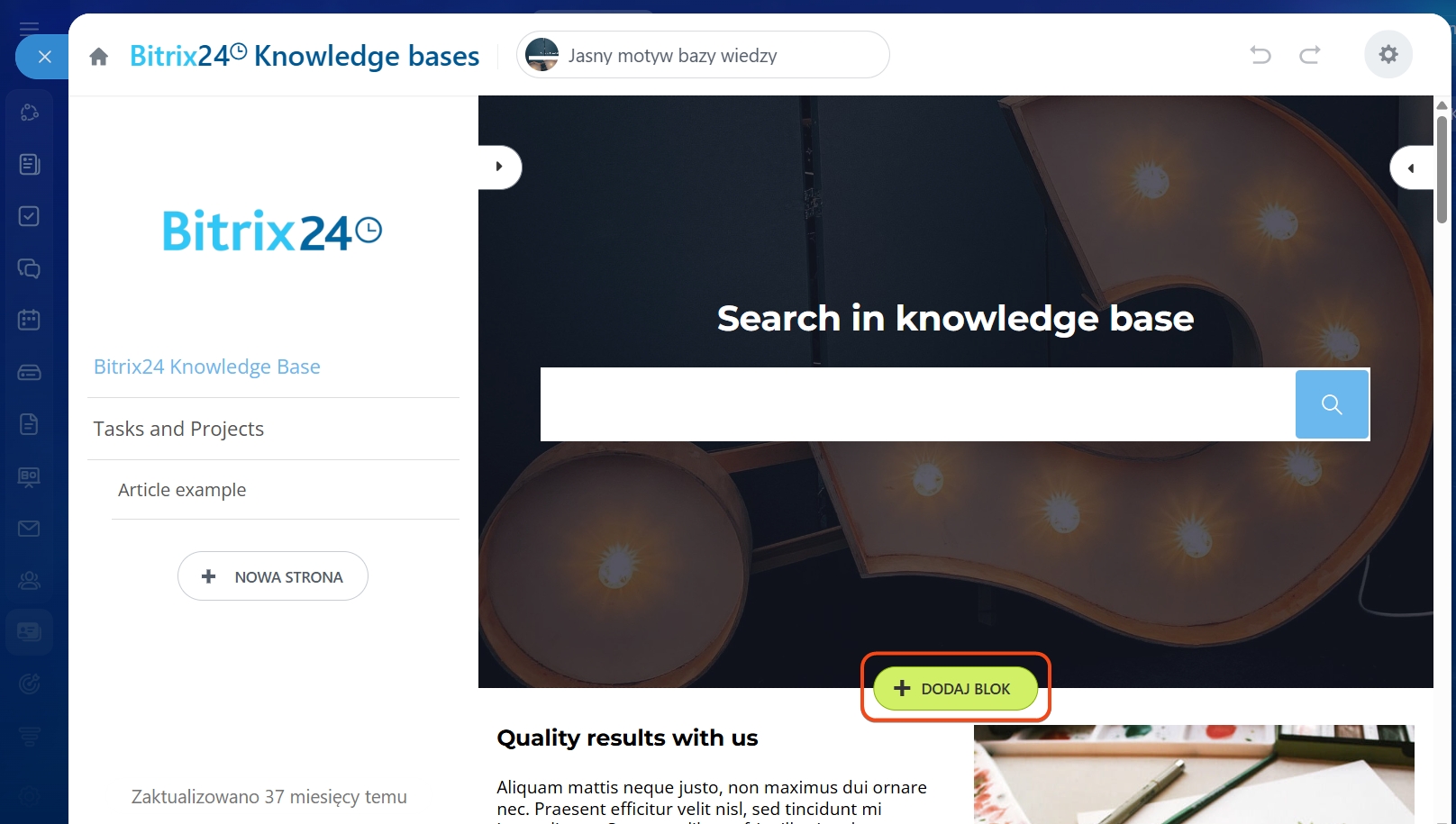
Do Bazy Wiedzy można dodać filmy z YouTube, Vimeo oraz Dysku Bitrix24. Filmy produktowe, szkoleniowe i inne materiały wideo sprawią, że Baza Wiedzy będzie bardziej atrakcyjna i czytelna dla pracowników.
Uprawnienia dostępu do Bazy Wiedzy
Uprawnienia dostępu do Bazy Wiedzy w grupie
Otwórz wybraną Bazę Wiedzy:
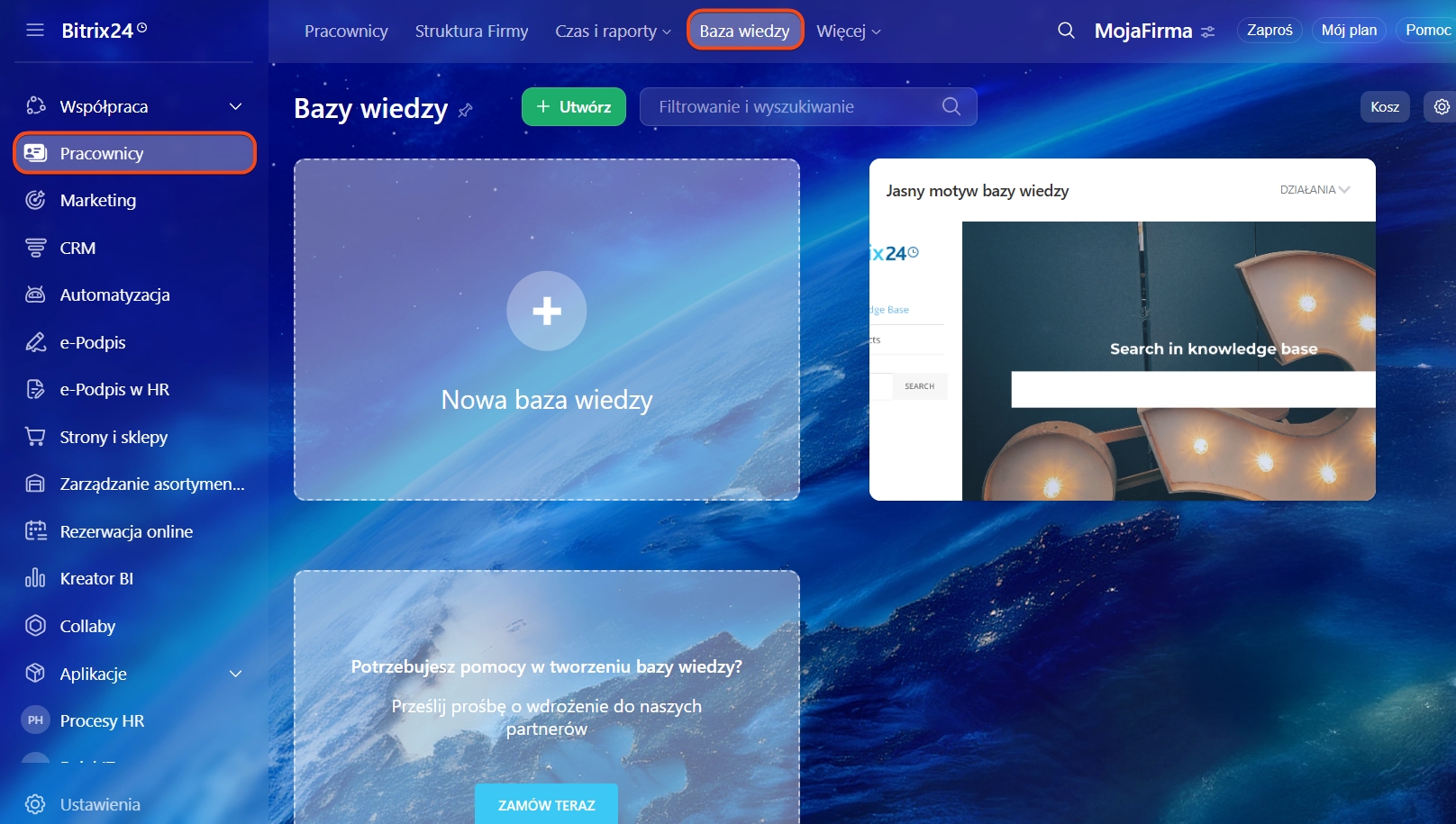
- Firmowa — Pracownicy > Baza Wiedzy
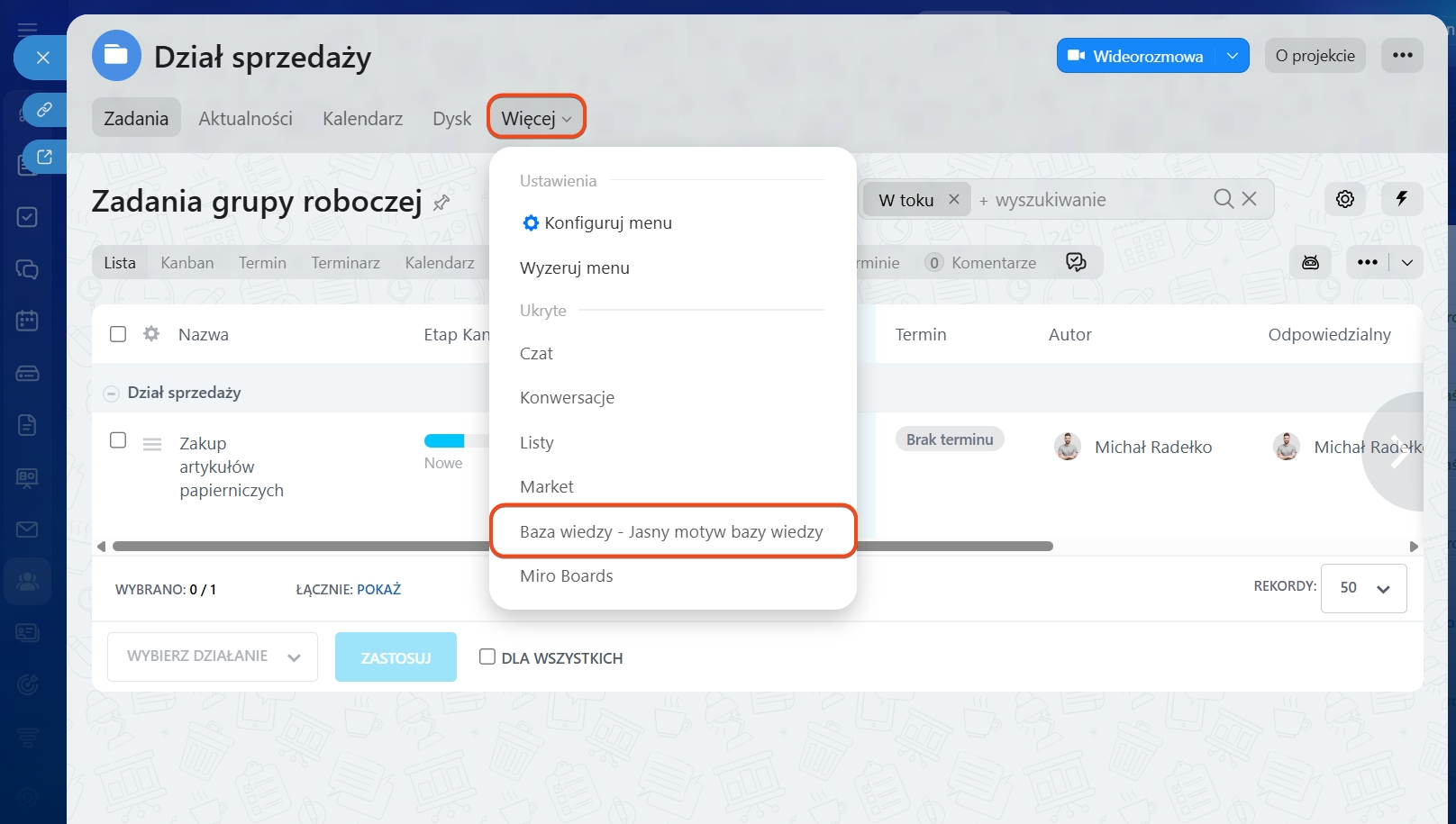
- W grupie — przejdź do grupy i w jej menu wybierz Baza Wiedzy
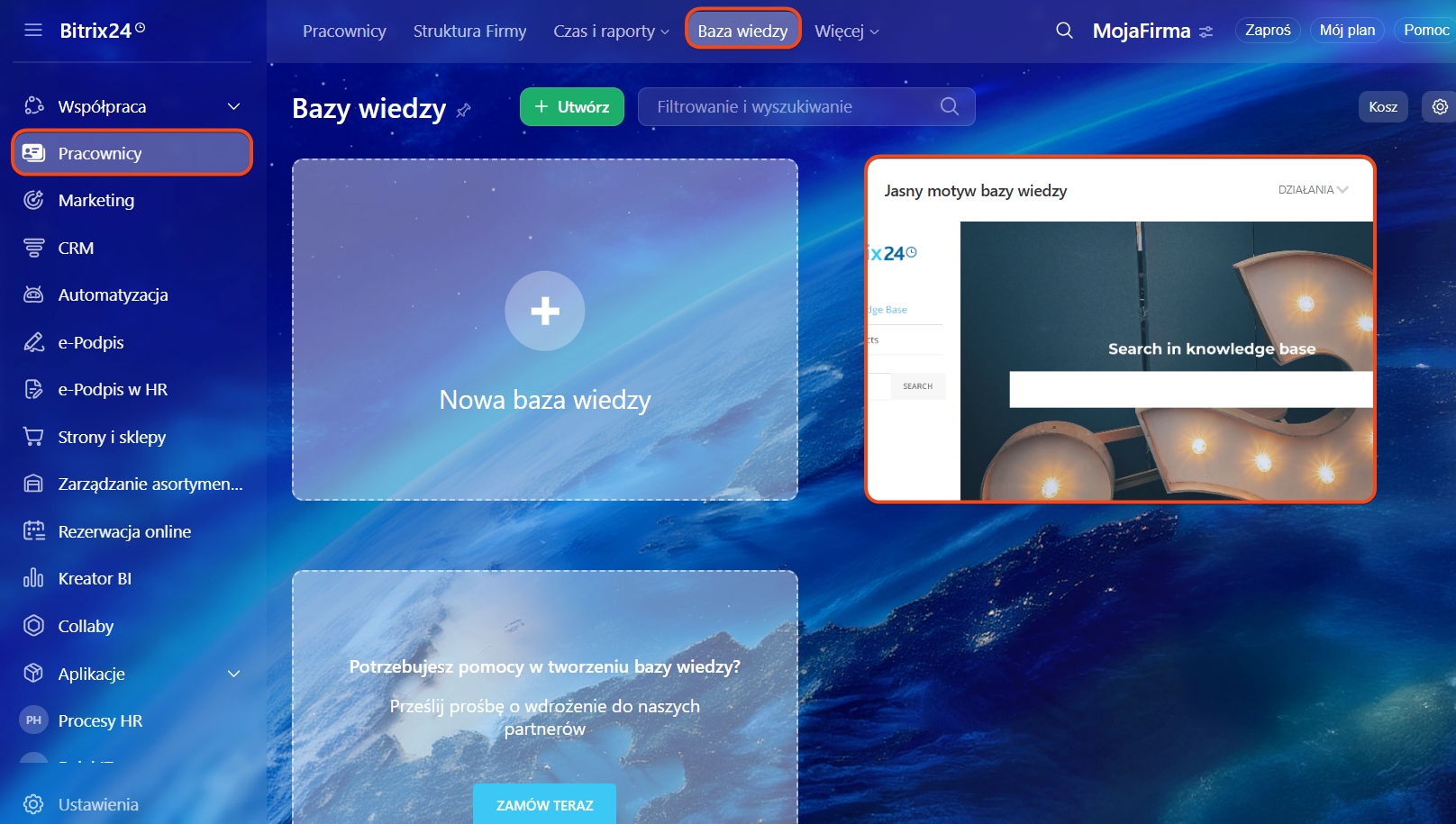
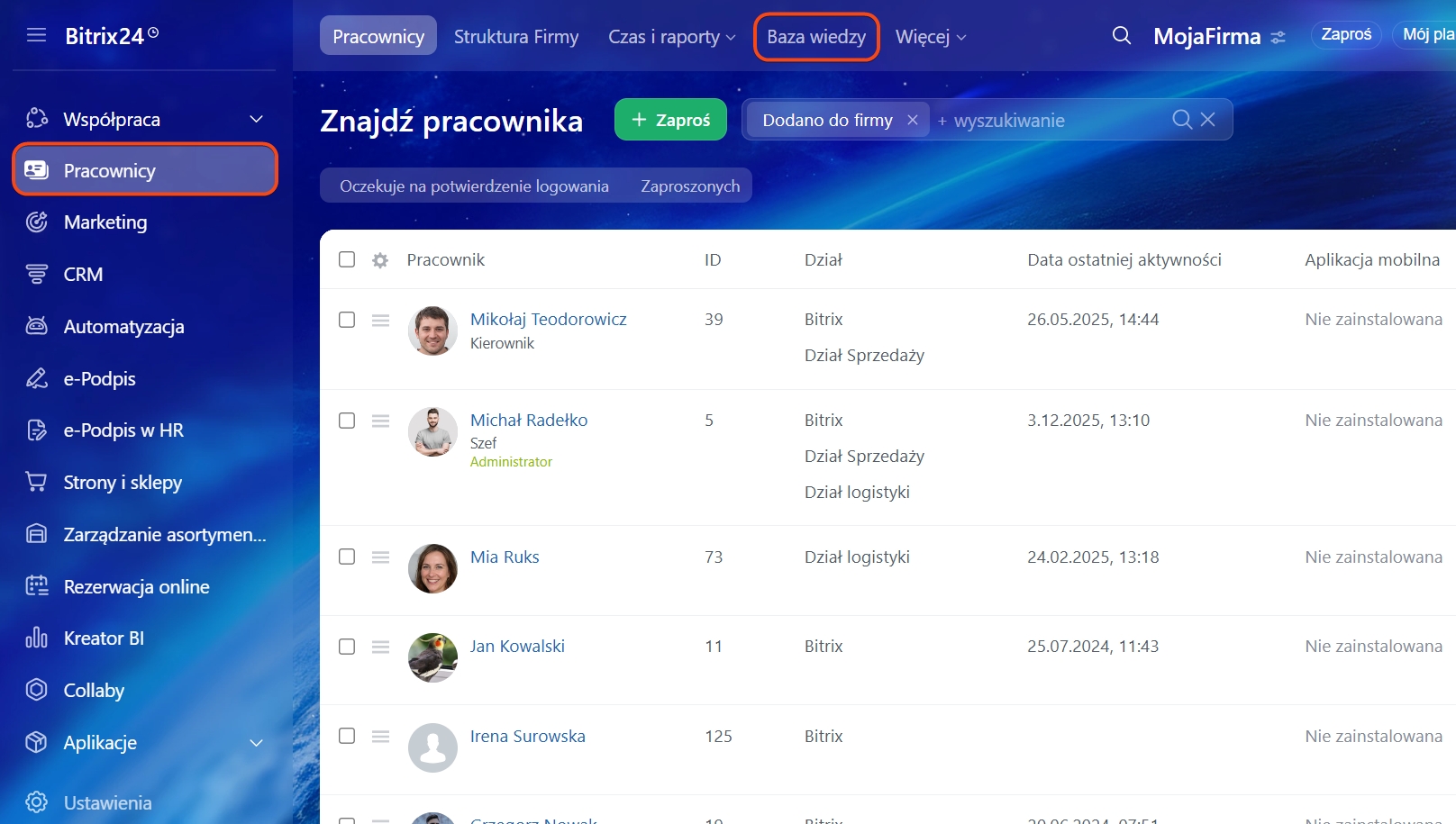 Bazy Wiedzy firmy znajdziesz w sekcji Pracownicy
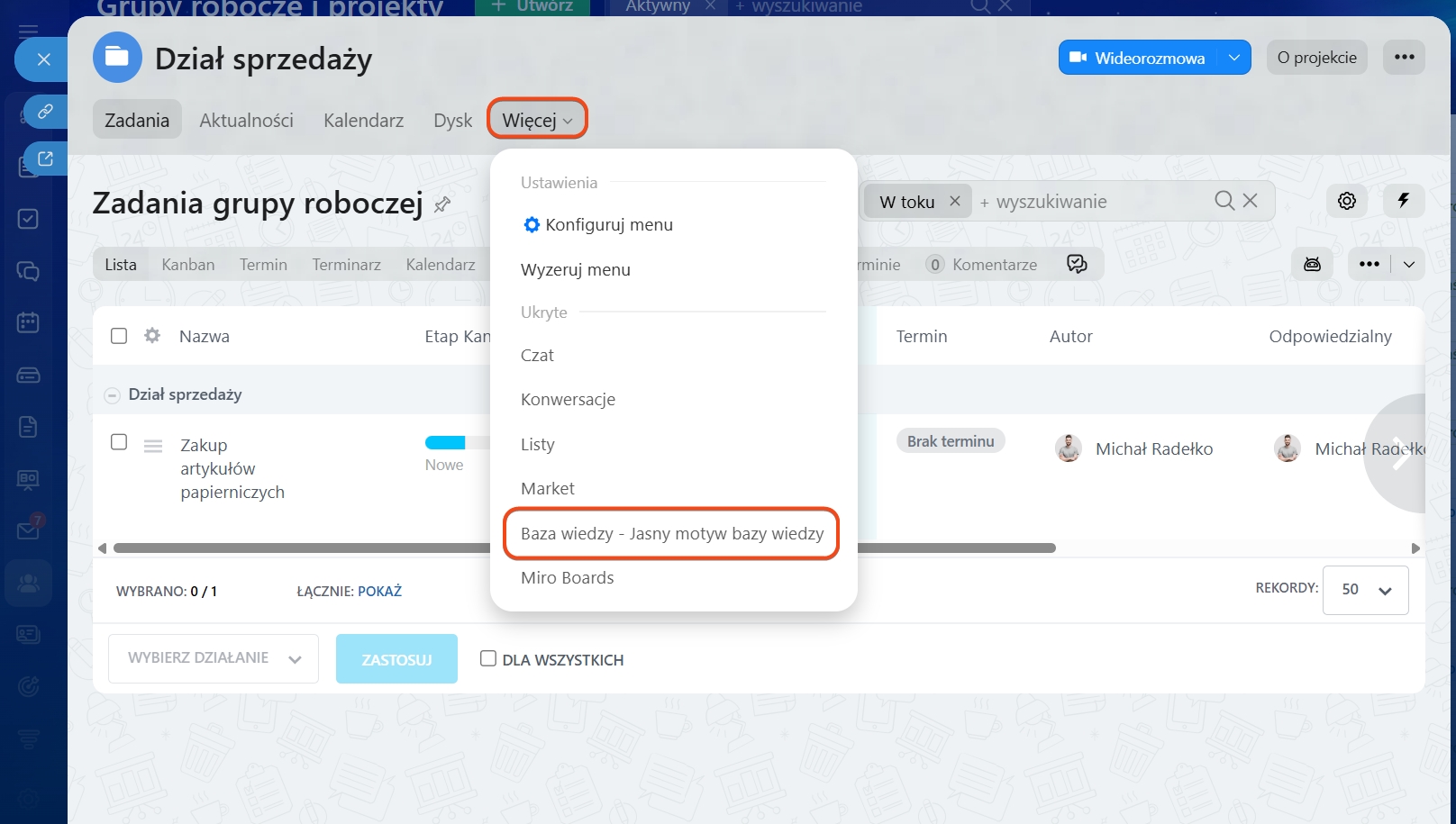 Bazę Wiedzy grupy znajdziesz w jej menu
Wideo z zewnętrznych serwisów
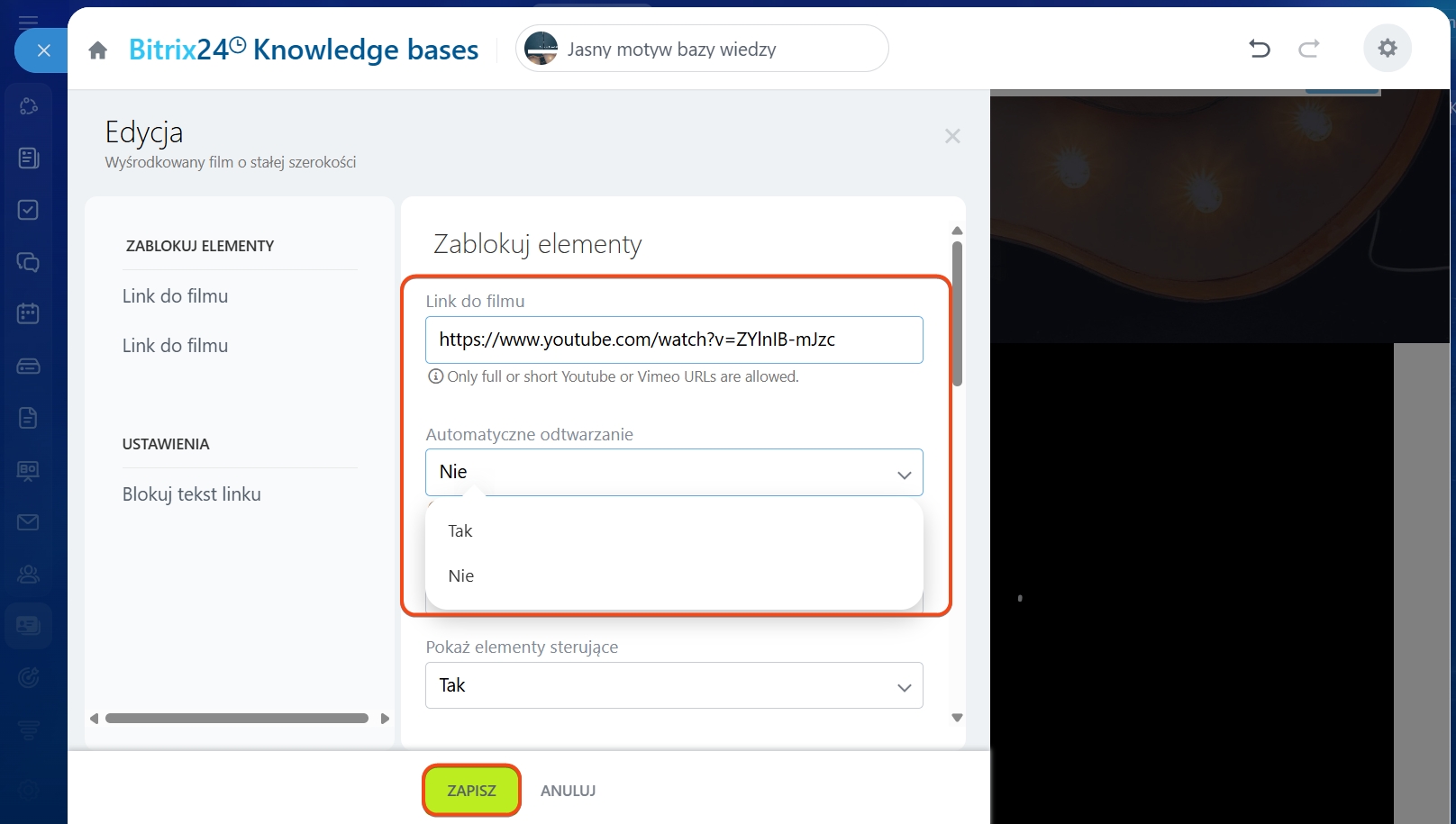
Filmy wstawiane są przez link — odtwarzane bezpośrednio na stronie.
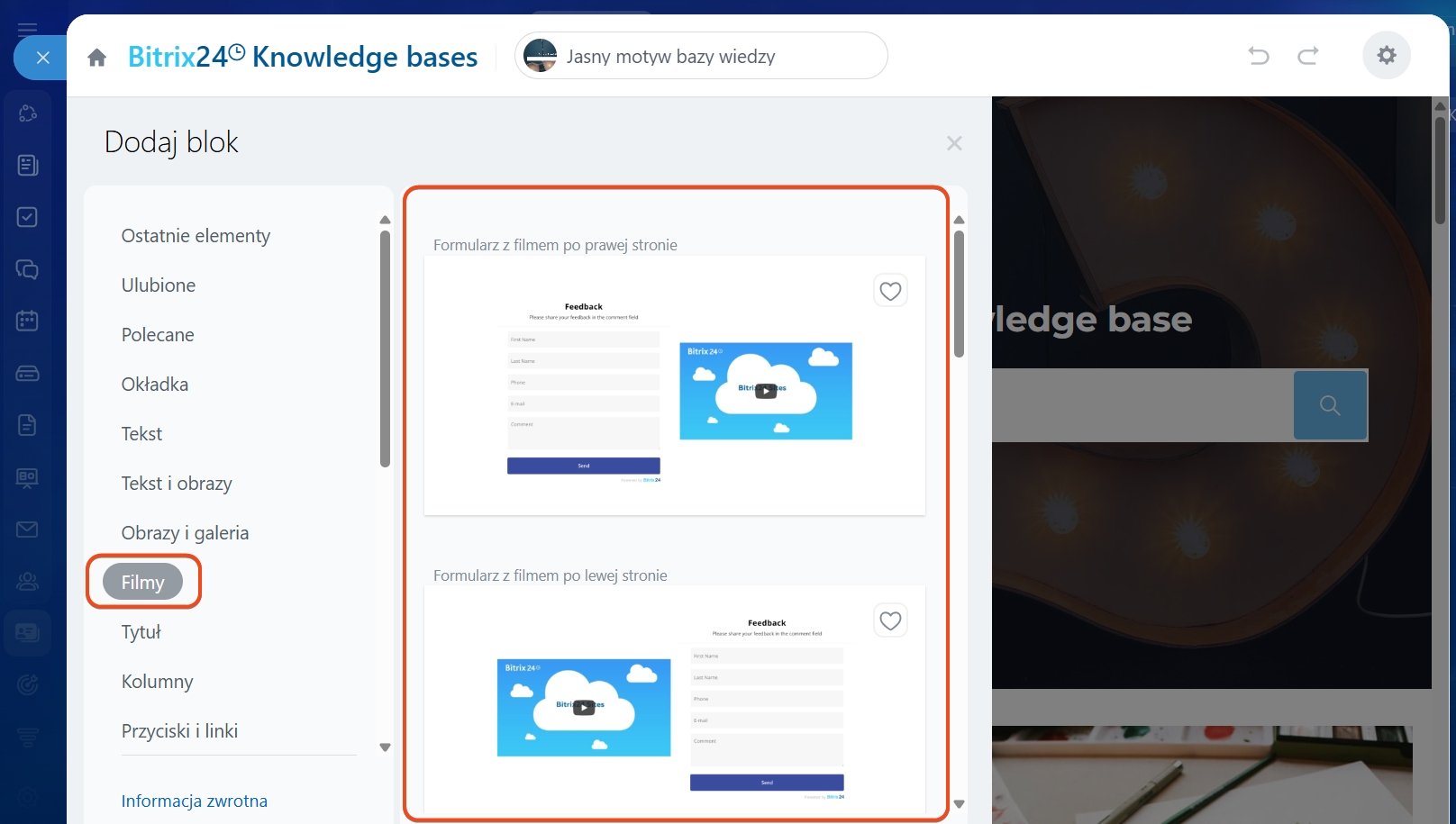
- Przejdź do zakładki Filmy i wybierz szablon.
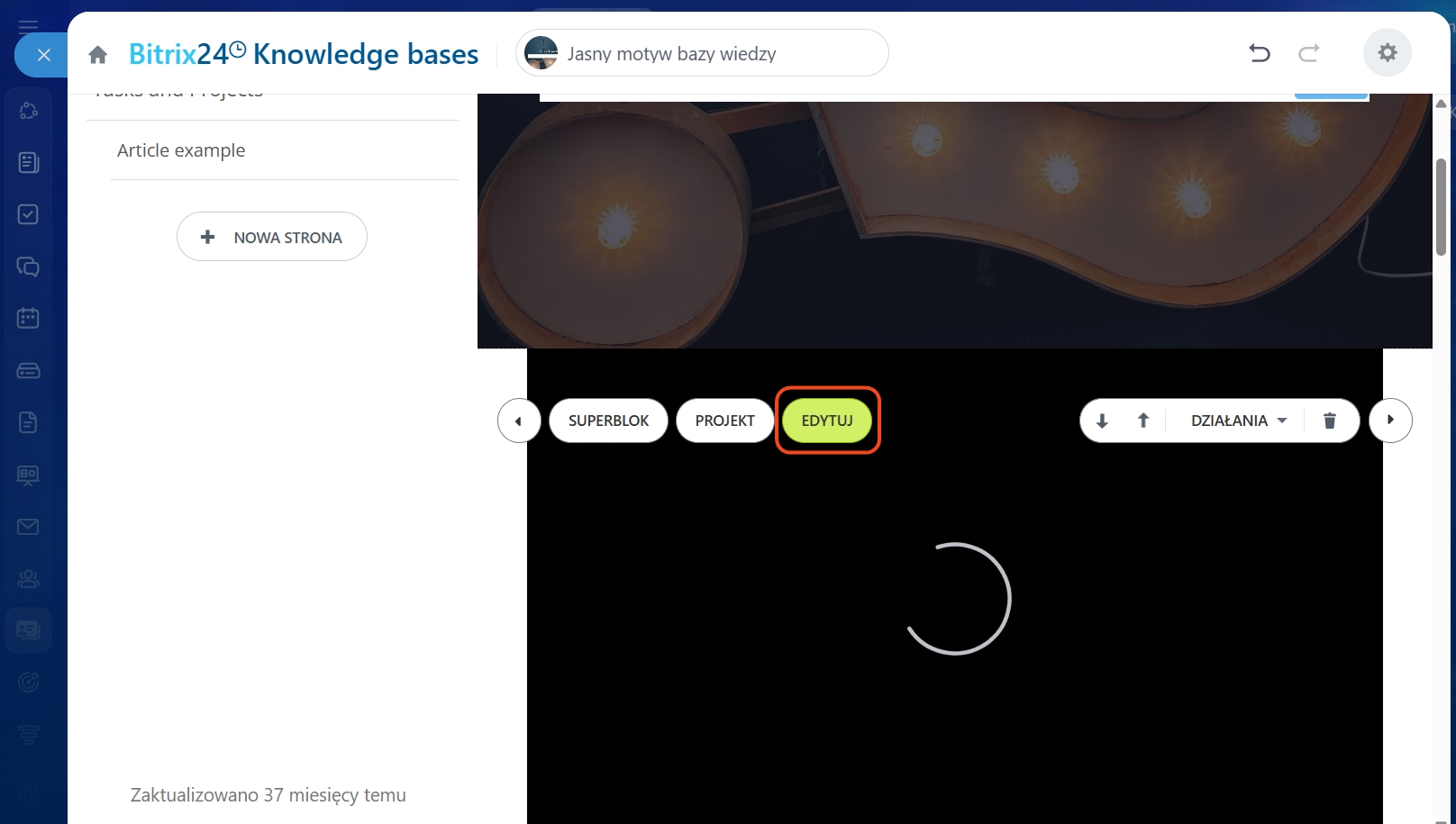
- Kliknij Edytuj.
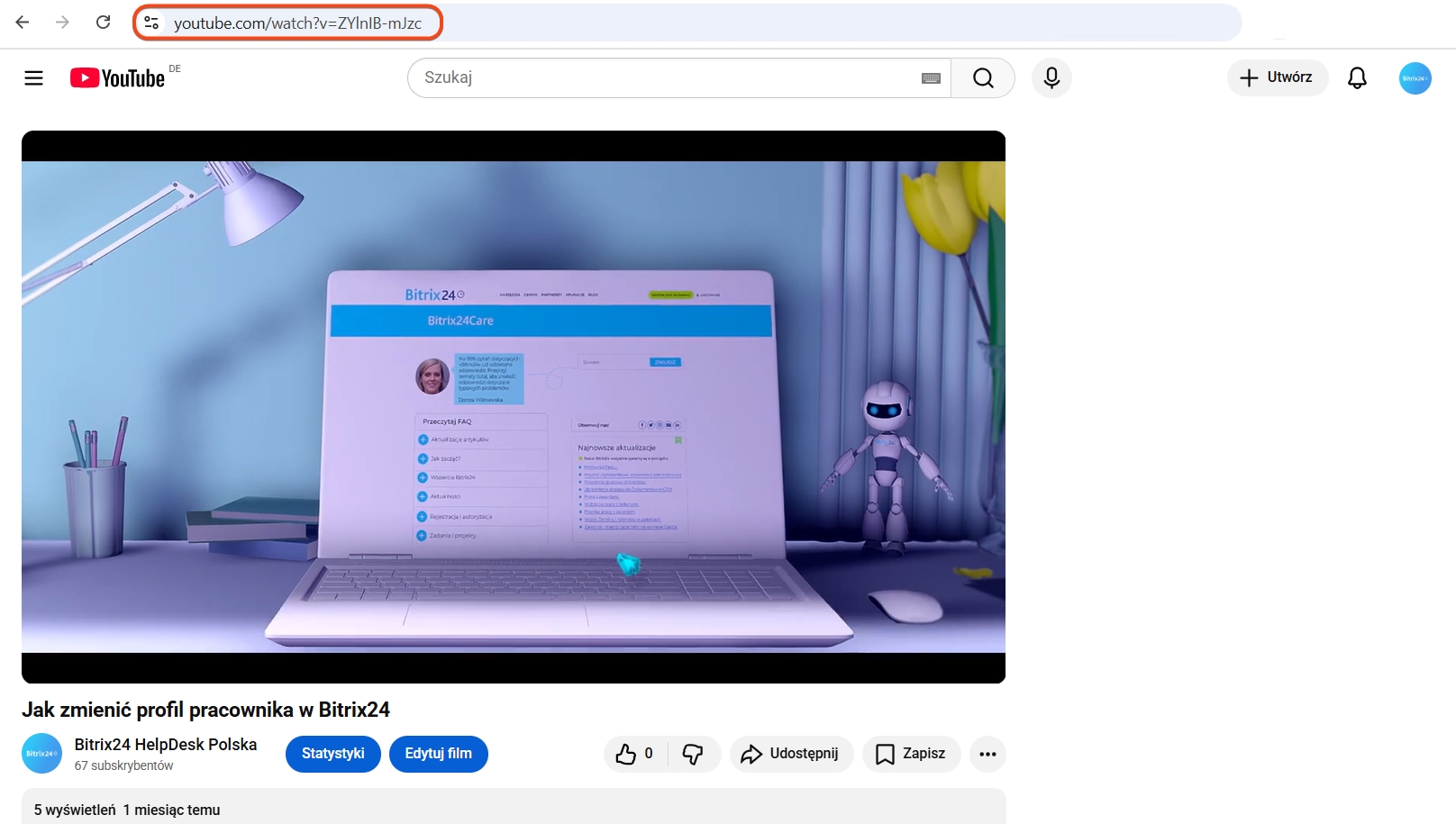
- Skopiuj link do filmu z paska adresu serwisu zewnętrznego.
- Wklej link w polu Link do wideo.
- Wybierz, czy film ma uruchamiać się automatycznie.
- Zapisz zmiany.
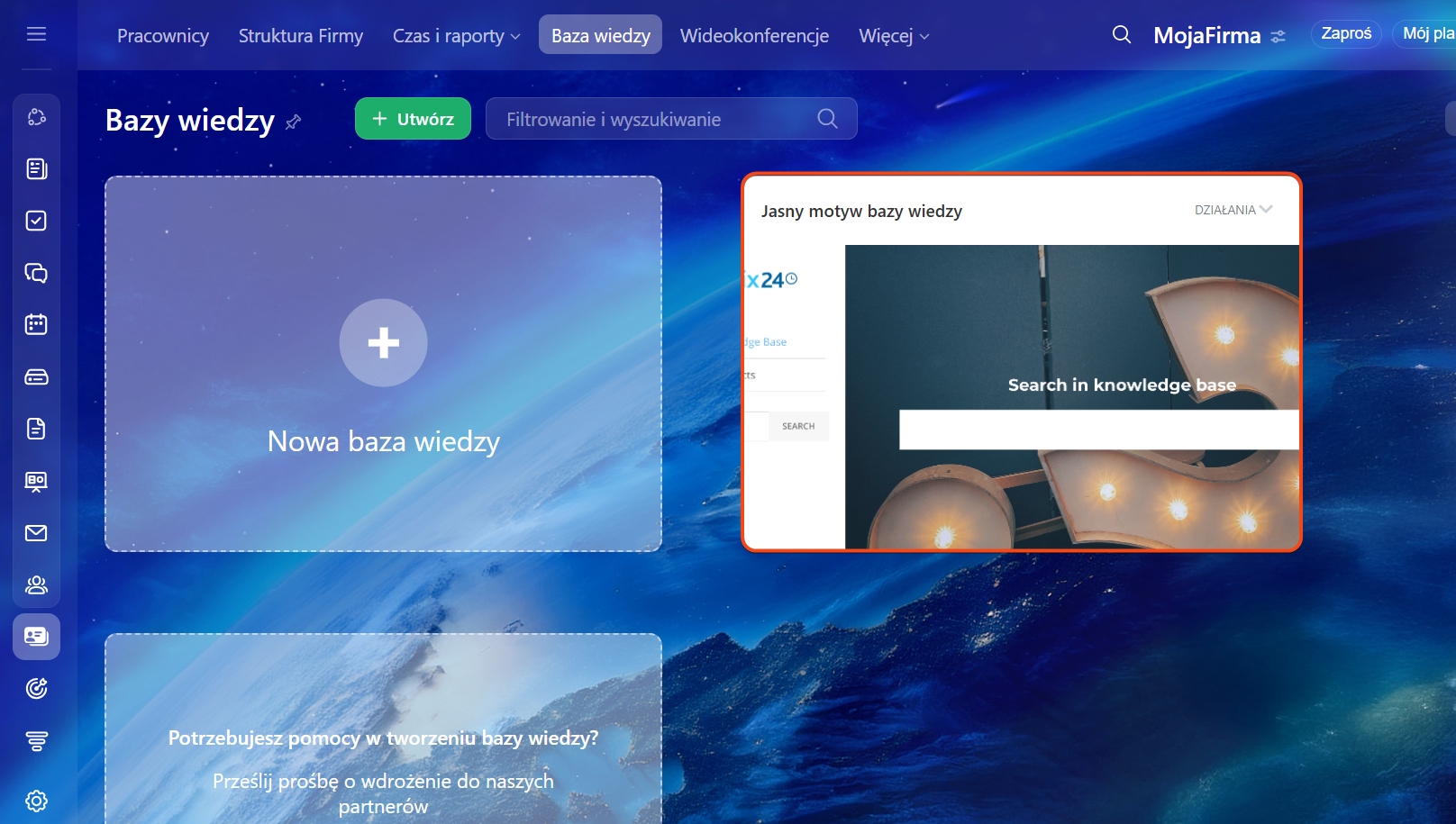
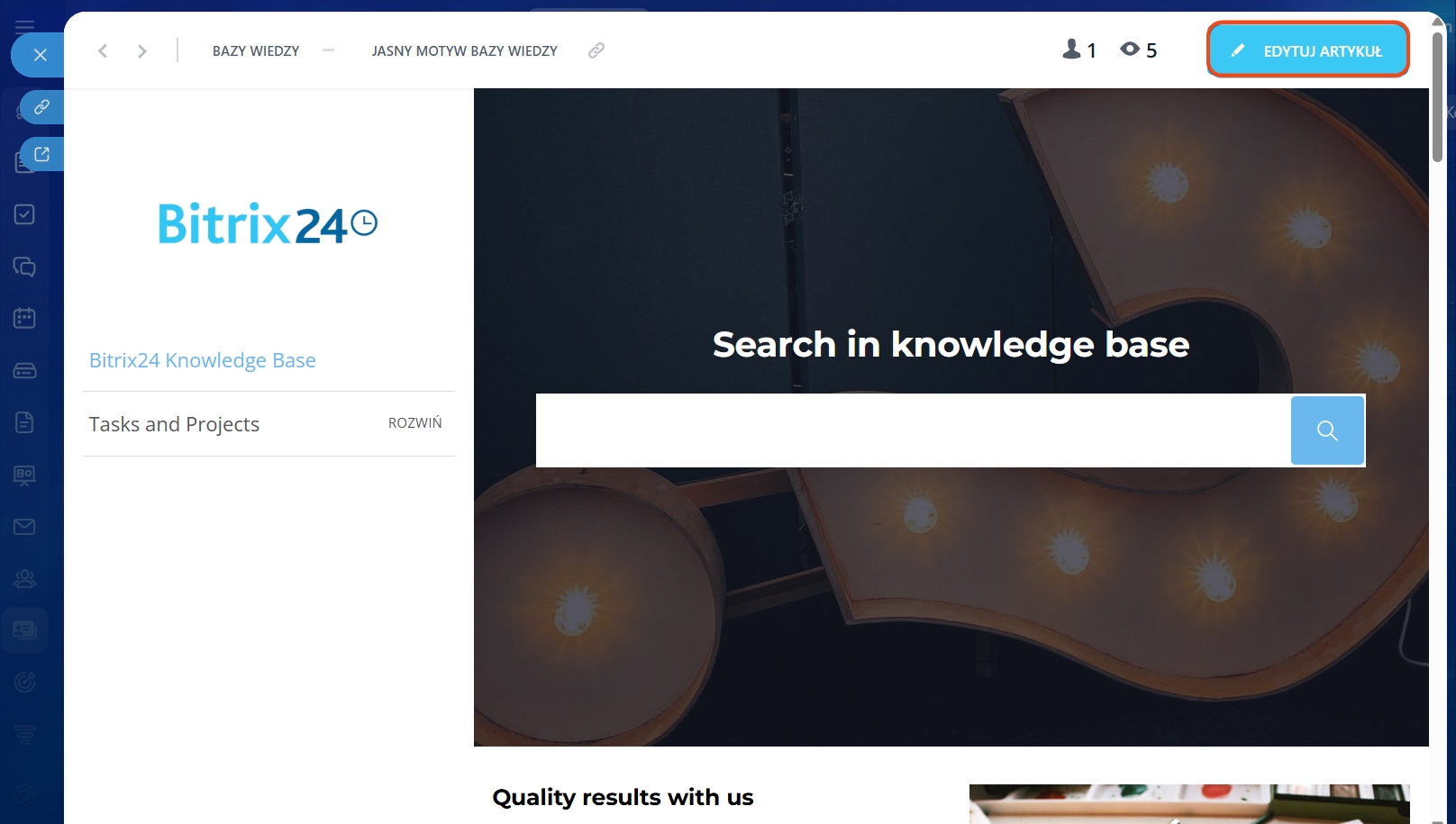
Wideo z Dysku Bitrix24 (osobistego, firmowego lub grupowego)
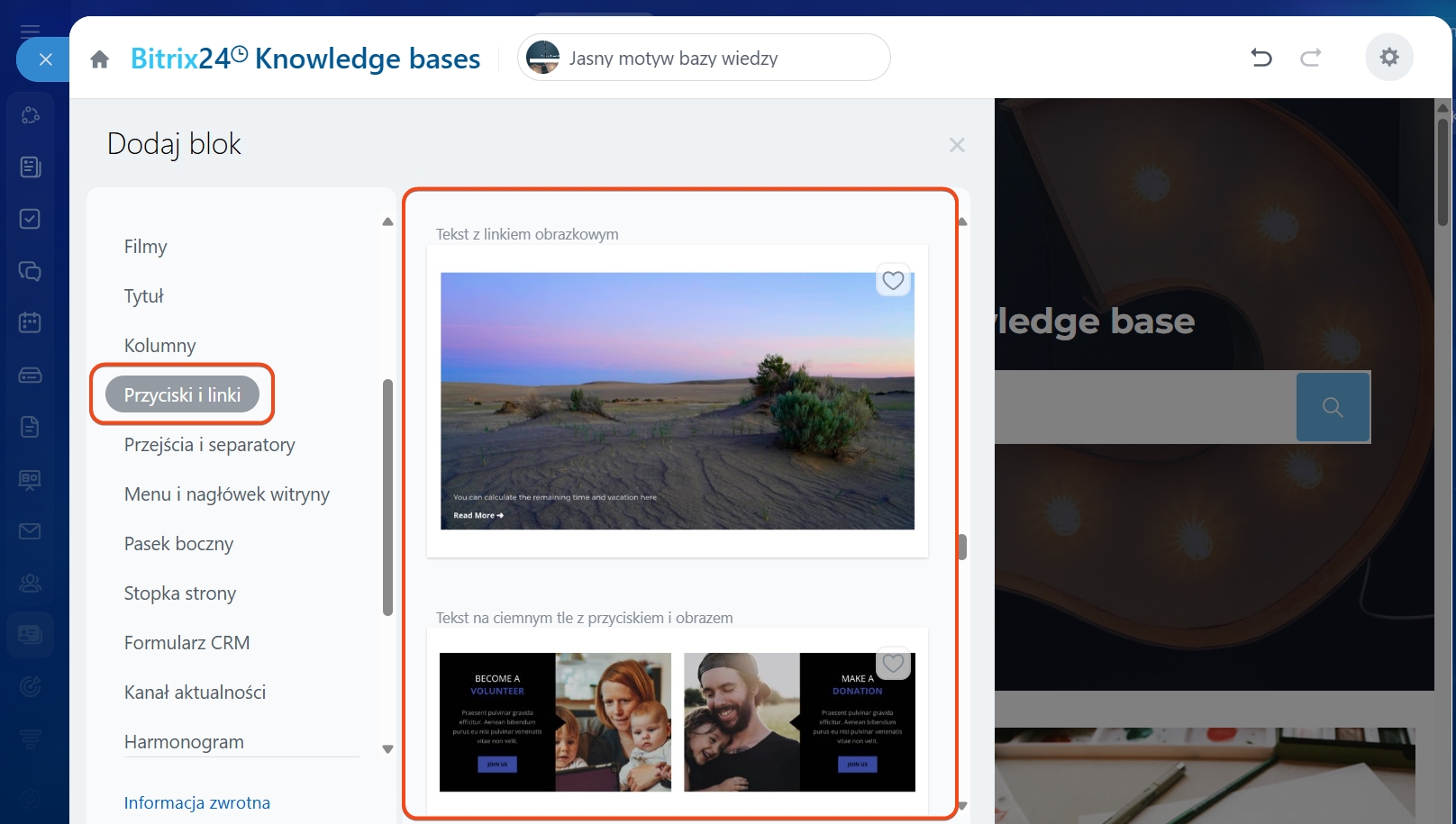
- Przejdź do zakładki Przyciski i linki i wybierz odpowiedni szablon.
- Edytuj blok.
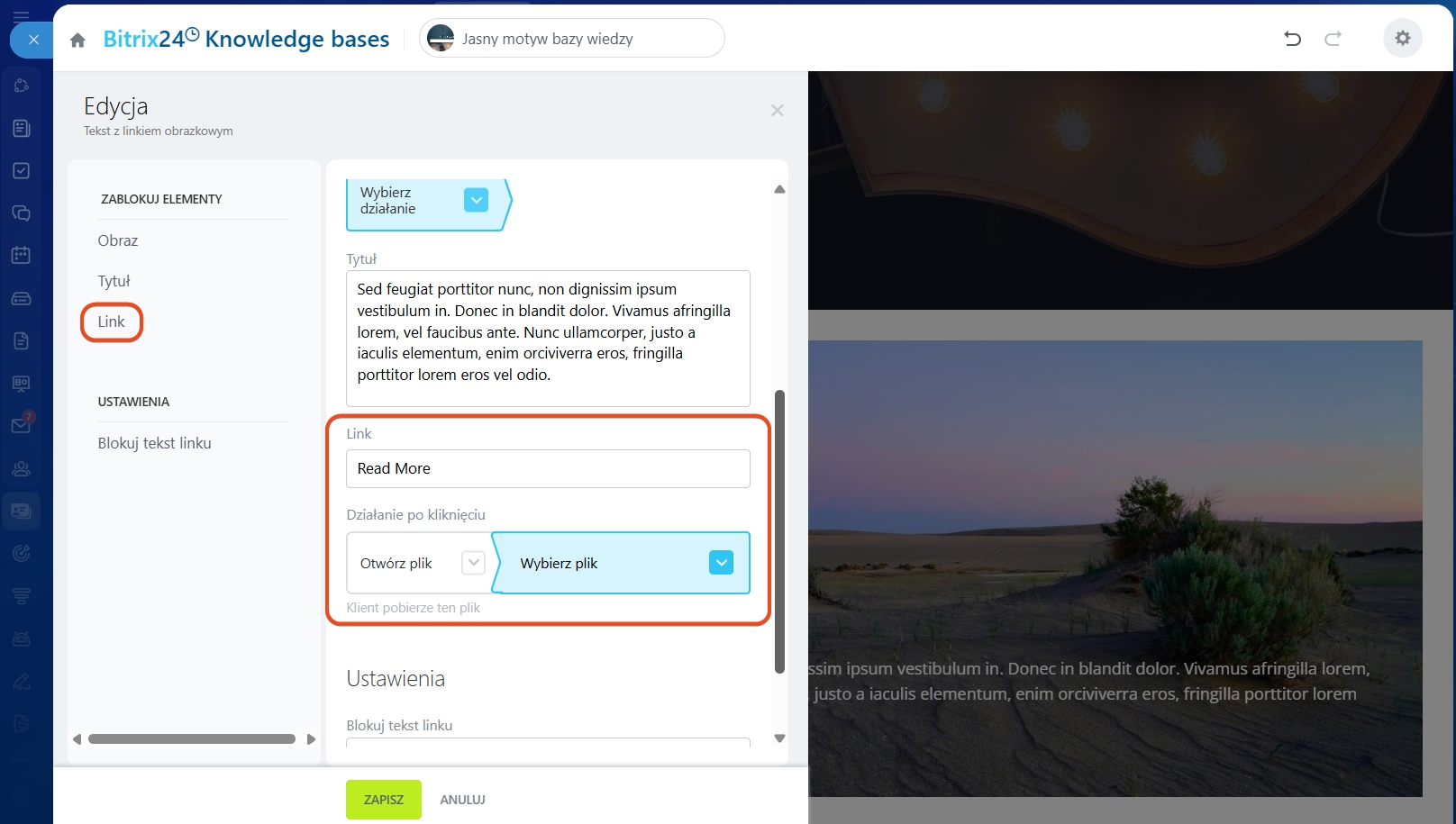
- W sekcji Link zmień tekst przycisku.
- Rozwiń listę akcji i wybierz Wybierz plik.
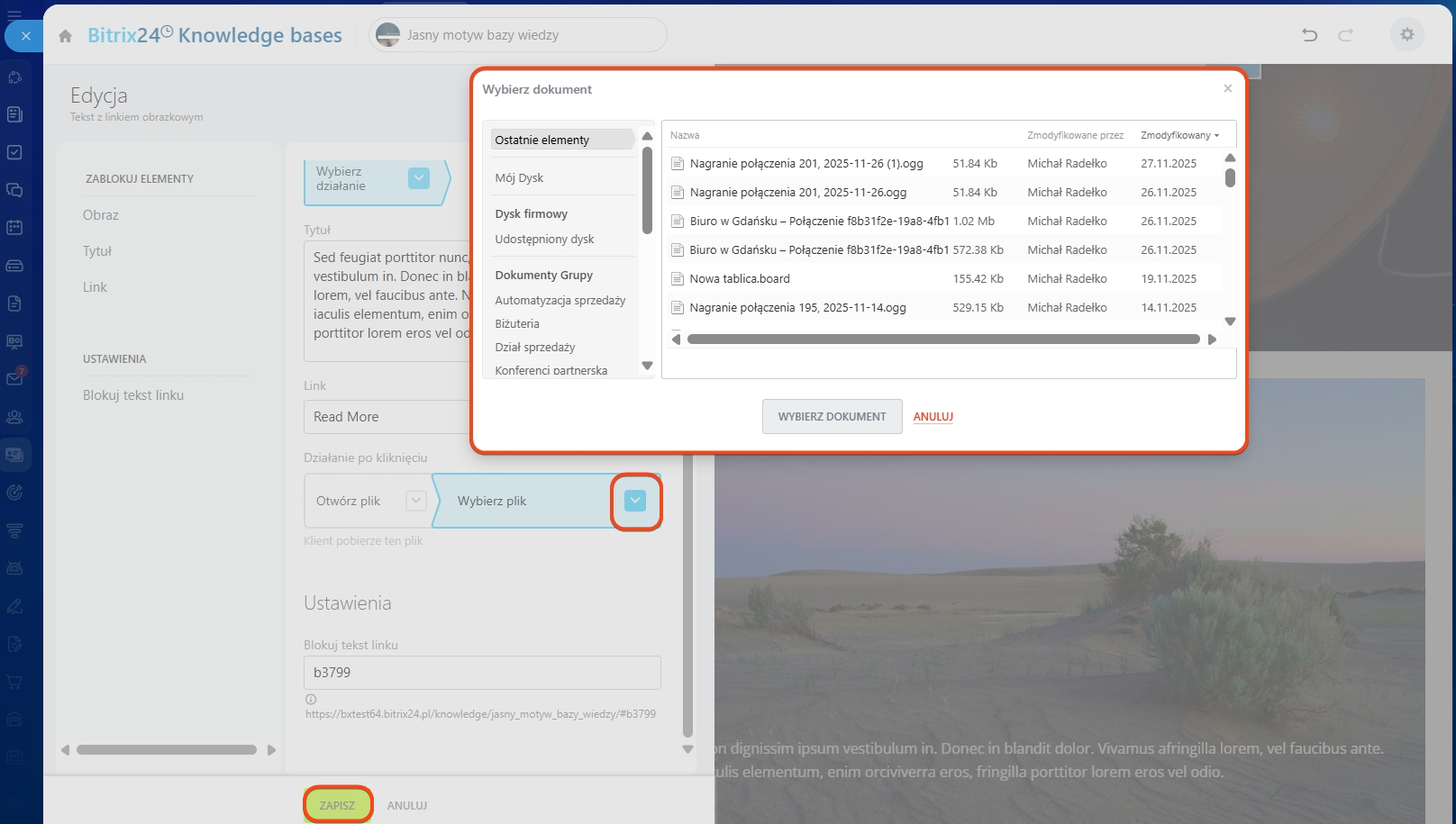
- Kliknij Wybierz plik i wskaż wideo z Dysku.
- Zapisz zmiany.
Jak dodać pasek wyszukiwania do Bazy Wiedzy
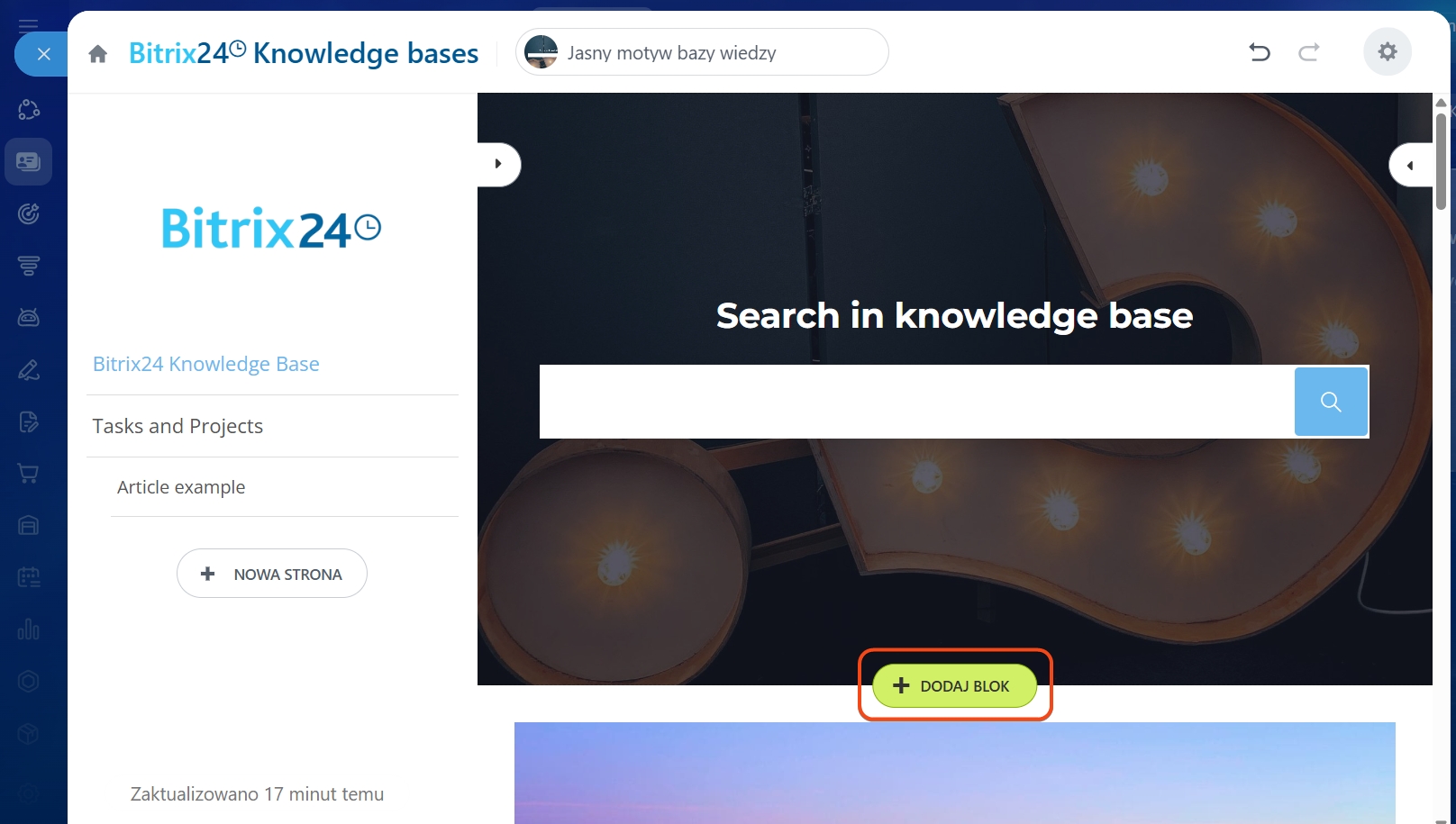
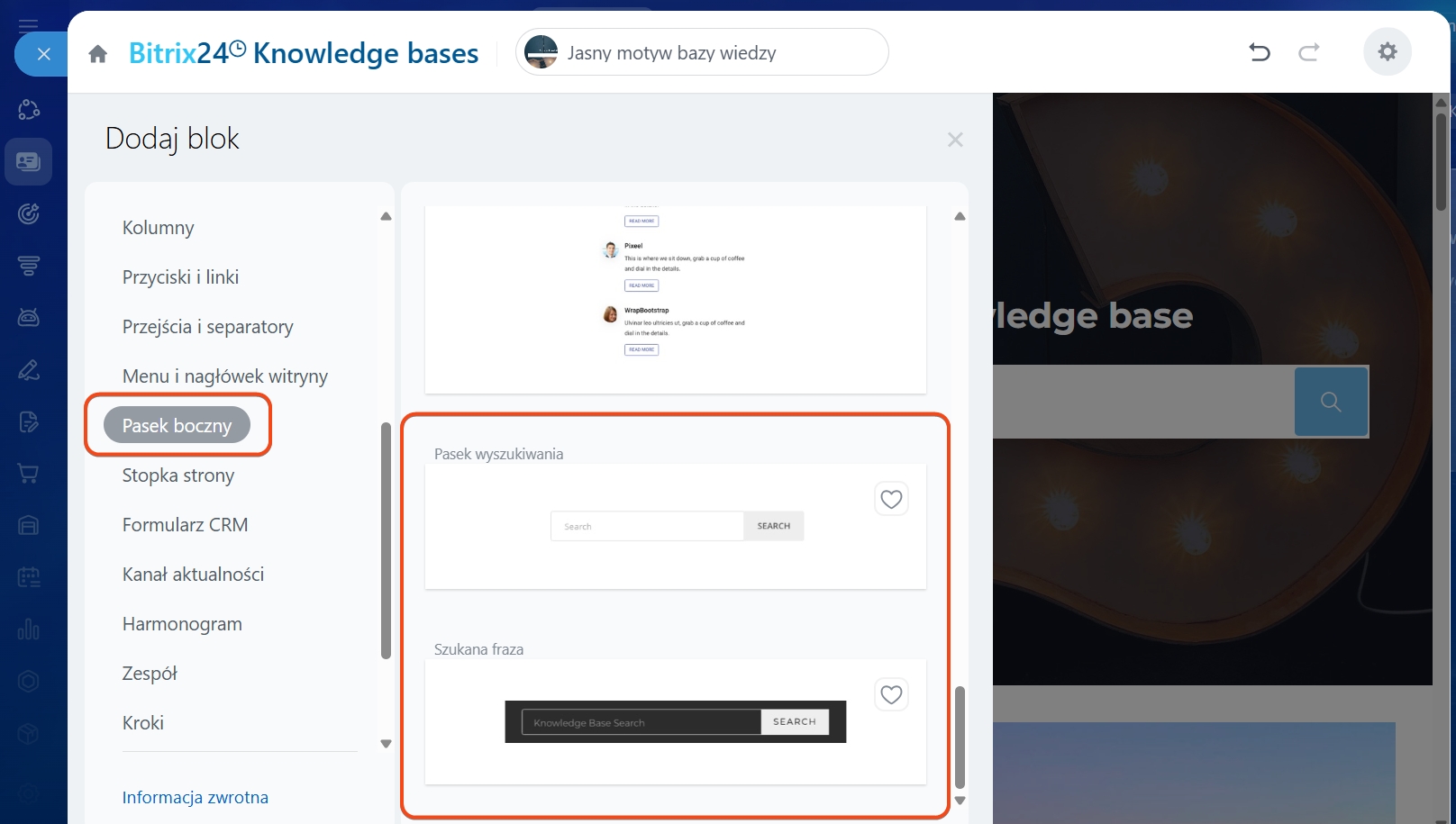
Aby dodać lub zastąpić domyślny pasek wyszukiwania, wstaw nowy blok wyszukiwania.
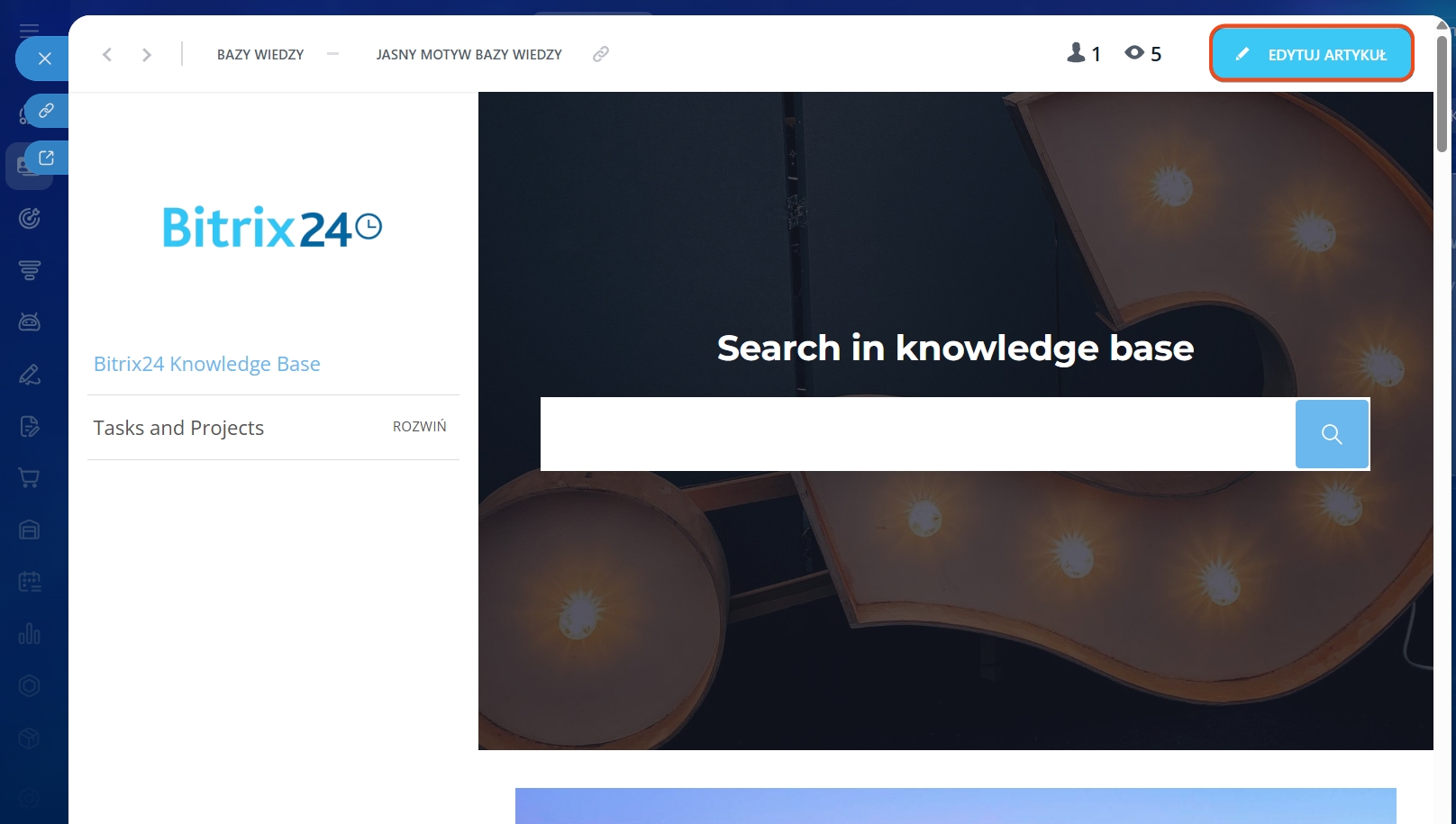
Otwórz Bazę Wiedzy → kliknij Edytuj → Dodaj blok → zakładka Pasek boczny → wybierz szablon Pasek wyszukiwania lub Linia wyszukiwania.
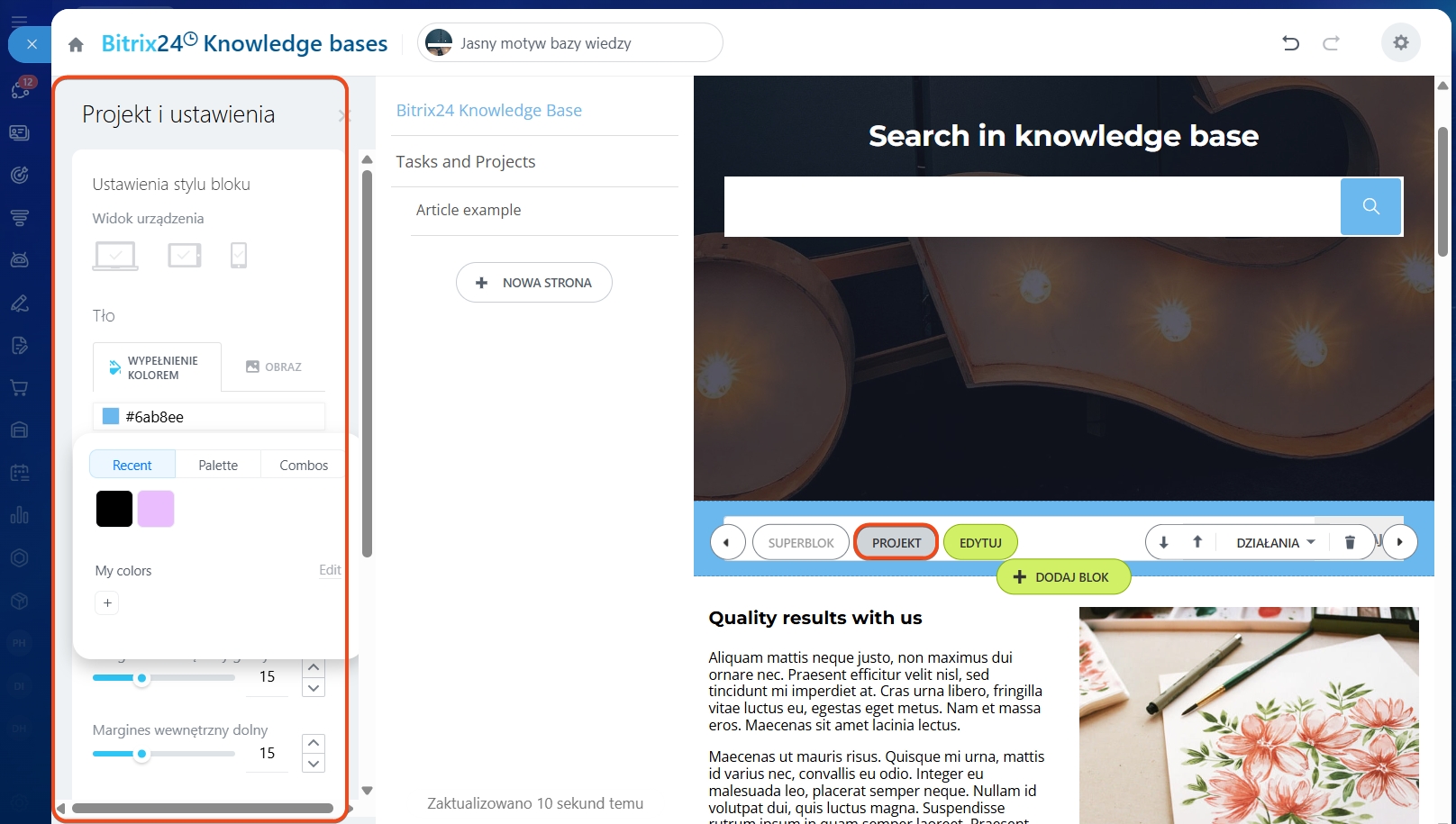
Następnie w zakładce Projekt dostosuj wygląd bloku.
Jak zmienić okładkę Bazy Wiedzy
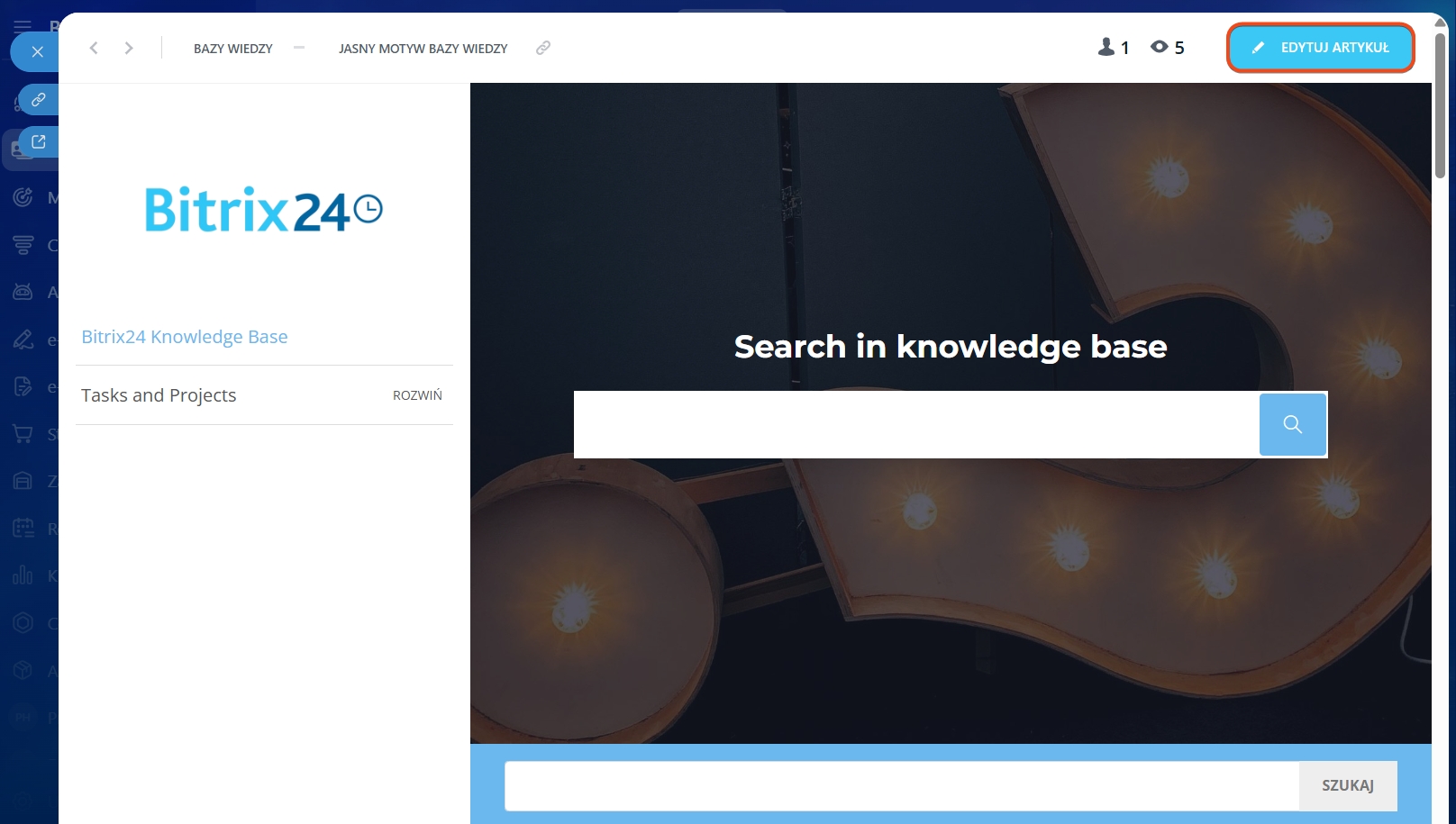
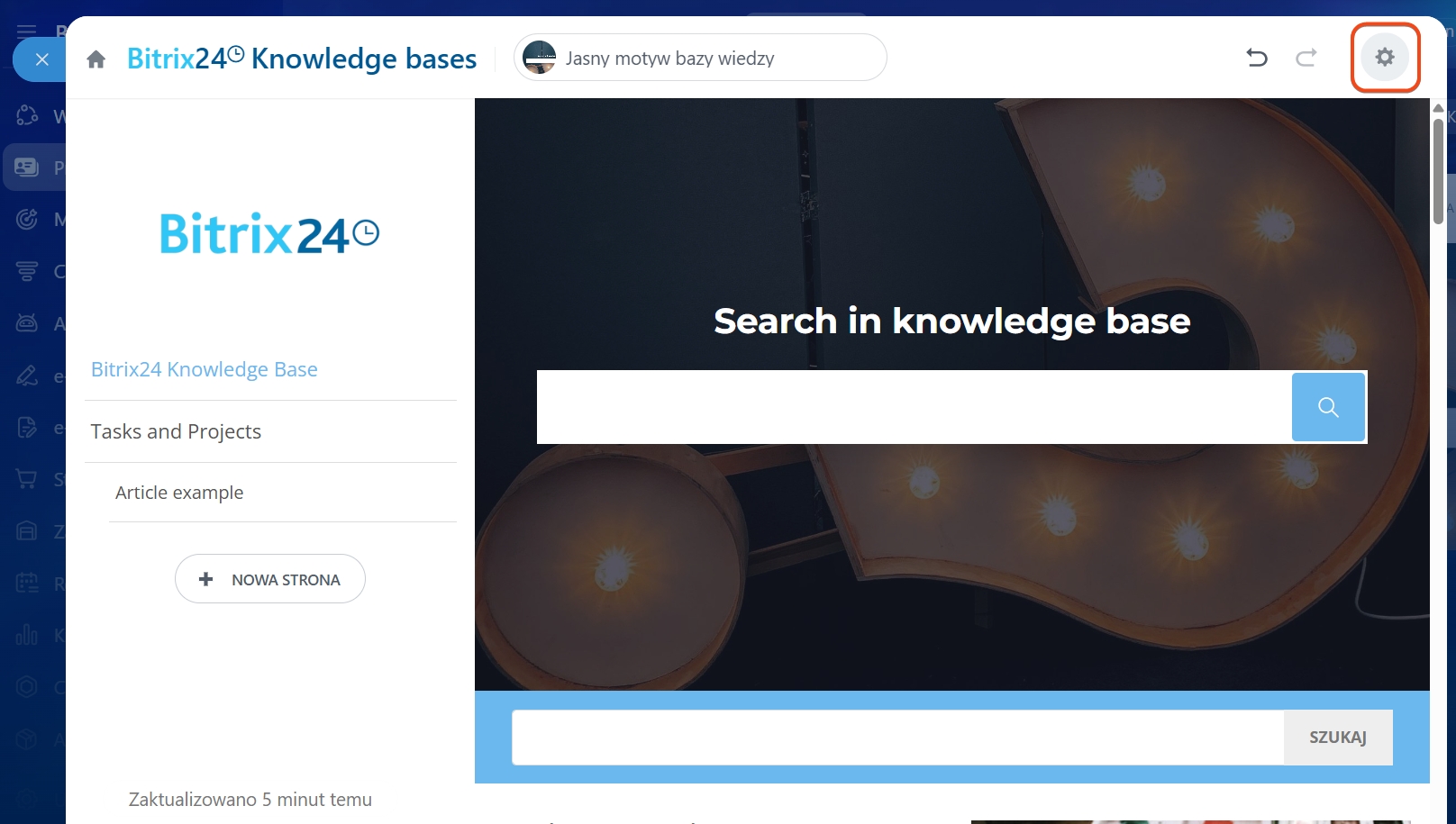
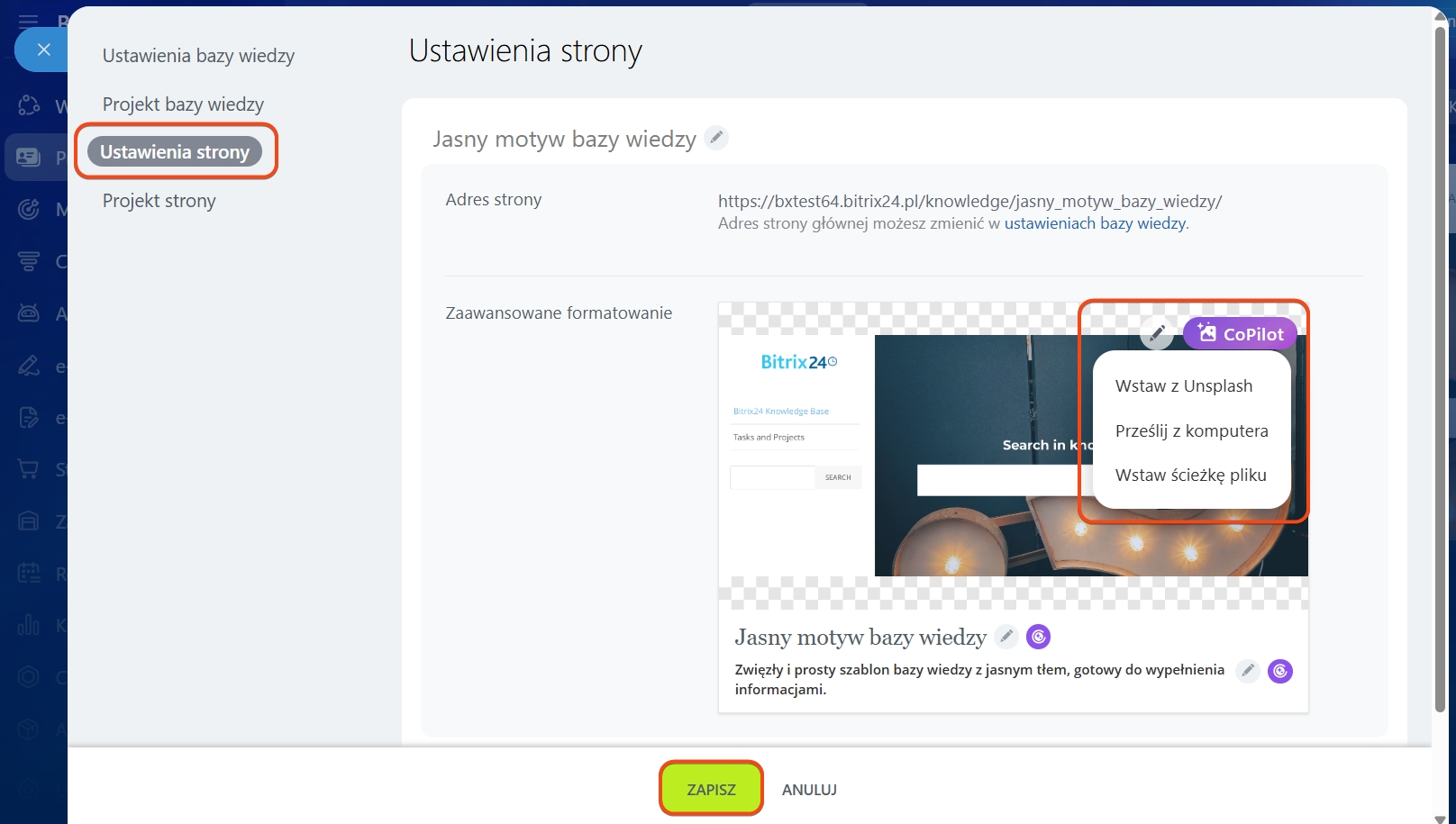
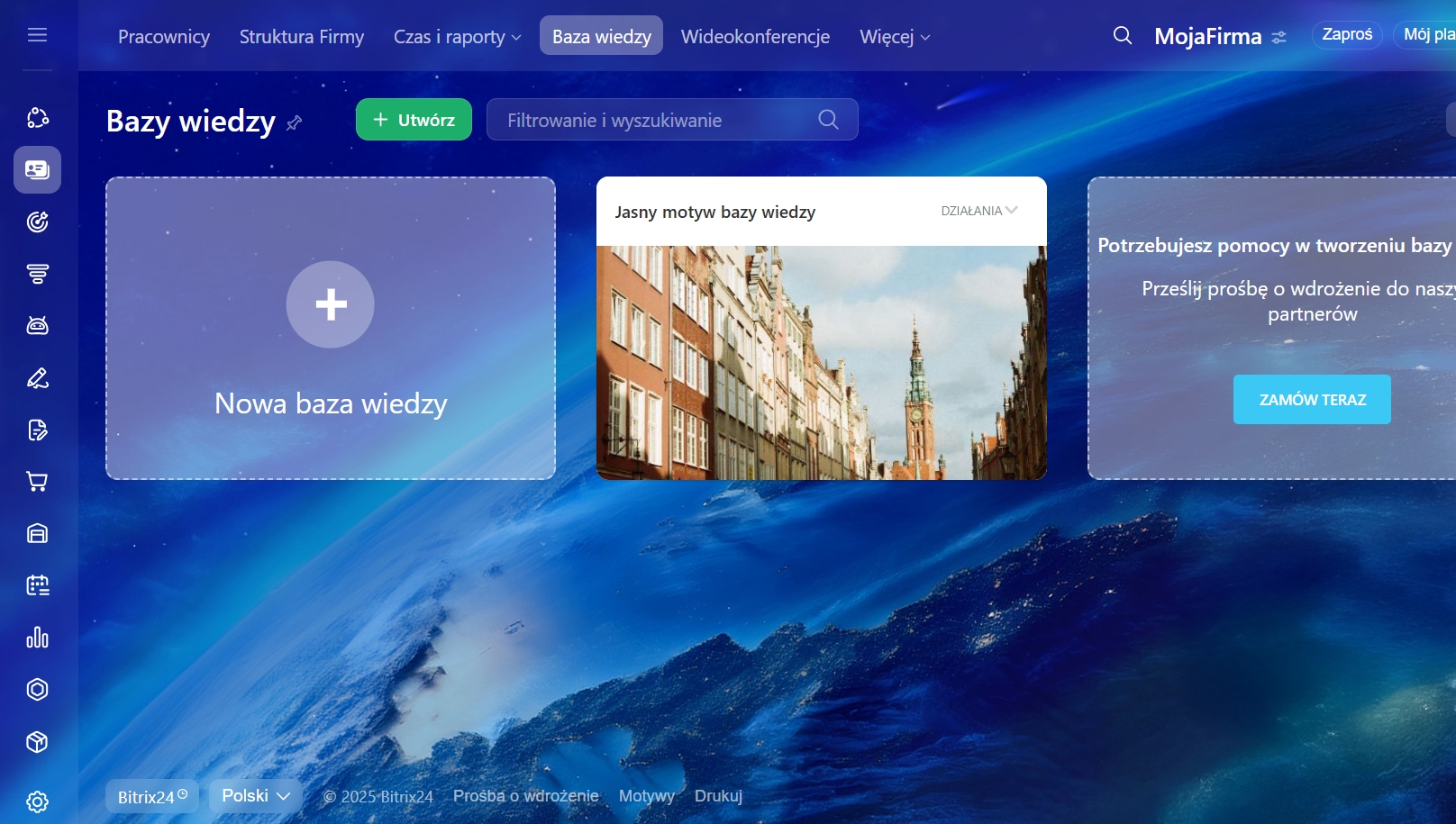
Przejdź do Pracownicy > Baza Wiedzy → otwórz wybraną Bazę → Edytuj → Ustawienia ⚙️ → Ustawienia strony → kliknij ikonę ołówka na okładce → wczytaj obraz lub wygeneruj grafikę AI → zapisz.
Jak utworzyć własny szablon Bazy Wiedzy
Najszybszym sposobem na wielokrotne wykorzystanie tej samej struktury jest eksport i import gotowej Bazy Wiedzy.
Eksport:
Pracownicy > Baza Wiedzy → wybierz Bazę → Działania > Eksport > Eksportuj > Pobierz.
Import:
W sekcji Baza Wiedzy kliknij Ustawienia ⚙️ > Import Bazy Wiedzy > Prześlij → wybierz plik → zaimportowana Baza otworzy się od razu.
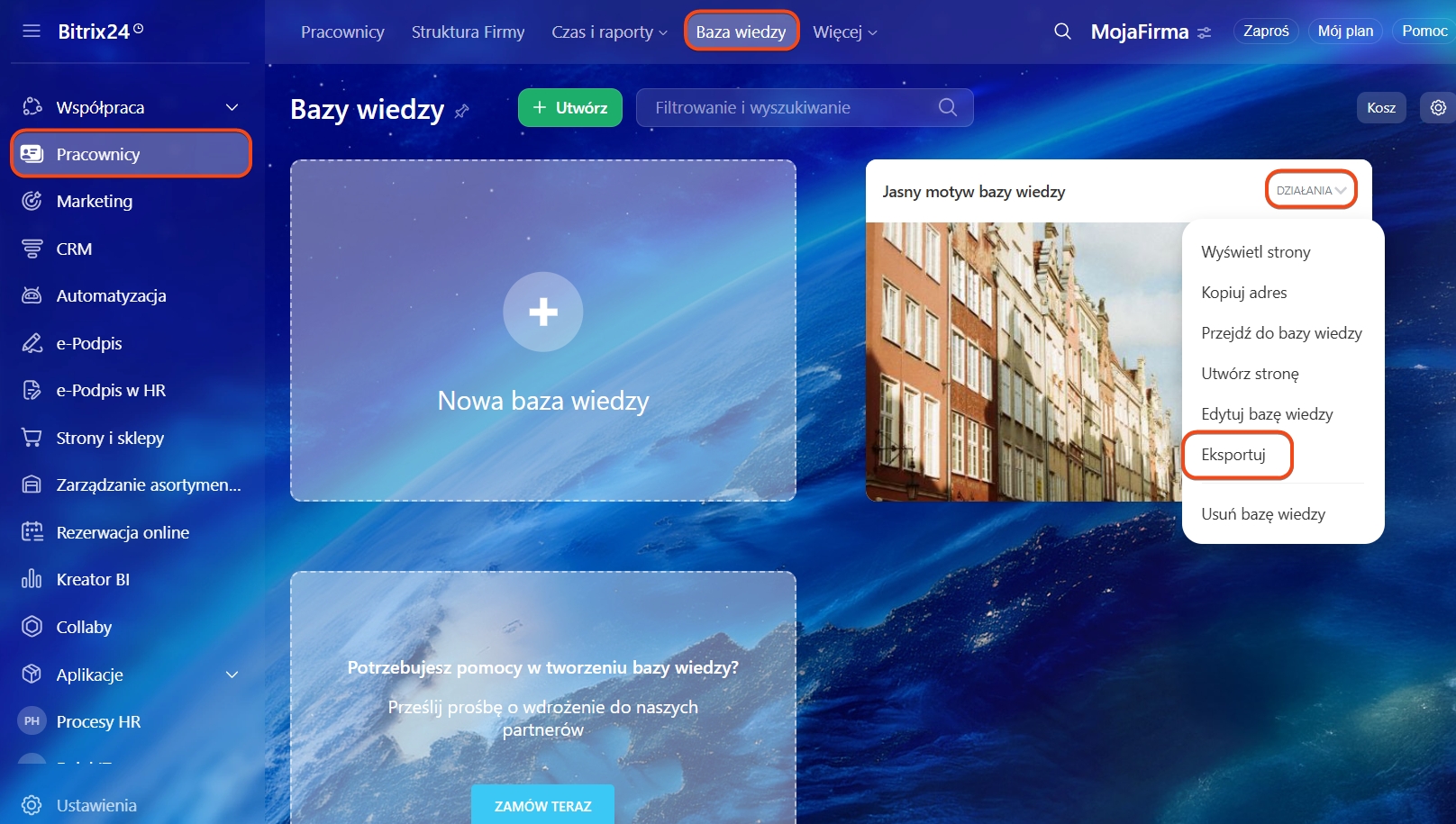
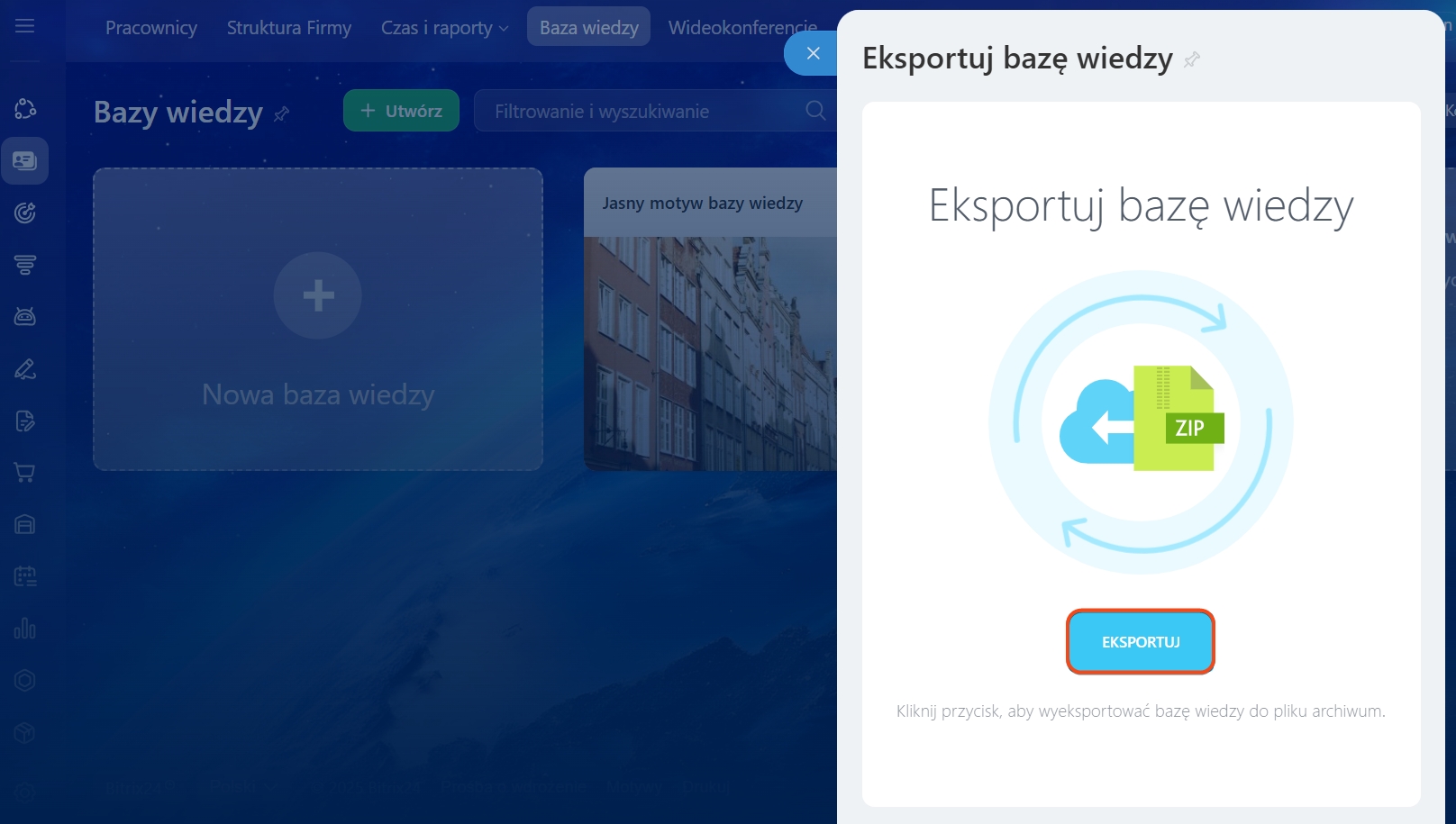
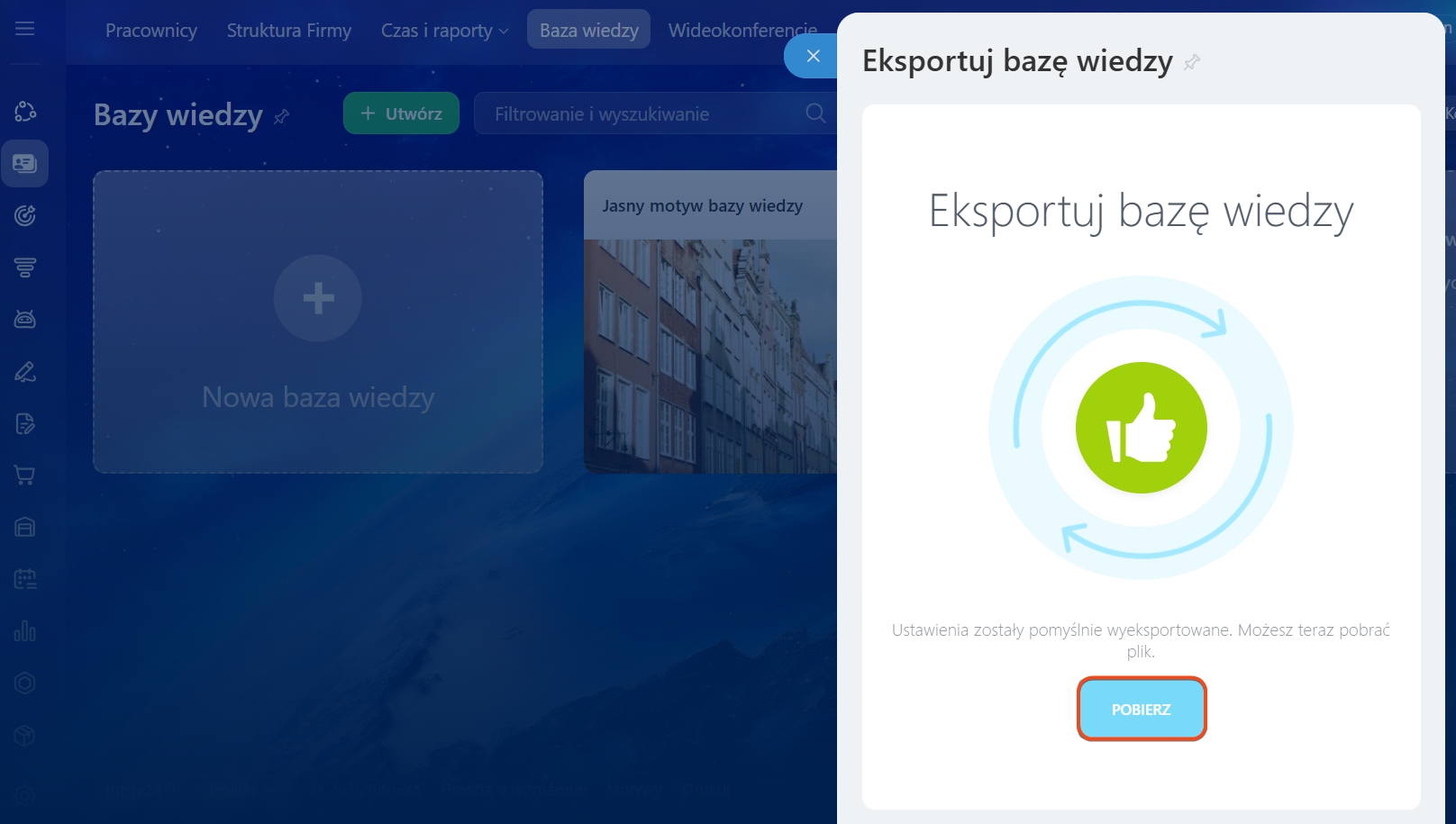
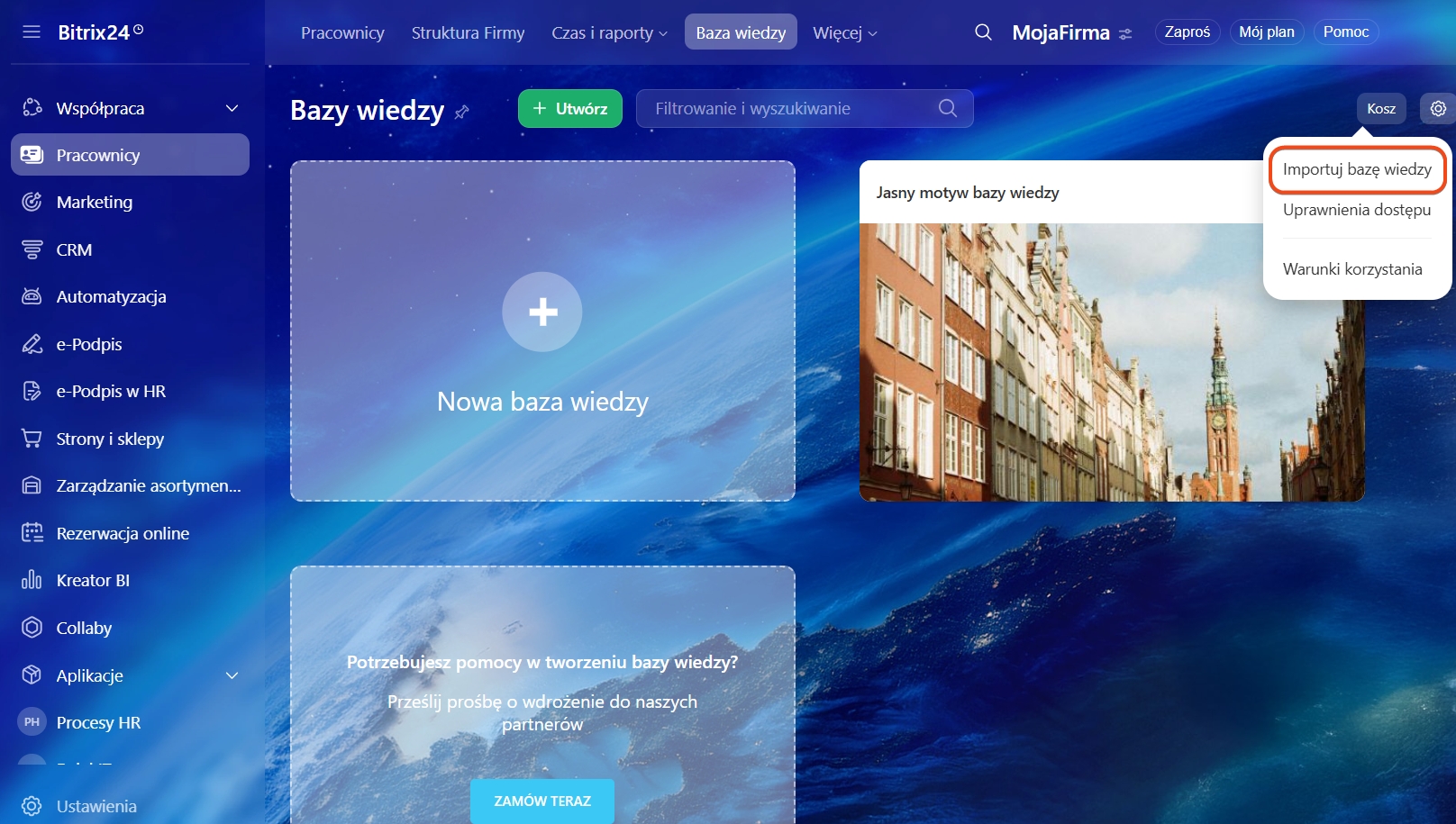
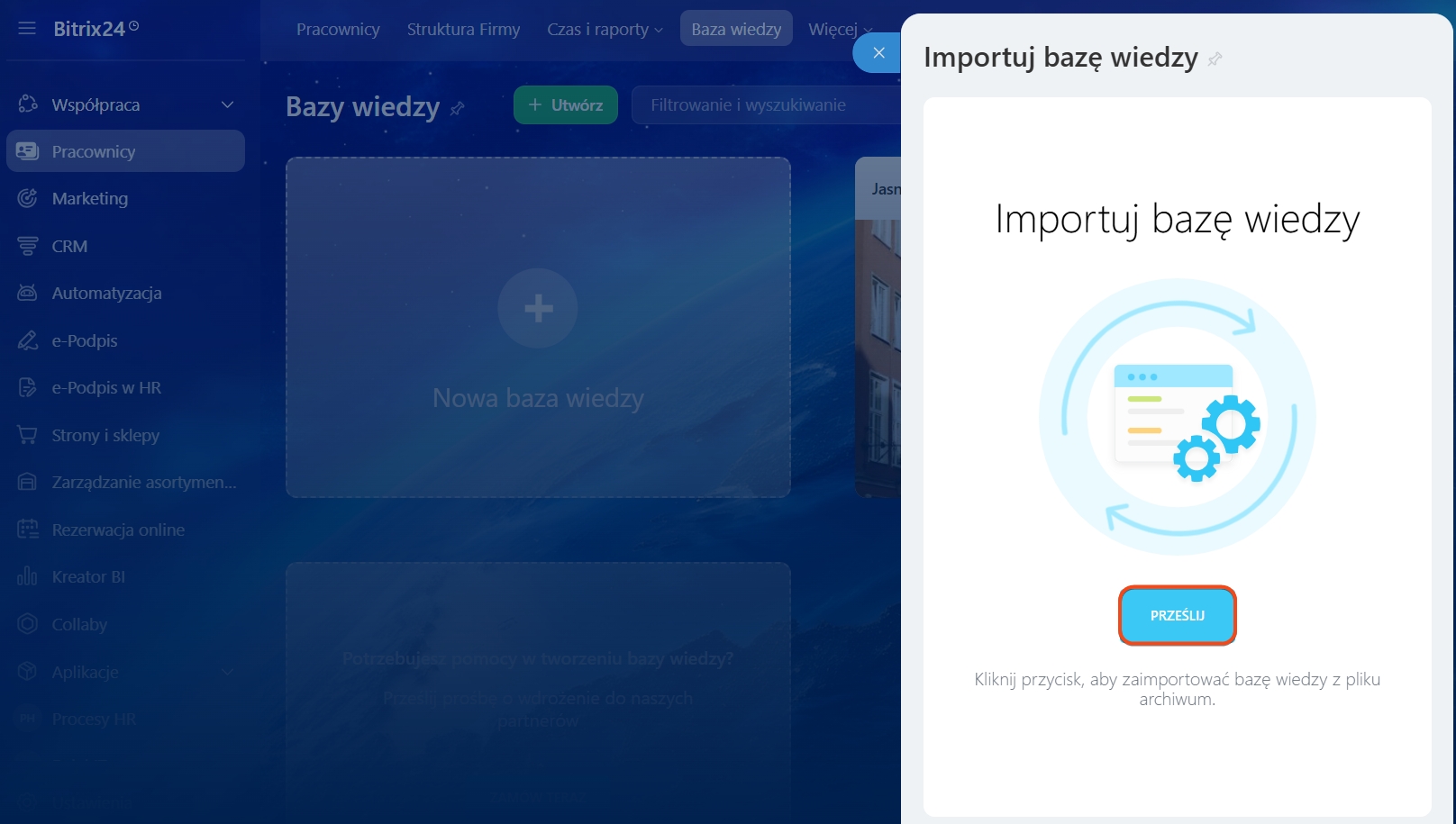
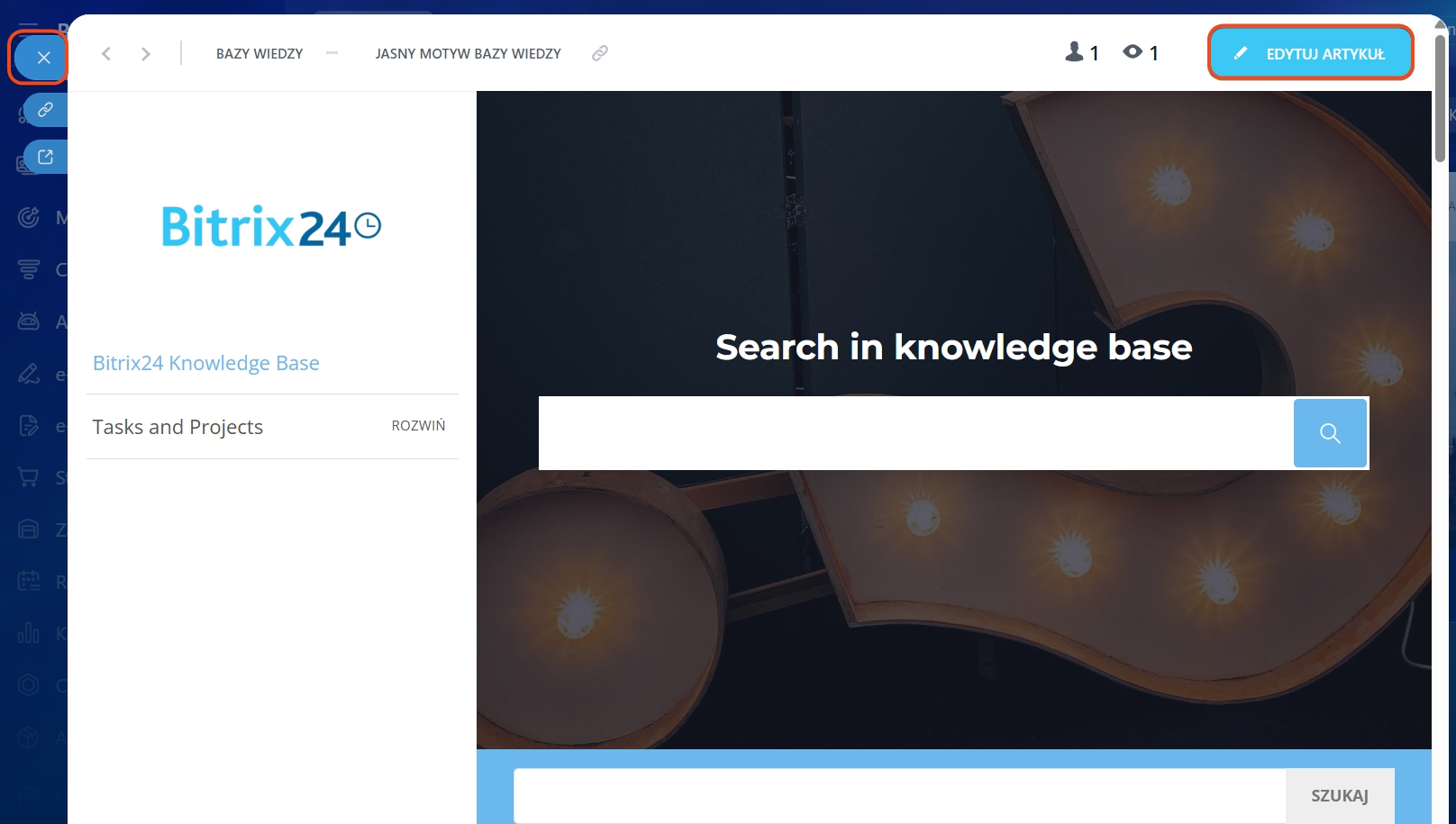
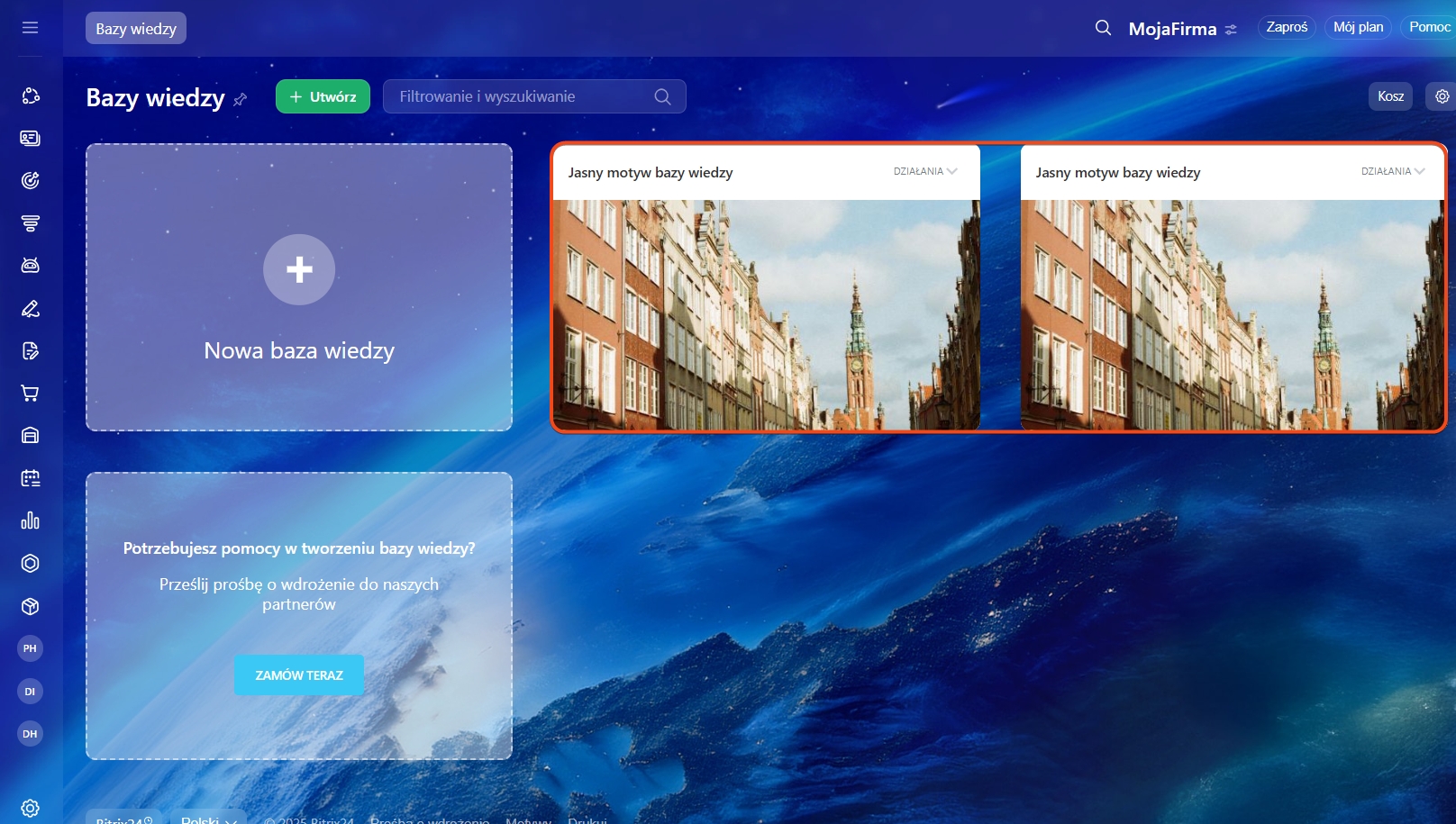 Kopię Bazy Wiedzy można od razu edytować i przypiąć w wybranej sekcji
Jak ukryć określoną Bazę Wiedzy przed pracownikiem
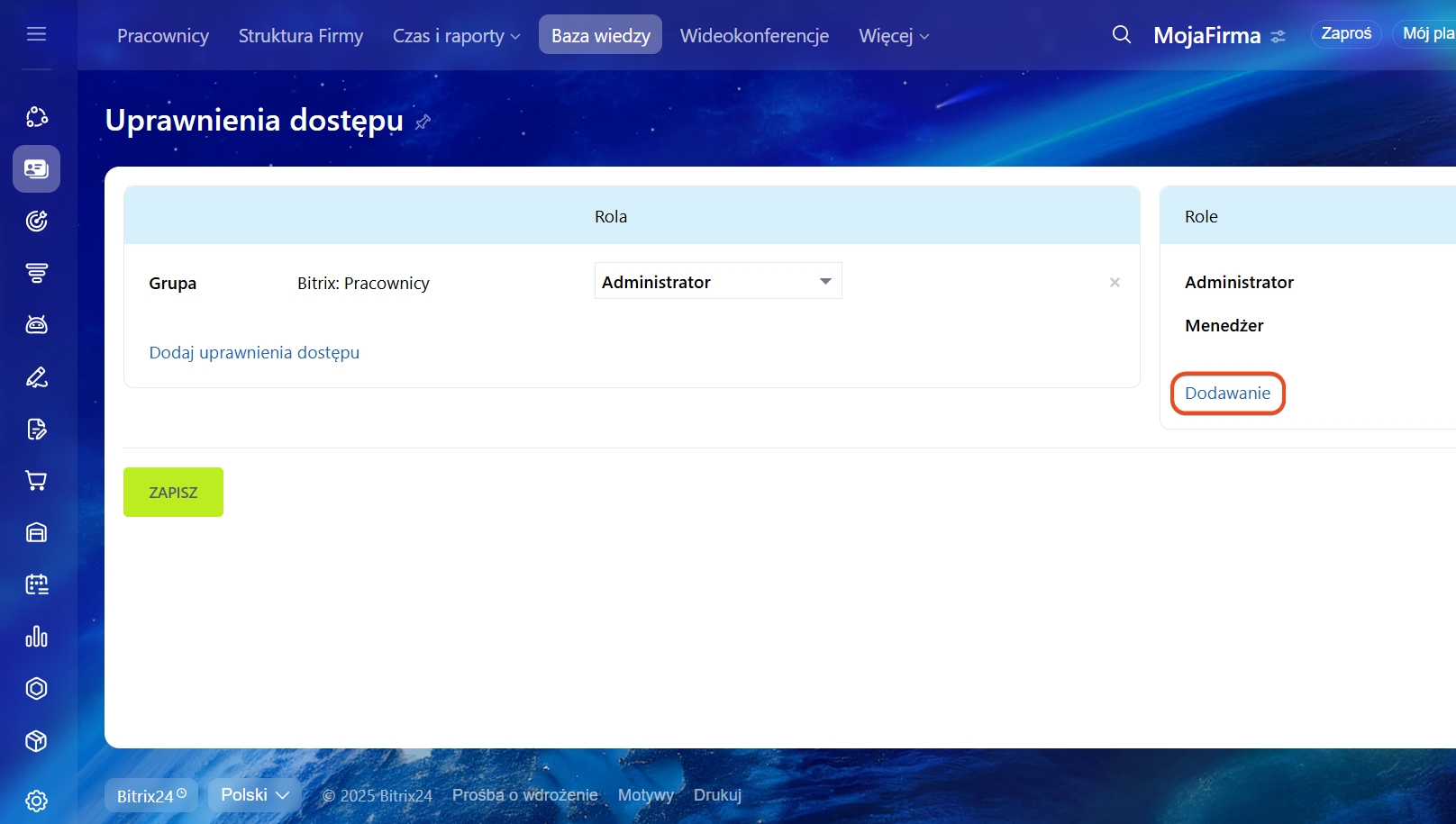
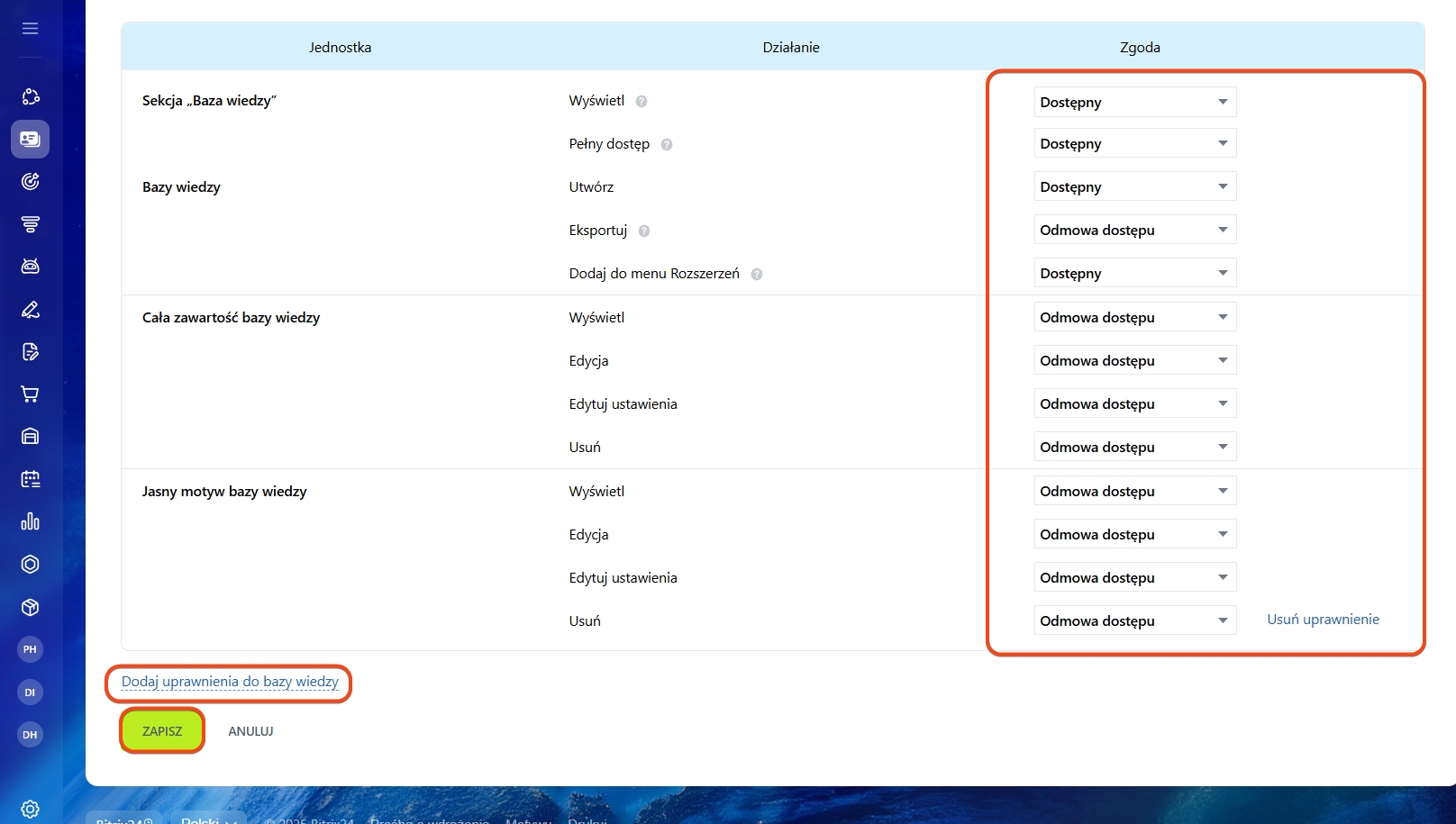
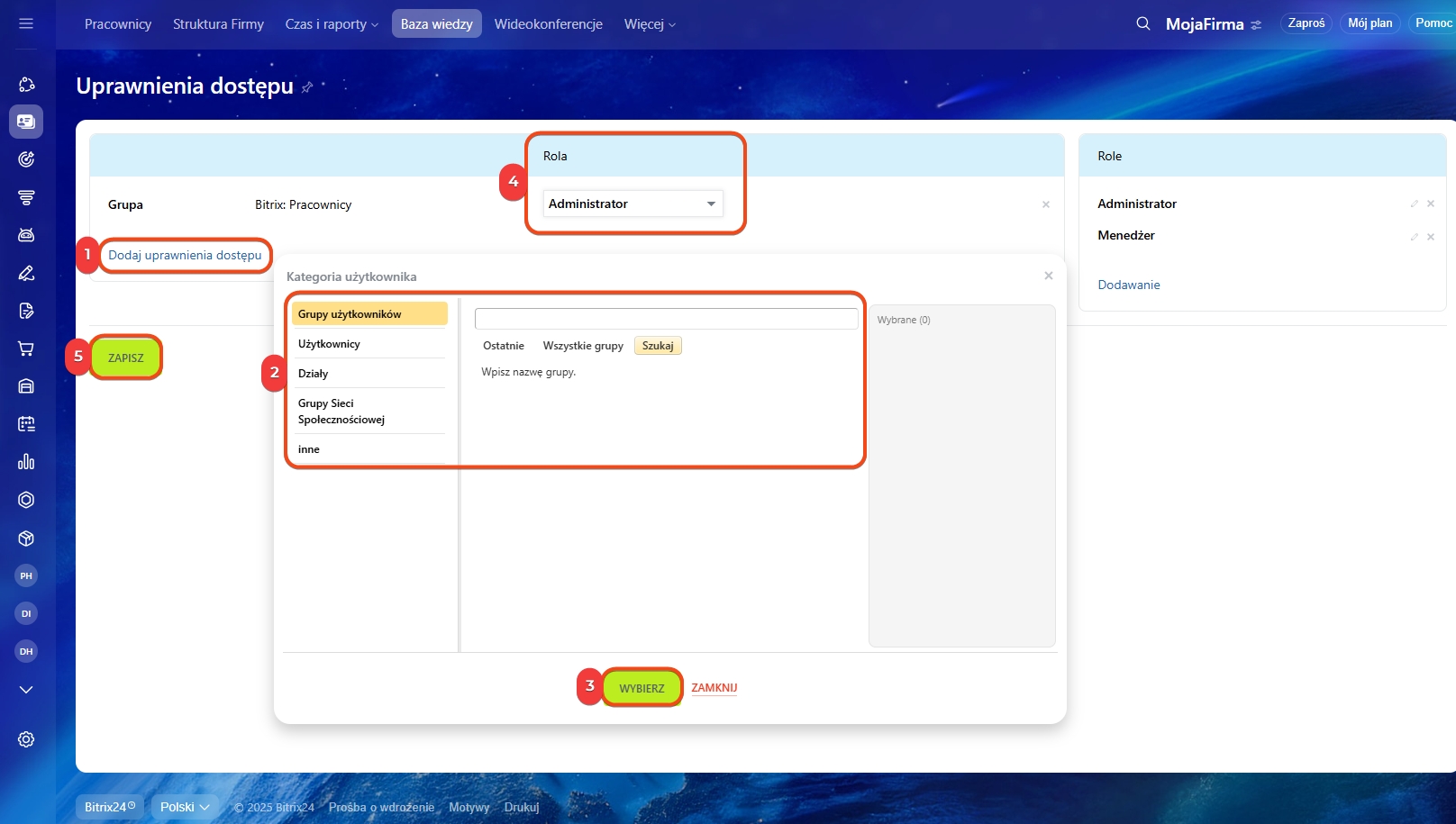
W sekcji Pracownicy > Baza Wiedzy > Ustawienia ⚙️ > Uprawnienia dostępu możesz tworzyć role z indywidualnymi uprawnieniami do konkretnych Baz Wiedzy.
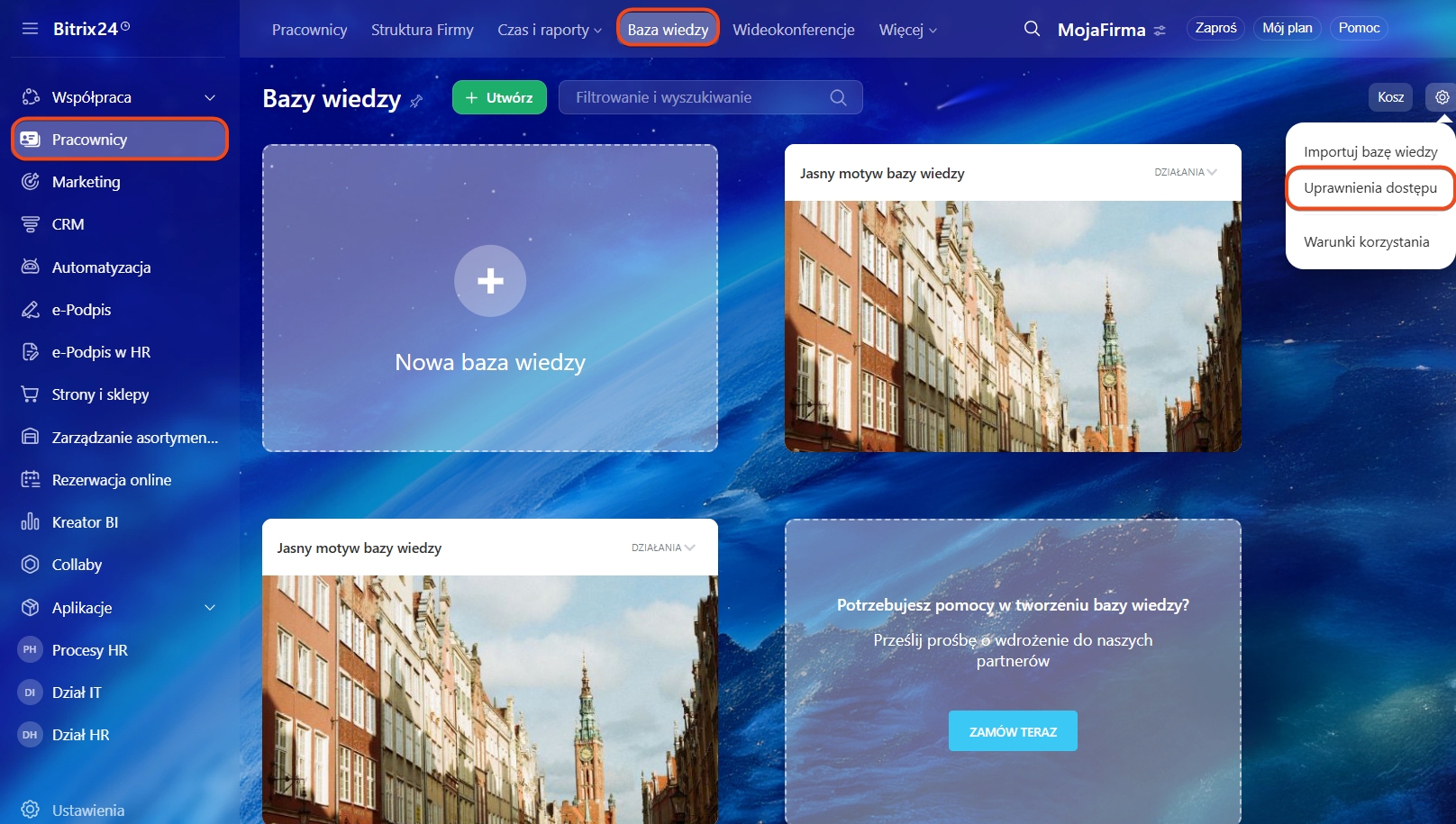
Jak ukryć Bazę Wiedzy na Stronie startowej
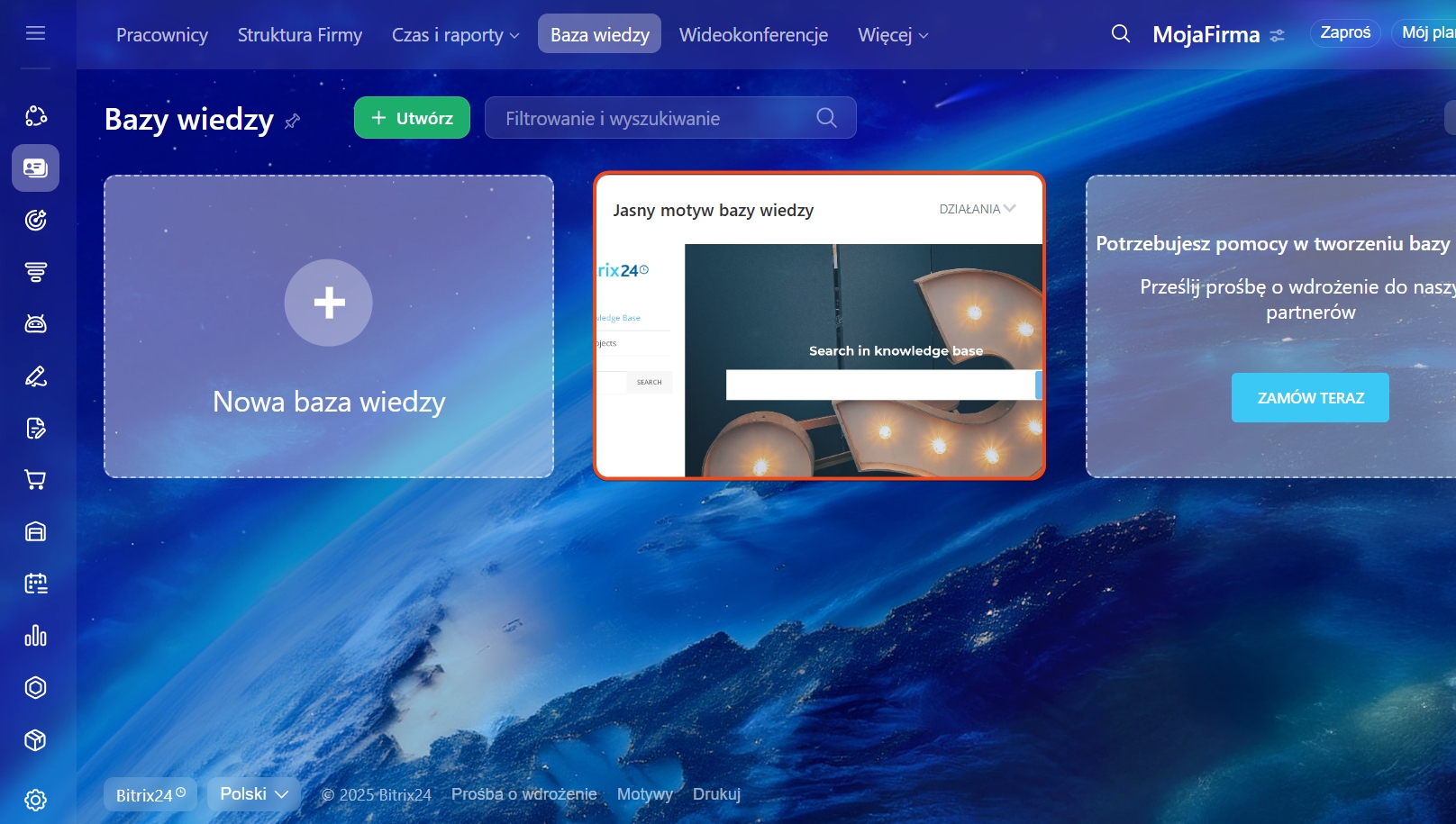
W widżecie Bazy Wiedzy na Stronie startowej wyświetlane są losowo trzy Bazy Wiedzy firmy — nawet jeśli pracownik nie ma do nich dostępu. Nie można ich całkowicie ukryć z tego widżetu. Pracownik zobaczy okładkę i tytuł, ale przy próbie otwarcia zobaczy komunikat o braku dostępu.
Przy rozwinięciu pełnej listy Baz Wiedzy pracownik zobaczy już tylko te, do których ma uprawnienia.
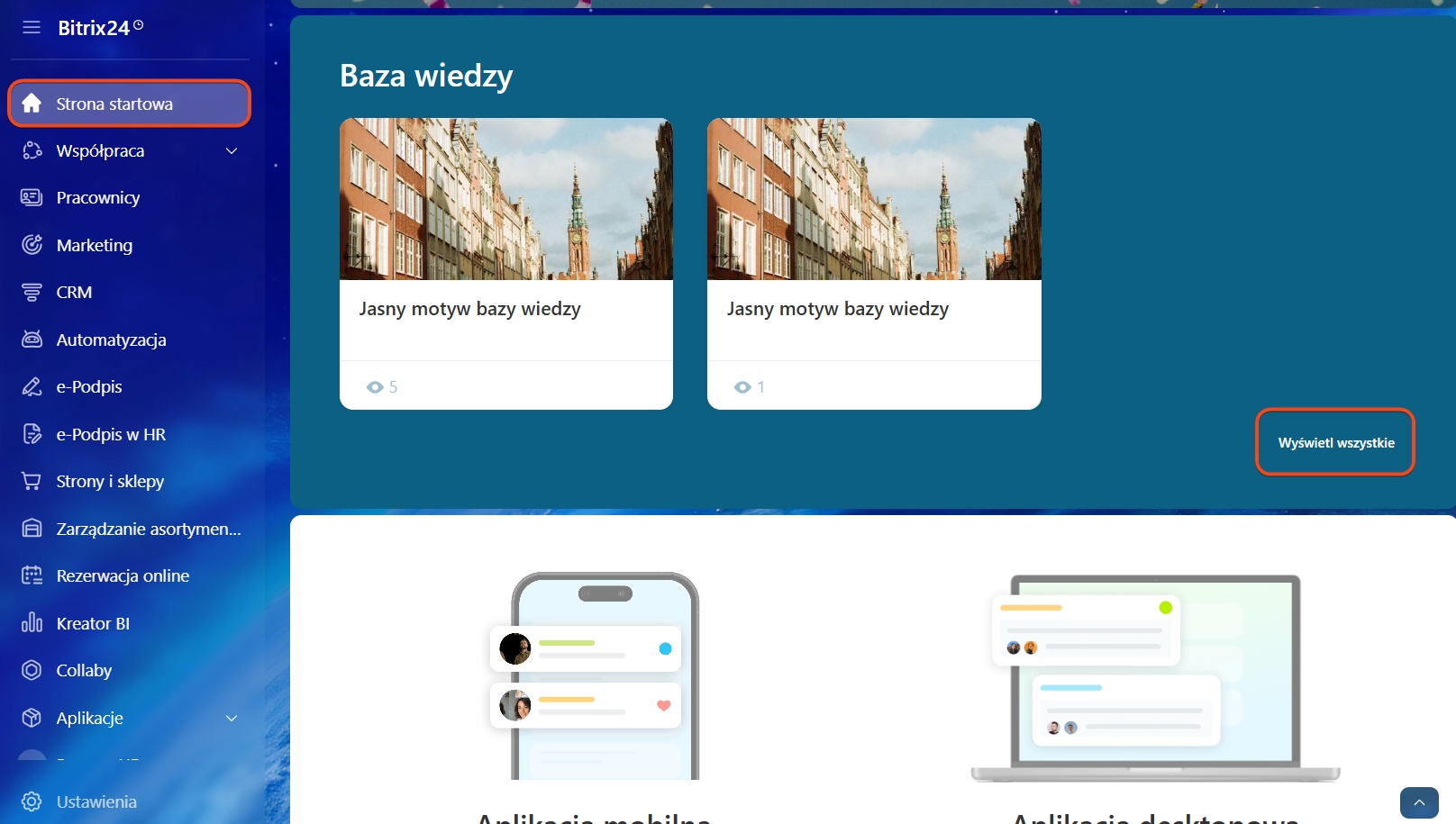 W widżecie wyświetlane są wszystkie Bazy Wiedzy firmy
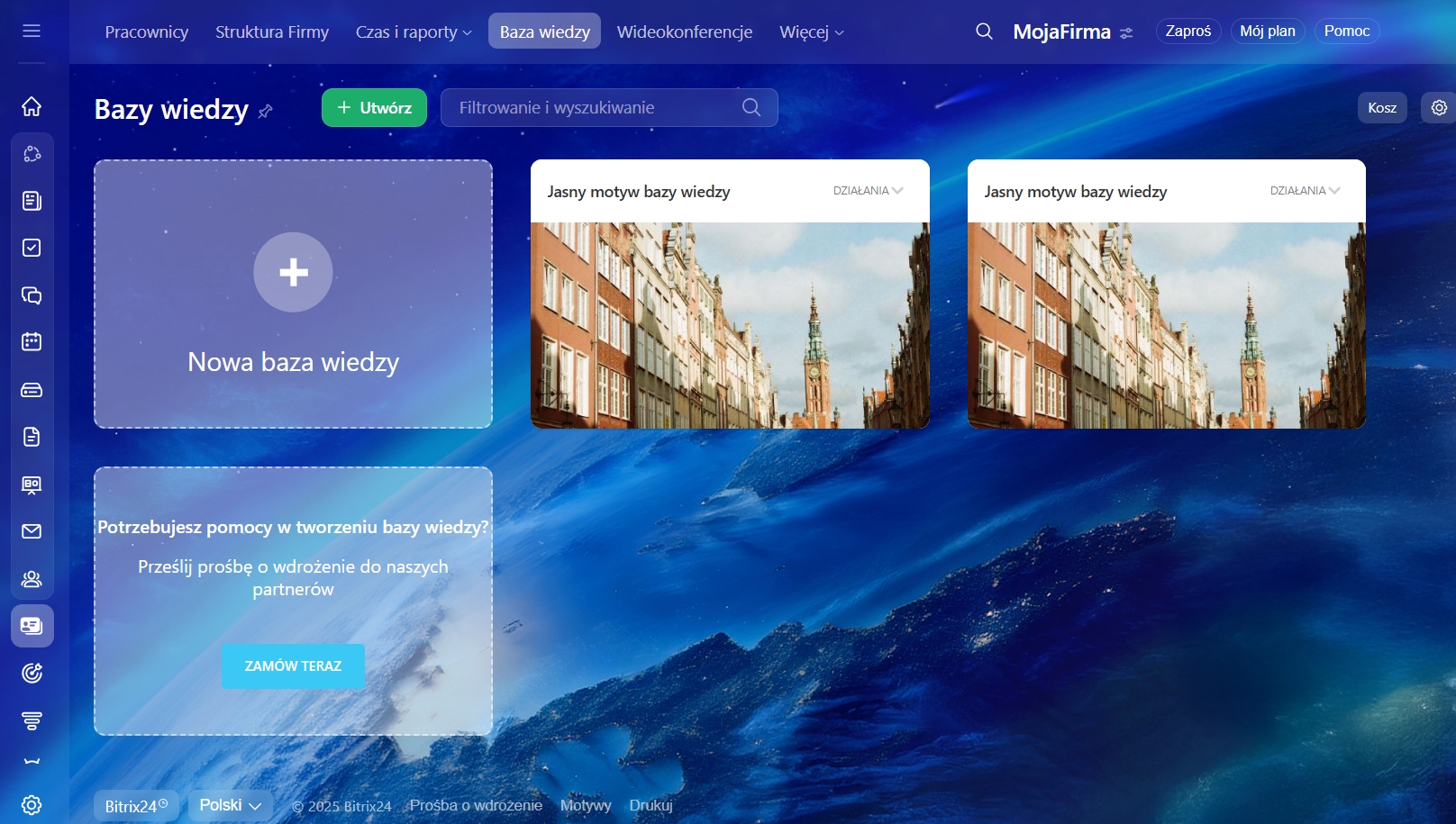 W pełnej liście widoczne są tylko te, do których pracownik ma dostęp
