Zarządzanie Asortymentem pokazuje, ile produktów znajduje się w każdym magazynie i śledzi ich przepływ — przyjęcia, sprzedaż, odpisy oraz przemieszczenia. Katalog zawiera produkty i usługi, które menedżerowie wykorzystują w dealach, fakturach i ofertach handlowych. W artykule zebrano odpowiedzi na najczęstsze pytania dotyczące Zarządzania Asortymentem i katalogu.
Artykuł pomoże dowiedzieć się, jak:
- wyłączyć Zarządzanie Asortymentem i jak to wpłynie na pracę z produktami,
- anulować zatwierdzenie dokumentów Zarządzania Asortymentem,
- działa ustawienie „Zezwól na sprzedaż pozycji niedostępnych”,
- zamknąć deal, gdy brakuje towaru na magazynie,
- postąpić, jeśli produkt nie wyświetla się w wyszukiwarce podczas dodawania do deala,
- zmienić produkt na usługę i odwrotnie,
- zmienić typ produktu z wariacjami na prosty,
- eksportować i importować produkty oraz usługi.
Jak wyłączyć Zarządzanie Asortymentem i jak to wpłynie na pracę z produktami
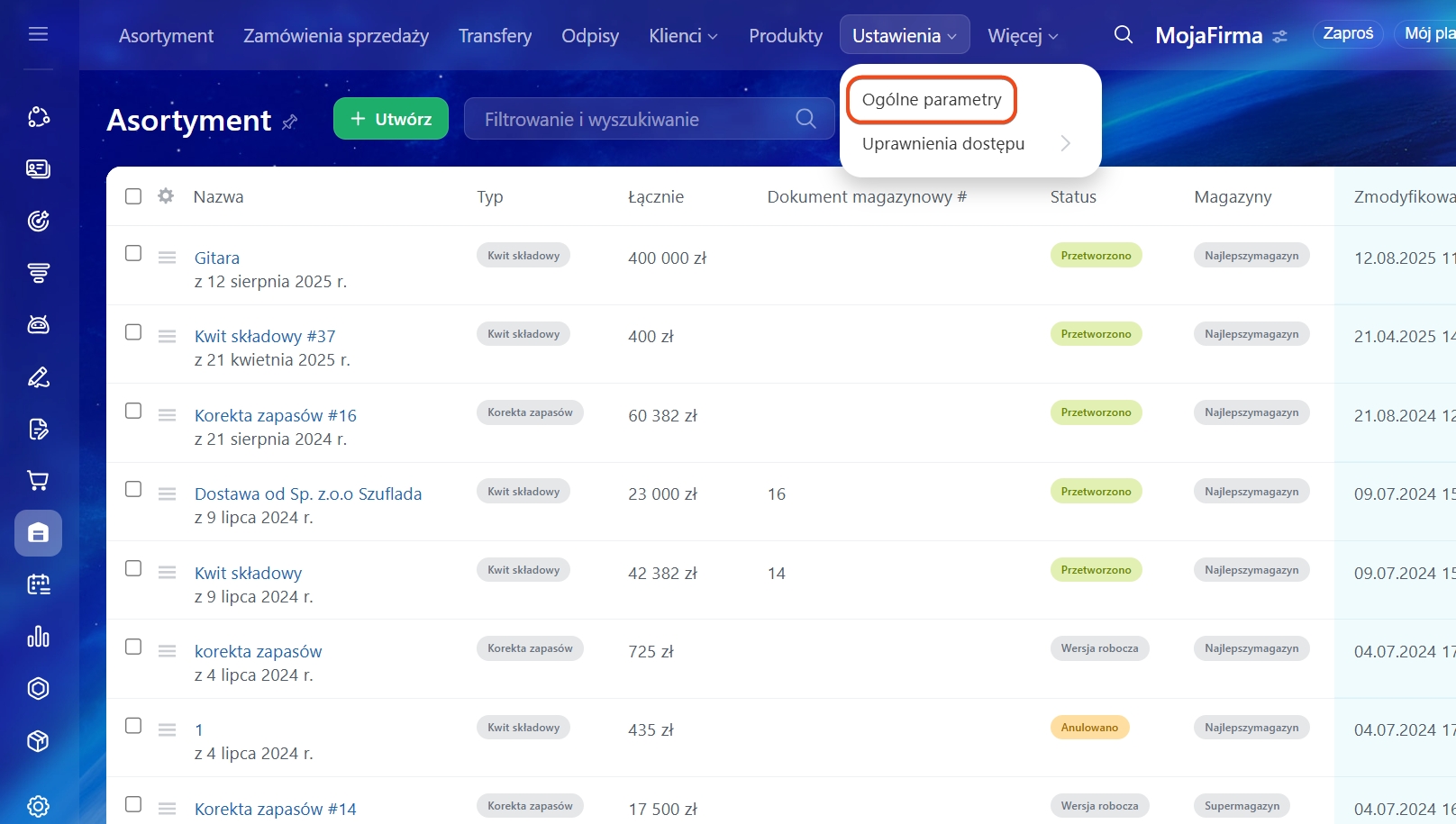
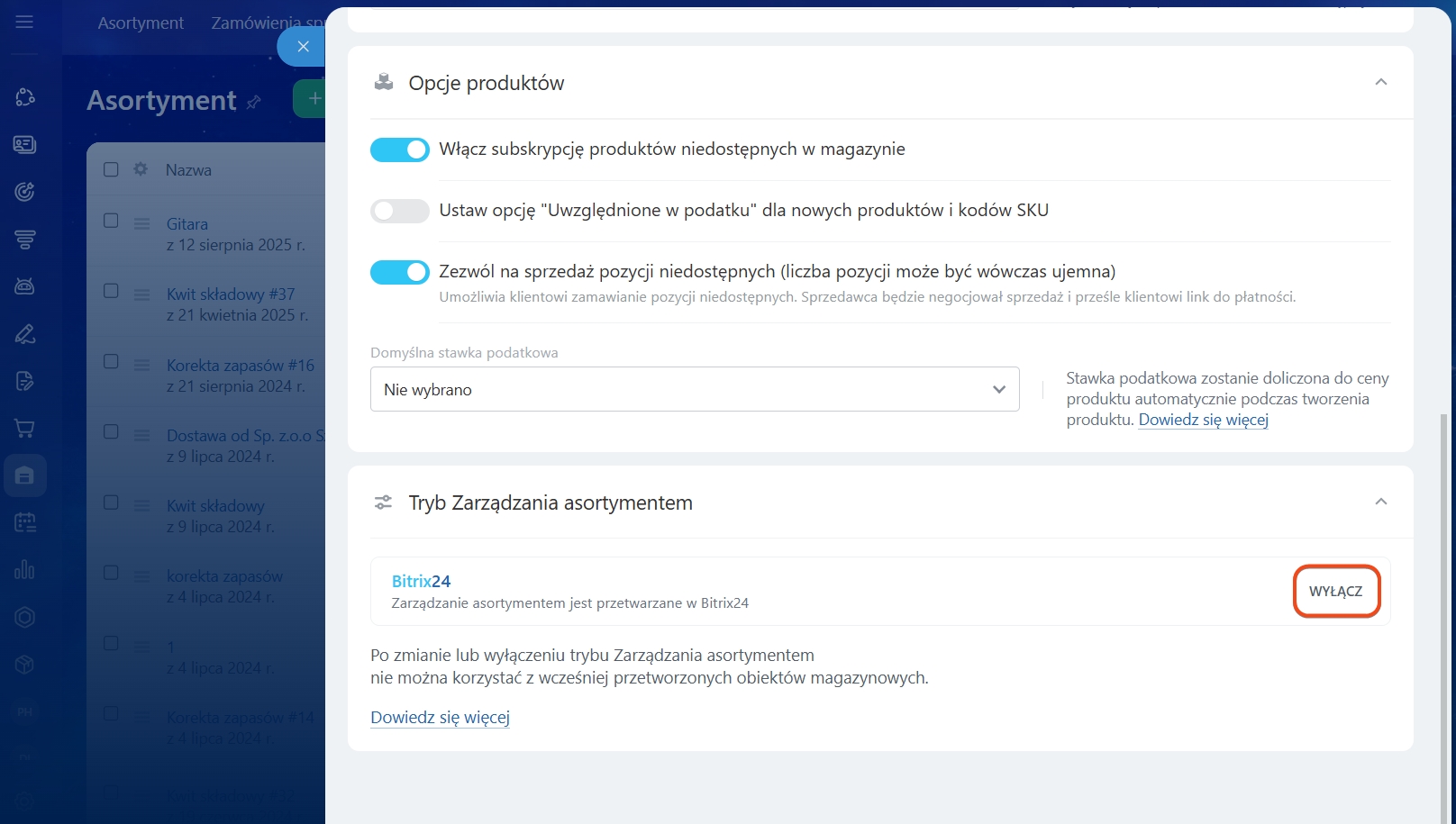
Aby wyłączyć Zarządzanie Asortymentem, otwórz sekcję Zarządzanie asortymentem > Ustawienia > Ustawienia ogólne i kliknij Wyłącz.
Usuwane są wszystkie dokumenty magazynowe i stany produktów. Przy ponownym włączeniu nie będzie można kontynuować pracy z wcześniej zatwierdzonymi dokumentami. Jest to konieczne, aby Zarządzanie Asortymentem działało poprawnie i dane się nie dublowały. Wyłączenie pomoże zresetować dane, jeśli rozpoczęto testowanie Zarządzania Asortymentem: tworzono dokumenty, sprawdzano stany i sprzedaże.
Jak anulować zatwierdzone dokumenty Zarządzania Asortymentem
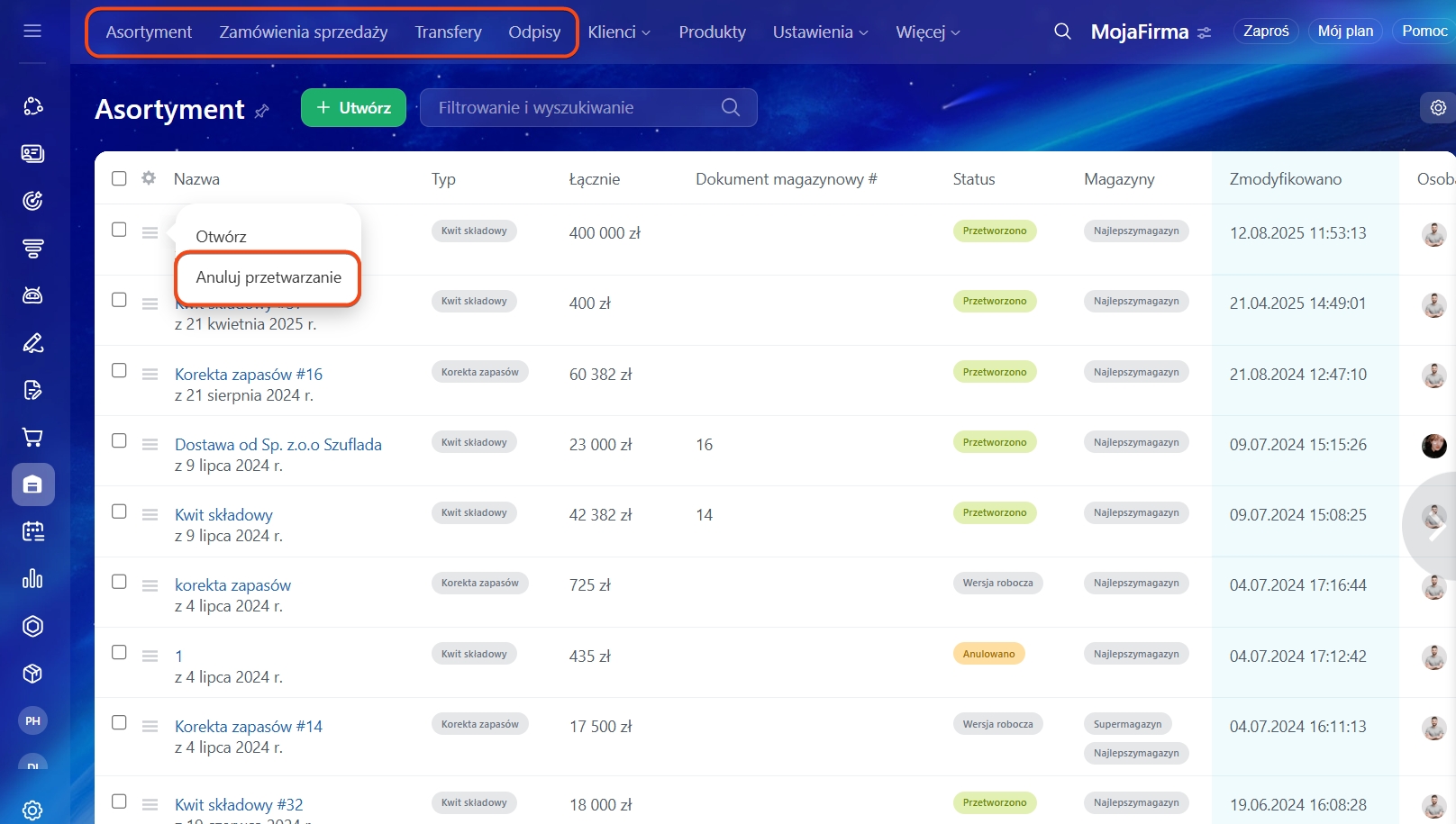
Dokumenty Zarządzania Asortymentem odzwierciedlają ruch produktów: przyjęcia, realizacje, odpisy i przemieszczenia. Po zatwierdzeniu dokumentu zmieniają się stany magazynowe. Jeśli w dokumencie był błąd, można anulować zatwierdzenie — stany magazynowe przyjmą poprzednie wartości.
Aby anulować zatwierdzony dokument, otwórz Zarządzanie Asortymentem i przejdź do sekcji z odpowiednim typem dokumentów. Wybierz dokument z listy i kliknij Menu (≡) > Anuluj. W pojawiającym się ostrzeżeniu kliknij Tak, anuluj. Jeśli pracownik nie widzi przycisku anulowania, sprawdź ustawienia uprawnień dostępu do Zarządzania Asortymentem. Możliwość anulowania zatwierdzonych dokumentów jest ustawiana osobno dla każdego typu dokumentu.
Uprawnienia dostępu do Zarządzania Asortymentem
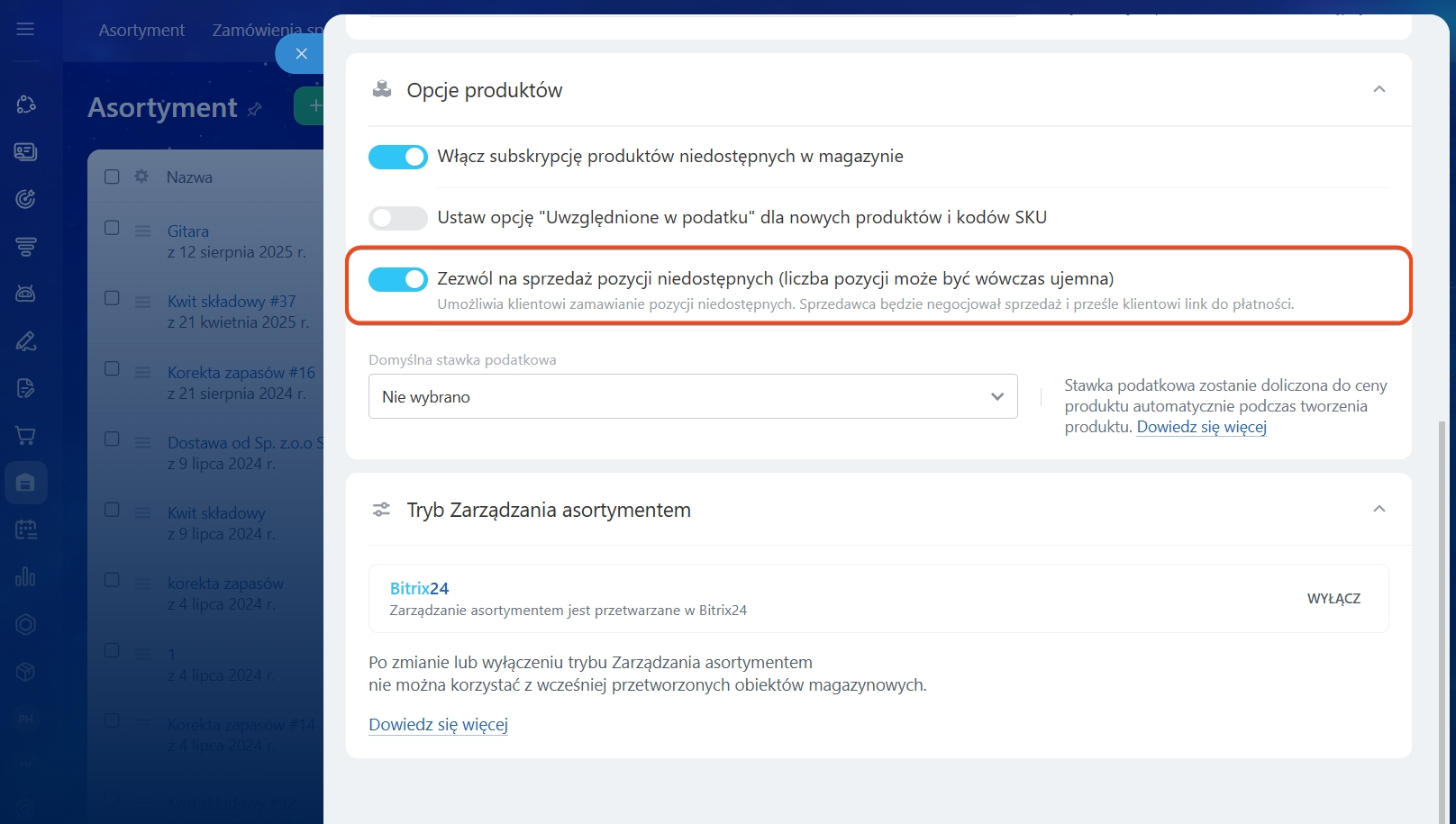
Jak działa ustawienie „Zezwól na sprzedaż pozycji niedostępnych”
Ustawienie pozwala dodać produkt do deala, nawet jeśli w magazynie nie ma dostępnego stanu. Klient zobaczy produkt w sklepie internetowym, będzie mógł go zamówić, a menedżer — wysłać link do płatności. Ustawienie nie pozwala na ujemny stan magazynowy przy zamknięciu deala. Płatność można otrzymać wcześniej, ale deala można zamknąć i zatwierdzić realizację dopiero wtedy, gdy produkt pojawi się w magazynie.
Dlaczego deal nie zamyka się przy zerowym stanie. Przy zamknięciu deala Bitrix24 sprawdza stany magazynowe i tworzy dokument realizacji. Jeśli produktu nie ma, deal się nie zamknie: pojawi się ostrzeżenie o jego braku. Odpisanie produktu jest możliwe tylko wtedy, gdy znajduje się on w magazynie.
Jak działa dokument realizacji w dealach
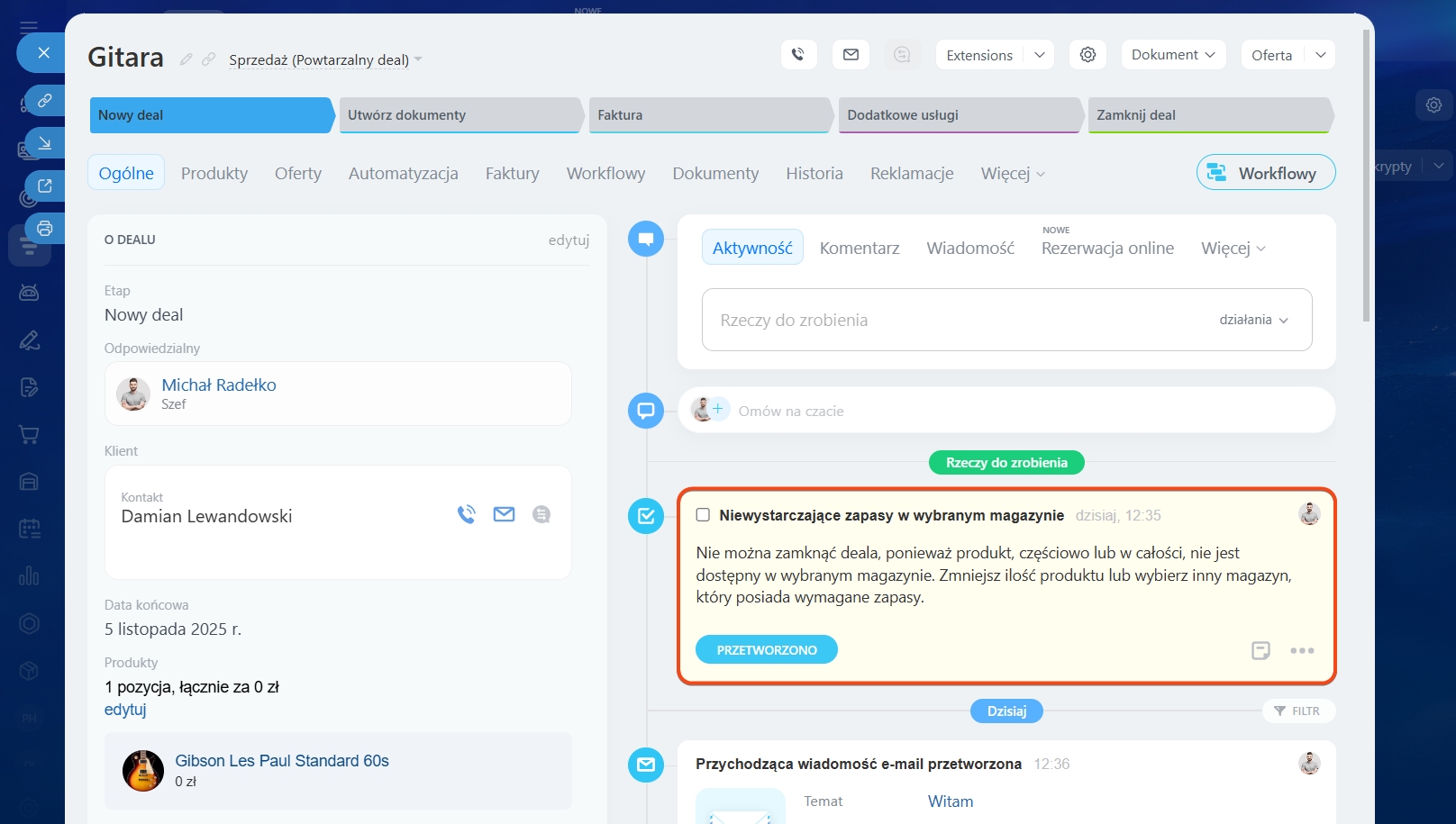
Jeśli trzeba zamknąć deal, są dwie opcje:
- Przyjąć produkt do magazynu. Jeśli produkt już jest lub wkrótce będzie dostępny, utwórz dokument „Przychód” i uwzględnij potrzebne produkty. Po tym stanie pojawi się możliwość zamknięcia deala.
Jak utworzyć dokument przychodu - Wyłączyć Zarządzanie Asortymentem. Jeśli nie ma potrzeby uwzględniania stanów magazynowych, wyłącz Zarządzanie Asortymentem w sekcji CRM > Zarządzanie asortymentem > Ustawienia > Ustawienia ogólne. Po tym deal będzie zamykany bez sprawdzania stanów.
Dlaczego produkt nie wyświetla się w wyszukiwarce podczas dodawania do deala
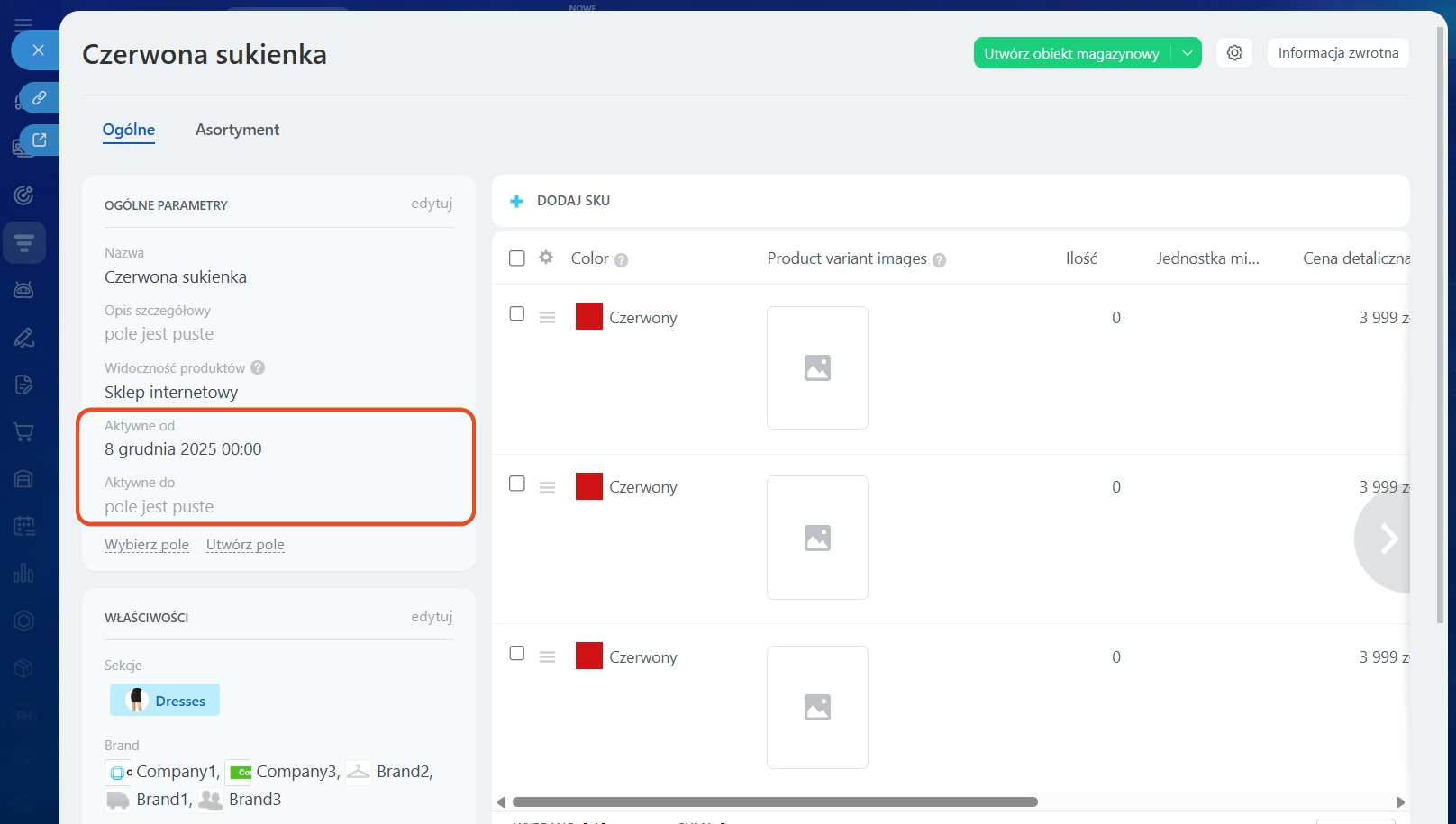
Produkt z katalogu nie może być wybrany w dealu, jeśli jest nieaktywny.
Jak utworzyć nowy produkt w katalogu
Aby zmienić aktywność produktu:
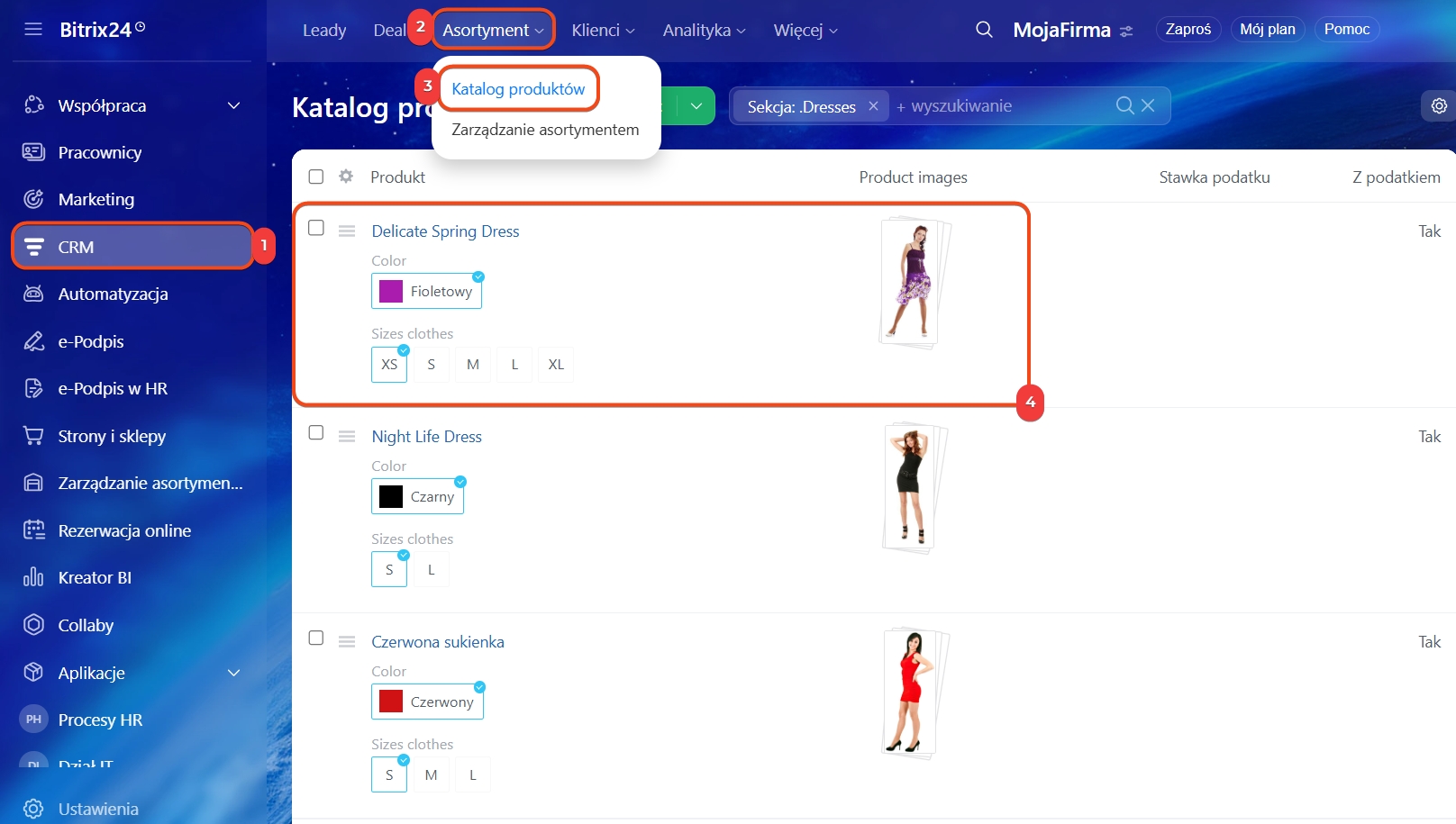
1–4. Przejdź do CRM > Asortyment > Katalog produktów i wybierz odpowiedni produkt.
5. Sprawdź pola w formularzu produktu:
Data rozpoczęcia aktywności — wprowadź datę przeszłą,
Data zakończenia aktywności — wprowadź datę przyszłą lub pozostaw pole puste.
6. Kliknij Zapisz.
Po tej zmianie produkt będzie dostępny do wyboru w dealach.
Jak zmienić produkt na usługę i odwrotnie
Do katalogu można dodawać produkty i usługi. Produkty to fizyczne przedmioty, które można uwzględniać w magazynie. Usługi to niematerialne oferty, które nie są uwzględniane w magazynie i nie mają wariacji, np. godzina pracy stylisty osobistego lub czyszczenie chemiczne jednej rzeczy.
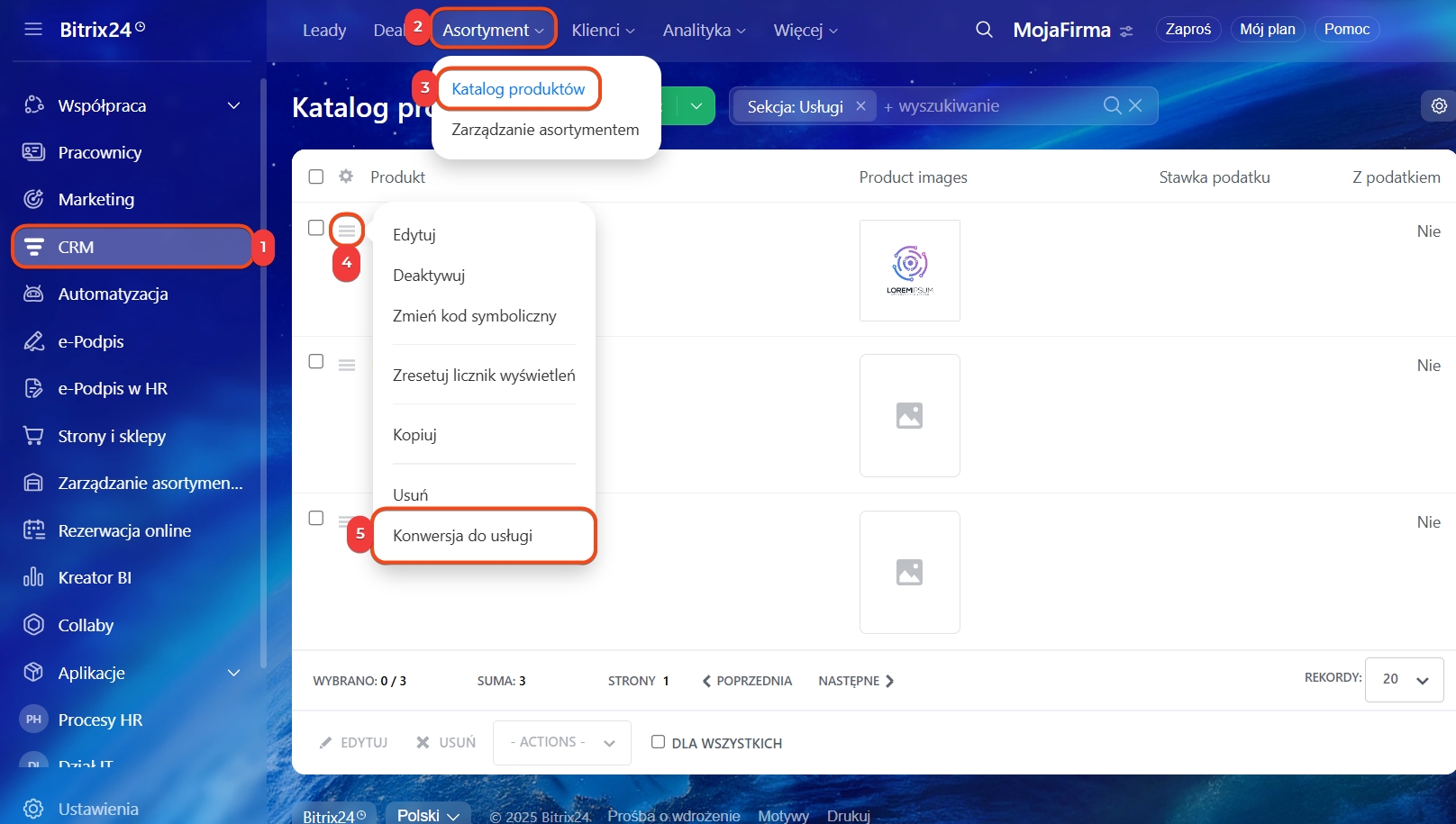
Typ pozycji można zmienić, jeśli nie ma ona wariacji. Na przykład, jeśli usługa zaczęła obejmować zestaw sprzętu, można ją zmienić na produkt i odwrotnie. Aby to zrobić, otwórz sekcję CRM > Produkty i Magazyny > Katalog produktów. Wybierz pozycję w katalogu, otwórz Menu (≡) i kliknij Konwertuj na usługę lub Konwertuj na produkt, w zależności od potrzeb.
Jak działa katalog produktów i usług
Jak zmienić typ produktu z właściwościami na prosty
Domyślnie w Bitrix24 wszystkie produkty są tworzone z możliwością dodania właściwości. Takich produktów nie można zaktualizować za pomocą importu. Jeśli nie korzystasz z właściwości, możesz zmienić produkt na prosty.
Jak pracować z właściwościami produktu
Jak zaktualizować produkty za pomocą importu
Aby zmienić typ produktu, wykonaj następujące kroki:
1. Otwórz formularz produktu z właściwościami. Kliknij Usuń obok każdej właściwości, nie zapisując zmian.
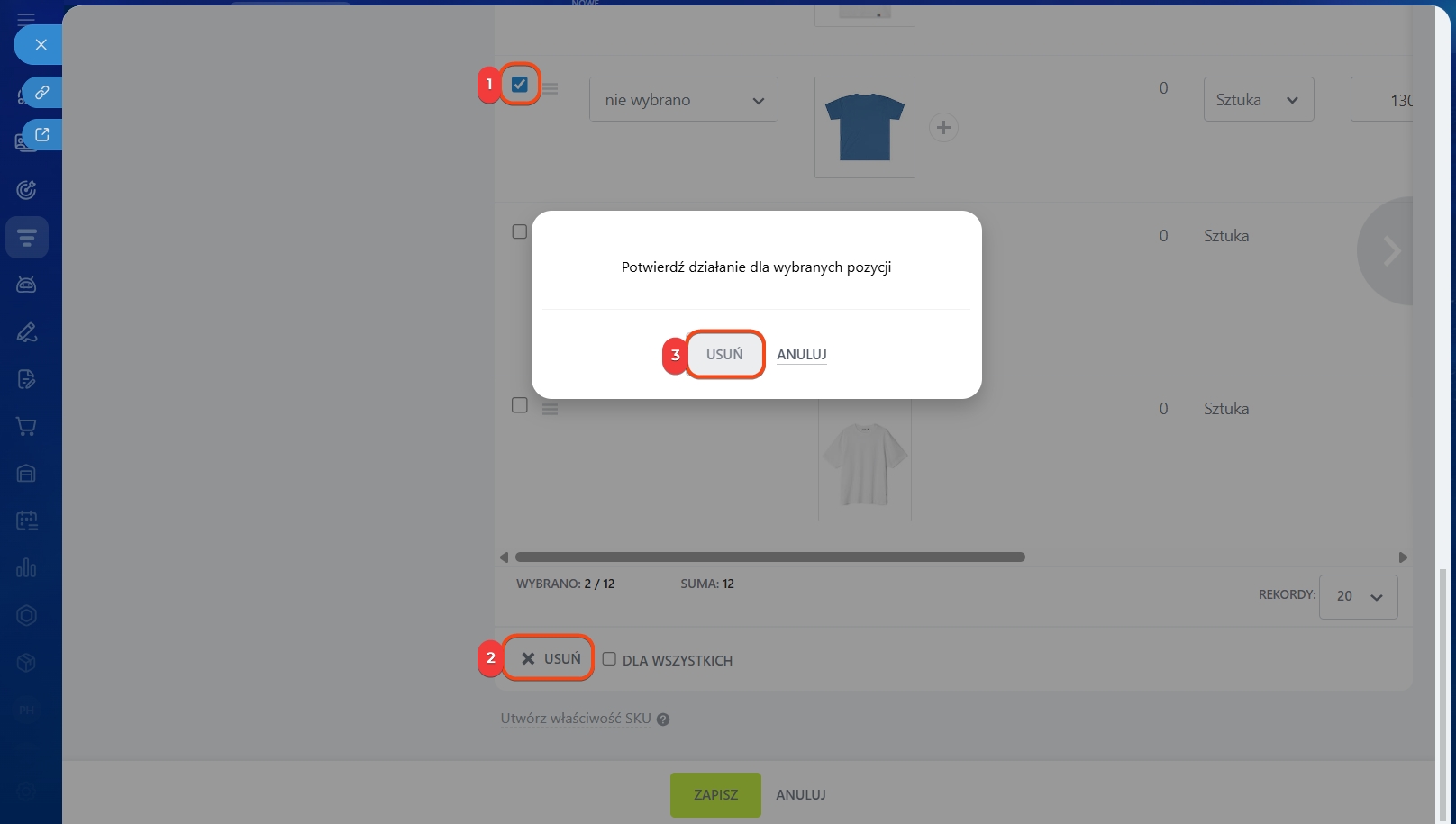
2. Po usunięciu wszystkich właściwości odśwież stronę. Produkt automatycznie stanie się prosty.

Jak eksportować lub importować produkty i usługi
Import i eksport ułatwiają pracę z dużym asortymentem. Możesz:
- załadować gotową listę produktów i usług do Bitrix24,
- wyeksportować katalog do Excela, aby zaktualizować ceny lub przygotować cennik.
Import i eksport działają tylko z produktami bez właściwości. Jeżeli produkt ma różne cechy (na przykład różne kolory i rozmiary), cechy te należy dodać ręcznie do formularzy produktu.
Jak importować i eksportować produkty i usługi
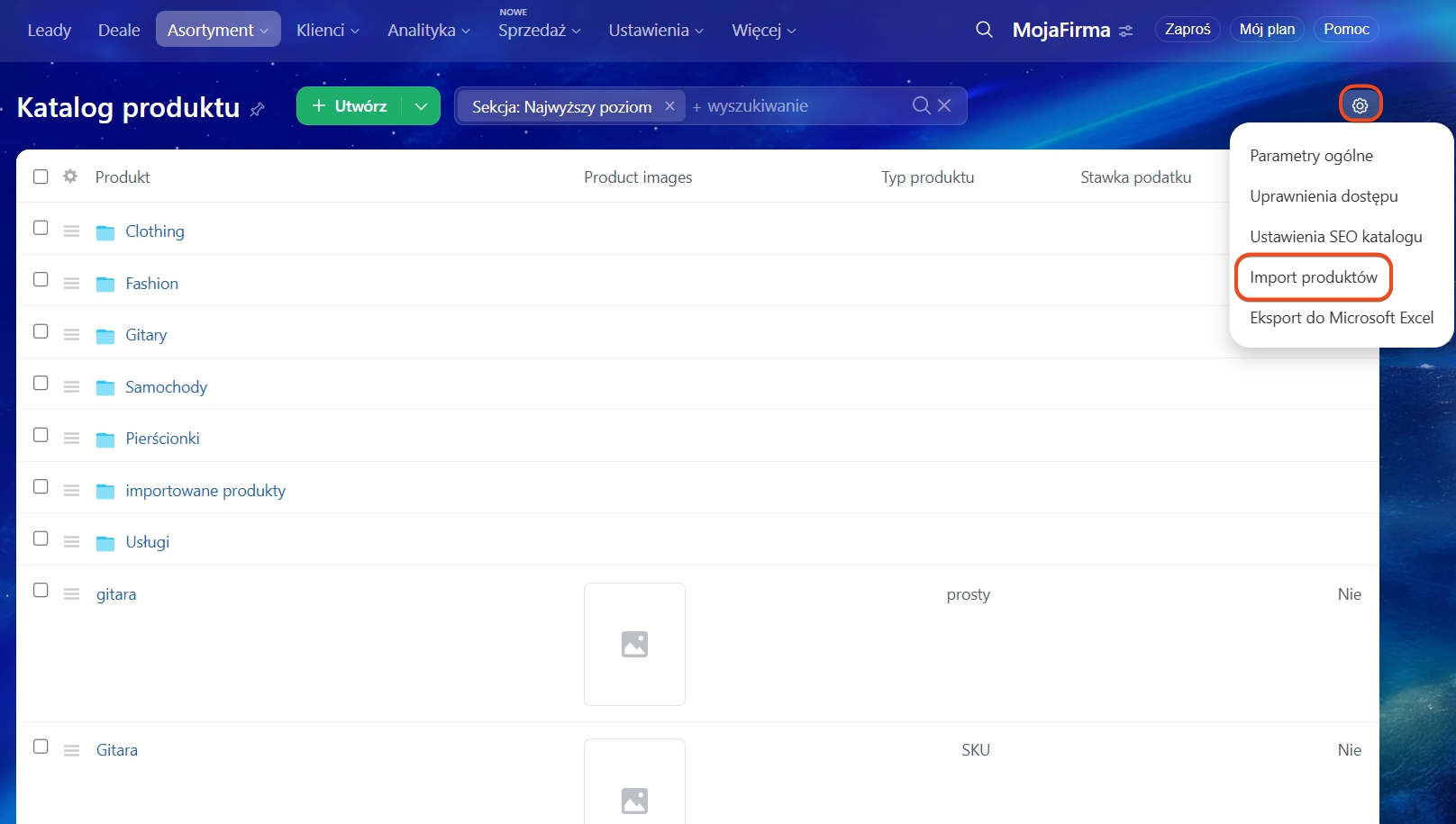
Import katalogu.
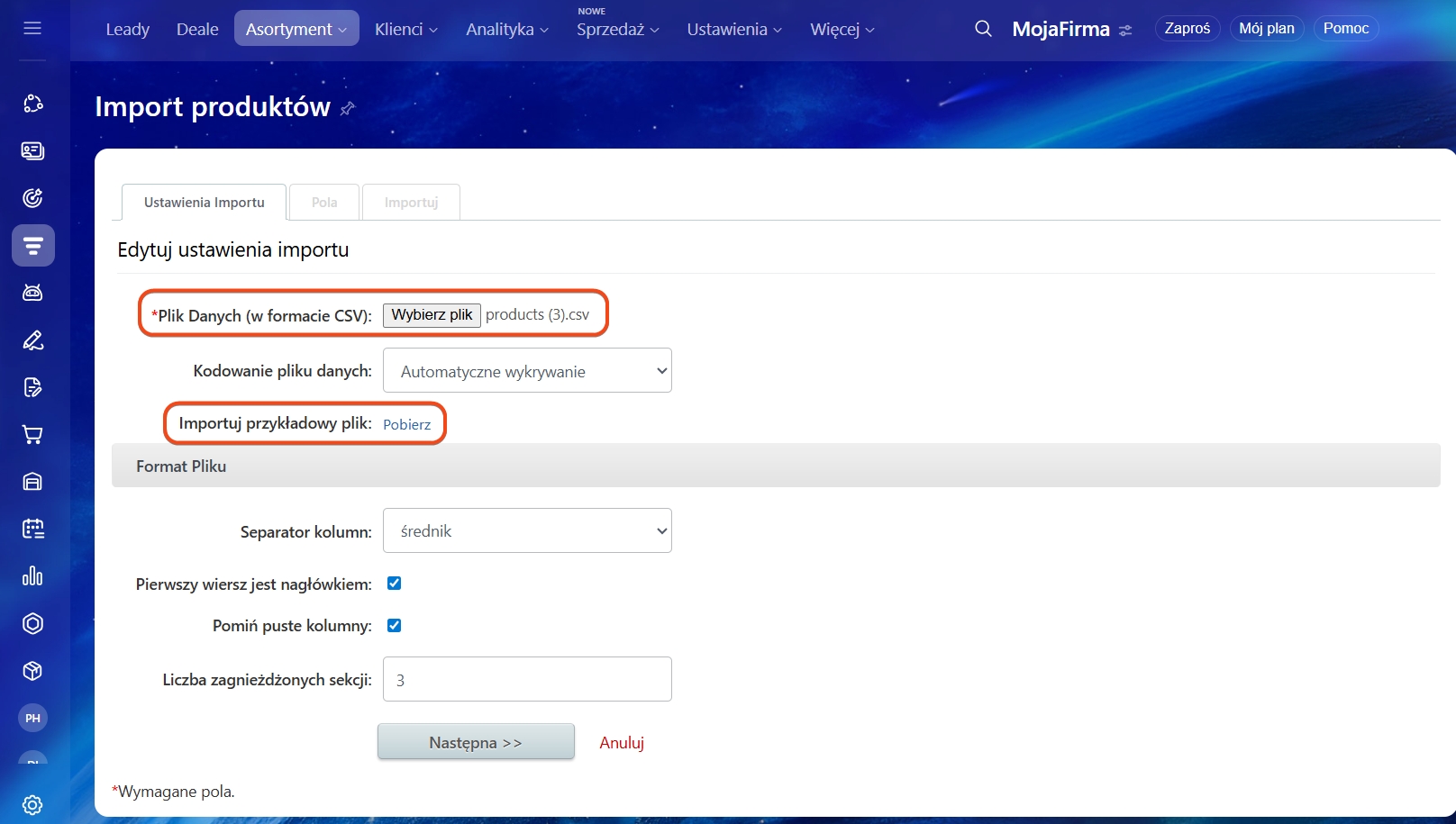
1–2. Przejdź do Ustawienia (⚙️) > Import produktów.
3. Pobierz szablon pliku importu i wypełnij go.
4–5. Załaduj plik importu do Bitrix24 i sprawdź zgodność pól.
Jak importować produkty do CRM

Eksport katalogu.
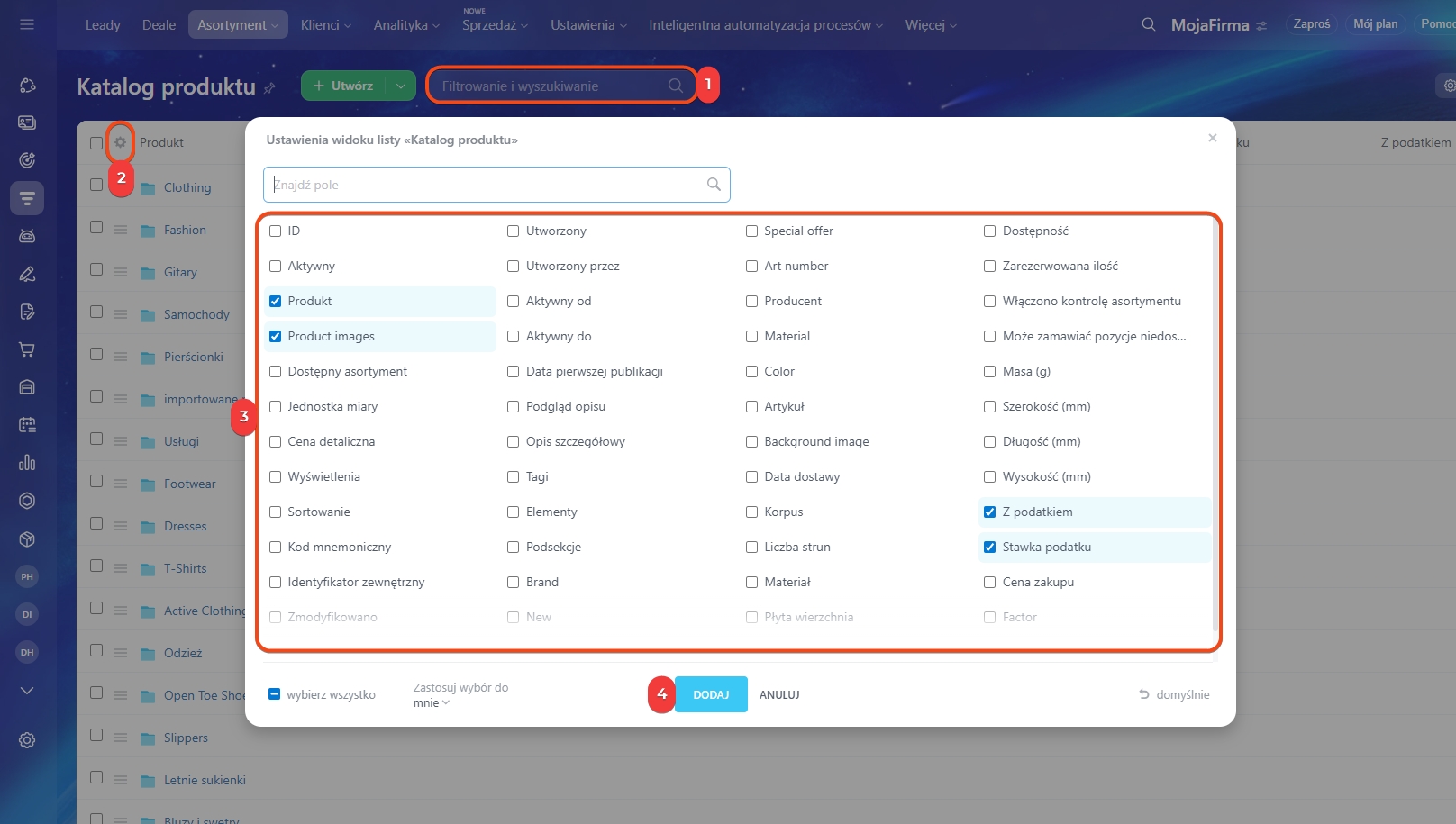
1. Zresetuj wszystkie filtry wyszukiwania, aby wyświetlić wszystkie produkty i usługi katalogu na stronie głównej.
2–4. Wybierz pola, które będą wyświetlane na liście — przejdź do ustawień listy, zaznacz potrzebne właściwości i kliknij Zastosuj.
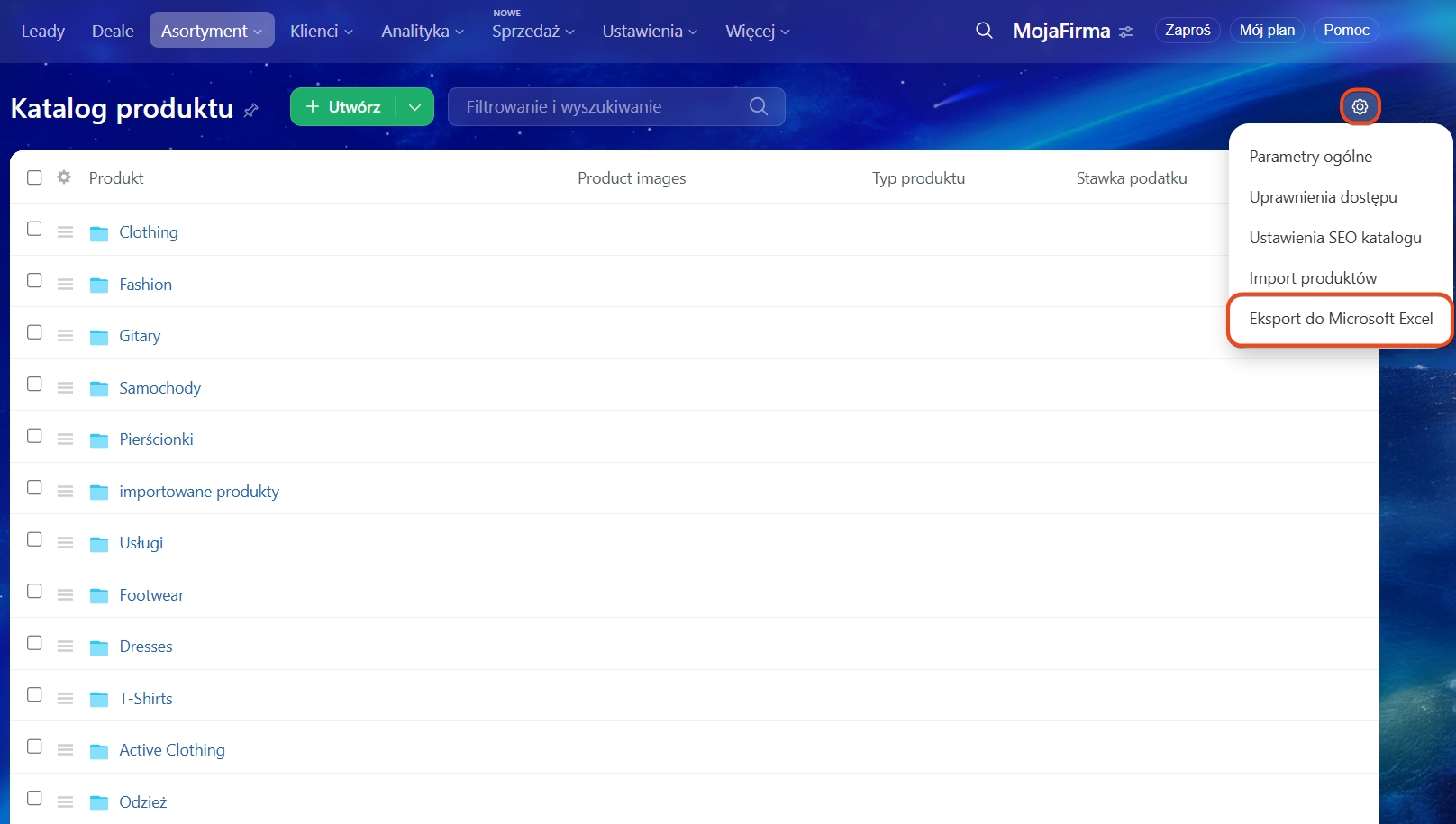
5–6. Kliknij Ustawienia katalogu (⚙️) > Excel.