
Sklep internetowy to gotowe rozwiązanie do sprzedaży online. Możesz uruchomić sklep, podłączyć płatności i dostawę, korzystać z jednolitego katalogu produktów i usług oraz przetwarzać zamówienia w CRM. W artykule zebraliśmy odpowiedzi na najczęstsze pytania, które pojawiają się podczas pracy ze sklepem w Bitrix24.
Artykuł pokaże Ci, jak:
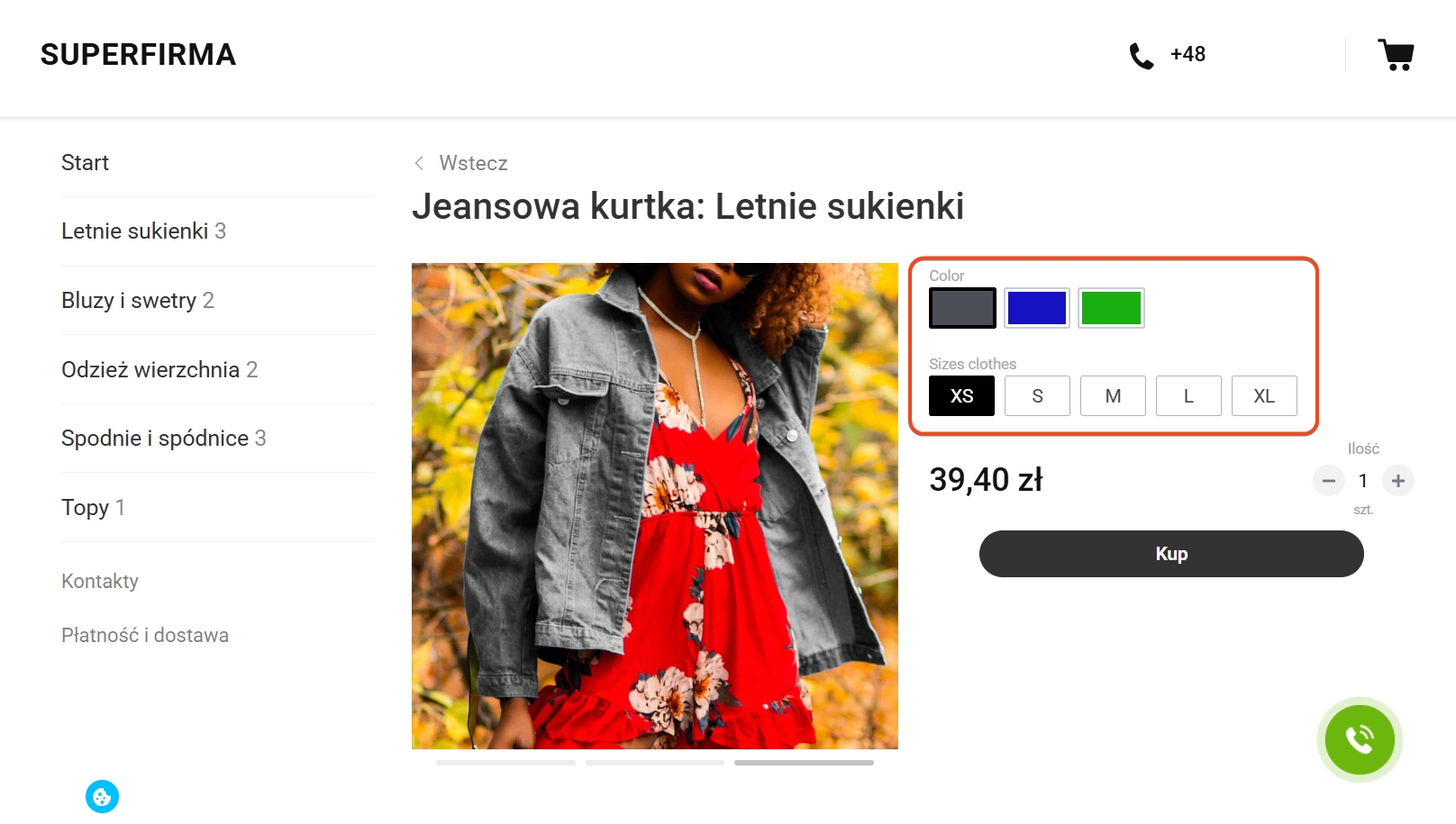
- pokazać klientowi kilka właściwości jednego produktu,
- ponownie utworzyć sklep z produktami demonstracyjnymi,
- działa rejestracja klienta i panel klienta w sklepie,
- skonfigurować rabat na produkt za pomocą reguł,
- sprawdzić aktualne stany magazynowe produktów,
- udzielić pracownikom dostępu do stron sklepu internetowego,
- ukryć pole wprowadzania kuponu na stronie finalizacji zamówienia,
- usunąć zduplikowany przycisk „Zamów”,
- rozwiązać problem, w którym inteligentny filtr znika po opublikowaniu,
- przywrócić płatność,
- skonfigurować ograniczenia systemów płatności,
- kontrolować stany magazynowe w sklepie,
- zrozumieć, które funkcje nie są jeszcze zaimplementowane.
Czy można dodać kilka właściwości dla jednego produktu
Tak. Możesz skonfigurować właściwości — osobne wersje jednego produktu o różnych cechach: rozmiarze, kolorze, materiale lub innych parametrach. Dzięki temu klient nie będzie musiał szukać podobnych pozycji na stronie: otworzy formularz produktu i wybierze odpowiednią opcję.
Katalog produktów i usług: czym jest i jak z niego korzystać
Praca z właściwościami produktu
Jak ponownie utworzyć sklep z produktami demonstracyjnymi
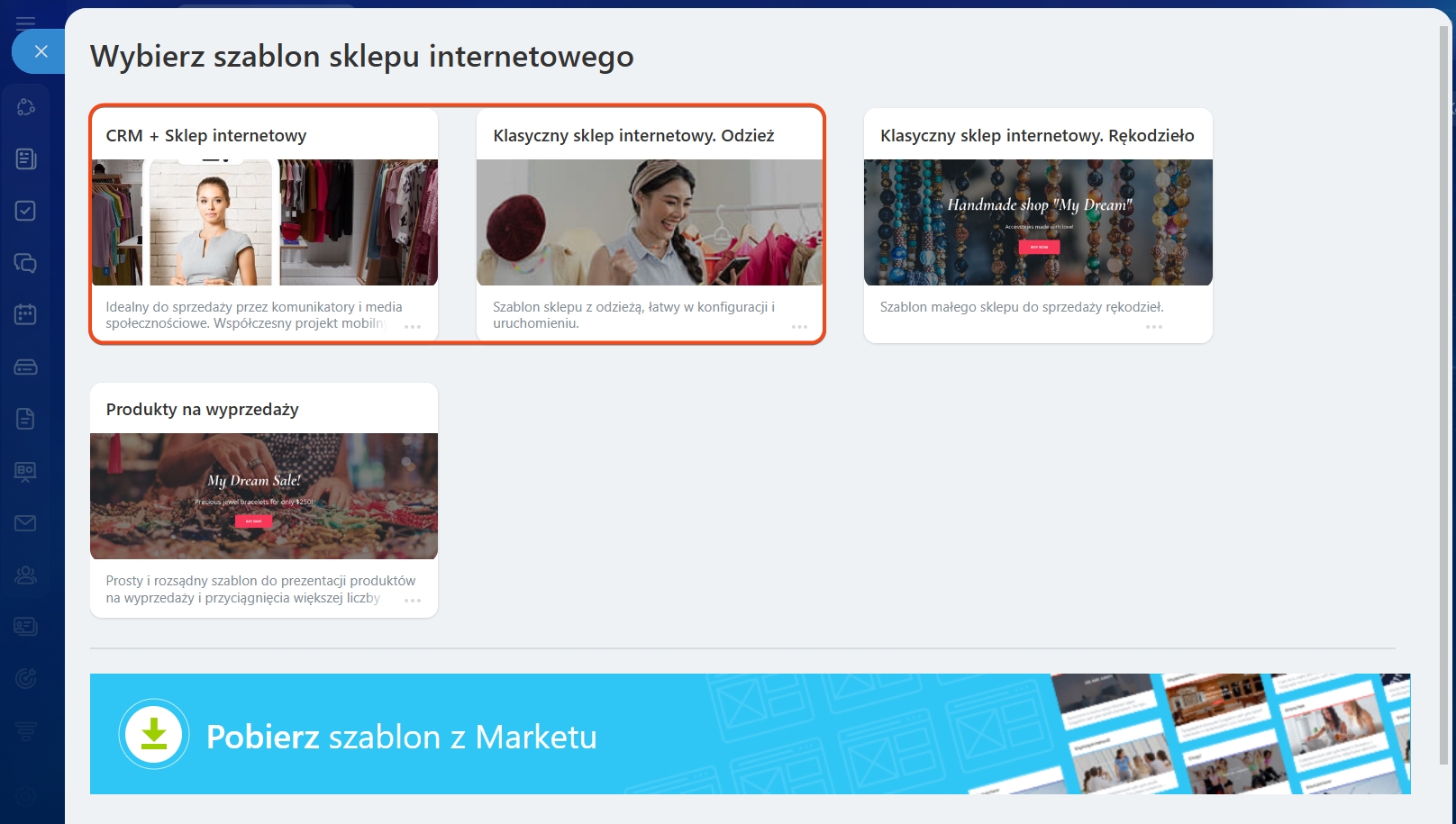
Podczas uruchamiania sklepu z szablonu „CRM + Sklep internetowy” lub „Sklep klasyczny. Odzież” Bitrix24 automatycznie tworzy dane demonstracyjne: produkty, sekcje katalogu i przykładowe ustawienia. Dzięki nim możesz zobaczyć, jak wygląda gotowy sklep, oraz przetestować proces zamówienia.
Jeśli chcesz ponownie uzyskać dane demonstracyjne, usuń wszystkie wcześniej utworzone produkty i sekcje z katalogu produktów Bitrix24, a następnie ponownie utwórz sklep z wybranego szablonu.
Jak utworzyć i skonfigurować sklep internetowy w Bitrix24
Jak utworzyć CRM + Sklep internetowy
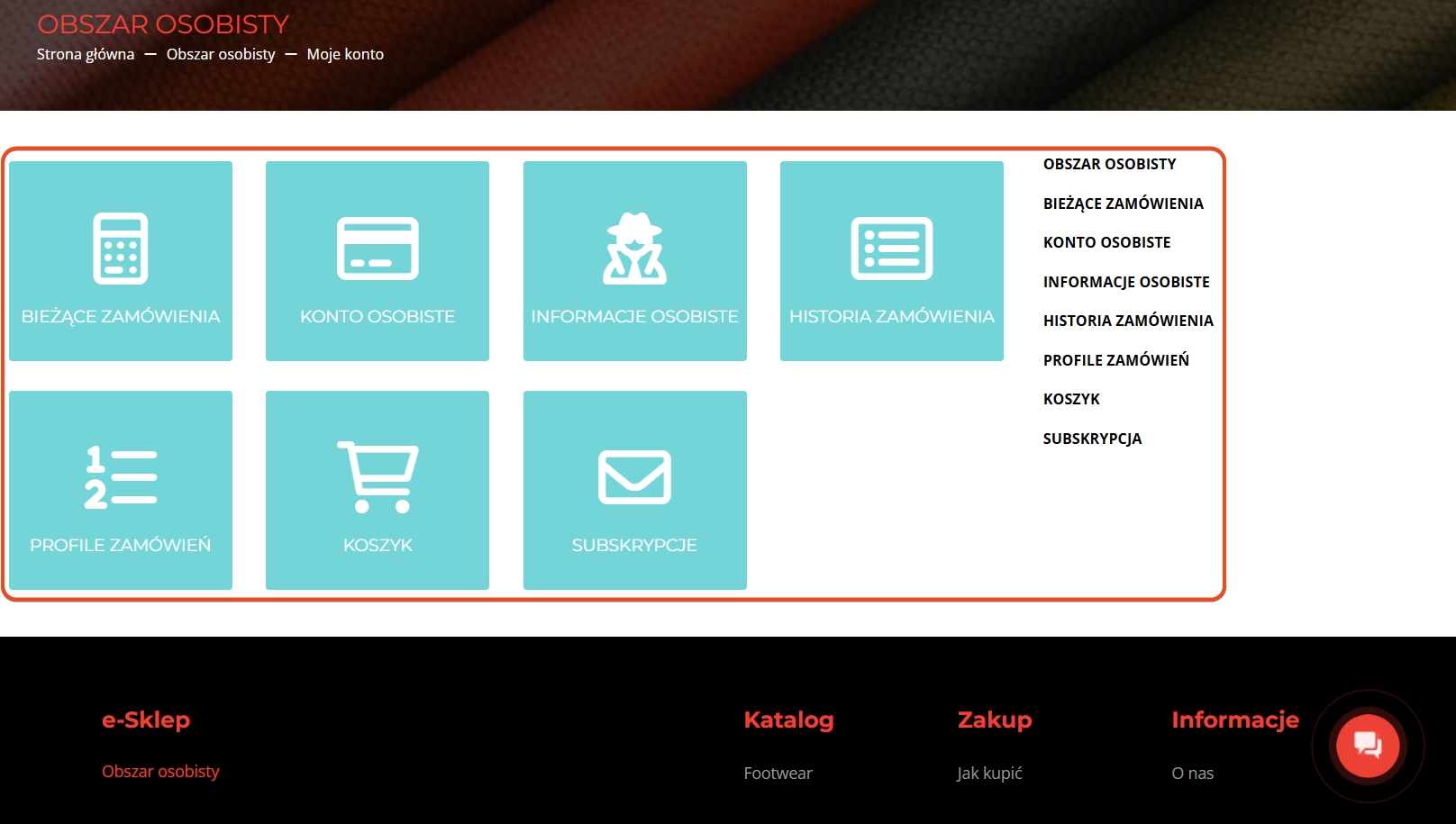
Jak klient może się zarejestrować i zalogować do panelu klienta w sklepie internetowym
Rejestracja odbywa się automatycznie przy pierwszym zamówieniu. Proces wygląda następująco:
- Klient podaje adres e-mail na stronie finalizacji zamówienia.
- Po złożeniu zamówienia dla niego tworzony jest panel klienta.
- Na podany adres e-mail przychodzi wiadomość z linkiem do ustawienia hasła.
W panelu klienta może sprawdzać historię zamówień, powtarzać zamówienia oraz zmieniać swoje dane.
Jak ustawić rabat na produkt
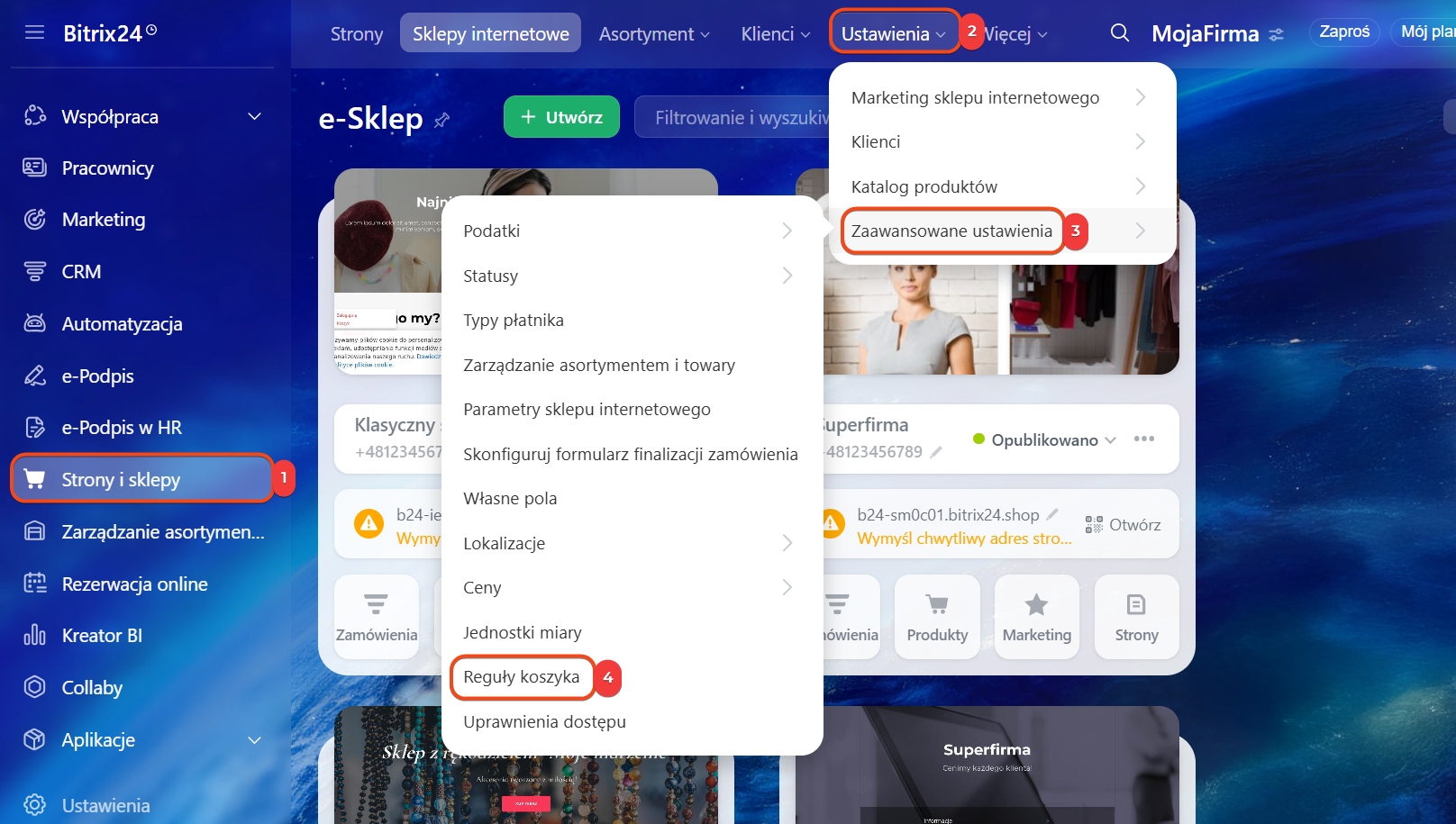
Przejdź do strony Strony i Sklepy > Ustawienia > Ustawienia zaawansowane > Reguły koszyka.
Możesz skonfigurować:
- rabat na konkretny produkt,
- rabat dla sekcji katalogu,
- rabat warunkowy, np. przy minimalnej kwocie zamówienia.
Na przykład możesz ustawić 10% rabat na wszystkie produkty z kategorii „Akcesoria”.
Jak wygenerować tabelę podsumowującą stany magazynowe produktów
Aktualne stany magazynowe dla wszystkich magazynów możesz sprawdzić w raportach zarządzania asortymentem. Otwórz sekcję Zarządzanie Asortymentem > Analityka > Asortyment. W górnej części raportu wyświetla się łączna wartość zapasów, niżej — tabela ze wszystkimi produktami i magazynami. W tabeli zobaczysz ilość produktu, rezerwację i dostępny stan. Ten raport zastępuje tabelę podsumowującą: pokazuje pełny obraz stanów dla wszystkich pozycji katalogu.
Raport o stanach: jak kontrolować zapasy w magazynach

Dlaczego pracownik nie może przeglądać ani edytować stron sklepu?
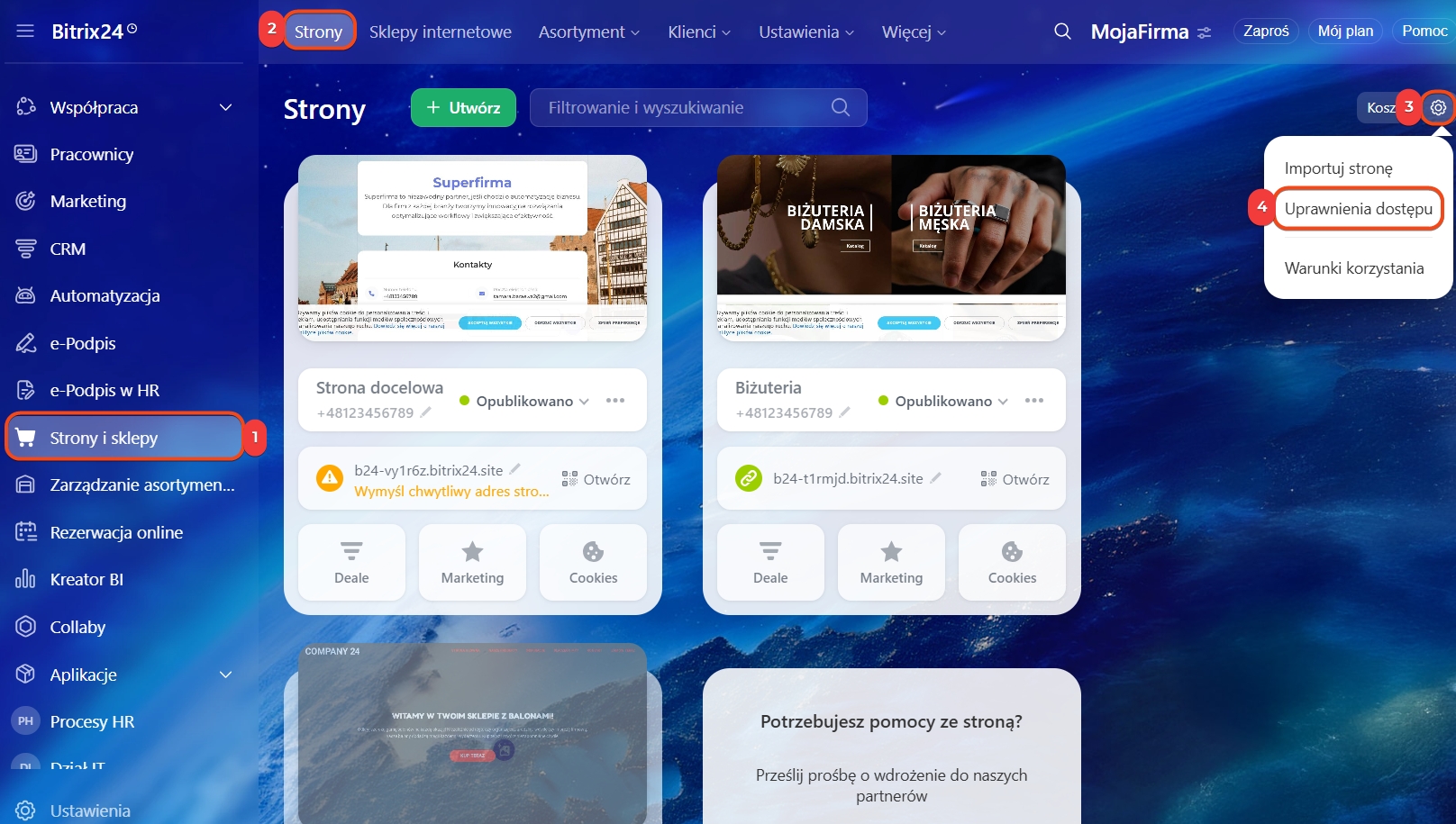
Jeśli pracownik nie może przeglądać ani edytować stron sklepu, sprawdź ustawienia dostępu. Otwórz Strony i sklepy > Sklepy > Ustawienia (⚙️) > Uprawnienia dostępu i zobacz, jakie uprawnienia zostały przypisane użytkownikowi lub jego działowi.
Uprawnienia do stron i sklepów
Jak ukryć pole na kupon podczas finalizacji zamówienia
Pole na wprowadzenie kuponu należy ukryć zarówno w koszyku, jak i na stronie finalizacji zamówienia. Jeśli usuniesz je tylko w koszyku, klient nadal je zobaczy podczas finalizacji.
Najpierw ukryj pole na kupon w koszyku:
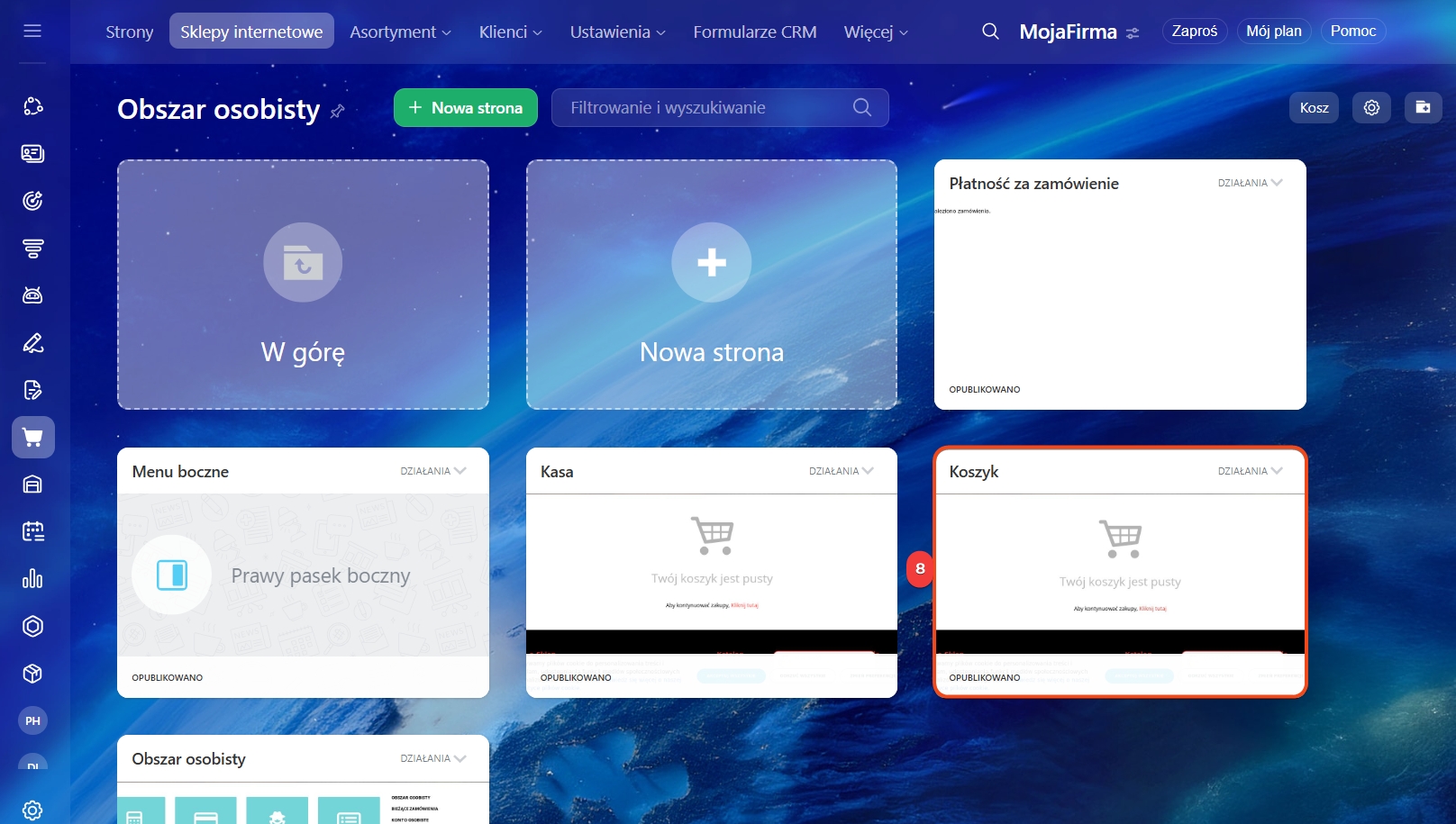
- Otwórz odpowiedni sklep internetowy i przejdź do Obszaru osobistego.
- Otwórz stronę Koszyk.
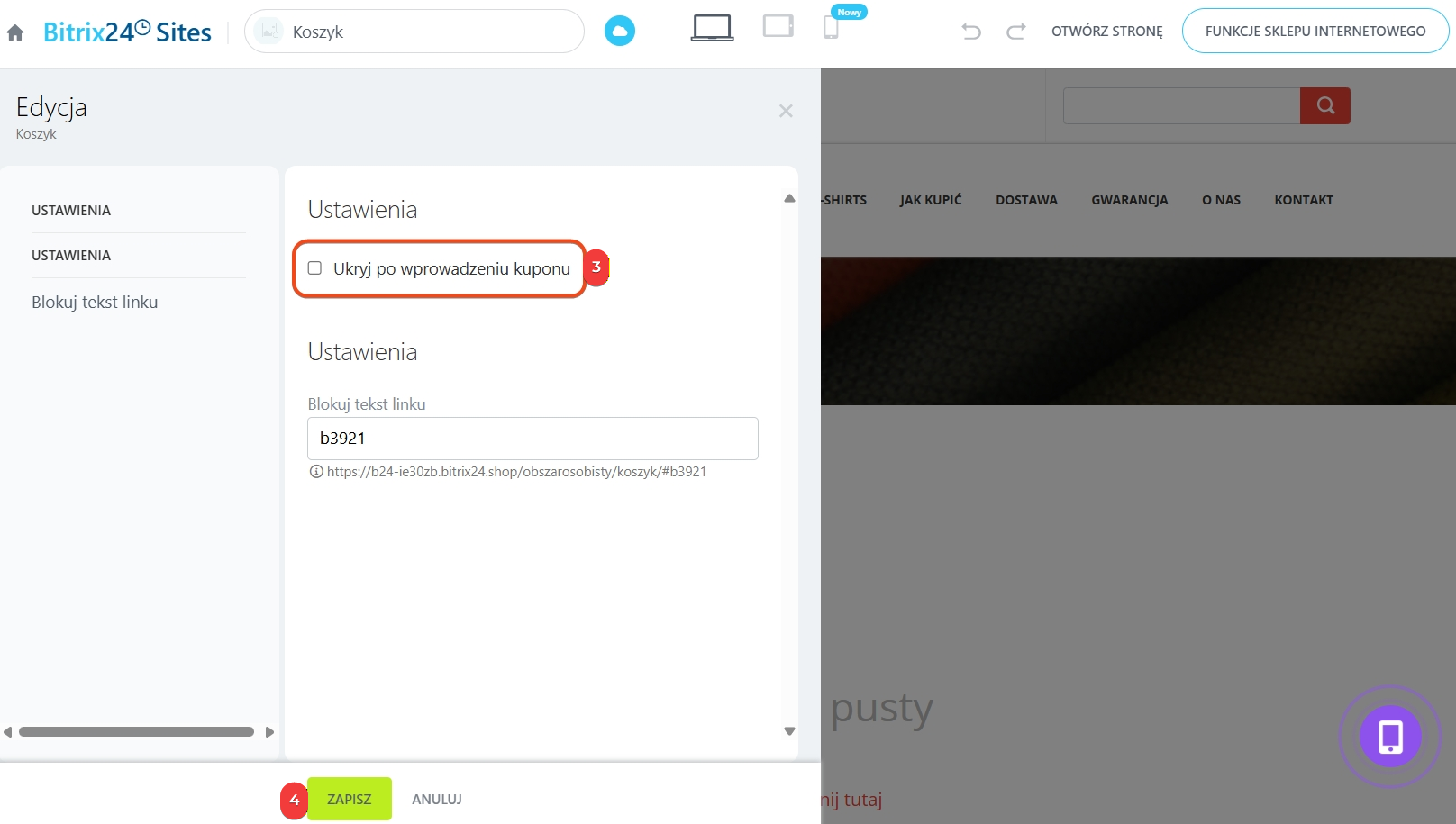
- W menu edycji bloku włącz opcję Ukryj pole na kupon i zapisz zmiany.

Następnie ukryj pole na kupon podczas finalizacji zamówienia:
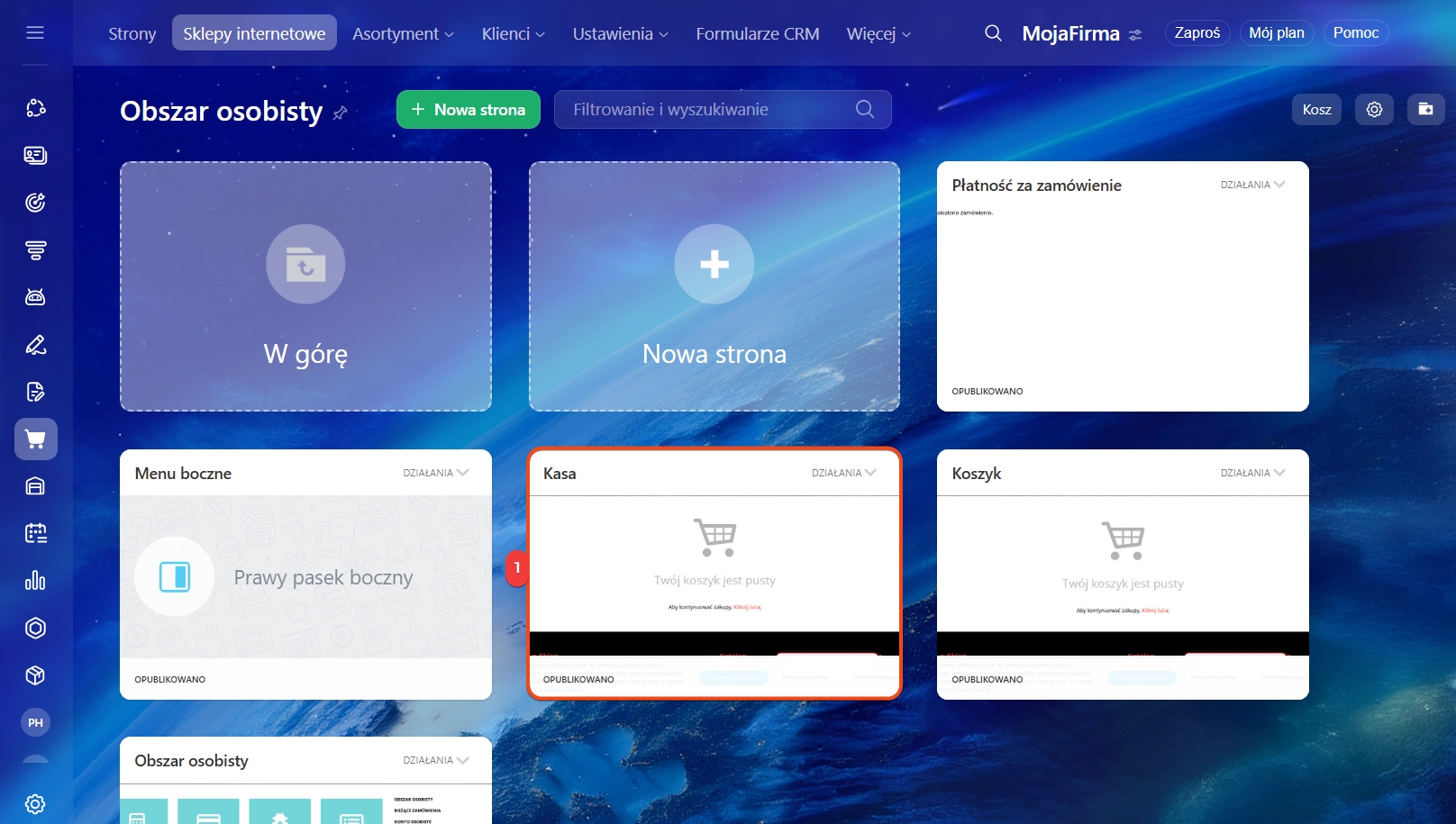
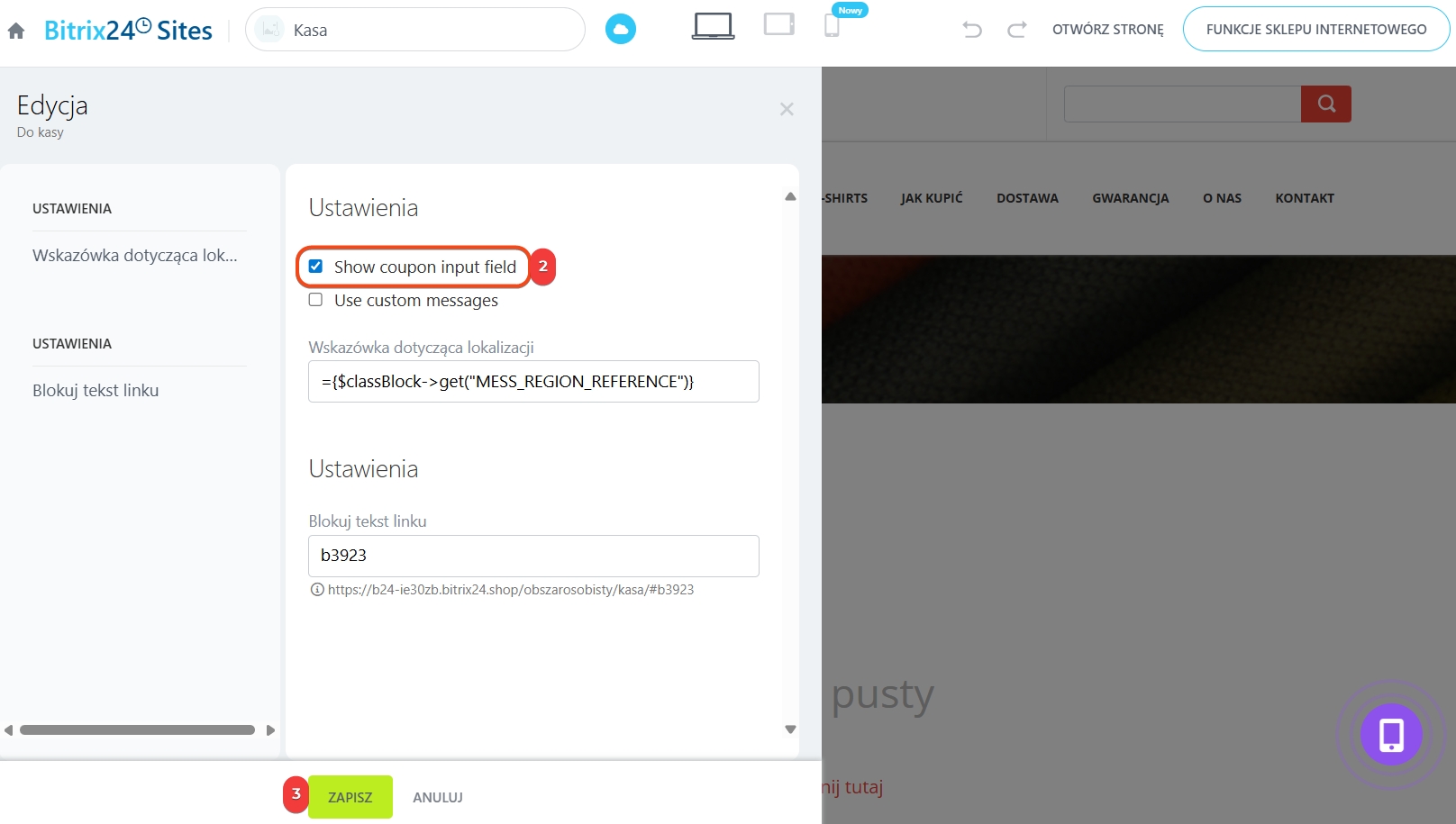
- Wróć do obszaru osobistego i otwórz stronę Kasa.
- W ustawieniach bloku finalizacji zamówienia odznacz opcję Pokaż pole na kupony i zapisz zmiany.
Po tych krokach pole na kupon zniknie, a klient zobaczy tylko niezbędne elementy finalizacji zamówienia.
Dlaczego w sklepie internetowym podwójnie wyświetla się przycisk „Zamów”
Dwa przyciski „Zamów” pojawiają się, jeśli są włączone w różnych blokach koszyka. Aby pozostawić tylko jeden przycisk, zmień ustawienia wyglądu bloku.
- Otwórz stronę „Koszyk” swojego sklepu i kliknij Projekt.
- W ustawieniach bloku znajdź opcję Wyświetlanie bloku z podsumowaniem koszyka i wybierz, gdzie ma być wyświetlany przycisk „Zamów”.
Dlaczego filtr jest widoczny w trybie edycji sklepu, ale znika po opublikowaniu
Inteligentny filtr działa poprawnie, jeśli w ustawieniach sklepu i w blokach z produktami wskazana jest ta sama sekcja katalogu. Jeśli w tych miejscach wybrane są różne sekcje, filtr będzie widoczny w edytorze, ale na opublikowanej stronie nie wyświetli się lub nie pokaże właściwości.
Sprawdź ustawienia katalogu i stron z produktami:
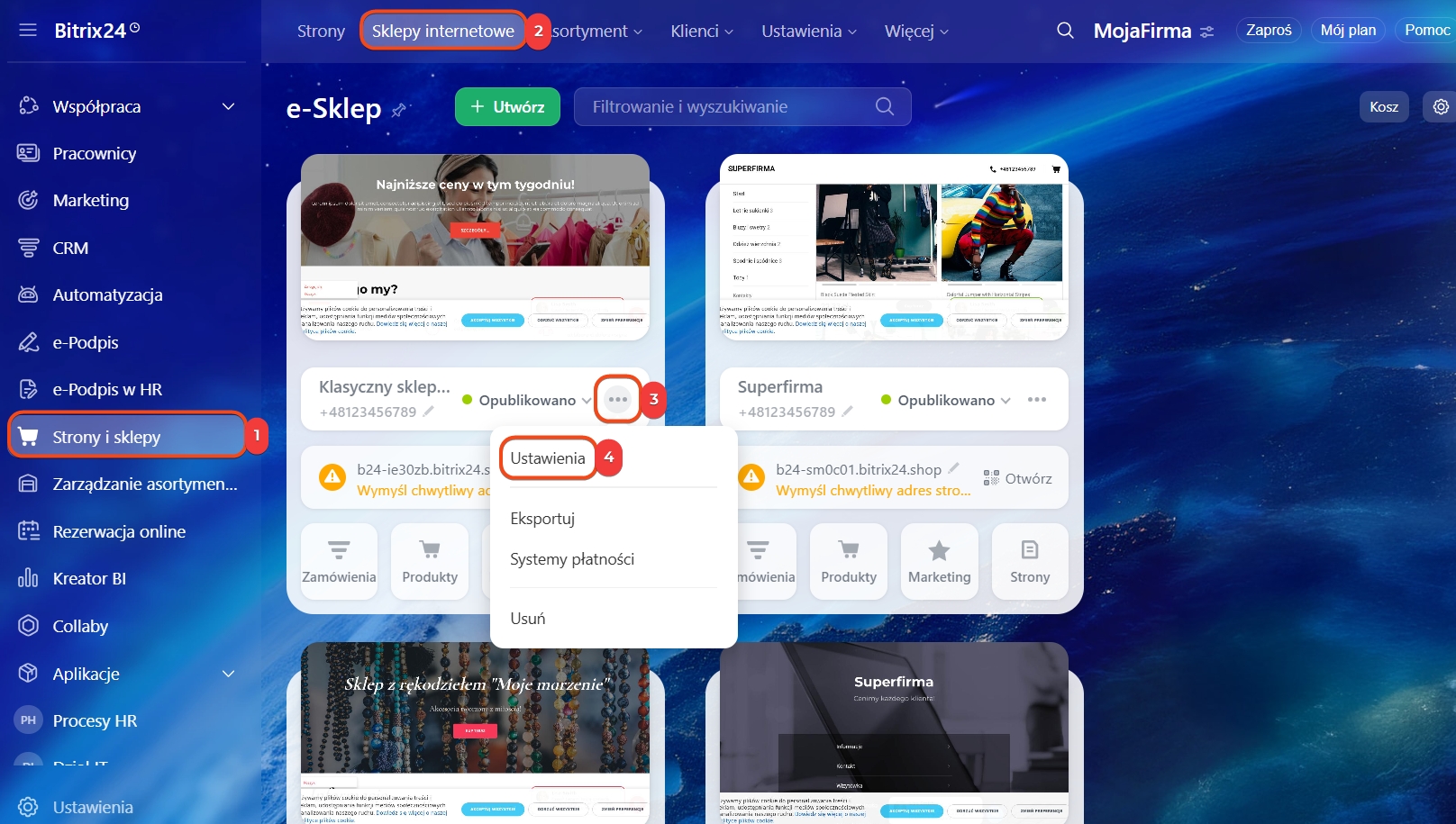
- Otwórz Strony i sklepy > Sklepy. Kliknij Trzy kropki (…) > Ustawienia.
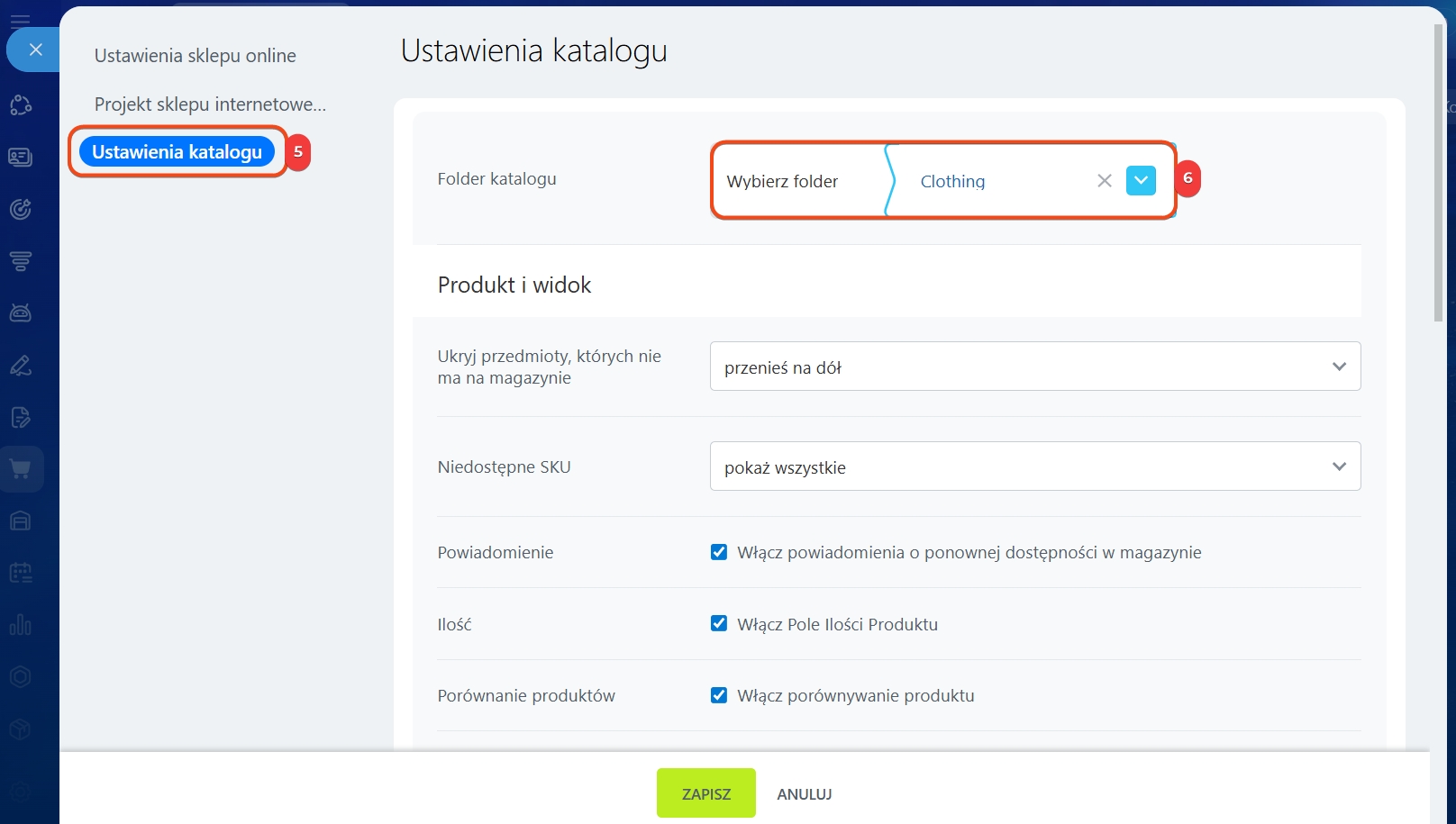
- Przejdź na kartę Ustawienia katalogu. W polu Sekcja katalogu wybierz dział z produktami.
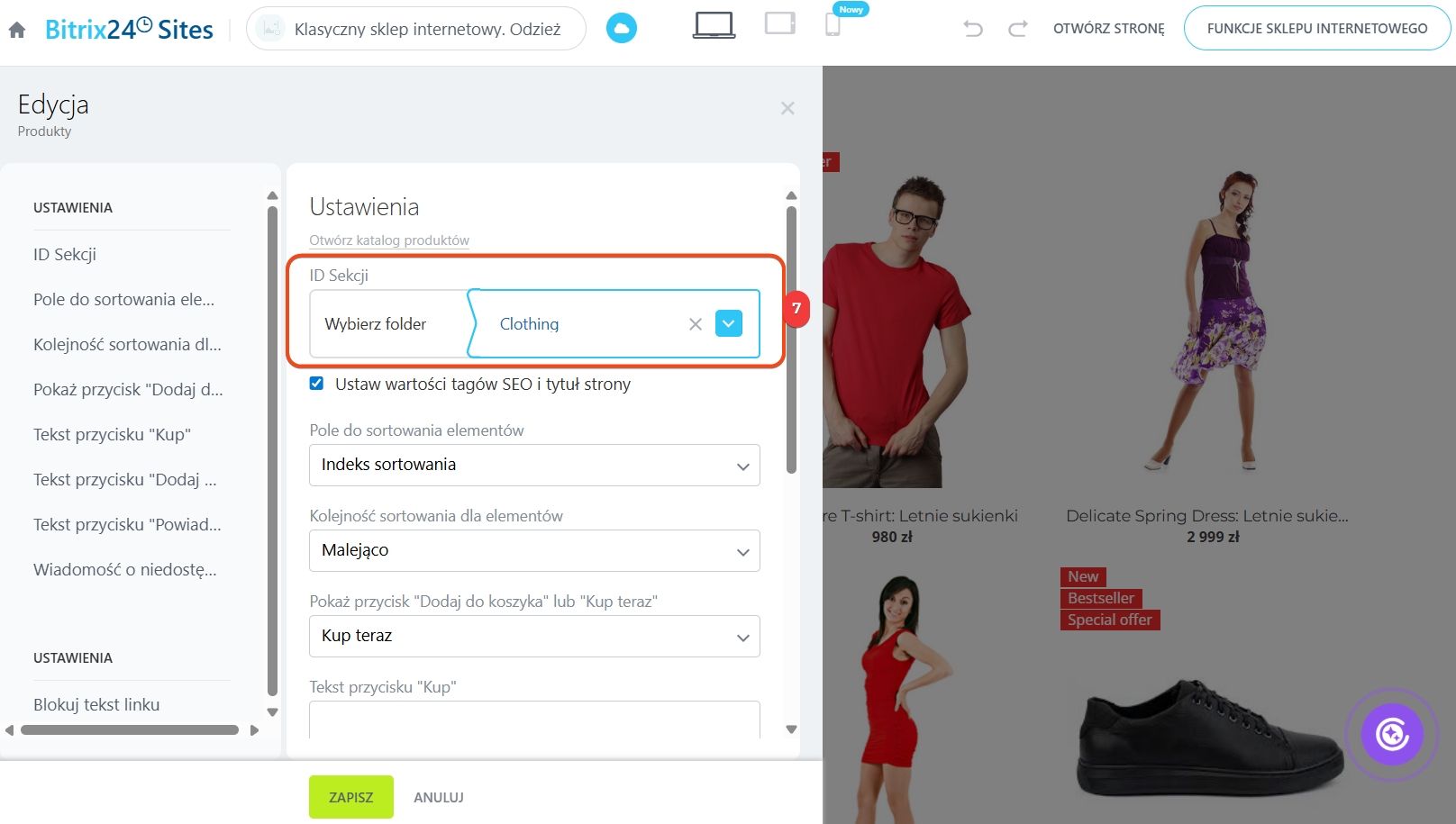
- Otwórz strony sklepu, na których znajdują się bloki z produktami. Sprawdź, czy dla produktów wskazany jest ten sam dział, co w ustawieniach sklepu.
Jak dodać i skonfigurować katalog produktów
Jak przywrócić płatność w sklepie internetowym
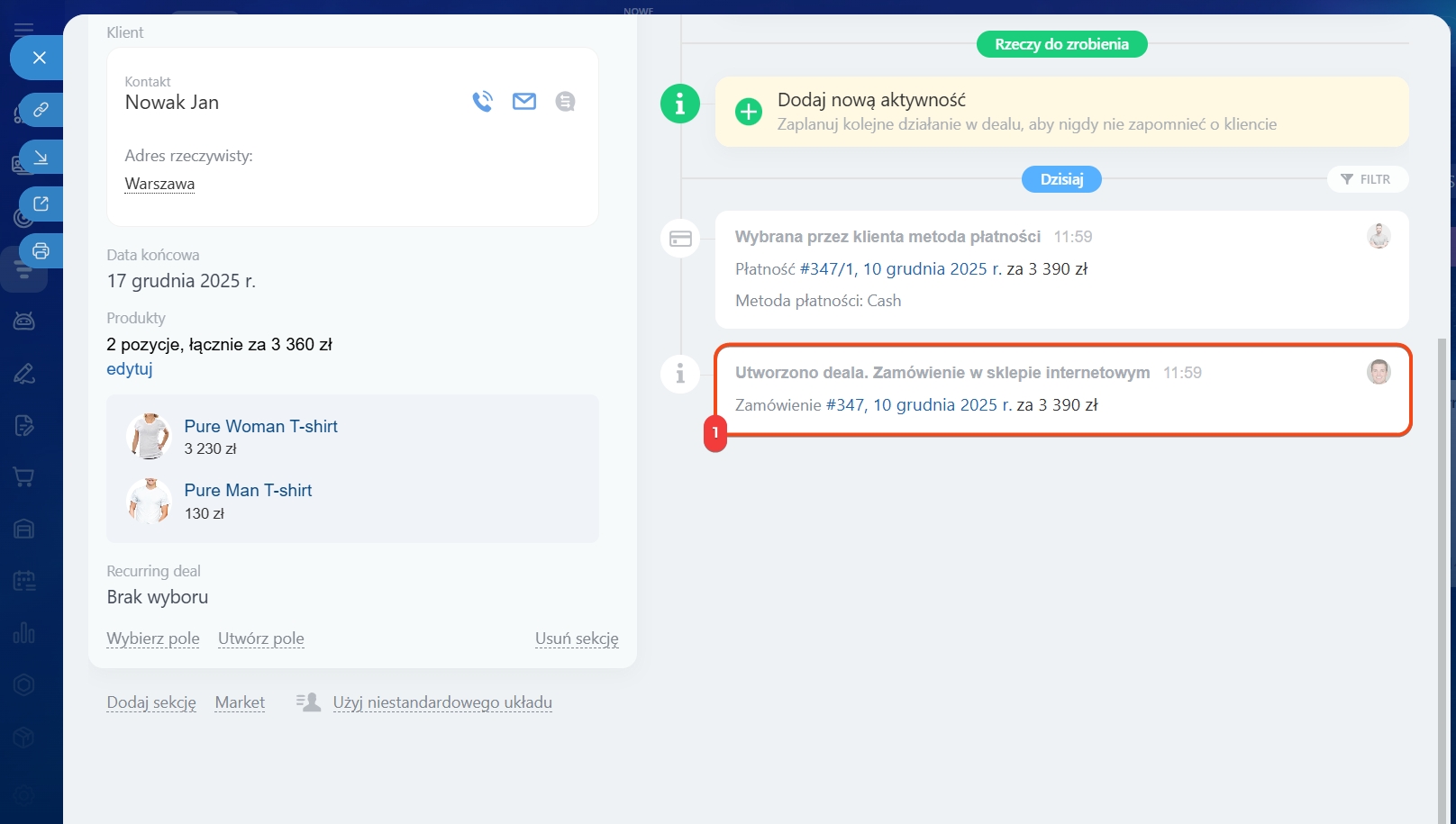
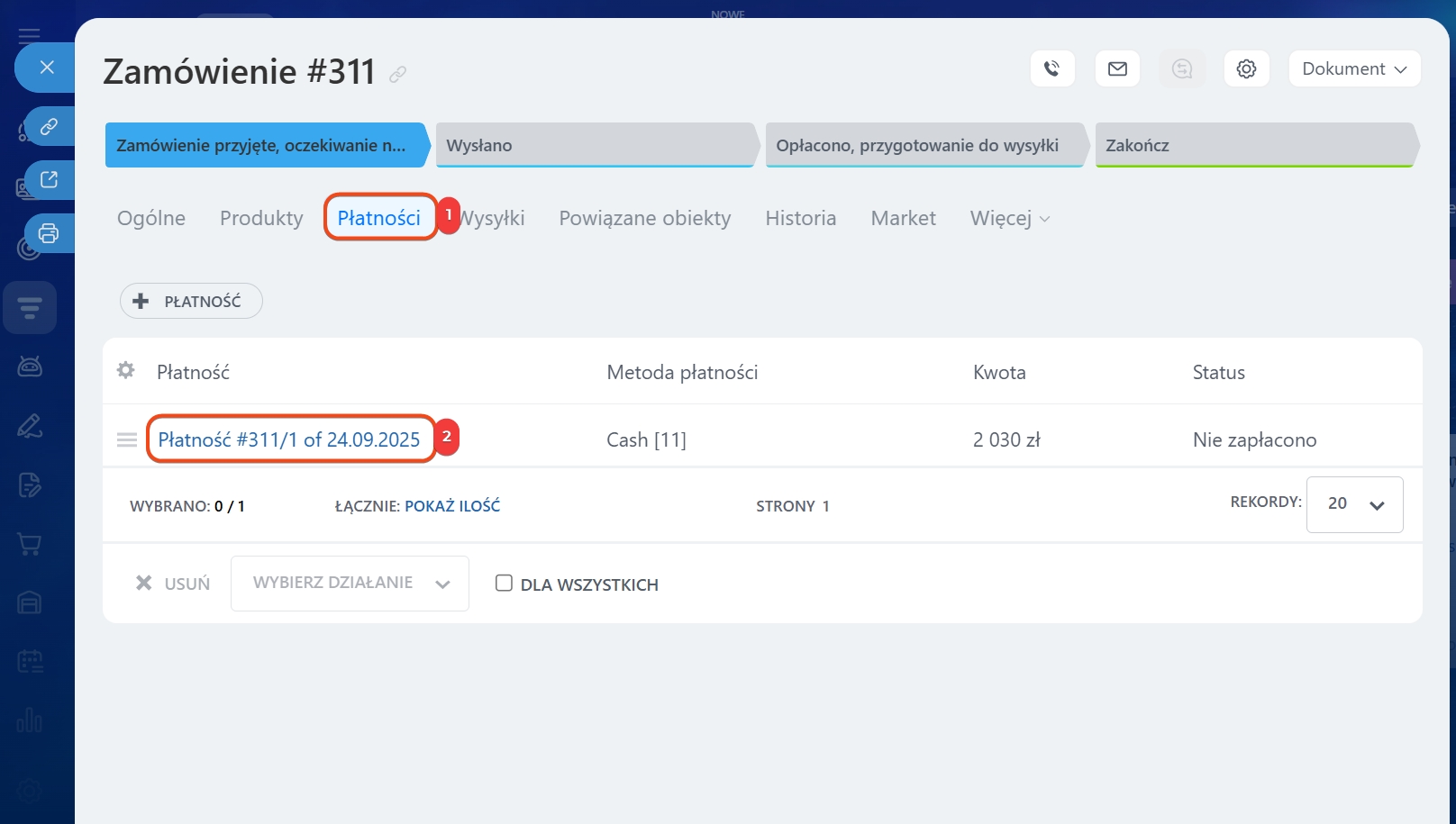
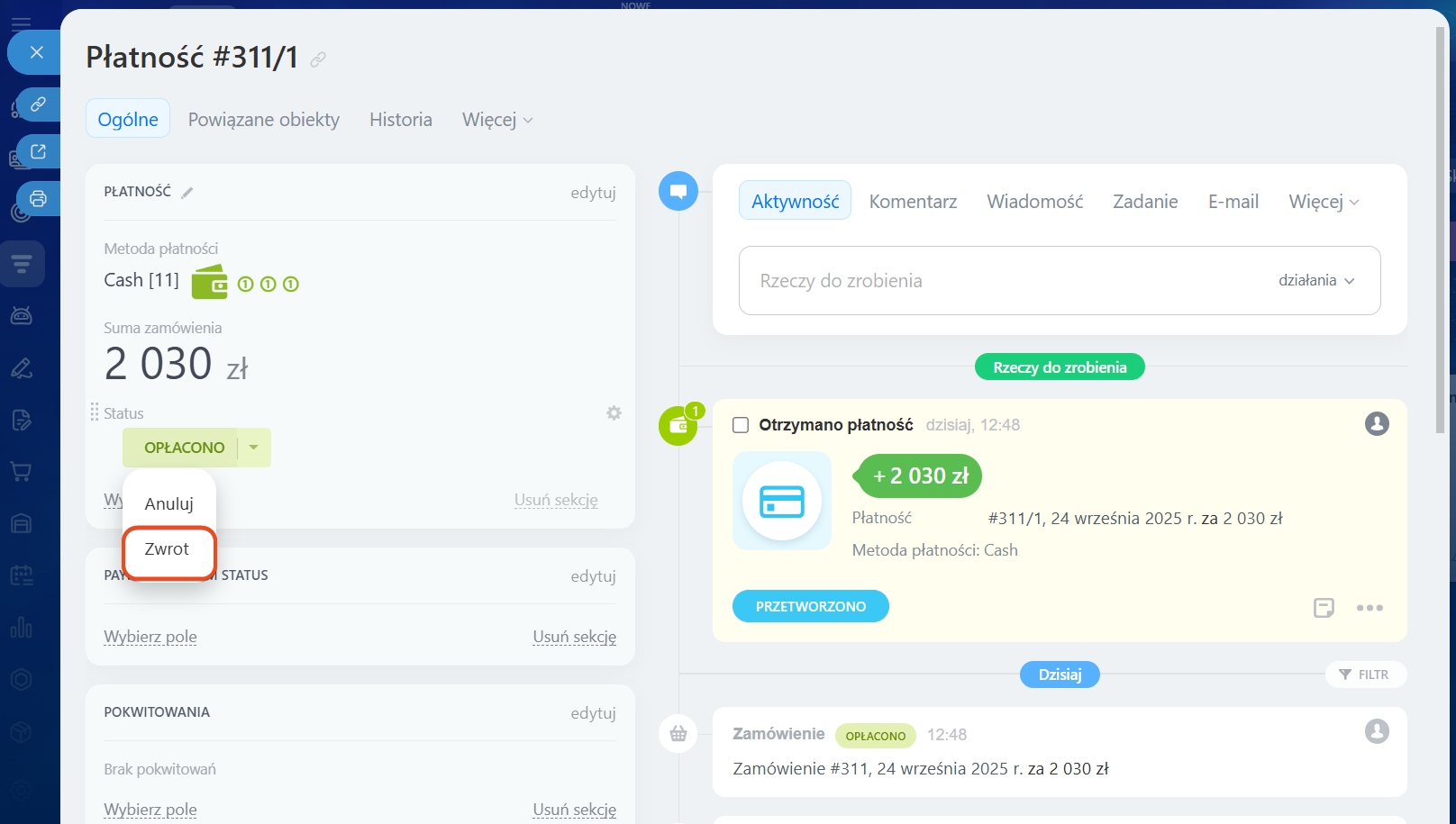
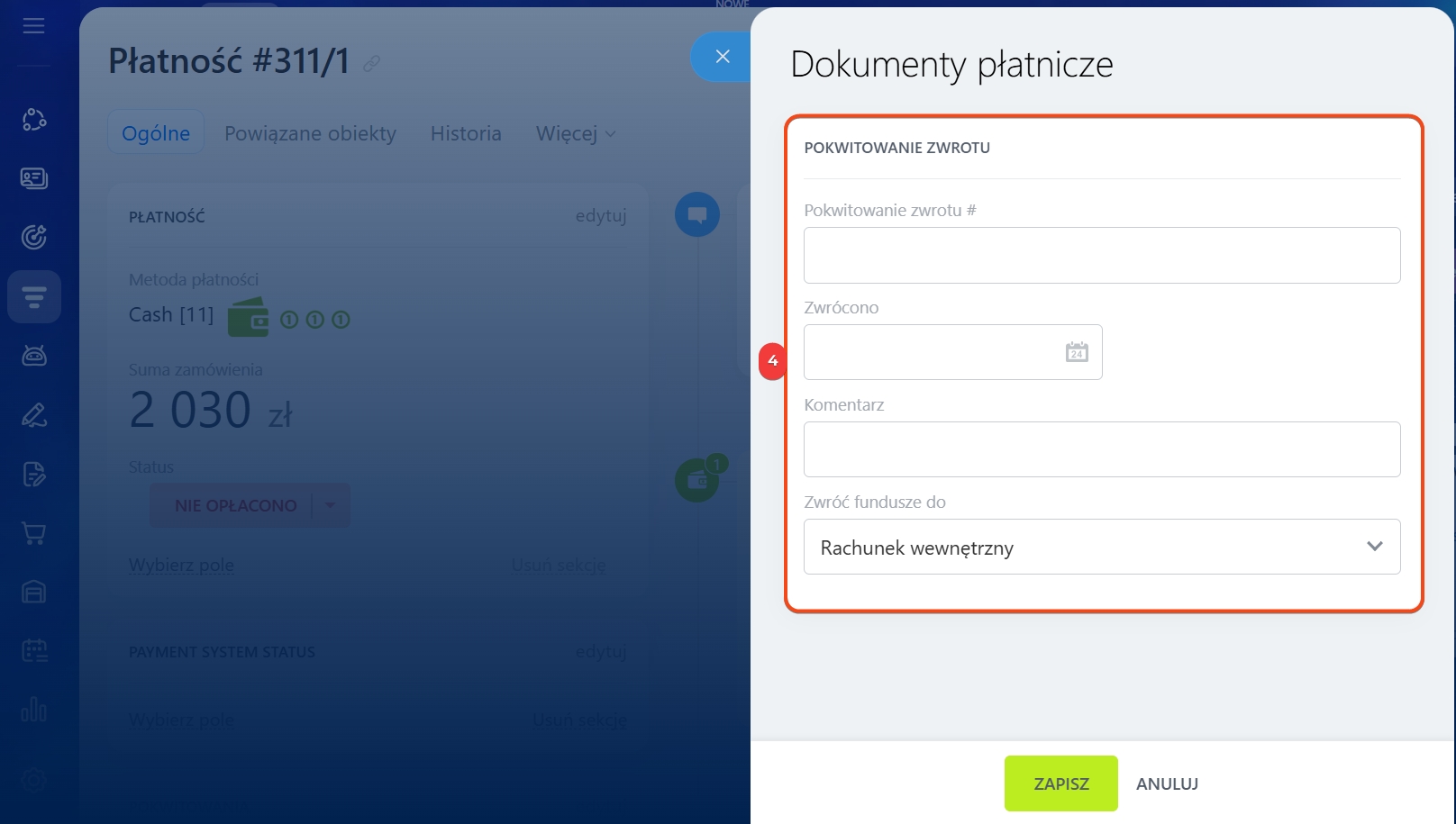
Przywróć płatność. W zamówieniu otwórz kartę Płatności i wybierz odpowiedni dokument. Ustaw status płatności Zwrot i wypełnij dane dokumentu zwrotu. Skonsultuj się z księgowością, jakie dane należy podać.
Jak działają ograniczenia systemów płatności w sklepie internetowym
Ograniczenia systemów płatności pozwalają kontrolować, przy jakich warunkach klient będzie mógł wybrać określony sposób płatności. Jeśli warunki nie są spełnione, Bitrix24 ukryje daną metodę płatności podczas finalizacji zamówienia.
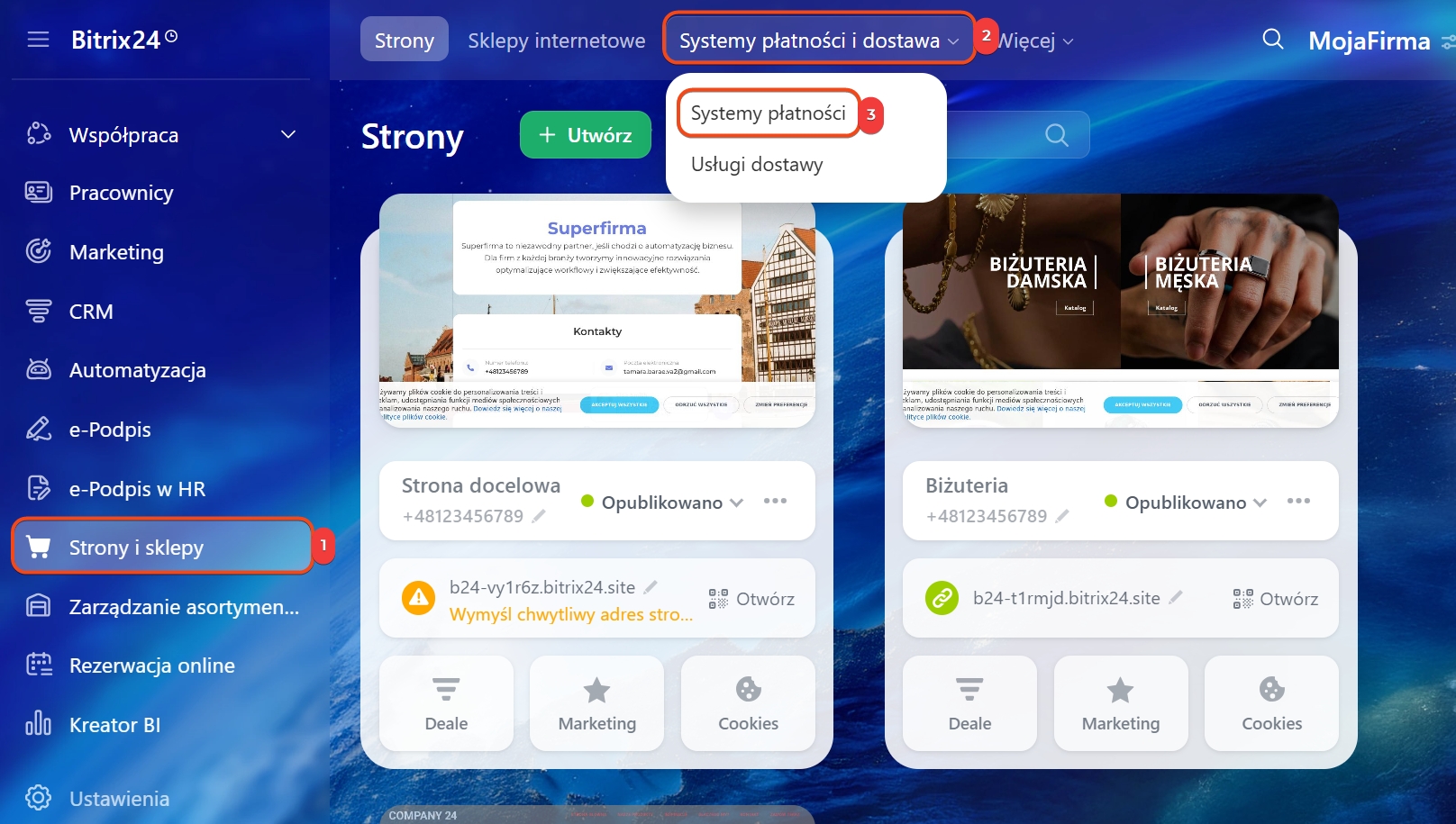
Aby skonfigurować ograniczenia dla systemów płatności, przejdź do Strony i Sklepy > Płatności i Dostawa > Systemy płatności. Otwórz odpowiedni system płatności i przejdź do sekcji Ograniczenia.
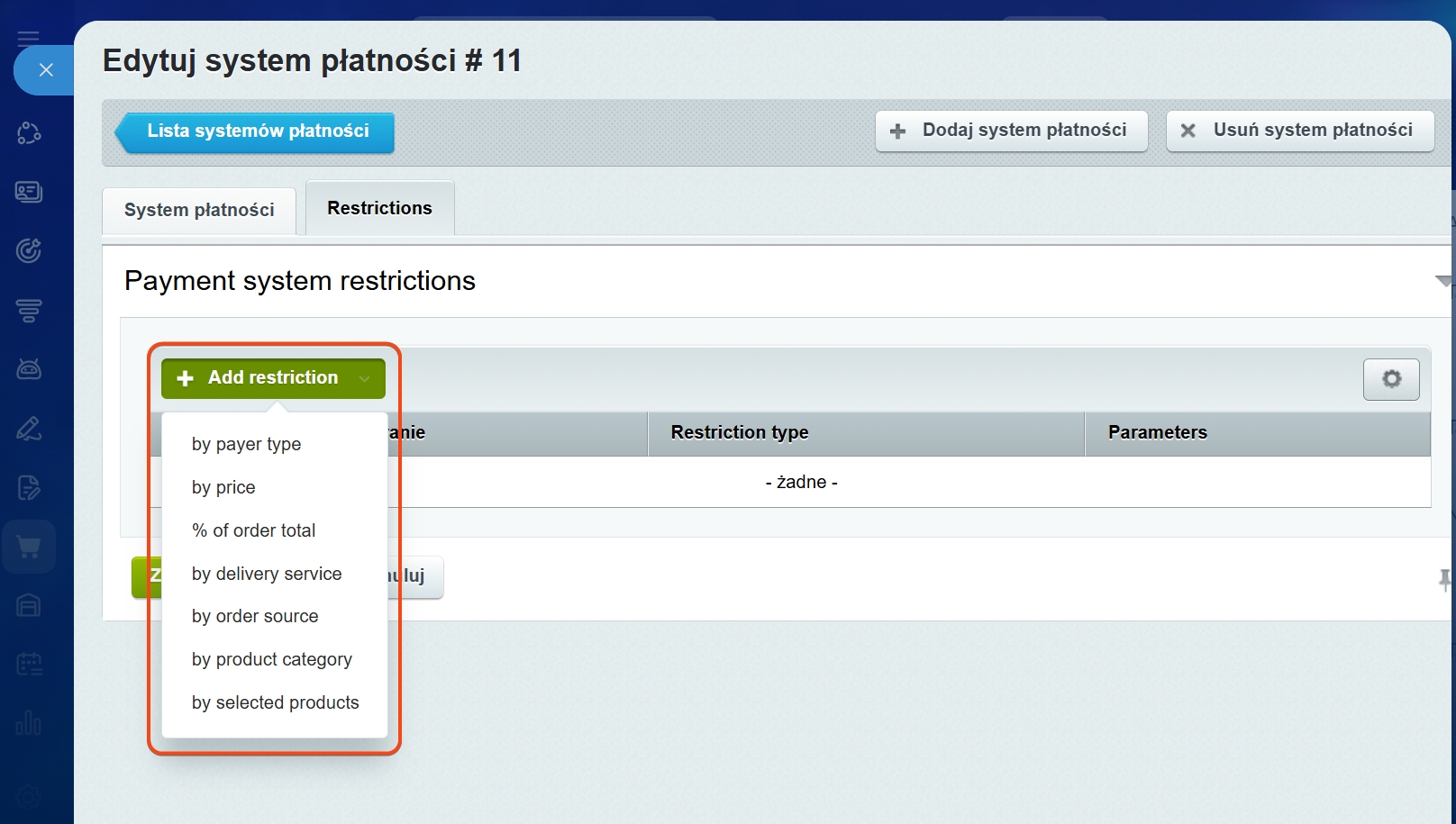
Dla systemu płatności można skonfigurować następujące ograniczenia:
- Ograniczenie według ceny. Określa minimalną i maksymalną kwotę zamówienia dla dostępnej metody płatności.
- Ograniczenie według typu płatnika. Pozwala ograniczyć metody płatności dla osób fizycznych i prawnych.
- Ograniczenie % od wartości zamówienia. Określa zakres płatności dla systemu płatności „Wewnętrzne konto”.
- Ograniczenie według usługi dostawy. Łączy metody płatności z opcją dostawy.
- Ograniczenie według źródła zamówienia. Ogranicza dostępne metody płatności w zależności od źródła zamówienia.
- Ograniczenie według kategorii produktu. Ukrywa metody płatności, jeśli w zamówieniu znajdują się produkty z określonej sekcji katalogu.
- Ograniczenie według konkretnych produktów. Ogranicza dostępne metody płatności dla poszczególnych produktów.
Czy można regulować ilość produktu w sklepie
Tak — możesz kontrolować stany magazynowe za pomocą Zarządzania Asortymentem.
Zarządzanie Asortymentem w Bitrix24
Czy można wyświetlić właściwości produktu powyżej cech
Takiej opcji obecnie nie ma. Właściwości i cechy wyświetlane są w ustalonej kolejności.
Czy można zmienić wiadomość, którą widzi klient po złożeniu zamówienia
Nie, taka możliwość nie jest zaimplementowana.
Czy na stronach jest blok „Często kupowane razem” lub „Podobne produkty”
Nie ma standardowego bloku. Jeśli potrzebujesz takiego bloku, sprawdź gotowe szablony w market — tam znajdziesz odpowiednie rozwiązanie.
Jak wyczyścić porzucone koszyki klientów w sklepie internetowym
Taka możliwość nie jest zaimplementowana.
