
Cykliczne elementy procesów inteligentnych pomagają nie zapominać o powtarzających się czynnościach – wewnątrz firmy lub w kontaktach z klientami. Bitrix24 tworzy takie elementy automatycznie według harmonogramu, który ustalisz. Na przykład raz w miesiącu do inwentaryzacji magazynu lub co kwartał do planowanego serwisu technicznego. Dzięki temu zmniejsza się liczba rutynowych czynności i nie pomija się ważnych etapów.
Plany taryfowe
Konfigurować cykliczne tworzenie elementów mogą administrator Bitrix24 oraz pracownicy, którym przyznano prawo dodawania i modyfikowania elementów. Uprawnienia dostępu ustawia się oddzielnie dla każdego procesu inteligentnego.
Model ról uprawnień w CRM
Jak skonfigurować uprawnienia dostępu do zautomatyzowanych rozwiązań
W artykule wyjaśnimy, jak:
- włączyć cykliczność w procesie inteligentnym,
- utworzyć cykliczny element procesu inteligentnego,
- pracować z listą cyklicznych elementów.
Jak włączyć cykliczność w procesie inteligentnym
Aby określić harmonogram, według którego Bitrix24 będzie automatycznie tworzył nowe elementy, włącz cykliczność w procesie inteligentnym. Można to zrobić podczas jego tworzenia lub edycji.
Opiszemy konfigurację na przykładzie sekcji CRM – w zautomatyzowanych rozwiązaniach jest ona identyczna.
Jak utworzyć zautomatyzowane rozwiązanie
Podczas tworzenia.
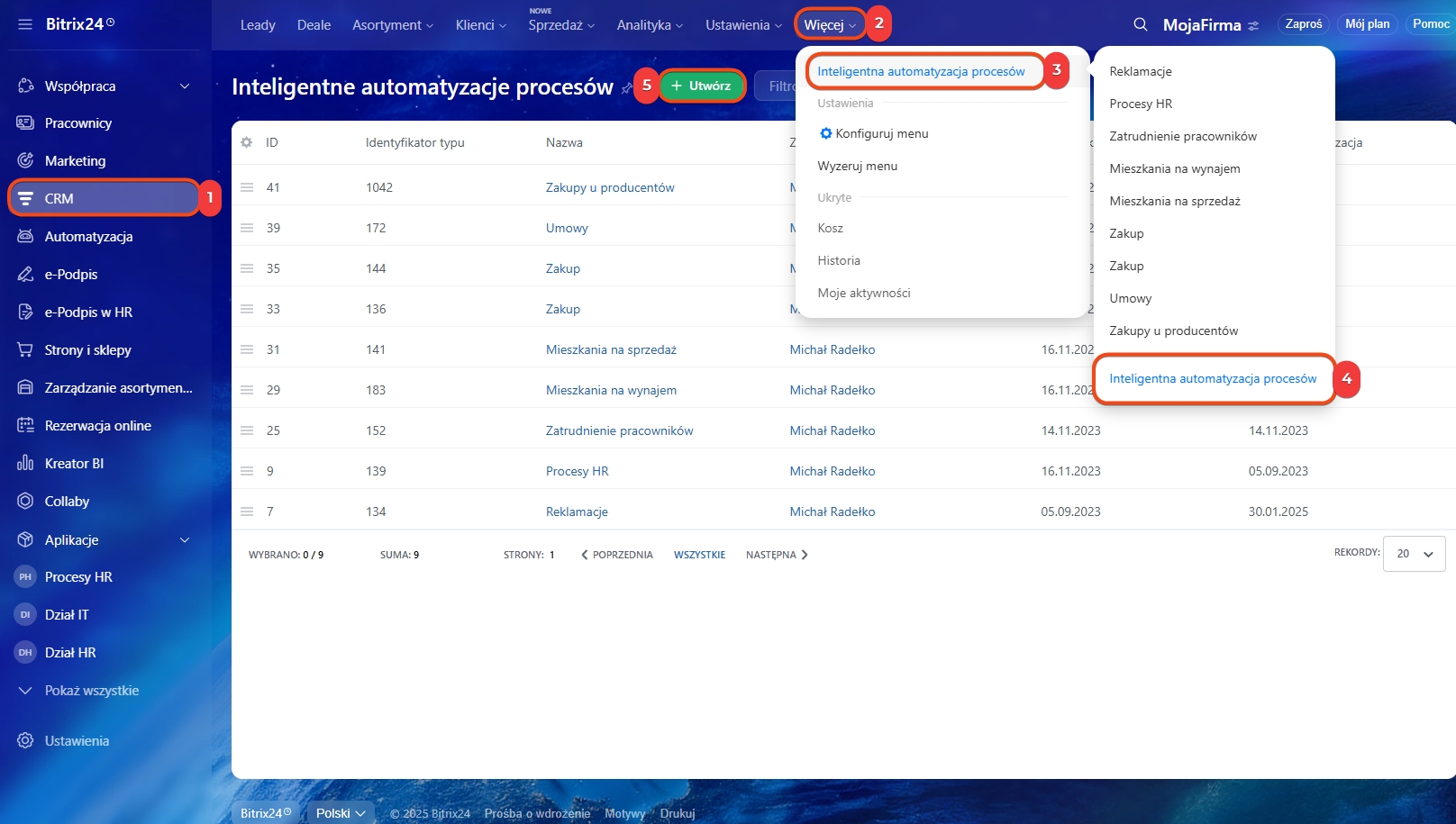
1–5. Przejdź do sekcji CRM > Więcej > Inteligentna automatyzacja procesów > Lista procesów inteligentnych i kliknij Utwórz.
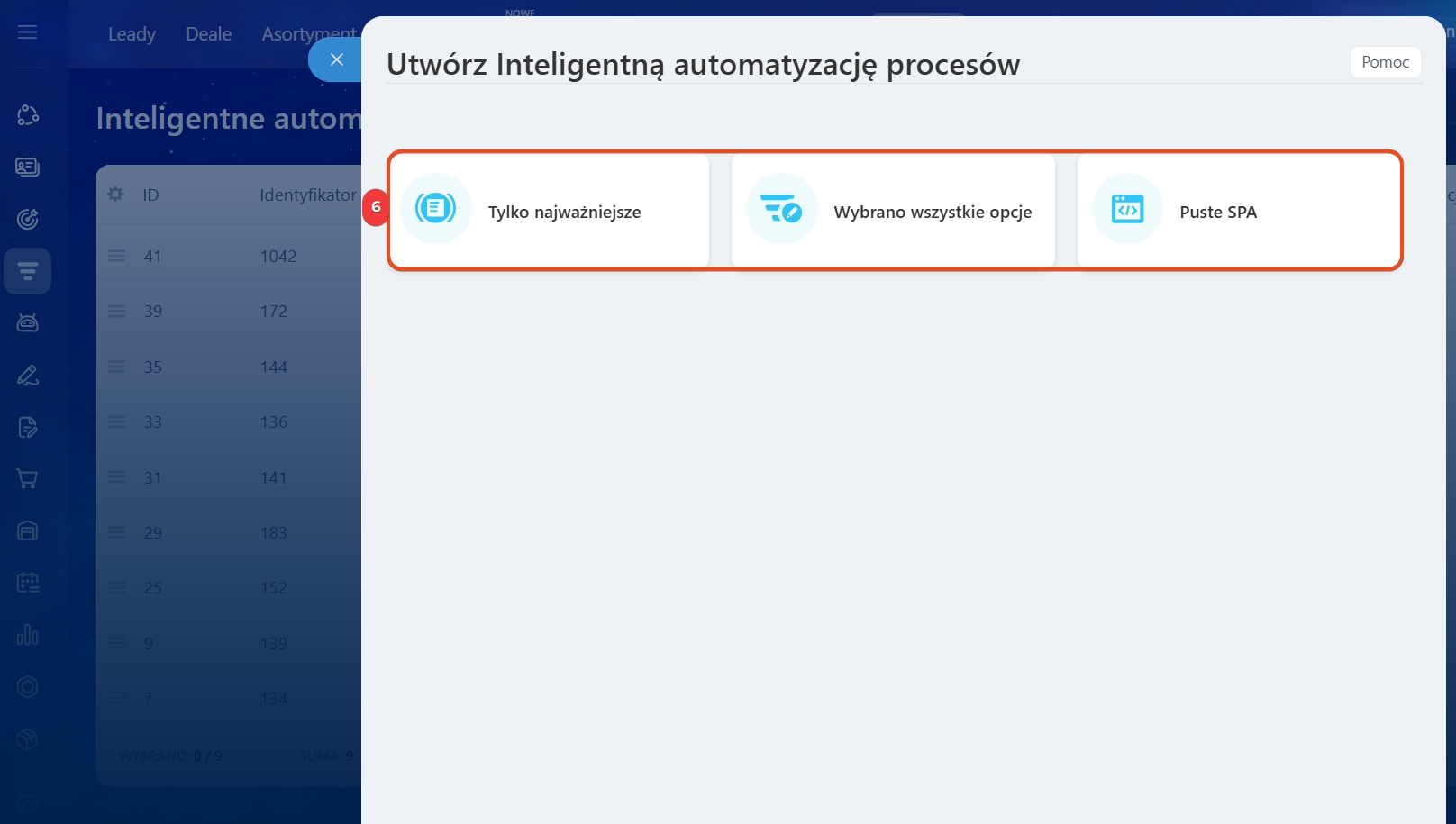
6. Wybierz jeden z predefiniowanych szablonów: Tylko najważniejsze, Wybrano wszystkie opcje lub Puste SPA.
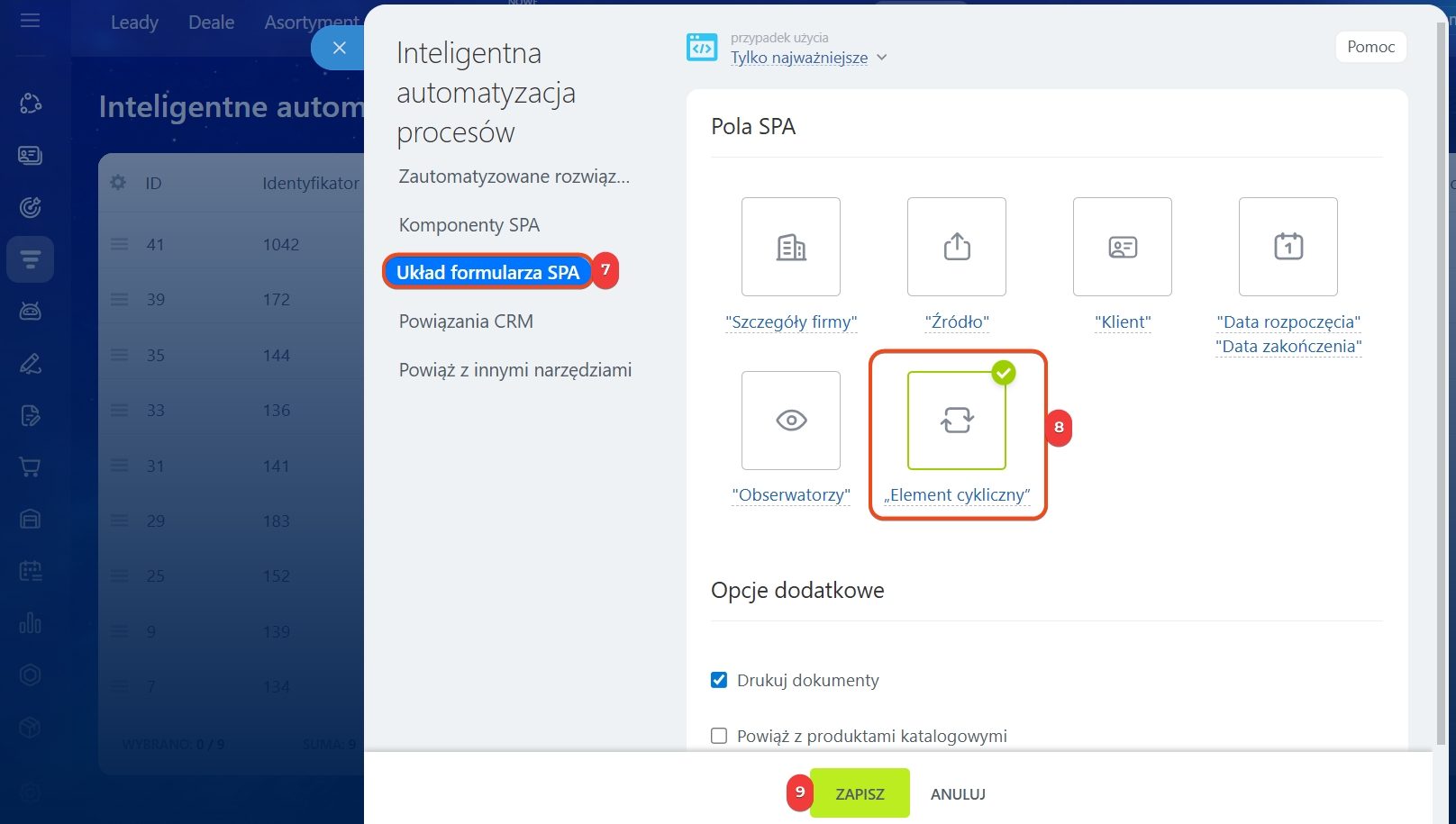
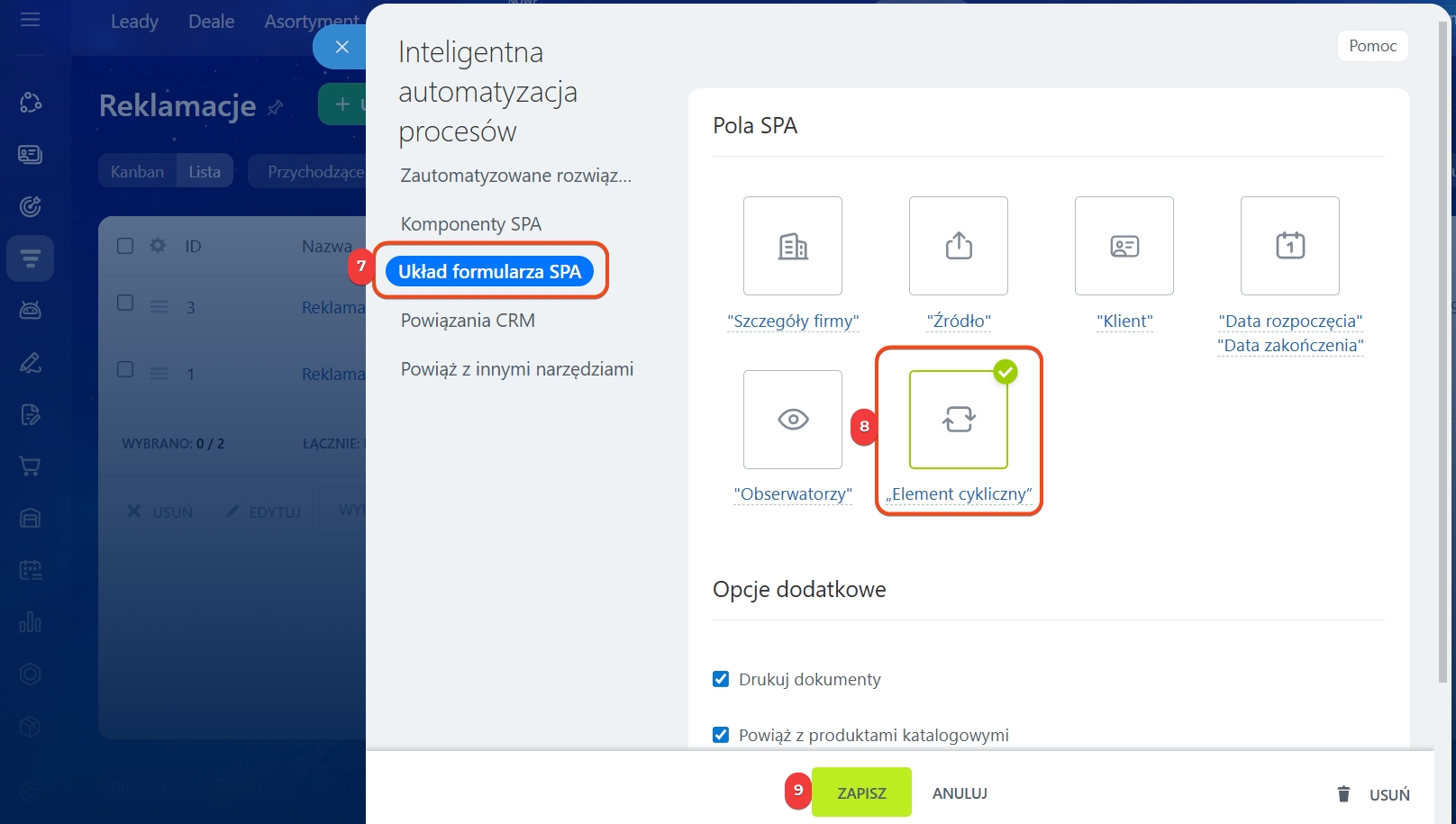
7–8. Przejdź do zakładki Ukłąd formularza i w sekcji Pola SPA zaznacz Element cykliczny.
9. Kliknij Zapisz.
Jak utworzyć proces inteligentny w CRM
Podczas edycji.
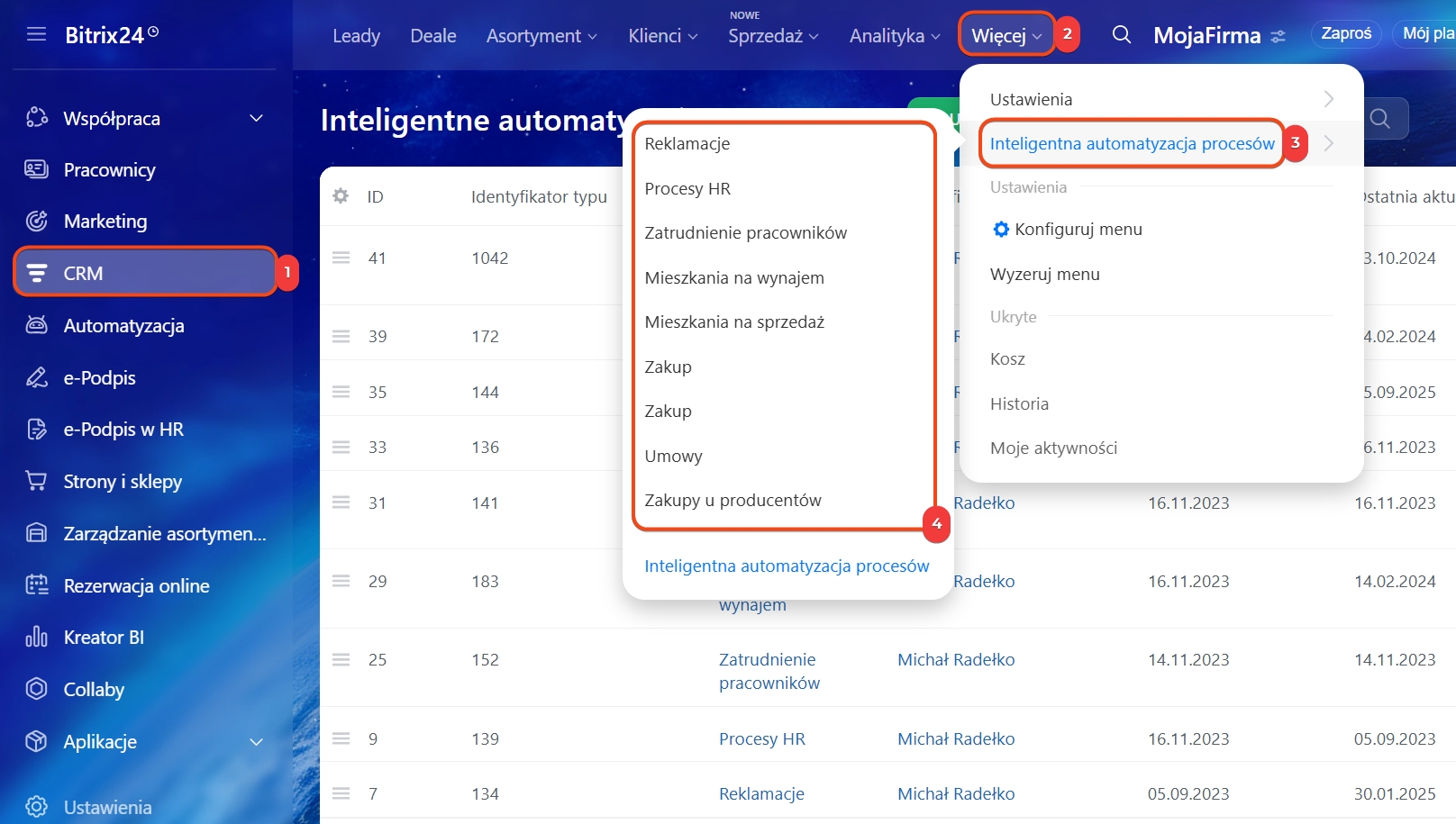
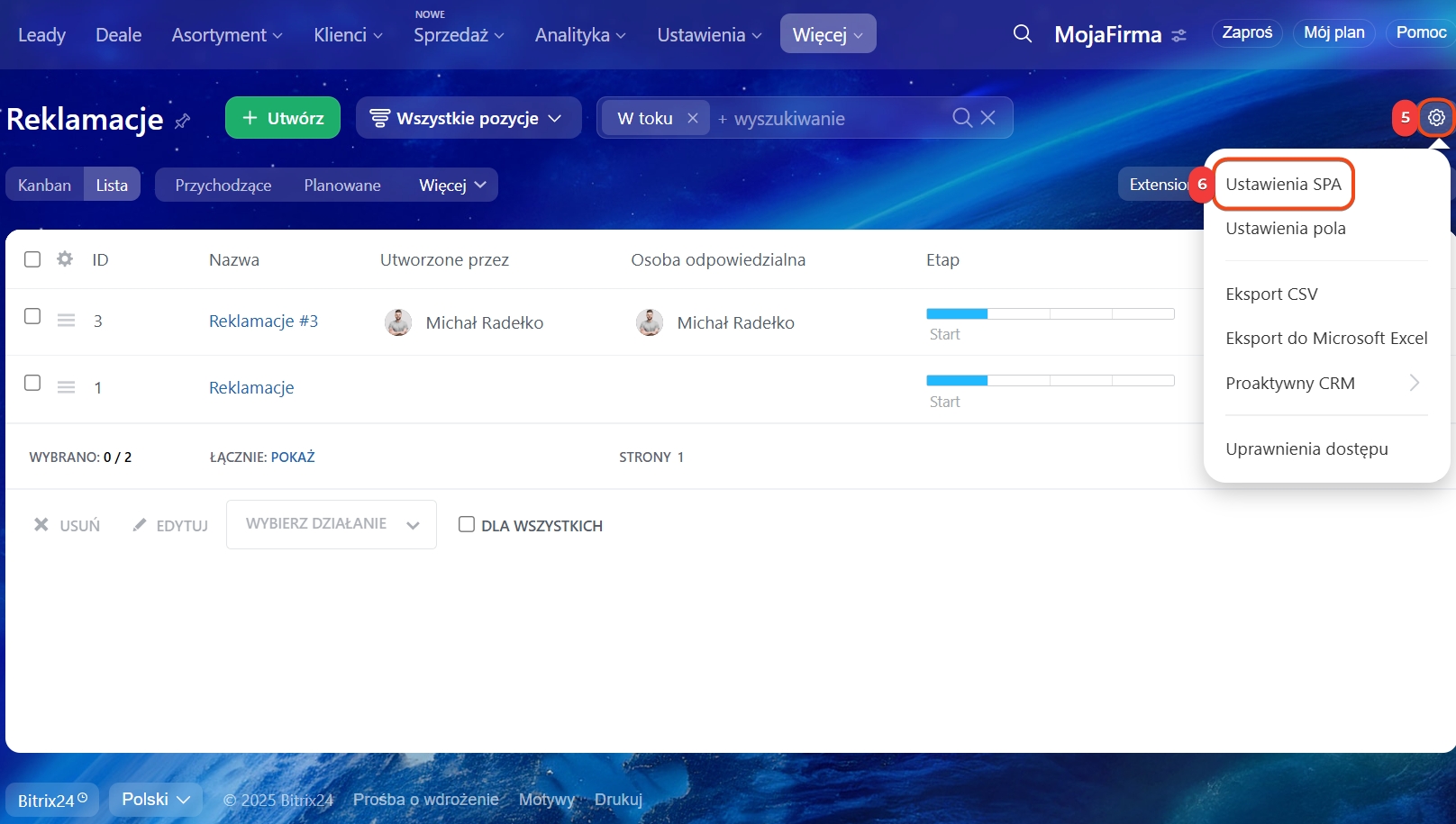
1–4. Przejdź do sekcji CRM > Więcej > Inteligentna automatyzacja procesów i wybierz potrzebny proces inteligentny.
5–6. Kliknij Ustawienia (⚙️) > Ustawienia SPA > Ukłąd formularza.
7. W sekcji Pola SPA zaznacz Element cykliczny.
8. Zapisz zmiany.
Jak utworzyć cykliczny element procesu inteligentnego
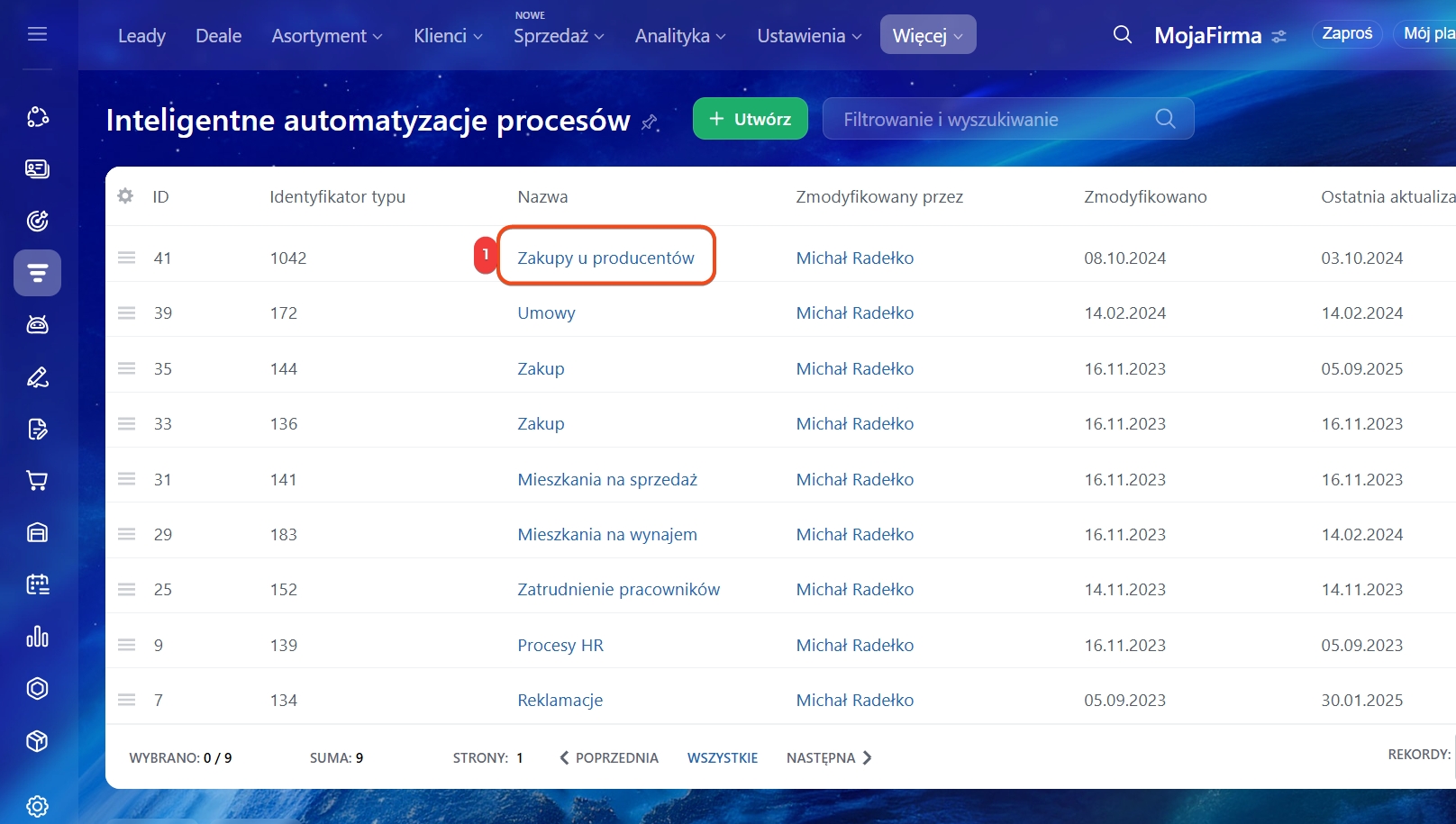
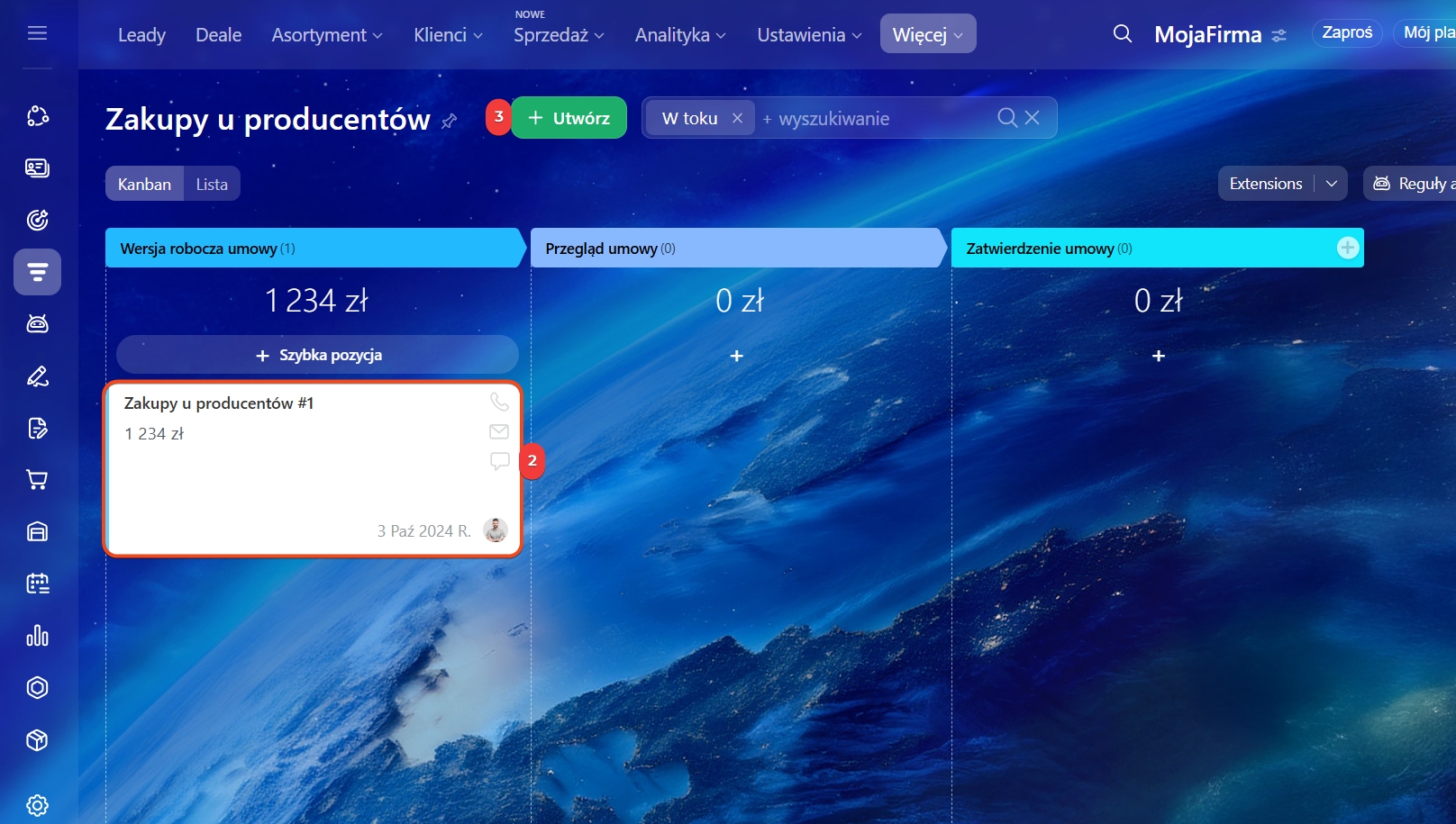
Otwórz potrzebny proces inteligentny, wybierz element lub utwórz nowy. W formularzu elementu w sekcji Cykliczny element wypełnij pola.
Jak skonfigurować pola w formularzu CRM
Powtarzać element — jak często Bitrix24 będzie tworzył nowe elementy po pierwszym, który utworzysz ręcznie.
- Cyklicznie — CRM będzie automatycznie tworzył elementy według harmonogramu. Na przykład co tydzień lub co miesiąc.
- Jednorazowo — nowy element zostanie utworzony tylko raz w podanej dacie.
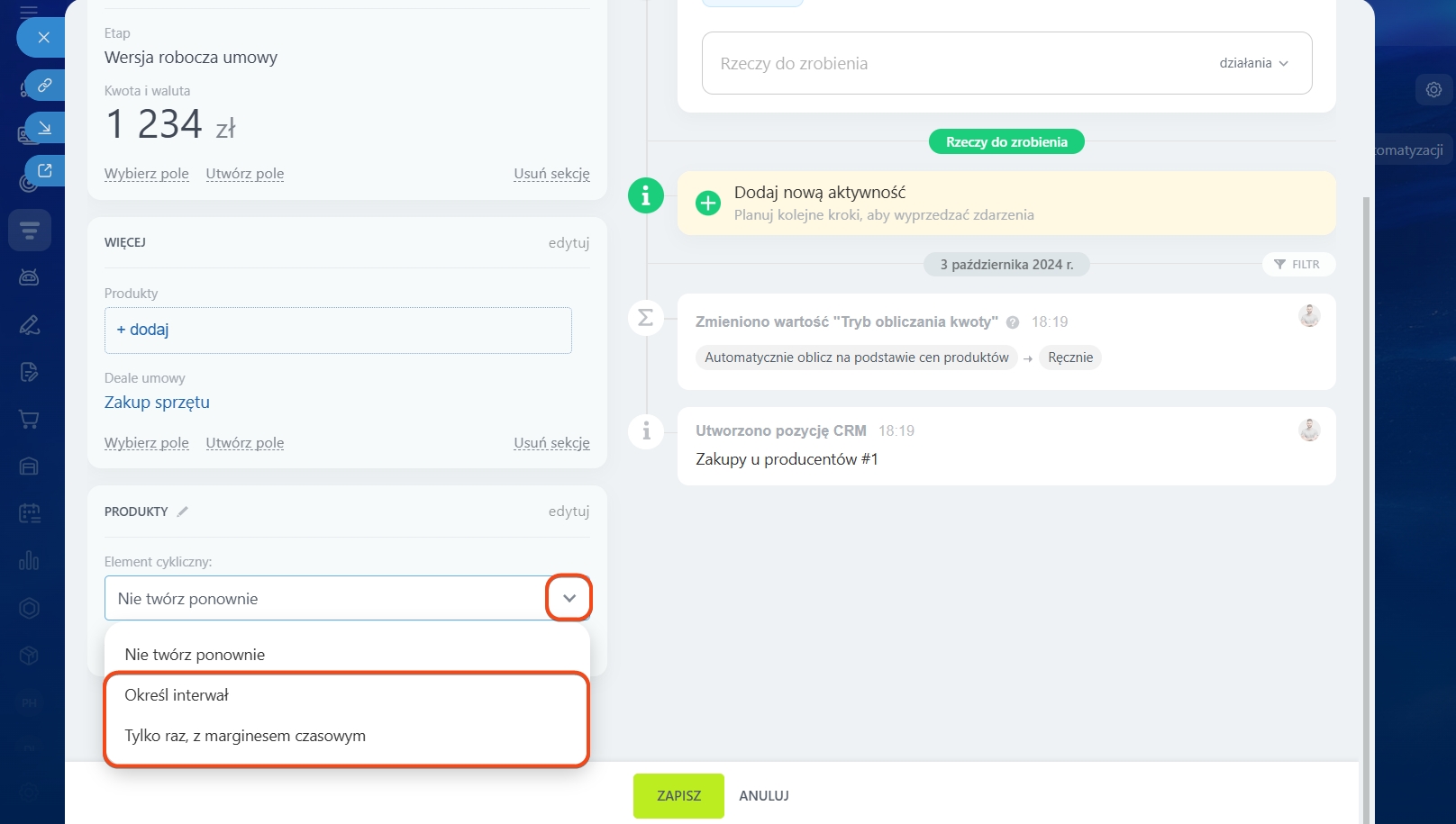
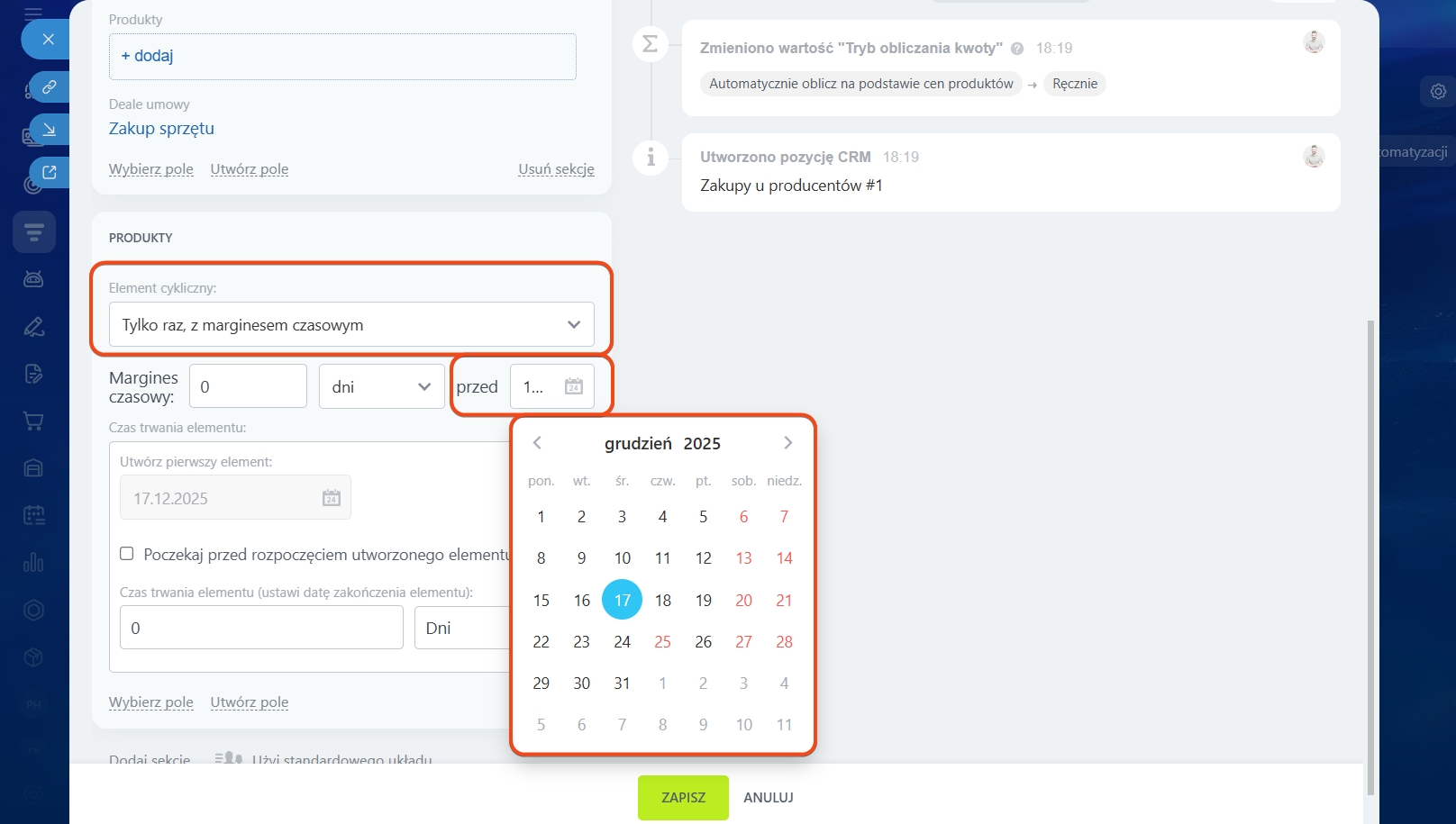 Dla elementu, który CRM utworzy jednorazowo, podaj datę utworzenia
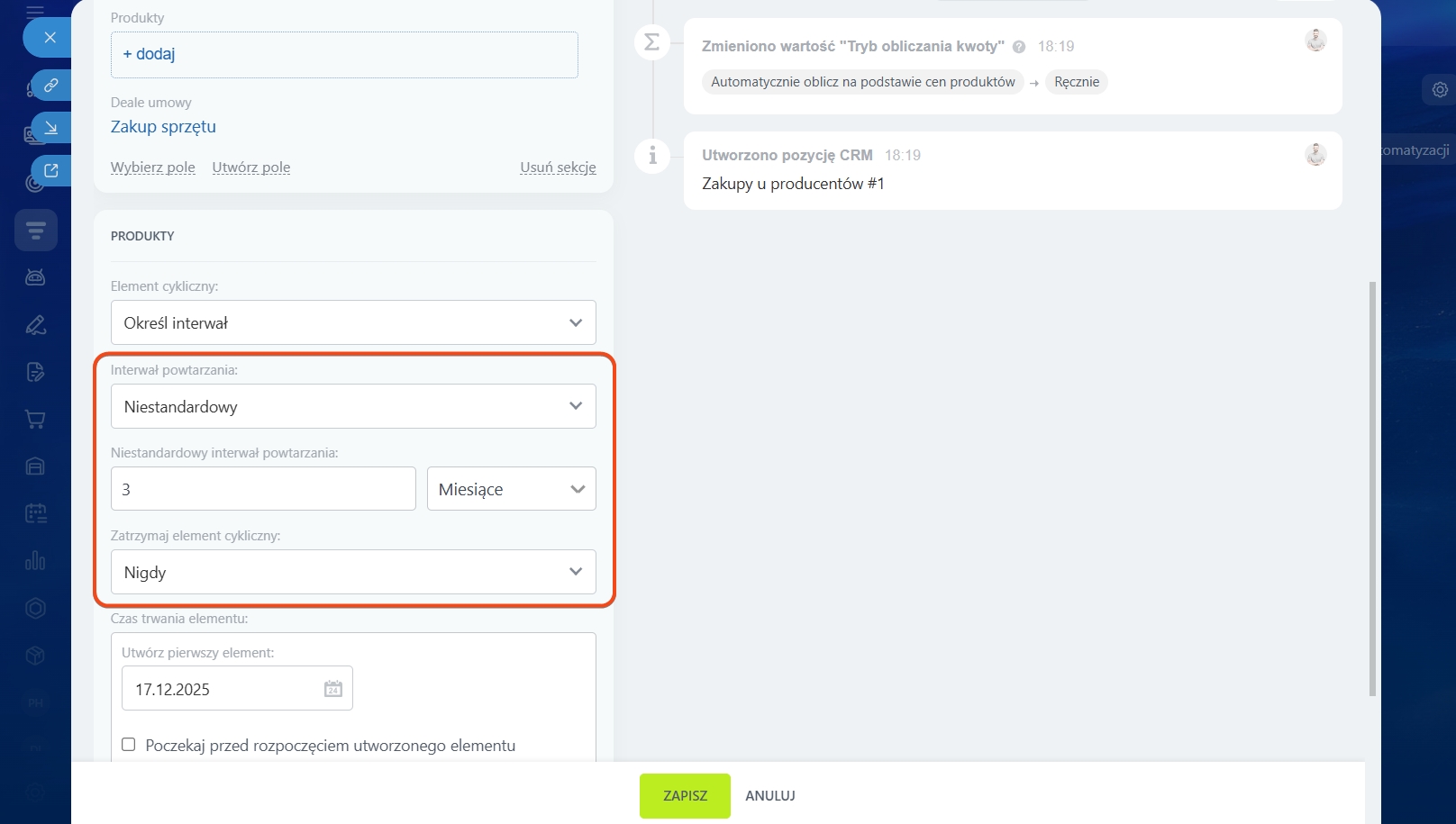
Kiedy powtarzać — dla elementów tworzonych cyklicznie określ interwał: codziennie, co tydzień, co miesiąc, co rok, własny interwał. Na przykład co trzy miesiące.
Zakończyć powtarzanie elementu — określ, kiedy przerwać automatyczne tworzenie:
- Nigdy nie kończyć — elementy będą tworzone bez końca,
- W określonej dacie — elementy będą tworzone według harmonogramu do wskazanej daty,
- Po określonej liczbie powtórzeń — Bitrix24 zatrzyma tworzenie po podanej liczbie powtórzeń.
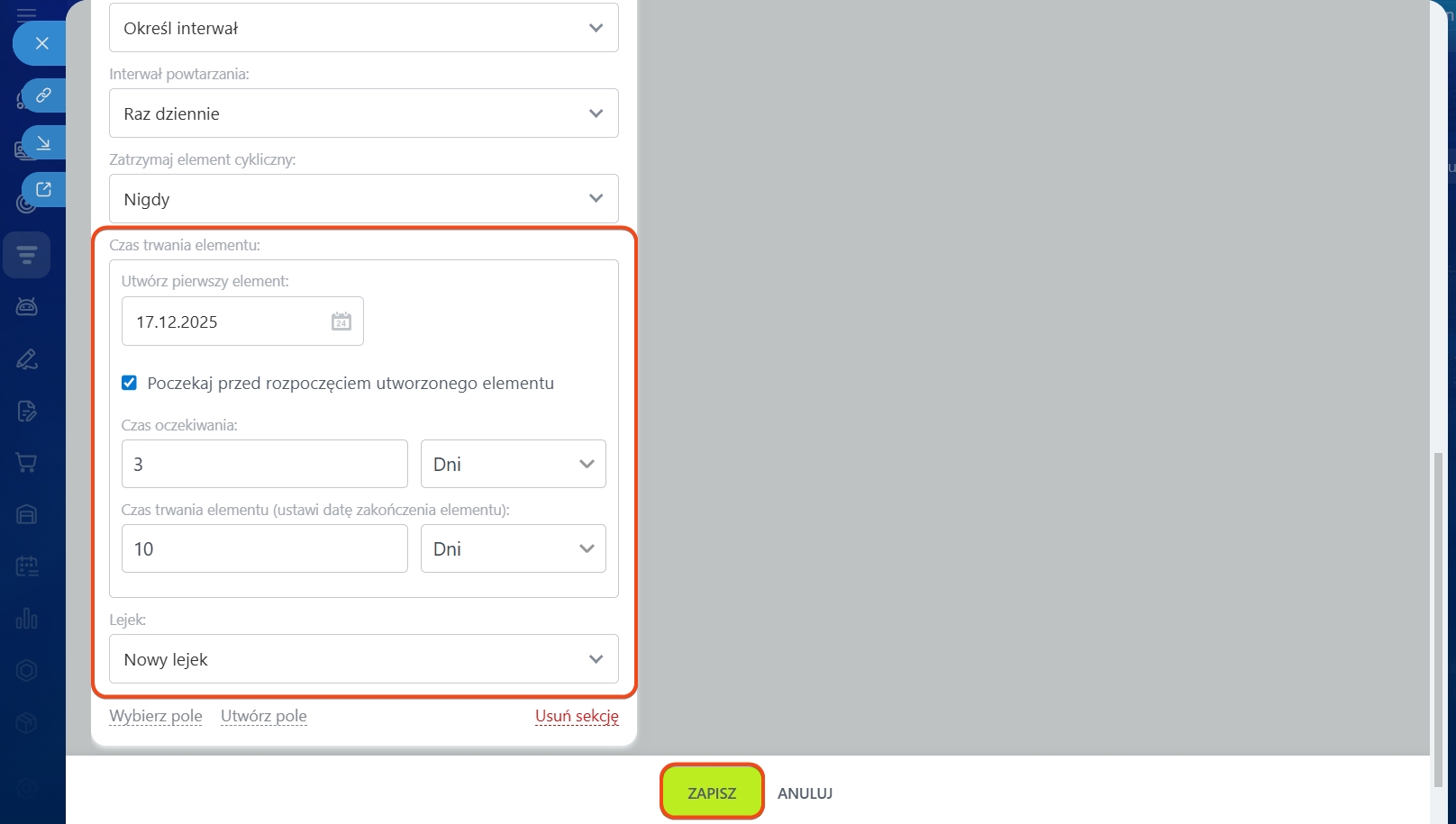
Data utworzenia pierwszego elementu — podaj, kiedy CRM automatycznie utworzy pierwszy cykliczny element procesu inteligentnego.
Wybierz opcję Rozpocząć element później niż data utworzenia, aby formularze elementów były przygotowywane z wyprzedzeniem. Dzięki temu będziesz mieć czas na przygotowanie dokumentów i kontakt z klientem przed rozpoczęciem prac. Na przykład jeśli data utworzenia pierwszego elementu to 5 grudnia i podano opóźnienie o 2 dni, element zostanie utworzony 5 grudnia, a w polu Data rozpoczęcia pojawi się 7 grudnia.
Okres zakończenia elementu po utworzeniu — podaj termin, który Bitrix24 automatycznie wstawi do pola Data zakończenia w formularzu elementu. Domyślnie wynosi 7 dni, ale możesz wybrać inny. To pomoże terminowo zamknąć element procesu inteligentnego.
Lejek — wybierz, w którym lejku będą tworzone cykliczne elementy procesu inteligentnego.
Zapisz zmiany.
Jak pracować z listą cyklicznych elementów procesu‑inteligentnego
Po utworzeniu cyklicznego elementu procesu inteligentnego CRM zapisuje go jako szablon. Wszystkie takie szablony gromadzone są na liście – osobnej dla każdego procesu inteligentnego i lejka. Na liście możesz przeglądać podstawowe informacje, wyszukiwać potrzebne szablony i nimi zarządzać.
Wyświetlić listę.
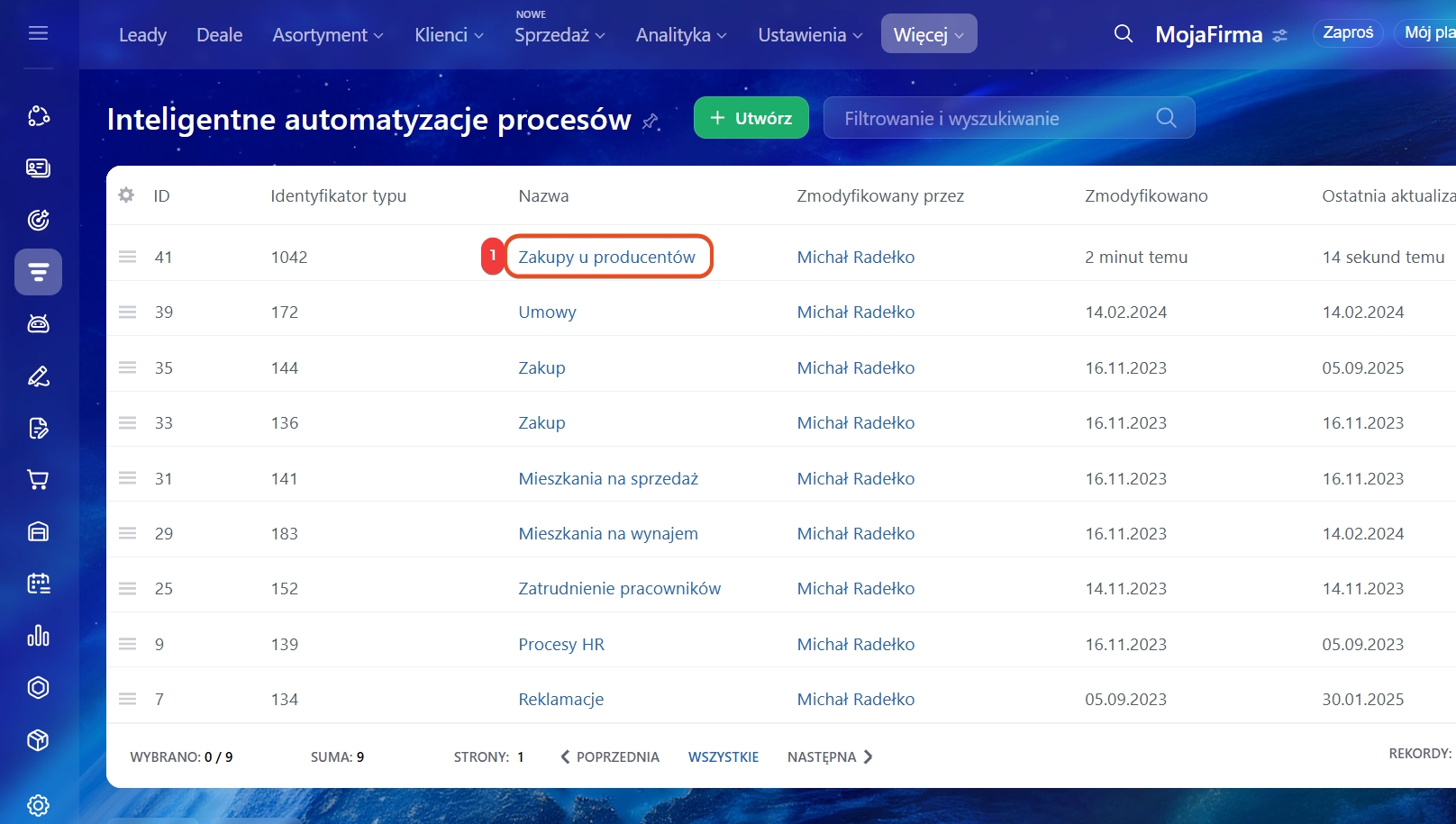
1–2. Otwórz potrzebny proces inteligentny i wybierz lejek.
3–4. Przejdź do Ustawienia (⚙️) > Szablony cyklicznych elementów.
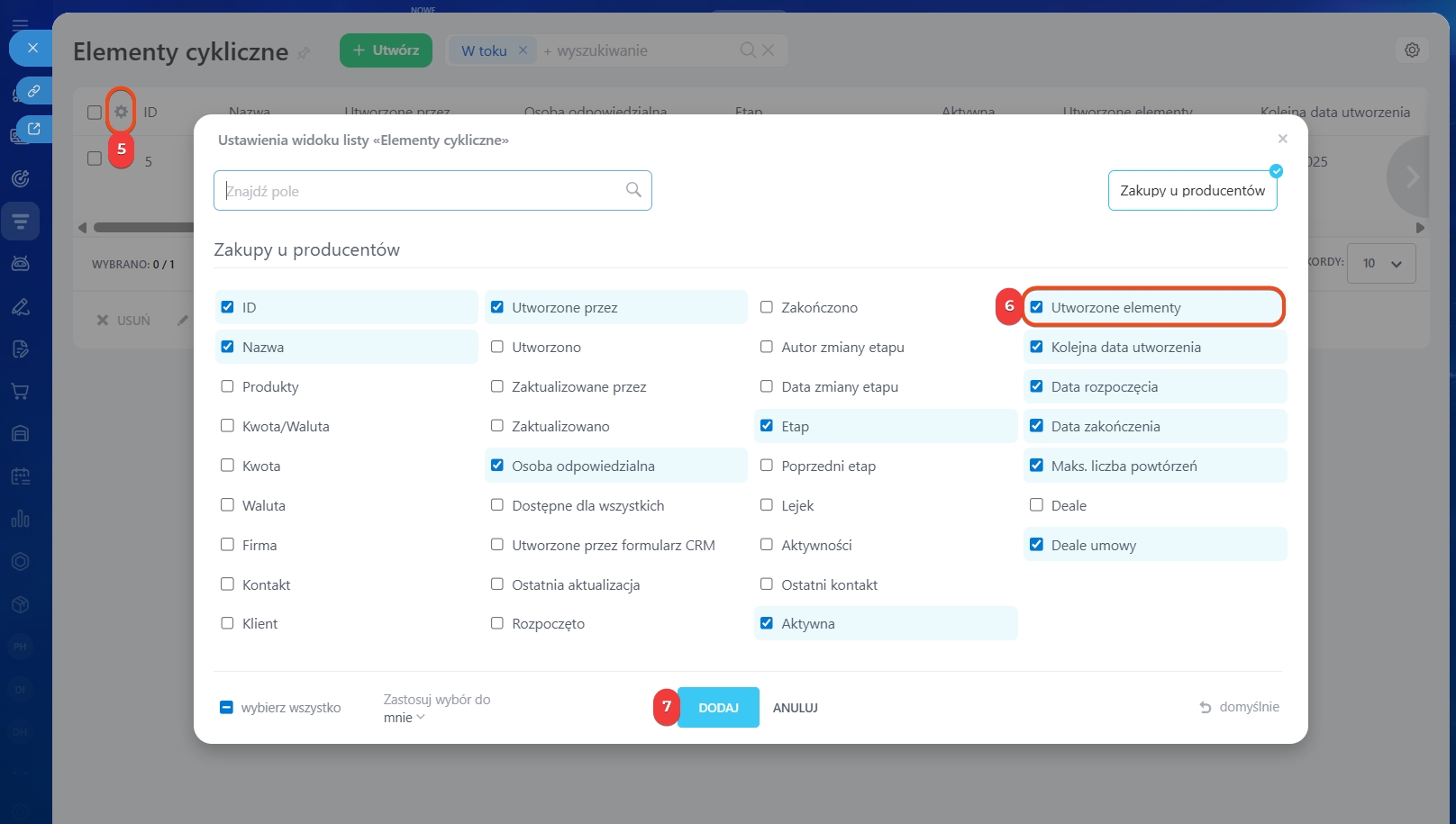
5–6. Jeśli potrzebne kolumny nie są widoczne, kliknij Ustawienia (⚙️) w lewym rogu tabeli i wybierz wymagane pola. Na przykład zaznacz pole Utworzono elementów, aby zobaczyć łączną liczbę elementów procesów inteligentnych utworzonych według każdego szablonu.
7. Kliknij Zastosuj.

Znajdź szablon według słów kluczowych lub parametrów elementu procesu inteligentnego.
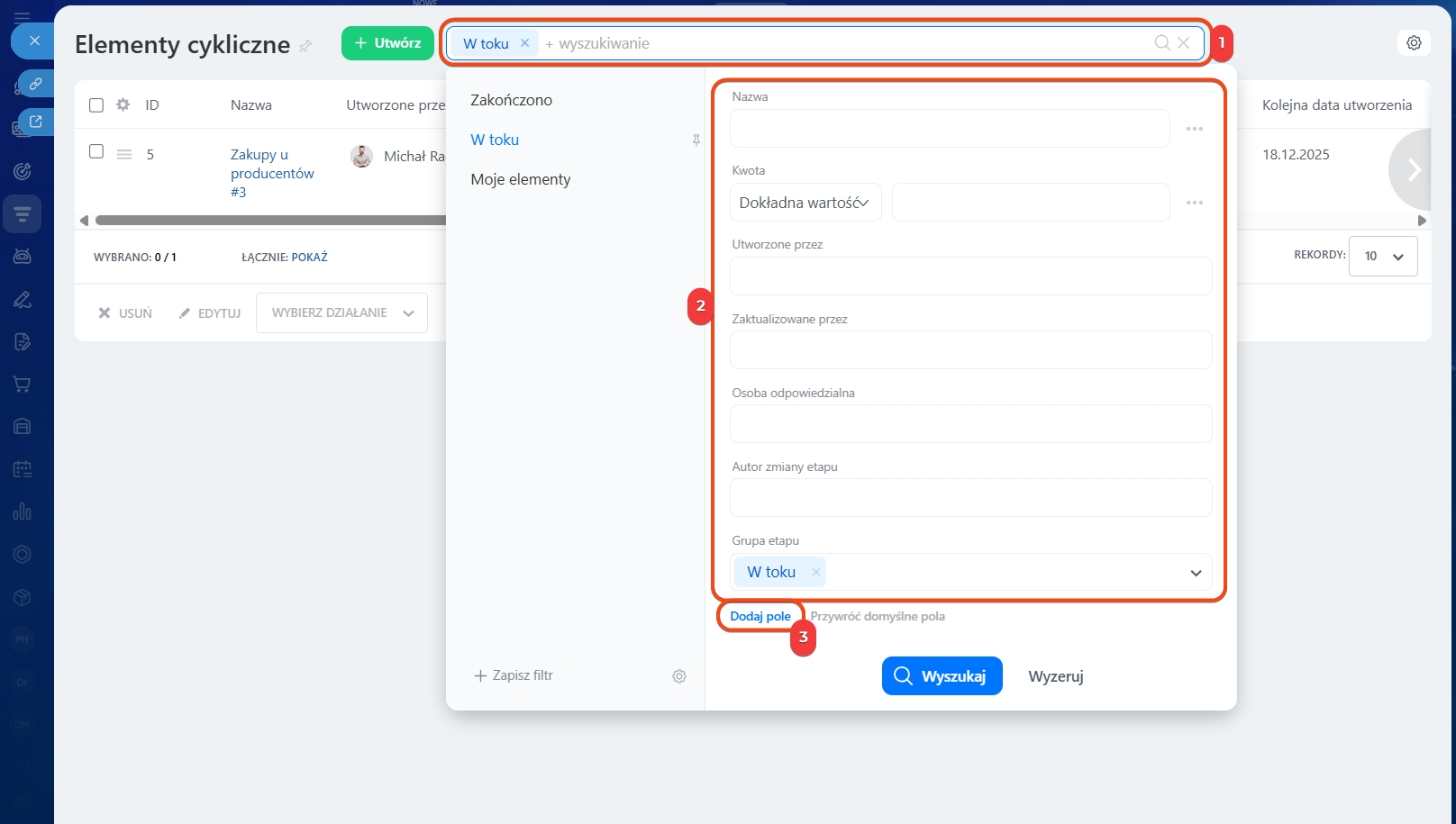
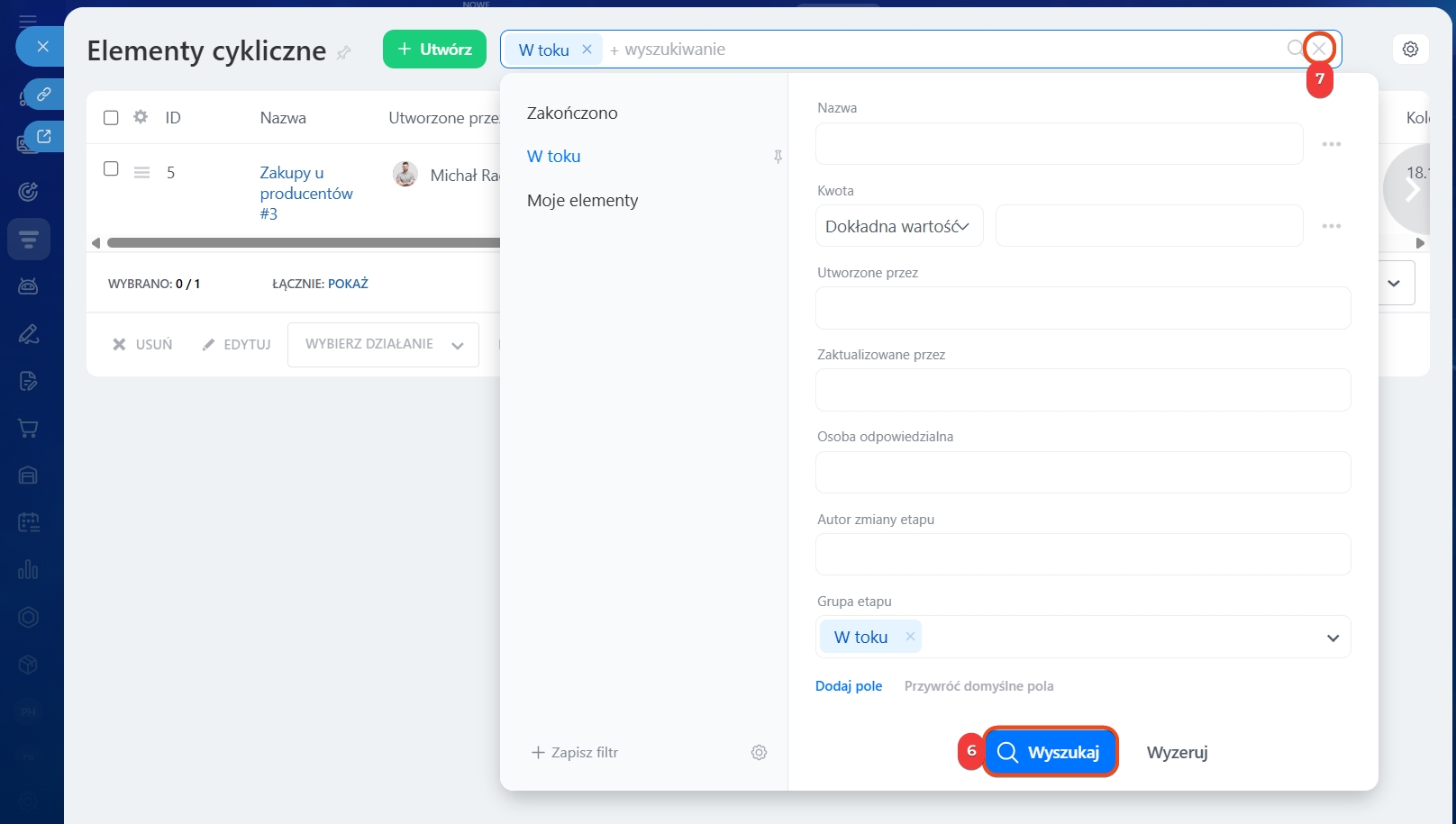
1. Kliknij Filtr + Wyszukiwanie i wpisz zapytanie – na przykład nazwisko odpowiedzialnego za element. Na liście pojawią się odpowiadające mu szablony.
2. Aby zawęzić wyszukiwanie, dodaj filtry – ponownie kliknij wiersz wyszukiwania i wypełnij pola. Na przykład podaj nazwę elementu lub nazwisko pracownika, który go aktualizował.
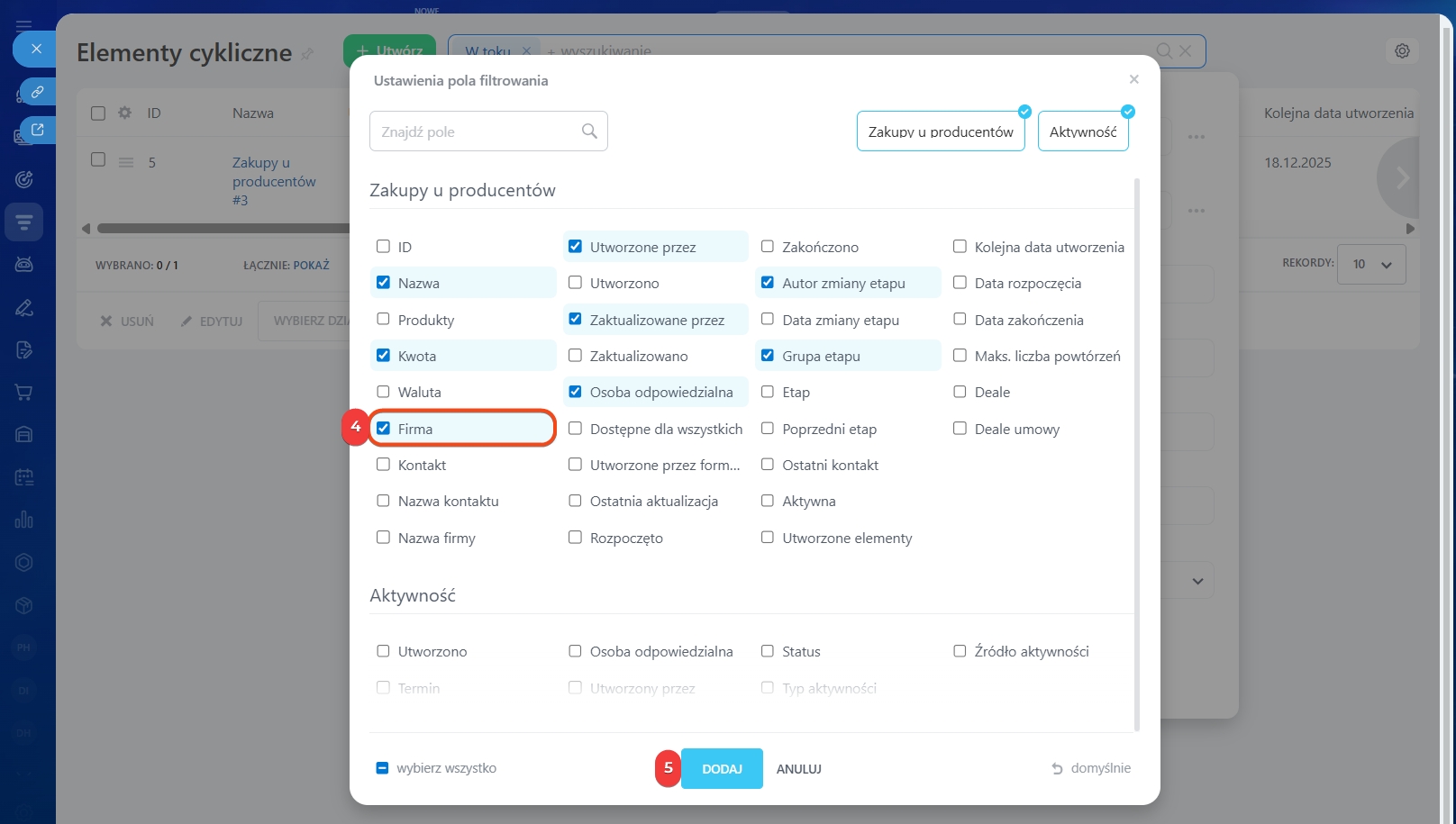
3–5. Jeśli potrzebnego pola nie ma w filtrze, kliknij Dodaj pole. Zaznacz je w liście i kliknij Zastosuj.
6. Kliknij Szukaj, gdy podasz wszystkie parametry wyszukiwania.
7. Kliknij krzyżyk w wierszu wyszukiwania, aby wyczyścić filtry.
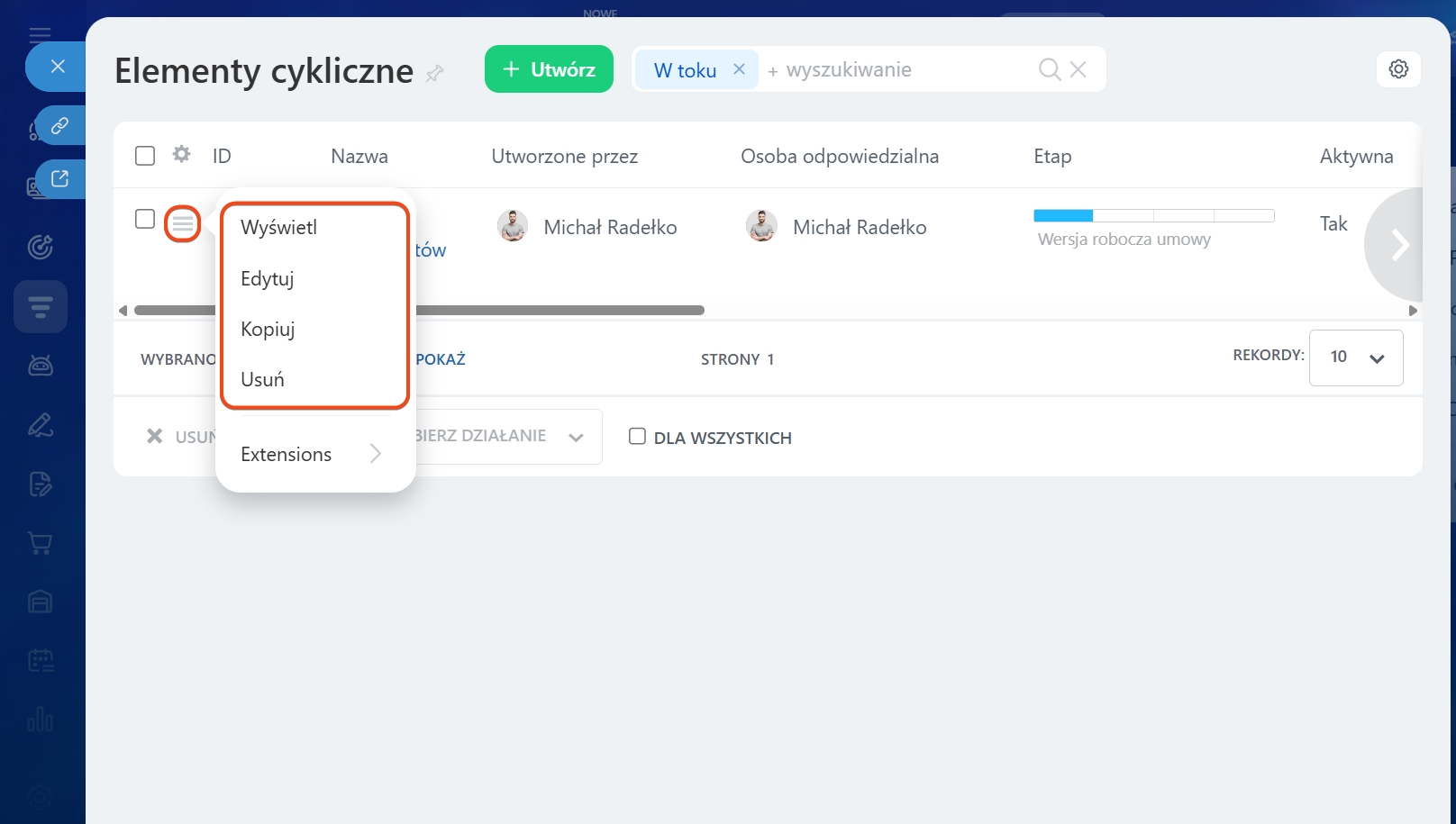
Zarządzaj szablonami. Kliknij Menu (≡) obok nazwy szablonu, aby otworzyć listę dostępnych działań:
- wyświetlić,
- edytować,
- skopiować — do nowego szablonu skopiowane zostaną wszystkie pola i wprowadzone w nich dane, na przykład nazwa szablonu, etap, ustawienia cykliczności.
- usunąć — utworzone według szablonu elementy pozostaną w CRM, nowe nie będą tworzone.
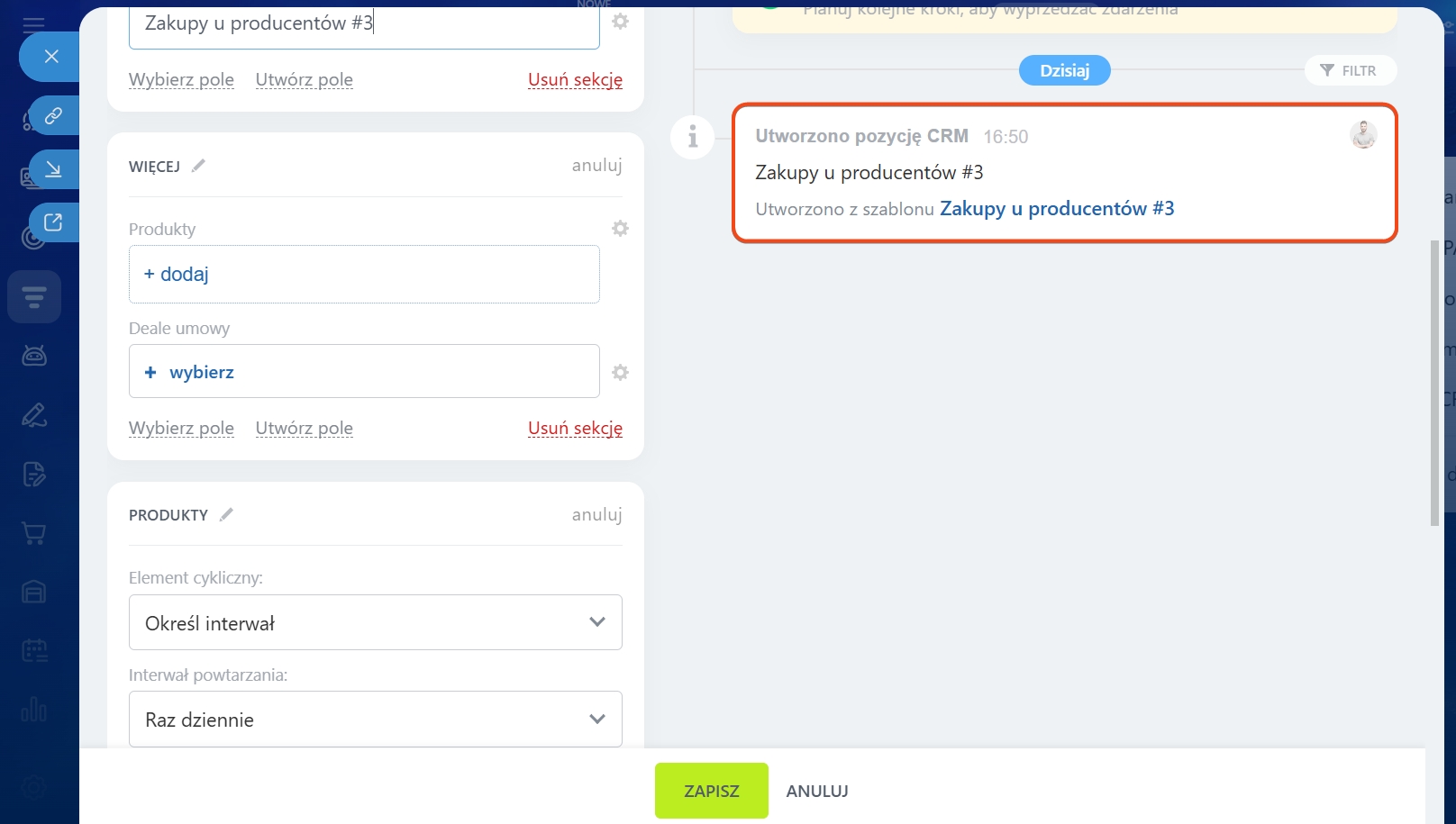
W formularzu wyświetlane są elementy utworzone według tego szablonu oraz data następnego utworzenia.
W skrócie
- Cykliczne elementy procesów inteligentnych pomagają nie zapominać o powtarzających się czynnościach wewnątrz firmy lub w kontaktach z klientami. Bitrix24 tworzy takie elementy automatycznie według ustalonego harmonogramu.
- Procesy inteligentne nie są dostępne we wszystkich planach. Konfigurować cykliczne tworzenie elementów może administrator Bitrix24 lub pracownik posiadający dostęp do tworzenia i modyfikowania elementów. Uprawnienia dla każdego procesu inteligentnego ustawia się oddzielnie.
- Aby określić harmonogram automatycznego tworzenia nowych elementów, włącz cykliczność w procesie inteligentnym. Można to zrobić podczas tworzenia lub edycji. Ustawienia są identyczne w CRM i zautomatyzowanych rozwiązaniach.
- Aby włączyć cykliczność w procesie inteligentnym w CRM podczas edycji, przejdź do sekcji CRM > Więcej > Procesy inteligentne i wybierz potrzebny proces. Kliknij Ustawienia (⚙️) > Ustawienia procesu inteligentnego > Wygląd formularza i zaznacz Cykliczność.
- Aby włączyć cykliczność w procesie inteligentnym w CRM podczas tworzenia, przejdź do sekcji CRM > Więcej > Procesy inteligentne > Lista procesów inteligentnych > Utwórz. Wybierz szablon, przejdź do zakładki Układ formularza i zaznacz Cykliczność.
- Otwórz potrzebny proces inteligentny i kliknij Utwórz. W formularzu w sekcji Cykliczny element określ częstotliwość jego tworzenia.
- Po utworzeniu cyklicznego elementu Bitrix24 zapisuje go jako szablon.
- Aby otworzyć listę cyklicznych elementów, przejdź do potrzebnego procesu inteligentnego i wybierz lejek. Kliknij Ustawienia (⚙️) > Szablony cyklicznych elementów. Tutaj możesz sprawdzić podstawowe informacje o szablonach, znaleźć potrzebny, wyświetlić, edytować, skopiować lub usunąć go.
