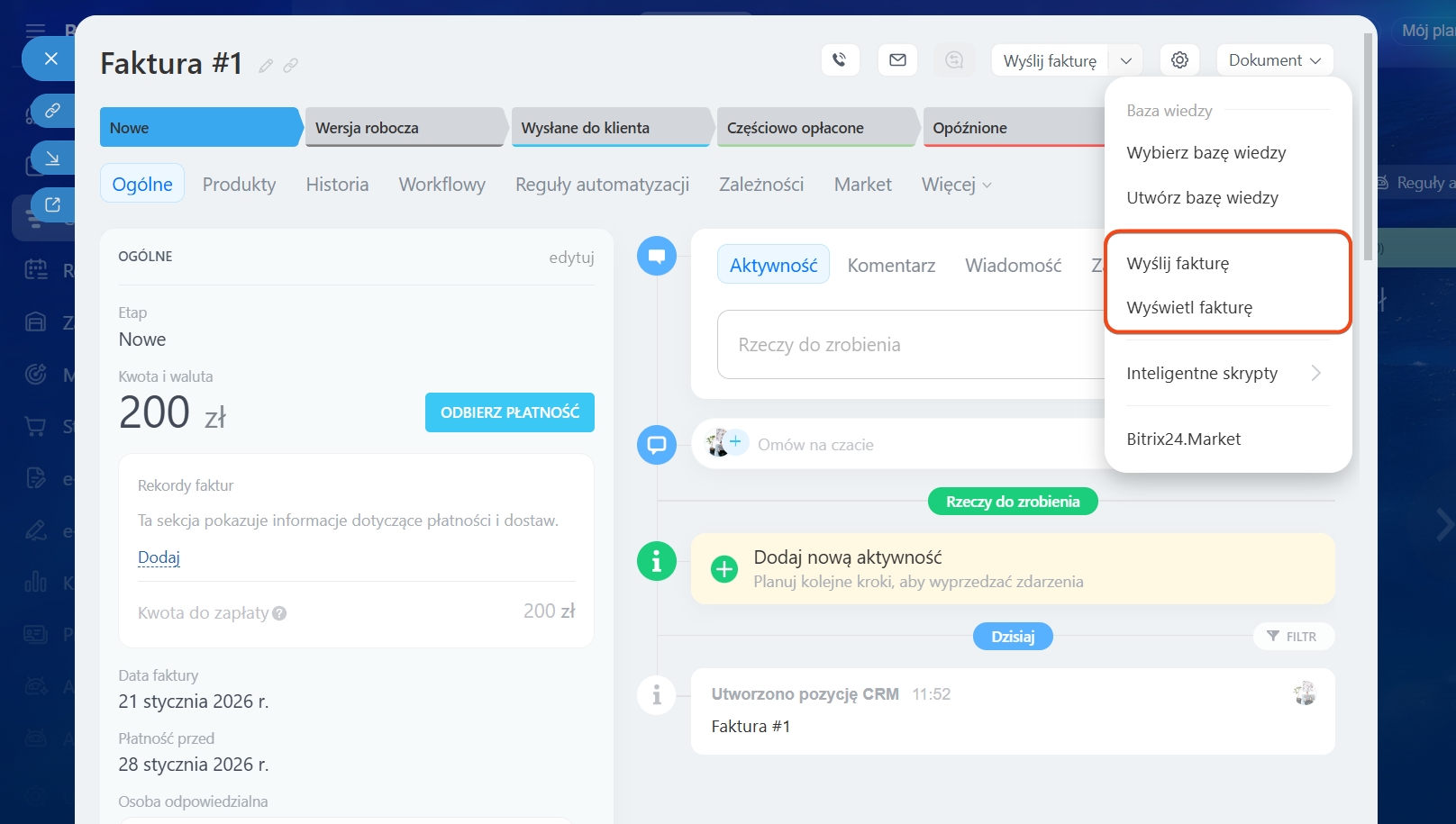
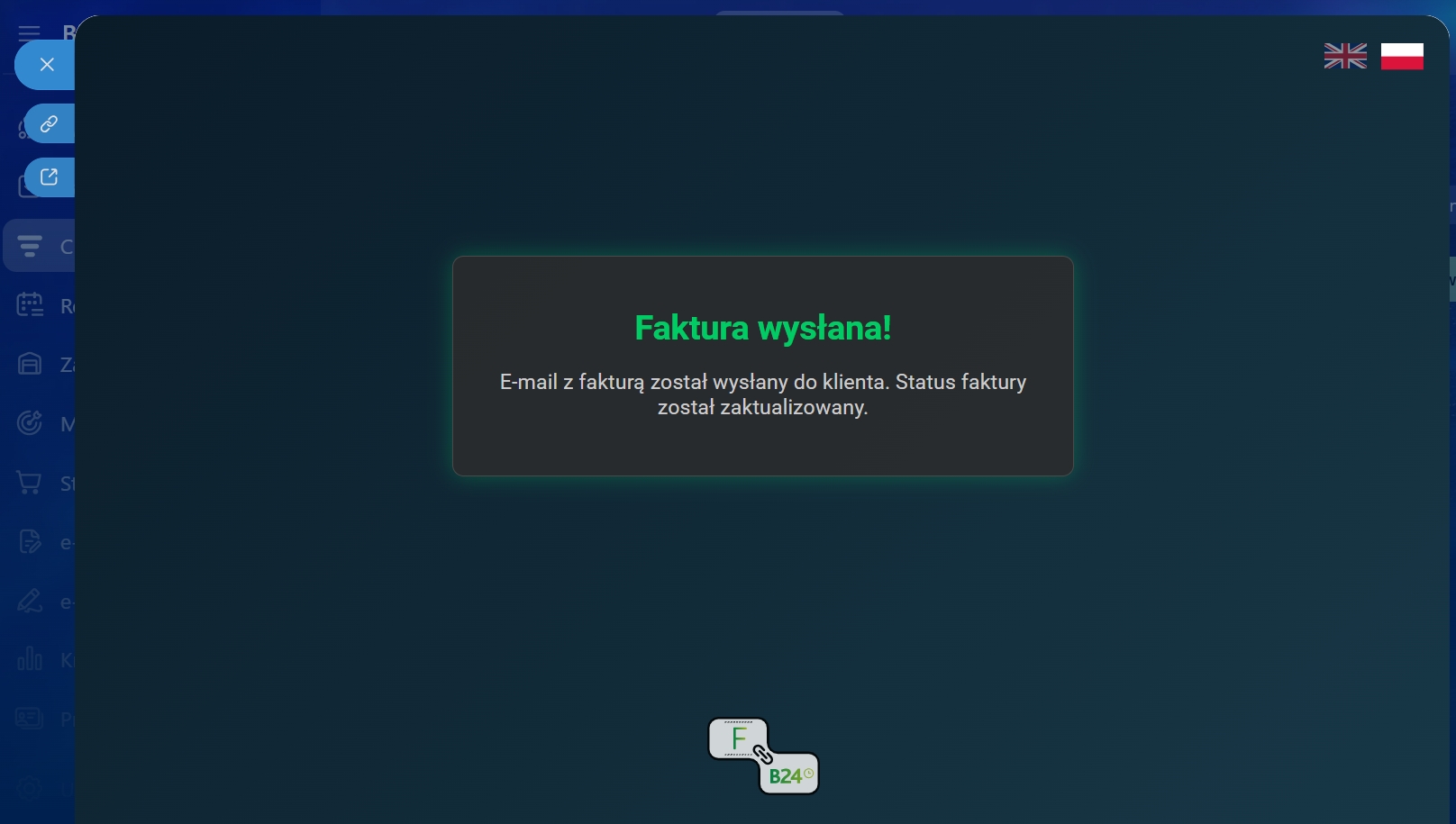
Możesz zintegrować Bitrix24 z aplikacją Fakturownia, co umożliwi wysyłanie faktur do systemu KSeF za pośrednictwem tej aplikacji.
Szczegółowe informacje na temat integracji Bitrix24 z Fakturownią znajdziesz w niniejszym materiale wideo.
Aby skonfigurować integrację:
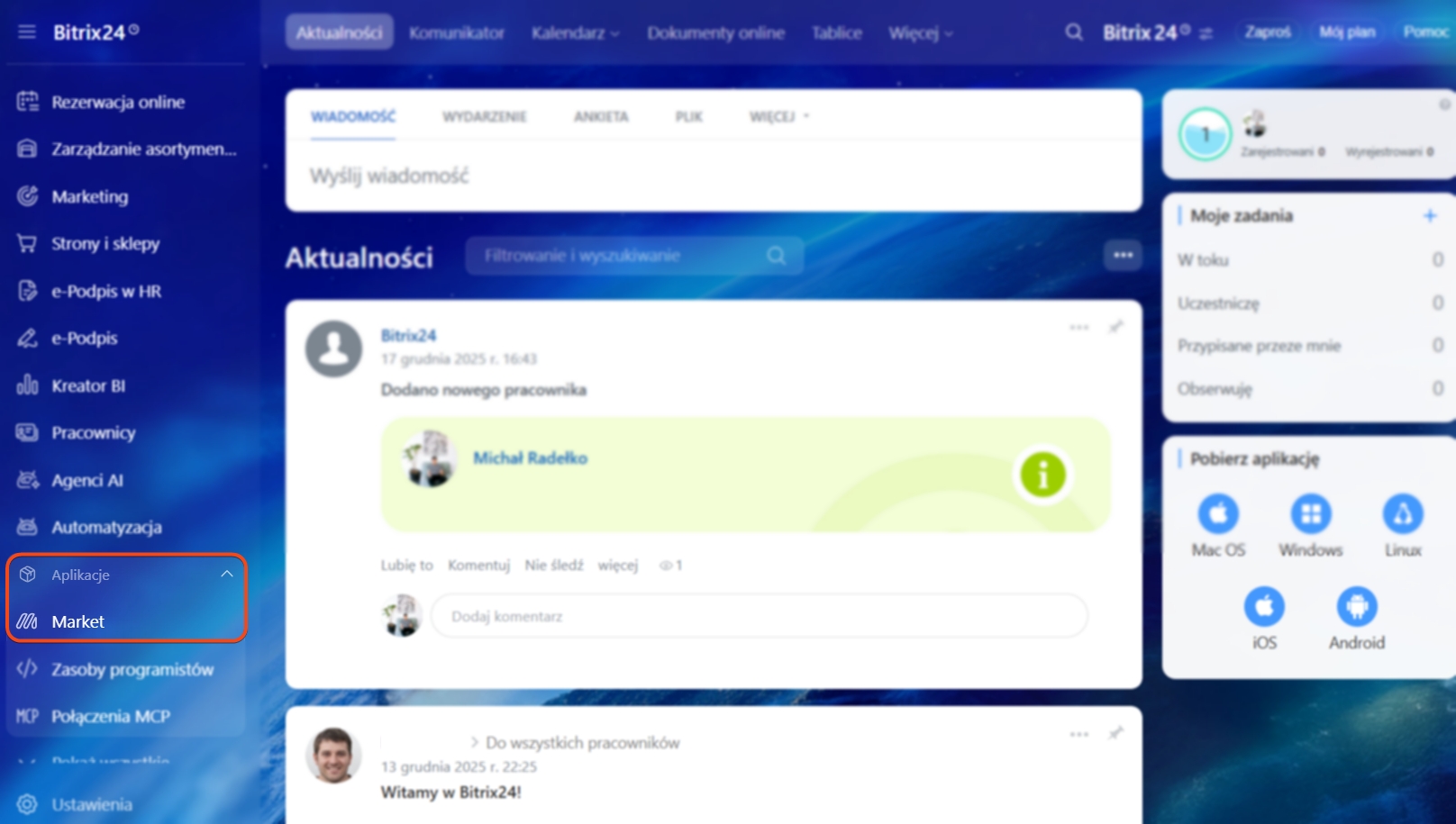
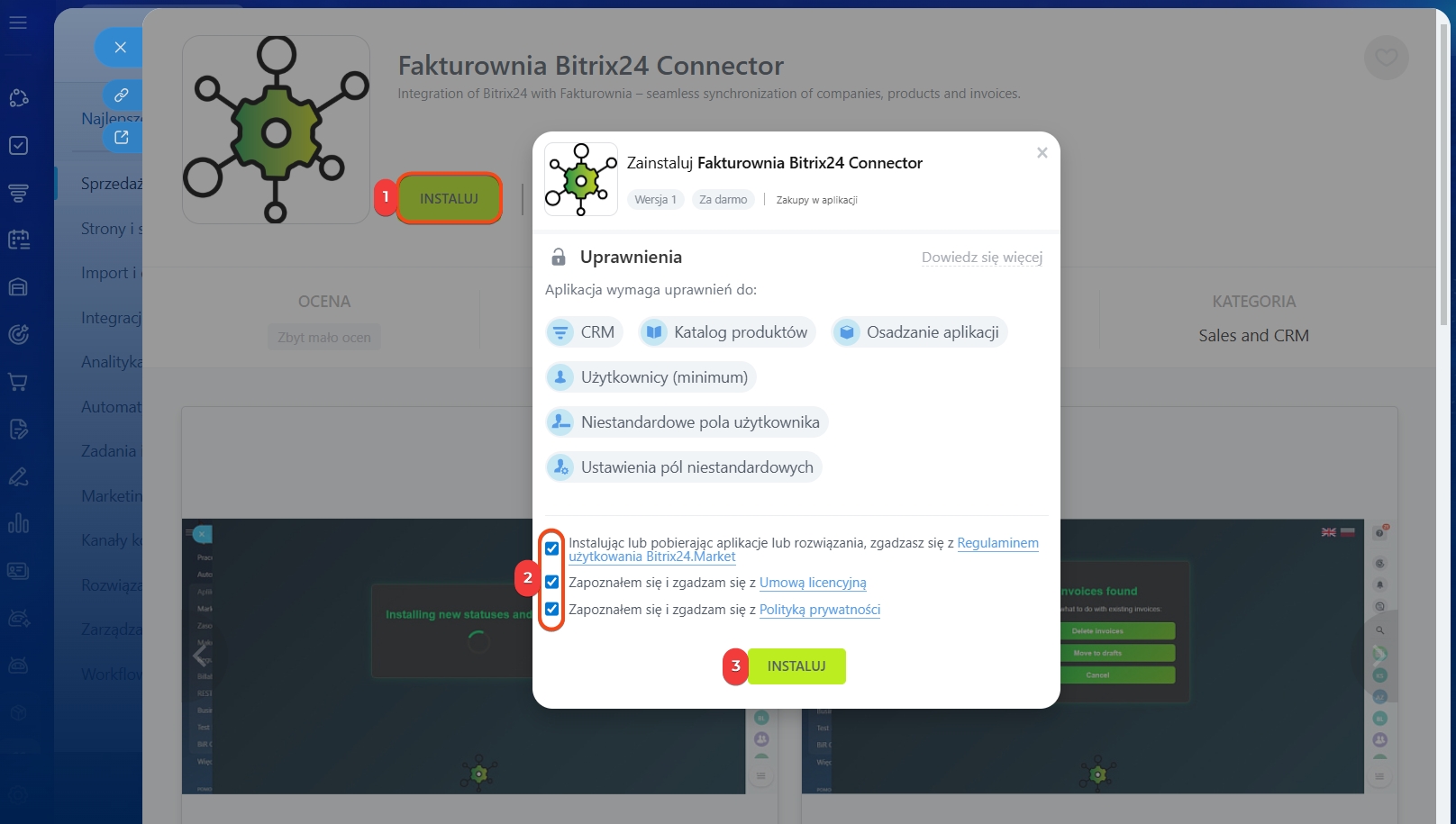
1. Przejdź do sekcji Aplikacje → Market,
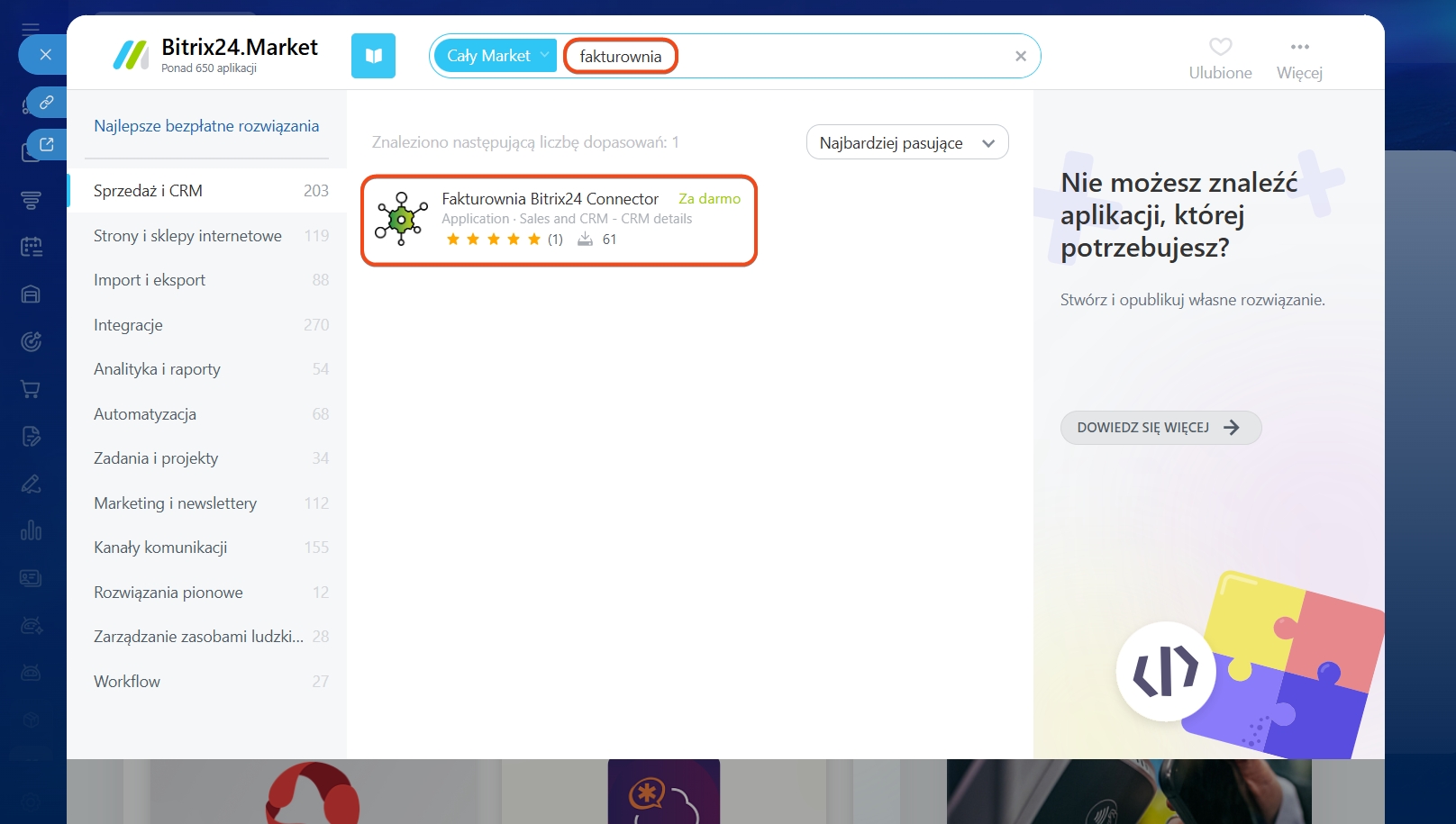
2. W polu wyszukiwania wpisz Fakturownia Bitrix24 Connector,
3. Kliknij Instaluj → zaznacz wszystkie wymagane uprawnienia → Instaluj.
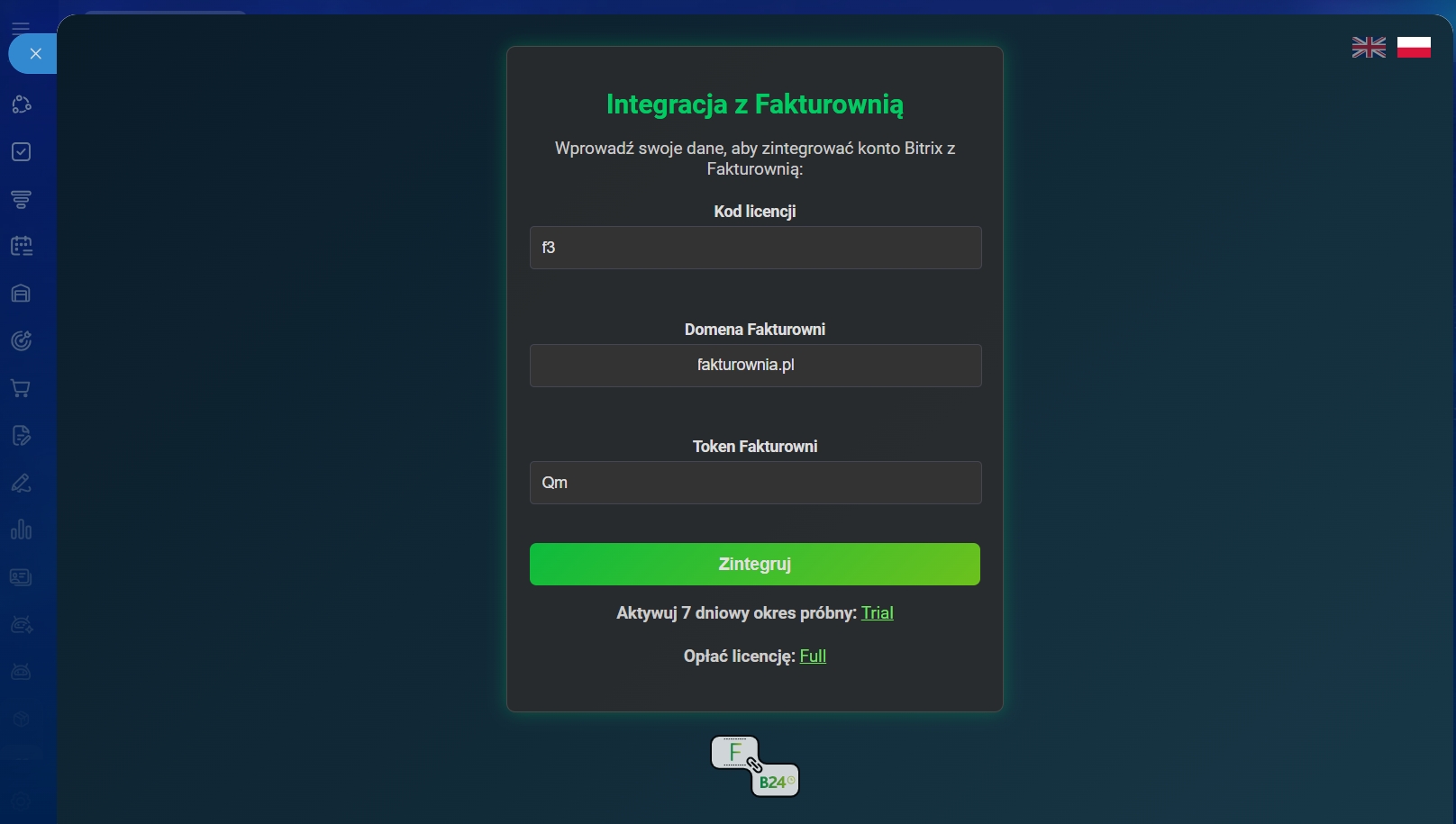
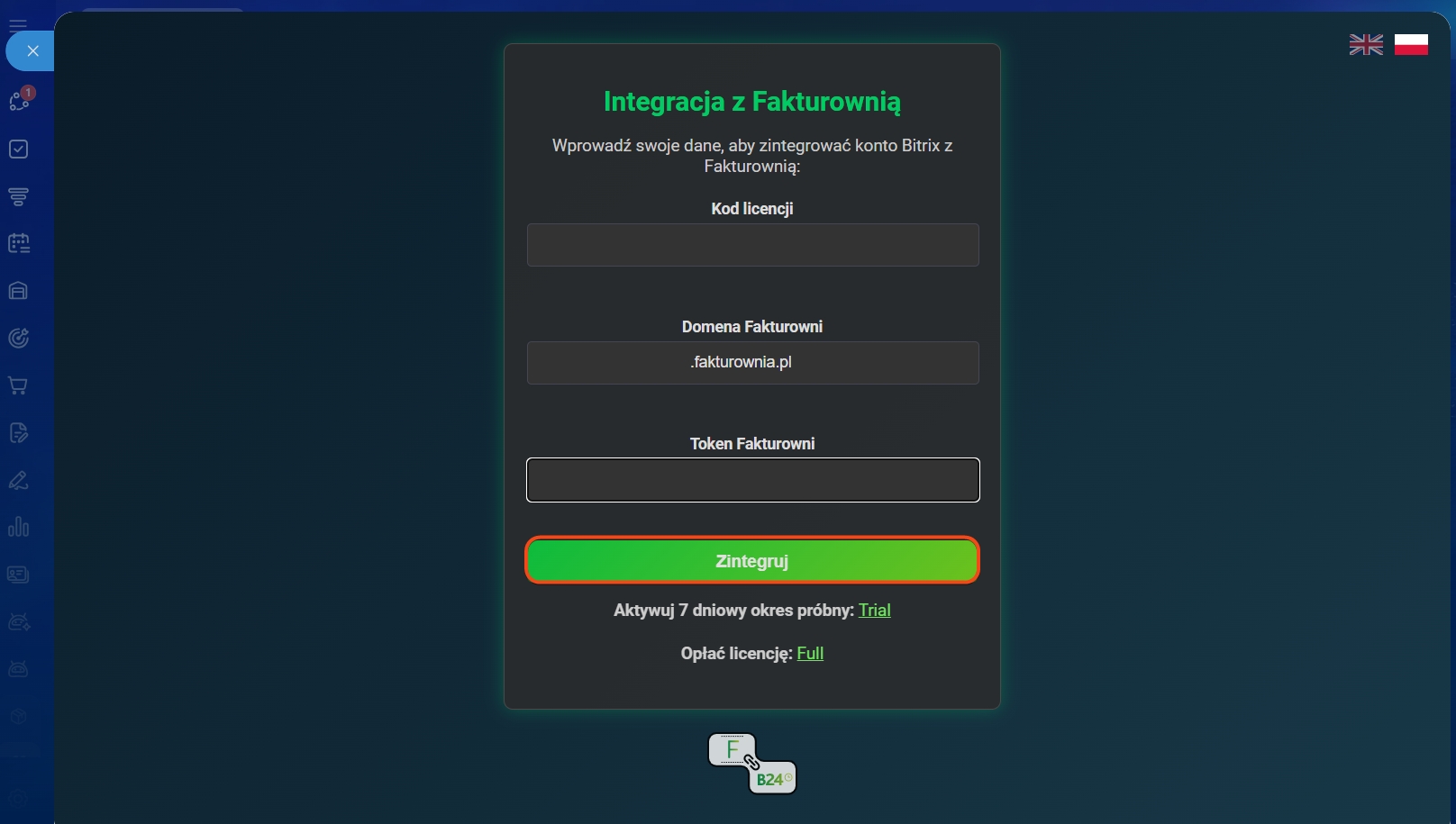
Na wyświetlonej stronie wprowadź Kod licencji, Domenę Fakturowni oraz Token API Fakturowni.
- jak uzyskać Kod licencji
- gdzie znaleźć Domenę Fakturowni
- jak wygenerować Token API Fakturowni dla integracji z Bitrix24
Jak uzyskać Kod licencji
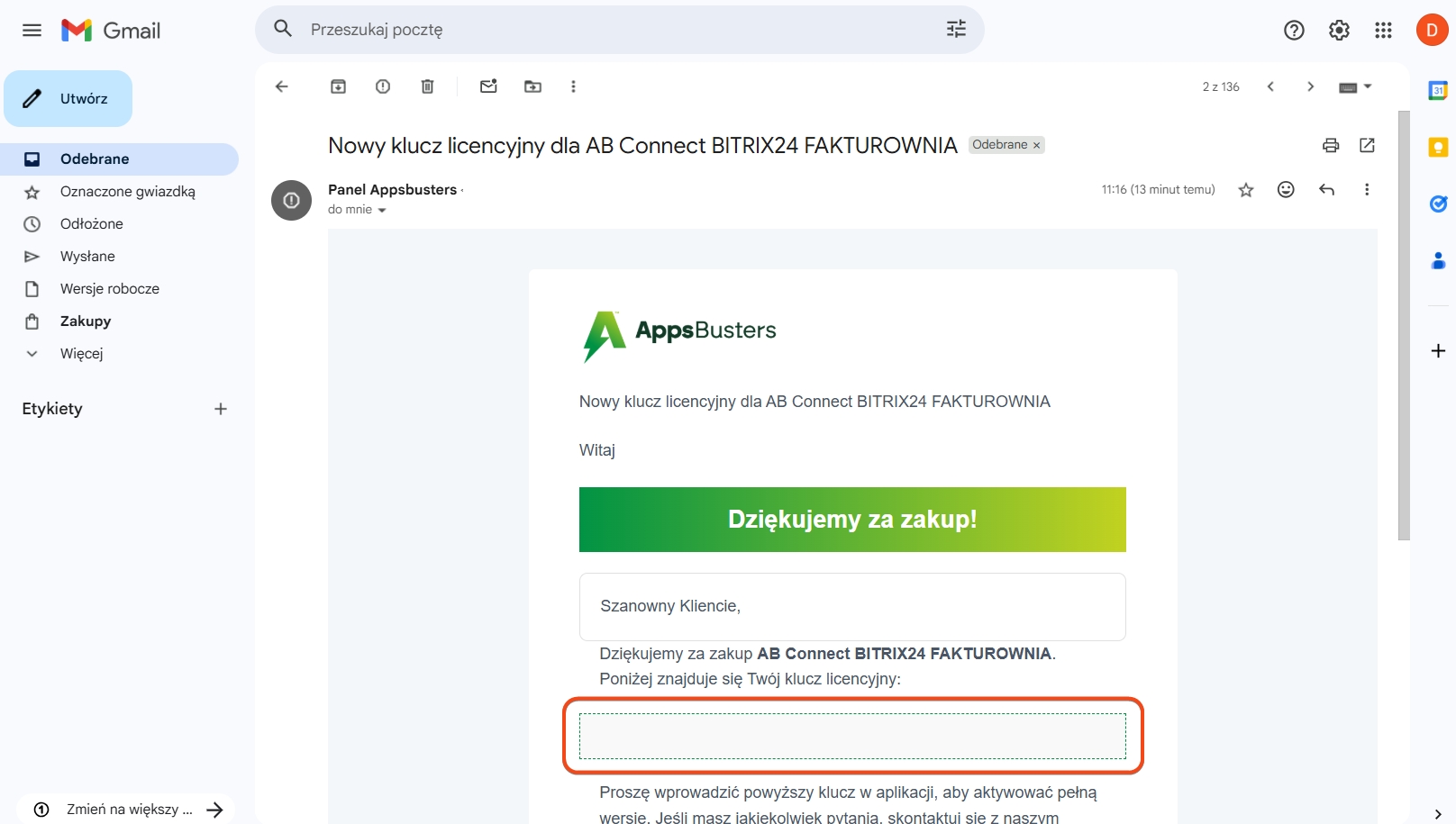
Kod licencji otrzymasz automatycznie e-mailem po wybraniu planu taryfowego lub aktywacji okresu testowego.
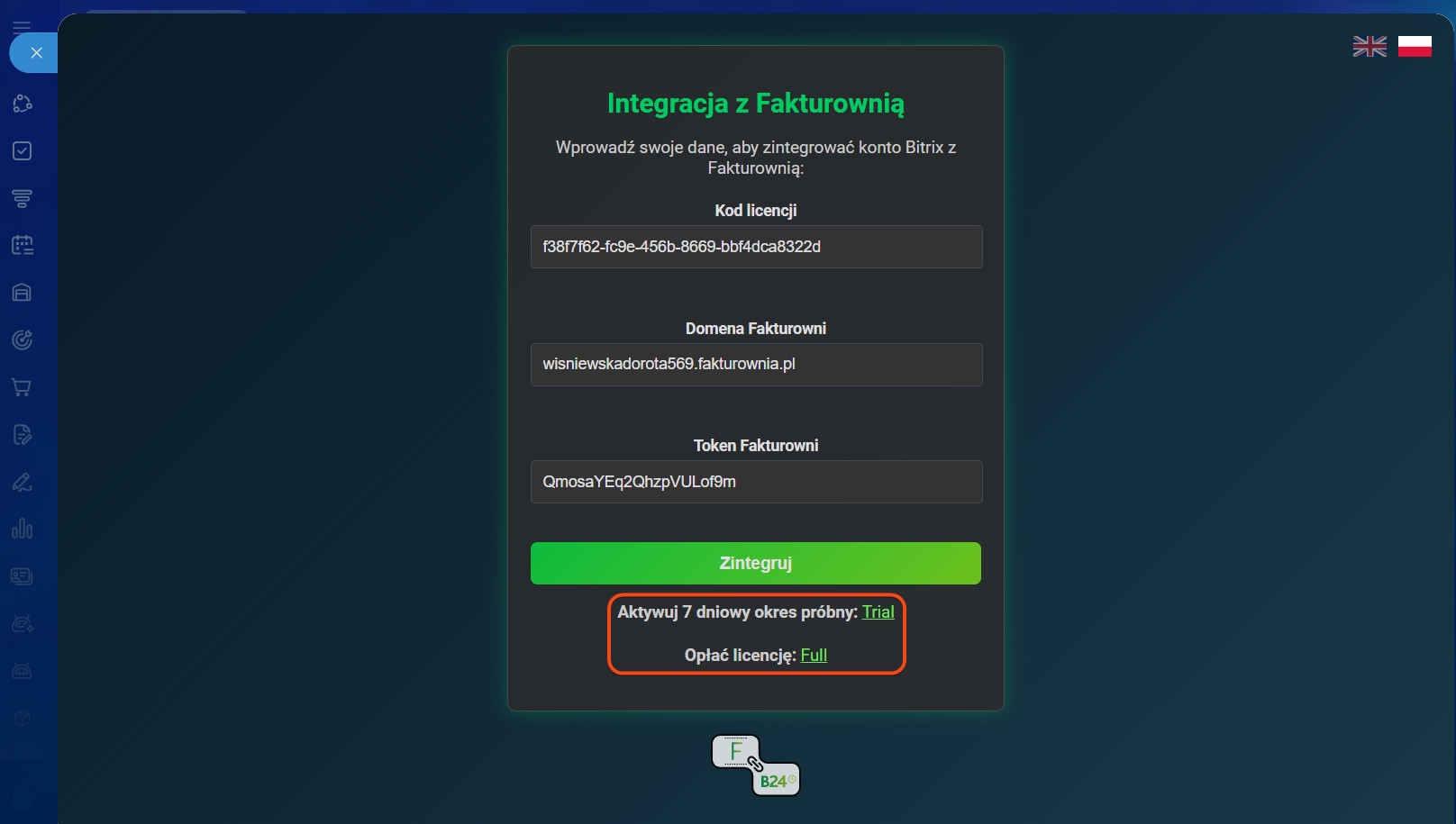
1. Kliknij Aktywuj 7-dniowy okres próbny → Trial,
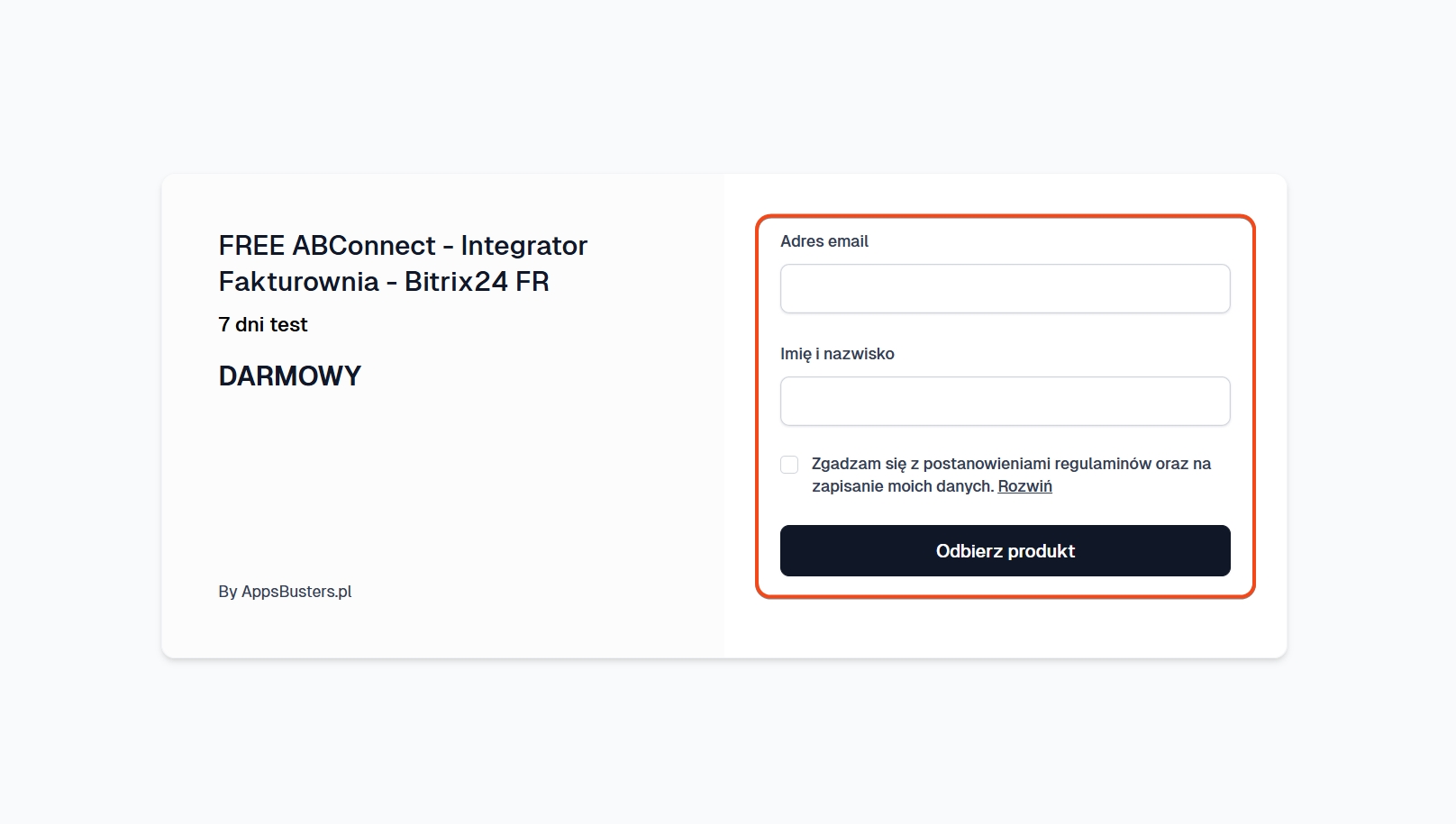
2. Wypełnij pola: e-mail, imię i nazwisko, a następnie kliknij Odbierz produkt,
3. Na podany adres e-mail otrzymasz wiadomość zawierającą Kod licencji gotowy do skopiowania.
Gdzie znaleźć Domenę Fakturowni
Aby znaleźć domenę konta:
1. Zaloguj się do swojego konta na Fakturowni,
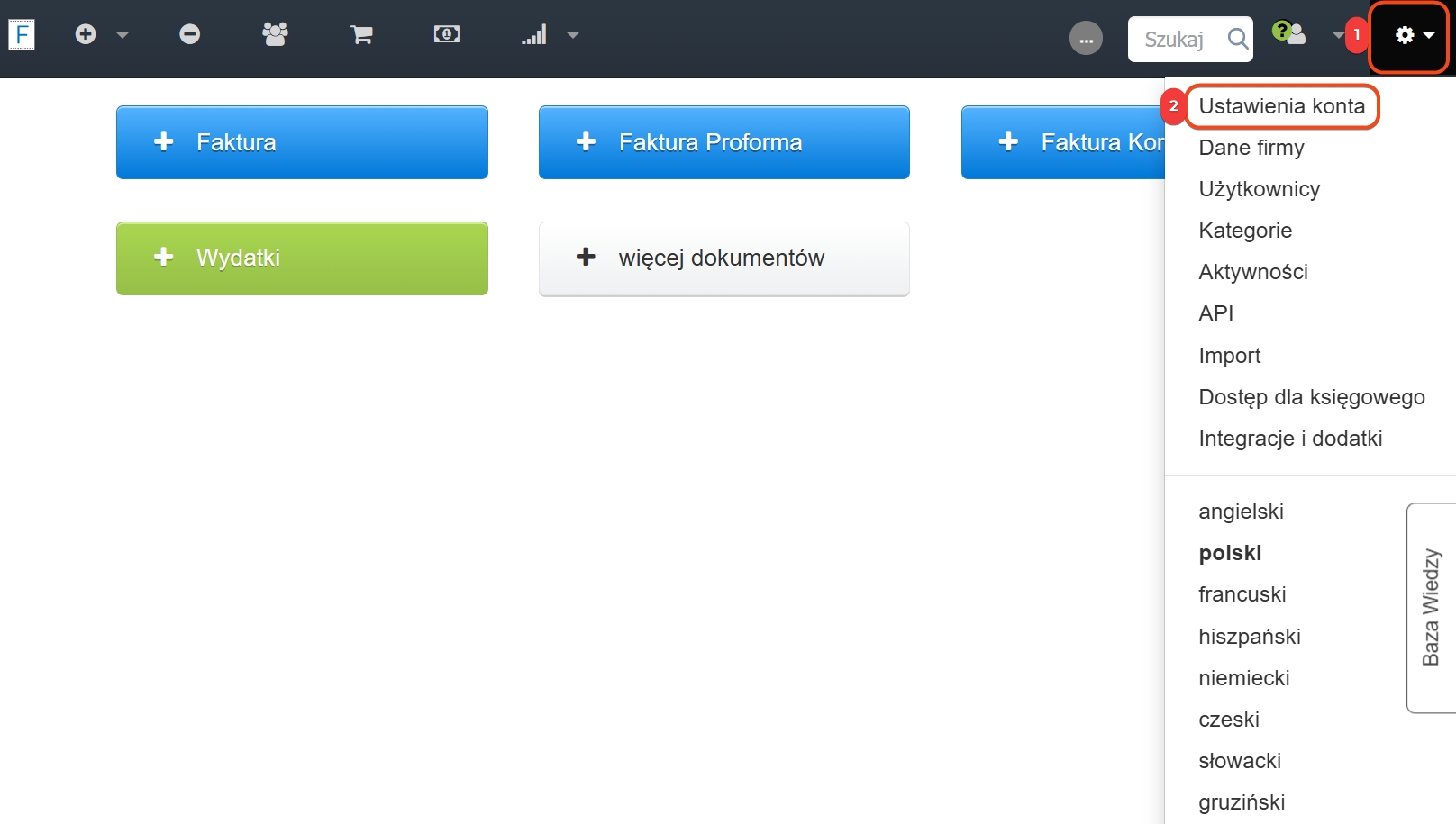
2. Przejdź do Ustawienia → Ustawienia konta,
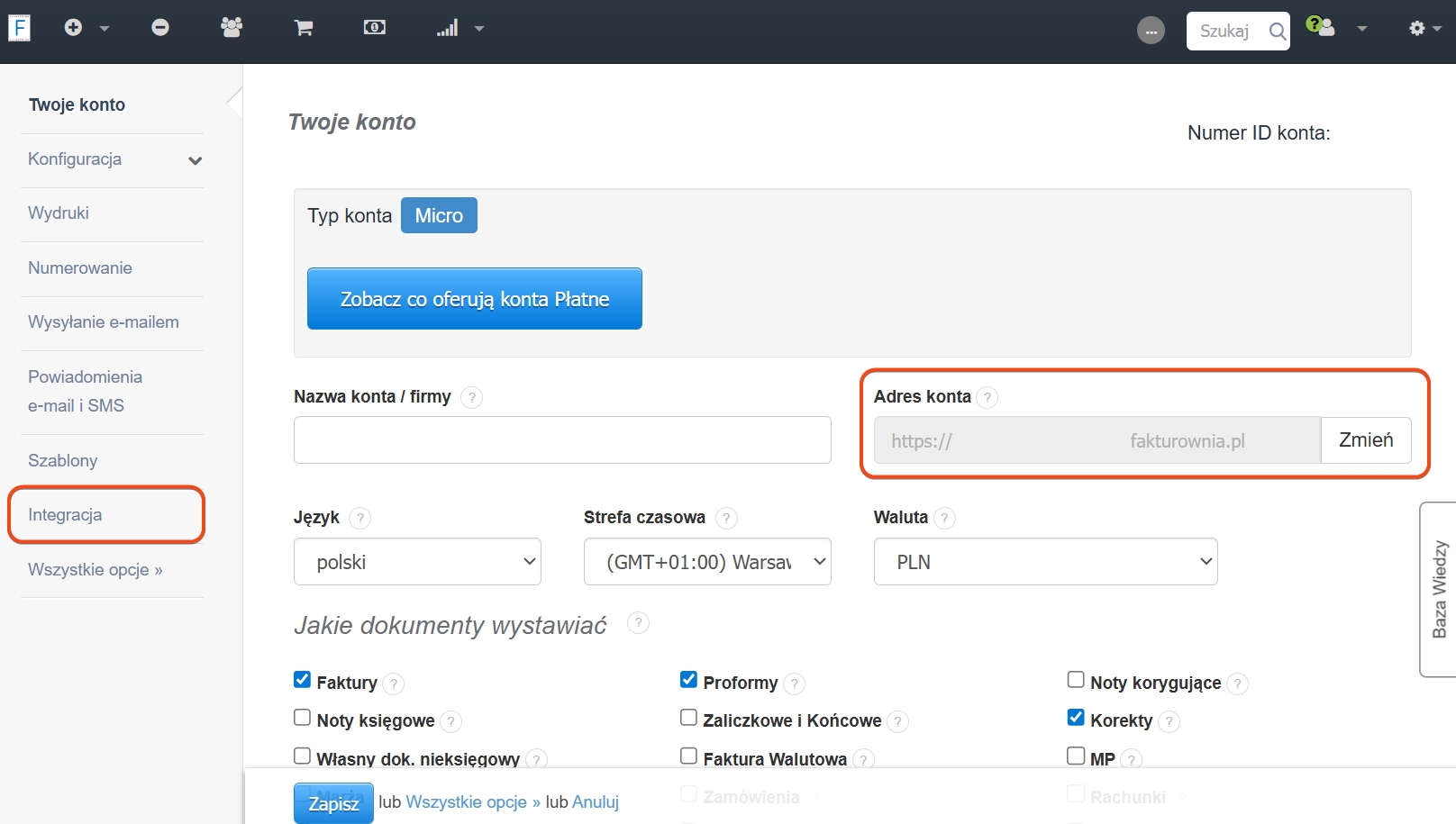
3. Wybierz zakładkę Integracja → Adres konta.
W polu Adres konta skopiuj nazwę domeny bez przedrostka https://.
Jak wygenerować Token API Fakturowni dla Bitrix24
1. Zaloguj się do swojego konta na Fakturowni,
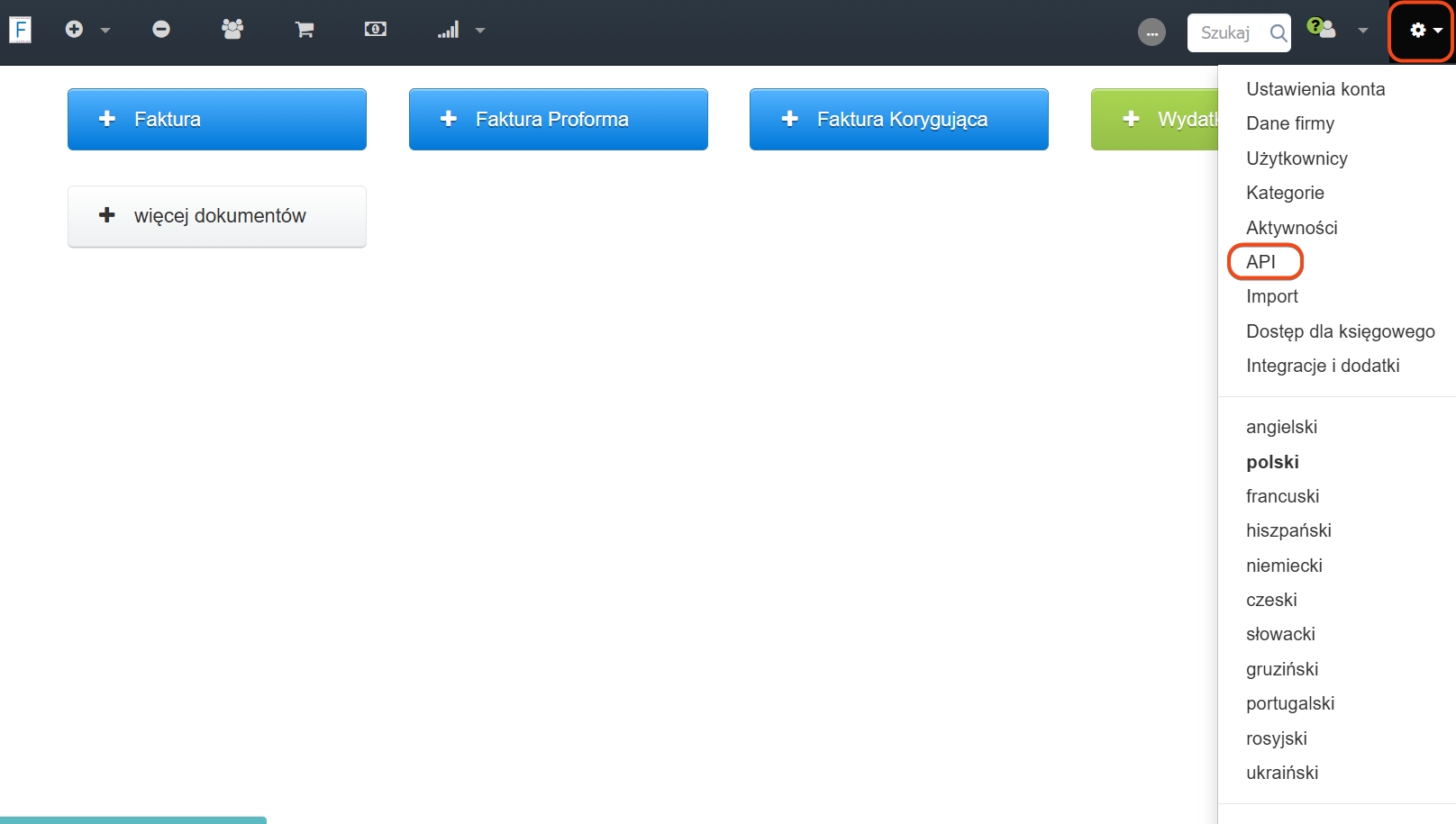
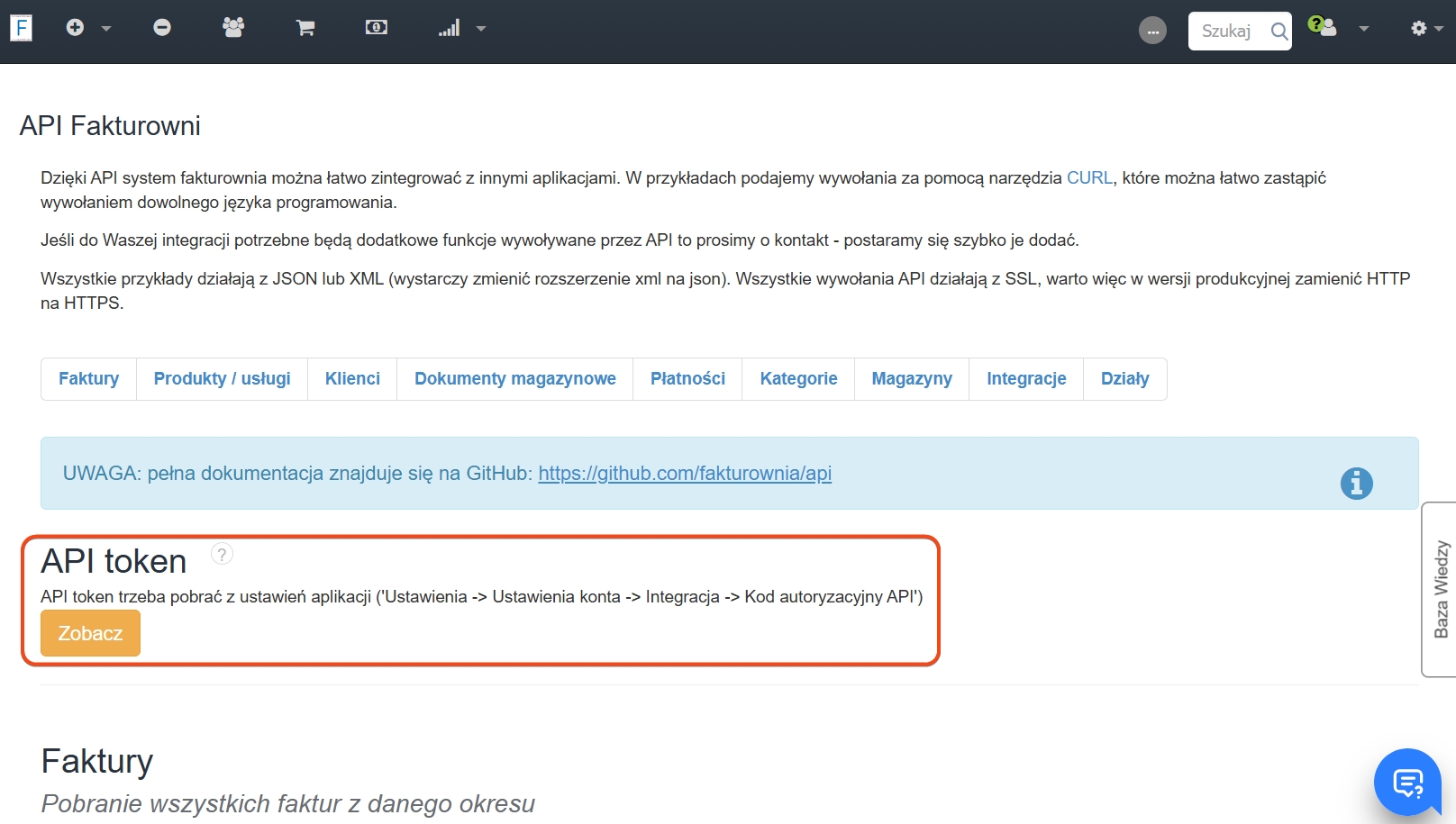
2. Przejdź do Ustawienia → API,
3. W sekcji API token kliknij Zobacz,
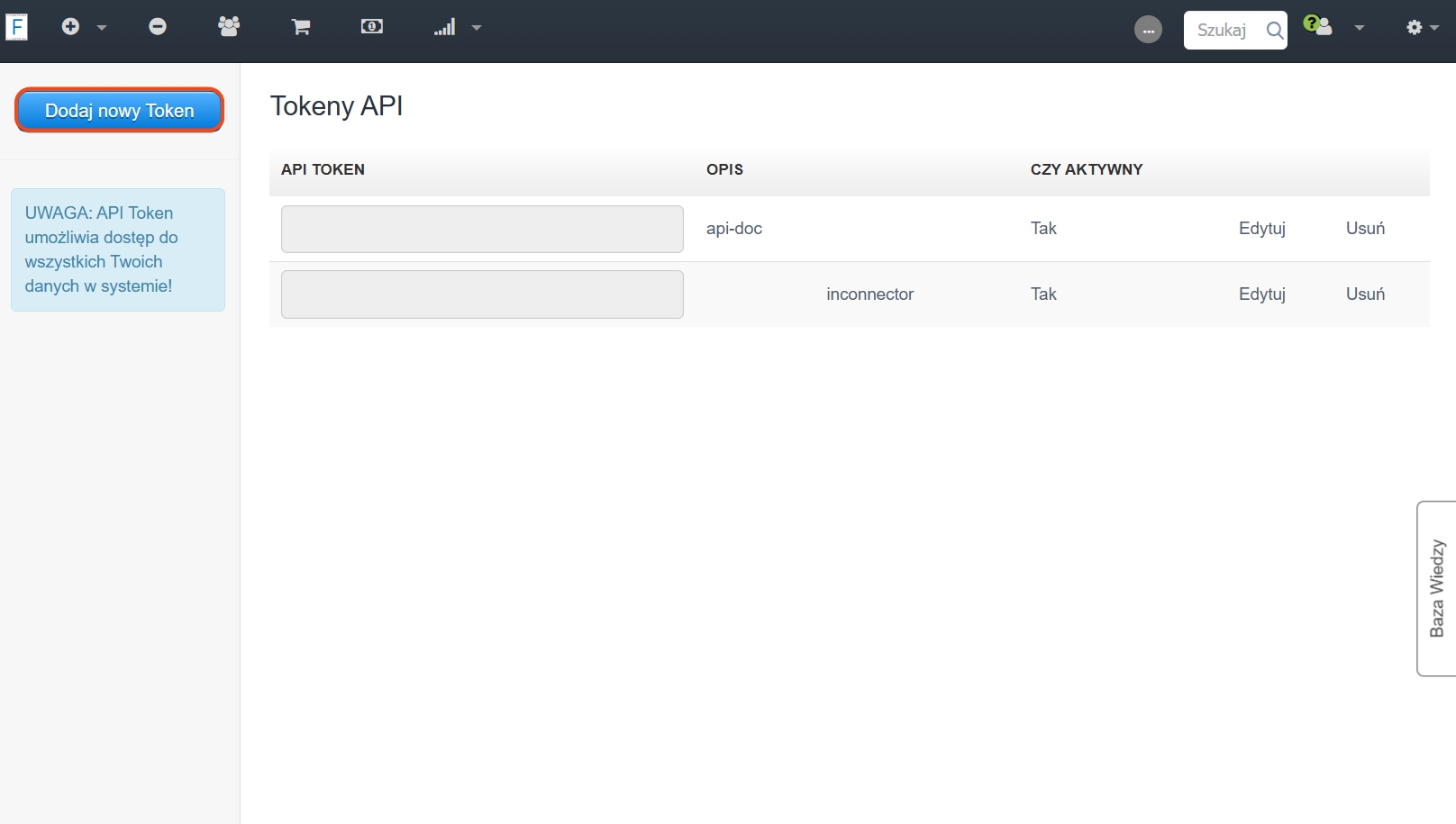
4. Wybierz Dodaj nowy token,
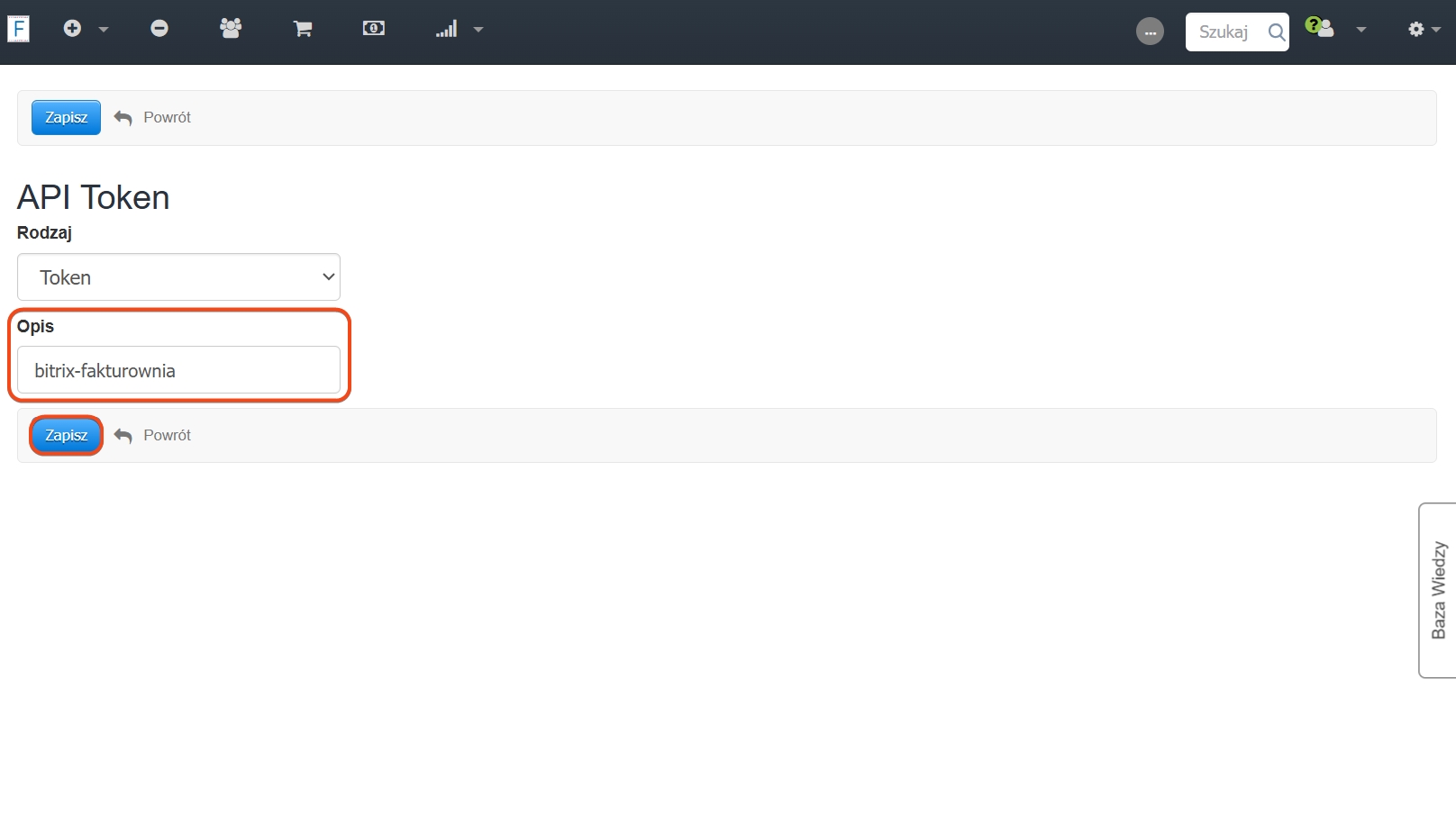
5. W polu opisu wpisz np. bitrix24-integracja, a następnie zapisz zmiany.
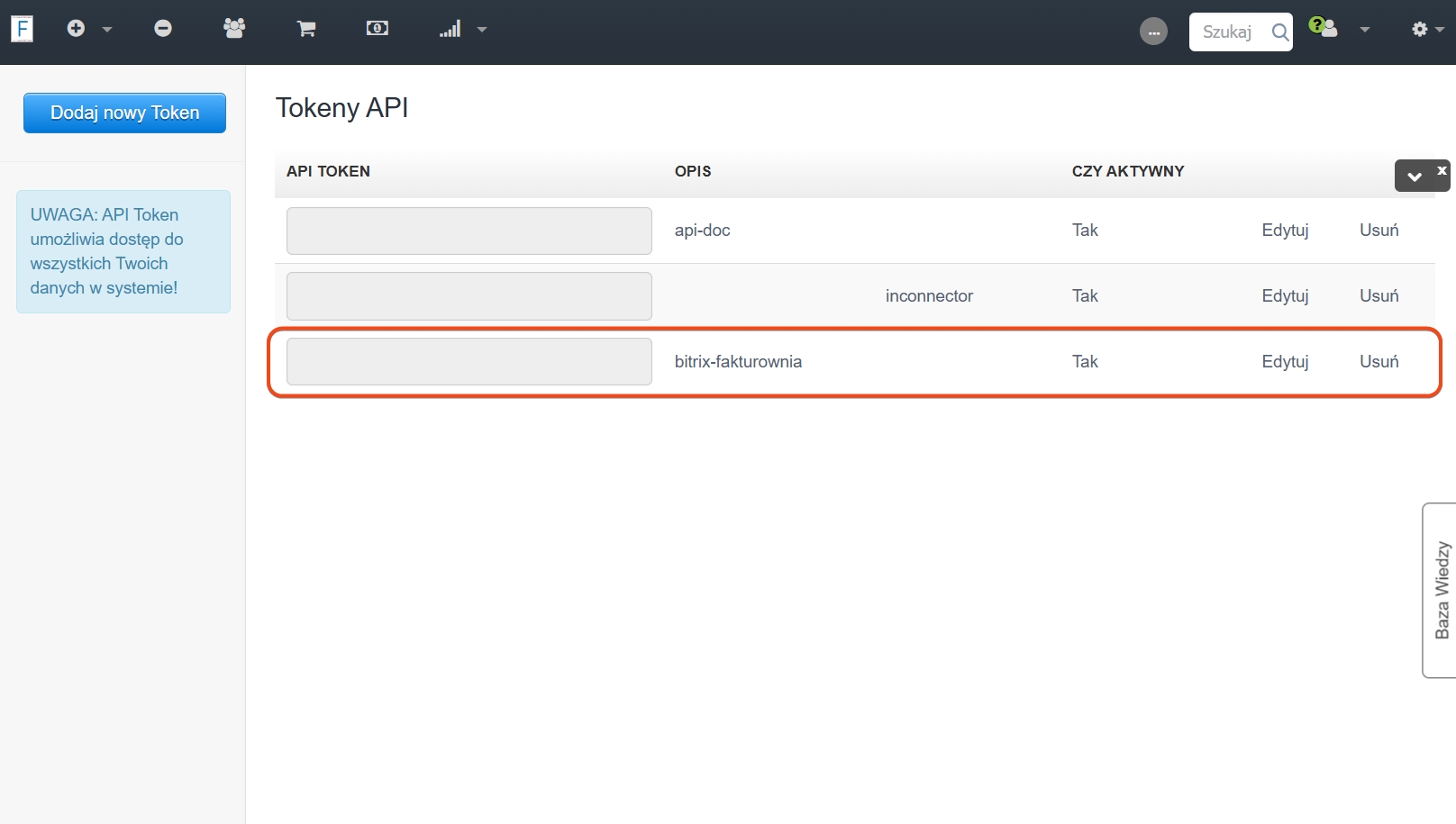
Gotowy token możesz teraz skopiować i wykorzystać w konfiguracji integracji z Bitrix24.
Wprowadź Kod licencji, Domenę Fakturowni oraz Token Fakturowni w odpowiednie pola, a następnie kliknij Zintegruj.
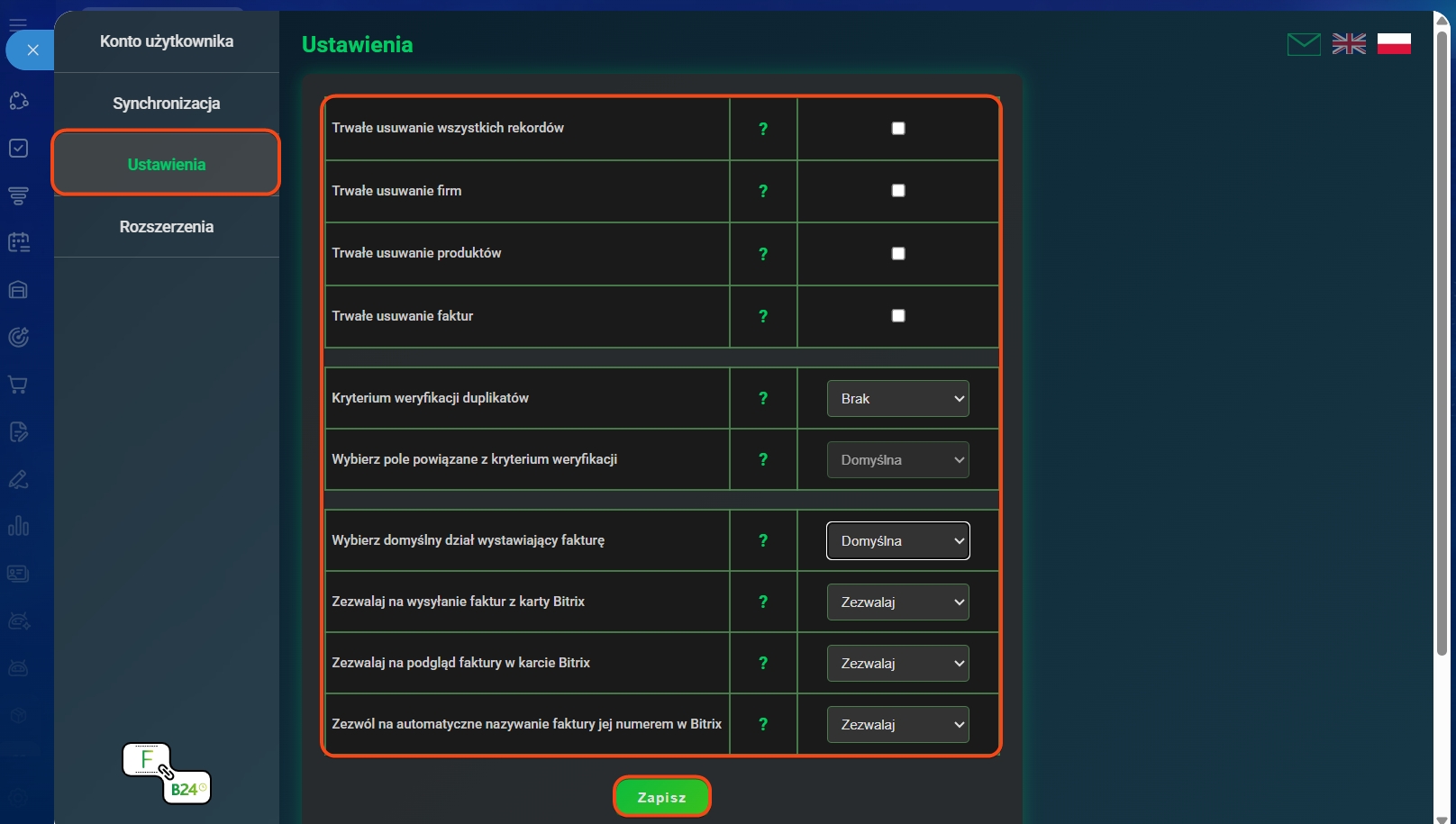
Po pomyślnym połączeniu skonfiguruj szczegółowe ustawienia integracji w dedykowanej sekcji Ustawienia.
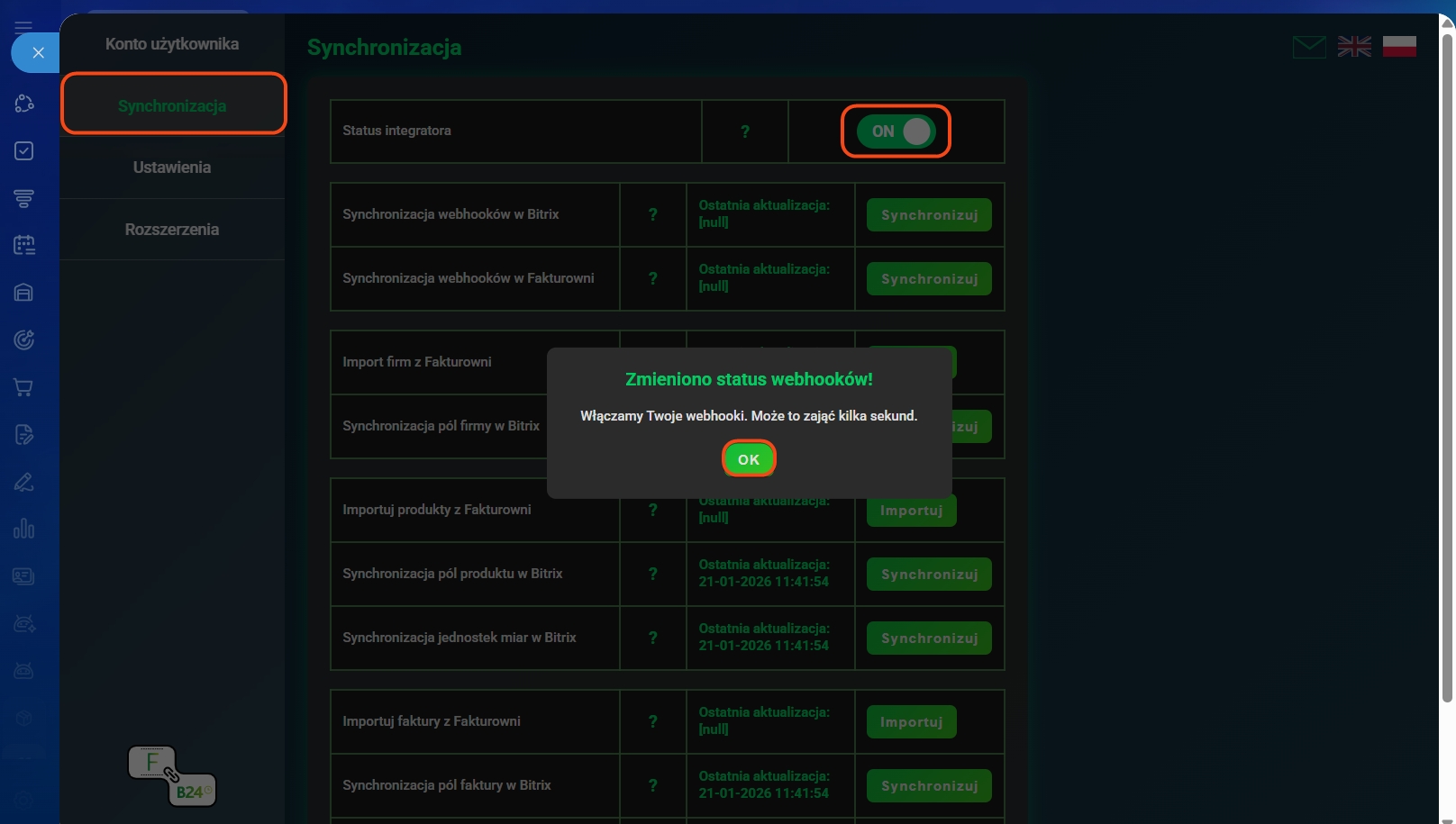
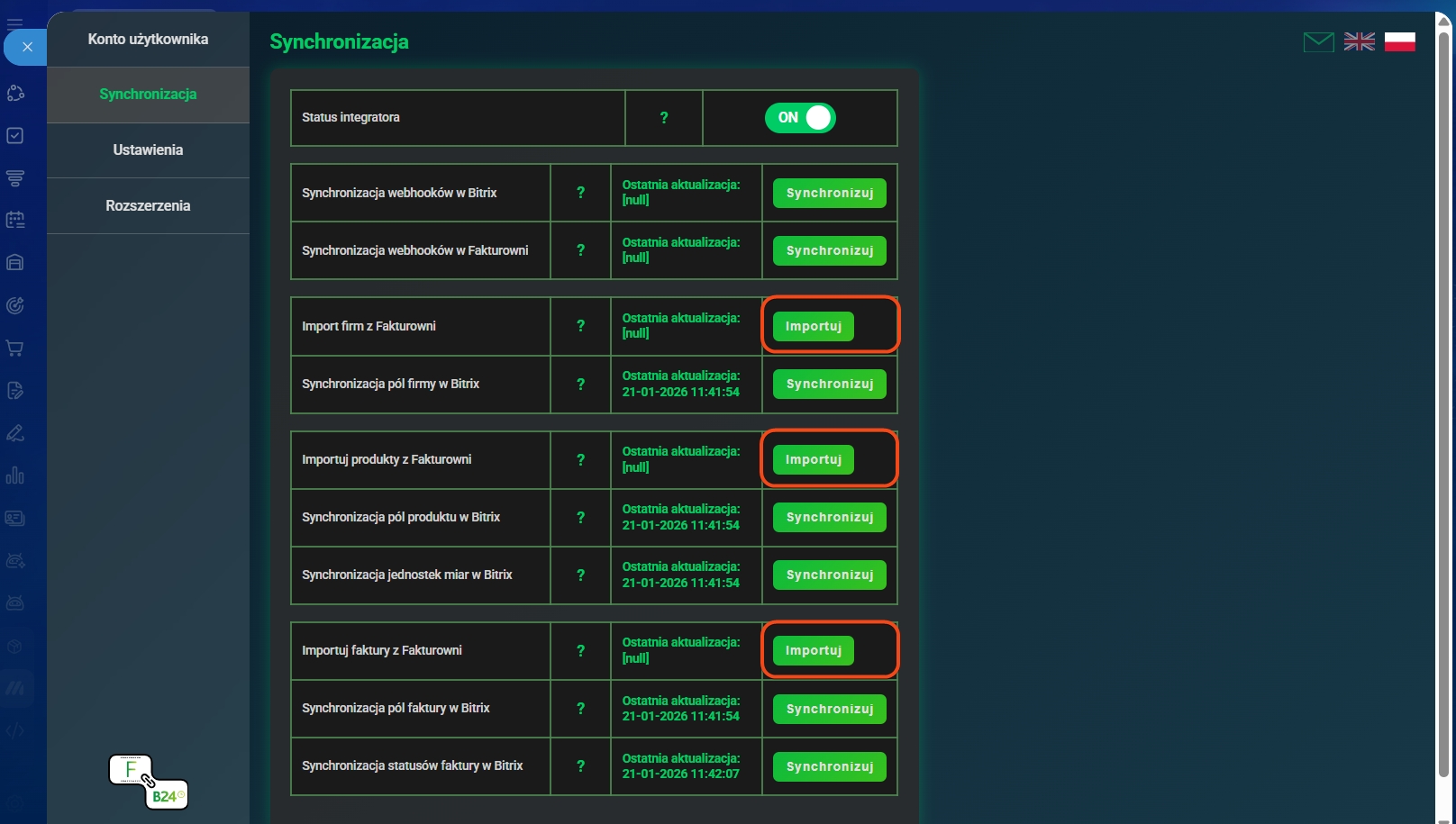
W sekcji Synchronizacja aktywuj synchronizację danych pomiędzy Fakturownią a Bitrix24. W tym miejscu możesz również zaimportować istniejące dane z Fakturowni.
Po zakończeniu konfiguracji możesz wystawiać i wysyłać faktury bezpośrednio z poziomu Bitrix24 za pośrednictwem Fakturowni. Otwórz wybraną fakturę i kliknij przycisk Wyślij fakturę.