
Jak wykonać zadanie workflow w aplikacji mobilnej
Gdy w firmie uruchomiony zostanie workflow, jego uczestnicy otrzymują zadania. Na przykład zatwierdzenie zakupu, zapoznanie się z dokumentem lub akceptację urlopu. Zadanie można wykonać bezpośrednio w aplikacji mobilnej.
W artykule pokażemy, jak:
Przejdź do Menu > Workflowy.
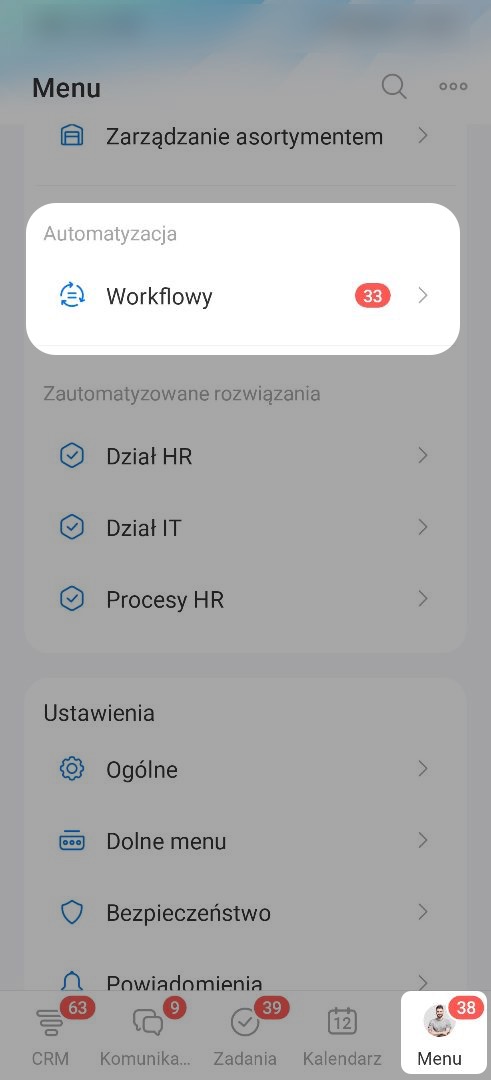
Tutaj wyświetlane są wszystkie workflowy, w których uczestniczysz: uruchomione samodzielnie oraz te, w których musisz wykonać zadanie. Gdy pojawią się nowe zadania, wyświetli się licznik z ich łączną liczbą.
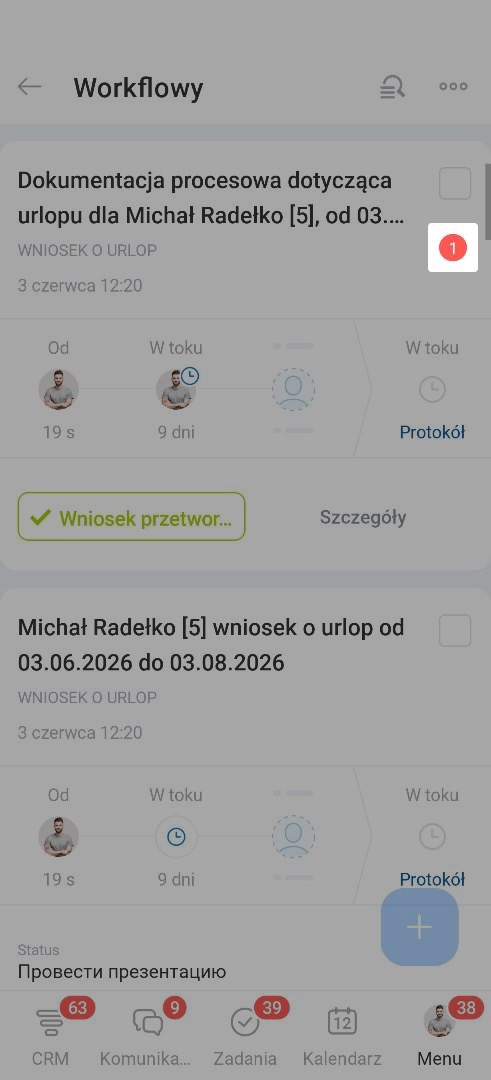
Wykonaj jedno zadanie
Na dole wybranego procesu wybierz działanie, które chcesz wykonać, lub kliknij Więcej, aby wyświetlić informacje o procesie.
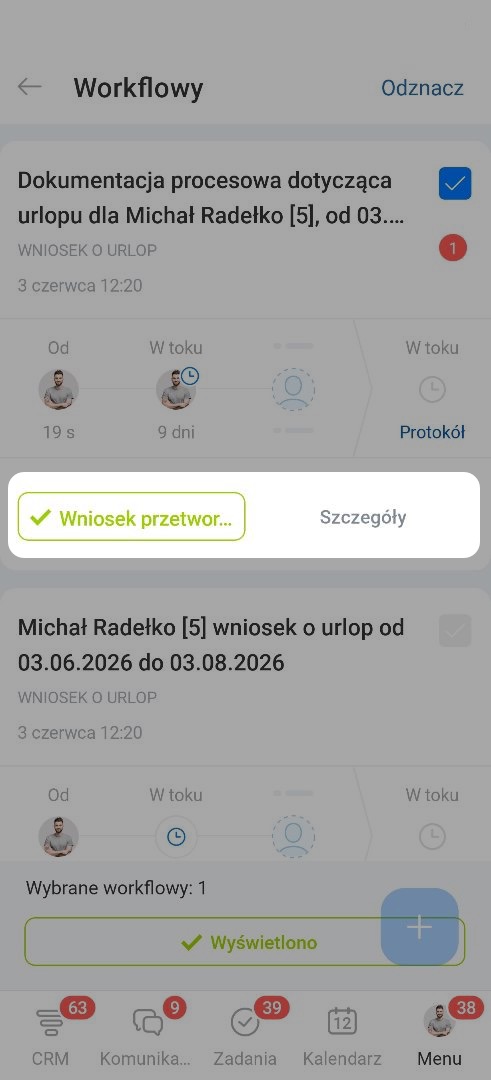
Wykonaj kilka zadań
Jeśli chcesz wykonać kilka zadań jednocześnie, zaznacz je na liście i wykonaj działanie dla wszystkich naraz.
Zadania tego samego typu — na przykład tylko zatwierdzenia lub tylko zapoznania się. Działanie zostanie od razu zastosowane do wszystkich wybranych procesów.
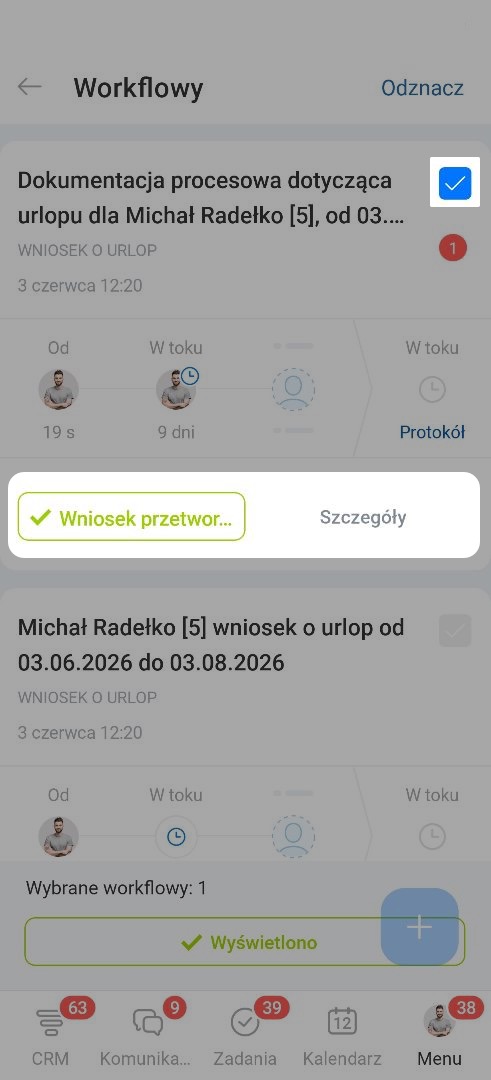
Zadania różnych typów — na przykład zatwierdzenie urlopu i zatwierdzenie płatności faktury. Kliknij Rozpocznij. Procesy będą otwierane kolejno.
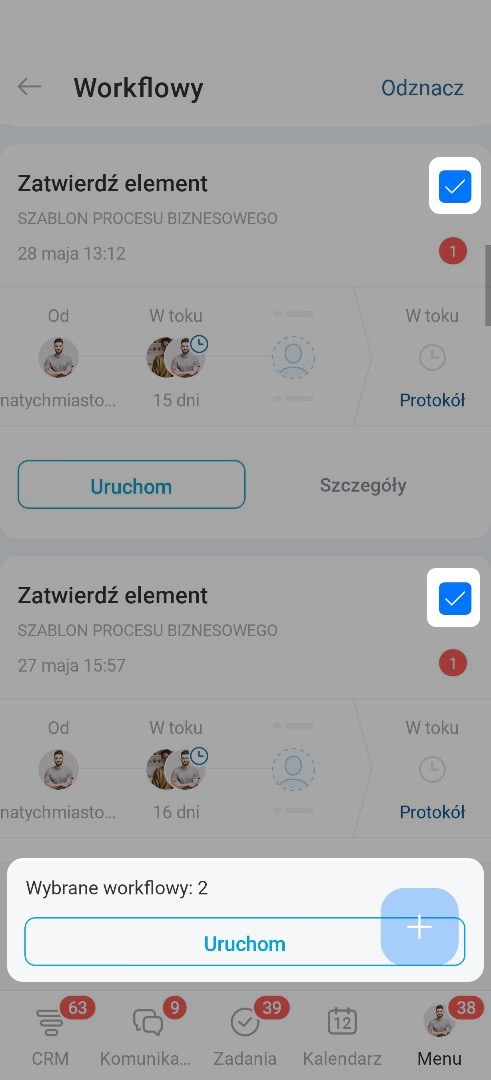
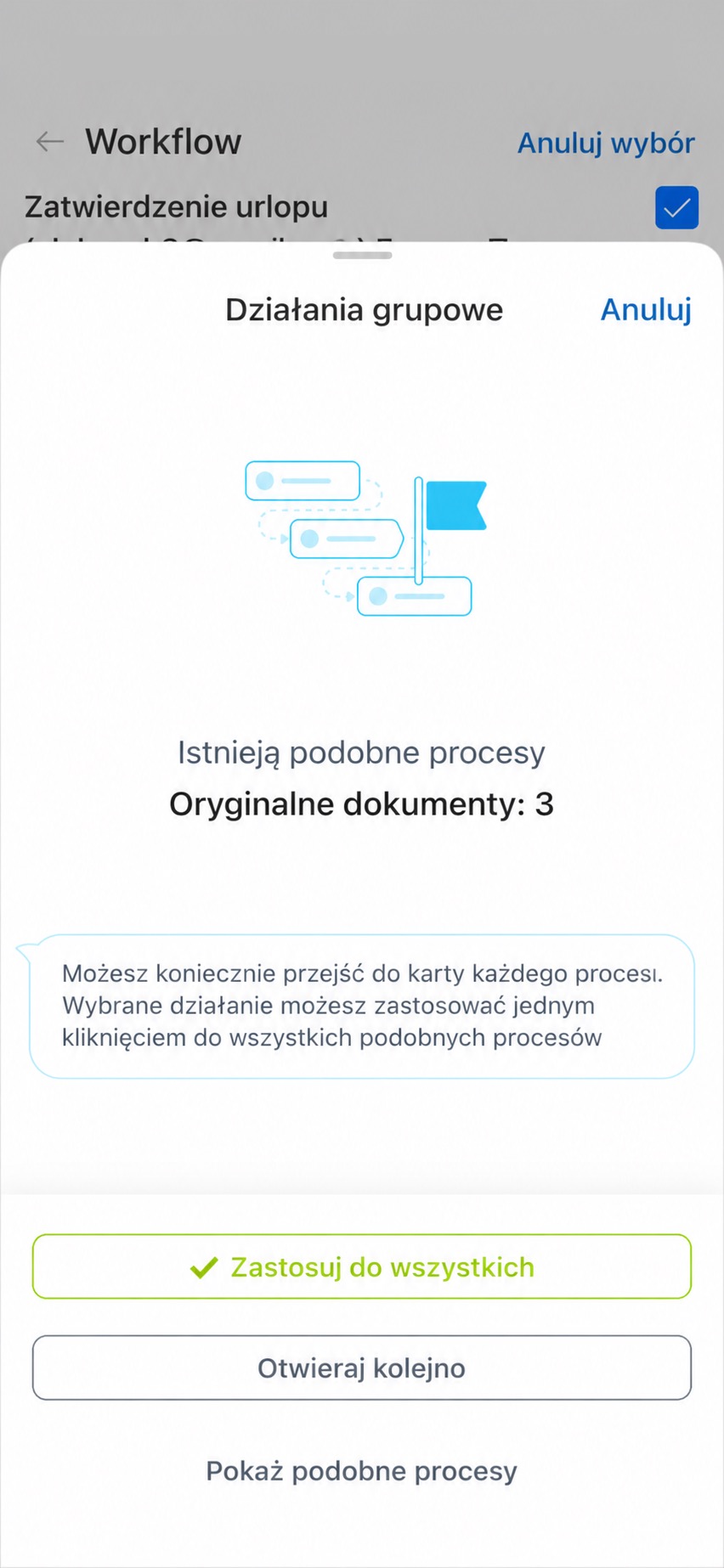
Po wykonaniu pierwszego zadania Bitrix24 zaproponuje wykonanie innych procesów z takim samym zadaniem, jeśli znajdują się na liście. Na przykład po zatwierdzeniu faktury pokaże, ile faktur wymaga jeszcze zatwierdzenia. Wybierz jedną z opcji:
- Zastosuj do wszystkich — działanie zostanie od razu wykonane we wszystkich podobnych procesach.
- Otwieraj po kolei — procesy będą otwierane jeden po drugim, aby podjąć decyzję dla każdego z nich.
- Pokaż podobne procesy — procesy zostaną pogrupowane, aby można było wykonać je jednocześnie.
Po wykonaniu wszystkich zadań procesy automatycznie znikną z listy.