
Jeśli do omówienia zadania chcesz zaangażować klienta, wykonawcę lub partnera, możesz zaprosić go na czat Bitrix24. Dzięki temu cała korespondencja i pliki pozostaną w jednym miejscu, a zewnętrzny uczestnik otrzyma dostęp gościa do wybranej rozmowy bez rejestracji w Bitrix24.
Gość będzie mógł uczestniczyć w rozmowie, wysyłać wiadomości audio i wideo oraz pliki. Zobaczy tylko czat, do którego został zaproszony, i nie będzie mieć dostępu do innych elementów Twojego Bitrix24. Po zakończeniu rozmowy możesz pozostawić mu dostęp do czatu lub zamknąć ten dostęp.
W artykule wyjaśniamy, jak:
Skonfiguruj czat do zapraszania gości
Aby zaprosić gościa, ta możliwość musi być włączona na czacie. Domyślnie gości mogą zapraszać właściciel czatu i administratorzy.
Zapraszanie gości możesz włączyć podczas tworzenia czatu lub na już istniejącym czacie.
Jak utworzyć czat grupowy
Podczas tworzenia czatu.
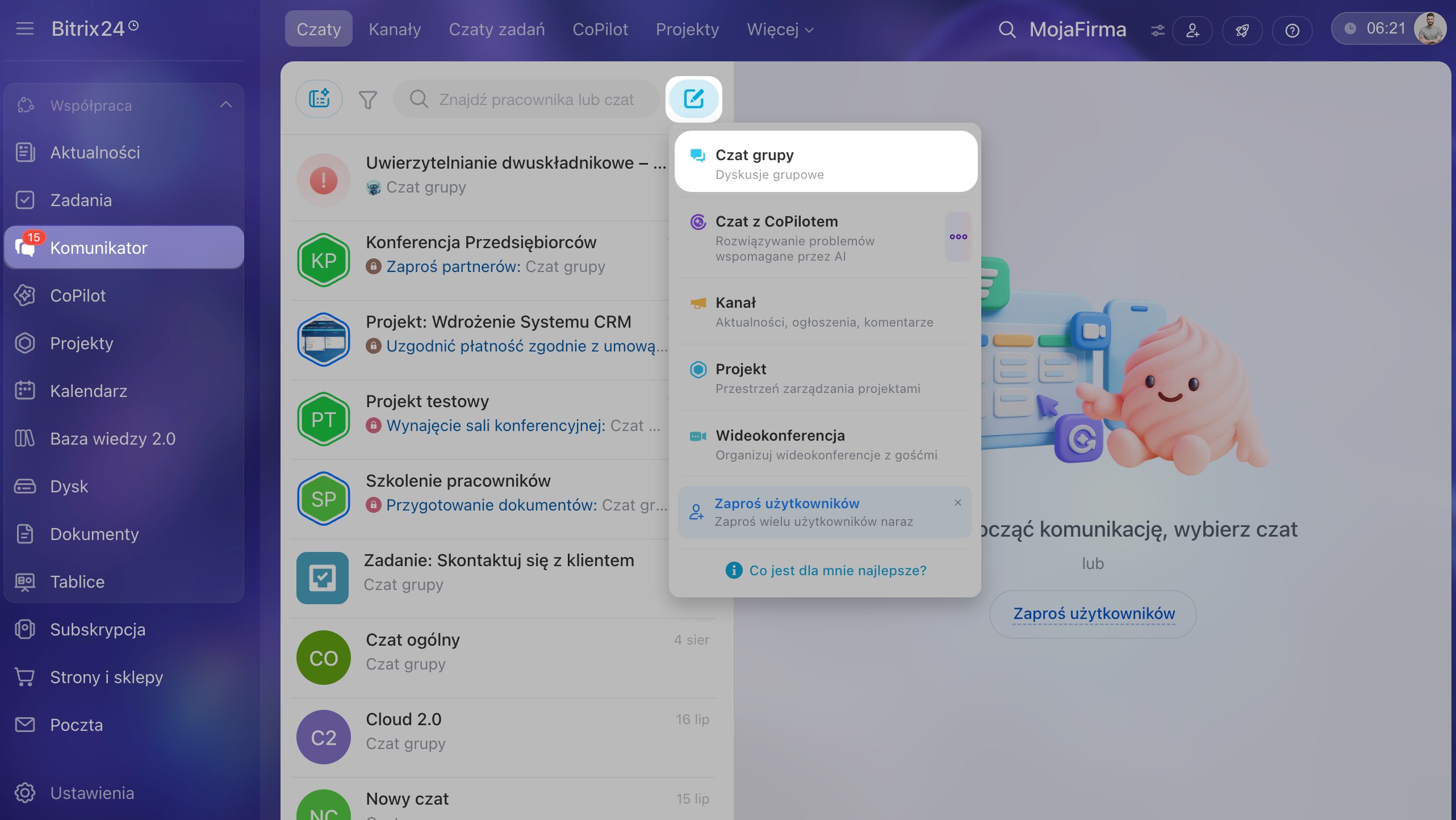
1. Przejdź do Komunikatora.
2–3. Kliknij przycisk tworzenia nowego czatu i wybierz Czat grupowy.
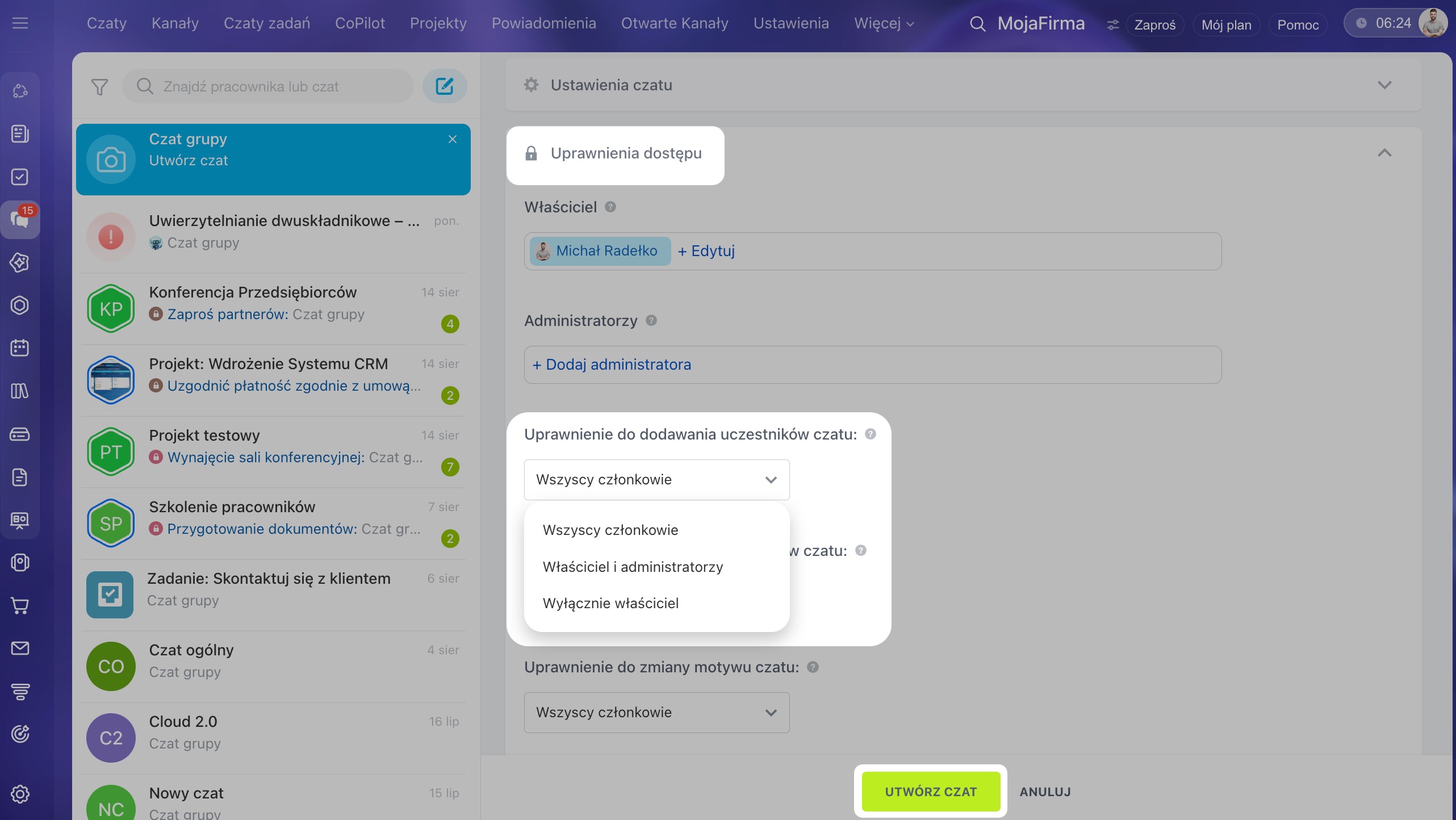
4. Otwórz sekcję Uprawnienia dostępu.
5. Znajdź opcję Kto może zapraszać gości na czat i wybierz odpowiedni wariant:
- Wszyscy uczestnicy — każdy uczestnik czatu może zaprosić gościa.
- Właściciel i administratorzy — tylko właściciel czatu i wyznaczeni administratorzy.
- Tylko właściciel — gości może zapraszać wyłącznie twórca czatu.
Na istniejącym czacie. Ustawienia dostępu może zmienić właściciel lub administrator czatu.
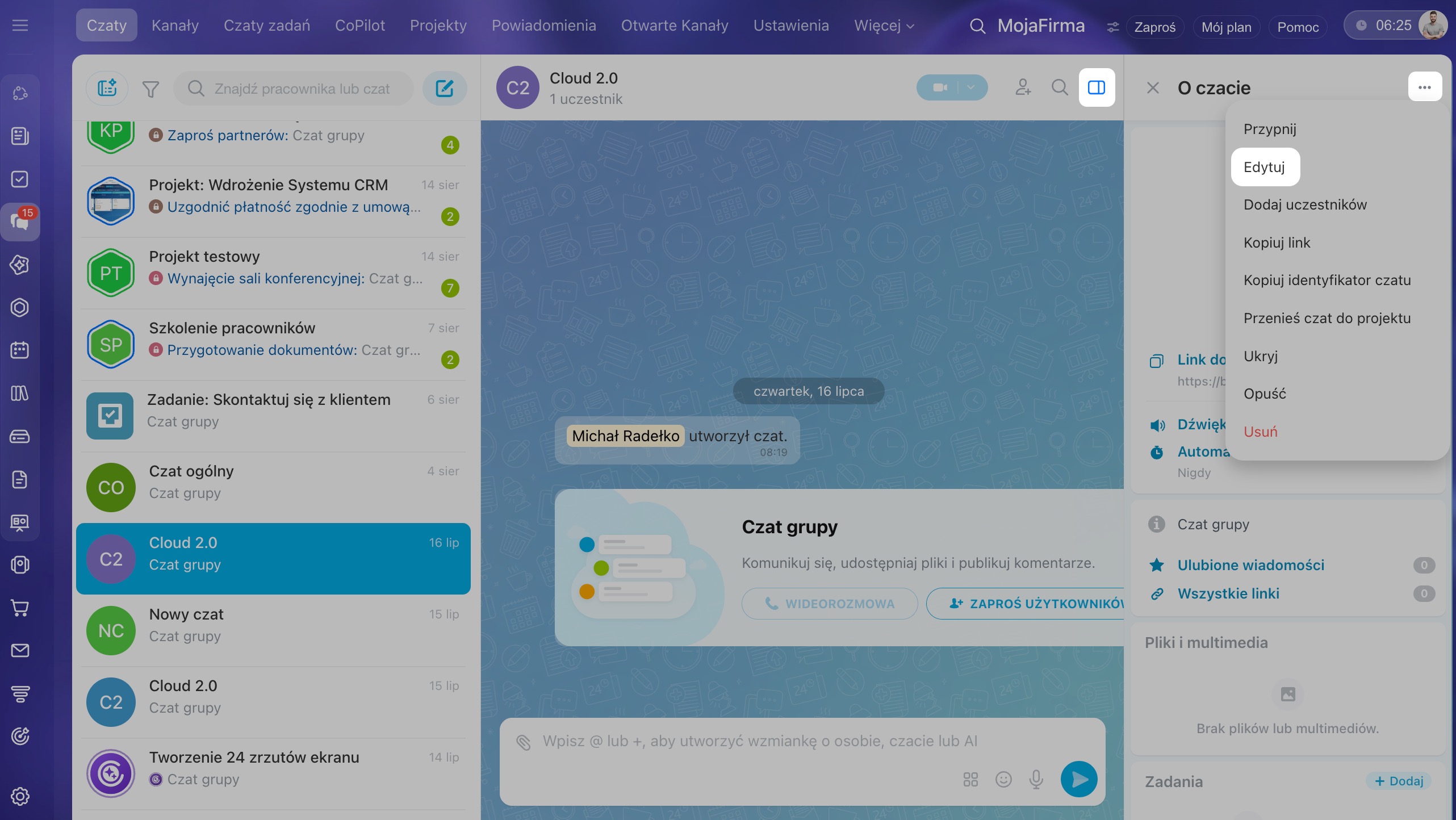
1. Otwórz pasek boczny.
2–3. W prawym górnym rogu kliknij Trzy kropki (...) > Edytuj.
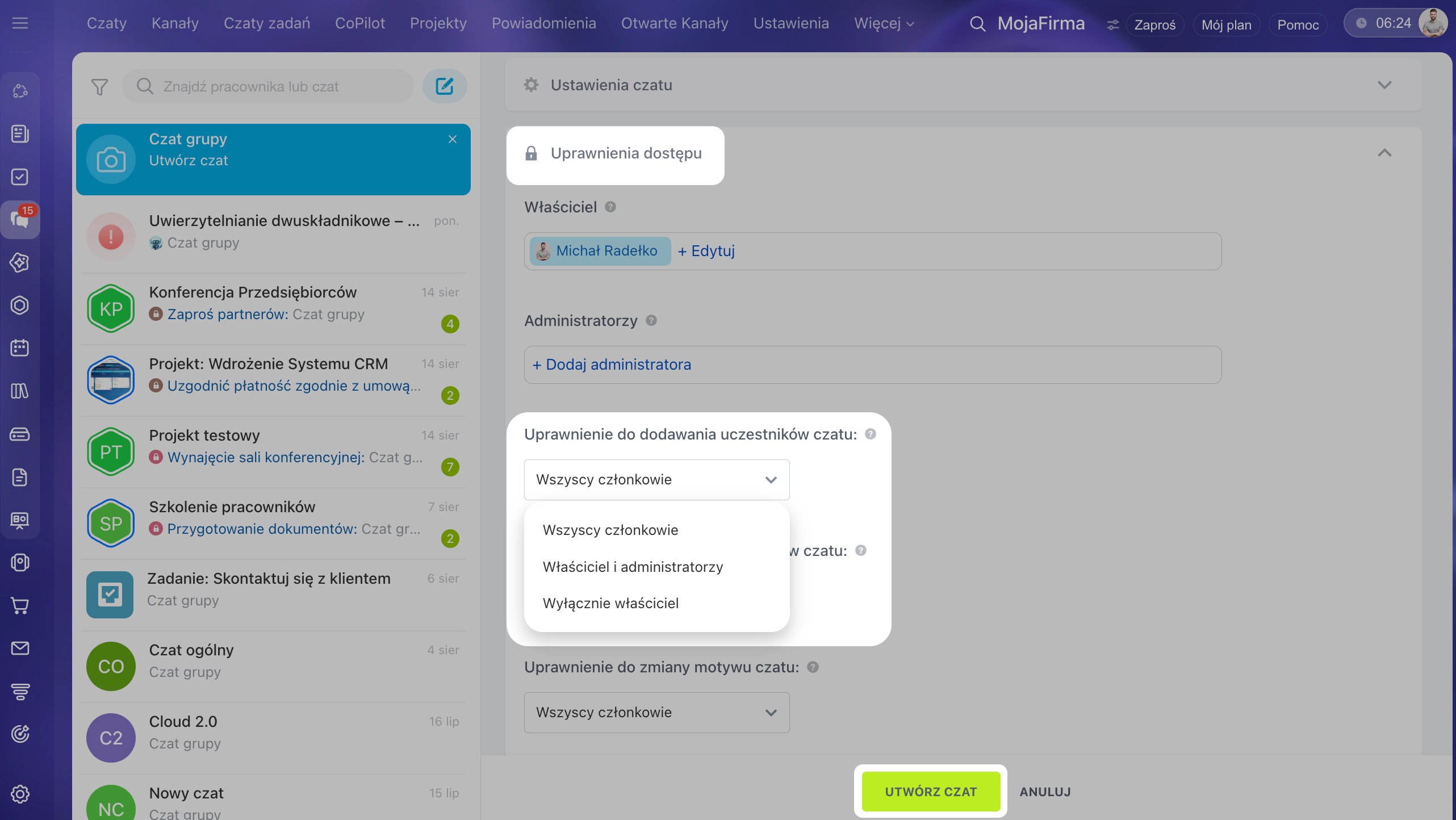
4. Przejdź do sekcji Uprawnienia dostępu.
5. W opcji Kto może zapraszać gości na czat wybierz wariant:
- Wszyscy uczestnicy,
- Właściciel i administratorzy,
- Tylko właściciel.
6. Zapisz zmiany.
Zaproś gościa na czat
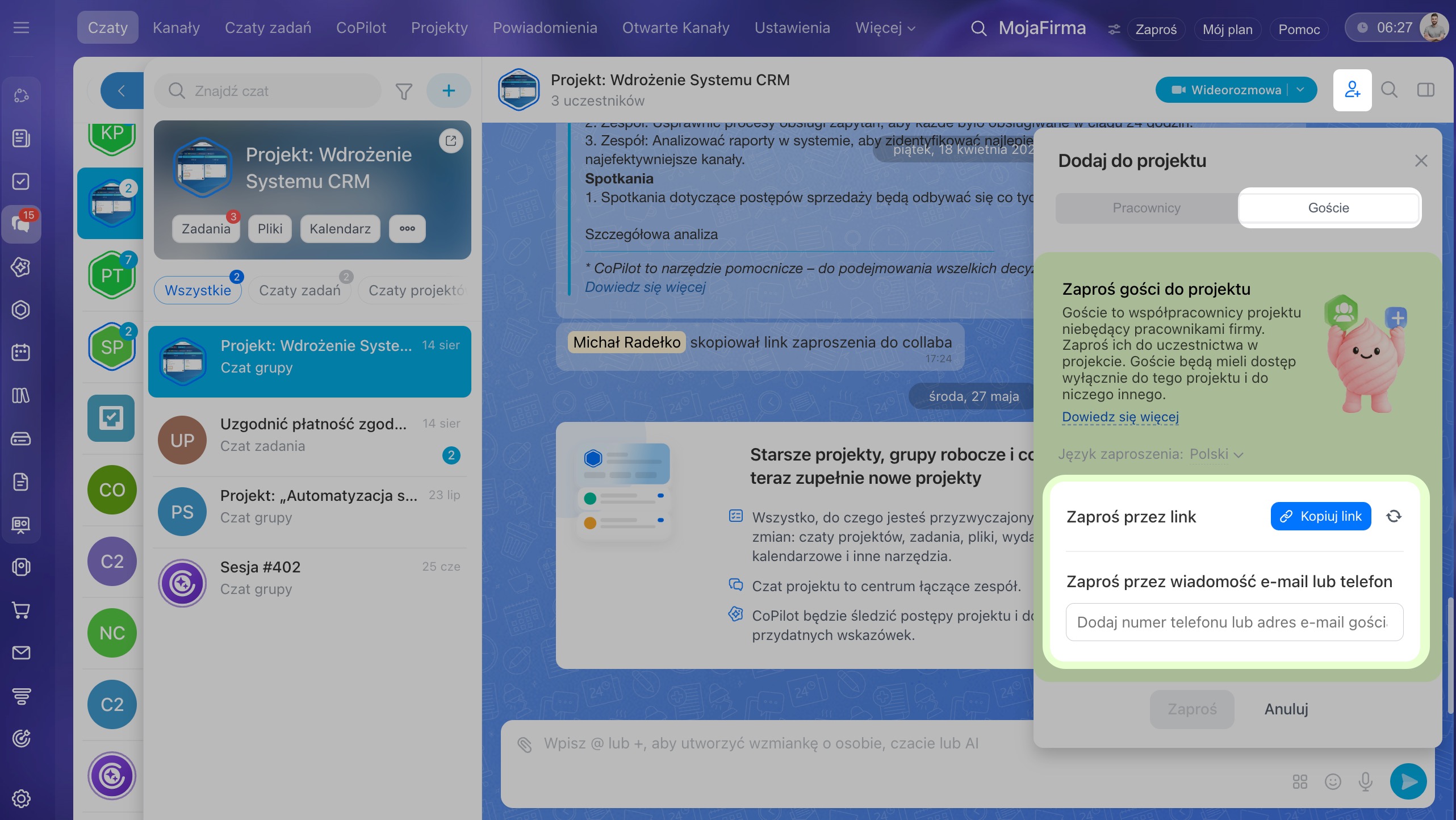
Aby zaprosić gościa, otwórz odpowiedni czat i kliknij przycisk dodawania uczestnika w prawym górnym rogu. Wybierz kartę Goście.
Jak utworzyć wydarzenie w kalendarzu Bitrix24
Gościa możesz zaprosić na trzy sposoby.
Za pomocą linku. Kliknij Kopiuj link i wyślij go gościowi w dogodny sposób. Gość otworzy link i od razu przejdzie na czat — bez rejestracji i instalowania aplikacji.
Przez e-mail. Wpisz adres e-mail gościa w polu Wprowadź dane gościa i kliknij Zaproś. Gość otrzyma e-mail z linkiem do czatu.
Przez SMS. Ta opcja jest dostępna tylko w chmurowej wersji Bitrix24. Wpisz numer telefonu gościa i kliknij Zaproś. Gość otrzyma SMS z linkiem do czatu.
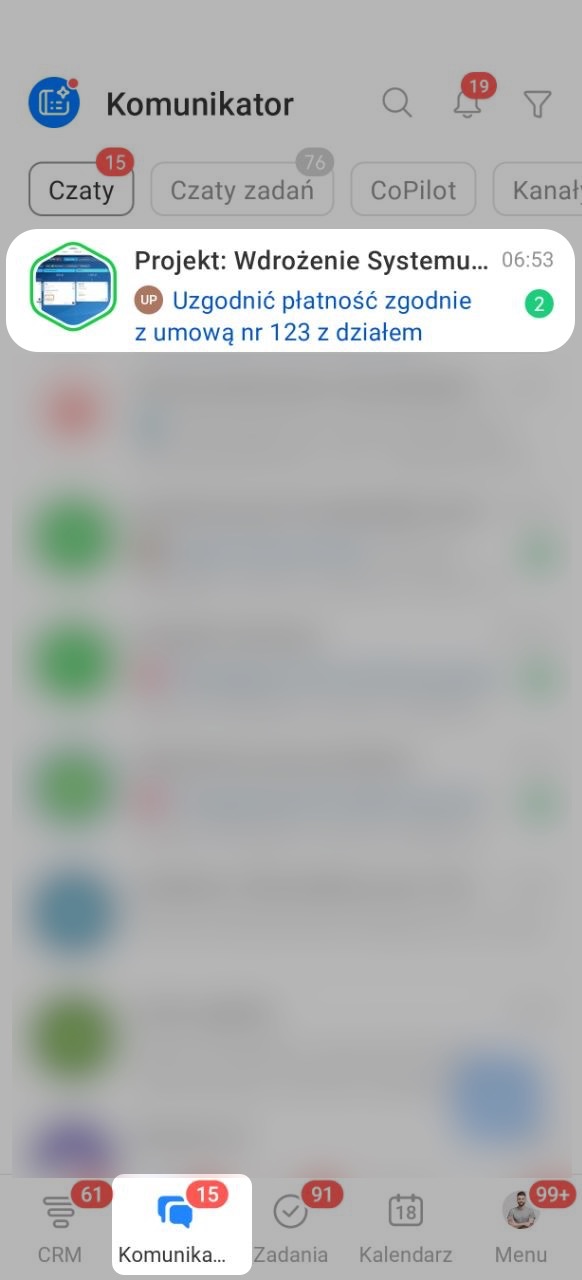
W sekcji Komunikator otwórz odpowiedni czat i dotknij jego nazwy w nagłówku, aby otworzyć pasek boczny. Możesz od razu skopiować link z zaproszeniem i wysłać go gościowi albo wybrać inny sposób zaproszenia — SMS, e-mail lub kod QR.
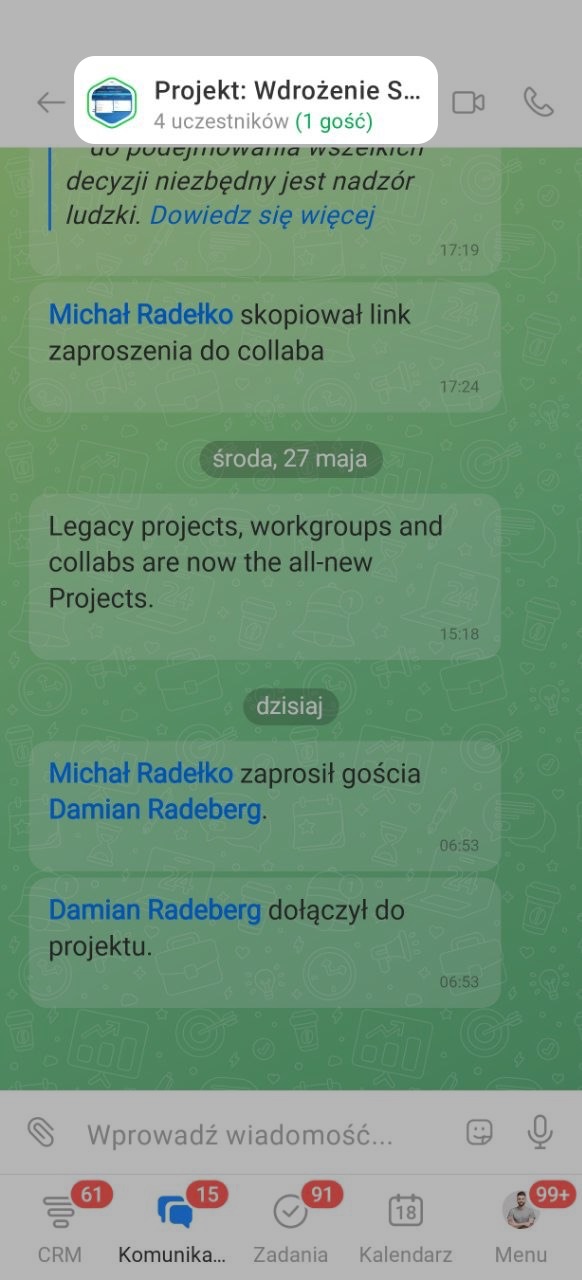
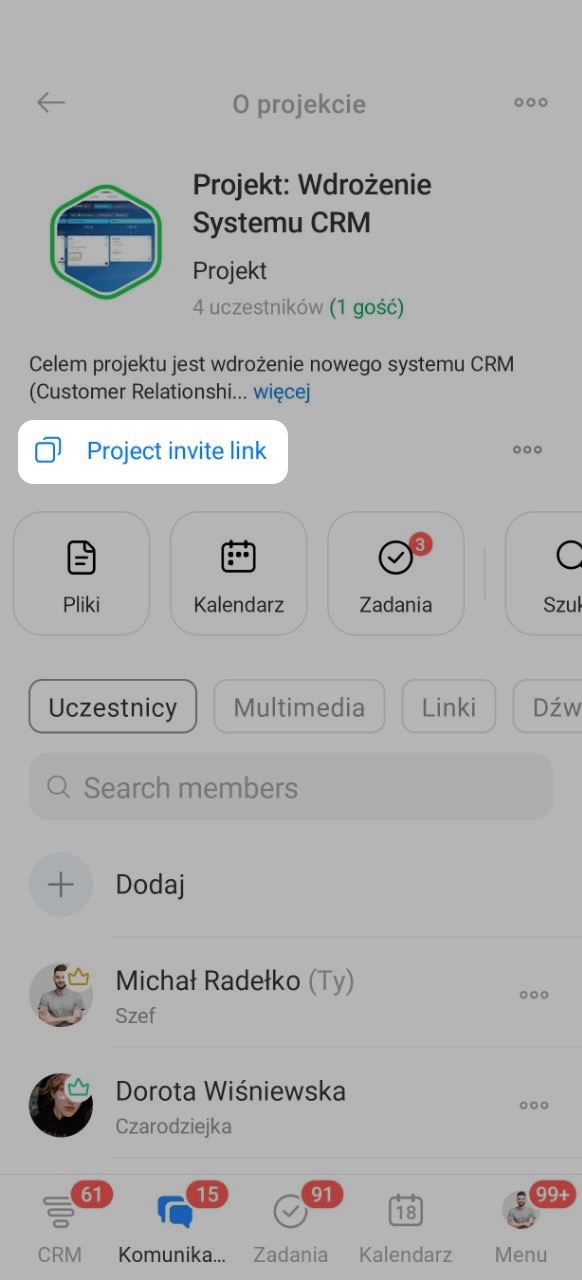
Skopiuj link z zaproszeniem. W pasku bocznym czatu dotknij Link z zaproszeniem na czat i wybierz Link dla gości. Link zostanie skopiowany do schowka — możesz wysłać go w dogodny sposób.
Wybierz sposób zaproszenia.
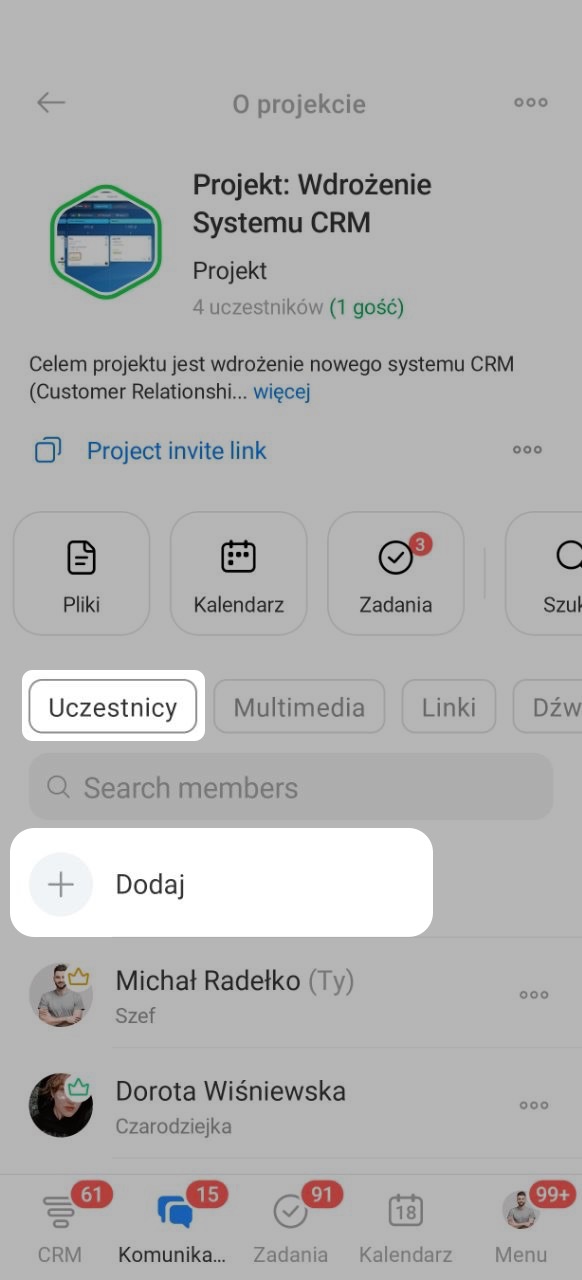
1–2. W pasku bocznym czatu przejdź do karty Uczestnicy i dotknij Dodaj.
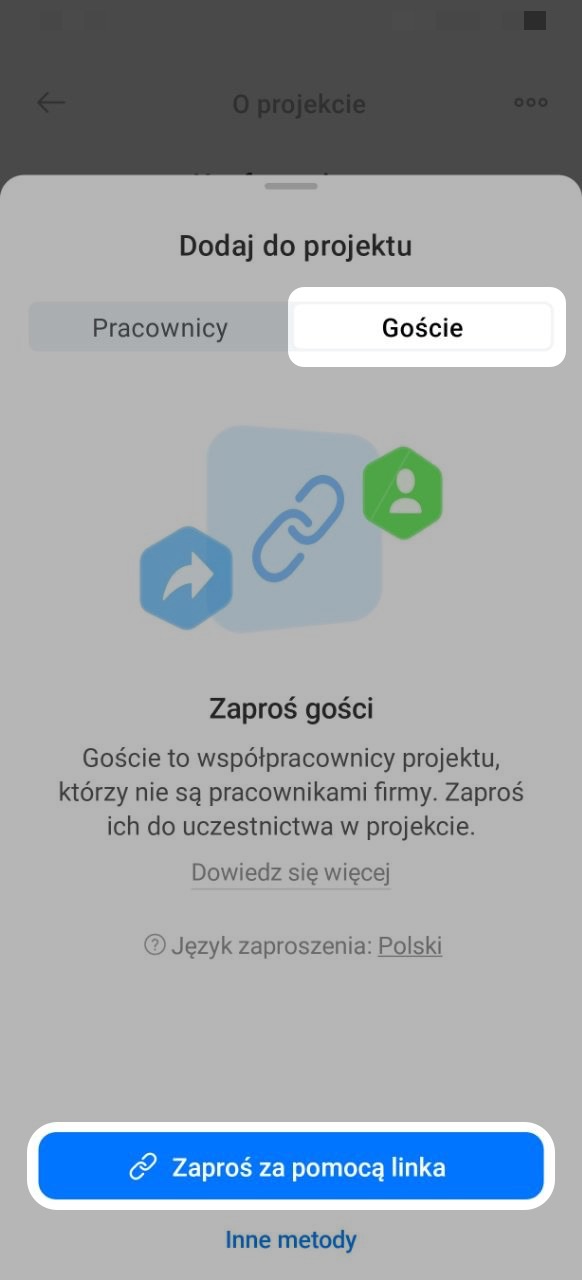
3–4. Otwórz kartę Goście. Tutaj również możesz skopiować link z zaproszeniem i od razu wysłać go przez inną aplikację — w tym celu dotknij Zaproś za pomocą linku.
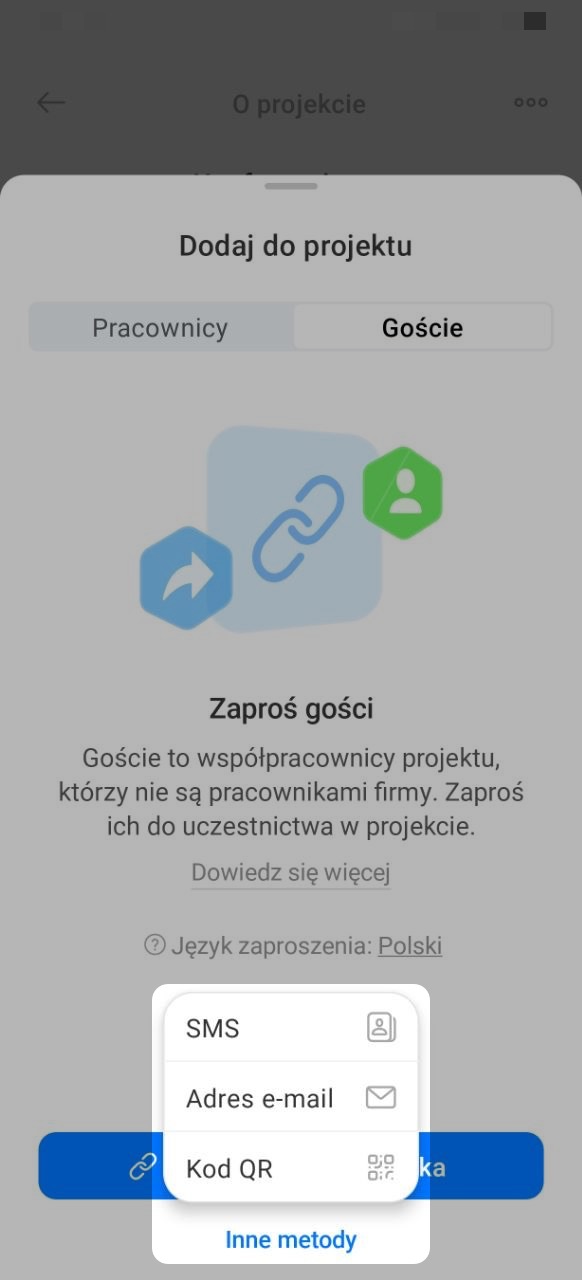
5. Jeśli chcesz zaprosić zewnętrznego uczestnika przez SMS, e-mail lub kod QR, dotknij Inne sposoby i wybierz odpowiednią opcję.
Przez SMS.
1–2. Wpisz numer telefonu gościa i dotknij Kontynuuj.
3–4. Wpisz imię, pod którym gość będzie wyświetlany na czacie, i dotknij Zaproś. Gość otrzyma SMS z linkiem do czatu.
Przez e-mail.
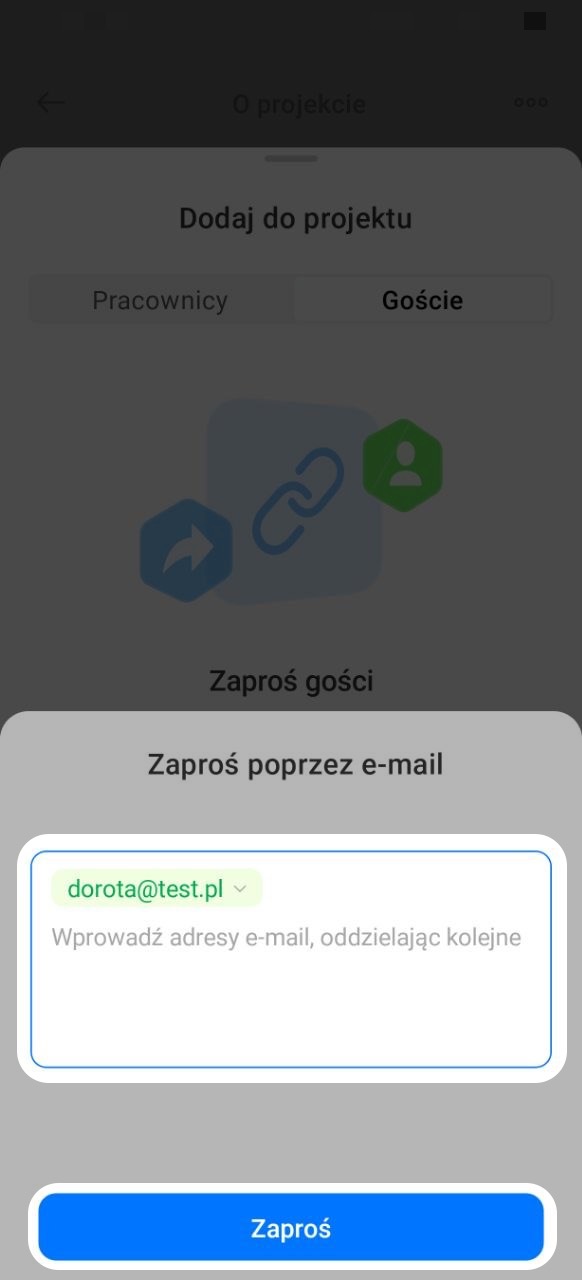
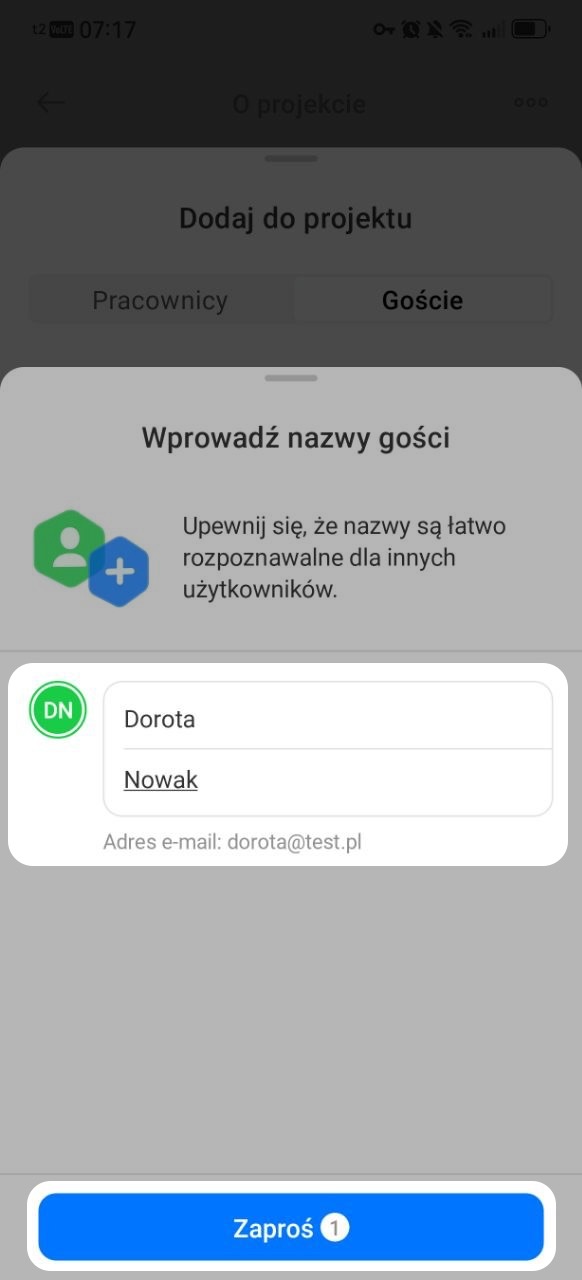
1–2. Wpisz adres e-mail gościa i dotknij Zaproś. Jeśli wysyłasz zaproszenie do kilku osób, wpisz ich adresy oddzielone spacjami.
3–4. Dla każdego adresu wpisz imię, pod którym uczestnik będzie wyświetlany na czacie, i potwierdź wysłanie. Gość otrzyma e-mail z linkiem do czatu.
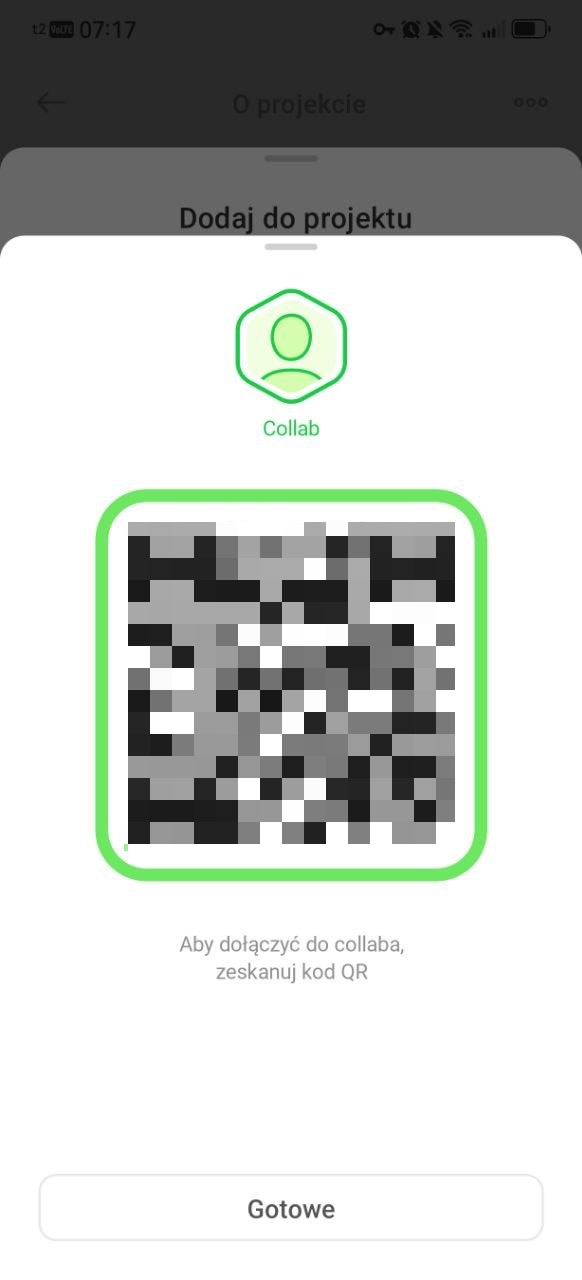
Za pomocą kodu QR. Pokaż kod QR gościowi, na przykład podczas osobistego spotkania. Gość zeskanuje go aparatem w smartfonie i otworzy zaproszenie na czat.
Sprawdź, jak wygląda czat po stronie gościa
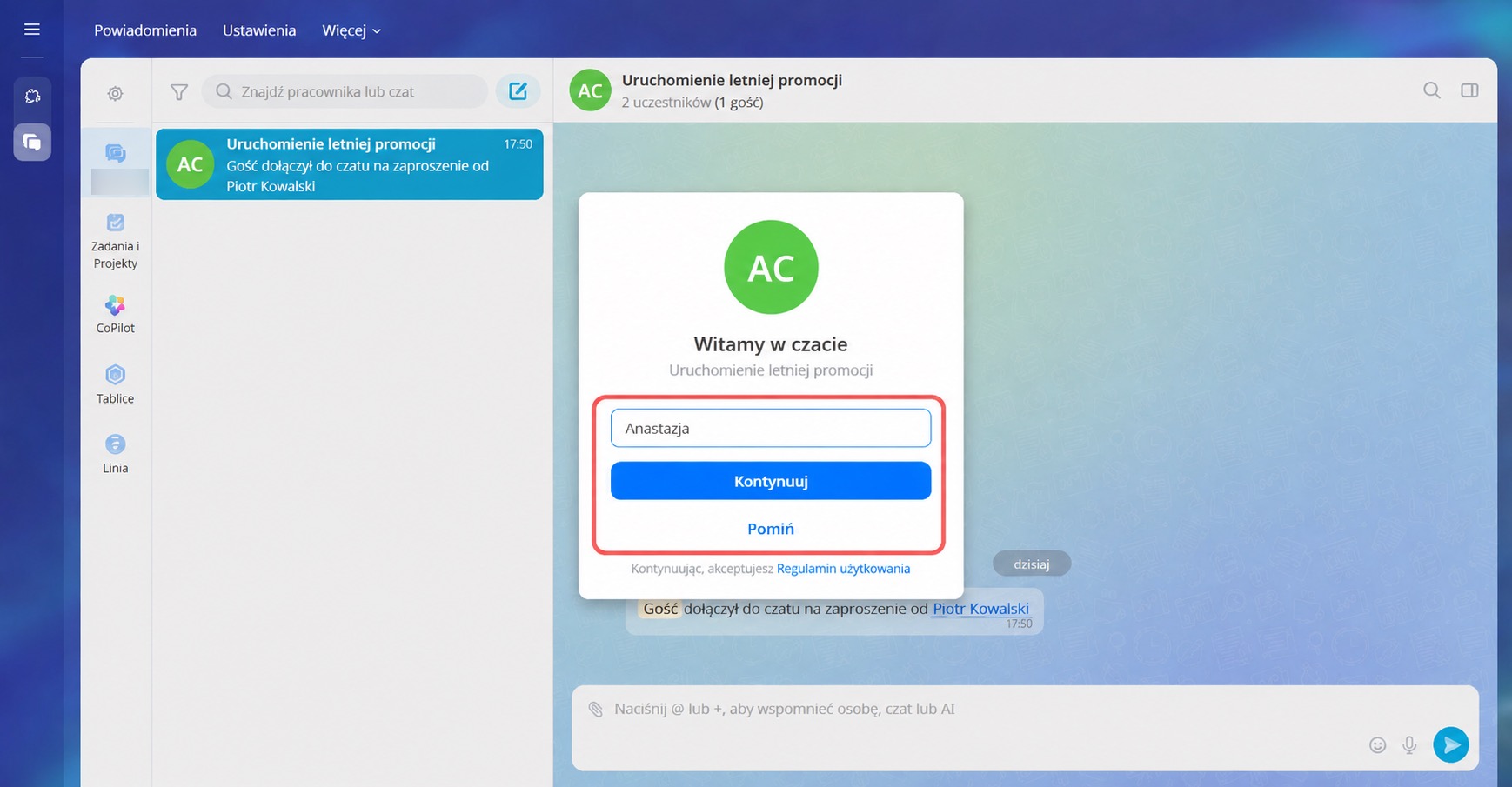
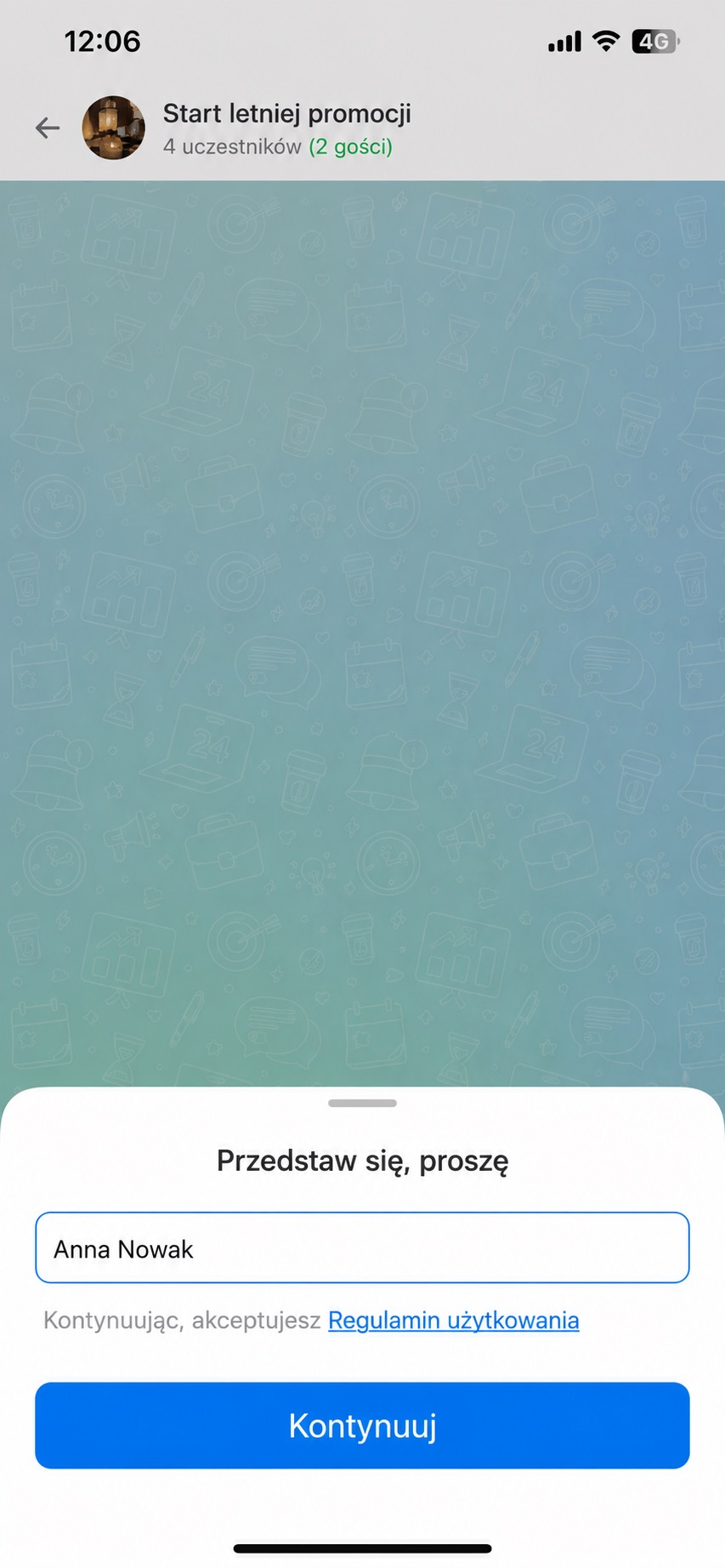
Po otwarciu linku gość od razu przechodzi na czat — nie musi rejestrować się w Bitrix24 ani instalować aplikacji. Przed wejściem pojawi się prośba o podanie imienia. Gość może je wpisać lub pominąć ten krok, a następnie przejść na czat.
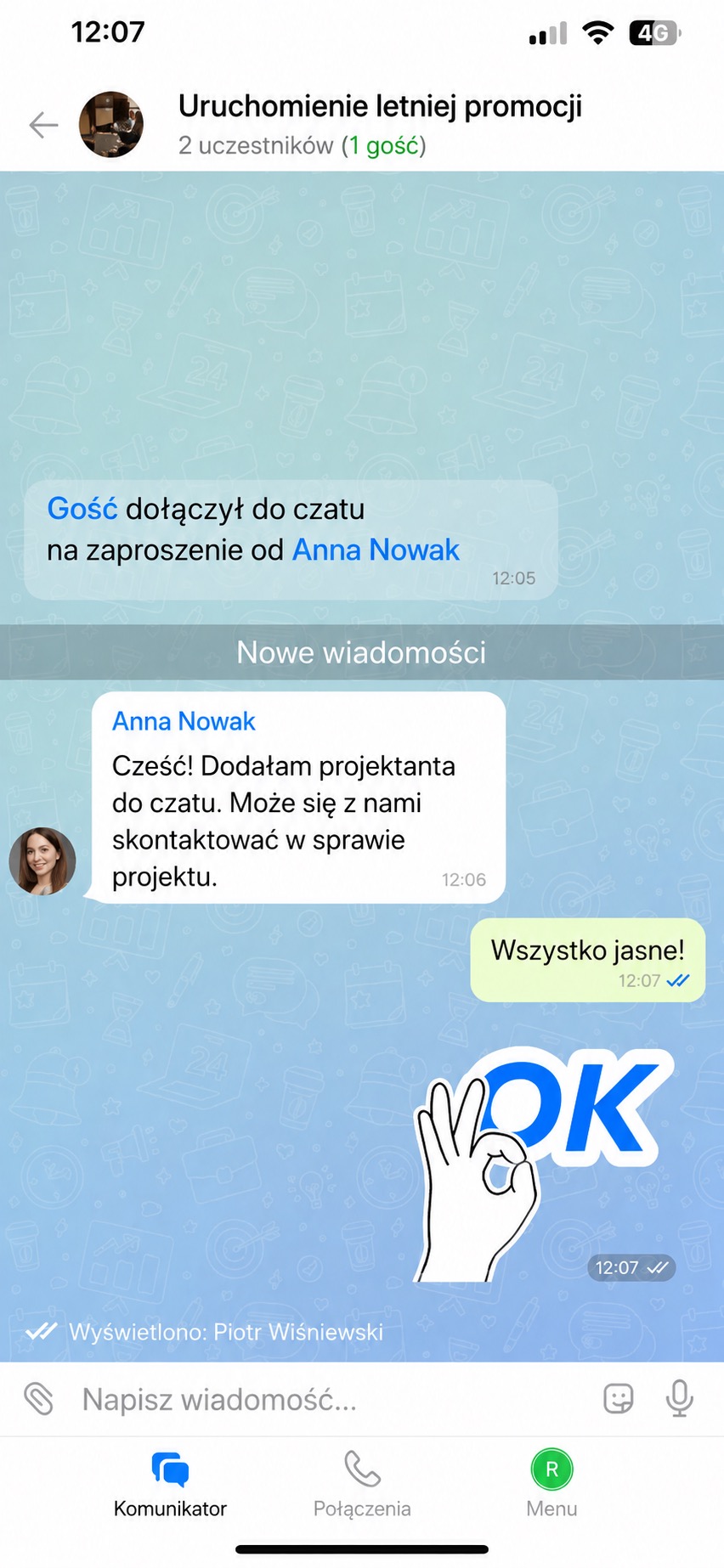
Gość ma dostęp tylko do tego czatu i nie widzi żadnych innych elementów Twojego Bitrix24. W nagłówku czatu wyświetla się liczba gości. Gość widzi historię czatu od momentu dołączenia do rozmowy. Może rozmawiać na czacie i wysyłać prywatne wiadomości do jego uczestników.
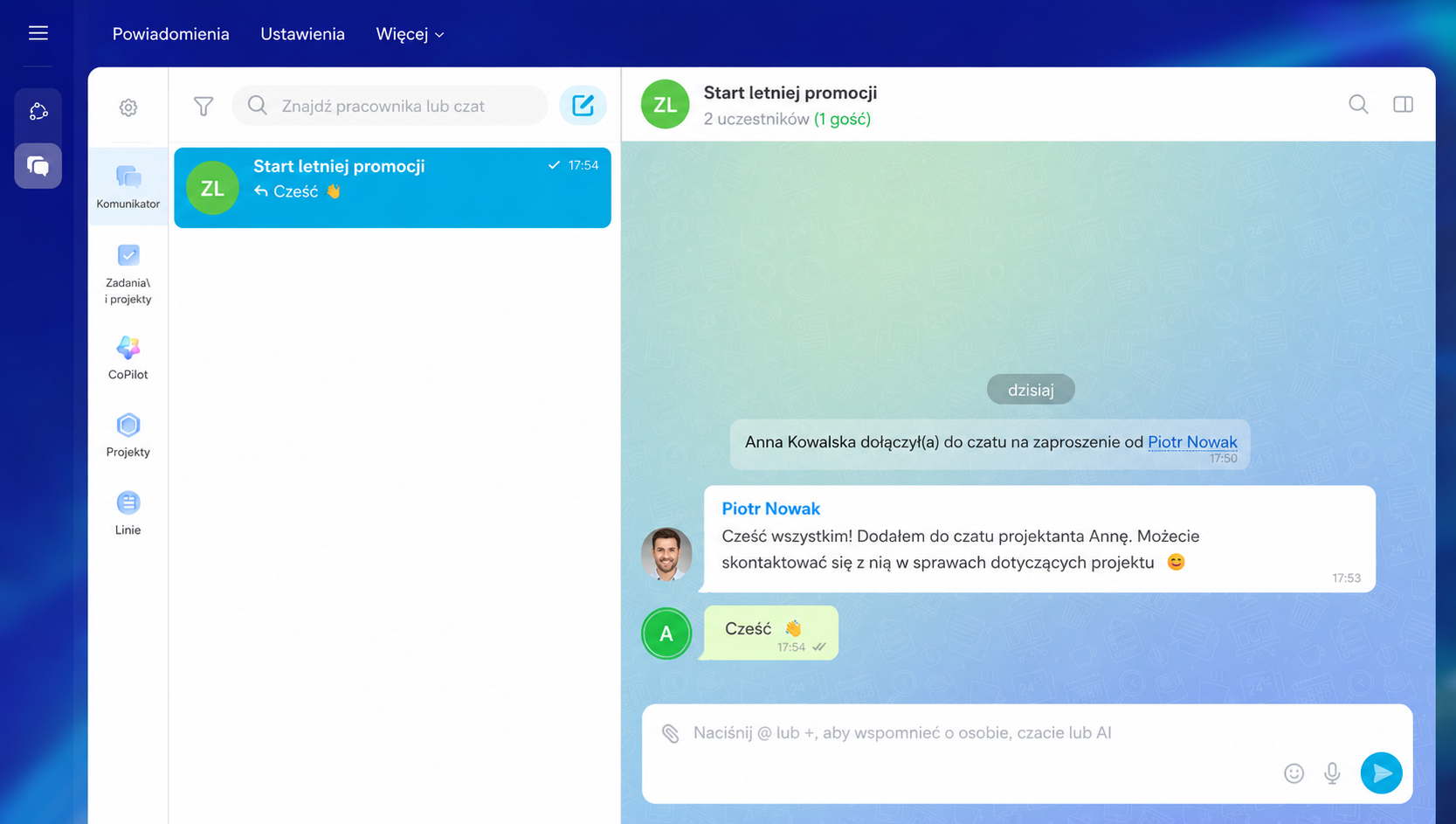
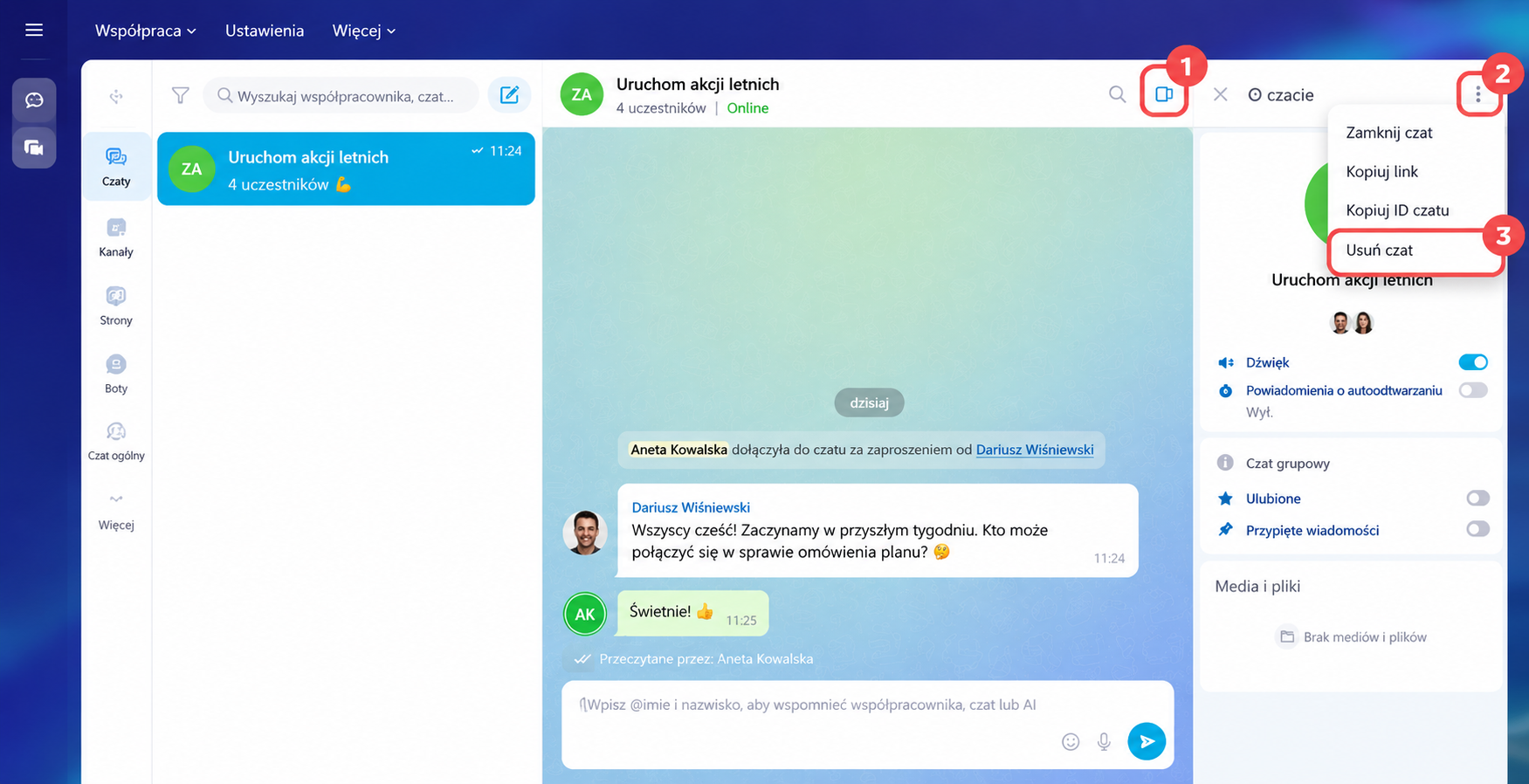
Gość może opuścić czat, na przykład gdy wszystkie kwestie zostały już rozwiązane. Aby to zrobić:
- Otwórz pasek boczny.
- Kliknij Trzy kropki (...) w prawym górnym rogu.
- Kliknij Opuść.
Po otwarciu linku uruchomi się aplikacja mobilna Bitrix24. Przed wejściem gość może podać imię i przejść na czat.
Gość może wysyłać wiadomości na wspólnym czacie i pisać prywatnie do jego uczestników. Widzi historię czatu od momentu dołączenia do rozmowy.
Wyłącz gościom dostęp do czatu
Jeśli goście nie są już potrzebni na czacie, możesz ich wykluczyć, na przykład wtedy, gdy wszystkie kwestie zostały rozwiązane i dalsza rozmowa nie jest już potrzebna.
Zaktualizuj link z zaproszeniem. Wybierz ten sposób, jeśli chcesz od razu zamknąć dostęp wszystkim gościom, którzy weszli za pomocą bieżącego linku. Na przykład po zakończeniu projektu z wykonawcą lub gdy nie trzeba już omawiać projektu z użytkownikami zewnętrznymi.
Link mogą zaktualizować użytkownicy, którzy mają uprawnienia do dodawania gości. Domyślnie są to właściciel czatu i administratorzy.
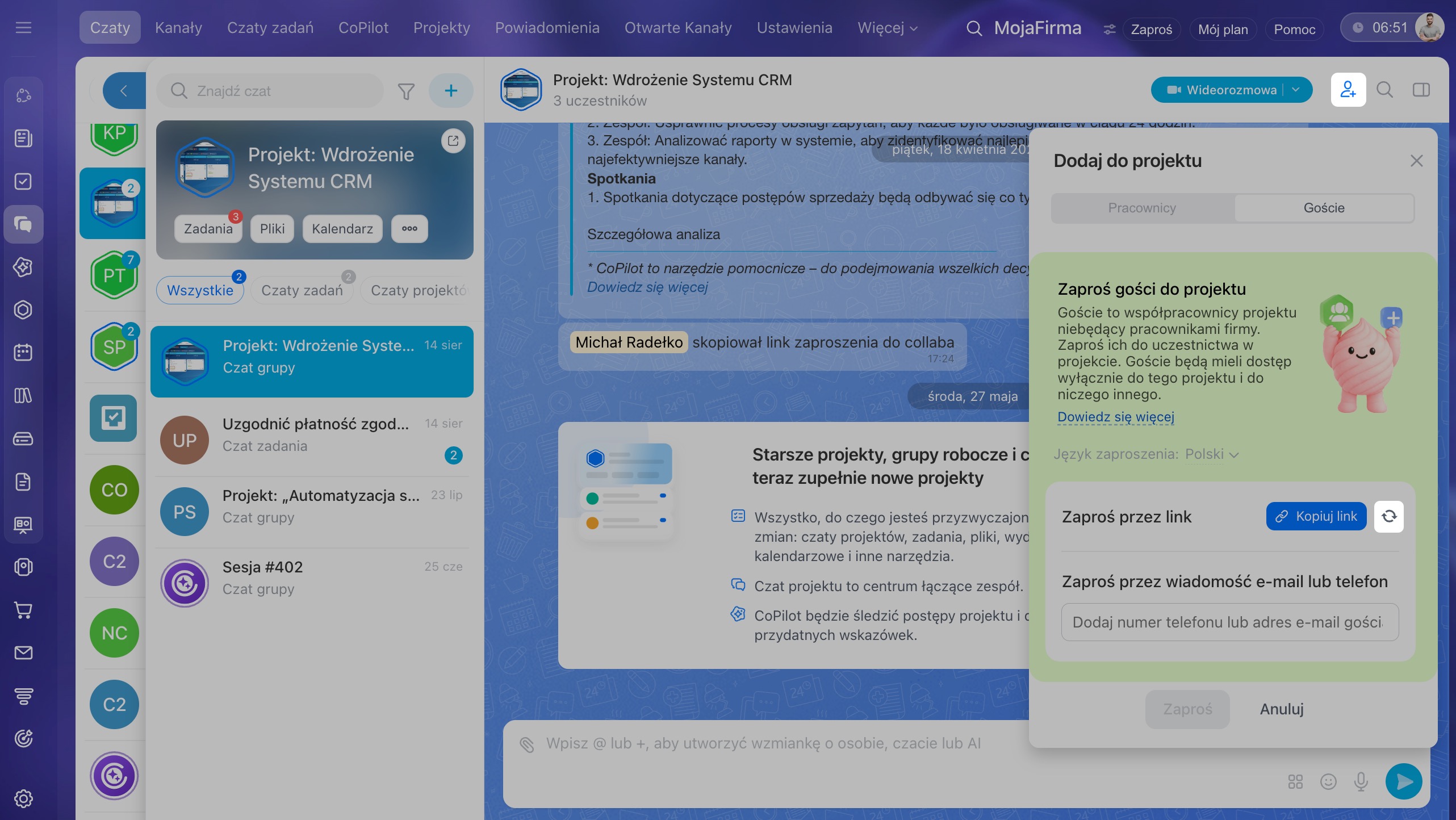
1. Kliknij przycisk dodawania uczestników w prawym górnym rogu.
2. W panelu dodawania uczestników kliknij ikonę ze strzałkami, aby zaktualizować link.
Wszyscy goście zaproszeni na czat zostaną wykluczeni. Nowi uczestnicy nie będą mogli wejść przy użyciu starego linku.
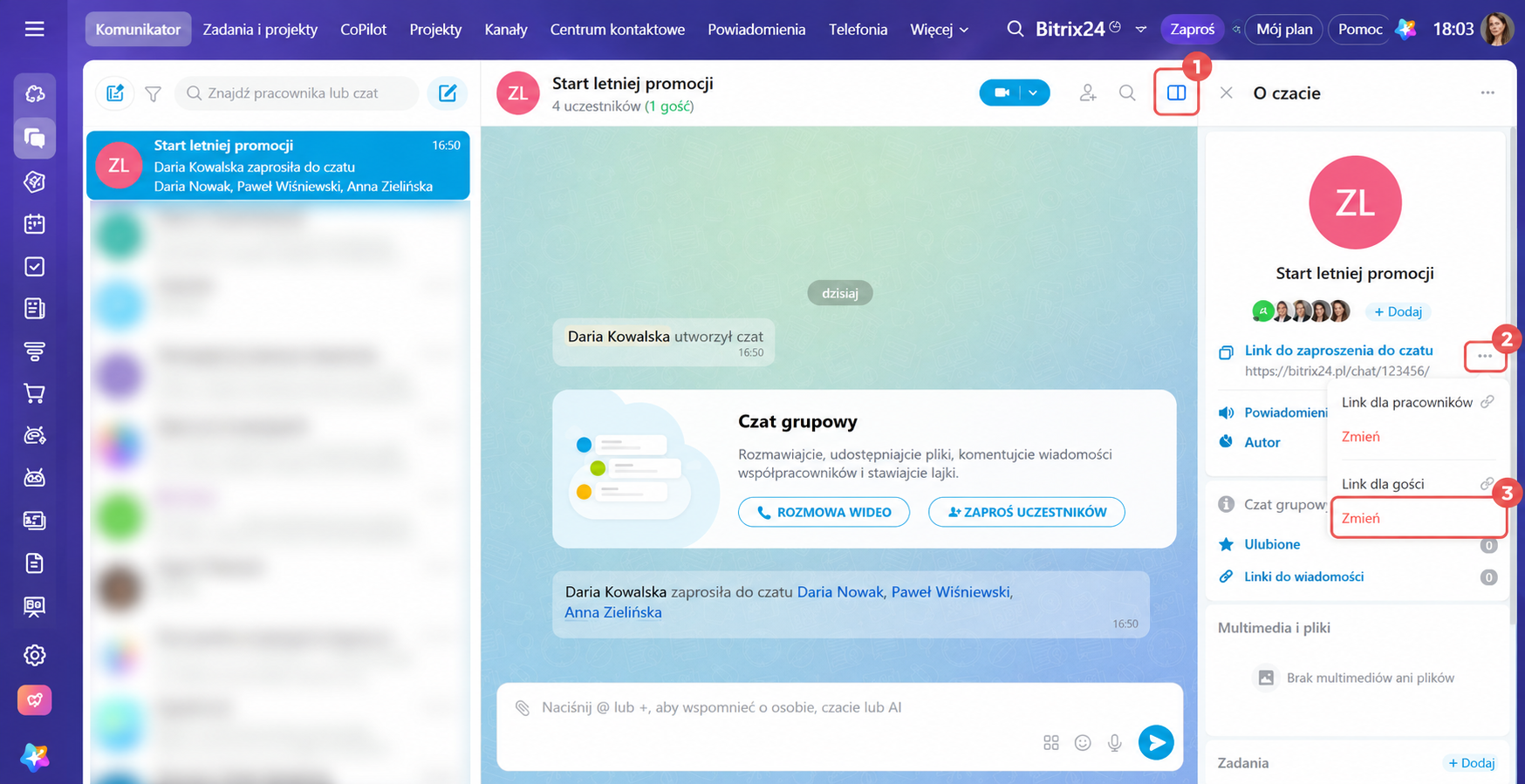
Link możesz zmienić również z poziomu paska bocznego czatu.
- Kliknij ikonę paska bocznego.
- Kliknij Trzy kropki (...) obok linku do zapraszania uczestników.
- Kliknij Zmień w bloku Link dla gości.
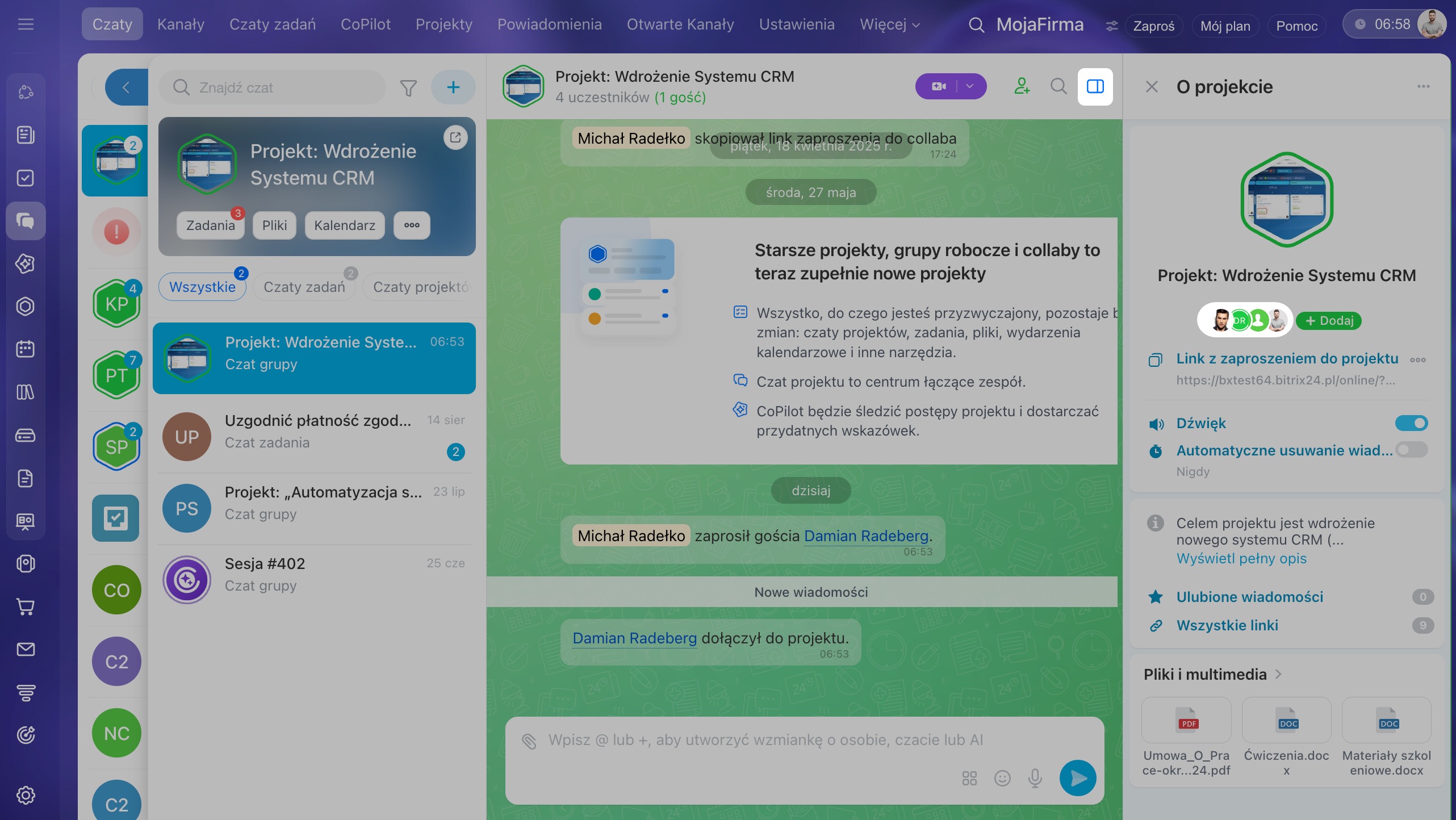
Wyklucz konkretnego gościa. Użyj tego sposobu, aby usunąć z czatu wybranego gościa bez wpływu na pozostałych. Na przykład gdy wykonawca zakończył swoją część pracy, a klient nadal uczestniczy w rozmowie.
Gość przestanie widzieć nowe wiadomości na czacie, ale będzie mógł wrócić do niego za pomocą tego samego linku. Jeśli chcesz całkowicie zamknąć dostęp — po wykluczeniu zmień link z zaproszeniem.
Gości mogą wykluczać użytkownicy, którzy mają uprawnienia do ich dodawania. Domyślnie są to właściciel czatu i administratorzy.
- Kliknij ikonę paska bocznego.
- Kliknij awatary uczestników pod nazwą czatu.
- Kliknij Trzy kropki (...) obok imienia gościa.
- Wybierz Wyklucz z czatu.
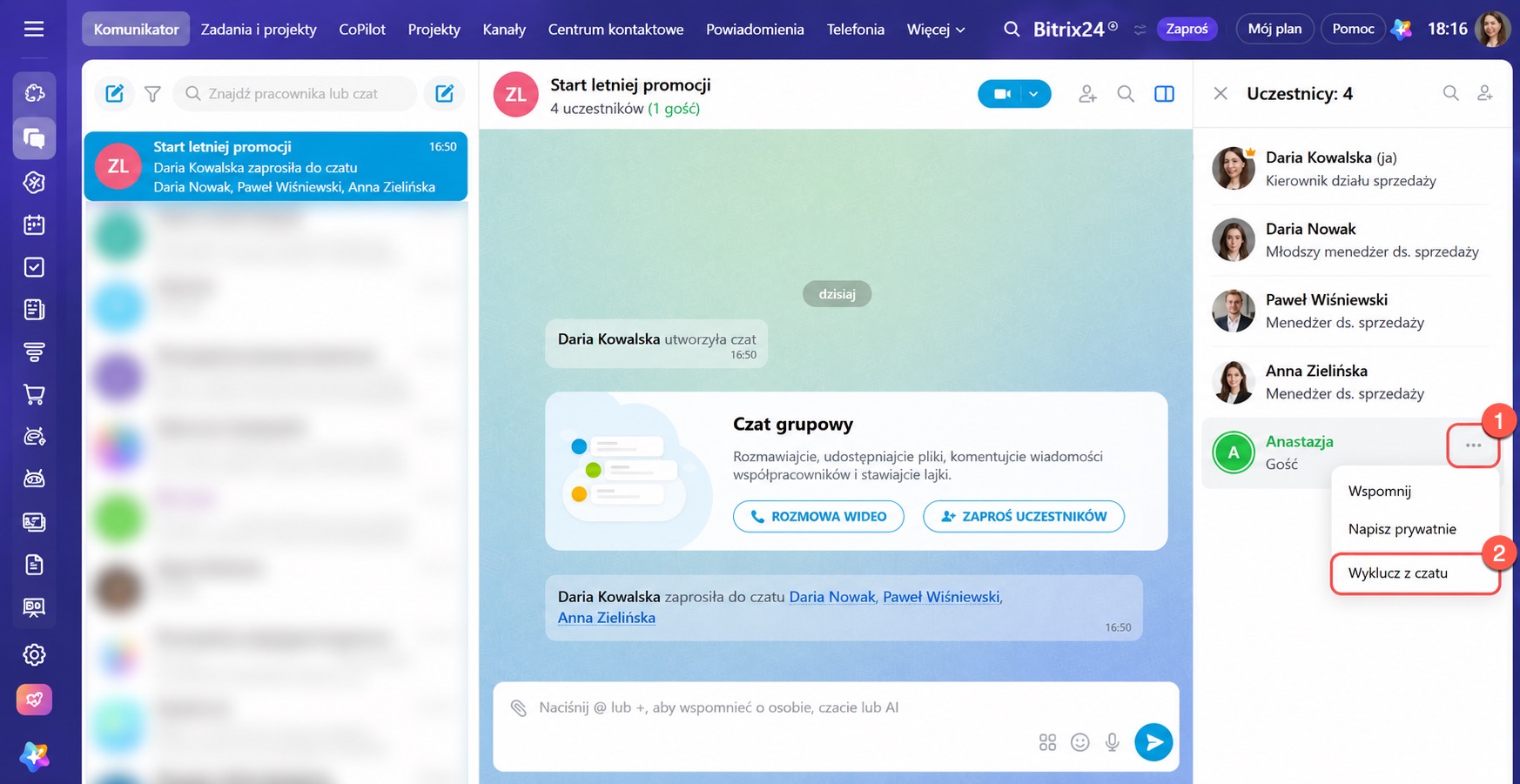
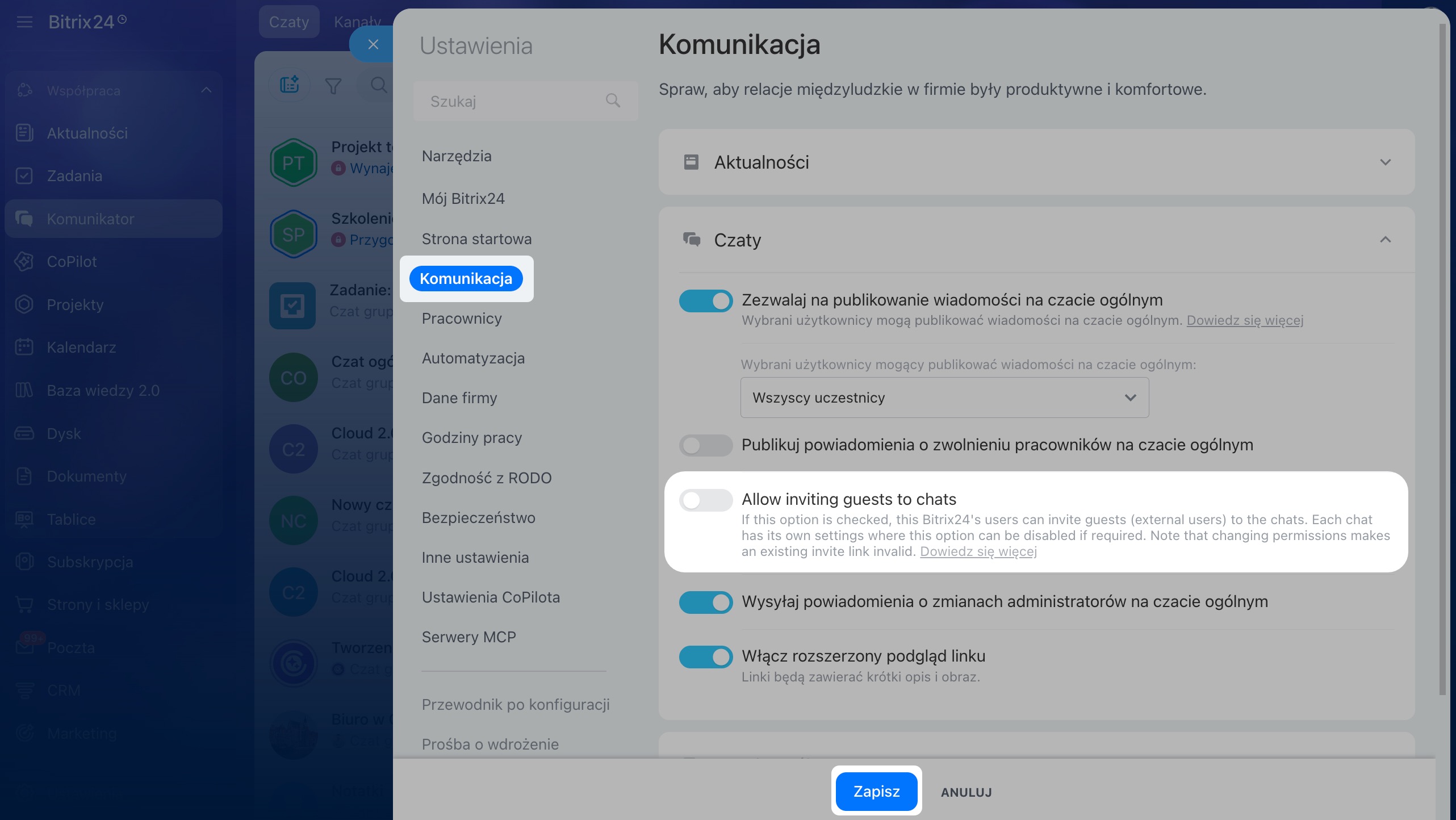
Wyłącz zapraszanie gości w Bitrix24. Administrator Bitrix24 może całkowicie wyłączyć możliwość zapraszania gości. Na przykład wtedy, gdy dostęp gościa został tymczasowo włączony na czas projektu, a po jego zakończeniu zapraszanie gości ma być zabronione wszystkim pracownikom. Po wyłączeniu tej opcji wszyscy goście stracą dostęp do wszystkich czatów.
1–2. W menu po lewej stronie przejdź do Ustawienia > Ustawienia Bitrix24.
3–4. Przejdź do Komunikacja > Czaty.
5–6. Wyłącz możliwość dodawania gości na czat i kliknij Zapisz.
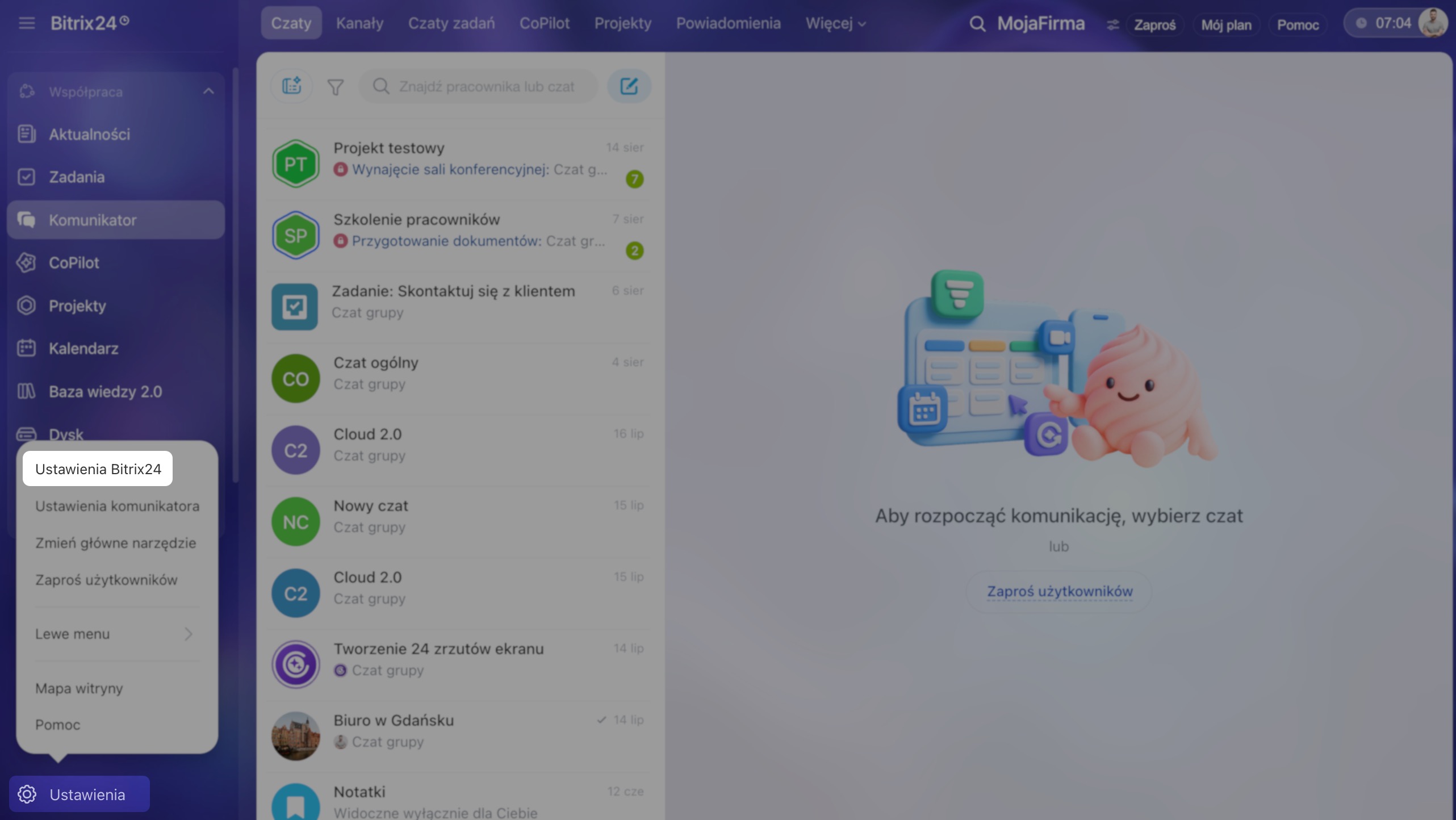
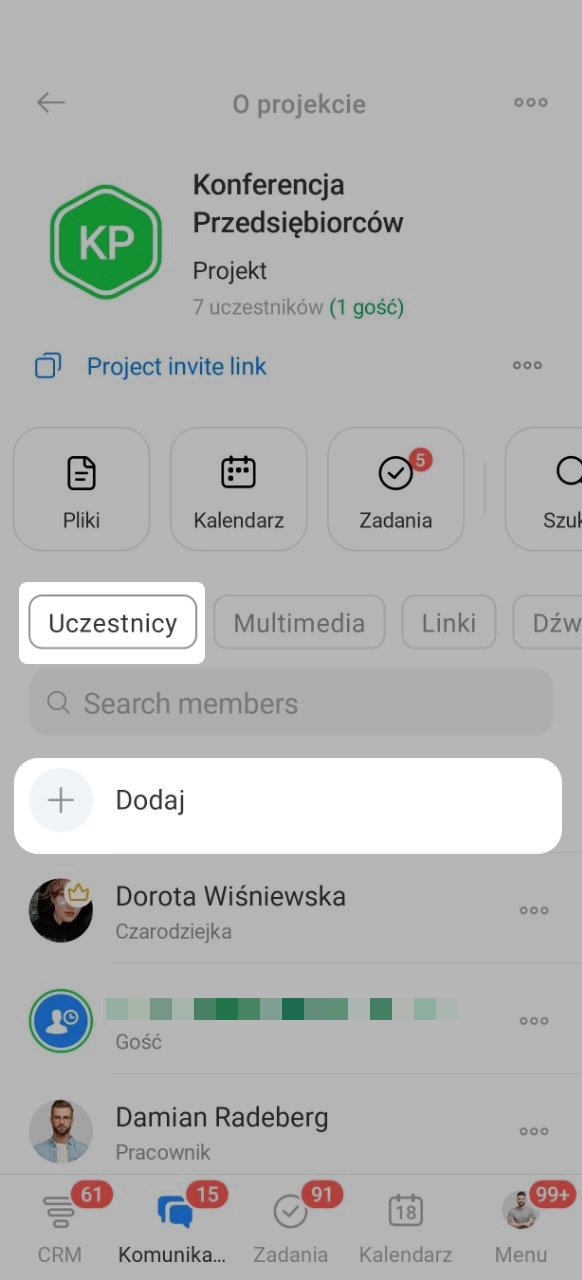
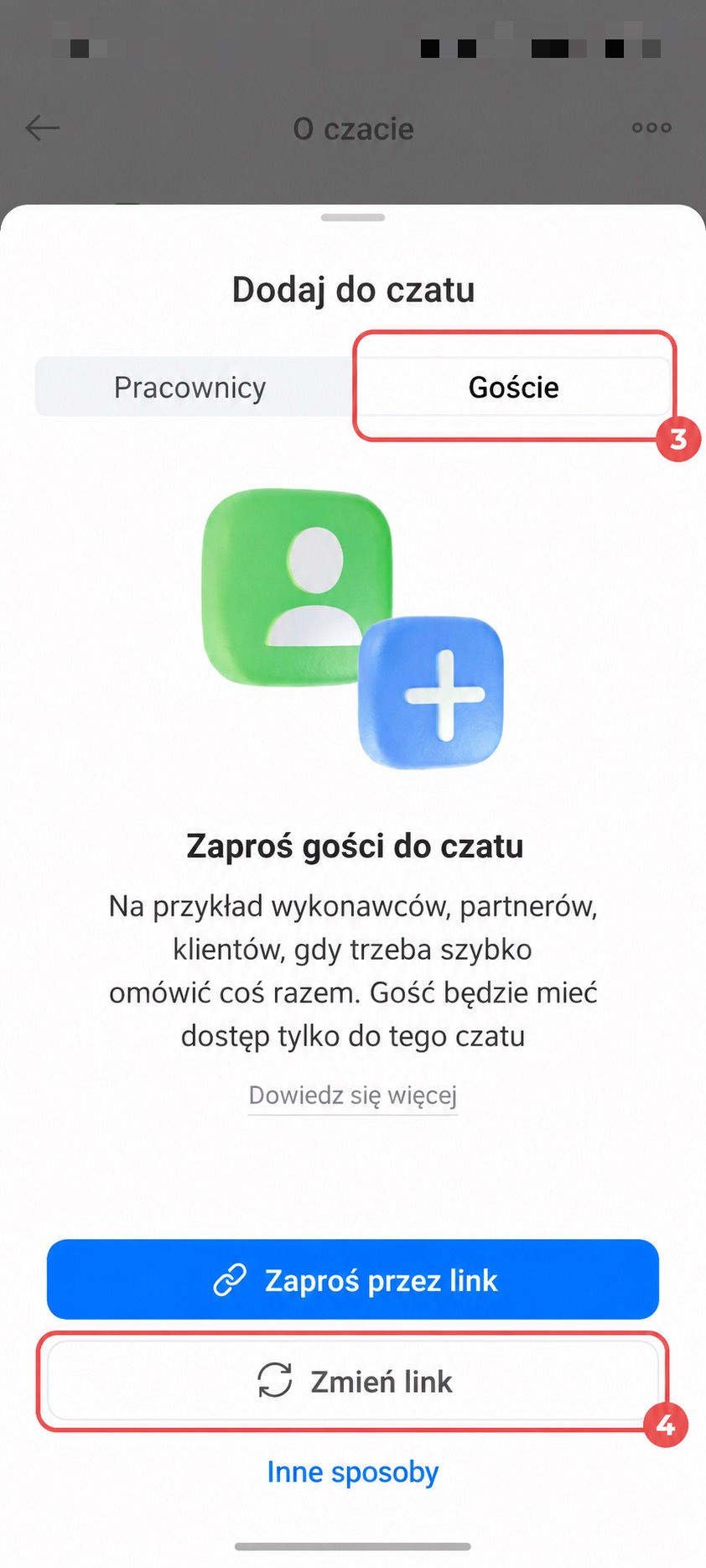
Zaktualizuj link z zaproszeniem.
1–2. W pasku bocznym czatu przejdź do karty Uczestnicy i dotknij Dodaj.
3–4. Otwórz kartę Goście, dotknij Zmień link i potwierdź działanie.
Wszyscy goście, którzy weszli za pomocą bieżącego linku, zostaną wykluczeni. Nowi goście nie będą mogli wejść przy użyciu starego linku.
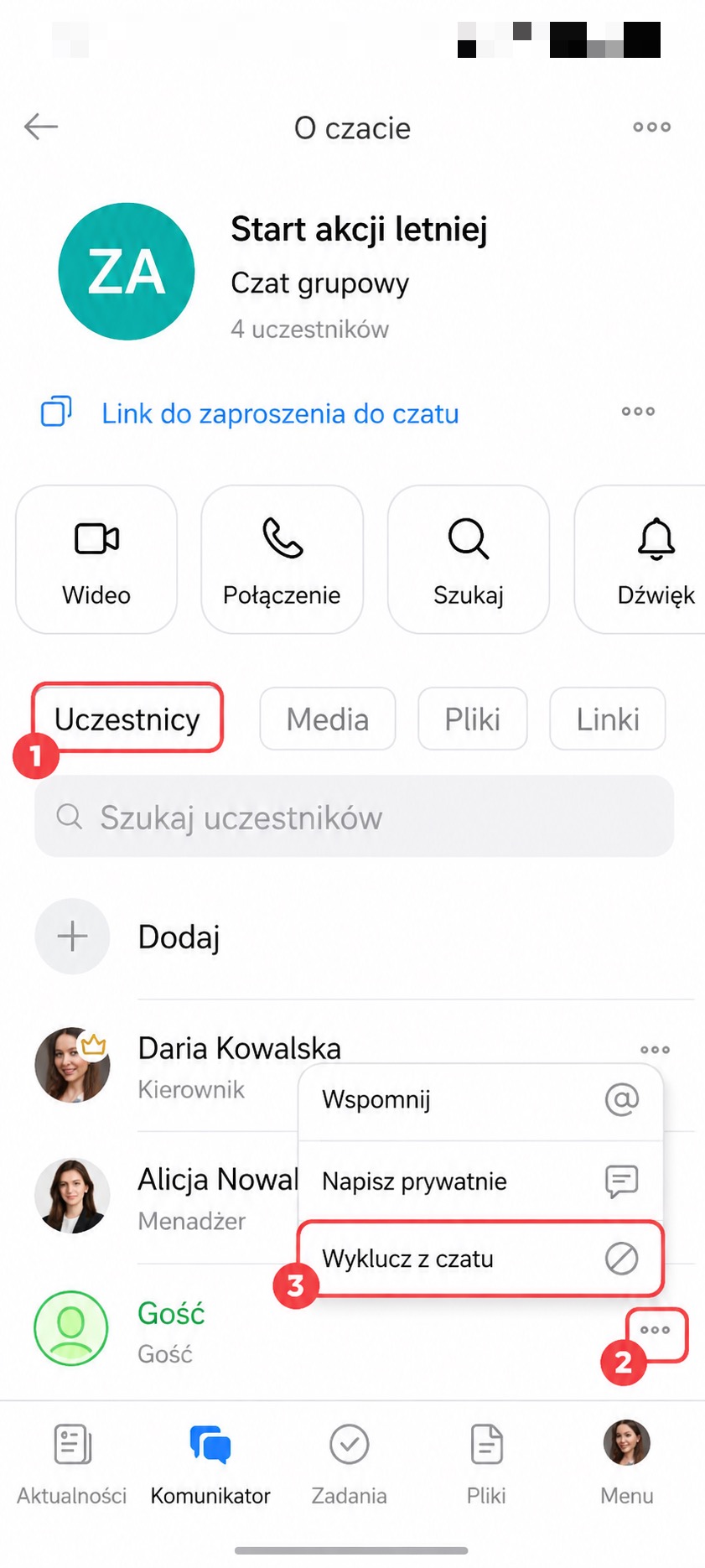
Wyklucz konkretnego gościa.
1. W pasku bocznym czatu przejdź do karty Uczestnicy.
2. Dotknij Trzy kropki (...) przy imieniu wybranego gościa, wybierz Wyklucz z czatu i potwierdź działanie.
Po wykluczeniu gość straci dostęp do czatu. Dopóki link jest aktywny, będzie mógł dołączyć ponownie. Jeśli chcesz całkowicie zamknąć dostęp — po wykluczeniu zmień link z zaproszeniem.
W skrócie
- Do czatów Bitrix24 można zapraszać zewnętrznych uczestników — gości, na przykład wykonawców, partnerów lub klientów. Nie trzeba przechodzić do innych komunikatorów — gość otwiera link i od razu trafia na odpowiedni czat, bez rejestracji w Bitrix24.
- Aby zaprosić gościa, ta możliwość musi być włączona na czacie. Domyślnie gości mogą zapraszać właściciel czatu i administratorzy.
- Zapraszanie gości możesz włączyć podczas tworzenia czatu lub na już istniejącym czacie.
- Po otwarciu linku gość od razu przechodzi na czat — nie musi rejestrować się w Bitrix24 ani instalować aplikacji. Ma dostęp tylko do tego czatu i nie widzi żadnych innych elementów Bitrix24.
- Jeśli goście nie są już potrzebni na czacie, możesz ich wykluczyć, na przykład wtedy, gdy wszystkie kwestie zostały rozwiązane i dalsza rozmowa nie jest już potrzebna.