
Zmiana odpowiedzialnego w CRM pozwala przekazać pracę z klientami innemu pracownikowi – na przykład podczas urlopu, po odejściu z firmy lub przy redystrybucji zadań. Dzięki temu nie tracisz deali ani klientów, zachowujesz przejrzystość procesu i zawsze wiesz, kto odpowiada za wynik.
Zmieniać Odpowiedzialnego mogą administrator Bitrix24 oraz pracownicy z uprawnieniem do edycji elementów CRM.
Uprawnienia dostępu do CRM
Odpowiedzialny zmienia się tylko w wybranym elemencie CRM. Dla powiązanych elementów, zadań i aktywności w CRM trzeba wyznaczać odpowiedzialnych osobno.
Ten artykuł pomoże Ci dowiedzieć się, jak:
Jeśli pracownik odszedł z firmy i chcesz przekazać jego elementy innemu, przeczytaj artykuł Przenieś elementy CRM zwolnionego pracownika.
Jeśli chcesz automatycznie zmieniać odpowiedzialnego za pomocą reguły automatyzacji, pomoże artykuł Reguły automatyzacji w CRM.
Zmiana odpowiedzialnego w jednym elemencie
Ta metoda sprawdza się, gdy chcesz przekazać konkretny element innemu pracownikowi – na przykład jeden deal starszemu menedżerowi lub współpracownikowi na czas urlopu.
Pokażemy, jak zmienić odpowiedzialnego w formularzu deala. Te same kroki działają również dla pozostałych elementów CRM.
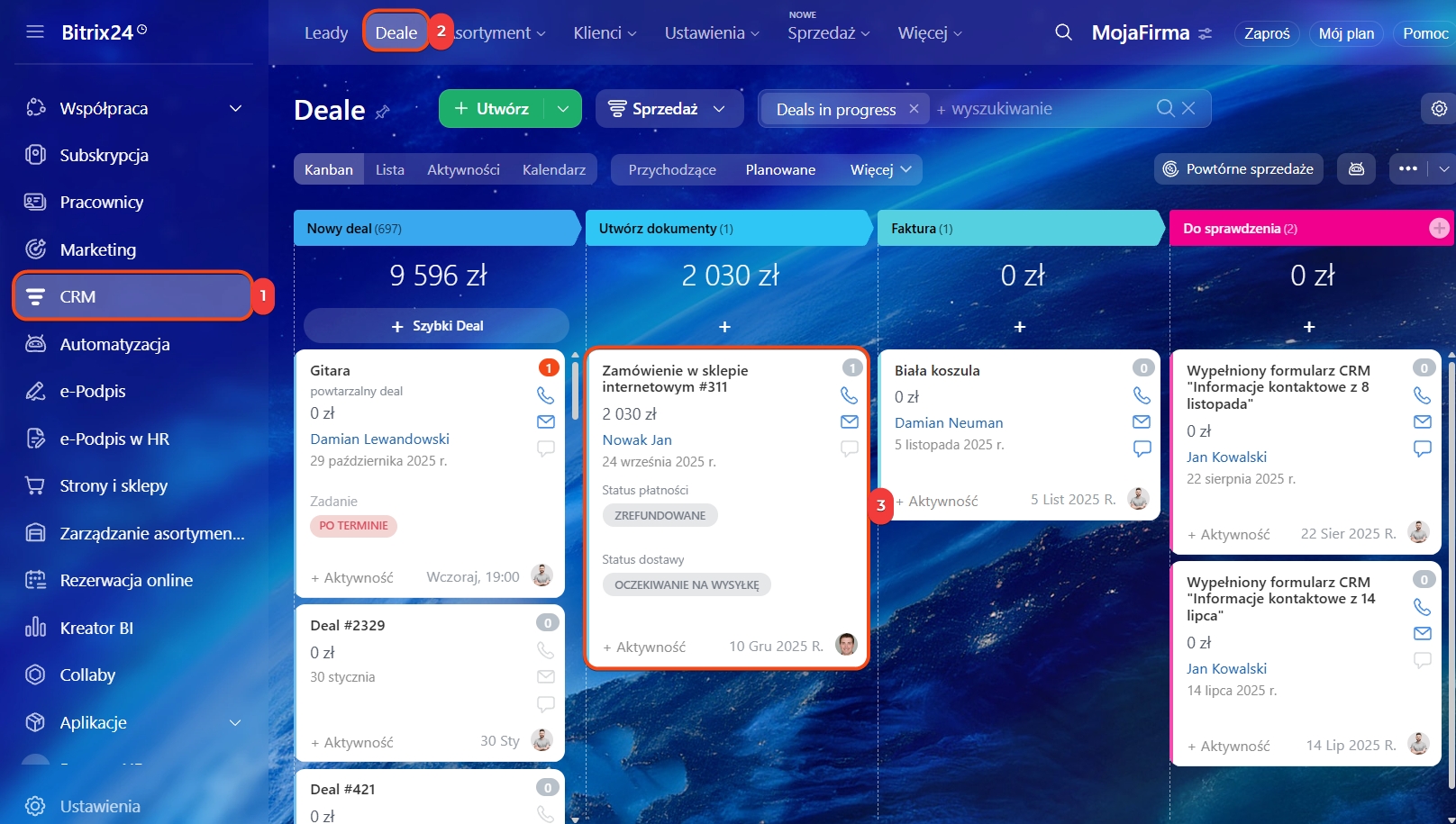
1–3. Przejdź do sekcji CRM → Deale i otwórz wybrany.
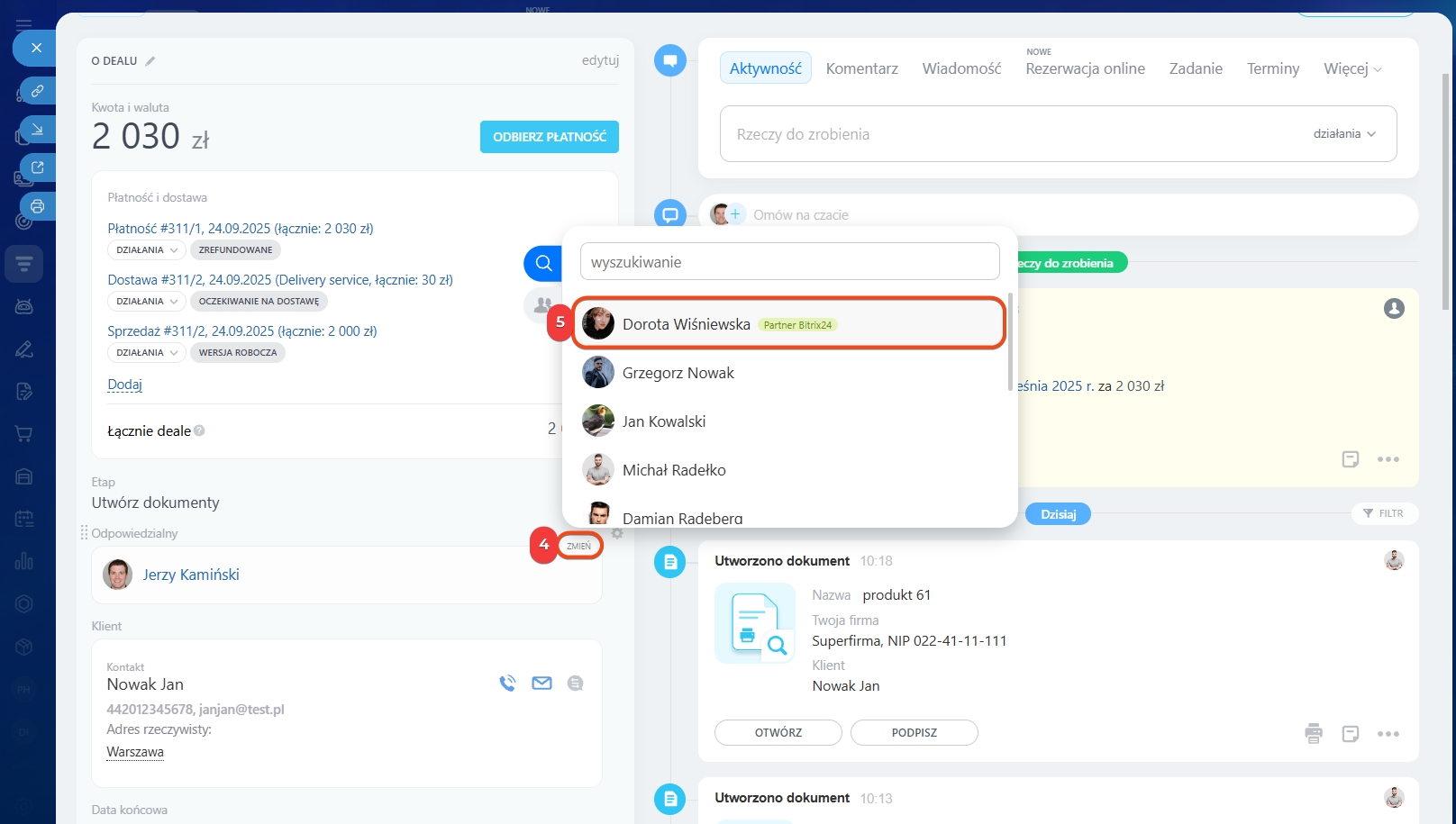
4–5. Znajdź pole Odpowiedzialny i najedź kursorem na pole – pojawi się przycisk Zmień. Wybierz odpowiedniego pracownika. Zmiana zapisze się automatycznie.
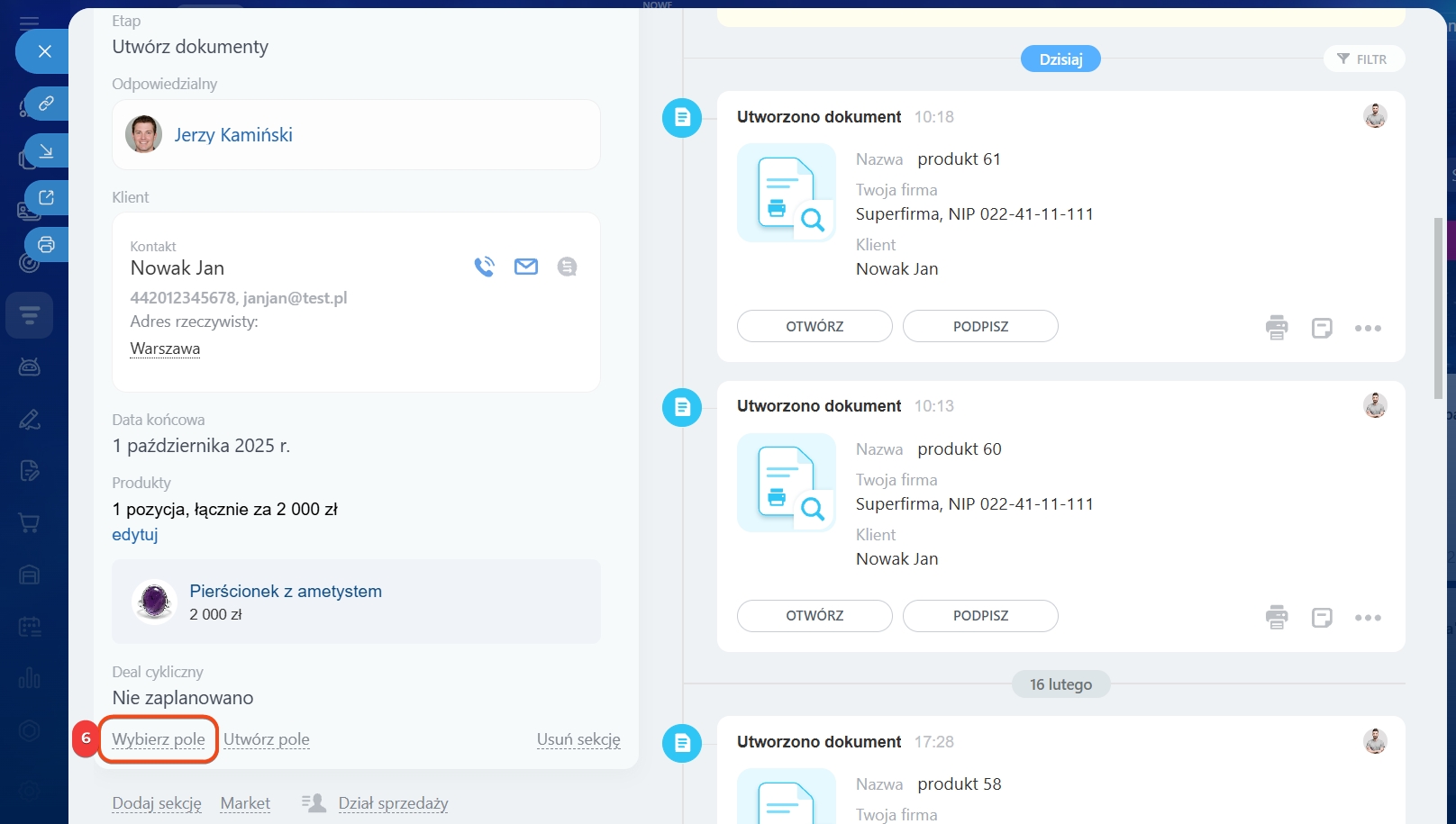
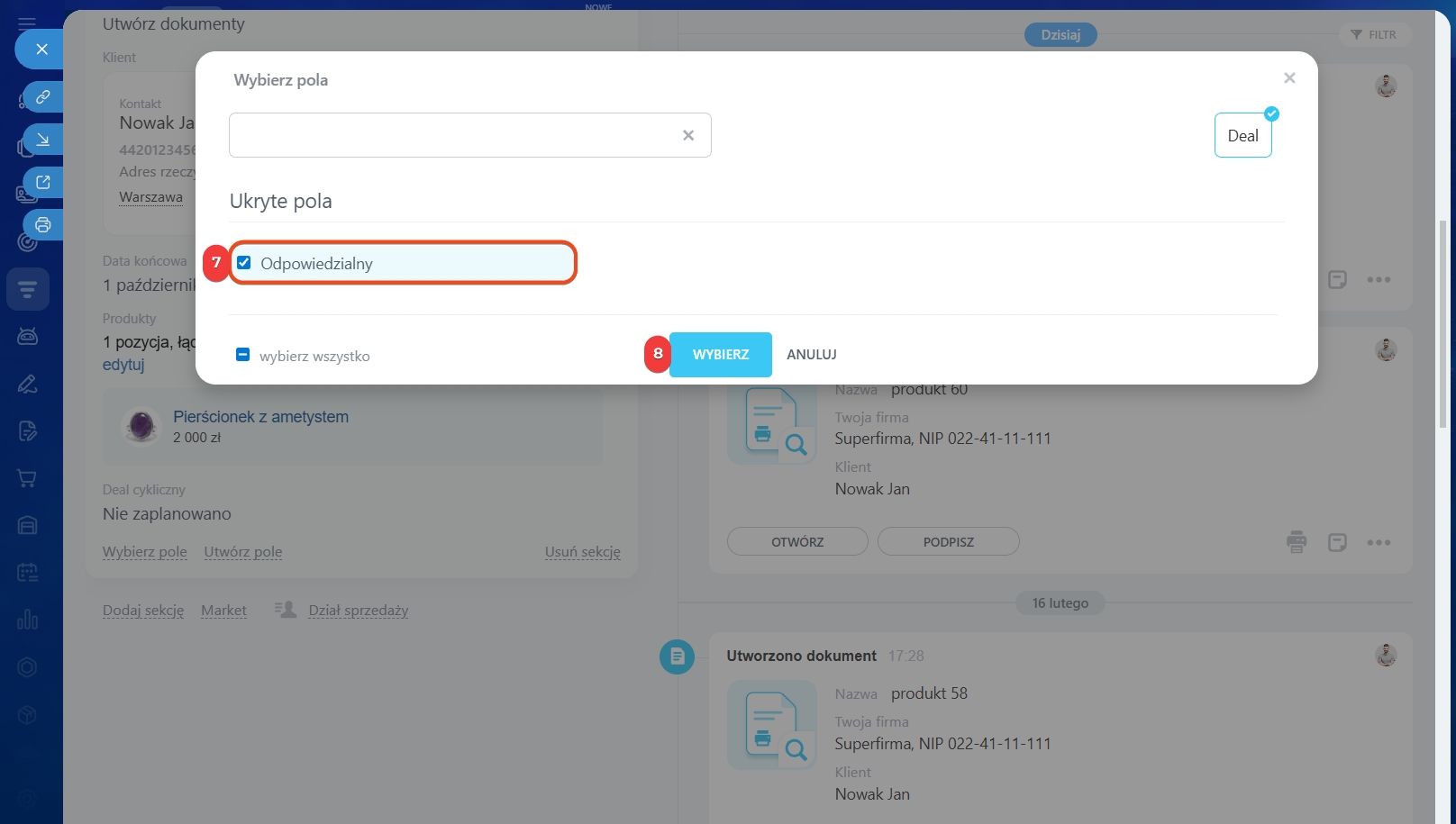
6–8. Jeśli pole nie jest widoczne, oznacza to, że zostało ukryte. Aby je przywrócić, kliknij Wybierz pole, zaznacz Odpowiedzialny w sekcji Ukryte pola i kliknij Wybierz.
Zmiana odpowiedzialnego w wielu elementach naraz
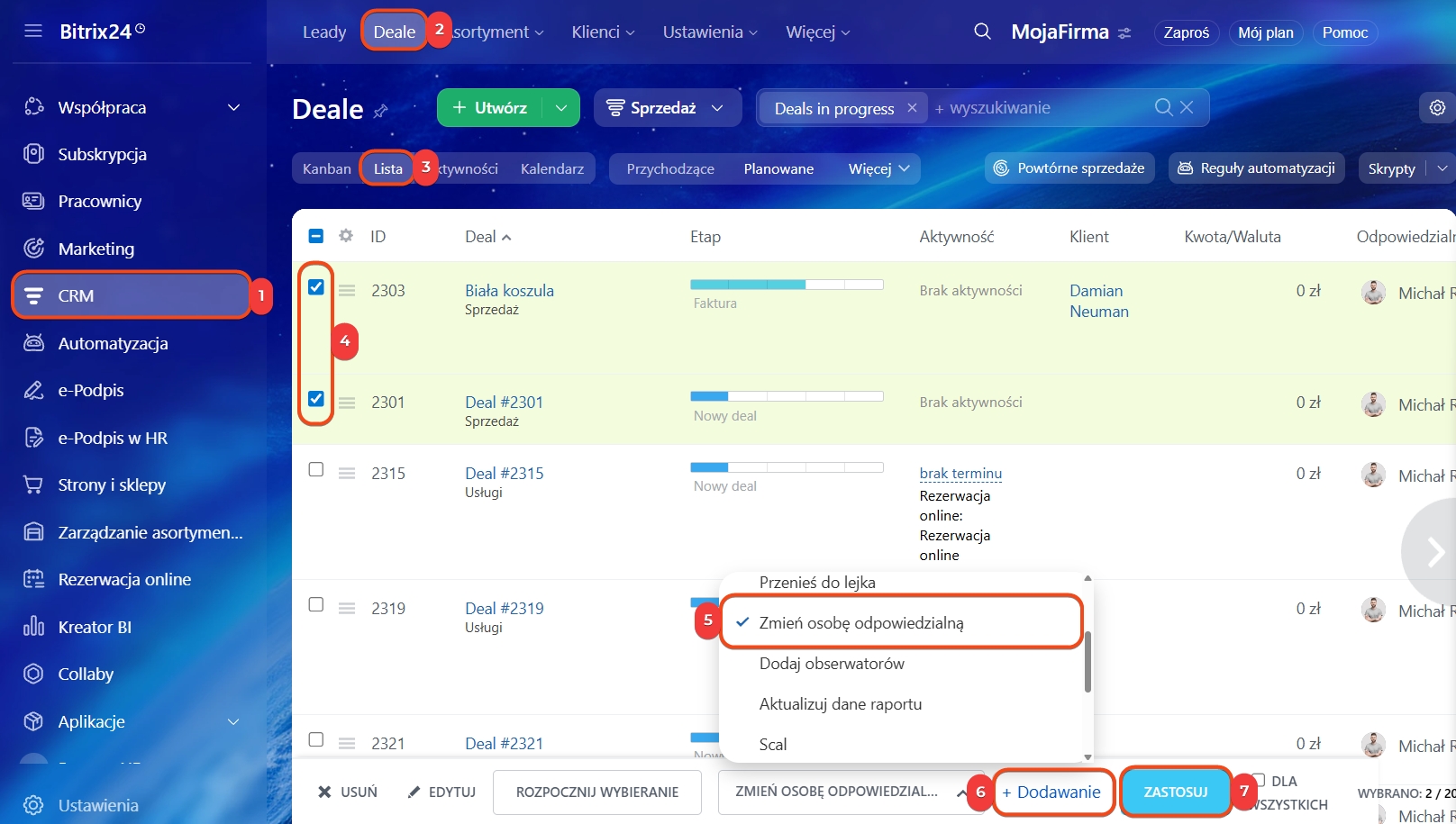
Masowa zmiana odpowiedzialnego przydaje się, gdy chcesz przekazać kilka elementów innemu pracownikowi jednocześnie. Na przykład przy redystrybucji deali między menedżerami.
1–2. Przejdź do sekcji CRM → Deale.
3. Otwórz tryb widoku Lista.
4. Zaznacz deale, które chcesz przekazać innemu pracownikowi.
5–7. Na liście akcji wybierz Zmień odpowiedzialnego → Dodaj. Wskaż pracownika i kliknij Zastosuj. Odpowiedzialny zmieni się we wszystkich zaznaczonych dealach.
W skrócie
- Zmiana odpowiedzialnego w CRM pozwala przekazać pracę z klientem innemu pracownikowi – podczas urlopu, po odejściu z firmy lub przy redystrybucji zadań.
- Zmieniać odpowiedzialnego mogą administrator Bitrix24 oraz pracownicy z uprawnieniem do edycji elementów CRM.
- Odpowiedzialnego można zmienić w jednym elemencie lub od razu w wielu.
- Aby zmienić odpowiedzialnego w jednym dealu, przejdź do sekcji CRM → Deale i otwórz wybrany. Najedź kursorem na pole Odpowiedzialny i kliknij Zmień. W ten sam sposób zmienisz odpowiedzialnego w innych elementach.
- Aby zmienić odpowiedzialnego w wielu dealach naraz, przejdź do CRM → Deale i otwórz tryb widoku Lista. Zaznacz wybrane deale i na liście akcji wybierz Zmień odpowiedzialnego → Dodaj. Wskaż pracownika i kliknij Zastosuj.
- Odpowiedzialny zmienia się tylko w wybranym elemencie CRM. Dla powiązanych elementów, zadań i aktywności w CRM trzeba wyznaczać odpowiedzialnych osobno.
