
W CRM możesz oznaczyć pola niestandardowe oraz niektóre pola standardowe jako wymagane. Pracownik nie zapisze ani nie przeniesie elementu na kolejny etap, dopóki nie wypełni takich pól. W formularzu są one oznaczone czerwoną gwiazdką.
Wymagane pola pomagają nie zapomnieć o ważnych informacjach w karcie CRM. Na przykład adres e-mail klienta lub adres dostawy.
Jak skonfigurować uprawnienia dostępu w CRM
Ustawienie wymagalności pola działa dla wszystkich formularzy danego typu. Na przykład, jeśli pole Telefon zostanie wymagane w kontakcie, trzeba je wypełniać we wszystkich kontaktach.
W tym artykule wyjaśniamy, jak oznaczyć pole jako wymagane:
- w formularzu kontaktu lub firmy,
- w formularzu leada, deala, faktury, oferty lub procesu inteligentnego.
Oznaczenie pola jako wymagane w formularzu kontaktu lub firmy
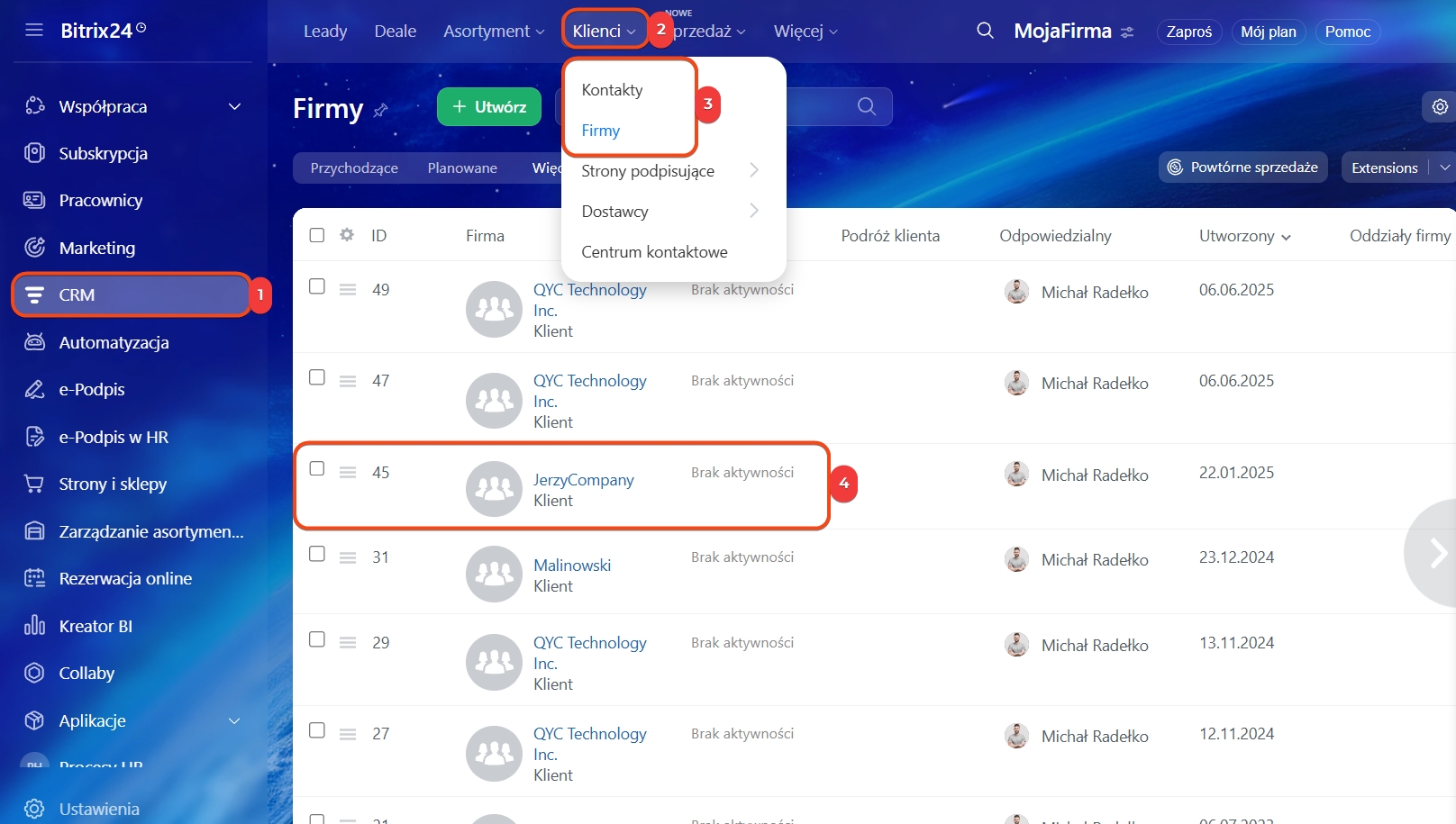
1–4. Przejdź do sekcji CRM → Klienci → Kontakty lub Firmy i otwórz wybrany formularz.
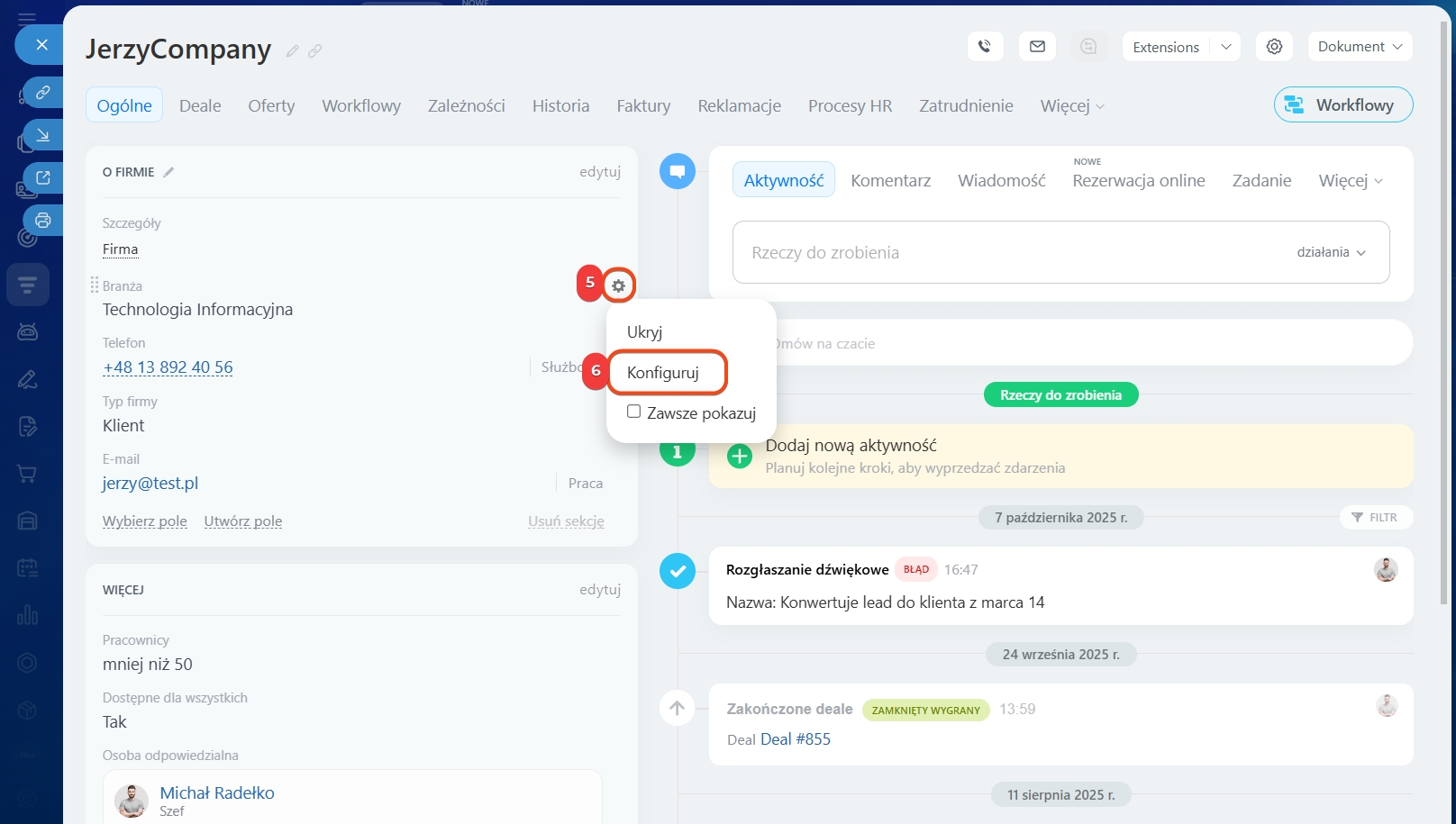
5–6. Najedź kursorem na pole, które chcesz oznaczyć jako wymagane, i kliknij Ustawienia (⚙️) → Konfiguruj.
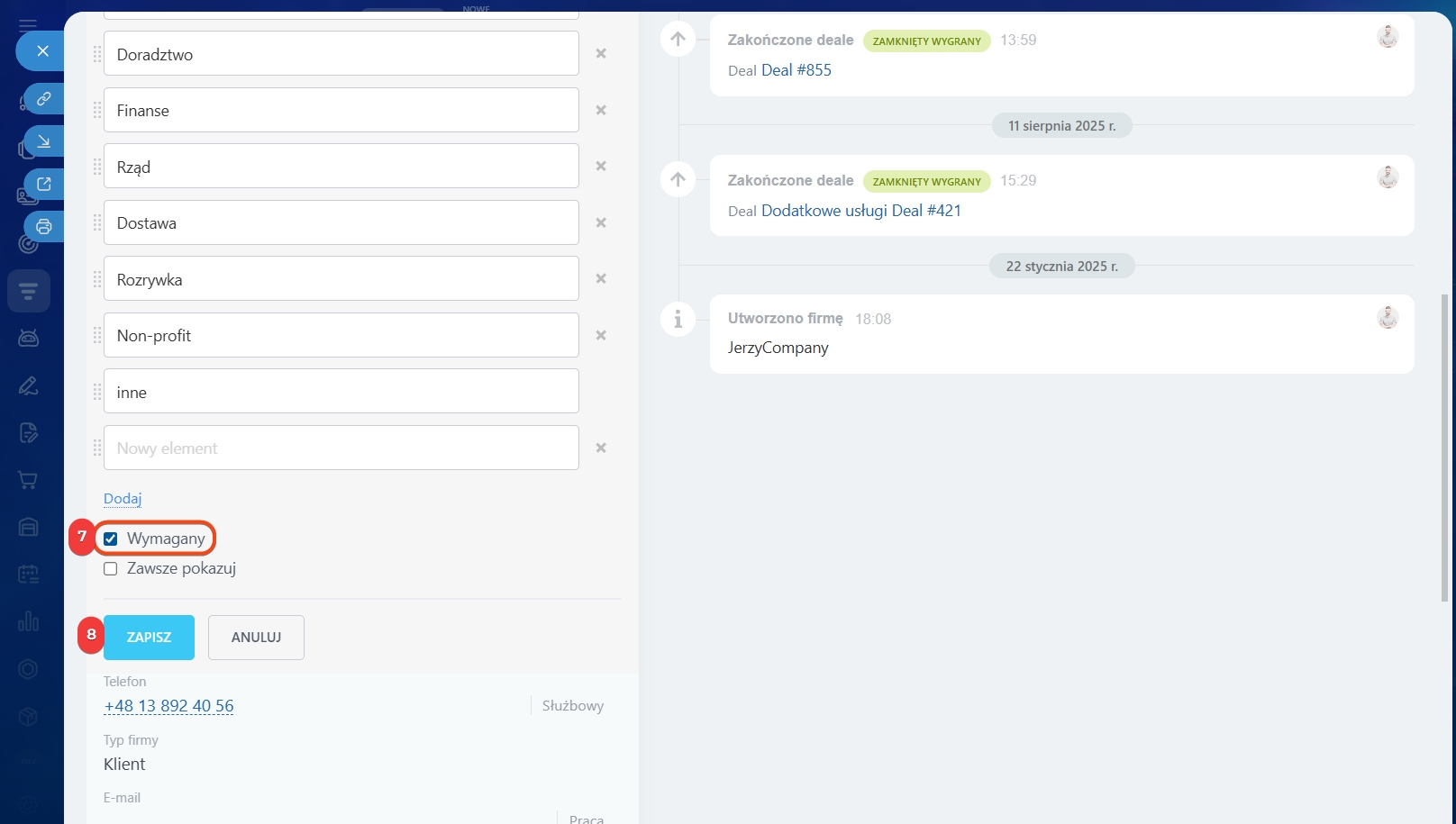
7–8. Zaznacz pole wyboru przy Wymagane i zapisz zmiany.
Oznaczenie pola jako wymagane w elementach z etapami
W leadach, dealach, fakturach, ofertach i procesach inteligentnych możesz ustawić pola wymagane dla wszystkich etapów lub tylko dla wybranych. Na przykład w dealu możesz zrobić pole Źródło wymagane na etapie W realizacji – wtedy menedżer nie przeniesie karty na ten etap, dopóki nie wskaże źródła pozyskania.
Plany taryfowe
Wymagane pola w dealach i procesach inteligentnych trzeba konfigurować osobno dla każdej lejka sprzedażowego.
Pokażemy ustawienia na przykładzie deala.
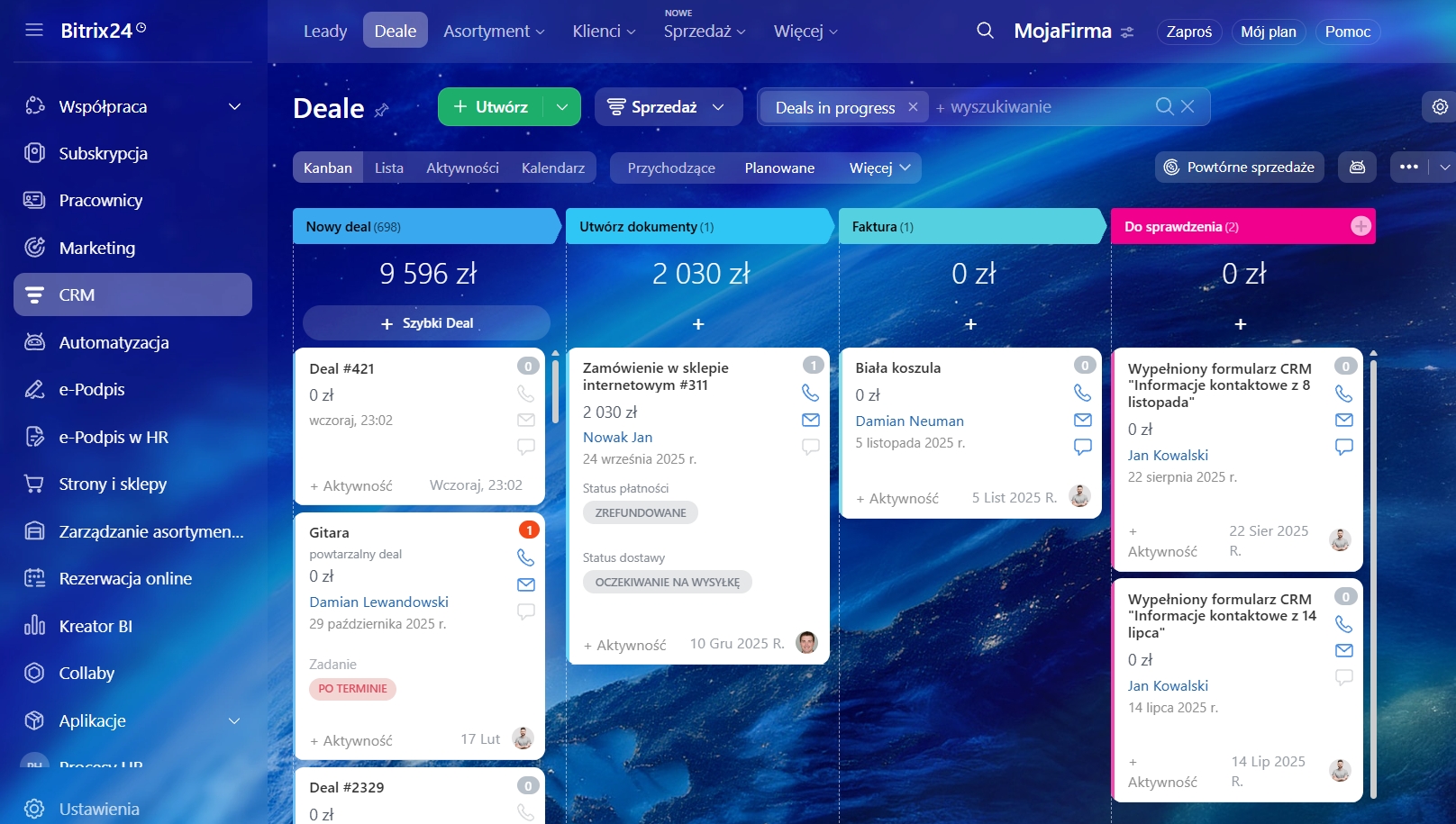
1–3. Przejdź do sekcji CRM → Deale i otwórz wybrany formularz.
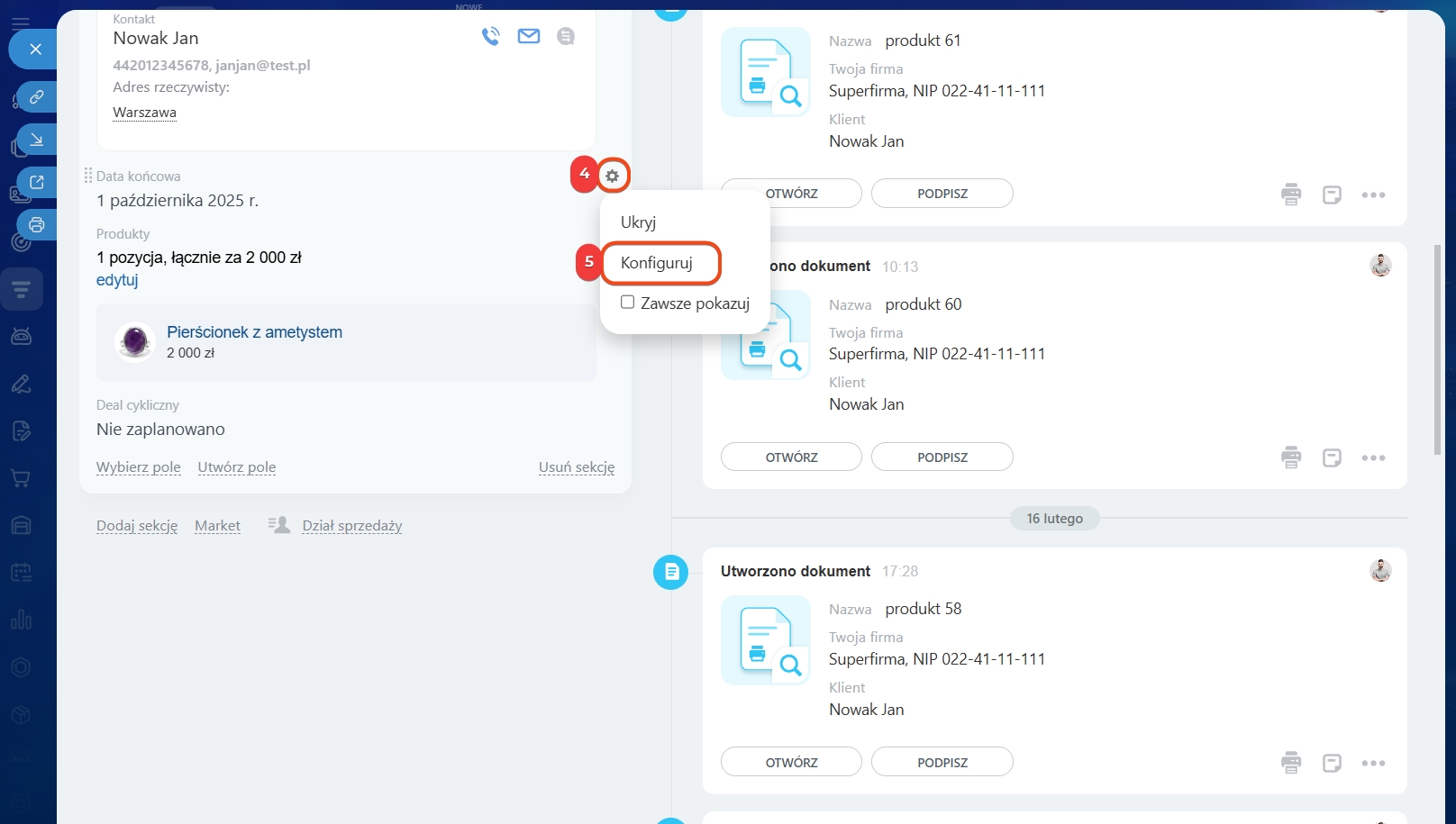
4–5. Najedź kursorem na pole i kliknij Ustawienia (⚙️) → Konfiguruj.
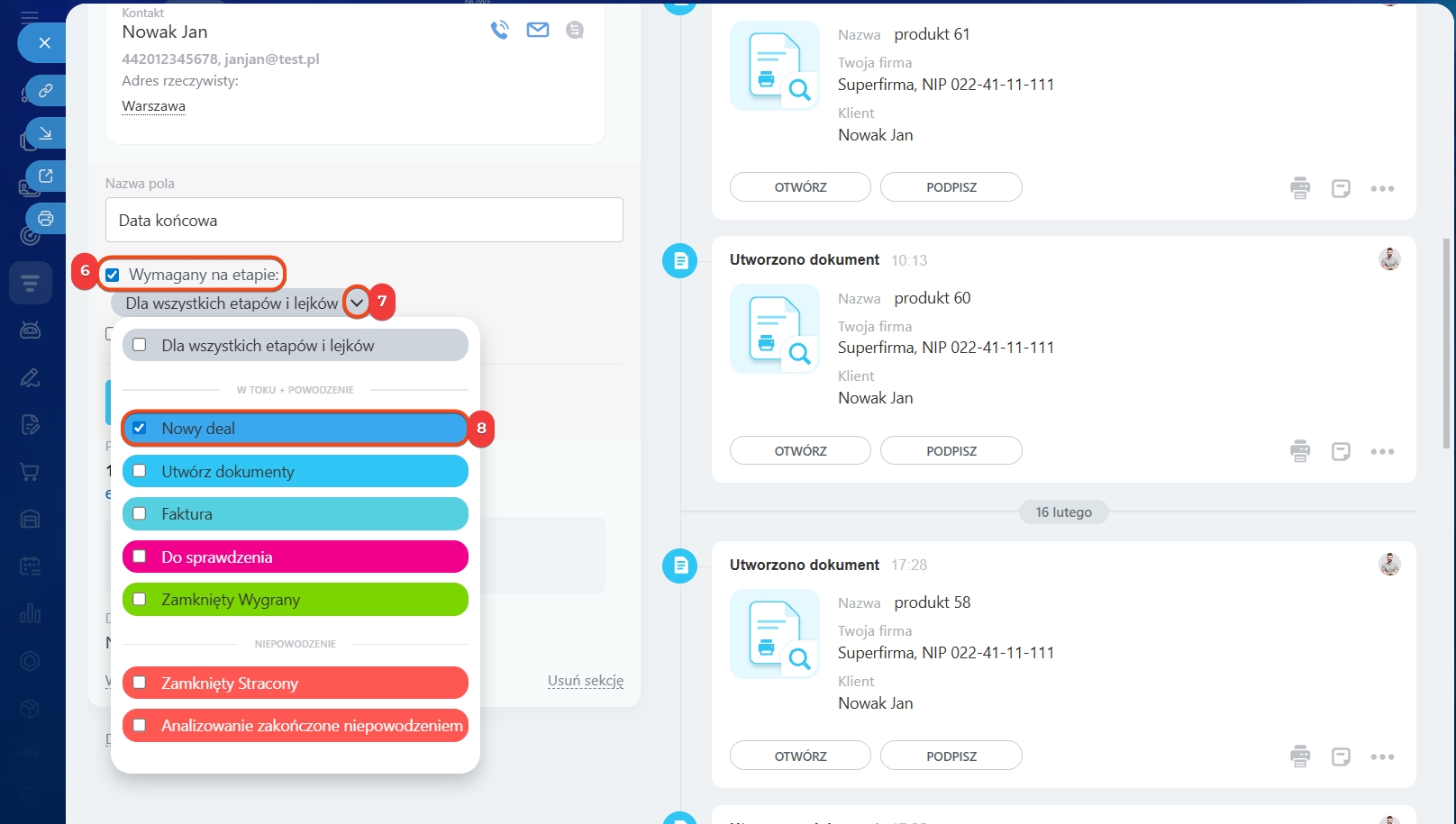
6. Zaznacz pole wyboru przy Wymagane na etapie. Pole stanie się wymagane dla wszystkich etapów i lejków.
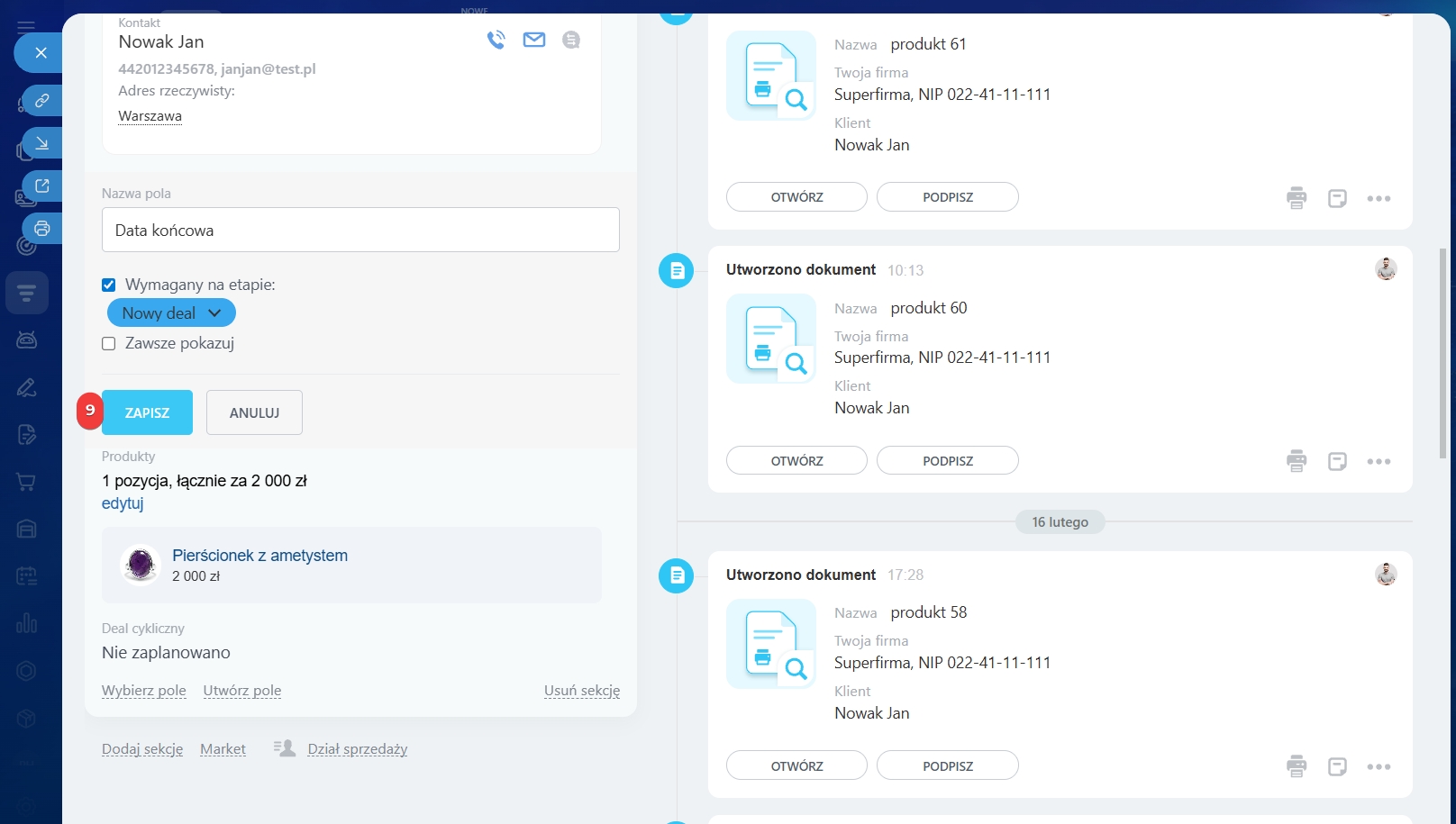
7–9. Aby pole było wymagane tylko na wybranych etapach, kliknij strzałkę w dół obok Dla wszystkich etapów i lejków. Zaznacz potrzebne etapy i zapisz zmiany. Ustawienie dotyczy tylko lejka, w którym znajduje się otwarta karta.
W skrócie
- W CRM pola niestandardowe i niektóre pola standardowe można oznaczyć jako wymagane. Pracownik nie zapisze ani nie przeniesie elementu, dopóki ich nie wypełni.
- Pole może oznaczyć jako wymagane administrator Bitrix24 oraz pracownicy z uprawnieniem do zmiany ustawień CRM.
- Ustawienie wymagalności dotyczy wszystkich formularzy danego typu elementu – na przykład wszystkich leadów.
- W leadach, dealach, fakturach, ofertach i procesach inteligentnych pole można zrobić wymagane na wszystkich lub wybranych etapach.
- Wymagane pola w dealach i procesach inteligentnych konfiguruje się osobno dla każdego lejka sprzedażowego.
- Aby oznaczyć pole jako wymagane, otwórz formularz CRM, najedź kursorem na pole i kliknij Ustawienia (⚙️) → Konfiguruj. Zaznacz Wymagane lub Wymagane na etapie, w razie potrzeby wybierz etapy i zapisz zmiany.
