
Wykorzystaj regułę automatyzacji Utwórz kod QR oraz wyzwalacz Śledź użycie kodu QR przez klienta w CRM, aby automatycznie wysyłać zaproszenia lub rejestrować uczestników wydarzeń.
Skonfiguruj regułę automatyzacji „Utwórz kod QR”
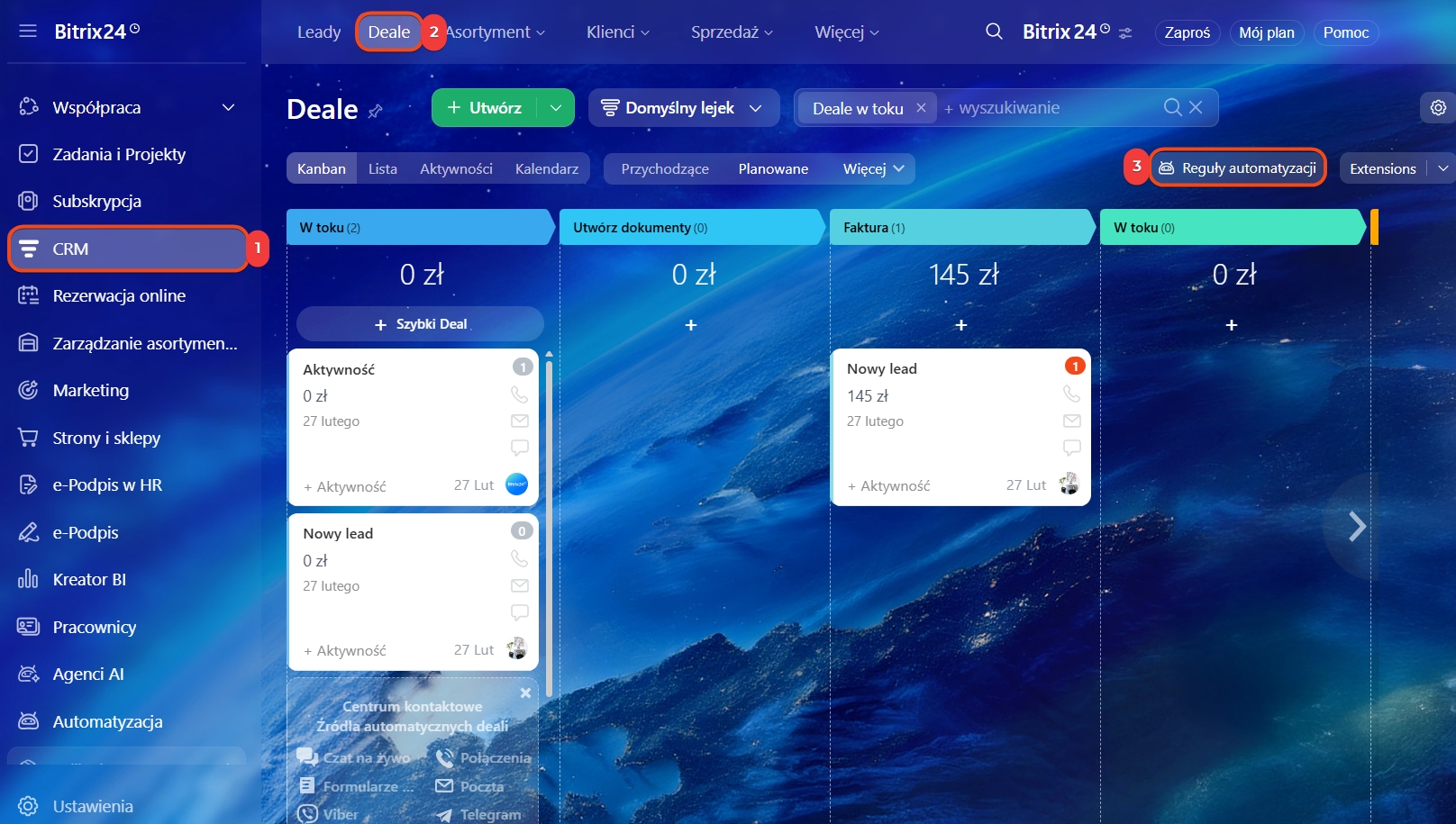
- Przejdź do CRM.
- Wybierz typ elementu CRM, na przykład Leady lub Deale.
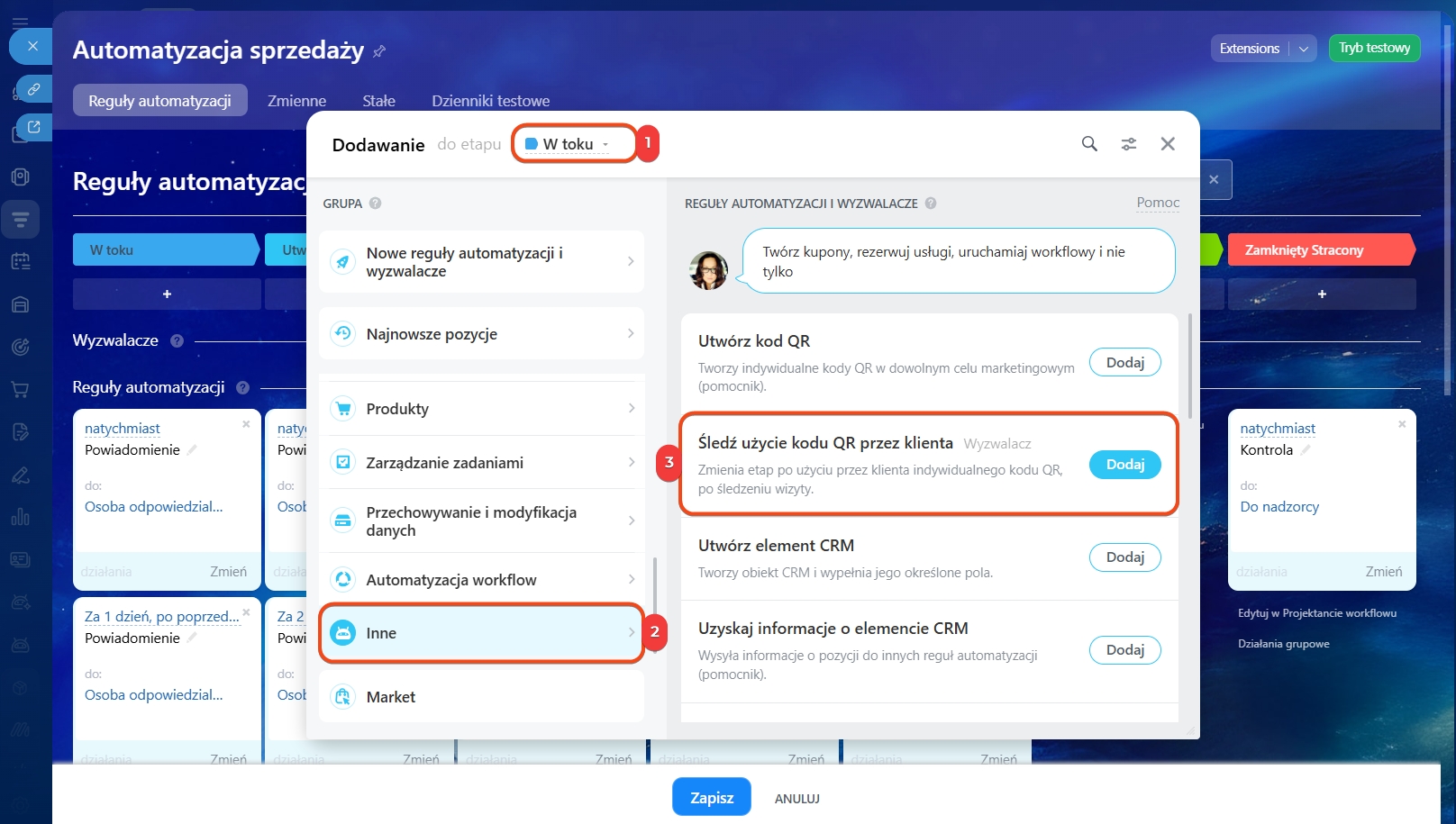
- Kliknij Reguły automatyzacji.
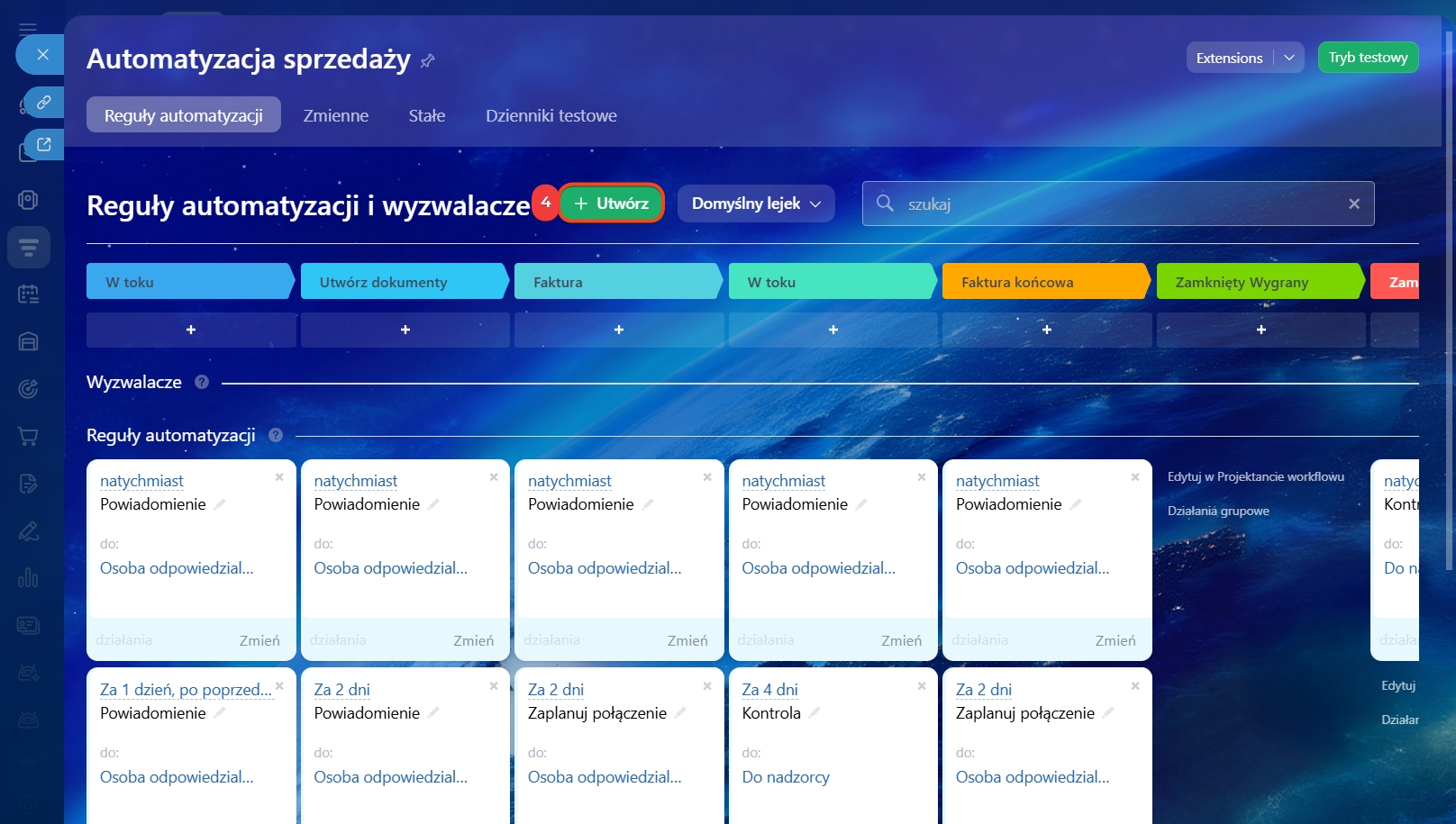
- Kliknij przycisk Utwórz.
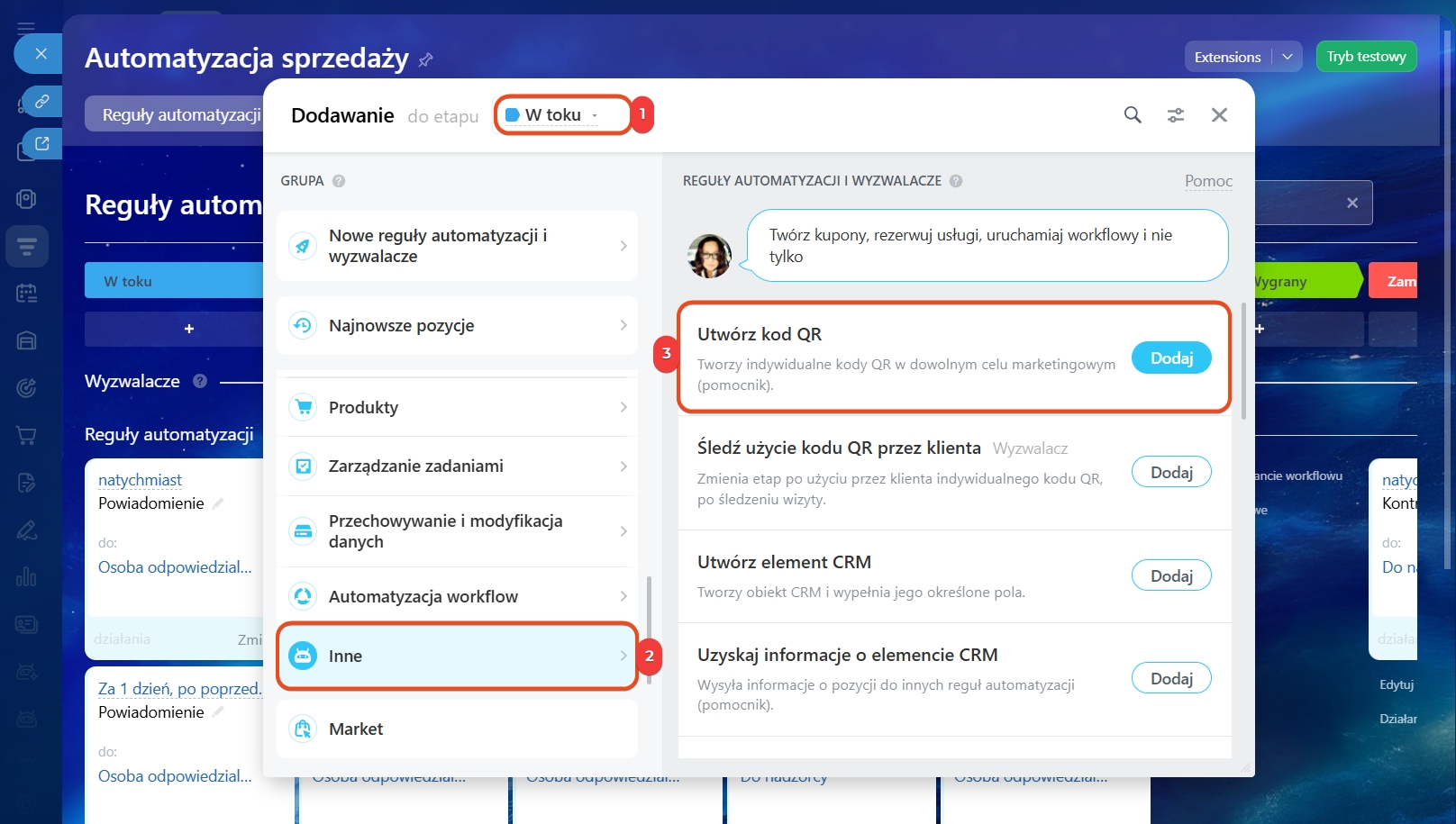
- Wybierz etap, na którym chcesz dodać regułę automatyzacji.
- Otwórz zakładkę Inne.
- Kliknij Utwórz kod QR.
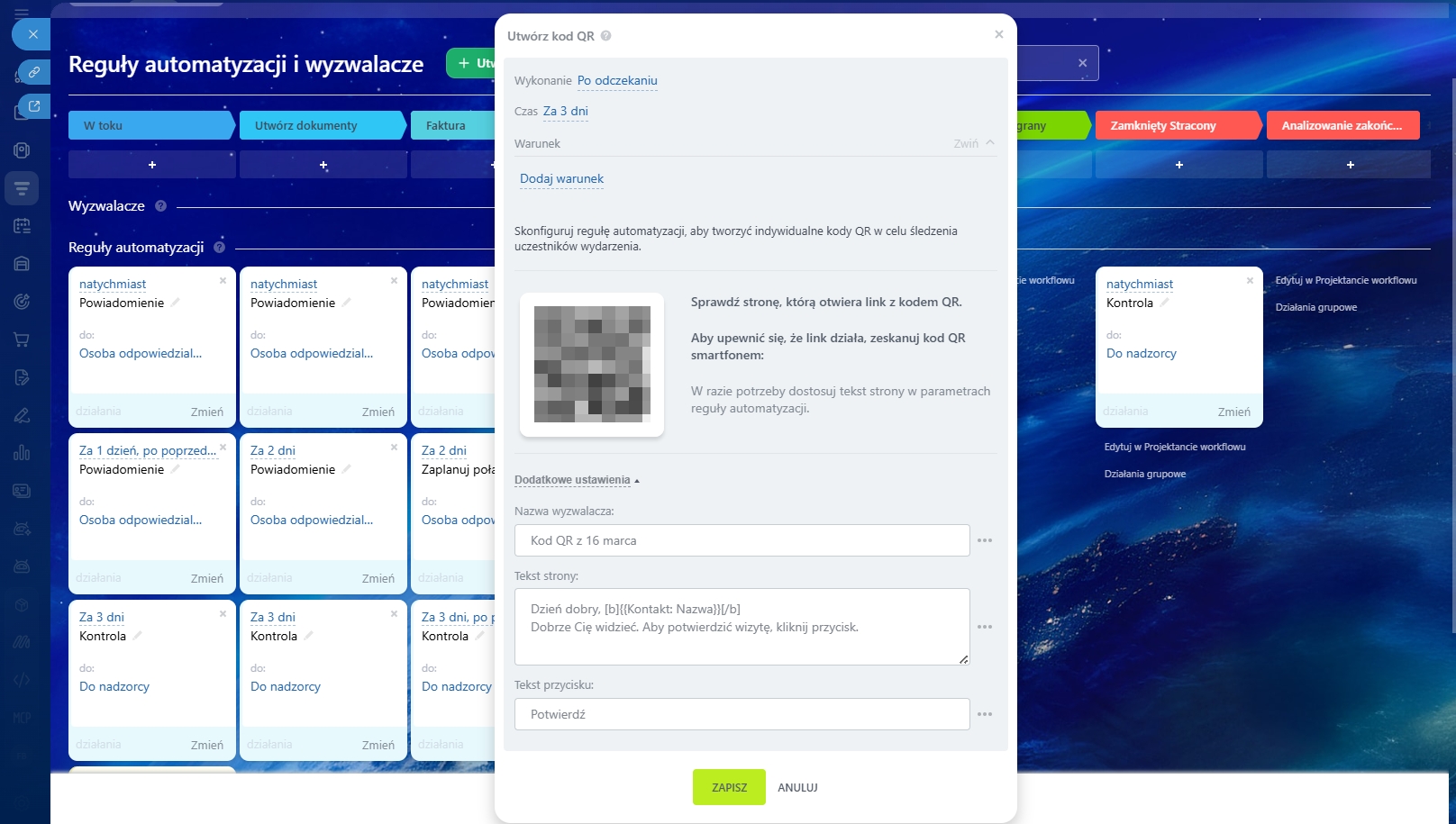
- Ustaw warunki oraz moment uruchomienia reguły automatyzacji. Po zeskanowaniu kodu QR możesz zobaczyć podgląd strony, która wyświetli się po zeskanowaniu.
- W ustawieniach dodatkowych możesz zmienić tekst strony, tekst przycisku oraz nazwę wyzwalacza.
- Nazwa wyzwalacza: Wpisz nazwę, którą wykorzystasz w wyzwalaczu Śledź użycie kodu QR przez klienta. Dzięki temu wyzwalacz zadziała tylko dla dealów z kodami wygenerowanymi przez konkretną regułę.
Skonfiguruj wyzwalacz „Śledź użycie kodu QR przez klienta” - Tekst strony oraz Tekst przycisku: W tych polach zmienisz treść wyświetlaną na stronie z kodem QR.
- Zapisz zmiany.
Działania z kodami QR
Wygenerowane kody QR możesz wysyłać klientom e-mailem lub SMS-em, dodawać je do komentarzy deala itp.
- Dodaj regułę automatyzacji, która ma się uruchomić po regule Utwórz kod QR. Na przykład użyj reguły Wyślij e-mail do klienta.
- W polu Wykonanie wybierz Po odczekaniu.
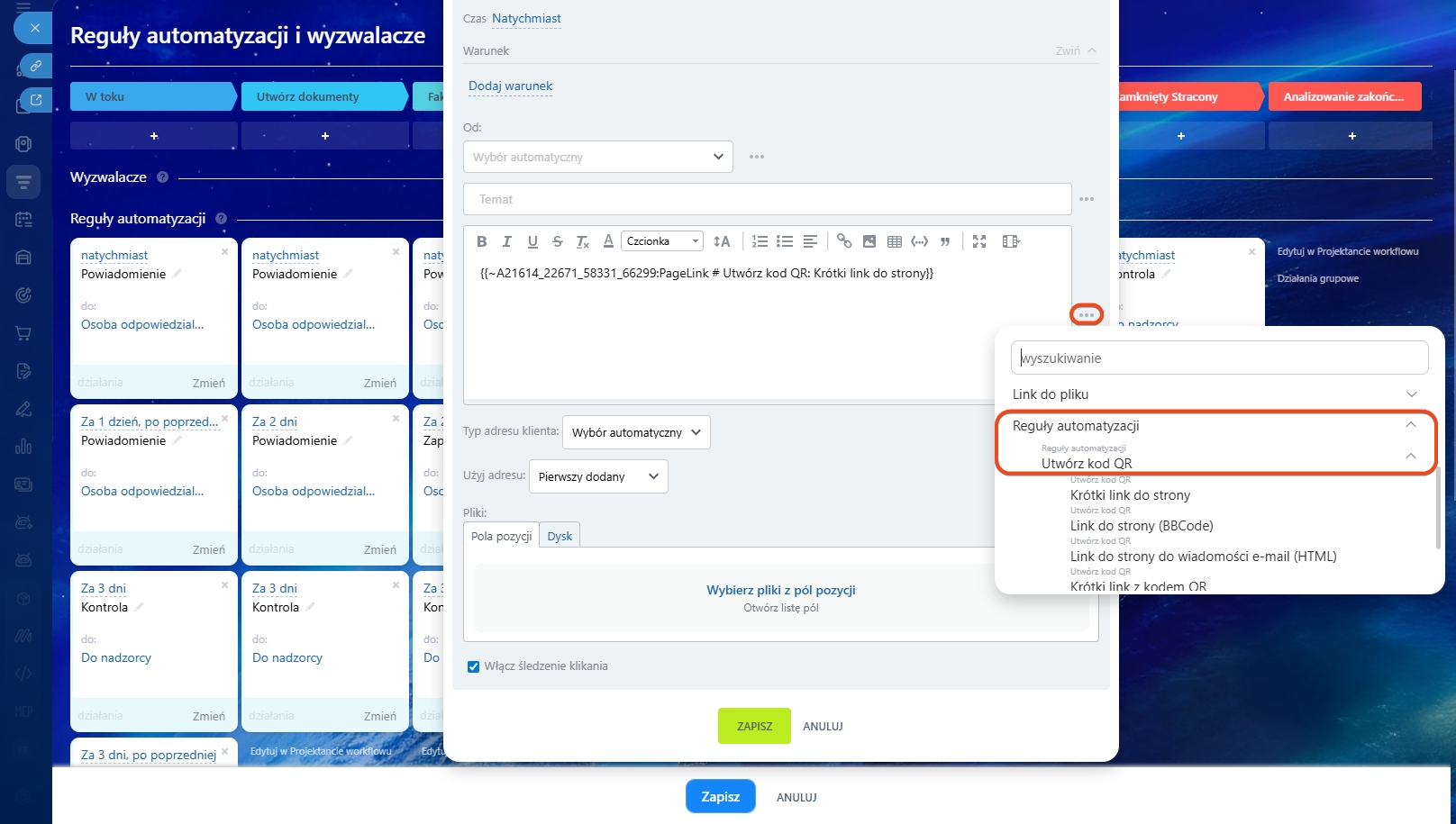
- W bloku tekstu wiadomości kliknij menu z trzema kropkami i znajdź sekcję Reguły automatyzacji.
- Wybierz regułę Utwórz kod QR oraz wartość, którą chcesz wykorzystać.
Dostępne są następujące wartości:
- Dla e-maili:
- Link do strony dla e-maila (HTML): Wyświetla stronę, którą klient zobaczy po zeskanowaniu kodu QR.
- Link do kodu QR dla e-maila (HTML): Dodaje link do obrazka z kodem QR.
- Dodaj kod QR (obraz HTML): Wstawia obraz kodu QR bezpośrednio w treści e-maila.
- Dla SMS-ów:
- Krótki link do strony
- Krótki link do kodu QR
- Dla wpisów i komentarzy na tablicy:
- Link do strony (BBcode)
- Link do kodu QR (BBcode)
Tak wyglądają wartości dla e-maili w bloku tekstu wiadomości.
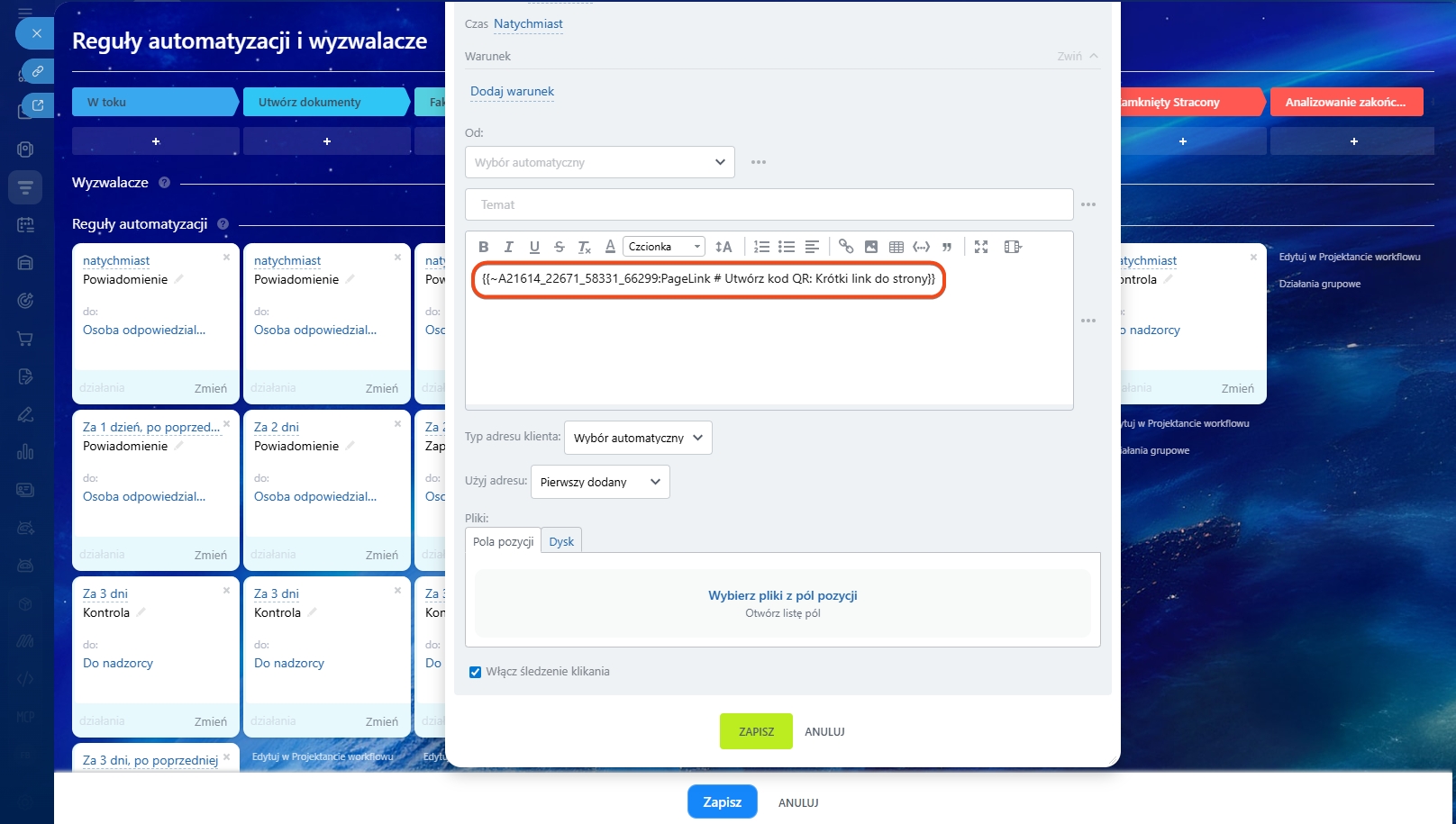
Po zapisaniu reguły automatyzacji podpowiedź znika z pola wartości. Na przykład {{~A53369_64872_53475_7816:QrLinkHtml # Utwórz kod QR: Link do kodu QR dla e-maila (HTML)}} zmienia się na {{~A53369_64872_53475_7816:QrLinkHtml}}.
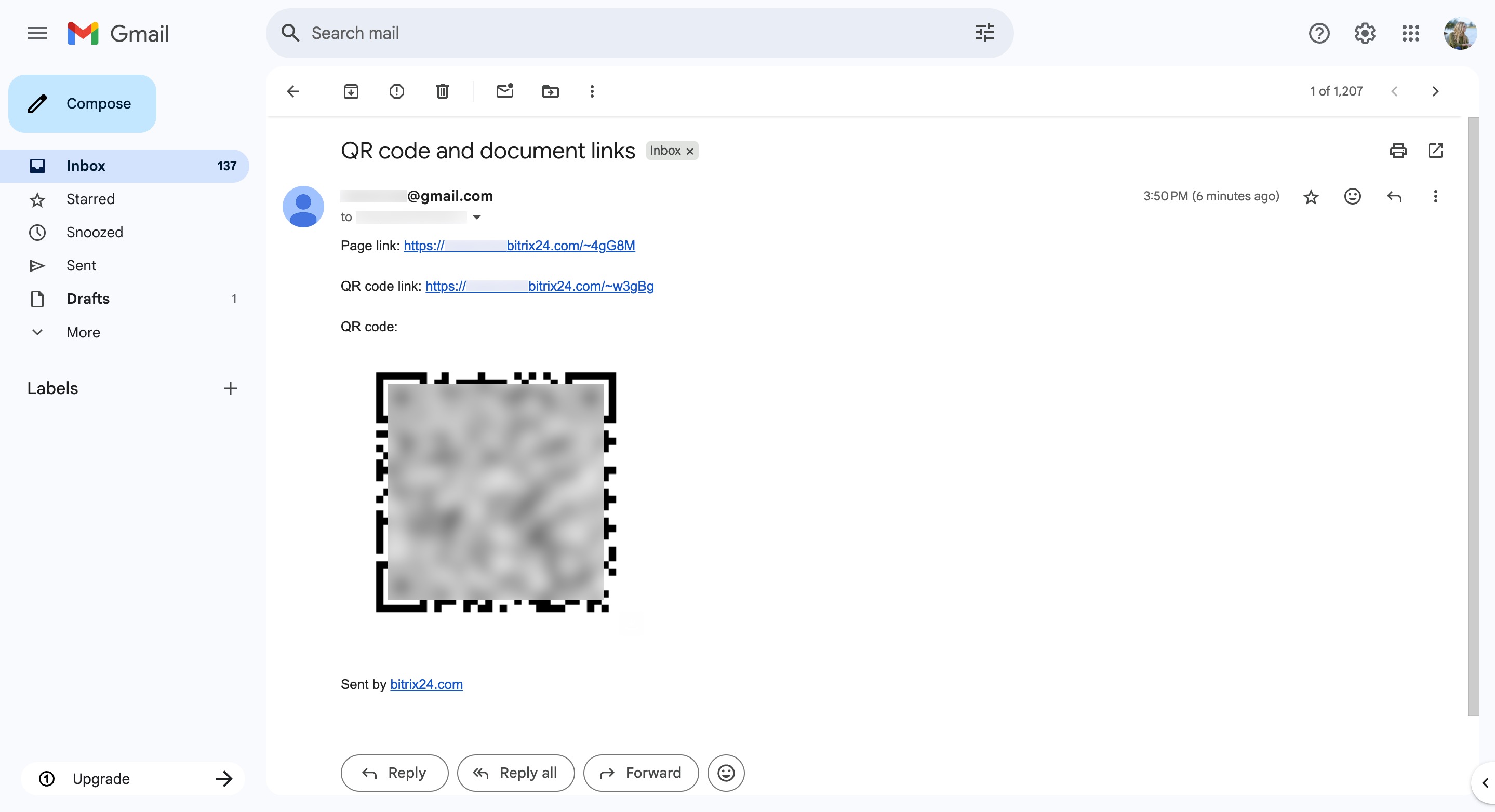
- Pierwszy link w e-mailu otwiera stronę, którą klient zobaczy po zeskanowaniu kodu QR.
- Drugi link prowadzi do strony z samym kodem QR.
- Obraz kodu QR na końcu e-maila można zapisać na komputerze lub smartfonie. Po zeskanowaniu klient zobaczy stronę powitalną z przyciskiem potwierdzającym.
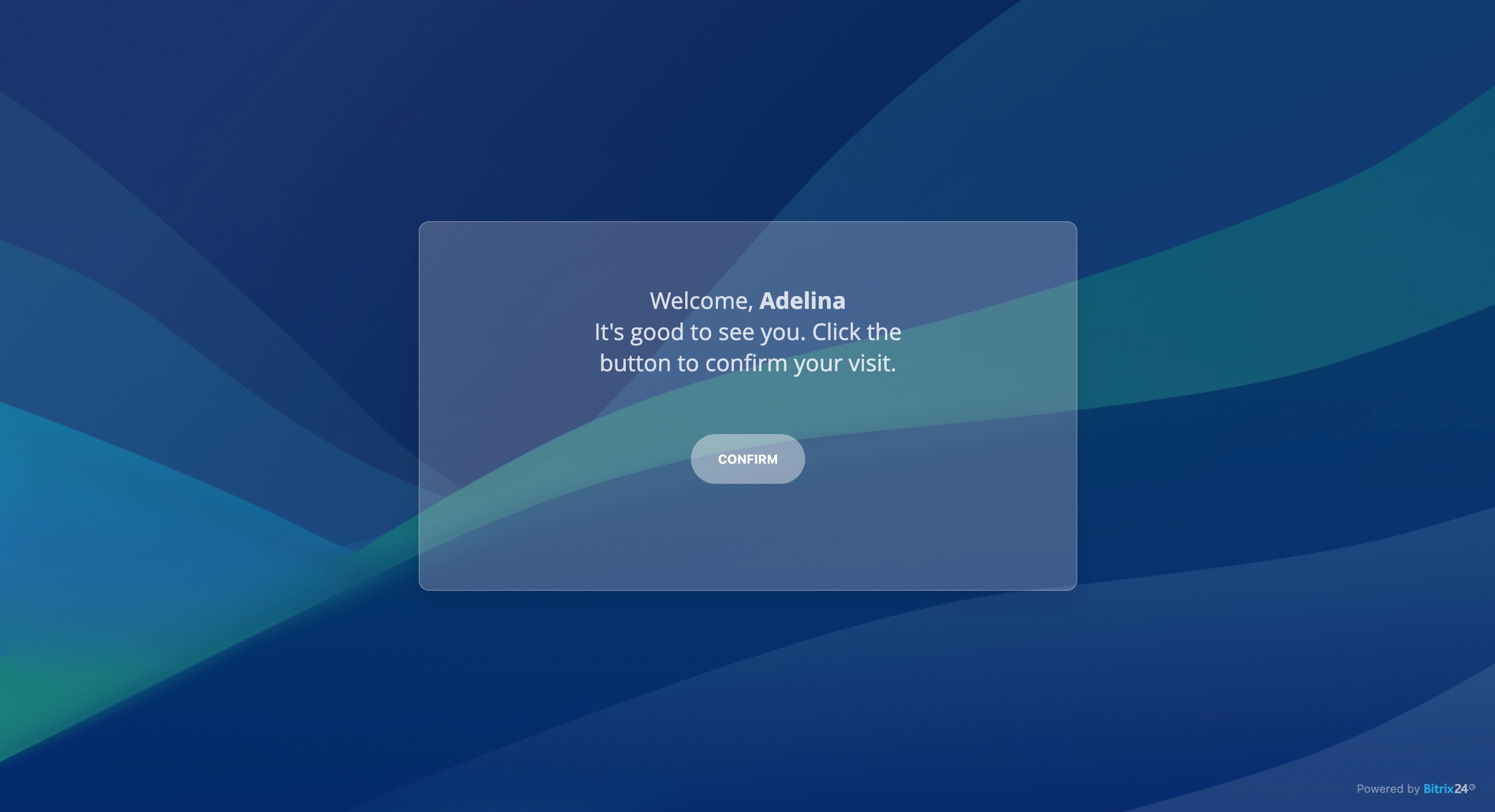 Przykład strony, którą klient zobaczy po zeskanowaniu kodu QR.
 Przykład strony, która otwiera się po kliknięciu linku do kodu QR.
Skonfiguruj wyzwalacz „Śledź użycie kodu QR przez klienta”
Na wybranym etapie otwórz listę wyzwalaczy i wybierz Śledź użycie kodu QR przez klienta. W ustawieniach wyzwalacza możesz podać nazwę wyzwalacza z ustawień reguły Utwórz kod QR.
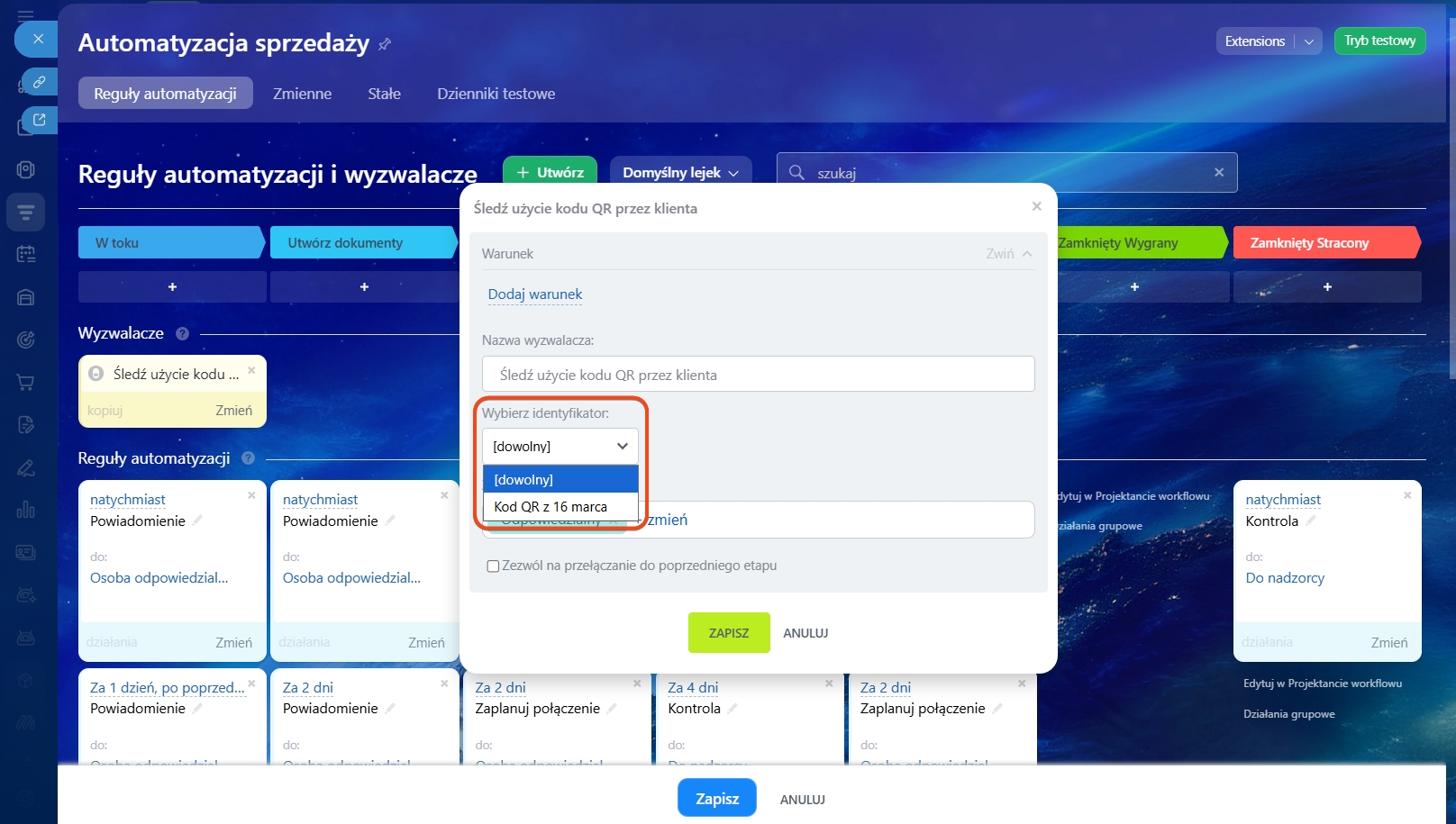
Przykład konfiguracji automatyzacji z kodem QR
Załóżmy, że organizujesz jednocześnie dwa wydarzenia. Dodaj dwie reguły Utwórz kod QR i wpisz różne wartości w polu Nazwa wyzwalacza, na przykład „Targi” dla pierwszego wydarzenia i „Konferencja” dla drugiego.
Następnie możesz zdecydować, który kod QR aktywuje wyzwalacz. Jeśli w polu Wybierz ID ustawisz „Targi”, wyzwalacz nie uruchomi się po zeskanowaniu kodu powiązanego z regułą „Konferencja”.
W skrócie
-
Używaj reguły automatyzacji Utwórz kod QR w CRM, aby generować kody QR na zaproszenia, rejestracje i zameldowanie na wydarzeniach.
-
Dostosuj tekst strony, tekst przycisku oraz nazwę wyzwalacza dla każdego kodu QR.
-
Wysyłaj kody QR klientom e-mailem, SMS-em lub wiadomościami. Wstawiaj je jako linki lub obrazy, korzystając z dostępnych wartości.
-
Wykorzystaj wyzwalacz Śledź użycie kodu QR przez klienta, aby automatycznie przesuwać deal po zeskanowaniu kodu QR i potwierdzeniu wizyty przez klienta.
-
Przy organizacji wielu wydarzeń twórz oddzielne kody QR z unikalnymi nazwami wyzwalaczy – wtedy każdy wyzwalacz reaguje wyłącznie na swój kod.
