
Bitrix24 Dysk umożliwia przechowywanie dokumentów firmowych oraz plików osobistych pracowników i wspólnie pracować nad nimi. Pracownicy mogą dodawać pliki, edytować dokumenty online i udostępniać je innym.
Na przykład pracownik może utworzyć dokument, udostępnić go zespołowi i wspólnie ze współpracownikami edytować ten sam plik.
W artykule pokażemy, jak:
Jak dodać folder i plik na Dysk
Możesz utworzyć folder, dokument, tablicę lub przesłać plik z komputera na Dysk.
1–3. Otwórz sekcję Dysk i przejdź do zakładki Dysk. Wybierz miejsce, do którego chcesz dodać plik: Mój Dysk lub Dysk firmowy.
4–5. Kliknij Dodaj i wybierz działanie.
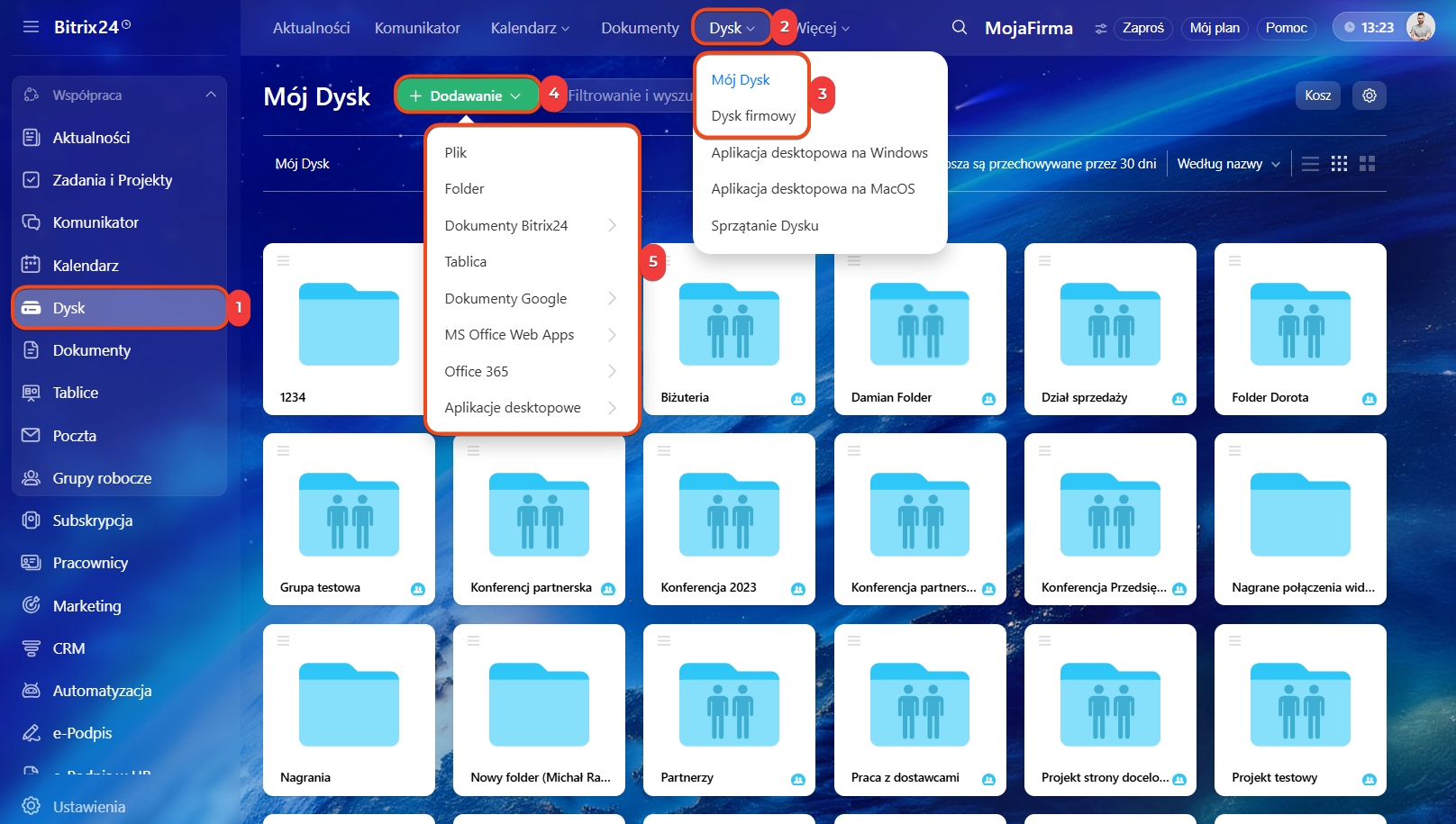
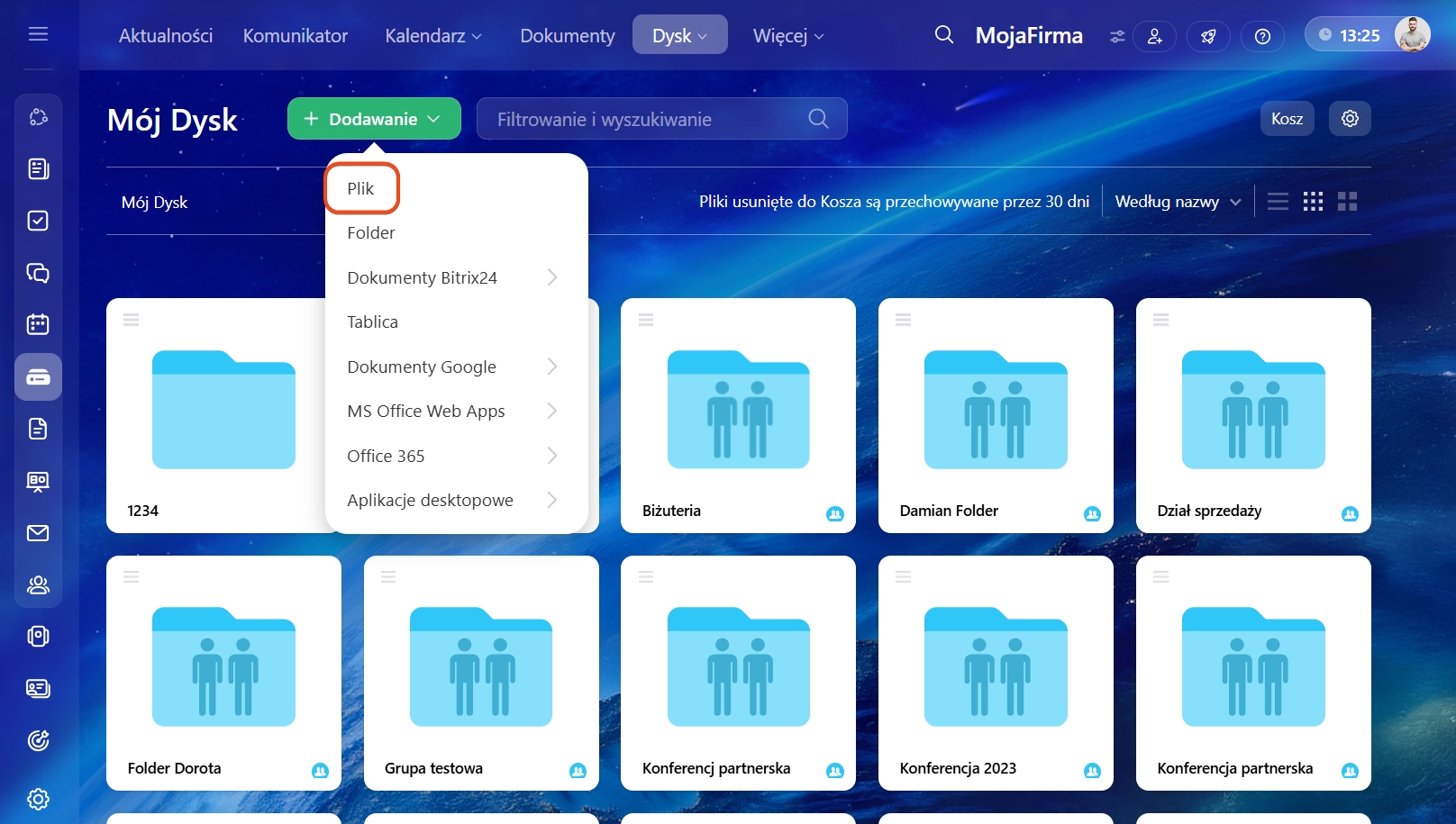
Plik. Umożliwia przesłanie plików z komputera na Dysk, na przykład dokumentów, obrazów lub archiwów. Dzięki temu potrzebne materiały będą zawsze pod ręką.
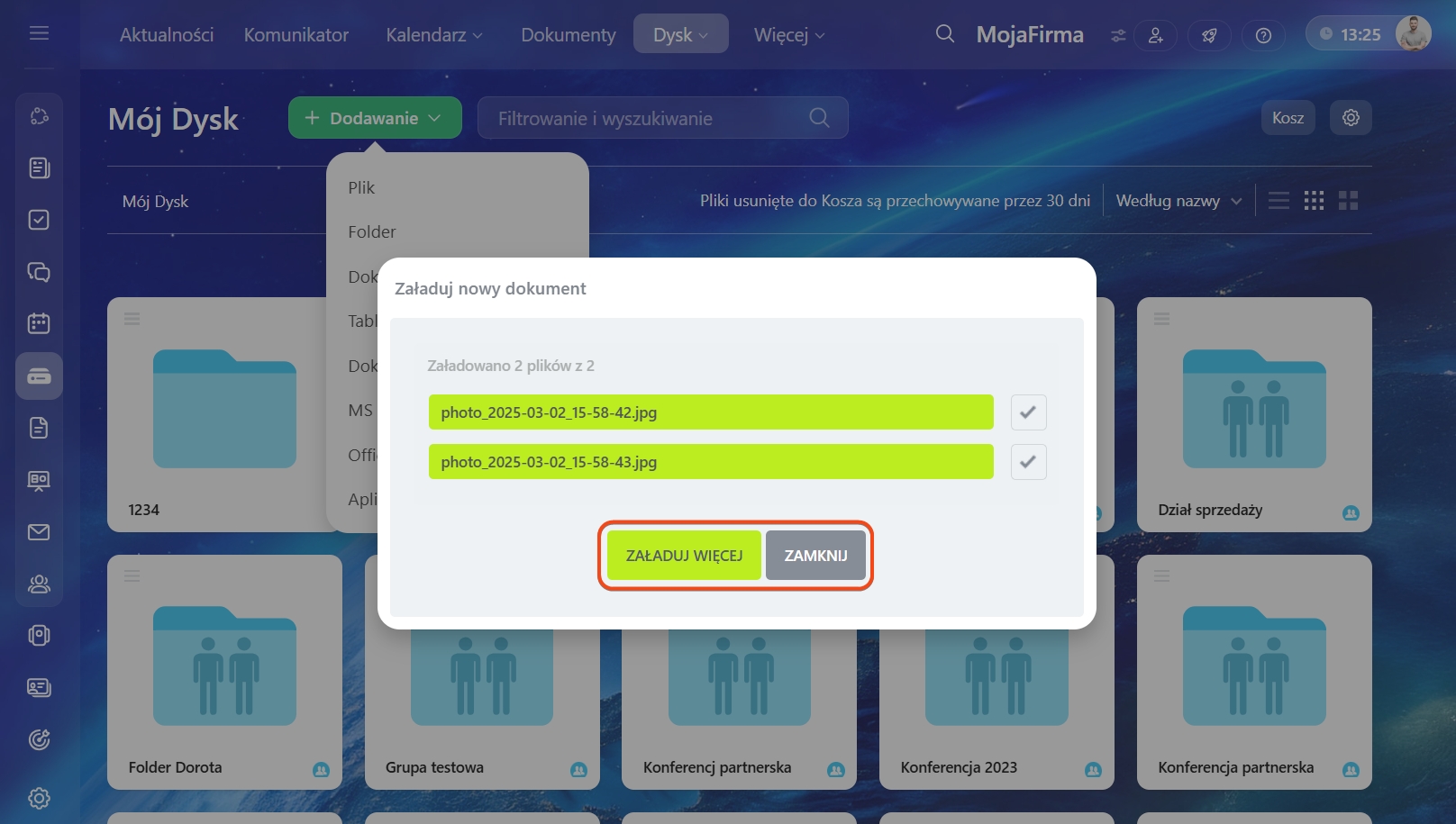
Wybierz jeden lub kilka plików, kliknij Otwórz. Po zakończeniu przesyłania kliknij Prześlij więcej, aby dodać kolejne pliki, lub Zamknij, aby wrócić do Dysku.
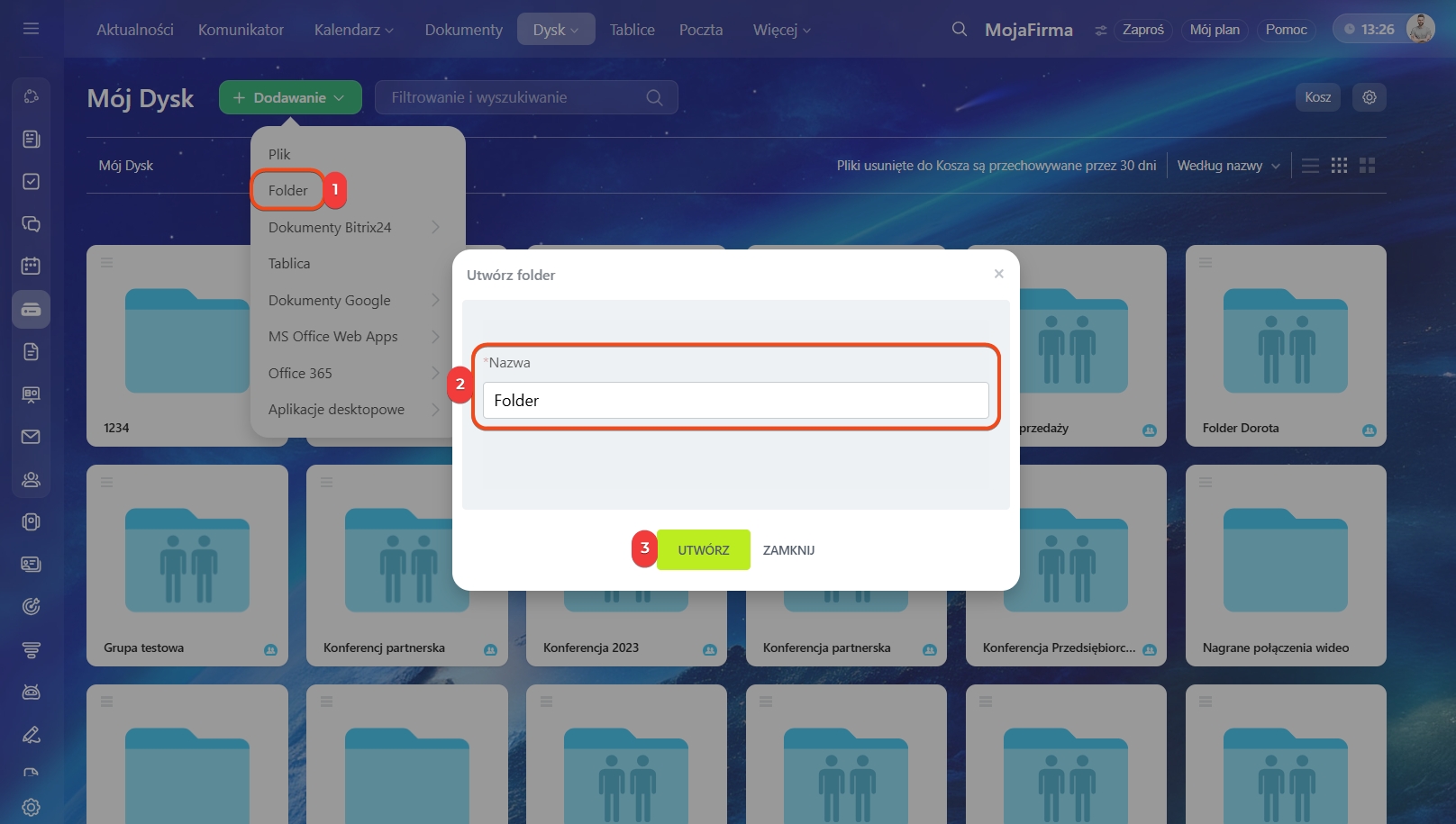
Folder. Umożliwia utworzenie folderu na Dysku, aby uporządkować pliki. Wprowadź nazwę i kliknij Utwórz.
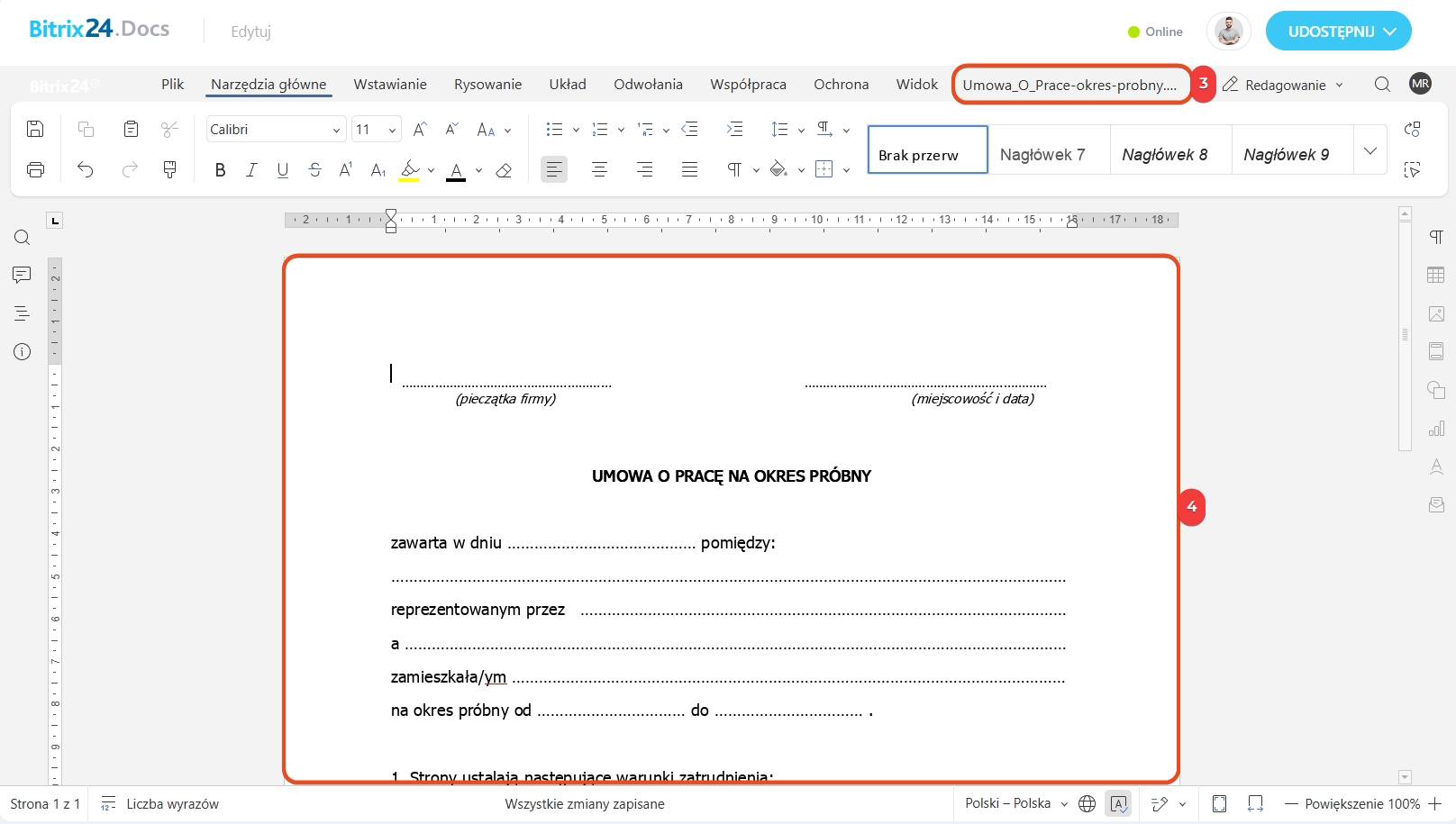
Bitrix24 Docs, Tablica. Umożliwiają utworzenie dokumentu tekstowego, arkusza kalkulacyjnego, prezentacji lub tablicy i natychmiastowe rozpoczęcie pracy we wbudowanym edytorze Bitrix24.
Zmień nazwę, edytuj dokument lub tablicę i zamknij je — wszystkie zmiany zostaną zapisane automatycznie.
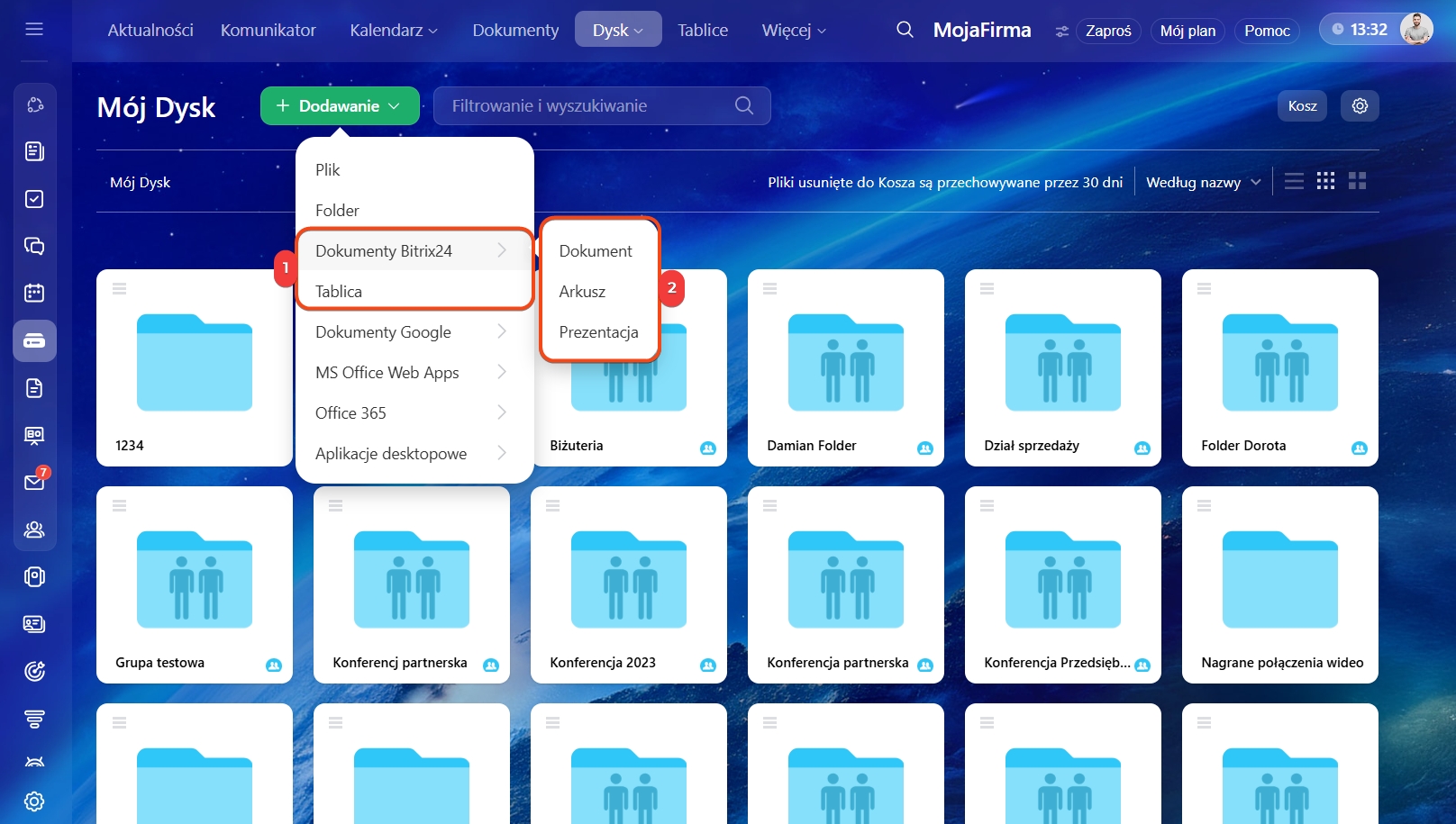
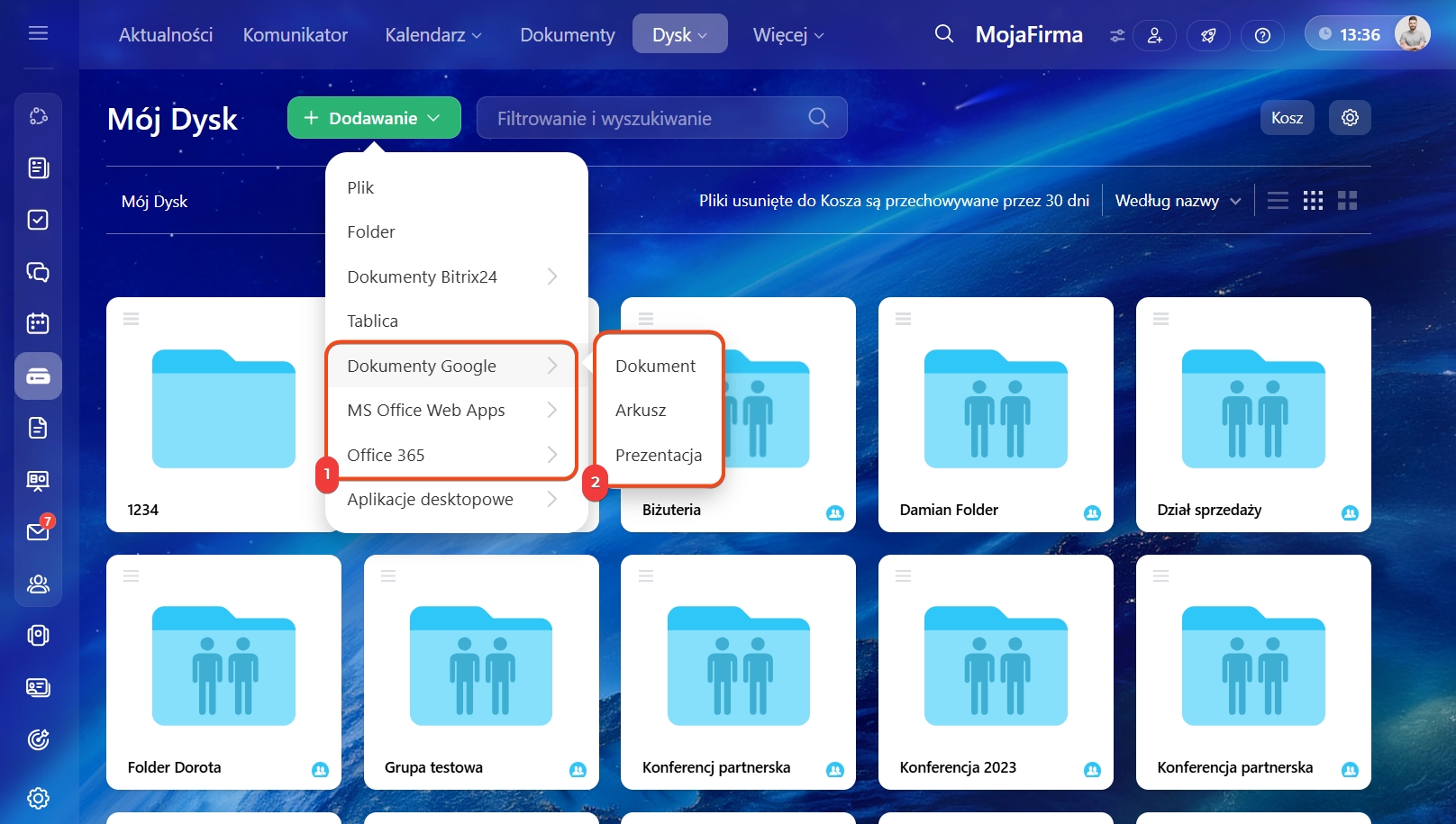
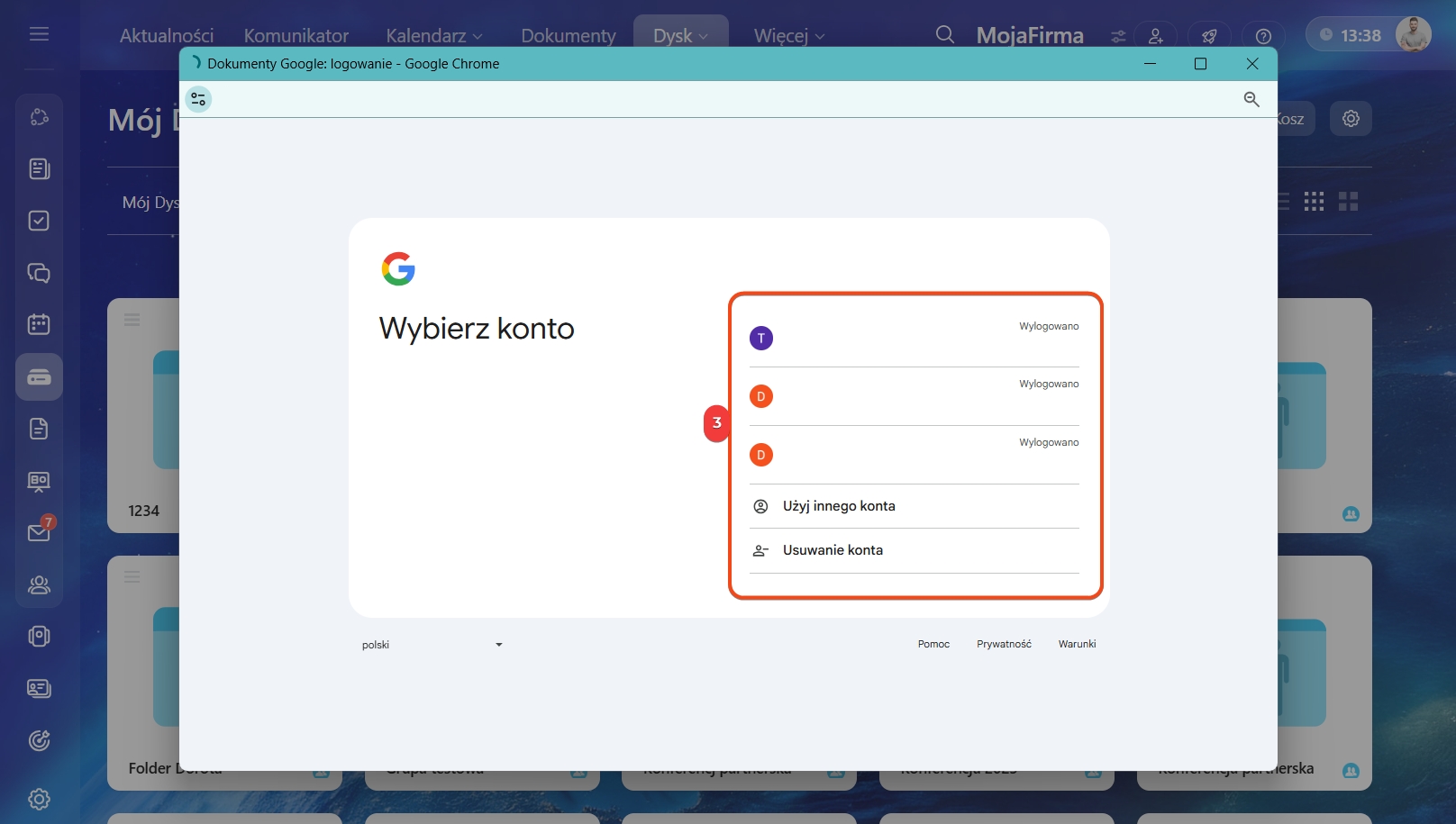
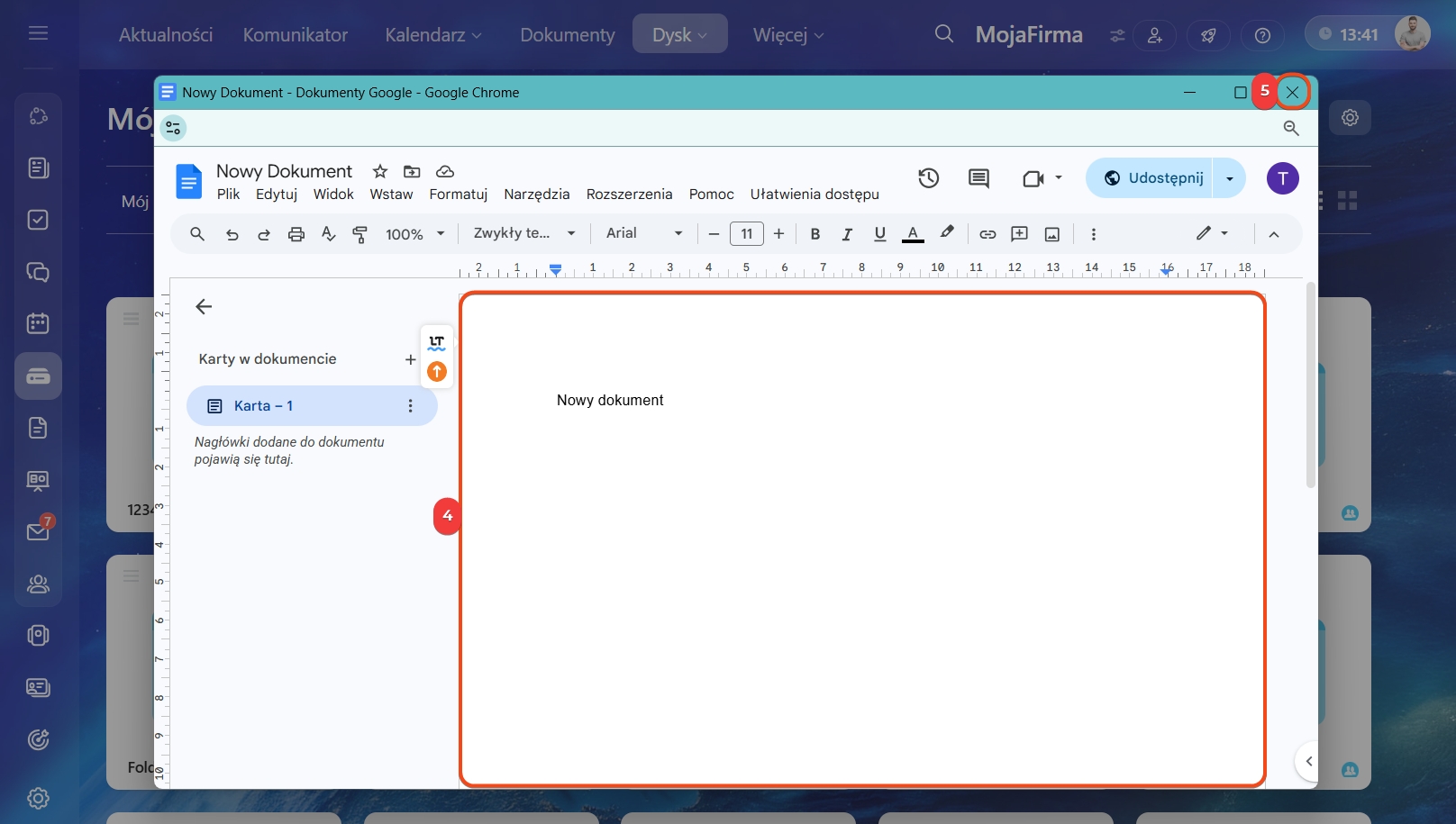
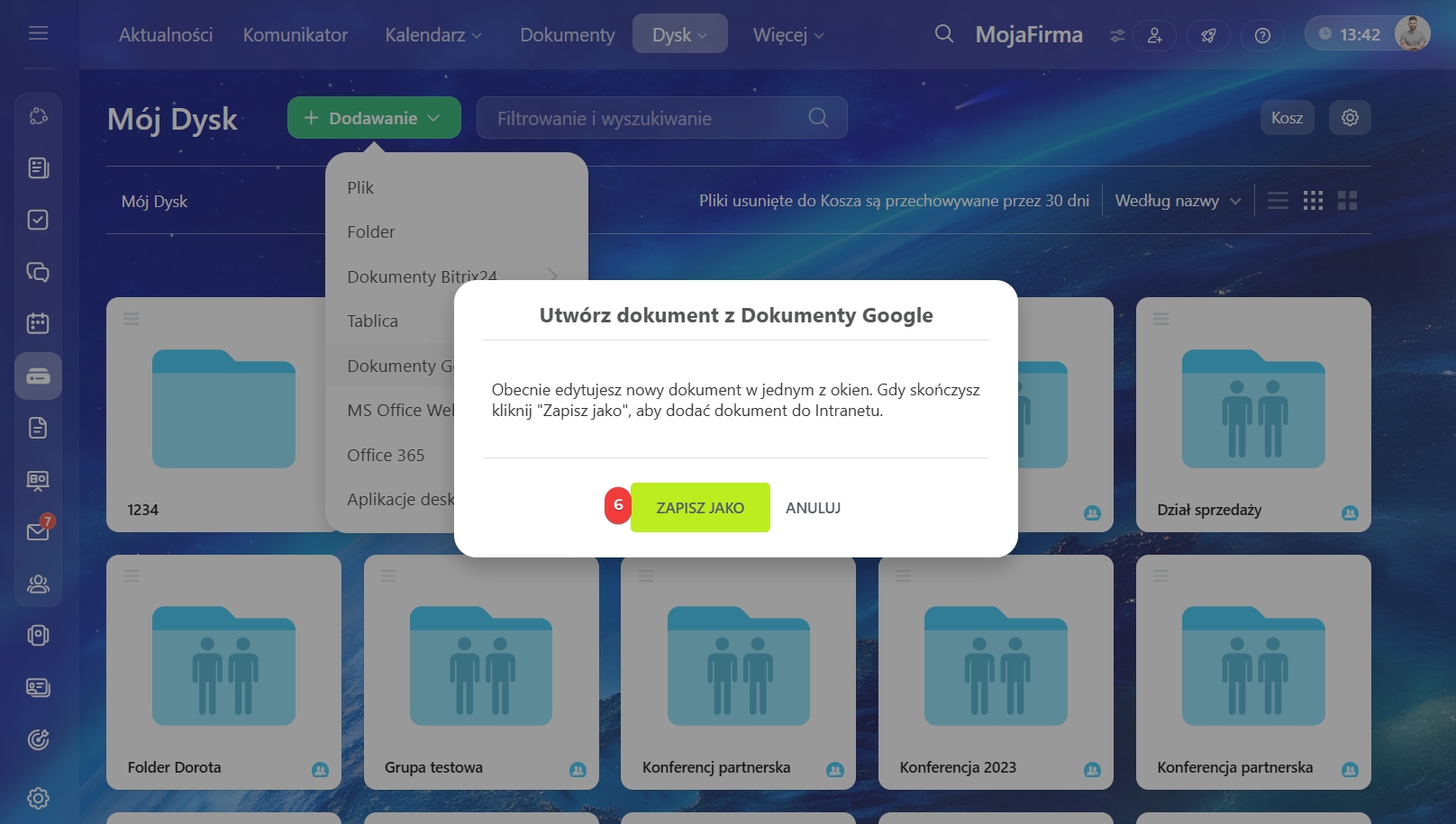
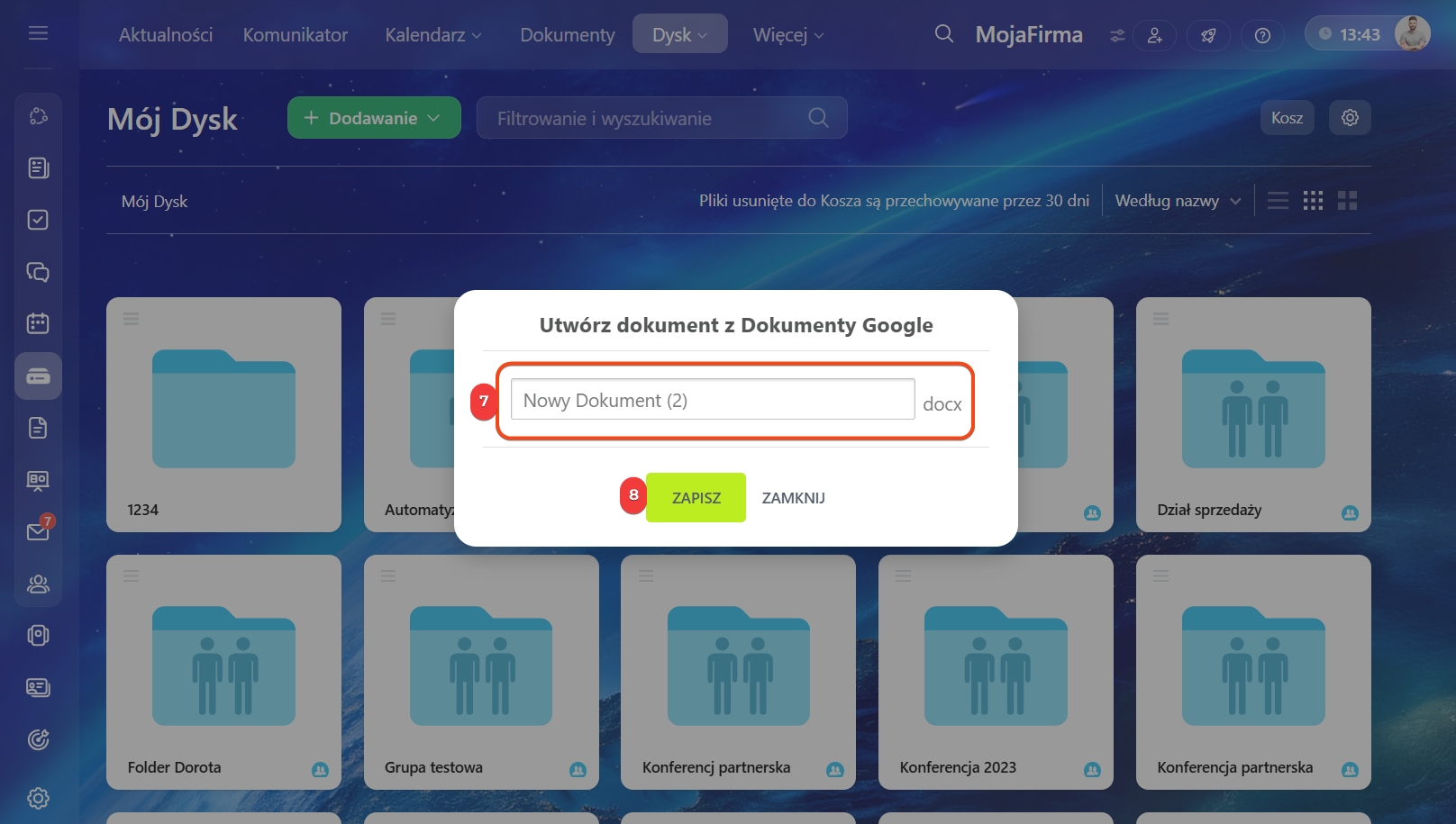
Google Docs, MS Office Online, Office365. Jeśli firma korzysta już z jednego z tych serwisów, pracownicy mogą kontynuować pracę w znanym edytorze.
1–2. Wybierz serwis i typ dokumentu, który chcesz utworzyć.
3. Zaloguj się w zewnętrznym serwisie.
4–5. Edytuj dokument i zamknij go.
6–8. Kliknij Zapisz jako, podaj nazwę dokumentu i zapisz zmiany — plik zostanie dodany do Bitrix24.
Jak pracować z dokumentami przez Google Docs
W aplikacji mobilnej Bitrix24 możesz utworzyć folder i przesłać plik z urządzenia na Dysk.
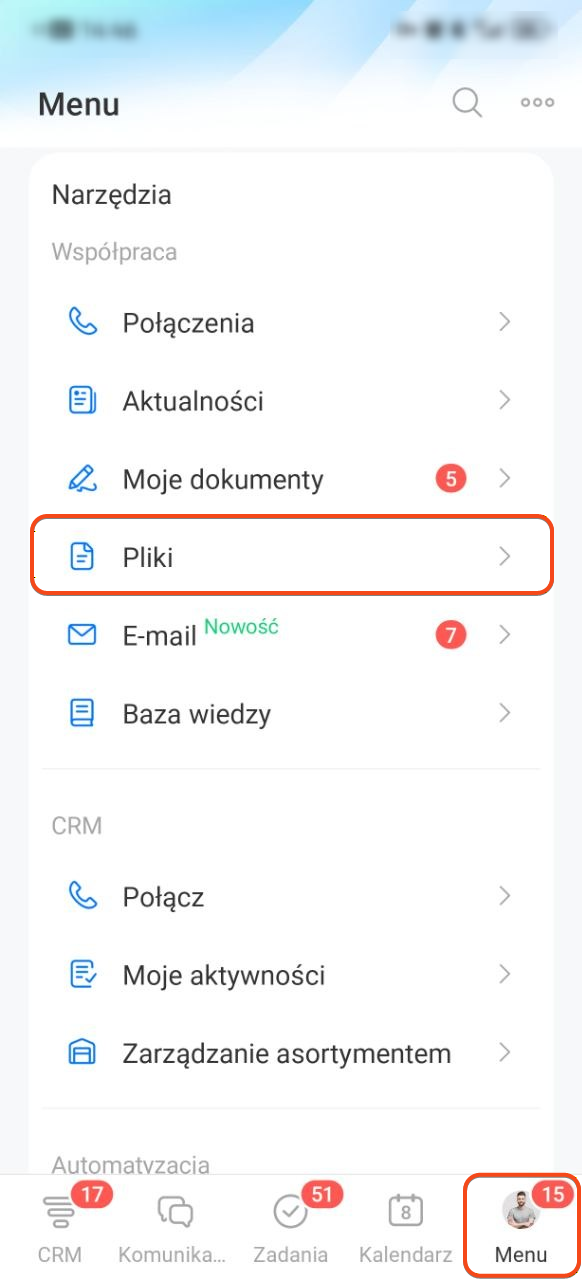
1. Kliknij Menu w prawym dolnym rogu.
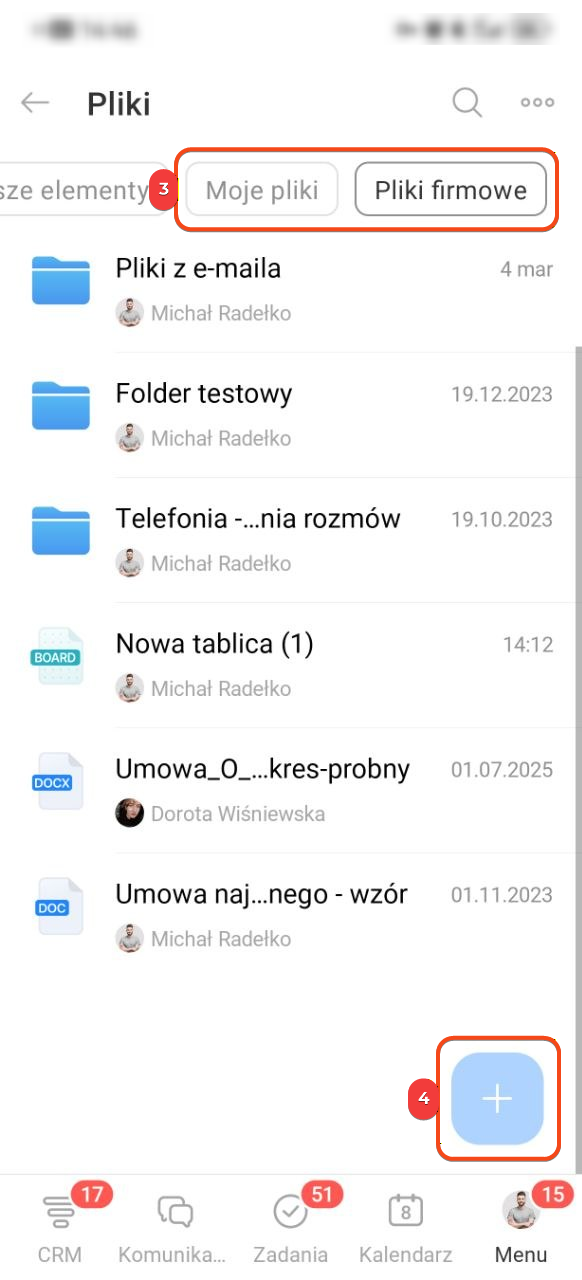
2–3. Kliknij Pliki i przejdź do zakładki Moje pliki, aby dodać plik na Dysk osobisty, lub Pliki firmy, aby dodać go na Dysk firmowy.
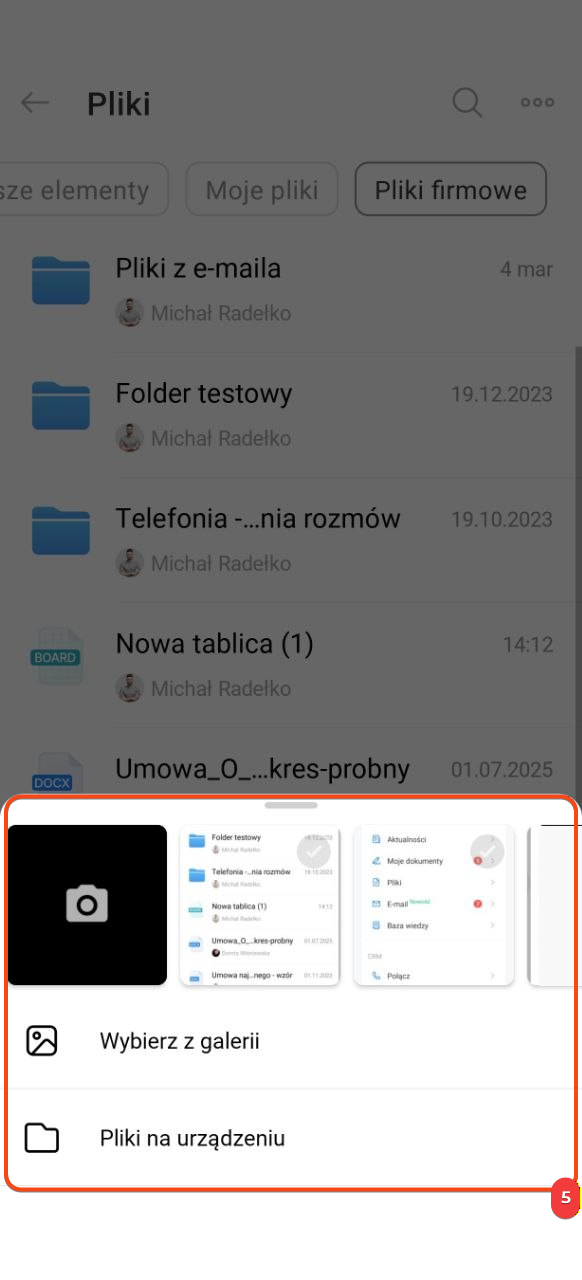
4–7. Kliknij Plus (+) w prawym dolnym rogu, aby dodać plik. Zrób zdjęcie lub nagraj wideo albo wybierz pliki zapisane na urządzeniu, kliknij Gotowe lub Prześlij.
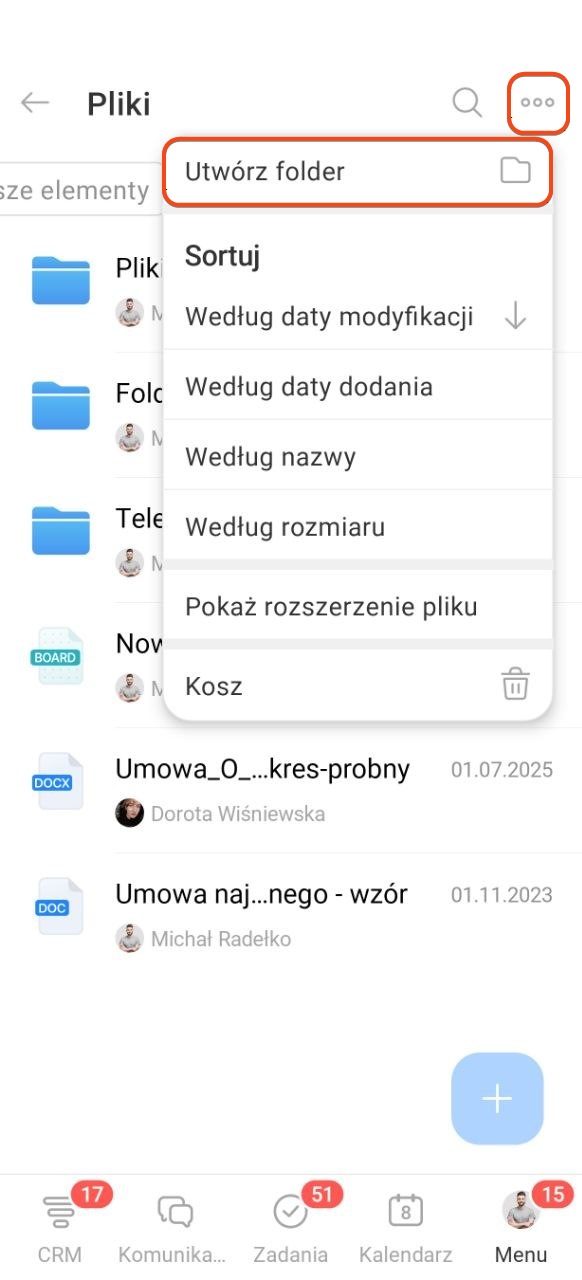
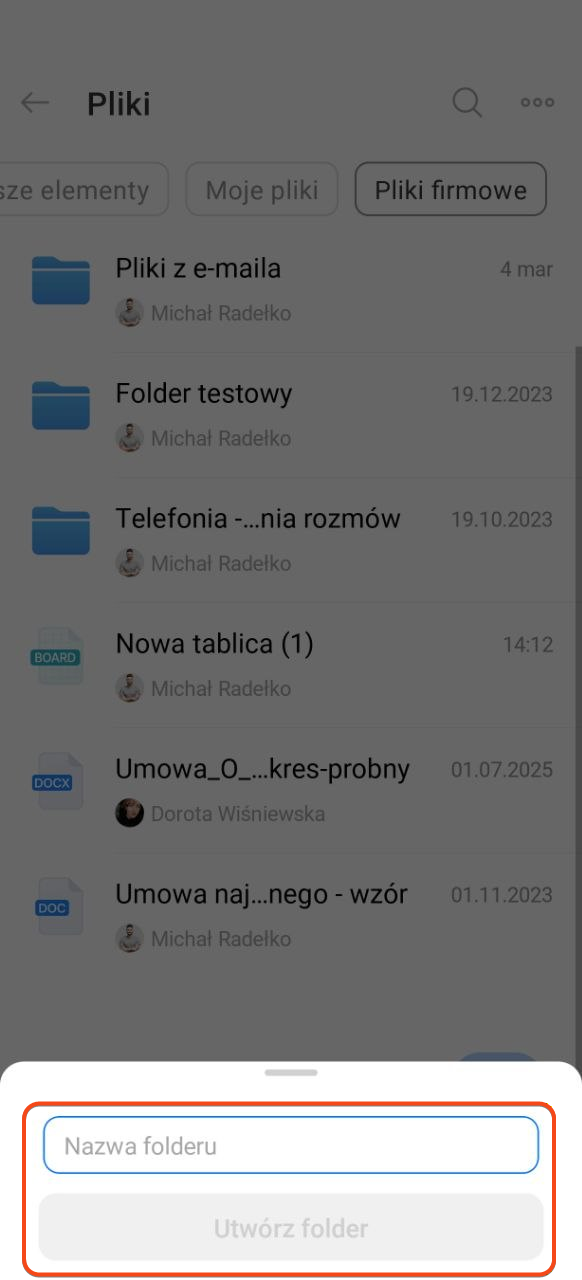
8–10. Aby utworzyć folder, kliknij w prawym górnym rogu Trzy kropki (...) > Utwórz folder, wpisz nazwę i potwierdź działanie.
Jak zarządzać folderami i plikami na Dysku
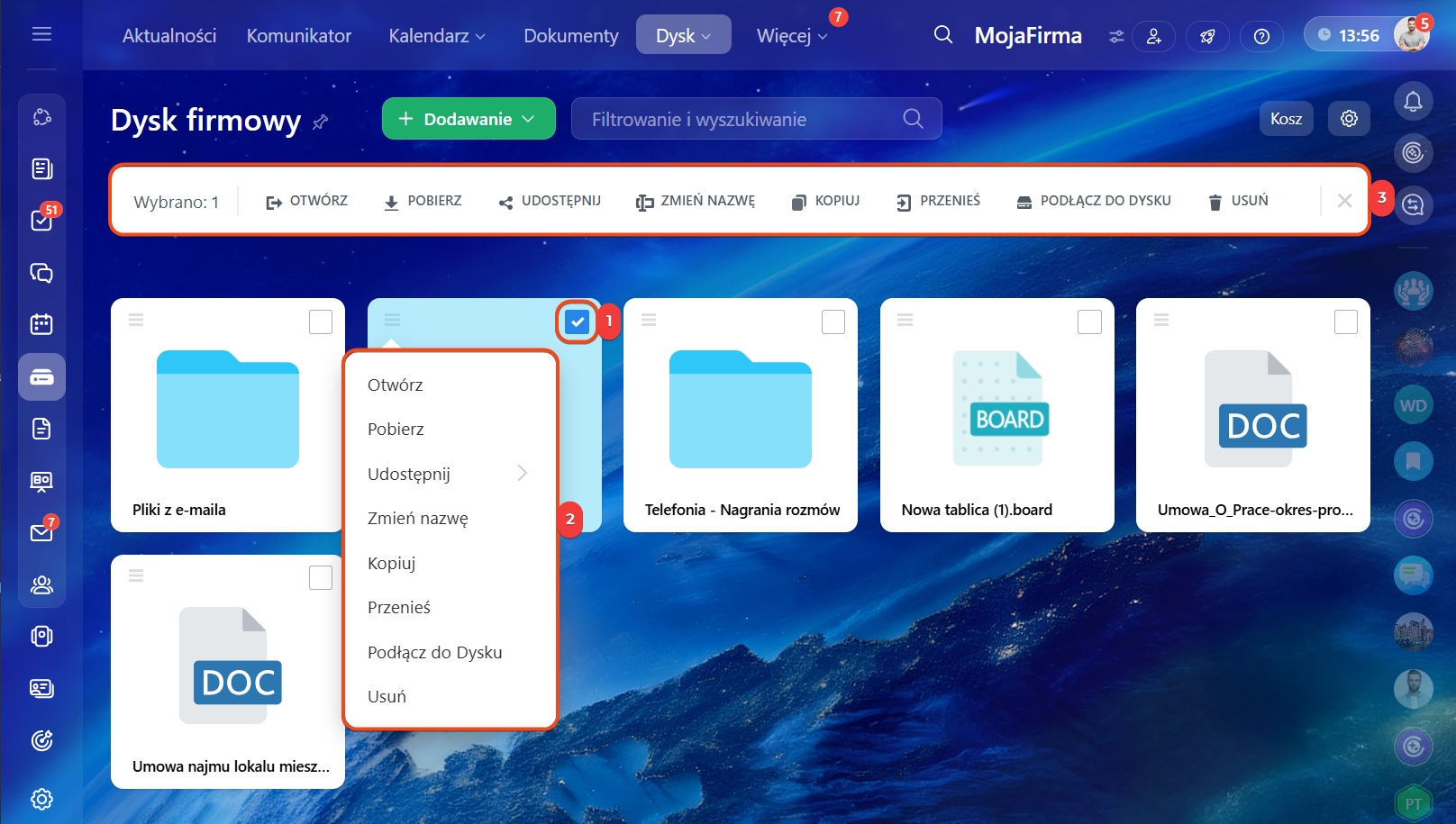
Na Dysku możesz otwierać, edytować i wykonywać inne działania na plikach — dostępne opcje zależą od uprawnień dostępu. Na przykład jeśli pracownik nie ma prawa do edycji, nie będzie mógł zmienić nazwy, przenieść ani usunąć pliku.
Zaznacz plik lub kliknij Menu (≡). Lista dostępnych działań pojawi się w górnym panelu oraz w menu pliku.
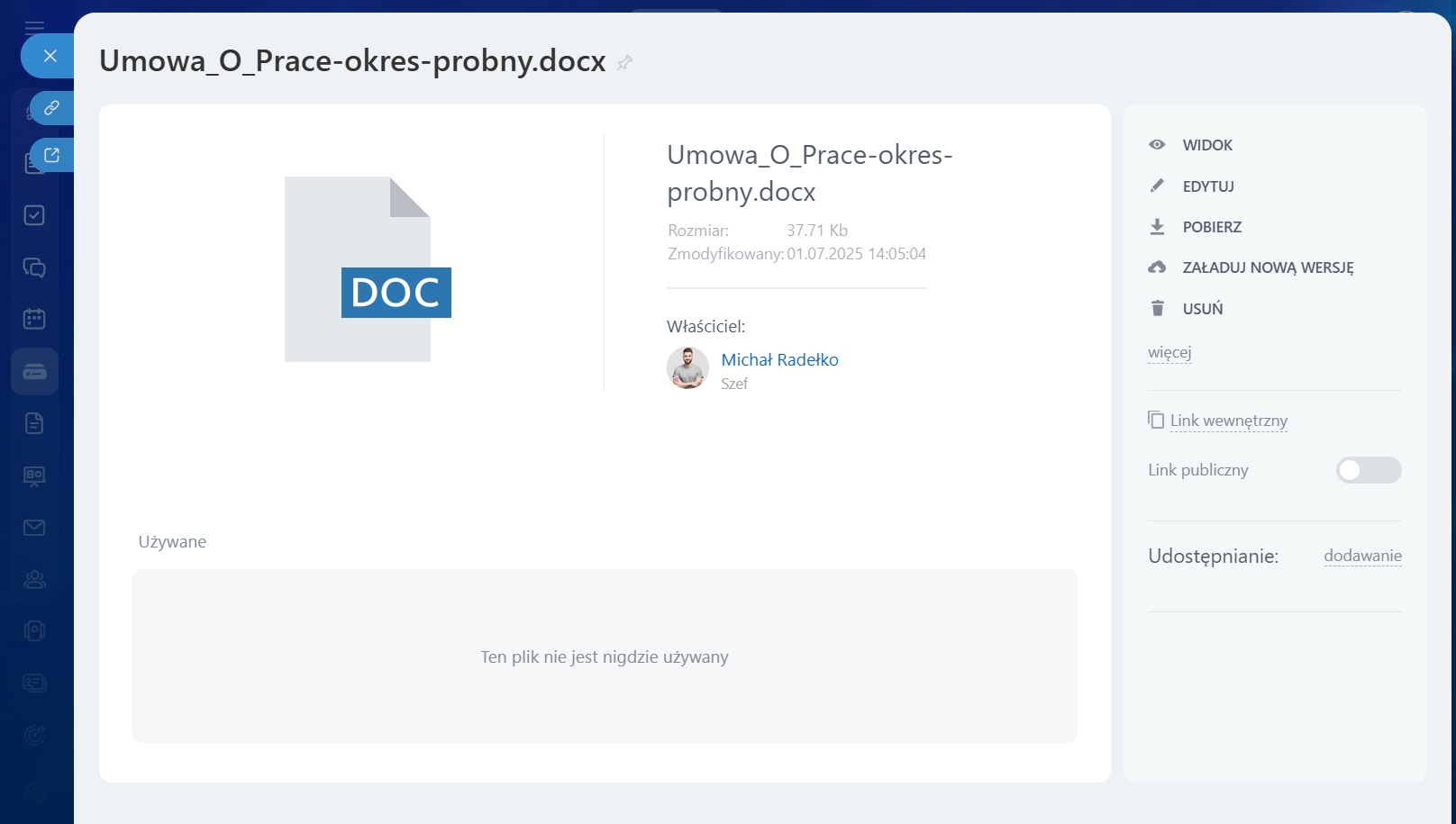
Szczegóły. Otwiera formularz pliku, w którym możesz:
- Dodać link do formularza pliku do głównego menu,
- Sprawdzić podstawowe informacje o pliku — rozmiar, datę zmiany, właściciela,
- Otworzyć, edytować lub pobrać plik,
- Przesłać nową wersję pliku i sprawdzić historię zmian,
- Skonfigurować dostęp: uzyskać link wewnętrzny lub publiczny, nadać uprawnienia pracownikom,
- Sprawdzić, gdzie plik jest używany — na przykład w zadaniach lub innych elementach,
- Usunąć plik.
Otwórz plik, aby go wyświetlić.
Pobierz. Zapisuje plik na komputerze.
Zablokuj. Tymczasowo ogranicza innym pracownikom możliwość edycji pliku. Jest to wygodne, jeśli wprowadzasz zmiany i chcesz uniknąć konfliktu wersji.
Jak zablokować dokument na Dysku
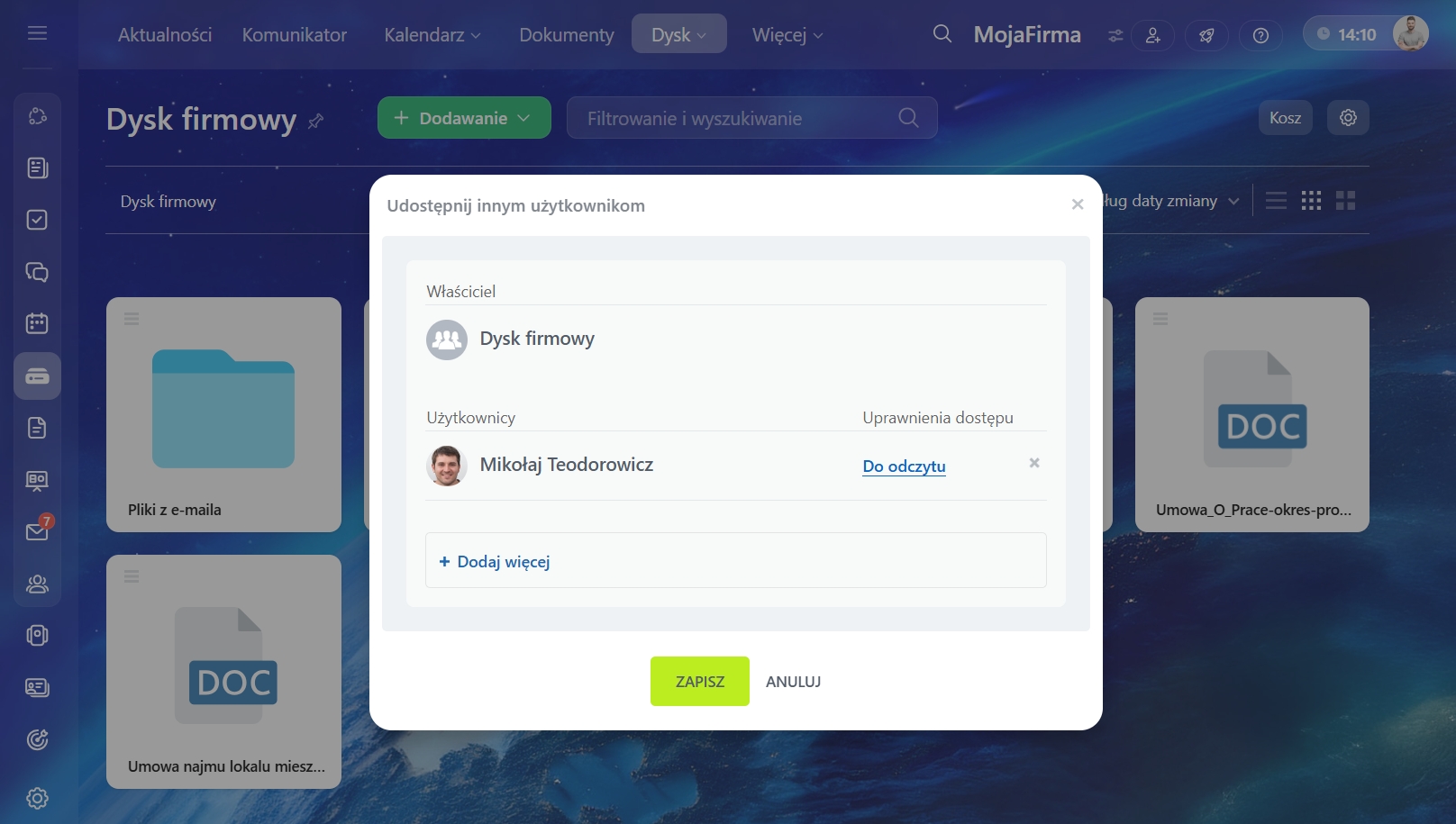
Udostępnij. Umożliwia skopiowanie linku wewnętrznego dla pracowników lub publicznego dla użytkowników zewnętrznych oraz konfigurację dostępu. Otrzymany link możesz wysłać w Komunikatorze, SMS lub e-mail.
Jak udostępnić folder lub plik.
Uprawnienia dostępu. Opcja pojawi się w menu, jeśli w ustawieniach Dysku włączono opcję Włącz rozszerzone zarządzanie uprawnieniami dostępu do poszczególnych plików i folderów.
Umożliwia sprawdzenie, kto ma dostęp do pliku, oraz ustawienie uprawnień dla poszczególnych pracowników lub całych działów. Po konfiguracji współpracownicy z dostępem znajdą plik w miejscu, w którym został zapisany: na Dysku firmowym lub osobistym Dysku pracownika.
Zmień nazwę. Umożliwia zmianę nazwy pliku.
Kopiuj. Tworzy kopię pliku w wybranym folderze na bieżącym Dysku.
Przenieś. Umożliwia przeniesienie pliku do innego folderu na bieżącym Dysku. Przenoszenie między Dyskami jest niedostępne.
Podłącz do Dysku. Dostępne tylko dla plików na Dysku firmowym — umożliwia dodanie pliku na osobisty Dysk pracownika bez tworzenia kopii.
Jest to wygodne, jeśli zespół często pracuje z tym samym plikiem. Na przykład w pliku znajduje się harmonogram dyżurów na kwartał: kierownik aktualizuje go na Dysku firmowym, a pracownicy otwierają aktualną wersję u siebie.
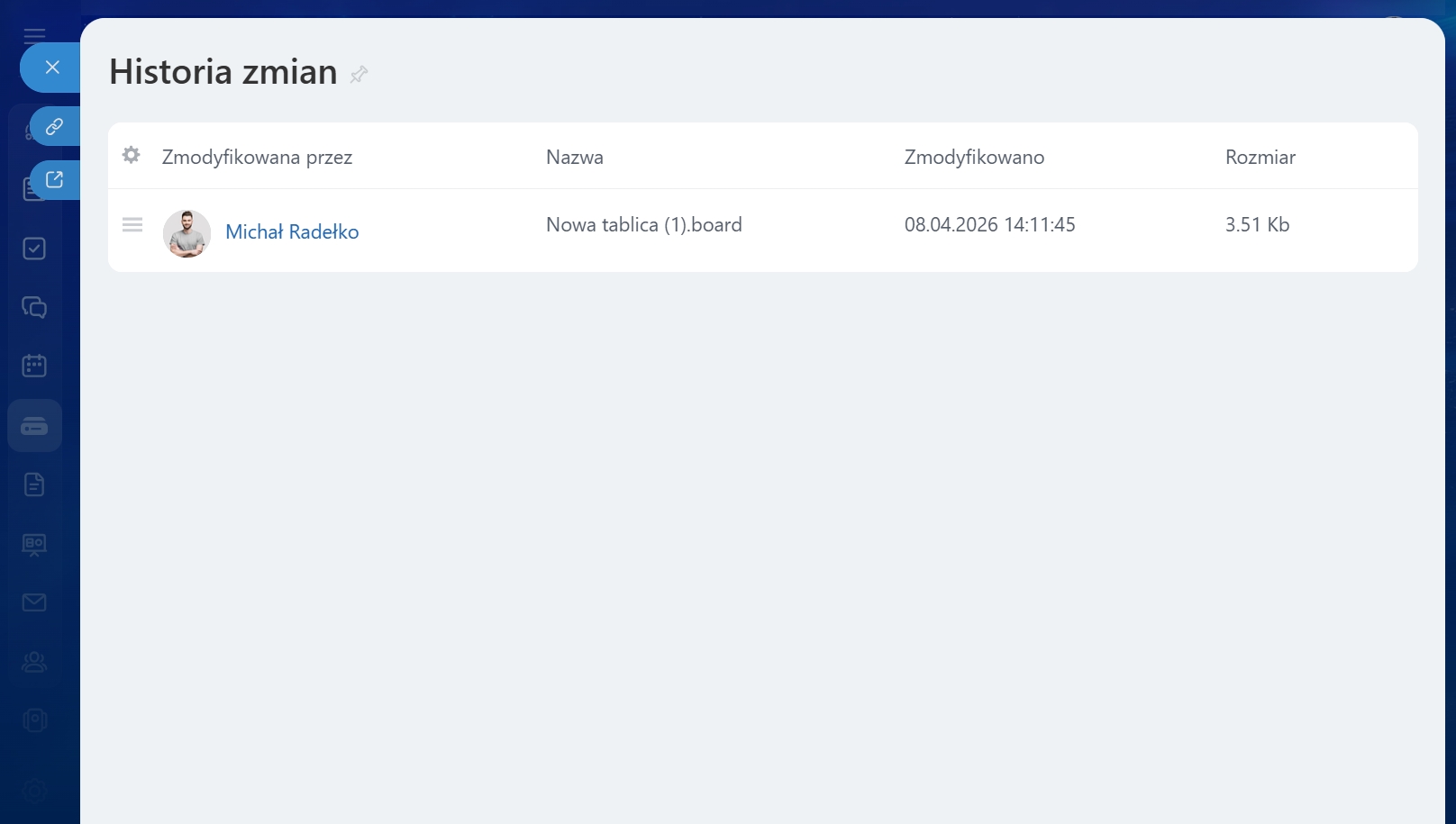
Historia zmian. Pokazuje, kto i kiedy zmieniał plik. Możesz sprawdzić wcześniejsze wersje.
Jak długo przechowywane są wersje dokumentu na Dysku
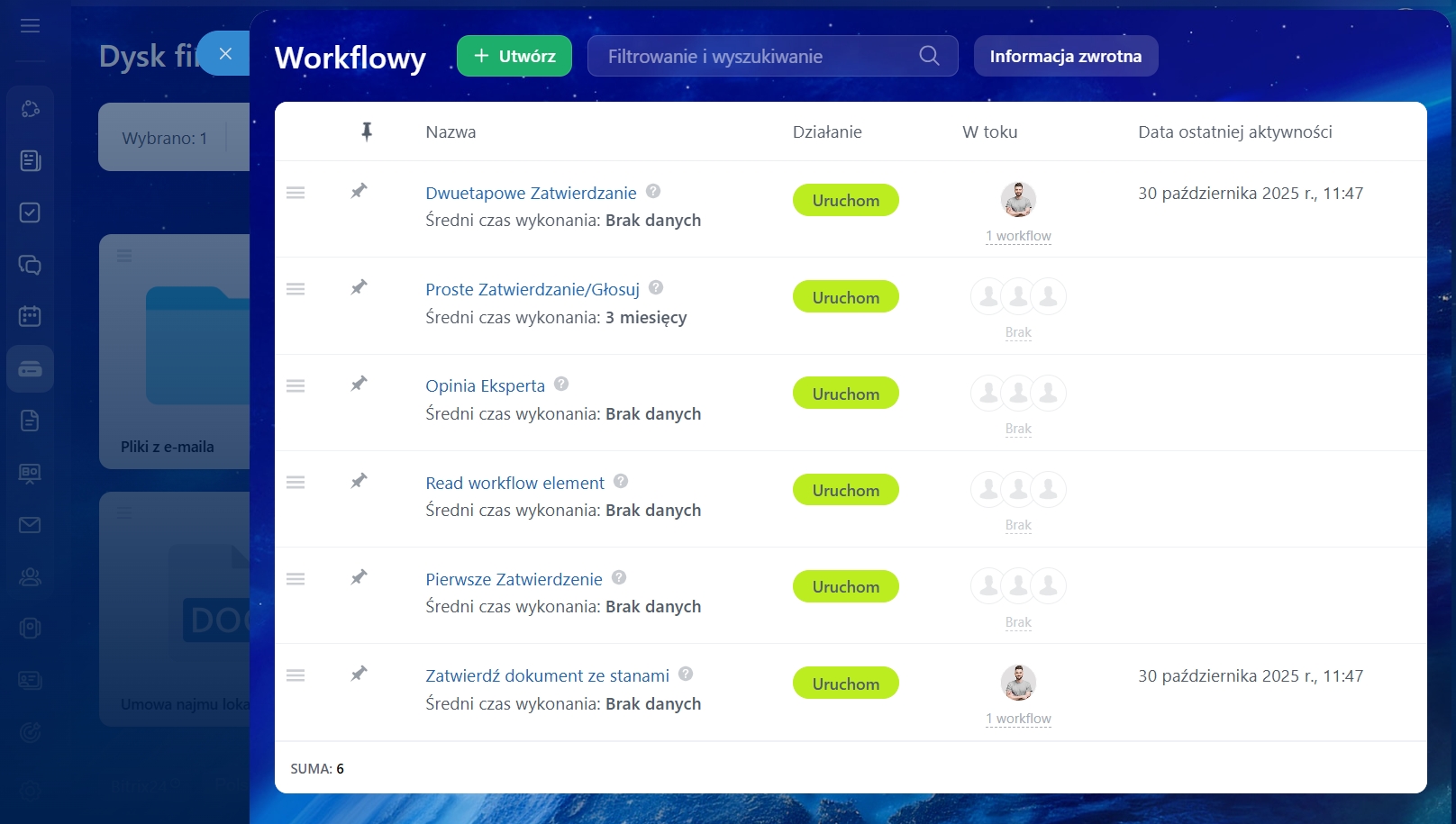
Workflow. Dostępne tylko dla plików na Dysku firmowym — umożliwia automatyzację pracy z plikami, na przykład uzgadnianie dokumentów lub obsługę wniosków.
Workflow na Dysku w Bitrix24
Usuń. Umożliwia przeniesienie pliku do kosza lub usunięcie go bez możliwości przywrócenia.
Kosz na Dysku w Bitrix24
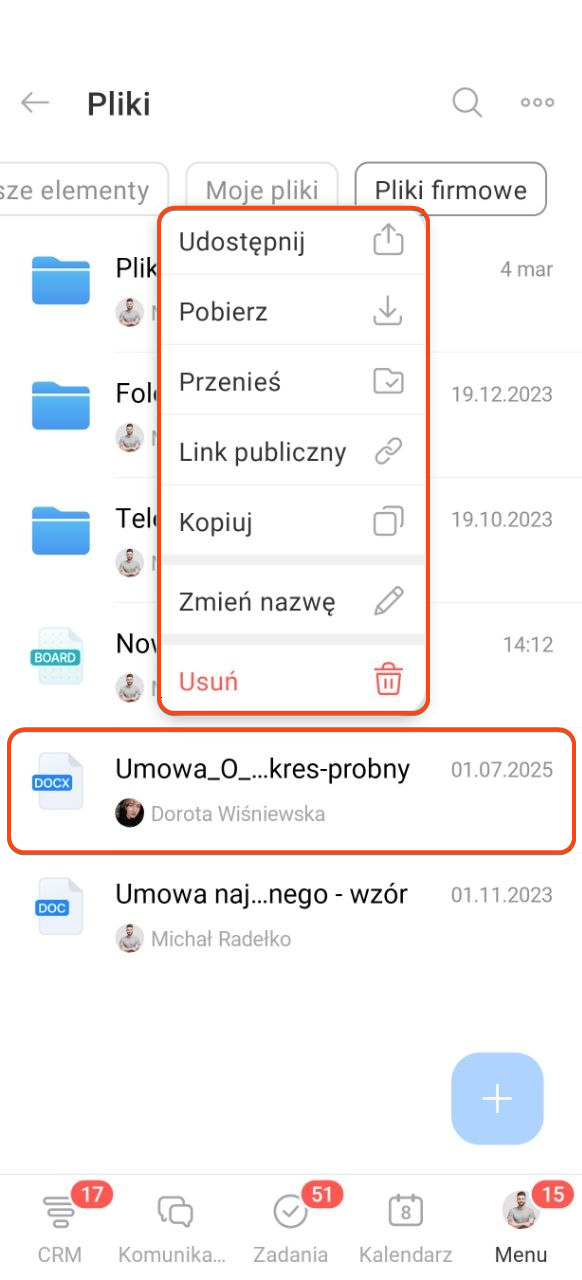
Kliknij i przytrzymaj plik, aby otworzyć menu. Wybierz działanie:
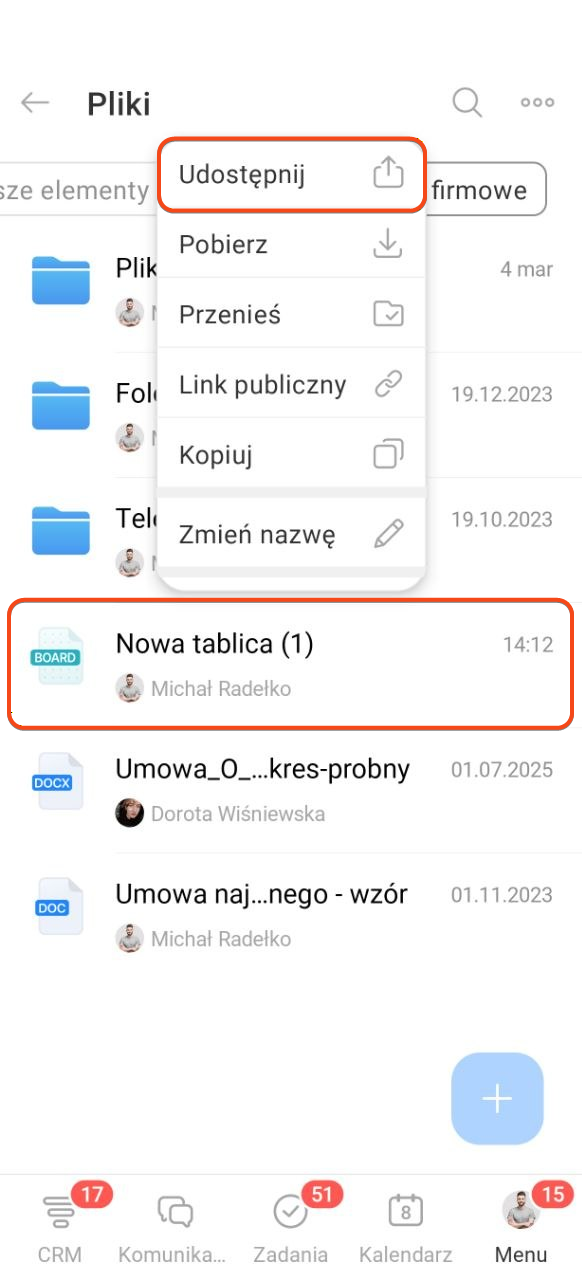
- Udostępnij. Umożliwia dołączenie pliku do wiadomości, na przykład w Komunikatorze, bez wcześniejszego pobierania. Jest to wygodne, gdy trzeba szybko wysłać dokument klientowi lub współpracownikowi.
- Pobierz. Zapisuje plik na urządzeniu.
- Przenieś. Umożliwia przeniesienie pliku do innego folderu na bieżącym Dysku.
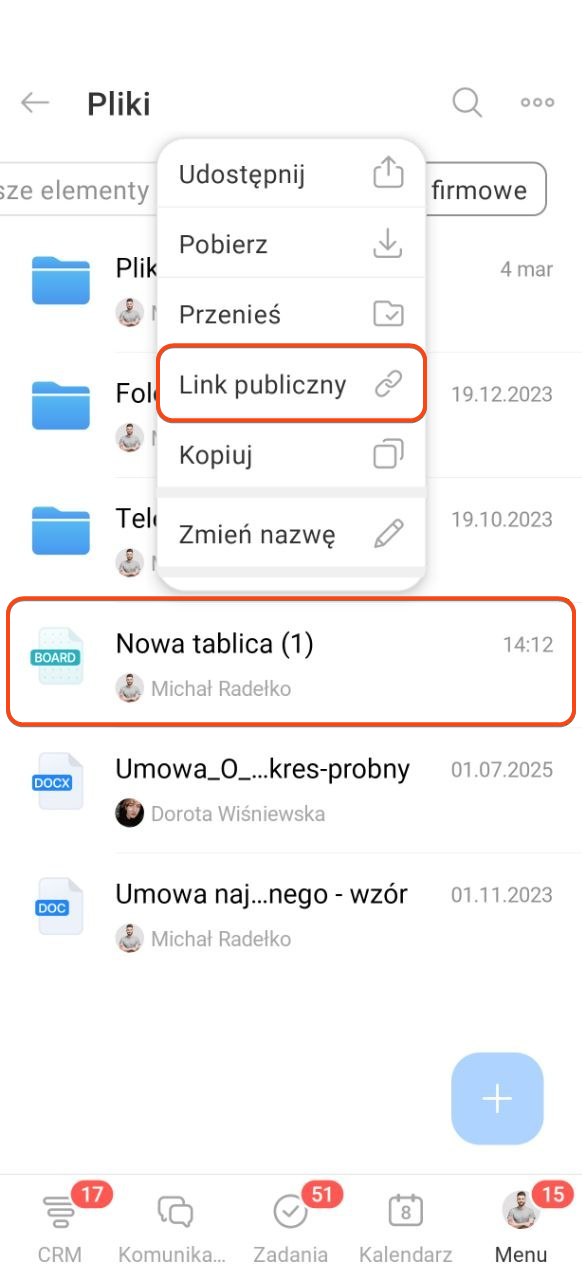
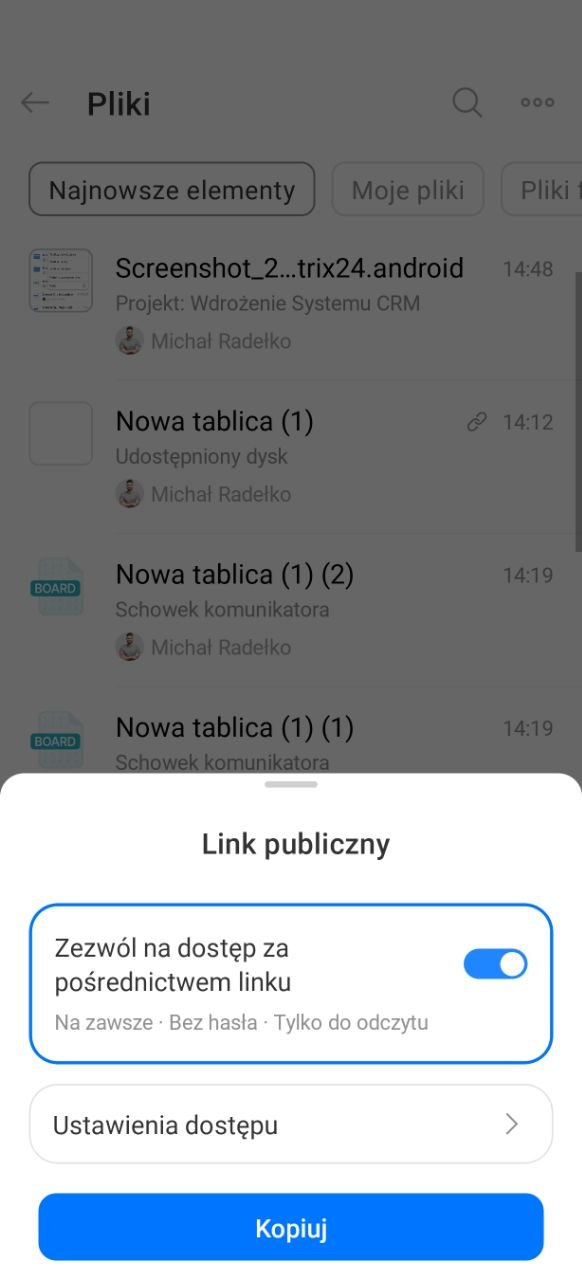
- Link publiczny. Umożliwia włączenie dostępu przez link, jego konfigurację i skopiowanie, aby wysłać go w wiadomości, SMS lub e-mail.
- Kopiuj. Tworzy kopię pliku.
- Zmień nazwę.
- Usuń. Przenosi plik do kosza.
Kosz na Dysku w Bitrix24
Jak pracować z listą folderów i plików
Skonfiguruj sortowanie i widok. Jeśli na Dysku znajduje się wiele plików, skonfiguruj listę dla wygodniejszego korzystania.
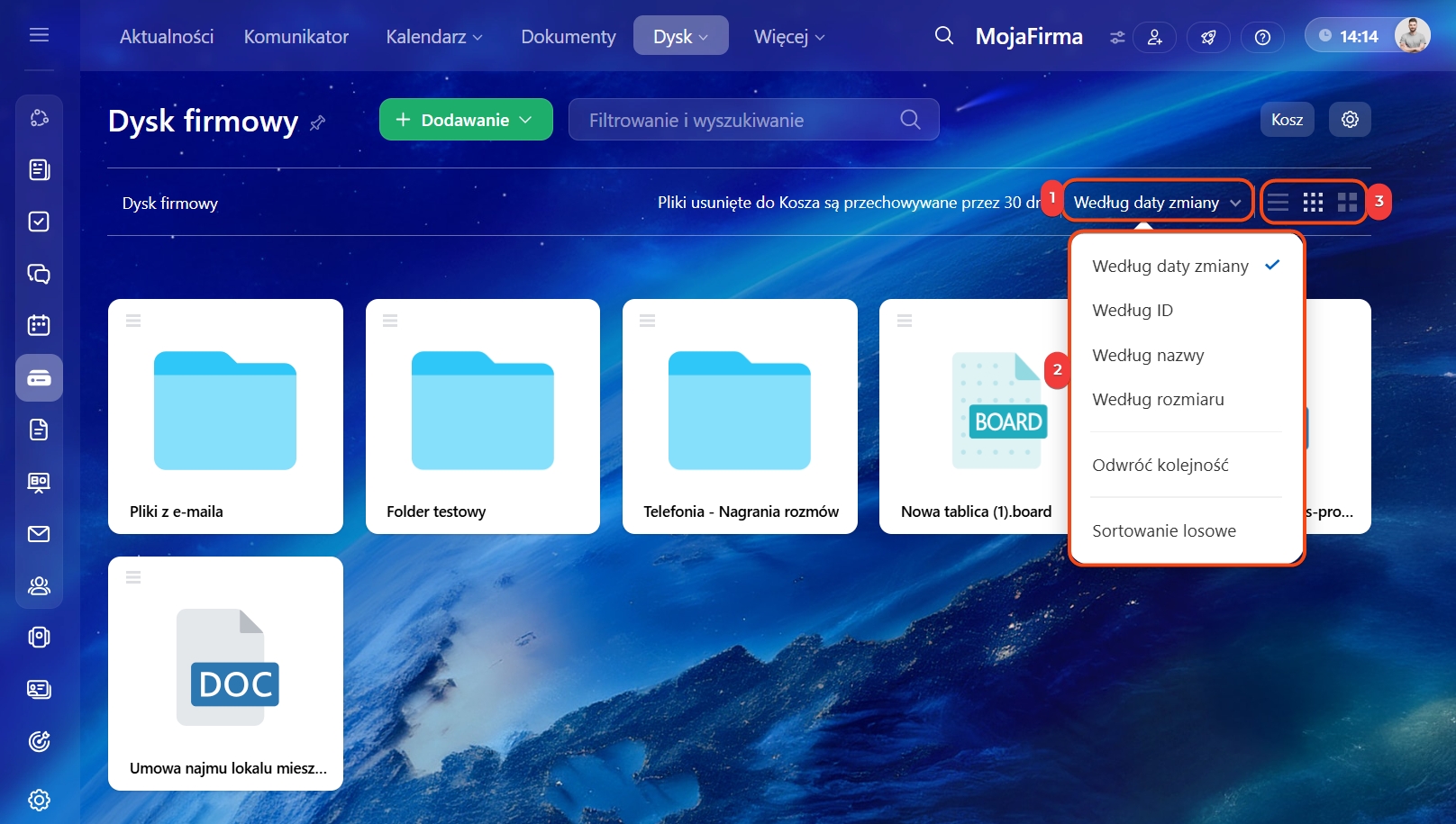
Wybierz kryterium i kolejność sortowania plików. Na przykład jeśli zaznaczysz opcje Według rozmiaru i Malejąco, największy plik pojawi się na początku listy.
Opcja Sortowanie mieszane określa kolejność wyświetlania folderów i plików. Jeśli jest wyłączona, najpierw wyświetlane są foldery, a następnie pliki — każda grupa jest sortowana osobno.
Wybierz sposób wyświetlania plików na Dysku: lista, małe lub duże ikony.
Znajdź plik — według nazwy lub przy użyciu filtrów.
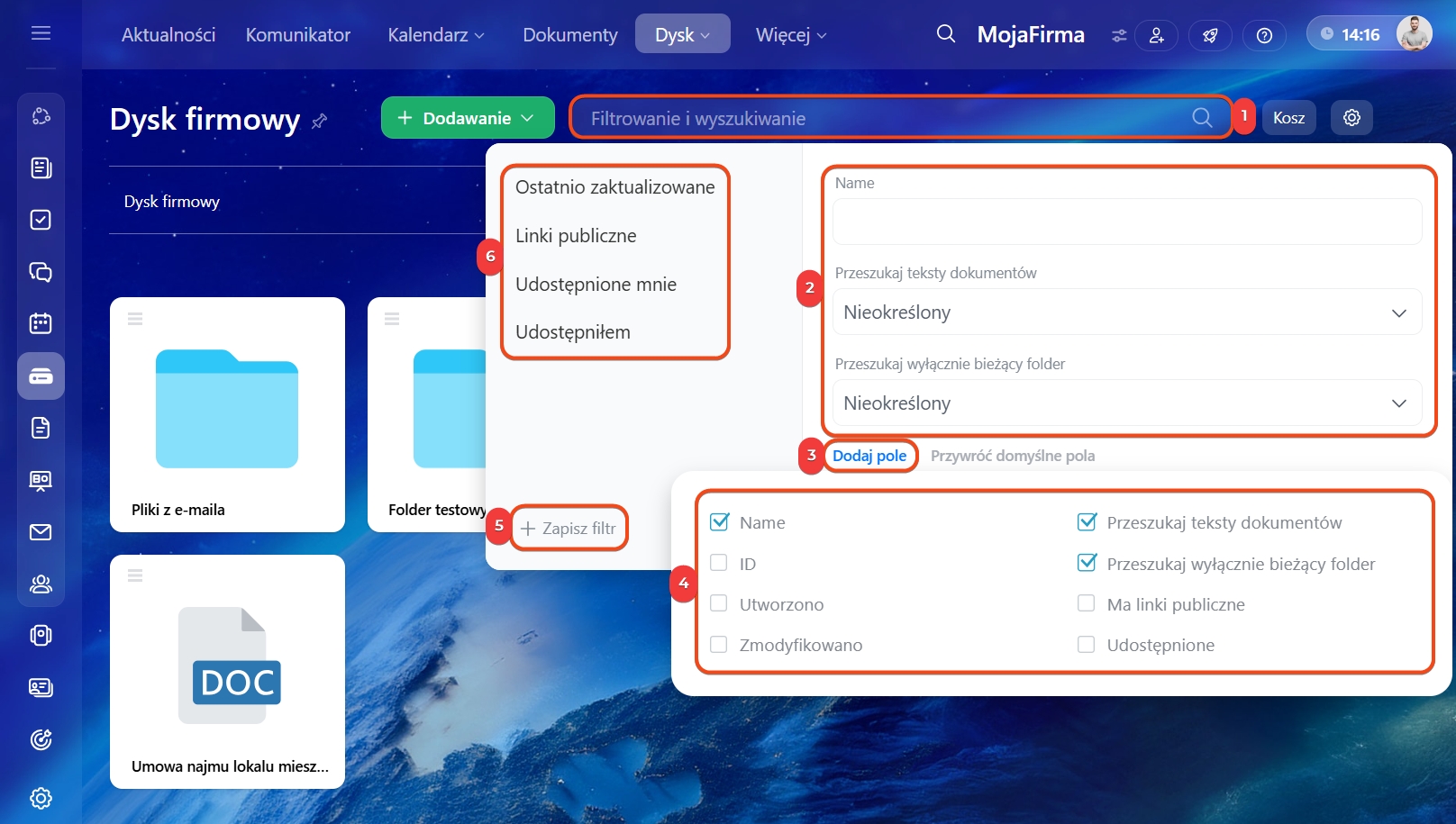
1. Wpisz pełną lub częściową nazwę pliku w polu Filtr + wyszukiwanie. Aby dodać filtry, kliknij pole wyszukiwania ponownie.
2. Określ potrzebne warunki, na przykład lokalizację pliku.
3–4. Aby dodać dodatkowe parametry, kliknij Dodaj pole i zaznacz potrzebne pola.
5. Kliknij Zapisz filtr, aby zapisać ustawienia wyszukiwania i nie wprowadzać parametrów ponownie.
6. Aby szybko wyszukać pliki, użyj gotowych filtrów.
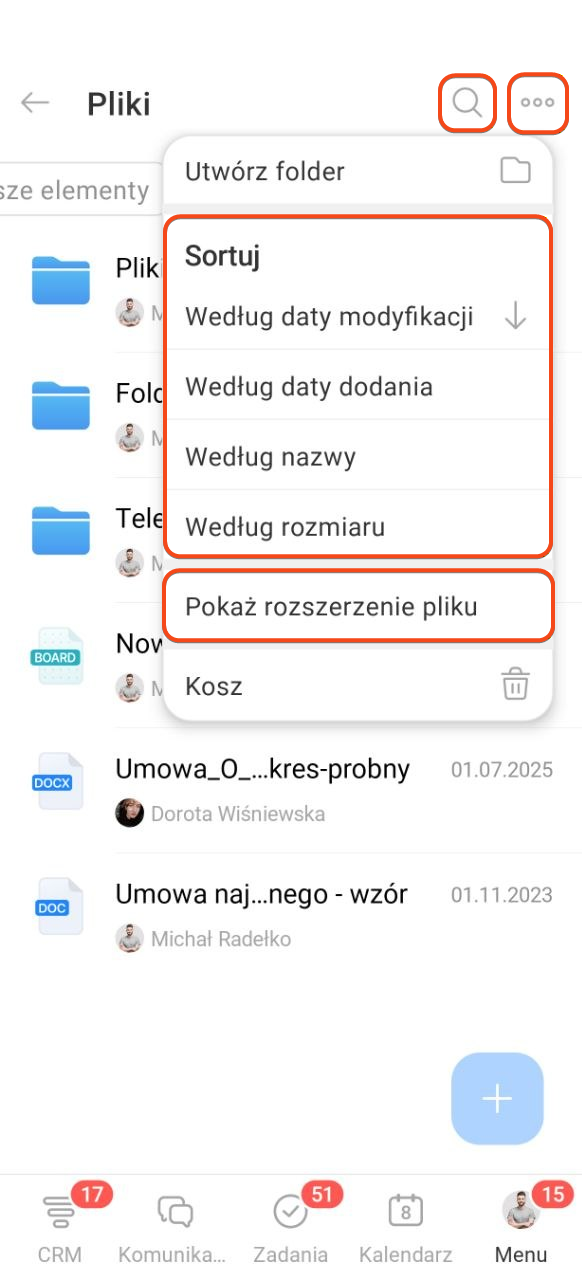
1. Kliknij ikonę lupy w prawym górnym rogu, aby znaleźć plik.
2. Kliknij w prawym górnym rogu Trzy kropki (...) i skonfiguruj sortowanie oraz widok plików.
3. Wybierz kryterium i kolejność sortowania plików. Na przykład jeśli zaznaczysz opcję Według daty aktualizacji i klikniesz ikonę Strzałka w górę, na początku listy pojawi się plik edytowany jako ostatni.
4. Włącz Pokaż format plików, aby na liście wyświetlało się rozszerzenie, na przykład doc lub mp4.
Jak udostępnić folder lub plik
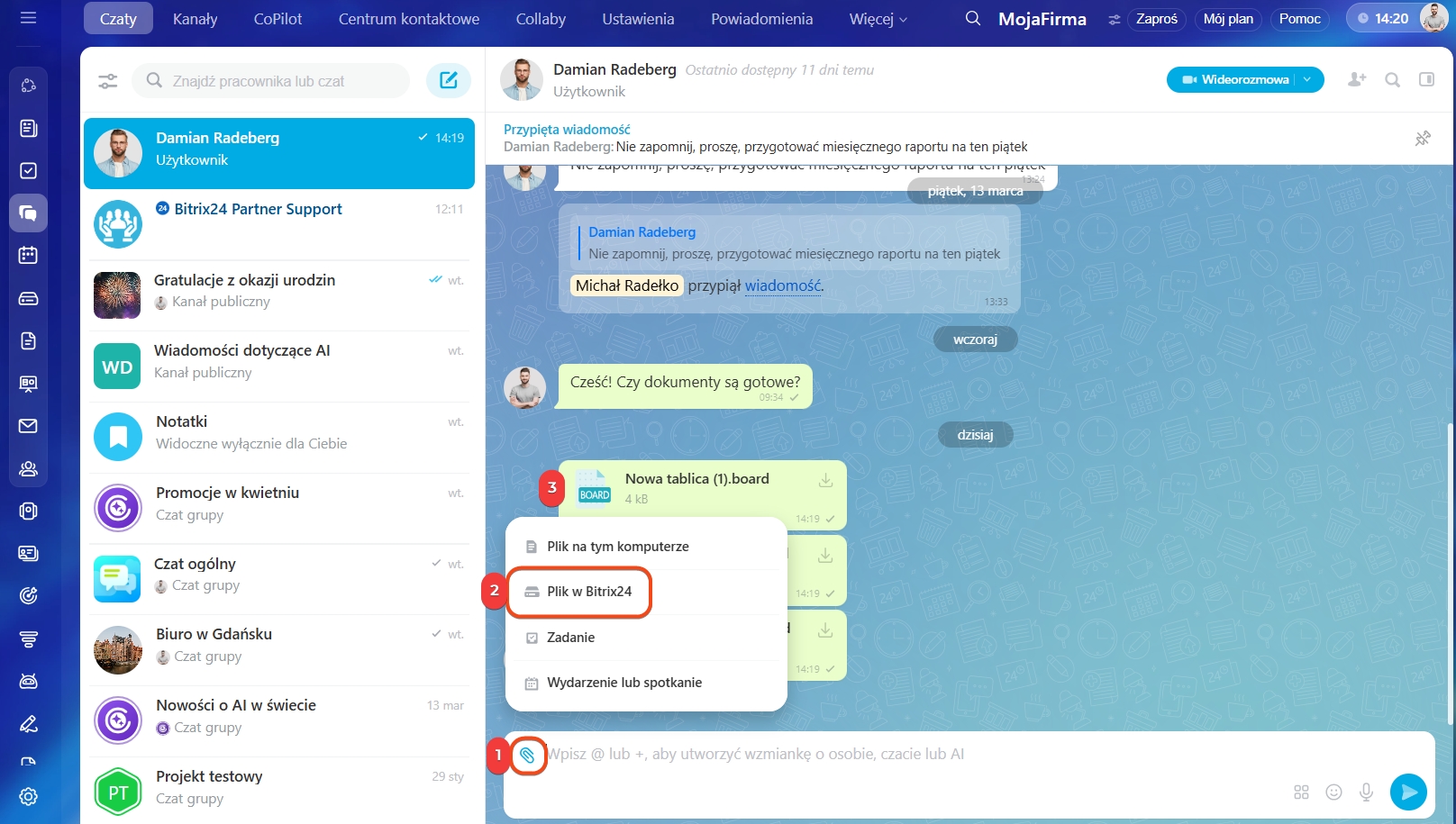
Dołącz plik do wiadomości, zadania, wpisu w aktualności i tak dalej. Jest to wygodne, jeśli chcesz wysłać plik współpracownikom do dalszej pracy — na przykład omówić dokument na czacie lub dołączyć go do zadania.
Dostęp do dokumentów i tablic dołączonych do czatów, zadań i innych elementów rozszerza się automatycznie. Wszyscy uczestnicy elementu mogą je edytować, nawet jeśli wcześniej nie mieli do nich dostępu.
Jeśli nie chcesz udostępniać pliku wszystkim, wyślij link — dostęp do pliku pozostanie bez zmian.
Jak przesłać plik z chmury do Bitrix24
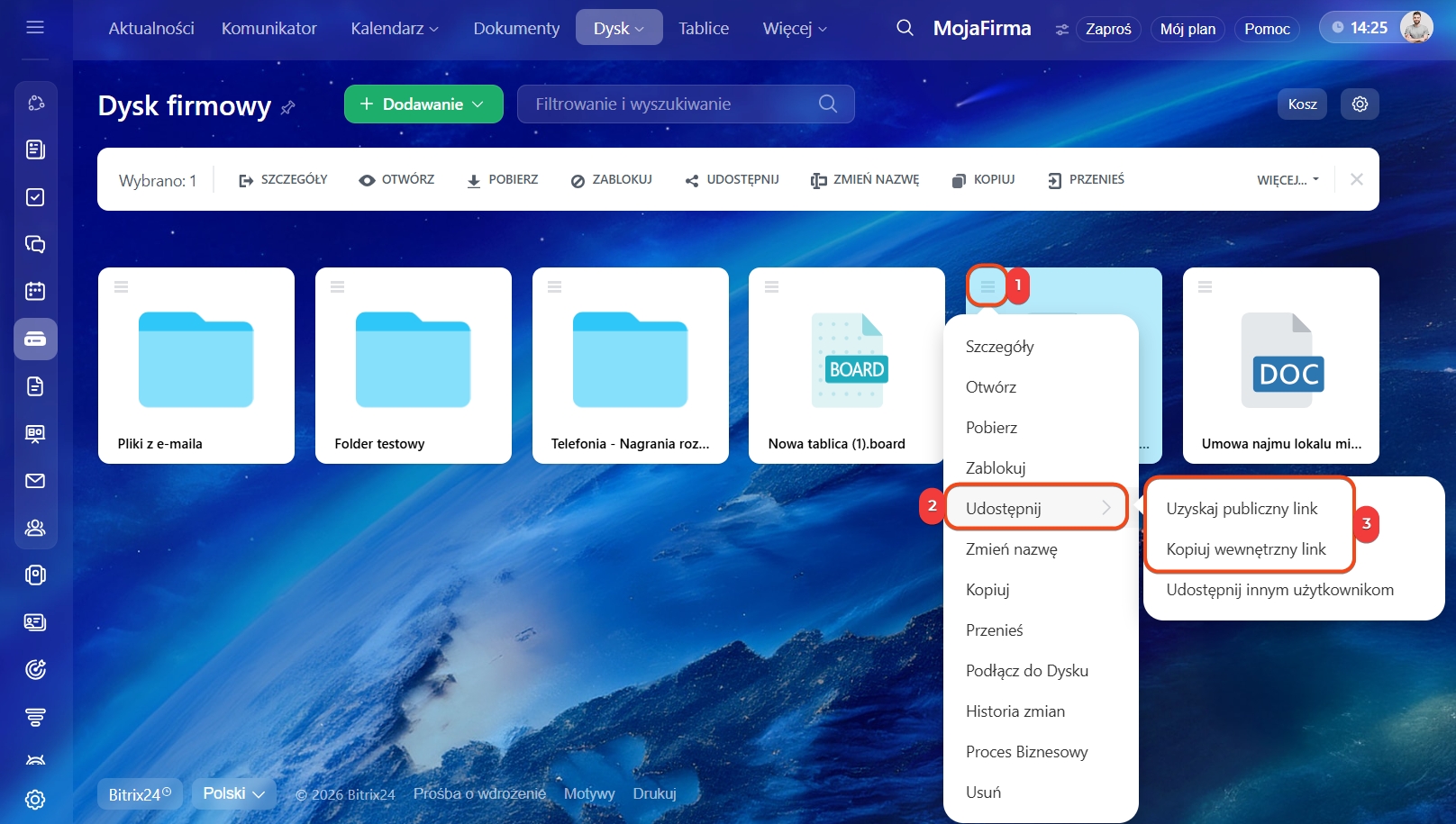
Wyślij link do folderu lub pliku na czacie Bitrix24, w zewnętrznym Komunikatorze, SMS lub e-mail. Użyj linków wewnętrznych dla współpracowników, a publicznych — dla osób spoza firmy.
Skopiować link wewnętrzny i publiczny możesz z listy plików, formularza pliku oraz podczas pracy z nim.
Jak korzystać z linków publicznych i wewnętrznych w Bitrix24
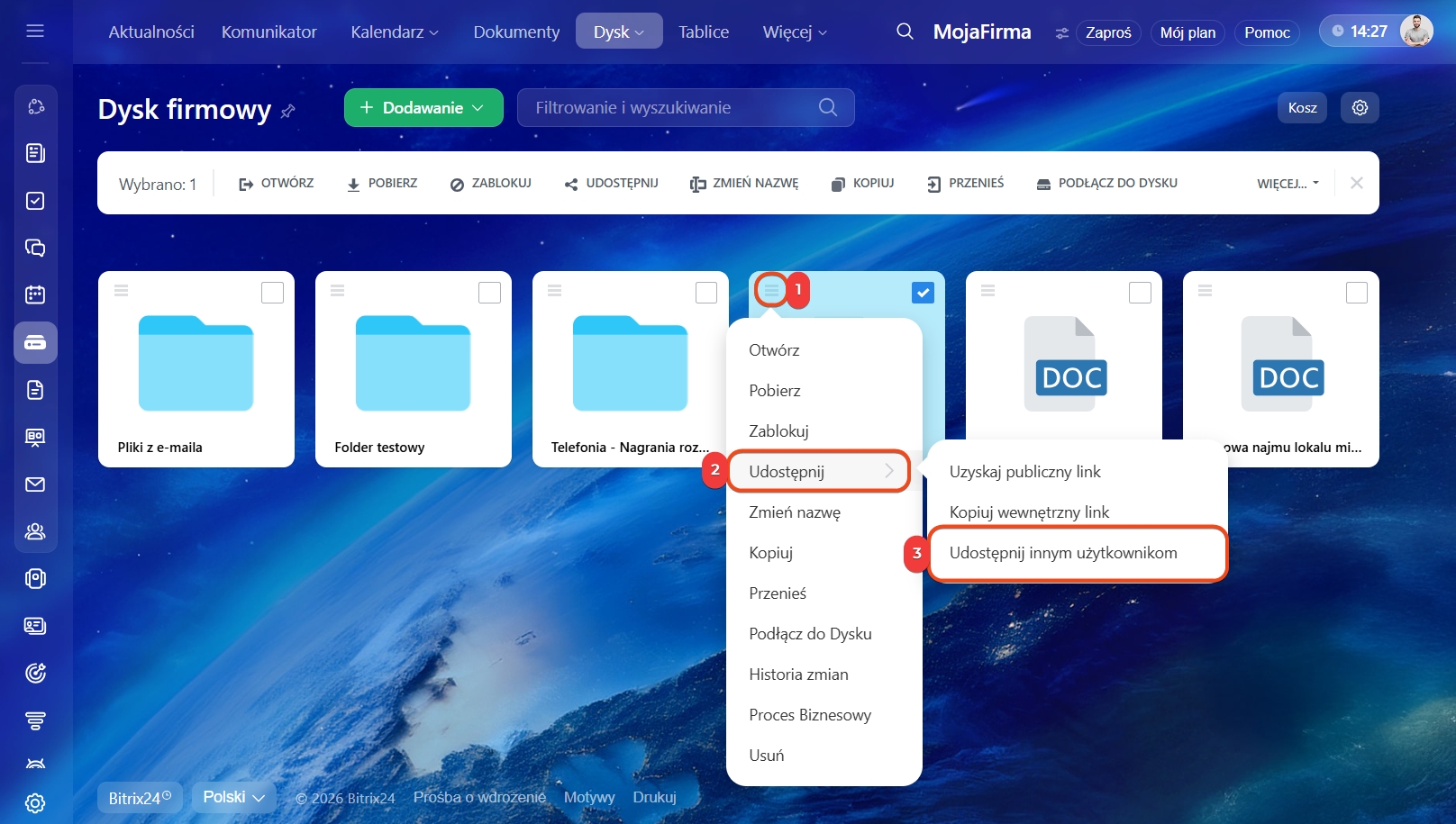
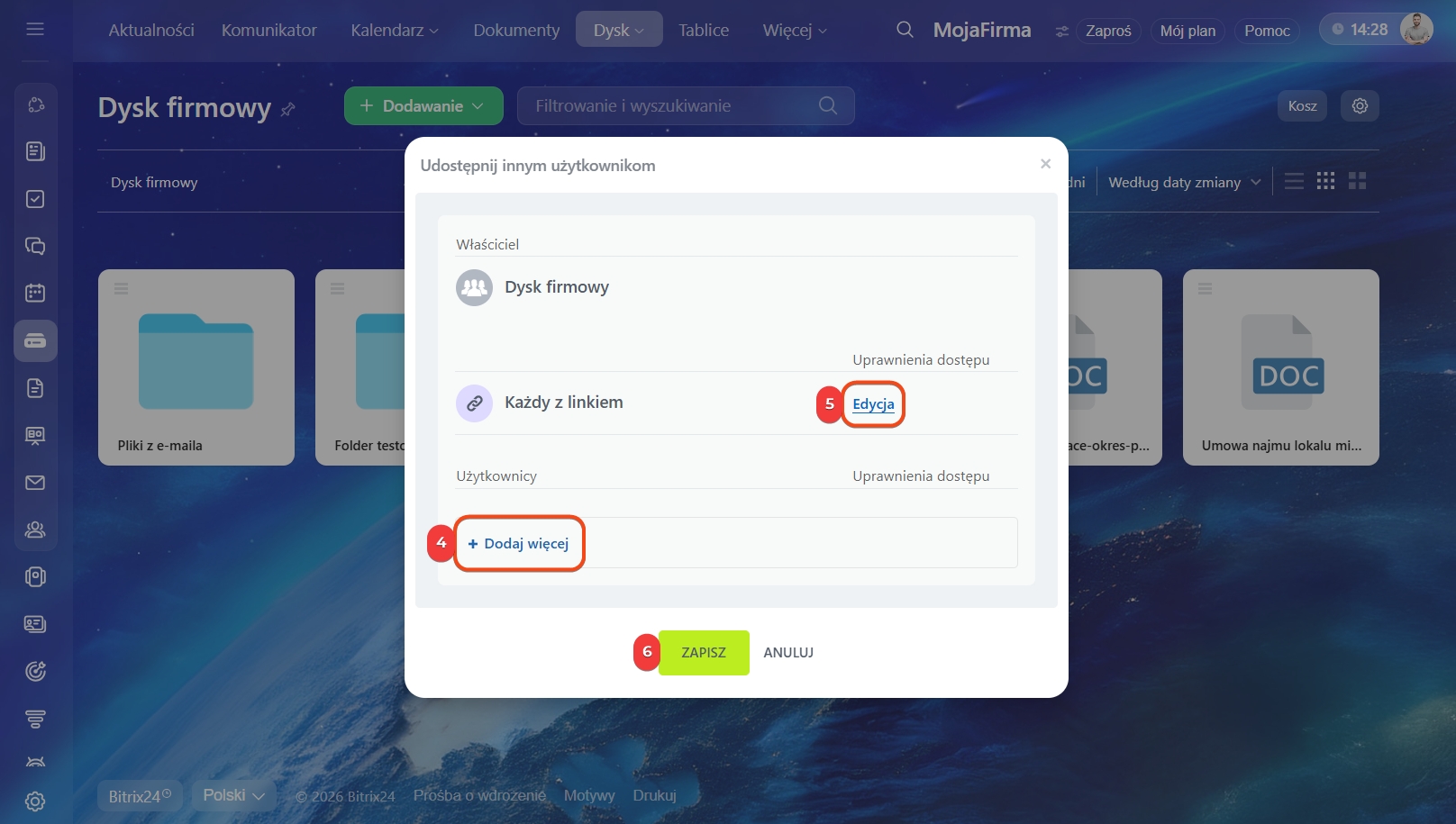
Skonfiguruj dostęp wspólny. Umożliwia dodanie pliku lub folderu na osobisty Dysk innego pracownika. Jest to wygodne podczas wspólnej pracy nad dokumentami — pracownicy mogą szybko znaleźć i otworzyć potrzebne pliki.
1–3. Wybierz folder lub plik, kliknij Menu (≡) > Udostępnij > Dostęp wspólny.
4. Kliknij Dodaj więcej i wybierz pracowników lub działy z listy.
5–6. Ustaw poziom uprawnień i zapisz zmiany.
Uprawnienia dostępu do Dysku w Bitrix24
Pracownik otrzyma powiadomienie. W zależności od typu pliku system zaproponuje dodanie tablicy do listy tablic lub podłączenie pliku albo folderu do Dysku. Jeśli pracownik:
- Potwierdzi działanie — plik lub folder pojawi się na liście i pracownik uzyska do niego dostęp.
- Odrzuci — plik lub folder nie pojawi się na Dysku pracownika. Ponownie skonfigurować dostęp wspólny może tylko właściciel dokumentu lub użytkownik z pełnym dostępem.
Skonfiguruj uprawnienia dostępu do całej zawartości Dysku lub do poszczególnych folderów i plików. Opcja umożliwia udostępnianie materiałów bez podłączania folderu lub pliku do Dysku innego pracownika.
Rozszerzone zarządzanie uprawnieniami dostępu
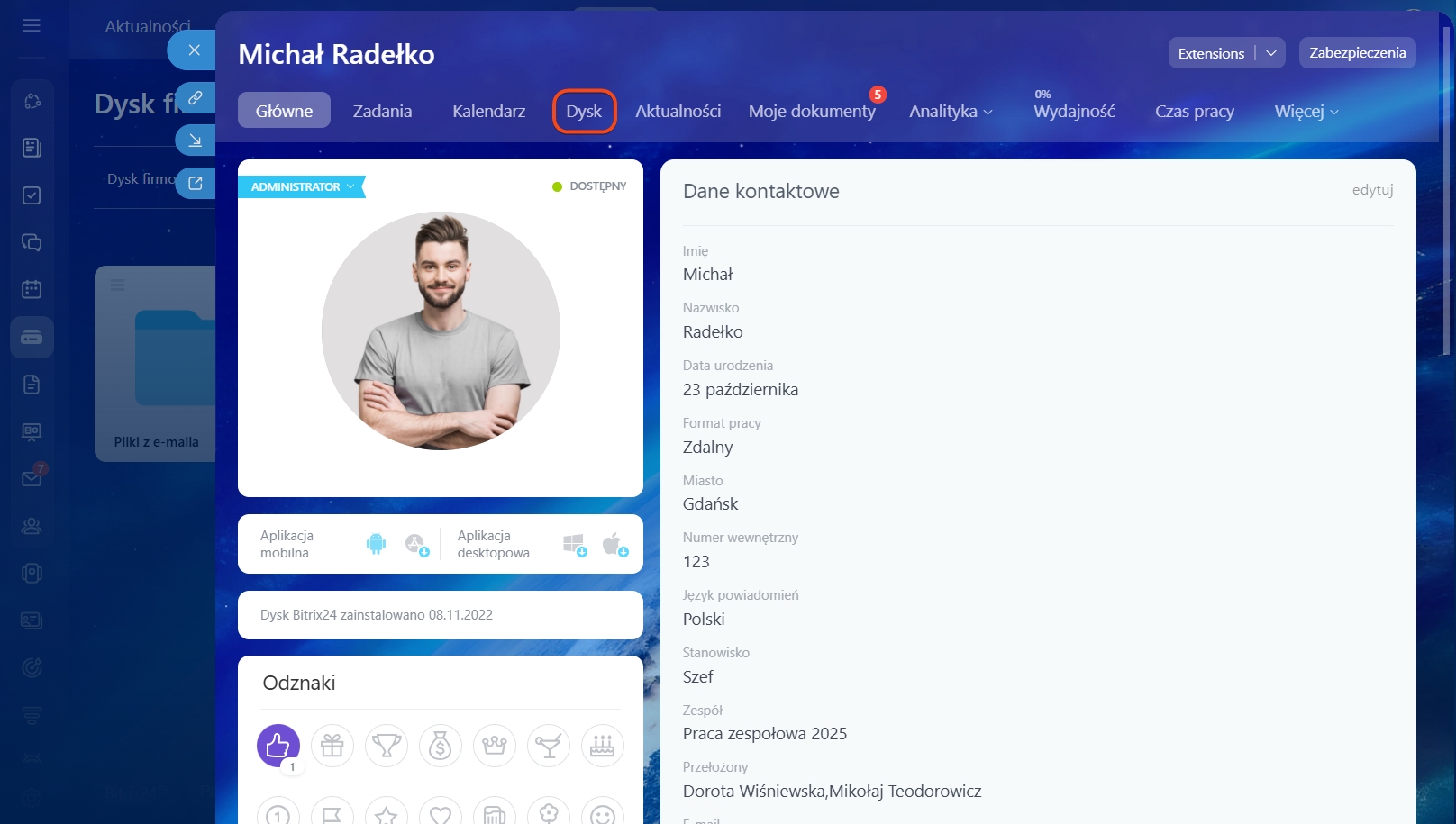
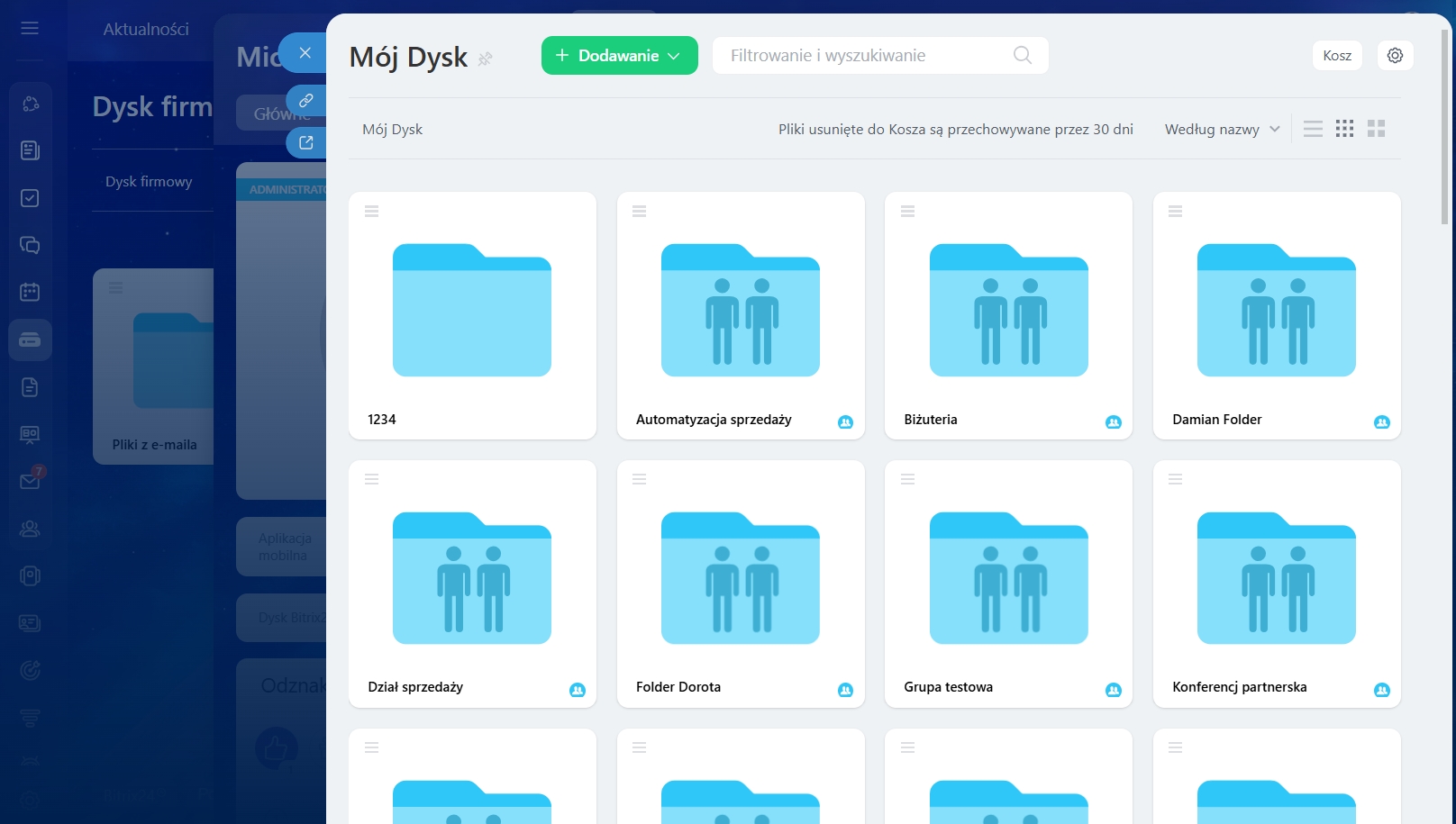
Po konfiguracji pracownik nie otrzyma powiadomienia. Aby znaleźć dostępne pliki, przejdź do profilu pracownika i otwórz zakładkę Dysk — będą tam widoczne elementy, do których ma dostęp.
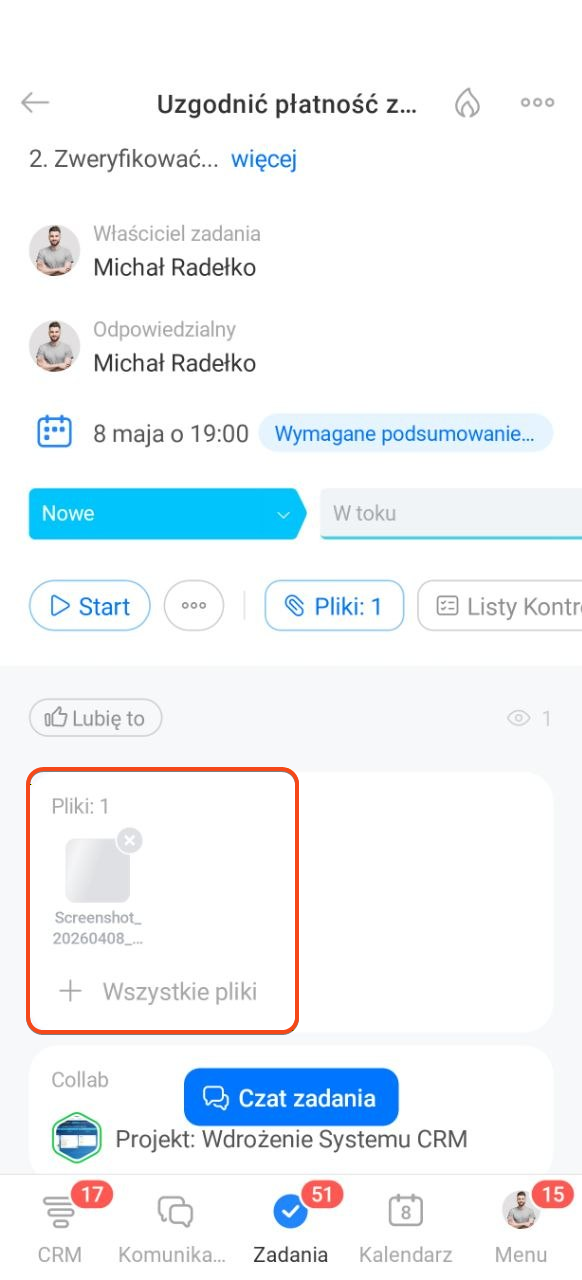
Dołącz plik do wiadomości, zadania, wpisu w aktualności i tak dalej. Jest to wygodne, jeśli chcesz wysłać plik współpracownikom do dalszej pracy — na przykład omówić dokument na czacie lub dołączyć go do zadania.
Dostęp do dokumentów i tablic dołączonych do czatów, zadań i innych elementów rozszerza się automatycznie. Wszyscy uczestnicy elementu mogą je edytować, nawet jeśli wcześniej dostęp do tych plików był ograniczony.
Jeśli nie chcesz udostępniać pliku wszystkim, wyślij link — dostęp do pliku pozostanie bez zmian.
Jak przesłać plik z chmury do Bitrix24
Wyślij plik. Możesz wysłać plik do zewnętrznego serwisu bez wcześniejszego pobierania. Jest to wygodne, jeśli trzeba szybko udostępnić dokument klientowi lub go wydrukować.
Przytrzymaj plik, aby otworzyć menu. Wybierz Udostępnij i określ, gdzie oraz komu chcesz wysłać plik.
Wyślij link publiczny. Możesz skonfigurować dostęp przez link, skopiować go i wysłać w wiadomości, SMS lub e-mail użytkownikowi zewnętrznemu, na przykład klientowi lub wykonawcy.
Przytrzymaj plik, aby otworzyć menu. Wybierz Link publiczny, włącz dostęp przez link i skonfiguruj parametry, kliknij Kopiuj.
Linki publiczne w Bitrix24
W skrócie
- Bitrix24 Dysk umożliwia przechowywanie plików oraz pracę z nimi samodzielnie lub z innymi użytkownikami w Bitrix24 na komputerze i w aplikacji mobilnej.
- W Bitrix24 na komputerze możesz utworzyć lub przesłać plik, w aplikacji mobilnej dostępne jest tylko przesyłanie.
- Aby przejść do zarządzania plikiem lub folderem w Bitrix24 na komputerze, zaznacz element i wybierz działanie. W aplikacji mobilnej — kliknij i przytrzymaj plik.
- Możesz udostępniać materiały ze swojego Dysku lub Dysku firmowego współpracownikom i użytkownikom zewnętrznym.
- Jeśli na Dysku jest wiele plików, skonfiguruj sortowanie i widok listy. Folder lub dokument znajdziesz po nazwie lub przy użyciu filtrów.
- Aby udostępnić plik, możesz dołączyć go do elementu, na przykład wiadomości na czacie lub zadania, albo skopiować link wewnętrzny lub publiczny i wysłać go.
- Dostęp wspólny umożliwia dodanie pliku lub folderu na Dysk innego pracownika. Uprawnienia dostępu do Dysku i poszczególnych elementów pozwalają współpracownikom pracować z plikami na Dysku osobistym lub wspólnym.
