
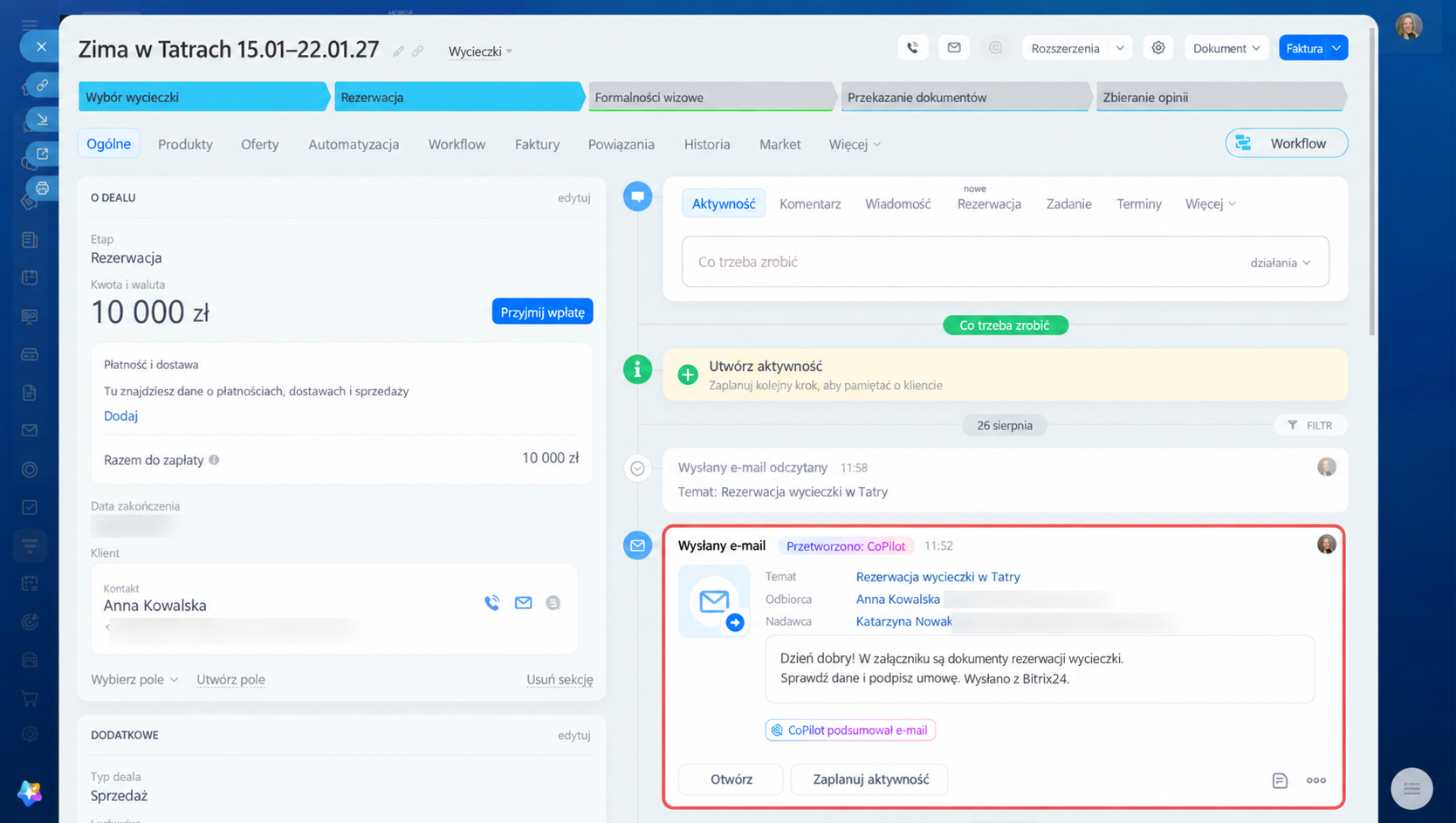
CoPilot w CRM pomaga handlowcom przetwarzać e-maile od klientów i poświęcać mniej czasu na rutynowe zadania.
Bez CoPilot:
- Ponownie czytasz e-maile wymienione z klientem, aby przypomnieć sobie szczegóły.
- Zapisujesz szczegóły zamówienia, sposób płatności i adres dostawy.
- Wprowadzasz te informacje do formularza deala.
CoPilot wykona część pracy za handlowca:
- Wyodrębni najważniejsze informacje. Podsumowanie e-maila pomoże Ci przypomnieć sobie ustalenia z klientem i przygotować się do kolejnego kontaktu.
- Po przeanalizowaniu korespondencji CoPilot sam wypełni pola w formularzu elementu CRM danymi z e-maila.
W artykule dowiesz się, jak:
Skonfiguruj CRM do przetwarzania e-maili
Aby pracownik mógł przetwarzać e-maile za pomocą CoPilot, włącz odpowiednie scenariusze AI, sprawdź uprawnienia dostępu i wybierz tryb przetwarzania.
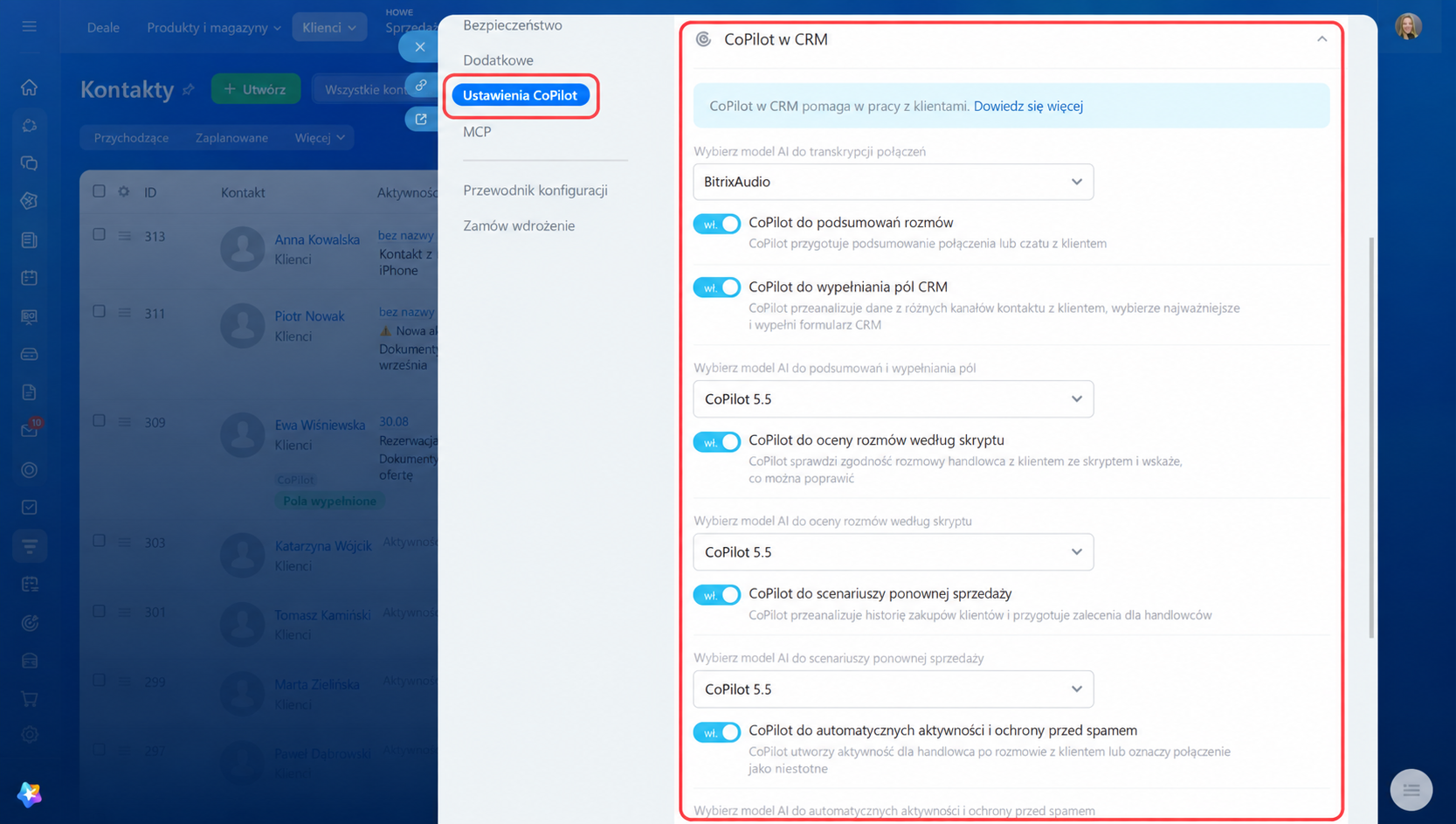
Włącz CoPilot w CRM. Aktywuj scenariusze AI w ustawieniach Bitrix24. Na przykład, aby CoPilot mógł przygotować podsumowanie e-maila i wypełnić pola, włącz opcje CoPilot do podsumowywania rozmów i CoPilot do wypełniania pól w CRM.
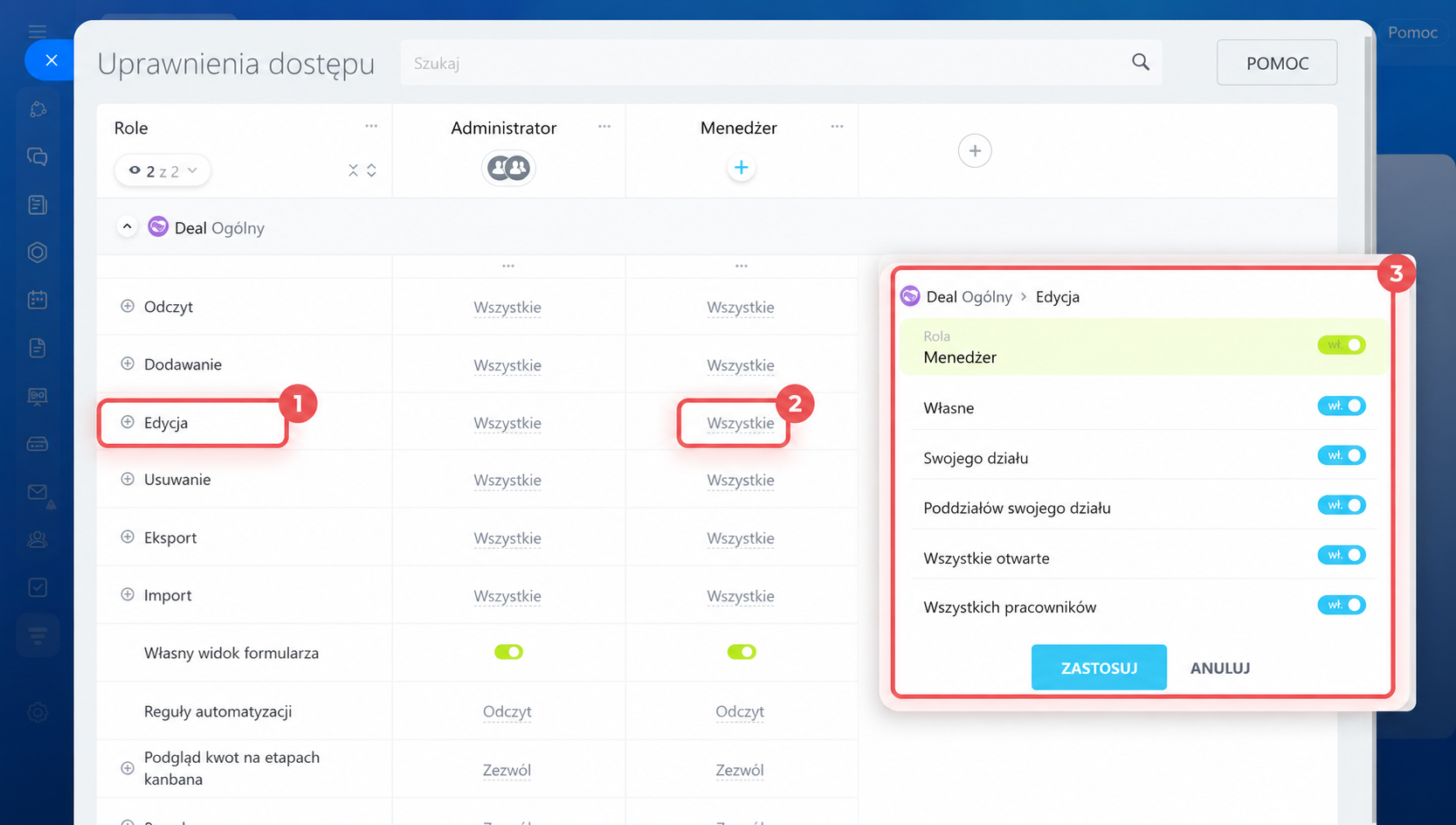
Sprawdź uprawnienia dostępu. Nadaj pracownikowi uprawnienia do edycji elementu CRM. Na przykład, aby przetworzyć e-mail w dealu, pracownik musi mieć uprawnienia do edycji deali.
Uprawnienia dostępu do CRM
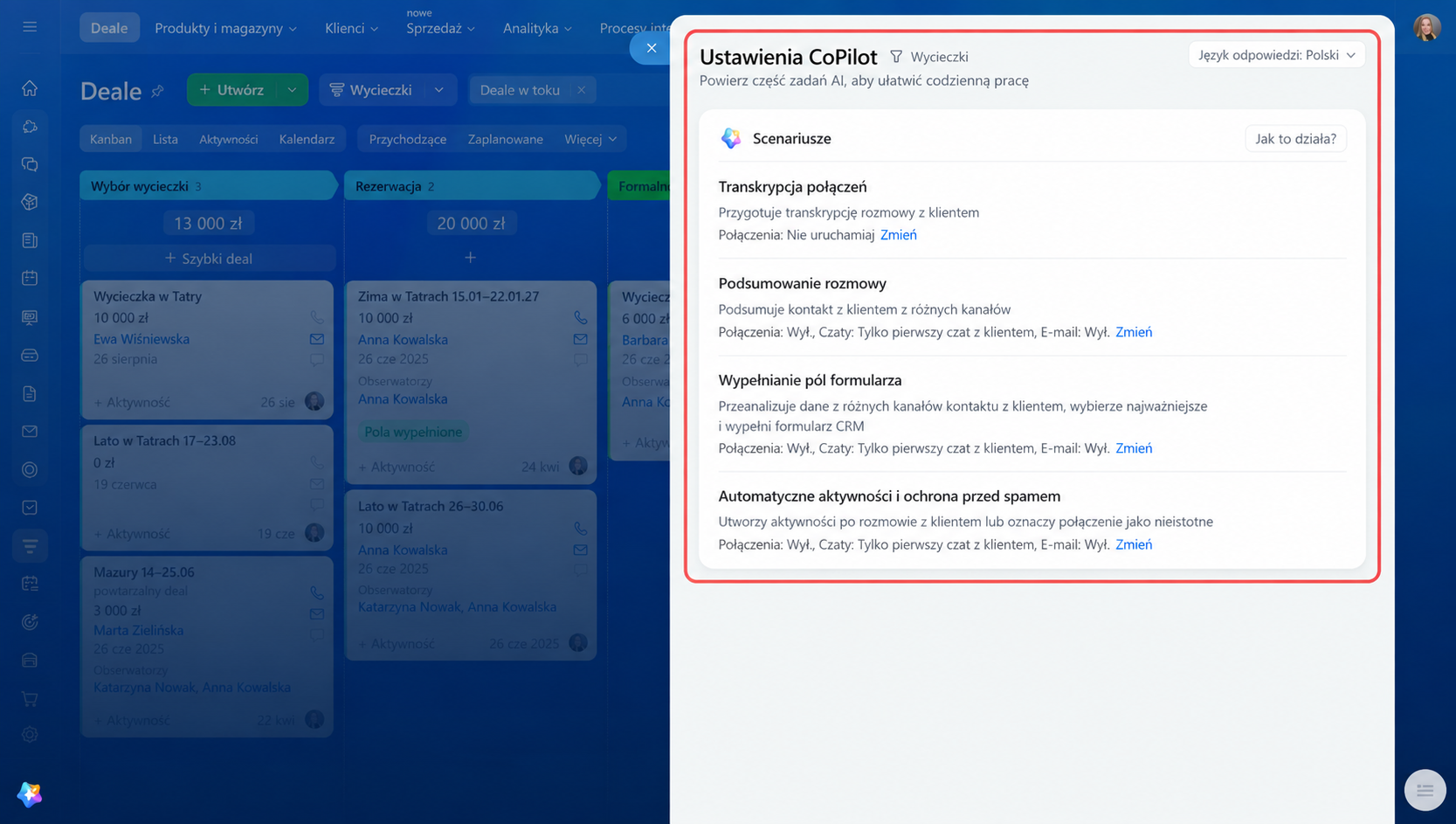
Ustaw tryb przetwarzania e-maili w CRM. Domyślnie CoPilot automatycznie przetwarza pierwszy przychodzący e-mail w leadach i dealach: przygotowuje podsumowanie i wypełnia pola w formularzu. W ustawieniach możesz wybrać inny wariant: ręczne uruchamianie lub automatyczne przetwarzanie wszystkich e-maili przychodzących, wychodzących albo obu typów.
Ręcznie przetwórz e-mail za pomocą CoPilota
CoPilot przetwarza e-maile widoczne na osi czasu w formularzu elementu CRM. Jeśli e-mail jest powiązany z kilkoma dealami, uruchom przetwarzanie w formularzu deala utworzonego jako ostatni. Jeśli e-mail jest powiązany z leadem i dealem, uruchom CoPilota w formularzu deala.
Jak wysyłać wiadomości e-mail z CRM
Uruchom przetwarzanie e-maila. CoPilot przetwarza e-maile w 2 etapach: przygotowuje podsumowanie i wypełnia pola w formularzu elementu CRM. Odpowiada w języku wybranym w ustawieniach CoPilota w CRM.
Jak wybrać język odpowiedzi CoPilot
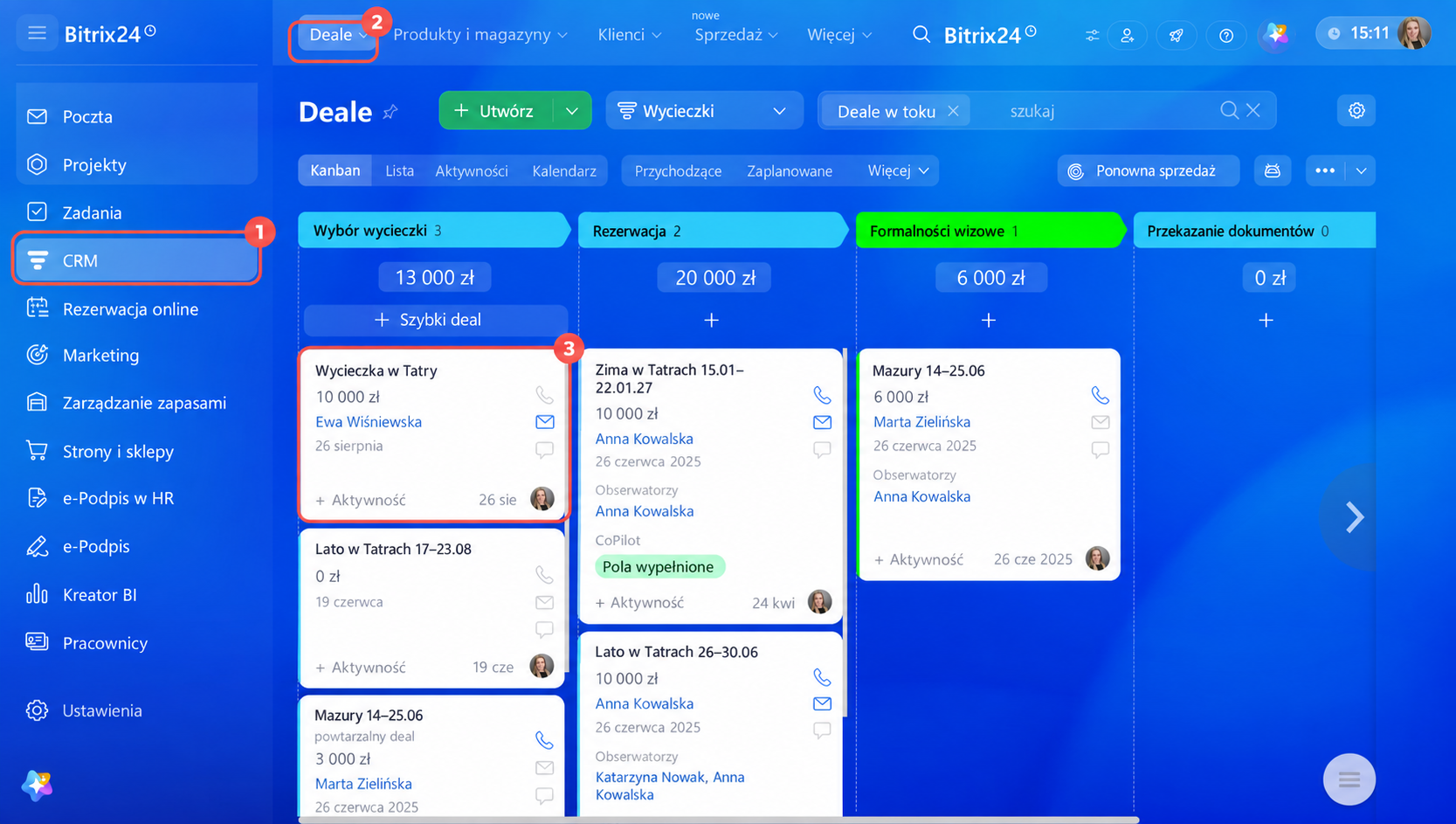
1–2. W menu głównym po lewej stronie przejdź do sekcji CRM i otwórz odpowiednią kartę, na przykład Deale.
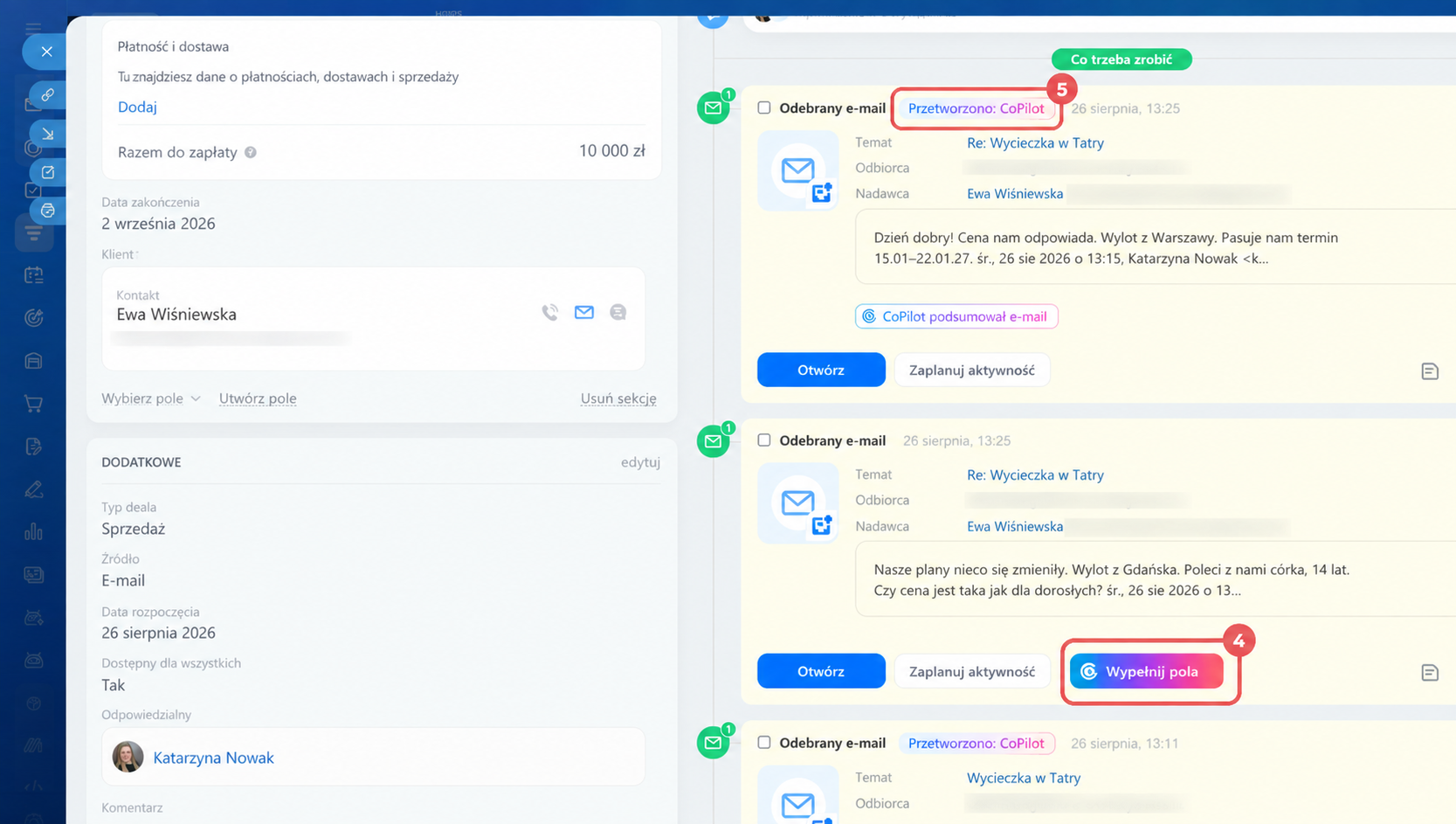
3–4. Otwórz formularz elementu CRM i kliknij przycisk Wypełnij pola w bloku dowolnego e-maila.
5. Po analizie w bloku e-maila pojawi się oznaczenie Przetworzono przez CoPilot, a przycisk Wypełnij pola stanie się niedostępny.
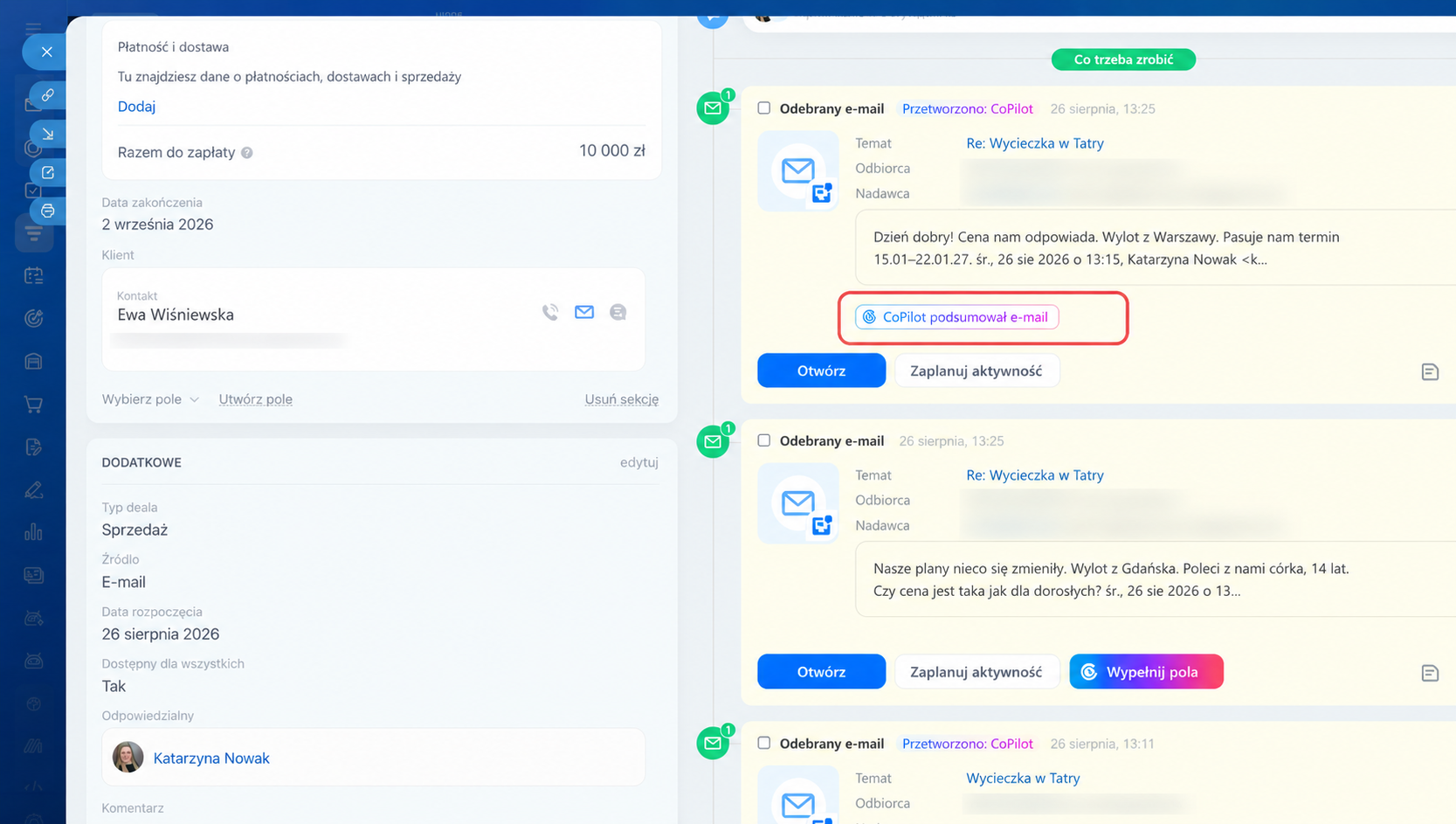
Wyświetl podsumowanie. Podczas przetwarzania CoPilot wyodrębni najważniejsze informacje z korespondencji.
Aby otworzyć podsumowanie, na osi czasu w formularzu elementu CRM kliknij oznaczenie CoPilot przygotował podsumowanie e-maila. Otworzy się karta z krótkim podsumowaniem, które pomoże Ci przypomnieć sobie ustalenia z klientem.
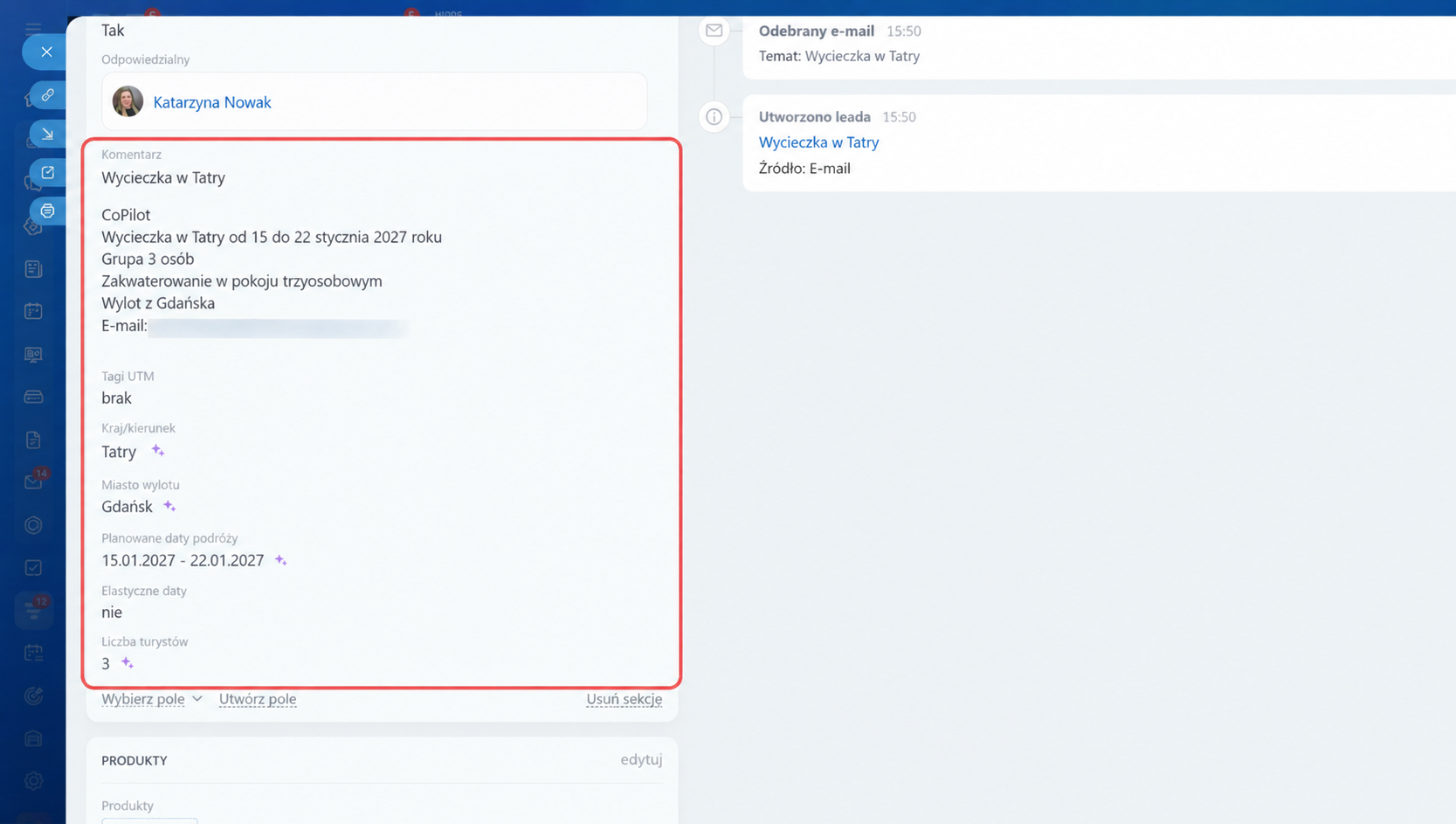
Sprawdź wypełnione pola. CoPilot wypełni puste pola formularza danymi z korespondencji i oznaczy je ikoną gwiazdki.
W kontaktach i firmach CoPilot wypełnia tylko pola tych formularzy, na przykład telefon, e-mail, adres, stanowisko lub dane firmy. Nie uzupełni pól deala, takich jak kwota czy sposób płatności. Aby je wypełnić, uruchom przetwarzanie w formularzu deala.
Potwierdź zmianę danych. Jeśli pole zawiera już wartość, CoPilot zaproponuje jej zachowanie lub zastąpienie nową. Na osi czasu pojawi się status Oczekuje na zgodę. Kliknij Potwierdź pola i wybierz odpowiednią opcję. W razie wątpliwości otwórz podsumowanie korespondencji i sprawdź szczegóły.
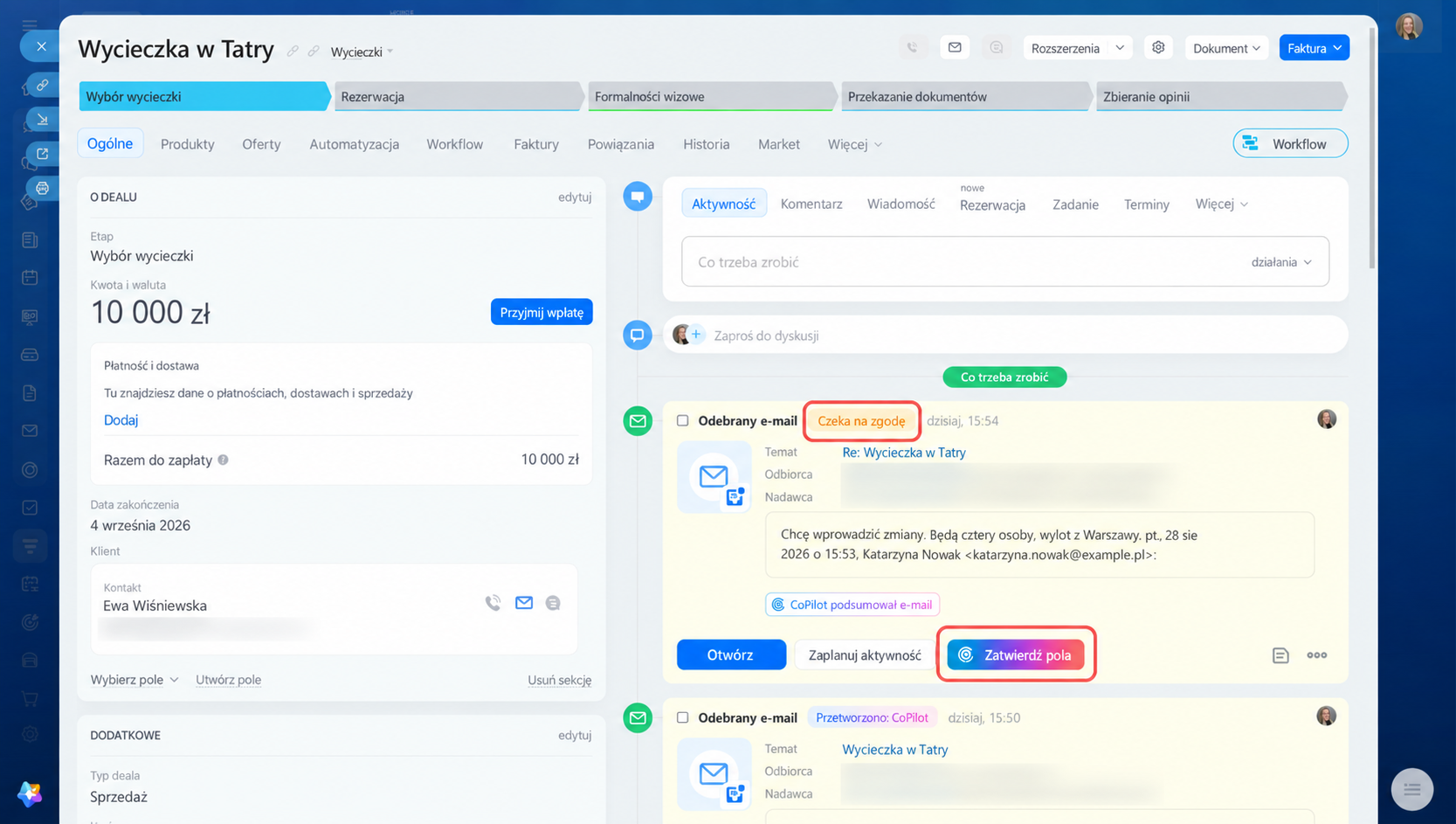
Sprawdź statusy w widoku Kanban.
- Pola wypełnione — CoPilot dodał dane i możesz kontynuować pracę z dealem.
- Oczekuje na zgodę — CoPilot proponuje zastąpienie wartości pól. Otwórz formularz i potwierdź wybraną opcję.
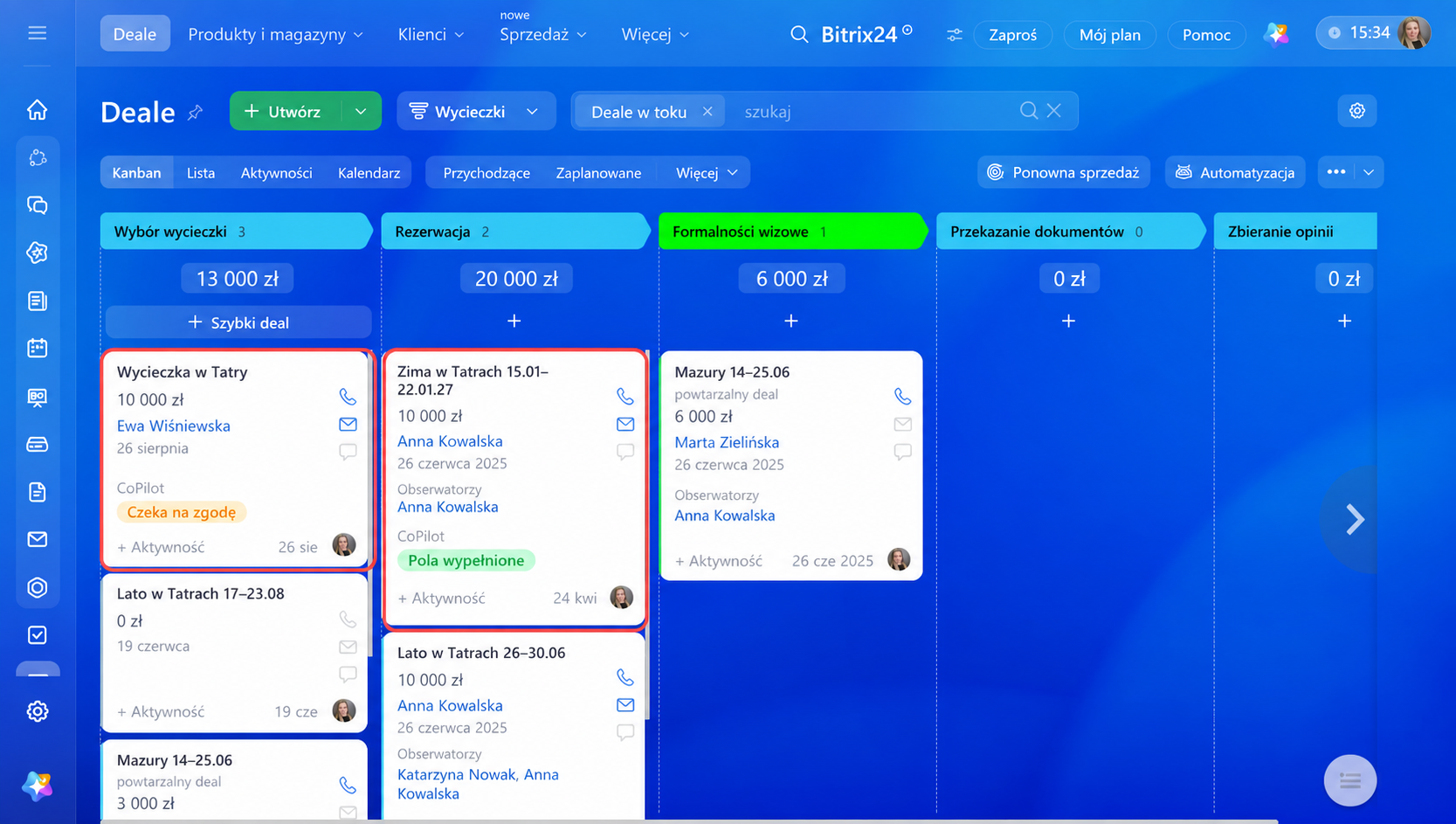
Uruchom wybrane działanie CoPilot
W formularzu elementu CRM możesz uruchomić wybrane działanie, na przykład podsumowanie korespondencji lub wypełnienie pól. CoPilot przeanalizuje wszystkie e-maile z formularza.
1–2. Na osi czasu w formularzu elementu CRM otwórz menu e-maila: kliknij Trzy kropki (...) > CoPilot.
3. Wybierz odpowiednie działanie:
- Podsumowanie e-maila — przygotowanie podsumowania wszystkich e-maili z formularza.
- Wypełnij pola — wypełnienie pól w formularzu elementu CRM danymi z e-maila.
- Utwórz aktywność na podstawie e-maila — analiza e-maila i utworzenie na jego podstawie aktywności. Opcja jest dostępna w formularzach leadów i deali.
- Pełne przetwarzanie e-maila — wykonanie kolejno wszystkich działań: przygotowanie podsumowania, wypełnienie pól i utworzenie aktywności. Tworzenie aktywności jest dostępne w formularzach leadów i deali.
Wykonane działanie znika z menu.
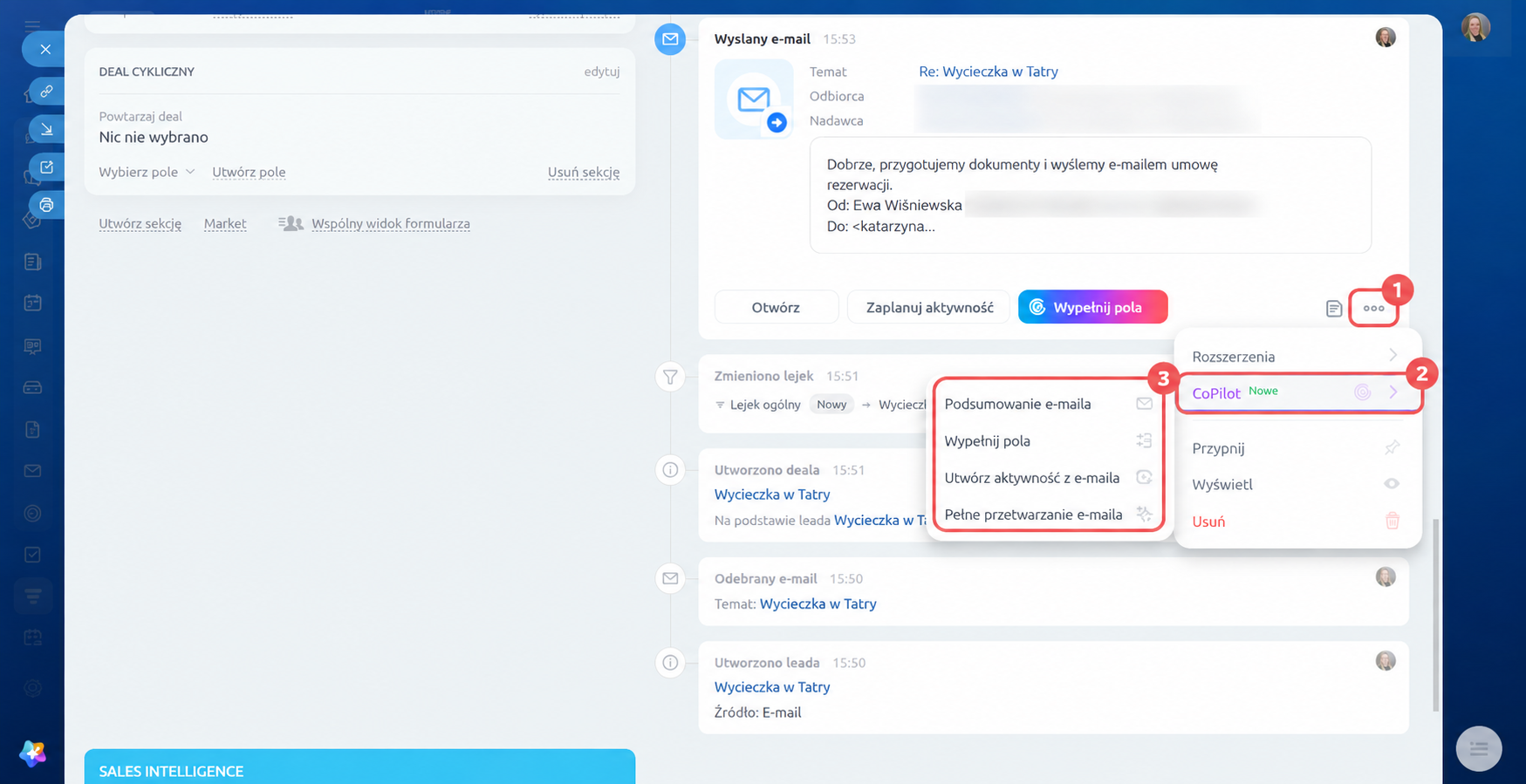
Utwórz aktywność na podstawie e-maila
Jeśli automatyczne tworzenie aktywności na podstawie korespondencji nie jest skonfigurowane, możesz uruchomić ten scenariusz ręcznie w formularzu leada lub deala. CoPilot przeanalizuje wszystkie e-maile.
1–2. Na osi czasu w formularzu leada lub deala otwórz menu e-maila: kliknij Trzy kropki (...) > CoPilot.
3. Wybierz opcję:
- Utwórz aktywność na podstawie e-maila — CoPilot przeanalizuje wszystkie e-maile w formularzu i utworzy aktywność bez uruchamiania pozostałych działań.
- Pełne przetwarzanie e-maila — CoPilot automatycznie przeanalizuje wszystkie e-maile z formularza, przygotuje podsumowanie, wypełni pola w formularzu i utworzy aktywność.
Typ aktywności zależy od tego, czy e-mail zawiera istotne informacje.
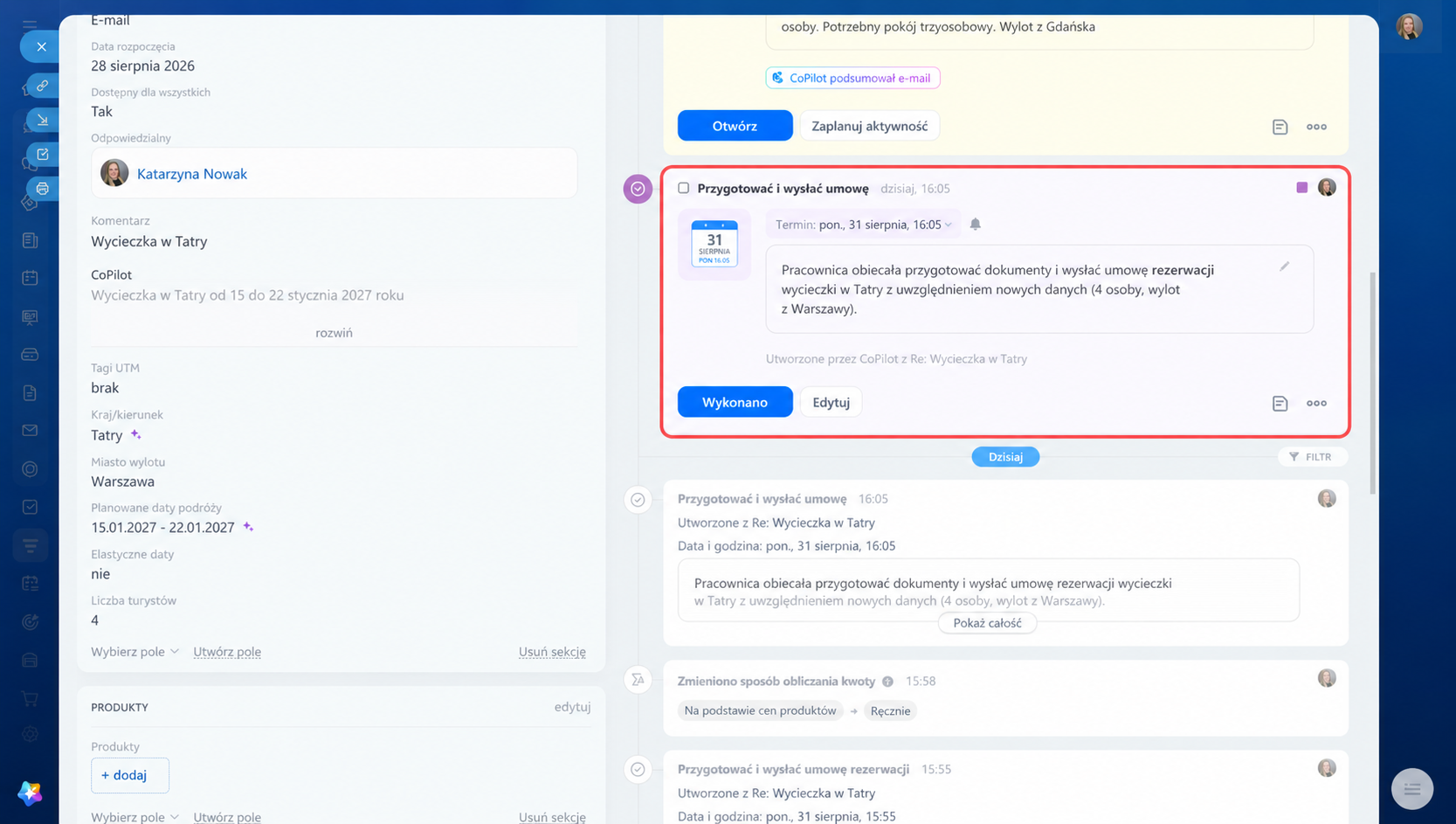
Fioletowa aktywność oznacza, że korespondencja zawiera istotne informacje. CoPilot tworzy aktywność z krótkim opisem, dzięki czemu handlowiec wie, co należy zrobić dalej.
Po wykonaniu zadania zamknij aktywność: kliknij przycisk Wykonano. Aby zmienić treść aktywności, kliknij Edytuj.
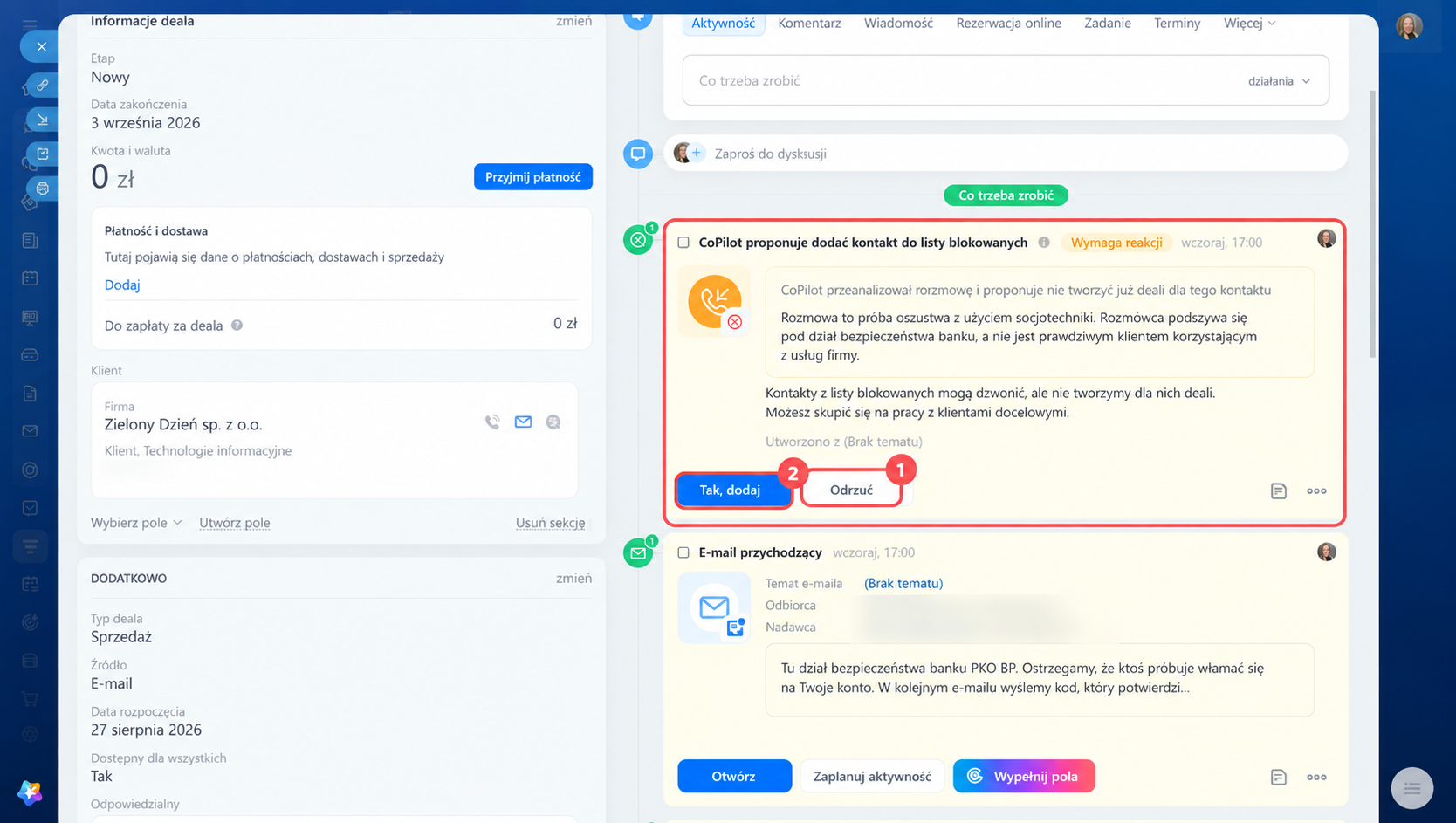
Żółta aktywność oznacza, że e-mail nie zawiera istotnych informacji: jest spamem lub pochodzi z kampanii e-mailowej. CoPilot tworzy aktywność z oznaczeniem Wymaga reakcji i proponuje dodanie kontaktu do listy wyjątków.
Lista wyjątków
Wybierz działanie:
1. Kliknij Odrzuć, aby zamknąć aktywność. Lead lub deal pozostanie w CRM. Po otrzymaniu nowego e-maila możesz ponownie uruchomić przetwarzanie.
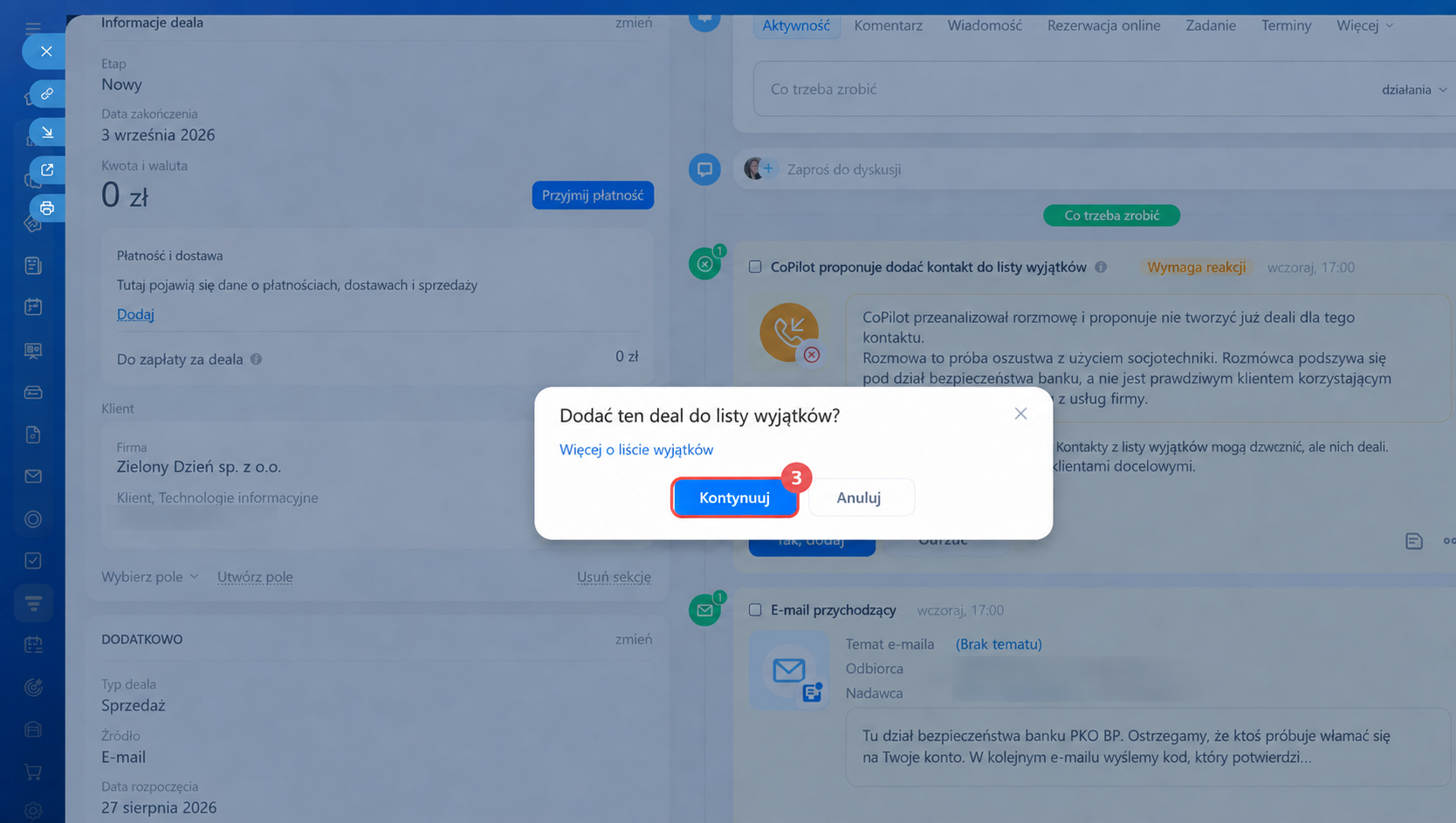
2–3. Kliknij Tak, dodaj > Kontynuuj, aby dodać kontakt do listy wyjątków. Lead lub deal zostanie usunięty.
W skrócie
- CoPilot w CRM pomaga handlowcom przetwarzać e-maile: wyodrębnia najważniejsze informacje i sam wypełnia pola w formularzu elementu CRM.
- CoPilot jest dostępny w leadach, dealach, kontaktach i firmach.
- Możesz wybrać tryb przetwarzania e-maili: automatyczny lub ręczny. W kontaktach i firmach dostępne jest tylko ręczne uruchamianie.
- Aby ręcznie przetworzyć e-mail, znajdź go na osi czasu w formularzu elementu CRM i kliknij przycisk Wypełnij pola.
- W menu e-maila możesz uruchomić wybrane działania CoPilota lub pełne przetwarzanie: podsumowanie, wypełnienie pól i utworzenie aktywności.
- CoPilot automatycznie wypełni puste pola w formularzu elementu CRM danymi z e-maila. Jeśli pola zawierają już informacje, możesz je zastąpić lub zachować.
- CoPilot tworzy aktywność na podstawie e-maila: fioletową, jeśli zawiera on istotne informacje, lub żółtą, jeśli ich nie zawiera. W drugim przypadku proponuje dodanie kontaktu do listy wyjątków.