
Panel klienta to część sklepu internetowego z informacjami o kupującym i jego zamówieniach. Kupujący może samodzielnie zarządzać swoimi danymi i zamówieniami bez kontaktu z obsługą sklepu. Może na przykład sprawdzić status zamówienia, doładować saldo, zmienić adres dostawy lub przejrzeć historię zamówień.
Z tego artykułu dowiesz się:
Jak kupujący uzyskuje dostęp do panelu klienta
Aby uzyskać dostęp do panelu klienta, kupujący musi złożyć zamówienie w sklepie internetowym. Podczas składania zamówienia podaje adres e-mail. System wysyła na ten adres dane logowania i link do ustawienia hasła.
Jak złożyć zamówienie w sklepie internetowym
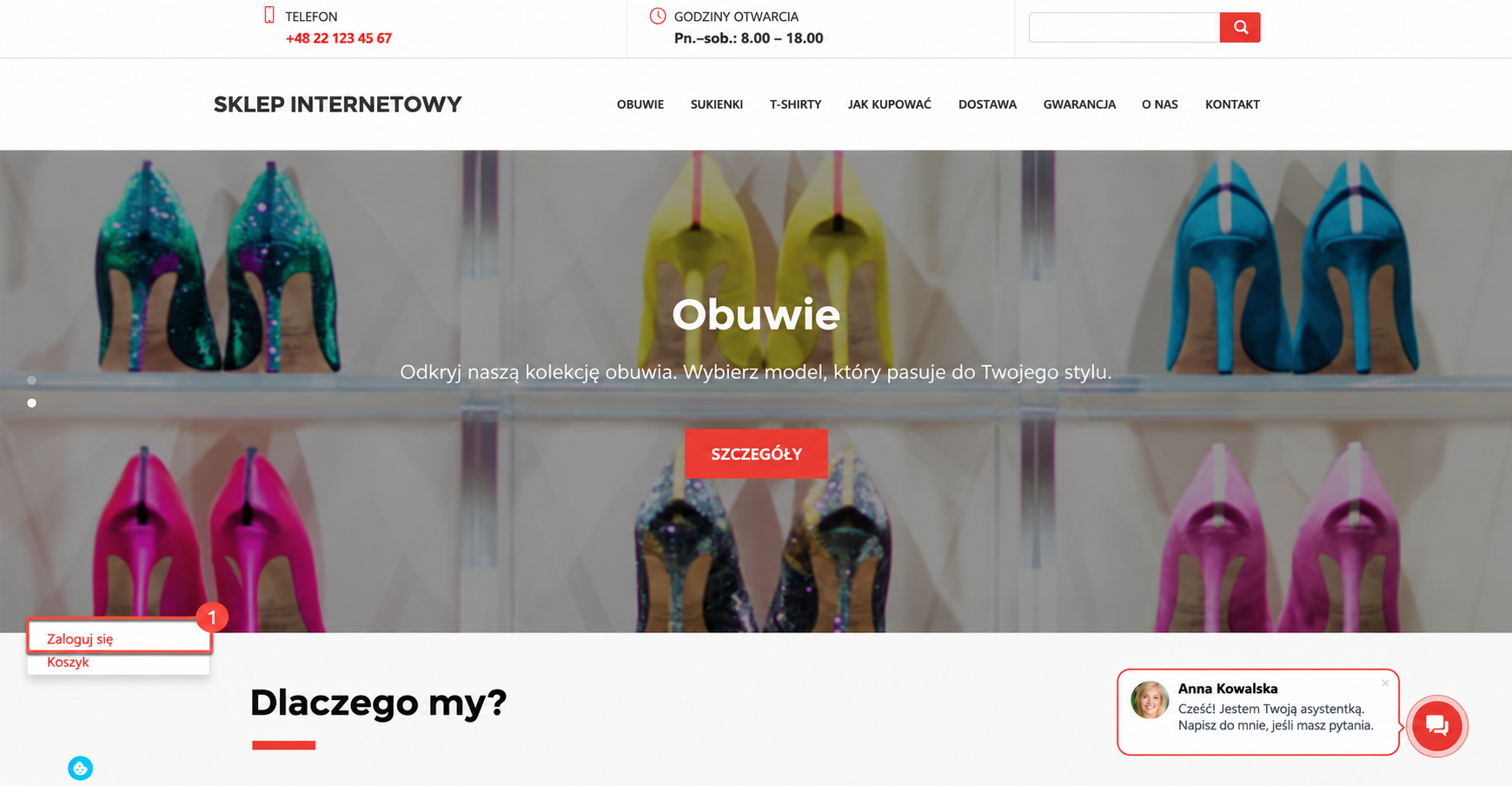
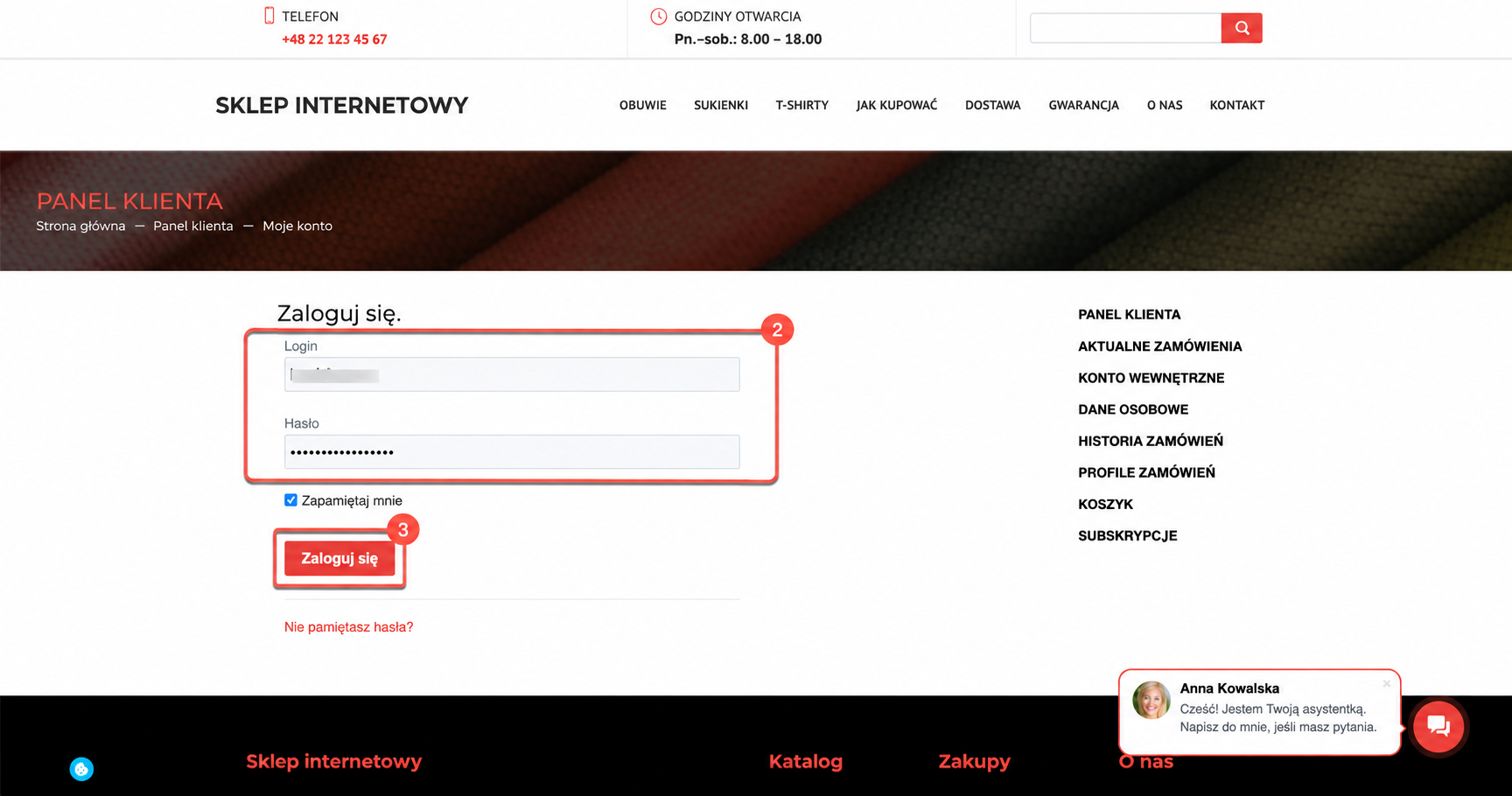
Aby zalogować się do panelu klienta, kliknij Login w lewym dolnym rogu strony. W polu Login wpisz adres e-mail. Następnie podaj hasło ustawione za pomocą linku z wiadomości e-mail.
Jakie sekcje są dostępne w panelu klienta
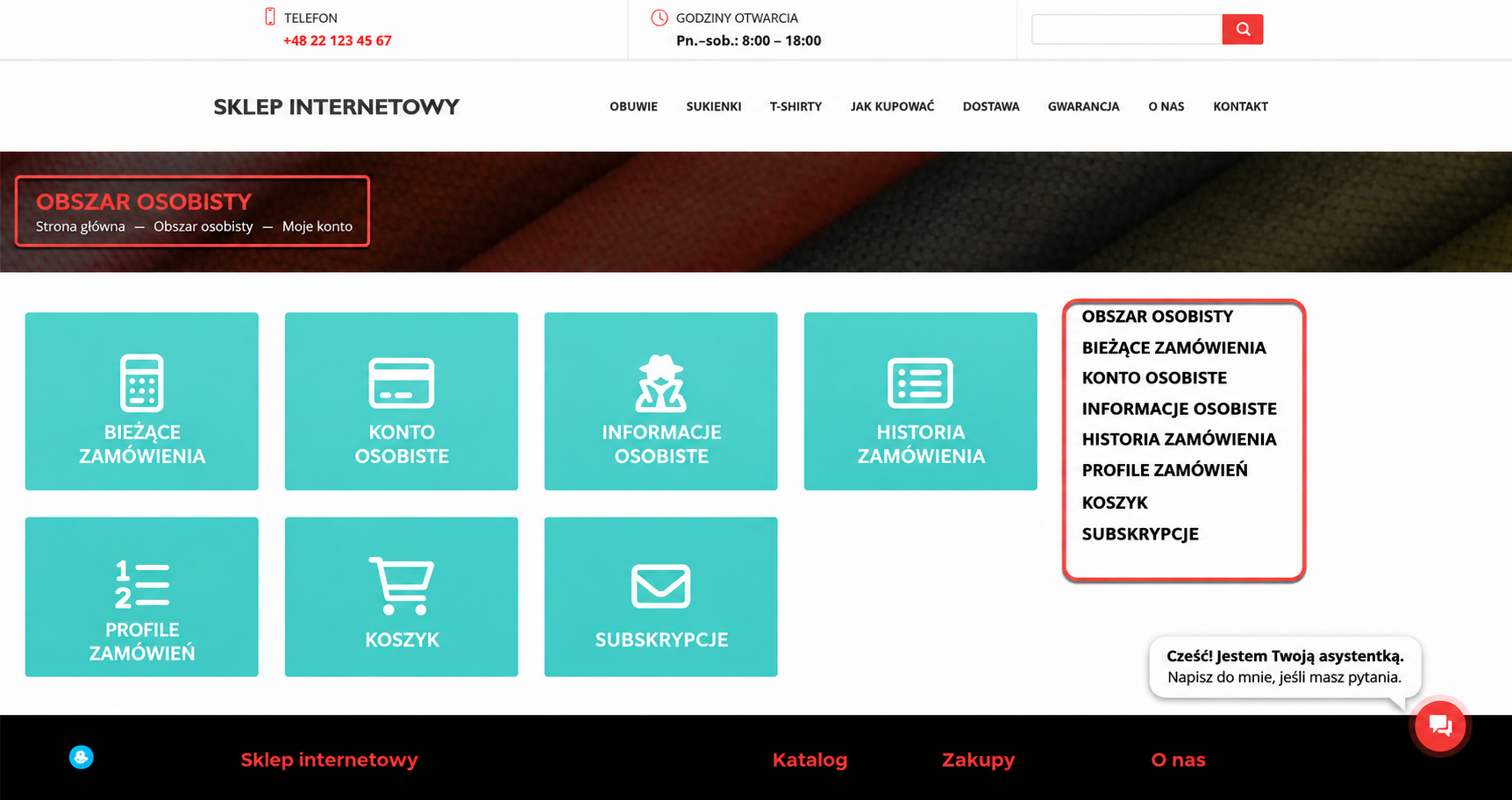
Panel klienta jest oznaczony w menu jako Obszar osobisty. Znajdziesz w nim następujące sekcje:
- Bieżące zamówienia
- Konto osobiste
- Informacje osobiste
- Historia zamówienia
- Profile zamówień
- Koszyk
- Subskrypcje
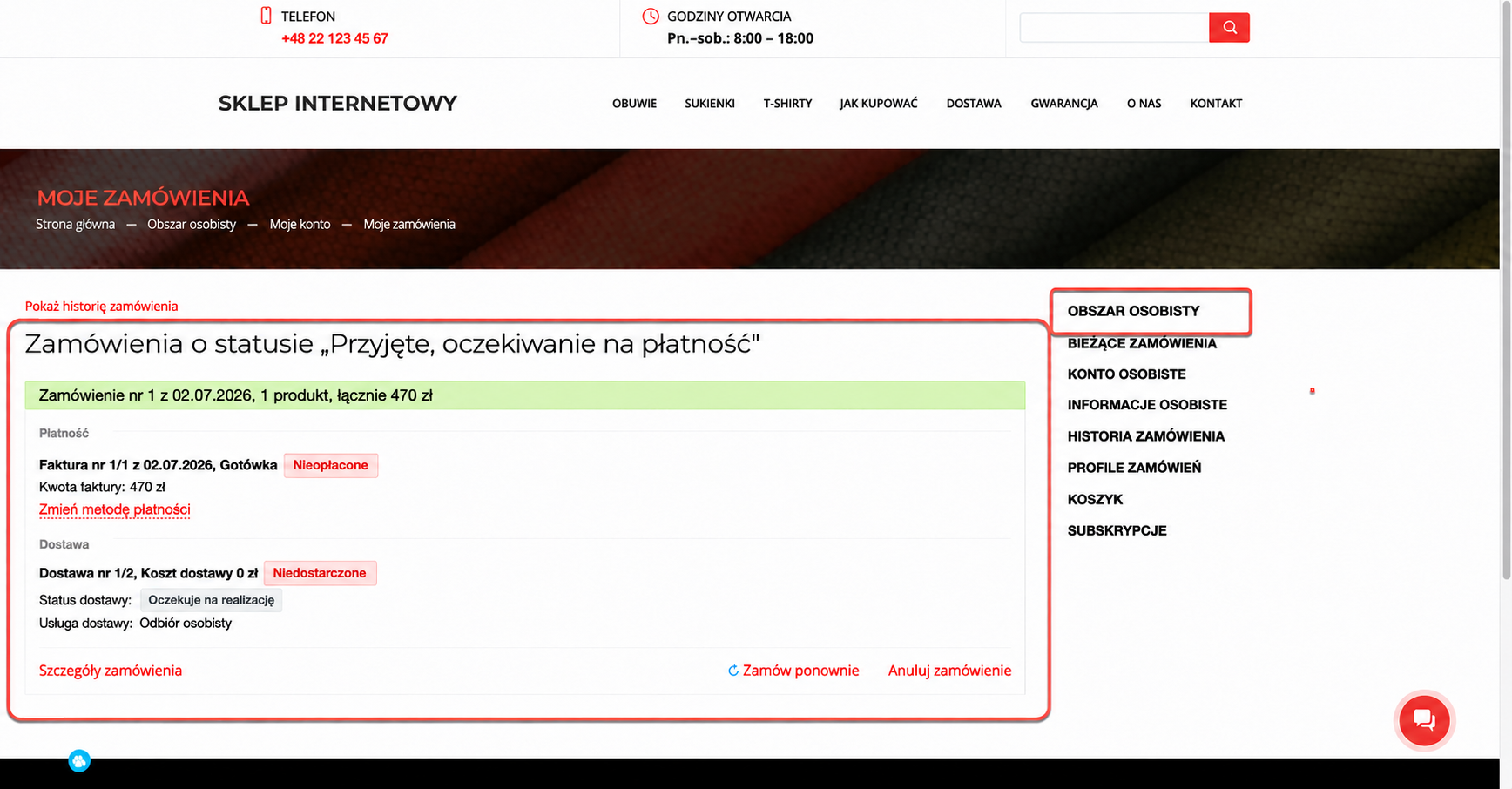
Bieżące zamówienia. W tej sekcji kupujący może:
- Sprawdzić status zamówienia i dostawy
- Zmienić sposób płatności i opłacić zamówienie
- Wyświetlić szczegóły zamówienia, ponownie je złożyć lub anulować
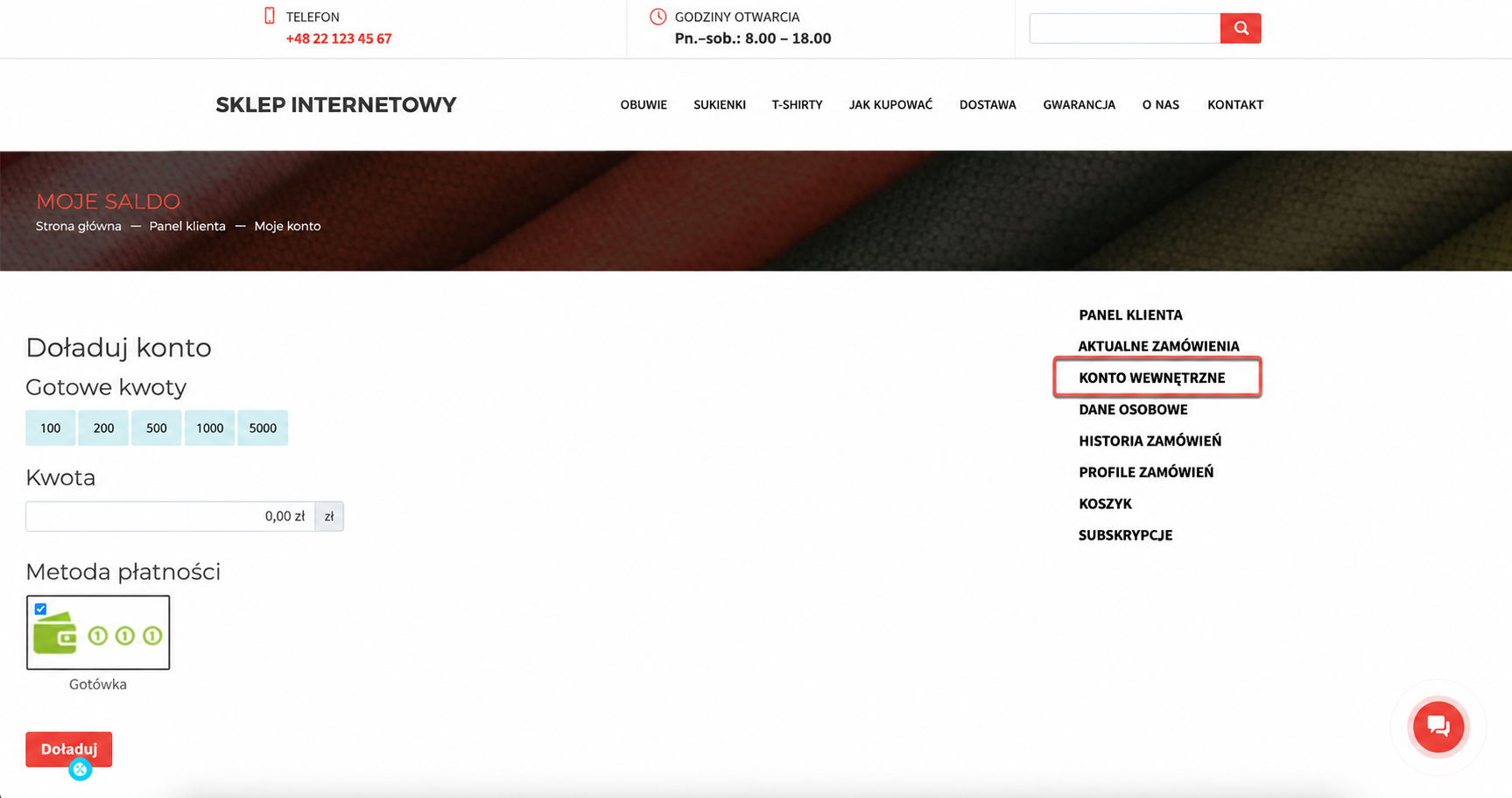
Konto osobiste. To konto ze środkami kupującego na zakupy w sklepie internetowym. Kupujący może je doładować, podając kwotę i wybierając sposób płatności. Środki są pobierane z konta podczas opłacania zamówień. Jeśli opłacone zamówienie zostanie anulowane, środki wracają na konto.
Utwórz konto saldowe dla kupującego w sklepie internetowym
Konto saldowe dla kupującego może utworzyć administrator Bitrix24 lub pracownik z uprawnieniami do konfigurowania tej sekcji.
Uprawnienia dostępu do katalogu produktów
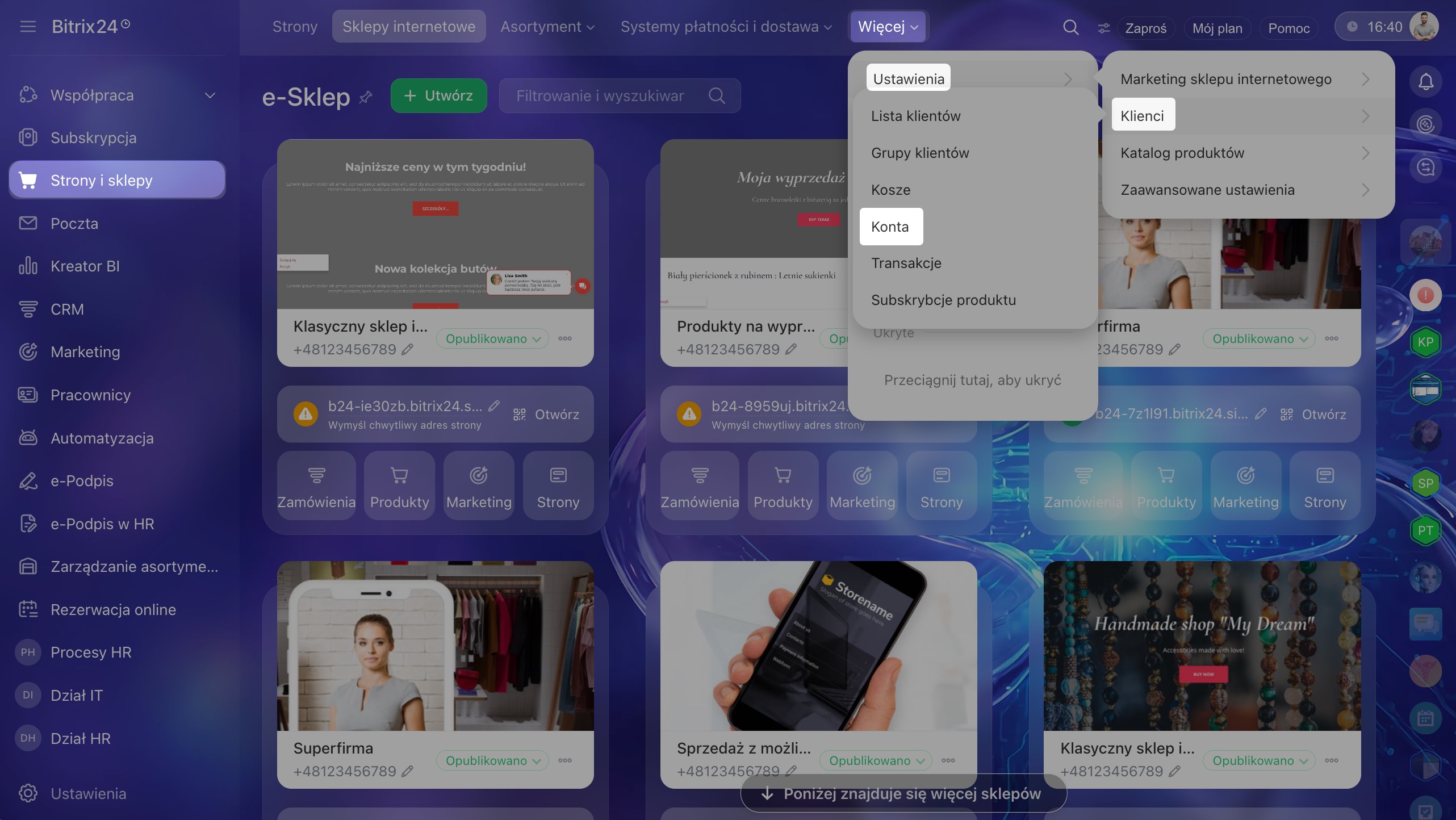
1–5. Przejdź do sekcji Strony i sklepy internetowe > Więcej > Ustawienia > Klienci > Konta użytkowników.
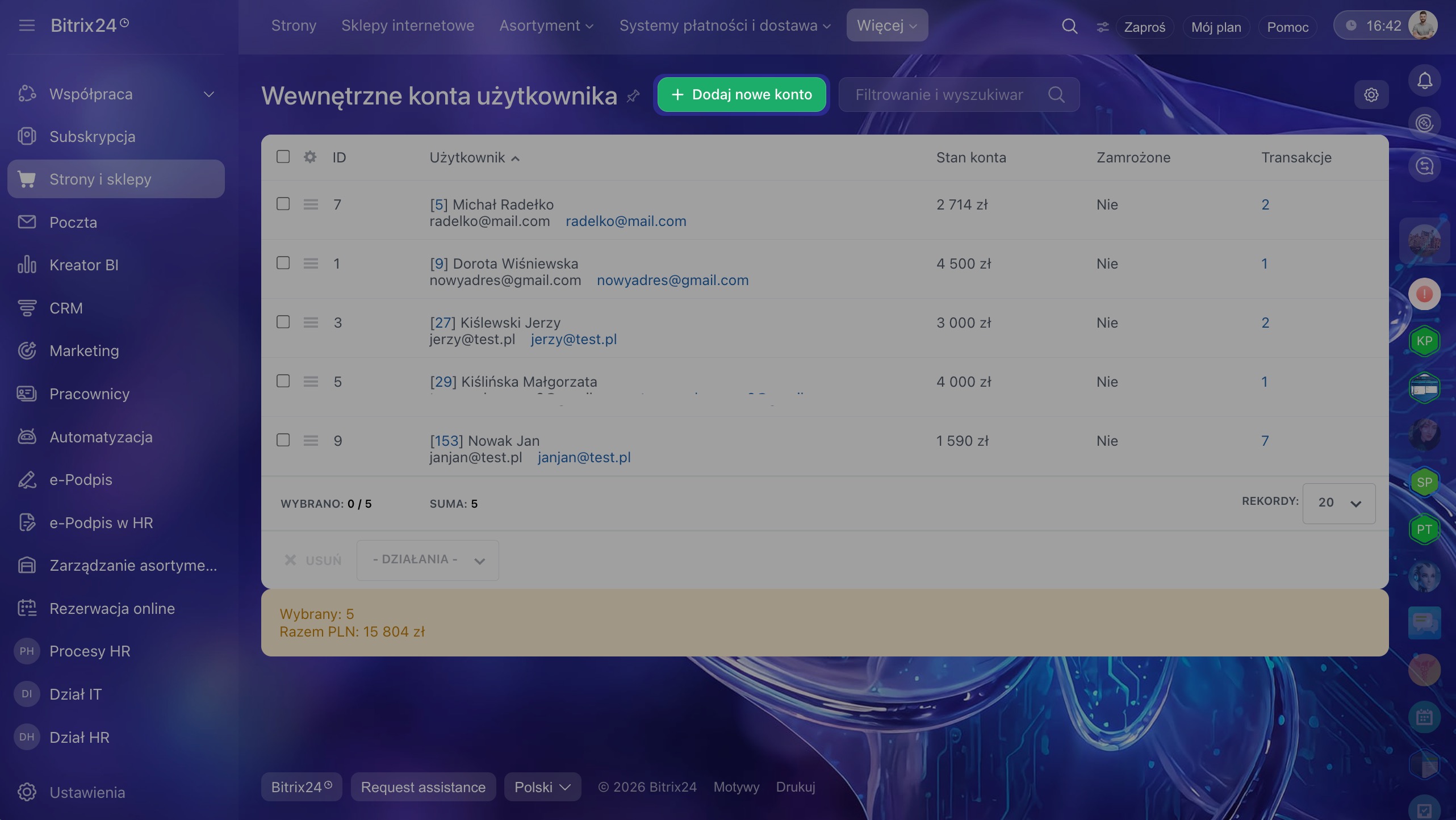
6. Kliknij Nowe konto, aby utworzyć konto saldowe.
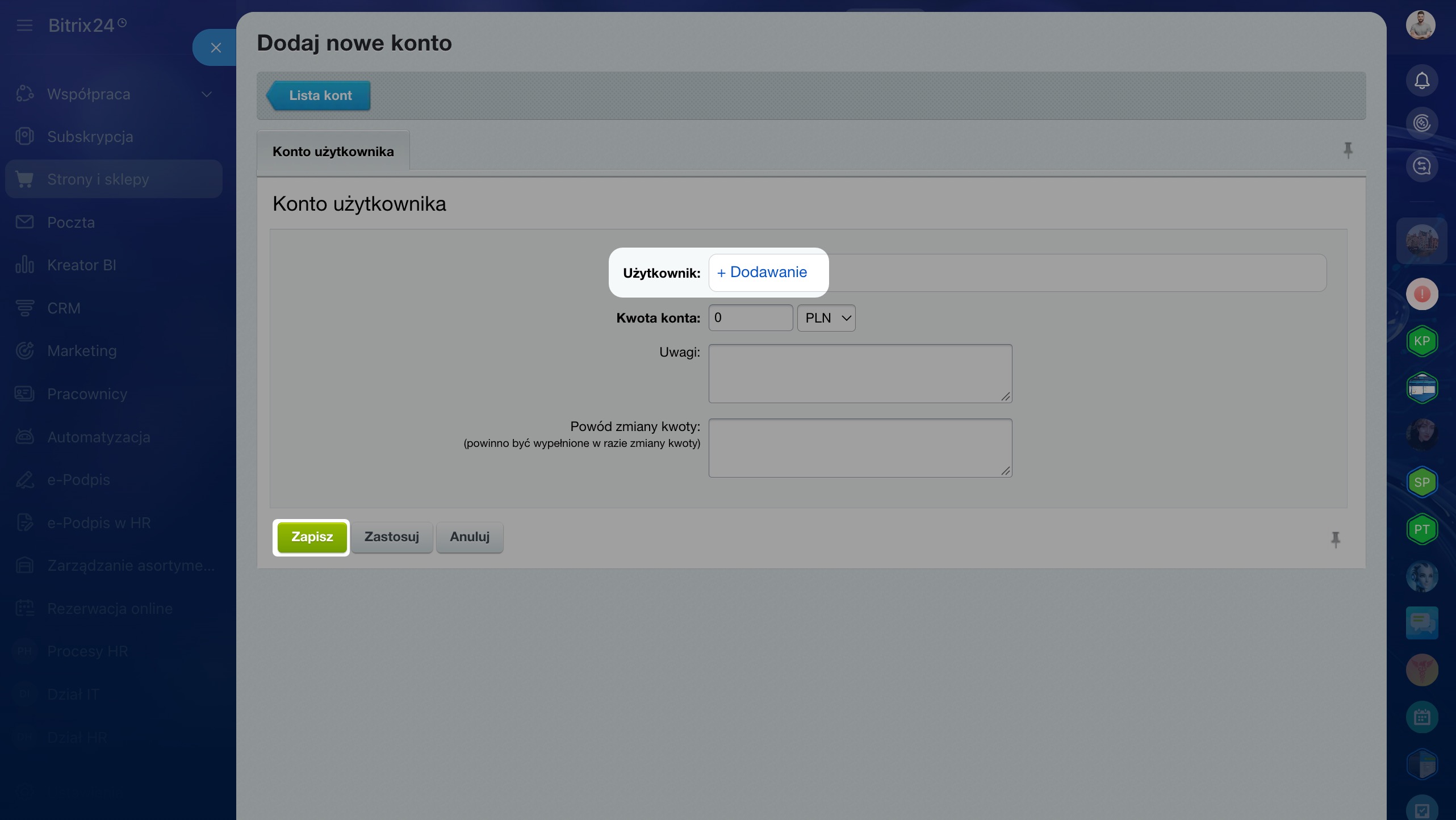
7. W wierszu Użytkownik kliknij + Dodaj. Wybierz kupującego z listy lub wyszukaj go po imieniu i nazwisku.
8. Kliknij Zapisz. System utworzy konto saldowe. Kupujący może je następnie doładować w panelu klienta i opłacać zamówienia zgromadzonymi na nim środkami.
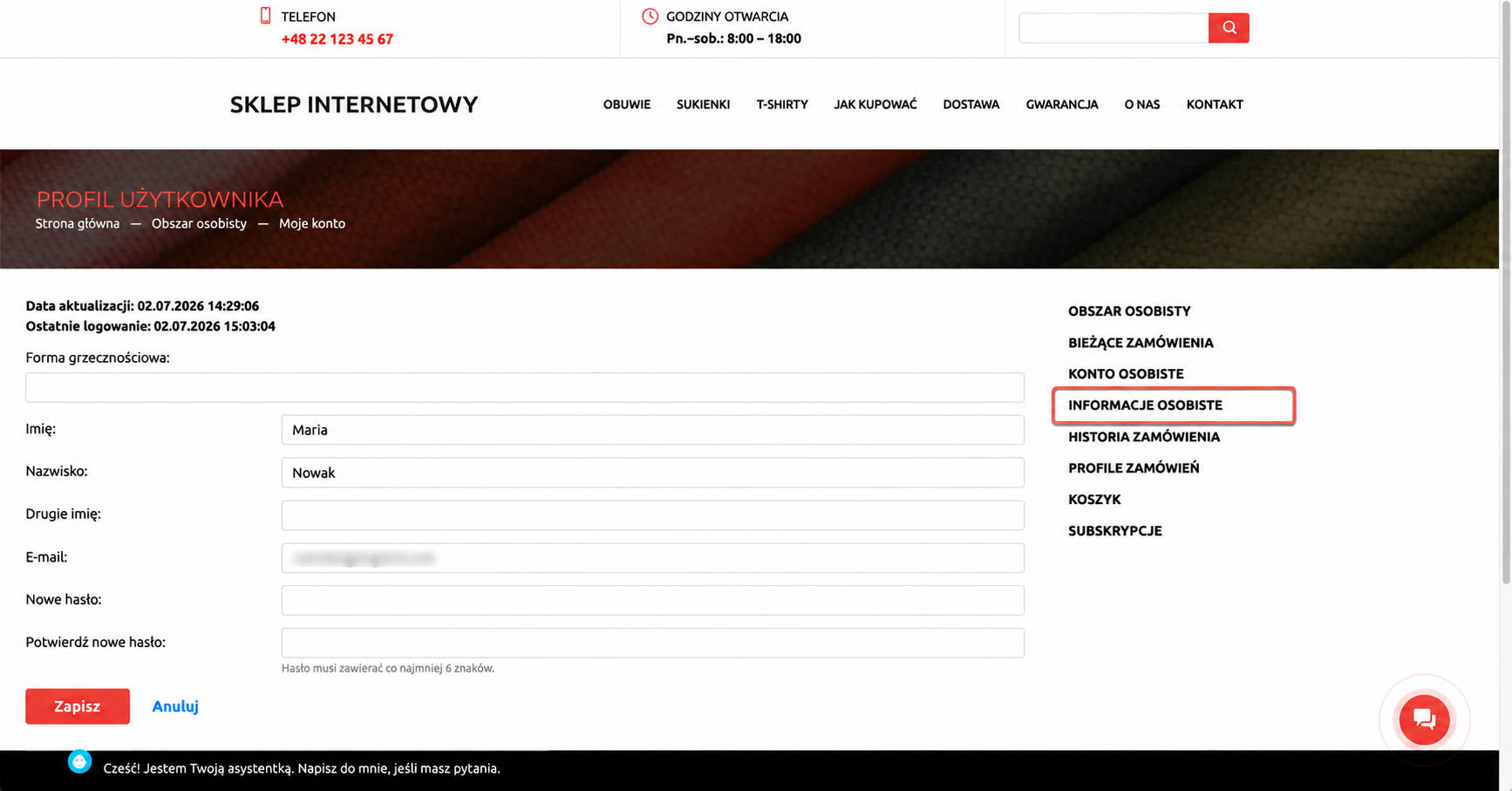
Informacje osobiste. W tej sekcji kupujący może sprawdzić i zmienić swoje dane, na przykład imię i nazwisko oraz adres e-mail. Może też zmienić hasło. Widoczne są również data ostatniej zmiany danych i data ostatniego logowania.
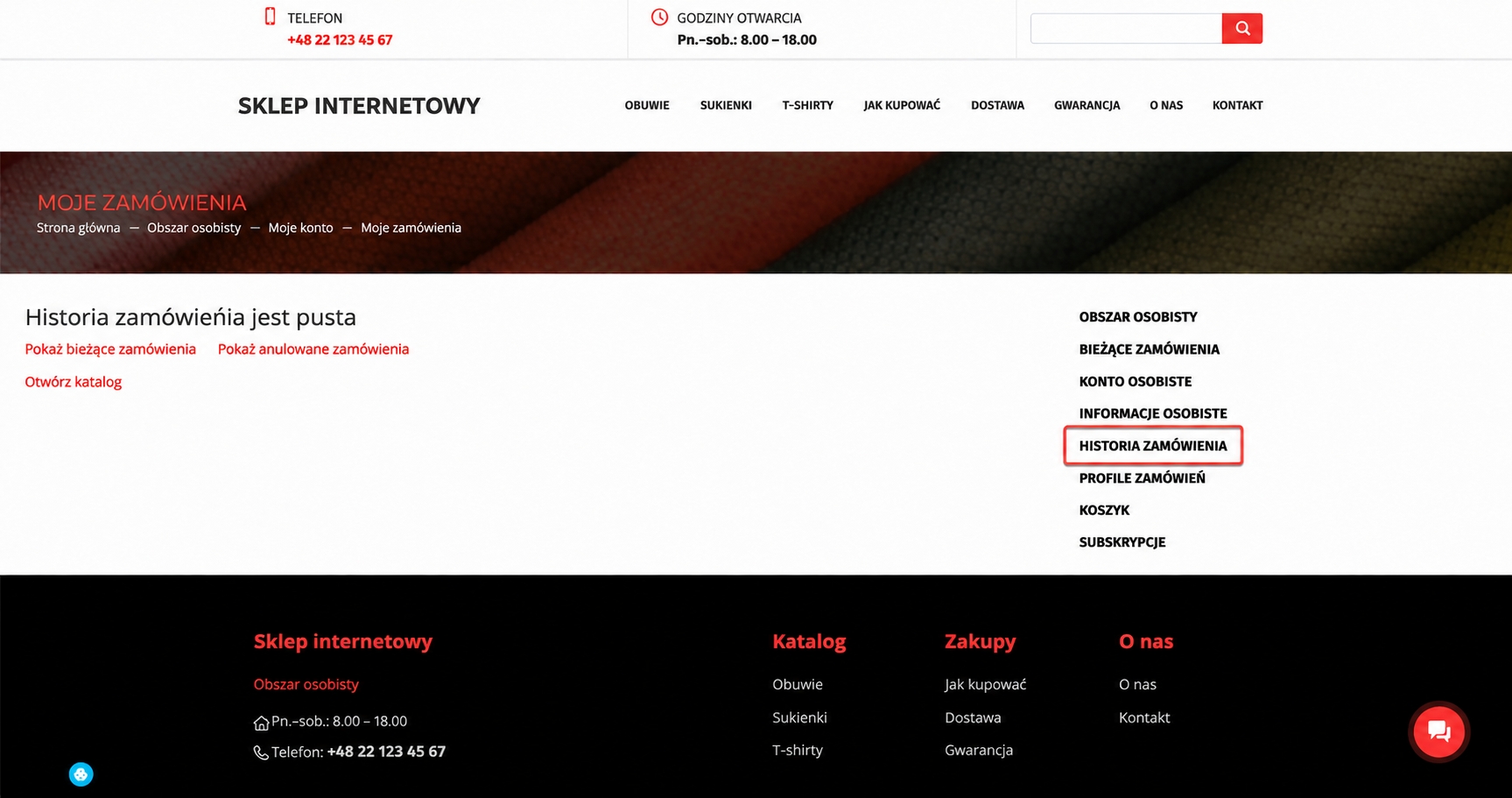
Historia zamówienia. W tej sekcji wyświetlane są wszystkie zrealizowane i anulowane zamówienia.
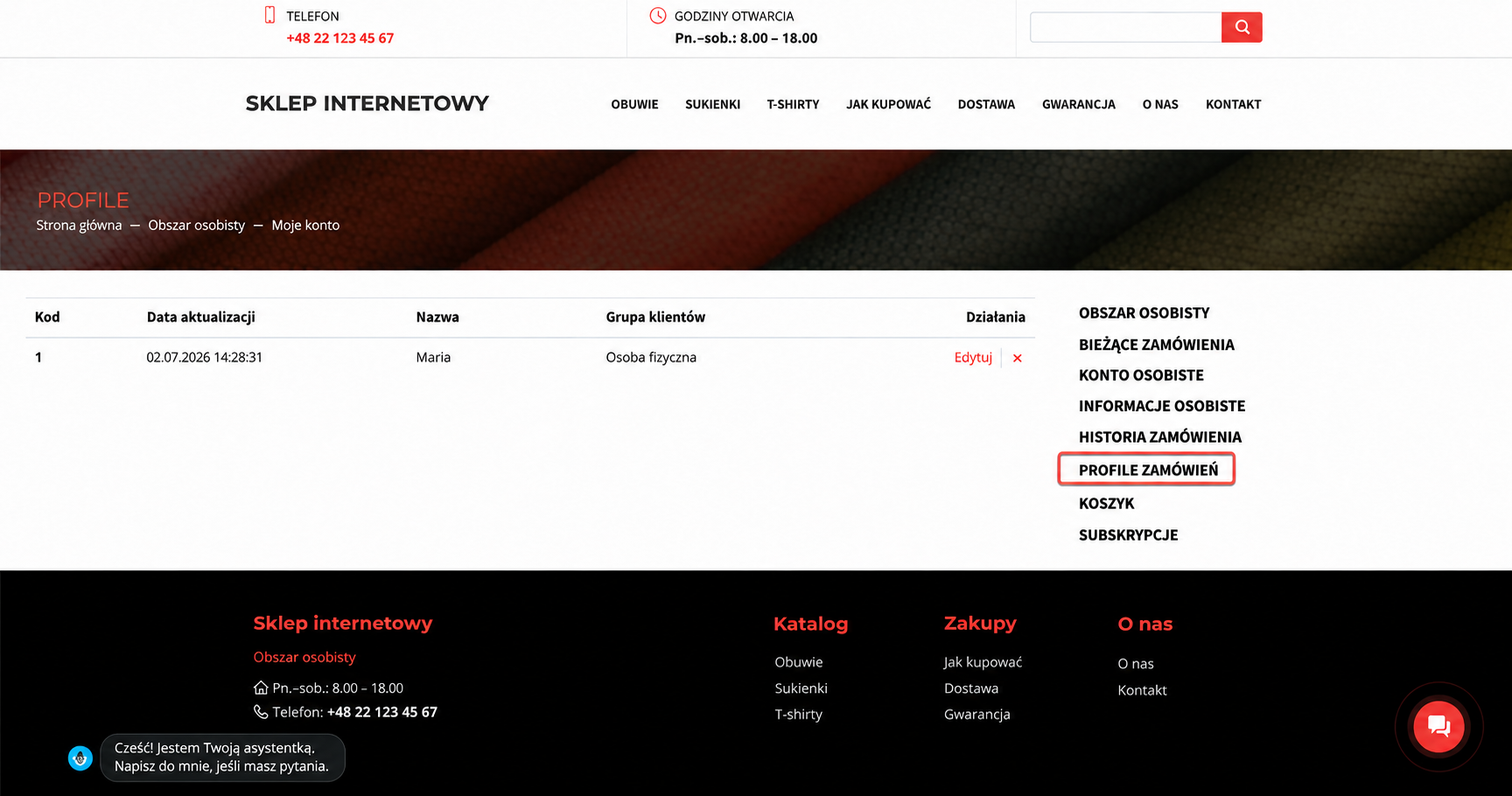
Profile zamówień. W tej sekcji zapisywane są dane podane podczas składania zamówień w sklepie internetowym. Z jednym kontem użytkownika może być powiązanych kilka profili zamówień, na przykład dla różnych odbiorców.
Kupujący może edytować dane w profilu: jego nazwę, imię i nazwisko kupującego, adres e-mail, numer telefonu oraz adres. Niepotrzebne profile może usunąć za pomocą ikony ×.
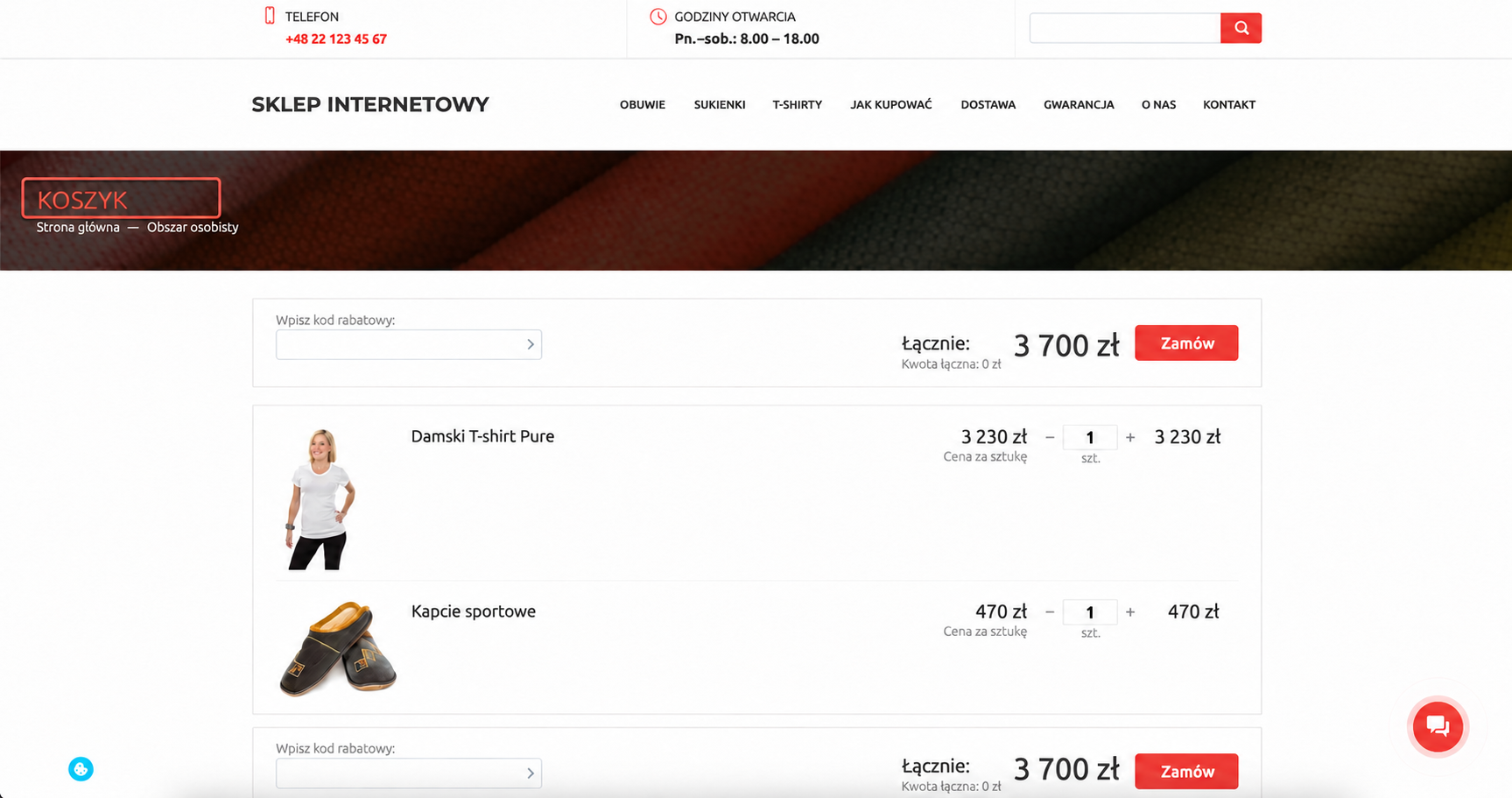
Koszyk. W tej sekcji kupujący może przejrzeć wybrane produkty i złożyć zamówienie.
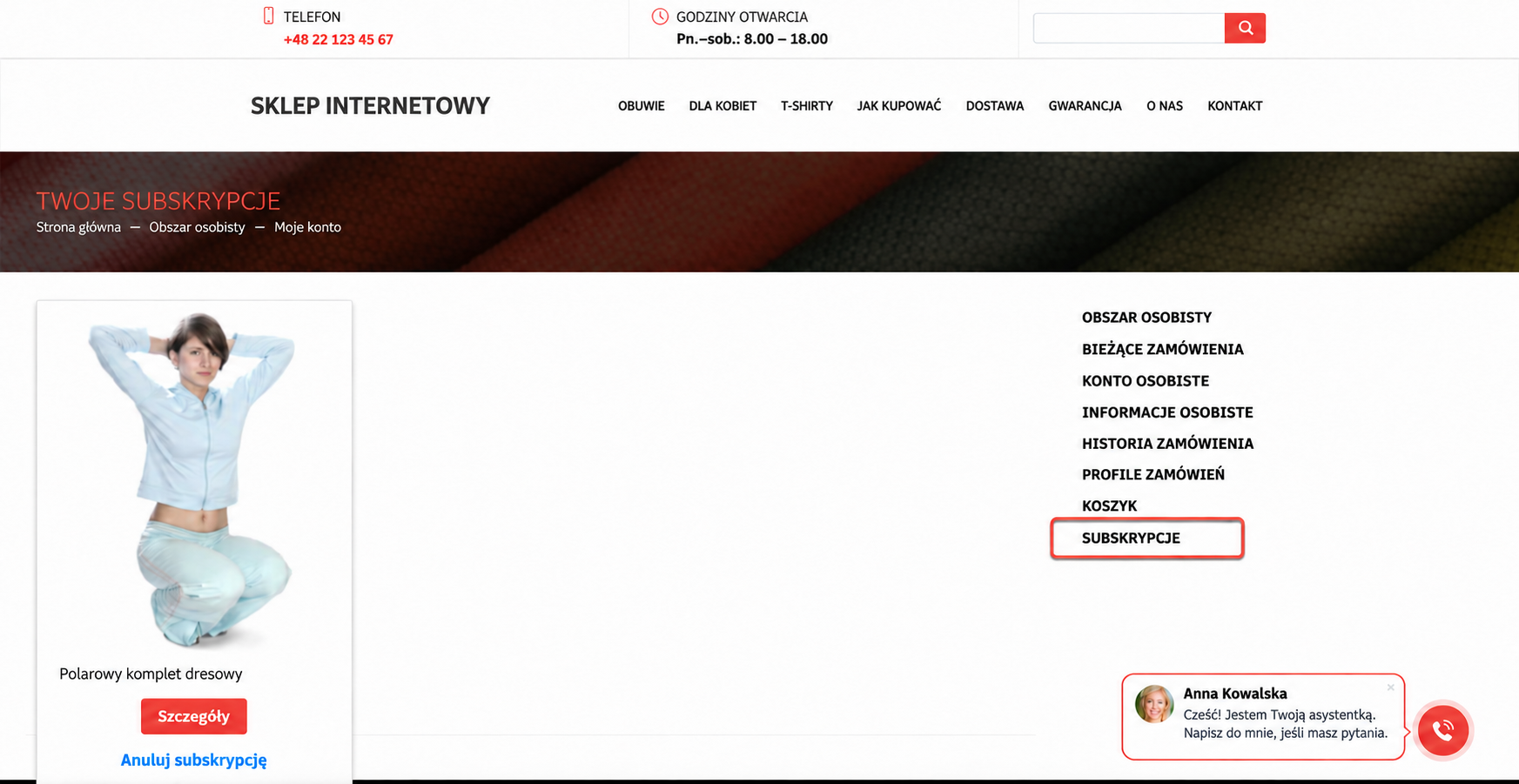
Subskrypcje. W tej sekcji wyświetlane są produkty, o których dostępności kupujący chce otrzymywać powiadomienia. Może to być na przykład produkt w wybranym rozmiarze.
Subskrypcja produktów
Najedź kursorem na produkt, aby wyświetlić dostępne działania:
- Szczegóły — otwiera stronę ze szczegółami produktu.
- Anuluj subskrypcję — wyłącza powiadomienia o dostępności produktu.
W skrócie
- Panel klienta to część sklepu internetowego, w której kupujący może samodzielnie zarządzać swoimi danymi i zamówieniami.
- Panel klienta jest dostępny tylko w szablonie Klasyczny sklep internetowy. Odzież.
- Kupujący uzyskuje dostęp do panelu klienta po złożeniu pierwszego zamówienia.
- W panelu klienta kupujący może sprawdzić status zamówienia, doładować saldo, edytować dane osobowe i profile zamówień, przeglądać historię zamówień oraz zarządzać subskrypcjami produktów.
- Dla kupującego można utworzyć konto saldowe, na którym może gromadzić środki na opłacanie zamówień.
- Konta saldowe mogą tworzyć administratorzy Bitrix24 lub pracownicy z odpowiednimi uprawnieniami.