
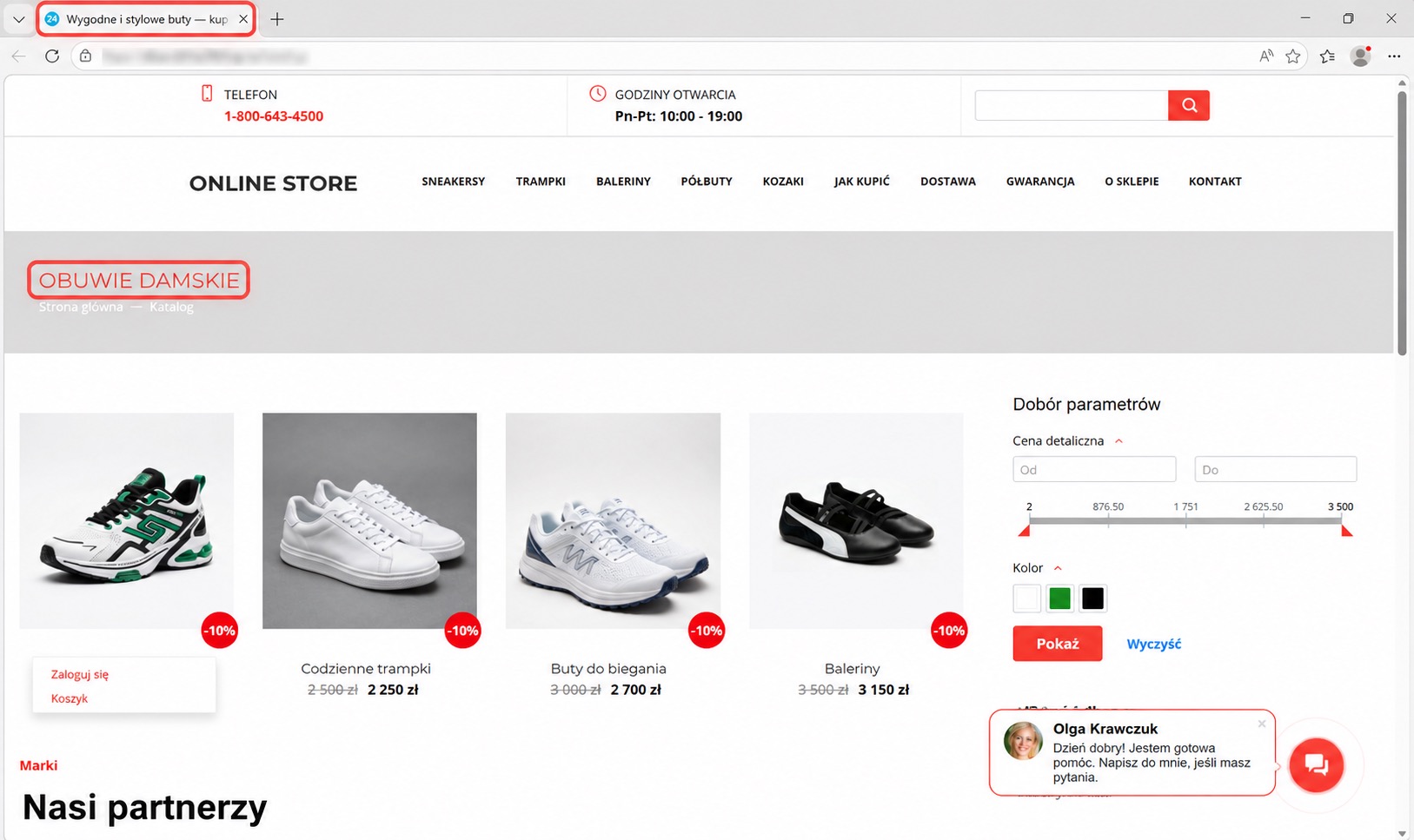
Ustawienia SEO pomagają wyszukiwarkom i klientom zrozumieć, jakie produkty są sprzedawane w sklepie internetowym. Na przykład dla katalogu obuwia można ustawić tytuł „Wygodne i stylowe obuwie” — wtedy klienci będą mogli znaleźć tę stronę, wpisując podobne zapytania.
Jak nadać uprawnienie dostępu do ustawień Inventario
Ten artykuł pomoże Ci dowiedzieć się:
Gdzie znaleźć ustawienia SEO
Ustawienia SEO można skonfigurować na poziomie katalogu, sekcji lub produktu.
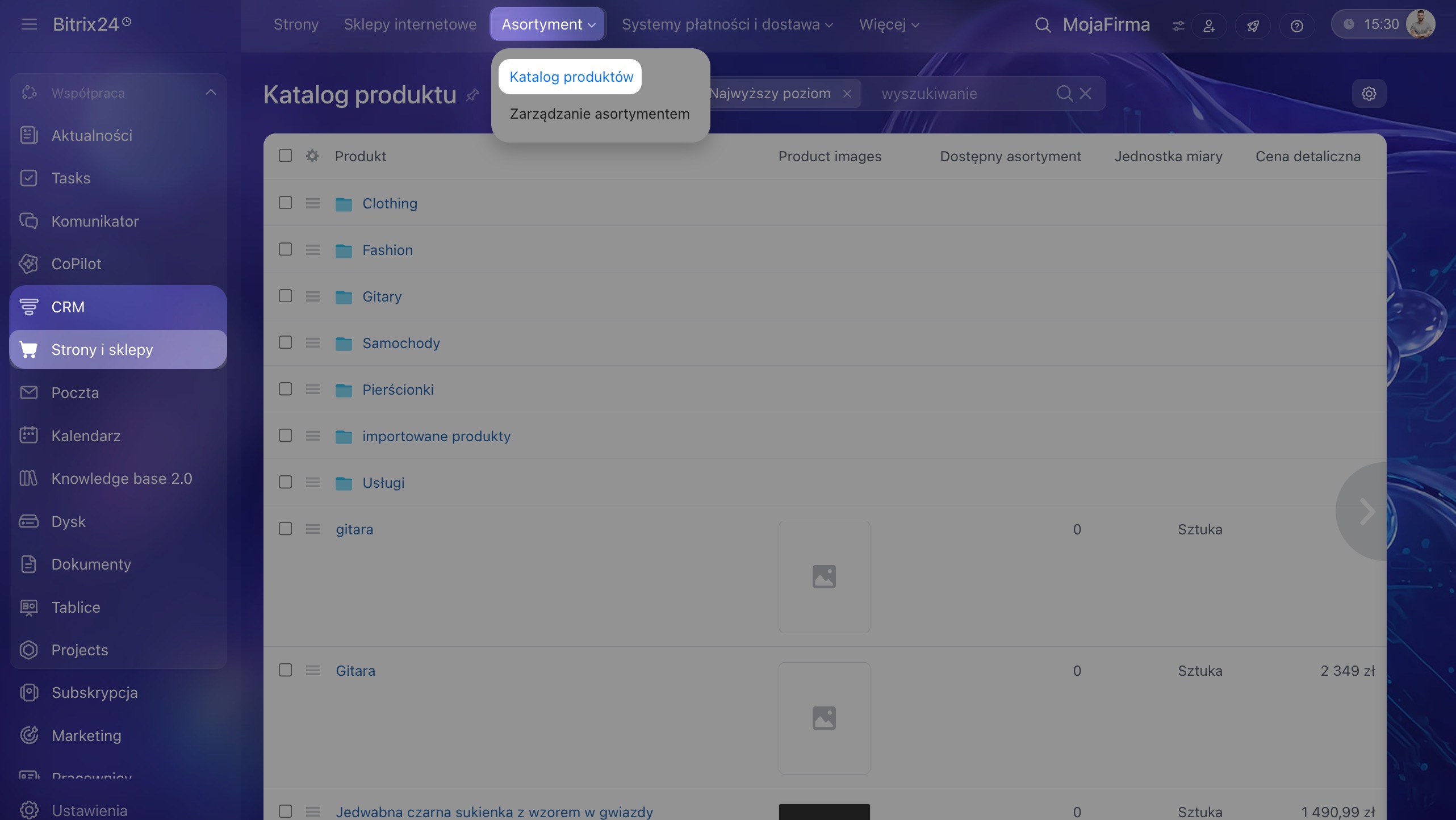
Na poziomie katalogu. To wygodne rozwiązanie, jeśli chcesz ustawić ogólne reguły dla wszystkich sekcji i produktów w katalogu.
Kliknij Ustawienia (⚙️) i wybierz Ustawienia SEO katalogu.
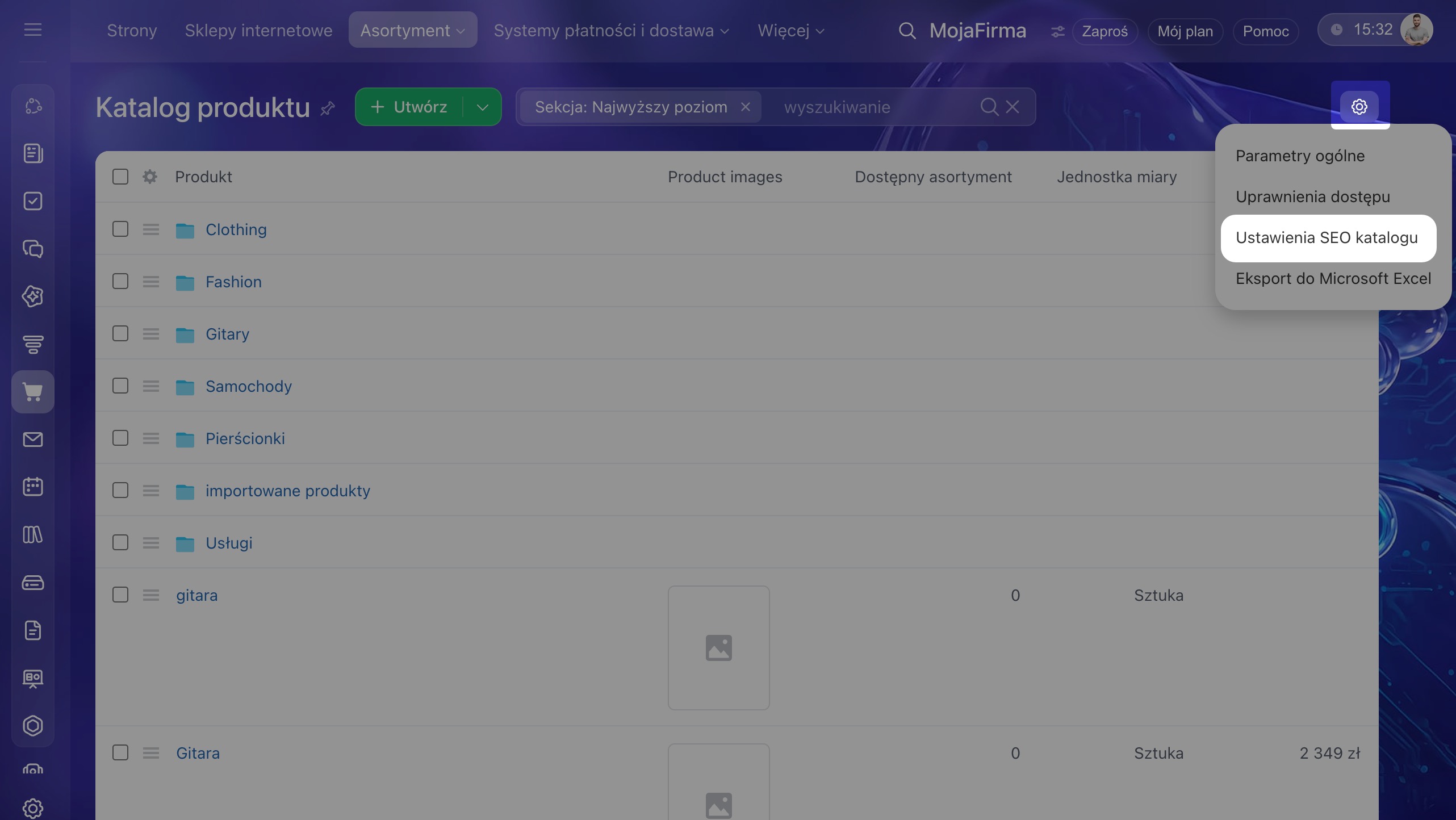
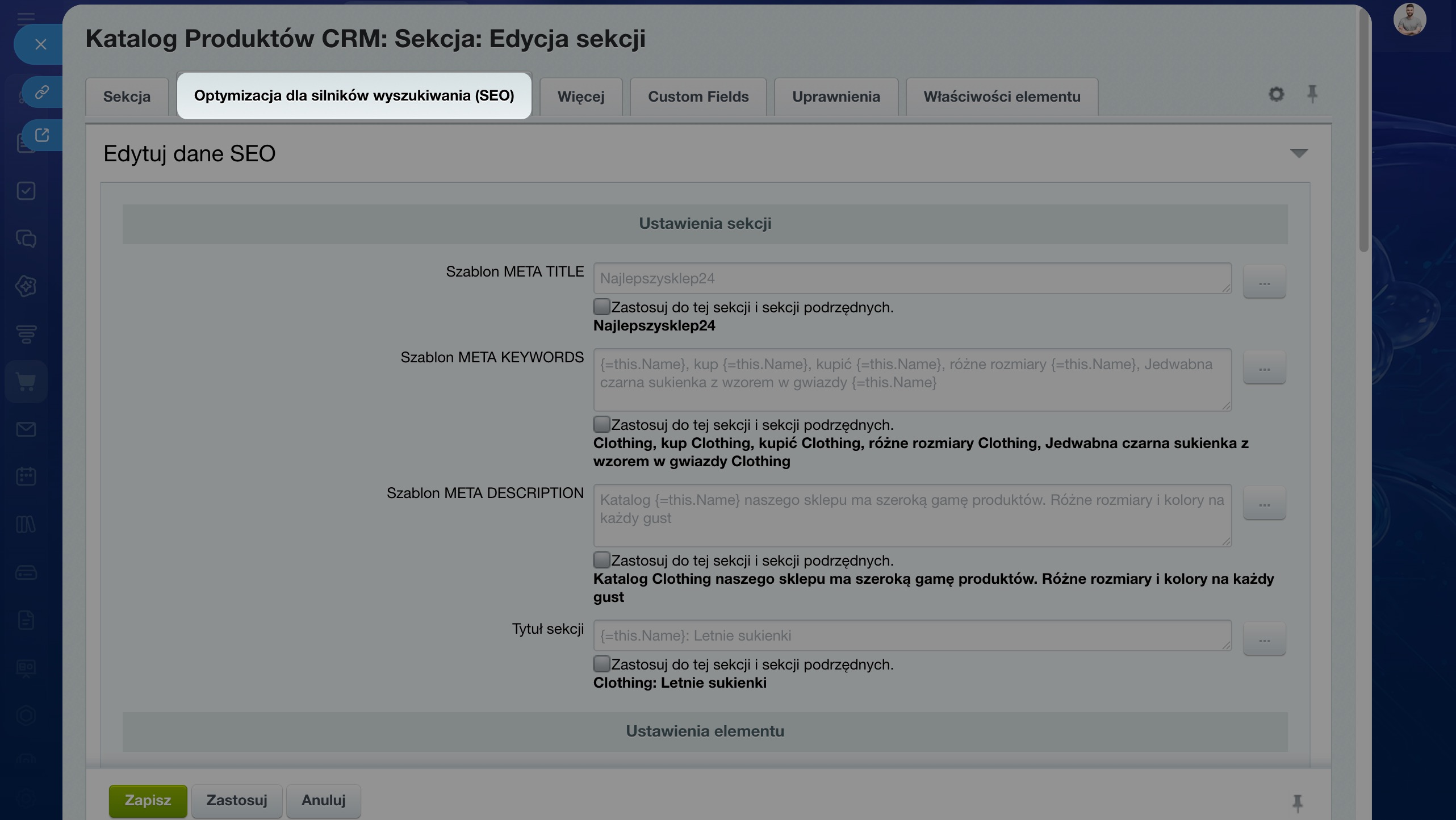
Na poziomie sekcji. To rozwiązanie sprawdzi się, jeśli chcesz dodać osobne ustawienia dla sekcji katalogu. Na przykład dla sekcji Kozaki w katalogu obuwia.
1–2. Kliknij Menu (≡) obok wybranej sekcji i wybierz Edytuj.
3. Przejdź do zakładki SEO.
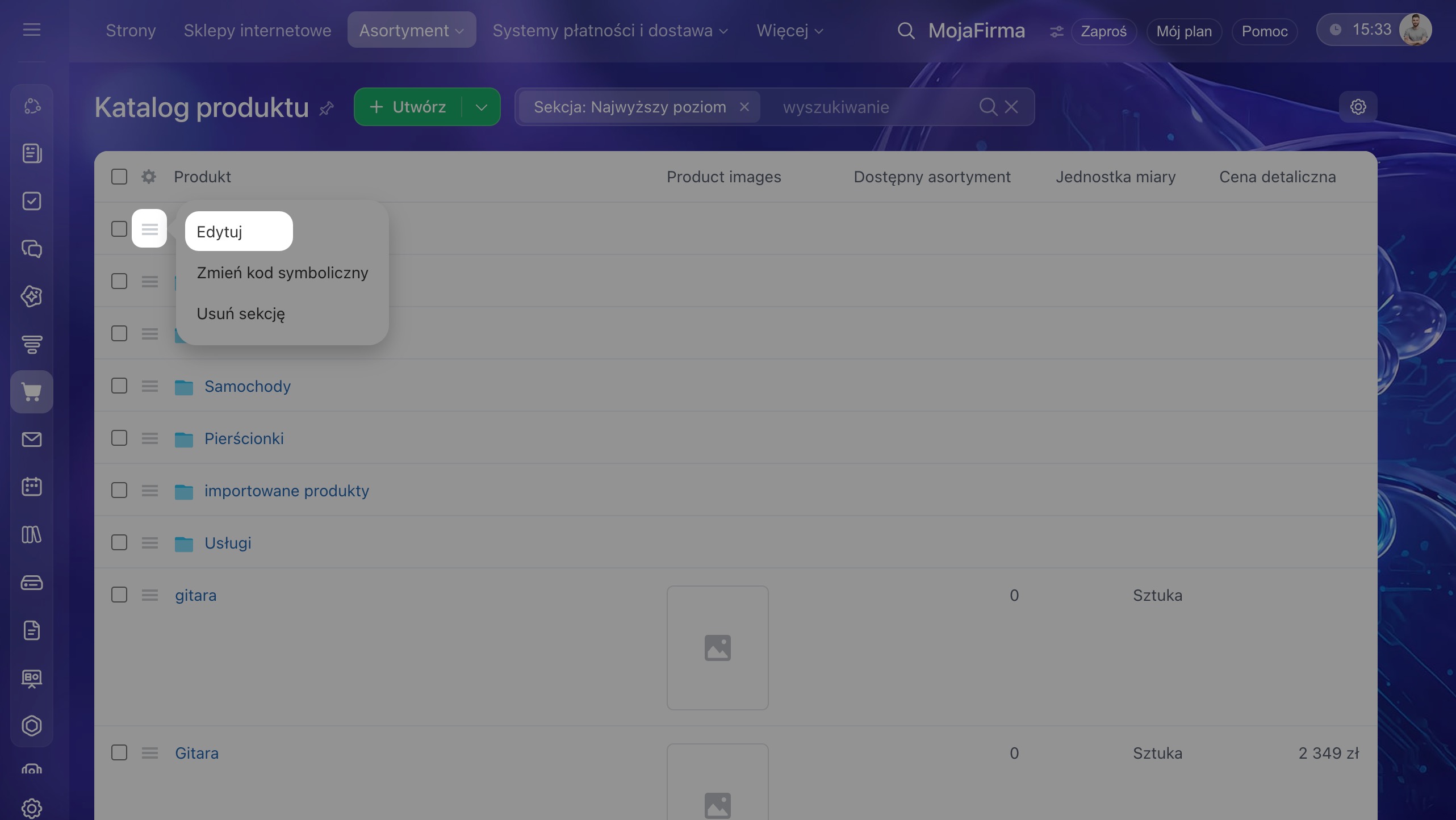
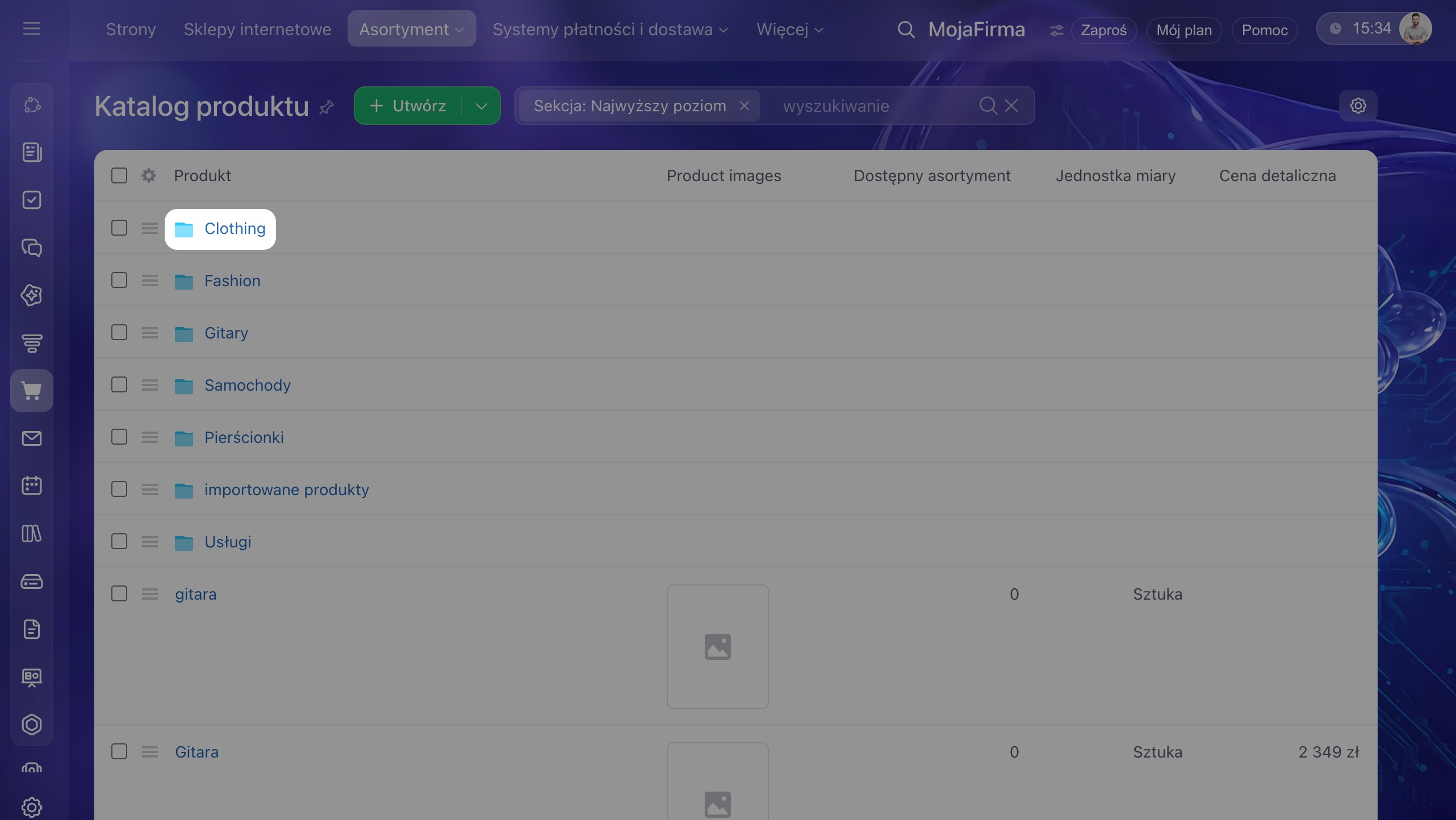
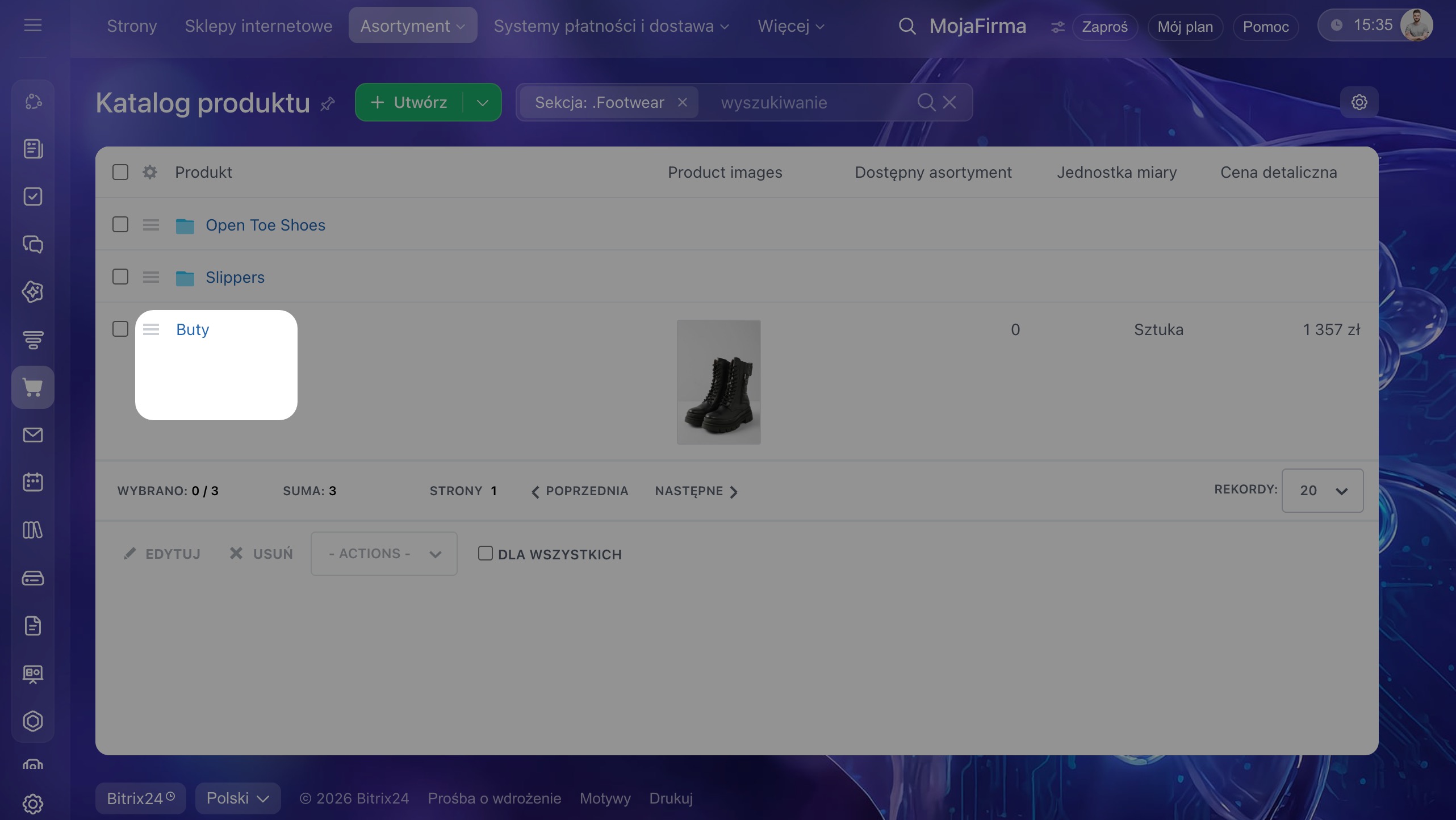
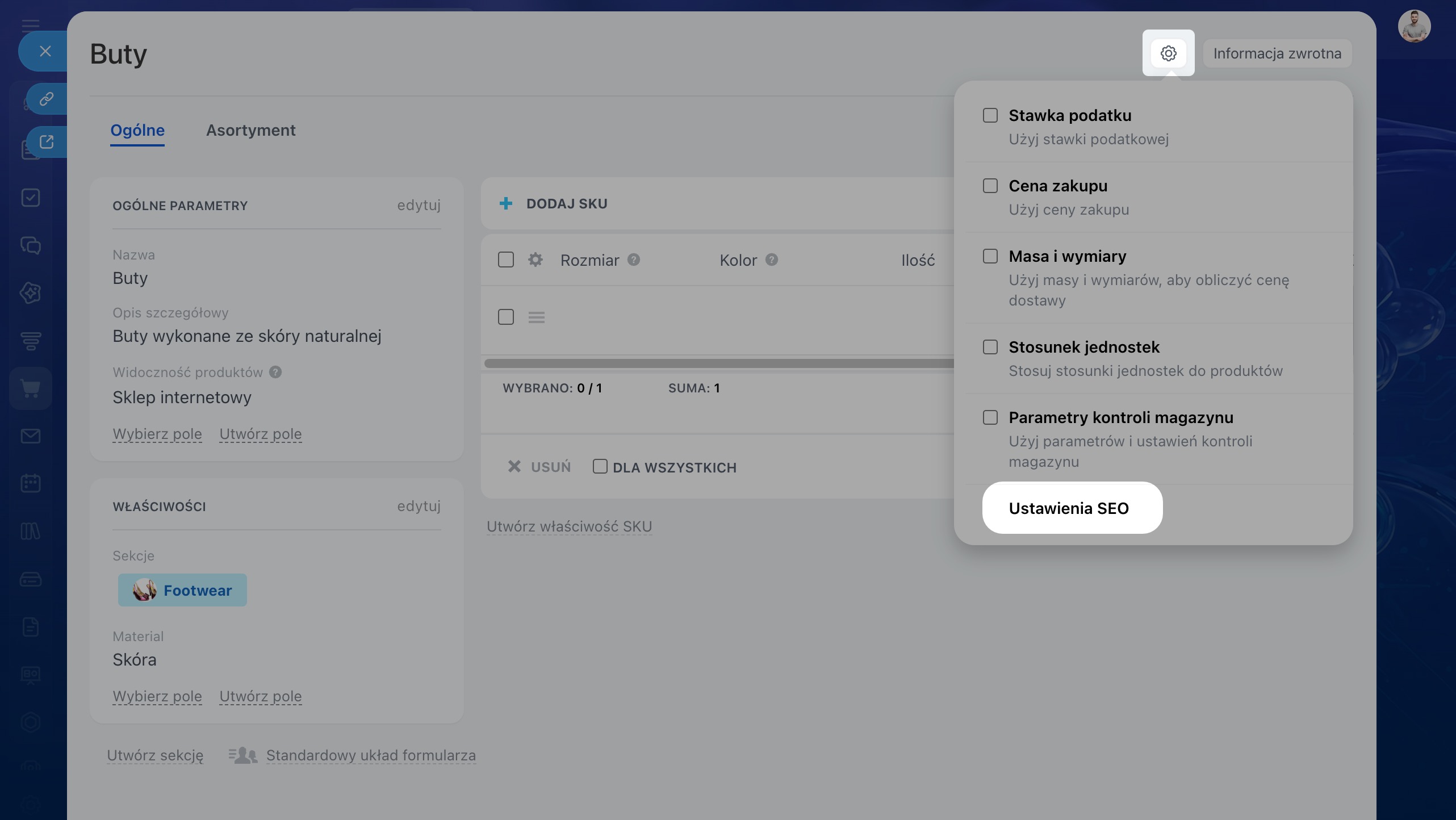
Na poziomie produktu. Otwórz formularz elementu katalogu i przejdź do sekcji SEO.
1–2. Otwórz odpowiednią sekcję i kliknij produkt.
3–4. Kliknij Ustawienia (⚙️) w prawym górnym rogu formularza elementu i wybierz Ustawienia SEO.
Jak wypełnić szablony metatagów
SEO jest konfigurowane za pomocą metatagów — specjalnych elementów kodu, które przekazują wyszukiwarkom informacje o zawartości sklepu internetowego.
Szablony metatagów można wypełnić ręcznie lub skonfigurować ich automatyczne uzupełnianie na podstawie pól elementów katalogu.
Wypełnij ręcznie. Wpisz tekst w polu. Na przykład: Stylowe sneakersy — zamów z dostawą. To rozwiązanie sprawdzi się, jeśli chcesz ustawić unikalny tytuł dla konkretnej sekcji.
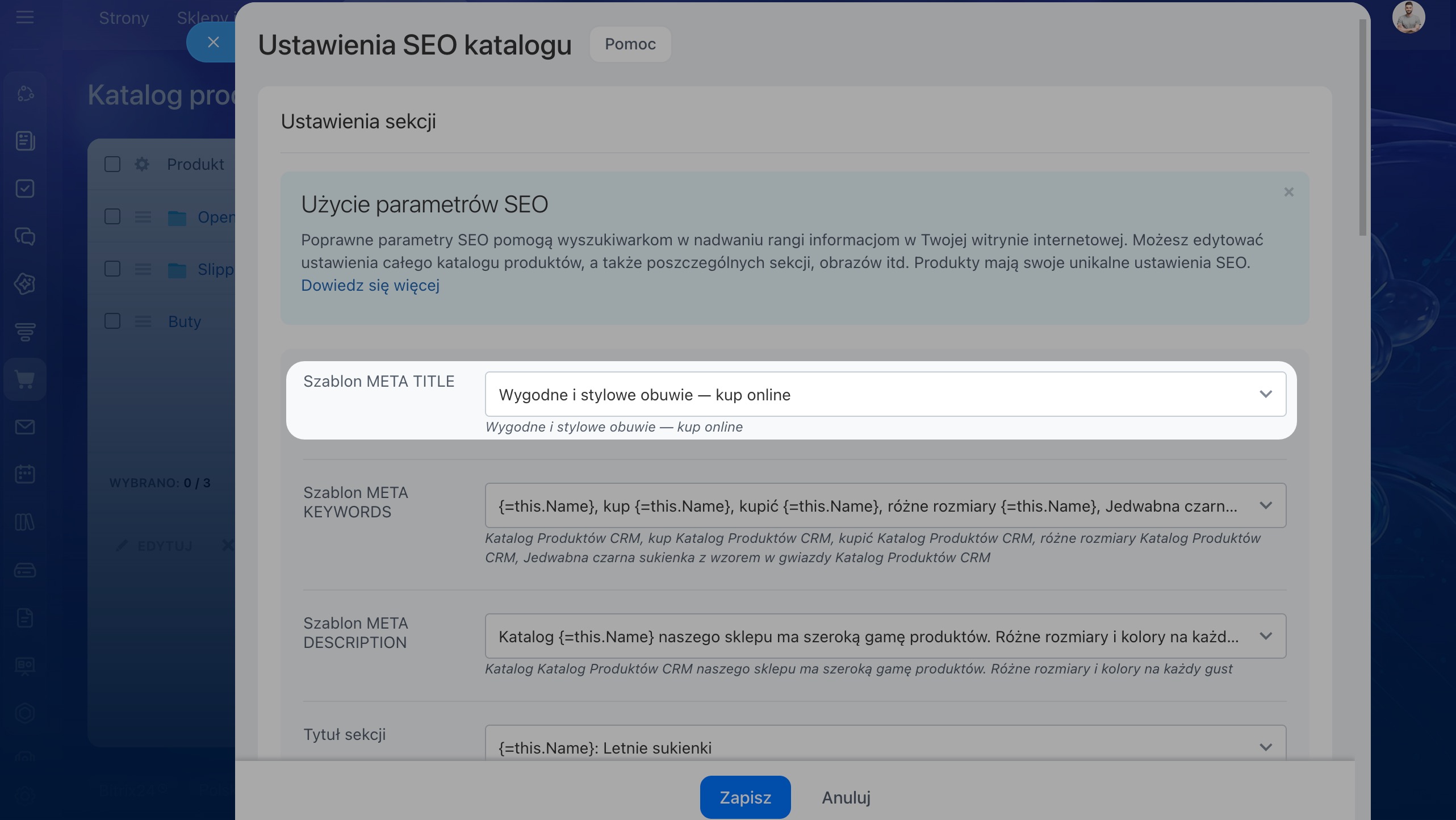
Skonfiguruj automatyczne uzupełnianie na podstawie pól. To wygodne rozwiązanie, jeśli katalog zawiera wiele sekcji i produktów — nie trzeba ręcznie wpisywać tagów dla każdego elementu.
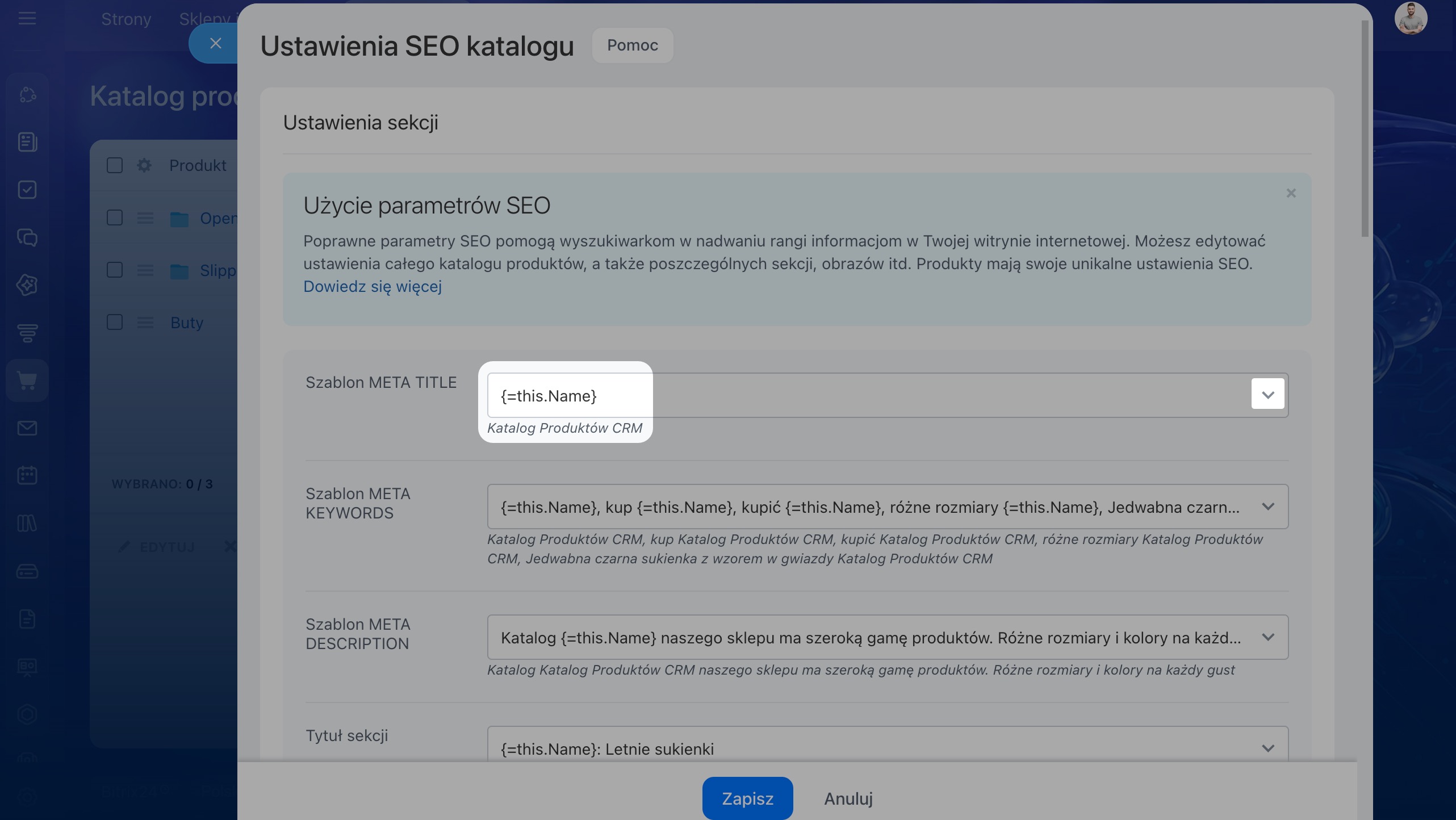
Kliknij pole metatagu — pojawi się lista dostępnych pól do automatycznego uzupełniania. Wybierz odpowiednie pole, a w polu pojawi się formuła automatycznie podstawiająca wartość.
Na przykład po wybraniu Pola sekcji > Nazwa bieżącej sekcji pojawi się formuła {=this.Name}, która automatycznie wstawi nazwę sekcji. Formułę można uzupełnić tekstem, na przykład: {=this.Name} — kup online.
Jakie metatagi można dodać
Pokażemy, jak wypełnić szablony metatagów na przykładzie sklepu internetowego z obuwiem. Omówimy ustawienia na poziomie katalogu produktów — ten sam zestaw metatagów jest dostępny również na poziomie sekcji i produktu.
Metatagi sekcji katalogu i produktów
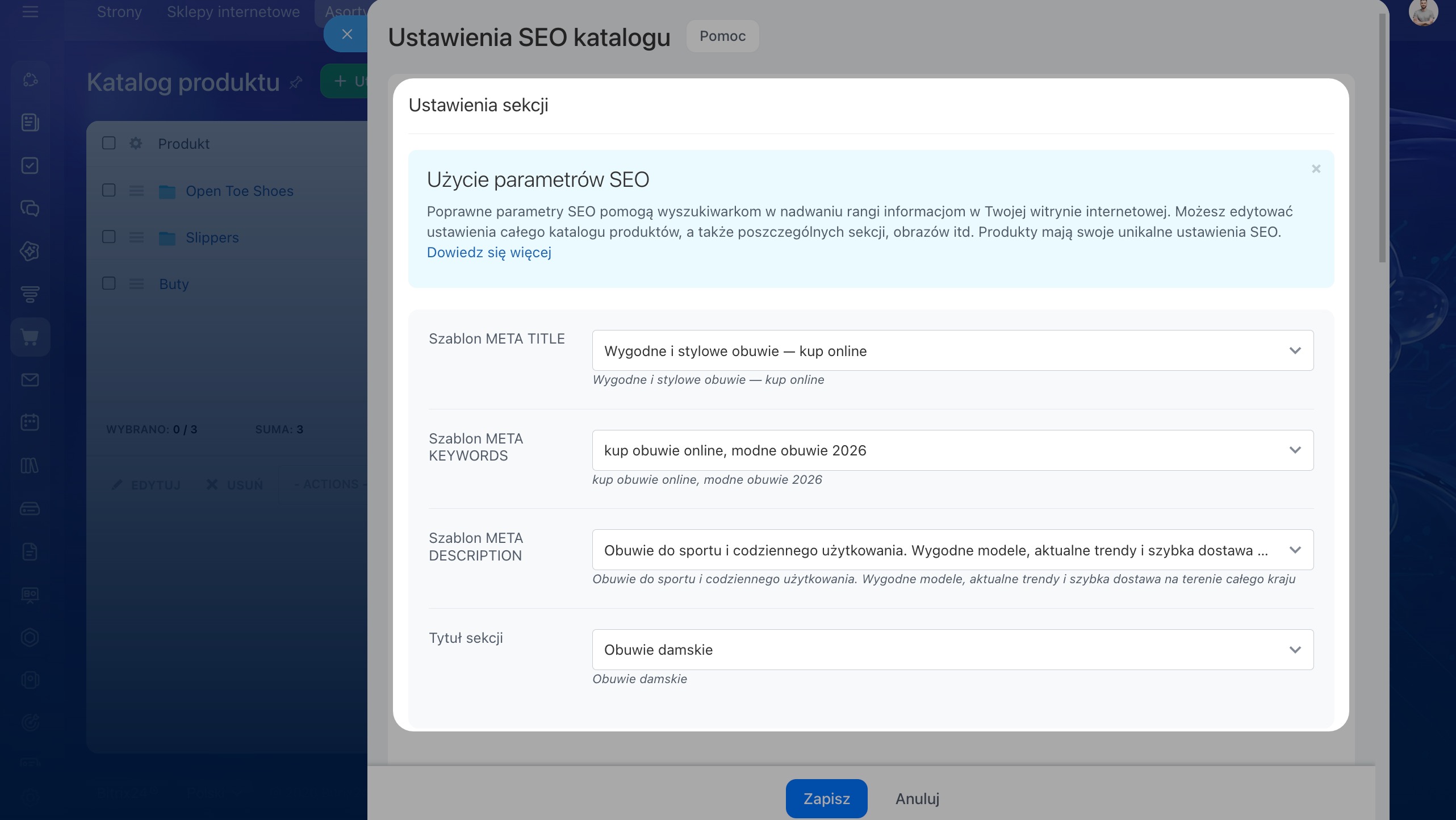
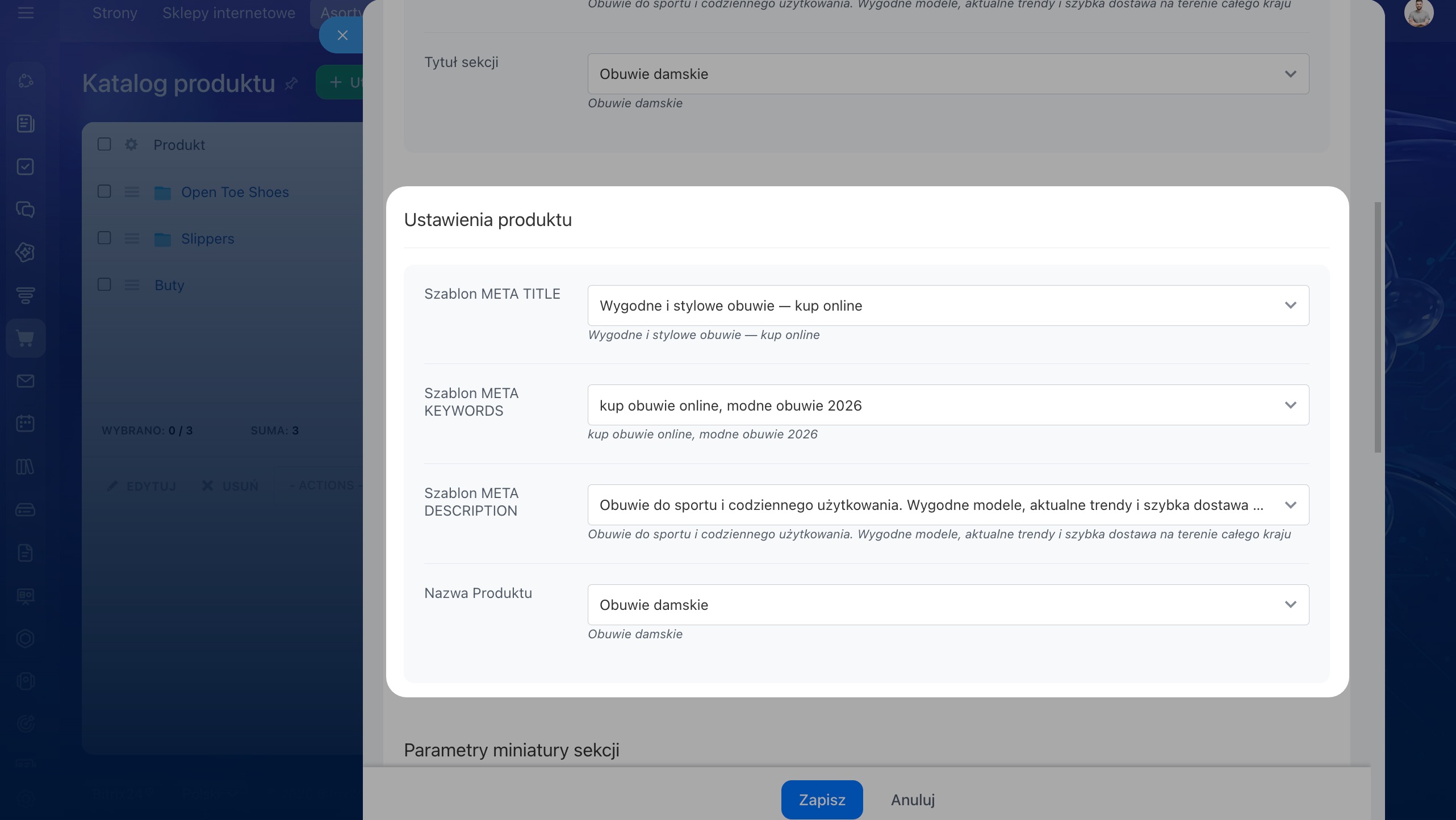
W sekcjach Ustawienia sekcji i Ustawienia produktu możesz dodać tagi używane w sekcjach katalogu oraz na stronach szczegółów produktów.
Szablon META TITLE — tytuł strony wyświetlany w wynikach wyszukiwania i na karcie przeglądarki. Pomaga wyszukiwarkom i użytkownikom zrozumieć, czego dotyczy strona. Na przykład: Wygodne i stylowe obuwie — kup online.
Szablon META KEYWORDS — słowa kluczowe opisujące zawartość strony. Na przykład: kup obuwie online, modne obuwie 2026.
Szablon META DESCRIPTION — opis strony wyświetlany w wynikach wyszukiwania. Pomaga zachęcić użytkownika do odwiedzenia witryny. Na przykład: Obuwie do sportu i codziennego użytkowania. Wygodne modele, aktualne trendy i szybka dostawa na terenie całego kraju.
Nagłówek sekcji/produktu — nagłówek wyświetlany na stronie sekcji. Pomaga klientowi zrozumieć, na jakiej stronie się znajduje. Na przykład: Obuwie damskie.
Metatagi obrazów
Można je skonfigurować w blokach Ustawienia obrazów sekcji oraz Ustawienia szczegółowych obrazów sekcji.
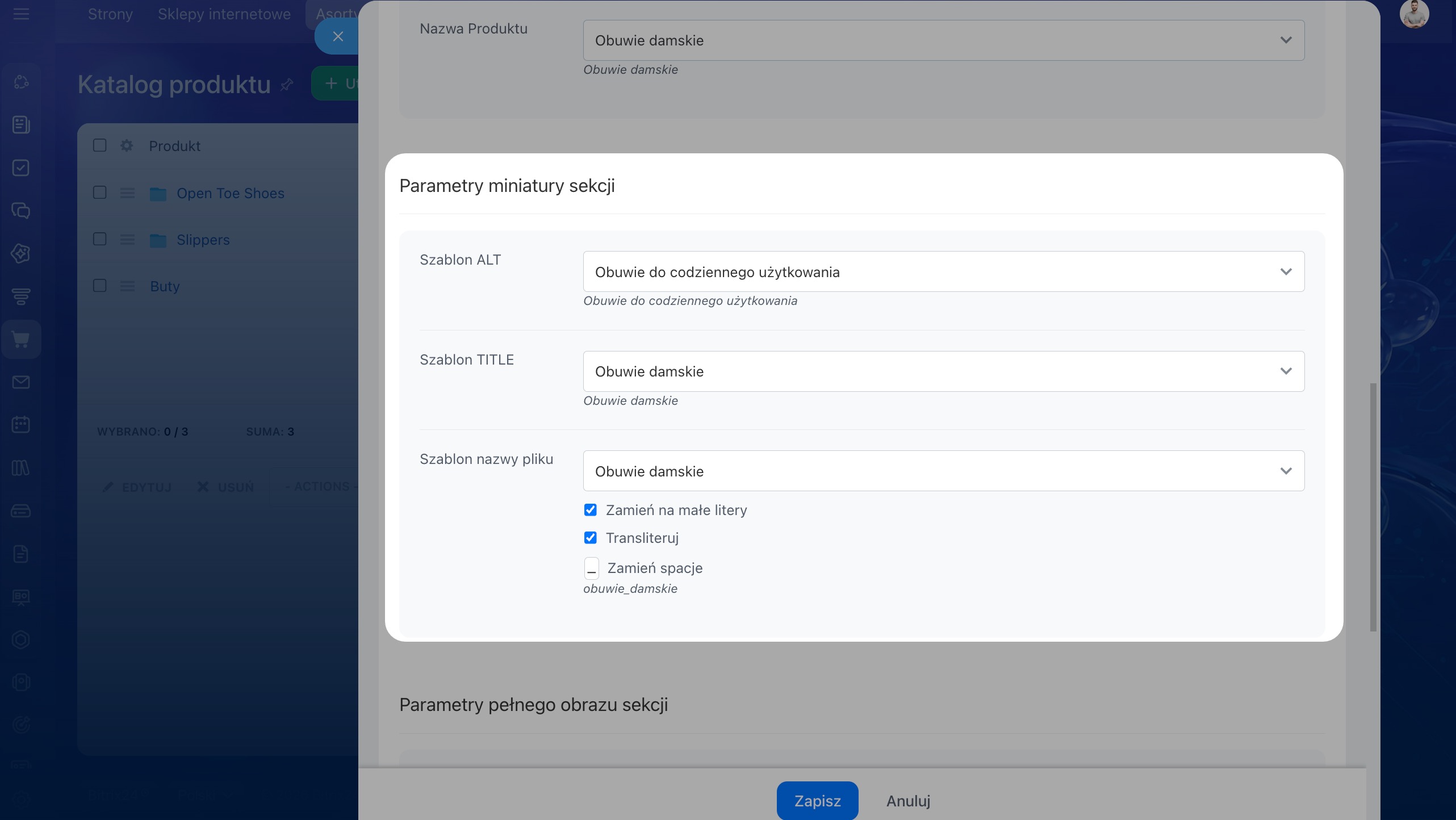
Szablon ALT — opis obrazu, na przykład Obuwie do codziennego użytkowania. Jest używany przez wyszukiwarki do rozpoznawania zawartości obrazu i wyświetla się, jeśli obraz nie został załadowany.
Szablon TITLE — opis obrazu wyświetlany po najechaniu kursorem. Na przykład: Obuwie damskie.
Szablon nazwy pliku — nazwa pliku obrazu. Wyszukiwarki lepiej indeksują pliki z nazwami zapisanymi alfabetem łacińskim i bez spacji, dlatego poprawnie przygotowana nazwa pliku może poprawić pozycję strony w wynikach wyszukiwania.
- Wprowadź nazwę pliku, na przykład Obuwie damskie.
- Zaznacz opcje Zamień na małe litery oraz Transliteruj — nazwa zostanie zapisana alfabetem łacińskim małymi literami.
- W polu Zamiana znaków spacji po transliteracji określ symbol, który ma zastępować spacje. Na przykład po wybraniu podkreślenia nazwa będzie wyglądać tak: zhenskaya_obuv.
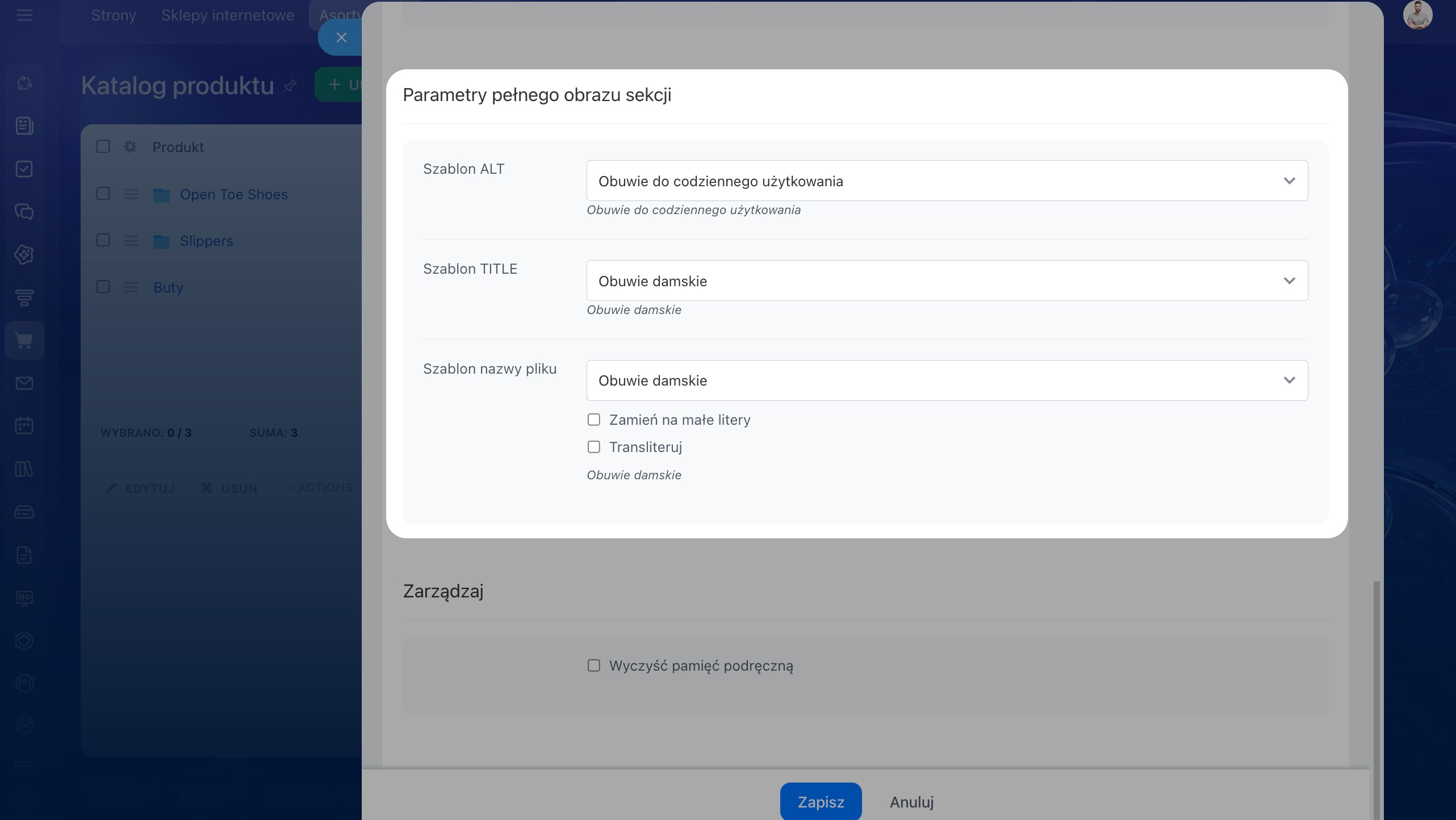
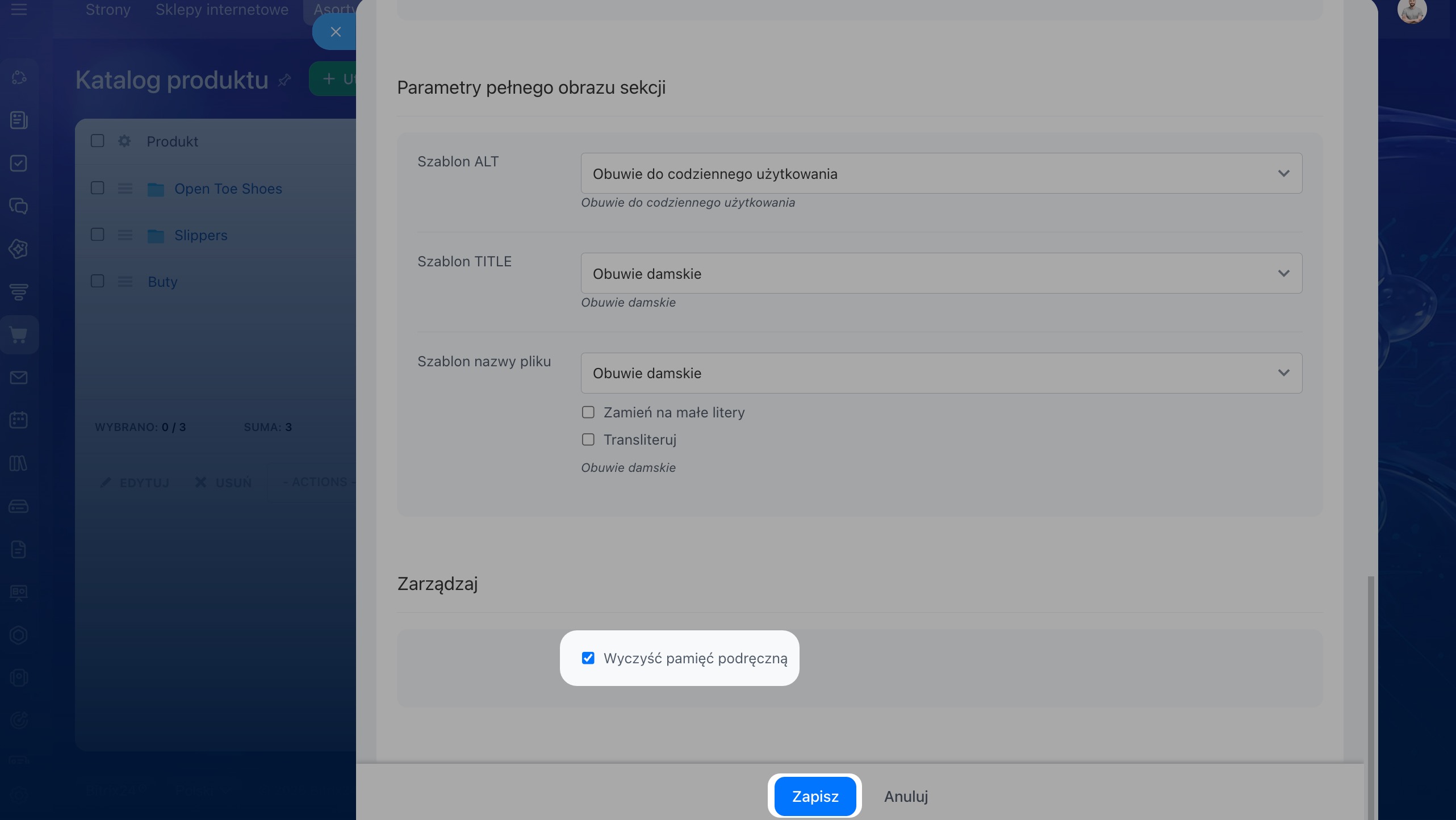
Po skonfigurowaniu wymaganych tagów zaznacz opcję Wyczyść pamięć podręczną obliczonych wartości, aby zmiany od razu zostały zastosowane w sklepie internetowym. Następnie kliknij Zapisz.
Co zrobić, jeśli metatagi nie są wyświetlane na szczegółowej stronie produktu
Jeśli metatagi nie są wyświetlane na stronie szczegółów produktu, wykonaj poniższe kroki.
Krok 1. Zmień ustawienia strony szczegółów produktu. Czasami ustawienia SEO z katalogu nie są stosowane, ponieważ na stronie szczegółów produktu włączone są osobne metatagi. Należy je wyłączyć, aby używane były ustawienia z poziomu katalogu.
Jak zmienić tytuł strony katalogu w sklepie internetowym
Poniżej pokazano ścieżkę do strony szczegółów produktu na przykładzie szablonu Klasyczny sklep. Odzież. Dokładna lokalizacja i nazwa zależą od używanego szablonu sklepu.
Jak znaleźć stronę szczegółów produktu
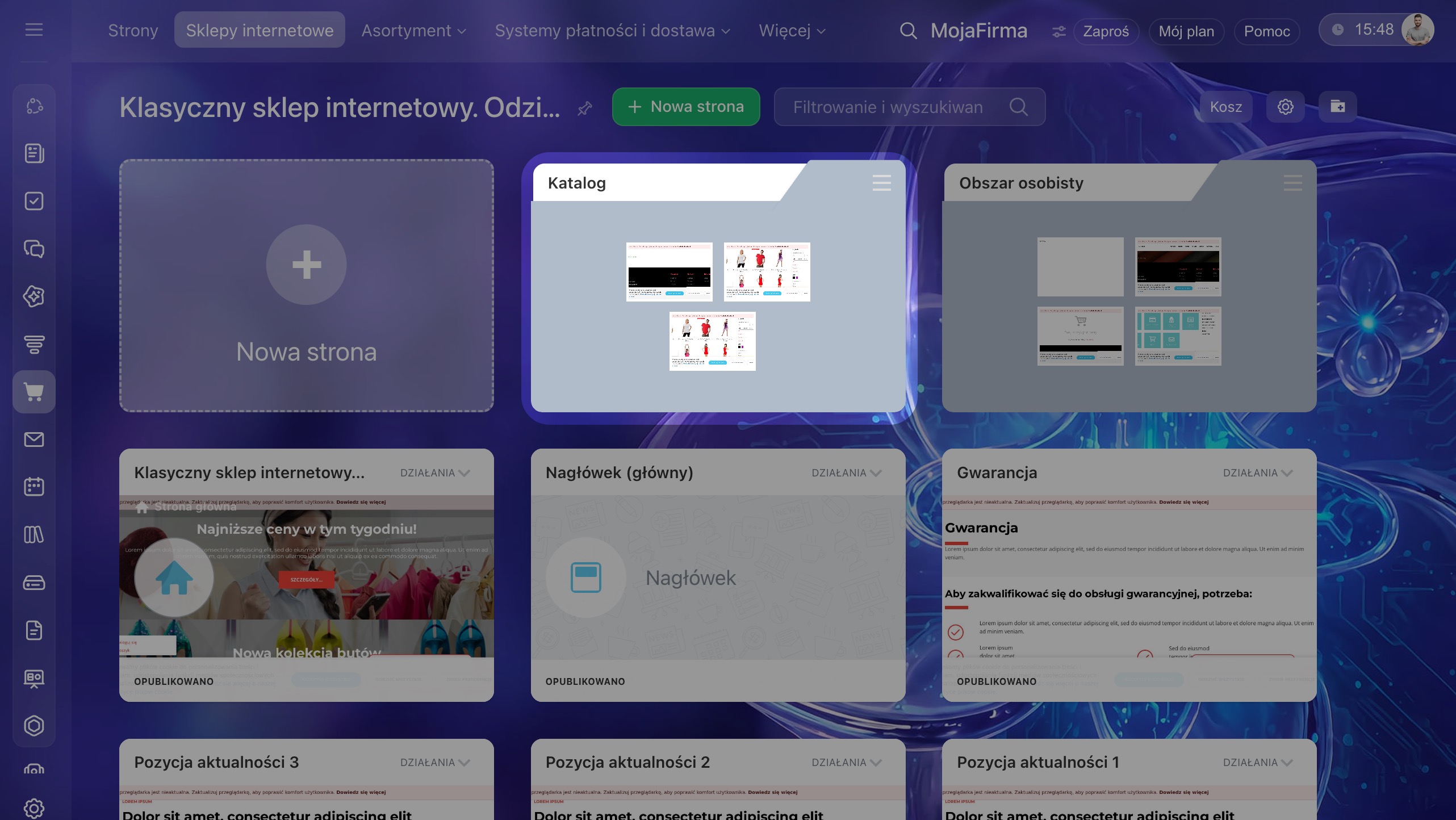
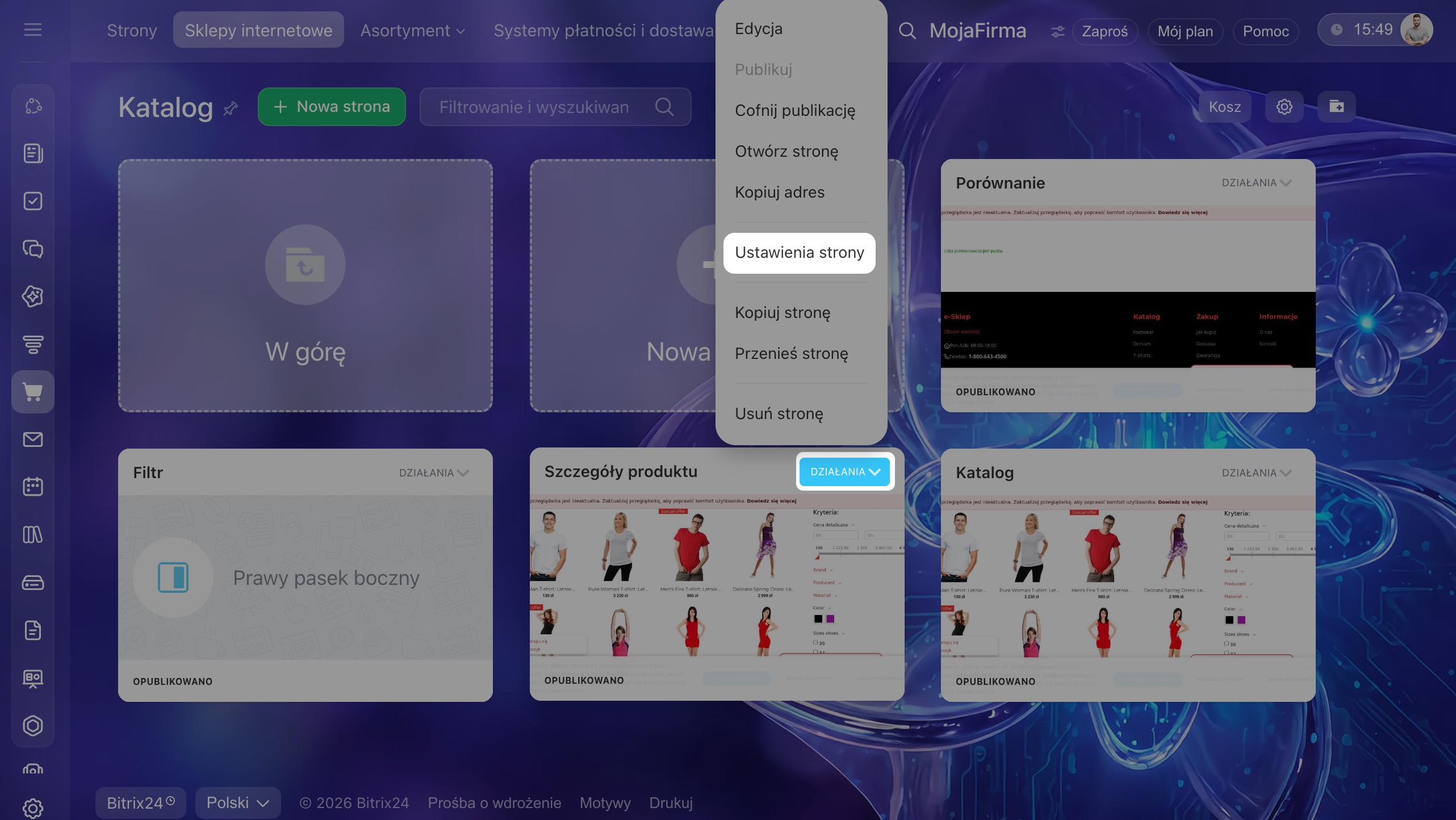
1–3. Przejdź do sekcji Sites and Store > Sklepy. Najedź kursorem na odpowiedni sklep i kliknij Pokaż strony.
4–6. Przejdź do folderu Katalog. W karcie strony Szczegóły produktu kliknij Akcje i wybierz Skonfiguruj stronę.
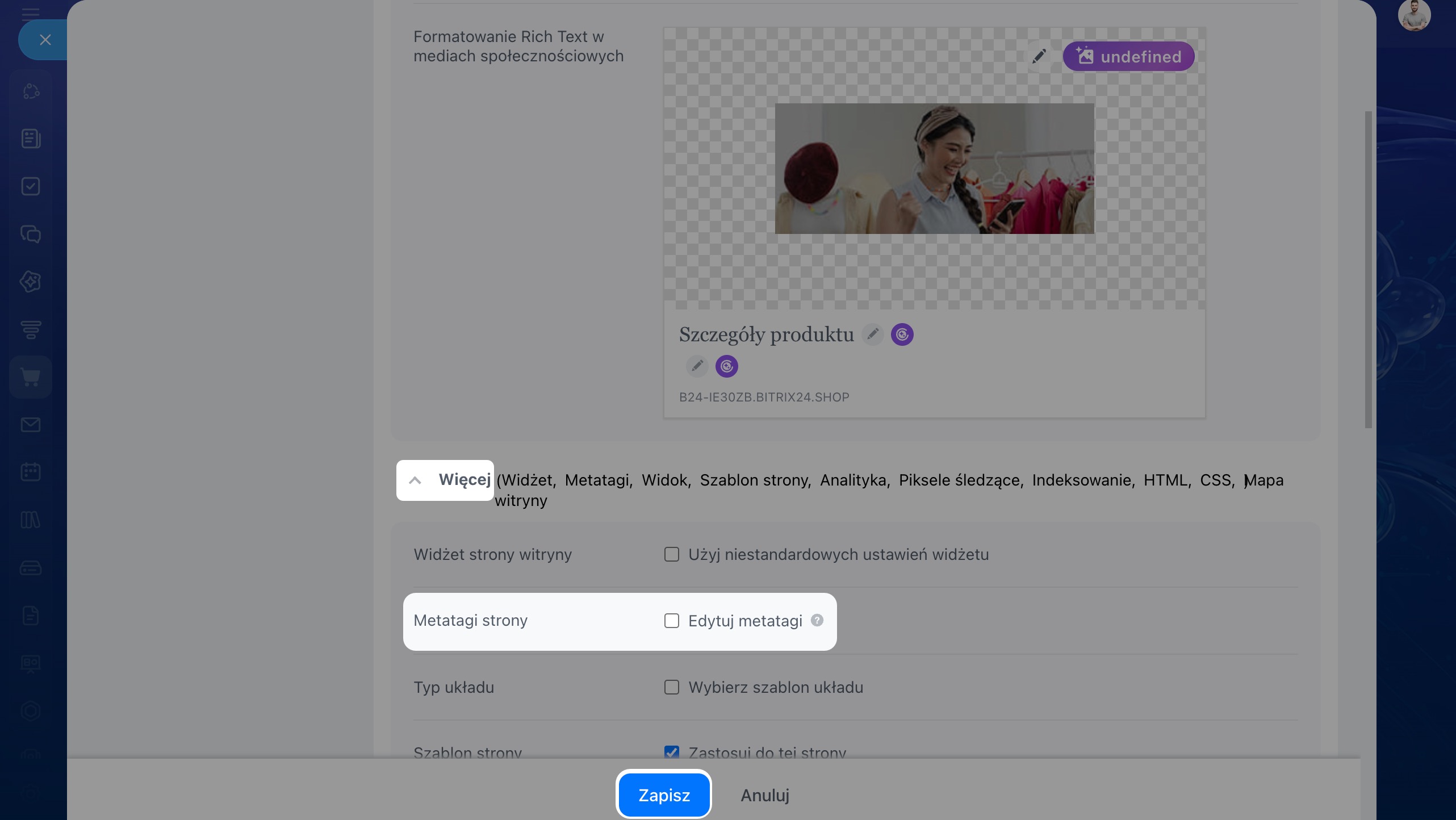
7–9. Otwórz sekcję Dodatkowo i wyłącz opcję Konfiguruj metatagi. Zapisz zmiany.

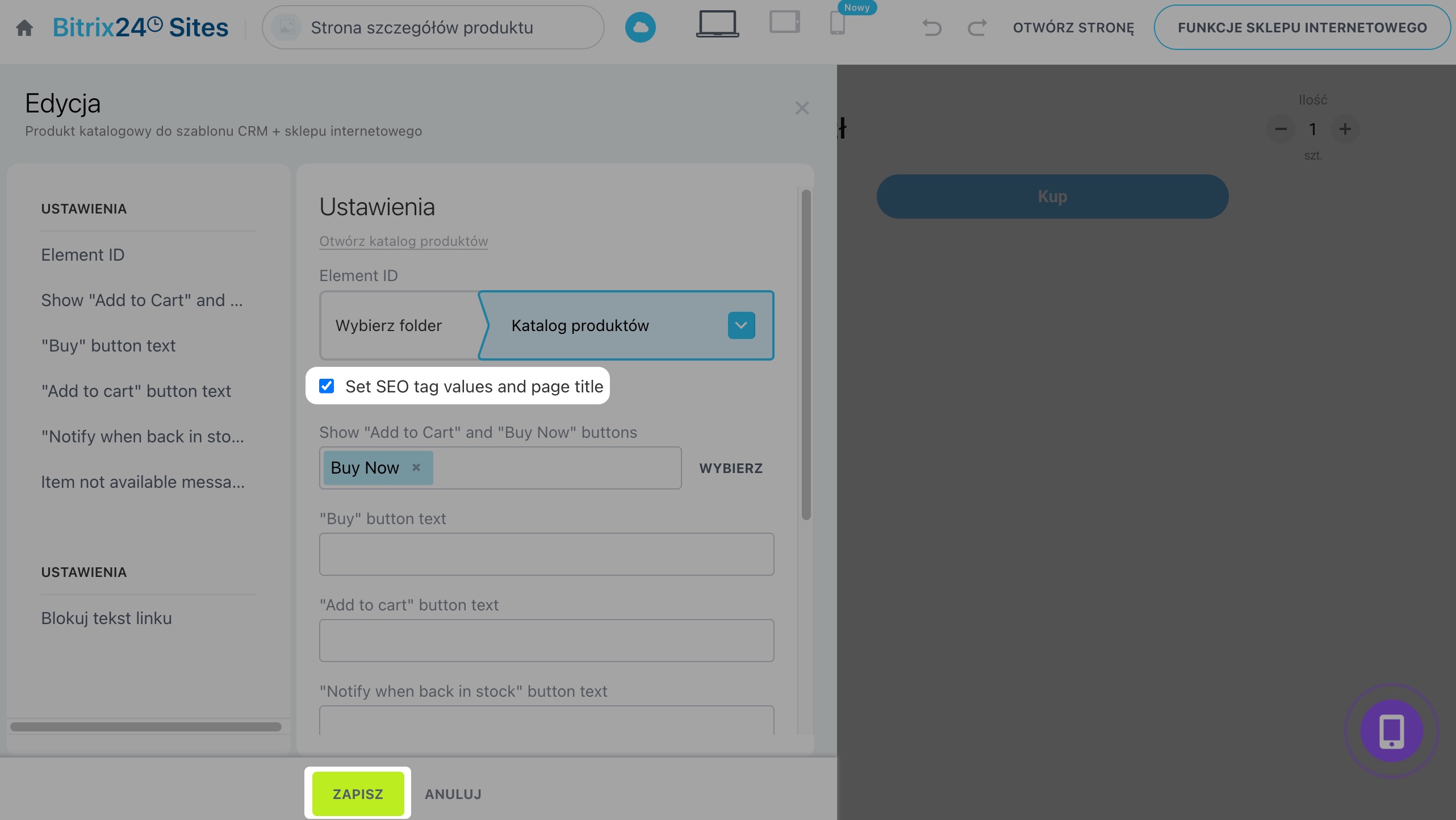
Krok 2. Edytuj blok Szczegóły produktu.
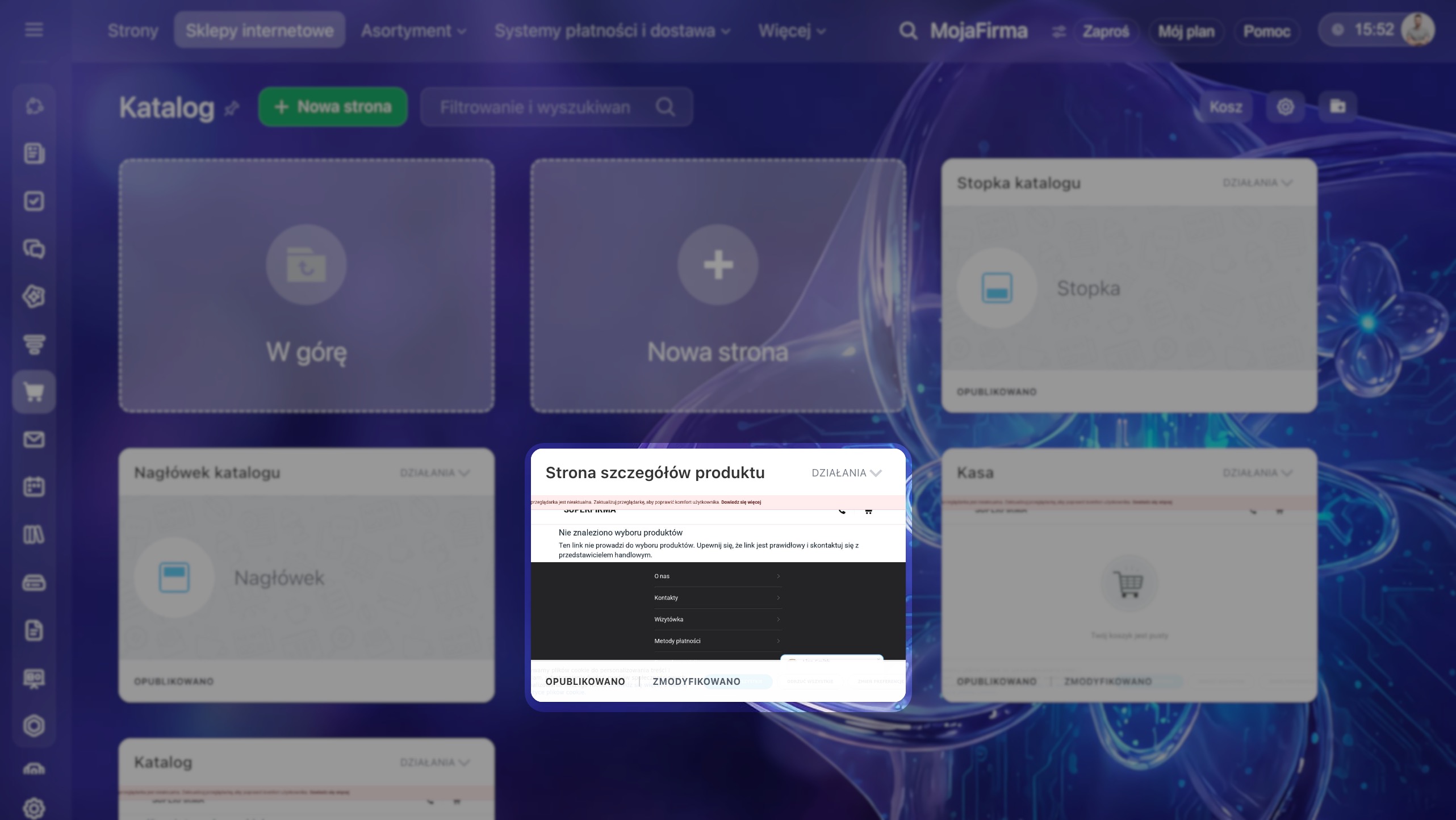
1. Kliknij stronę Szczegóły produktu, aby otworzyć edytor stron.
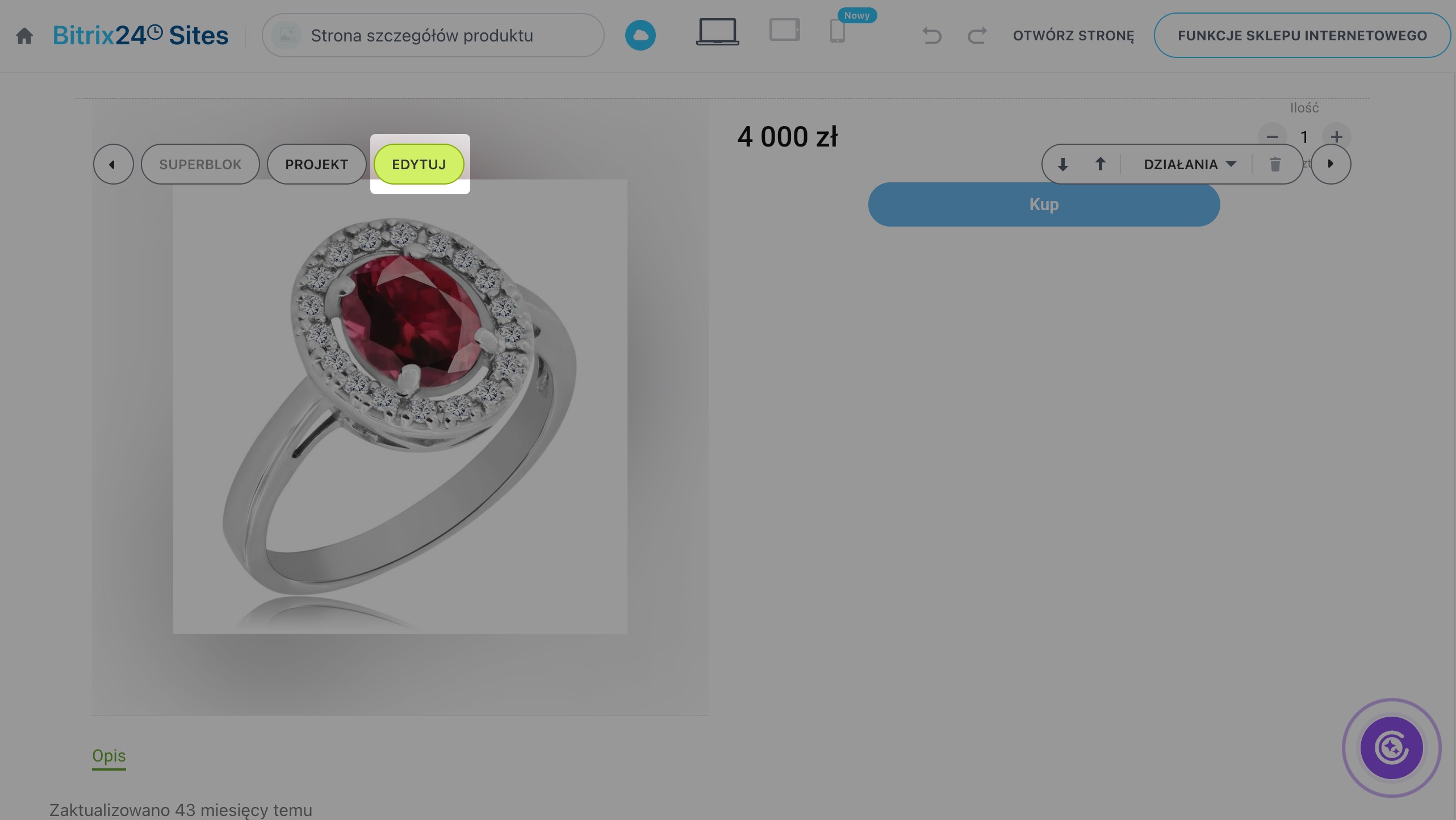
2. Najedź kursorem na blok Produkt katalogu i kliknij Edytuj.
3–4. Włącz opcję Ustawiaj tagi SEO i nagłówek strony. Kliknij Zapisz. Od tego momentu na stronie produktu będą stosowane metatagi z ustawień SEO.
Jak edytować stronę szczegółów produktu
W skrócie
- Konfiguracja SEO pomaga wyszukiwarkom lepiej rozumieć ofertę sklepu i poprawia jego widoczność w wynikach wyszukiwania.
- SEO katalogu produktów mogą konfigurować administrator Bitrix24 oraz pracownik z dostępem do ustawień sekcji.
- SEO można skonfigurować na poziomie katalogu, sekcji i produktu. W tym celu używa się metatagów przekazujących wyszukiwarkom informacje o zawartości strony.
- Ustawienia SEO na poziomie produktu nie wpływają na pozycję w wynikach wyszukiwania — strony szczegółów produktów nie są indeksowane przez wyszukiwarki.
- Szablony metatagów można wypełnić ręcznie lub skonfigurować automatyczne uzupełnianie na podstawie pól katalogu.
- Dla sekcji i produktów można określić META TITLE, META KEYWORDS, META DESCRIPTION oraz nagłówek strony. Dla obrazów — ALT, TITLE i nazwę pliku.
- Po zmianie metatagów należy wyczyścić pamięć podręczną obliczonych wartości, aby zmiany zostały natychmiast zastosowane.
- Jeśli metatagi nie są wyświetlane na stronie szczegółów produktu, wyłącz je w ustawieniach strony i włącz tagi SEO w ustawieniach bloku Szczegóły produktu.