
Jeśli firma zmieniła siedzibę lub numer telefonu, zaktualizuj dane kontaktowe na stronie — klienci zobaczą aktualne informacje. Domyślnie dane kontaktowe znajdują się w nagłówku strony oraz na stronie Kontakty. Możesz je zmienić na dwa sposoby: w formularzu firmy lub bezpośrednio na stronie.
W formularzu firmy — jeśli chcesz zaktualizować dane jednocześnie we wszystkich miejscach: na stronie, w danych firmy oraz w dokumentach utworzonych na podstawie elementów CRM. Bezpośrednio na stronie — jeśli chcesz podać oddzielny numer telefonu tylko dla odwiedzających, bez zmiany danych firmy i dokumentów utworzonych na podstawie elementów CRM.
Ten artykuł pokaże, jak zmienić dane kontaktowe na stronie za pomocą:
W artykule pokazujemy ustawienia na przykładzie numeru telefonu — w ten sam sposób możesz zmienić inne dane kontaktowe, na przykład adres lub e-mail.
Jak zmienić dane w formularzu firmy
Ten sposób sprawdzi się, jeśli chcesz zaktualizować dane kontaktowe jednocześnie we wszystkich miejscach. Na przykład jeśli firma zmieniła numer telefonu do biura, zaktualizuj go w formularzu firmy — dane zostaną automatycznie zaktualizowane w danych firmy oraz w dokumentach, które zostaną utworzone na podstawie elementów CRM. Istniejące dokumenty nie zostaną zmienione.
Jak dodać dane Twojej firmy
Dokumenty w CRM: jak utworzyć i wysłać je w kilka minut
Uprawnienia dostępu w CRM
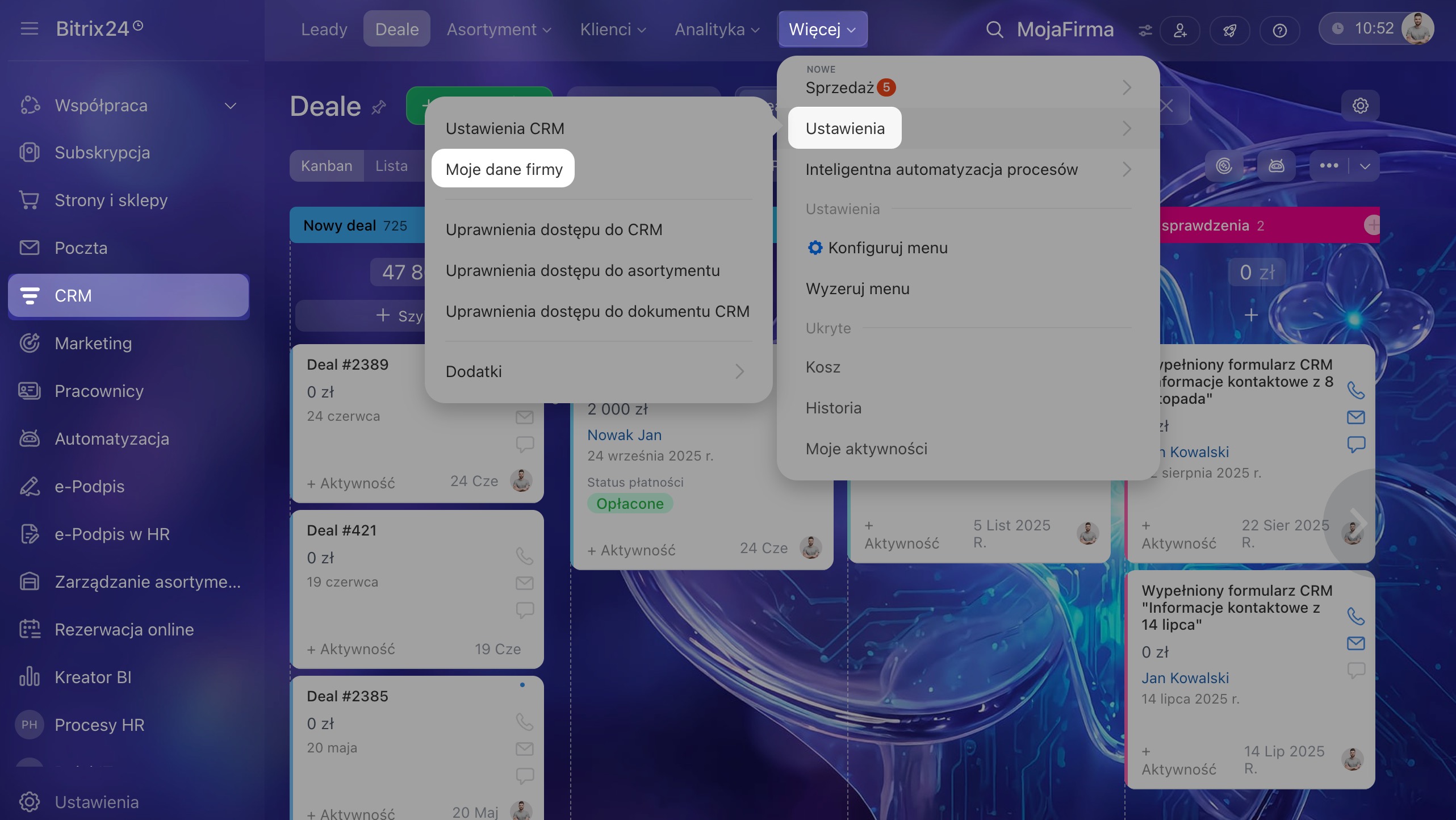
1–4. Otwórz CRM > Więcej > Ustawienia > Moje dane firmy.
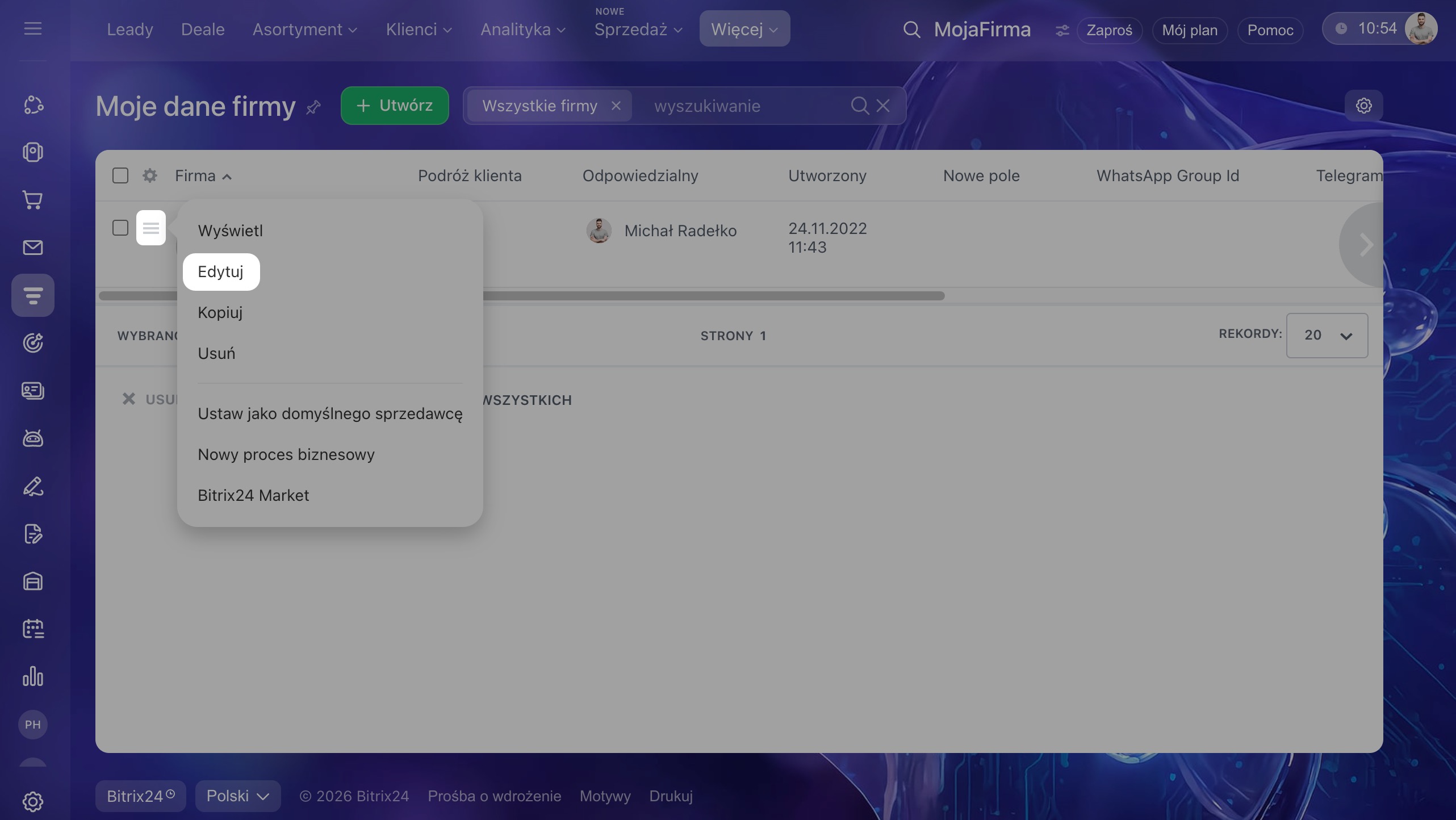
5–6. Przy formularzu głównej firmy kliknij Menu (≡) > Edytuj.
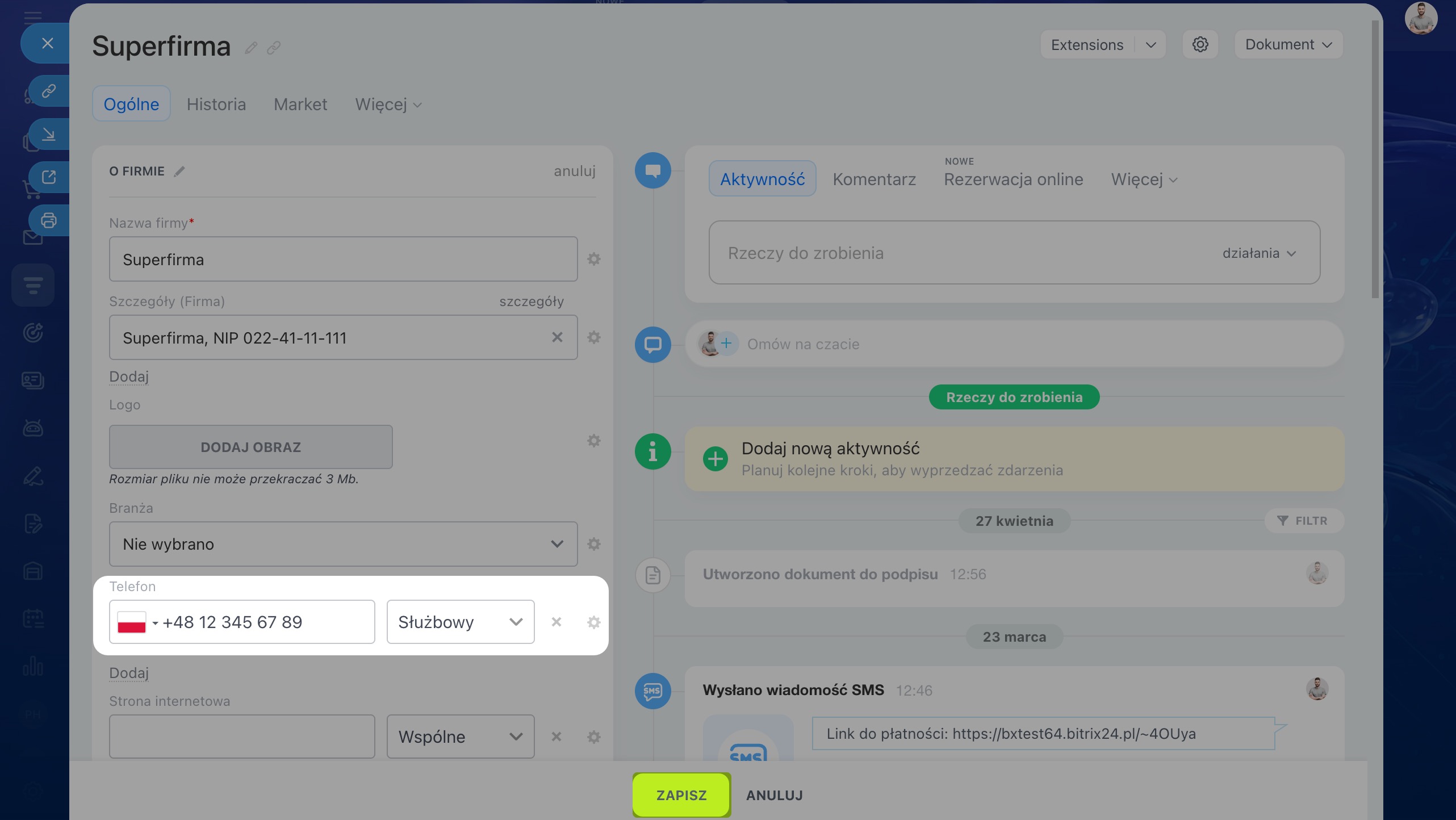
7. Zmień numer telefonu.
8. Kliknij Zapisz.
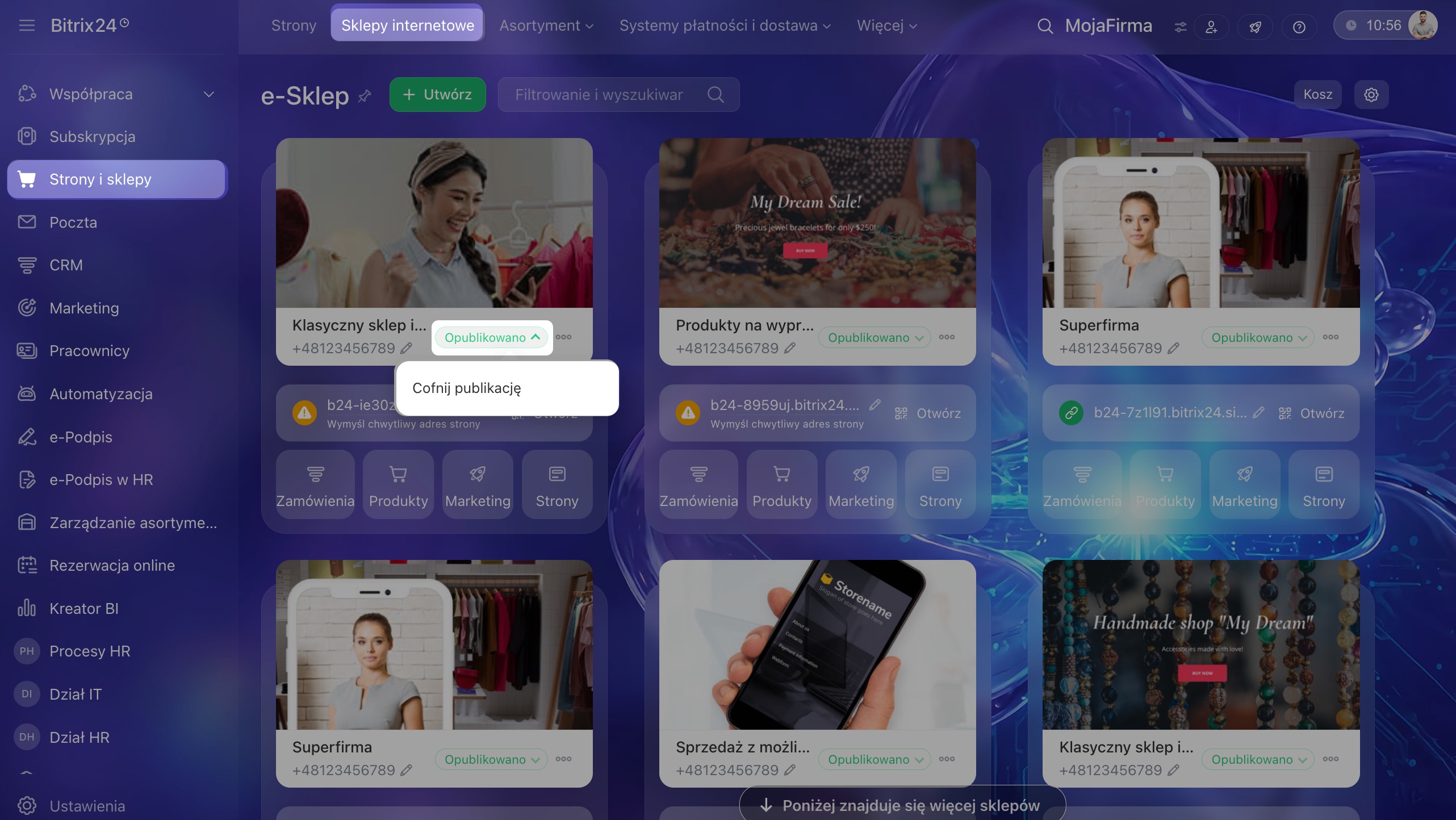
9–10. Przejdź do sekcji Strony i Sklepy i wybierz kartę Strony lub Sklepy.
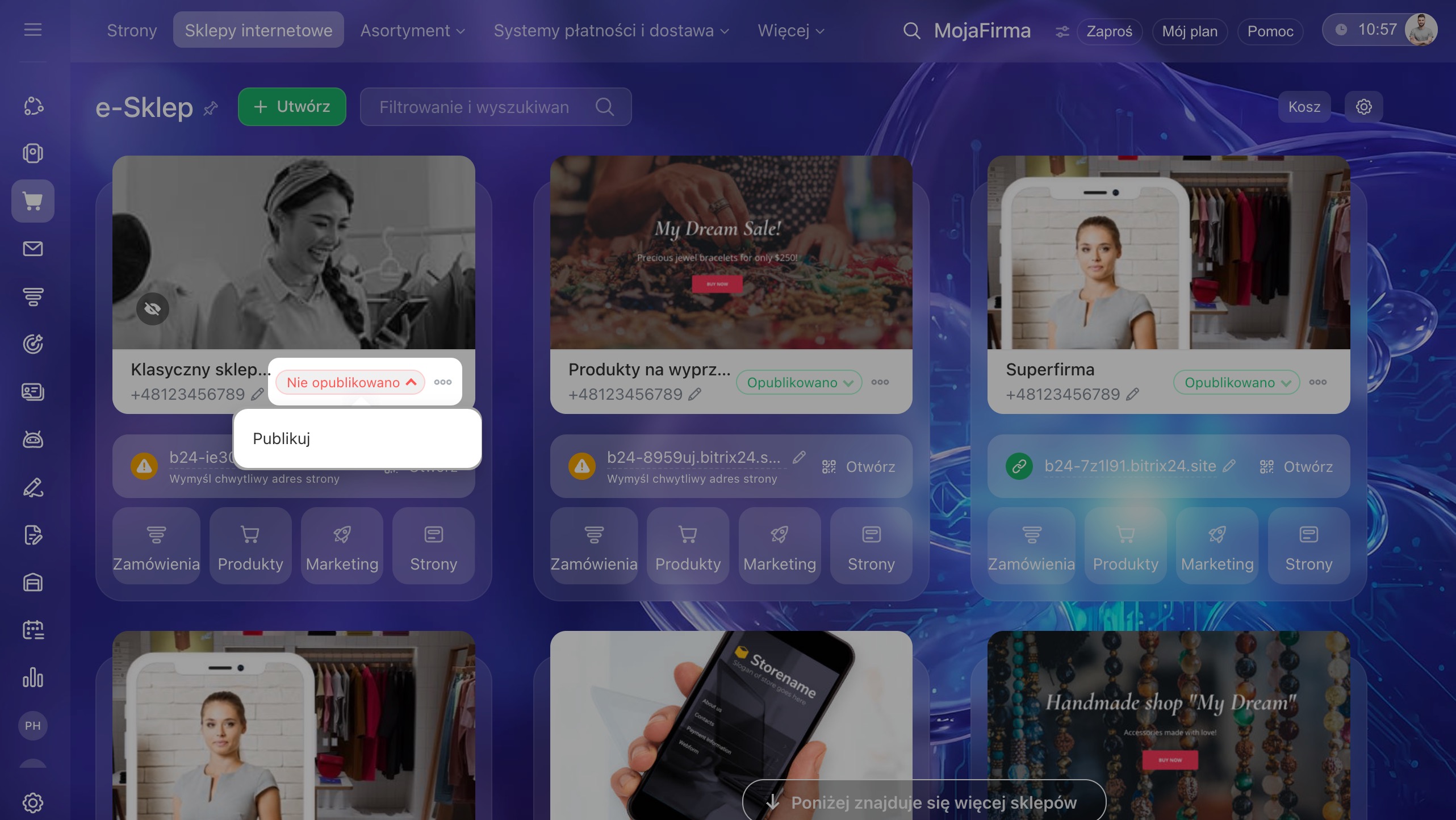
11–12. Jeśli automatyczna publikacja jest wyłączona, kliknij status strony i wybierz Wycofaj z publikacji.
Automatyczna publikacja, podgląd i nawigacja na stronach
13. Opublikuj stronę ponownie.
Jak zmienić dane kontaktowe na stronie
Ten sposób sprawdzi się, jeśli chcesz podać oddzielny numer telefonu tylko dla odwiedzających stronę. Na przykład jeśli firma uruchomiła osobną linię do obsługi zgłoszeń ze strony internetowej, możesz podać jej numer na stronie Kontakty, bez zmiany danych firmy i dokumentów utworzonych na podstawie elementów CRM.
Jak skonfigurować uprawnienia dostępu do stron i sklepów internetowych
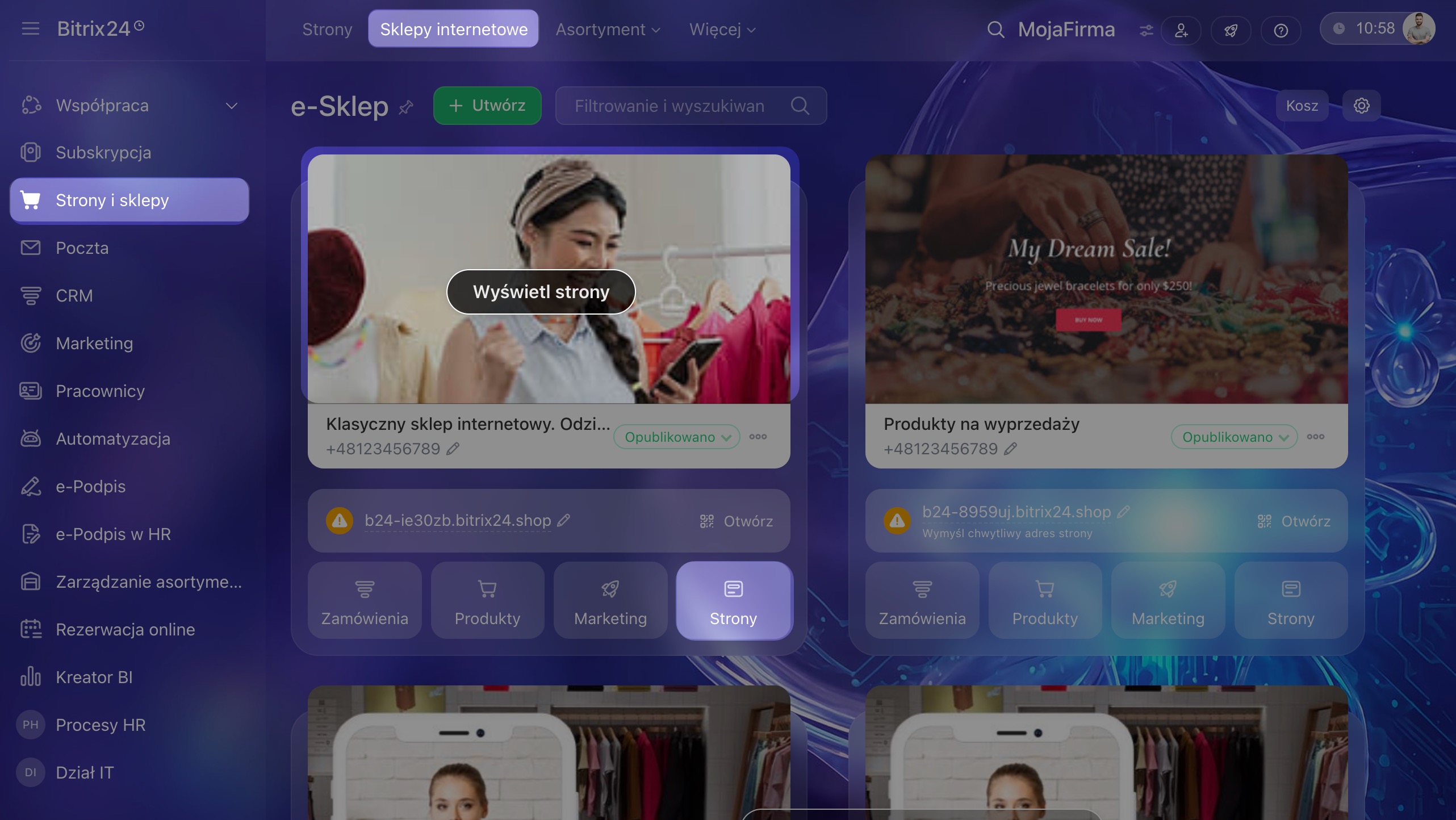
1–2. Przejdź do sekcji Strony i Sklepy i wybierz kartę Strony lub Sklepy.
3. Otwórz wybraną stronę lub sklep — kliknij miniaturę podglądu albo przycisk Strony na dole karty.
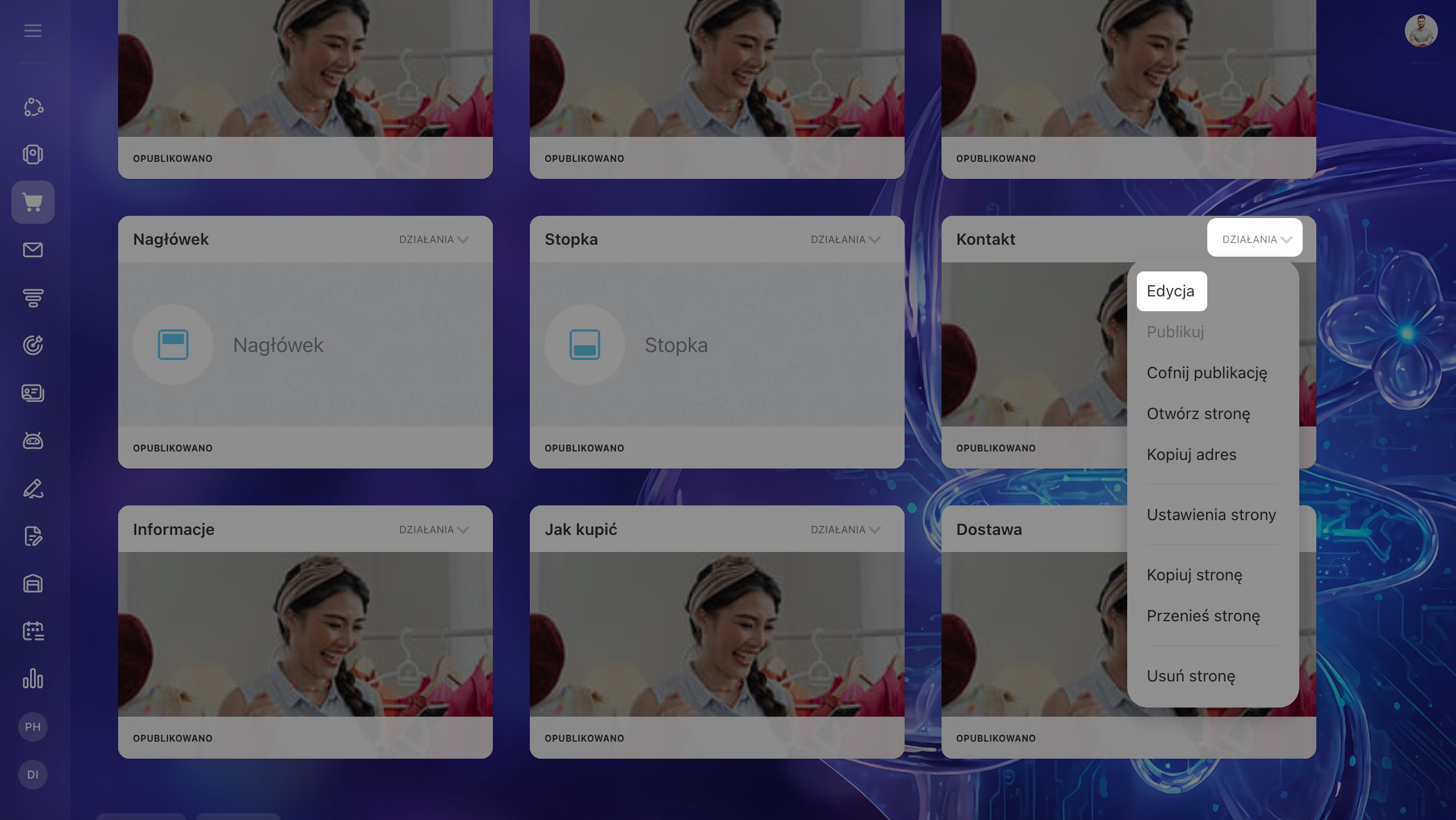
4–5. Odszukaj odpowiednią stronę, na przykład Kontakty, kliknij Działania i wybierz Edytuj.
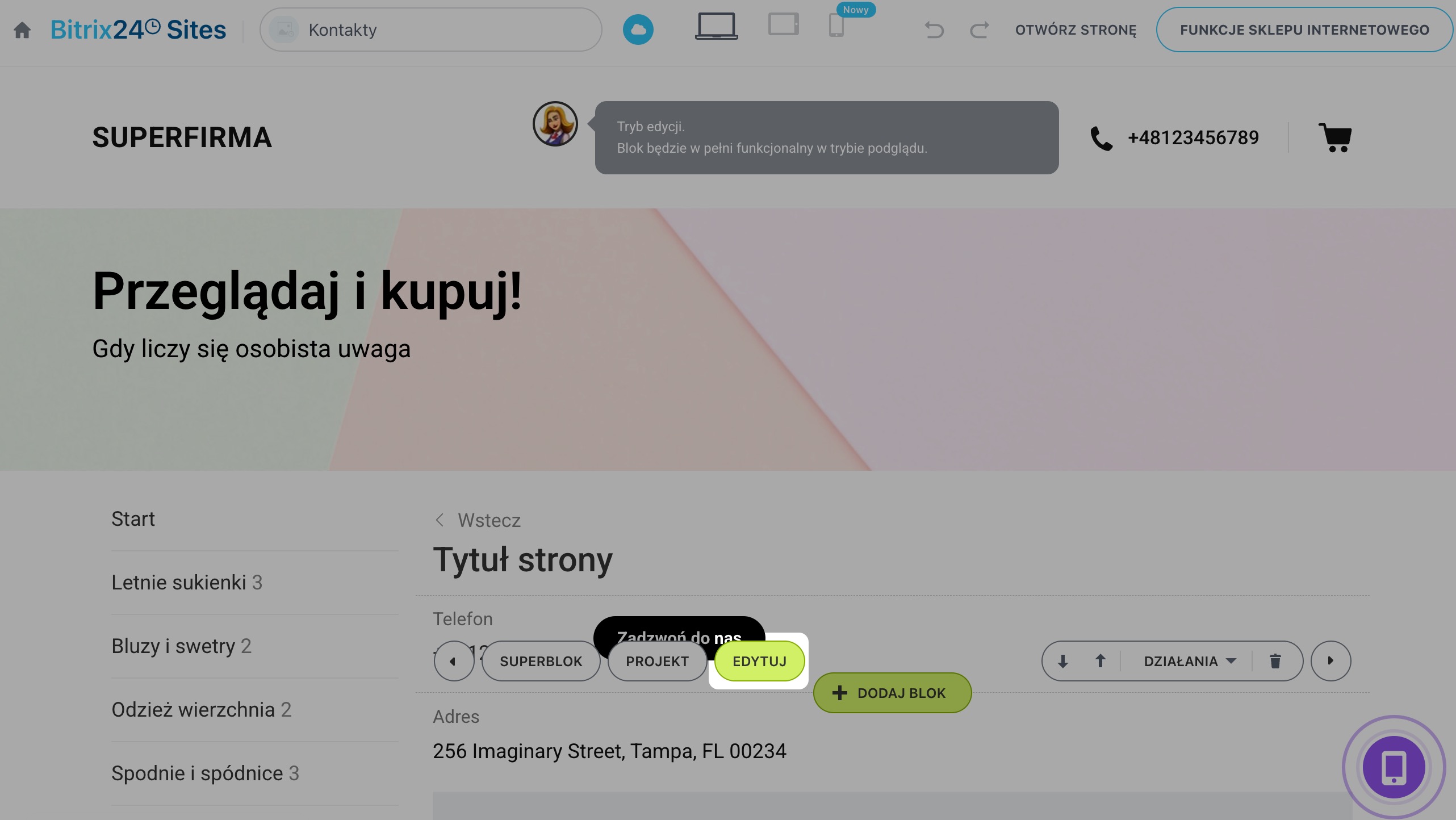
6. Najedź kursorem na blok z numerem telefonu i kliknij Edytuj.
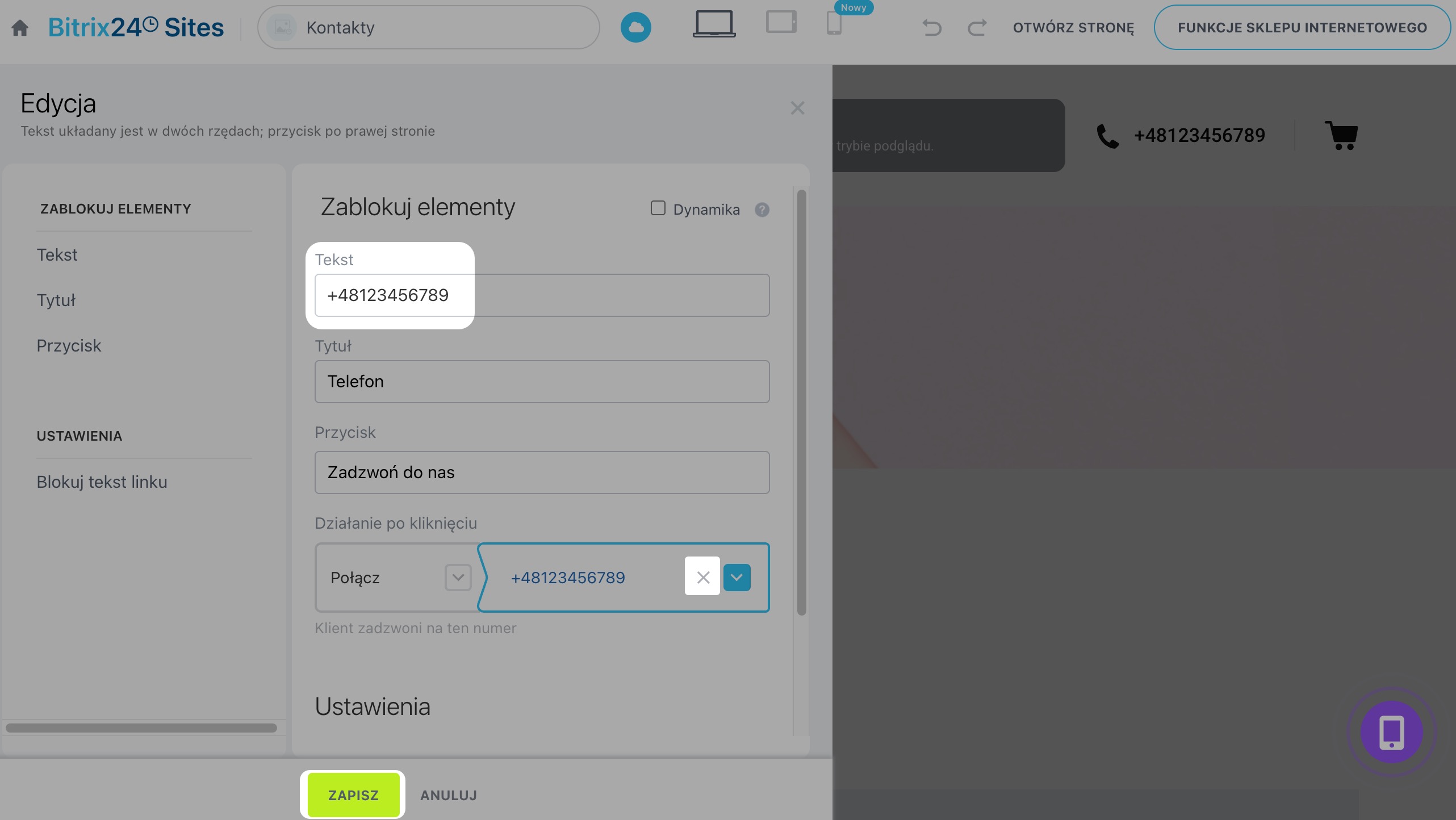
7. W sekcji Akcja po kliknięciu usuń stary numer za pomocą ikony krzyżyka i wpisz nowy.
8. Zmień numer w polu Tekst.
9. Kliknij Zapisz.
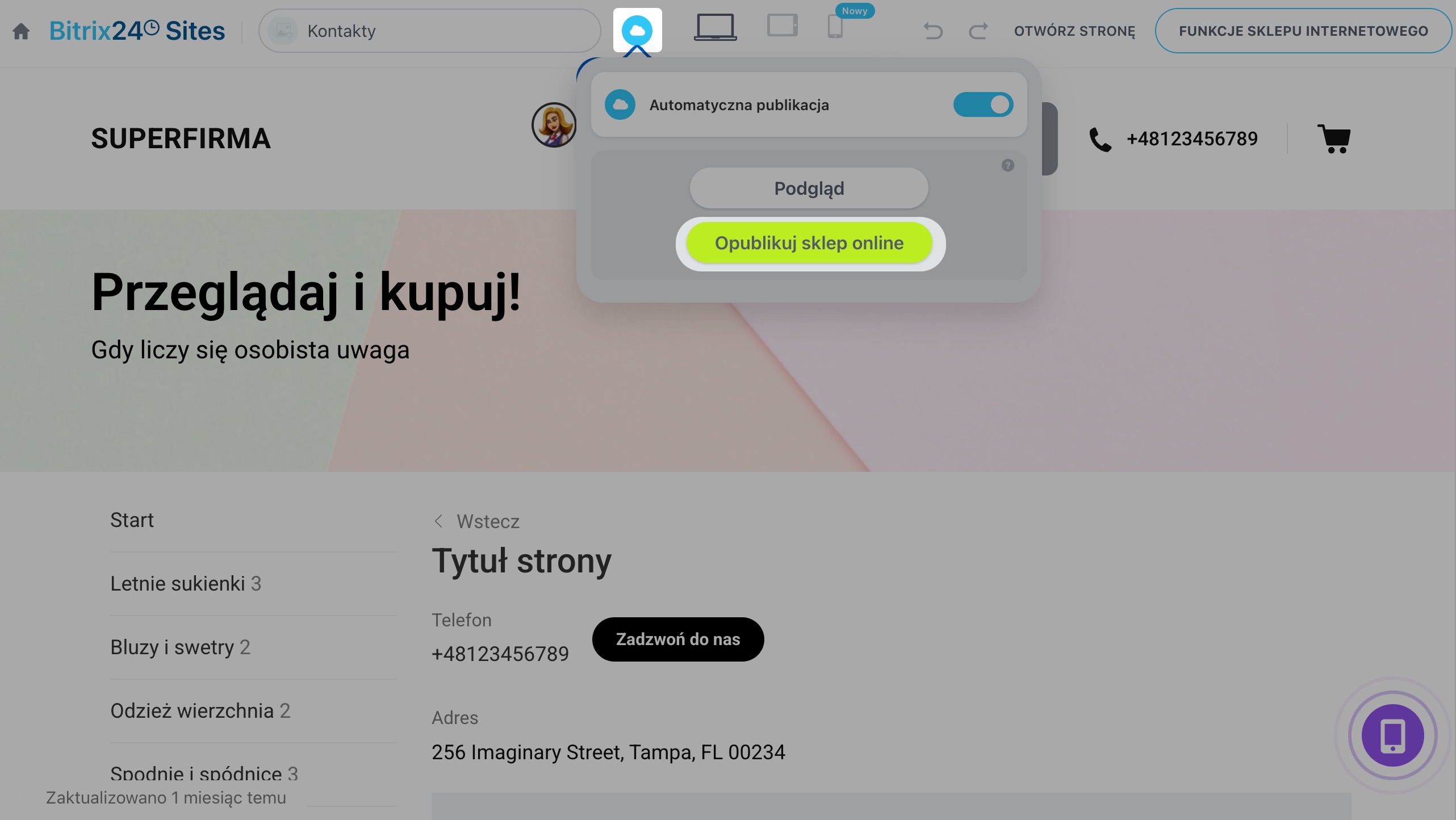
10–11. Kliknij ikonę chmury i sprawdź ustawienia automatycznej publikacji. Jeśli automatyczna publikacja jest włączona, zmiany zostaną zapisane automatycznie. Jeśli nie — kliknij Opublikuj stronę lub Opublikuj sklep.
W skrócie
- Dane kontaktowe na stronie możesz zmienić na dwa sposoby: w formularzu firmy lub bezpośrednio na stronie.
- Aby zaktualizować dane we wszystkich miejscach jednocześnie, otwórz CRM > Więcej > Ustawienia > Moje dane firmy, edytuj numer telefonu w formularzu głównej firmy i zapisz zmiany. Następnie opublikuj stronę ponownie. Zmiany pojawią się w danych firmy oraz w dokumentach utworzonych na podstawie elementów CRM. Istniejące dokumenty nie zostaną zmienione.
- Aby podać oddzielny numer telefonu tylko dla odwiedzających stronę, otwórz Strony i Sklepy, wybierz kartę Strony lub Sklepy, otwórz odpowiednią stronę i przejdź do strony z danymi kontaktowymi. Najedź kursorem na blok z numerem telefonu, kliknij Edytuj, usuń stary numer i wpisz nowy. Zapisz zmiany i opublikuj stronę ponownie. Dane firmy oraz dokumenty utworzone na podstawie elementów CRM pozostaną bez zmian.