
Zarządzanie asortymentem to narzędzie Bitrix24 do kontroli stanów magazynowych. Rejestruje przyjęcia produktów, sprzedaż, przesunięcia i odpisy. Dane aktualizują się w czasie rzeczywistym.
Jeśli prowadzisz ewidencję magazynową w innym systemie, możesz przenieść dane do Bitrix24. System automatycznie zaimportuje katalog produktów, więc nie musisz tworzyć go ponownie ani ręcznie wprowadzać danych.
Plany i ceny Bitrix24
Dane z innych systemów może przenosić tylko administrator Bitrix24 lub pracownik z uprawnieniem do importu produktów.
Jak skonfigurować uprawnienia do importu i eksportu produktów
Z tego artykułu dowiesz się:
Jak przygotować Bitrix24 do przeniesienia danych
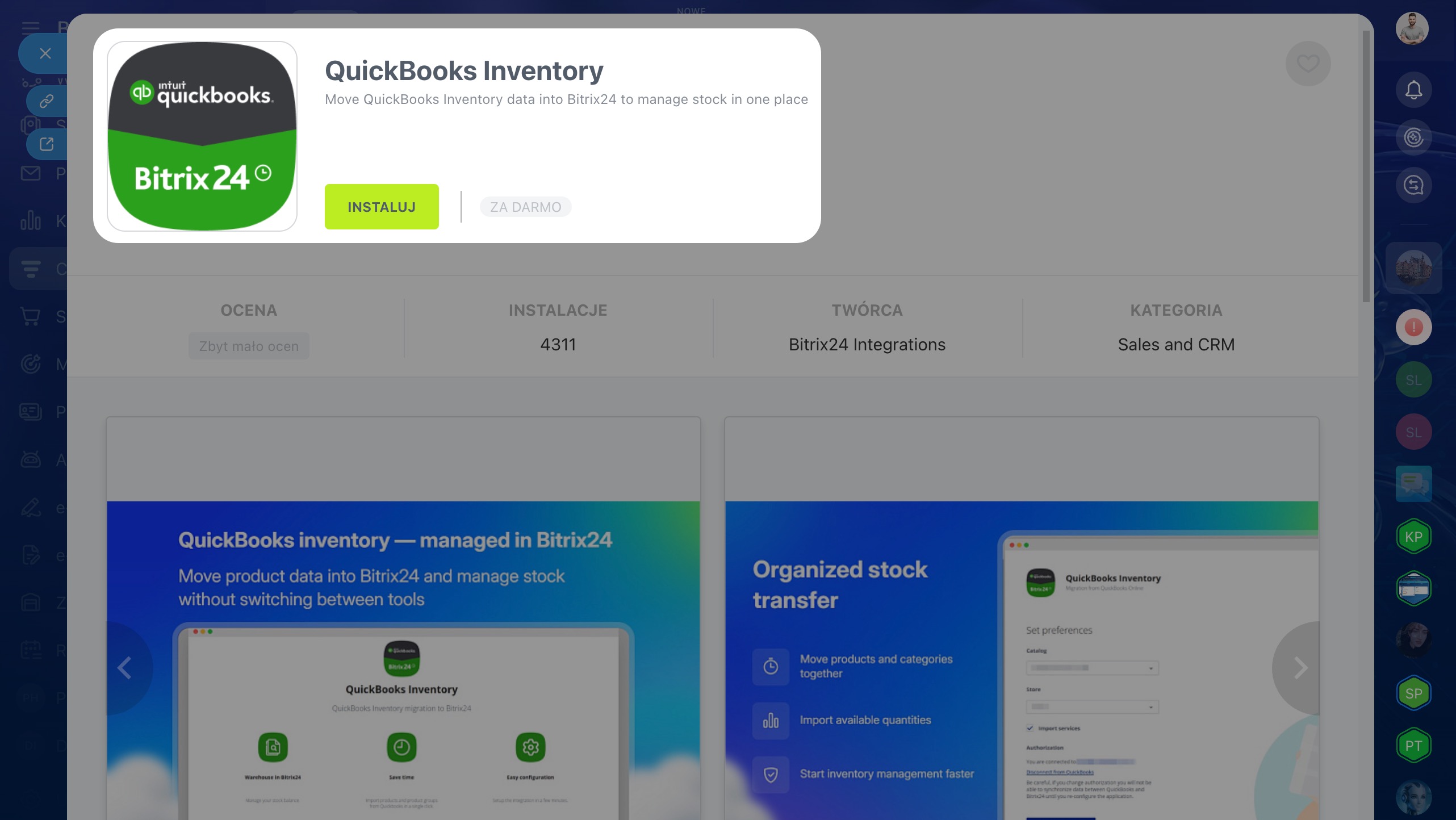
Aby przenieść dane z innego systemu, zainstaluj odpowiednią aplikację z Bitrix24 Market. Dostępne są aplikacje do importu danych z Zoho Inventory i QuickBooks Inventory.
Aby korzystać z tych aplikacji, najpierw włącz zarządzanie asortymentem w Bitrix24. Znajdziesz je w sekcjach CRM oraz Strony i sklepy.
Jeśli zarządzanie asortymentem nie jest jeszcze włączone:
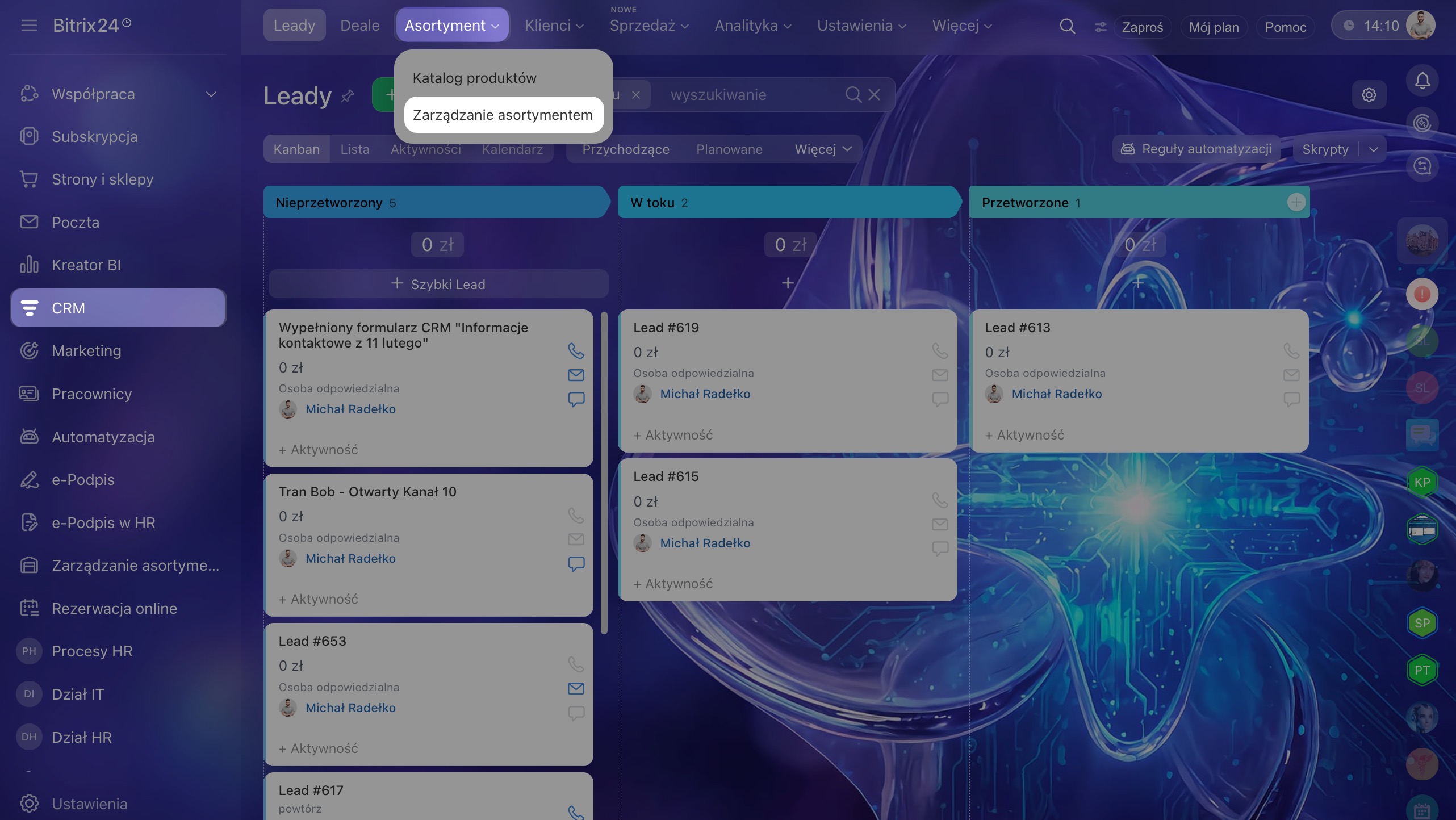
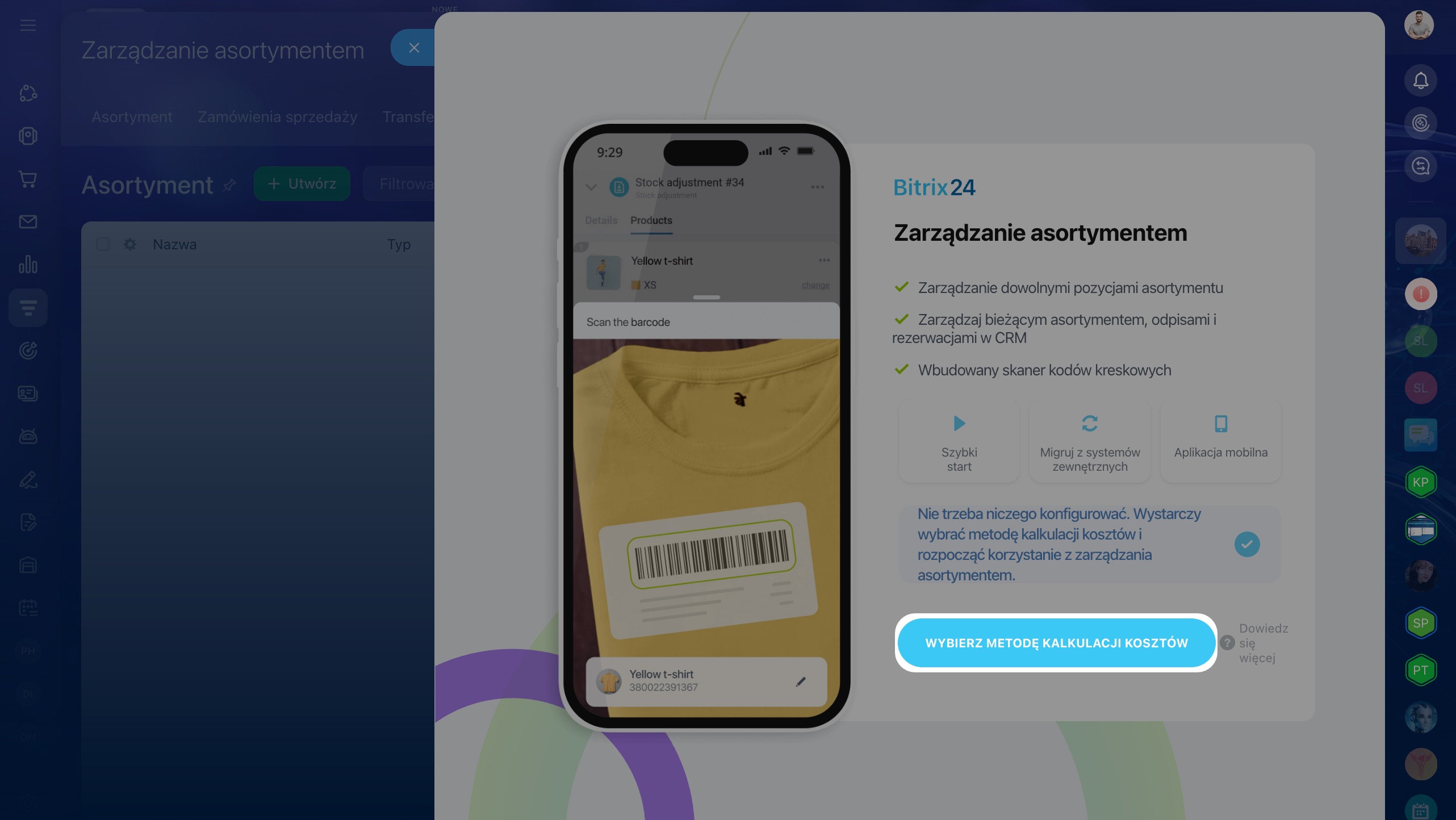
1–3. Przejdź do sekcji CRM lub Strony i sklepy > Magazyn > Zarządzanie asortymentem.
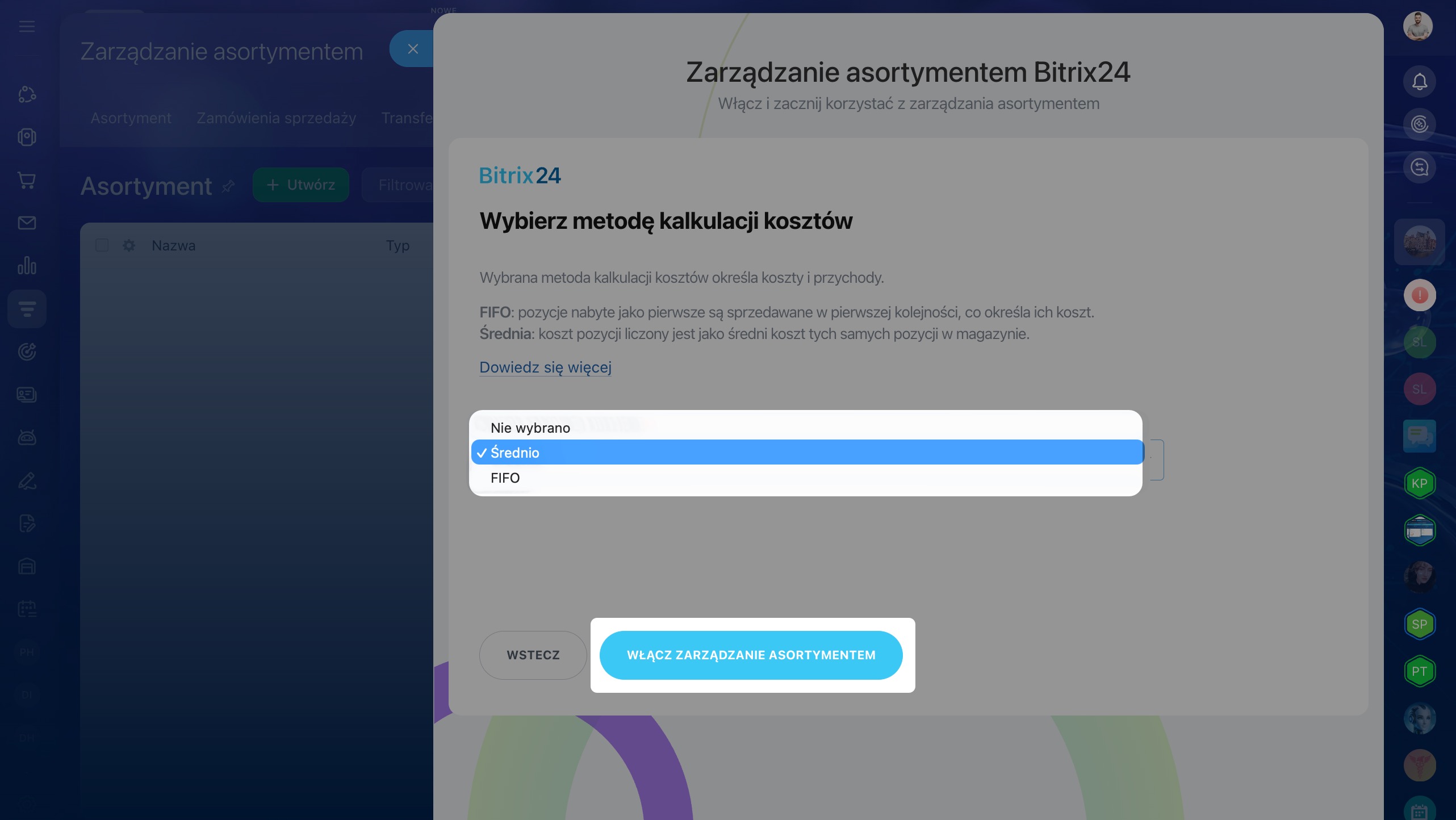
4. Wybierz metodę kalkulacji kosztów — średni koszt lub FIFO.
Metoda kalkulacji kosztów na podstawie średniego kosztu produktów
Metoda kalkulacji kosztów FIFO
5. Kliknij Włącz zarządzanie asortymentem.
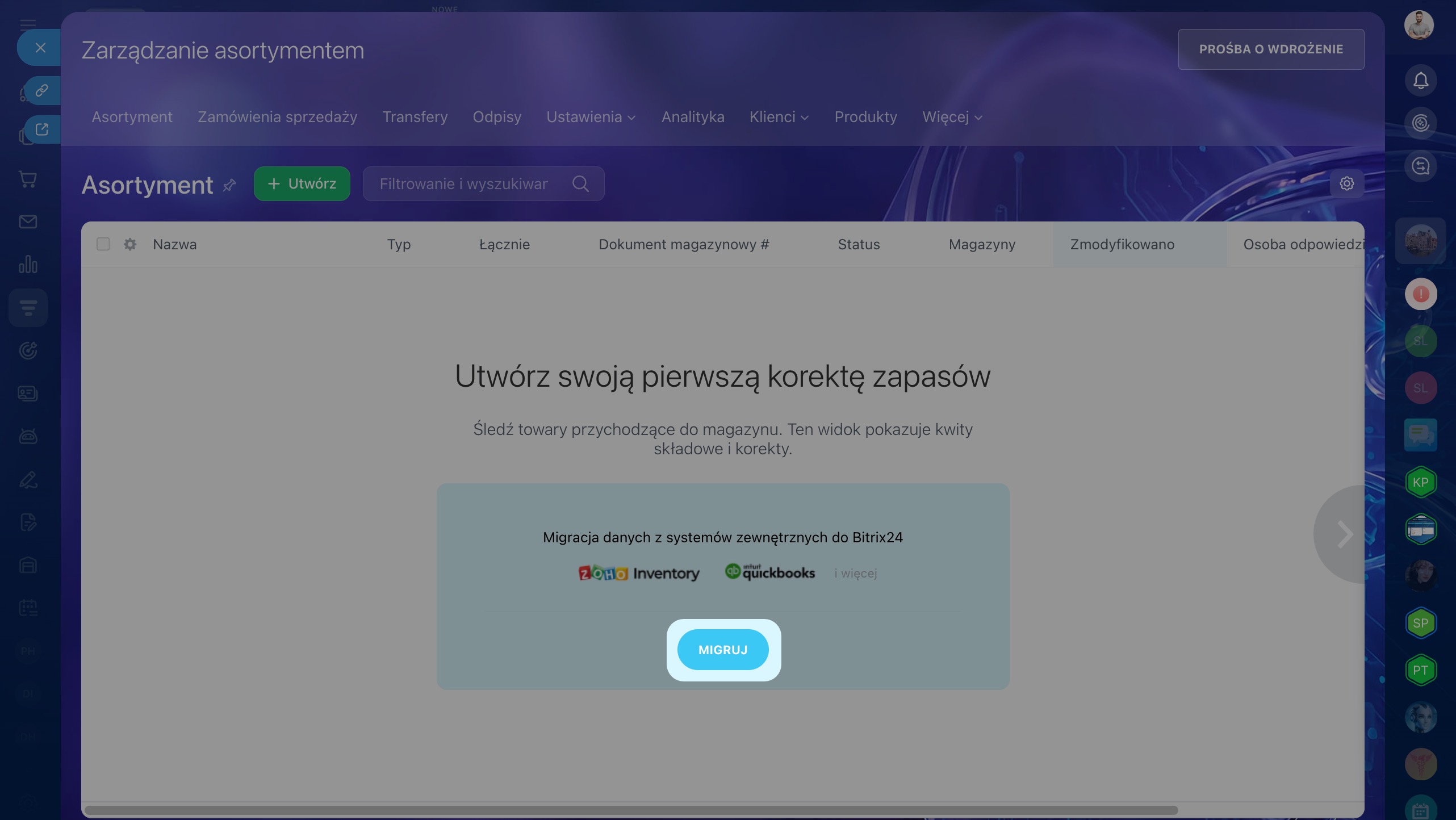
6. Następnie kliknij Migruj, aby otworzyć Bitrix24 Market.
Jeśli zarządzanie asortymentem jest już włączone:
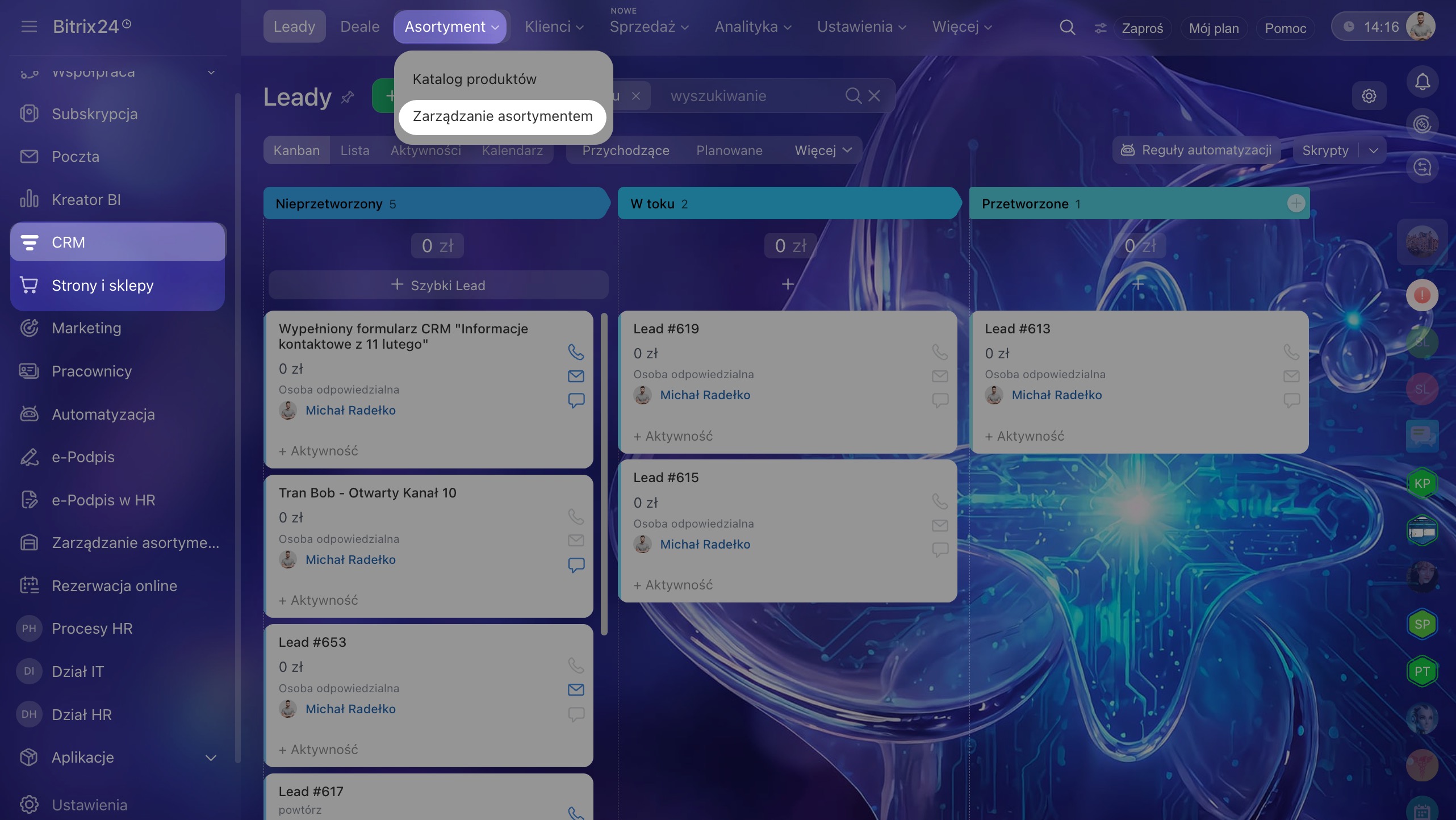
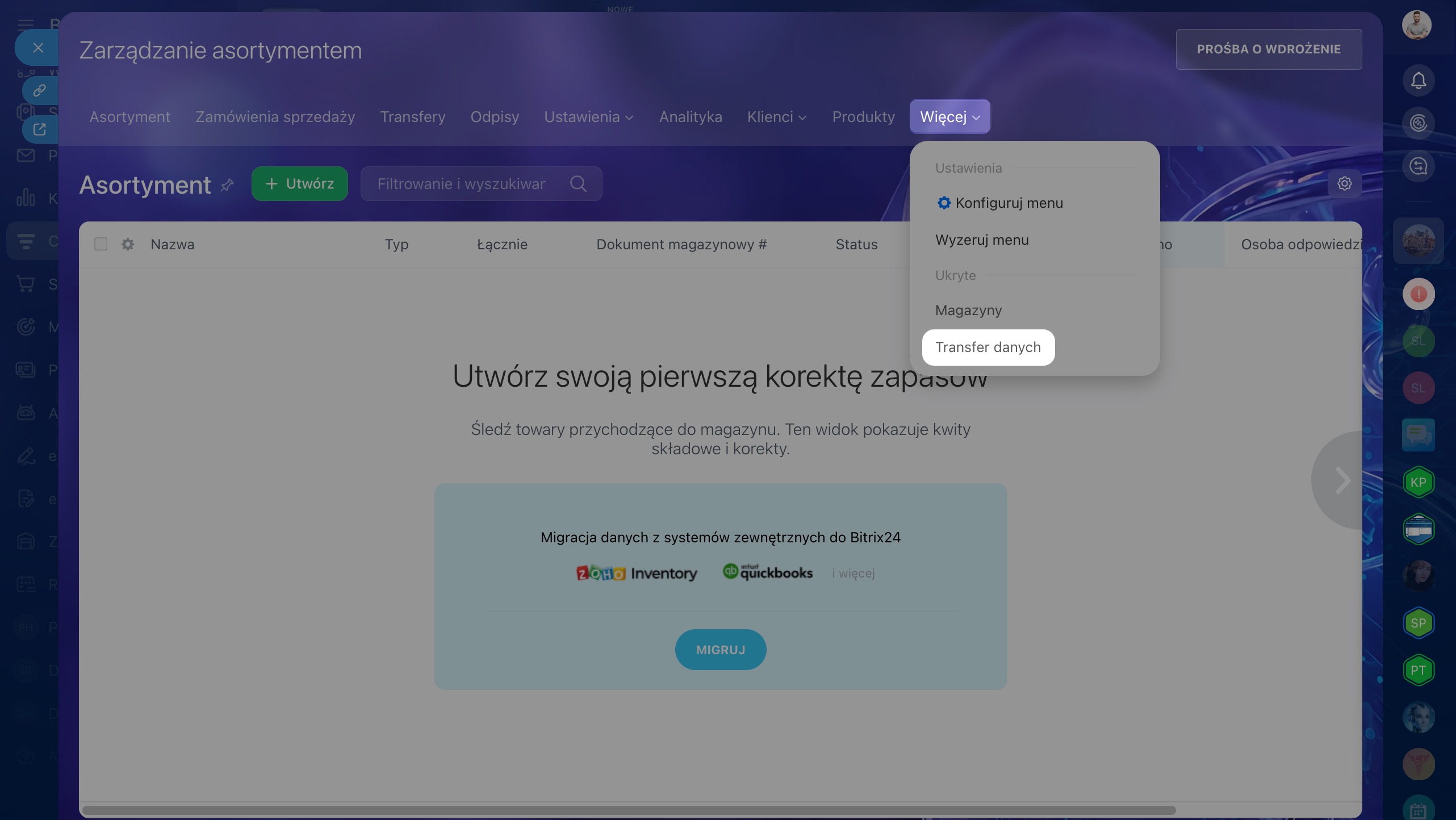
1–3. Przejdź do sekcji CRM lub Strony i sklepy > Zarządzanie asortymentem.
4–5. Kliknij Więcej > Transfer danych, aby otworzyć Bitrix24 Market.
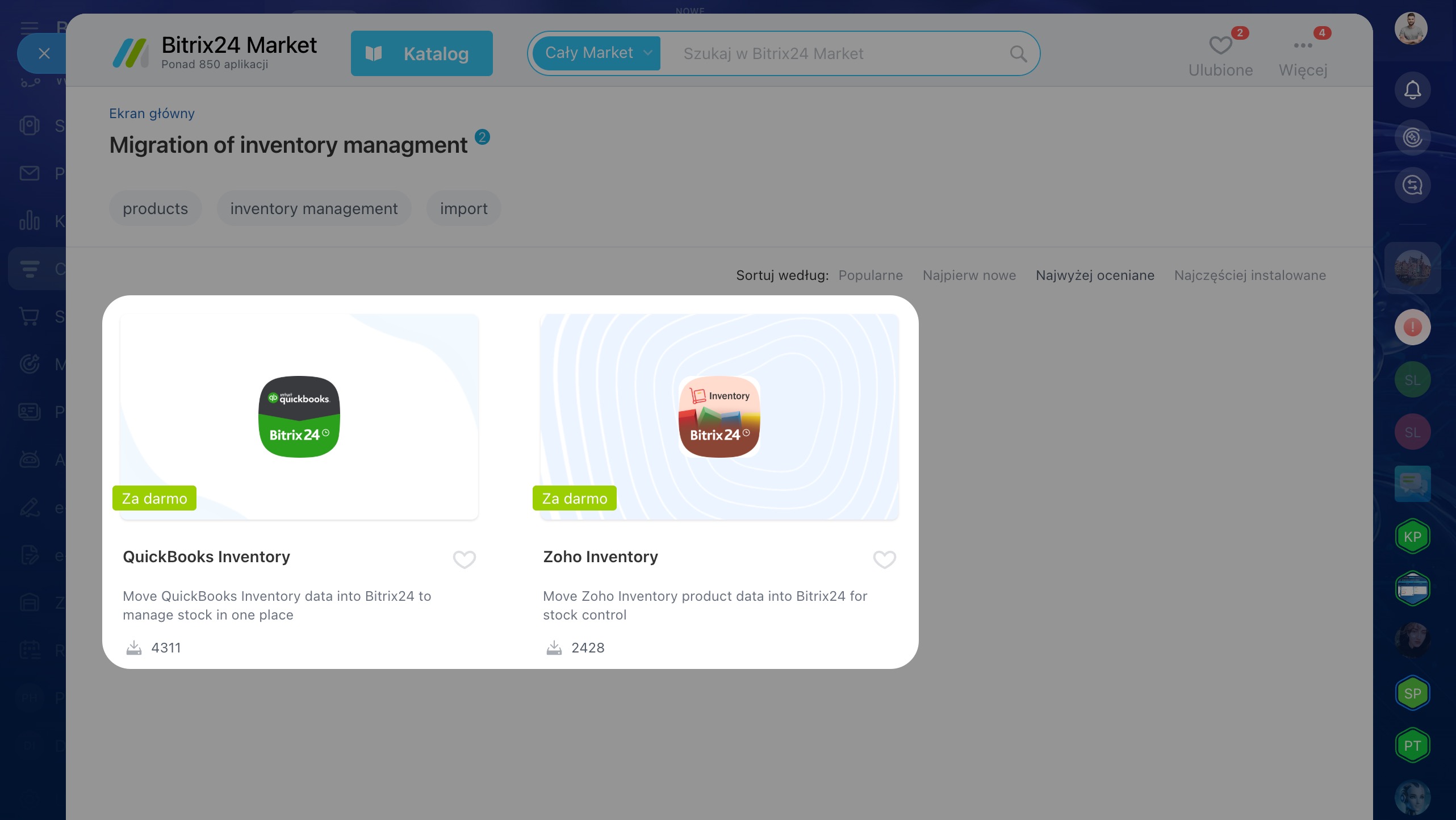
Jak działają aplikacje do przenoszenia danych
Wybierz aplikację do importu danych z systemu, z którego korzystasz. Poniżej sprawdzisz, jakie dane przenosi każda aplikacja i jakie ma ograniczenia.
Zoho Inventory. Aplikacja przenosi następujące dane z Zoho Inventory:
- Nazwa, opis, status, jednostka miary oraz daty utworzenia i ostatniej zmiany produktu
- Wymiary i waga produktu
- Informacja o tym, czy produkt jest zestawem innych produktów
- Dane dotyczące ewidencji magazynowej
- Informacja o tym, czy cena zawiera VAT
- Waluta i cena zakupu
- Stany magazynowe i rezerwacje
Zasady importu i ograniczenia aplikacji:
- Migrację możesz rozpocząć tylko wtedy, gdy waluta podstawowa w Bitrix24 jest taka sama jak waluta sklepu w Zoho Inventory.
Waluty w CRM - Aplikacja importuje tylko produkty z uzupełnioną sekcją Sales Information, która zawiera między innymi cenę jednostkową i stawkę podatku.
- Produkty ze wszystkich magazynów w Zoho Inventory trafiają do jednego magazynu w Bitrix24.
- Aplikacja importuje tylko główne zdjęcie produktu.
- Aplikacja przenosi tylko informację o tym, czy cena zawiera VAT. Nie importuje stawek podatkowych ani pozostałych danych podatkowych.
- Aplikacja nie importuje automatycznie jednostek miary. Przed importem utwórz w Bitrix24 jednostki używane w Zoho Inventory. Ich nazwy muszą być identyczne w obu systemach. Jeśli na przykład w Zoho Inventory używasz jednostki Pieces, w Bitrix24 również nadaj jej nazwę Pieces, zamiast Sztuka.
Jak dodać i skonfigurować jednostki miary w CRM - Po imporcie system tworzy dokument przyjęcia towaru. Uwzględnia w nim tylko produkty dostępne w magazynie w chwili importu.
QuickBooks Inventory. Aplikacja przenosi następujące dane z QuickBooks Inventory:
- Produkty i usługi
- Kategorie
Zasady importu i ograniczenia aplikacji:
- Aplikacja nie importuje zestawów ani zdjęć produktów.
- Po imporcie system tworzy dokument przyjęcia towaru. Uwzględnia w nim tylko produkty dostępne w magazynie w chwili importu.
Jak znaleźć i zainstalować aplikację z Bitrix24 Market
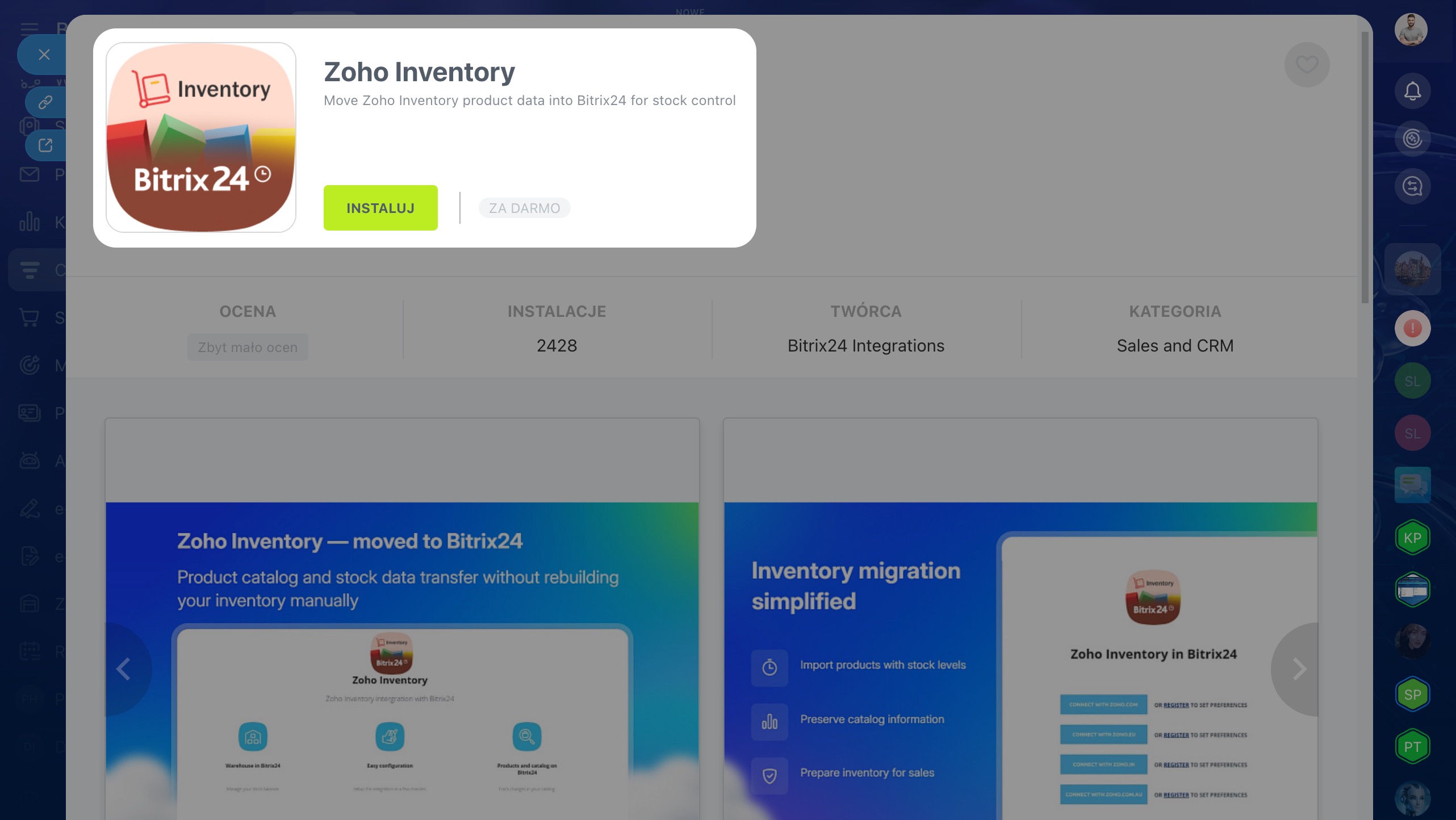
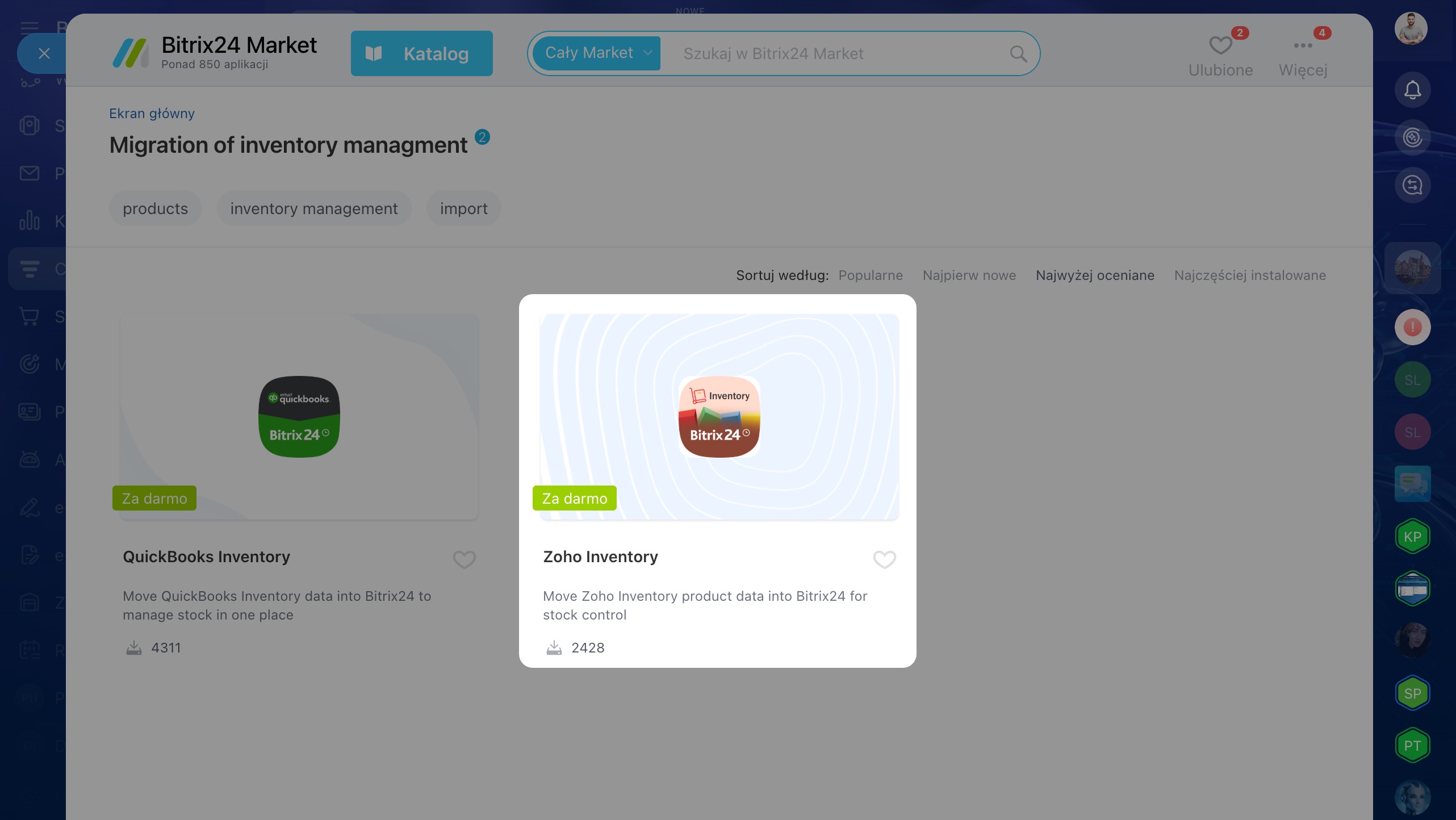
1. W Bitrix24 Market wybierz aplikację Zoho Inventory.
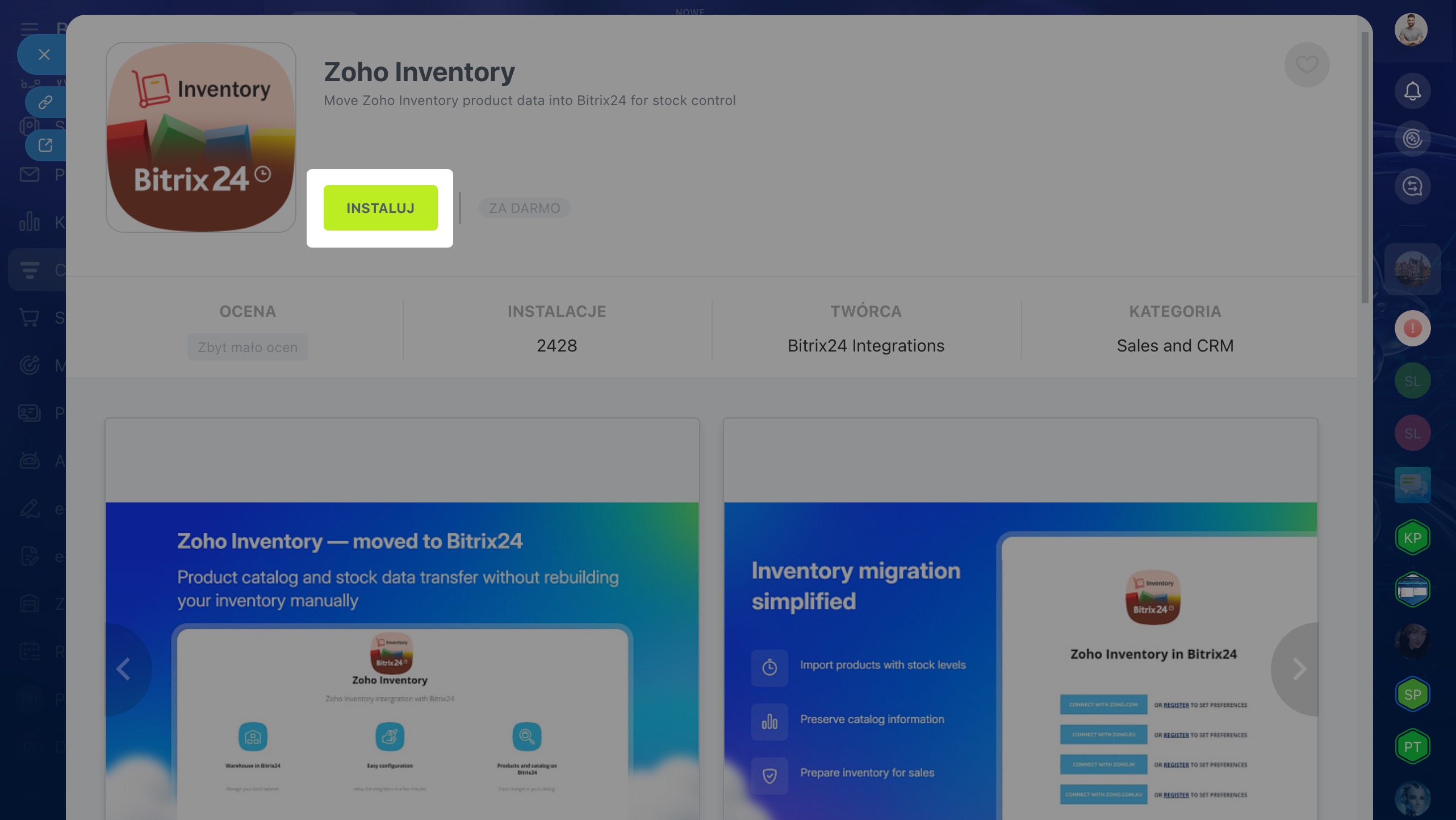
2. Na stronie aplikacji kliknij Zainstaluj.
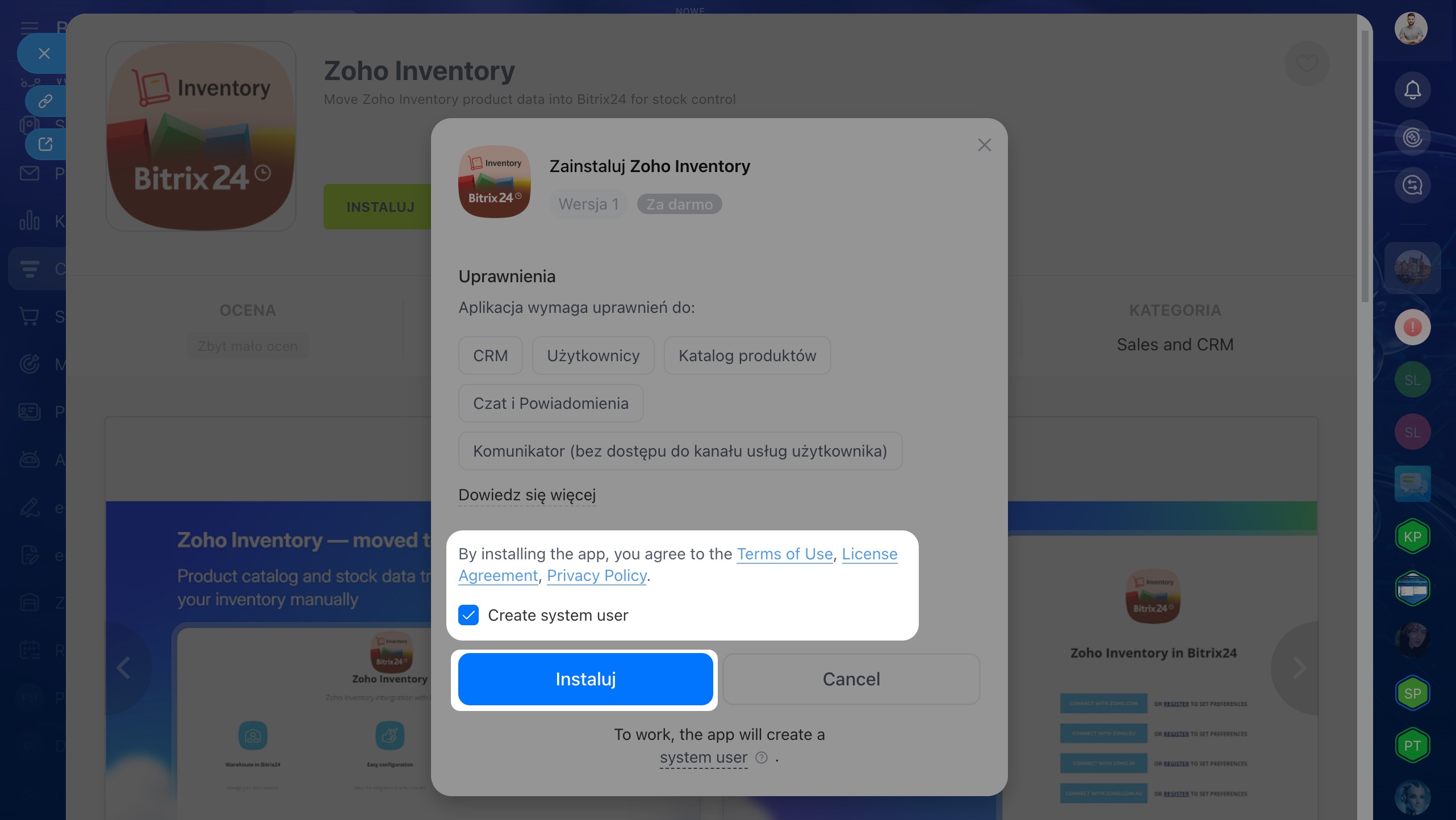
3–4. Zaakceptuj warunki korzystania i kliknij Zainstaluj.
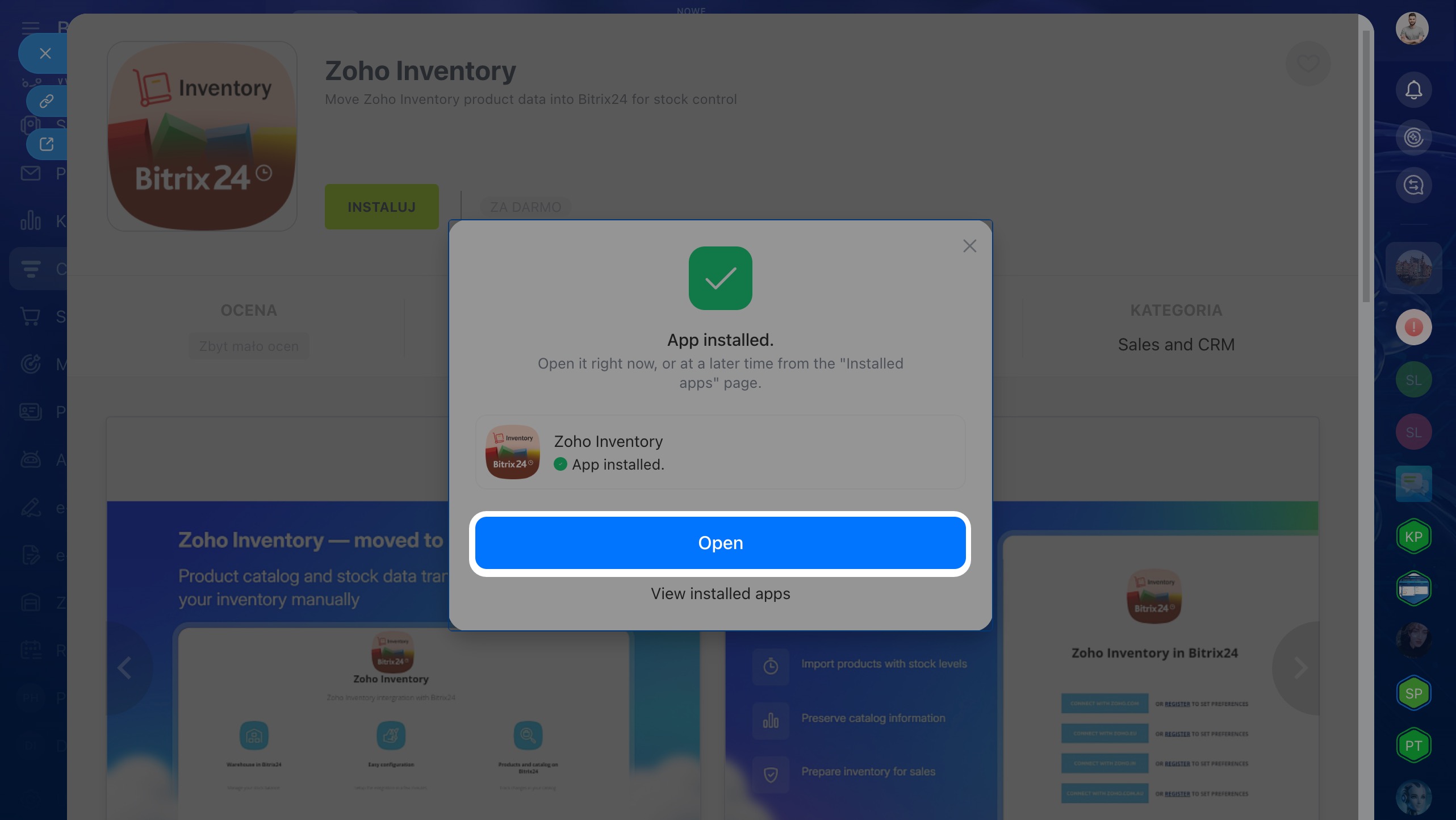
5. Po instalacji kliknij Otwórz aplikację lub poczekaj, aż otworzy się automatycznie.
6–7. Wprowadź dane logowania do swojego konta Zoho Inventory i kliknij Zapisz.
8. Kliknij Rozpocznij migrację. Czas przenoszenia danych zależy od liczby produktów. Import odbywa się w tle. Możesz zamknąć stronę i wrócić później, aby sprawdzić postęp.
Po zakończeniu importu produkty pojawią się w katalogu. System automatycznie utworzy też zaksięgowany dokument przyjęcia towaru w sekcji zarządzania asortymentem.
Jeśli podczas importu osiągniesz limit produktów w swoim planie Bitrix24, system zakończy import. Aby przenieść więcej produktów, wybierz plan z wyższym limitem. Przed włączeniem bezpłatnego okresu próbnego sprawdź jego ograniczenia dotyczące katalogu produktów.
Bezpłatny 15-dniowy okres próbny
W skrócie
- Jeśli prowadzisz ewidencję magazynową w innym systemie, możesz przenieść dane do Bitrix24.
- Aby przenieść dane, włącz zarządzanie asortymentem w Bitrix24, zainstaluj odpowiednią aplikację z Bitrix24 Market i rozpocznij import.
- Jeśli zarządzanie asortymentem nie jest jeszcze włączone, przejdź do sekcji CRM lub Strony i sklepy > Magazyn > Zarządzanie asortymentem, włącz je i kliknij Migruj.
- Jeśli zarządzanie asortymentem jest już włączone, przejdź do sekcji CRM lub Strony i sklepy > Zarządzanie asortymentem > Więcej > Transfer danych.
- W Bitrix24 Market znajdziesz aplikacje do przenoszenia danych z Zoho Inventory i QuickBooks Inventory.