
Reguły pracy z koszem pomagają prowadzić promocje w sklepie internetowym. Możesz na przykład zaoferować upust na produkt, bezpłatną dostawę lub prezent do zamówienia. Jeśli kupujący spełni warunki promocji, system automatycznie zastosuje odpowiednią regułę. Nie musisz ręcznie edytować zamówienia.
Jak skonfigurować uprawnienia dostępu do katalogu produktów
Z tego artykułu dowiesz się, jak:
Jak utworzyć regułę pracy z koszem
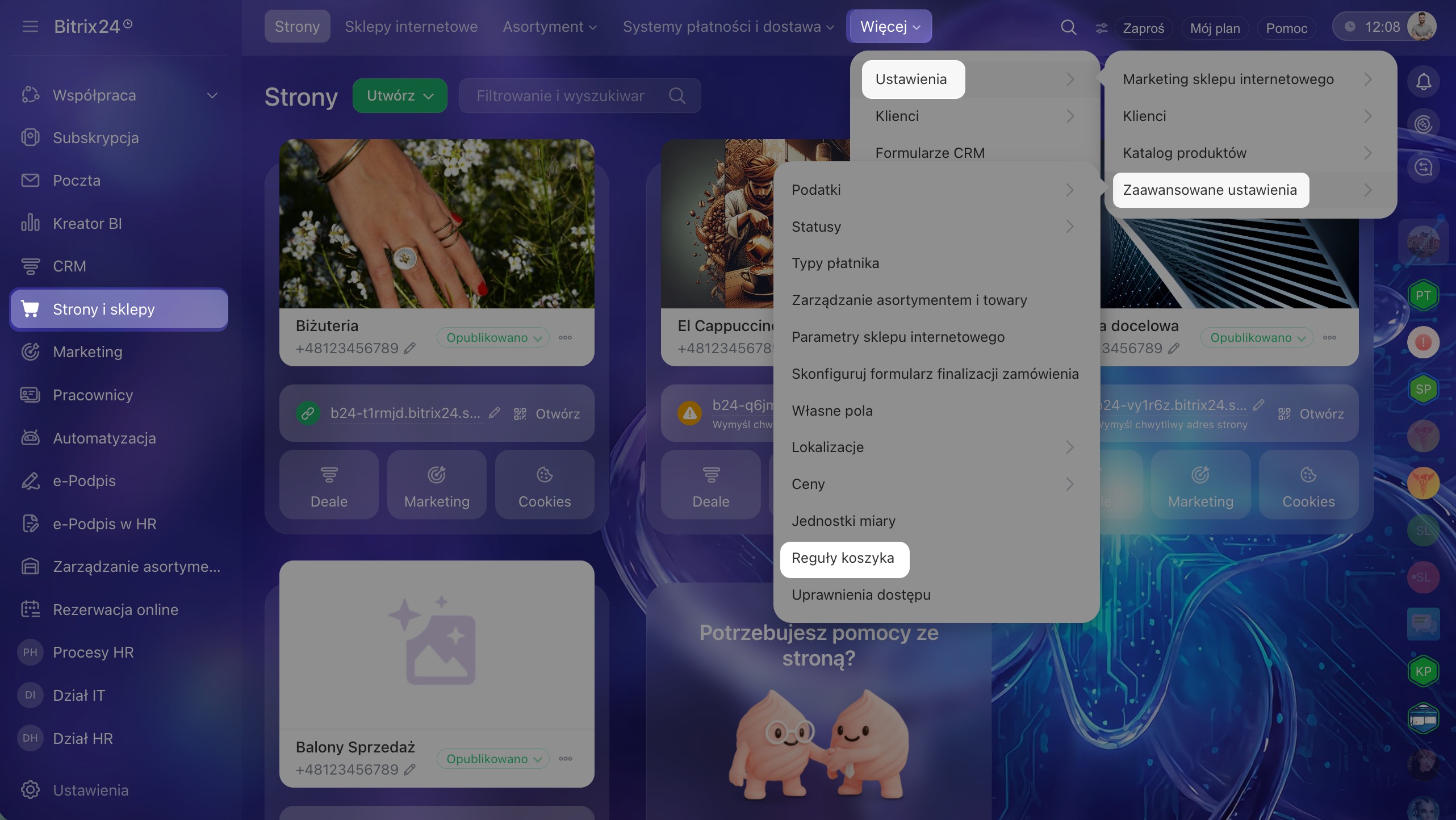
1–6. Przejdź do sekcji Strony i sklepy > Więcej > Ustawienia > Ustawienia zaawansowane > Reguły pracy z koszem.
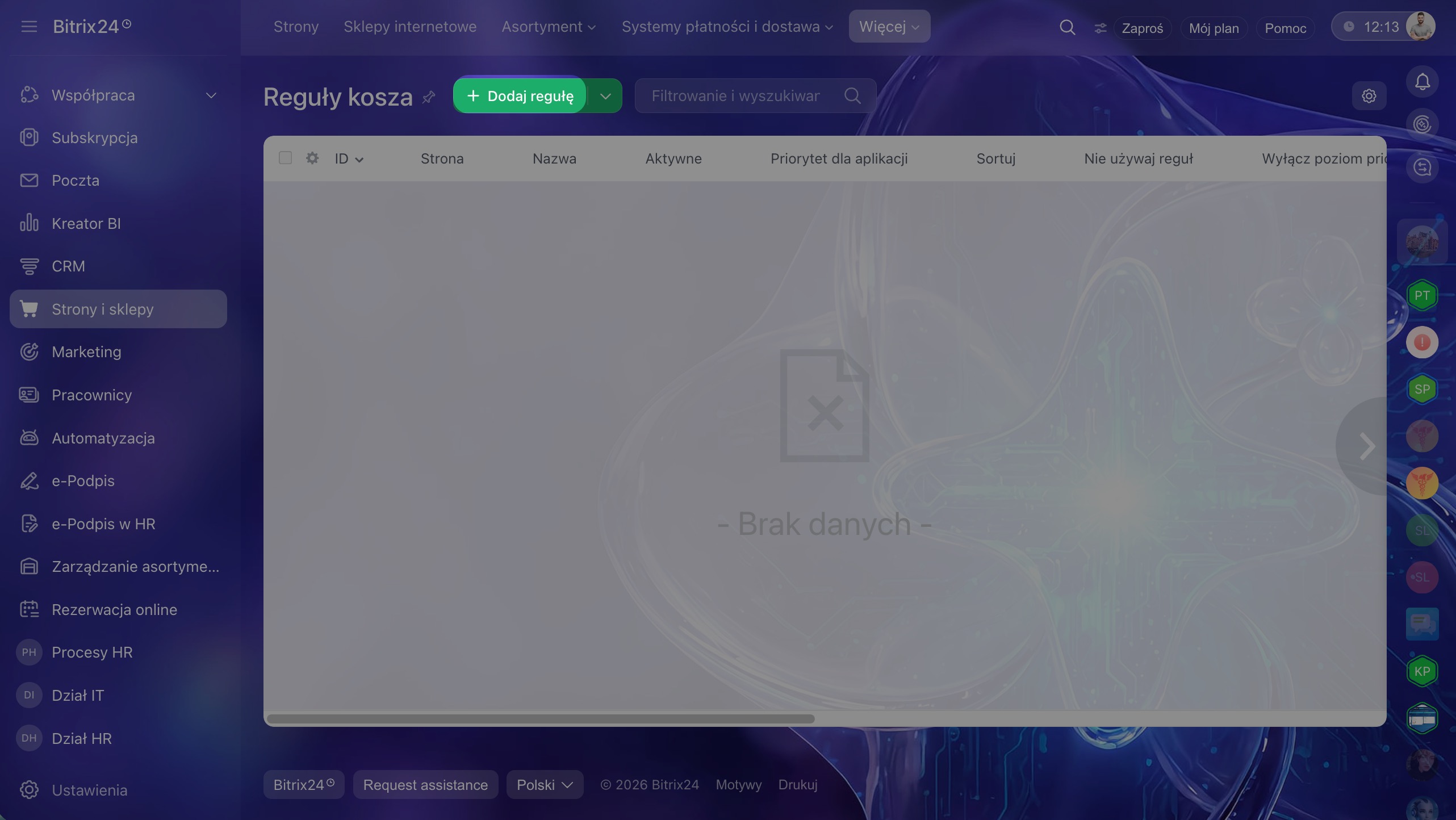
7. Kliknij Dodaj regułę. Otworzy się formularz z kilkoma zakładkami:
- Parametry ogólne
- Działania i warunki
- Ograniczenia
- Kupony
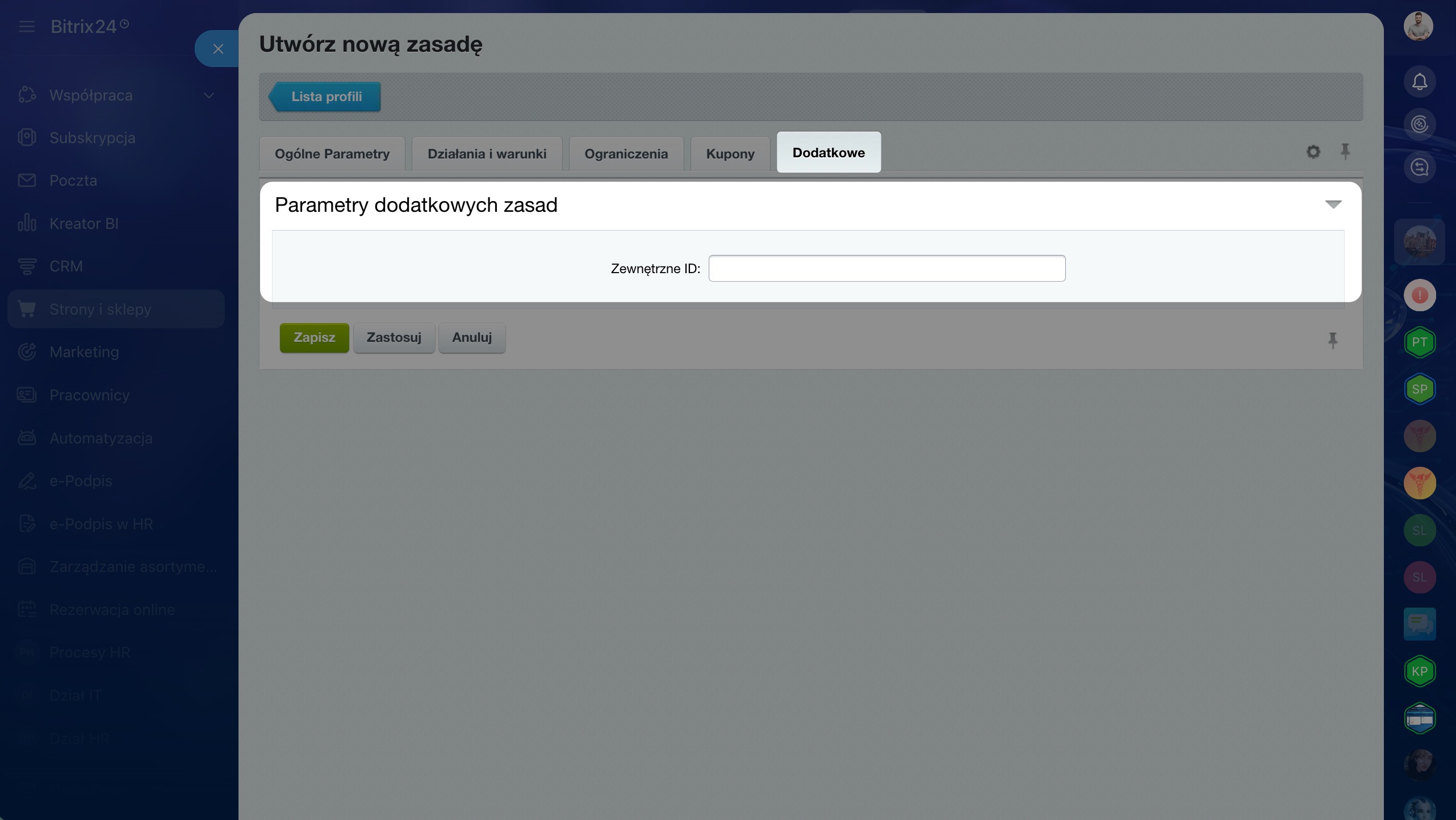
- Dodatkowo
Aby skonfigurować prosty upust, wystarczy uzupełnić ustawienia w zakładkach Parametry ogólne, Działania i warunki oraz Ograniczenia. Pokażemy to na przykładzie upustu 10% na wszystkie produkty przy zamówieniu o wartości co najmniej 3000 zł.
Parametry ogólne
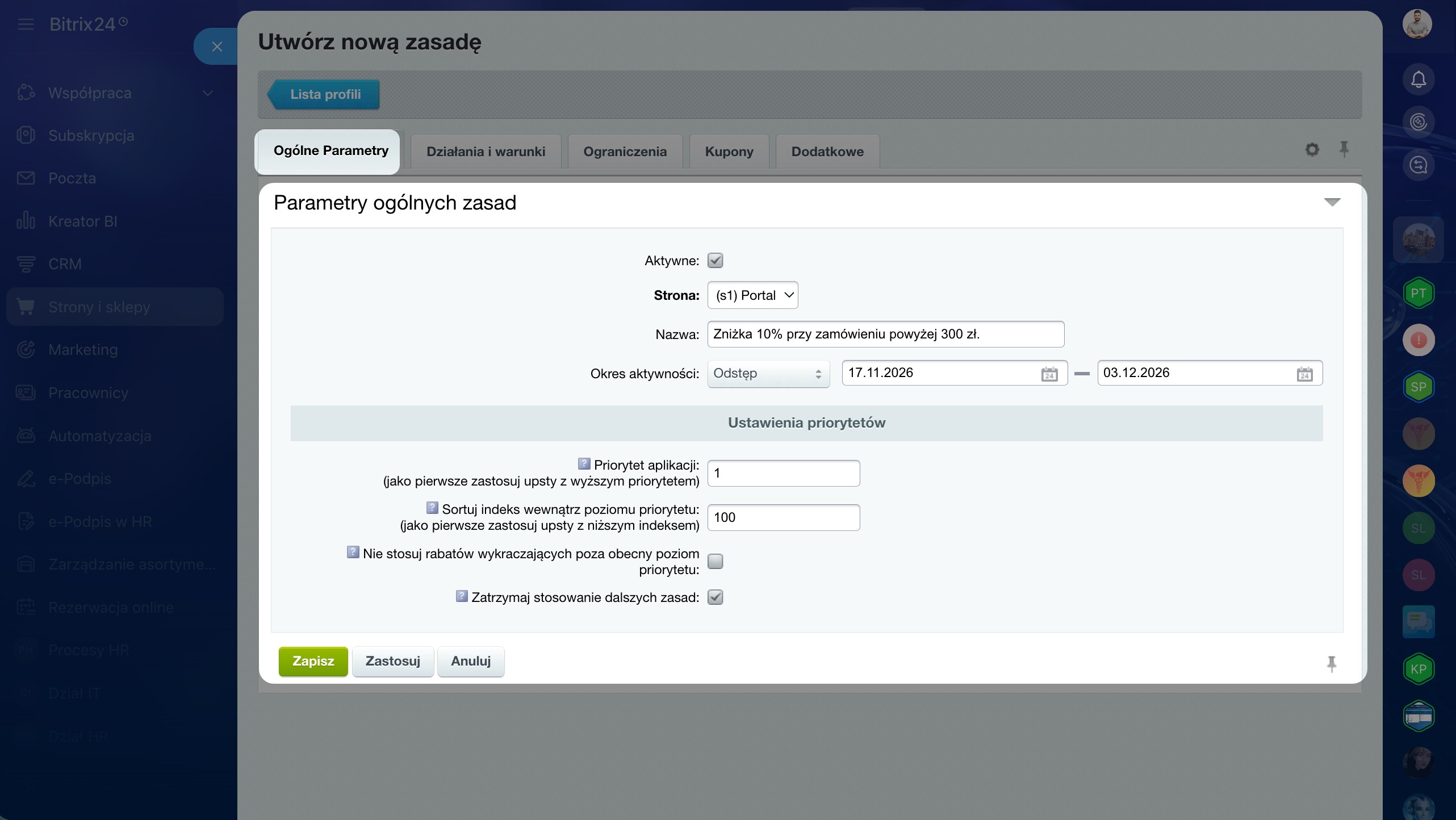
W tej zakładce określ nazwę reguły, okres jej obowiązywania i kolejność stosowania.
Aktywność — włącz tę opcję, aby aktywować regułę.
Strona — wybierz sklep internetowy, w którym będzie obowiązywać upust.
Nazwa — podaj czytelną nazwę, na przykład Upust 10% na wszystkie produkty przy zamówieniu od 3000 zł. Nazwa będzie widoczna na liście reguł.
Okres aktywności — dostępne są dwie opcje: Bez ograniczeń i Przedział. Jeśli reguła ma obowiązywać przez określony czas, wybierz Przedział i podaj datę początkową oraz końcową.
Ustawienia priorytetu — określają kolejność stosowania reguł, gdy jedno zamówienie spełnia warunki kilku z nich. Jeśli w sklepie nie ma innych reguł, pozostaw domyślne wartości priorytetu i indeksu sortowania.
Jak skonfigurować kolejność stosowania kilku reguł
Priorytet stosowania — im wyższy priorytet, tym wcześniej system zastosuje regułę.
Indeks sortowania w ramach poziomu priorytetu — określa kolejność stosowania reguł o tym samym priorytecie. Im niższy indeks sortowania, tym wcześniej system zastosuje regułę.
Zatrzymaj stosowanie upustów na bieżącym poziomie priorytetów — włącz tę opcję, aby pominąć kolejne reguły o tym samym priorytecie. Na przykład dwie reguły mają priorytet 10, a ich indeksy sortowania wynoszą 100 i 200. Jeśli włączysz tę opcję dla reguły z indeksem 100, system po jej zastosowaniu pominie regułę z indeksem 200.
Zatrzymaj dalsze stosowanie reguł — włącz tę opcję, aby po zastosowaniu bieżącej reguły system pominął wszystkie kolejne. Dotyczy to reguł o niższym priorytecie oraz reguł o tym samym priorytecie, ale wyższym indeksie sortowania.
Na przykład w sklepie są dwie reguły: upust 10% na wszystkie produkty z priorytetem 1 i upust 15% na buty sportowe z priorytetem 2. Jeśli włączysz tę opcję dla drugiej reguły, system zastosuje do butów sportowych tylko upust 15%.
Jeśli dwie reguły mają ten sam priorytet i indeks sortowania, o kolejności decyduje identyfikator nadawany automatycznie przez system. Pierwszeństwo ma reguła z niższym identyfikatorem. Jeśli ma włączoną opcję Zatrzymaj dalsze stosowanie reguł, system pominie drugą regułę. Aby jasno określić kolejność, ustaw różne priorytety lub indeksy sortowania.
Działania i warunki
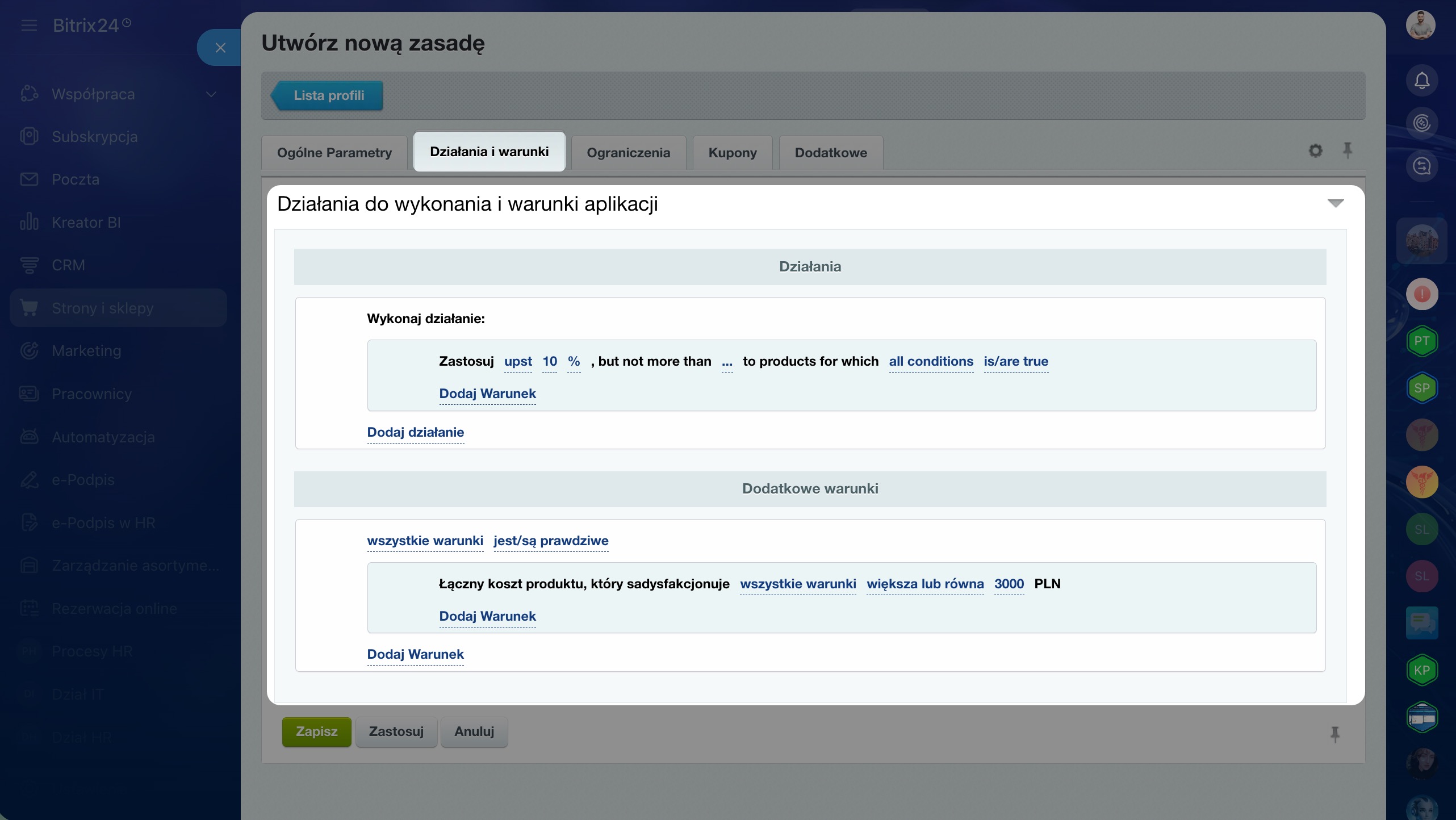
W tej zakładce określ rodzaj i wysokość upustu oraz warunki jego stosowania.
Działania — możesz dodać prezent do zamówienia, zmienić ceny produktów w koszu lub koszt dostawy. W naszym przykładzie wybierz działanie Zmień koszt produktów w koszu i ustaw upust w wysokości 10%.
Dodatkowe warunki — określ, kiedy system ma zastosować regułę. W naszym przykładzie ustaw warunek, zgodnie z którym wartość produktów w koszu musi wynosić co najmniej 3000 zł.
Ograniczenia
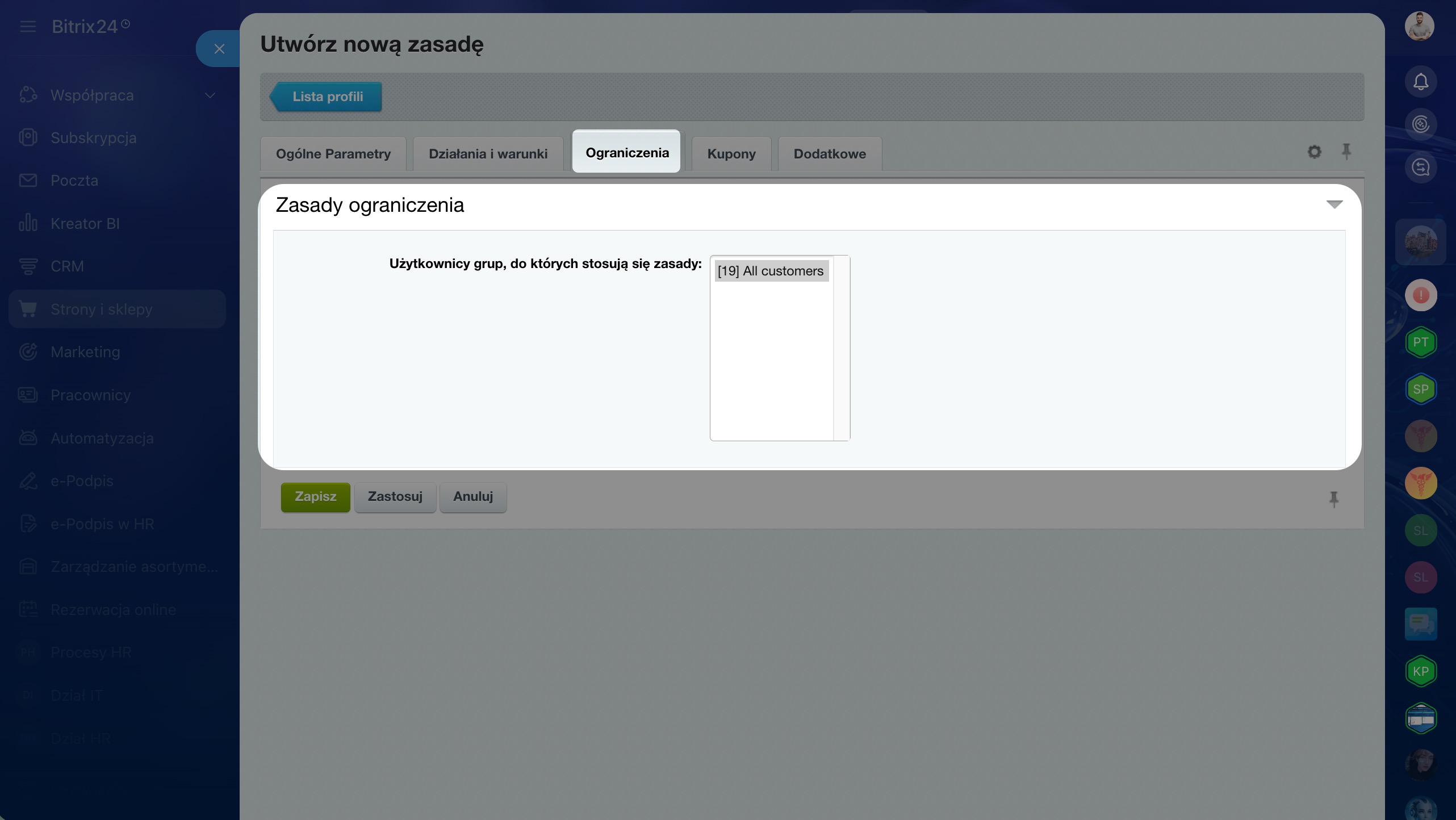
Wybierz co najmniej jedną grupę użytkowników, których ma dotyczyć reguła. Bez tego nie zapiszesz reguły. Jeśli wybierzesz grupę Wszyscy kupujący, z upustu będą mogli skorzystać wszyscy klienci sklepu, którzy spełnią warunki promocji.
Kupony
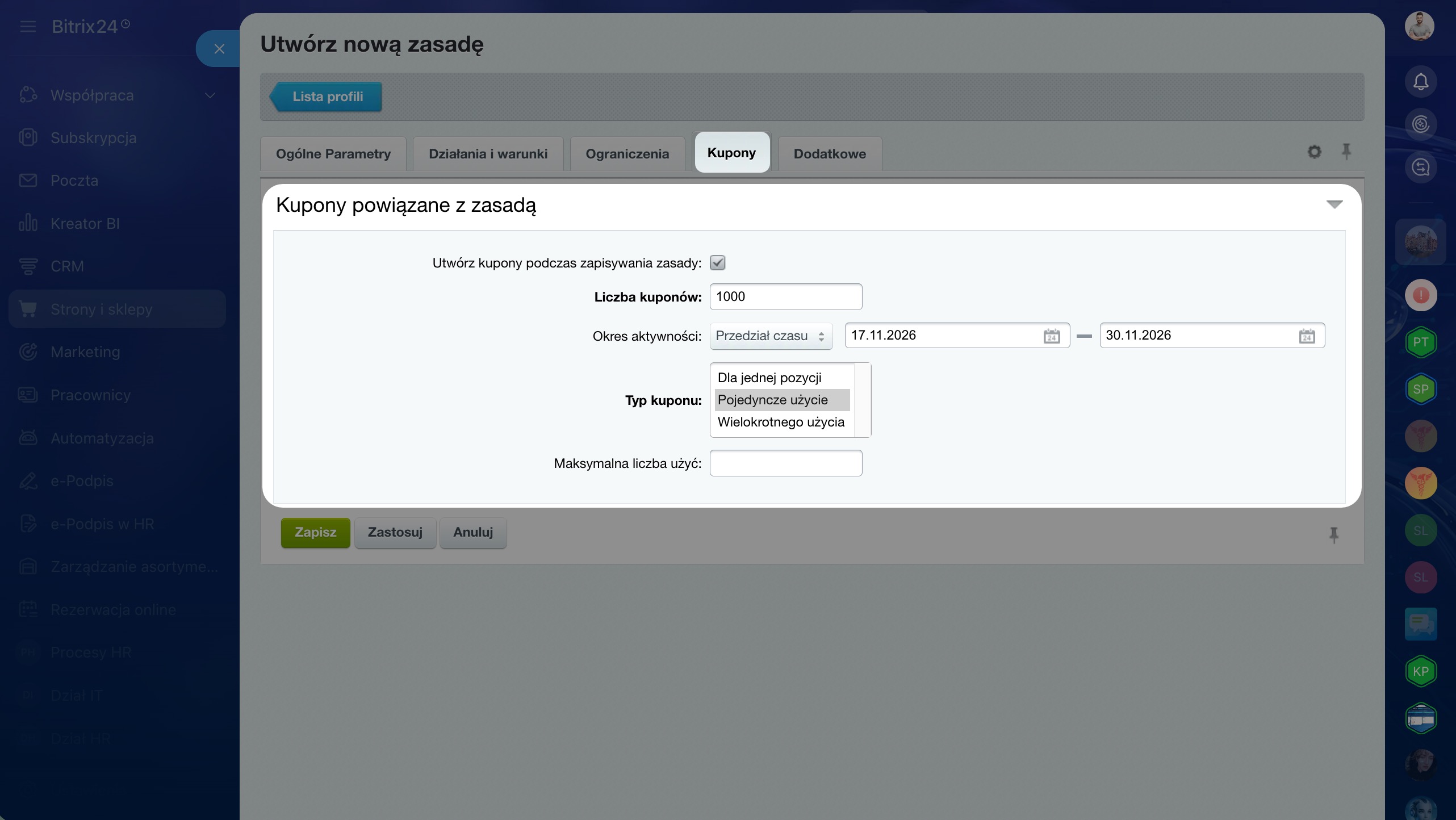
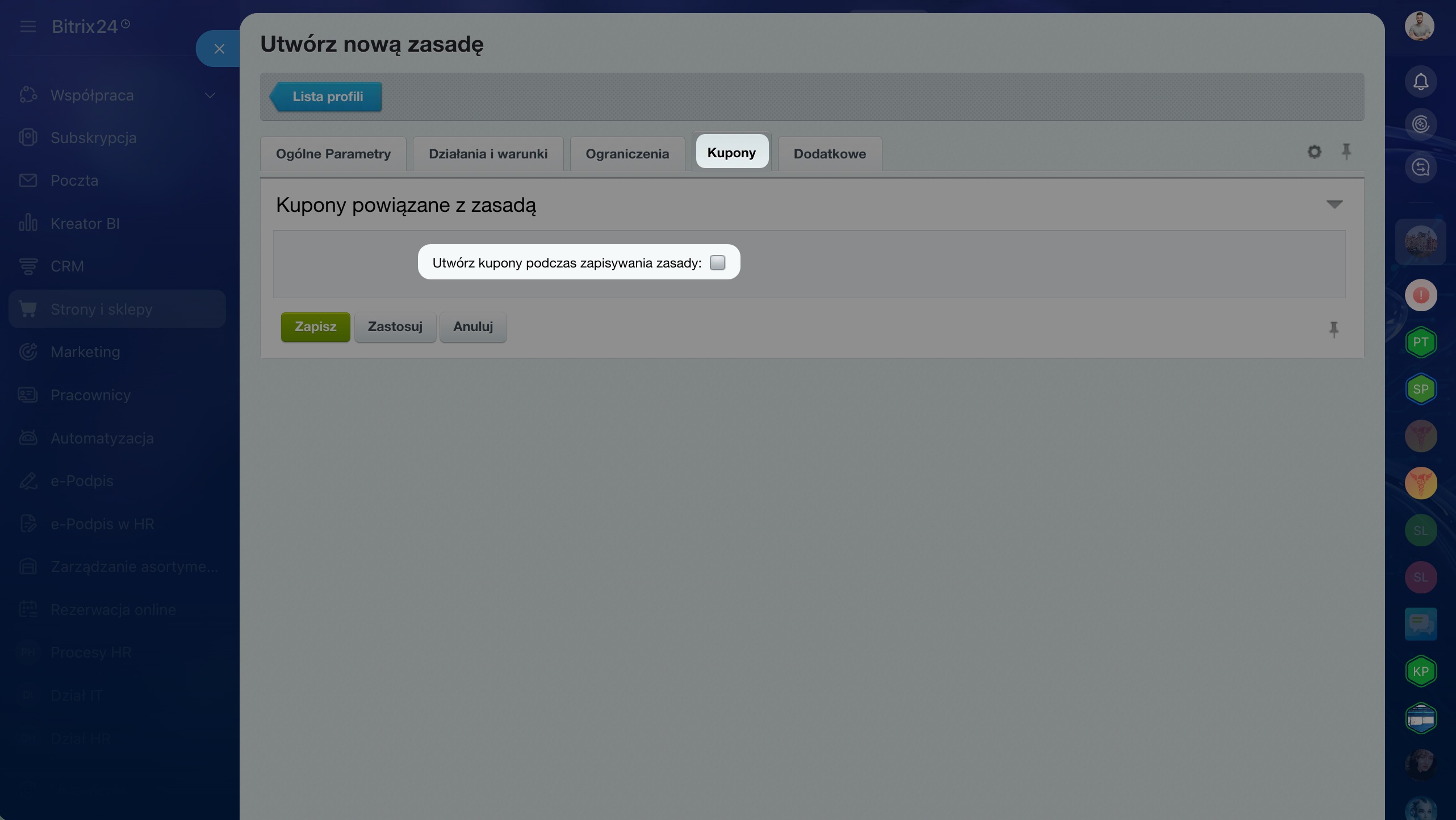
Domyślnie system stosuje regułę automatycznie po spełnieniu jej warunków. Aby upust był dostępny tylko po wpisaniu kodu kuponu, włącz opcję Utwórz kupony przy zapisywaniu reguły. Pojawią się ustawienia kuponów.
Jak skonfigurować kupony
Liczba kuponów — podaj, ile kuponów chcesz utworzyć.
Okres aktywności — dostępne są dwie opcje: Bez ograniczeń i Przedział. Jeśli kupony mają obowiązywać przez określony czas, wybierz Przedział i podaj datę początkową oraz końcową.
Typ kuponów — wybierz jeden z trzech wariantów:
- Na jedną pozycję zamówienia — kupon można wykorzystać jeden raz dla jednej pozycji w koszu.
- Na jedno zamówienie — kupon można wykorzystać jeden raz dla jednego zamówienia.
- Wielorazowy — kupon można wykorzystać wielokrotnie, do ustalonego limitu użyć.
Maksymalna liczba użyć — dla kuponów wielorazowych określ, ile razy można wykorzystać każdy kupon.
Dodatkowo
Po zakończeniu konfiguracji kliknij Zapisz. Nowa reguła pojawi się na stronie Reguły pracy z koszem.
Jak zarządzać regułami pracy z koszem
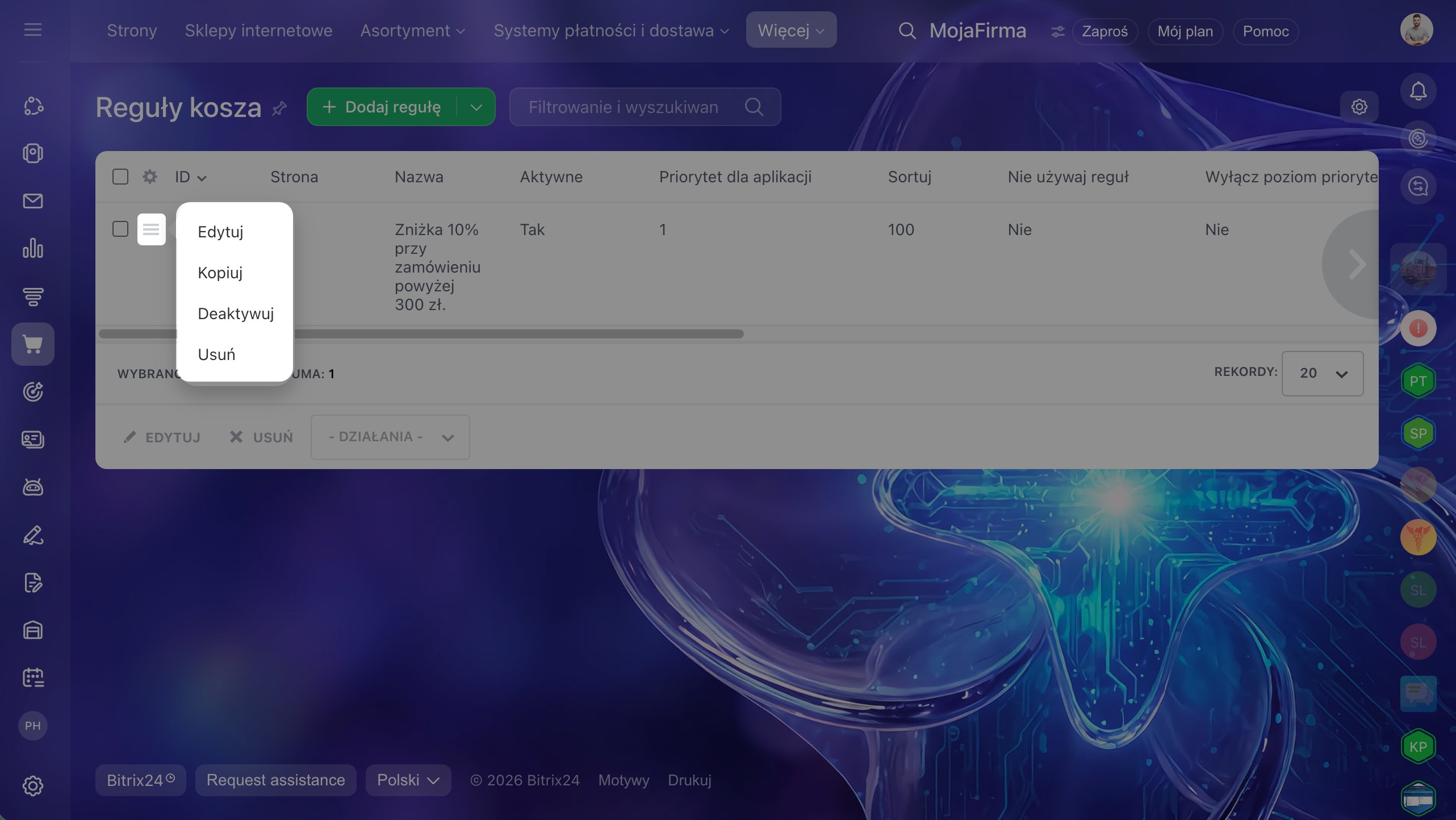
Na stronie Reguły pracy z koszem kliknij Menu (≡) obok wybranej reguły. Wybierz działanie z listy:
- Edytuj — zmień ustawienia reguły, na przykład okres aktywności, lub dodaj warunek.
- Kopiuj — utwórz nową regułę na podstawie ustawień istniejącej.
- Dezaktywuj/Aktywuj — wyłącz lub włącz regułę.
- Usuń — usuń regułę.
W skrócie
- Reguły pracy z koszem pozwalają oferować upusty, bezpłatną dostawę lub prezenty do zamówień w sklepie internetowym.
- Aby utworzyć regułę, przejdź do sekcji Strony i sklepy > Więcej > Ustawienia > Ustawienia zaawansowane > Reguły pracy z koszem.
- W zakładce Parametry ogólne podaj nazwę reguły, okres jej obowiązywania i kolejność stosowania.
- W zakładce Działania i warunki określ rodzaj i wysokość upustu oraz warunki jego stosowania.
- W zakładce Ograniczenia wybierz grupy użytkowników, których dotyczy reguła.
- W zakładce Kupony możesz utworzyć kupony. System zastosuje wtedy regułę, gdy kupujący wpisze kod kuponu i spełni warunki promocji.