
W aplikacji mobilnej Bitrix24 możesz przeglądać raporty Kreatora BI i śledzić ważne wskaźniki bez dostępu do komputera. Przed spotkaniem możesz szybko sprawdzić dane dotyczące deali, a w podróży porównać wyniki sprzedaży. Podczas rozmowy możesz od razu odpowiedzieć na pytanie o wyniki. Nie musisz prosić współpracowników o przesłanie danych ani czekać, aż wrócisz do komputera.
Z tego artykułu dowiesz się, jak:
Jak otworzyć raport w Kreatorze BI
Wszystkie dostępne raporty znajdziesz w sekcji Kreator BI.
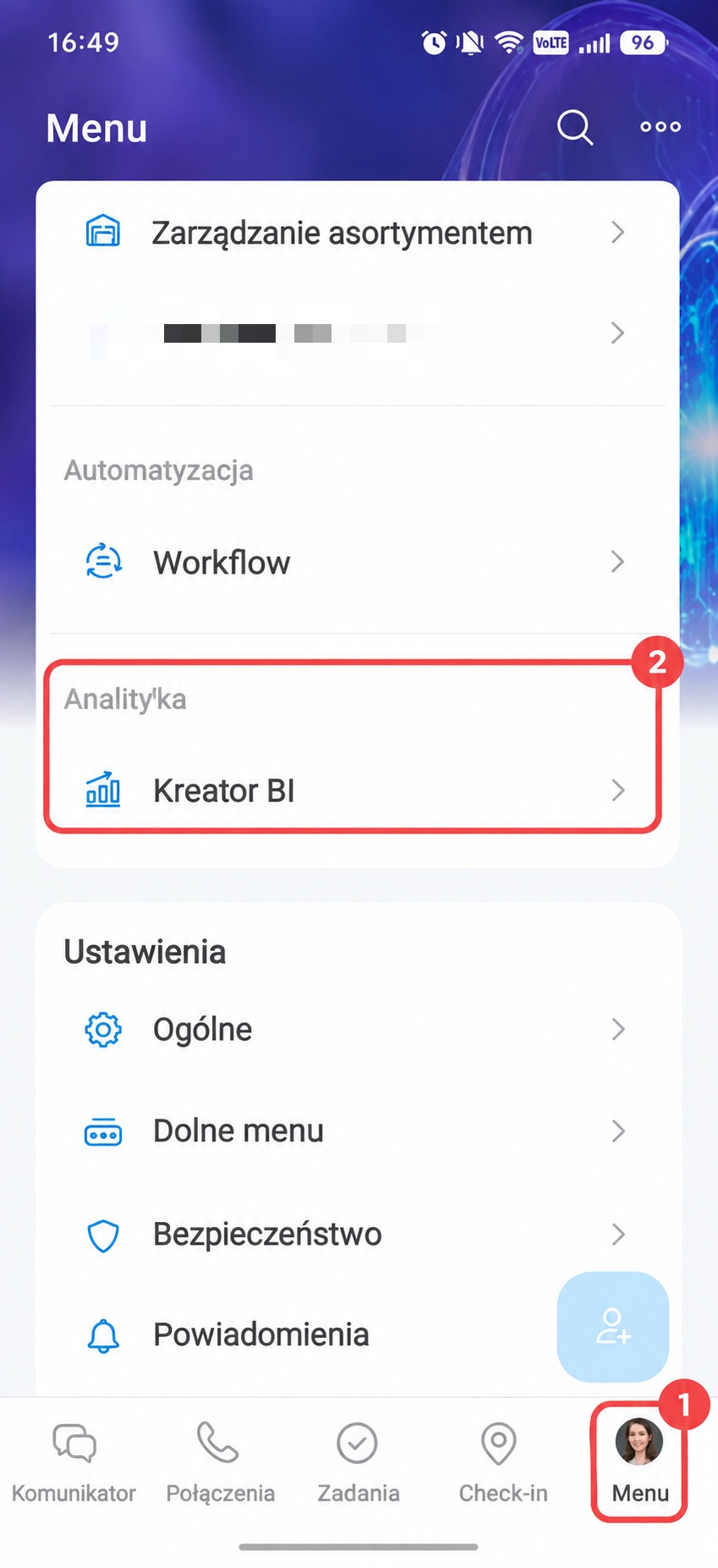
1–2. Otwórz Menu i w sekcji Analityka wybierz Kreator BI.
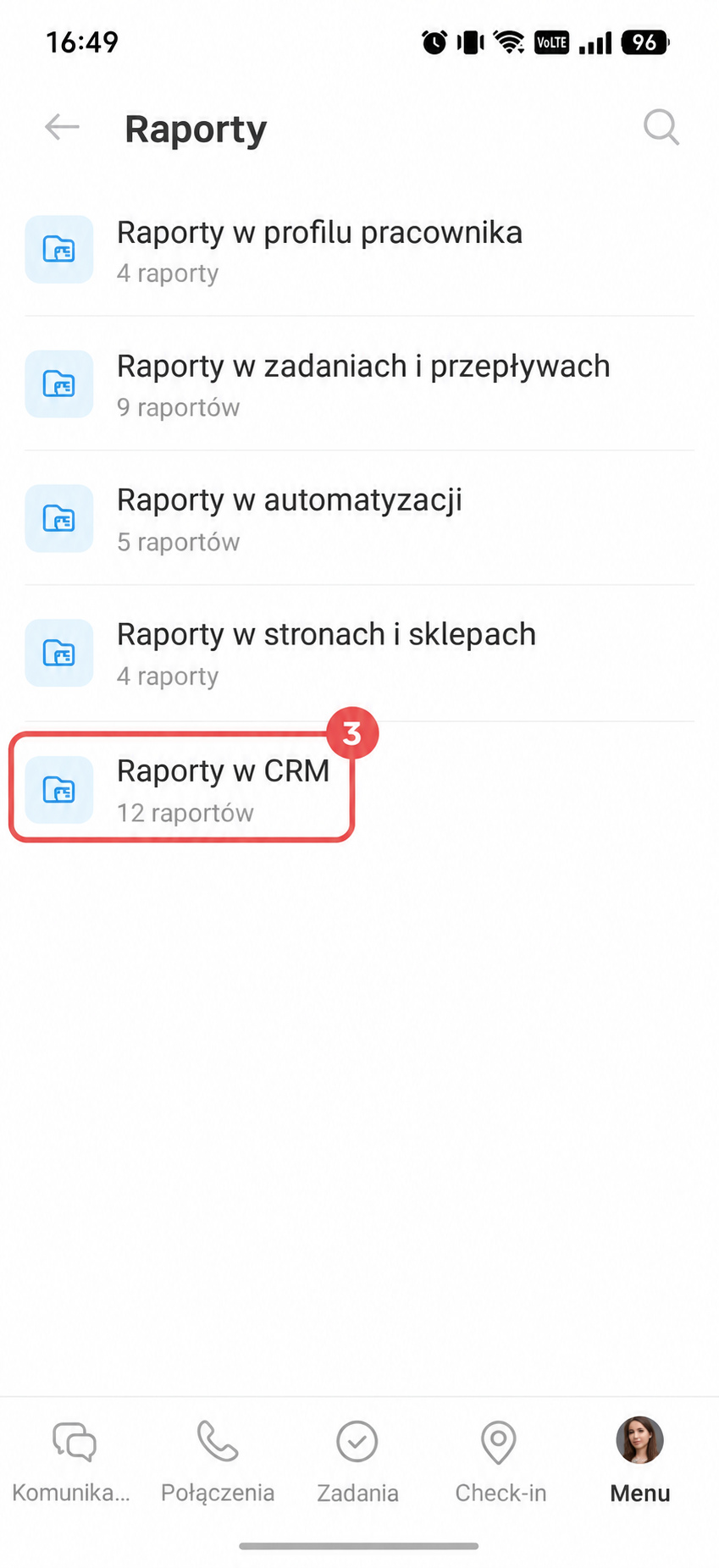
3. Zobaczysz listę grup raportów. Wybierz grupę, na przykład Raporty w CRM.
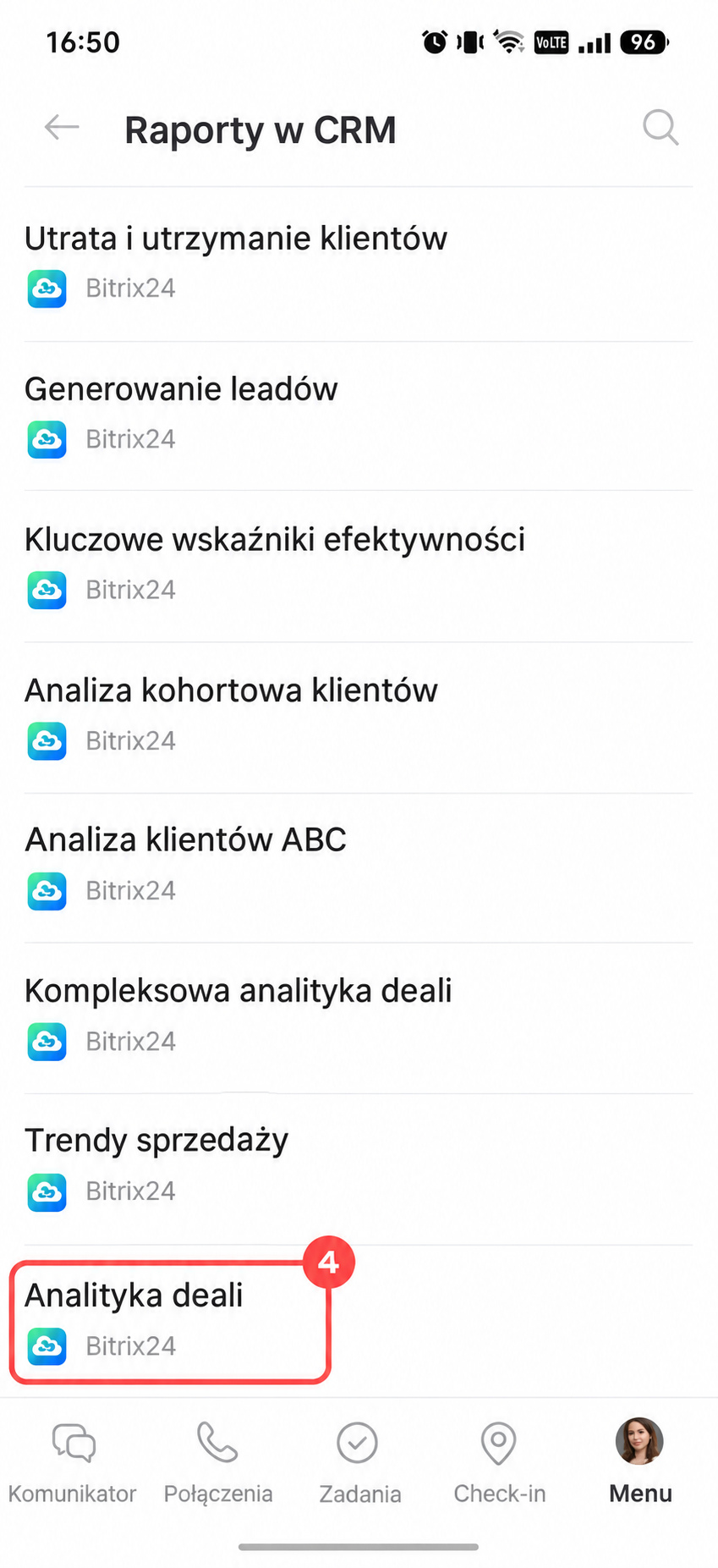
4. Otwórz wybrany raport.
Jak przeglądać raport
W raporcie możesz przeczytać opis, przeanalizować wskaźniki i wyświetlić wybrany wykres na pełnym ekranie.
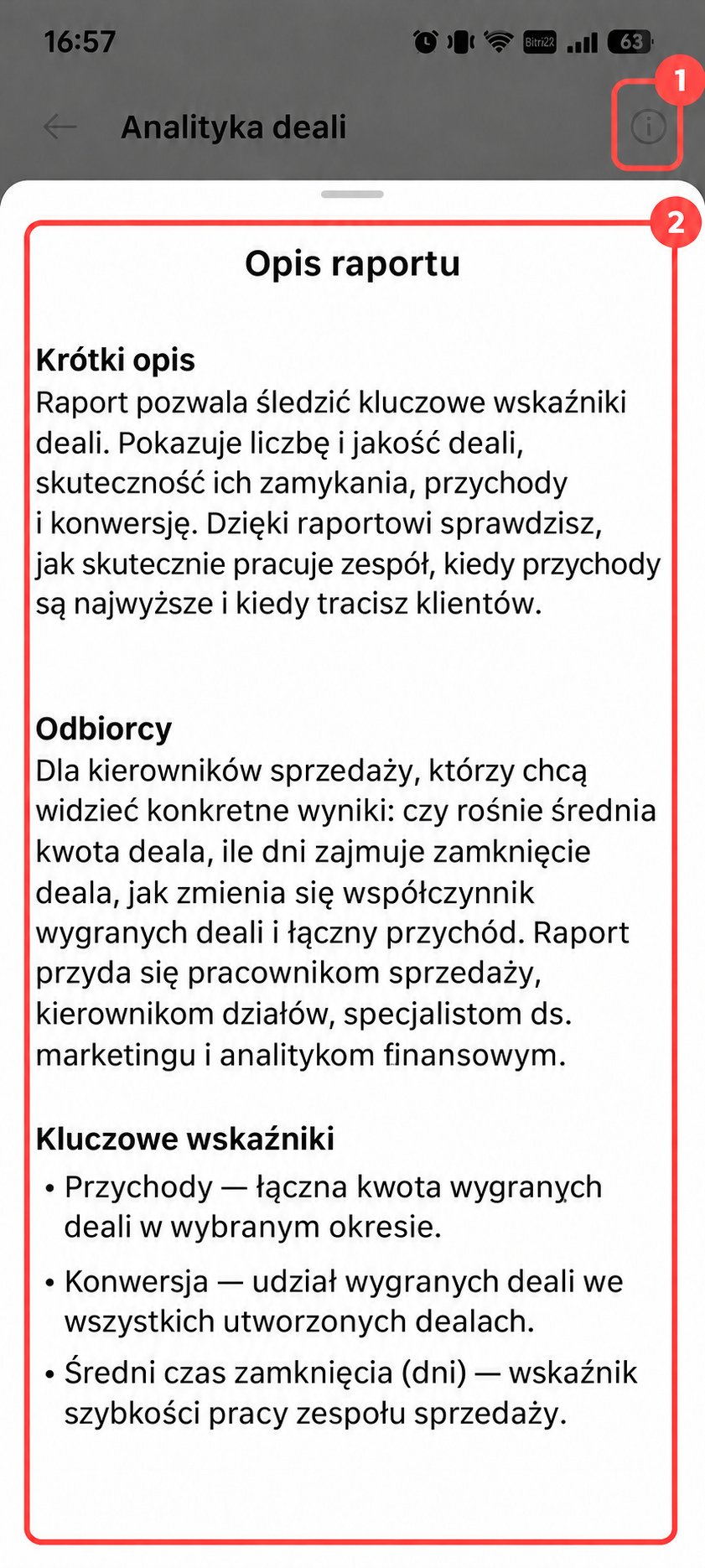
Aby przeczytać opis raportu, dotknij ikony informacji w prawym górnym rogu.
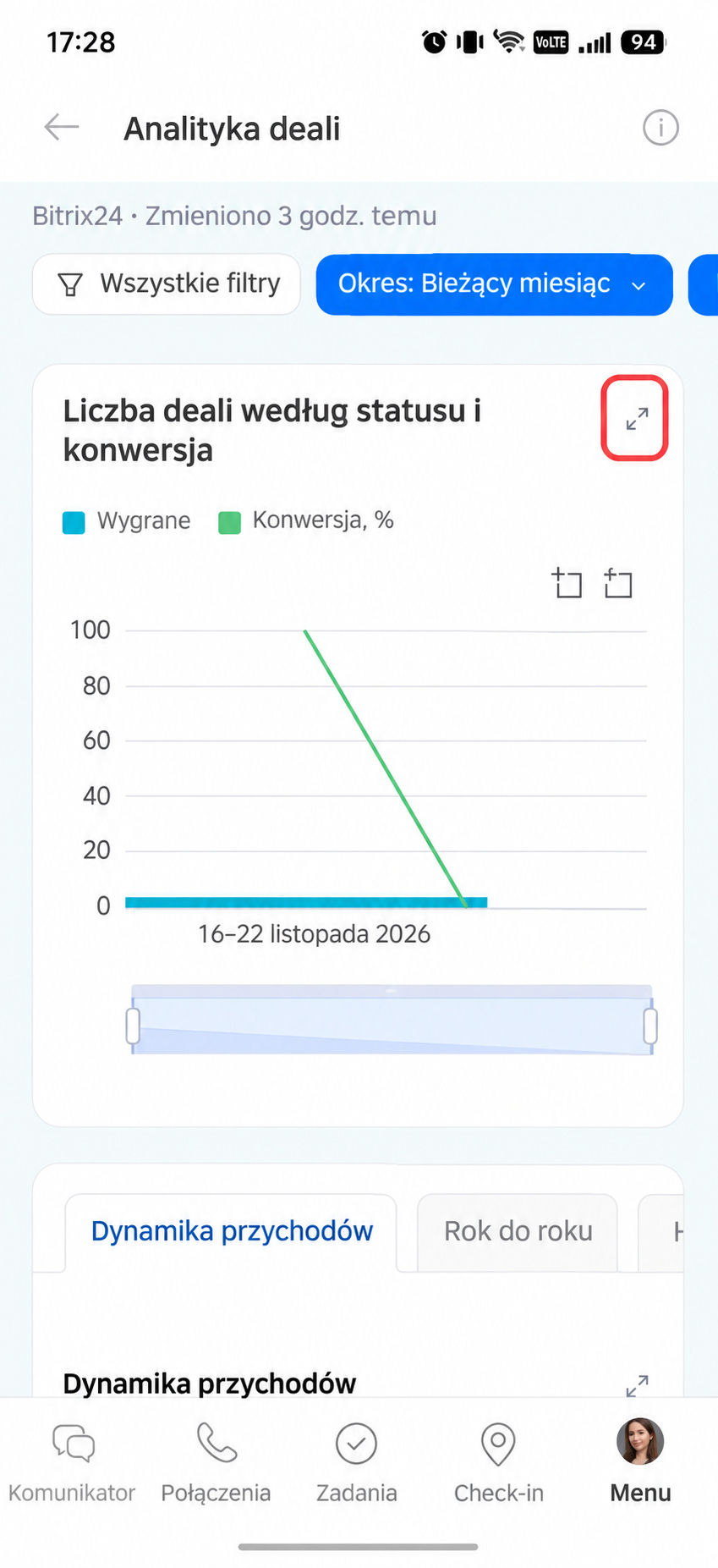
Aby wyświetlić wykres na pełnym ekranie, dotknij ikony z ukośnymi strzałkami w jego prawym górnym rogu.
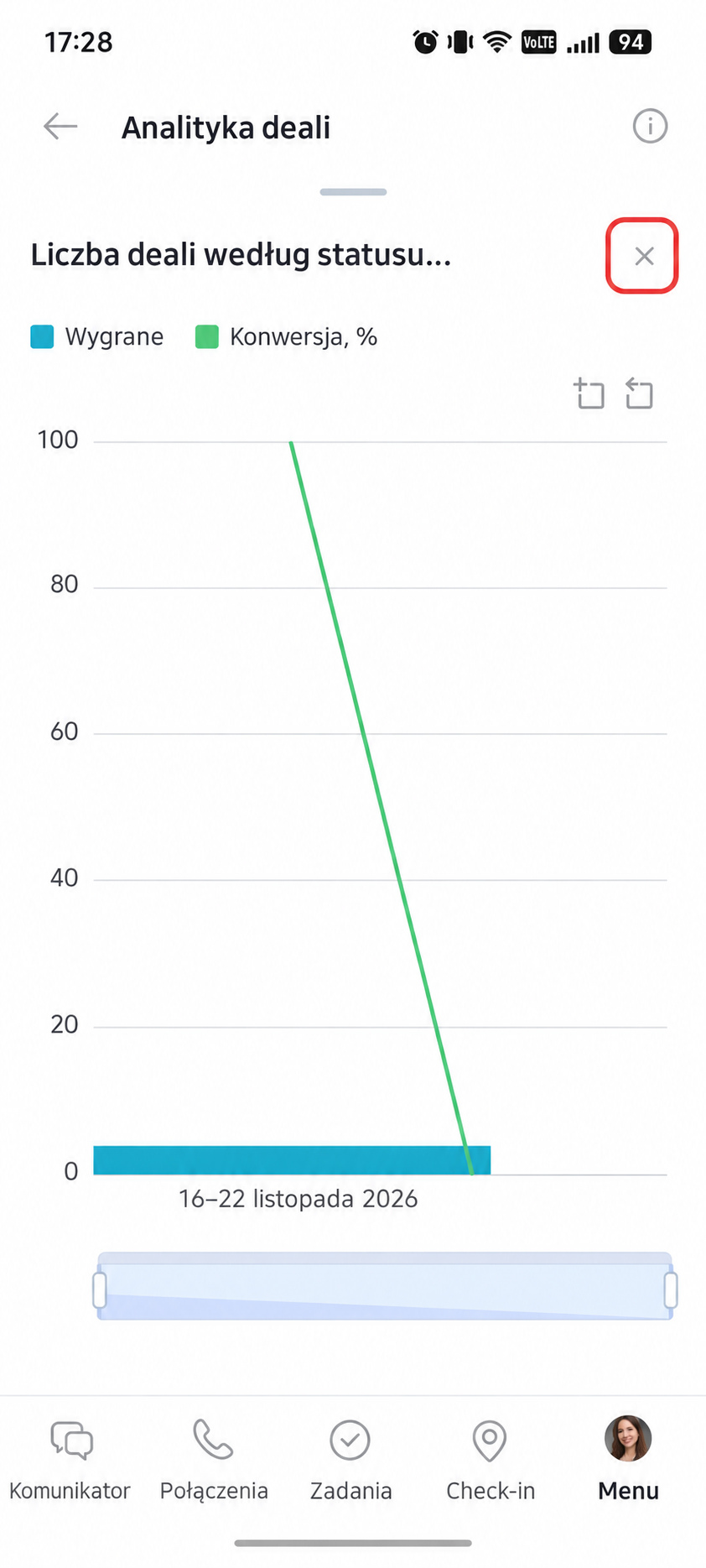
Aby wrócić do widoku całego raportu, dotknij krzyżyka w prawym górnym rogu wykresu.
Jak skonfigurować filtry i presety
Filtry i presety pomagają wyświetlić dane, które chcesz przeanalizować.
Filtry. Na przykład kierownik działu sprzedaży może wybrać bieżący miesiąc, lejek sprzedażowy i swój dział, aby sprawdzić wyniki zespołu.
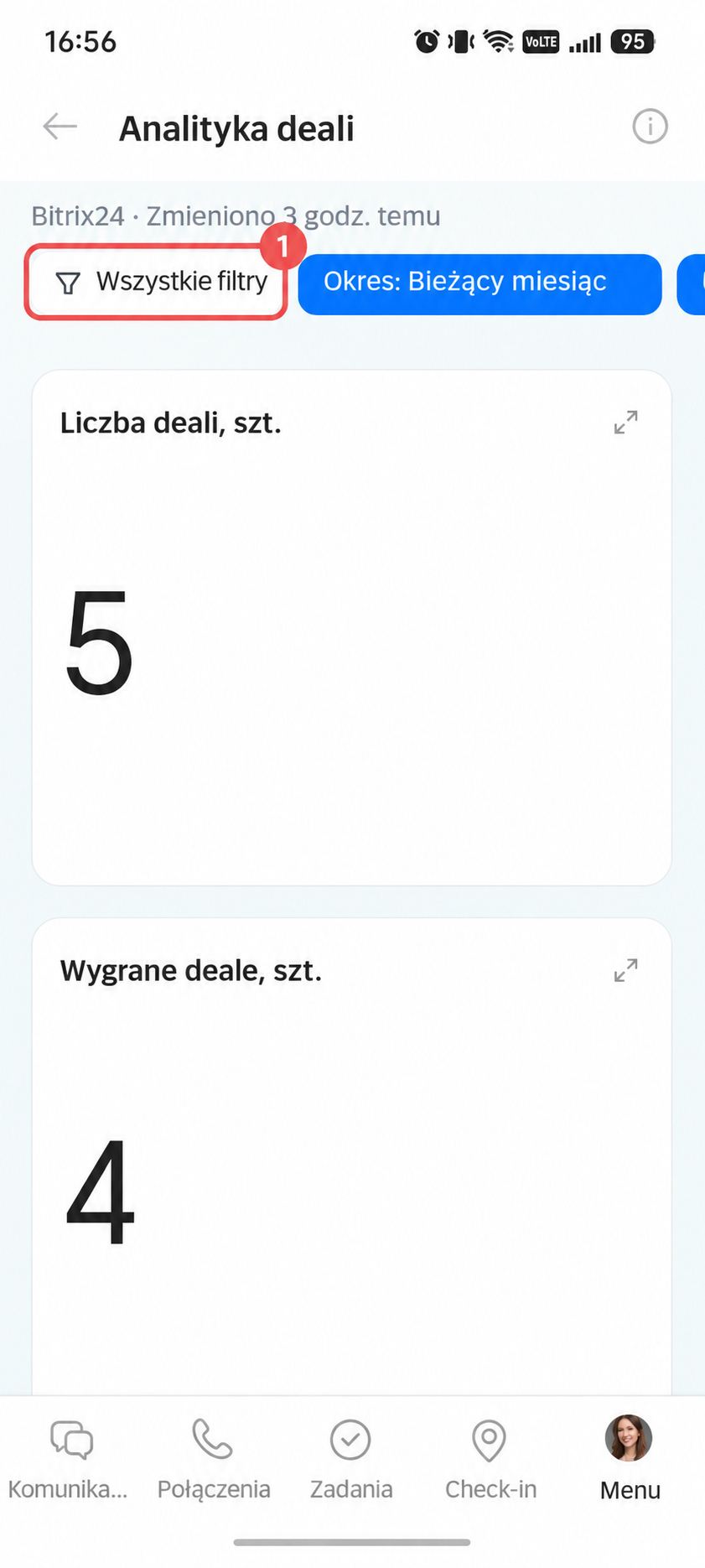
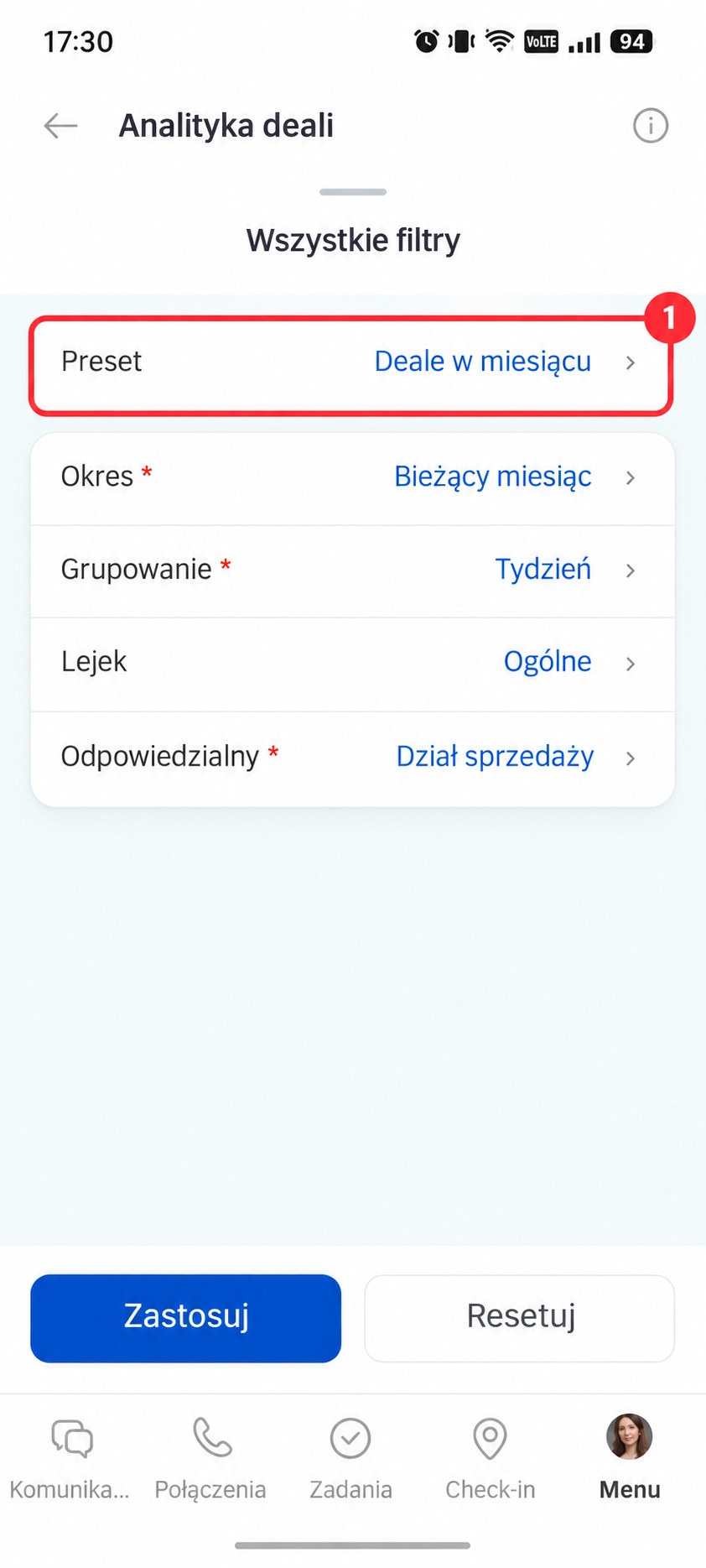
1. W górnej części ekranu, pod nazwą raportu, dotknij Wszystkie filtry.
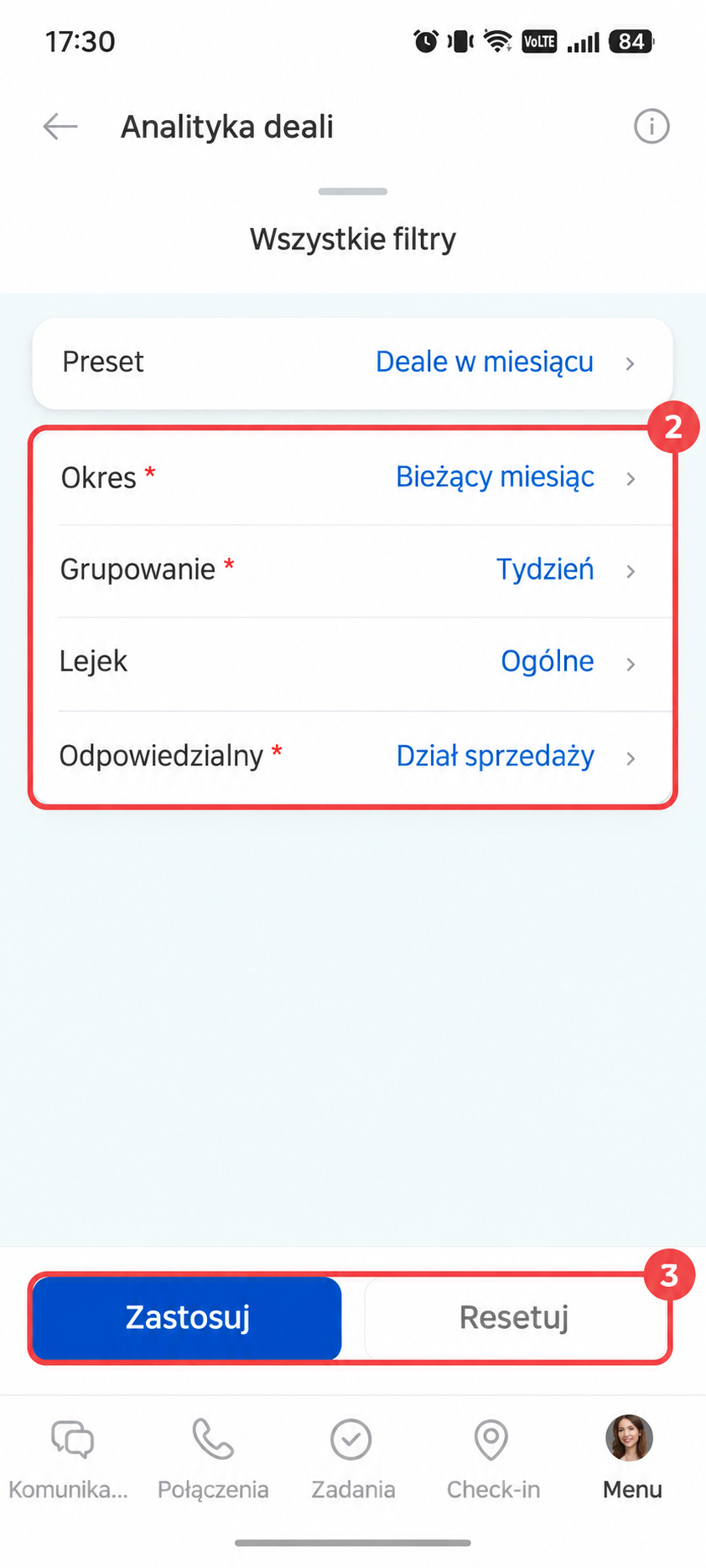
2–3. Wybierz wartości filtrów. Dostępne filtry zależą od raportu. Na przykład w raporcie Analityka deali możesz ustawić okres, grupowanie, lejek sprzedażowy i osobę odpowiedzialną.
Po skonfigurowaniu filtrów dotknij Zastosuj. Aby przywrócić początkowe wartości filtrów, dotknij Resetuj.
Presety. To zapisane zestawy filtrów. Dzięki nim nie musisz za każdym razem ustawiać tych samych wartości. Możesz szybko sprawdzić na przykład wyniki deali z kluczowymi klientami.
1. Na ekranie Wszystkie filtry dotknij Preset.
2–3. Wybierz preset z listy, utwórz nowy lub edytuj listę presetów.
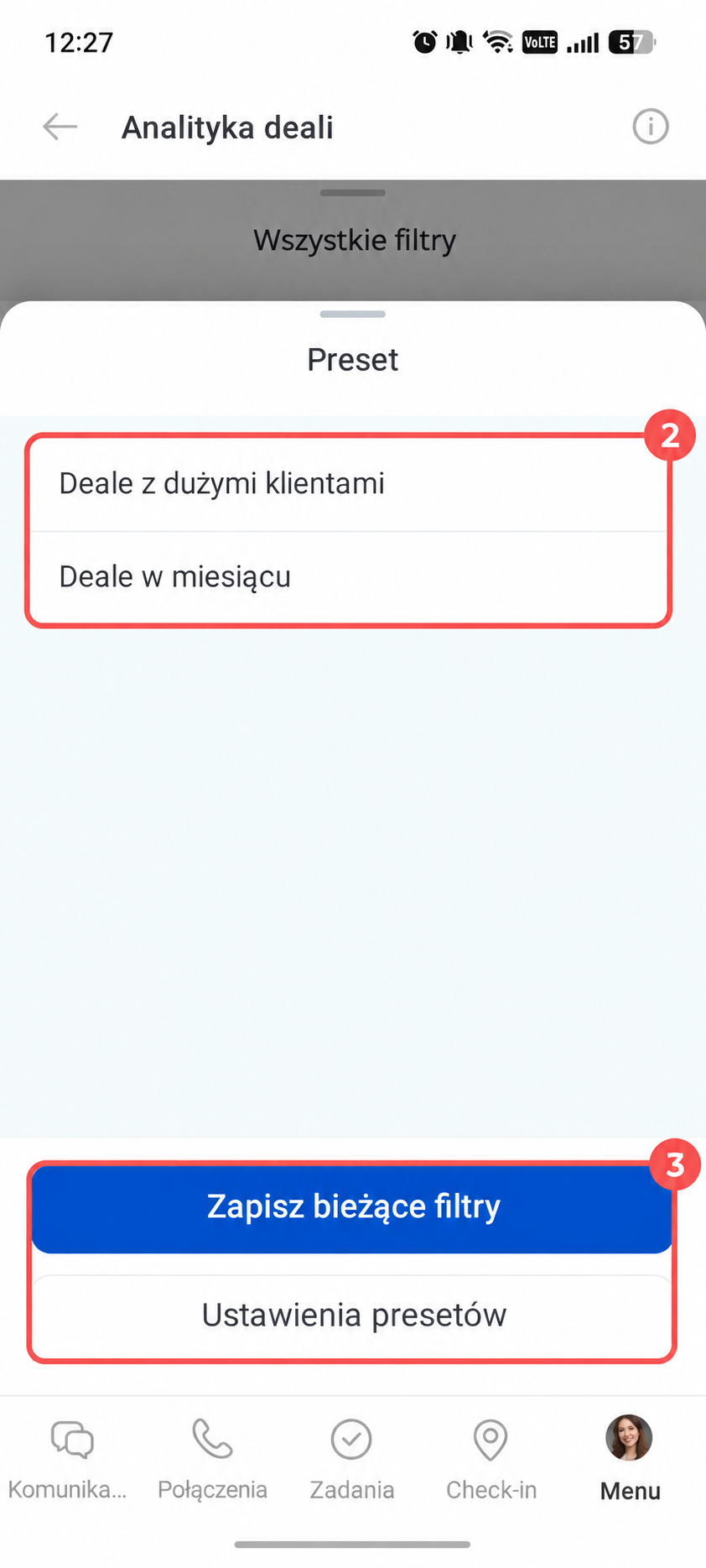
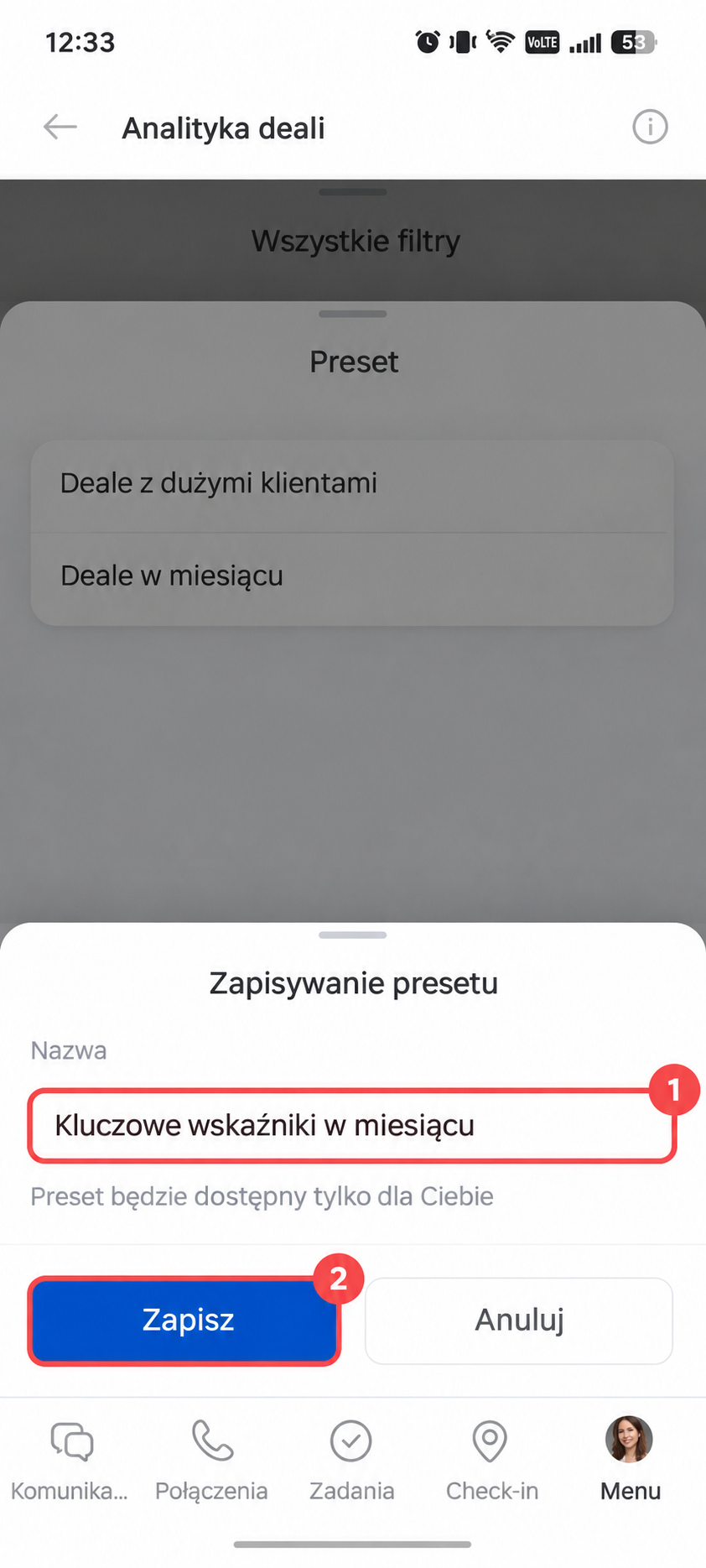
Aby utworzyć nowy preset, dotknij Zapisz bieżące filtry. Podaj nazwę i dotknij Zapisz.
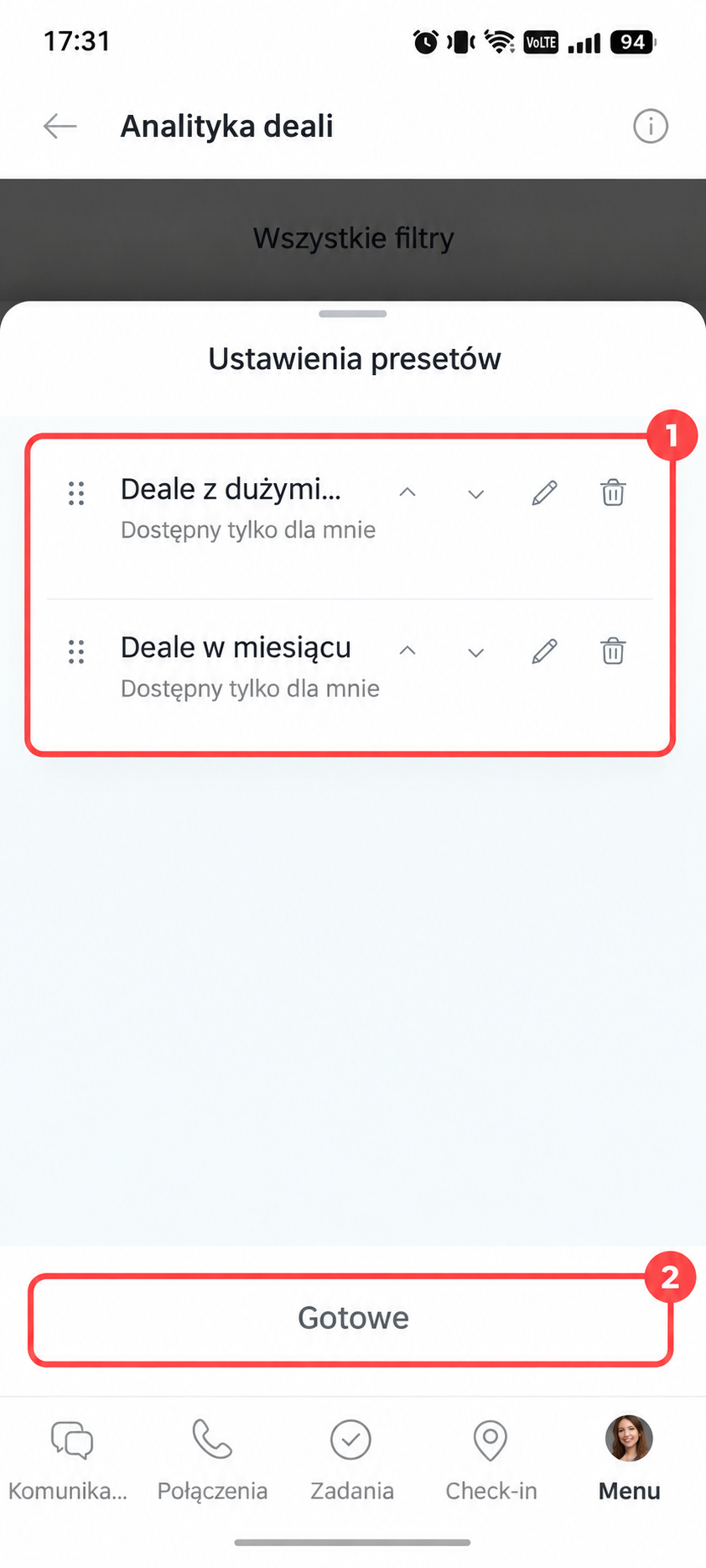
Aby edytować listę presetów, dotknij Konfiguracja presetów. Możesz:
- zmienić nazwę presetu — dotknij ikony ołówka;
- zmienić kolejność presetów — przytrzymaj wiersz z presetem i przeciągnij go w wybrane miejsce;
- usunąć preset — dotknij ikony kosza i potwierdź działanie.
Presety w Kreatorze BI w aplikacji mobilnej są dostępne tylko dla pracownika, który je utworzył.
Jak otwierać raporty w innych sekcjach aplikacji mobilnej
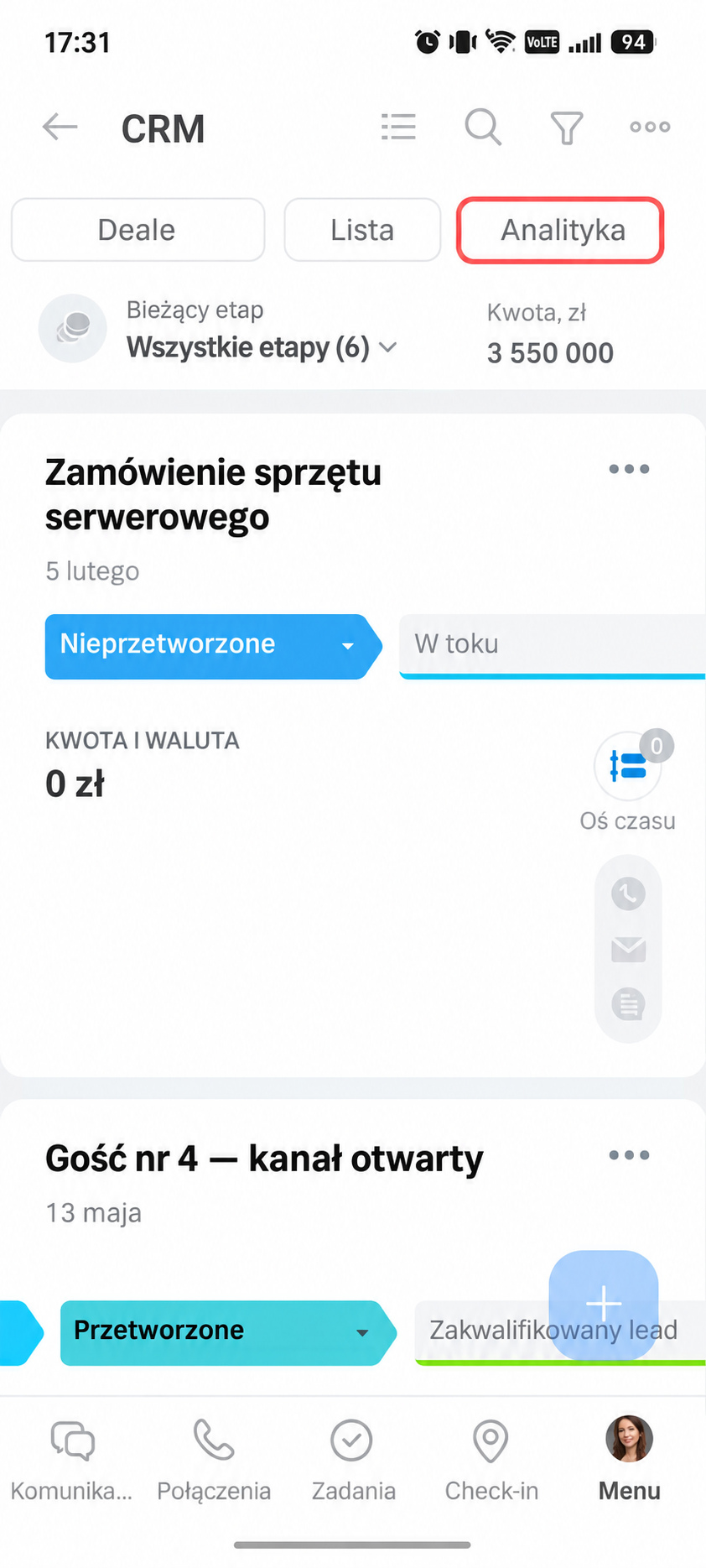
Raporty są dostępne również w sekcjach CRM, Zadania i Przepływy, Profil użytkownika i Zarządzanie asortymentem.
Otwórz wybraną sekcję. Przewiń wiersz zakładek w górnej części ekranu do końca i wybierz zakładkę Analityka. Zobaczysz listę raportów dostępnych w tej sekcji.
W skrócie
- W aplikacji mobilnej możesz przeglądać raporty Kreatora BI, do których masz dostęp.
- Aby otworzyć raport, przejdź do Menu > Analityka > Kreator BI.
- W raporcie możesz wyświetlić wykres na pełnym ekranie, przeczytać opis i skonfigurować filtry.
- W aplikacji możesz wybierać, tworzyć i edytować presety — zapisane zestawy filtrów.
- Raporty są dostępne również w sekcjach CRM, Zadania i Przepływy, Profil użytkownika i Zarządzanie asortymentem.