
Katalog aplikacji Alaio Vibecode to sekcja w Komunikatorze, w której znajdziesz aplikacje stworzone przez Twój zespół. Możesz otworzyć gotowe narzędzie do pracy i omówić je ze współpracownikami na czacie aplikacji.
W katalogu sprawdzisz, z jakich aplikacji korzystają pracownicy Twojego działu i do których masz dostęp od niedawna. Możesz wybrać gotowe rozwiązanie zamiast tworzyć je od nowa. Często używane aplikacje możesz dodać do ulubionych lub przypiąć na początku listy. Dzięki temu nie musisz szukać linków w wiadomościach.
Z tego artykułu dowiesz się, jak:
Jak dodać aplikację do katalogu
Nie wszystkie aplikacje utworzone w Alaio Vibecode pojawiają się w katalogu. Właściciel wybiera, które z nich dodać do katalogu swojego Bitrix24. Osobno określa, kto ma do nich dostęp: tylko on, wybrani współpracownicy czy cała firma.
Podczas tworzenia aplikacji w panelu Alaio Vibecode dostępna jest opcja Dodaj do katalogu Twojego Bitrix24. Domyślnie jest włączona. Jeśli jej nie wyłączysz, po opublikowaniu aplikacja pojawi się w katalogu pracowników, którzy mają do niej dostęp.
Właściciel może również dodać do katalogu gotową aplikację w panelu Alaio Vibecode.
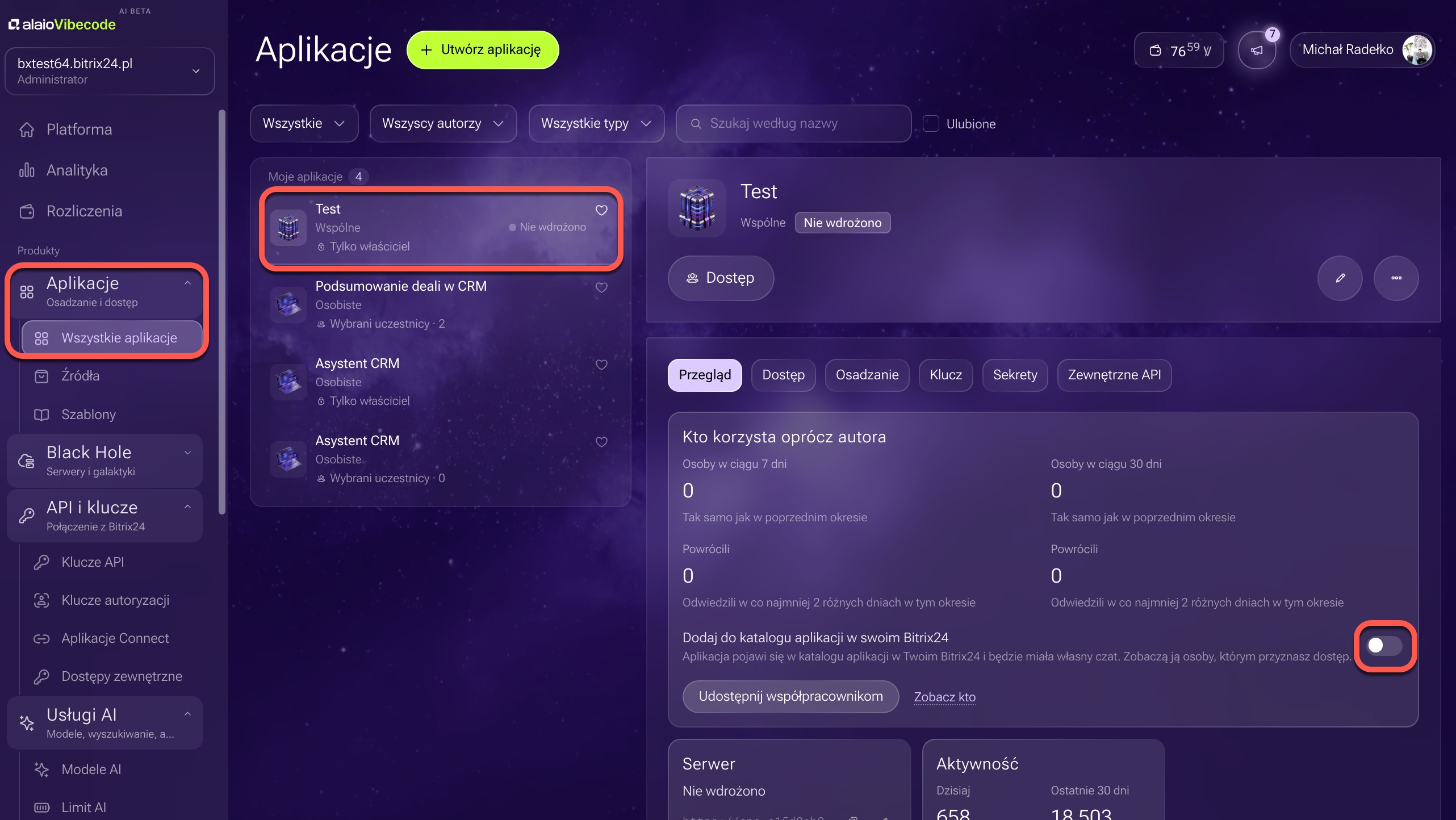
1–2. W panelu Alaio Vibecode otwórz Aplikacje > Wszystkie aplikacje.
3. Kliknij kafelek wybranej aplikacji.
4. W sekcji Kto korzysta oprócz autora włącz opcję Dodaj do katalogu Twojego Bitrix24.
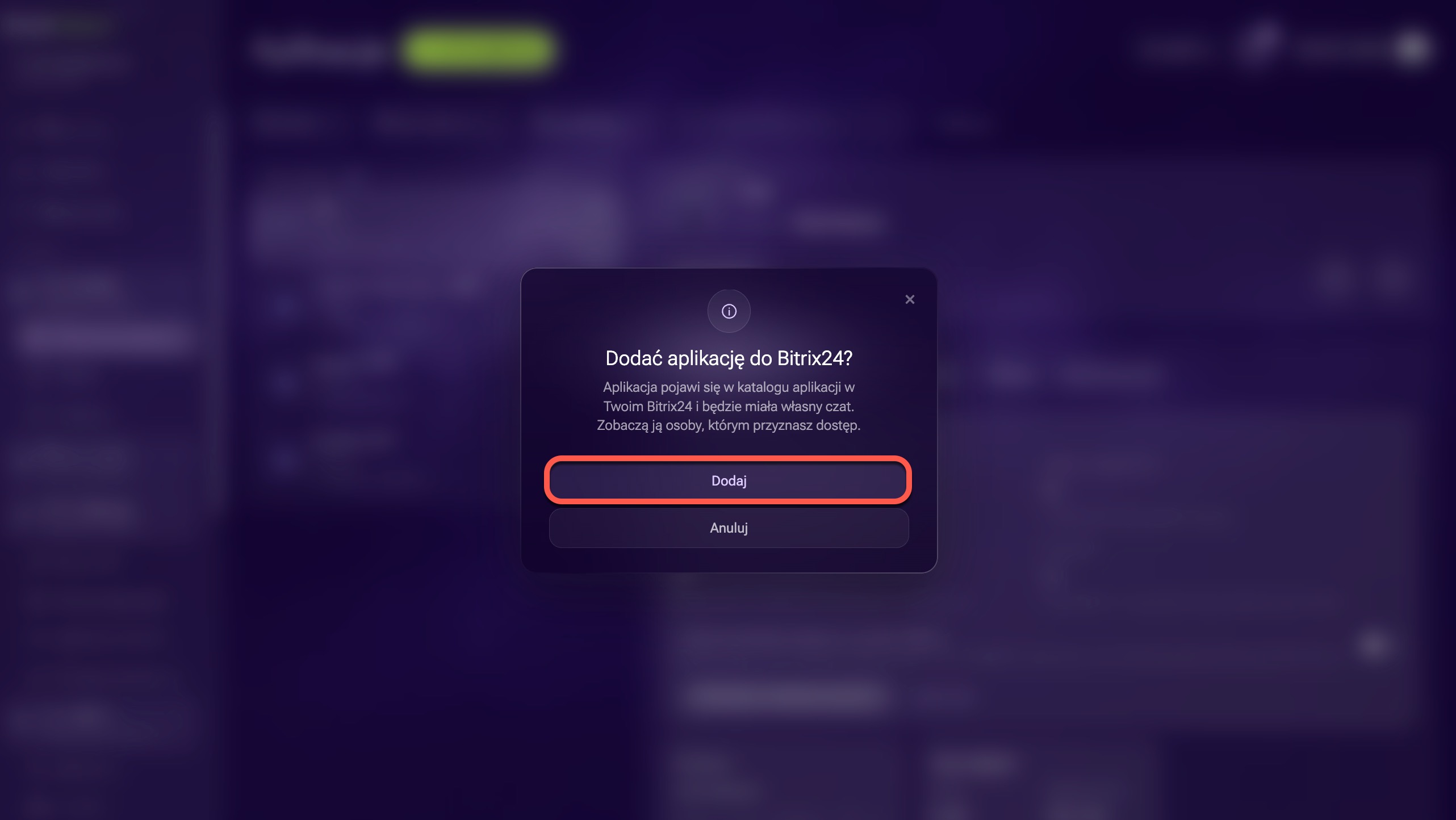
5. W oknie potwierdzenia kliknij Dodaj.
Jak znaleźć i otworzyć aplikację
W katalogu znajdziesz aplikacje, do których masz dostęp. Na każdym kafelku widać nazwę, opis i autora aplikacji. Dzięki temu łatwo sprawdzisz, do czego służy aplikacja i kto ją stworzył.
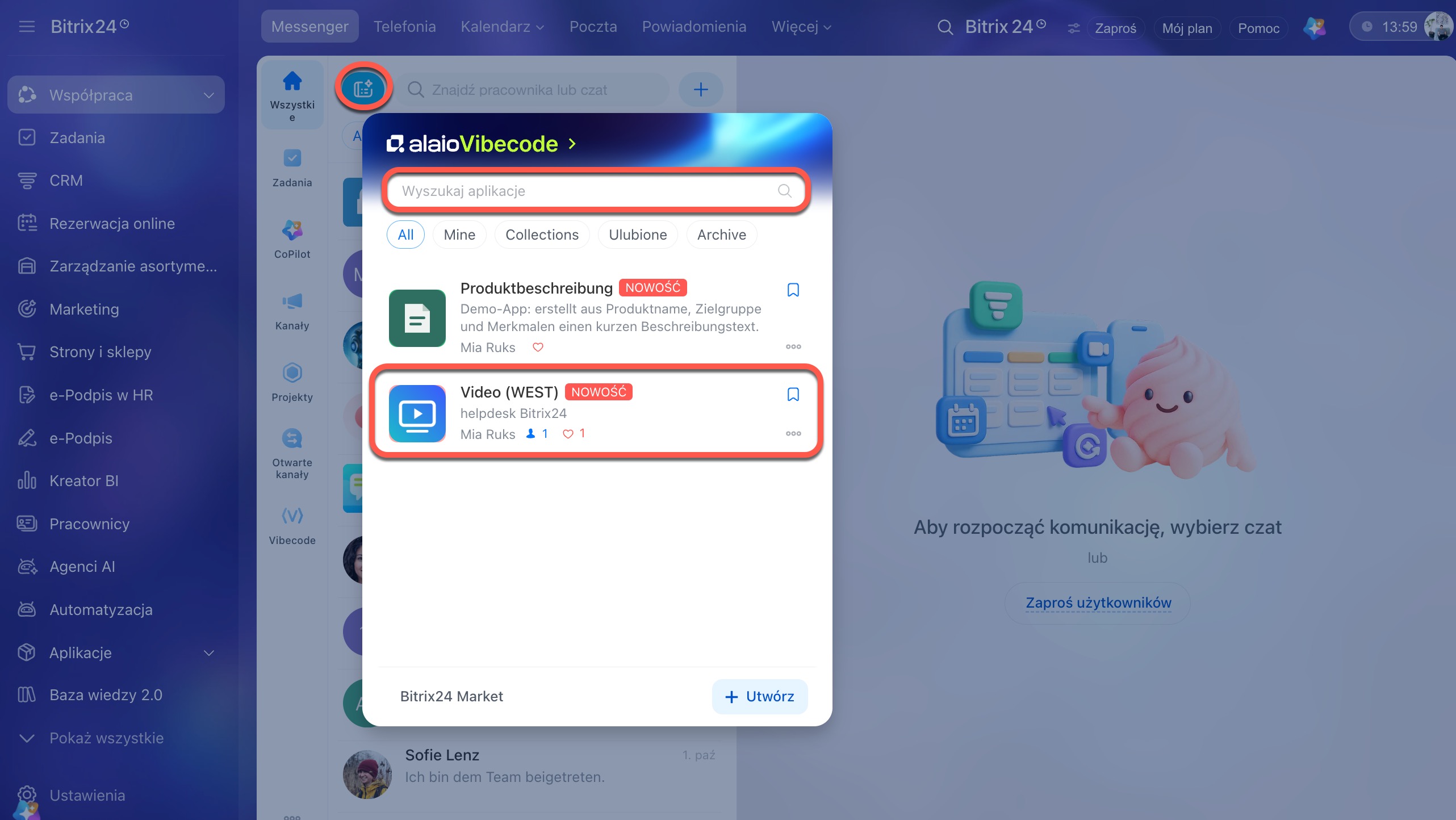
1. W lewym górnym rogu listy czatów kliknij ikonę dokumentu z gwiazdką, aby otworzyć katalog Alaio Vibecode.
2. W polu Szukaj aplikacji wpisz nazwę aplikacji, słowa z jej opisu lub imię i nazwisko autora.
3. Kliknij kafelek wybranej aplikacji.
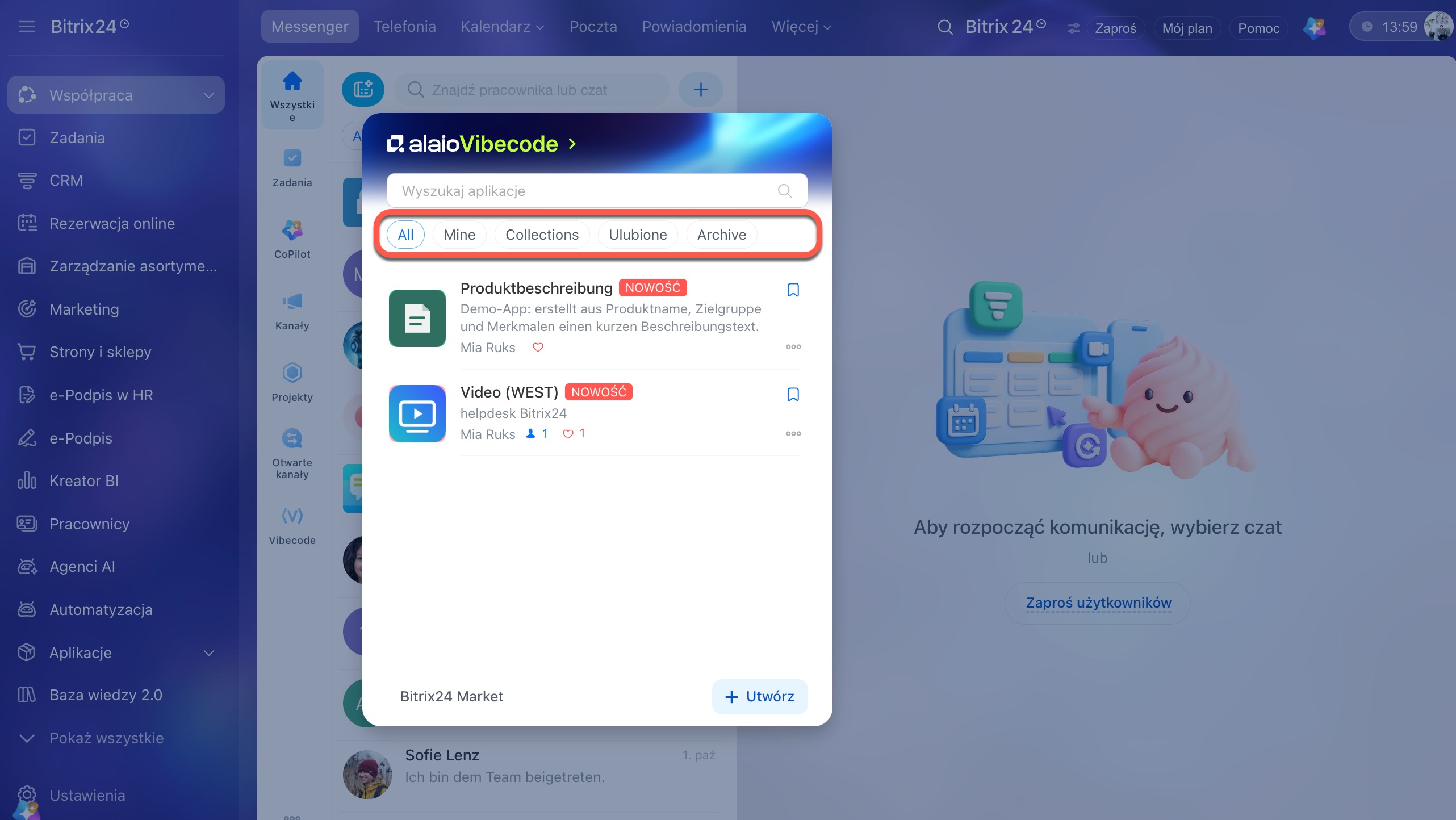
Aby przeglądać aplikacje bez wyszukiwania, skorzystaj z zakładek:
- Wszystkie — dostępne aplikacje z wyjątkiem tych, które znajdują się w Twoim archiwum.
- Moje — aplikacje, których jesteś właścicielem.
- Ulubione — aplikacje dodane do ulubionych.
- Archiwum — aplikacje ukryte na Twojej głównej liście.
Jeśli nie możesz znaleźć aplikacji, sprawdź zakładkę Archiwum. Jeśli jej tam nie ma, zapytaj właściciela, czy dodał aplikację do katalogu i czy masz do niej dostęp.
Jak wybrać aplikację z zestawień
Zestawienia pomagają odkryć aplikacje, których jeszcze nie znasz. Na przykład nowy pracownik może sprawdzić, z jakich narzędzi korzystają współpracownicy z jego działu.
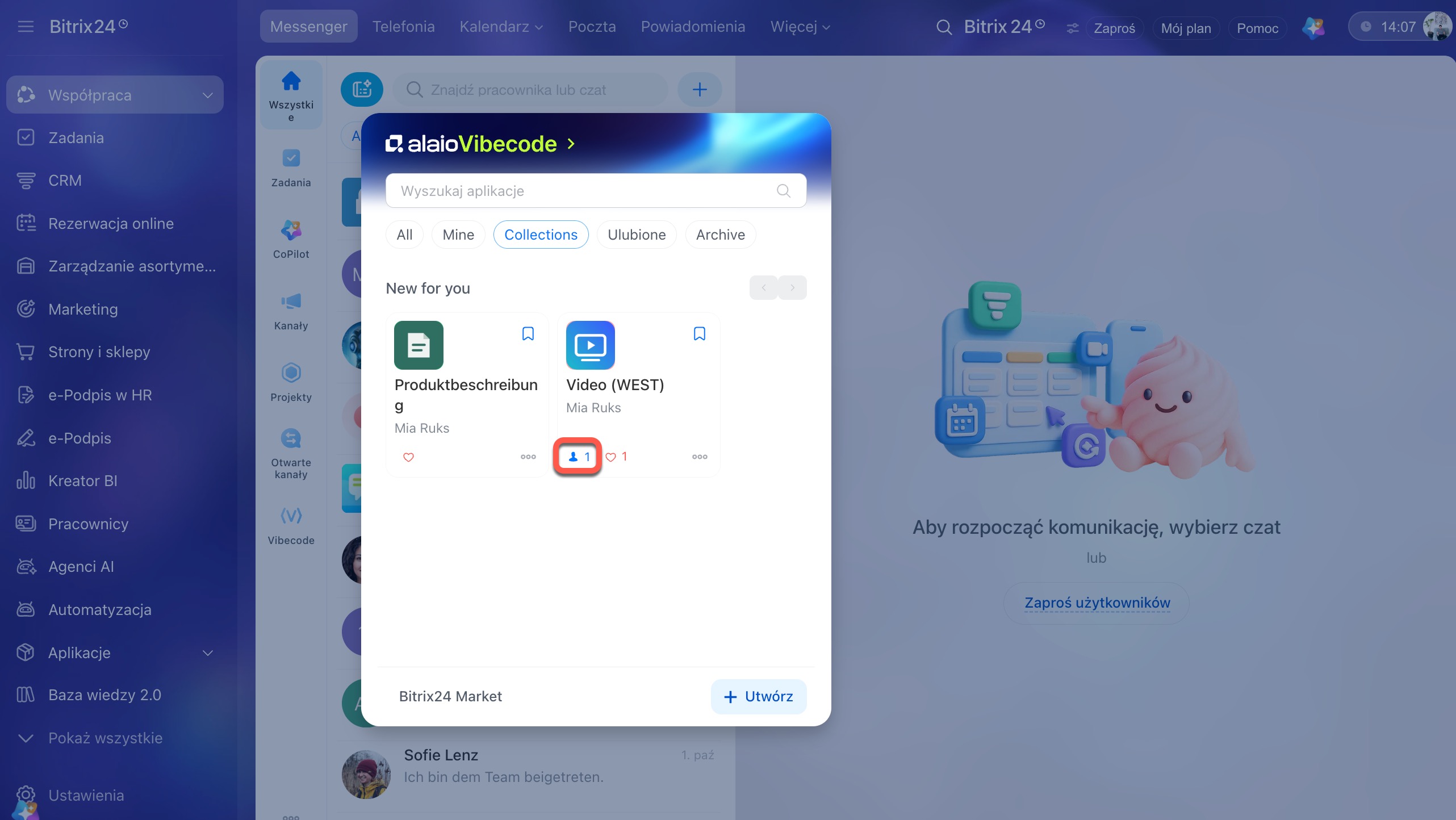
Otwórz zakładkę Zestawienia. Znajdziesz w niej grupy aplikacji:
- Używane w Twoim dziale — aplikacje otwierane przez współpracowników z Twojego działu.
- Nowe dla Ciebie — aplikacje, do których masz dostęp od niedawna.
- Popularne w firmie — aplikacje, z których korzystają inni pracownicy firmy.
Kliknij kafelek, aby otworzyć aplikację. Jeśli w grupie jest wiele aplikacji, użyj strzałek, aby przeglądać kolejne kafelki. Zakładka Zestawienia pojawia się, gdy są dostępne aplikacje, które można w niej wyświetlić.
Liczba obok ikony osoby na kafelku pokazuje, ilu pracowników otworzyło aplikację w ciągu ostatnich 30 dni.
Jak ułatwić sobie dostęp do aplikacji
Aby nie szukać aplikacji w katalogu za każdym razem, dodaj ją do ulubionych lub przypnij na początku listy. Te ustawienia dotyczą tylko Ciebie.
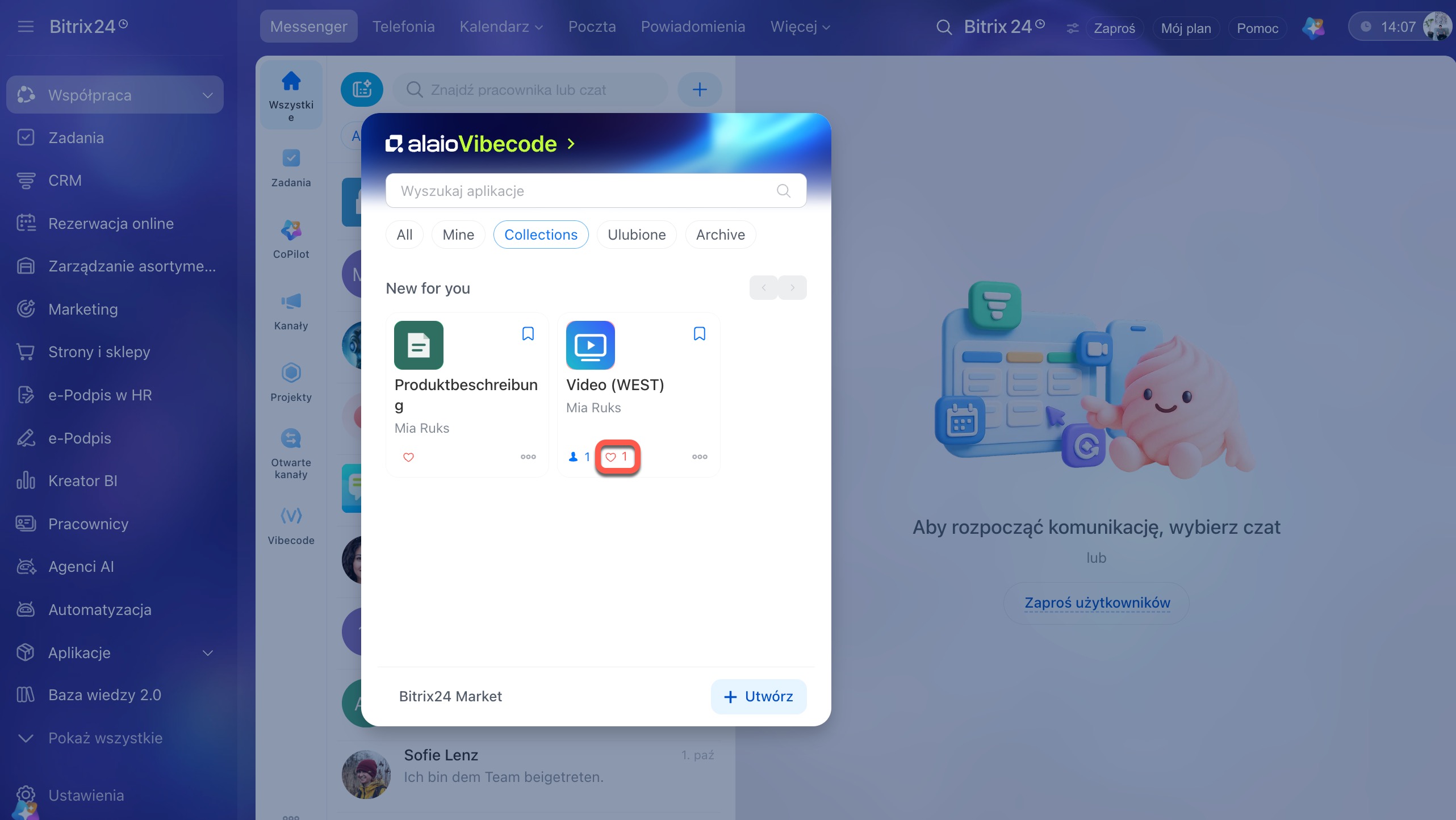
Polub aplikację. Kliknij ikonę serca pod opisem, jeśli aplikacja pomogła Ci w pracy. Twoje polubienie zwiększy liczbę polubień widoczną na kafelku. Inni pracownicy zobaczą, ile osób poleca aplikację. Kliknij ikonę ponownie, aby cofnąć polubienie.
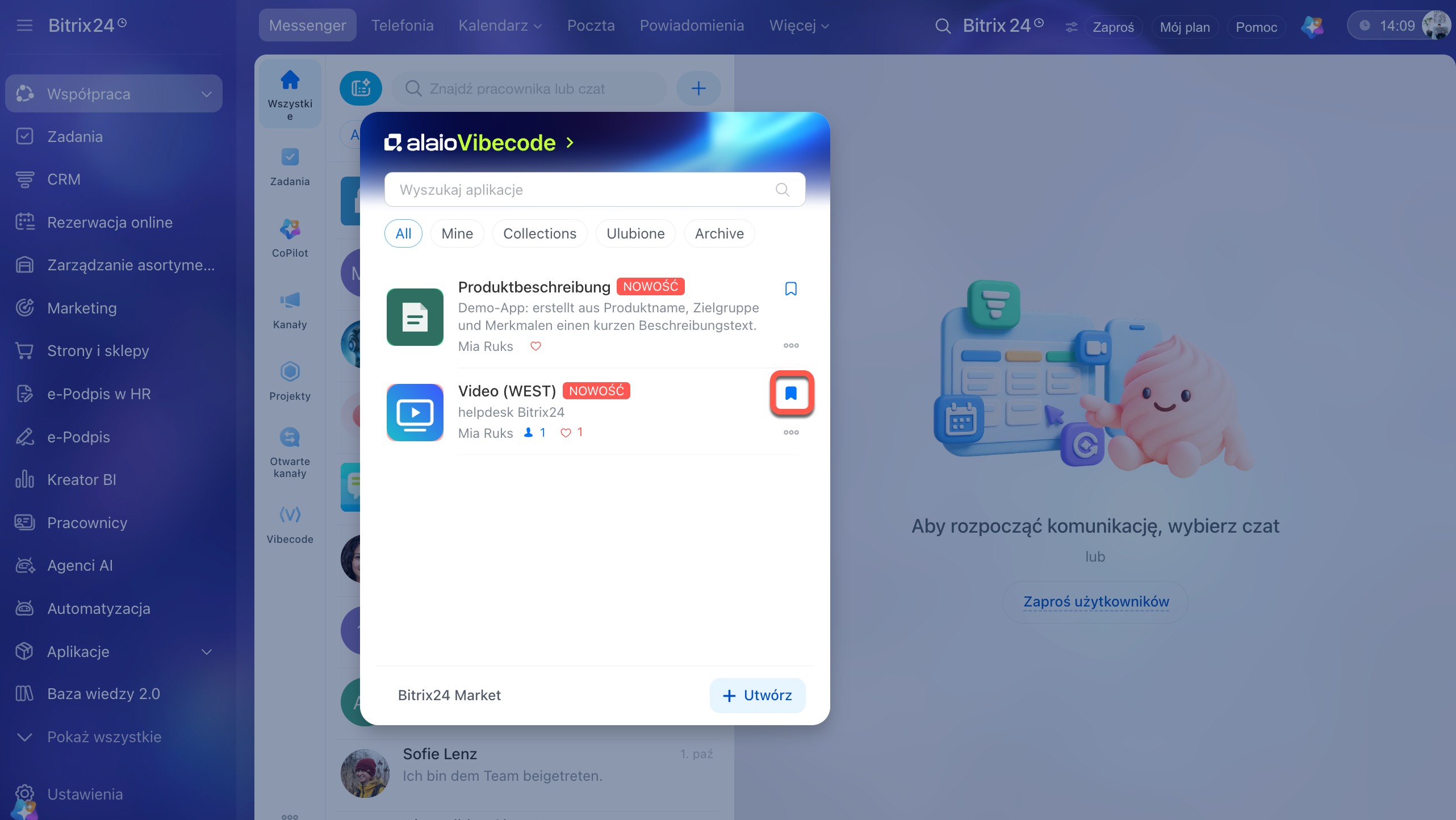
Dodaj do ulubionych. Zbierz aplikacje, do których chcesz wracać, w osobnej zakładce.
Kliknij ikonę zakładki w prawym górnym rogu kafelka. Aplikacja pojawi się w zakładce Ulubione. Aby usunąć ją z ulubionych, kliknij ponownie tę samą ikonę.
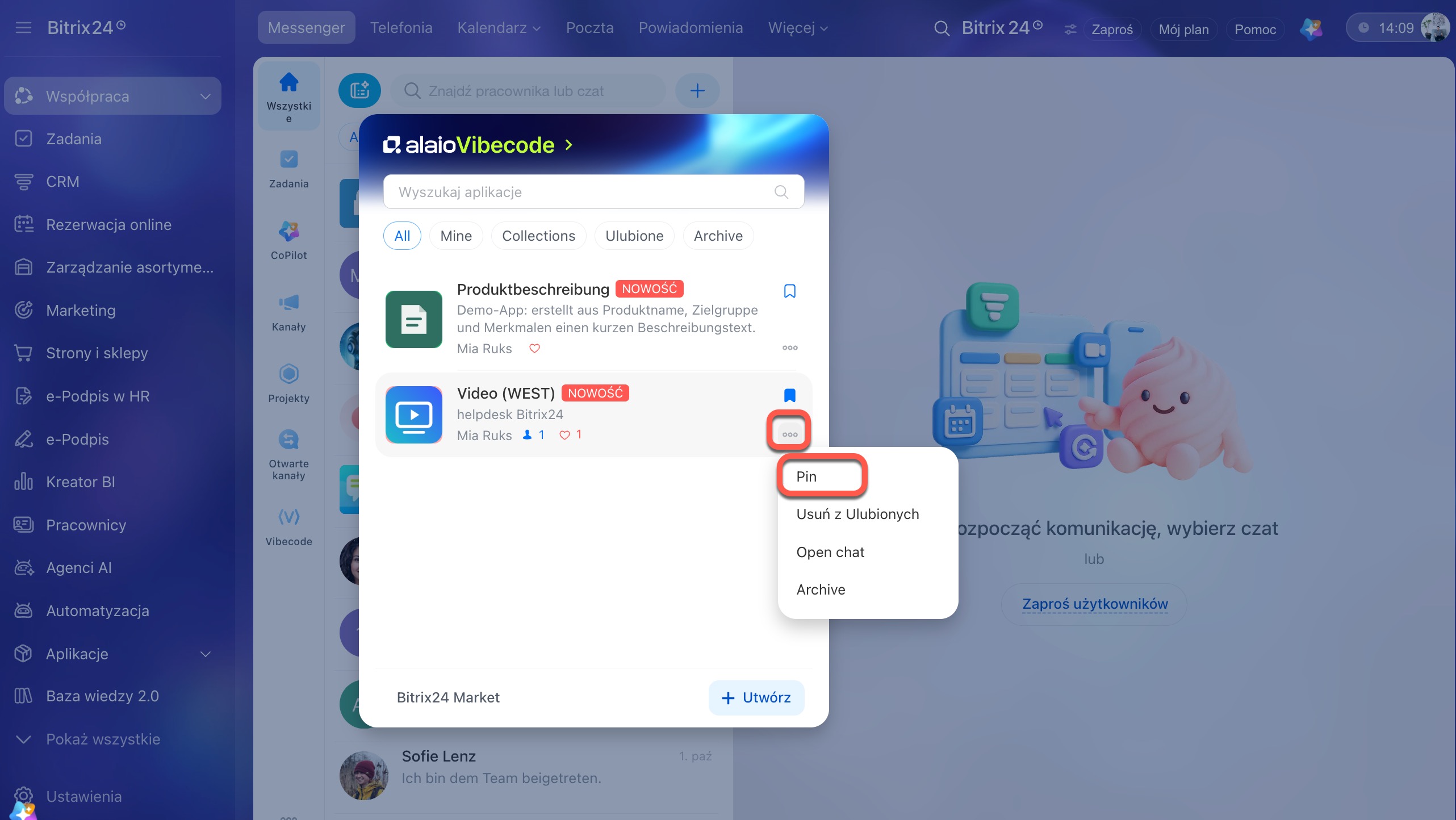
Przypnij na liście. Przypięte aplikacje znajdują się na początku listy, nad pozostałymi. Dzięki temu łatwiej je znaleźć po otwarciu katalogu.
1. Kliknij ikonę trzech kropek (...) na kafelku aplikacji.
2. Wybierz Przypnij.
Aby odpiąć aplikację, otwórz to samo menu i wybierz Odepnij.
Jak przenieść aplikację do archiwum
Jeśli nie potrzebujesz już aplikacji do bieżących zadań, przenieś ją do archiwum. Jej kafelek zniknie tylko z Twojej głównej listy. Aplikacja nadal będzie działać, a współpracownicy zachowają do niej dostęp.
1. Kliknij ikonę trzech kropek (...) na kafelku aplikacji.
2. Wybierz Do archiwum.
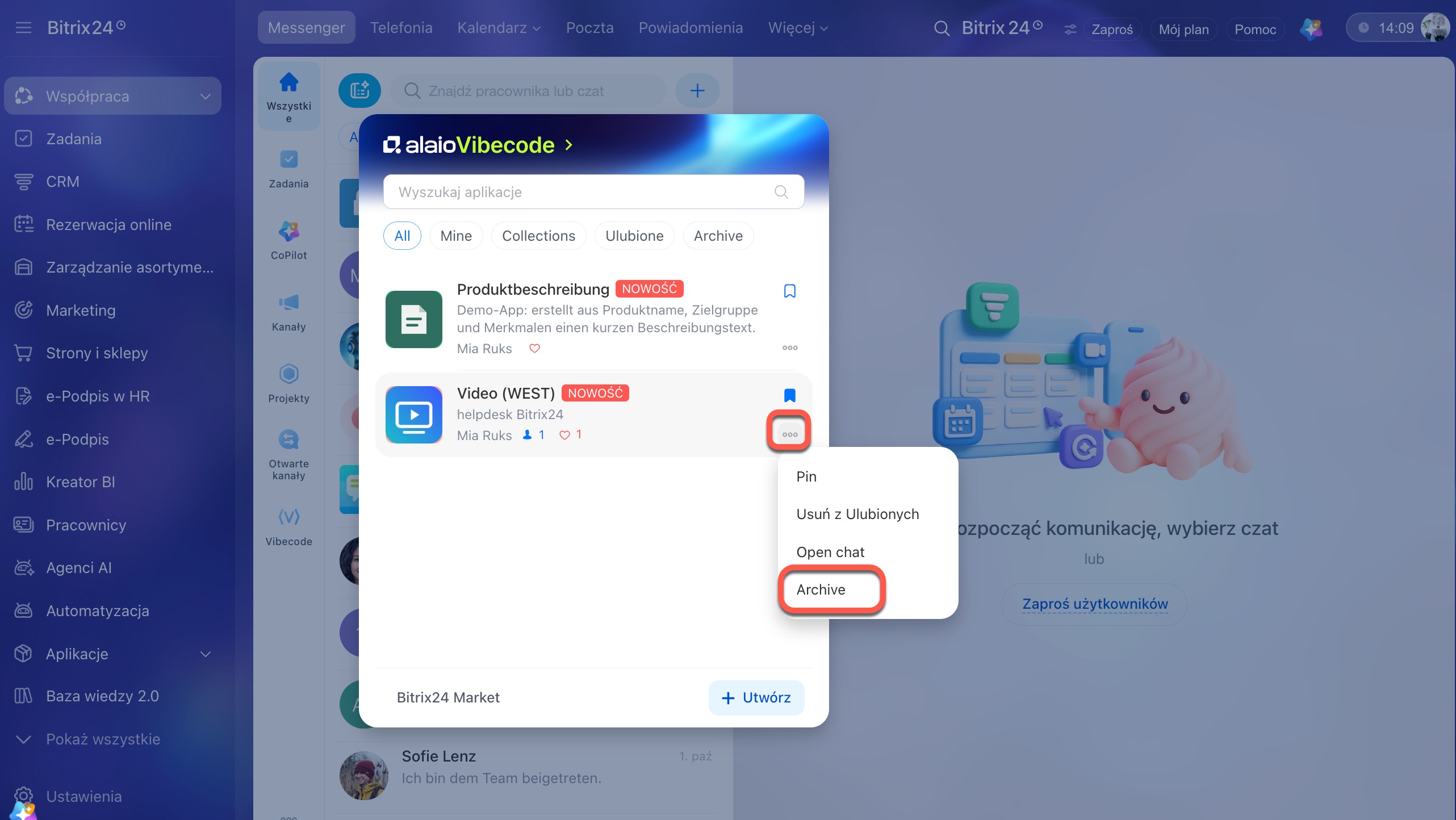
Aby przywrócić aplikację z archiwum:
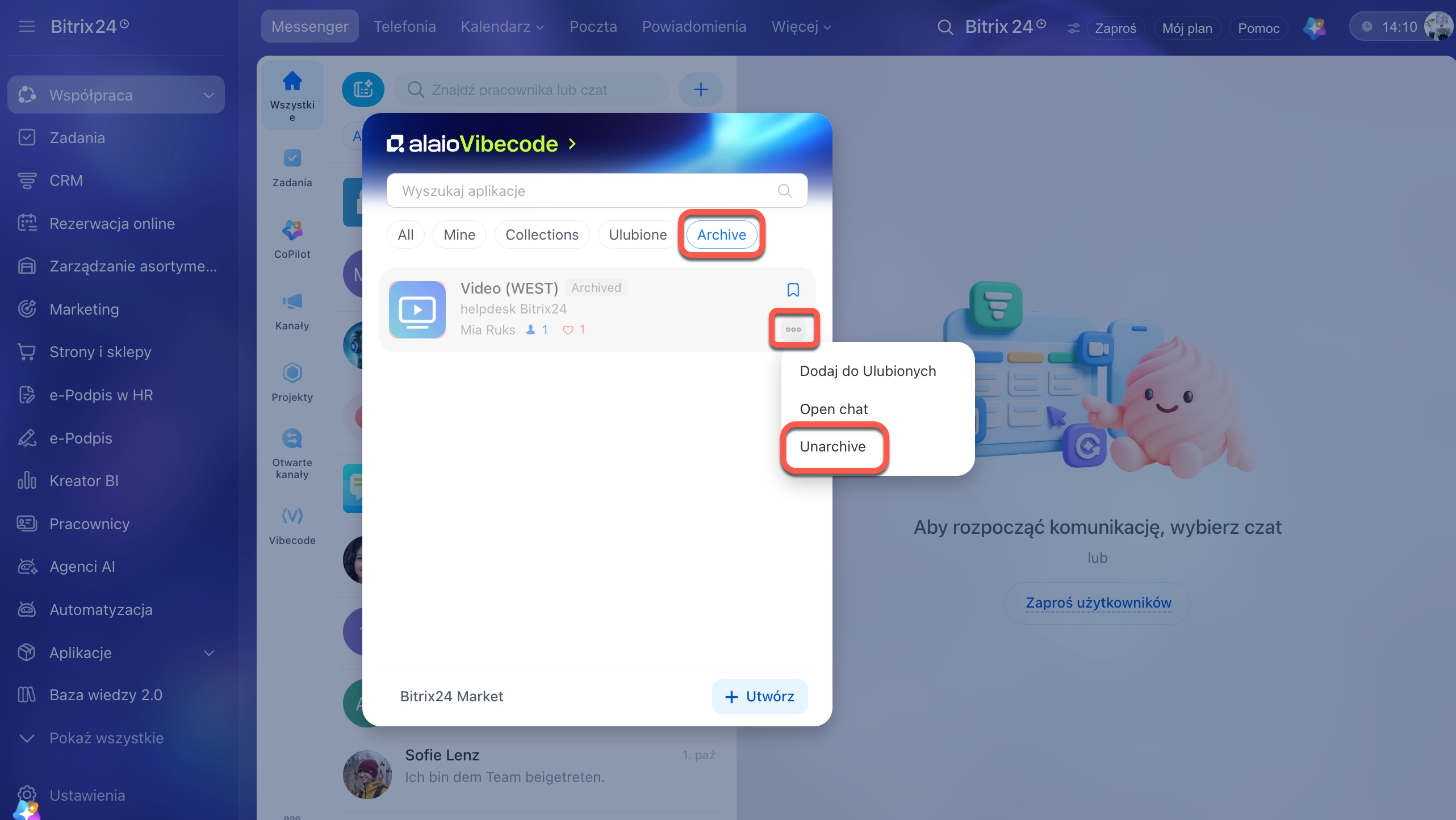
1. Otwórz zakładkę Archiwum.
2. Kliknij ikonę trzech kropek (...) na kafelku aplikacji.
3. Wybierz Przywróć z archiwum.
Kafelek ponownie pojawi się na głównej liście. Jeśli aplikacja była wcześniej przypięta, przypnij ją ponownie.
Jak zarządzać własną aplikacją
W zakładce Moje znajdują się aplikacje, których jesteś właścicielem. Możesz tu zmienić ich nazwę, opis i ikonę oraz przejść do ustawień dostępu.
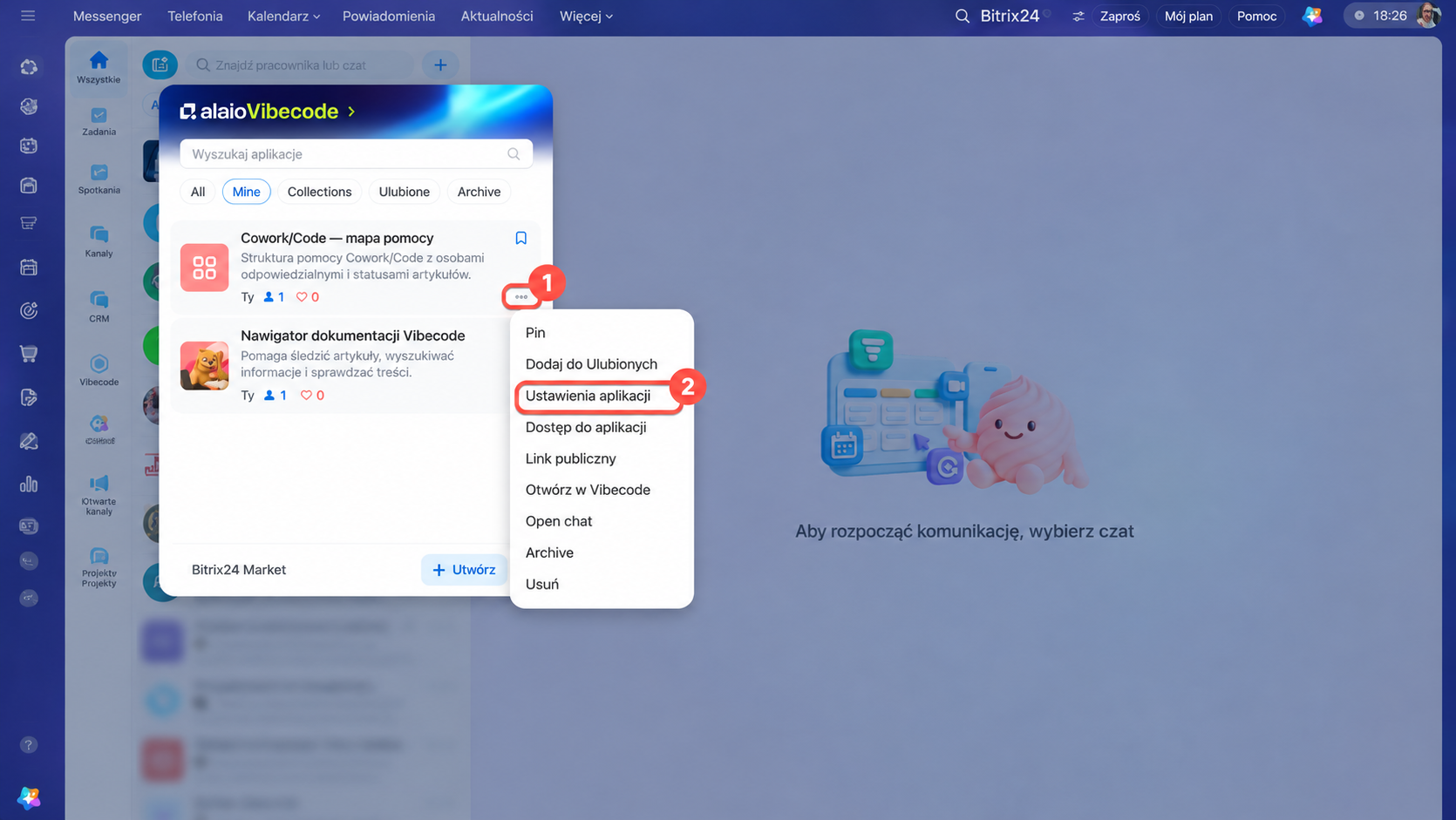
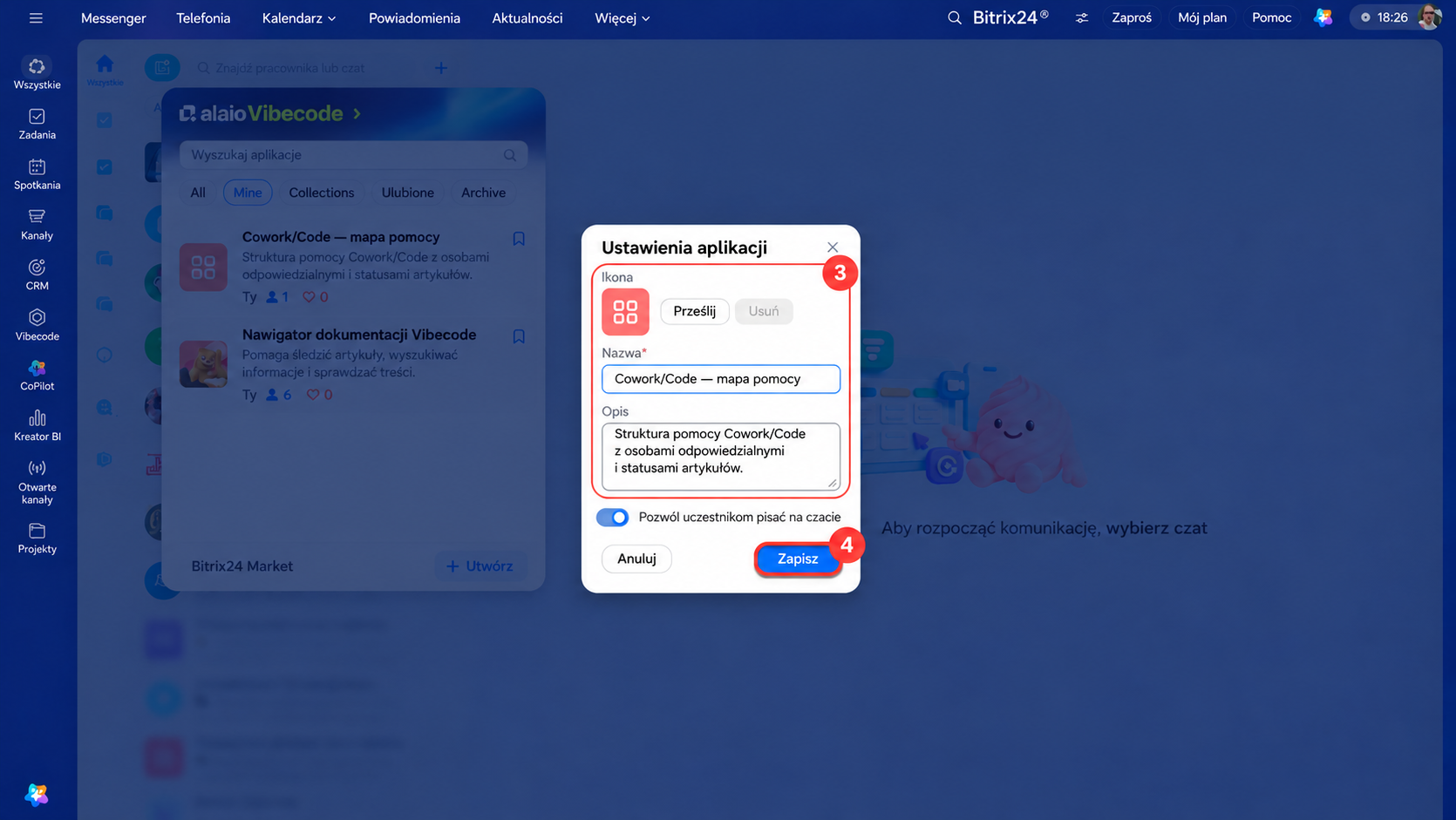
Zmień nazwę, opis i ikonę. Nadaj aplikacji czytelną nazwę i opisz jej przeznaczenie. Dzięki temu współpracownicy łatwiej ją znajdą i zrozumieją, do czego służy. Na przykład zamiast Raport wpisz Miesięczny raport sprzedaży działu. W opisie wymień wskaźniki: sprzedaż brutto, liczbę deali i stopień realizacji planu.
1. Kliknij ikonę trzech kropek (...) na kafelku swojej aplikacji.
2. Wybierz Ustawienia aplikacji.
3. Zmień nazwę w polu Nazwa, uzupełnij pole Opis i prześlij ikonę aplikacji.
4. Kliknij Zapisz.
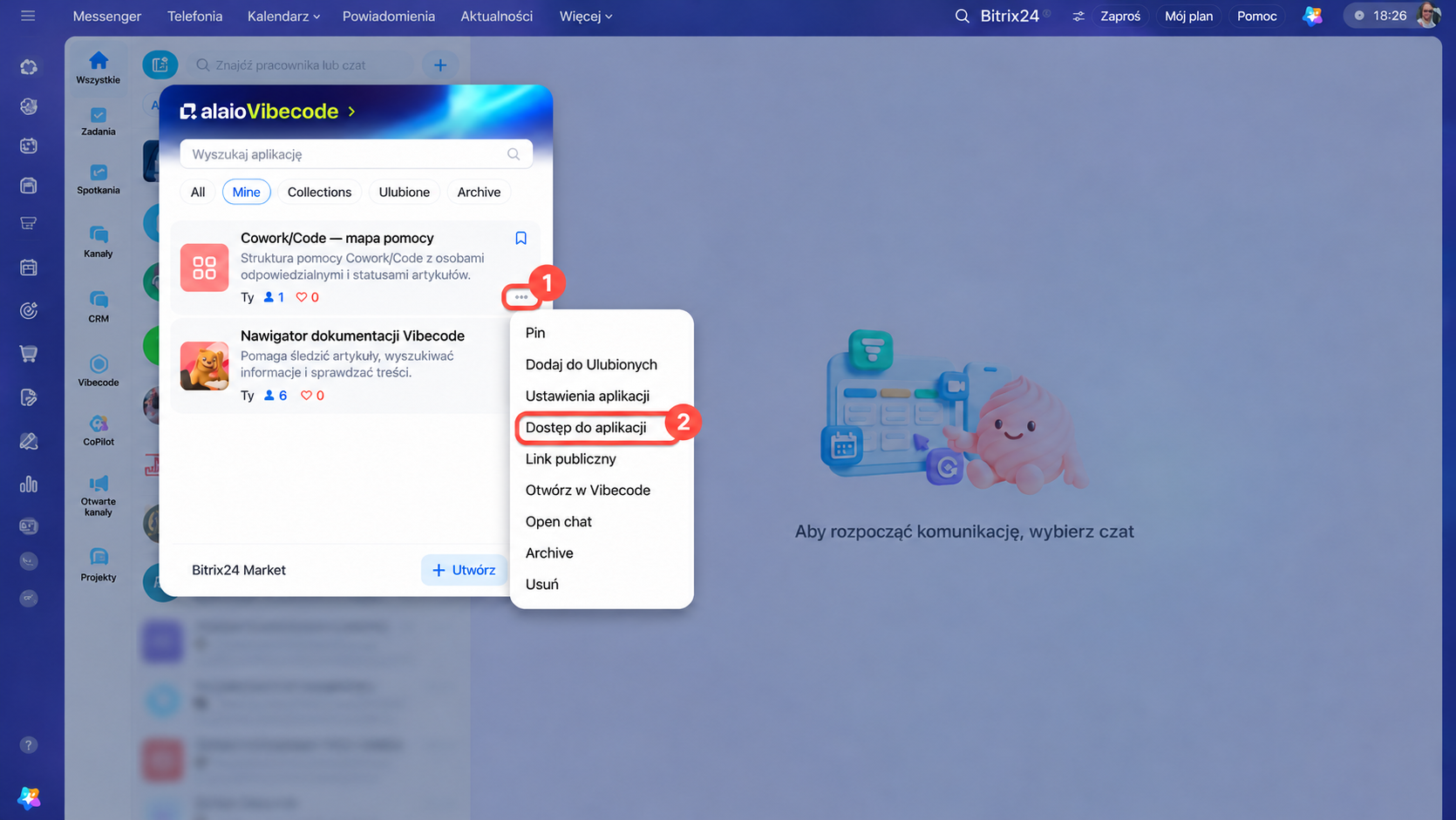
Udostępnij aplikację współpracownikom. Przyznaj dostęp wybranym pracownikom, działom lub całej firmie.
1. Kliknij ikonę trzech kropek (...) na kafelku aplikacji.
2. Wybierz Uprawnienia do aplikacji.
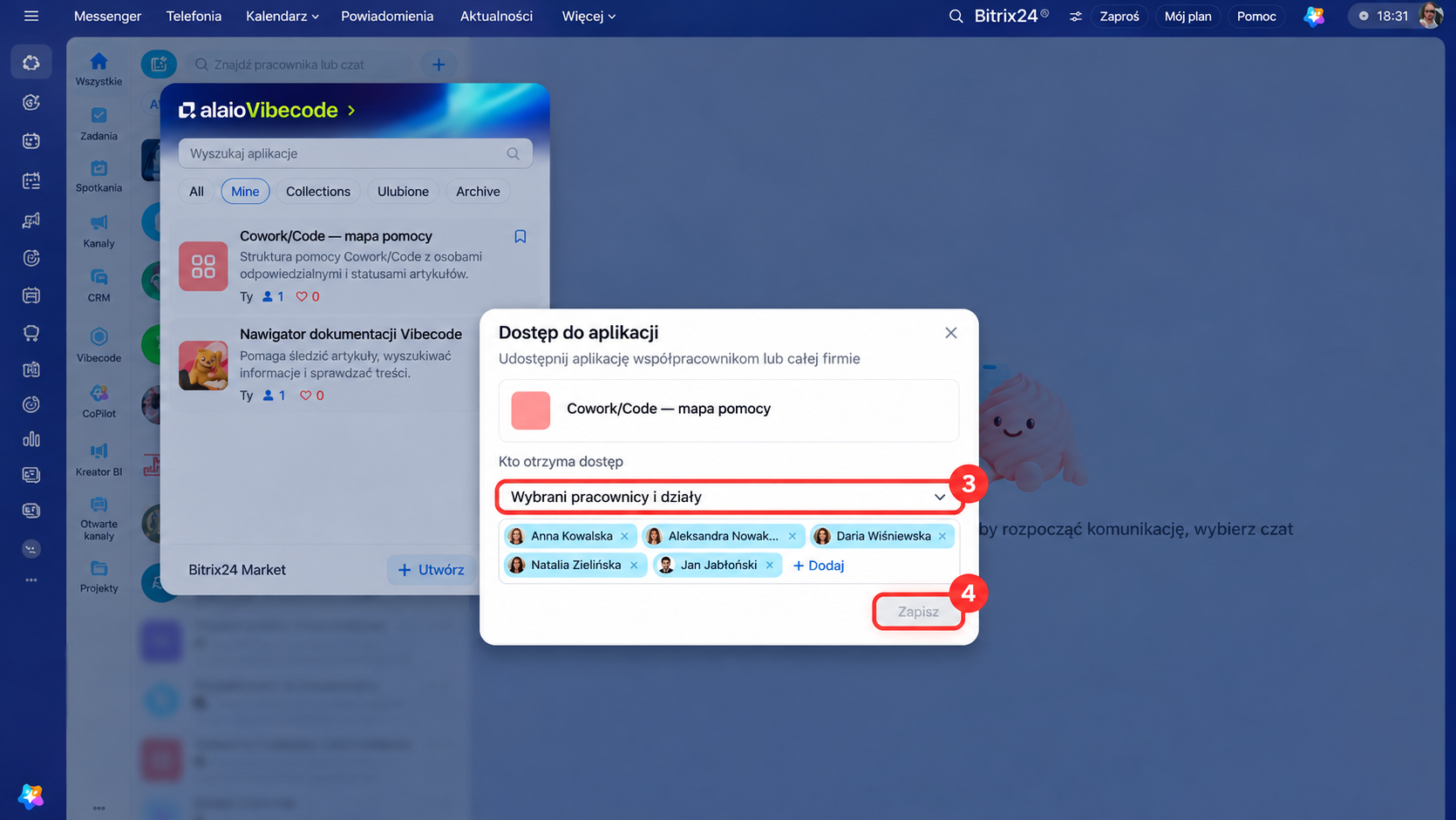
3. Na liście Kto otrzyma dostęp wybierz odpowiednią opcję:
- Tylko właściciel — aplikacja jest dostępna tylko dla Ciebie.
- Wybrani pracownicy i poddziały — aplikacja jest dostępna dla wybranych pracowników i działów.
- Wszyscy pracownicy tego Bitrix24 — aplikacja jest dostępna dla całej Twojej firmy.
- Wszyscy, którzy mają Bitrix24 — aplikację mogą otworzyć również użytkownicy innych kont Bitrix24 po zalogowaniu się do Bitrix24.
- Wszyscy bez uwierzytelniania — z aplikacji można korzystać bez logowania do Bitrix24.
4. Kliknij Zapisz.
Gdy rozszerzasz dostęp, może pojawić się ostrzeżenie o utworzeniu czatu aplikacji i dodaniu do niego wszystkich pracowników firmy. Aby potwierdzić, kliknij Tak, otwórz.
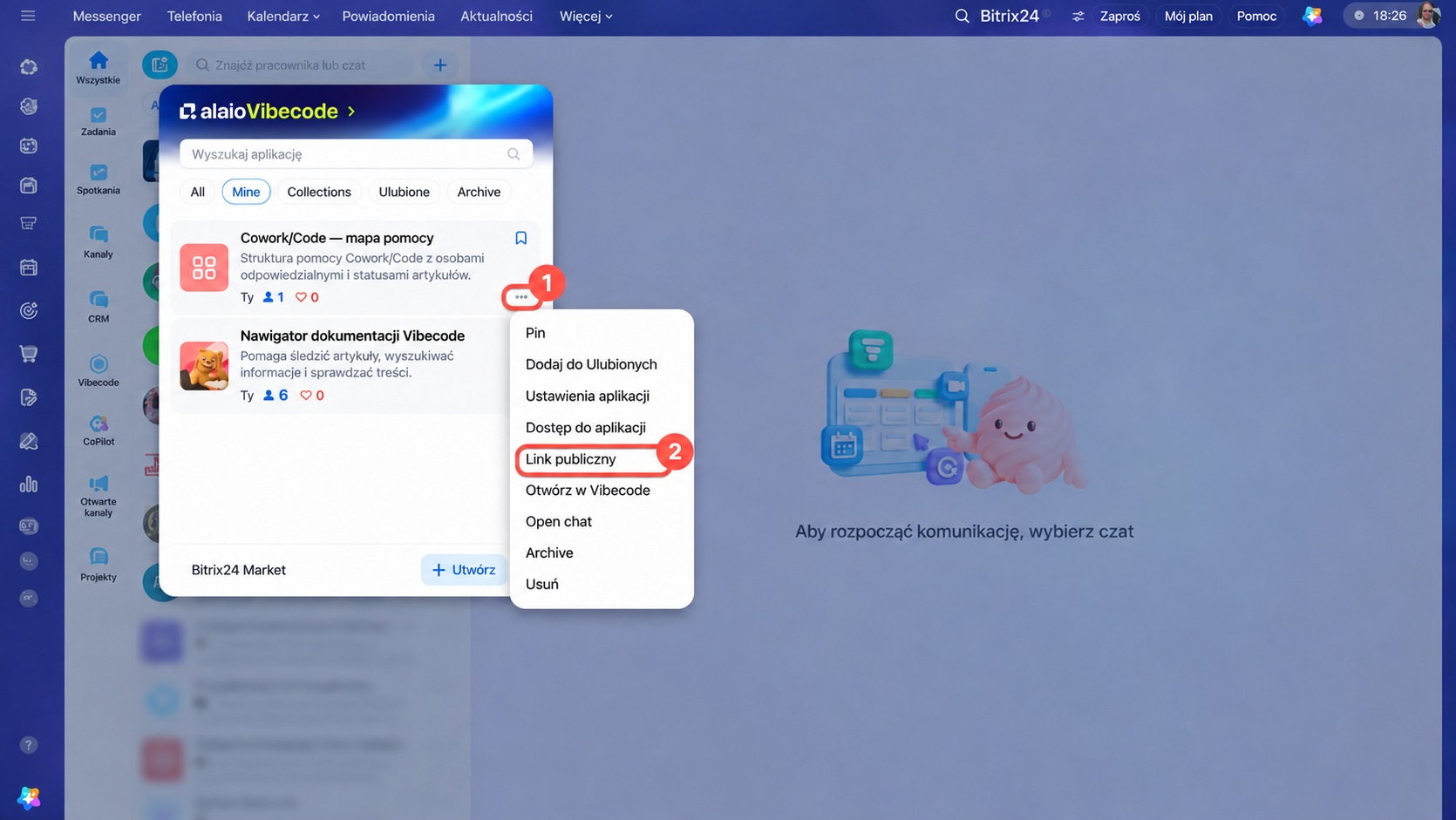
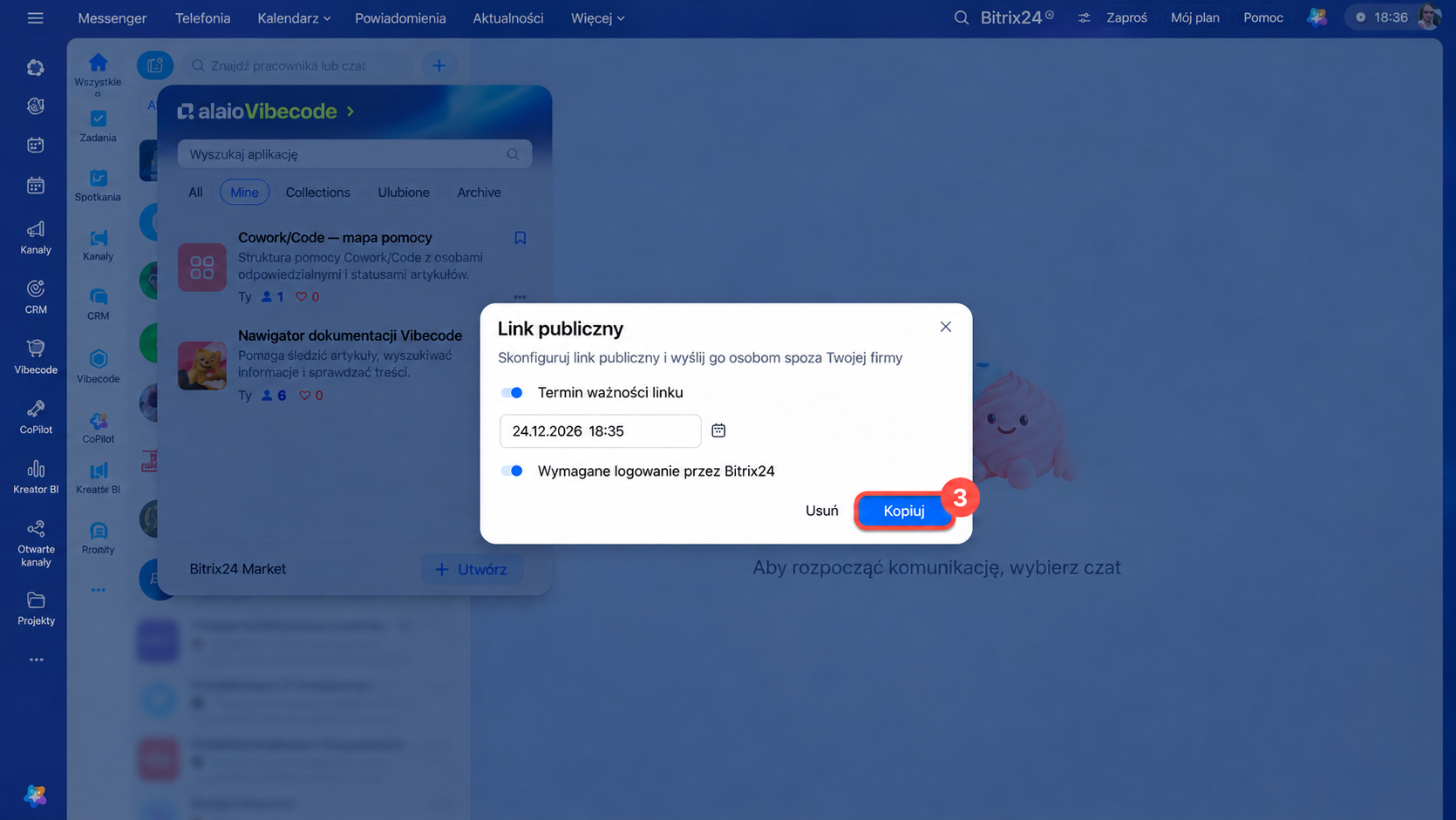
Udostępnij publiczny link. Aby udostępnić aplikację osobom spoza firmy, wybierz Publiczny link w menu na jej kafelku. W ustawieniach linku możesz określić termin jego ważności i ustawić wymóg logowania do Bitrix24.
W skrócie
- W katalogu Alaio Vibecode możesz znaleźć i otworzyć aplikacje zespołu bezpośrednio z Komunikatora.
- Właściciel decyduje, czy dodać aplikację do katalogu, i osobno ustawia uprawnienia dostępu.
- Możesz wyszukiwać aplikacje po nazwie, opisie lub autorze. Zestawienia pomagają znaleźć aplikacje, z których korzystają współpracownicy.
- Ulubione, przypięcia i archiwum pomagają uporządkować Twoją listę aplikacji.
- Na czacie aplikacji możesz zadawać pytania i proponować ulepszenia. Właściciel decyduje, czy uczestnicy mogą na nim pisać.
- Przeniesienie aplikacji do archiwum ukrywa jej kafelek tylko na Twojej głównej liście. Aplikacja nadal działa i jest dostępna dla współpracowników.