Tablica harmonogramu to główne narzędzie do zarządzania rezerwacjami w przejrzystym widoku kalendarza. Umożliwia szybkie sprawdzenie, które usługi są zarezerwowane, oraz efektywne organizowanie spotkań i zasobów.
-
Spersonalizowane ustawienia harmonogramu
Każdy użytkownik może dostosować tablicę harmonogramu do swoich zadań, co zwiększa wygodę i efektywność codziennej pracy. -
Wskaźniki kolorystyczne
Rezerwacje są oznaczane kolorami, aby wyraźnie wskazywać ich statusy, takie jak potwierdzone, spóźnione czy niepotwierdzone. Ułatwia to szybkie orientowanie się w harmonogramie. -
Statystyki i monitorowanie
Łatwo śledź ważne metryki, takie jak przychody, liczba nowych klientów i wykorzystanie zasobów.
Aby otworzyć tablicę harmonogramu, kliknij „Rezerwacja online” w głównym menu. Wszystkie zasoby i rezerwacje będą tam wyświetlone.
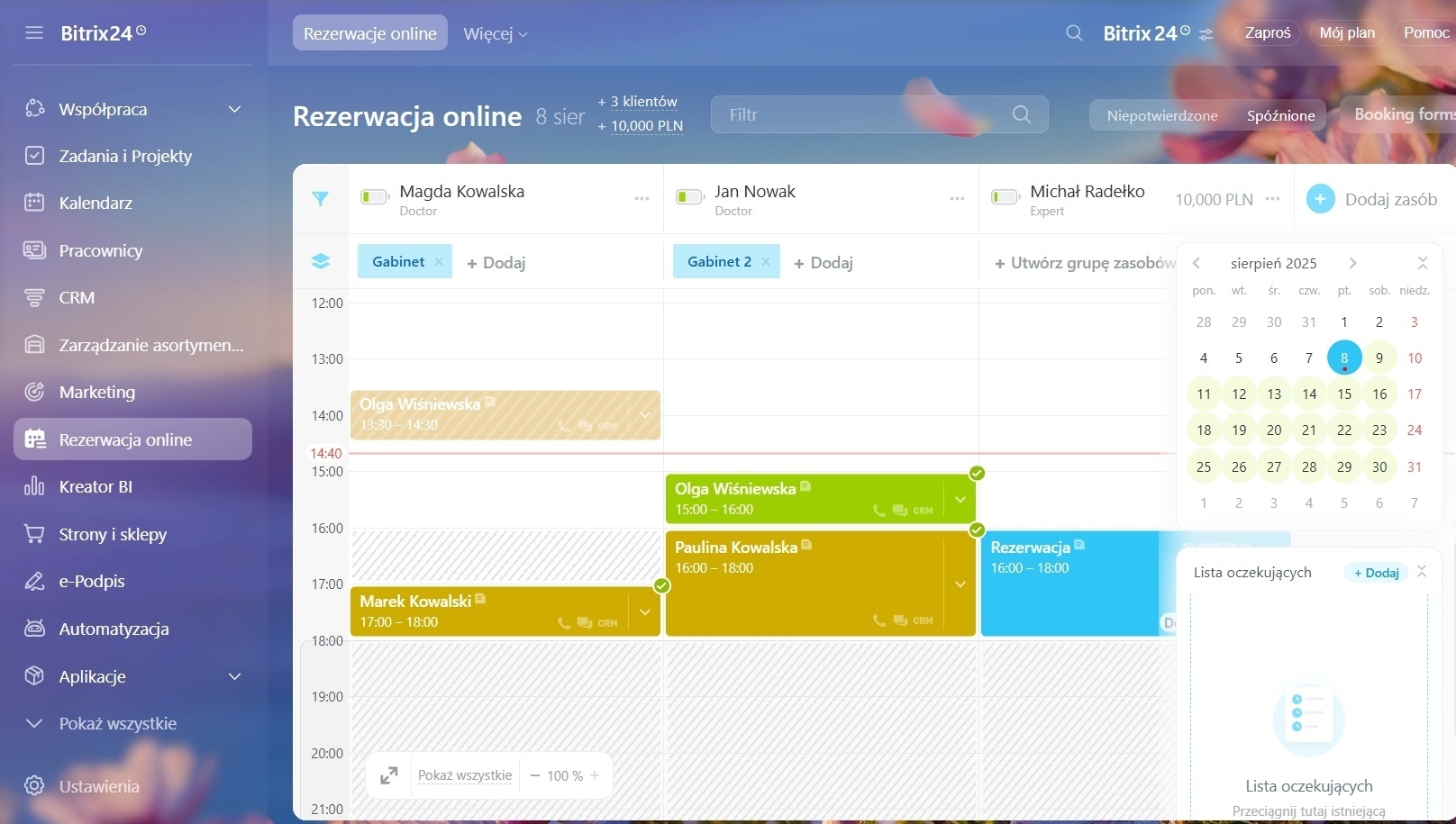
Spersonalizowane ustawienia harmonogramu
Kilka osób może pracować nad harmonogramem w tym samym czasie.
Na przykład jeden pracownik może zarządzać dostawami, podczas gdy inny zajmuje się zamówieniami na instalację. Każda osoba może dostosować tablicę harmonogramu, aby wyświetlała tylko najczęściej używane zasoby.
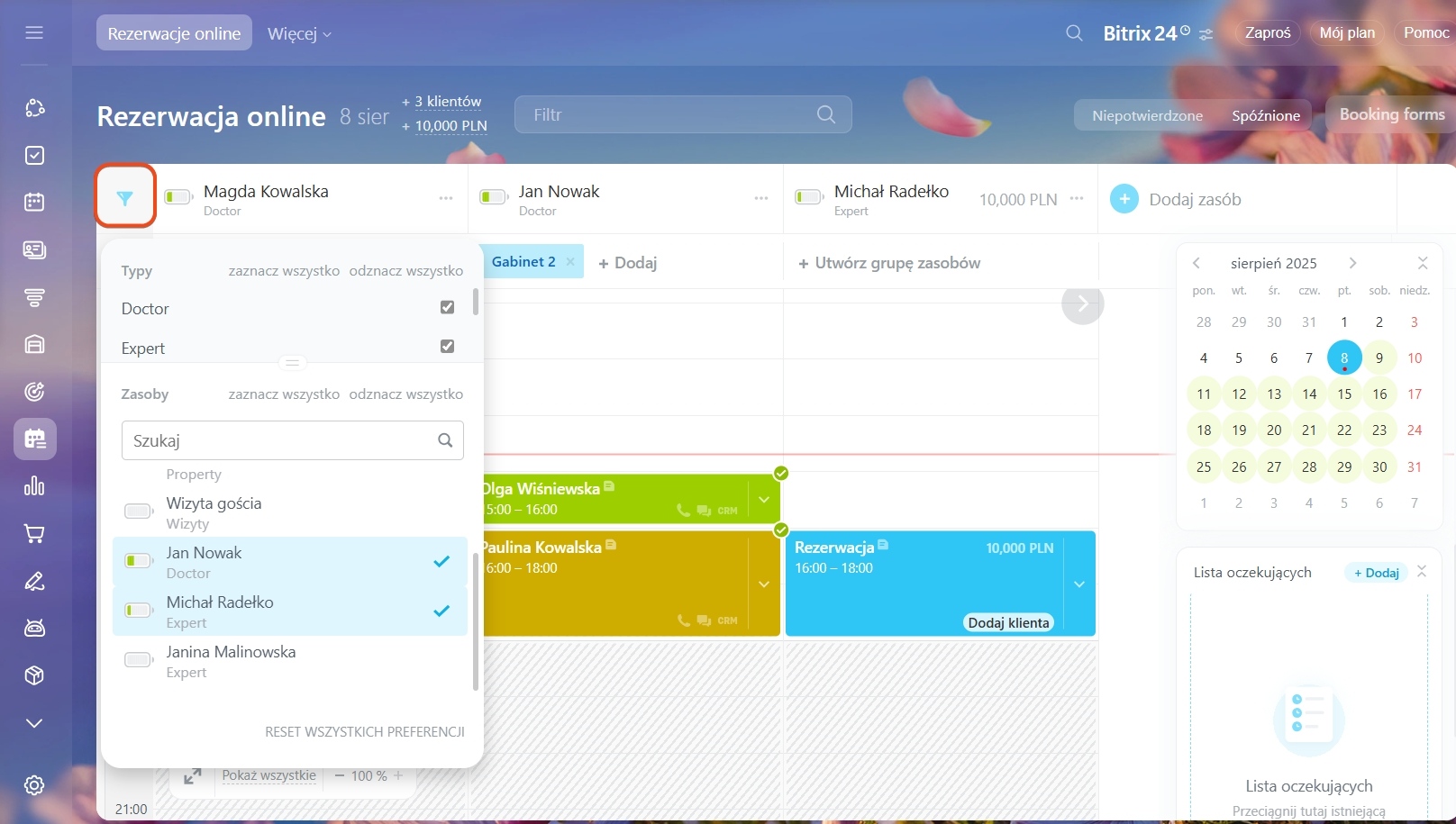
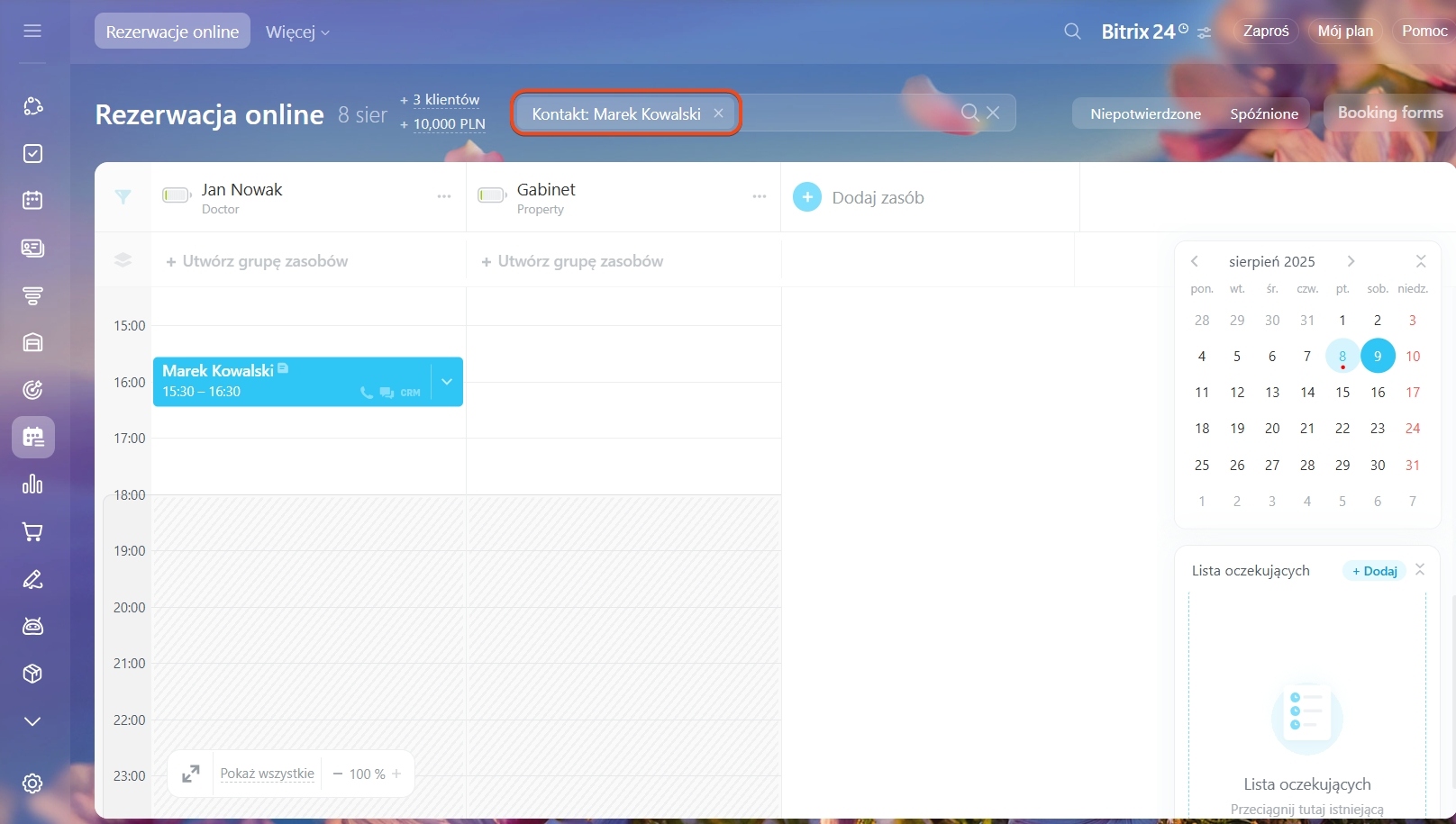
Użyj filtra nad harmonogramem, aby znaleźć rezerwacje na podstawie określonych kryteriów, takich jak zasób, kontakt, firma, osoba odpowiedzialna lub status.
Na przykład zastosuj filtr „Kontakt”, aby zobaczyć rezerwacje konkretnego klienta na wybraną datę i wyróżnić dni w kalendarzu, gdy ma inne spotkania.
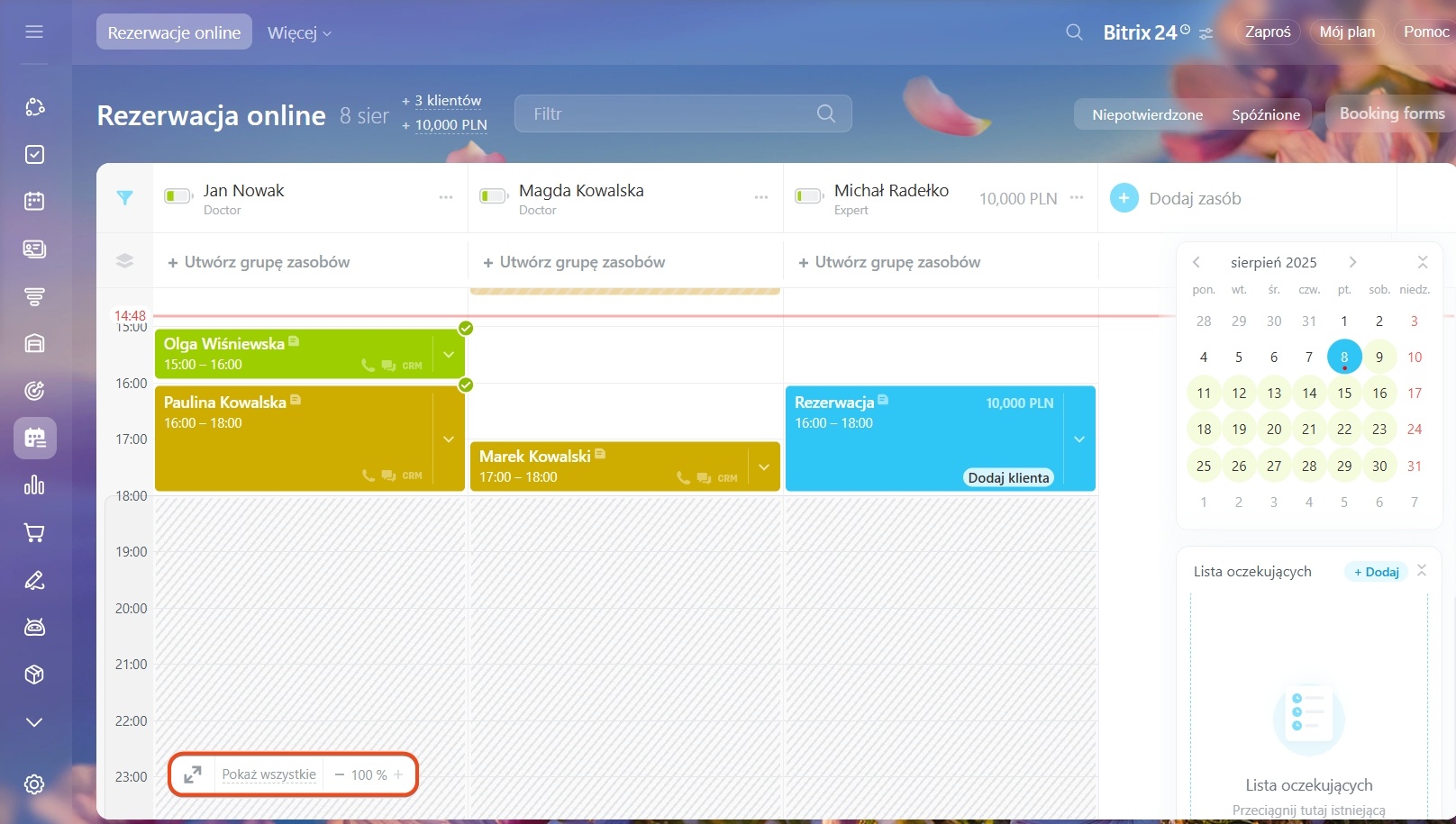
Kliknij ikonę strzałek, aby zmaksymalizować okno harmonogramu na pełny ekran – idealne do zarządzania wieloma zasobami i rezerwacjami.
Jeśli rezerwacje nie mieszczą się na ekranie, dostosuj poziom powiększenia (–100%+). Użyj przycisku „Pokaż wszystkie”, aby wyświetlić wszystkie zasoby i szybko sprawdzić ich wykorzystanie.
Liczniki
Rezerwacje wymagające uwagi pracownika są oznaczone specjalnymi licznikami. Kliknij je, aby natychmiast przefiltrować harmonogram i wyświetlić tylko odpowiednie rezerwacje, takie jak niepotwierdzone lub spóźnione.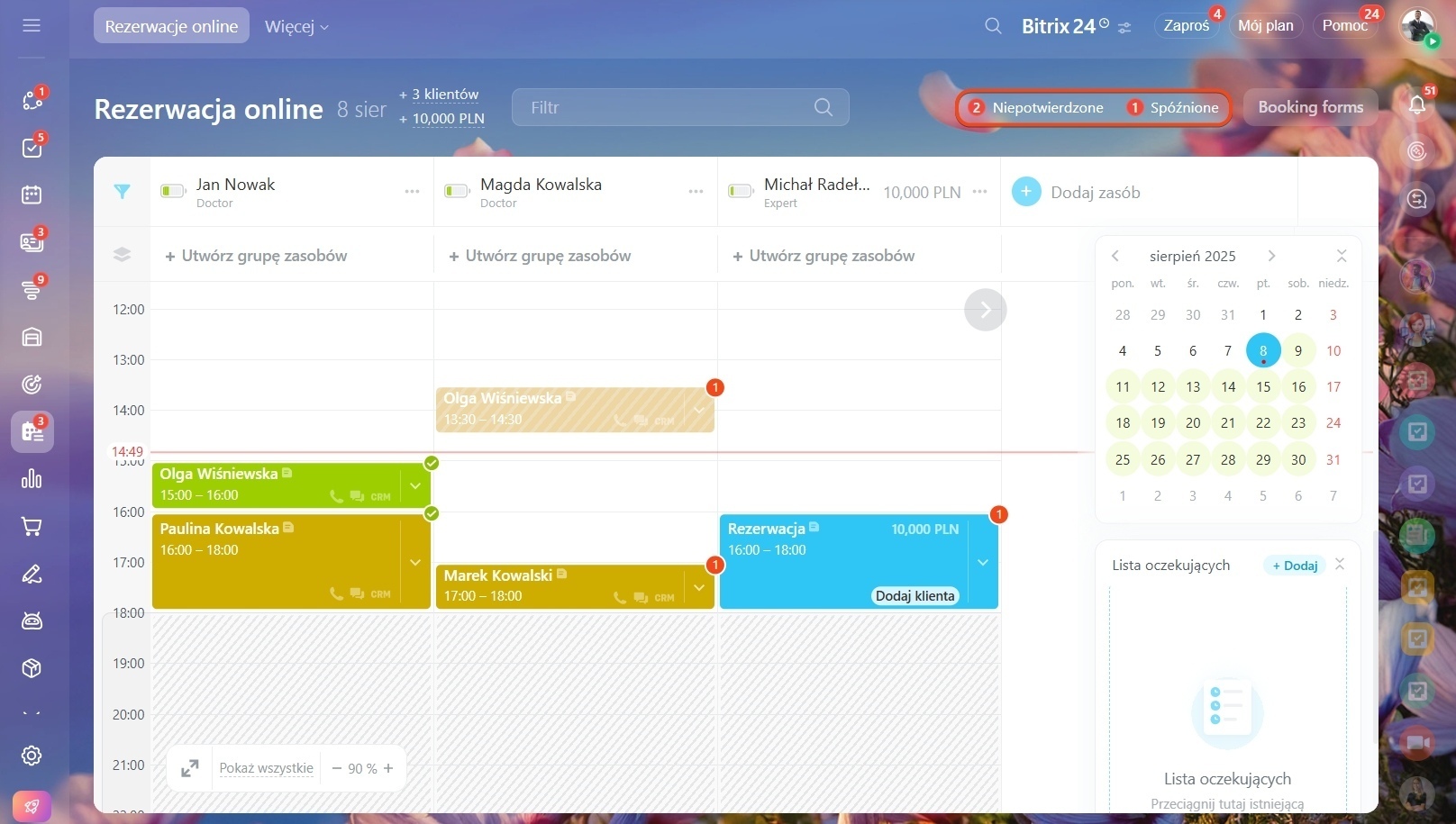
Wskaźniki kolorystyczne
Różne kolory rezerwacji pomagają pracownikom szybko określić ich status. W dealach aktywności powiązane z rezerwacjami mają ten sam kolor tła, dzięki czemu pracownicy mogą sprawdzać status bez otwierania tablicy harmonogramu.
Nowa lub niepotwierdzona rezerwacja
Niebieski
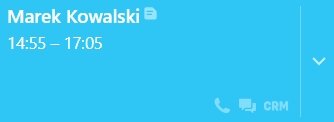
Nowe rezerwacje są wyróżnione na niebiesko. W dealach aktywności również mają niebieskie tło. Jeśli klient nie potwierdzi rezerwacji, na ekranie pojawi się czerwony licznik, informujący pracownika o konieczności kontaktu z klientem.
Rezerwacja potwierdzona
Zielony
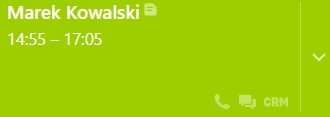
Po potwierdzeniu rezerwacji przez klienta jej status zmienia kolor na zielony i zostaje oznaczony znacznikiem wyboru. W dealach aktywności rezerwacji również będą wyświetlane na zielono. Rezerwacje złożone na mniej niż 24 godziny przed wizytą są automatycznie uznawane za potwierdzone i wyświetlane w ten sam sposób.
Klient się spóźnia
Pomarańczowy
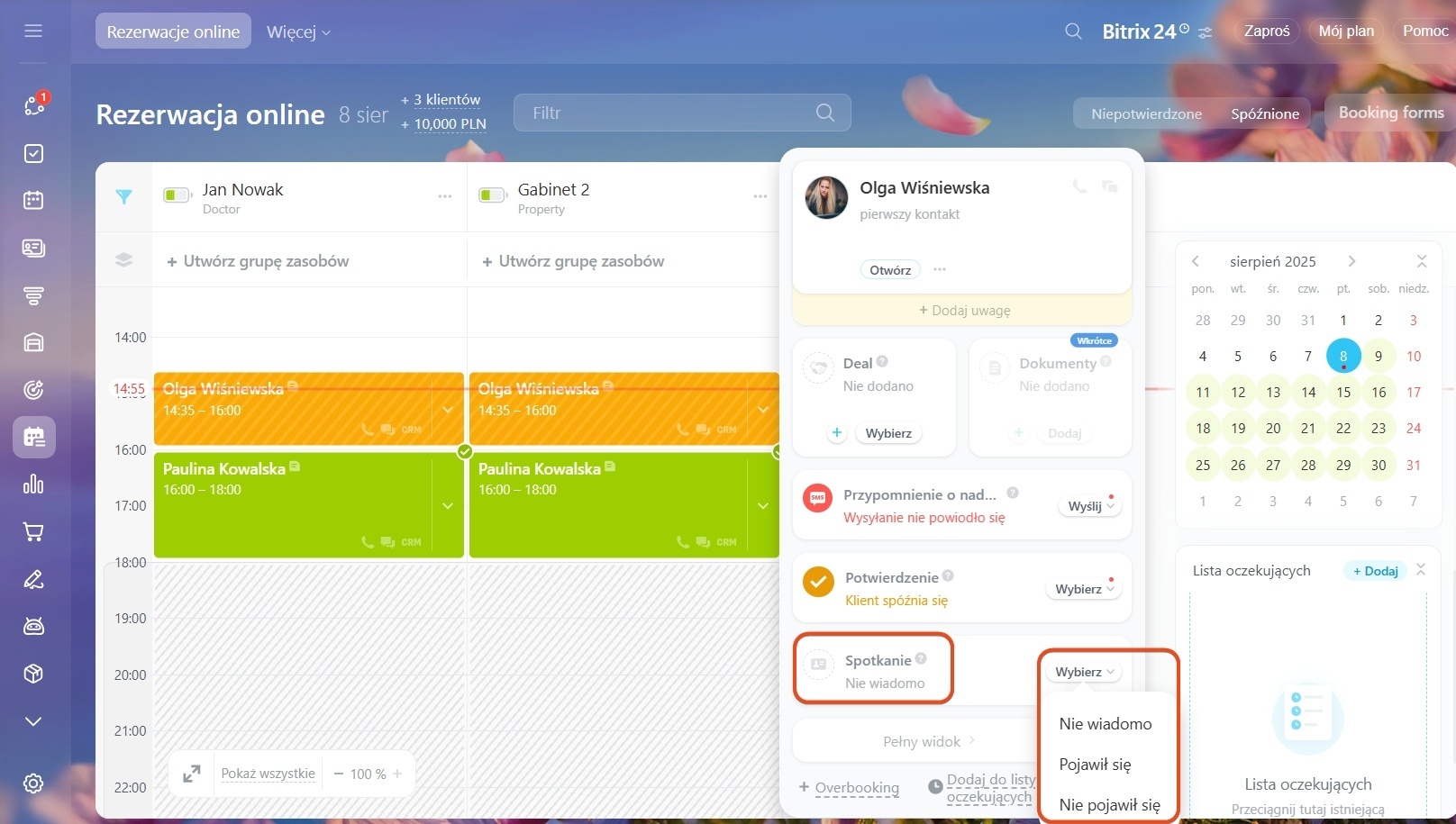
Jeśli klient się spóźnia, rezerwacja zmienia kolor na pomarańczowy. W przypadku braku potwierdzenia wizyty pojawi się licznik niepowodzenia, informujący pracownika o konieczności kontaktu z klientem.

Aby śledzić obecność w tablicy harmonogramu, kliknij strzałkę obok rezerwacji, wybierz „Spotkanie” i oznacz status jako „Pojawił się” lub „Nie pojawił się”.
Lista oczekujących
Szary
Rezerwacje dodane do listy oczekujących są wyróżnione na szaro.

Overbooking
Ciemnopomarańczowy
Jeśli wielu klientów zarezerwuje ten sam termin, jest on wyróżniony na ciemnopomarańczowo. Nadmiar rezerwacji pomaga zapewnić efektywne wykorzystanie zasobów, nawet jeśli jeden z klientów anuluje wizytę.

Kolory kalendarza
Kliknij konkretny dzień w kalendarzu, aby sprawdzić dostępność zasobów. Kolory w kalendarzu ułatwiają poruszanie się po harmonogramie.
Dzięki temu użytkownicy mogą szybko sprawdzić, które dni są dostępne na rezerwację, a które są już zajęte.
Przyjrzyjmy się znaczeniu poszczególnych kolorów.
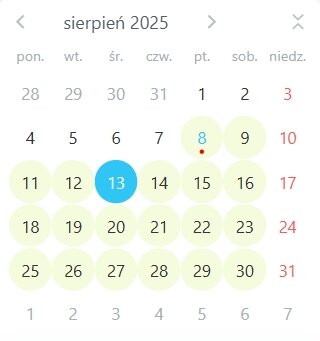
Kolory tła
 — Niebieski: Aktualnie wybrany dzień.
 — Zielony: Wybrane zasoby mają dostępne terminy w tym dniu.
 — Biały: Brak dostępnych terminów dla wybranych zasobów lub dzień już minął.
 — Jasnoniebieski: Daty pasujące do zastosowanego filtra (np. filtrowane według zasobu).
Kolory dat
 — Niebieski: Dzisiejsza data.
 — Czerwony: Weekendy i święta (zgodnie z ustawieniami Bitrix24).
 — Czarny: Minione dni lub brak dostępnych terminów.
 — Czerwona kropka pod datą: Rezerwacje wymagające uwagi.
Wykorzystanie zasobów i statystyki
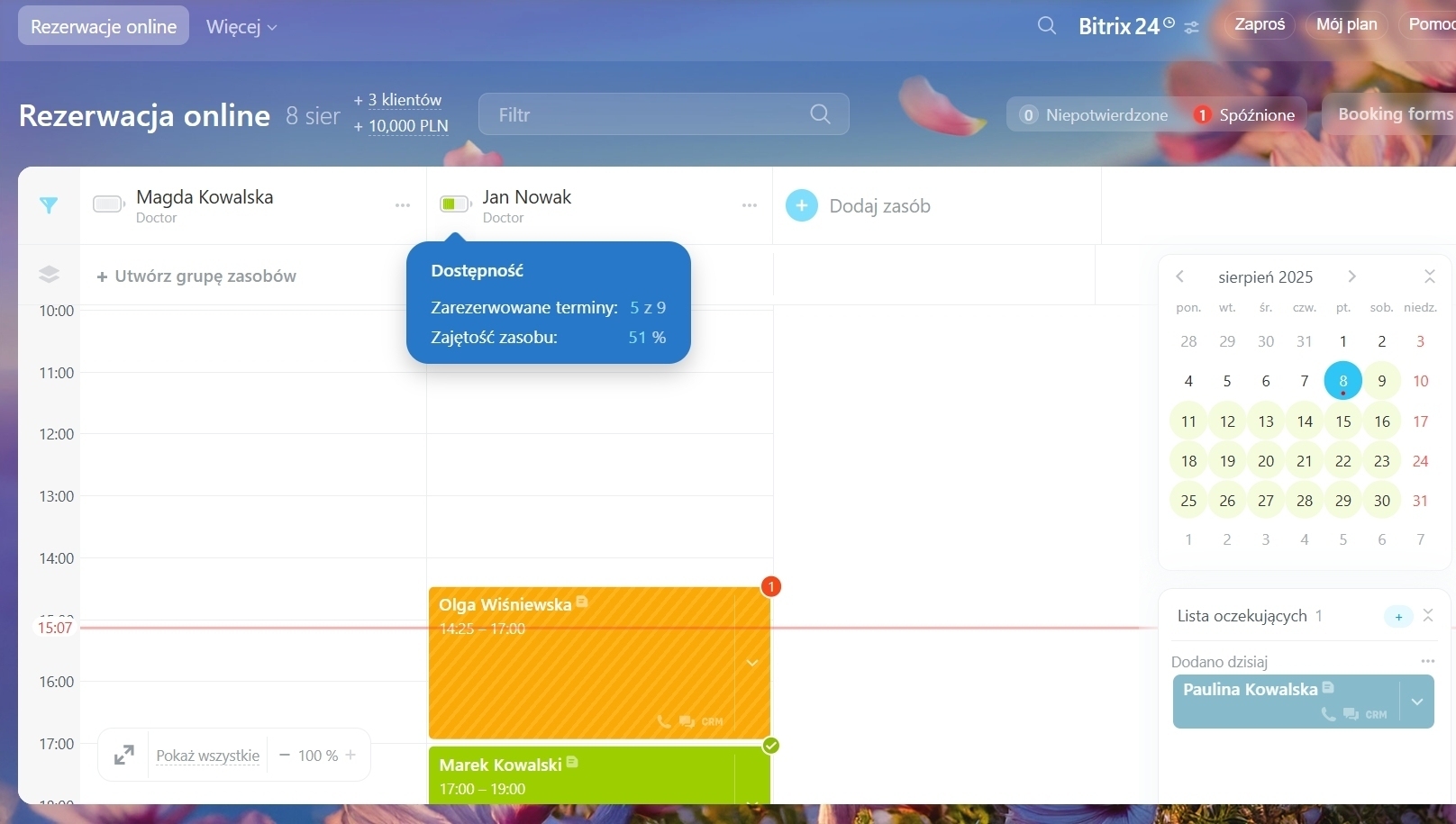
Najedź na ikonę baterii obok zasobu, aby zobaczyć liczbę zarezerwowanych terminów i procent obciążenia zasobu.
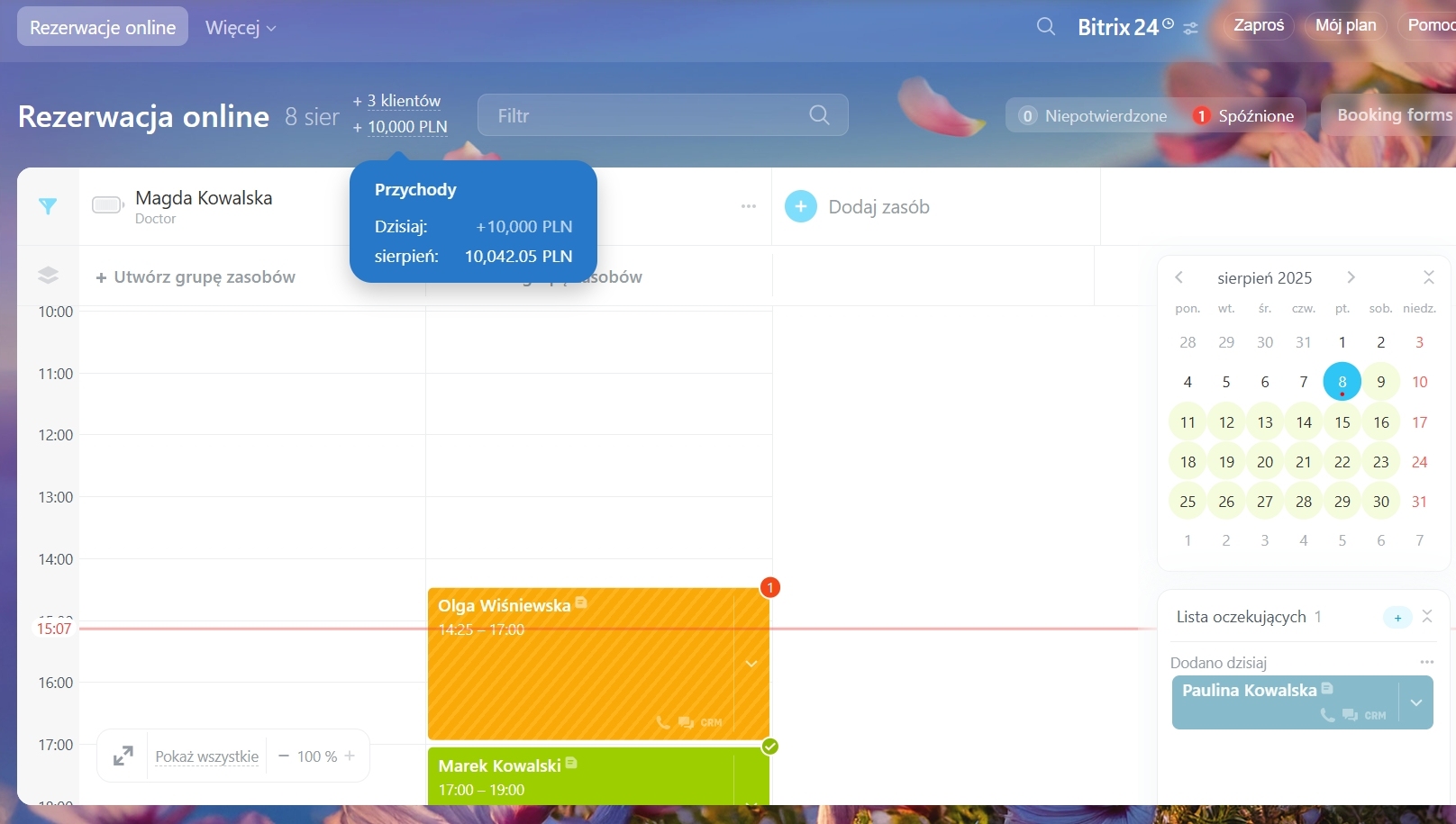
Możesz również sprawdzić liczbę nowych klientów, przychody dla każdego zasobu oraz sumę za dzień. Dane te opierają się na polu „Kwota” w powiązanych dealach i pokazują dane za bieżący dzień.
Inne przydatne funkcje
Notatki do rezerwacji
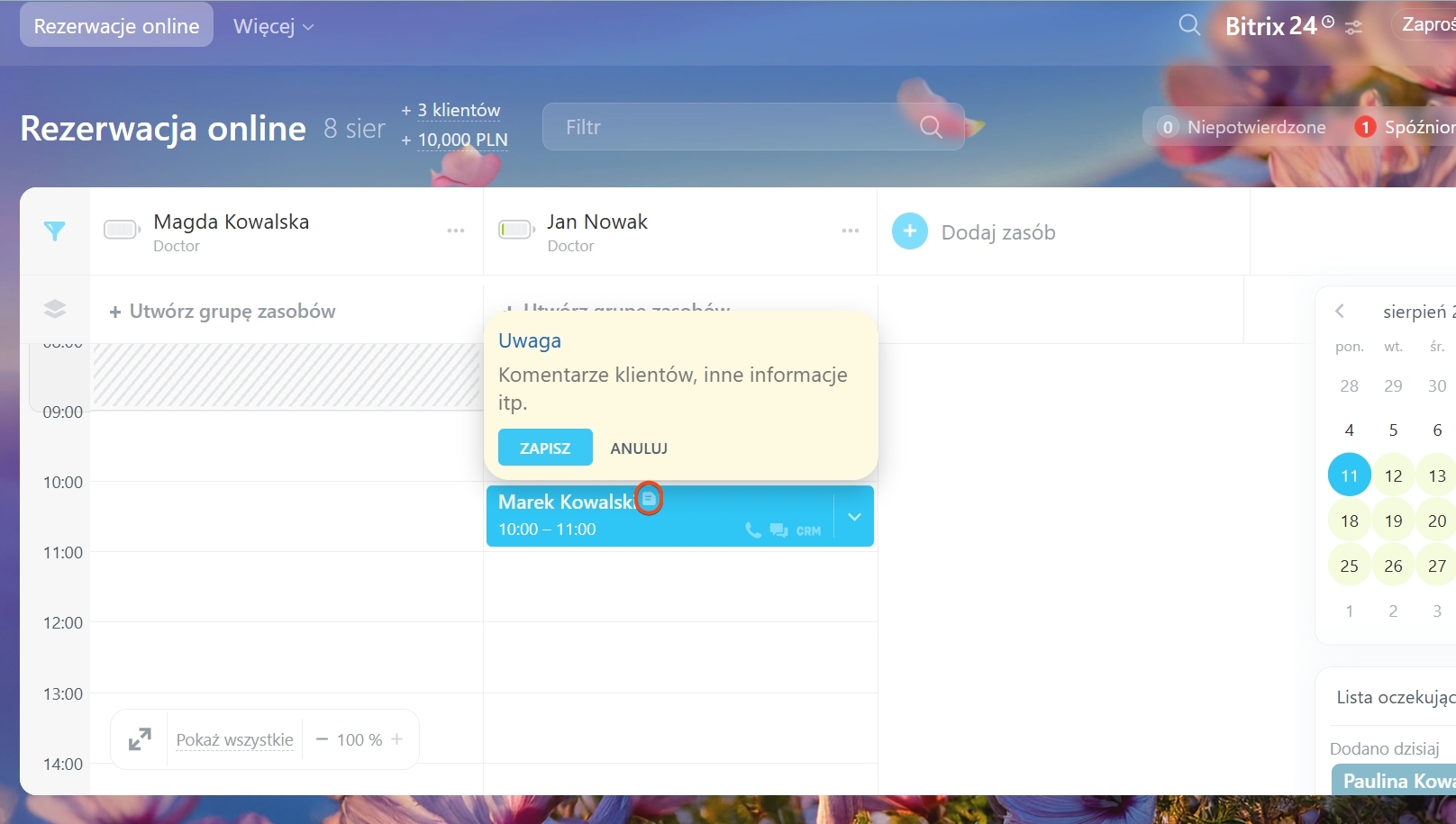
Kliknij ikonę notatki, aby dodać dodatkowe szczegóły, takie jak preferencje lub specjalne życzenia.
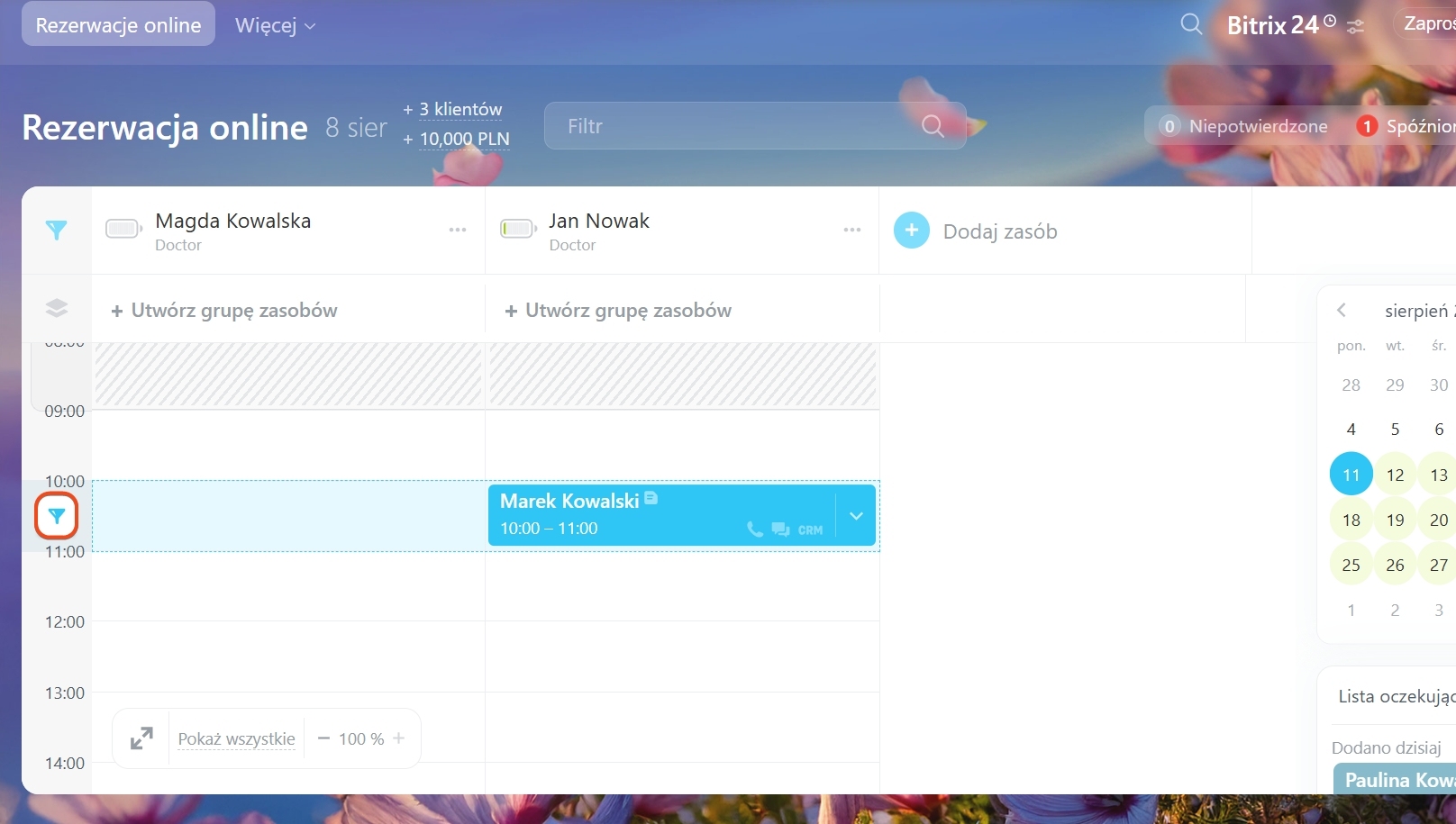
Filtr terminów
Użyj go, aby wyświetlić tylko dostępne zasoby w wybranym czasie.
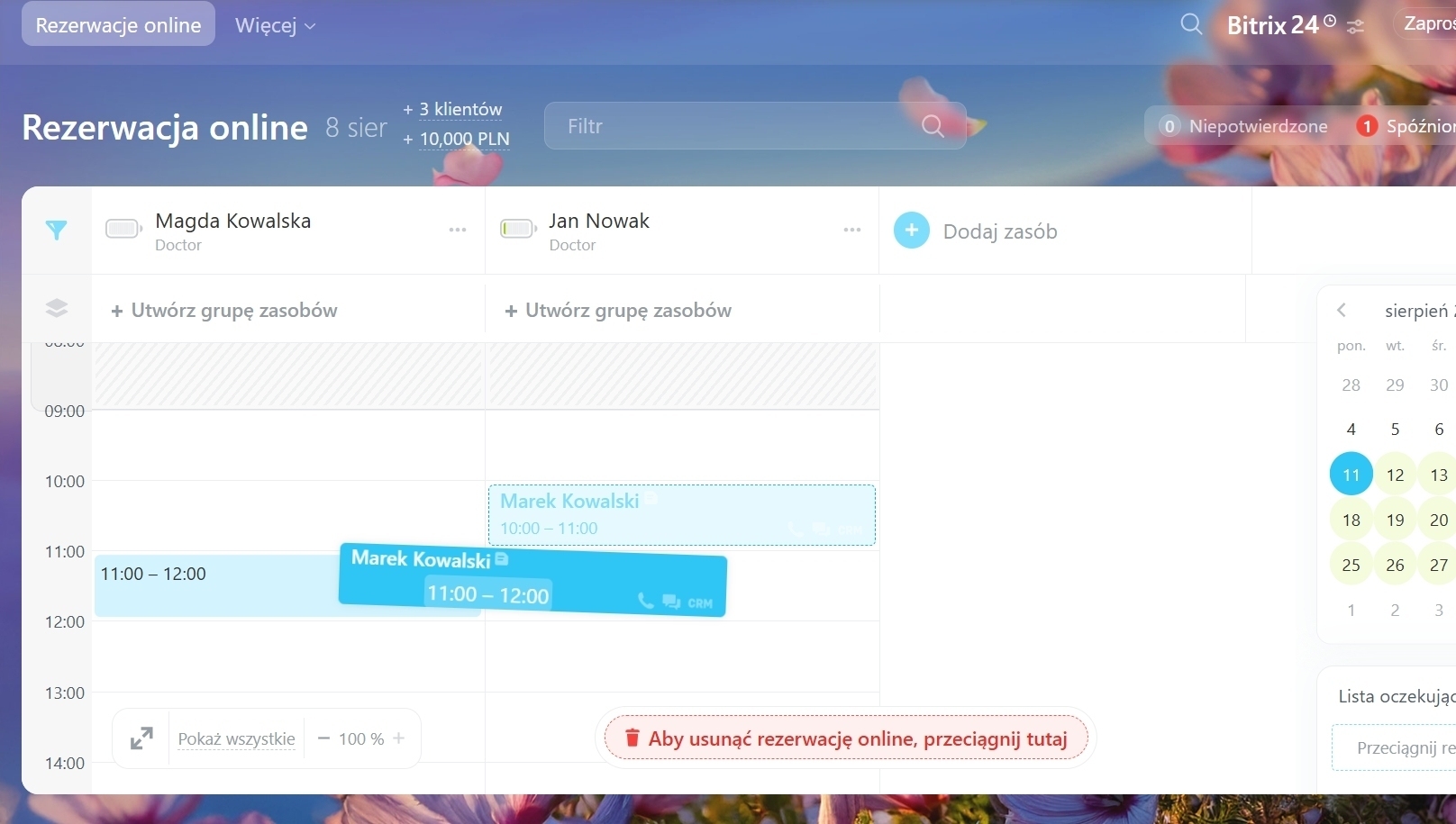
Przenoszenie i usuwanie rezerwacji
Przeciągnij i upuść swoje rezerwacje na inny termin, przenieś je na listę oczekujących lub usuń.
Jeśli rezerwacja zostanie usunięta przez pomyłkę, możesz ją przywrócić w ciągu 5 sekund.
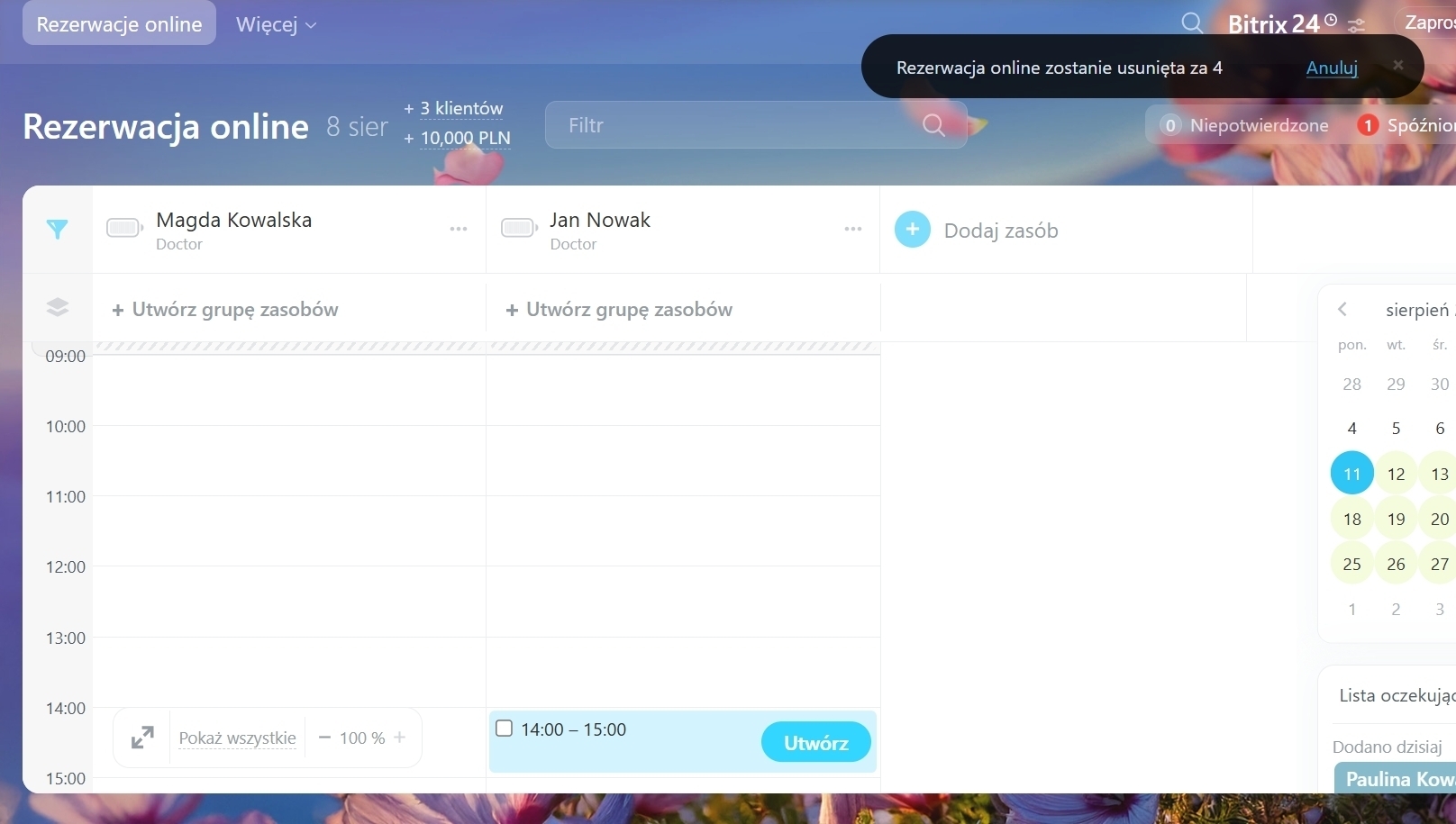
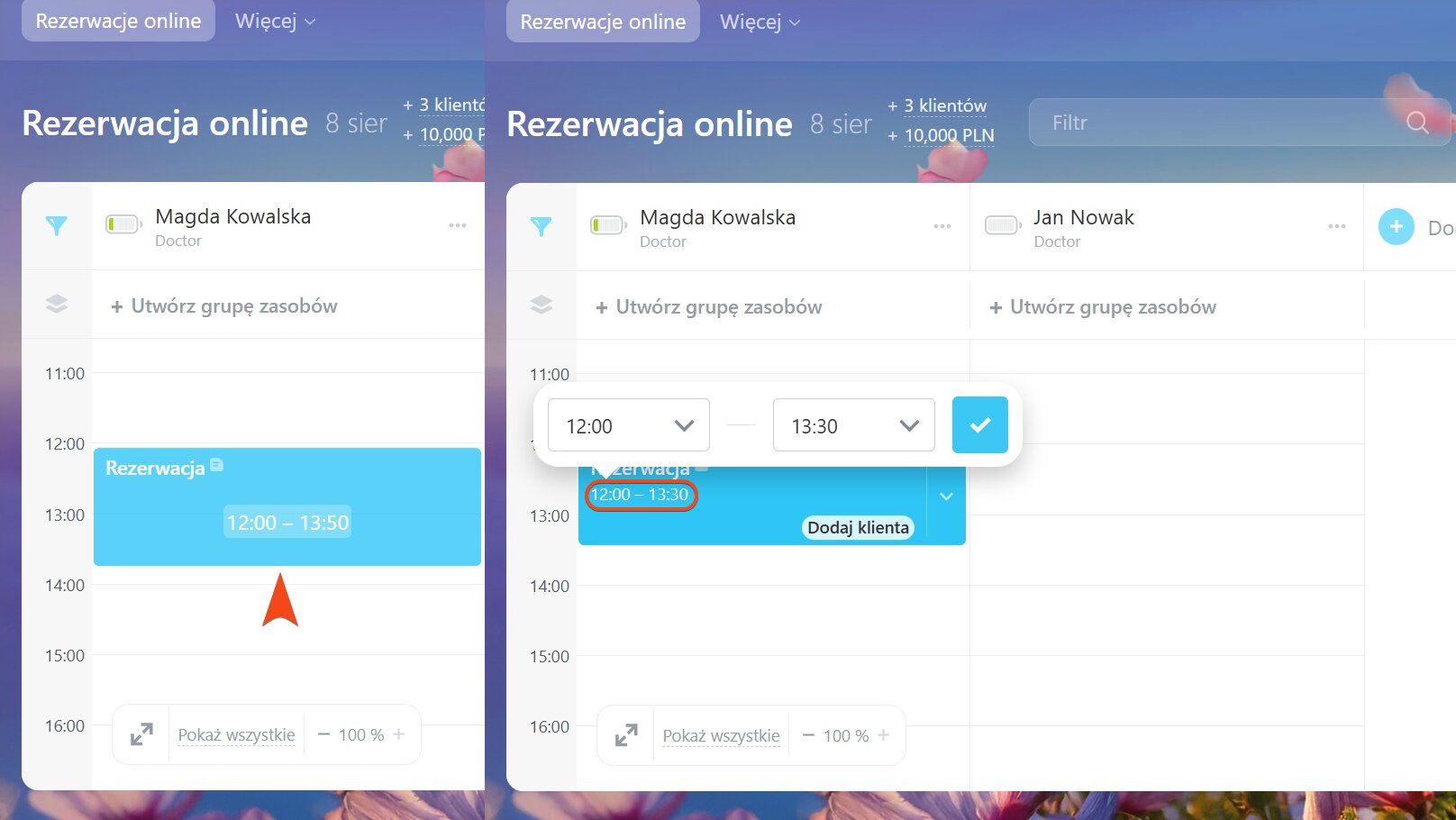
Edycja czasu rezerwacji
Przeciągnij krawędź bloku rezerwacji lub kliknij czas wewnątrz niego, aby dostosować jego trwanie.