Ten scenariusz dotyczy rezerwacji wielu współpracujących ze sobą zasobów. To wygodne rozwiązanie, gdy usługa wymaga kombinacji zasobów, np. specjalisty i pomieszczenia, technika i sprzętu lub kilku specjalistów.
Przykładowo, w warsztacie samochodowym prowadzona jest promocja polerowania szyb. Właściciel samochodu składa wniosek przez stronę, podając dane kontaktowe. Pracownik kontaktuje się z klientem, aby potwierdzić dogodny termin i rezerwuje slot w harmonogramie, blokując czas zarówno dla technika, jak i stanowiska serwisowego.
Konfiguracja
Aby skonfigurować rezerwacje, wykonaj następujące kroki:
- Utwórz dwa typy zasobów: główne (technicy) i dodatkowe (stanowiska serwisowe).
- Utwórz formularz CRM do zbierania wniosków.
Konfiguracja zasobu głównego – Technik
- Wprowadź nazwę, typ, godziny pracy i domyślny czas trwania slotu.
- Wybierz „Pokaż jako nagłówek kolumny siatki” w sekcji „Tryb widoku”, ponieważ technik jest zasobem głównym.
- Ponieważ jest wielu techników, zaznacz opcję „Zastosuj te preferencje do tego i wszystkich tworzonych później zasobów”, aby skonfigurować automatyczne wiadomości dla wszystkich. Zapisz ustawienia.
Konfiguracja zasobu dodatkowego – Stanowisko serwisowe
- Wprowadź nazwę, typ, godziny pracy i domyślny czas trwania slotu.
- Wybierz „Pokaż jako zasób pomocniczy” w sekcji „Tryb widoku”. Zasób nie pojawi się na tablicy harmonogramu i będzie dostępny tylko w sekcji grupy zasobów.
- Powtórz te kroki, jeśli jest wiele stanowisk serwisowych.
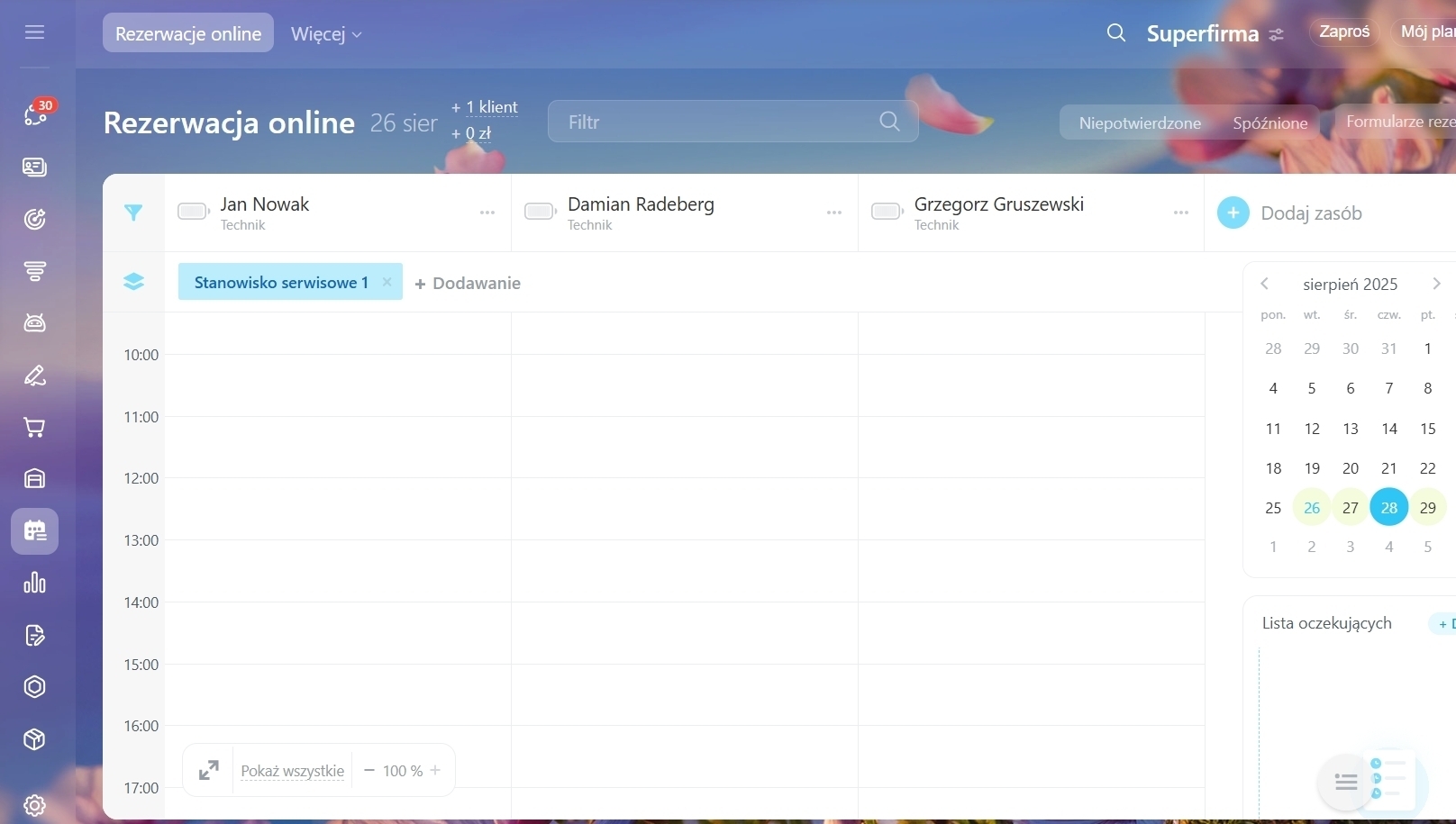
Aby zarezerwować dwa zasoby jednocześnie, kliknij „+ Utwórz grupę zasobów”, dodaj zasób dodatkowy i utwórz rezerwację w kolumnie zasobu głównego.
Wskazówka
W razie potrzeby możesz wyświetlić zasób dodatkowy na tablicy harmonogramu, klikając ikonę lejka. Spowoduje to utworzenie spersonalizowanego widoku dla pracownika.
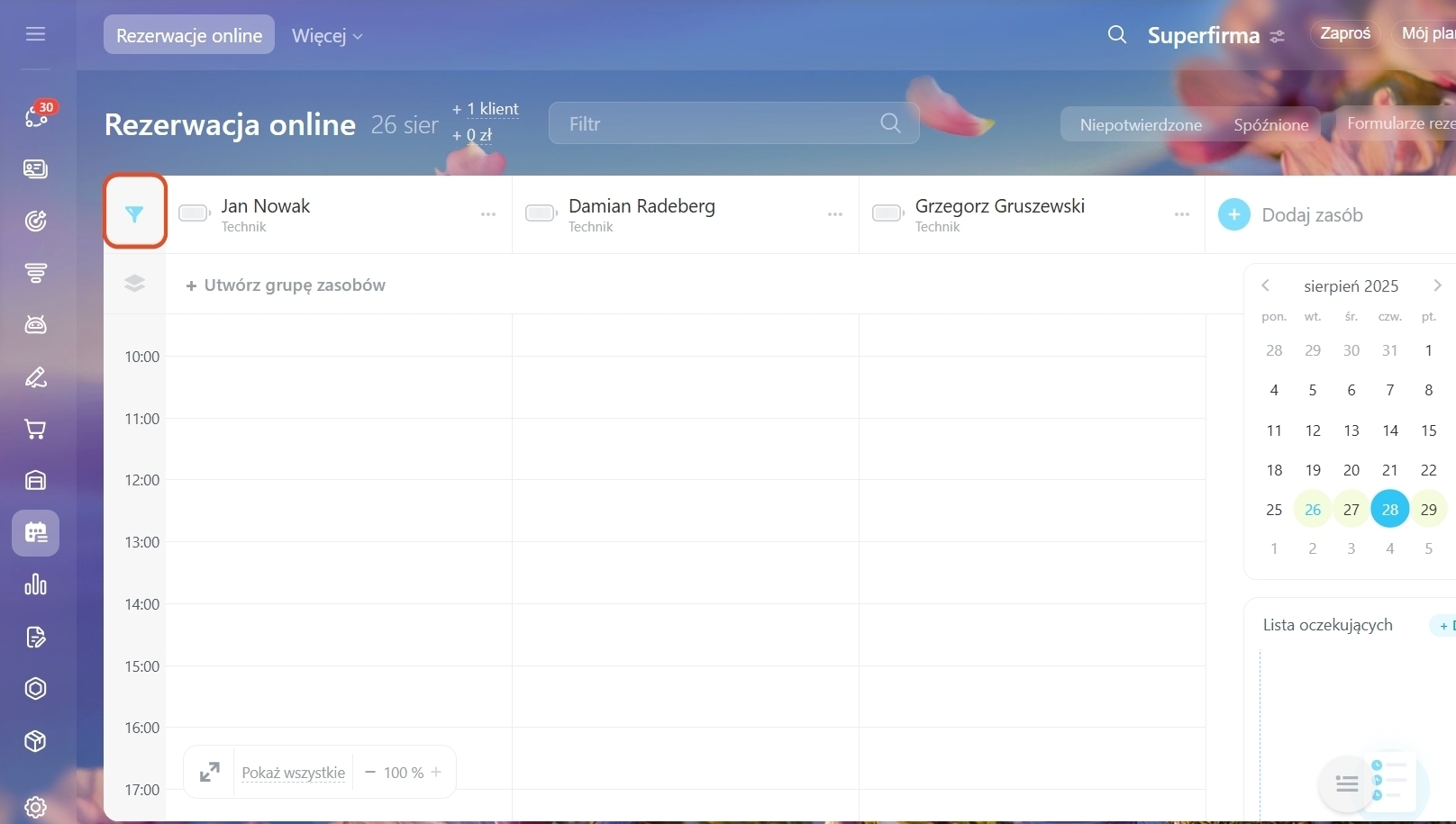
Aby wyświetlić zasób dla wszystkich, zmień ustawienia zasobu i ustaw tryb widoku na „Pokaż jako nagłówek kolumny siatki”.
Utwórz formularz
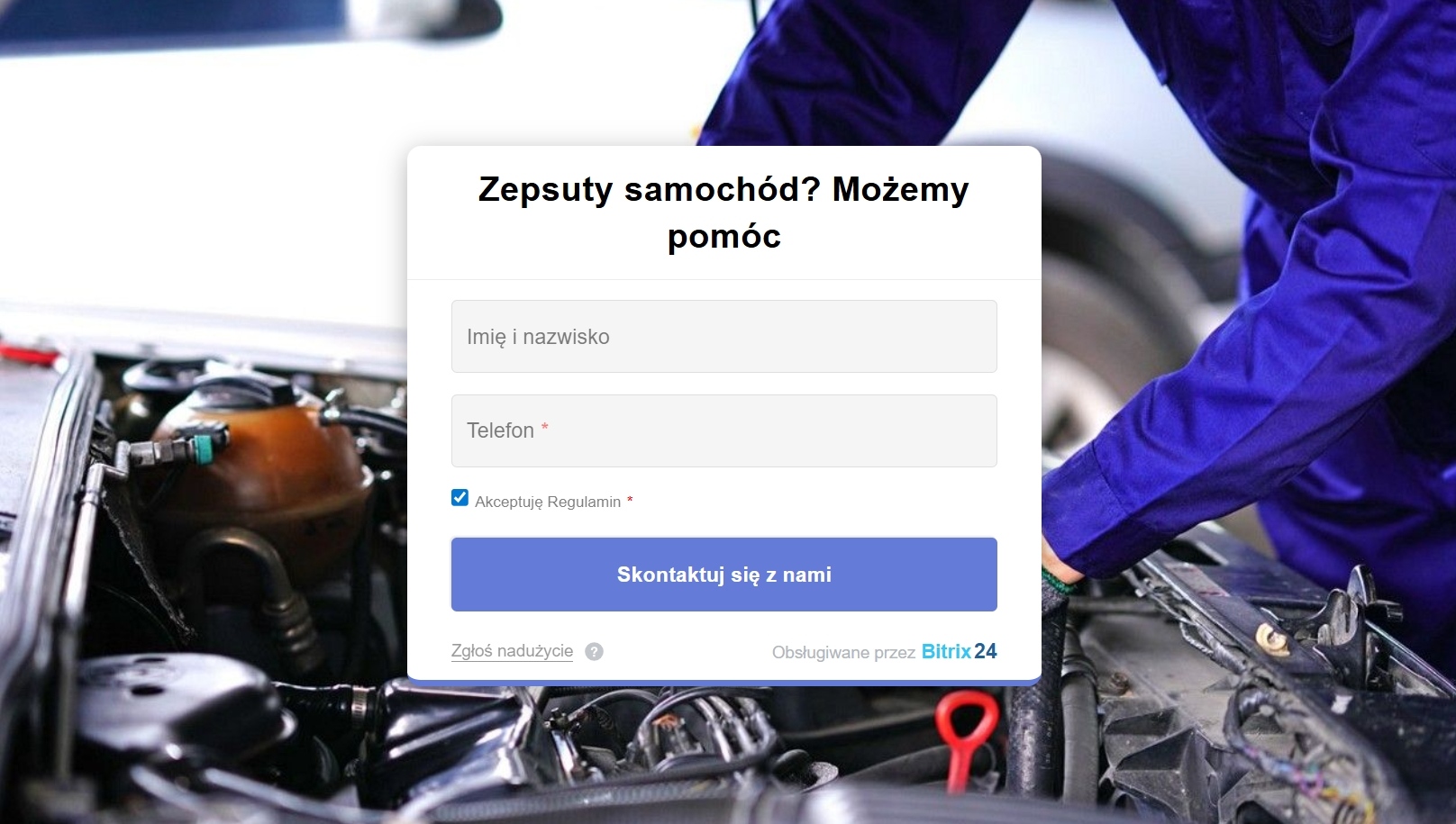
Utwórz formularz CRM do składania wniosków. Może to być formularz oddzwonienia lub prosty formularz do zbierania danych kontaktowych.
Gdy formularz rezerwacji jest gotowy, opublikuj go na stronie internetowej, aby klienci mogli składać wnioski.
Przydatne linki