Każdy z Twoich pracowników może dodawać wpisy do harmonogramu w sekcji Rezerwacja online.
Klienci natomiast mogą skorzystać z preferowanej metody kontaktu, takiej jak:
- Wizyta osobista: Klient umawia się na spotkanie podczas wizyty w biurze.
- Telefonicznie: Połączenie w celu uzgodnienia terminu z pracownikiem.
- Czat: Wiadomość na stronie internetowej lub w mediach społecznościowych w celu uzgodnienia terminu z pracownikiem.
Dodawanie wpisu
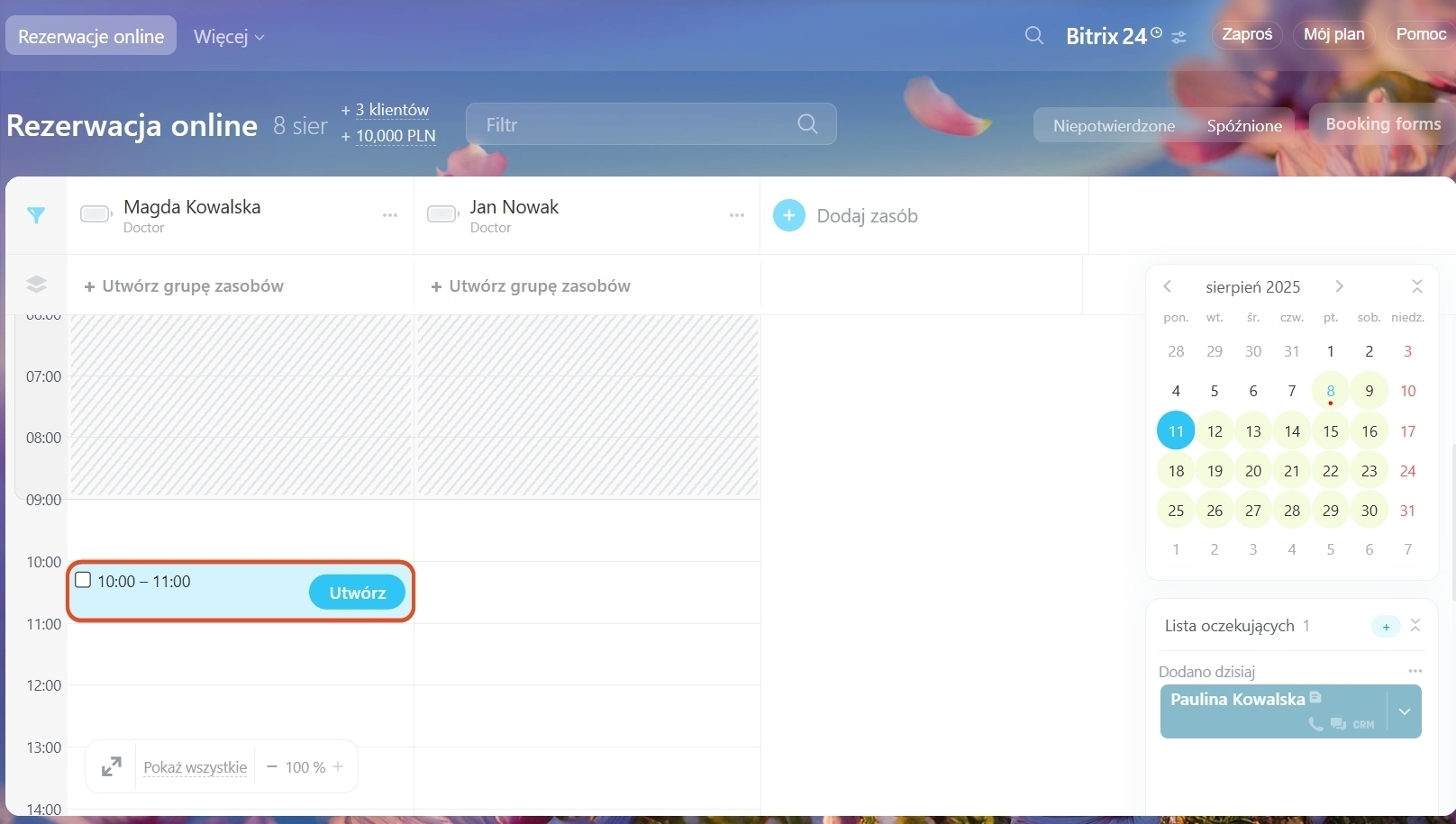
Po otrzymaniu prośby pracownik otwiera sekcję Rezerwacja online w Bitrix24 i wybiera wolny termin w kolumnie odpowiedniego zasobu.
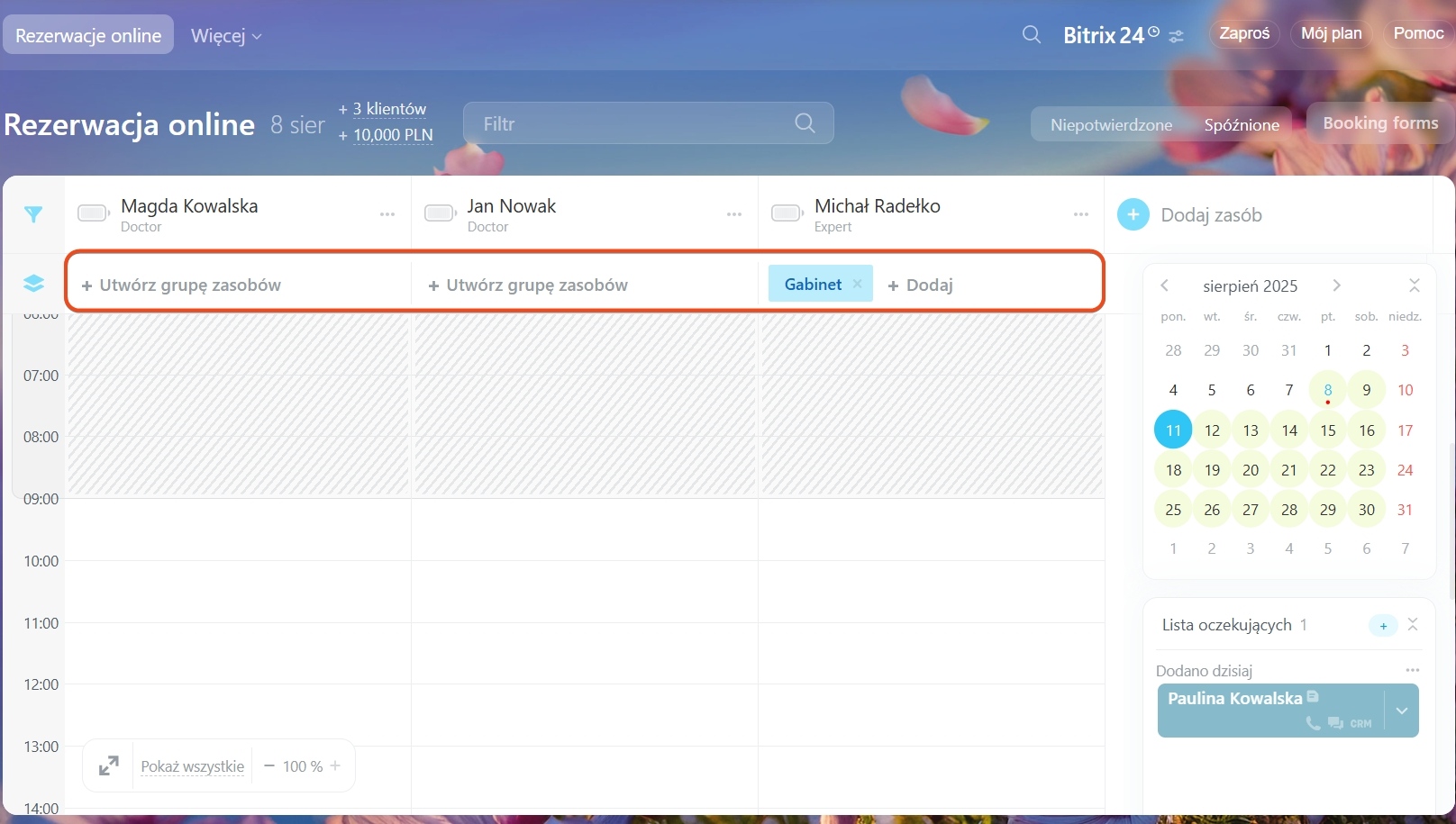
Jeśli rezerwacja wymaga wielu zasobów (głównego i dodatkowego), kliknij „+ Utwórz grupę zasobów”, aby wybrać dodatkowy zasób.
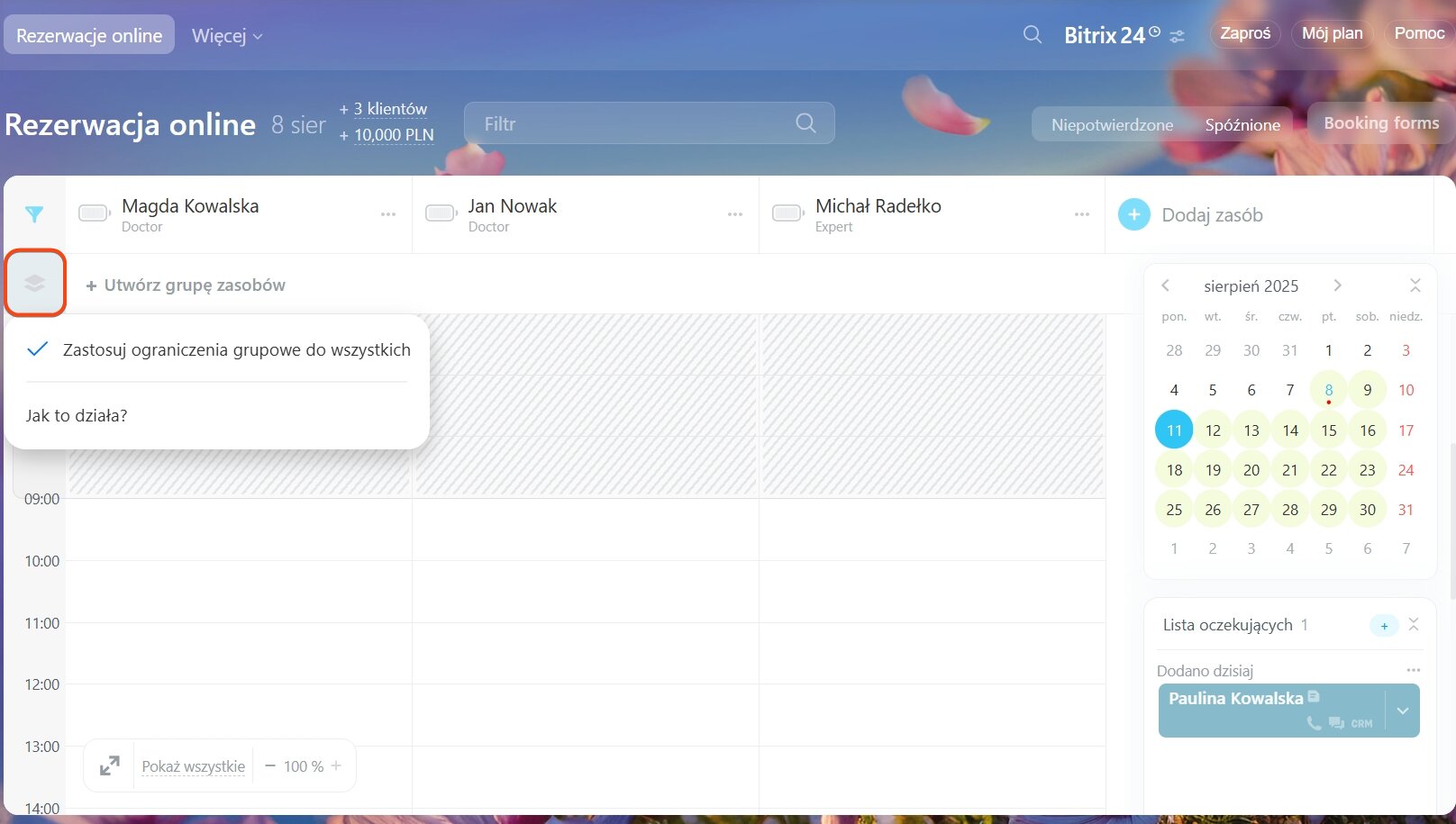
Jeśli dodatkowy zasób jest używany przez wszystkie zasoby podstawowe, włącz opcję „Zastosuj ograniczenia grupowe do wszystkich”.
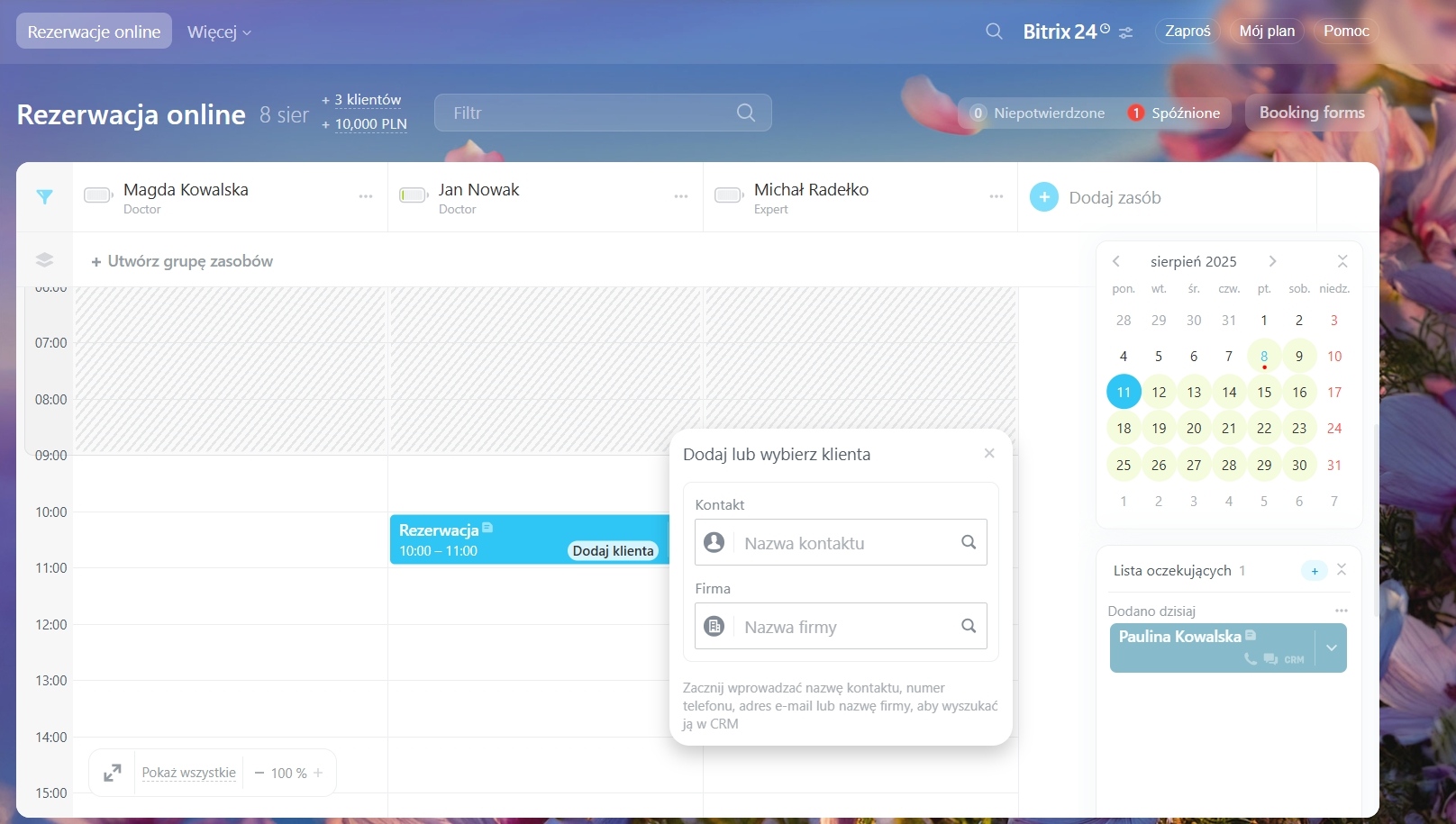
Jeśli kontakt lub firma istnieje już w CRM, dodaj je do rezerwacji. Jeśli nie, utwórz nowy element. Dane zostaną zapisane w CRM, co pomoże w rozwoju bazy klientów. Dzięki temu później możesz skontaktować się z nimi, aby zaproponować nowe usługi lub poinformować o aktualizacjach.
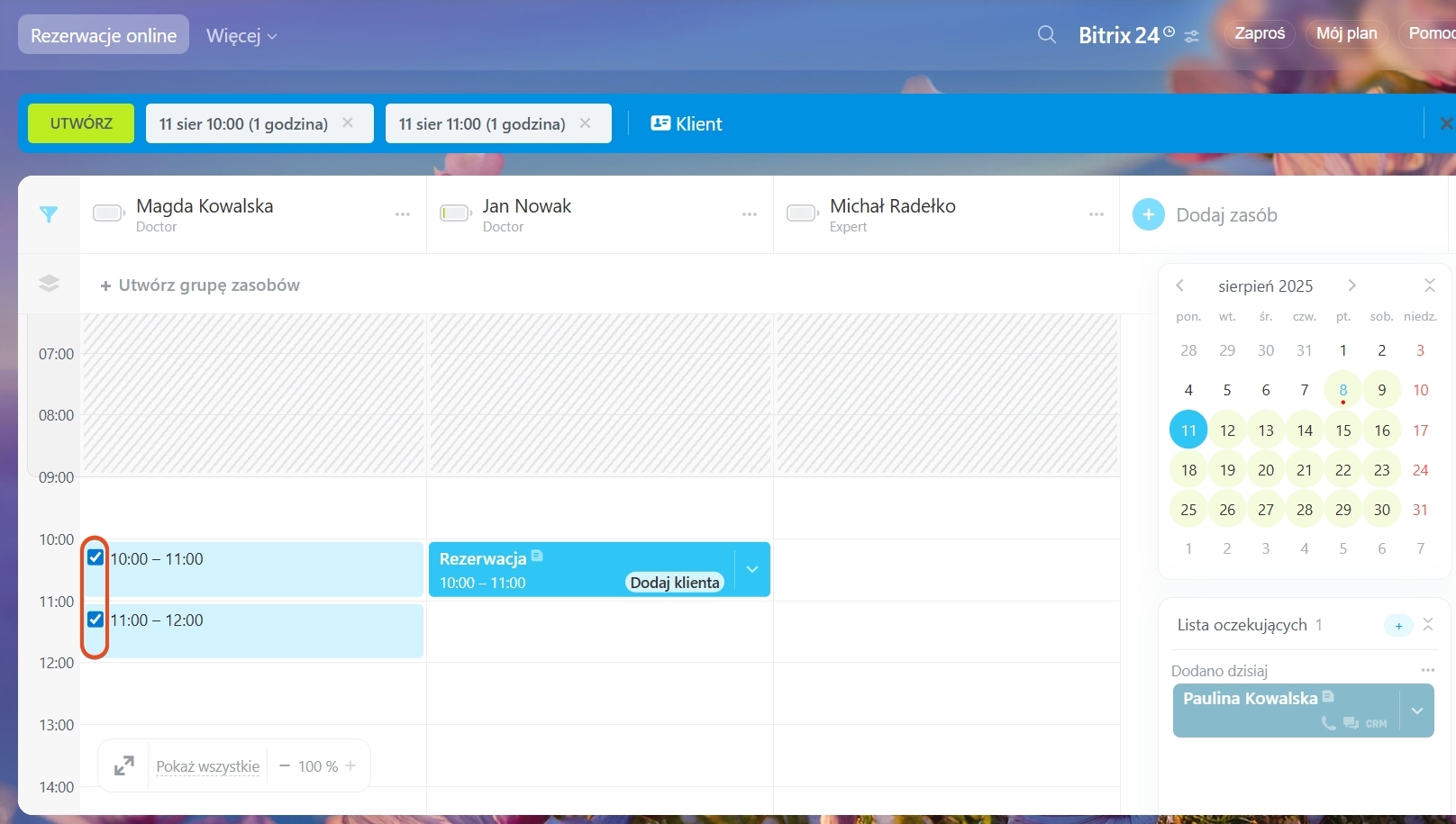
Aby dokonać kilku rezerwacji jednocześnie, zaznacz wiele terminów na tablicy harmonogramu, klikając pola obok nich.
Co zrobić, jeśli preferowany termin jest już zajęty
-
Zaproponuj najbliższy dostępny termin
Harmonogram wyraźnie pokazuje wolne terminy, co umożliwia pracownikom szybkie zaproponowanie klientowi kolejnego dogodnego slotu. -
Dodaj wpis na listę oczekujących
To wizualna lista rezerwacji klientów oczekujących na zwolnienie preferowanego terminu.
Rezerwacja online: lista oczekujących -
Wykorzystaj overbooking
Jeśli Twój biznes na to pozwala, pracownik może dodać klienta do już zarezerwowanego terminu. W przypadku anulowania lub zmiany terminu przez jednego z klientów slot zostanie przypisany innemu.
Wskazówka
Overbooking to przydatne narzędzie, szczególnie przy dużym popycie lub częstych rezygnacjach. Na przykład jeśli jeden klient anuluje rezerwację, inny może od razu zająć wolny termin.
Stosuj tę opcję ostrożnie. Jeśli dwóch klientów zarezerwuje ten sam termin, mogą przyjść jednocześnie, co może powodować niedogodności zarówno dla nich, jak i dla pracowników.
Formularz rezerwacji
Otwórz formularz rezerwacji, aby uzyskać wszystkie niezbędne informacje i dodatkowe opcje:
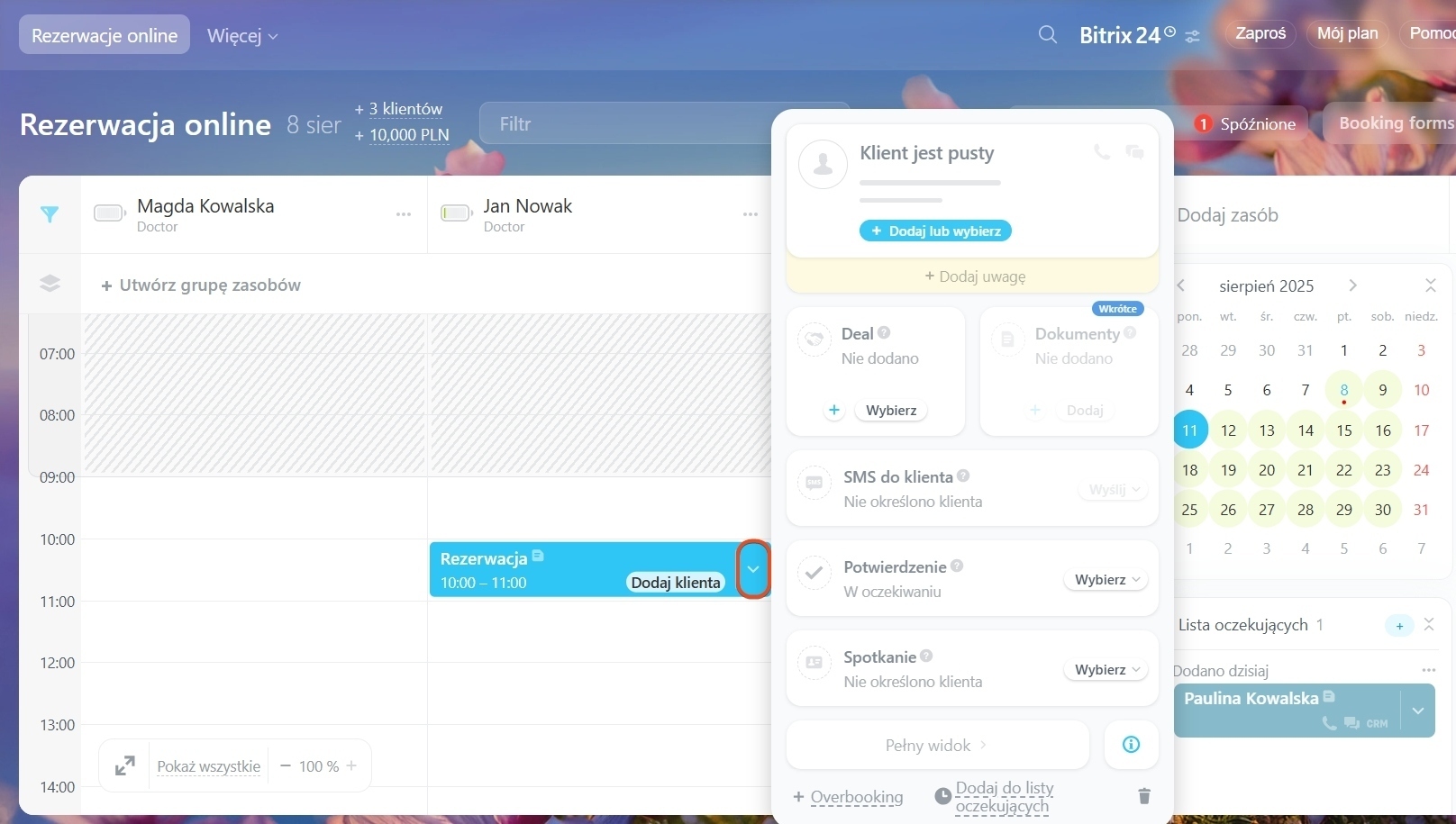
- Dodaj uwagę: Uwzględnij dodatkowe szczegóły, np. preferencje lub specjalne życzenia klienta.
- Deal: Aby utworzyć nowy deal, kliknij „+”; aby powiązać istniejący, kliknij „Wybierz”.
- SMS do klienta: Sprawdź status wysłanych powiadomień i w razie potrzeby wyślij je ponownie ręcznie.
- Potwierdzenie: Pokazuje aktualny status rezerwacji, np. „oczekuje na potwierdzenie” lub „klient się spóźnia”. Status aktualizuje się automatycznie po potwierdzeniu rezerwacji przez klienta za pomocą linku. Możesz także ręcznie ustawić odpowiedni status.
- Spotkanie: Określ, czy spotkanie się odbyło, wybierając odpowiedni status.
- Overbooking: Dodaj kolejną rezerwację na ten sam termin.
- Dodaj do listy oczekujących: Przenieś bieżącą rezerwację na listę oczekujących.
- Ikona kosza: Usuń błędną lub nieaktualną rezerwację (anulowanie).