Zanim zaczniesz planowanie spotkań z klientami, przygotuj i skonfiguruj zasoby.
Zasób to element do zarezerwowania w celu świadczenia usługi lub wykonania zadania, na przykład czas pracownika, sprzęt, przestrzeń, pojazd czy inny element potrzebny do realizacji usługi.
Na przykład podczas rezerwacji konsultacji prawnej prawnik jest zasobem, a w przypadku wynajmu samochodu z kierowcą zasobami są zarówno pojazd, jak i kierowca.
Jak dodać zasób
-
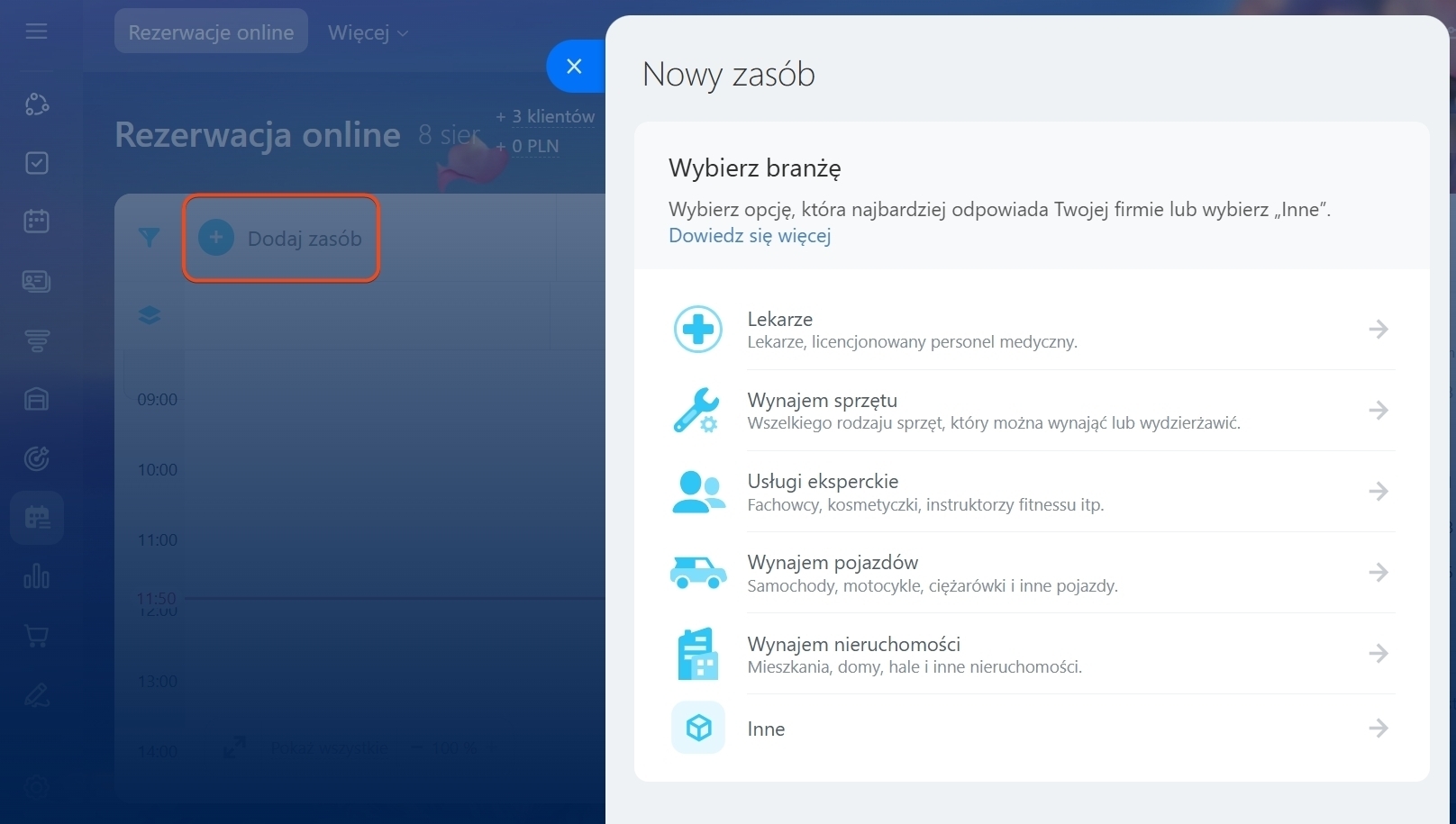
Przejdź do sekcji Rezerwacja online, kliknij Dodaj zasób i wybierz dziedzinę działalności swojej firmy. Spowoduje to automatyczne dostosowanie ustawień zasobu, oferując odpowiednie typy i szablony wiadomości, np. dla rezerwacji specjalistów lub sprzętu.
-
Wprowadź nazwę zasobu i jego typ. Możesz wybrać typ z listy lub utworzyć własny. Te szczegóły pojawią się na tablicy harmonogramu i będą uwzględnione w wiadomościach dla klientów.
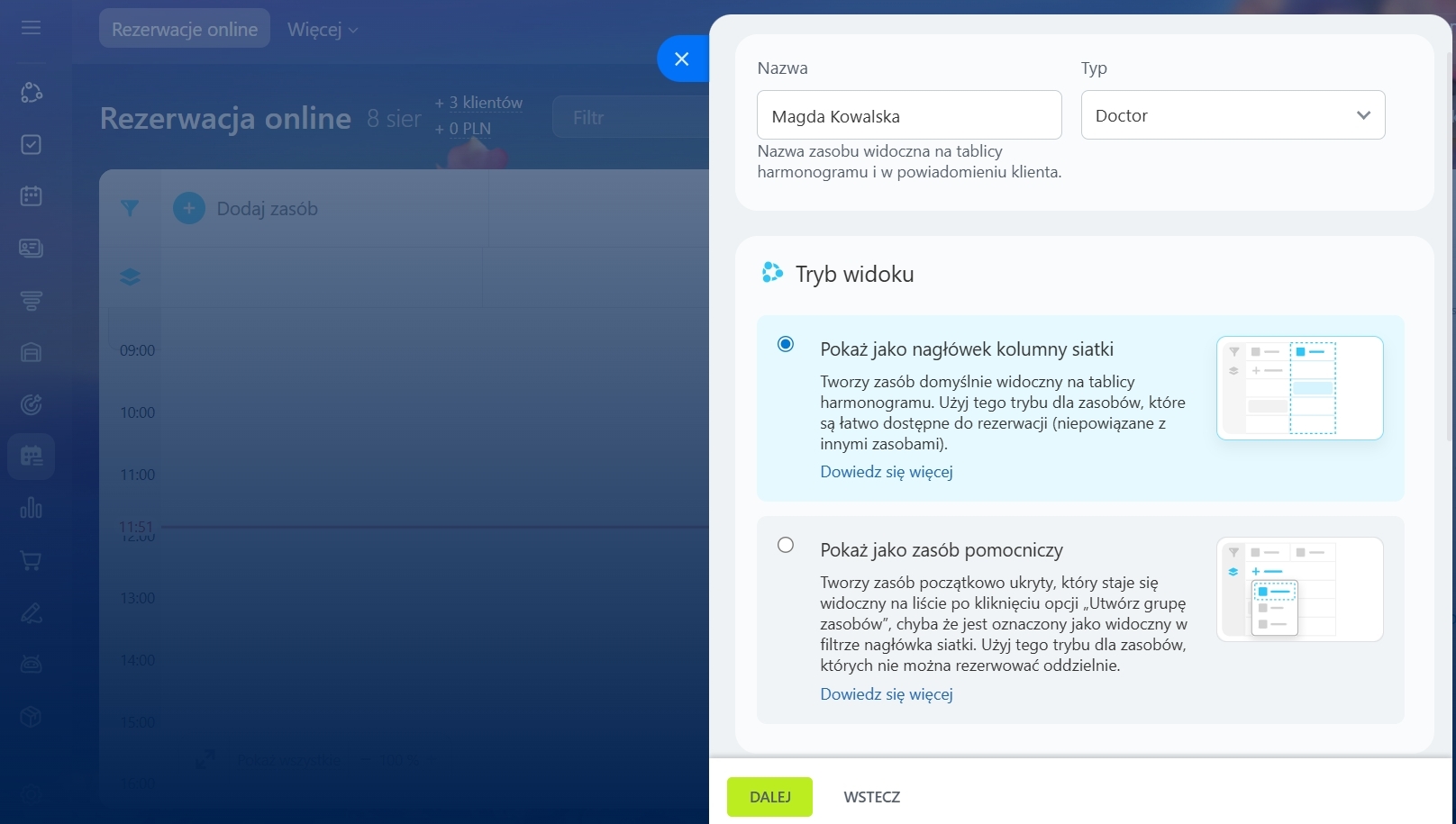
Tryb widoku. Wybierz jedną z dwóch opcji:
Pokaż jako nagłówek kolumny siatki. Opcja odpowiednia dla zasobów głównych. Zasób będzie wyświetlany jako oddzielna kolumna na tablicy harmonogramu.
Pokaż jako zasób pomocniczy. Wybierz tę opcję, jeśli zasób jest rezerwowany tylko z zasobem głównym. Nie pojawi się jako kolumna, ale będzie dostępny na dodatkowej liście. -
Skonfiguruj godziny pracy i określ dostępność zasobu do rezerwacji. Możesz zastosować godziny pracy firmy lub ustawić indywidualny harmonogram, elastycznie określając dostępność na dowolny dzień tygodnia.
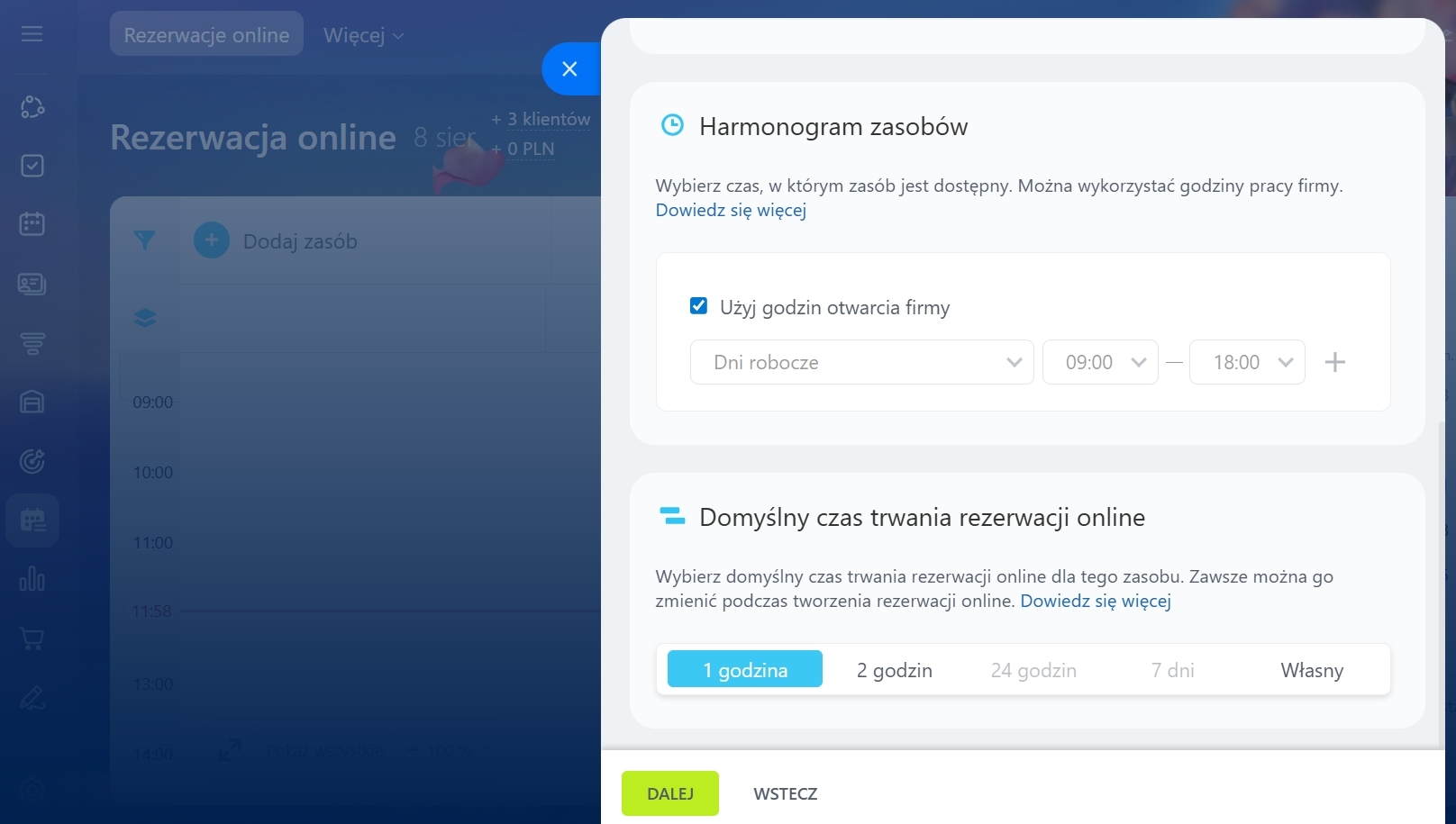
Ustaw domyślny czas trwania rezerwacji, który później możesz dostosować indywidualnie dla każdego klienta na tablicy harmonogramu. -
Skonfiguruj automatyczne wiadomości, aby informować klientów o nowych rezerwacjach, prosić o potwierdzenie, wysyłać przypomnienia o wizytach lub powiadamiać o spóźnieniach.
Powiadomienia przypominają klientom o spotkaniach, zwiększając satysfakcję i profesjonalizm firmy.
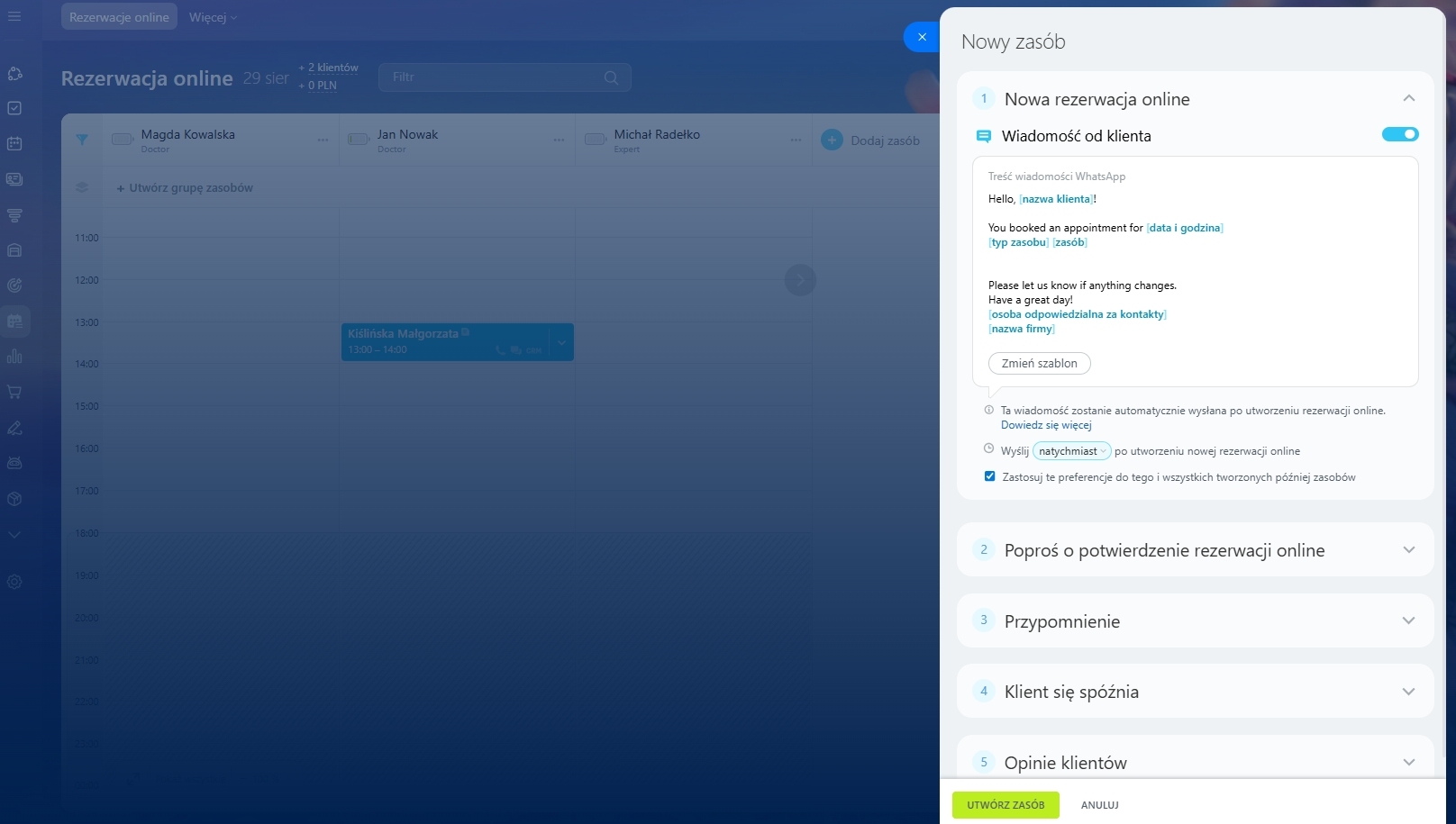
Dla każdego typu wiadomości wybierz szablon i określ czas wysyłki.
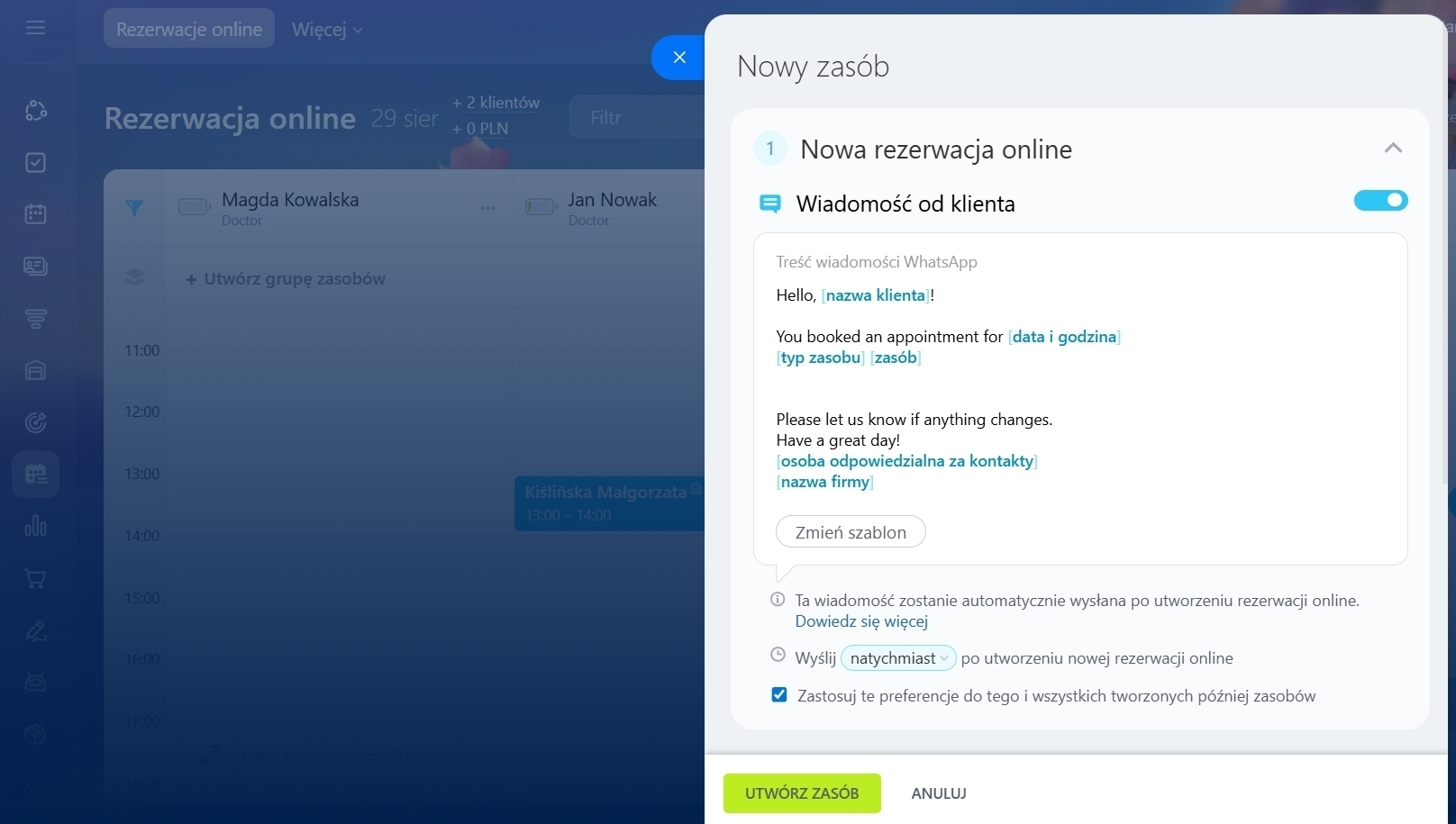
W przypadku wiadomości „Poproś o potwierdzenie rezerwacji online” oraz „Klient się spóźnia” możesz ustawić powiadomienia dla pracowników, jeśli klient nie potwierdzi rezerwacji lub się spóźni.
Określ, kiedy powiadomić osobę odpowiedzialną za rezerwacje, np. trzy godziny przed spotkaniem, jeśli rezerwacja nie została potwierdzona. Dzięki temu pracownik może skontaktować się z klientem i wyjaśnić jego plany.
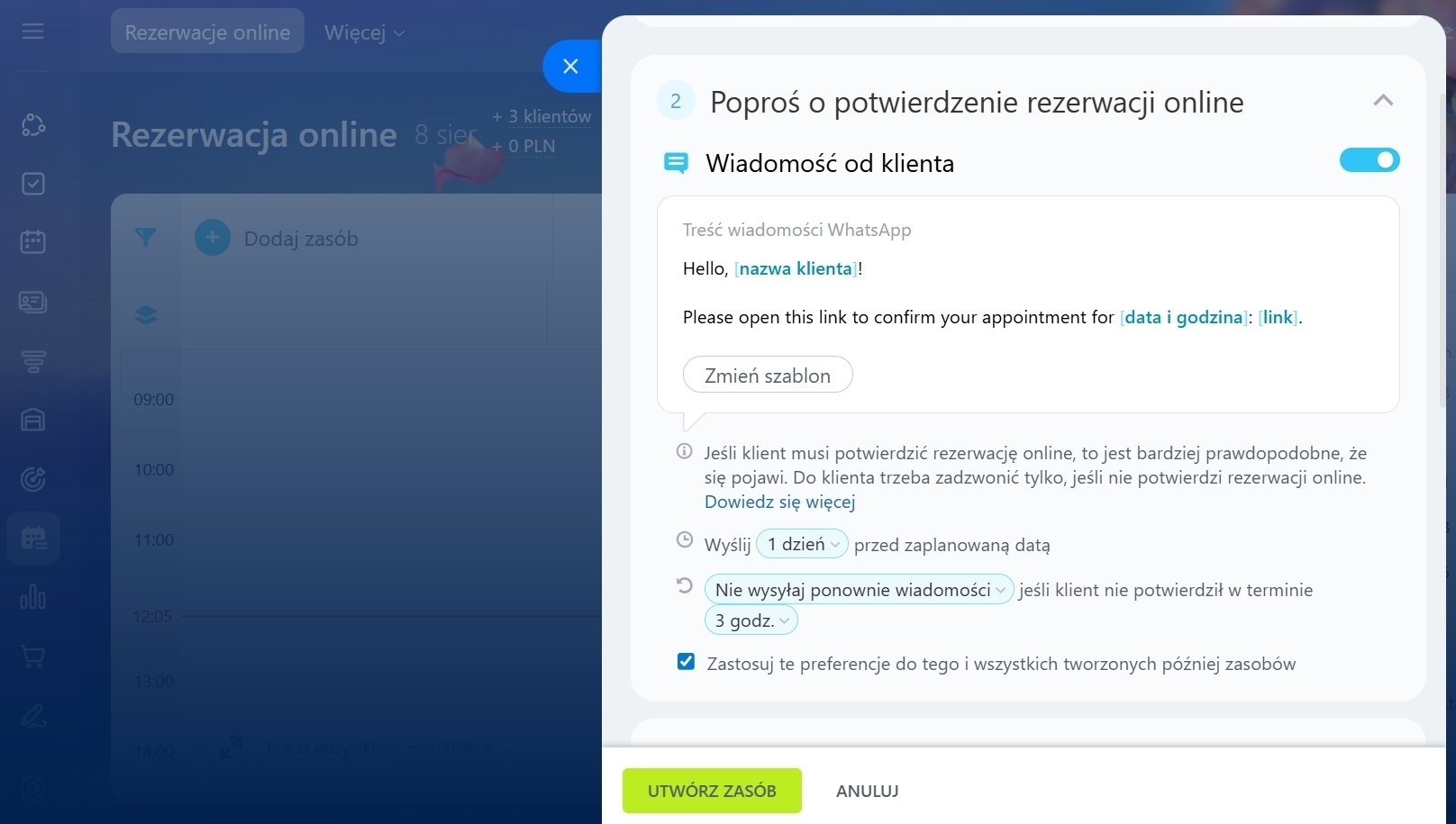
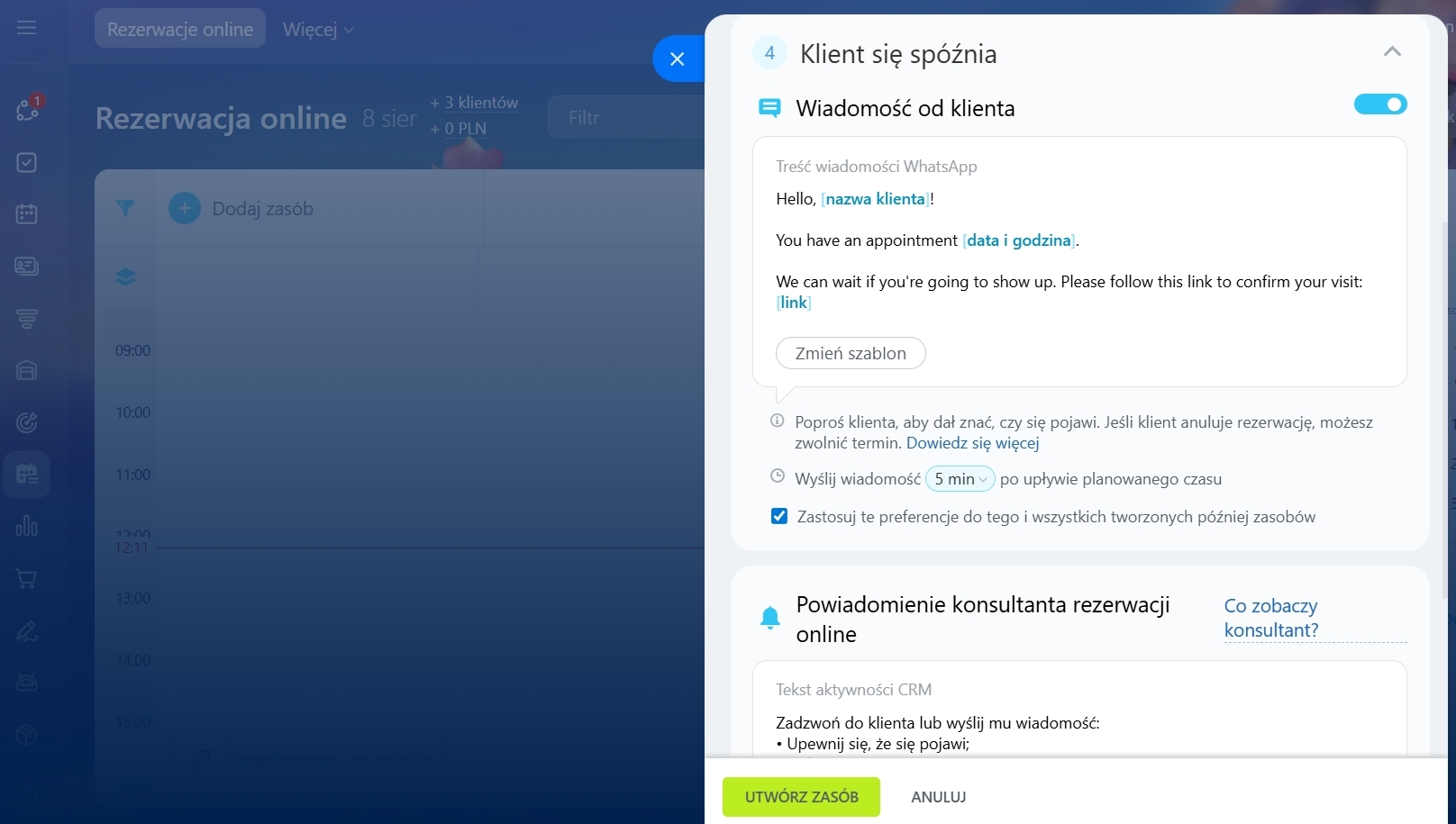
Wiadomości są wysyłane przez WhatsApp. Aby korzystać z tej funkcji, zaakceptuj Regulamin Centrum Kontaktowego Bitrix24 podczas tworzenia pierwszego zasobu.
Aby automatycznie uwzględniać nazwę firmy w wiadomościach, wprowadź dane firmy w ustawieniach.