
Przypomnienia w zadaniach Bitrix24 pomogą Ci nie zapomnieć o ważnych etapach pracy. Informują o momencie rozpoczęcia realizacji, konieczności uzyskania dodatkowych informacji, weryfikacji wyników pośrednich oraz zamknięcia zadania.
Odpowiedzialny za zadanie może na przykład skonfigurować przypomnienie na dwa dni przed terminem końcowym, aby w porę wrócić do realizacji, natomiast twórca zadania – na jeden dzień wcześniej, aby ocenić postępy.
Jak dodać przypomnienie do zadania
Każdy uczestnik zadania może dodać przypomnienie dla siebie lub dla innych uczestników – odpowiedzialnego, twórcy lub pozostałych uczestników. Operacja ta jest dostępna zarówno podczas tworzenia, jak i edycji zadania.
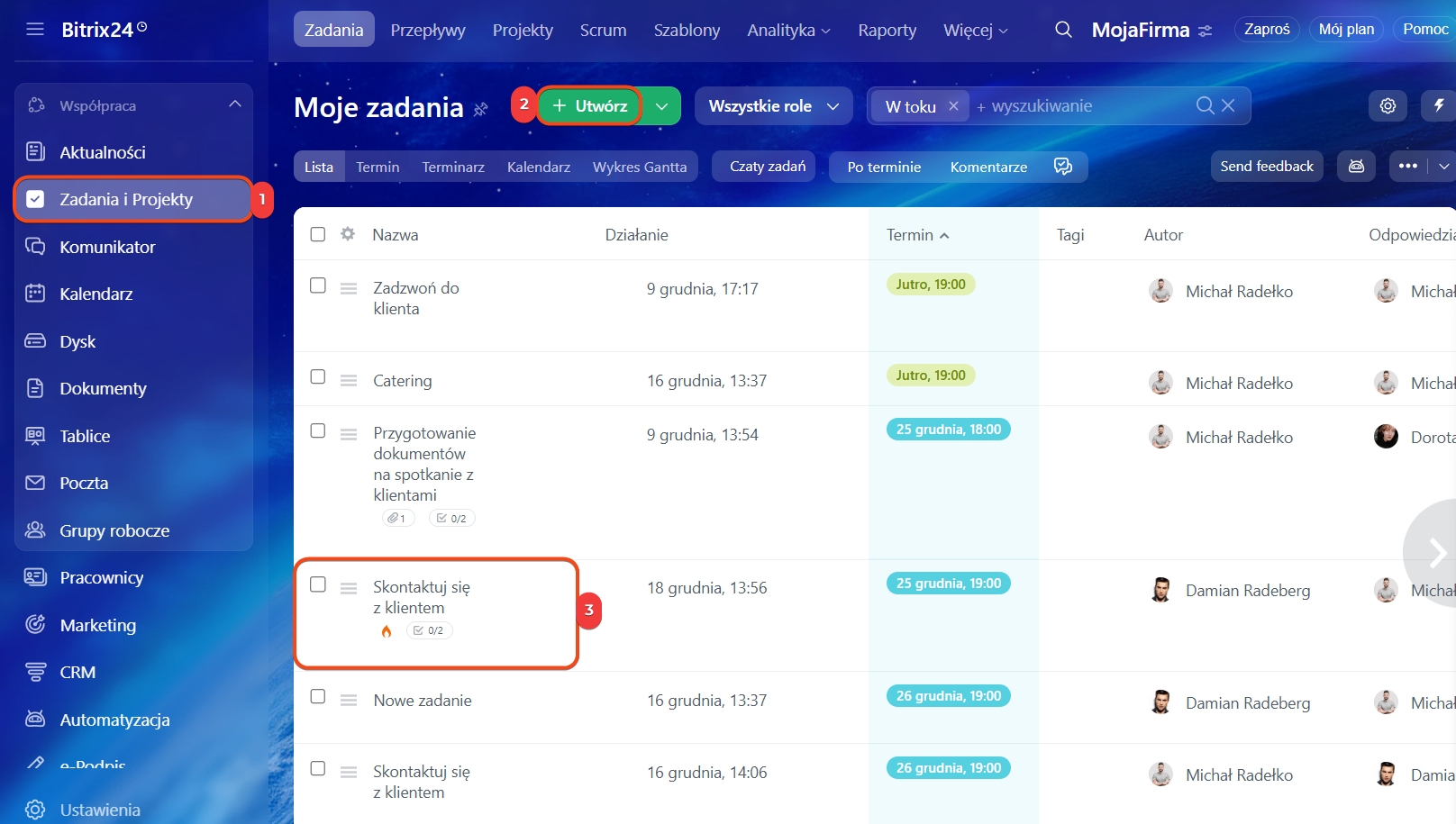
1. Przejdź do sekcji Zadania i projekty.
2–3. Otwórz formularz istniejącego zadania lub utwórz nowe zadanie.
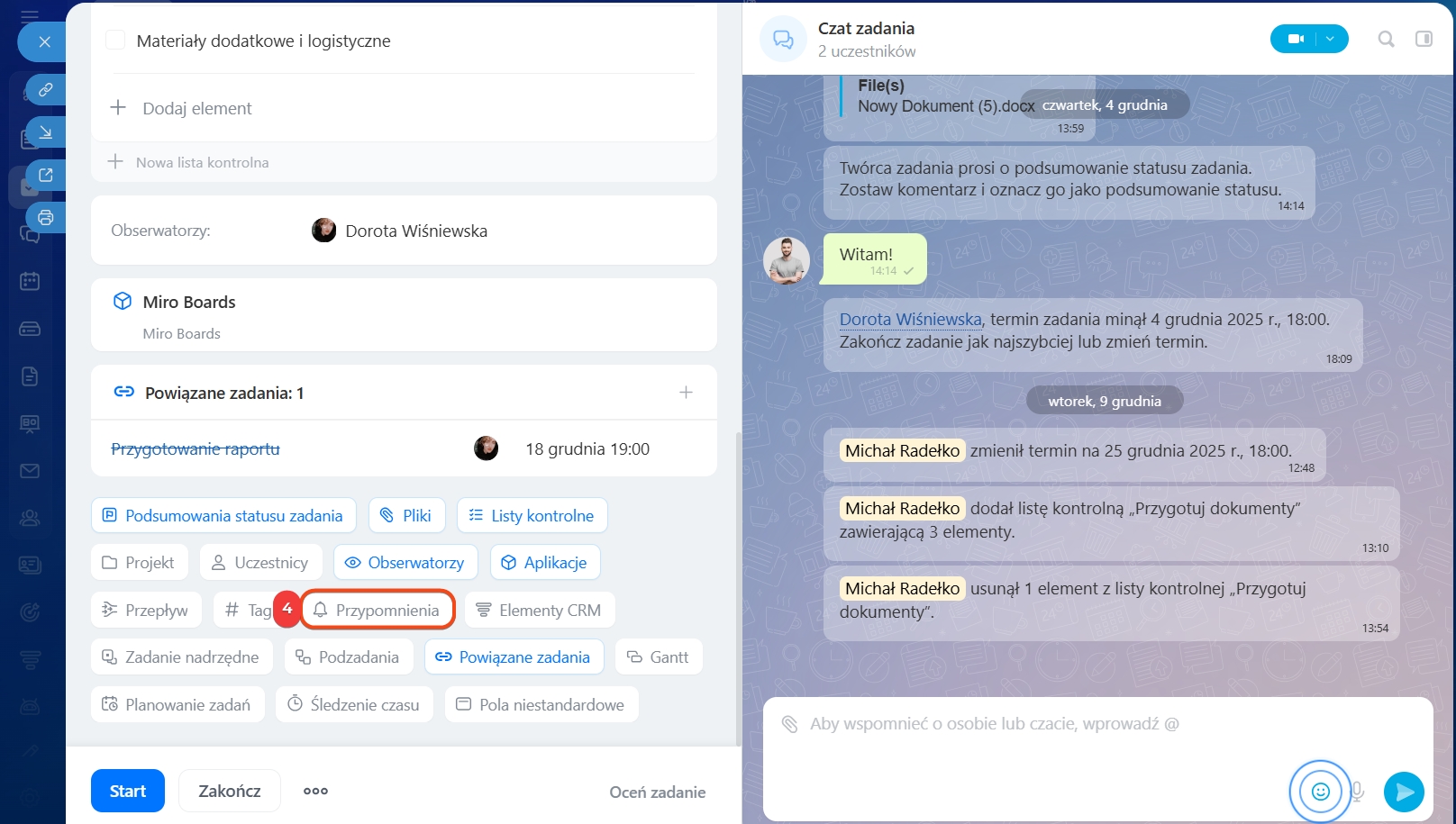
4. W formularzu zadania kliknij przycisk Przypomnienia.
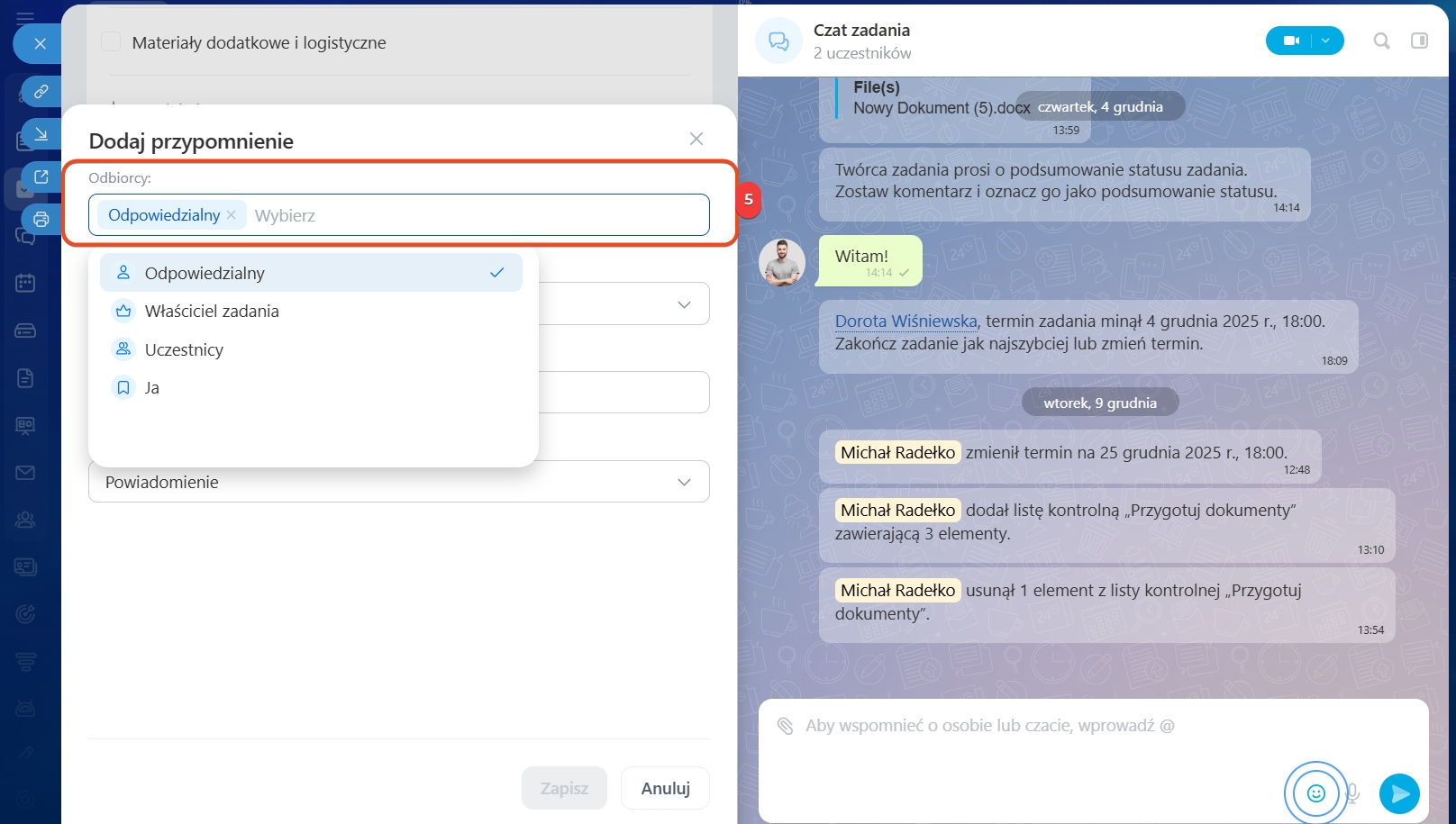
5. Wybierz odbiorcę przypomnienia: odpowiedzialny, twórca, uczestnicy lub sobie.
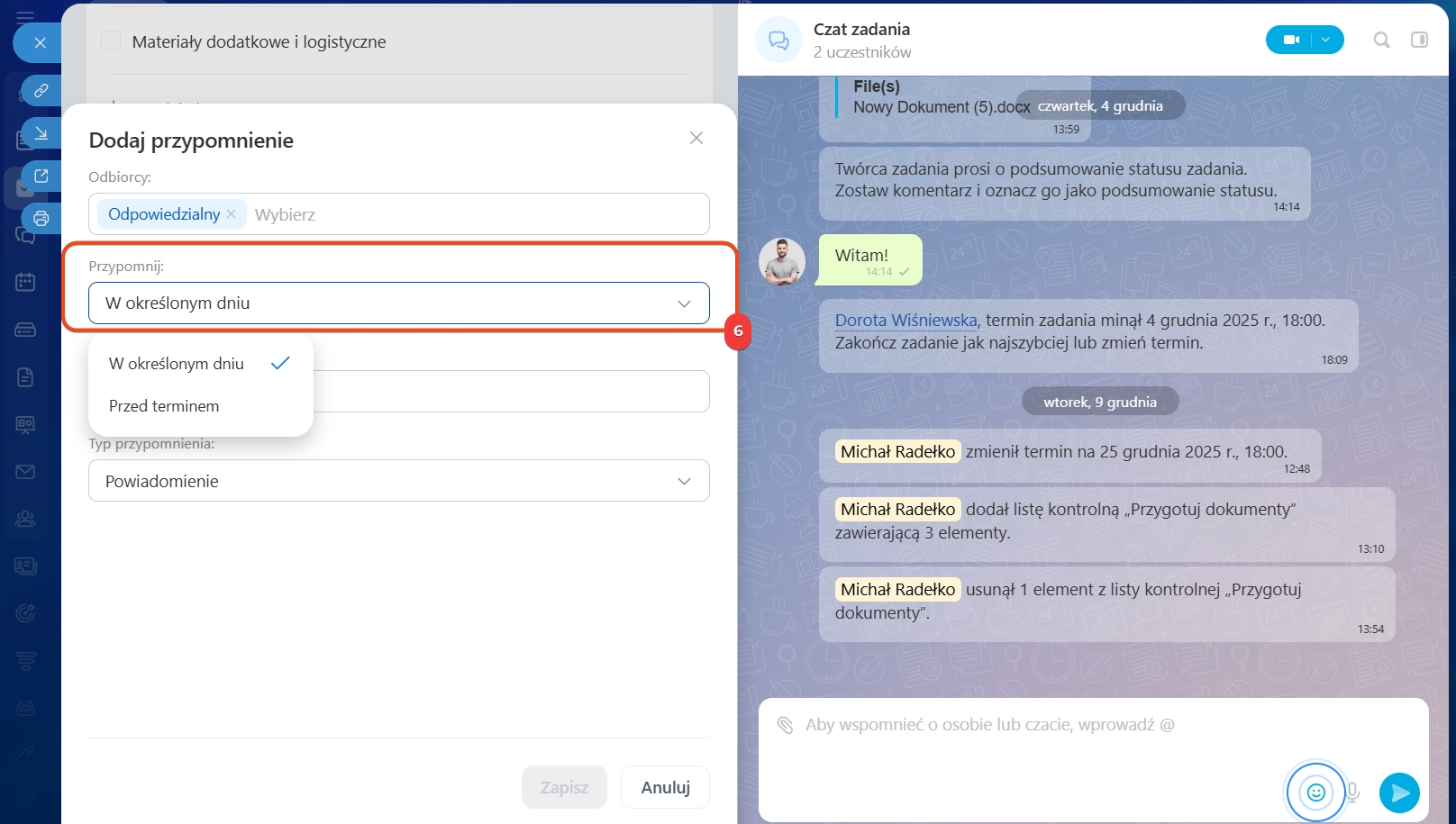
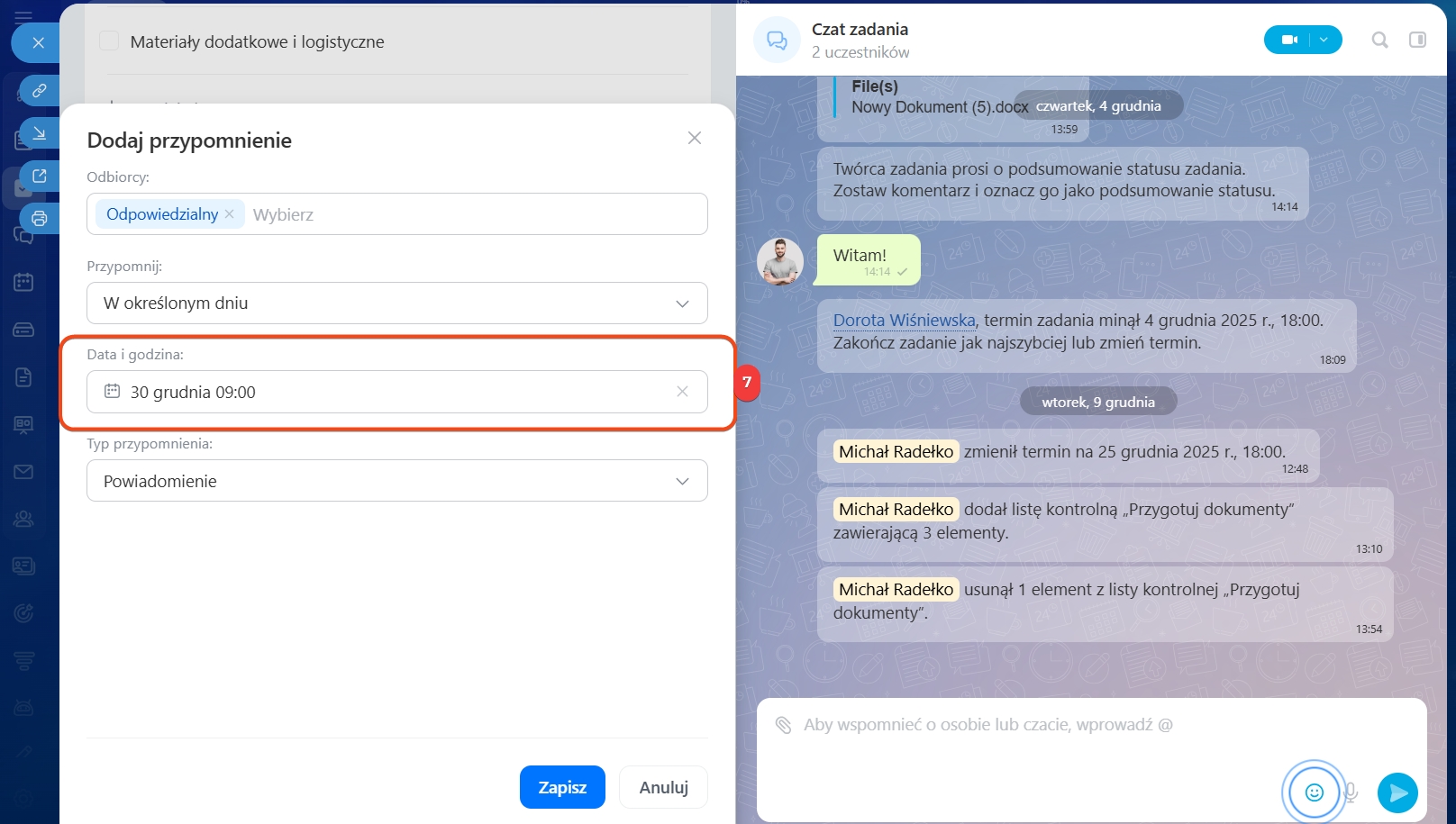
6–7. Określ moment wysłania przypomnienia:
- Na konkretną datę – podaj dzień i godzinę otrzymania powiadomienia,
- Przed terminem końcowym – określ, ile czasu przed upływem deadline’u ma zostać wysłane przypomnienie.
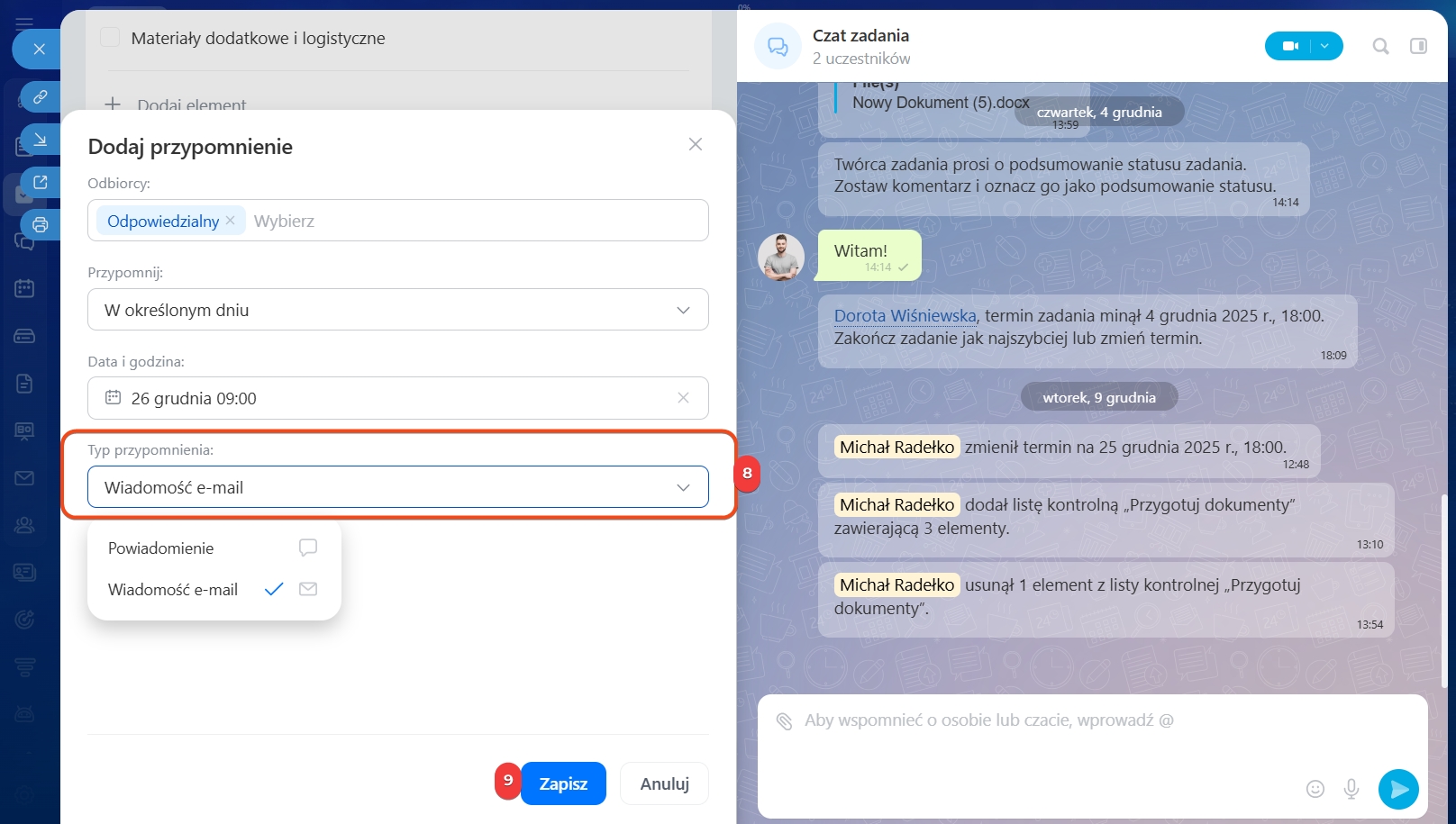
8. Wybierz formę powiadomienia:
- powiadomienie w portalu Bitrix24,
- wiadomość e-mail na adres poczty elektronicznej.
9. Kliknij Zapisz.
Profil pracownika w Bitrix24: możliwości i ustawienia
Jak przeglądać i edytować przypomnienia
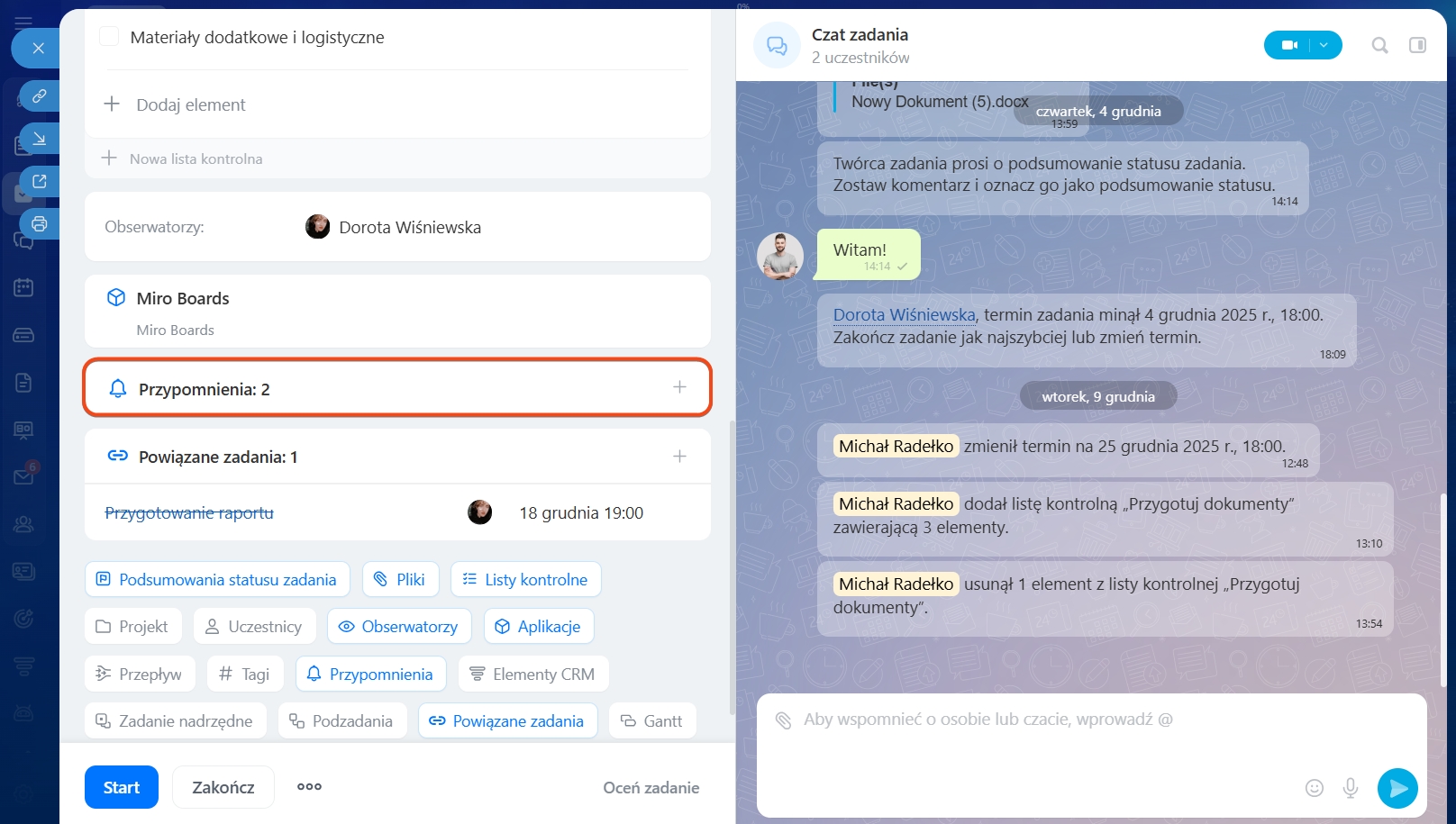
Wszystkie przypomnienia skonfigurowane przez danego pracownika są gromadzone w dedykowanym bloku zadania i widoczne wyłącznie dla niego. Przypomnienie ustawione dla innego uczestnika nie będzie widoczne na jego liście, jednak odbiorca otrzyma stosowne powiadomienie.
1. Kliknij blok Przypomnienia, aby rozwinąć listę.
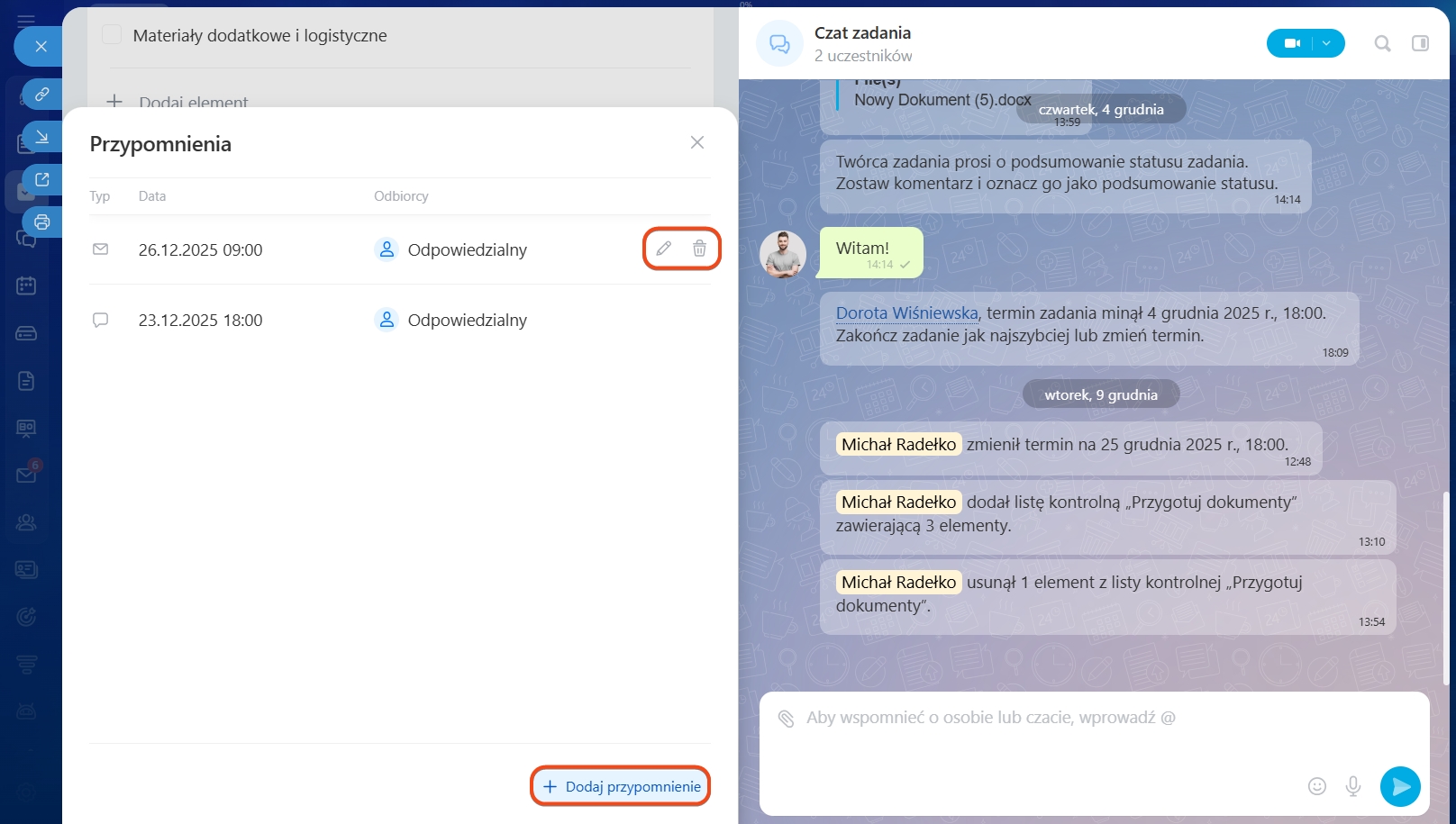
2. Najedź kursorem na wybrane przypomnienie i kliknij ikonę ołówka w celu edycji lub ikonę kosza w celu usunięcia.
3. Kliknij Dodaj przypomnienie, aby dodać kolejny wpis – liczba przypomnień jest nieograniczona.
W skrócie
- Przypomnienia w zadaniach Bitrix24 pomogą nie zapomnieć o kluczowych etapach pracy, informując o momencie rozpoczęcia realizacji, uzyskania informacji, weryfikacji wyników pośrednich oraz zamknięcia zadania.
- Każdy uczestnik może skonfigurować przypomnienie dla siebie lub współpracowników – na konkretną datę lub na określony czas przed terminem końcowym.
- Dostępne formy powiadomień to komunikaty w portalu Bitrix24 oraz wiadomości e-mail.
- Aby dodać przypomnienie, przejdź do sekcji Zadania i projekty, otwórz istniejące zadanie lub utwórz nowe. Kliknij przycisk Przypomnienia, określ parametry i kliknij Zapisz.
- Wszystkie przypomnienia skonfigurowane przez pracownika są zapisywane w formularzu zadania. Kliknij blok Przypomnienia, aby rozwinąć listę i edytować, usunąć lub dodać nowe przypomnienie.
