
CoPilot w CRM pomaga menedżerom analizować rozmowy i poświęcać mniej czasu na rutynowe zadania.
Bez CoPilot:
- Po rozmowie z klientem ponownie odsłuchujesz połączenie, aby przypomnieć sobie szczegóły.
- Zapisujesz szczegóły zamówienia, metodę płatności i adres dostawy.
- Wprowadzasz te informacje do formularza deala.
CoPilot wykona część pracy za menedżera:
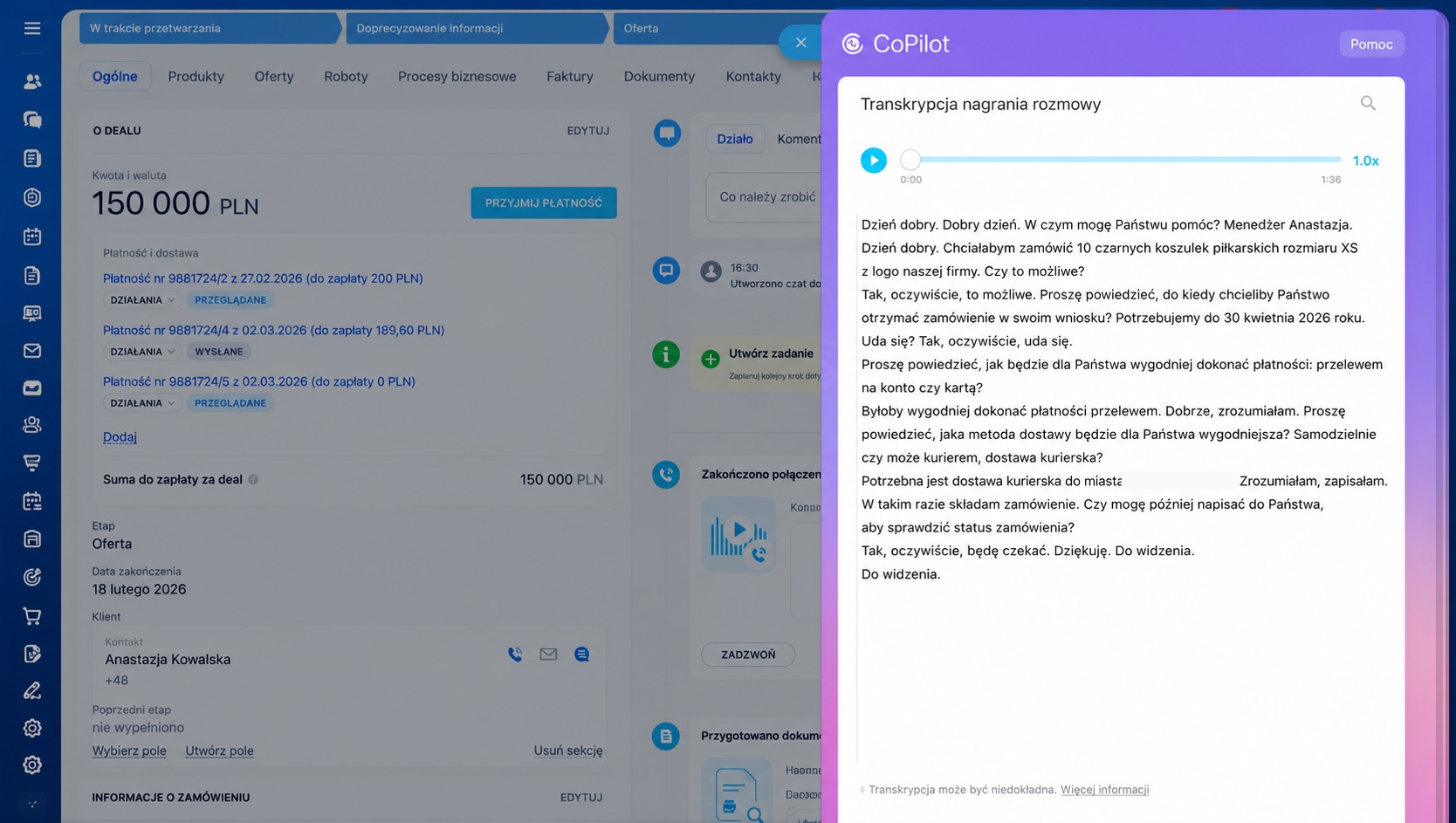
- Transkrybuje nagranie rozmowy. Menedżer nie musi już tracić czasu na odsłuchiwanie połączeń — wystarczy otworzyć tekst i szybko znaleźć potrzebne informacje.
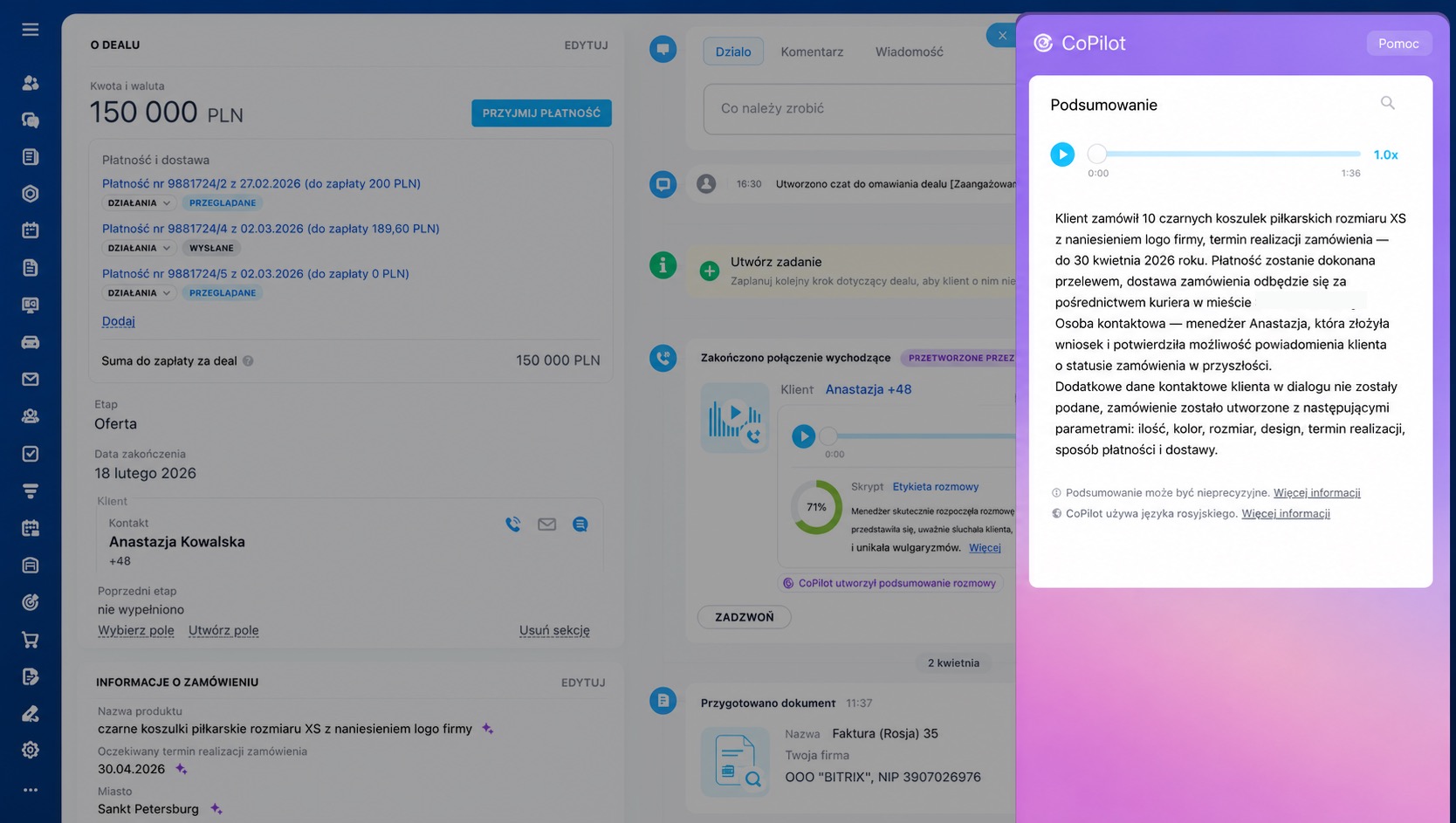
- Wyróżni najważniejsze informacje. Podsumowanie rozmowy pomoże przypomnieć sobie ustalenia z klientem i przygotować się do kolejnego połączenia.
- Po rozmowie CoPilot sam uzupełni pola w formularzu elementu CRM danymi z połączenia.
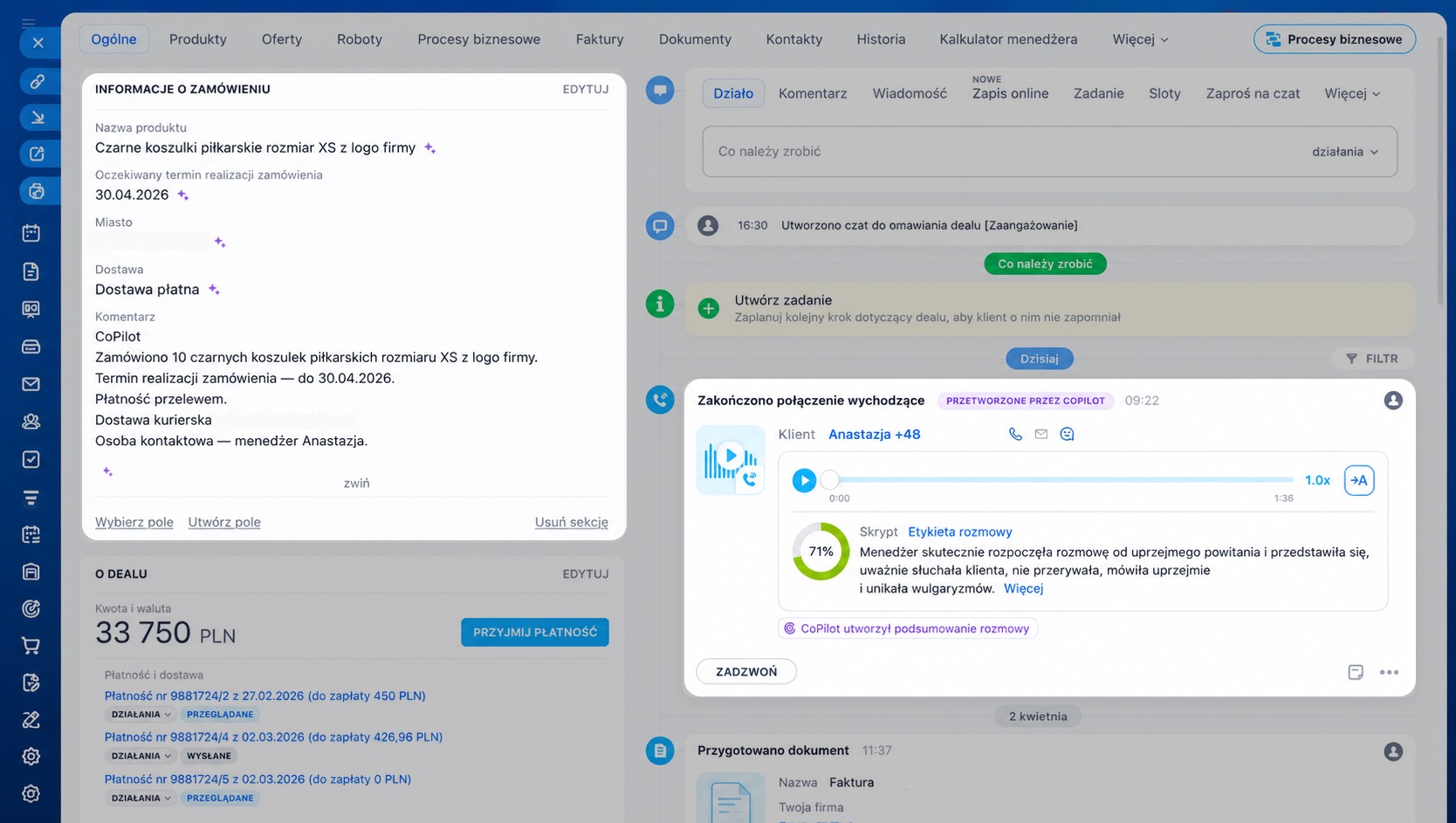
Jak analizować rozmowę za pomocą CoPilot
Analiza rozmowy składa się z kilku etapów:
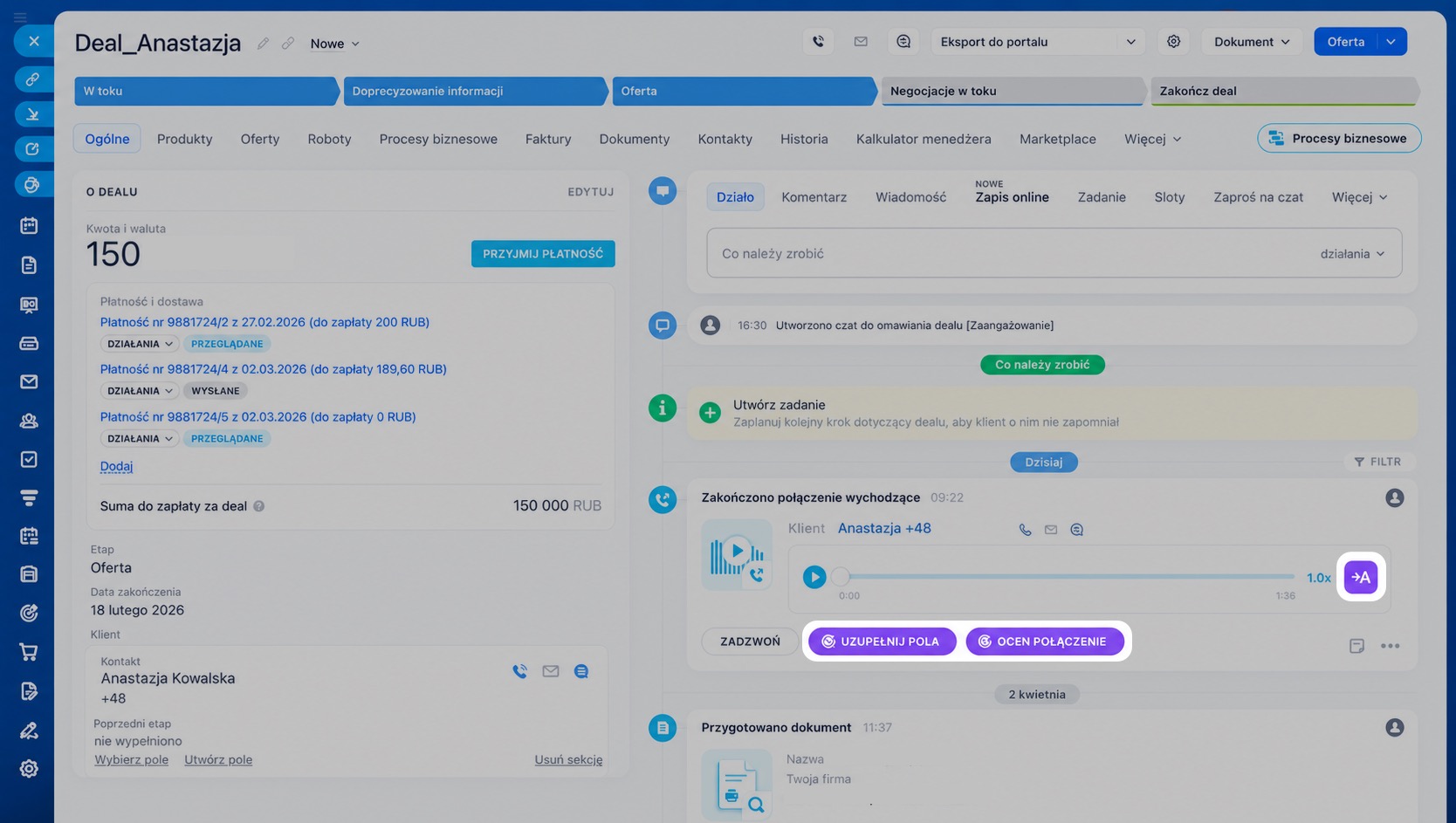
Otwórz formularz elementu CRM i znajdź potrzebne połączenie na osi czasu. W bloku połączenia znajdują się trzy przyciski uruchamiające analizę:
- Uzupełnij pola — CoPilot uzupełni pola w formularzu danymi z rozmowy.
- Oceń rozmowę — CoPilot sprawdzi rozmowę pod kątem zgodności ze skryptem.
- Transkrybuj nagranie rozmowy.
Transkrypcja nagrania rozmowy. CoPilot transkrybuje rozmowę z klientem i zamieni ją na tekst. Menedżer nie musi tracić czasu na odsłuchiwanie połączenia — może od razu otworzyć transkrypcję i sprawdzić wszystkie szczegóły rozmowy. Wyszukiwanie w tekście pomoże szybko znaleźć potrzebne informacje.
Transkrypcja będzie przydatna także dla kierownika, aby kontrolować pracę menedżera i upewnić się, że zadał wszystkie potrzebne pytania.
Tworzenie podsumowania rozmowy. CoPilot przygotuje podsumowanie rozmowy i wyróżni najważniejsze informacje. Nie trzeba już odsłuchiwać całego połączenia — wystarczy otworzyć podsumowanie i przypomnieć sobie ustalenia z klientem.
Jak wybrać język odpowiedzi CoPilot
Aby otworzyć podsumowanie, na osi czasu formularza elementu CRM kliknij przycisk CoPilot przygotował podsumowanie rozmowy.
Uzupełnianie pól w formularzu elementu CRM. CoPilot automatycznie uzupełni puste pola w formularzu danymi z rozmowy. Wartości tych pól będą oznaczone specjalną ikoną.
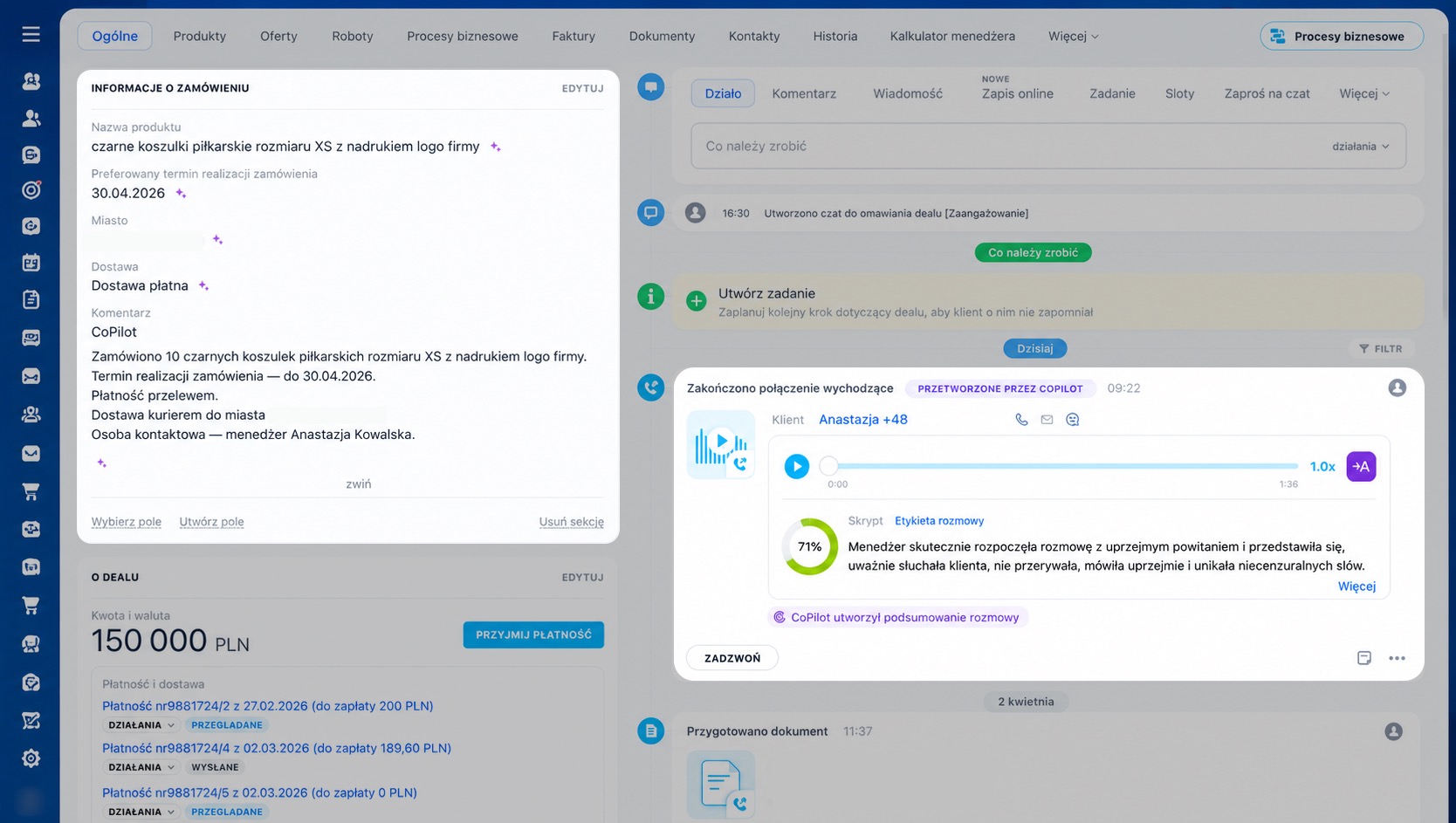
W formularzu kontaktu lub firmy CoPilot uzupełnia pola tego elementu, na przykład telefon, e-mail, adres, stanowisko lub dane firmy. Nie uzupełnia tam pól deala, takich jak kwota, sposób płatności i inne. Aby je uzupełnić, uruchom analizę w formularzu deala.
Jeśli pola zawierają już dane, CoPilot zaproponuje pozostawienie lub zastąpienie ich.
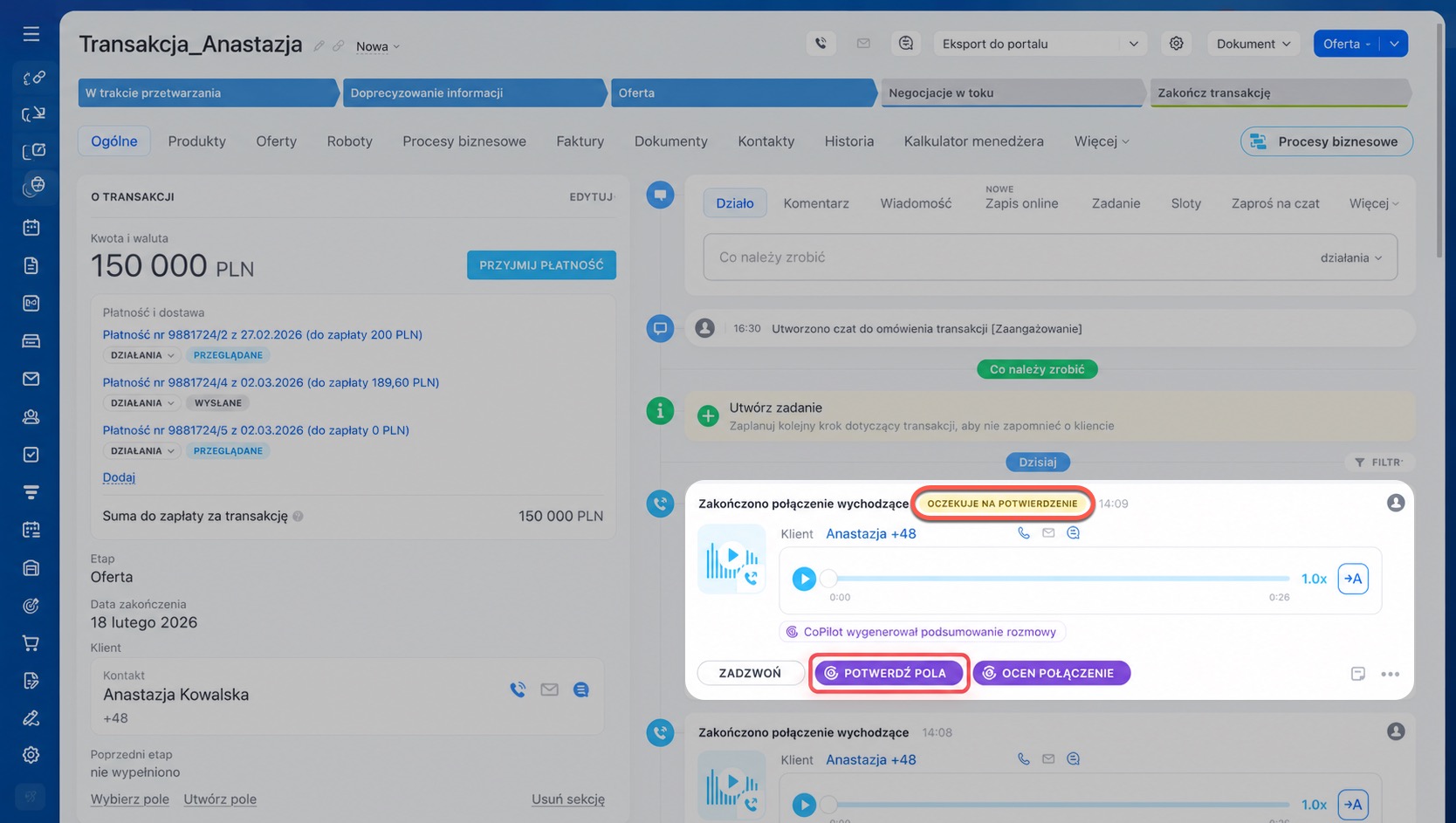
Na przykład klient oddzwonił, aby zmienić adres dostawy. CoPilot przeanalizuje rozmowę i zaproponuje zapisanie nowego adresu w polu. Na osi czasu pojawi się status Oczekuje na zatwierdzenie. Kliknij Potwierdź pola, aby sprawdzić i zatwierdzić zmianę.
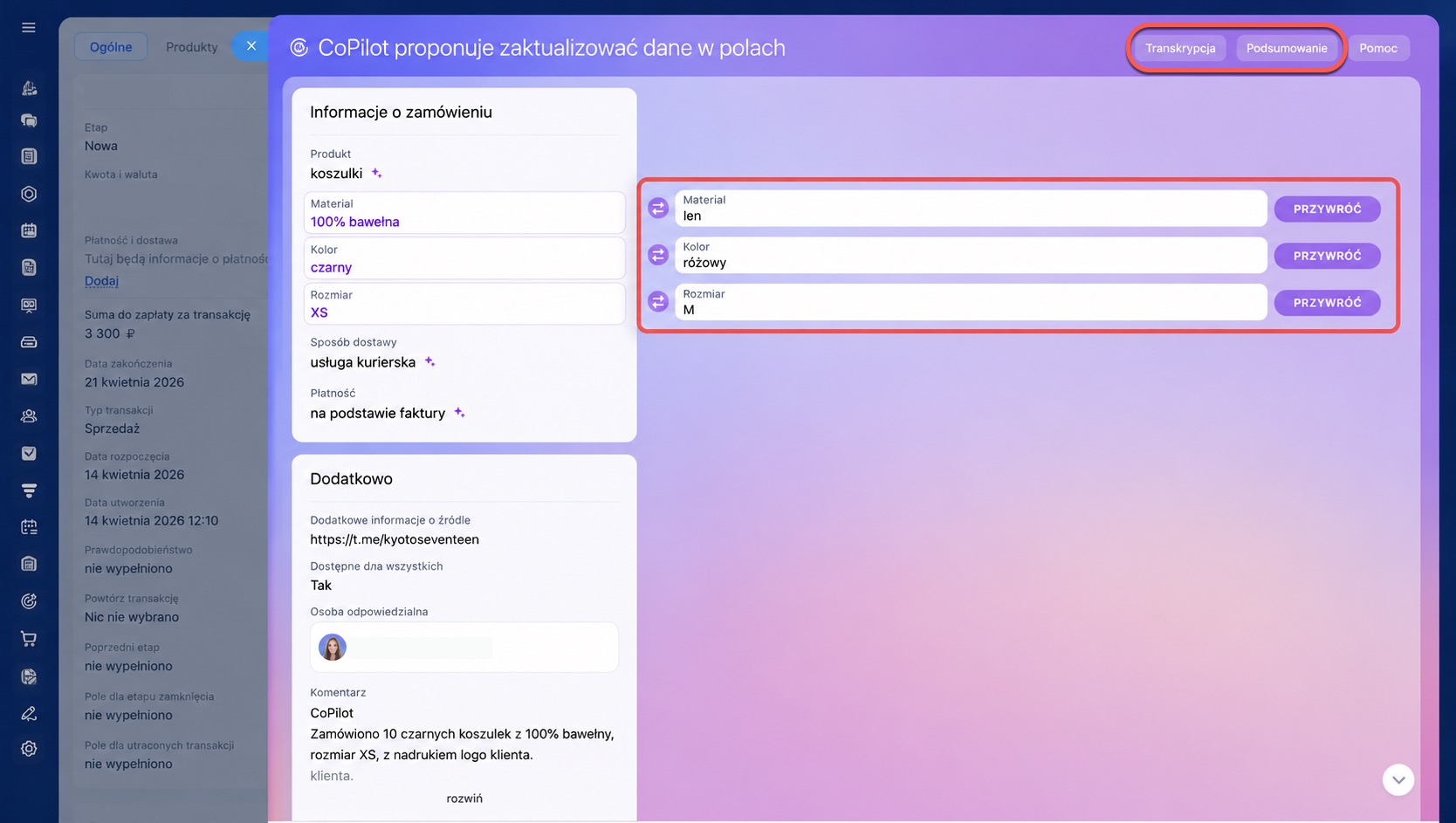
Jeśli nie masz pewności, które dane wybrać, otwórz transkrypcję lub podsumowanie rozmowy. Pomoże to przypomnieć sobie wszystkie szczegóły rozmowy z klientem i poprawnie uzupełnić pola.
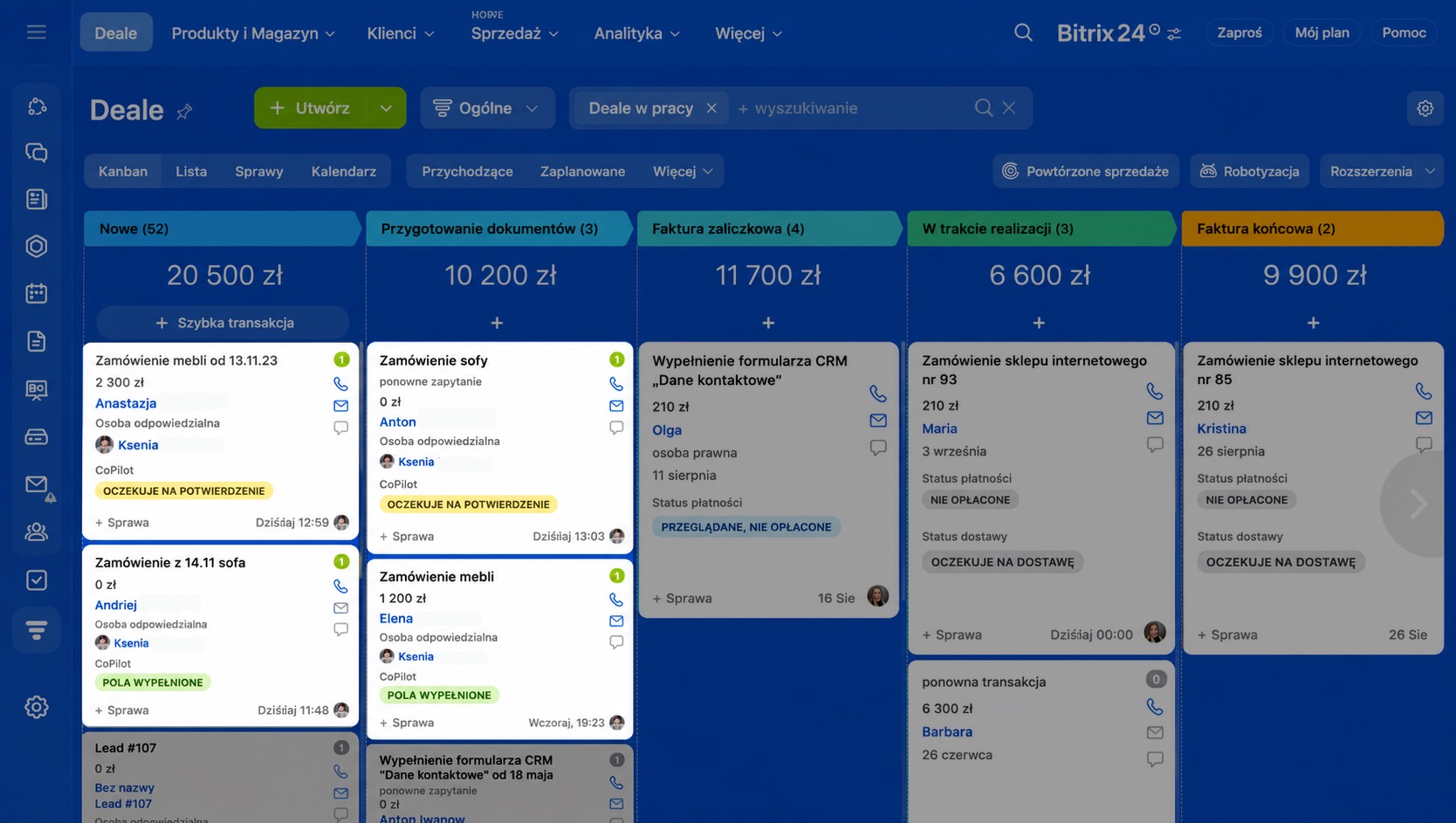
W Kanbanie wyświetlają się statusy uzupełniania pól:
- Pola uzupełnione — CoPilot automatycznie uzupełnił pola, można dalej pracować z dealem.
- Oczekuje na zatwierdzenie — CoPilot proponuje zastąpienie wartości pól, otwórz formularz i wybierz odpowiednie dane.
Menu działań CoPilot
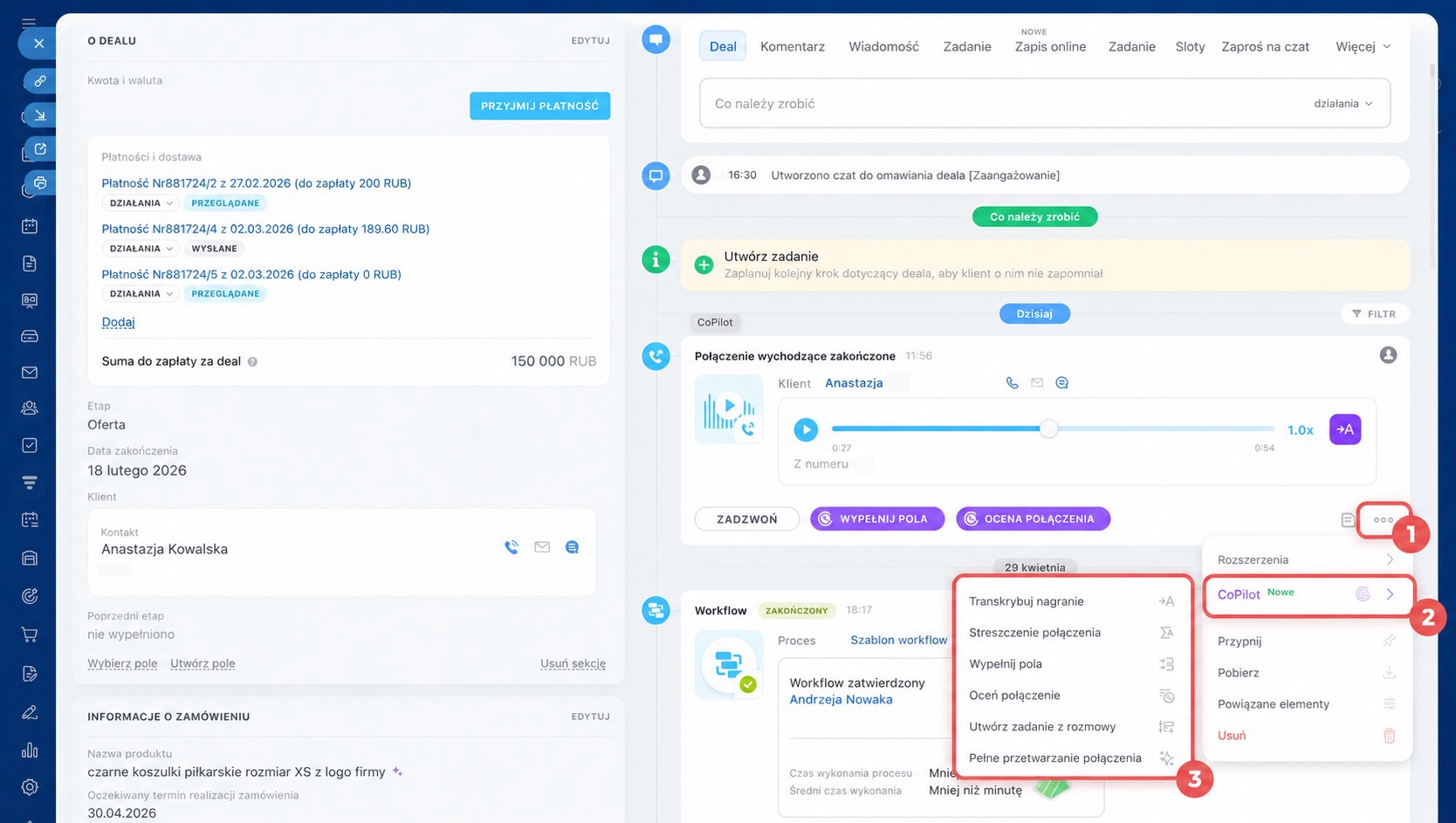
CoPilot może przetworzyć całe połączenie lub wykonać tylko wybrane działania — na przykład przygotować wyłącznie podsumowanie albo tylko uzupełnić pola.
1–2. W osi czasu formularza elementu CRM otwórz menu połączenia — kliknij Trzy kropki (...) > CoPilot.
3. Wybierz potrzebne działanie. Dostępne działania:
- Transkrybuj nagranie — zamienia nagranie audio rozmowy na tekst.
- Podsumowanie rozmowy — tworzy krótkie podsumowanie rozmowy. Najpierw transkrybuje nagranie, a potem przygotowuje podsumowanie.
- Uzupełnij pola — wypełnia puste pola w formularzu elementu CRM danymi z rozmowy.
- Oceń rozmowę — wystawia ocenę jakości rozmowy.
- Utwórz aktywność z rozmowy — tworzy aktywność na podstawie rozmowy.
- Pełne przetwarzanie rozmowy — uruchamia wszystkie działania jednocześnie: transkrypcję, podsumowanie, uzupełnianie pól i tworzenie aktywności.
Po wykonaniu działania znika ono z menu.
Aktywność z rozmowy
CoPilot tworzy aktywność na podstawie rozmowy. Można to zrobić na dwa sposoby.
Przez pełne przetwarzanie rozmowy
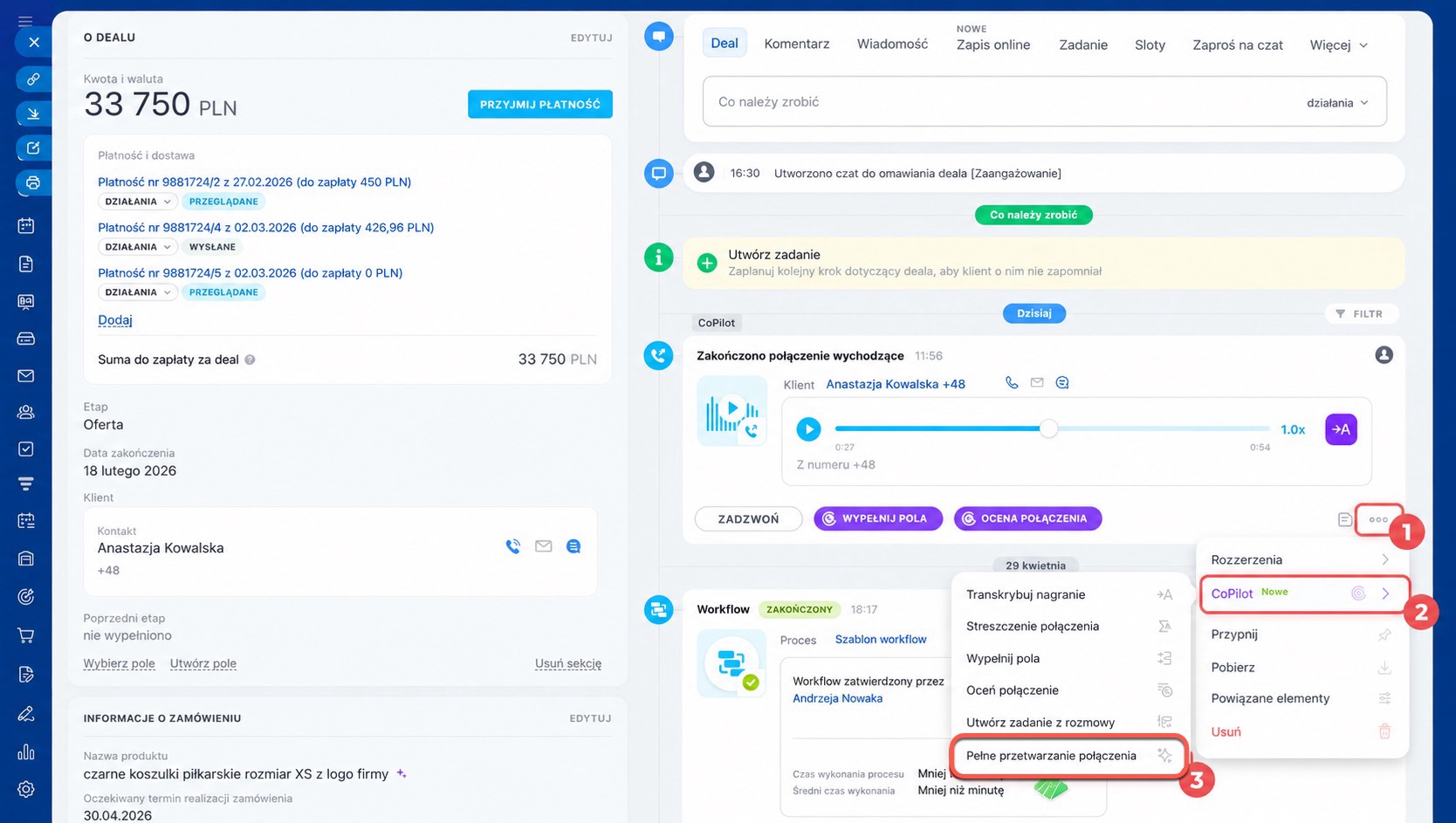
1–2. W osi czasu formularza elementu CRM otwórz menu połączenia — kliknij Trzy kropki (...) > CoPilot.
3. Wybierz Pełne przetwarzanie rozmowy.
CoPilot automatycznie transkrybuje nagranie, przygotuje podsumowanie, uzupełni pola w formularzu i utworzy aktywność.
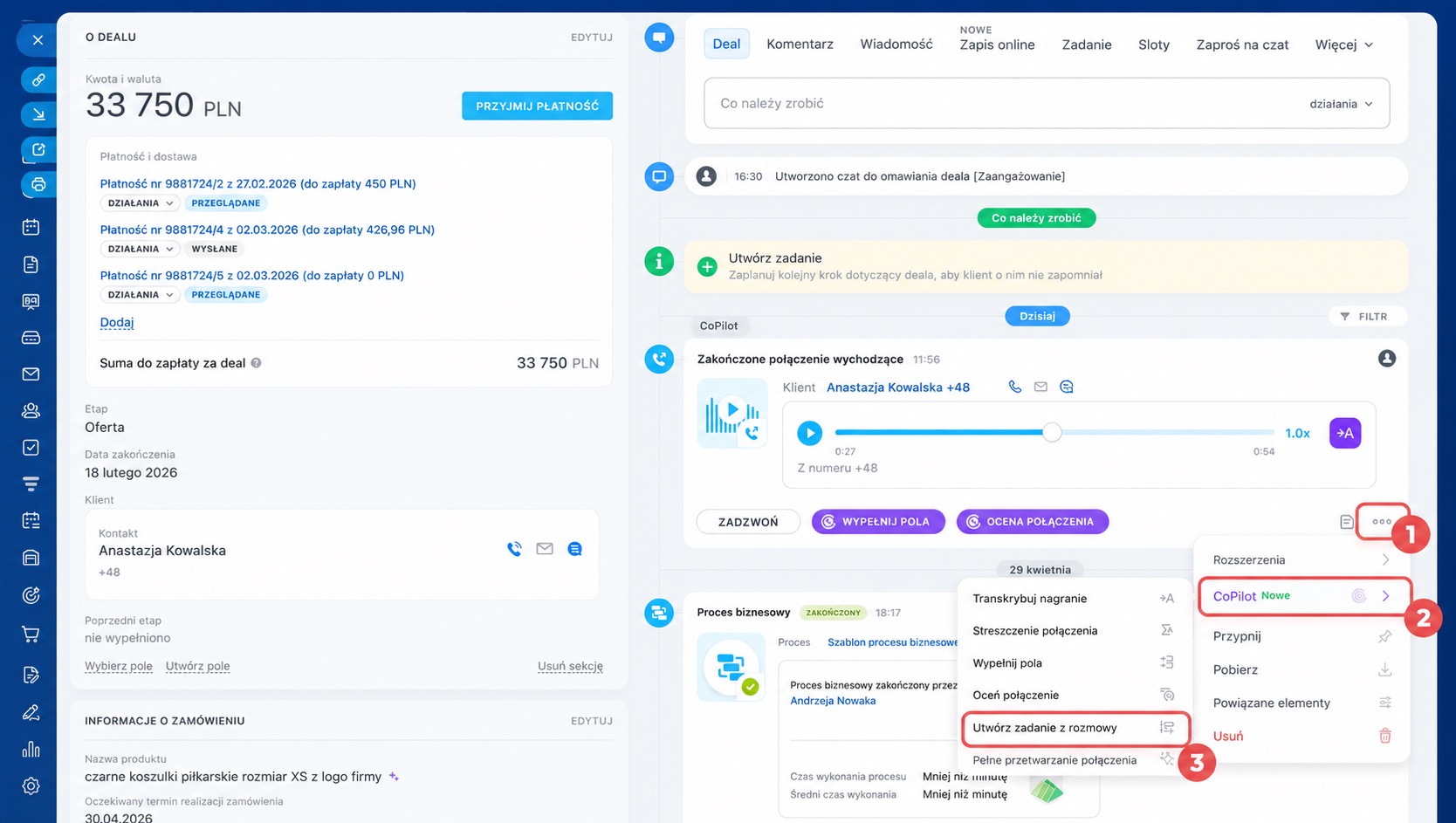
1–2. W osi czasu formularza elementu CRM otwórz menu połączenia — kliknij Trzy kropki (...) > CoPilot.
3. Wybierz Utwórz aktywność z rozmowy.
CoPilot przeanalizuje rozmowę i utworzy aktywność bez uruchamiania pozostałych działań.
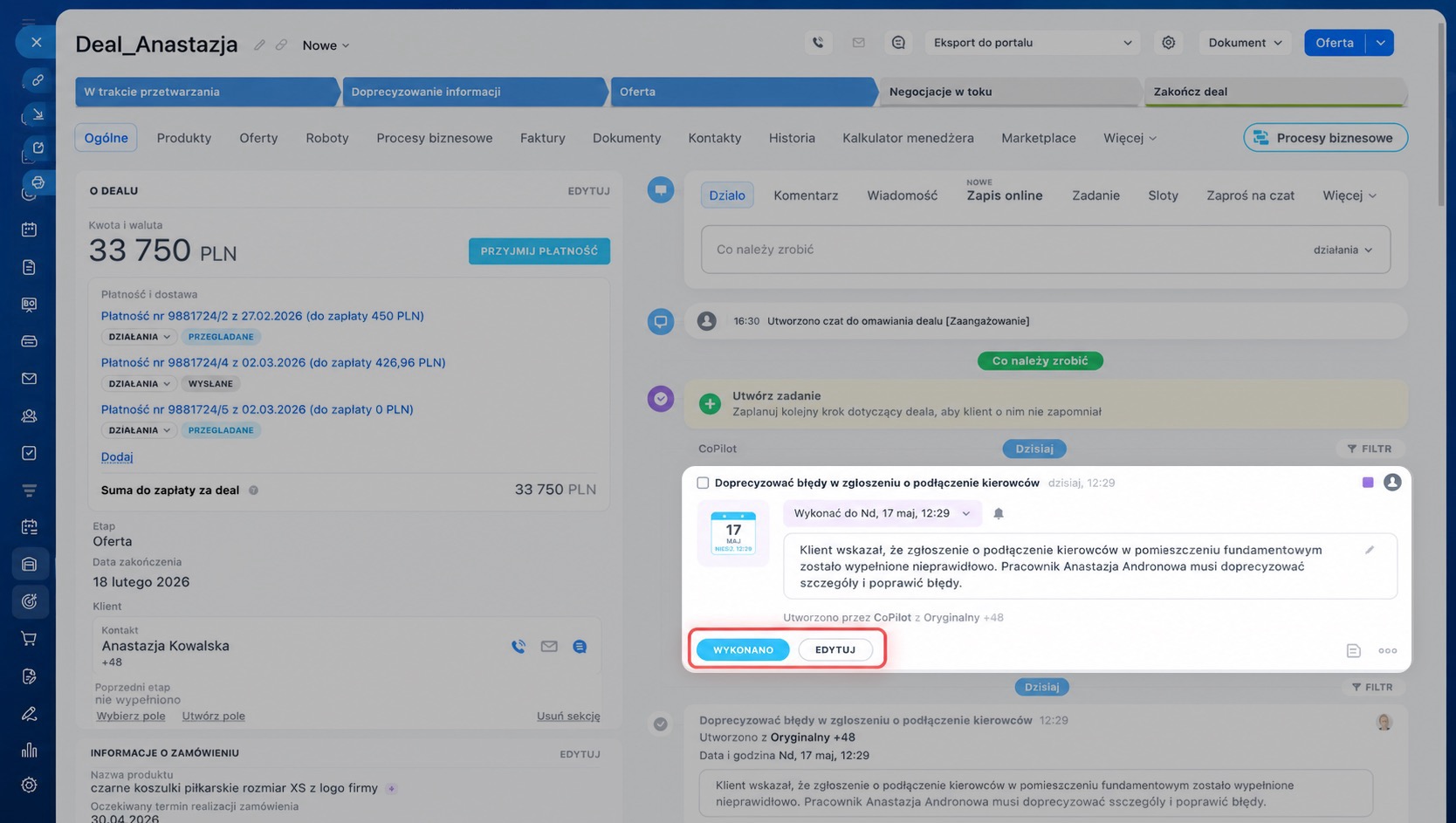
Typ aktywności zależy od tego, jak bardzo rozmowa jest istotna.
Fioletowa aktywność — rozmowa była merytoryczna. CoPilot tworzy aktywność z krótkim opisem wyników rozmowy. Menedżer widzi, co należy zrobić dalej.
Gdy zadanie zostanie wykonane, zamknij aktywność — kliknij przycisk Wykonano. Jeśli chcesz zmienić treść aktywności, kliknij Edytuj.
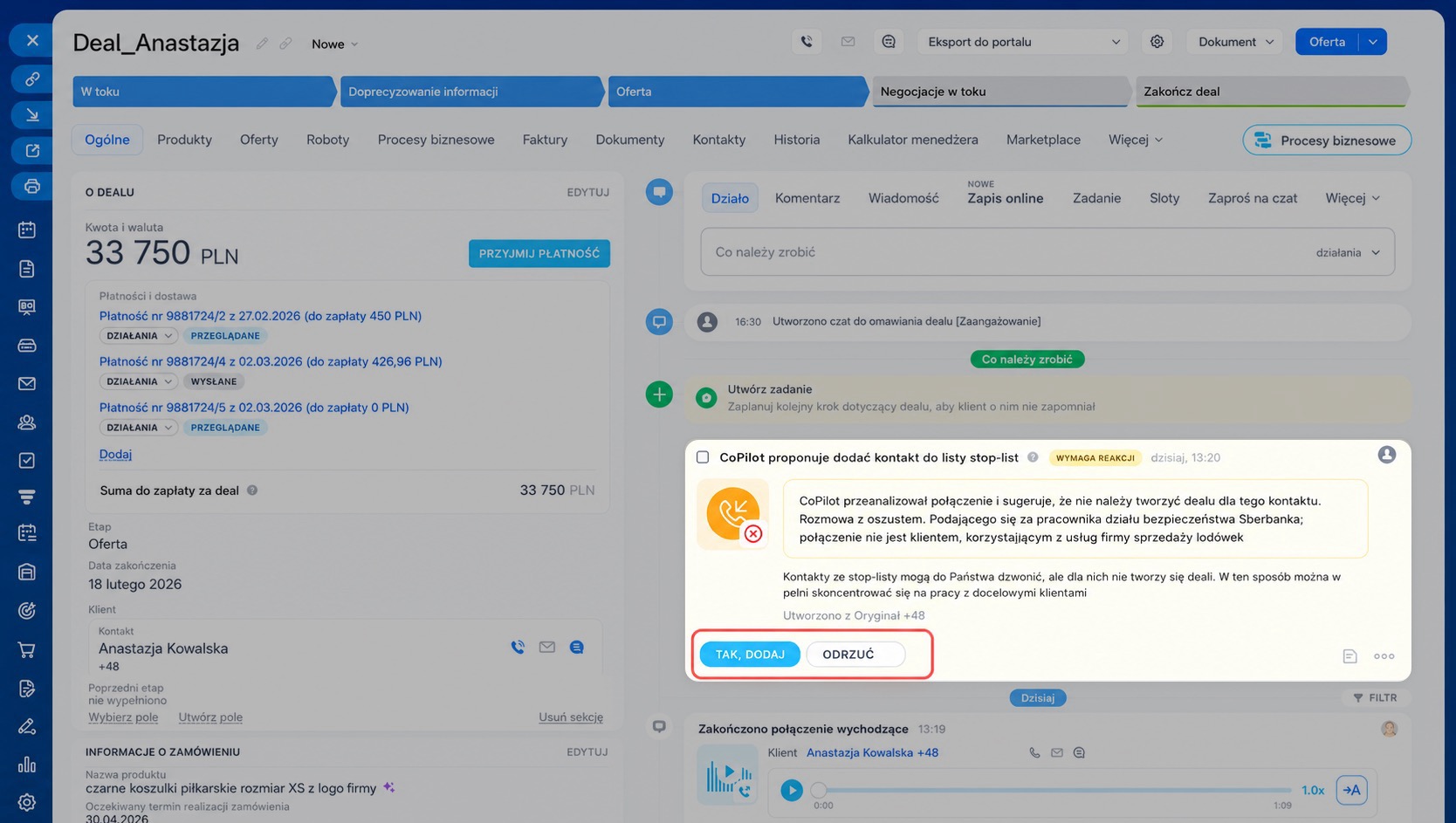
Żółta aktywność — rozmowa jest nieistotna: spam, przypadkowe lub beztreściowe połączenie. CoPilot tworzy aktywność z oznaczeniem Wymagana reakcja i proponuje dodanie kontaktu do stop-listy.
Żółta aktywność ma dwa warianty działań:
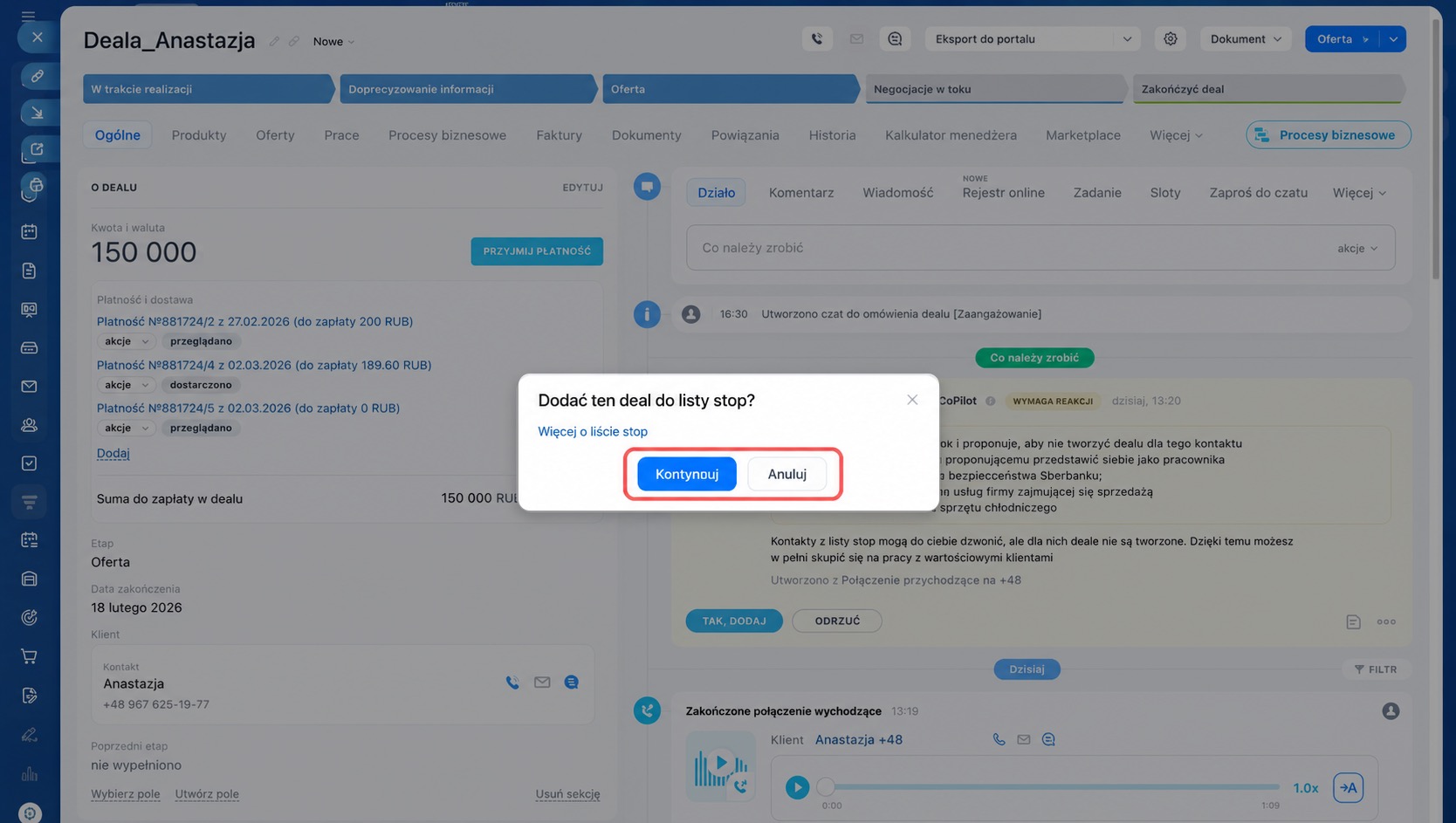
- Tak, dodaj — kontakt trafia do stop-listy, a lead zostaje usunięty. Jeśli kontakt nie ma podanego numeru telefonu lub adresu e-mail, dodanie do stop-listy nie nastąpi.
- Odrzuć — aktywność zostaje zamknięta, a lead pozostaje. Gdy pojawi się nowe połączenie, można ponownie uruchomić przetwarzanie.
Tryb analizy rozmów
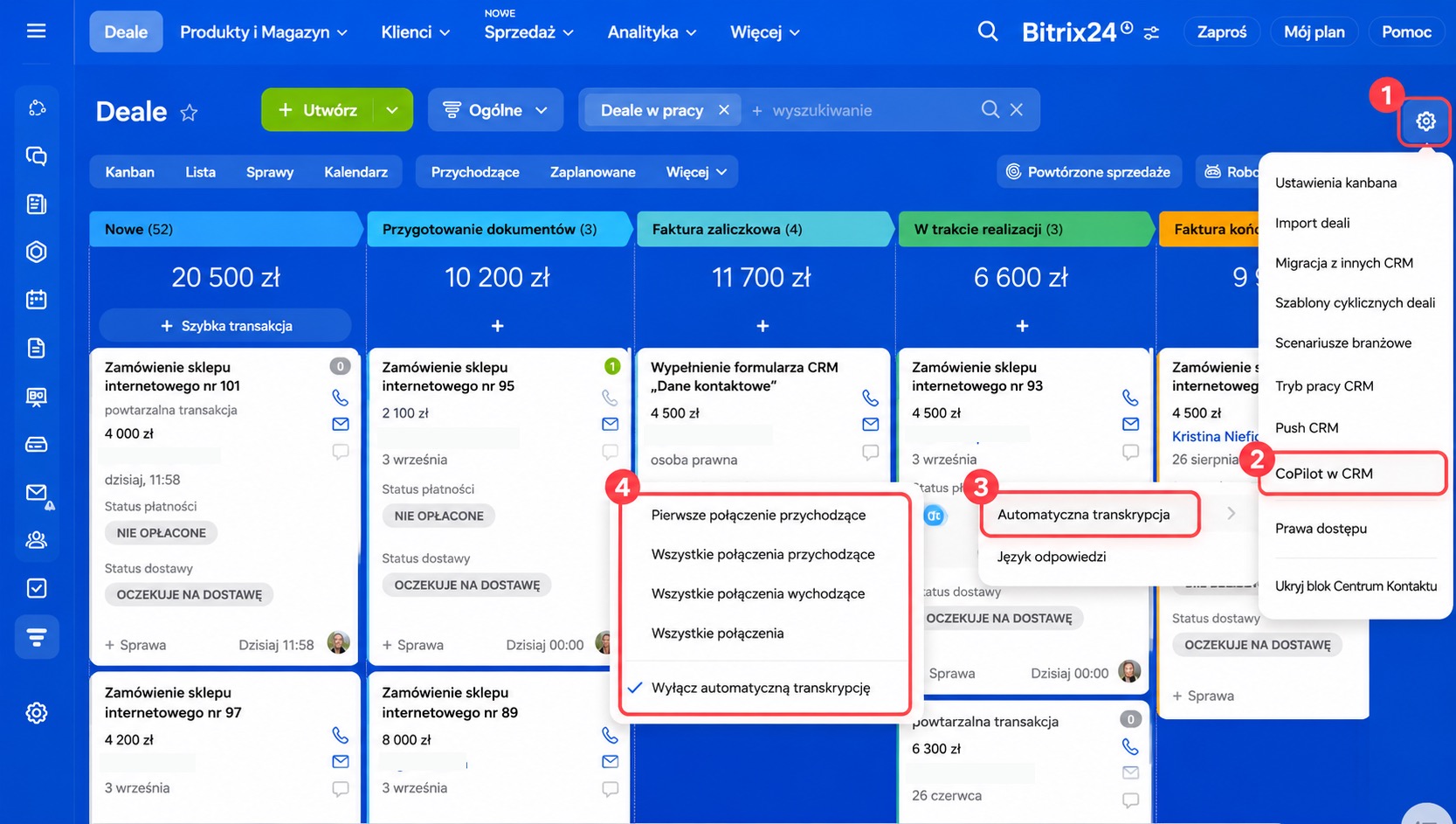
Domyślnie CoPilot w CRM trzeba uruchamiać ręcznie, ale możesz wybrać tryb automatyczny.
Dostępne są następujące opcje:- automatycznie analizować tylko pierwsze połączenie przychodzące od klienta,
- automatycznie analizować wszystkie połączenia przychodzące,
- automatycznie analizować wszystkie połączenia wychodzące,
- automatycznie analizować wszystkie połączenia,
- uruchamiać analizę rozmów ręcznie.
Plany subskrypcji CoPilot + Marketplace
Otwórz leady lub deale i przejdź do Ustawienia (⚙️) > CoPilot w rozmowach > Automatyczna transkrypcja, a następnie wybierz odpowiednią opcję.
Uprawnieniе dostępu w CRM
Warunki analizy rozmów
W formularzu elementu CRM można transkrybować rozmowy trwające od 10 sekund do 1 godziny. Rozmiar pliku musi wynosić co najmniej 60 KB. Aby pracownik mógł korzystać z transkrypcji:
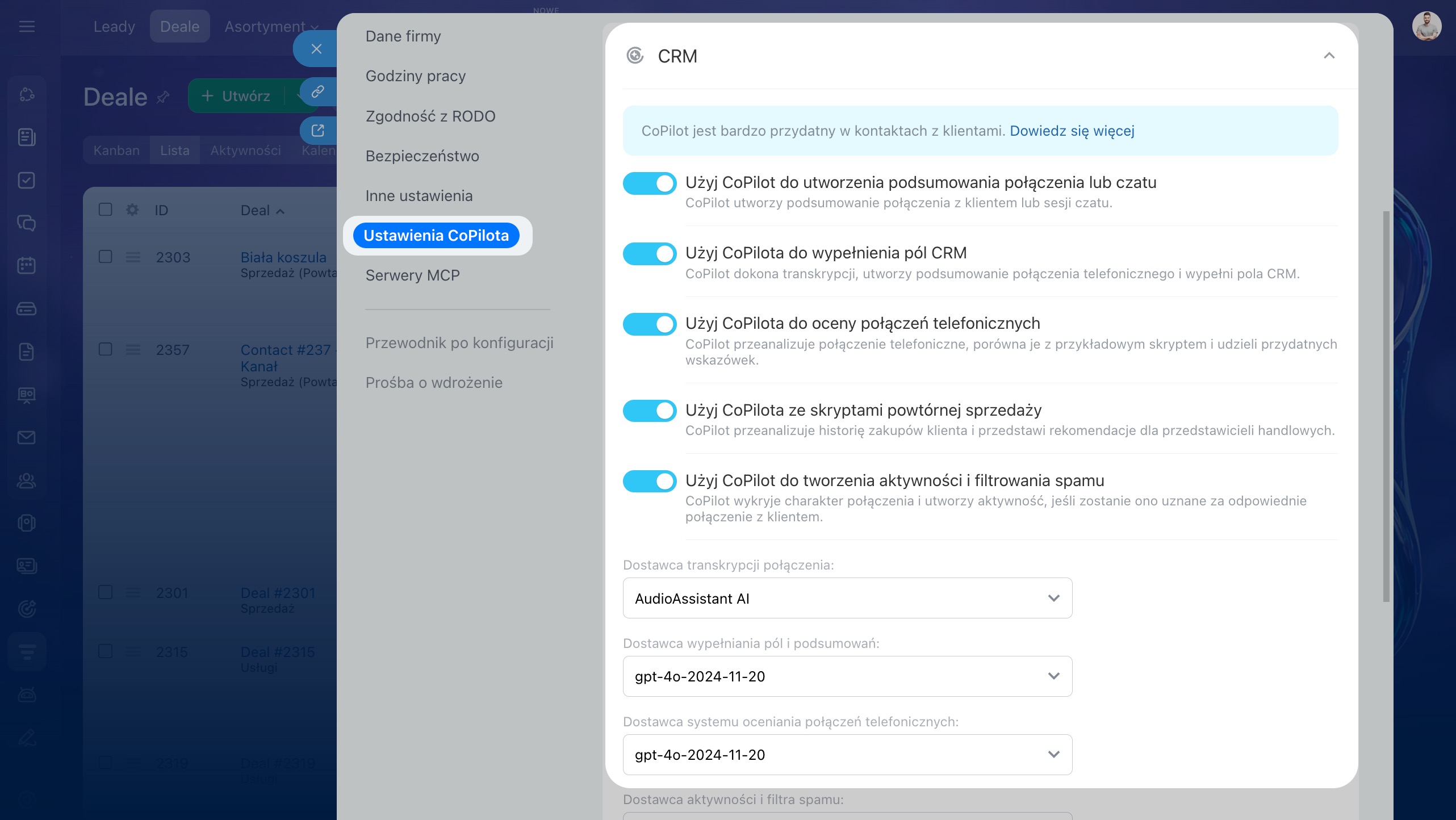
1. Włącz CoPilot w CRM w ustawieniach Bitrix24.
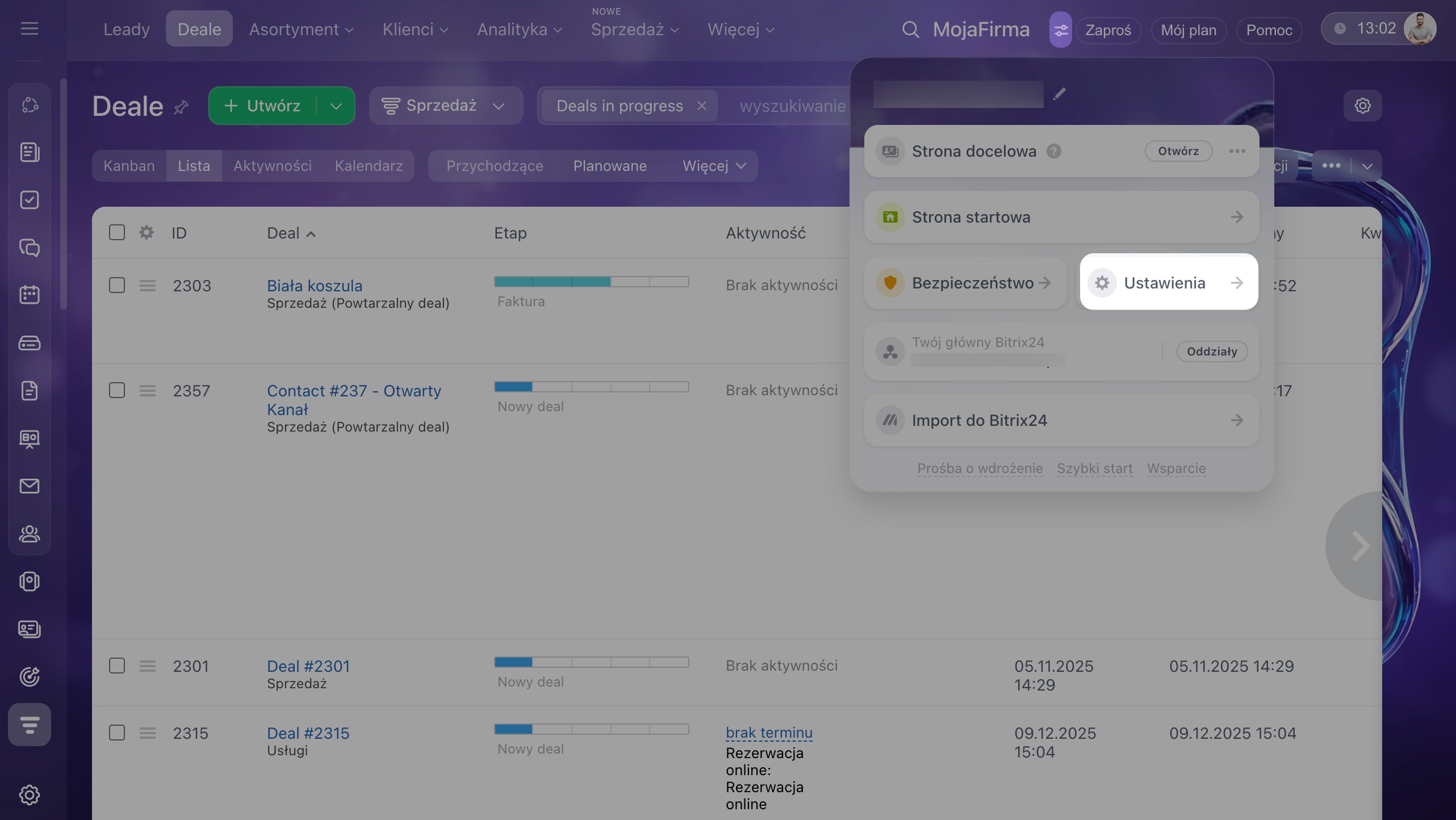
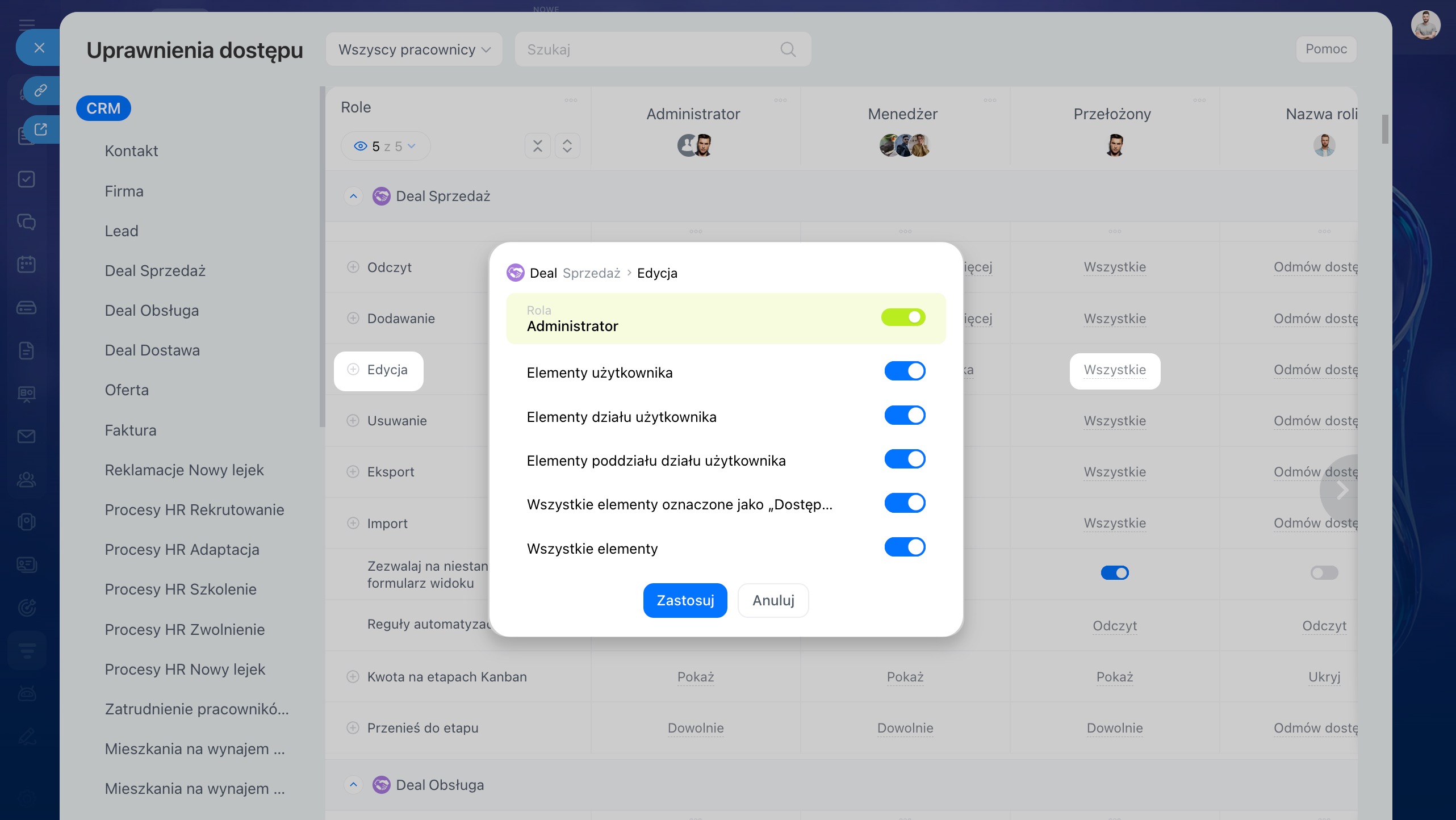
2. Nadaj pracownikowi uprawnienie dostępu do edycji elementu CRM. Na przykład, aby analizować rozmowę w dealu, pracownik musi mieć uprawnienia do edycji deali.
W skrócie
- CoPilot w CRM pomaga menedżerom analizować rozmowy: transkrybuje nagranie rozmowy z klientem, wyróżnia najważniejsze informacje i samodzielnie uzupełnia pola w formularzu elementu CRM.
- CoPilot jest dostępny w leadach, dealach, kontaktach i firmach.
- Możesz wybrać tryb analizy rozmów za pomocą CoPilot: analizować je automatycznie lub uruchamiać ręcznie.
- Aby uruchomić analizę rozmowy, w utworzonej aktywności kliknij Oceń rozmowę.
- CoPilot automatycznie uzupełni puste pola w formularzu elementu CRM danymi z rozmowy. Jeśli pola zawierają już informacje, możesz wybrać — zastąpić je lub pozostawić.
- W menu rozmowy można uruchomić osobne działania CoPilot lub od razu pełną analizę — transkrypcję, podsumowanie, uzupełnianie pól i tworzenie aktywności.
- Po wykonaniu działania znika ono z menu.
- CoPilot tworzy aktywność na podstawie rozmowy lub czatu. Fioletowa aktywność oznacza merytoryczną rozmowę. Żółta aktywność oznacza nieistotną rozmowę — CoPilot zaproponuje dodanie kontaktu do stop-listy.
- Możesz wybrać język, w którym CoPilot będzie tworzyć podsumowanie rozmowy i uzupełniać pola w formularzu elementu CRM. Transkrypcja rozmowy zawsze będzie w języku, w którym prowadzono rozmowę z klientem.