
Działanie po kliknięciu określa, co stanie się po kliknięciu przycisku, obrazka, ikony lub tekstu. Dzięki temu odwiedzający może przejść do potrzebnych informacji, zostawić zgłoszenie lub skontaktować się z firmą. Na przykład przycisk Szczegóły otworzy stronę z promocją, a ikona telefonu — aplikację do połączeń.
Jak skonfigurować uprawnienia dostępu do stron i sklepów internetowych
Jeśli witryna została utworzona za pomocą agenta CoPilot, działanie po kliknięciu skonfigurujesz w edytorze Strony AI.
Strony AI: jak utworzyć i skonfigurować stronę za pomocą CoPilot
Z tego artykułu dowiesz się, jak:
Jak wybrać element do konfiguracji
1–2. Przejdź do sekcji Strony i sklepy. Wybierz odpowiednią sekcję: Strony lub Sklepy.
3–4. W bloku strony lub sklepu kliknij Strony. Wybierz odpowiednią stronę, aby otworzyć ją w kreatorze stron.
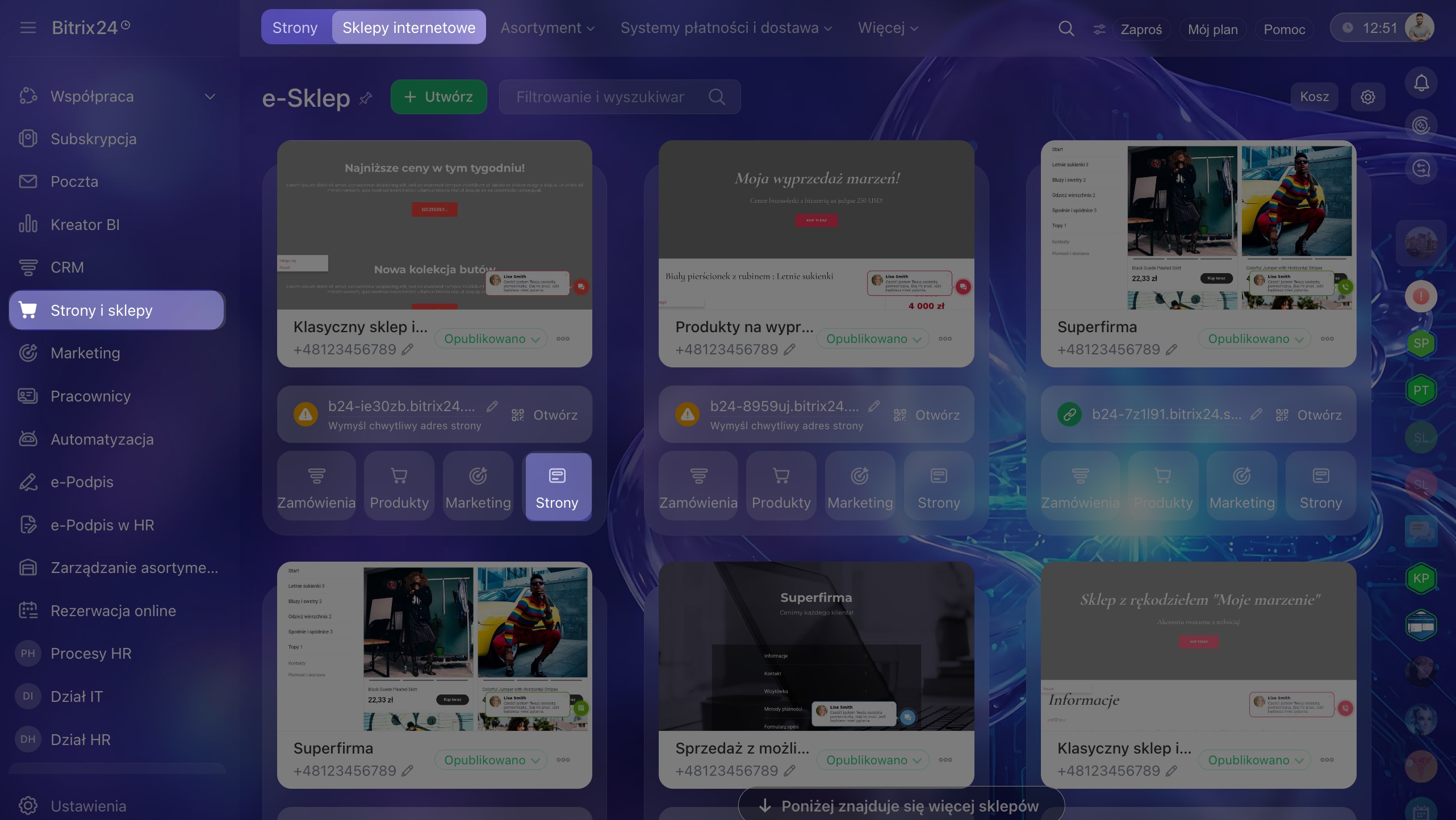
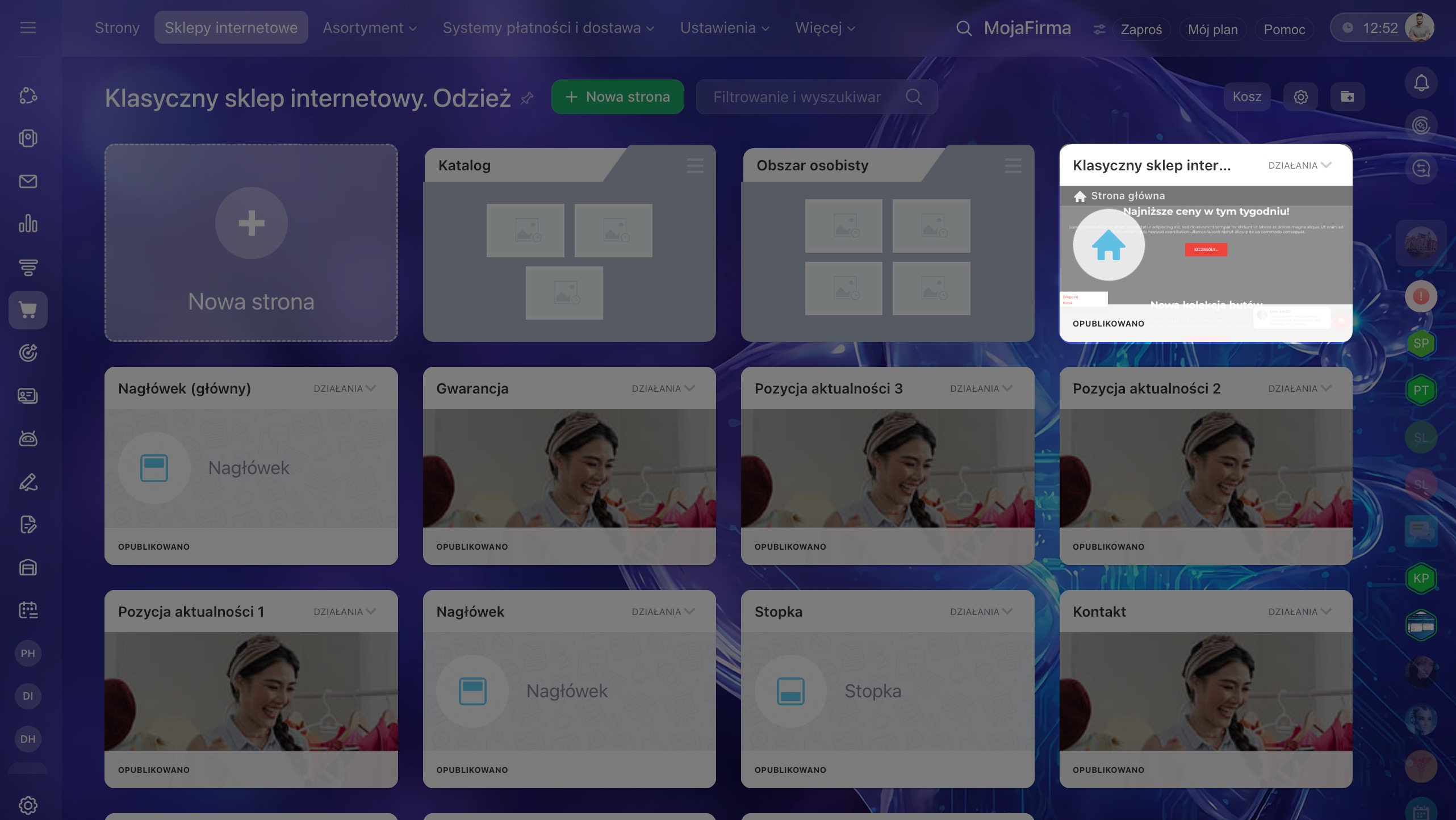
Aby skonfigurować działanie przycisku, obrazka lub ikony: kliknij odpowiedni element, aby otworzyć panel ustawień po lewej stronie.
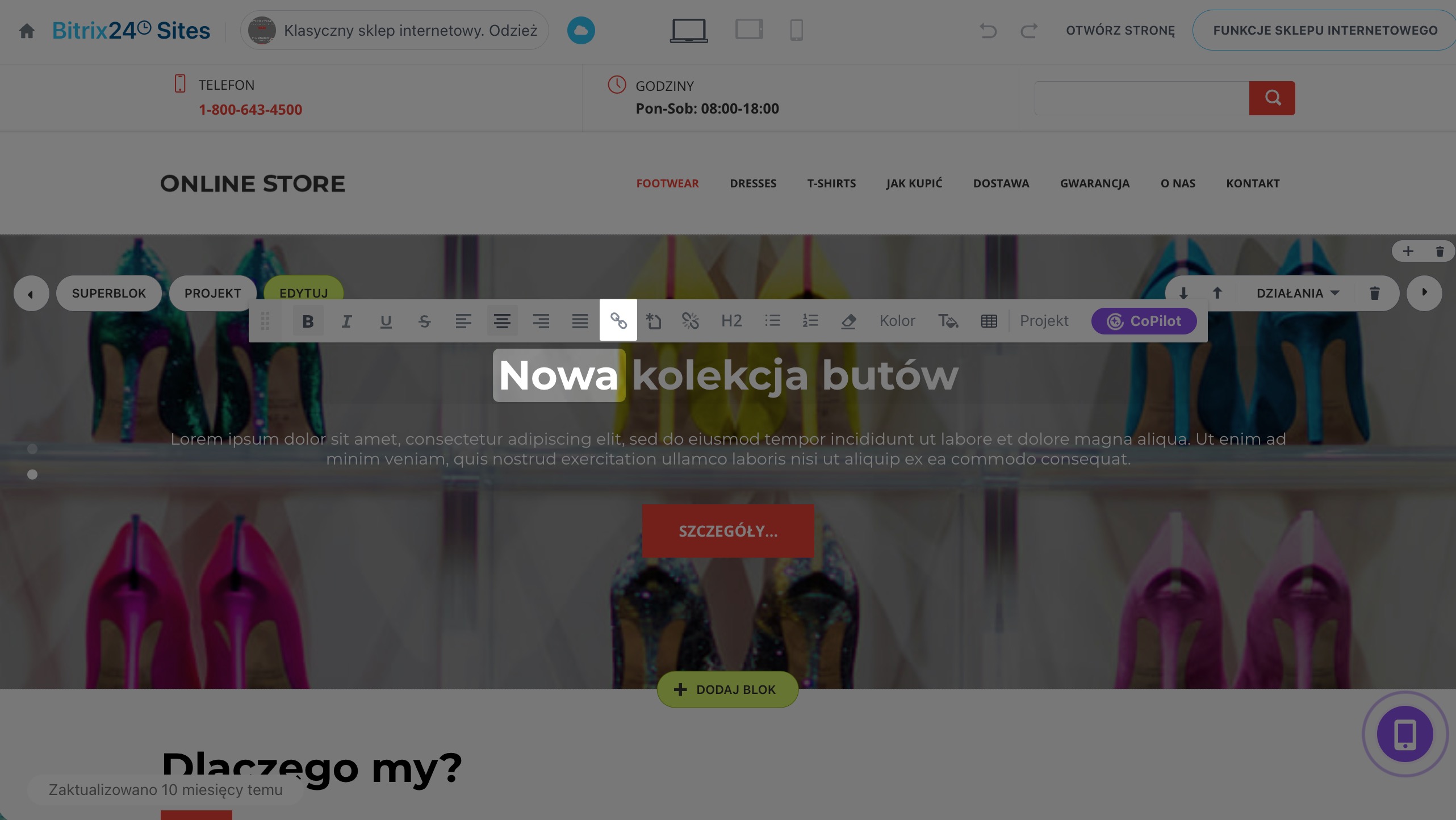
Aby skonfigurować działanie tekstu: zaznacz słowo lub frazę, a następnie w edytorze nad tekstem kliknij Utwórz link, aby otworzyć panel ustawień po lewej stronie.
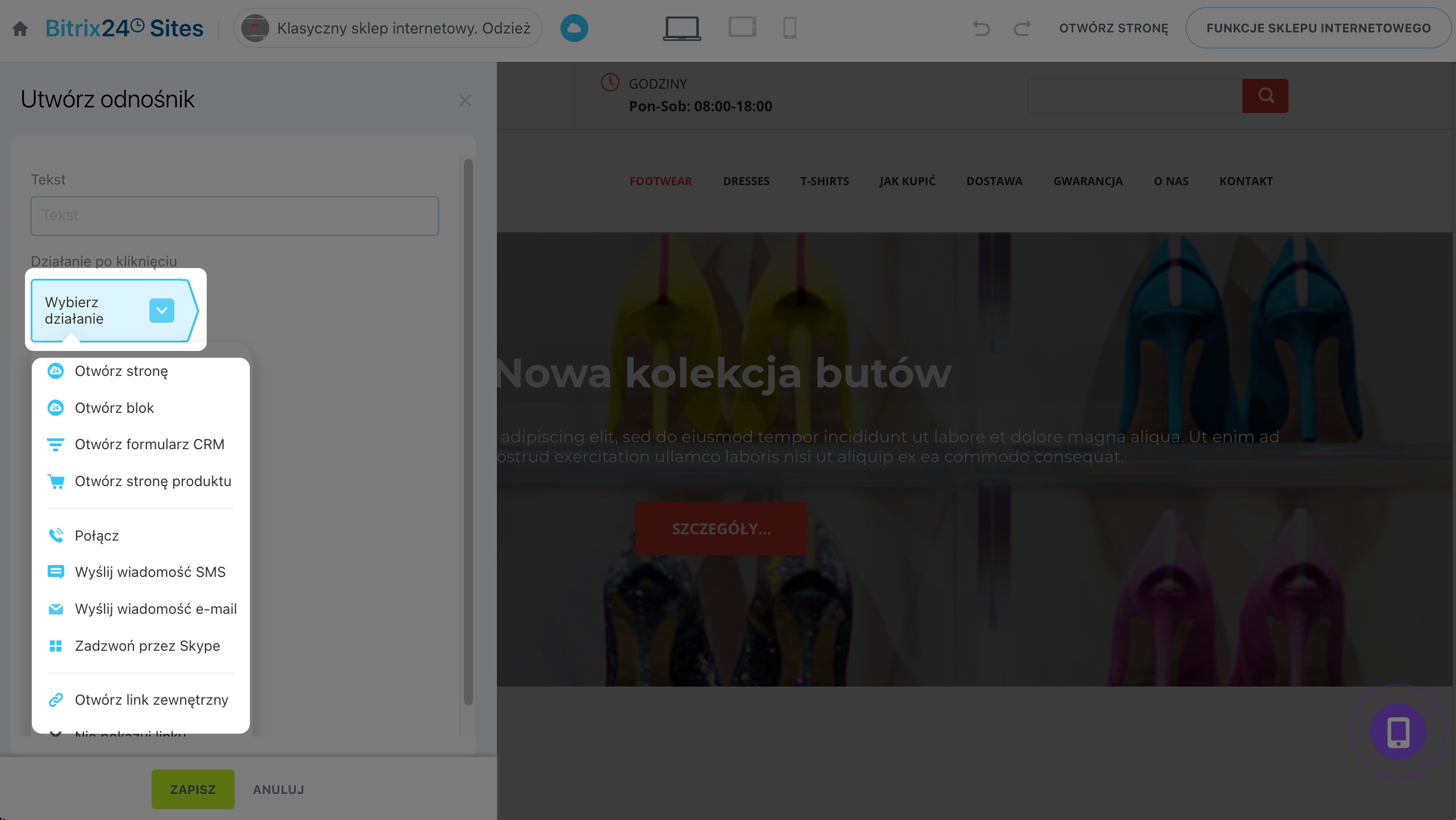
Jak skonfigurować działanie po kliknięciu
W panelu ustawień znajdź pole Działanie po kliknięciu. Kliknij Wybierz działanie, aby otworzyć listę działań.
- Przejdź do strony — otwiera wybraną stronę witryny lub sklepu internetowego utworzonego w Twoim Bitrix24.
- Przejdź do bloku — przewija stronę do wybranego bloku. Na przykład przycisk Warunki dostawy może przewinąć stronę do sekcji z cennikiem.
- Otwórz formularz CRM — wyświetla wybrany formularz, za pomocą którego odwiedzający może zostawić zgłoszenie lub dane kontaktowe.
- Otwórz stronę produktu — otwiera wybrany produkt lub sekcję katalogu w bieżącej karcie. Działanie jest dostępne tylko w sklepie internetowym.
- Zadzwoń — otwiera aplikację do połączeń i wstawia podany numer. Na smartfonie odwiedzający musi tylko potwierdzić połączenie. Na komputerze działanie zadziała, jeśli zainstalowano aplikację do połączeń.
- Wyślij SMS — otwiera aplikację do wiadomości i wstawia numer odbiorcy. Odwiedzający wpisuje treść i potwierdza wysłanie wiadomości.
- Wyślij e-mail — otwiera aplikację pocztową i wstawia adres odbiorcy. Następnie odwiedzający pisze wiadomość i ją wysyła.
- Skontaktuj się przez Skype — proponuje przejście do Skype i kontakt z podanym kontaktem.
- Przejdź do linku zewnętrznego — otwiera podany adres internetowy, na przykład stronę partnera, mapę lub profil w sieci społecznościowej.
- Nie wskazuj linku — usuwa wcześniej skonfigurowane działanie.
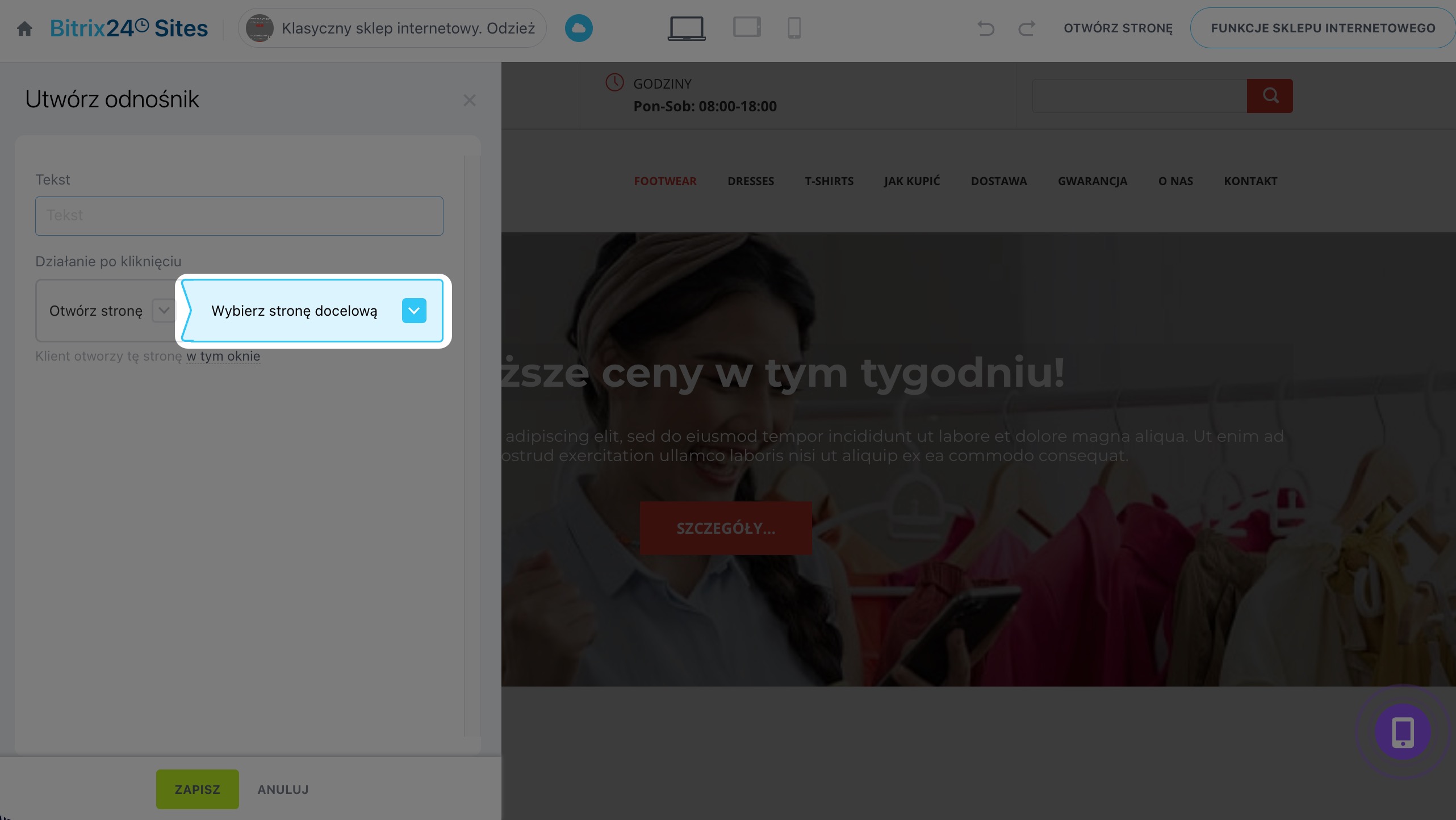
Po wybraniu działania pojawi się dodatkowe pole. Na przykład aby przejść do strony, musisz wybrać witrynę i stronę, a aby zadzwonić — podać numer telefonu.
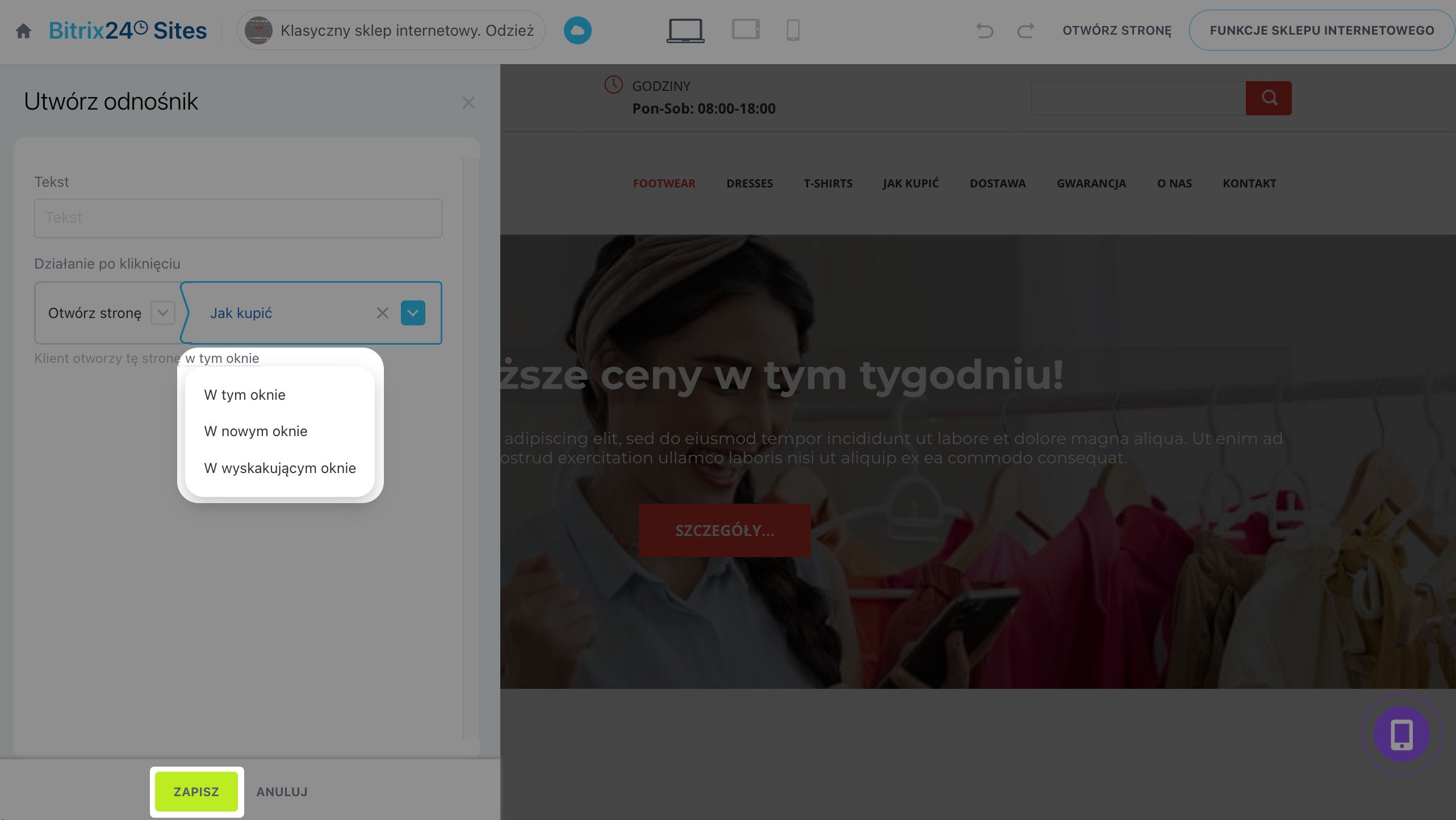
Dla działań Przejdź do strony, Przejdź do bloku i Przejdź do linku zewnętrznego możesz wybrać sposób otwierania treści:
- W tym samym oknie — wybrana treść otworzy się zamiast bieżącej strony
- W nowym oknie — link otworzy się w nowej karcie lub oknie przeglądarki
- W oknie wyskakującym — treść pojawi się nad bieżącą stroną
Na przykład wewnętrzne strony witryny możesz otwierać w tym samym oknie, a zasoby zewnętrzne — w nowym.
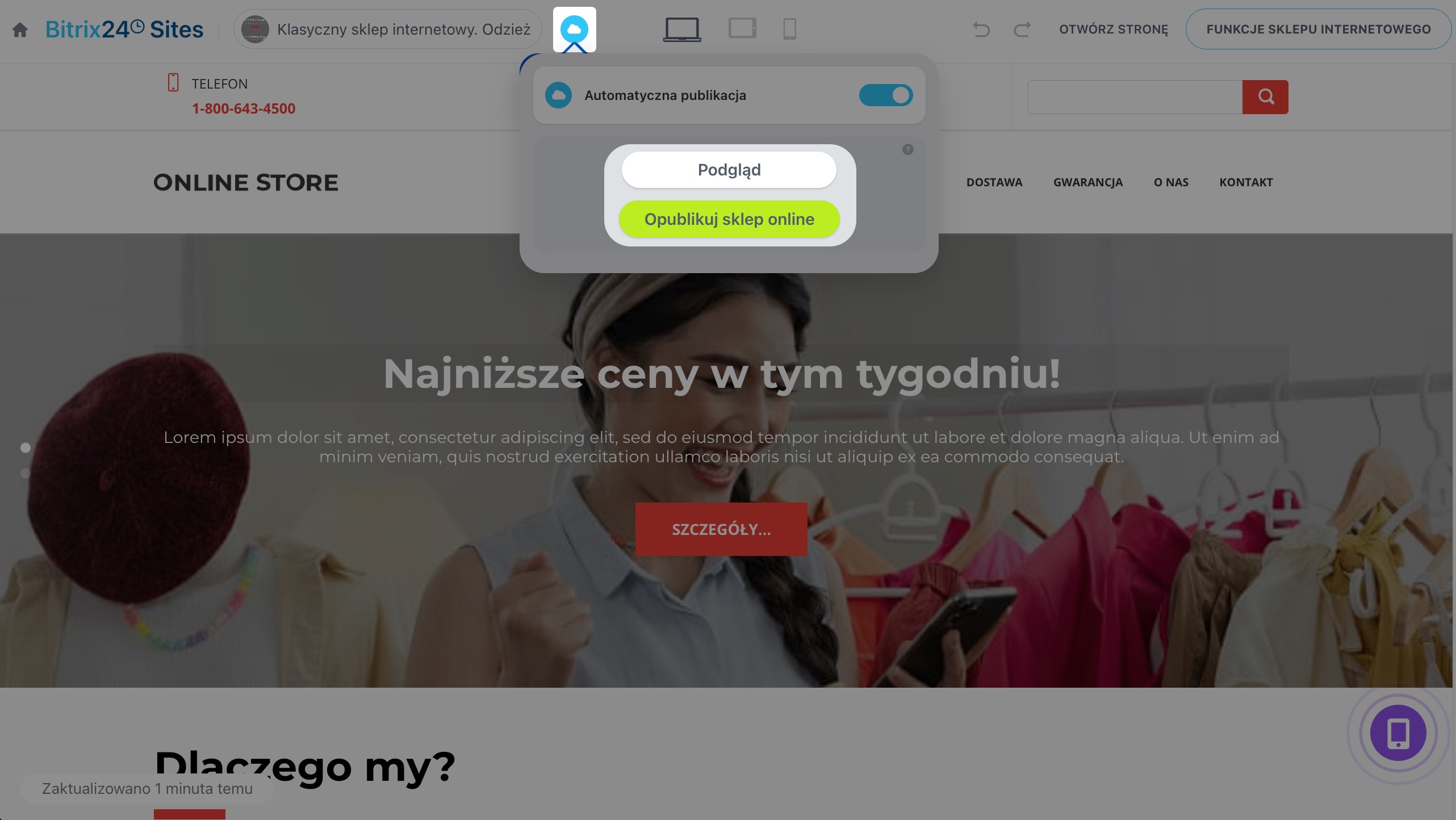
Gdy skonfigurujesz działanie, kliknij Zapisz. Domyślnie zmiany w witrynach i sklepach internetowych publikują się automatycznie. Jeśli nie pojawiły się na stronie, kliknij ikonę chmury na górnym pasku kreatora i wybierz Opublikuj stronę lub Opublikuj sklep online.
Sprawdź działanie elementu: kliknij ikonę chmury na górnym pasku kreatora i wybierz Podgląd.

W skrócie
- Działanie po kliknięciu określa, co stanie się po kliknięciu przycisku, obrazka, ikony lub tekstu.
- Element może otworzyć stronę, odpowiedni blok, formularz CRM lub aplikację do połączeń.
- Działanie elementu może zmienić administrator konta Bitrix24 lub pracownik z uprawnieniami do edycji treści wszystkich witryn.
- Aby to zrobić, otwórz stronę w edytorze, wybierz element i wskaż odpowiedni wariant w polu Działanie po kliknięciu.
- Zapisz zmiany i sprawdź wynik w trybie podglądu.