
Widok formularza elementu CRM pozwala dostosować, które pola i bloki widzą różni pracownicy lub działy. Dzięki temu każdy widzi tylko te informacje, których naprawdę potrzebuje i nie traci czasu na zbędne dane.
Na przykład operatorowi zależy na szybkim wpisaniu imienia i telefonu klienta, a menedżerowi — na komentarzach i szczegółach dotyczących deala. Takie podejście pozwala dopasować formularz do zadań konkretnego działu, przyspiesza pracę i zmniejsza ryzyko pomyłek podczas wprowadzania danych.
W artykule wyjaśniamy, jak:
- dostosować strukturę formularza elementu CRM,
- utworzyć nowy widok formularza,
- zmodyfikować lub usunąć istniejący widok.
Jak dostosować strukturę formularza elementu CRM
Dostosuj formularz do potrzeb działu — wszystkie zmiany wprowadzone na tym etapie zostaną zapisane w nowym widoku.
Otwórz wybrany element CRM — na przykład lead, deal lub kontakt.
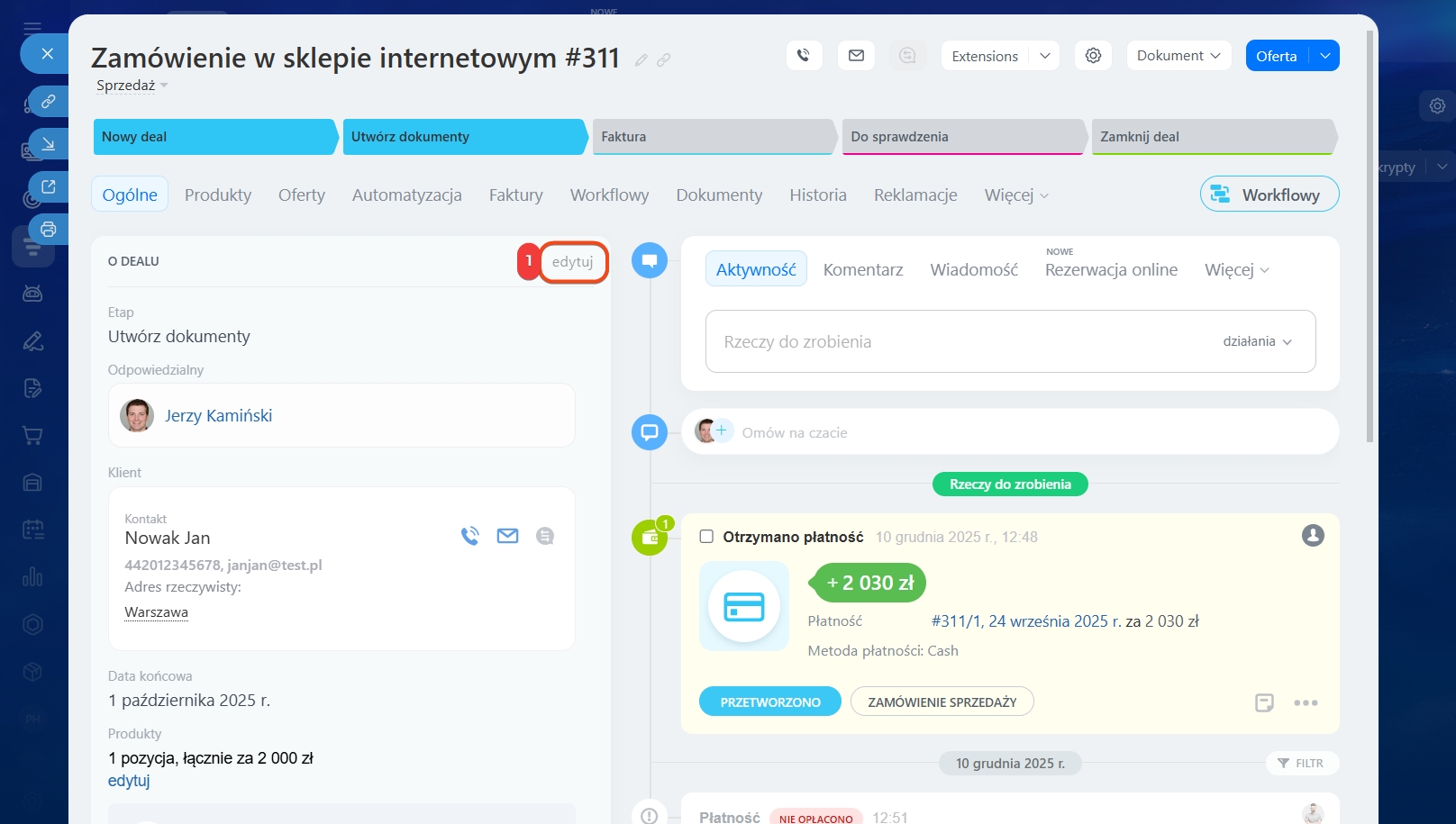
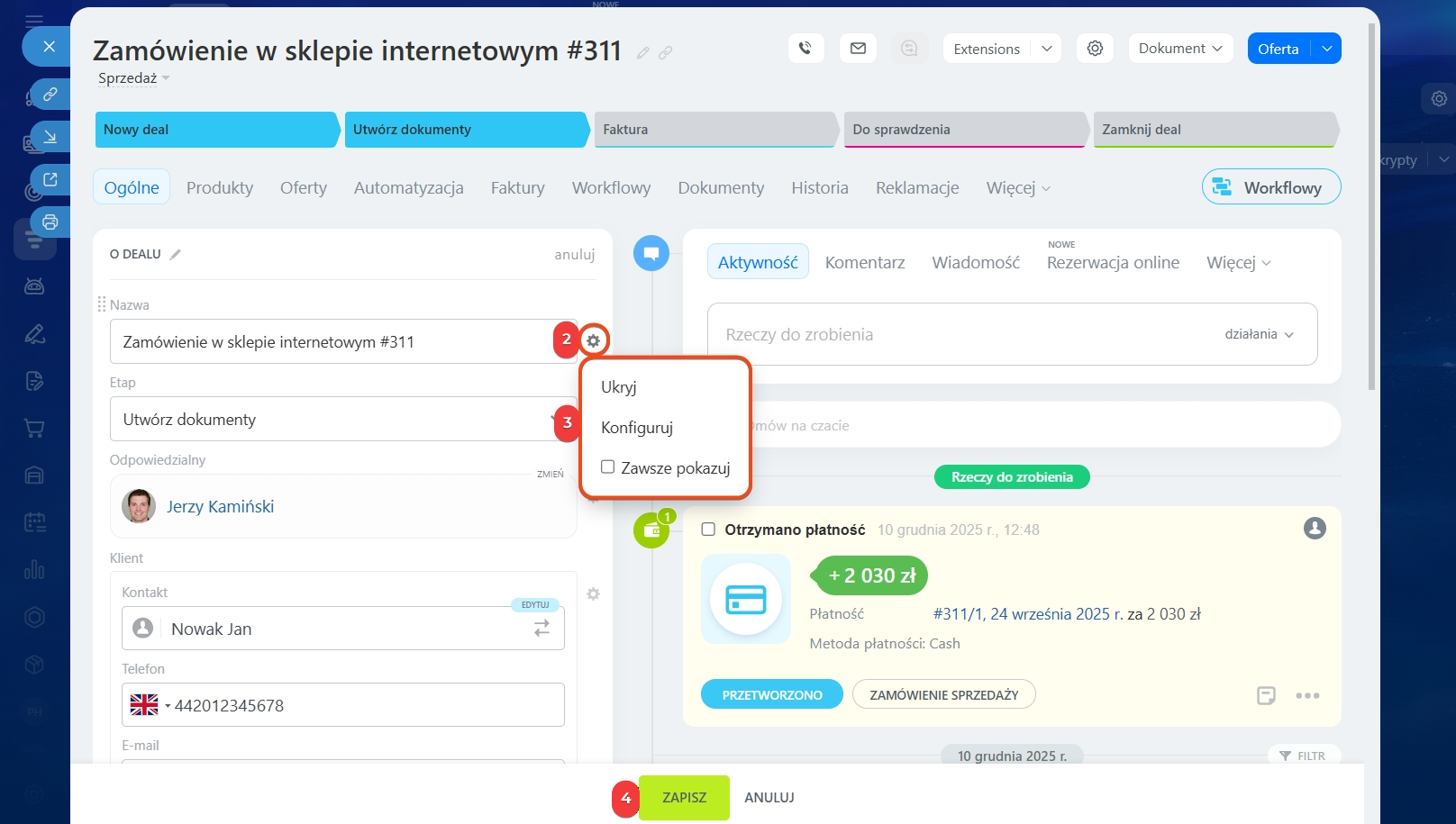
Zmiana pól w sekcji. W każdej sekcji możesz ukryć nieużywane przez zespół pola albo zmienić sposób ich wyświetlania. Dzięki temu w formularzu pozostaną tylko aktualne i potrzebne informacje. Zawsze możesz ponownie dodać ukryte pole.
1. Kliknij Edytuj obok nazwy sekcji.
2. Kliknij Ustawienia (⚙️) przy wybranym polu.
3. Ukryj pole lub zmień jego parametry. Na przykład włącz opcję Zawsze pokazuj, aby pole było widoczne nawet gdy jest puste, albo ustaw je jako wymagane — pracownik nie zapisze formularza bez jego wypełnienia. W przypadku pól niestandardowych możesz dodać podpowiedź lub ukryć pole przed częścią pracowników.
4. Zapisz zmiany.
Pola niestandardowe w CRM
Pola standardowe w CRM
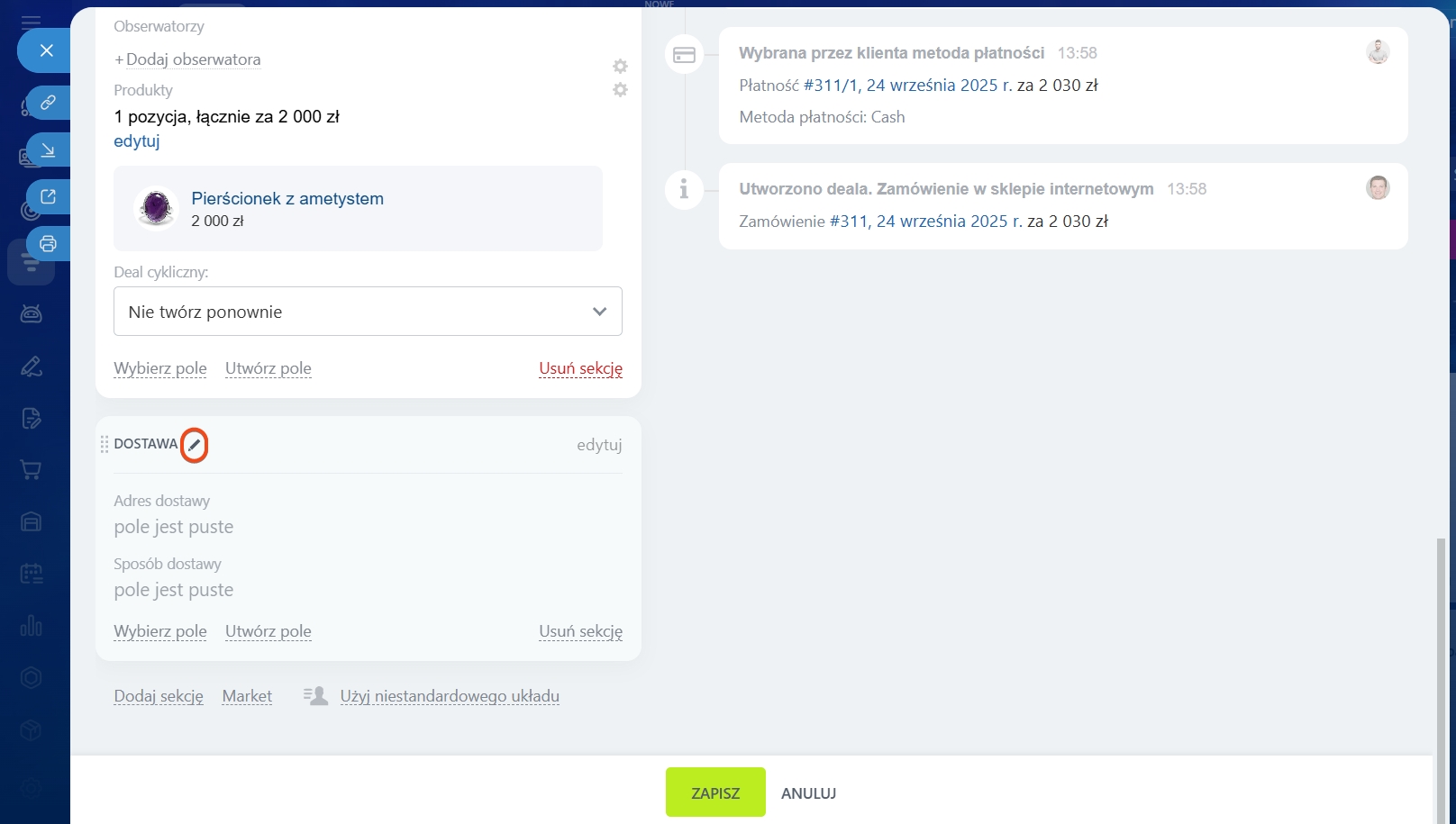
Zmiana nazwy sekcji. Nazwa sekcji powinna jasno sugerować, co się w niej znajduje. Jeśli obecna nazwa nie oddaje treści, zmień ją. Na przykład przy pracy z dostawą produktów sekcję „Dodatkowe” możesz przemianować na „Dostawa” i dodać pola „Adres” oraz „Sposób dostawy”.
Kliknij ikonę Ołówka obok nazwy sekcji i wpisz nową nazwę.
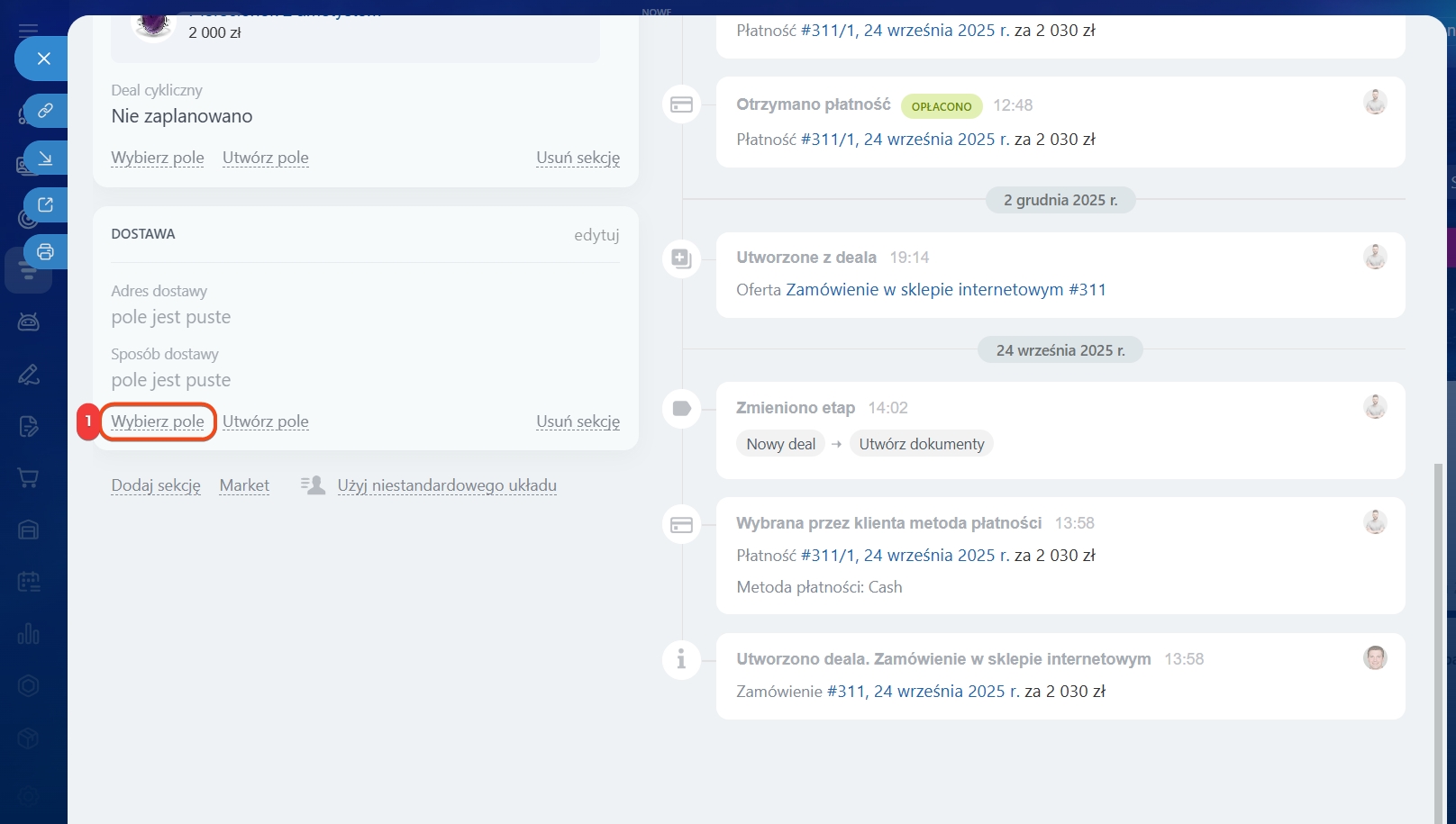
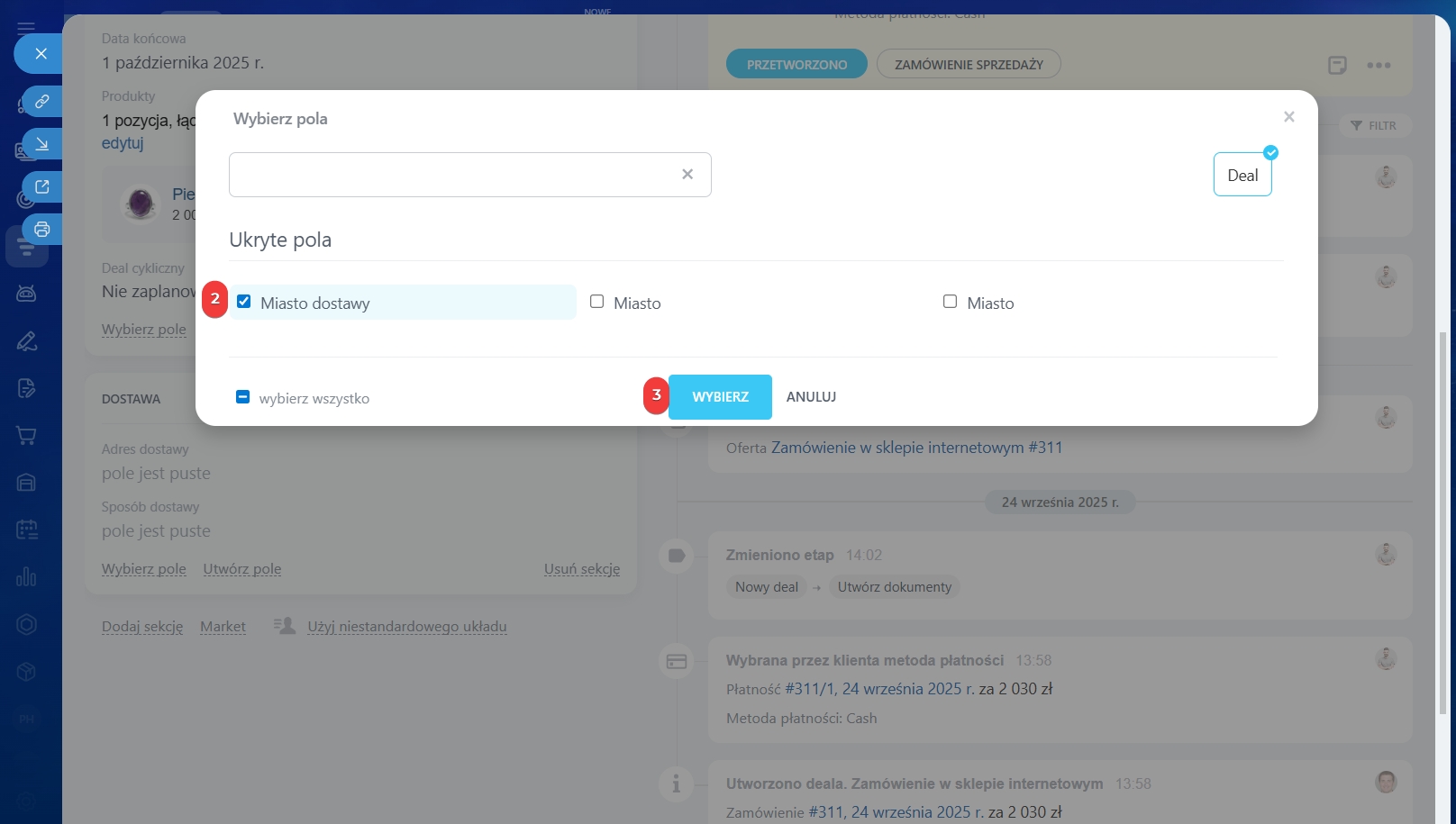
Dodanie istniejącego pola. Gdy w sekcji brakuje potrzebnych informacji, wybierz odpowiednie pole z listy. Możesz na przykład dodać pole „Komentarz” do krótkich notatek lub „Data ostatniego kontaktu”, aby łatwo sprawdzić, kiedy ostatnio odpowiedzialny rozmawiał z klientem.
1. Kliknij Wybierz pole.
2. Zaznacz potrzebne pola.
3. Kliknij Wybierz — pola pojawią się w formularzu.
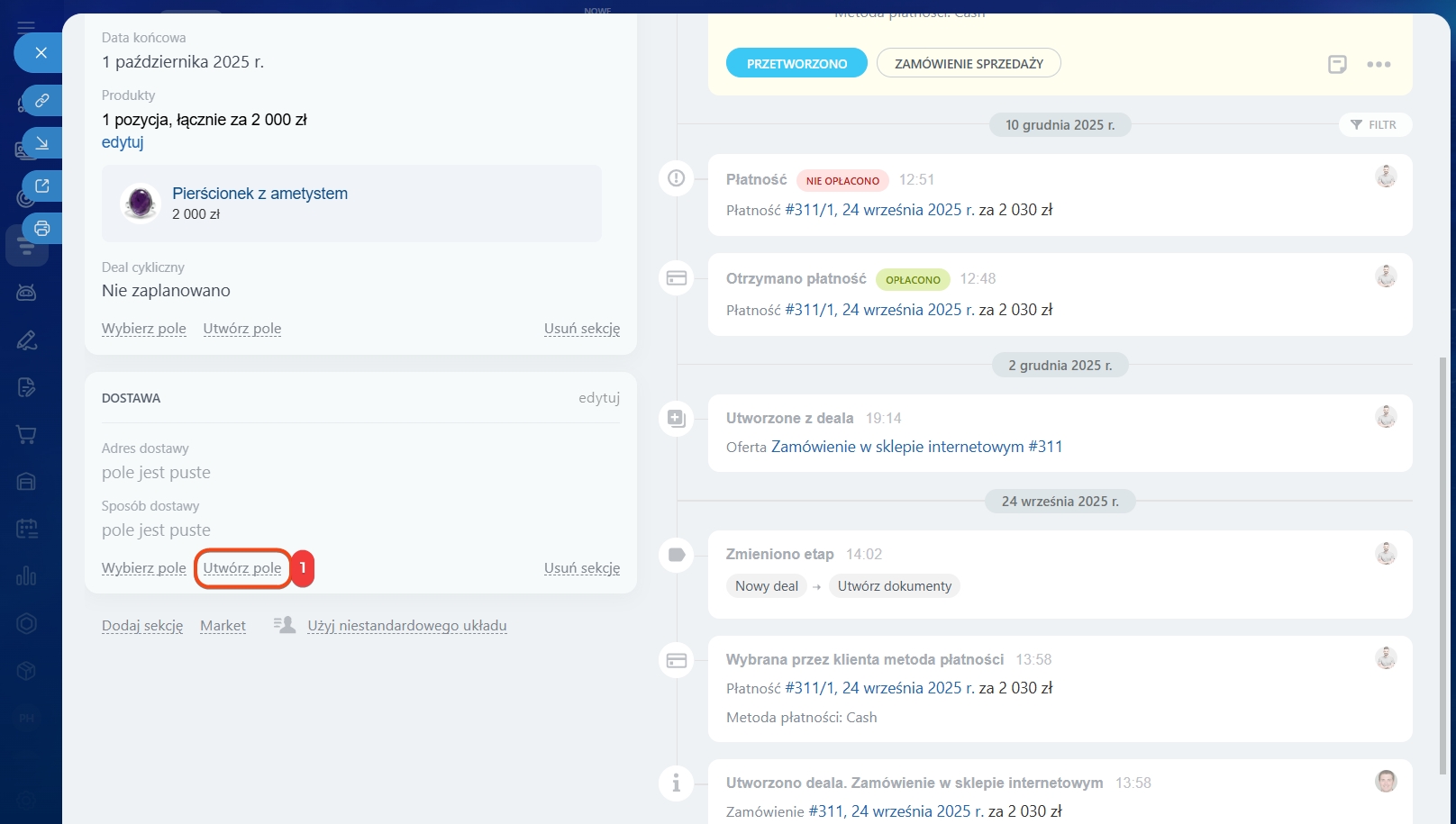
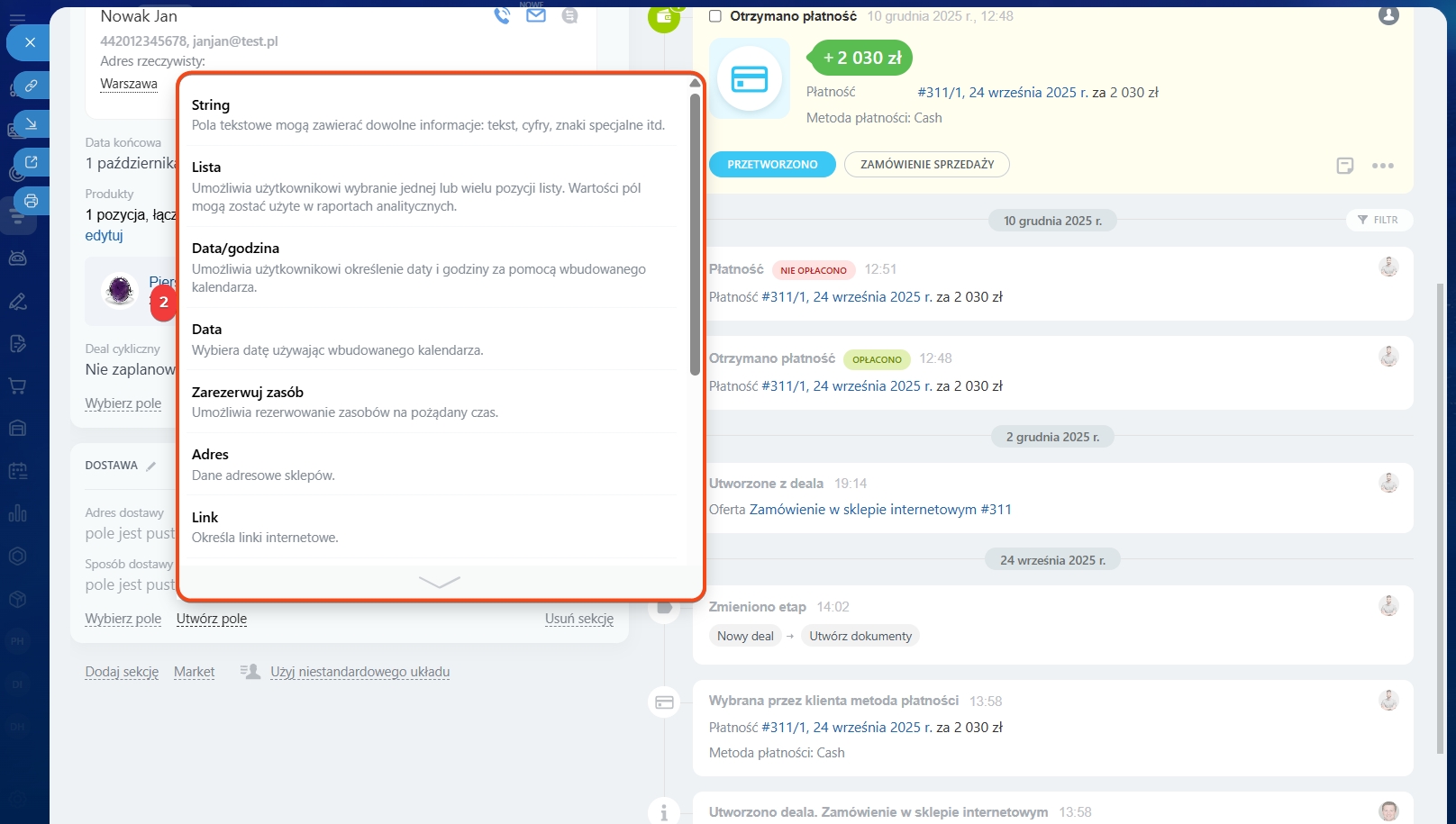
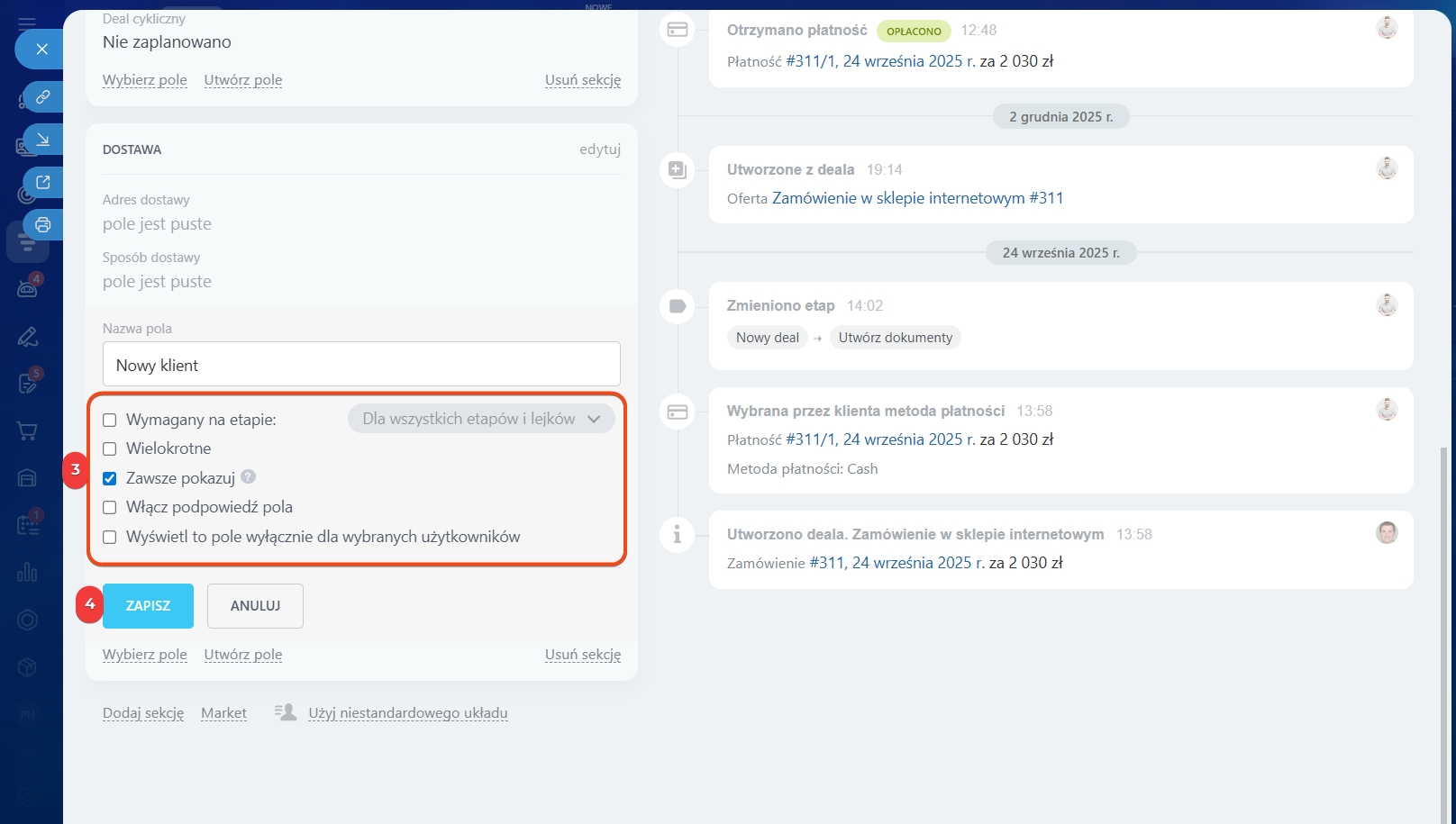
Tworzenie nowego pola. Gdy brakuje odpowiedniego pola, możesz utworzyć nowe — dowolnego typu i z potrzebnymi ustawieniami.
1. Kliknij Utwórz pole.
2–3. Wybierz typ pola, wpisz nazwę i zaznacz odpowiednie opcje.
4. Zapisz pole — pojawi się ono w formularzu elementu CRM.
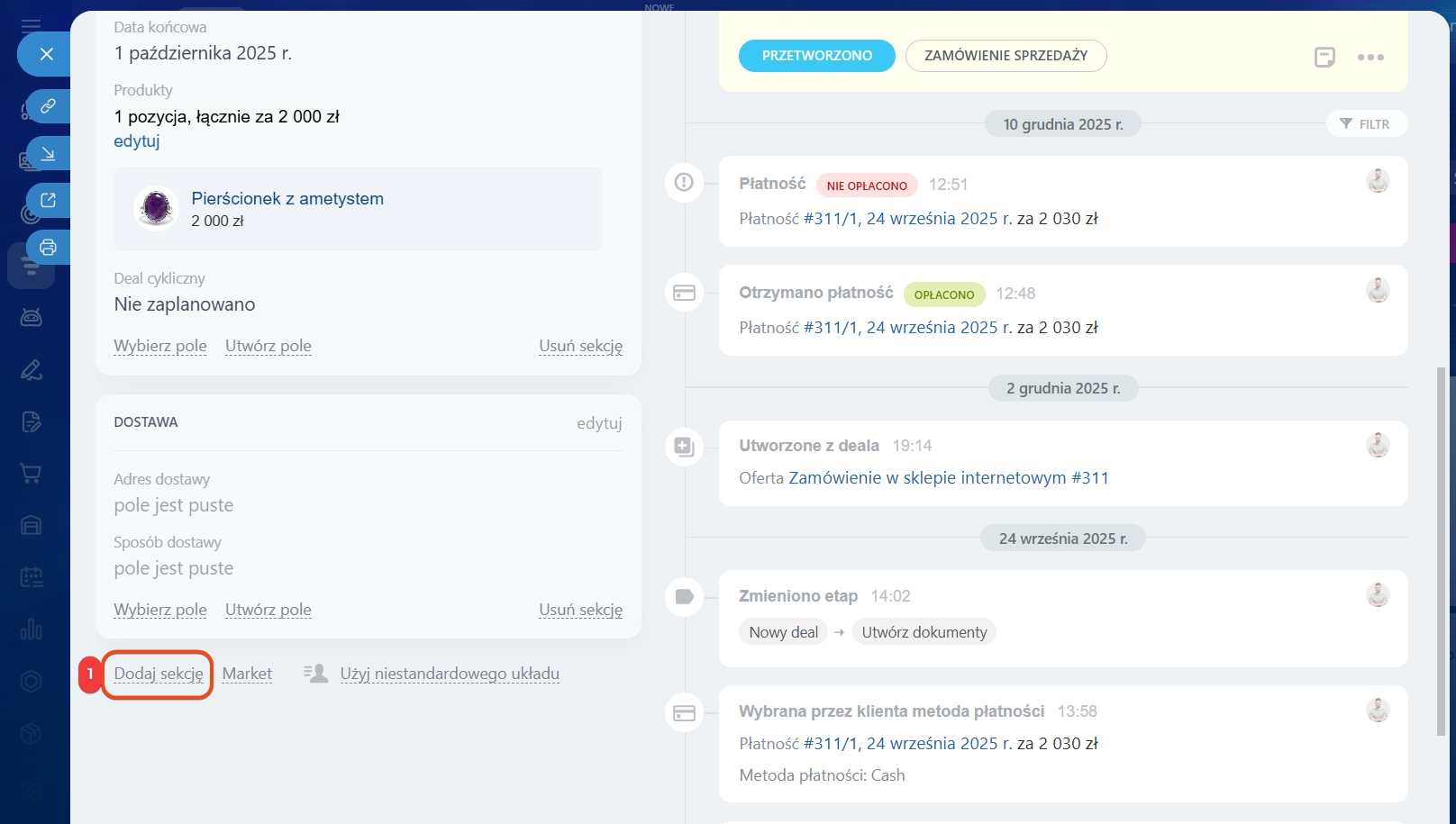
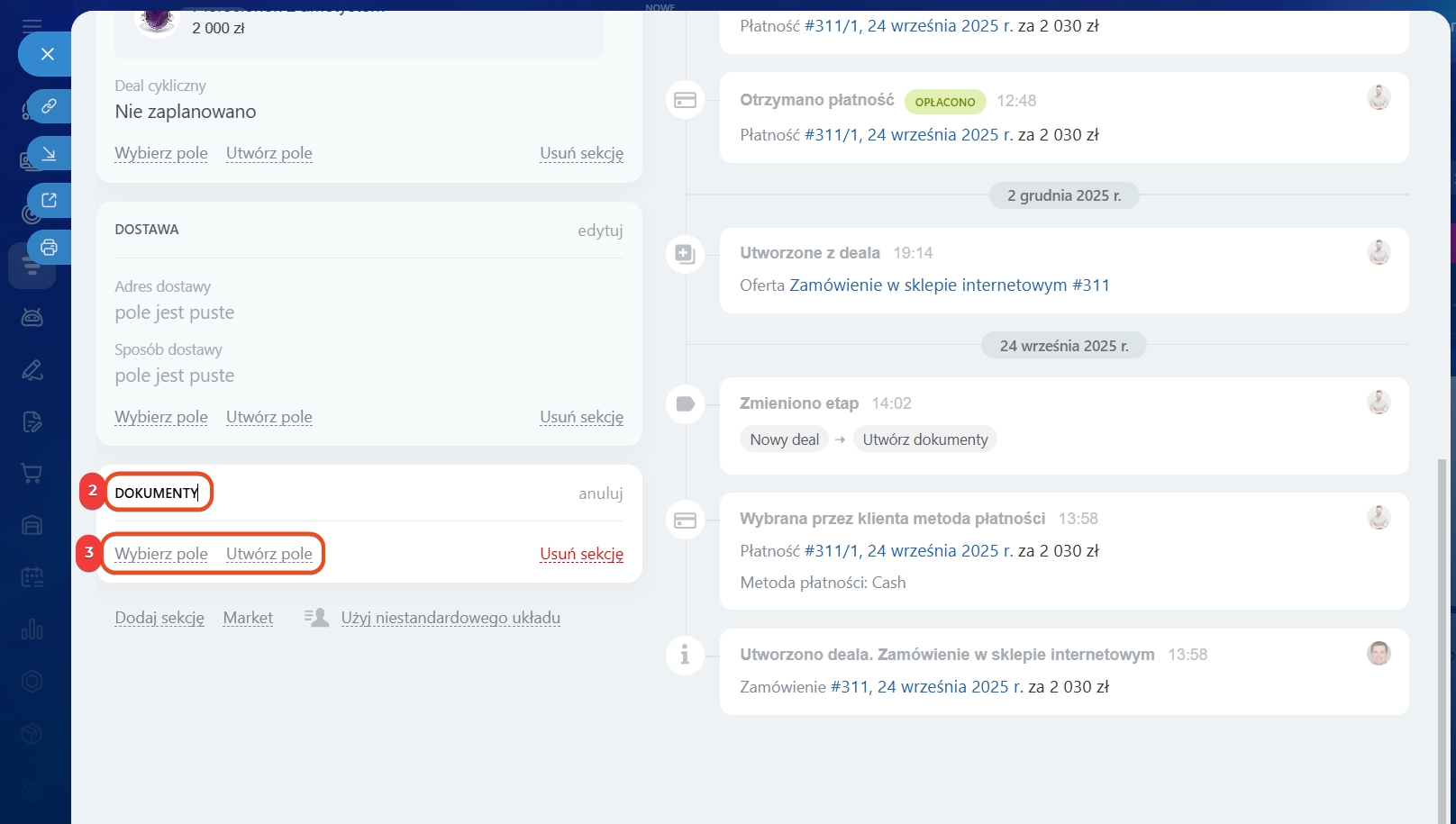
Tworzenie nowej sekcji. Utwórz nową sekcję, gdy pracownicy potrzebują oddzielnego bloku z informacjami. Na przykład sekcja „Dokumenty” z polami „Numer umowy” i „Data podpisania”.
1. Kliknij Utwórz sekcję na dole formularza.
2. Wpisz nazwę sekcji.
3. Wybierz pola z listy lub utwórz nowe.
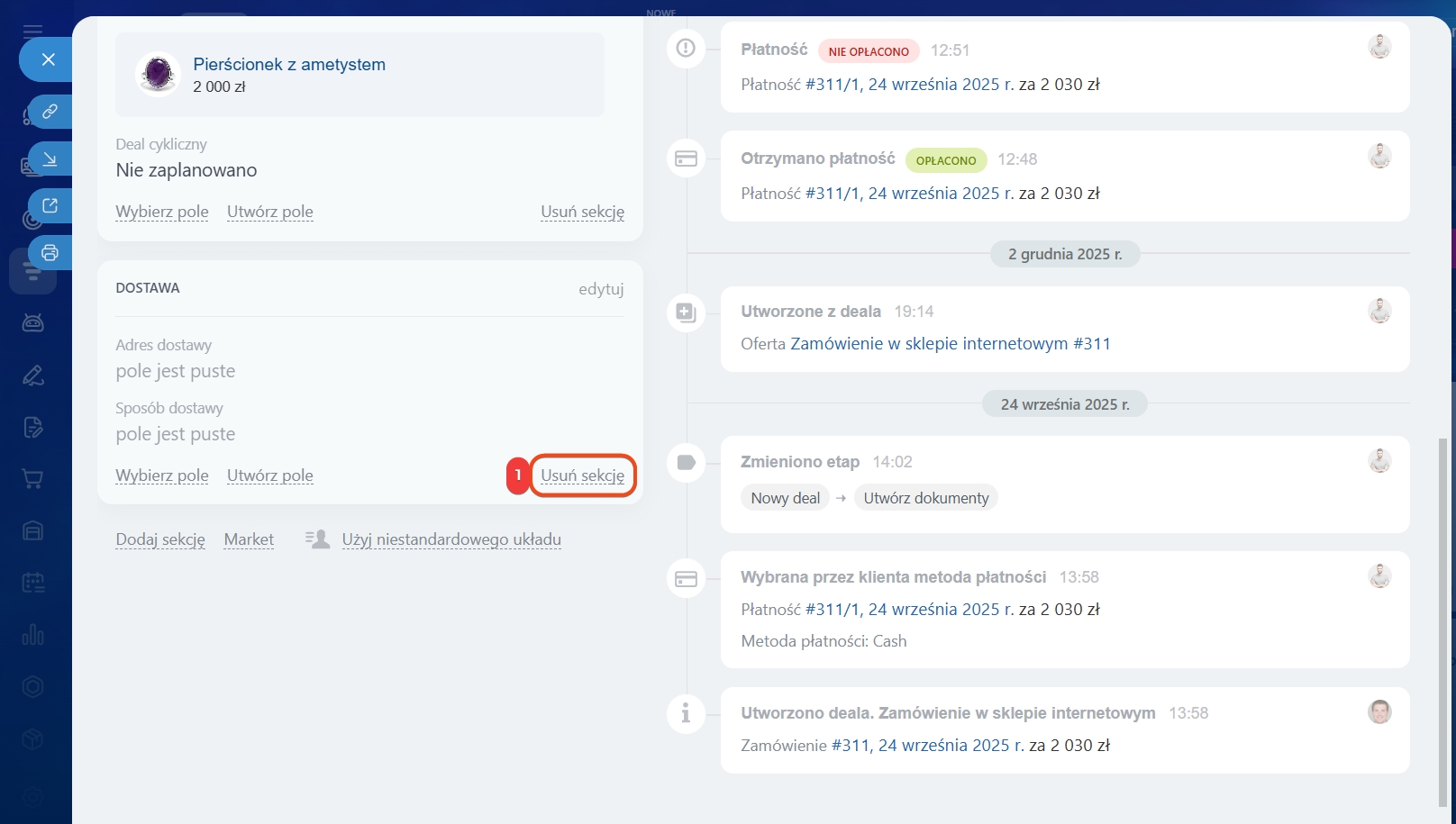
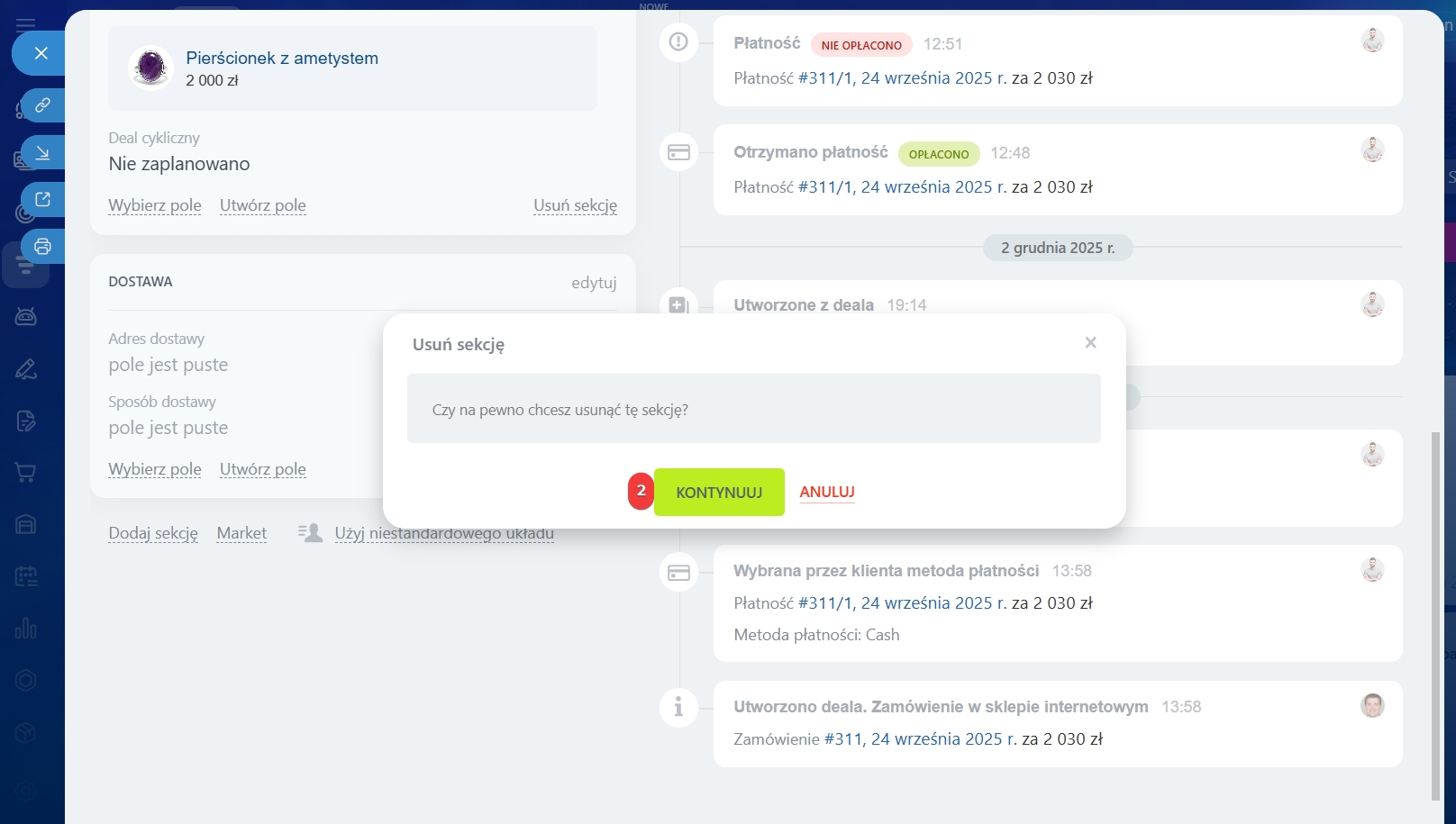
Usuwanie sekcji. Gdy sekcja nie jest już potrzebna, możesz ją usunąć. Pola z tej sekcji nie znikają trwale — zostają jedynie ukryte. W razie potrzeby możesz dodać je ponownie w innej sekcji.
1. Kliknij Usuń sekcję.
2. Wybierz Kontynuuj.
Jak utworzyć nowy widok formularza elementu CRM
Po dostosowaniu struktury formularza zapisz ją jako osobny widok i określ, którzy pracownicy będą mogli z niego korzystać.
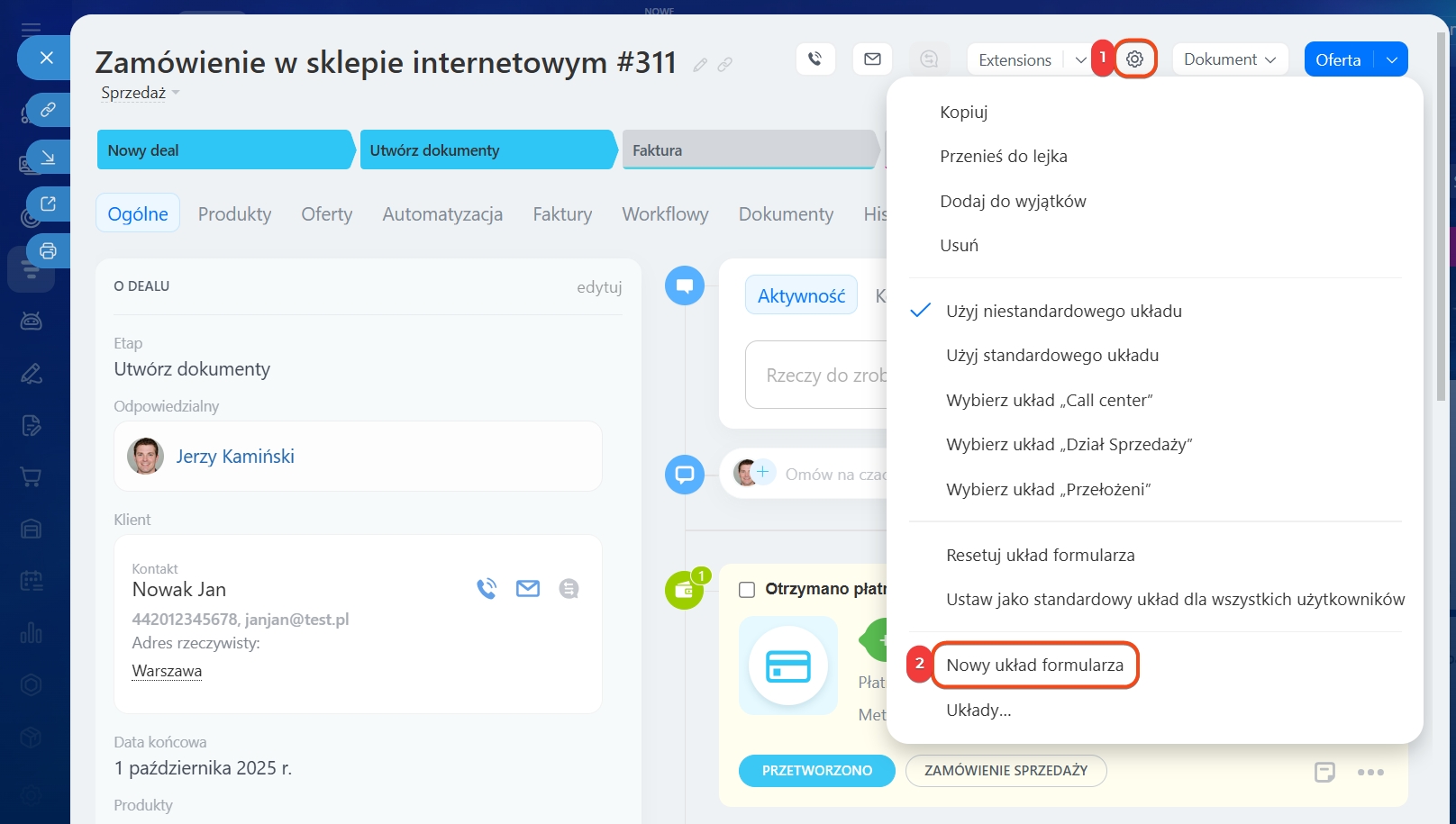
1–2. W prawym górnym rogu formularza kliknij Ustawienia (⚙️) → Nowy układ formularza.
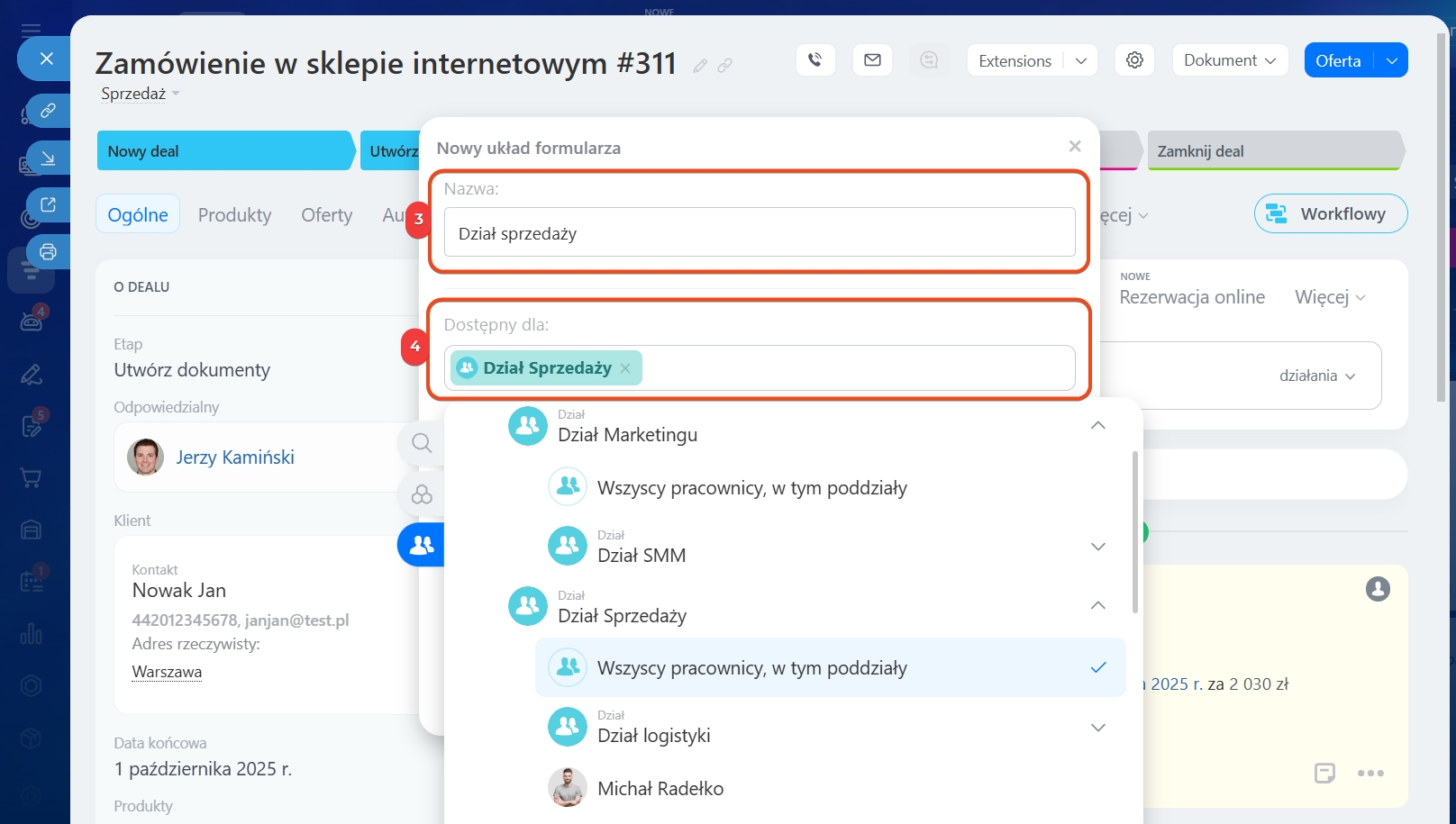
3. Wpisz nazwę widoku.
4. Wybierz pracowników lub działy, które będą miały do niego dostęp.
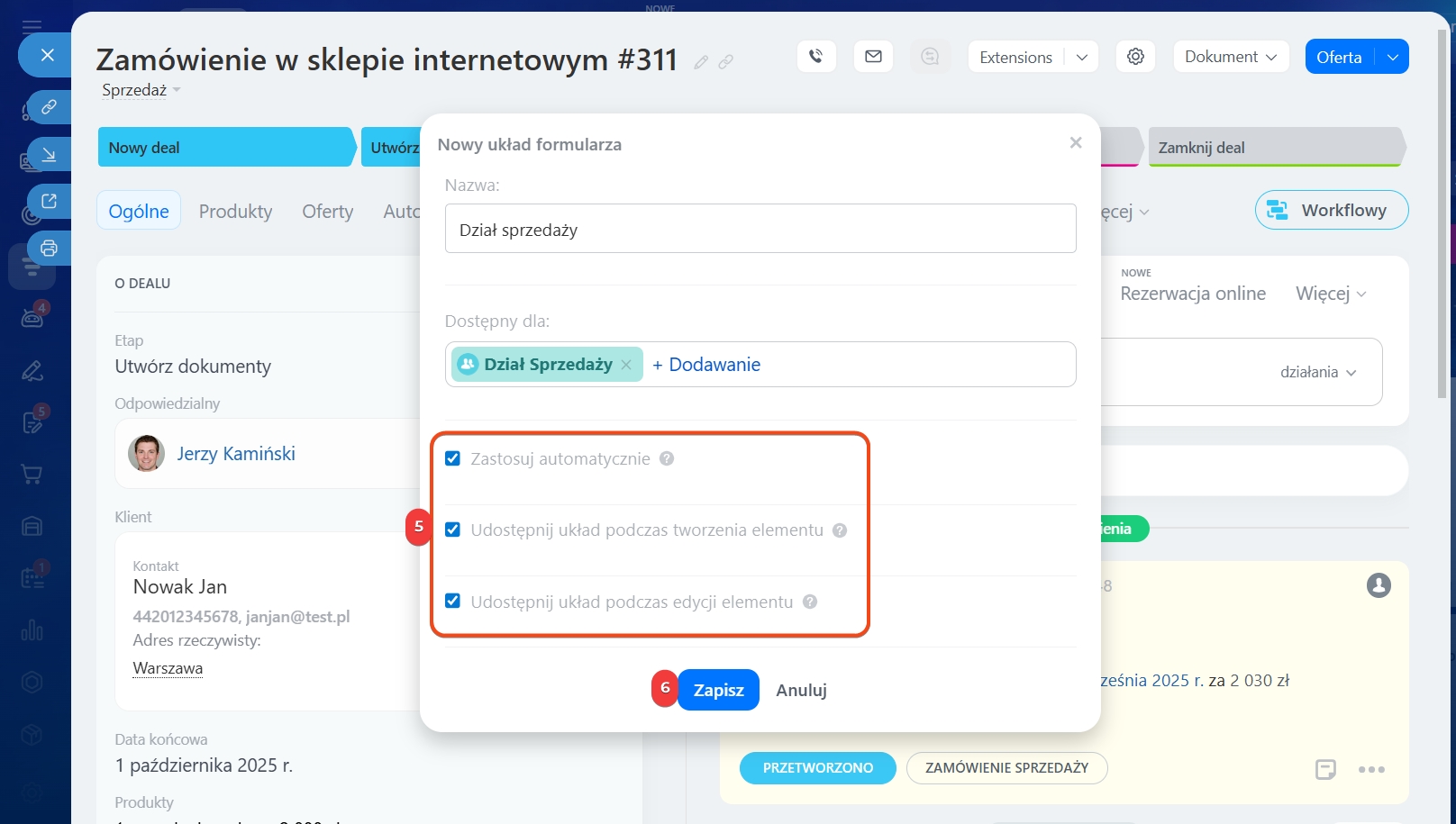
5. Ustaw dodatkowe opcje:
- Zastosuj automatycznie — widok stanie się głównym dla wybranych działów/pracowników i będzie otwierał się automatycznie.
- Udostępnij układ podczas tworzenia elementu — pracownicy będą mogli wybrać ten widok przy tworzeniu nowego elementu CRM.
- Udostępnij układ podczas edycji elementu — pracownicy będą mogli wybrać ten widok podczas zmiany danych w formularzu.
6. Zapisz zmiany.
Aby zobaczyć listę dostępnych widoków, kliknij Ustawienia (⚙️). Pracownik może w każdej chwili przełączyć się na inny widok formularza.
Jak wybrać widok formularza elementu CRM
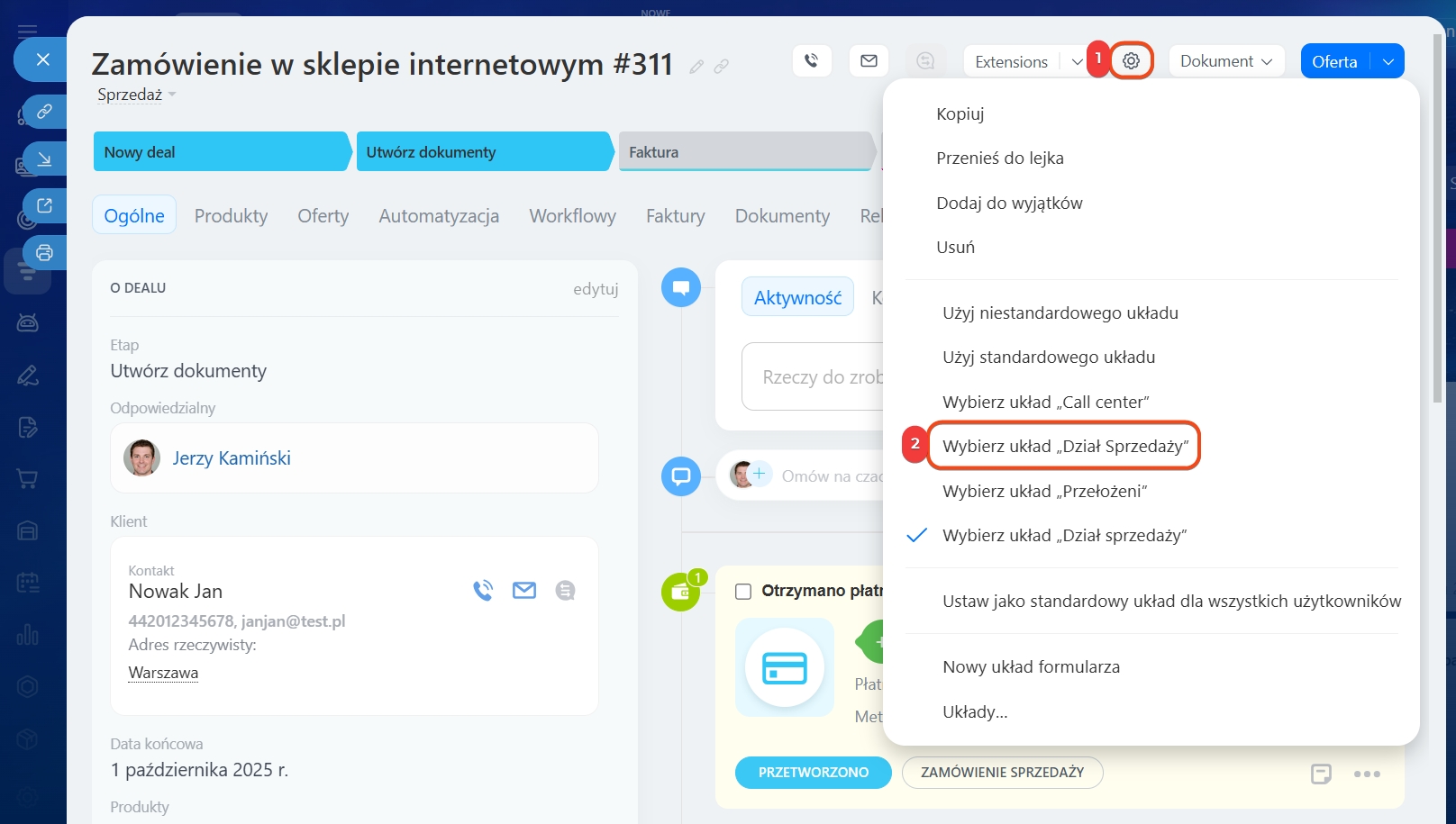
Jak zmodyfikować lub usunąć widok formularza elementu CRM
Jeśli chcesz zaktualizować listę uprawnionych osób, zmienić ustawienia lub usunąć niepotrzebne widoki — wszystko zrobisz w ustawieniach.
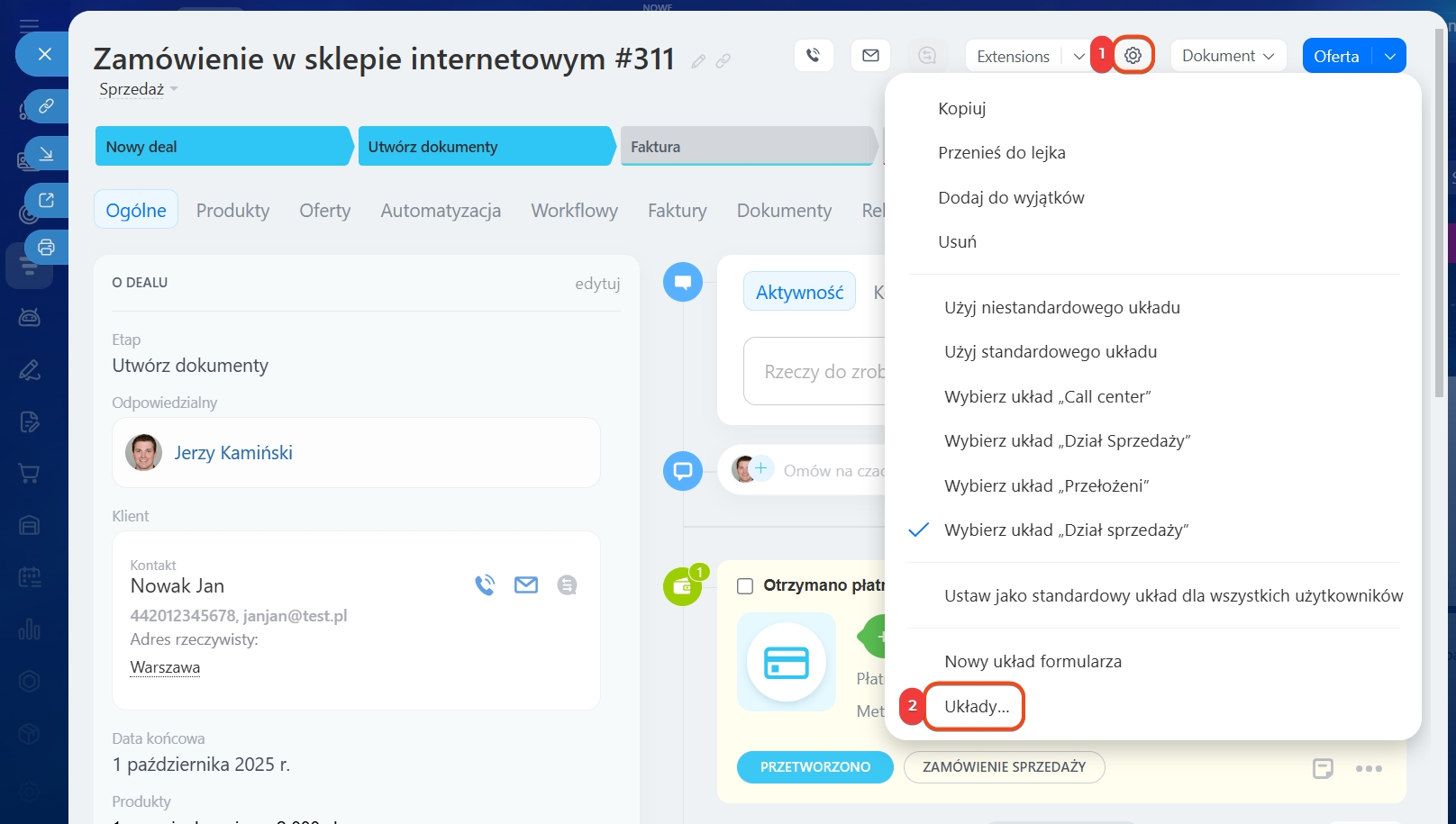
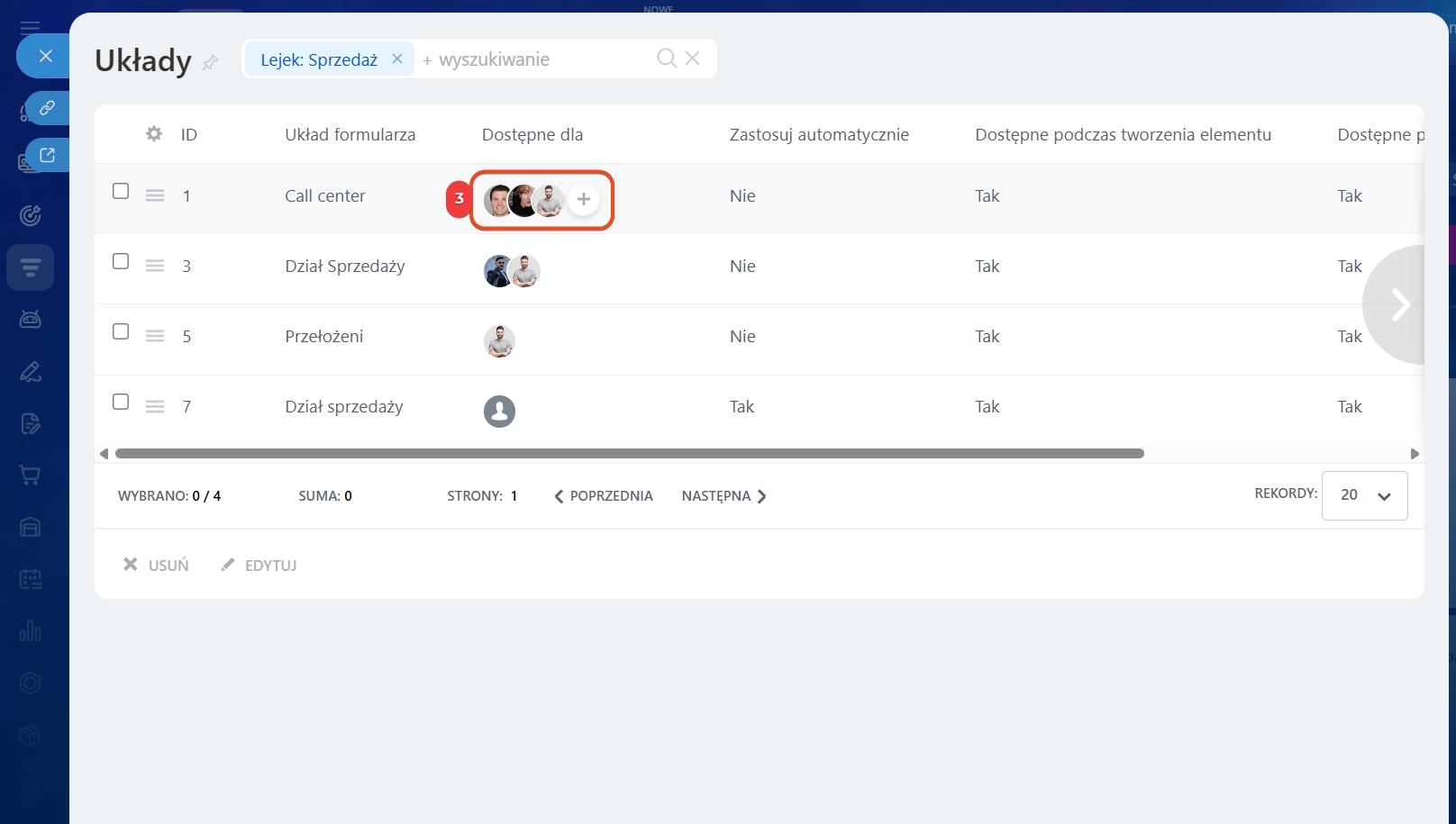
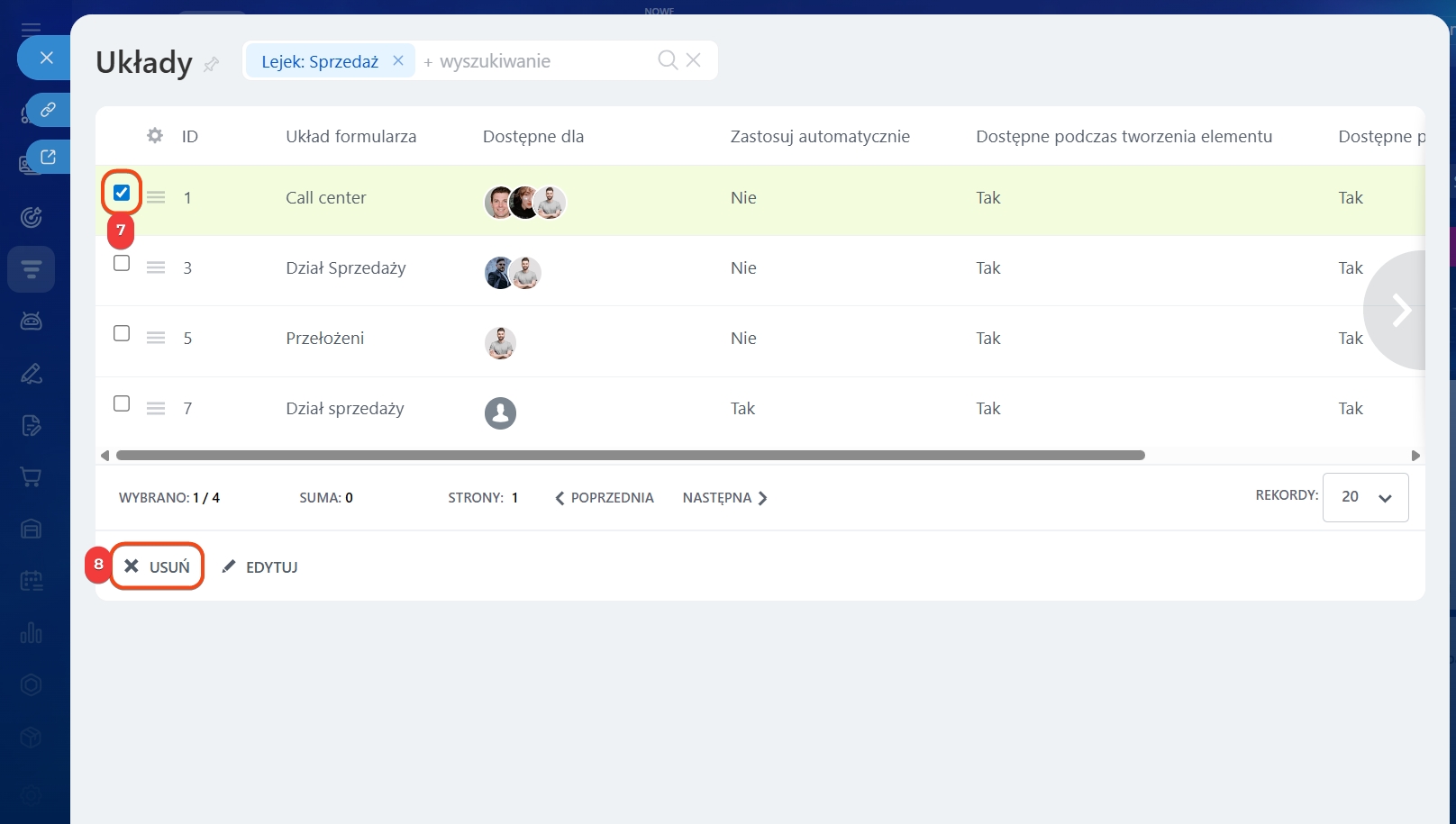
1–2. Otwórz formularz elementu CRM i kliknij Ustawienia (⚙️) → Układy. Pojawi się lista utworzonych widoków oraz osoby/działy, które mają do nich dostęp.
3. Aby dodać lub usunąć pracowników z dostępu do danego widoku — kliknij Plus (+).
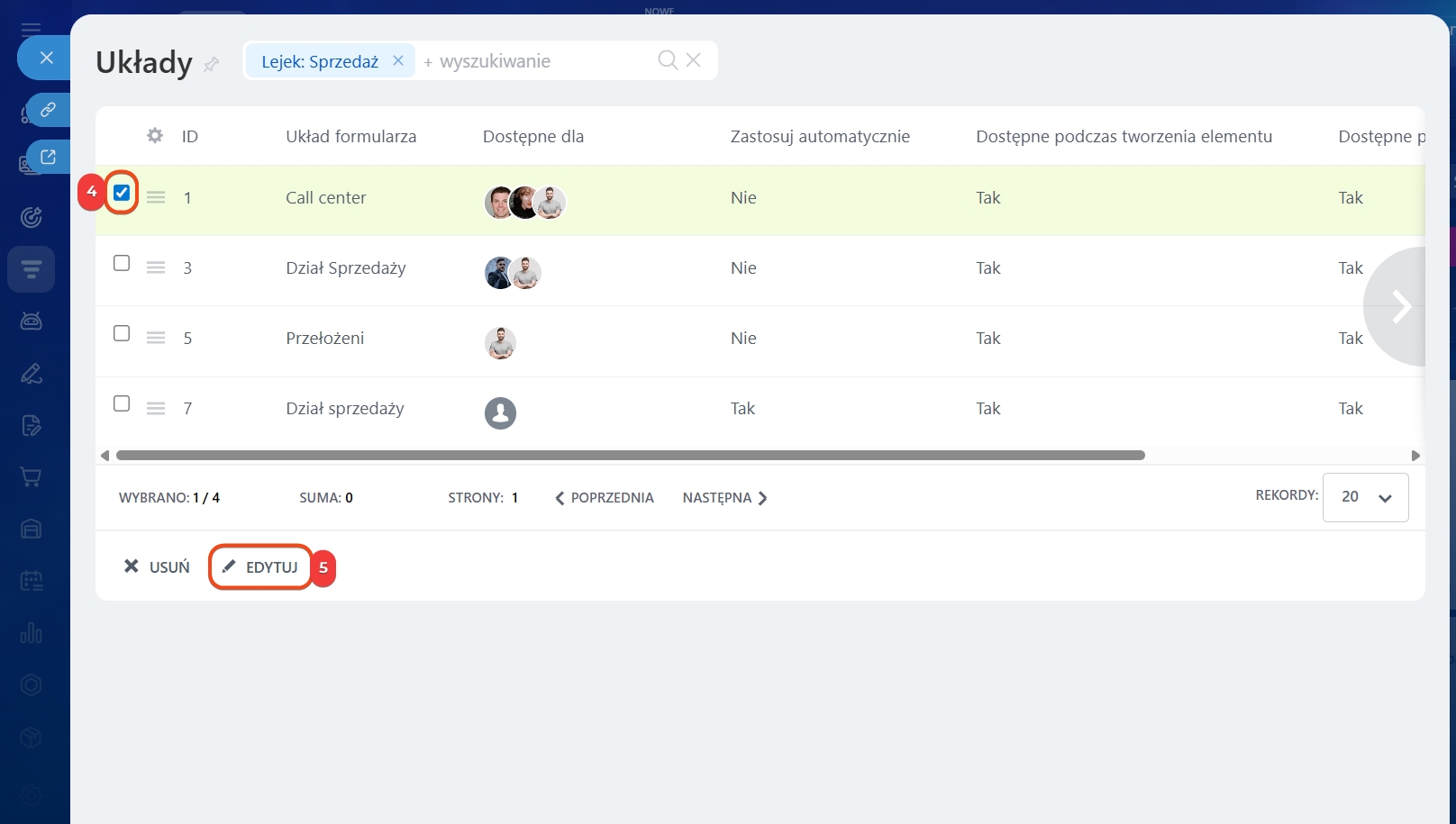
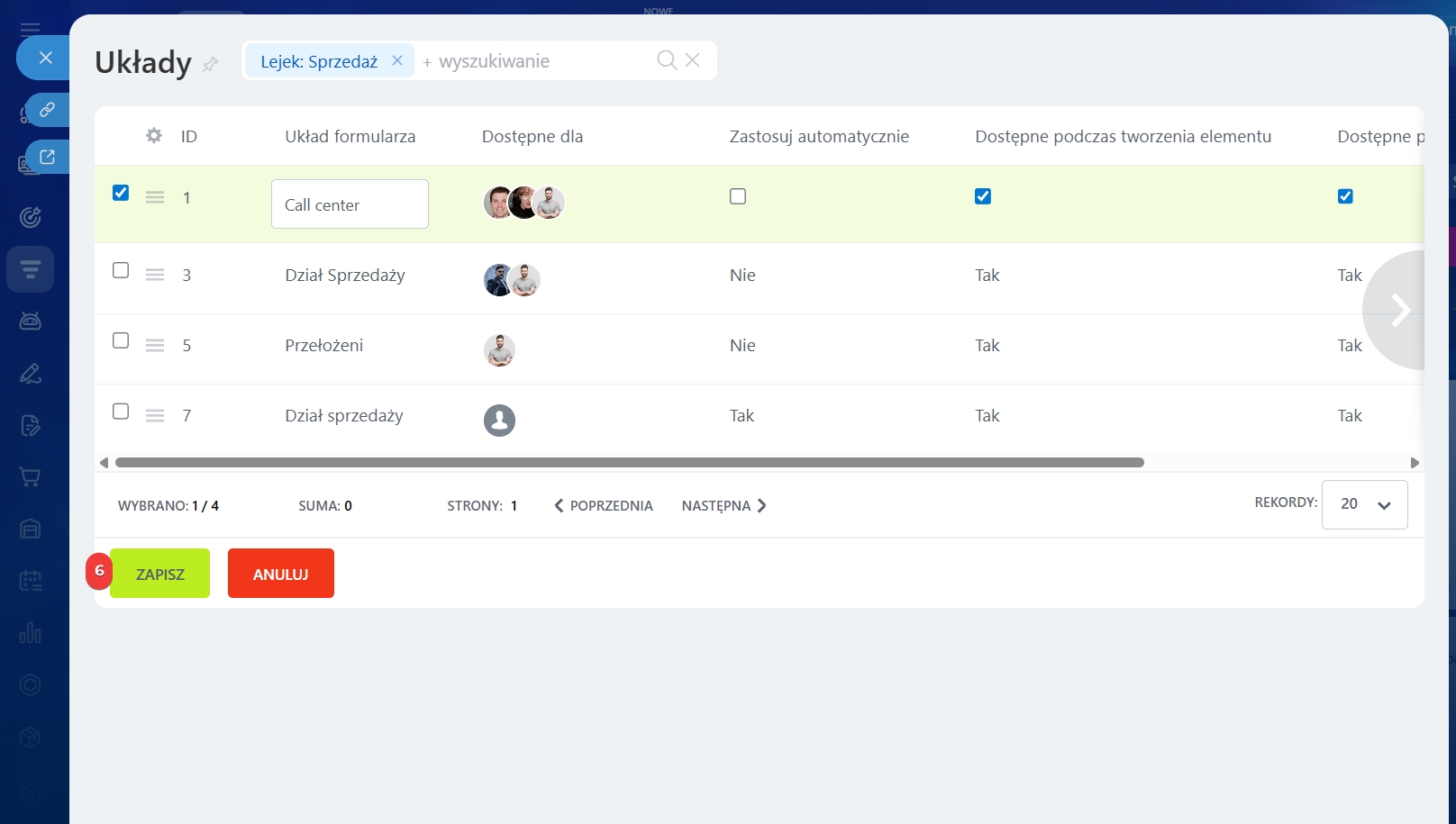
4–5. Aby zmienić nazwę lub parametry — wybierz widok i kliknij Edytuj.
6. Zapisz zmiany.
7–8. Aby usunąć widok — wybierz go z listy i kliknij Usuń.
W skrócie
- Widok formularza elementu CRM pozwala dostosować, które pola i sekcje widzą różni pracownicy lub działy — każdy widzi tylko to, co jest mu potrzebne.
- Tworzyć i modyfikować widoki formularzy mogą administratorzy Bitrix24 oraz modułu CRM.
- Widoki tworzy się osobno dla każdego typu elementów CRM — można przygotować różne wersje dla zwykłych i powtarzających się leadów oraz dla dealów w różnych lejach sprzedażowych.
- Nowy widok tworzysz bezpośrednio w formularzu elementu CRM → Ustawienia (⚙️) → Nowy widok formularza.
- Edycję i usuwanie widoków wykonasz w formularzu → Ustawienia (⚙️) → Ustawienia widoku formularza.
