
W CRM możesz tworzyć elementy bezpośrednio z widoku Kanban – bez konieczności otwierania pełnego formularza elementu. Szybki formularz pozwala w kilka sekund dodać nowy element i wprowadzić najważniejsze dane. W Kanbanie możesz również skonfigurować pola widoczne w formularzu widoku – zdecydować, które informacje mają być wyświetlane bez otwierania szczegółów elementu.
Ta instrukcja wyjaśni, jak:
Konfiguracja formularza szybkiego tworzenia
Podczas pierwszego kontaktu często trzeba zebrać więcej informacji niż tylko imię i nazwisko oraz numer telefonu — na przykład źródło prośby lub szacowaną kwotę.
Poniżej opisujemy ustawienia na przykładzie szybkiego leadu, ale dokładnie te same kroki działają dla wszystkich elementów CRM, w których dostępny jest widok Kanban.
Dostosowanie pól dla siebie
Każdy pracownik może samodzielnie zdecydować, które pola pojawią się w jego formularzu szybkiego tworzenia.
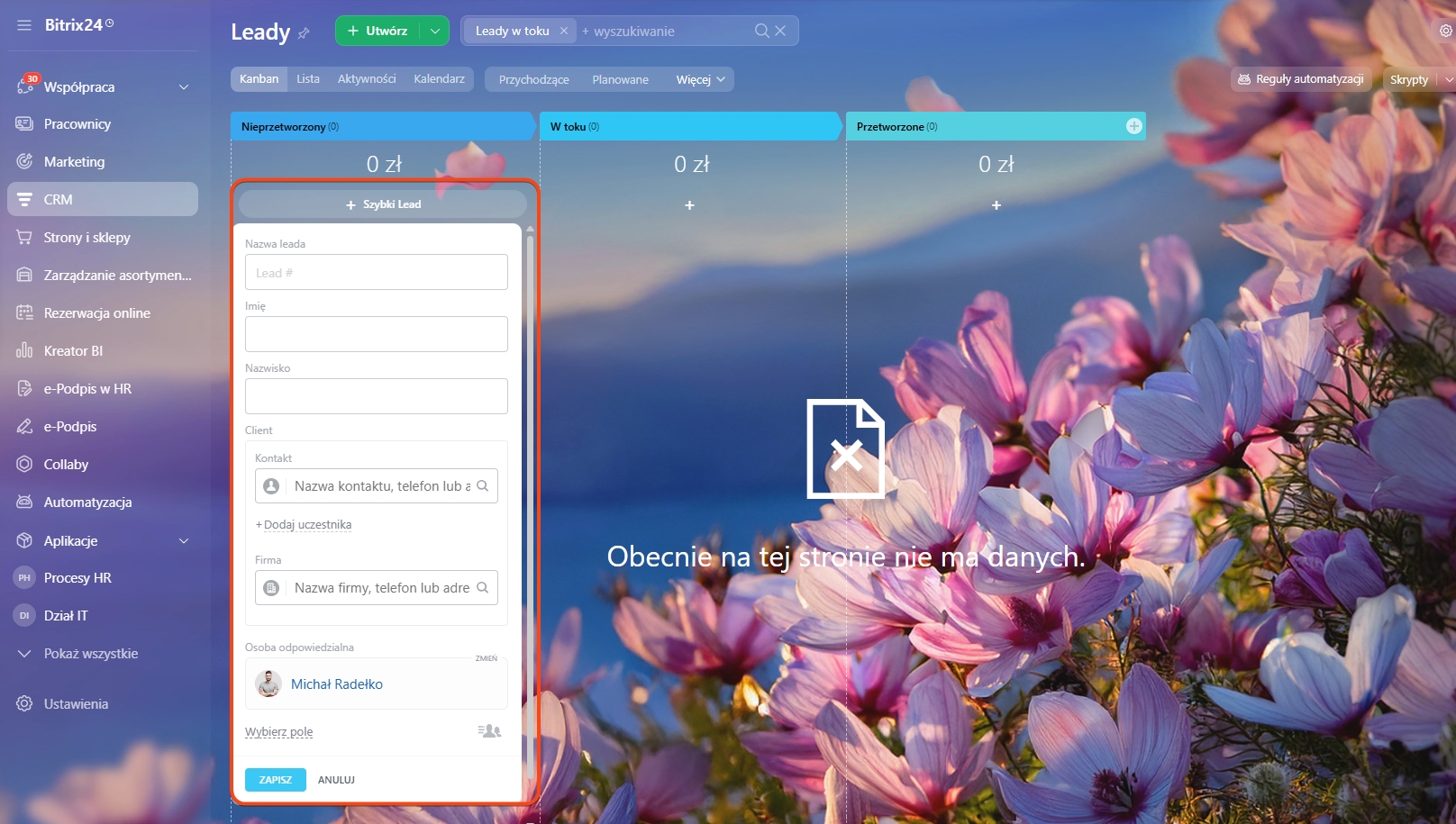
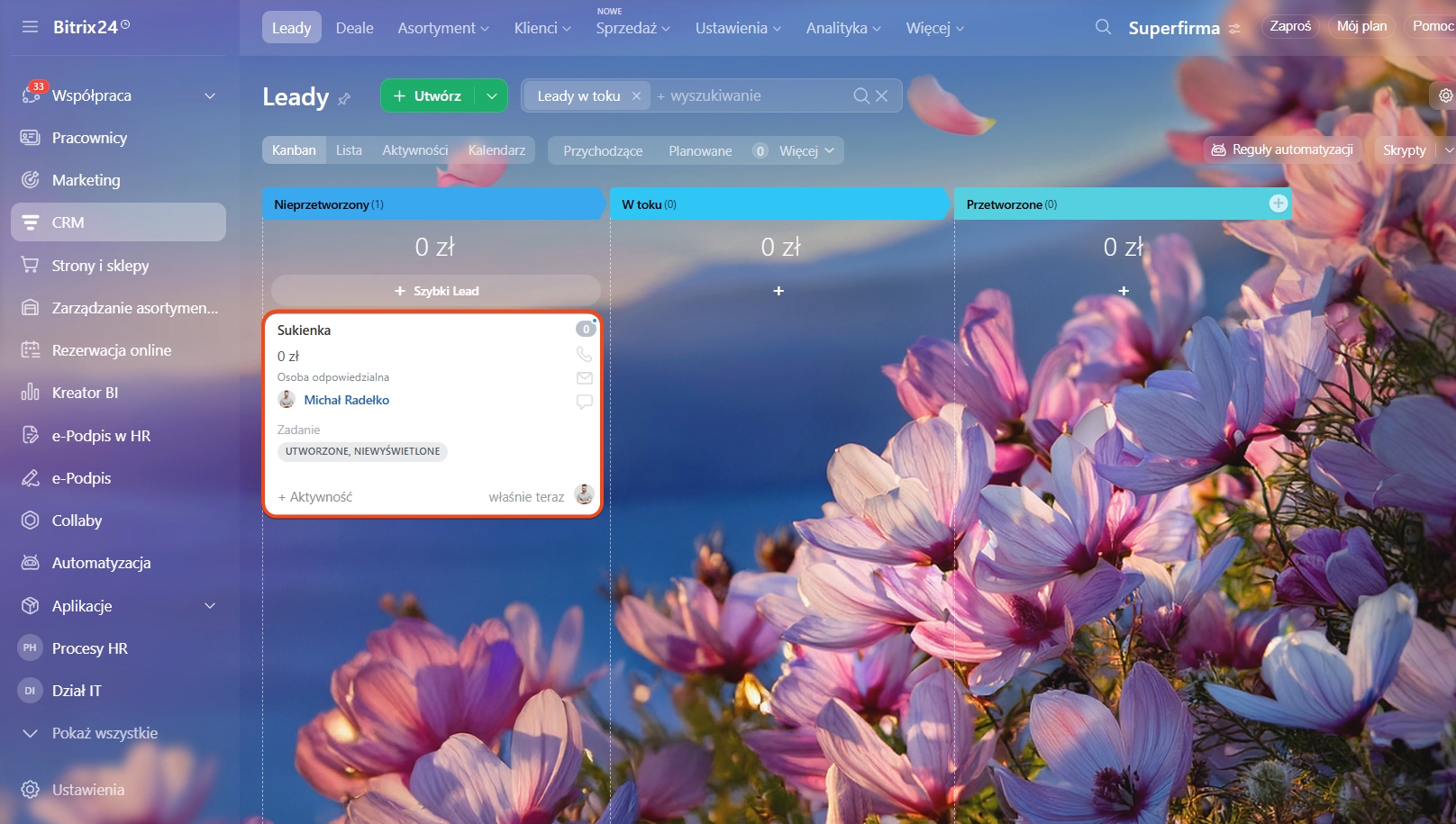
1–3. Przejdź do CRM → Leady → Kanban.
4–6. Kliknij w prawym górnym rogu Ustawienia (⚙️) → Ustawienia Kanbana → Konfiguruj pola formularza tworzenia.
7. Zaznacz potrzebne pola.
8. Zapisz zmiany.
Ustawienie domyślnych pól dla wszystkich pracowników
Administrator Bitrix24 lub osoba z odpowiednimi uprawnieniami do CRM może określić domyślne pola widoczne dla całego zespołu.
1–3. Przejdź do CRM → Leady → Kanban.
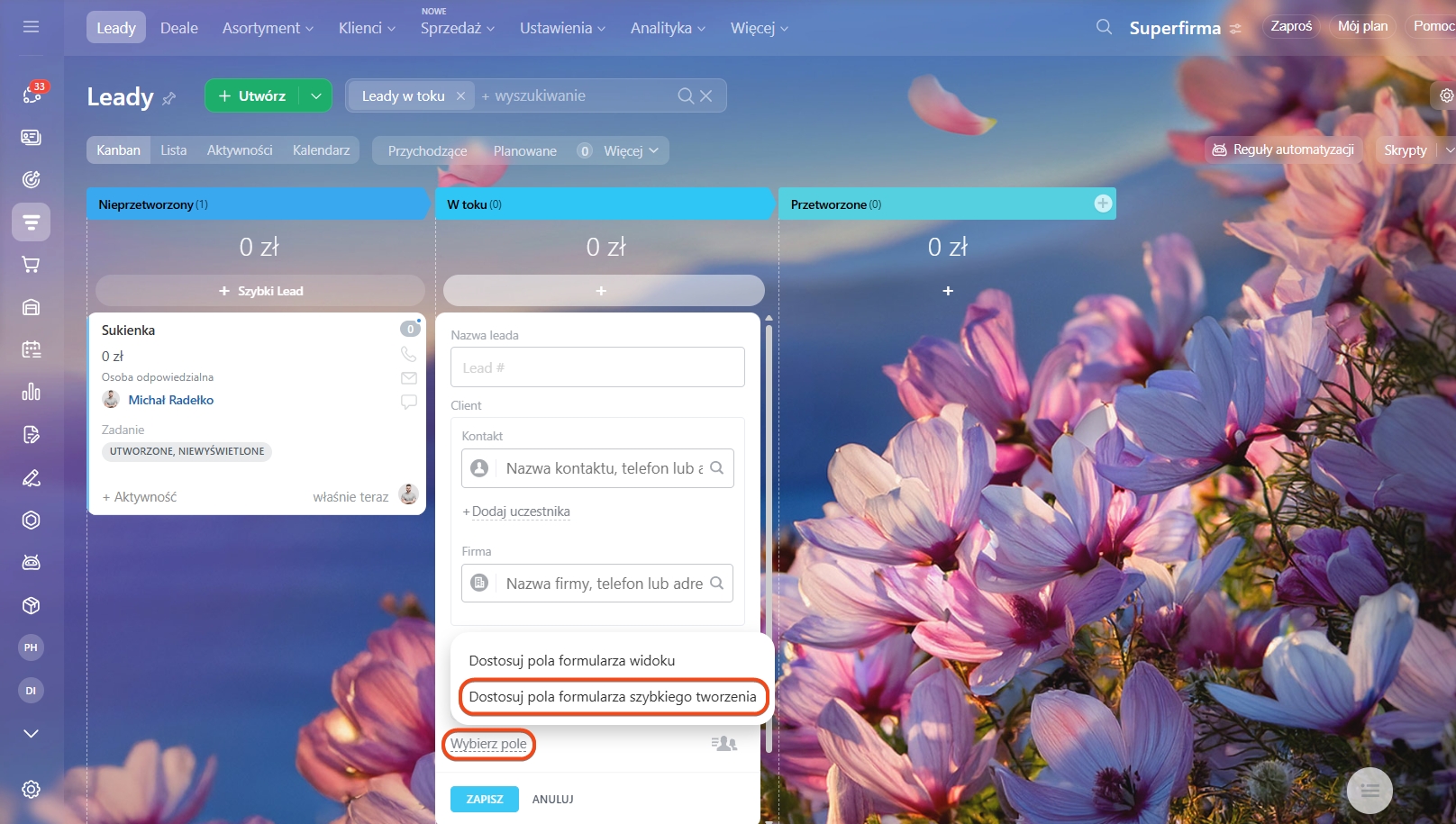
4. Rozpocznij tworzenie nowego leada (np. kliknij + Szybki lead).
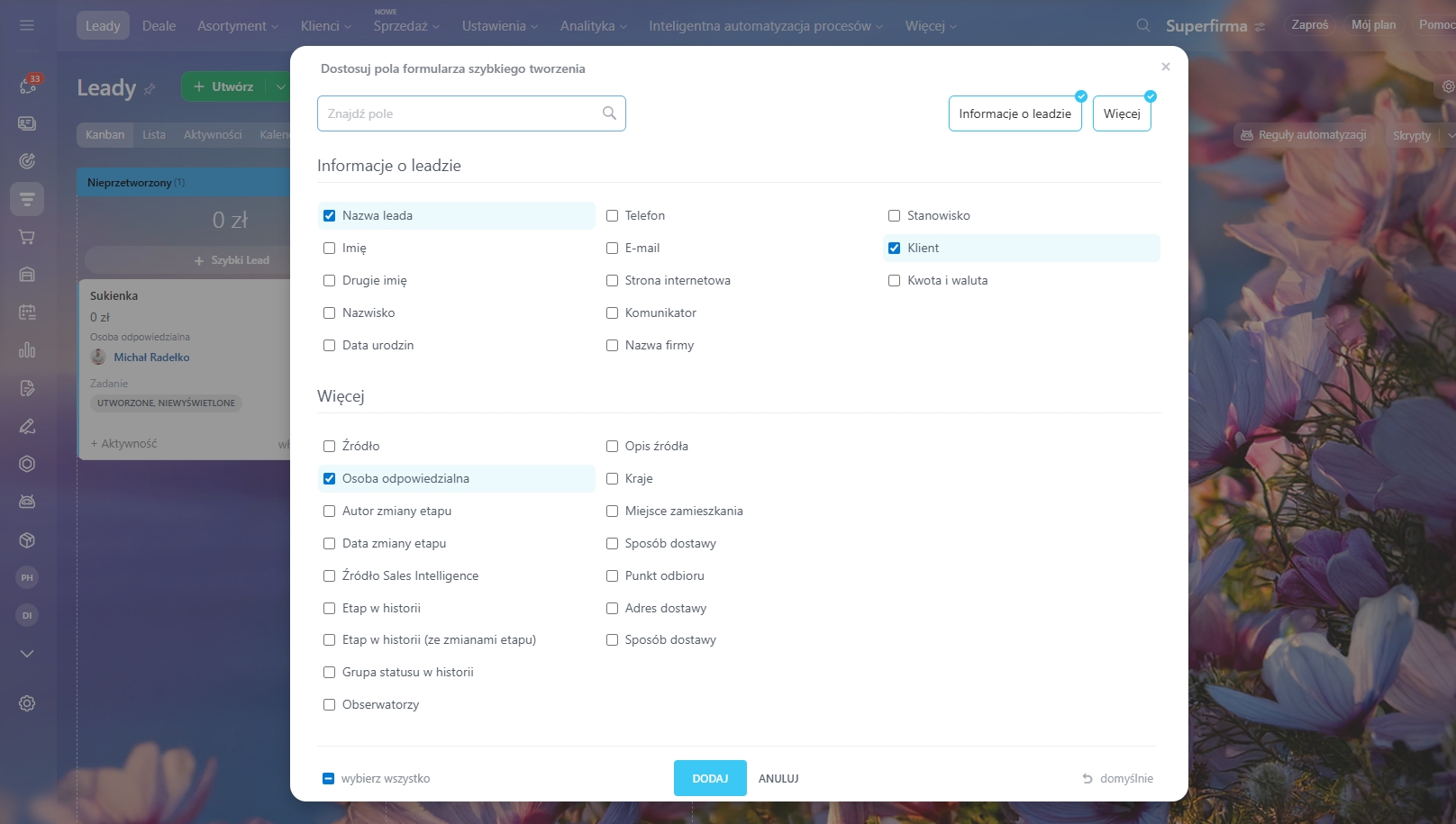
5. Kliknij Wybierz pole → Dostosuj pola formularza szybkiego tworzenia.
6. Zaznacz potrzebne pola.
7. Zapisz ustawienia.
Po zapisaniu wybrane pola pojawią się w formularzu szybkiego tworzenia wszystkich pracowników. Każdy z nich nadal będzie mógł w dowolnym momencie dostosować formularz indywidualnie dla siebie.
Konfiguracja formularza widoku (karty podglądu) w Kanbanie
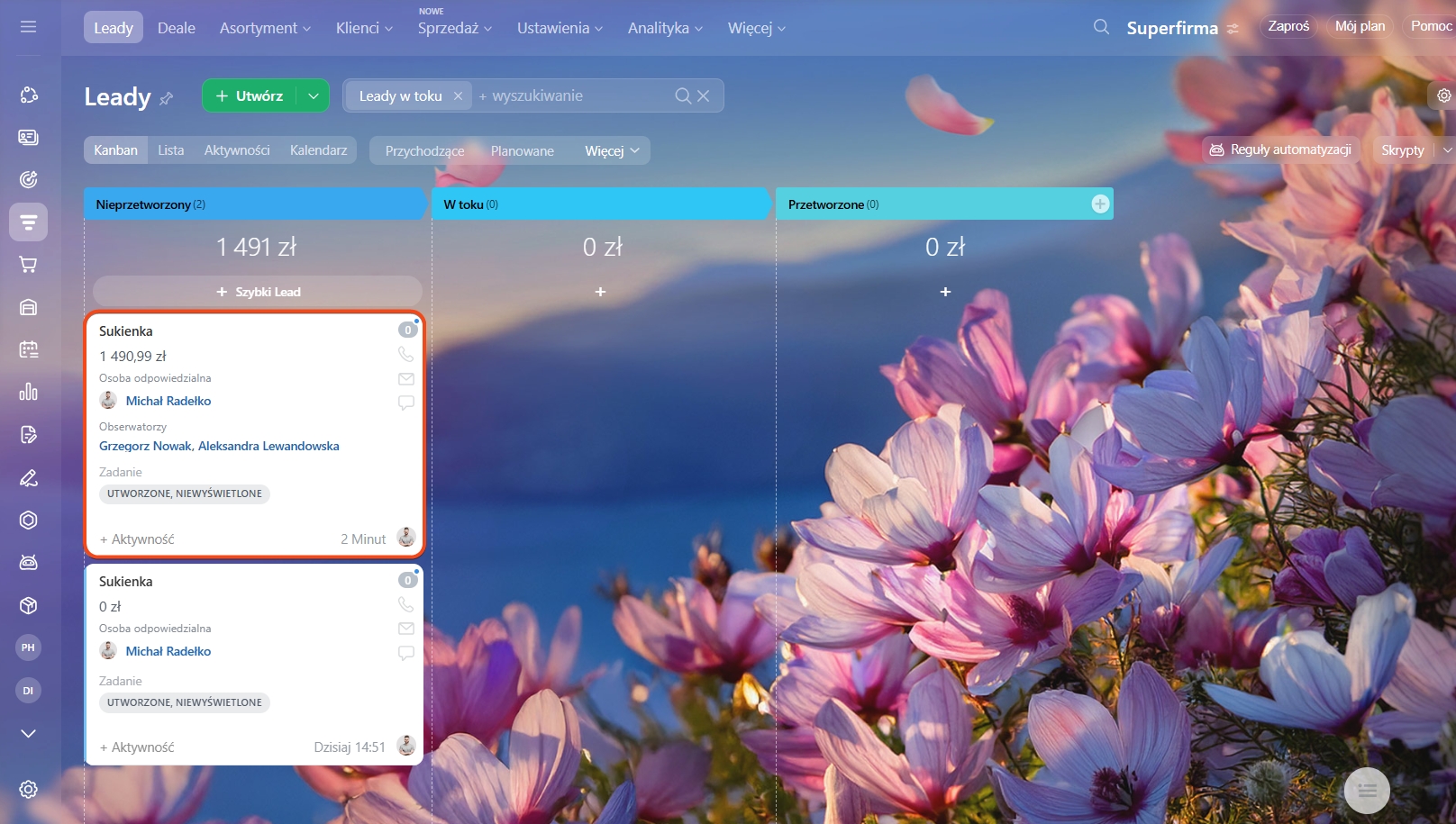
Formularz widoku pokazuje najważniejsze informacje o elemencie bez otwierania jego szczegółów.
Na przykład możesz dodać pole „Źródło”, aby od razu widzieć, skąd pochodzi lead.
Jeśli włączysz pole „Źródło”, ale nikt go jeszcze nie wypełni – nie pojawi się ono w widoku Kanbana.
Dostosowanie pól dla siebie
Każdy pracownik może wybrać, które pola będą wyświetlać się w jego formularzu widoku.
1–3. Przejdź do CRM → Leady → Kanban.
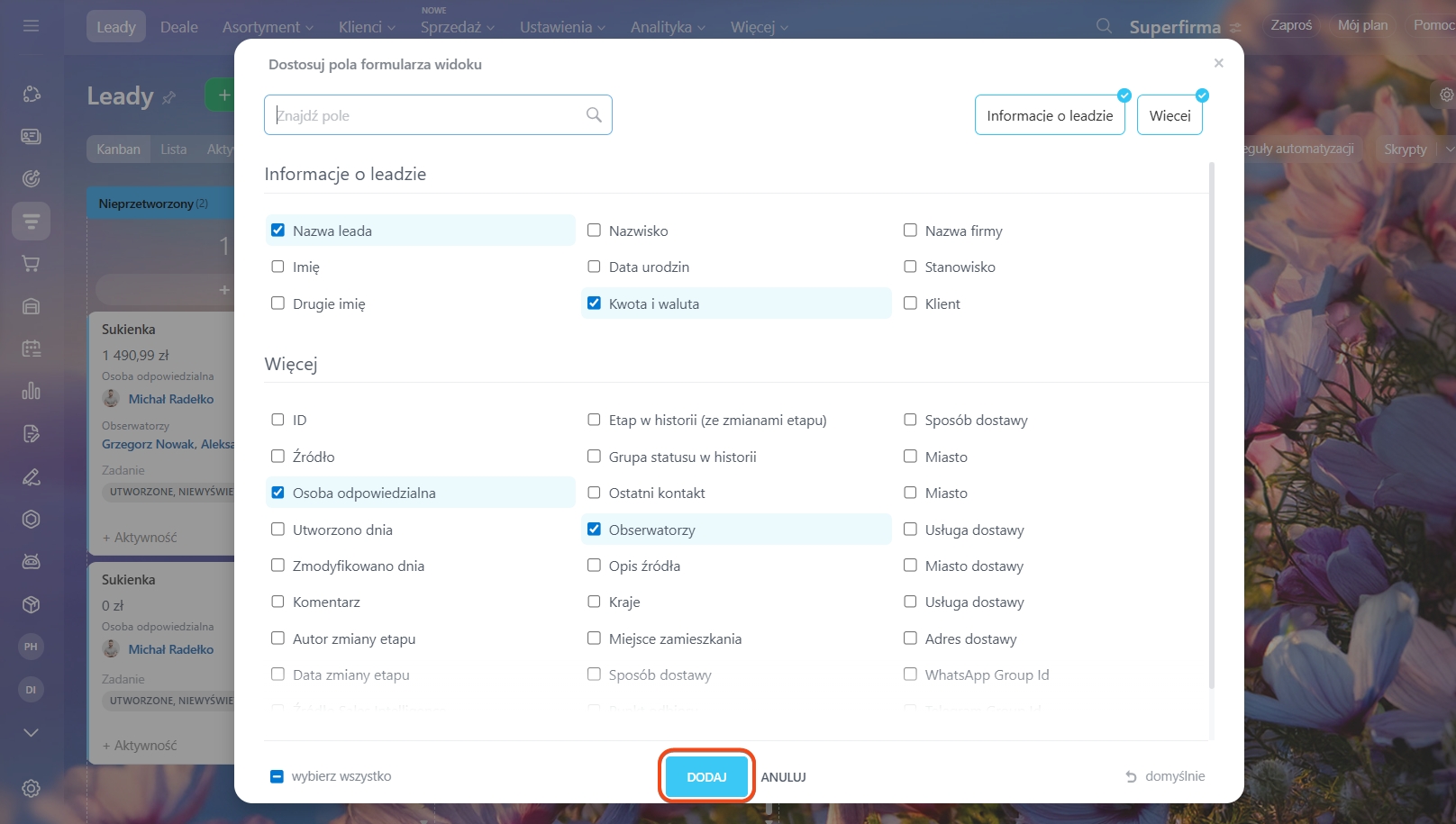
4–6. Kliknij w prawym górnym rogu Ustawienia (⚙️) → Ustawienia Kanbana → Konfiguruj pola formularza widoku.
7. Zaznacz potrzebne pola.
8. Zapisz zmiany.
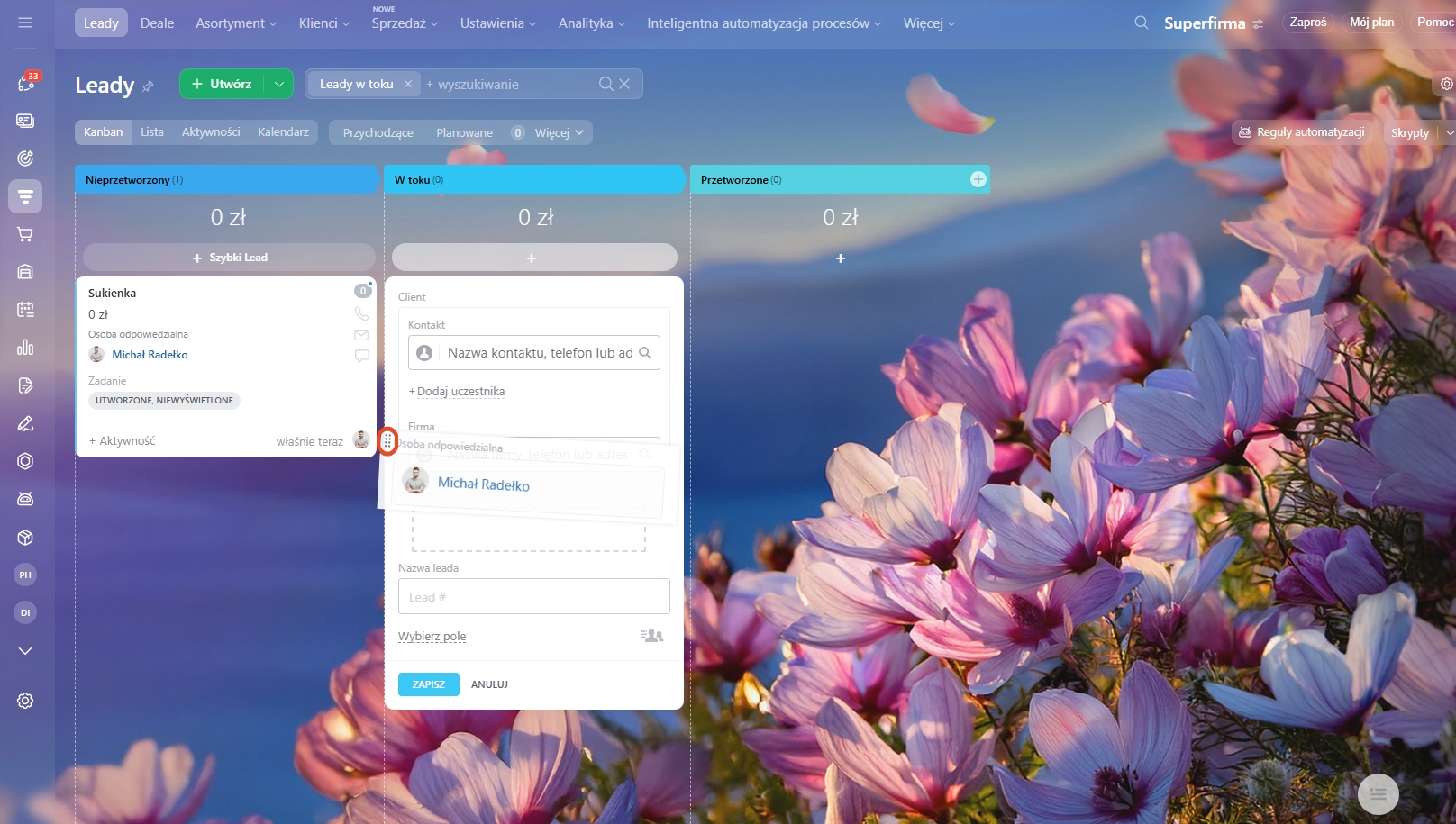
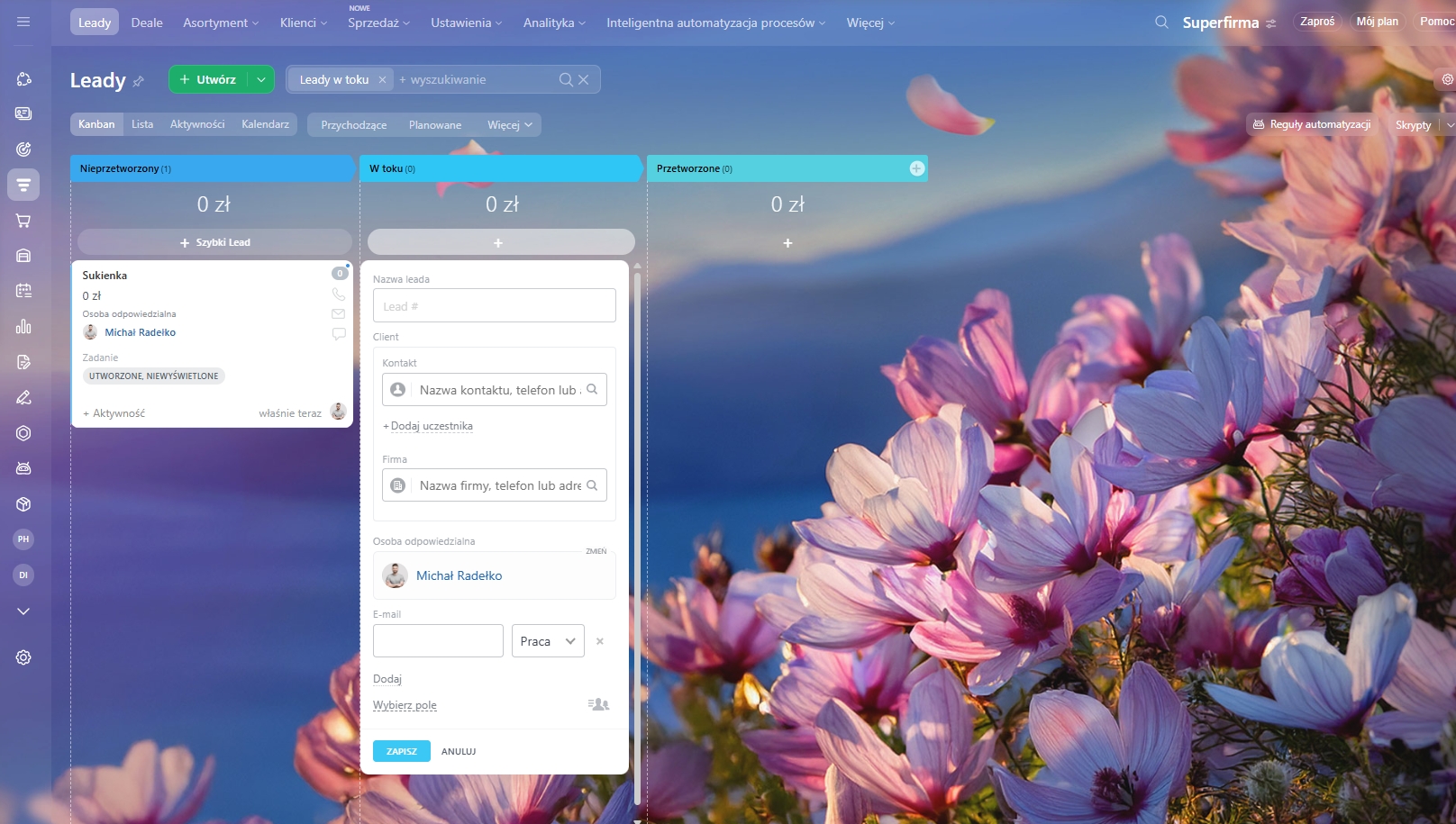
Ustawienie domyślnych pól dla całego zespołu
Administrator Bitrix24 lub osoba z uprawnieniami do CRM może skonfigurować pola formularza widoku dla wszystkich użytkowników.
1–3. Przejdź do CRM → Leady → Kanban.
4. Rozpocznij tworzenie nowego leada.
5. Kliknij Wybierz pole → Dostosuj pola formularza widoku.
6. Zaznacz potrzebne pola.
7. Zapisz ustawienia.
Po zapisaniu wybrane pola pojawią się w formularzu widoku u wszystkich pracowników.
Każdy użytkownik może w dowolnym momencie dostosować widoczne pola indywidualnie.
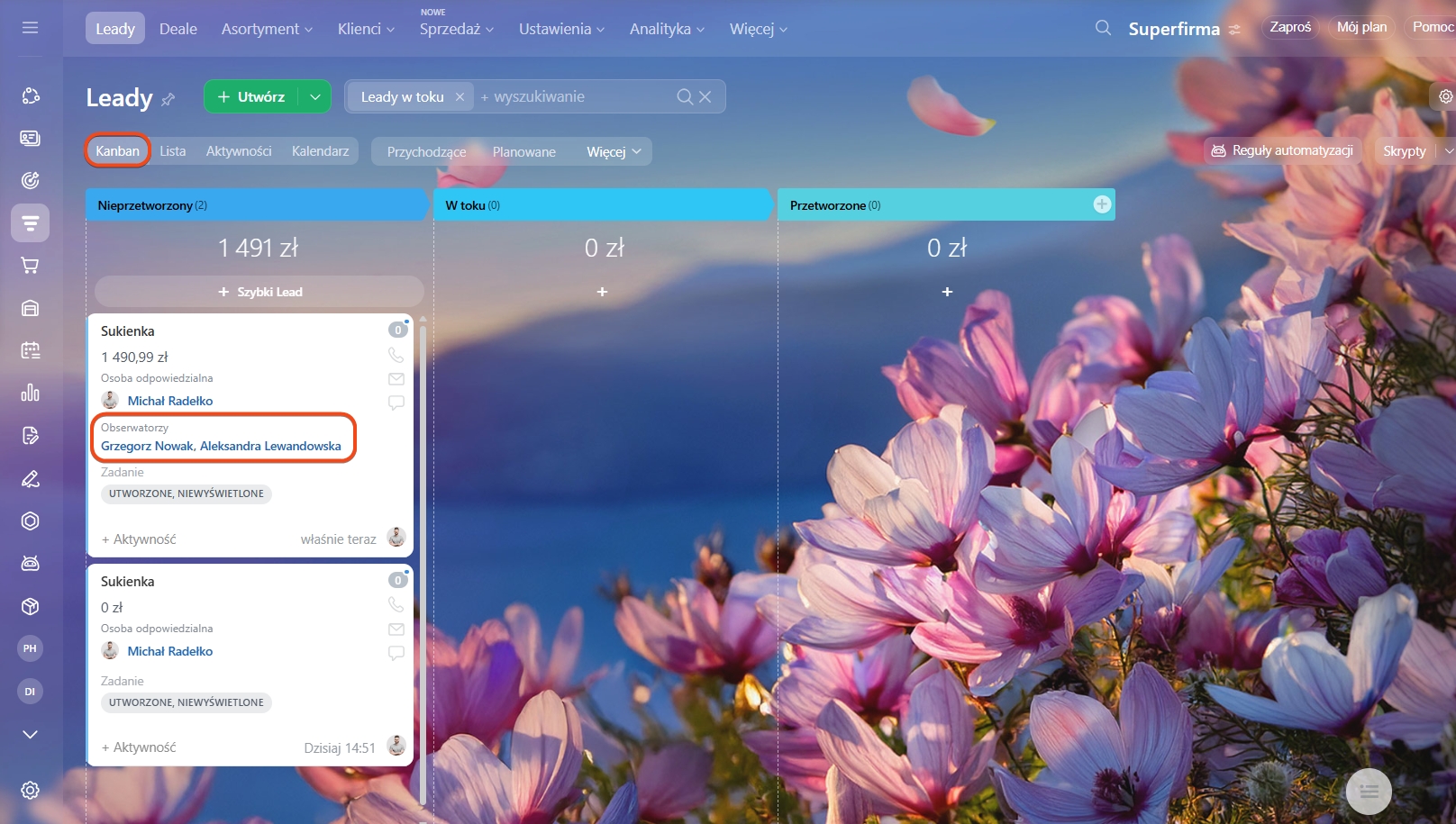
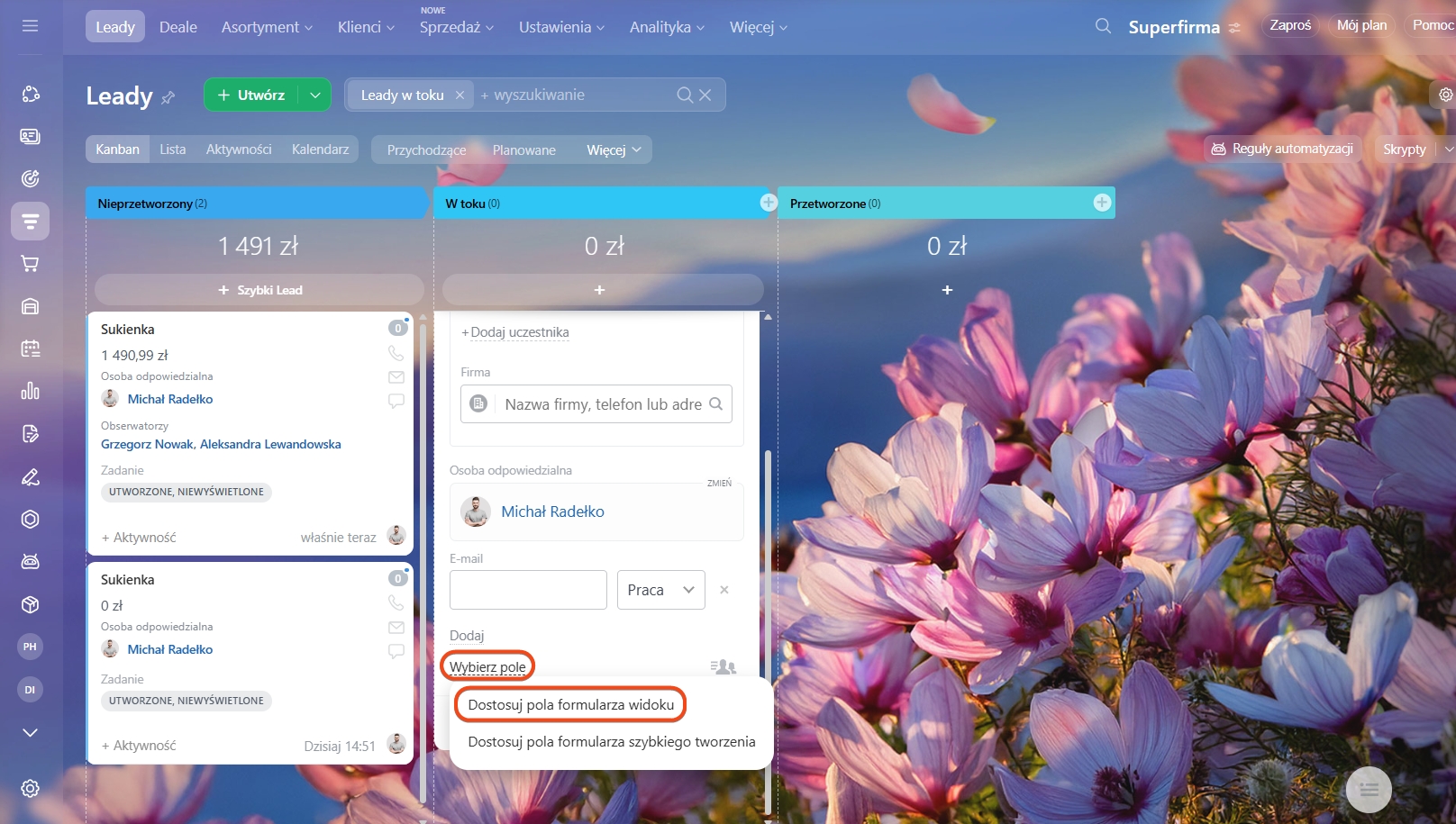
Szybkie dodawanie elementu w Kanbanie
Dzięki szybkiemu formularzowi możesz dodać lead w kilka sekund.
To bardzo wygodne rozwiązanie, gdy podczas rozmowy telefonicznej chcesz błyskawicznie zarejestrować kontakt – wpisujesz tylko imię i telefon, a lead od razu pojawia się w Kanbanie na wybranym etapie. Pozostałe dane możesz uzupełnić później.
1–3. Przejdź do CRM → Leady → Kanban.
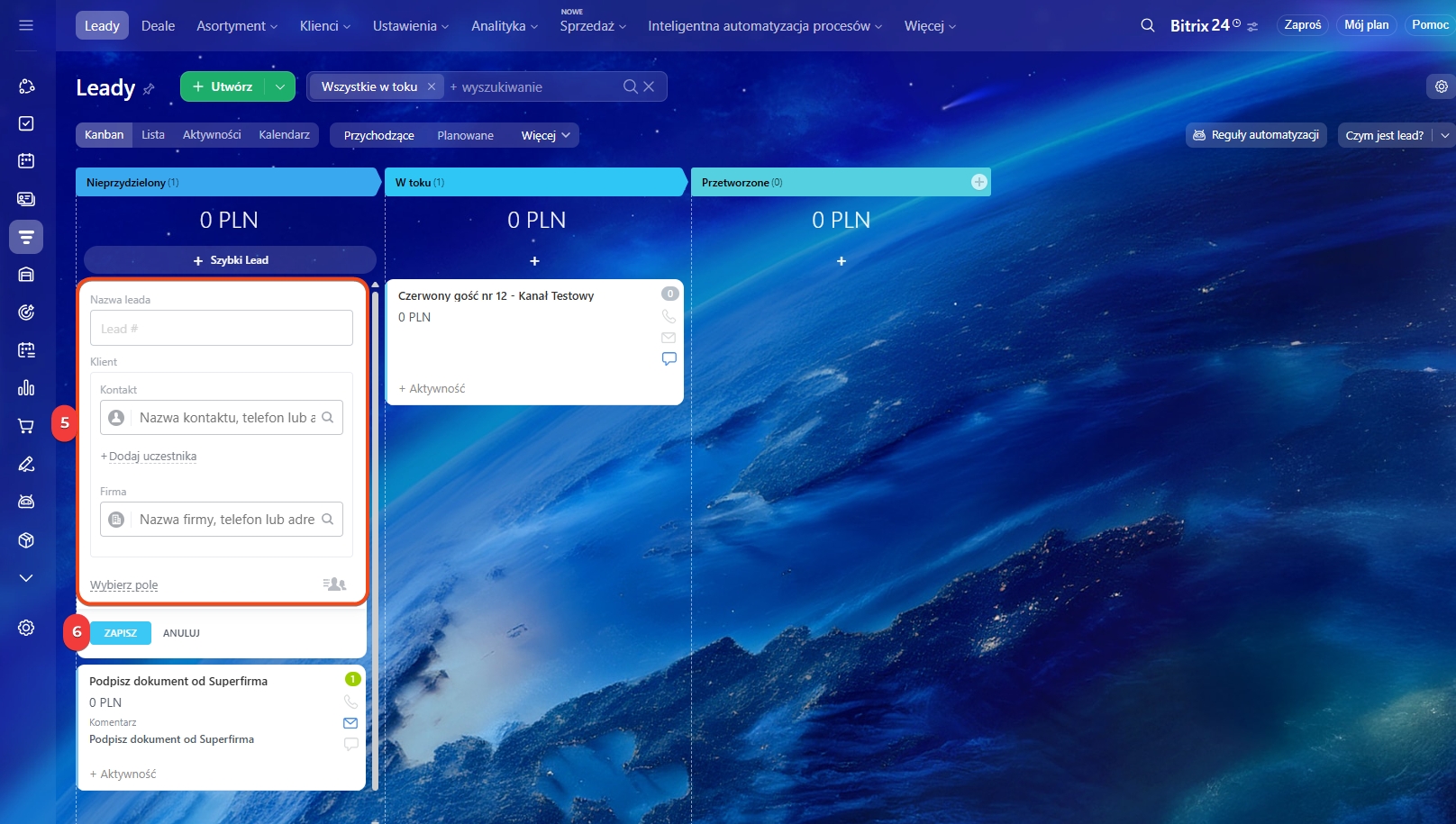
4. Kliknij przycisk na wybranym etapie. Na pierwszym etapie będzie to + Szybki lead, na pozostałych – +. W obu przypadkach otworzy się ten sam szybki formularz, a lead zostanie utworzony dokładnie na wybranym etapie.
5. Wypełnij potrzebne pola.
6. Kliknij Zapisz.
W skrócie
- W CRM możesz tworzyć elementy bezpośrednio z widoku Kanban – bez otwierania pełnego formularza.
- Szybki formularz pozwala w kilka sekund dodać nowy element i wprowadzić podstawowe dane.
- W Kanbanie możesz skonfigurować formularz widoku – wybrać, które pola będą widoczne bez otwierania szczegółów elementu.
- Formularze tworzenia i widoku może skonfigurować dla całego zespołu administrator Bitrix24 (lub osoba z uprawnieniami CRM), a każdy pracownik – indywidualnie dla siebie.
- Dla siebie: w prawym górnym rogu Kanbana → Ustawienia (⚙️) → Ustawienia Kanbana → Konfiguruj pola formularza tworzenia / Konfiguruj pola formularza widoku.
- Dla zespołu: w trakcie tworzenia leada → Wybierz pole → Dostosuj pola formularza szybkiego tworzenia / Dostosuj pola formularza widoku.
