
Lista – to widok leadów, deali i innych elementów CRM w formie tabeli, w której możesz wyświetlić potrzebne informacje: nazwę, etap, datę utworzenia, odpowiedzialnego i tak dalej. Jest to bardzo wygodne, gdy chcesz szybko przejrzeć dane i zmienić od razu kilka elementów, bez wchodzenia do każdego formularza.
Na przykład kierownik działu sprzedaży otwiera listę aktywnych deali, sortuje je według daty i zmienia odpowiedzialnych bezpośrednio w tabeli – bez przechodzenia do poszczególnych formularzy.
W artykule wyjaśniamy, jak:
Jak dostosować wygląd listy
Omówimy ustawienia na przykładzie deali, ale dokładnie te same kroki działają dla wszystkich elementów CRM, w których dostępny jest widok listy.
Dostosuj listę do swoich potrzeb: wyświetl potrzebne pola, zmień szerokość i kolejność kolumn, posortuj dane.
Wybór pól. Kolumny listy możesz dowolnie dostosować – zostawić tylko najważniejsze informacje i ukryć niepotrzebne.
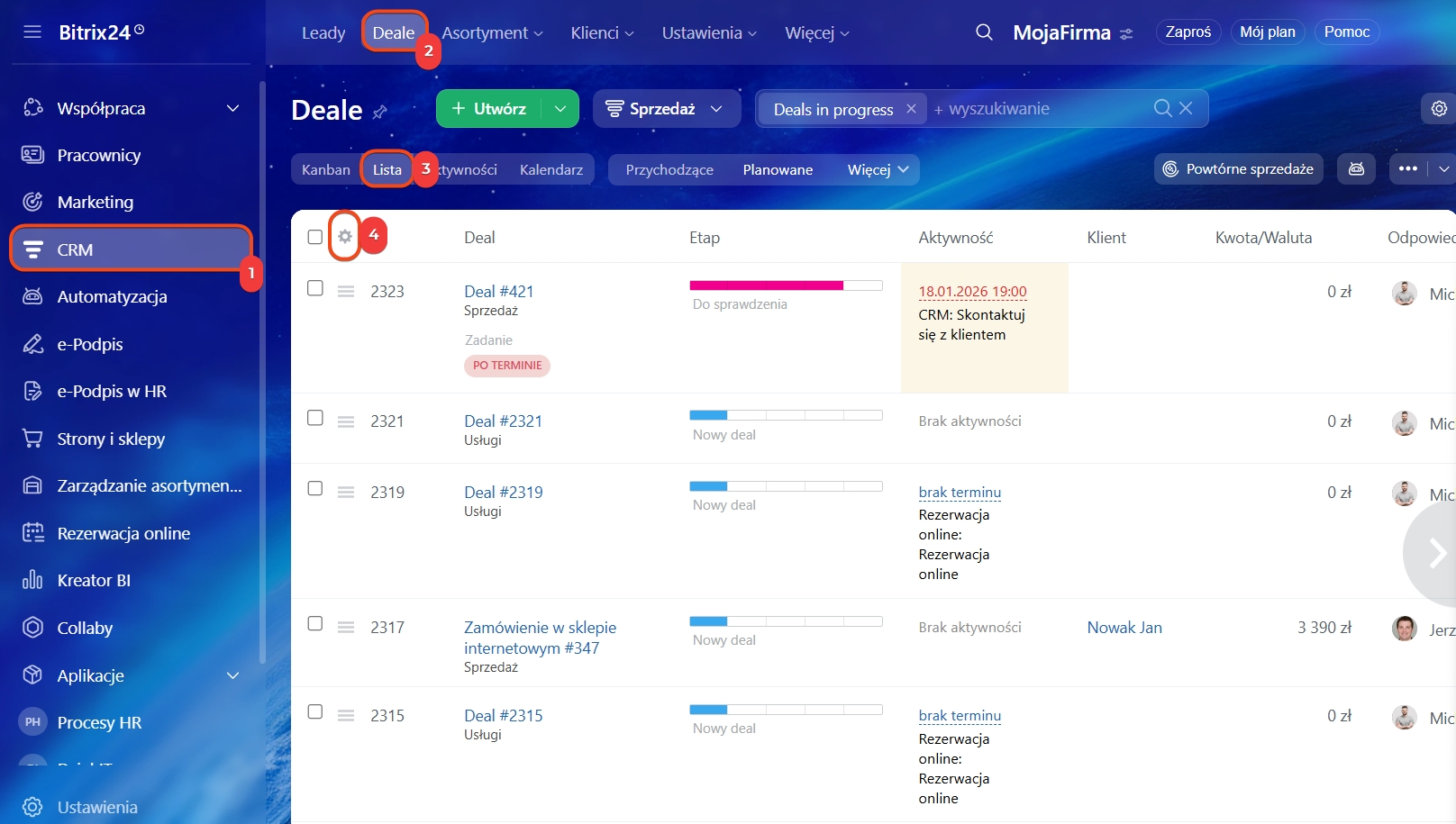
1–3. Przejdź do CRM → Deale → Lista.
4. Kliknij Ustawienia (⚙️) w lewym górnym rogu tabeli.
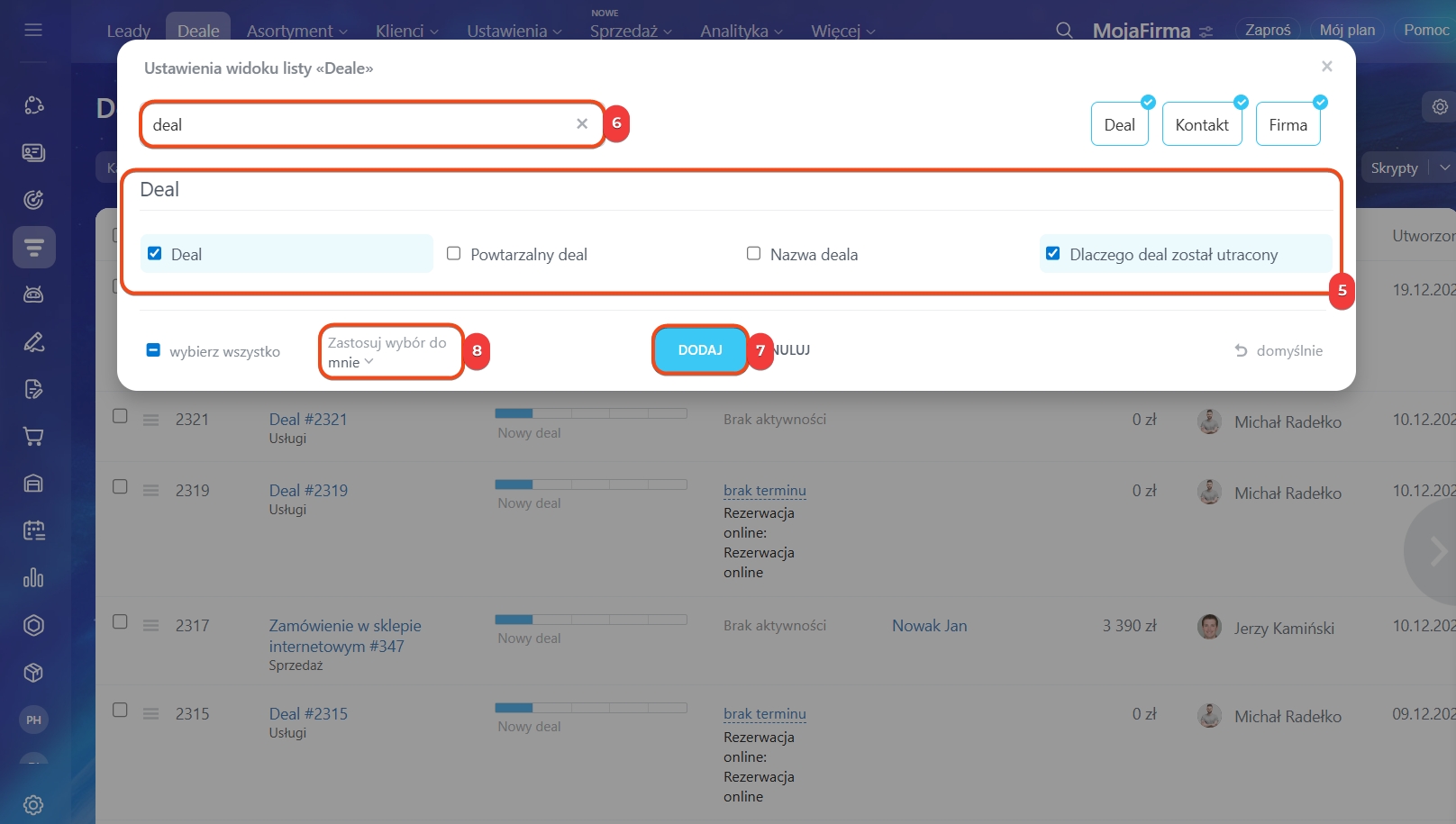
5–6. Zaznacz pola, które chcesz widzieć. Aby szybciej znaleźć potrzebne pole, skorzystaj z wyszukiwania.
7. Zapisz zmiany.
8. Administrator Bitrix24 lub administrator CRM może zapisać te ustawienia dla wszystkich pracowników – wystarczy wybrać Zastosuj dla wszystkich. Po zapisaniu:
- taki zestaw kolumn i ich kolejność będzie widoczny dla wszystkich pracowników,
- każdy pracownik nadal będzie mógł dostosować widok indywidualnie do siebie,
- jeśli pracownik kliknie Domyślne, lista wróci do widoku ustawionego przez administratora.
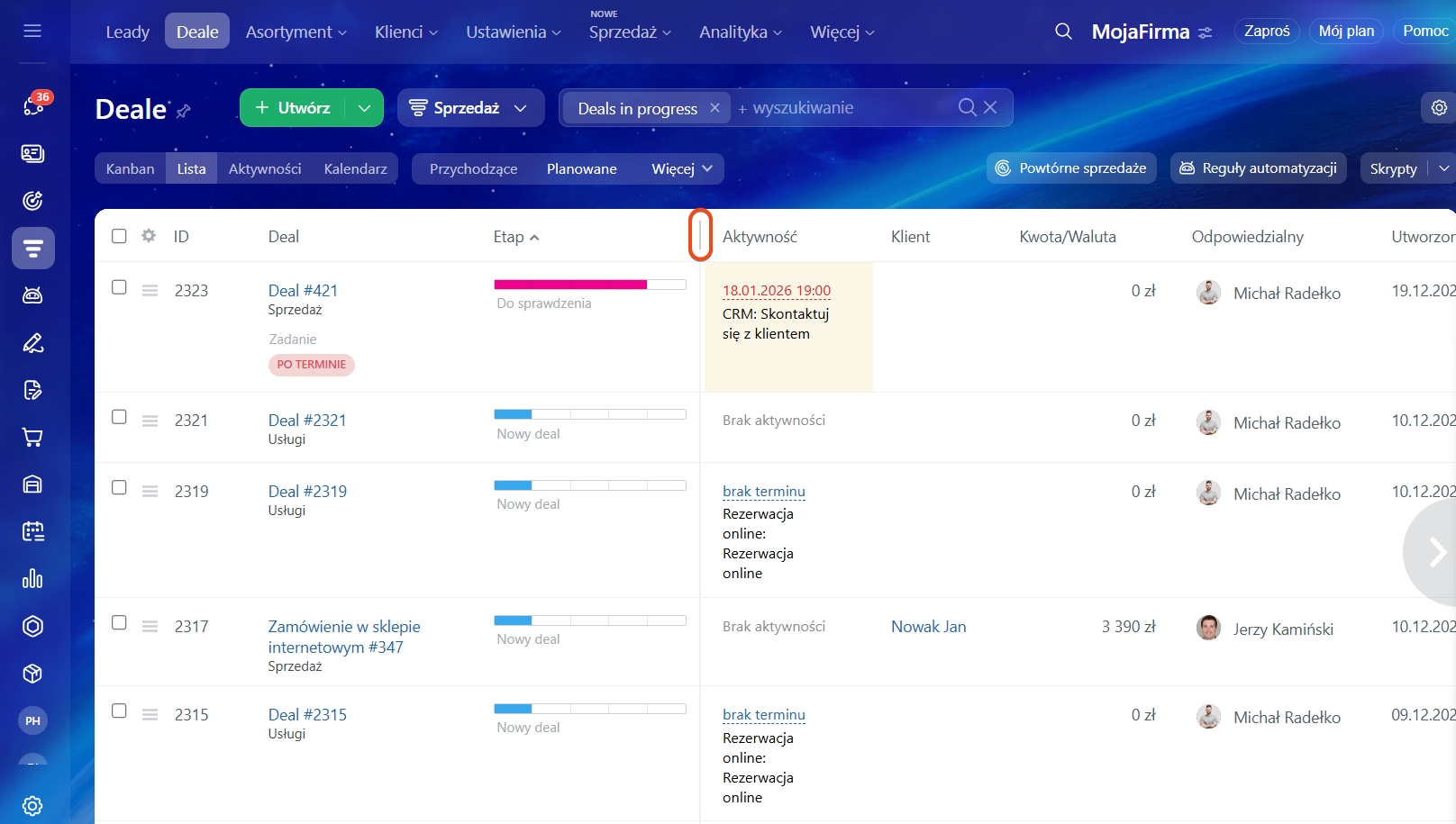
Zmiana szerokości kolumn. Jeśli dane nie mieszczą się na ekranie, możesz łatwo zmienić szerokość kolumn.
Najedź kursorem na granicę między nazwami kolumn i przeciągnij w prawo lub w lewo. Zmiana zapisuje się automatycznie.
Zmiana kolejności kolumn. Aby ułożyć dane w najbardziej dla Ciebie wygodnej kolejności, po prostu zmień układ kolumn. Na przykład jeśli najważniejsze są dla Ciebie kwoty – przeciągnij kolumnę Suma bliżej początku tabeli.
Kliknij i przytrzymaj nazwę kolumny, a następnie przeciągnij ją w wybrane miejsce. Kolejność zapisuje się automatycznie.
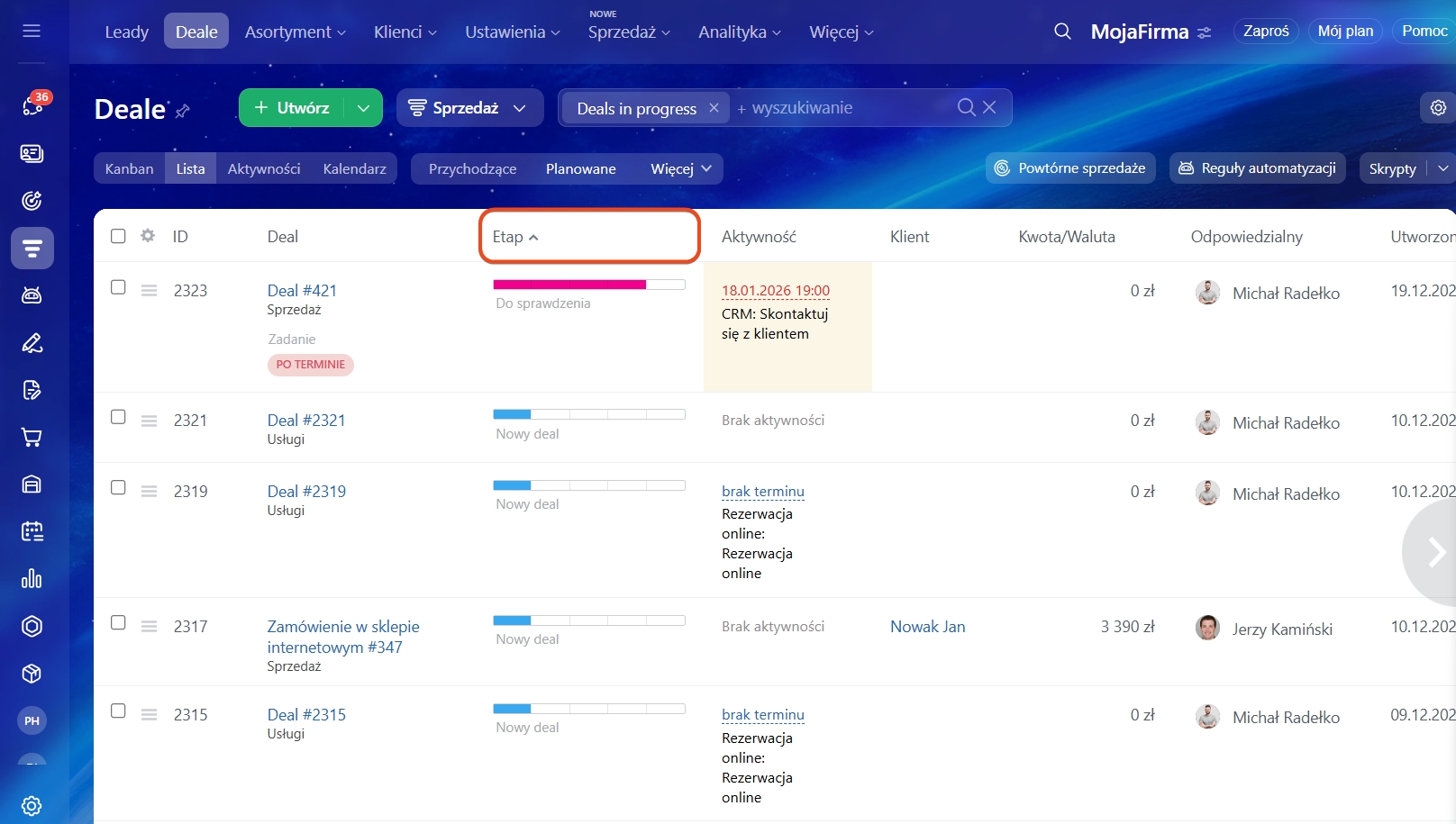
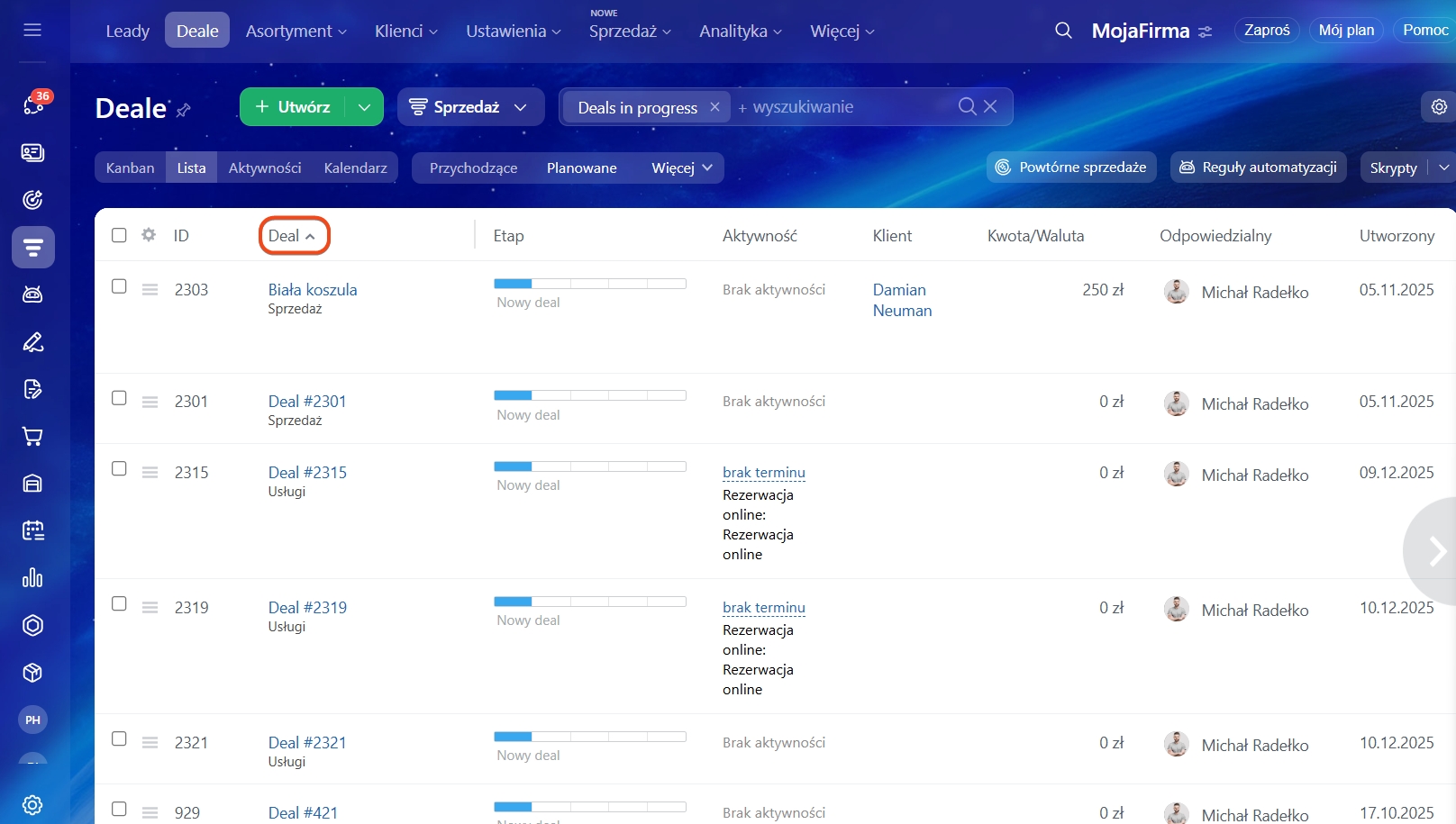
Sortowanie danych. Sortowanie pozwala szybko znaleźć najważniejsze deale i pracować z danymi w dogodnej kolejności. Na przykład – aby zobaczyć największe deale, wystarczy posortować tabelę według kolumny Kwota – wtedy największe wartości pojawią się na górze.
Kliknij strzałkę obok nazwy kolumny: ⋀ – sortowanie rosnące, ⋁ – malejące.
Przykłady sortowania:
- Kwota deala – od największych do najmniejszych lub odwrotnie,
- Data utworzenia – od najnowszych do najstarszych lub odwrotnie,
- Deal, Klient, Odpowiedzialny – alfabetycznie,
- Etap – od końcowych do początkowych lub odwrotnie.
Jak pracować z dealami na liście
Na liście możesz wykonywać większość podstawowych działań bezpośrednio w tabeli, bez otwierania każdego formularza. To znacznie przyspiesza pracę.
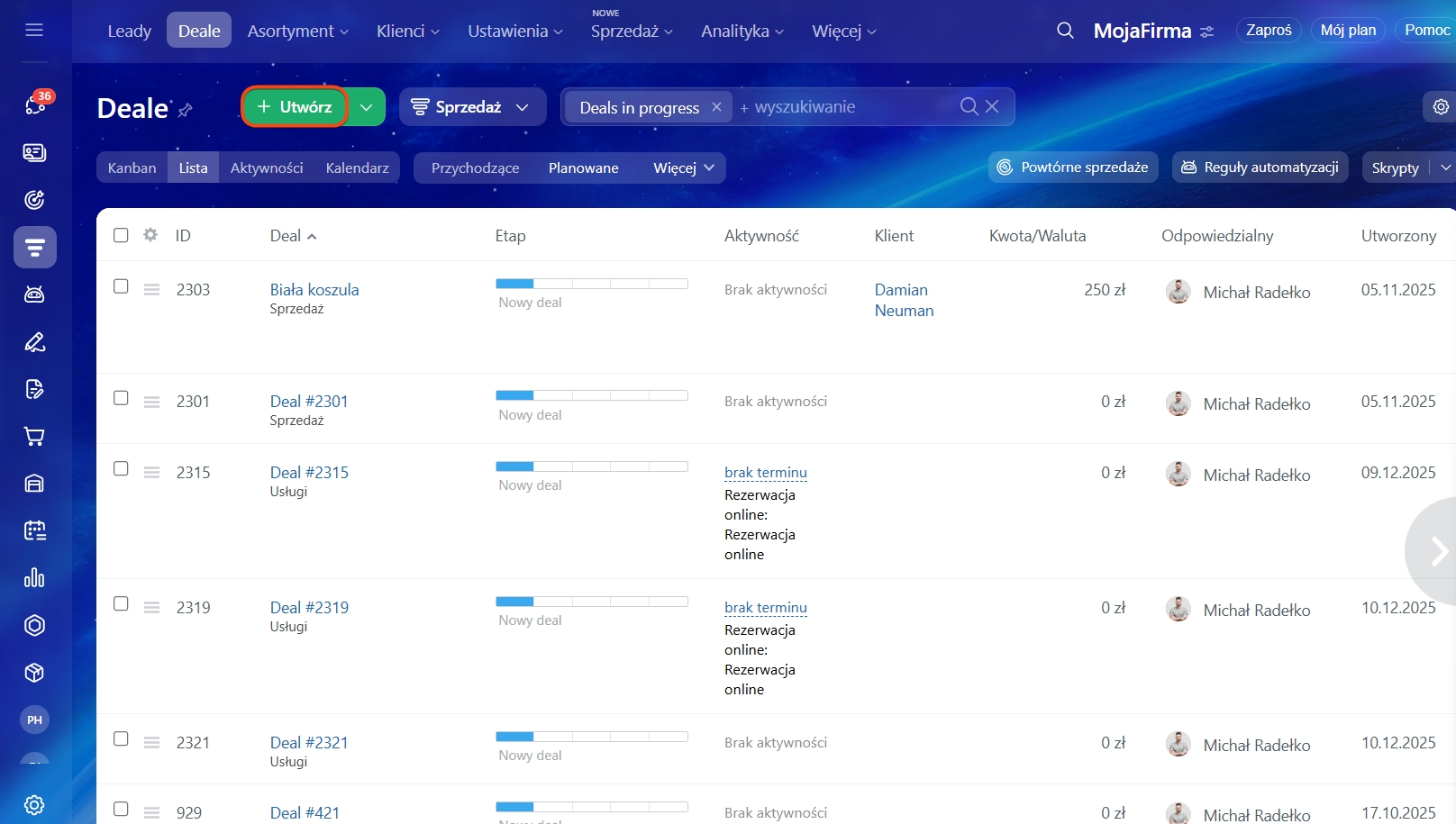
Utworzenie nowego deala. Aby dodać nowy deal do CRM:
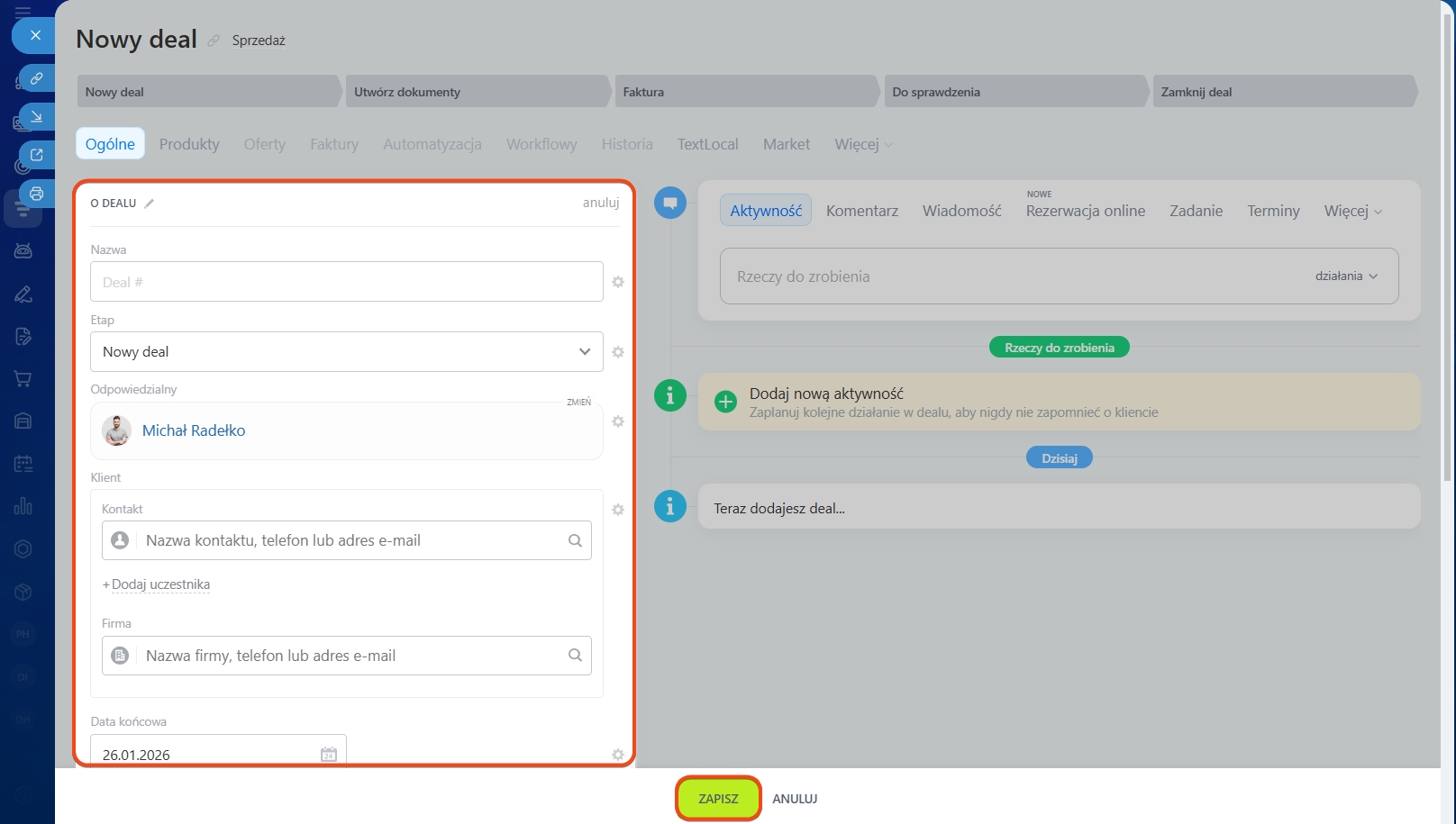
1. Kliknij Utwórz. Otworzy się formularz deala.
2. Wypełnij potrzebne pola.
3. Kliknij Zapisz.
Nowy deal od razu pojawi się na liście i będzie gotowy do dalszej pracy.
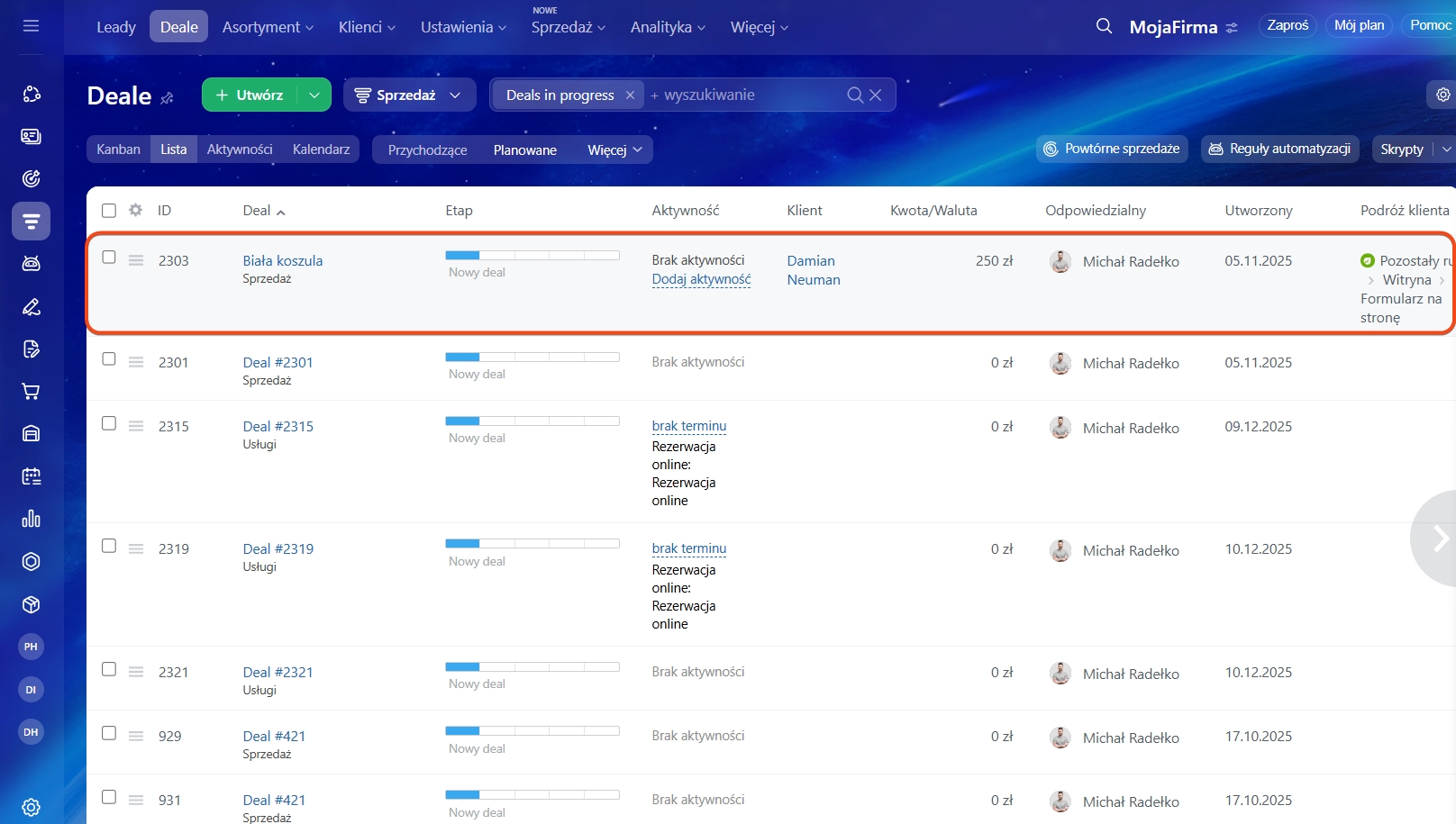
Otwarcie formularza deala. Aby zobaczyć wszystkie szczegóły – wystarczy dwukrotnie kliknąć w wybrany wiersz. Otworzy się pełny formularz deala.
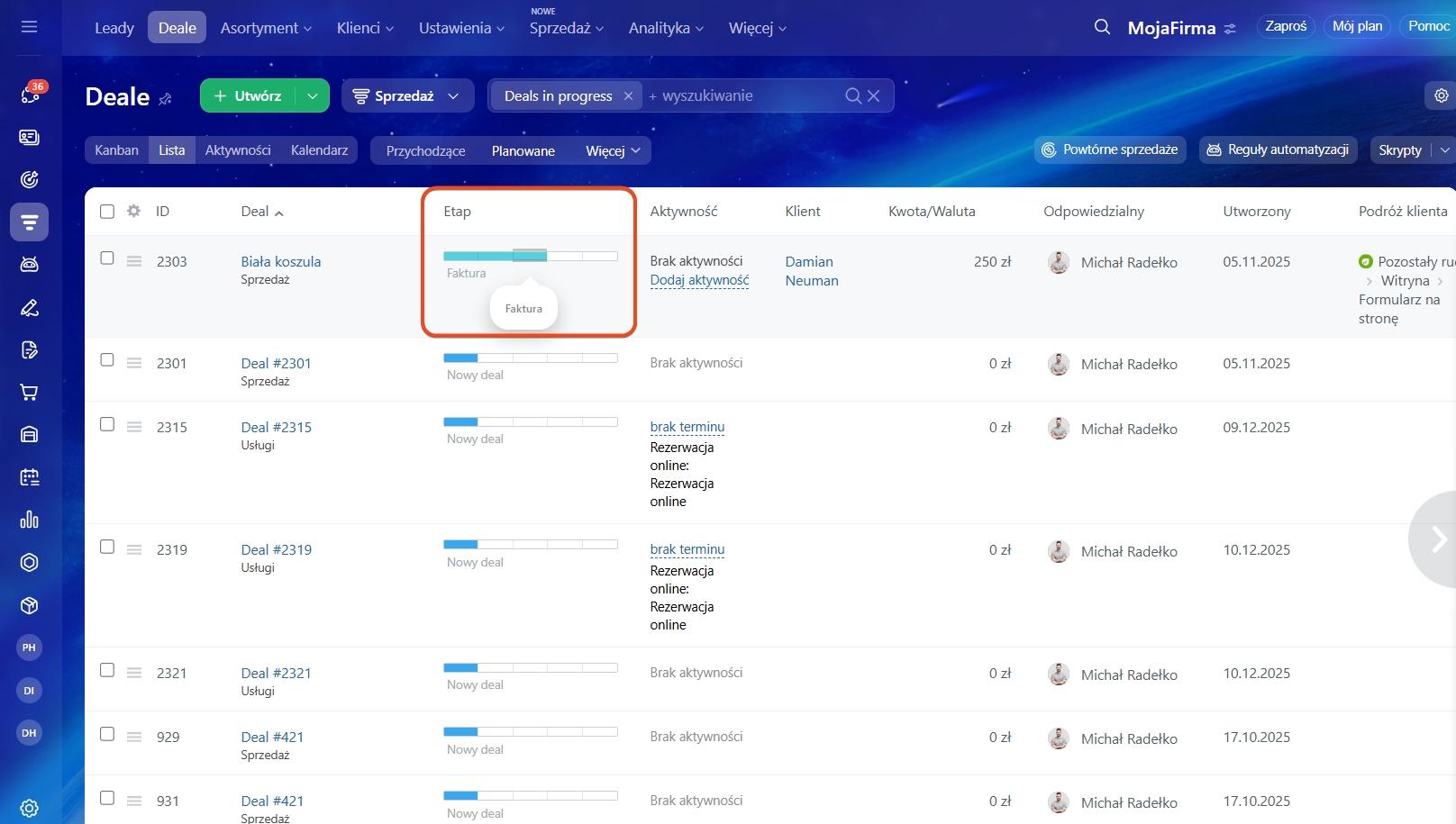
Zmiana etapu deala. Kolumna Etap deala pokazuje aktualny etap w formie paska z etapami lejka sprzedażowego. Aby zmienić etap, najedź kursorem na pasek i wybierz nowy etap – zmiana zapisuje się automatycznie.
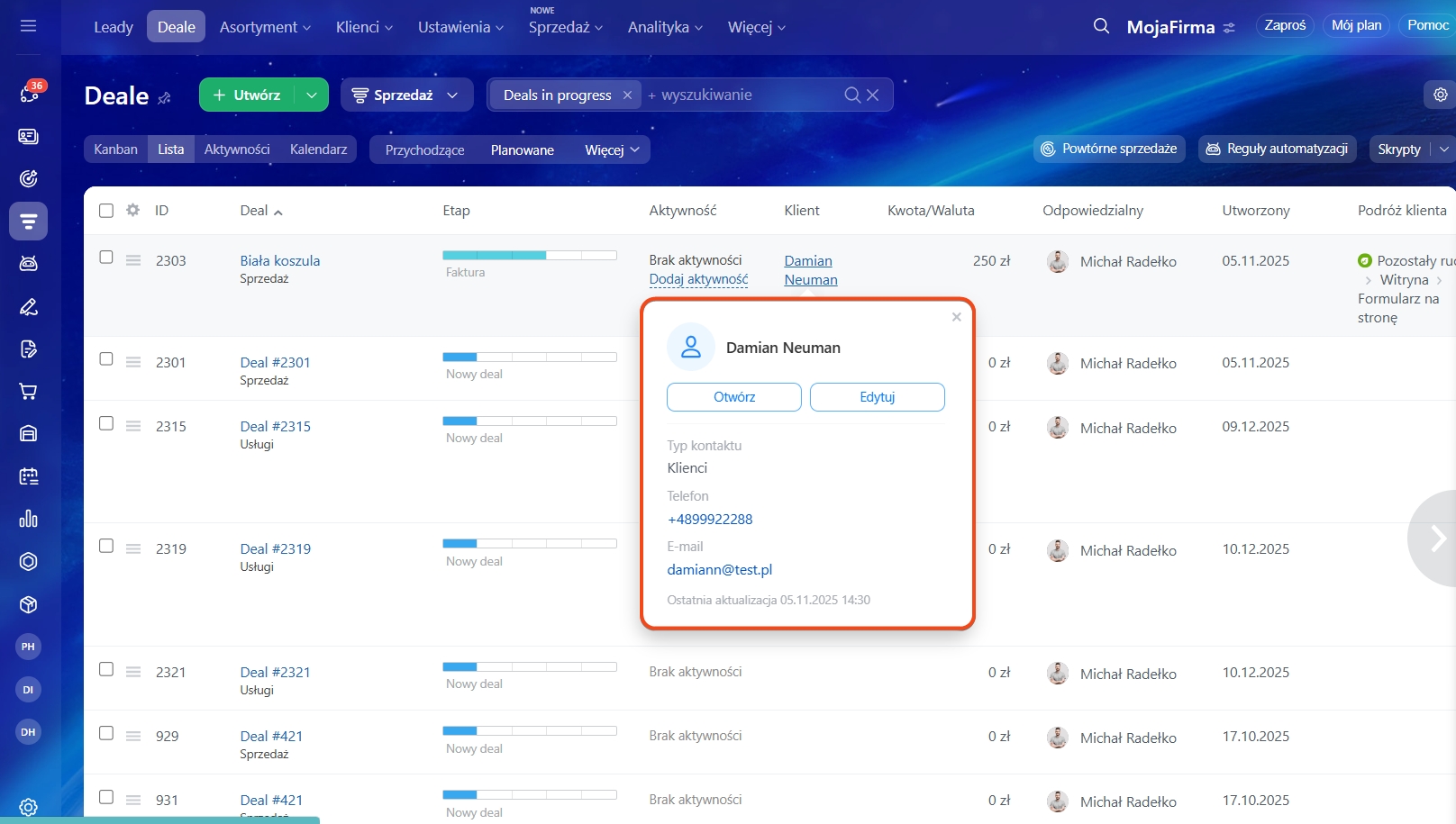
Kontakt z klientem. Aby szybko zobaczyć dane kontaktowe, napisać wiadomość lub zadzwonić – najedź kursorem na imię klienta. Pojawi się mini-karta CRM z najważniejszymi informacjami: typ klienta, firma, telefon, e-mail. Stąd możesz też przejść do pełnego formularza klienta.
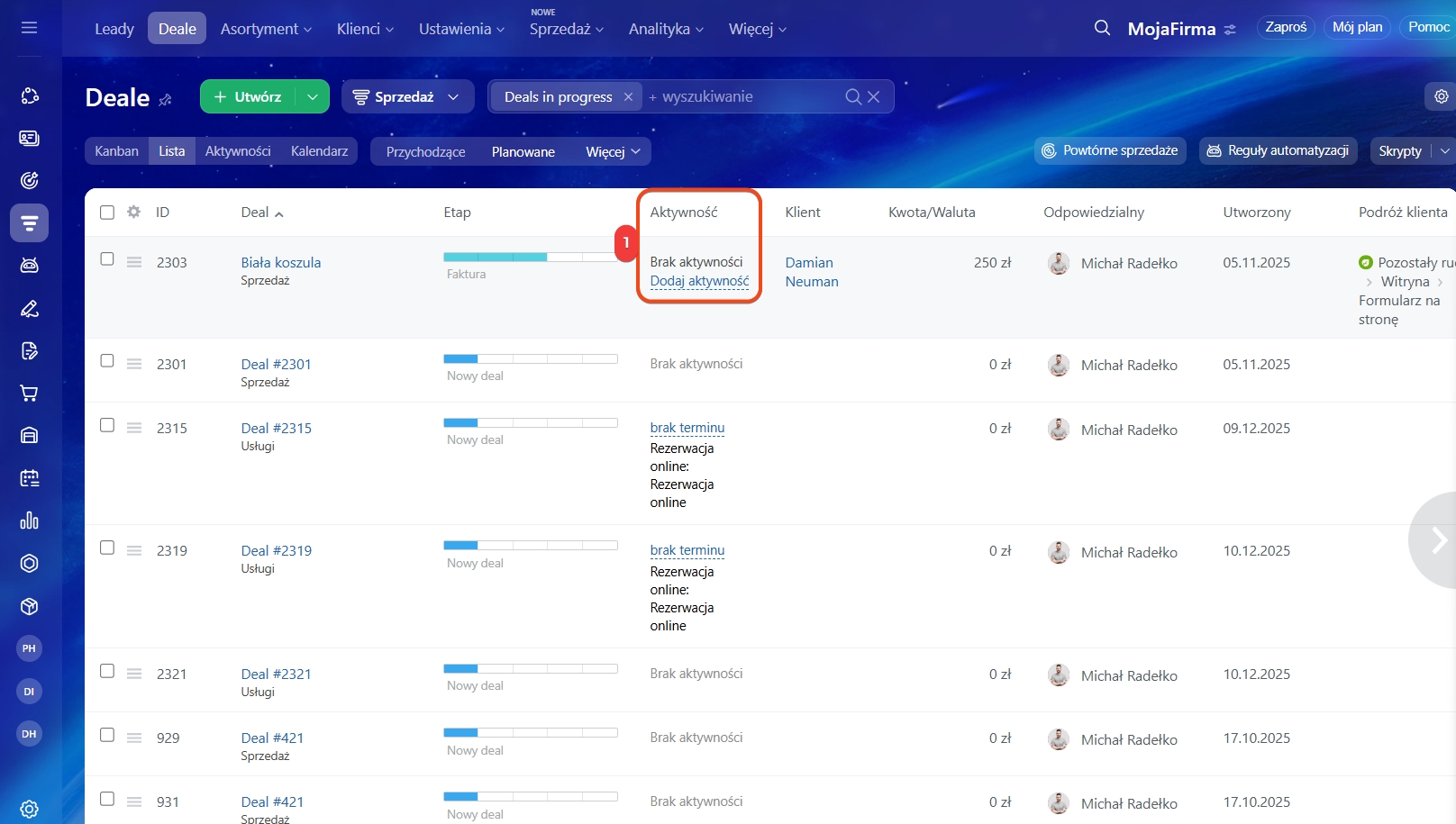
Dodanie aktywności. W kolumnie Aktywności możesz bardzo szybko zaplanować nowe działanie bezpośrednio z listy.
1. Najedź kursorem na kolumnę Aktywności przy wybranym dealu i kliknij Dodaj aktywność.
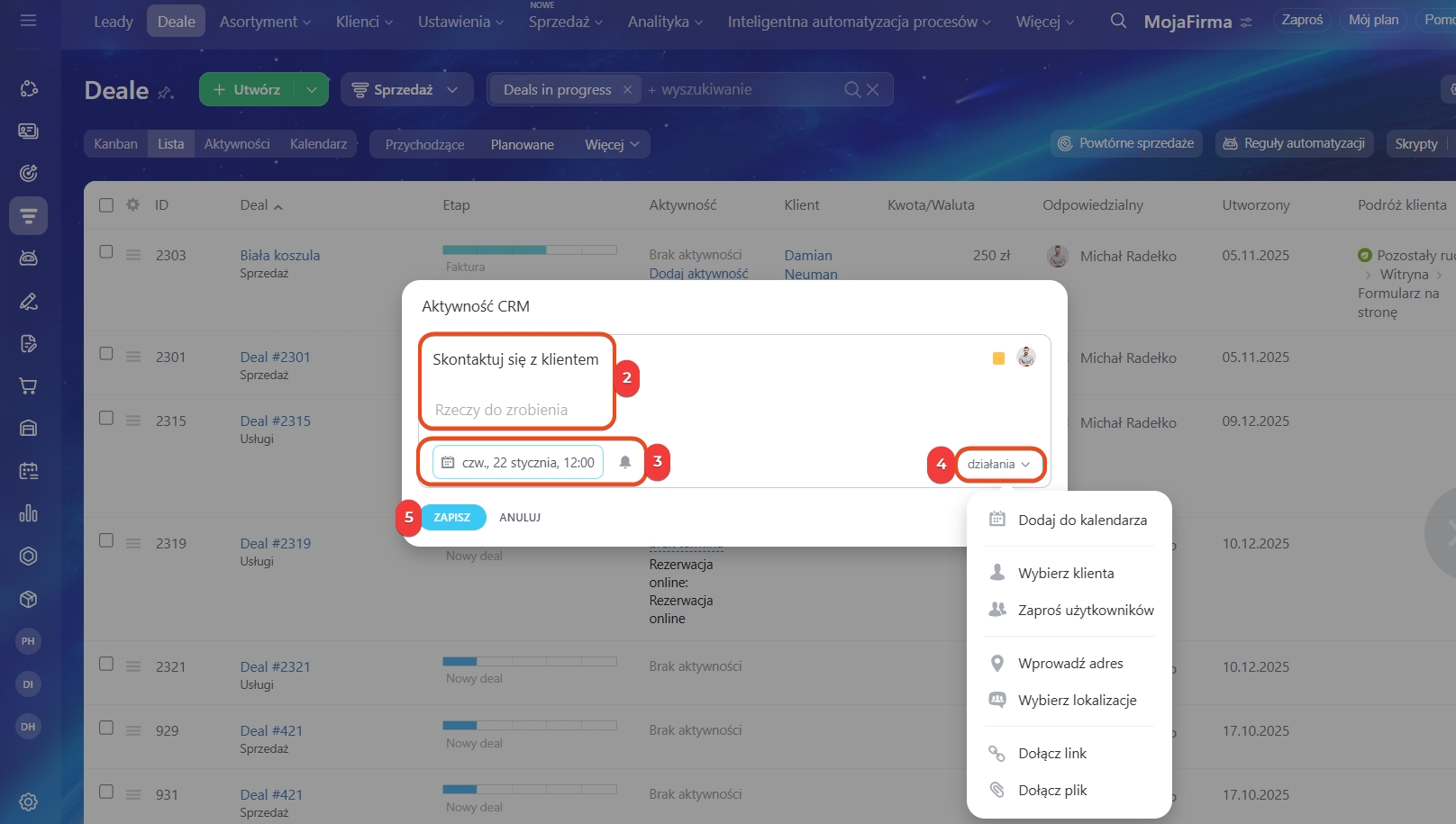
2. Wpisz, co trzeba zrobić. Domyślnie jest to Skontaktować się z klientem, ale możesz zmienić treść.
3. Wybierz datę i godzinę wykonania aktywności. W wybranym momencie Odpowiedzialny otrzyma przypomnienie. Kliknij dzwoneczek, aby ustawić, ile wcześniej ma przyjść powiadomienie (np. 10 minut, godzina wcześniej itp.).
4. Kliknij Działanie – tutaj możesz dodać wydarzenie do kalendarza, zaprosić współpracowników, wybrać salę konferencyjną itd.
5. Kliknij Zapisz.
Uniwersalna aktywność w CRM
Jak ustawić indywidualne przypomnienia o aktywnościach
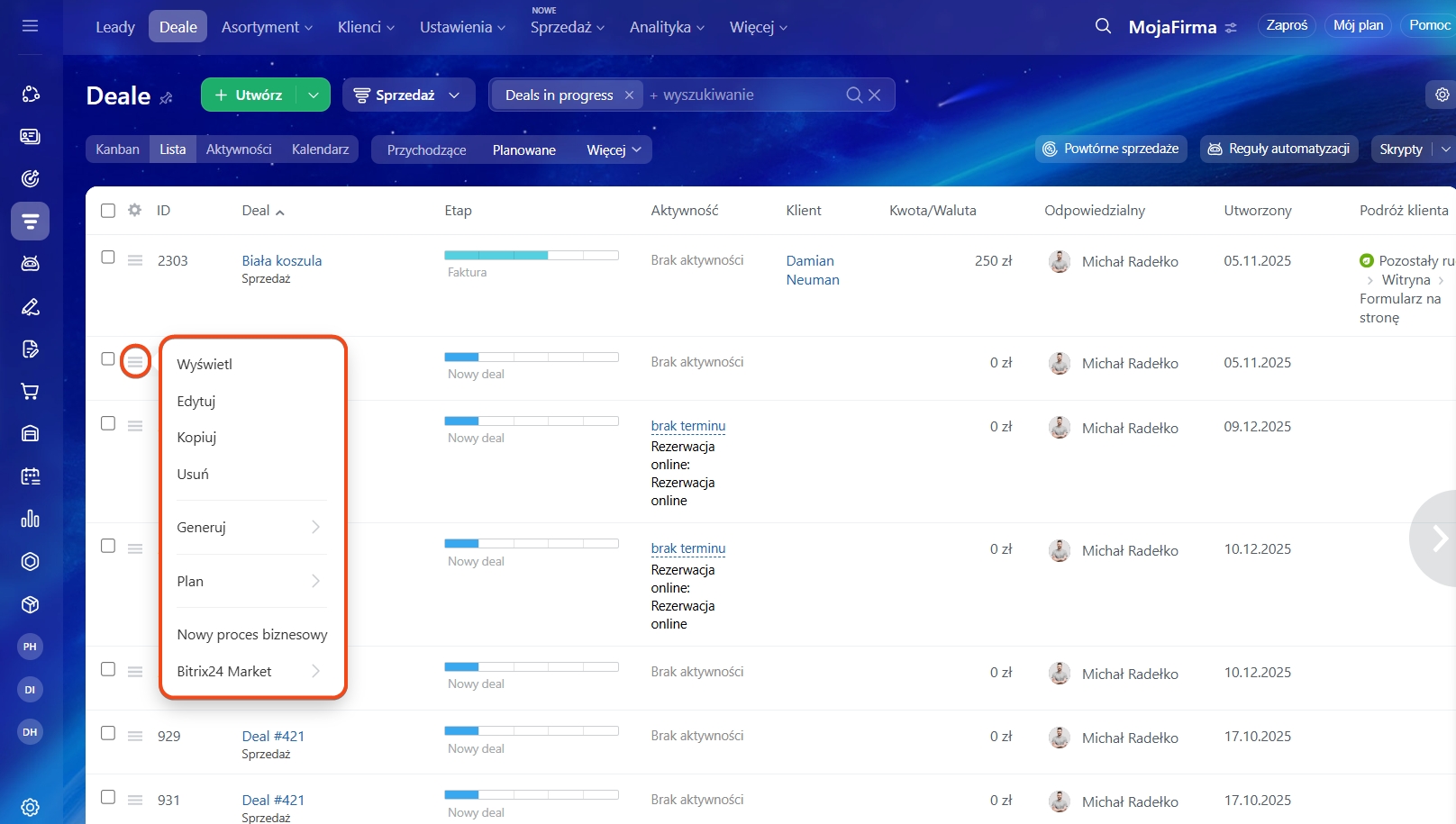
Dodatkowe działania z dealem. Dla każdego deala na liście dostępne jest menu z dodatkowymi możliwościami.
1. Kliknij Menu (≡) obok nazwy wybranego deala.
2. Wybierz potrzebne działanie. Można tu uruchomić workflow, utworzyć zadanie na podstawie deala itd.
Przykład: klient prosi o wystawienie faktury → menedżer otwiera menu, wybiera Zaplanuj > Aktywność i wpisuje „Przygotować fakturę”. Pozycja od razu pojawi się w aktywnościach.
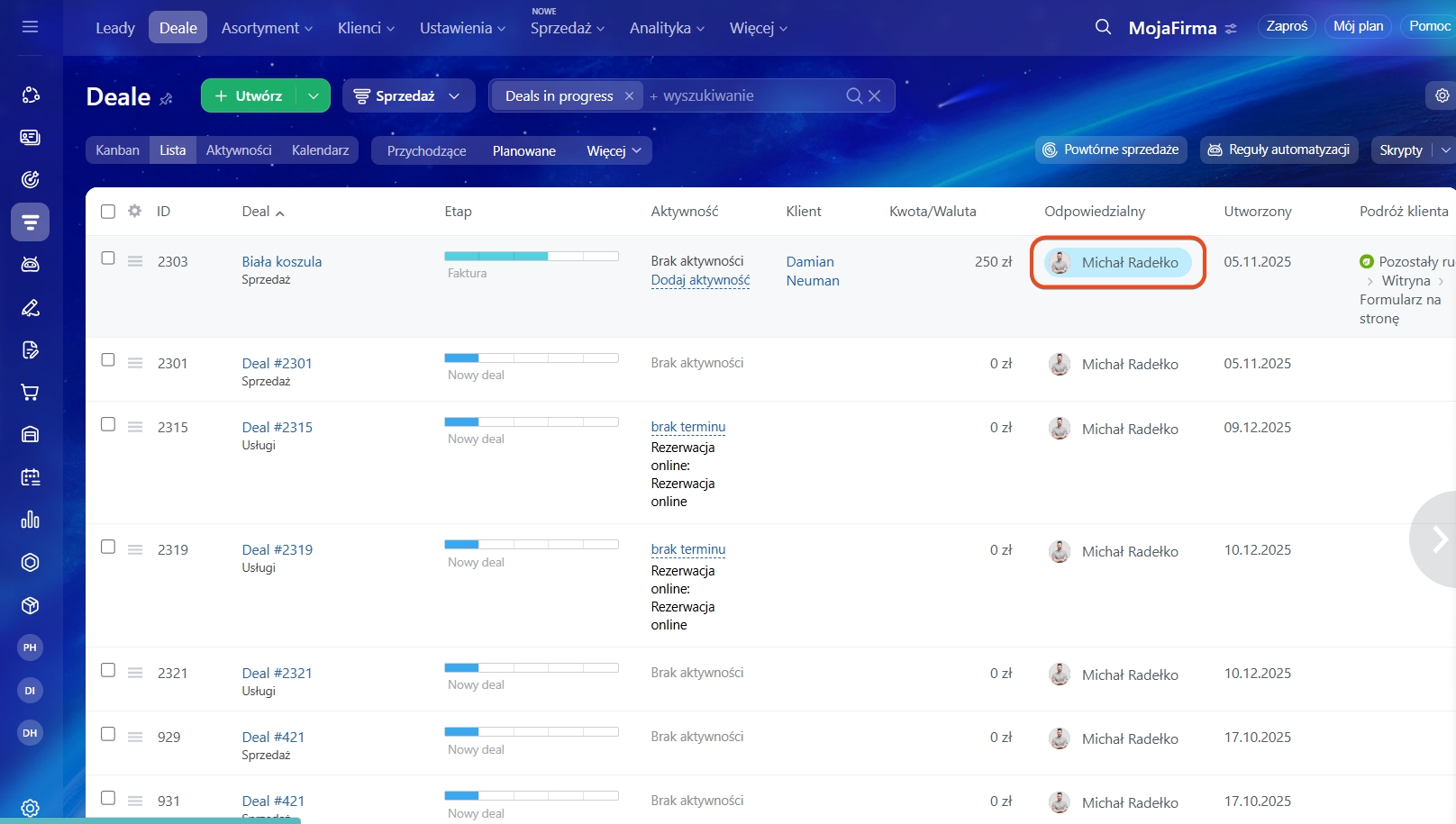
Korzystanie z filtra. Gdy deali jest dużo, filtry pozwalają bardzo szybko znaleźć potrzebne informacje. Wystarczy np. kliknąć imię odpowiedzialnego, a CRM pokaże od razu wszystkie deale przypisane do tej osoby.
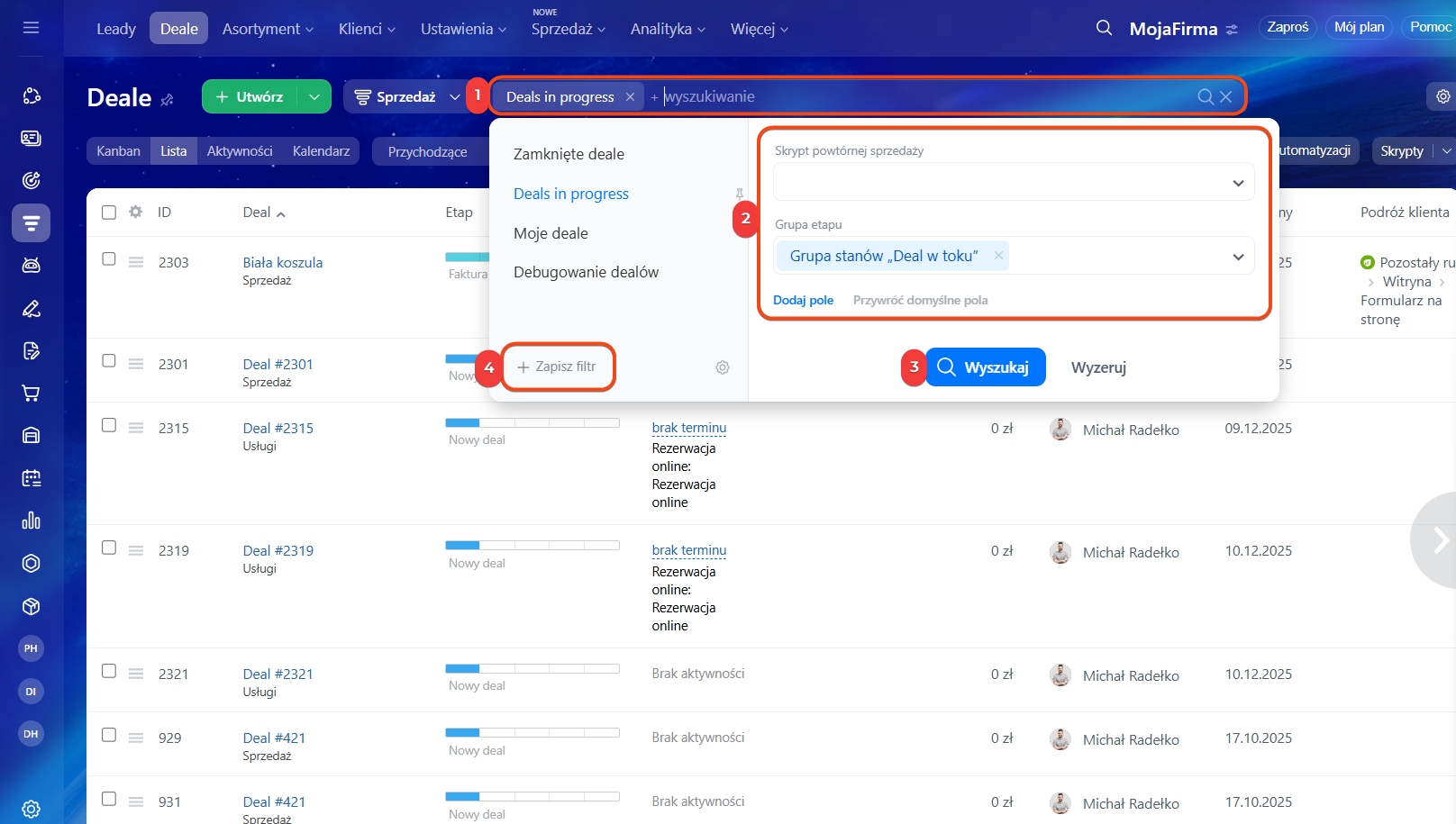
Filtr możesz też skonfigurować ręcznie:
1. Kliknij Filtr + wyszukiwanie.
2. Wybierz warunki – CRM pokaże tylko pasujące deale. Na przykład kierownik wybiera etap Na uzgodnieniu i od razu widzi wszystkie deale wymagające uwagi.
3. Kliknij Znajdź.
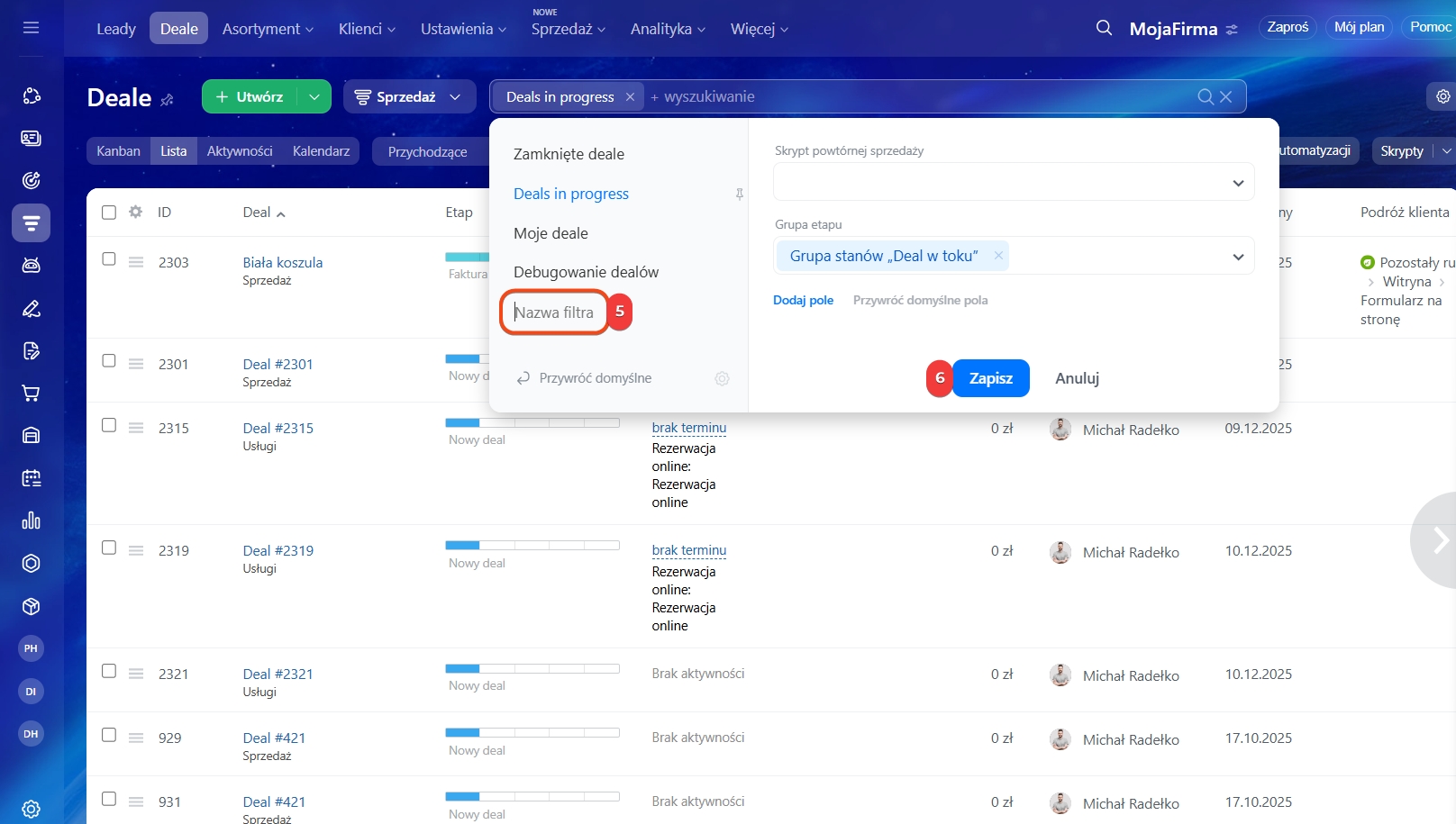
4–5. Aby nie ustawiać filtra za każdym razem od nowa – zapisz go jako szablon.
Wystarczy kliknąć Zapisz filtr i wpisać nazwę.
6. Zapisz zmiany.
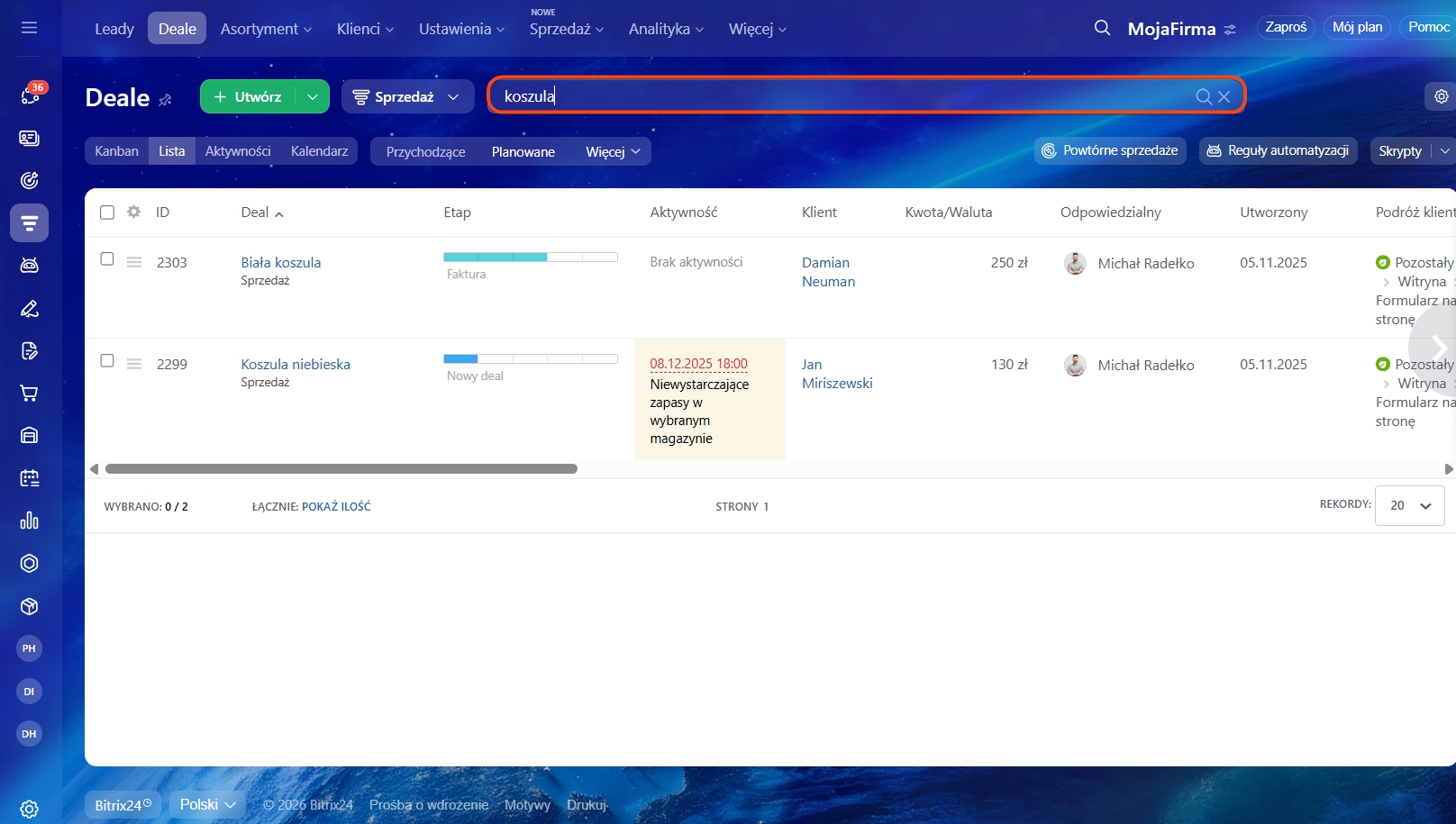
Wyszukiwanie. Gdy potrzebujesz szybko znaleźć konkretny deal lub klienta – skorzystaj z pola wyszukiwania nad tabelą. Wpisz nazwę deala, imię klienta lub dowolny fragment – CRM pokaże pasujące wyniki.
Wyszukiwanie w CRM
Usuwanie deala. Na liście możesz usunąć pojedynczy deal albo od razu kilka.
Uprawnienia dostępu do CRM
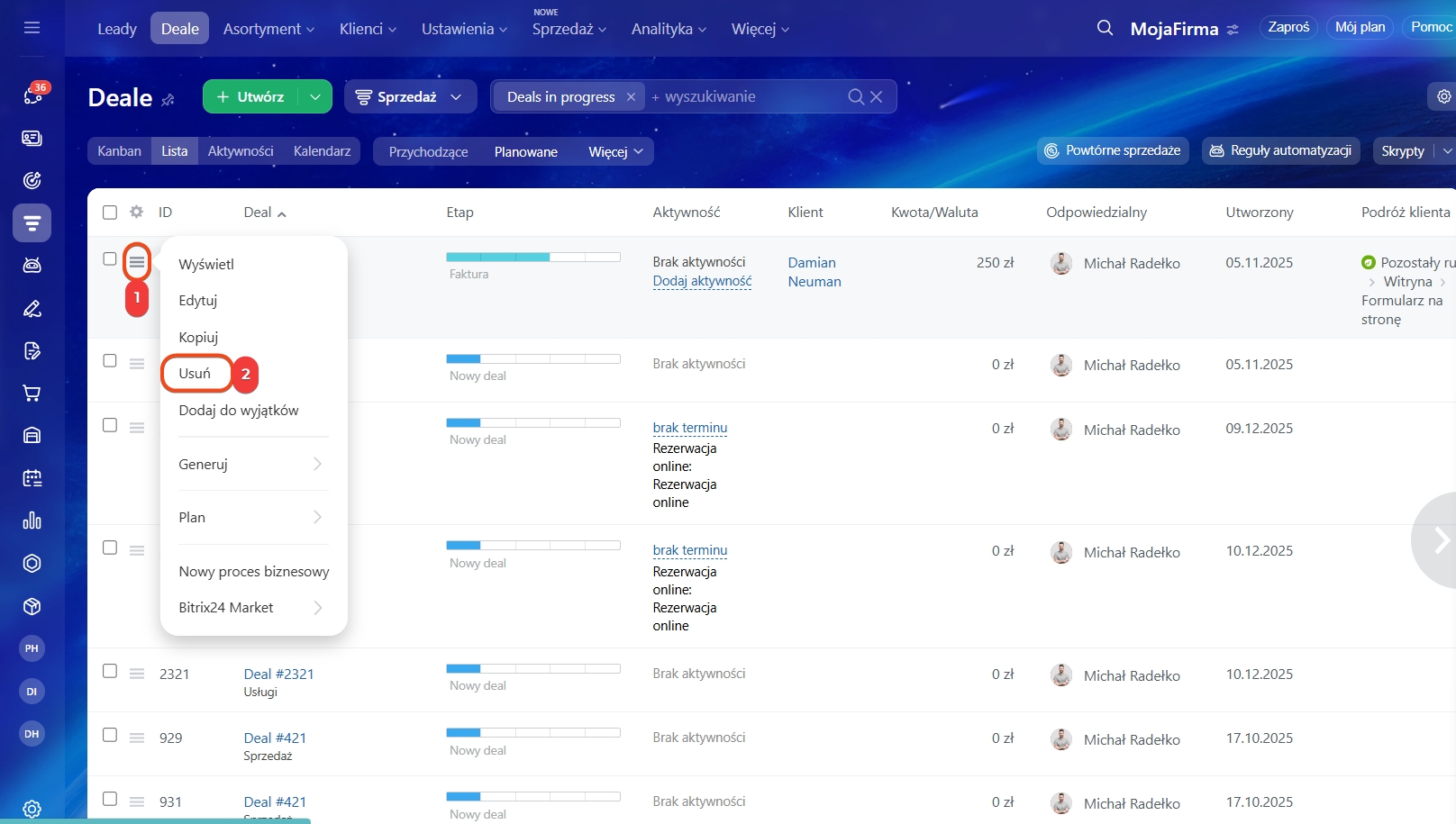
Usunięcie pojedynczego deala
1. Kliknij Menu (≡) obok nazwy wybranego deala.
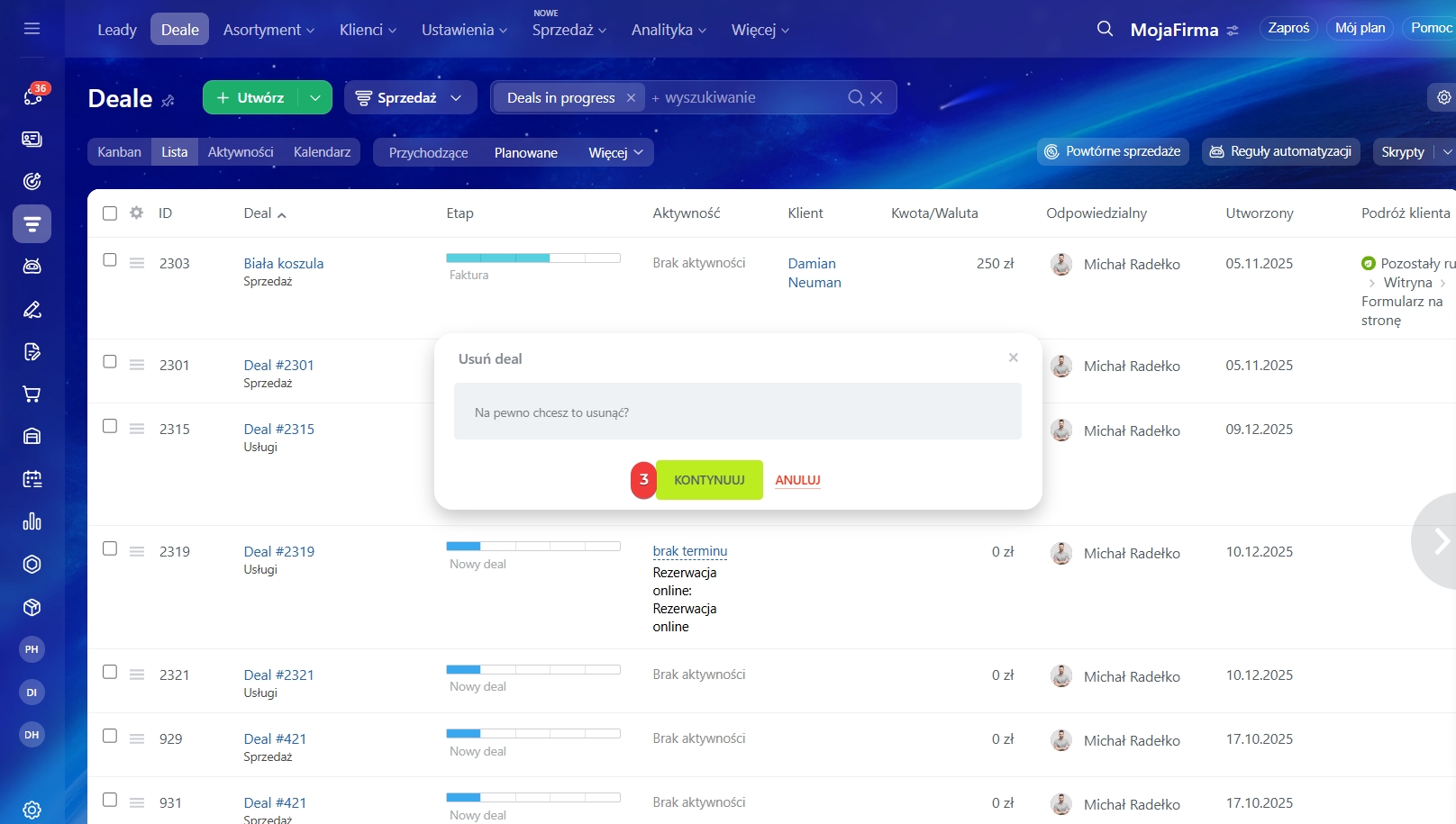
2–3. Wybierz Usuń i potwierdź działanie.
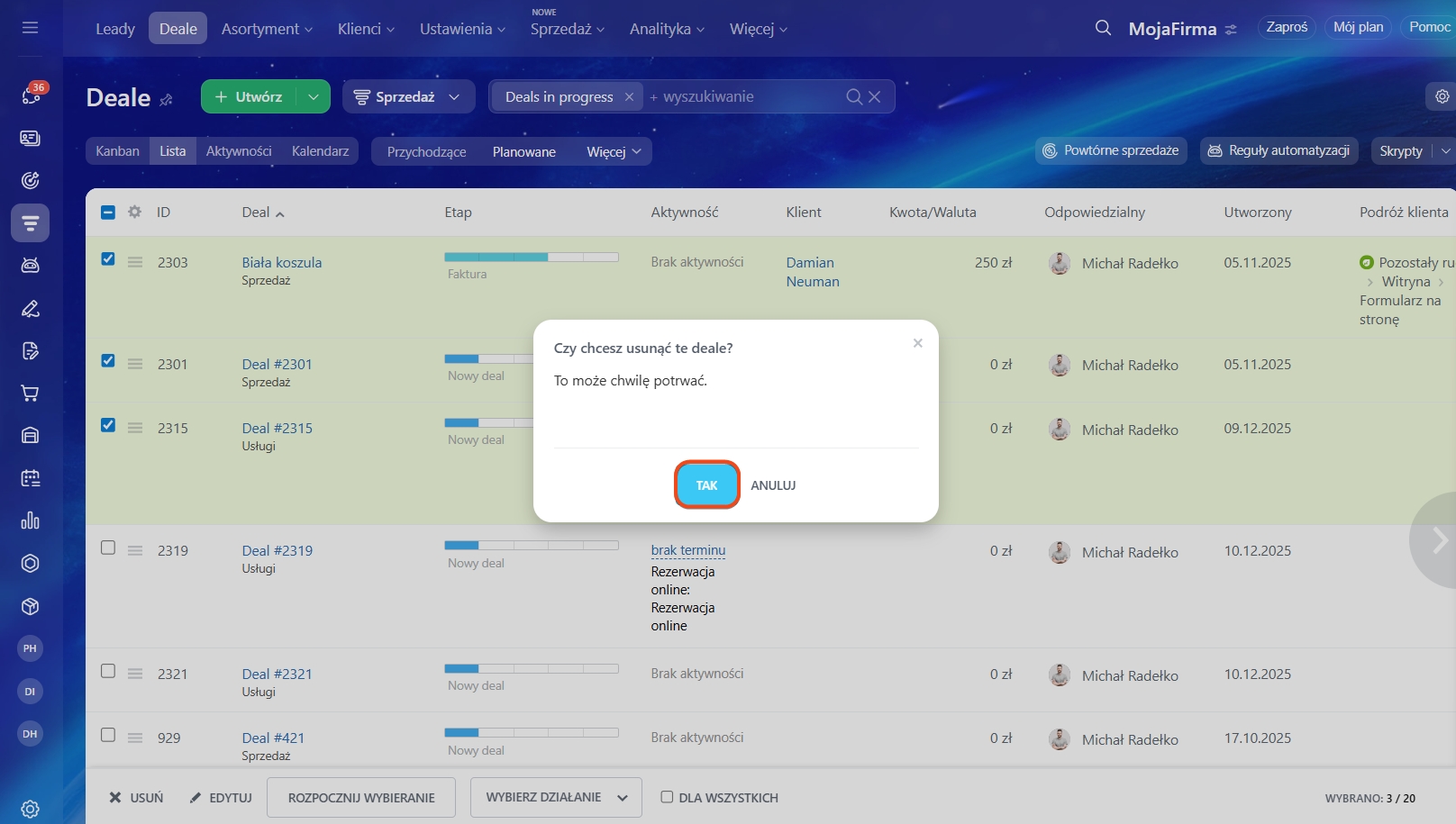
Usunięcie wielu deali jednocześnie
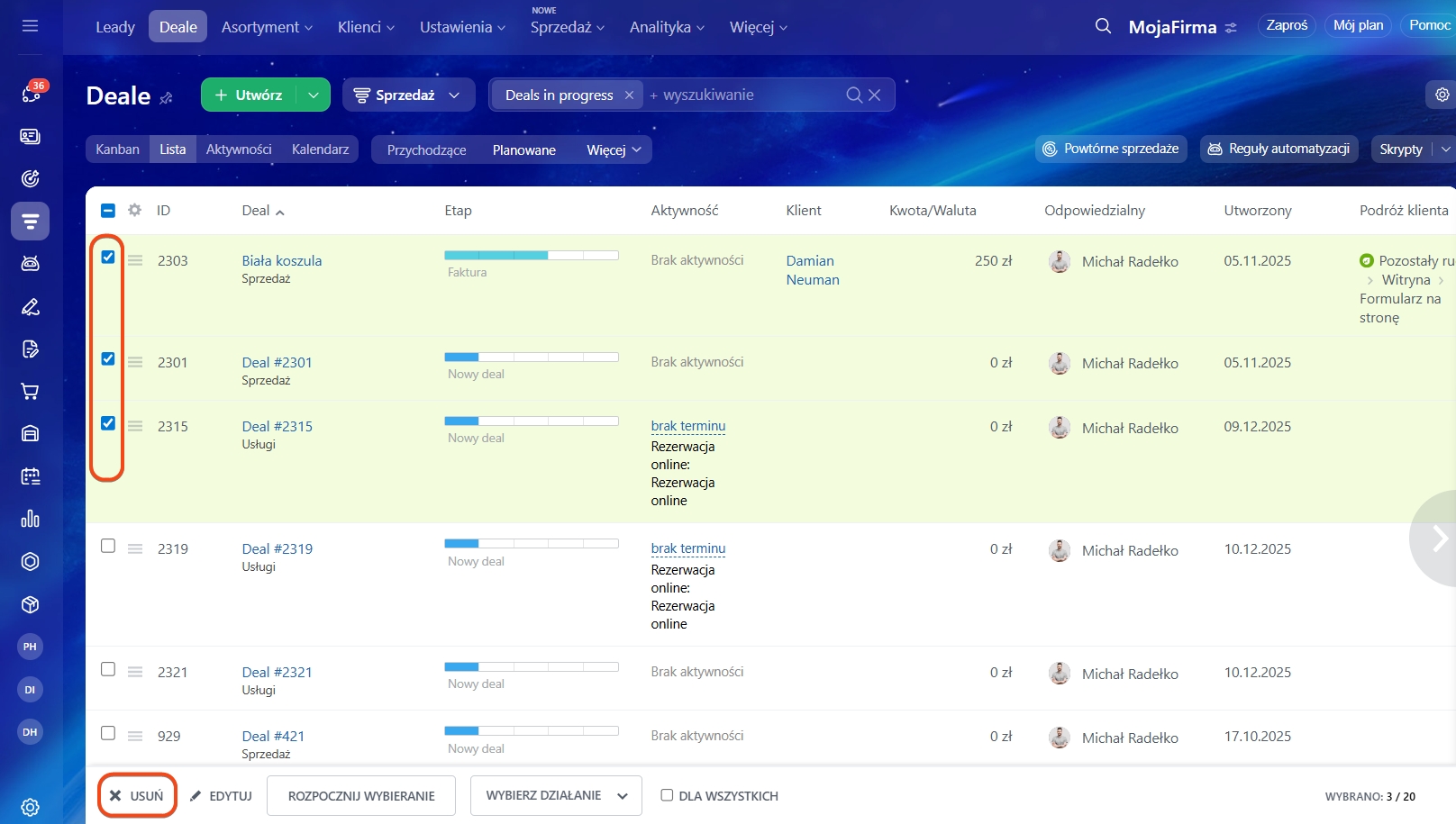
1. Zaznacz potrzebne deale w tabeli.
2. Na dolnym panelu kliknij Usuń.
3. Potwierdź usunięcie.
Po potwierdzeniu wybrane deale trafią do kosza.
Czym jest Kosz w CRM
Jak zmienić wiele deali jednocześnie na liście
Na liście łatwo zmienisz dane w wielu dealach naraz – np. zmienić etap, odpowiedzialnego czy usunąć nieaktualne rekordy.
Przykład: gdy odchodzi menedżer, kierownik zaznacza wszystkie jego deale i wybiera Zmień Odpowiedzialnego. Następnie wskazuje nowego pracownika – i wszystkie wybrane deale automatycznie przechodzą pod niego.
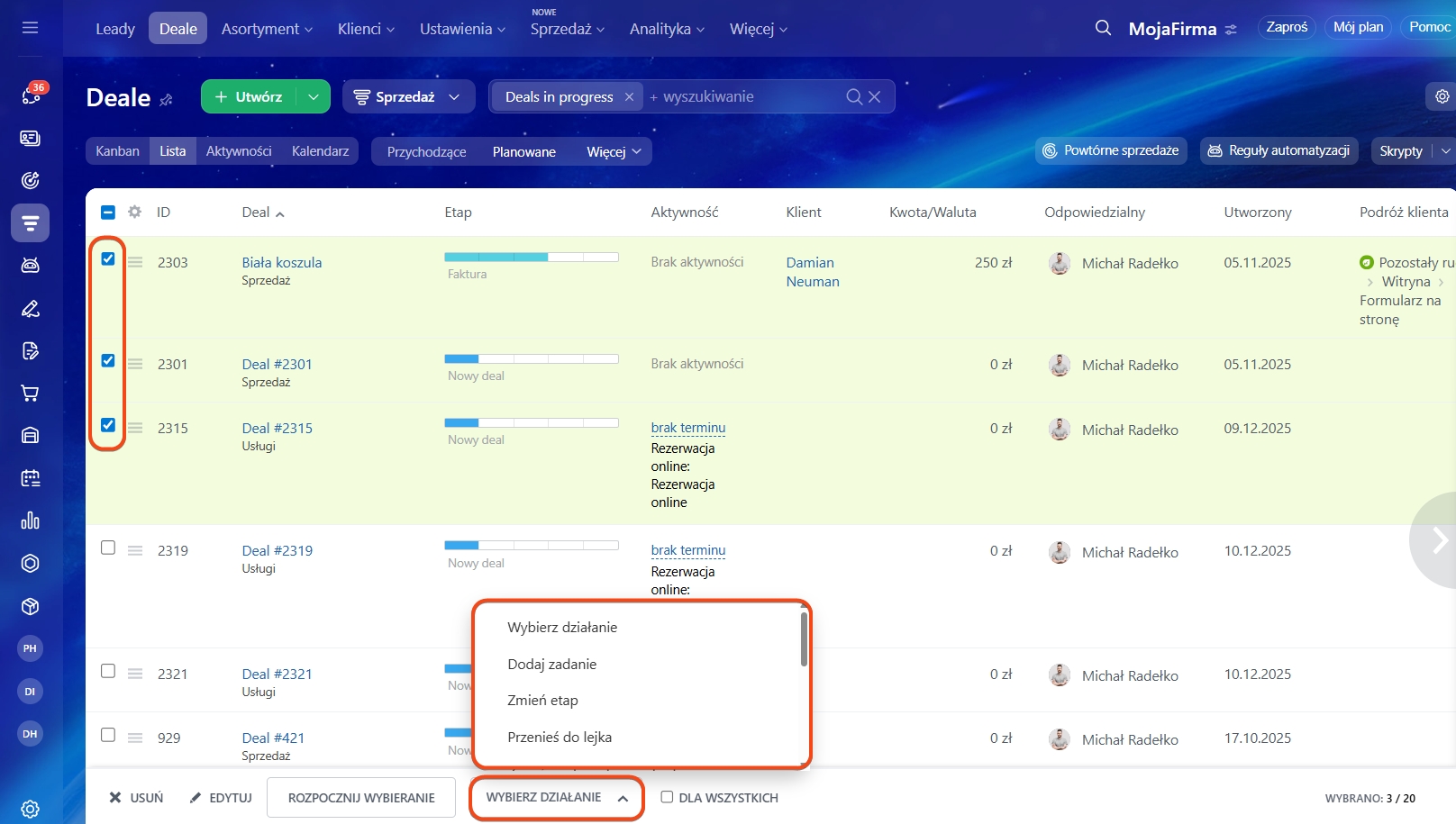
1. Zaznacz potrzebne deale.
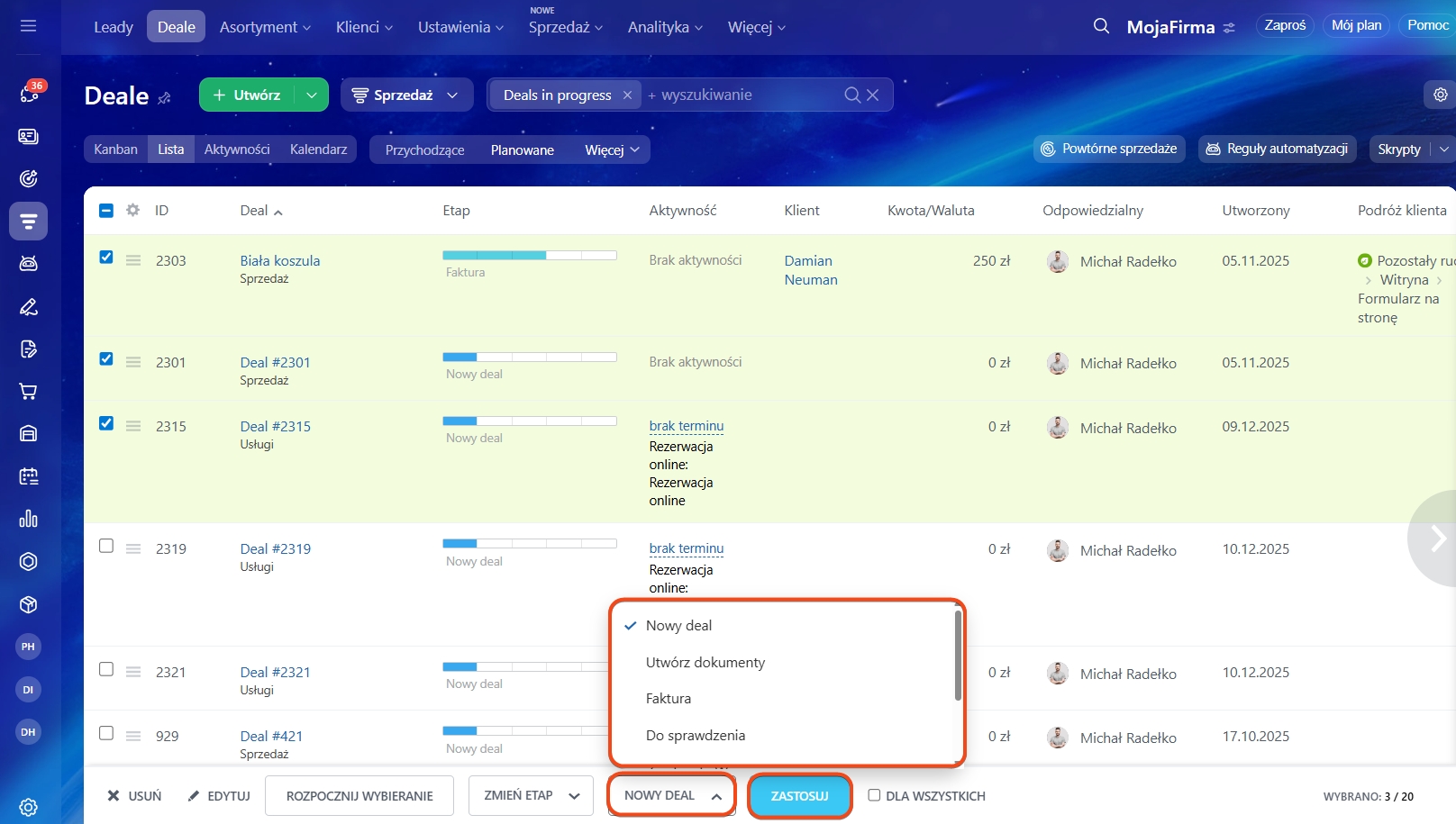
2–3. Kliknij Wybierz działanie i zaznacz co chcesz zrobić: Utwórz zadanie, Zmień etap, Zmień Odpowiedzialnego itp.
4. Ustaw parametry zmiany (np. nowy etap).
5. Kliknij Zastosuj.
W skrócie
- Lista – to wygodny widok tabelaryczny leadów, deali i innych elementów CRM, w którym możesz wyświetlić dowolne potrzebne pola.
- Dzięki liście szybko przejrzysz dane i zmienisz wiele elementów jednocześnie, bez otwierania formularzy.
- Administrator Bitrix24 i CRM może ustawić domyślny widok listy dla wszystkich, a każdy pracownik może dostosować go tylko dla siebie.
- Na liście możesz zmieniać wartości pól, sortować, filtrować i wyszukiwać dane.
- Możesz też wykonywać masowe działania: zmieniać etapy, przypisywać odpowiedzialnych, usuwać elementy itp.
