
Fakturę wystawia się na samym końcu współpracy z klientem – wtedy, gdy warunki deala zostały już w pełni uzgodnione, a przyszedł moment na dokonanie płatności. W Bitrix24 faktura jest elementem CRM, w którym zapisujesz: pozycje produktowe/usługowe, łączną kwotę oraz dane do przelewu.
Fakturę możesz utworzyć i wysłać klientowi bezpośrednio w CRM – większość danych wypełnia się automatycznie, bez ręcznego przepisywania.
Plany taryfowe
W tym artykule pokażemy, jak:
Jak utworzyć fakturę
Fakturę możesz stworzyć na podstawie innego elementu CRM (np. deala lub oferty) albo bezpośrednio w sekcji faktury.
Z poziomu formularza deala lub oferty – najszybszy sposób, gdy już pracujesz z dealem i chcesz błyskawicznie wystawić fakturę. Przykład: uzgodniłeś warunki, dodałeś produkty, ustaliłeś kwotę – wystarczy wygenerować fakturę z poziomu deala, a dane klienta i pozycji przeniosą się same.
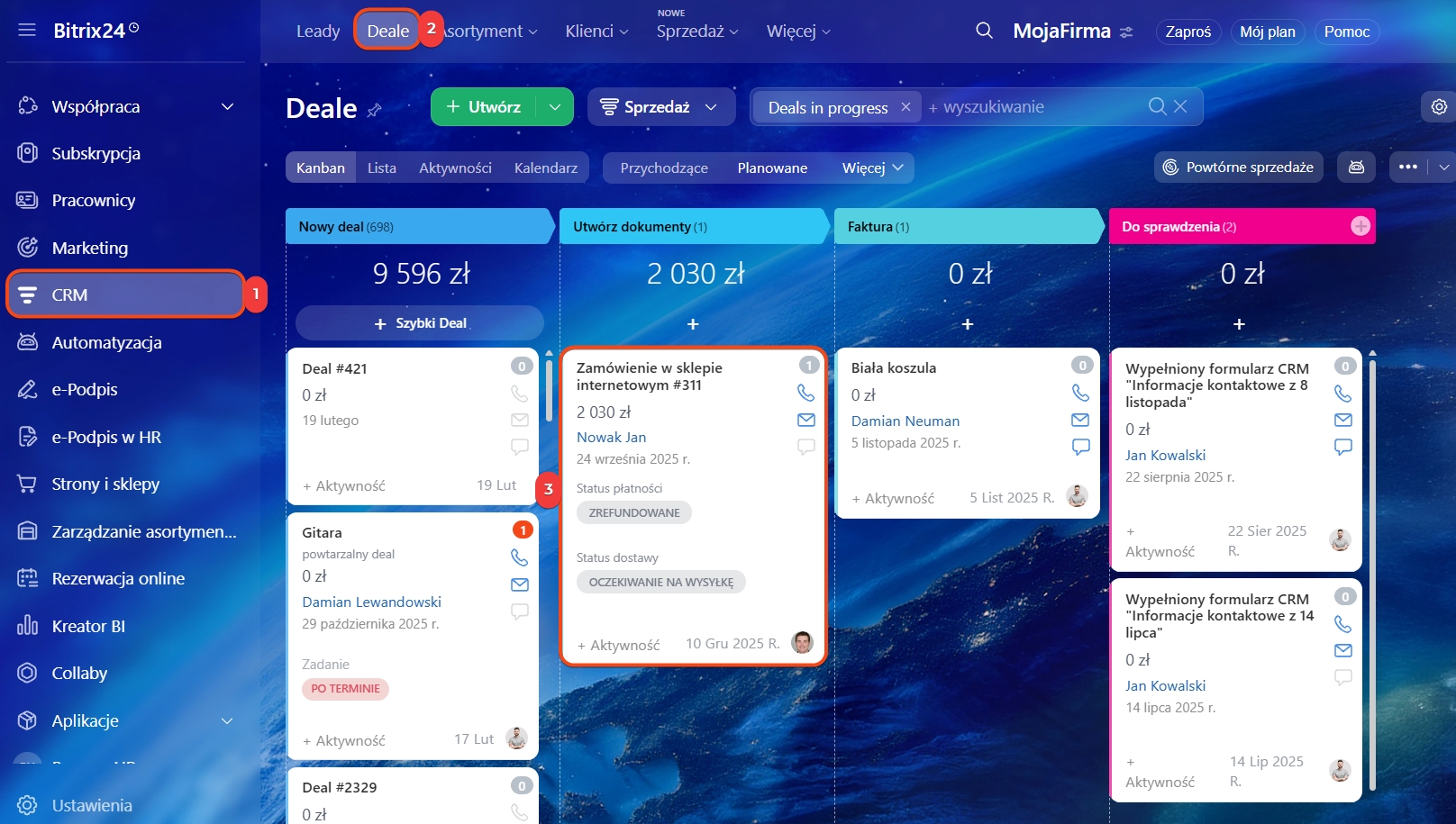
1–3. Wejdź w CRM → Deale i otwórz wybrany deal.
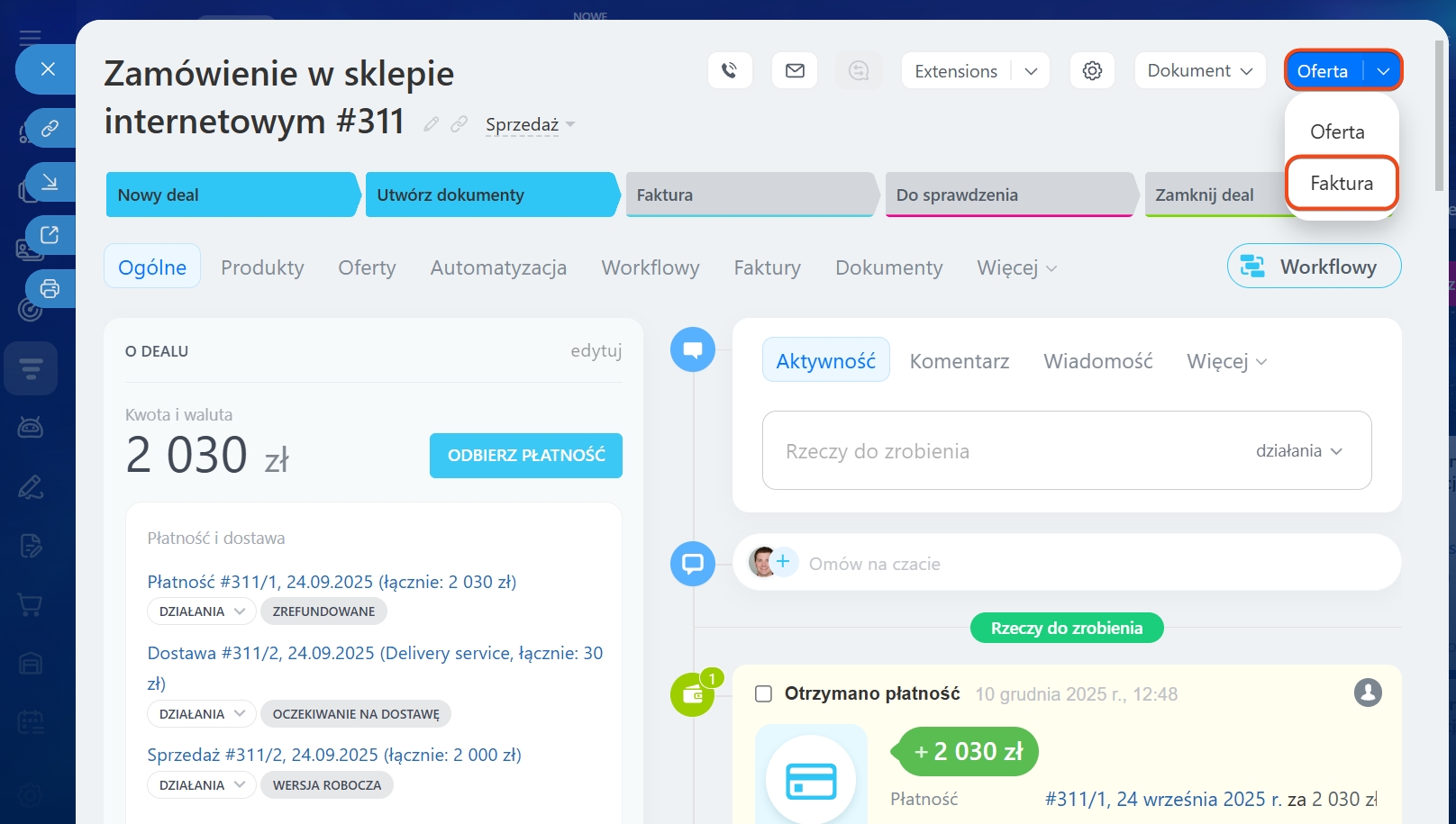
4. W prawym górnym rogu kliknij Faktura.
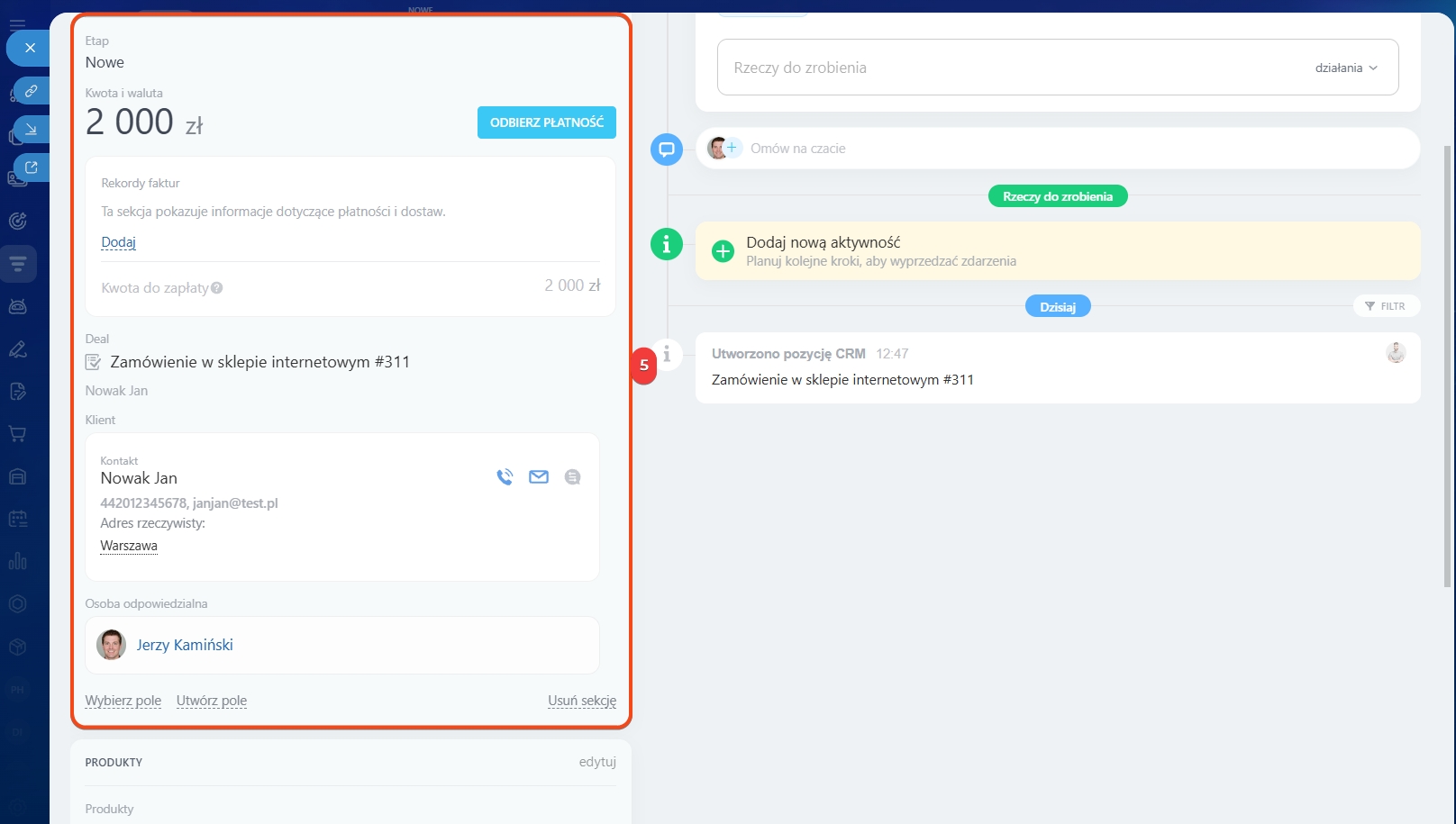
5. Pojawi się nowy element Faktura powiązany z tym dealem. Dane (klient, produkty/usługi, kwota, odpowiedzialny) wypełnią się automatycznie.
Formularz elementu CRM: możliwości i ustawienia
Z formularza kontaktu lub firmy – przydatne, gdy wystawiasz fakturę bez potrzeby tworzenia deala, np. za jednorazową usługę, której nie śledzisz w lejku sprzedażowym.
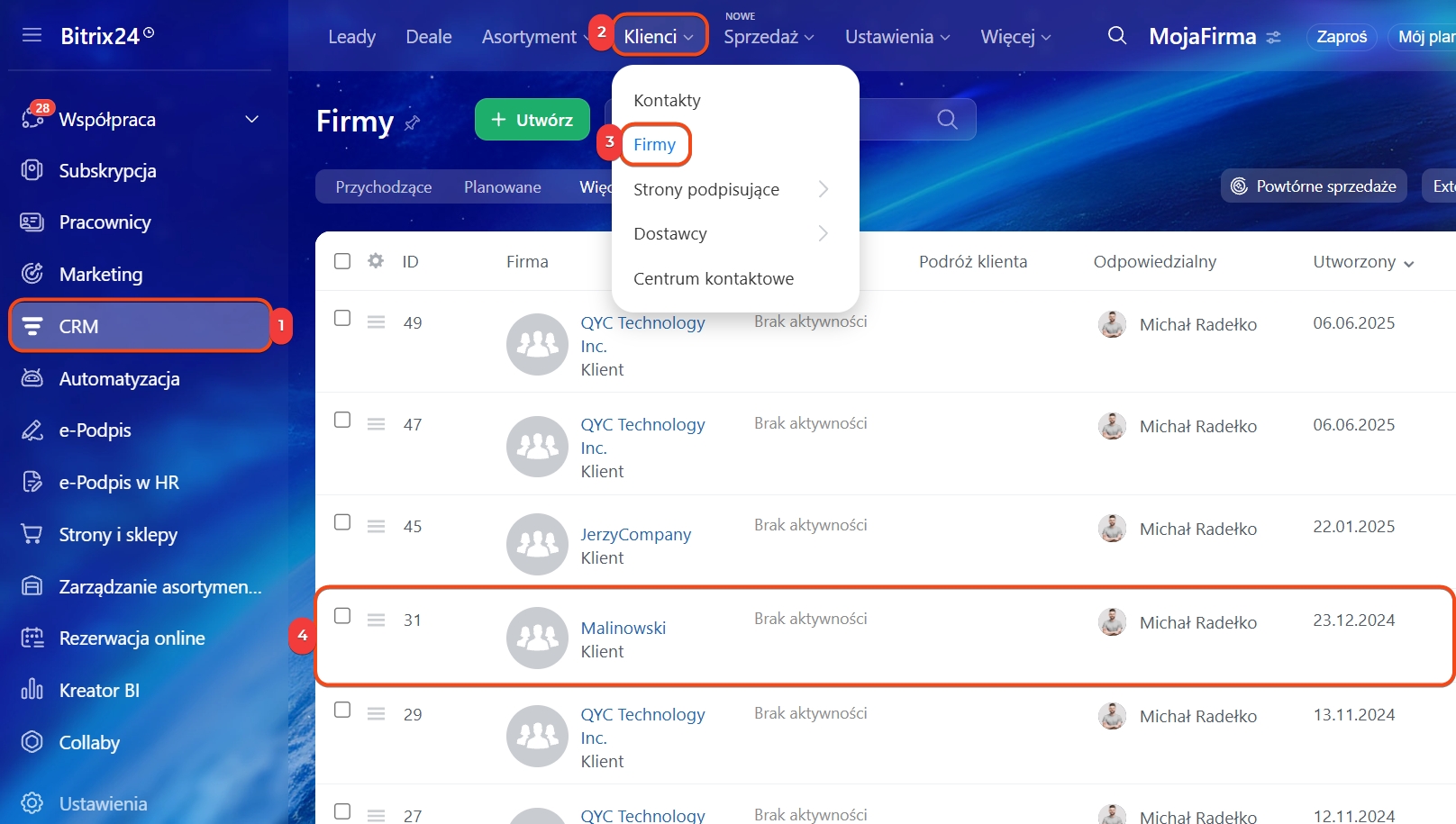
Przykład – faktura z poziomu firmy (analogicznie działa dla kontaktu):
1–4. Przejdź do CRM → Klienci → Firmy i otwórz wybraną firmę.
5–6. Wejdź na zakładkę Faktury → kliknij Dodaj fakturę. Dane firmy wypełnią się automatycznie, produkty i usługi dodajesz ręcznie.
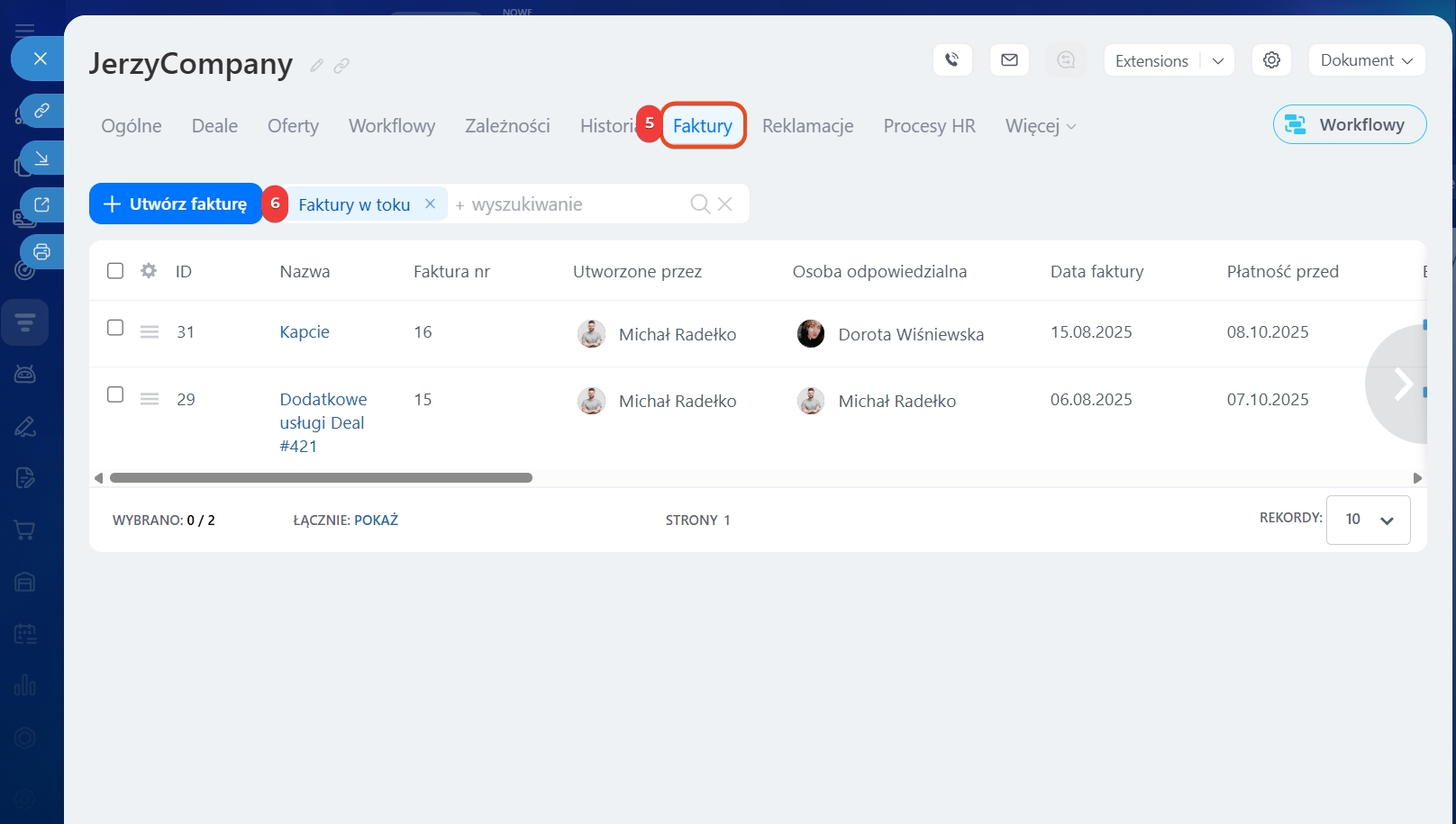
Bezpośrednio z listy faktur – wygodne, gdy pracujesz ze списком faktur i chcesz dodać nową bez wchodzenia w deal lub klienta.
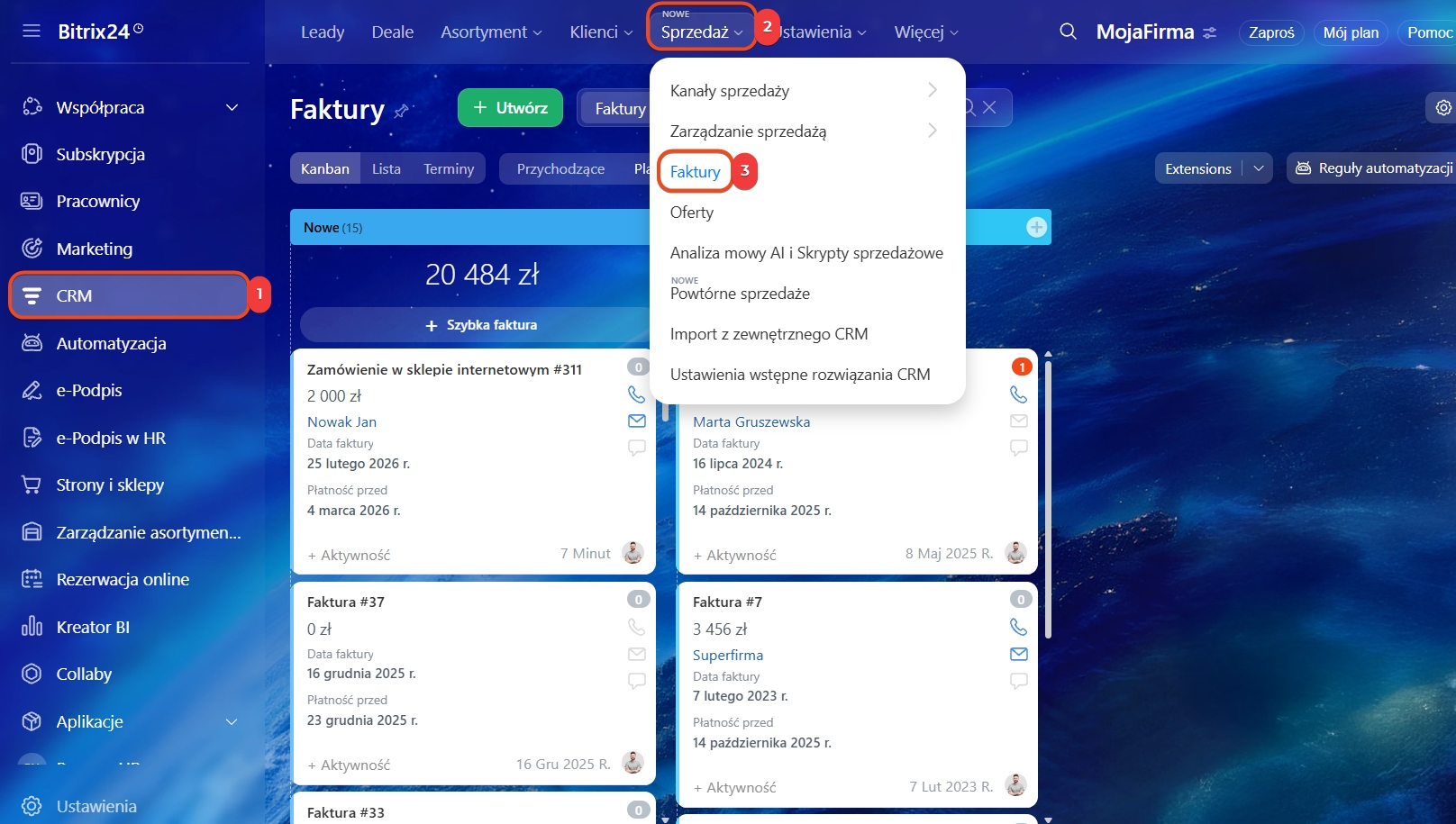
1–3. Otwórz CRM → Sprzedaż → Faktury.
4. Kliknij Utwórz.
5. Wypełnij pola w formularzu faktury – wskaż klienta i powiązany deal.
6. Zapisz.
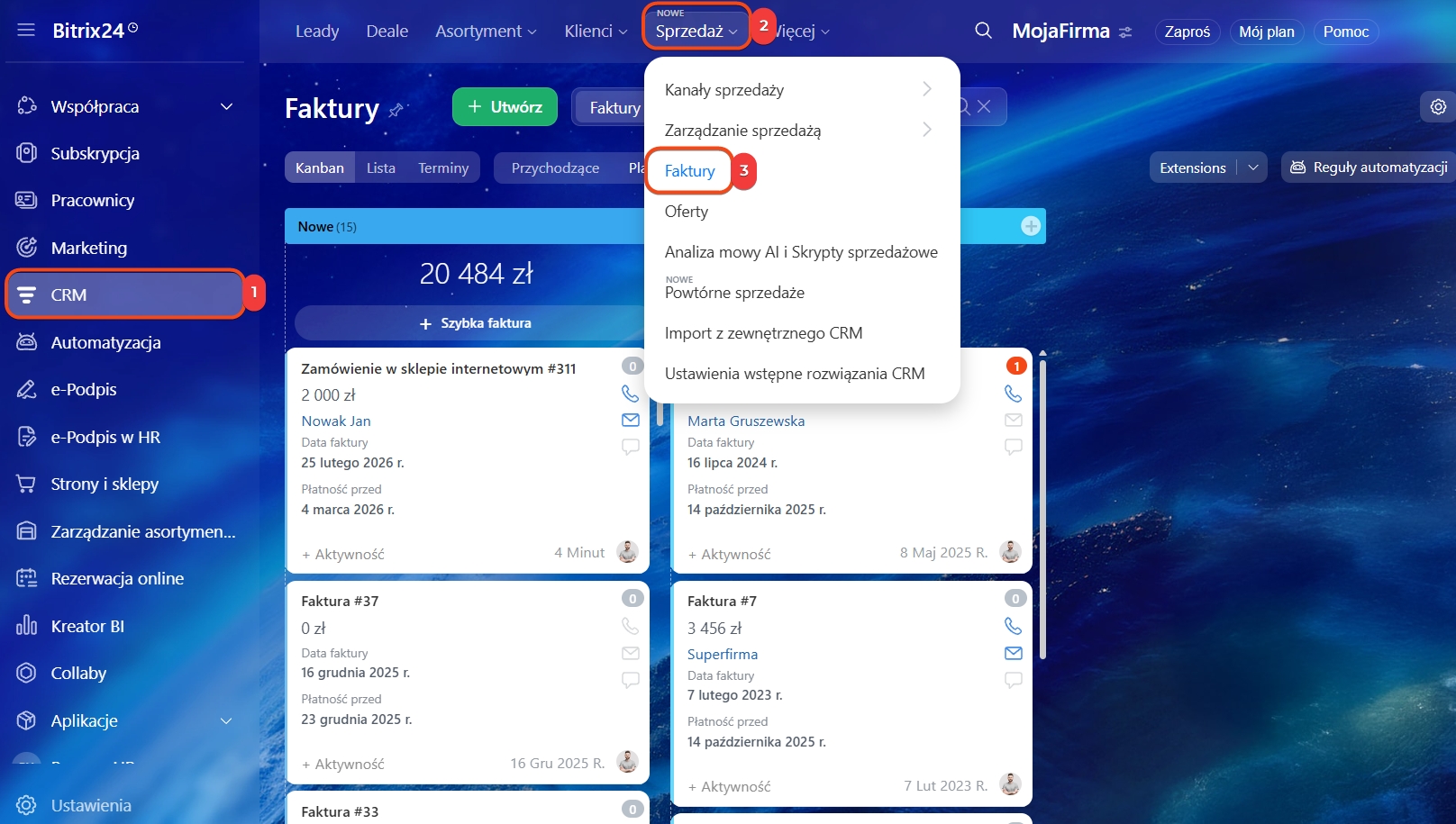
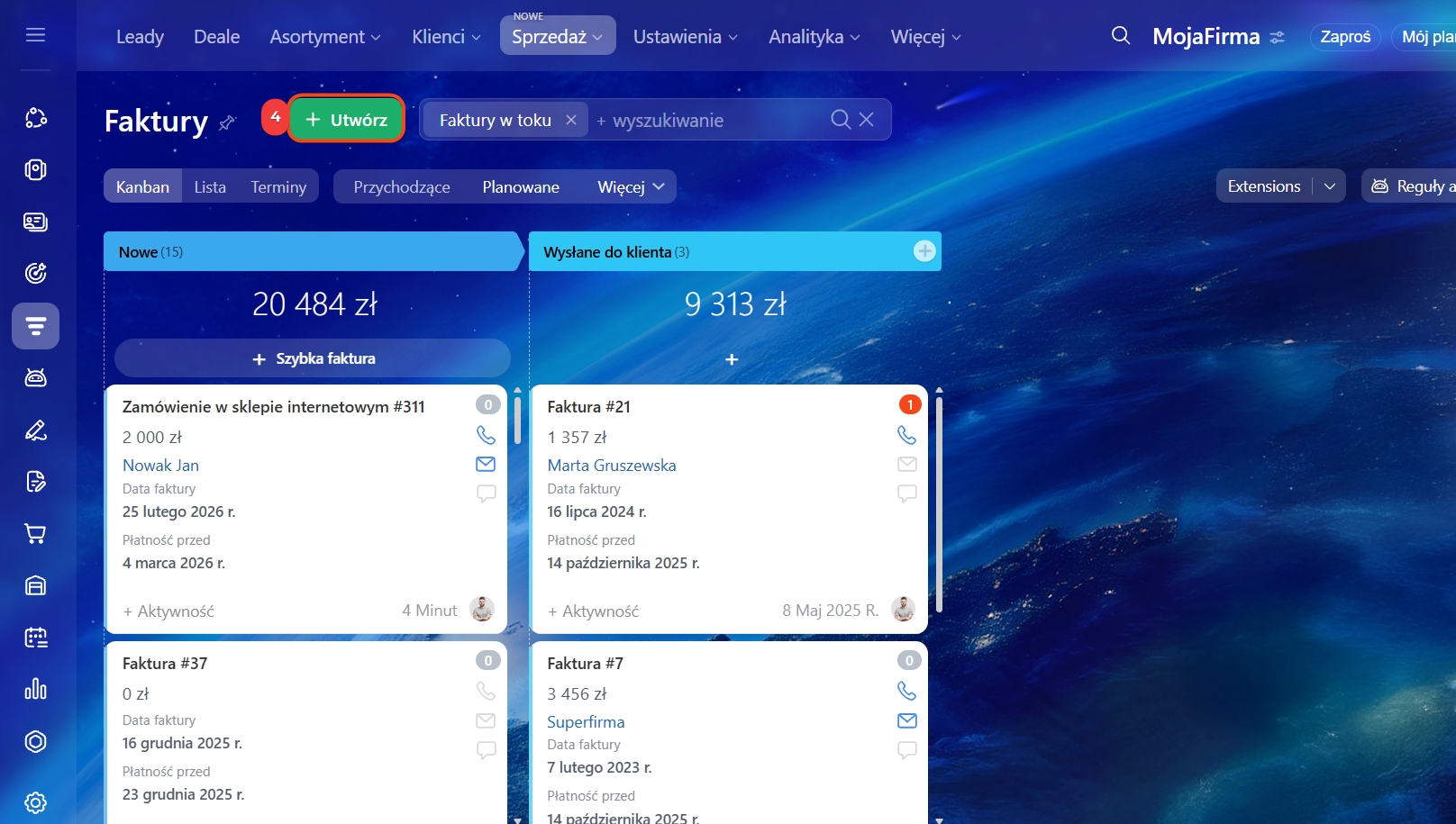
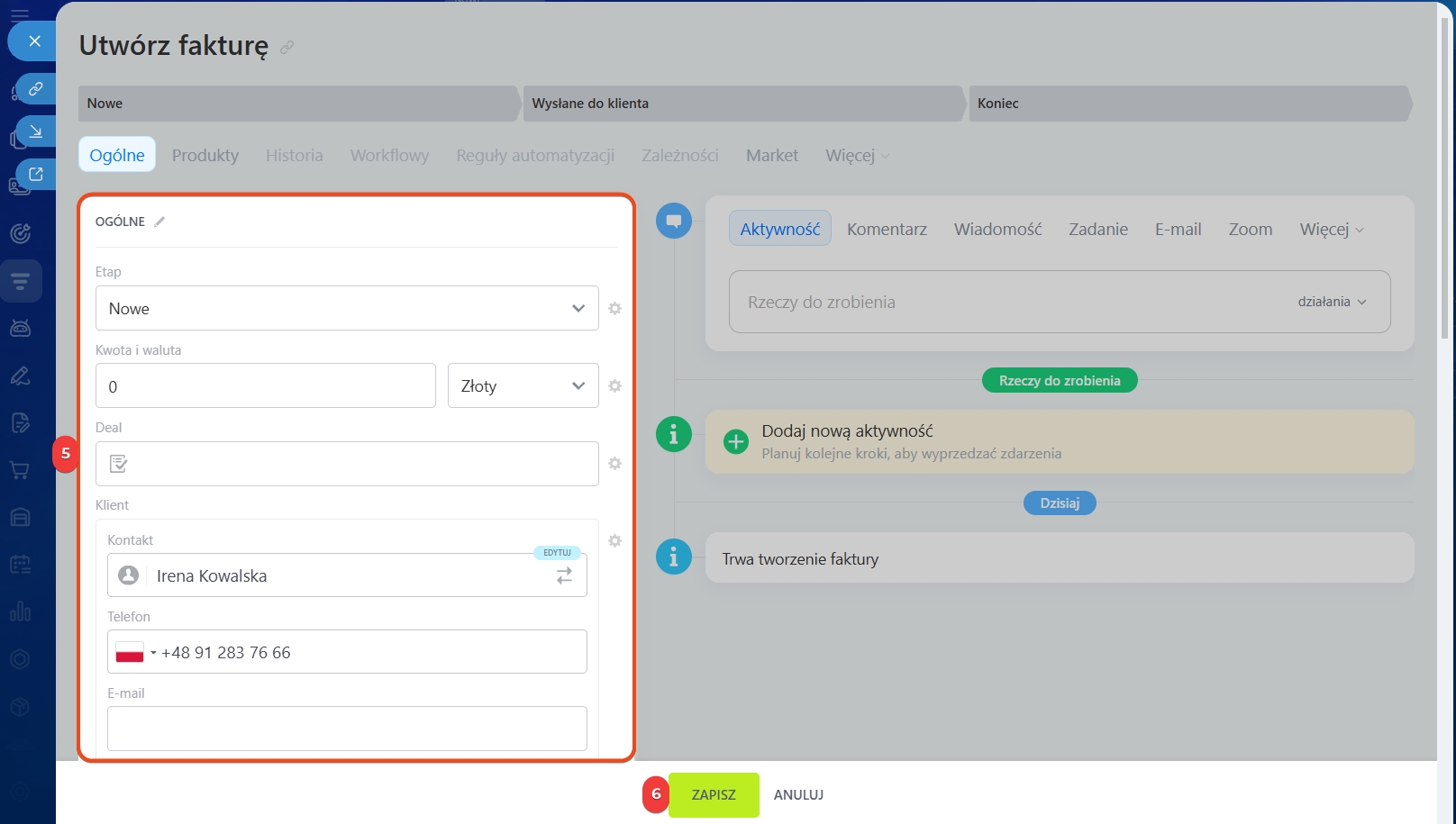
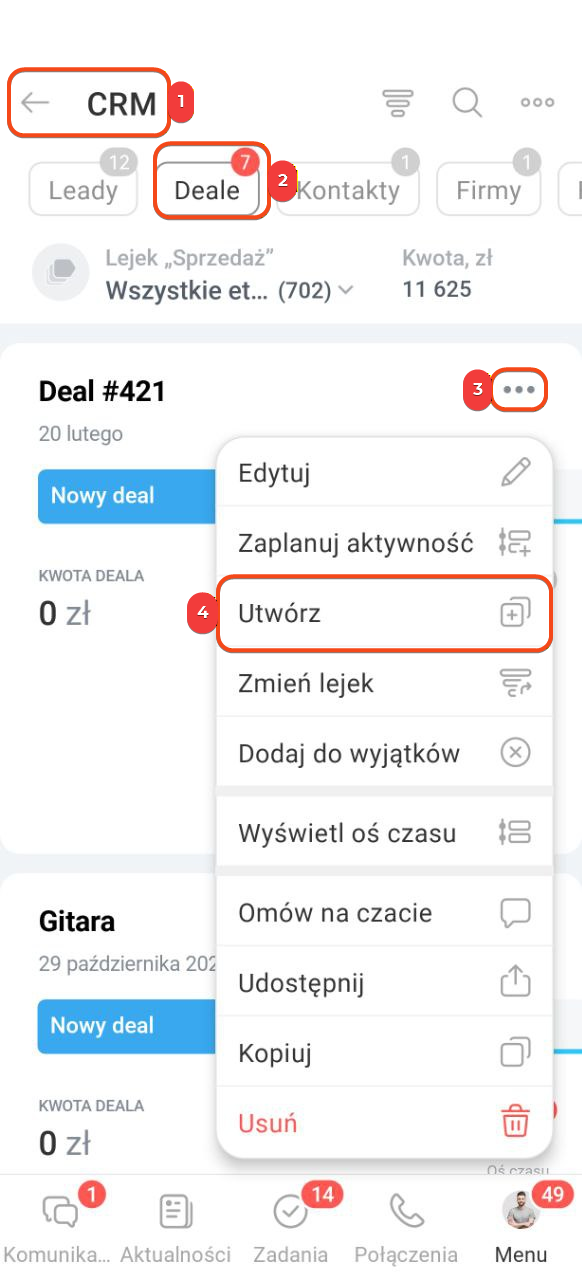
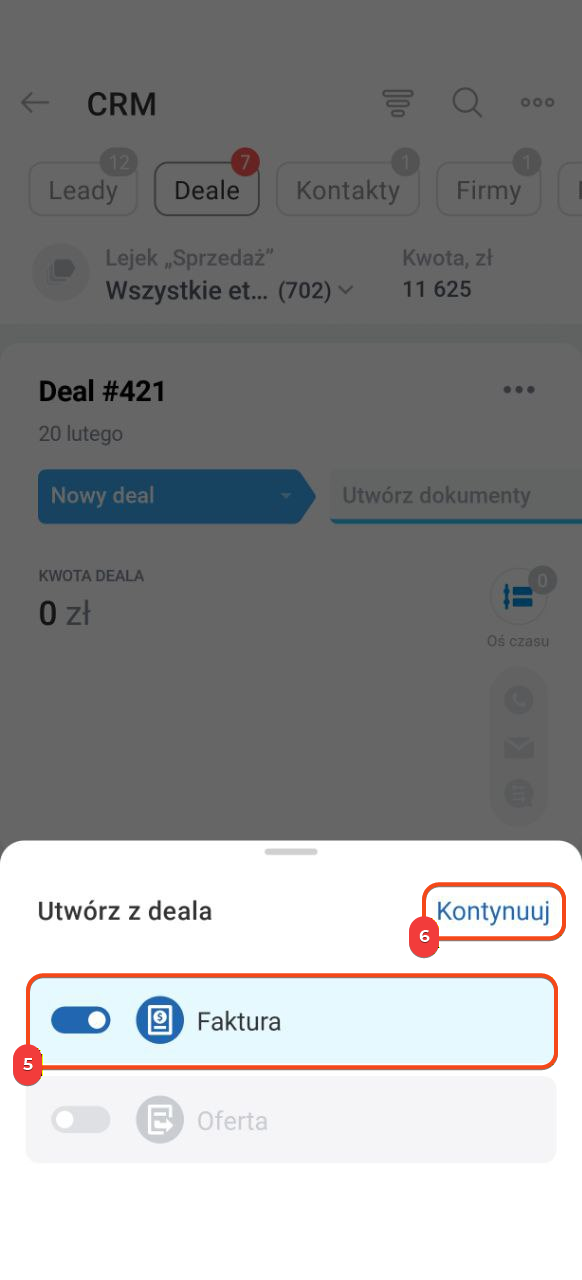
Z poziomu deala lub oferty – idealne, gdy prowadzisz deal i chcesz wystawić fakturę od razu po ustaleniu warunków.
1–2. Otwórz CRM → Deale.
3–6. Przy wybranym dealu kliknij Trzy kropki (…) → Utwórz → Faktura → Kontynuuj.
Po zapisaniu faktura pojawi się w CRM i będzie automatycznie powiązana z dealem – dane przeniosą się same.
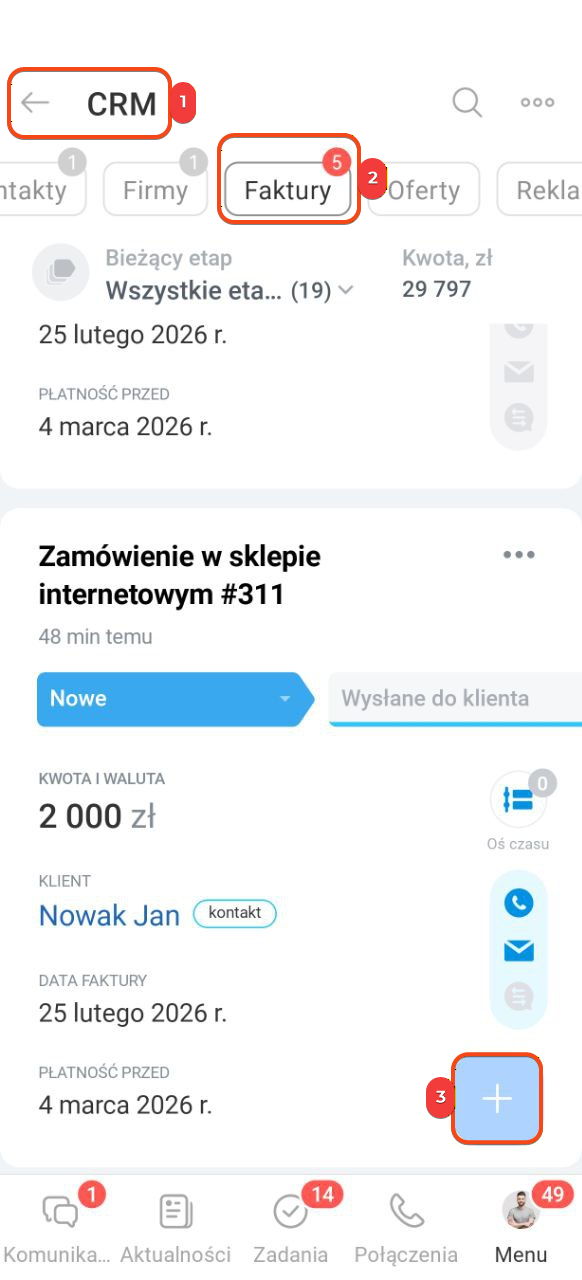
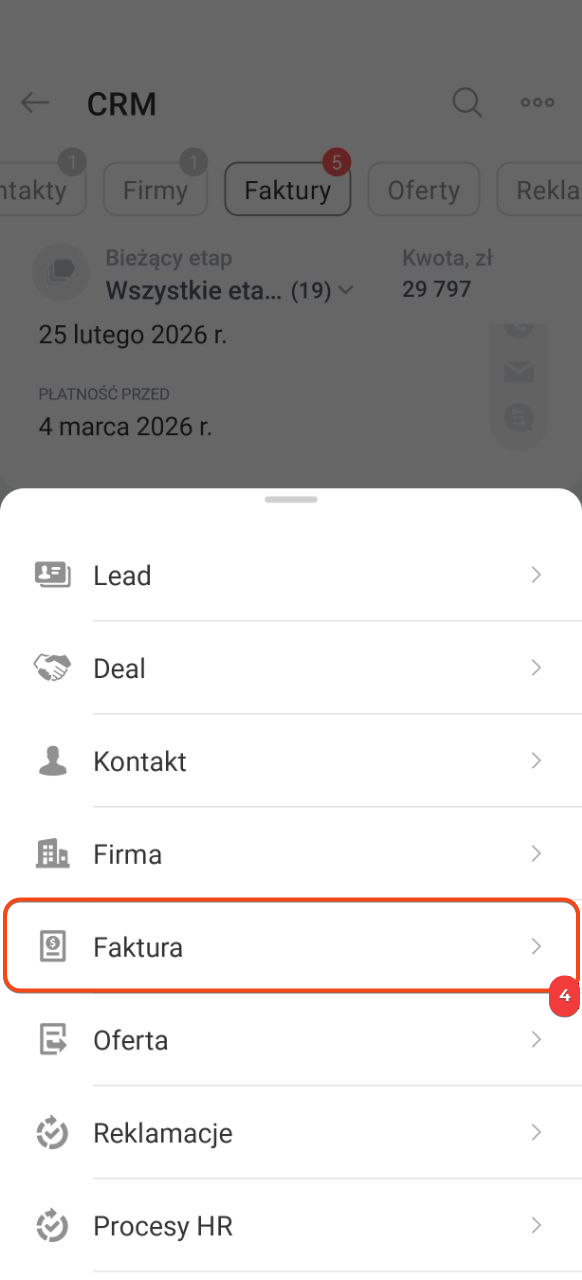
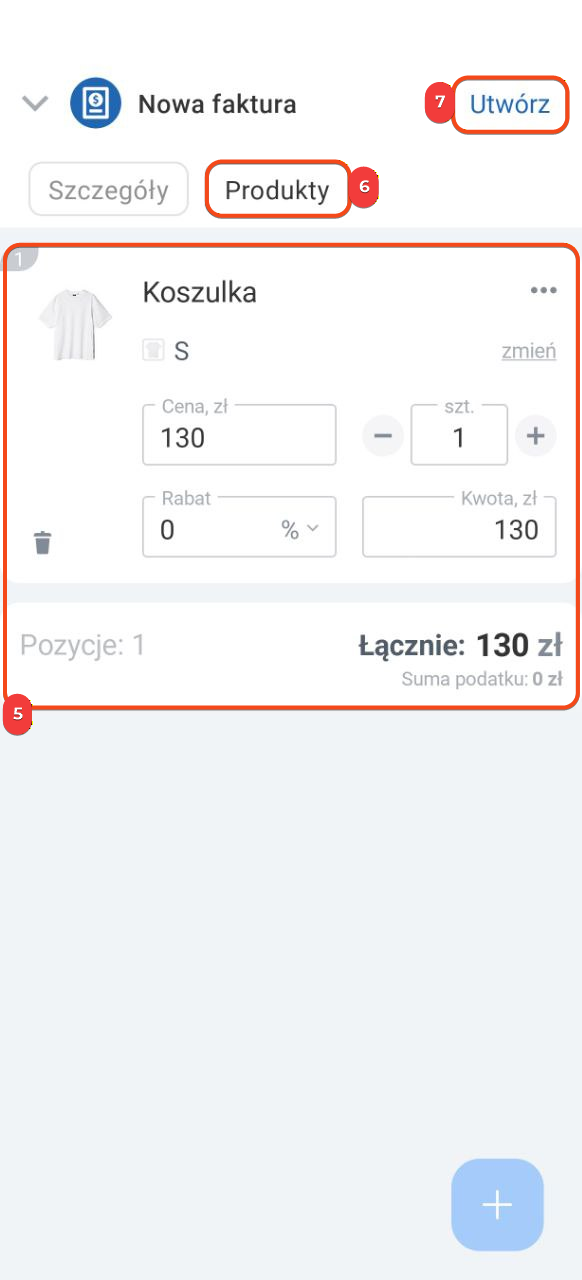
Z listy faktur – gdy chcesz dodać nową fakturę bez przechodzenia do deala.
1–2. Otwórz CRM → Faktury.
3–4. Kliknij Plus (+) → Faktura.
5–6. Wypełnij pola i dodaj produkty.
7. Kliknij Utwórz.
Jak wysłać fakturę klientowi
Fakturę wysyłasz bezpośrednio z jej formularza – najpierw jednak trzeba wygenerować z niej dokument na podstawie szablonu. Bitrix24 ma gotowy standardowy szablon faktury – możesz go użyć od razu. Jeśli firma wymaga własnego formatu, wczytaj własny szablon.
Dokumenty w systemie CRM
Jak przesłać swój szablon dokumentu do CRM
Wygeneruj dokument
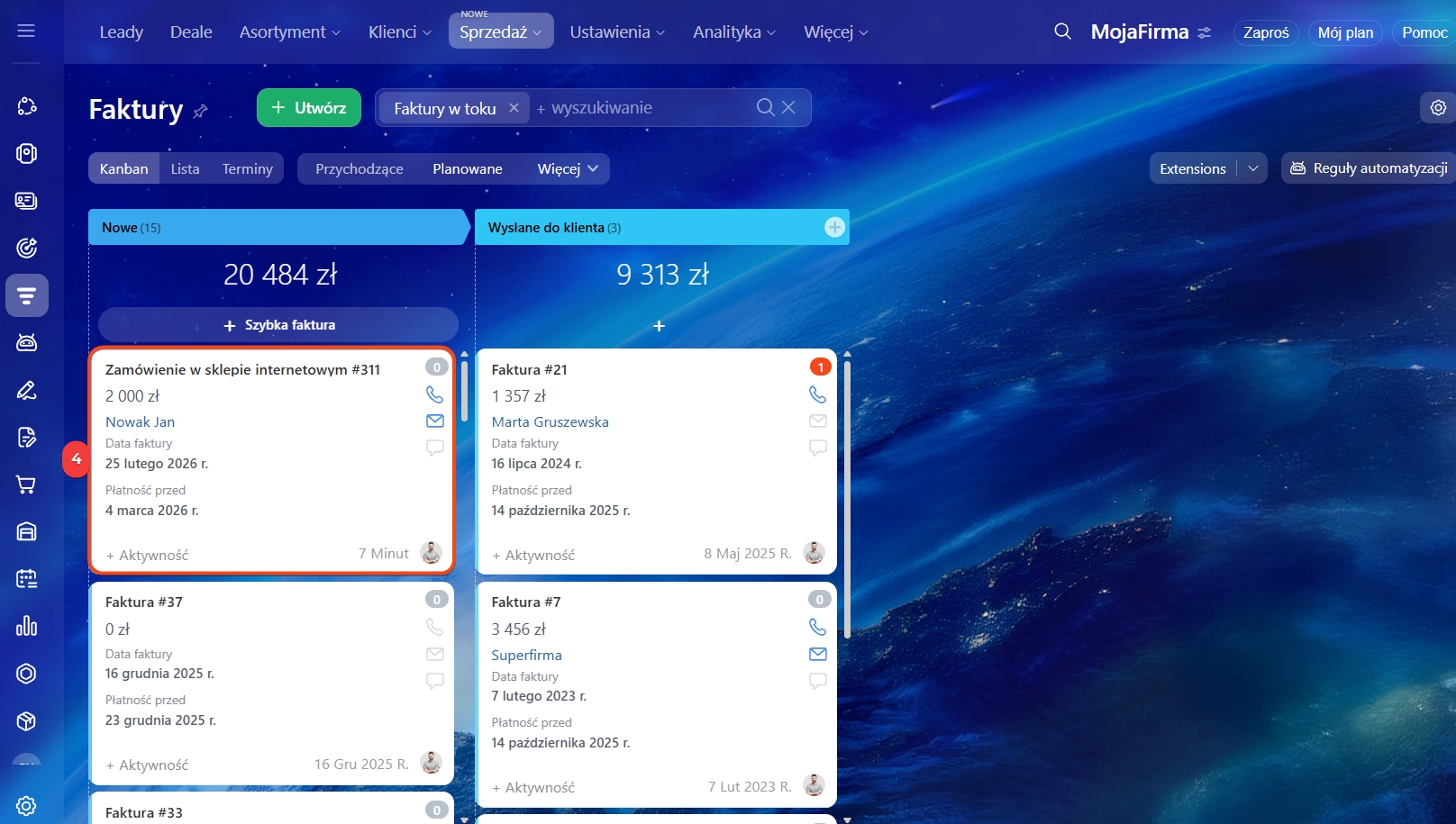
1–4. Przejdź do CRM → Sprzedaż → Faktury i otwórz wybraną fakturę.
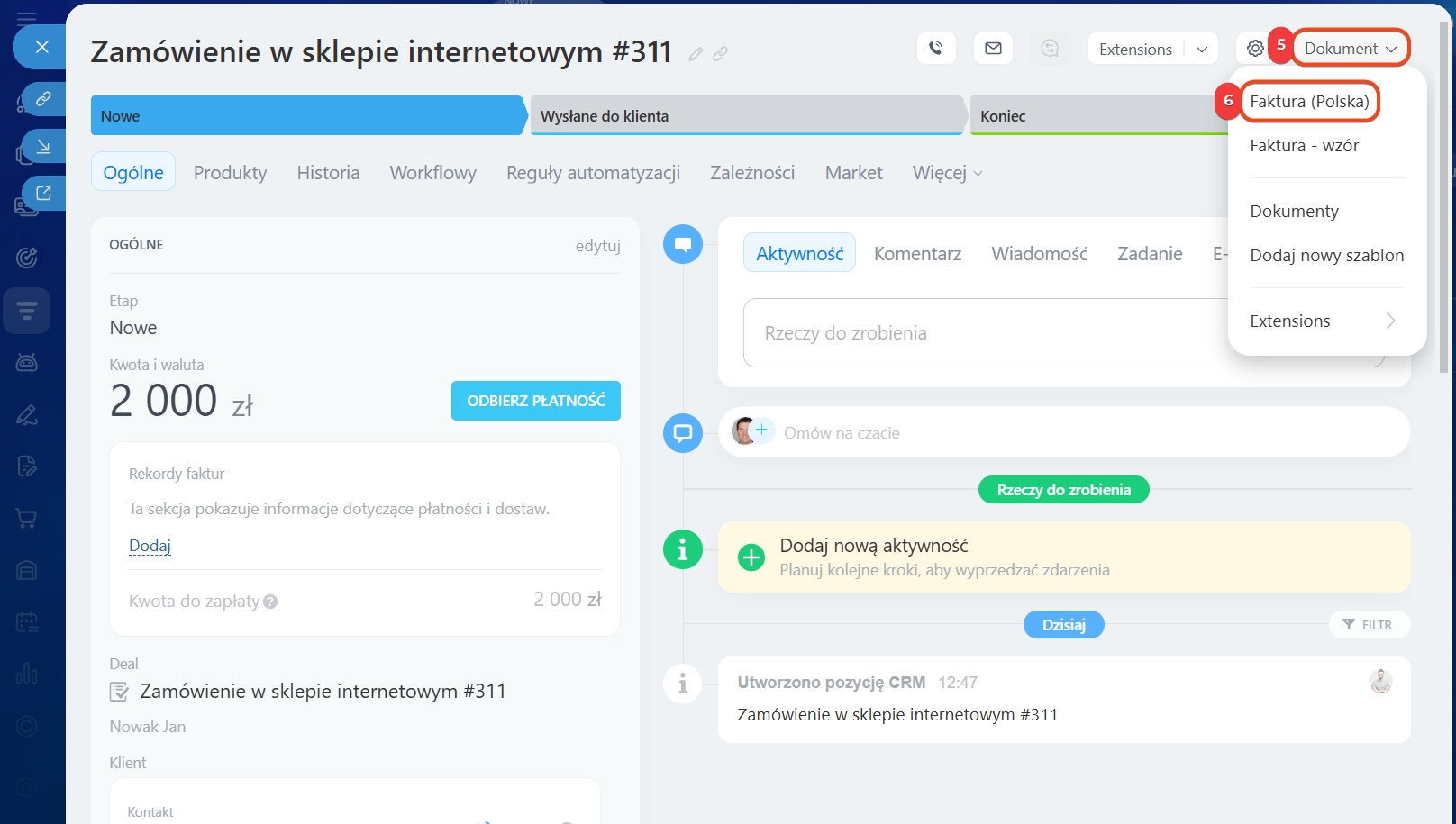
5–6. W prawym górnym rogu kliknij Dokument → wybierz szablon.
Dokument od razu dostępny jest w formacie .docx. Plik .pdf generuje się chwilę dłużej – po zakończeniu zobaczysz podgląd.
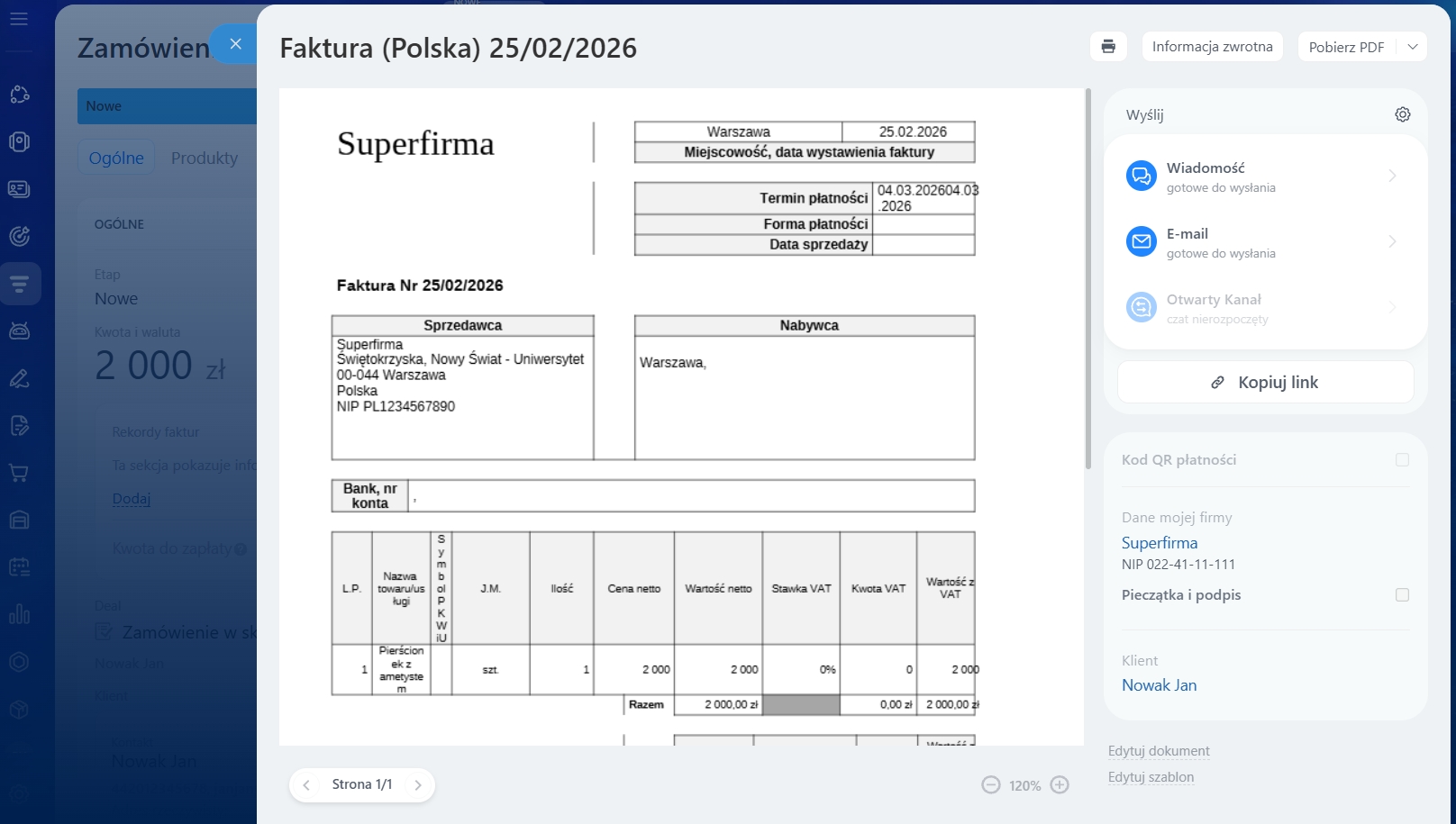
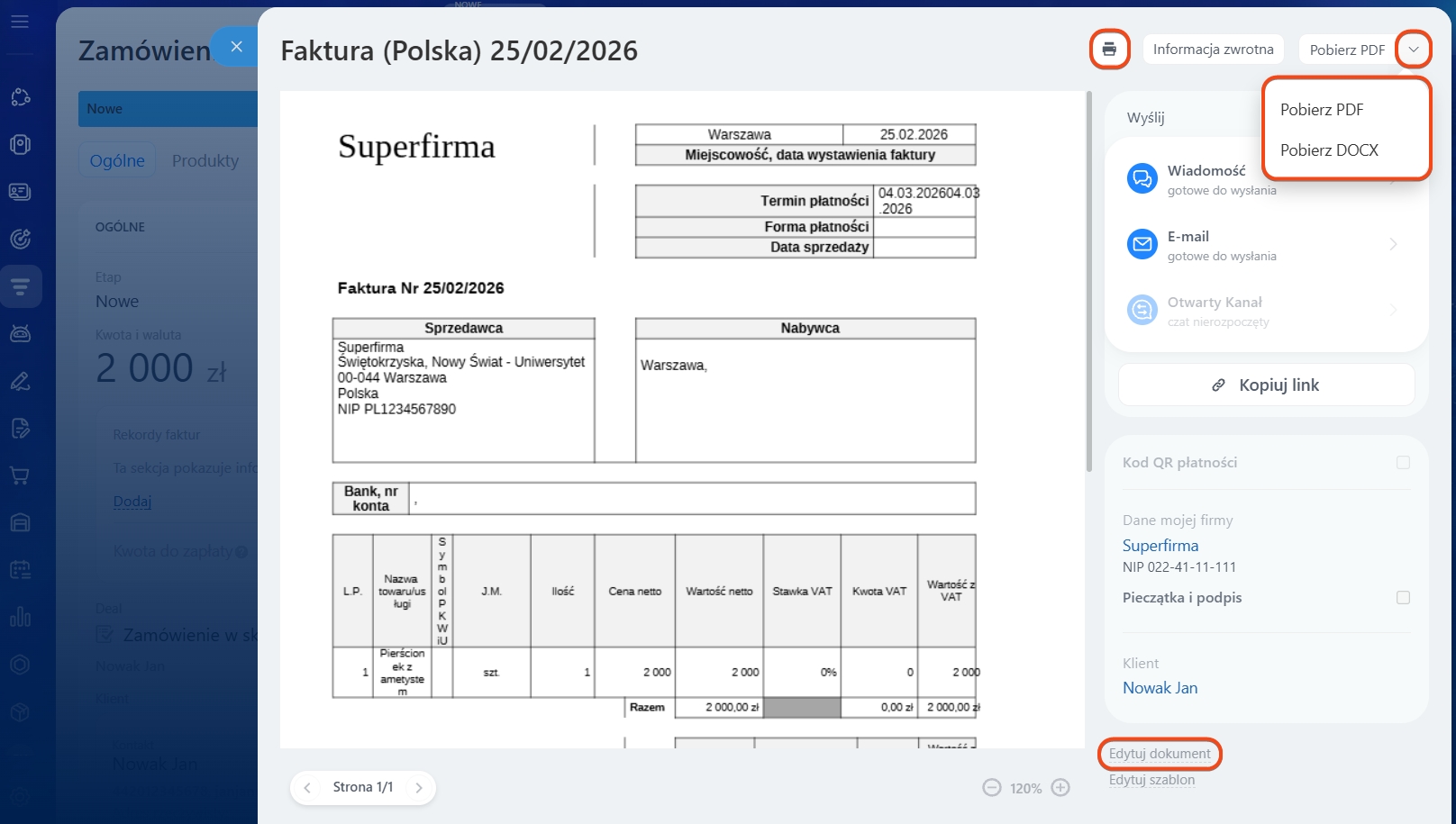
Edytuj lub pobierz. Jeśli trzeba coś poprawić (np. dane przelewowe), kliknij Edytuj dokument.
Gotowy dokument możesz:
- pobrać jako .docx lub .pdf,
- wydrukować (jeśli potrzebna wersja papierowa).
Wszystkie dokumenty zapisują się na osi czasu faktury (zakładka Historia) oraz w sekcji Dokument → Lista dokumentów.
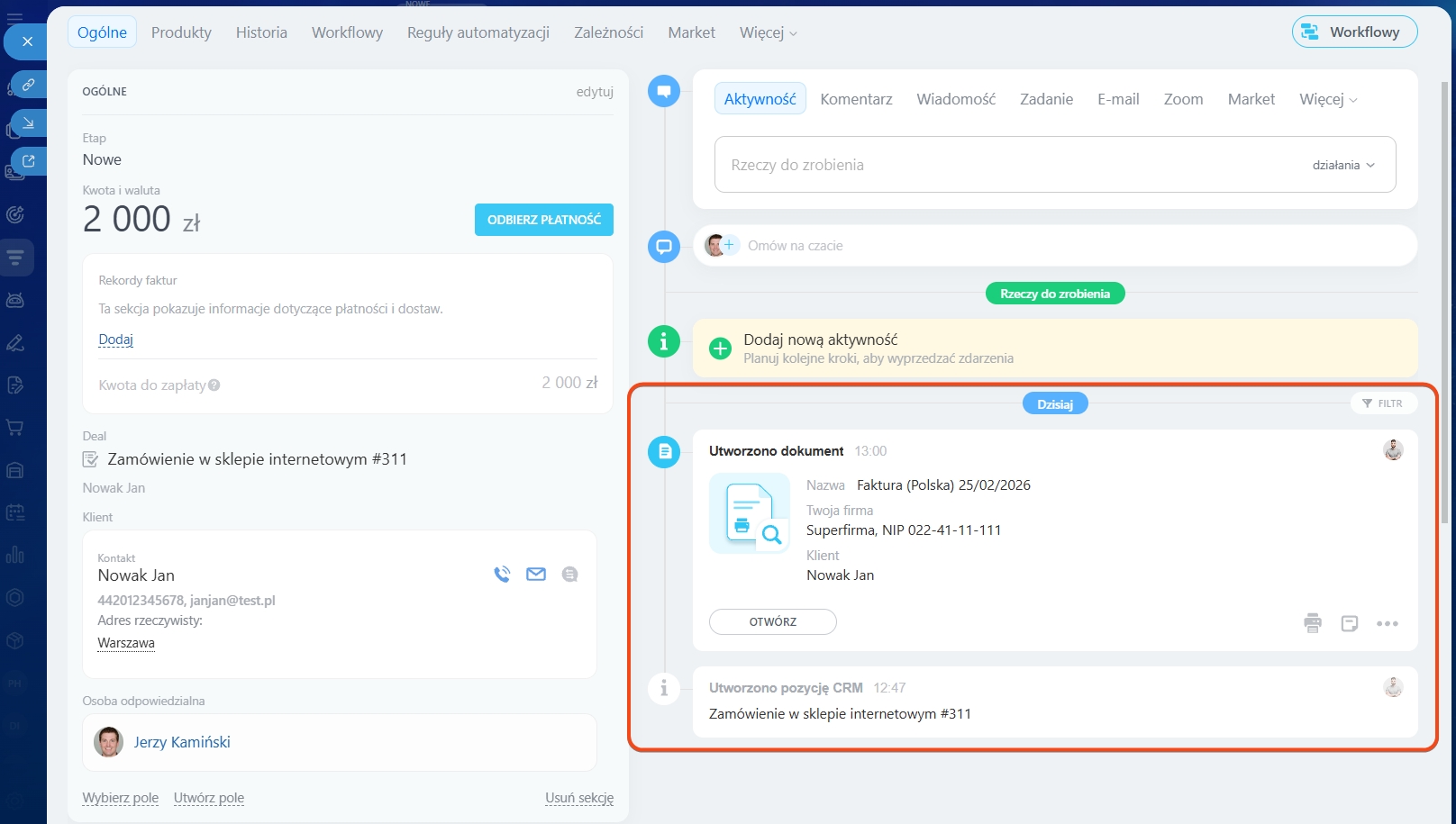 Oś czasu w formularzu faktury
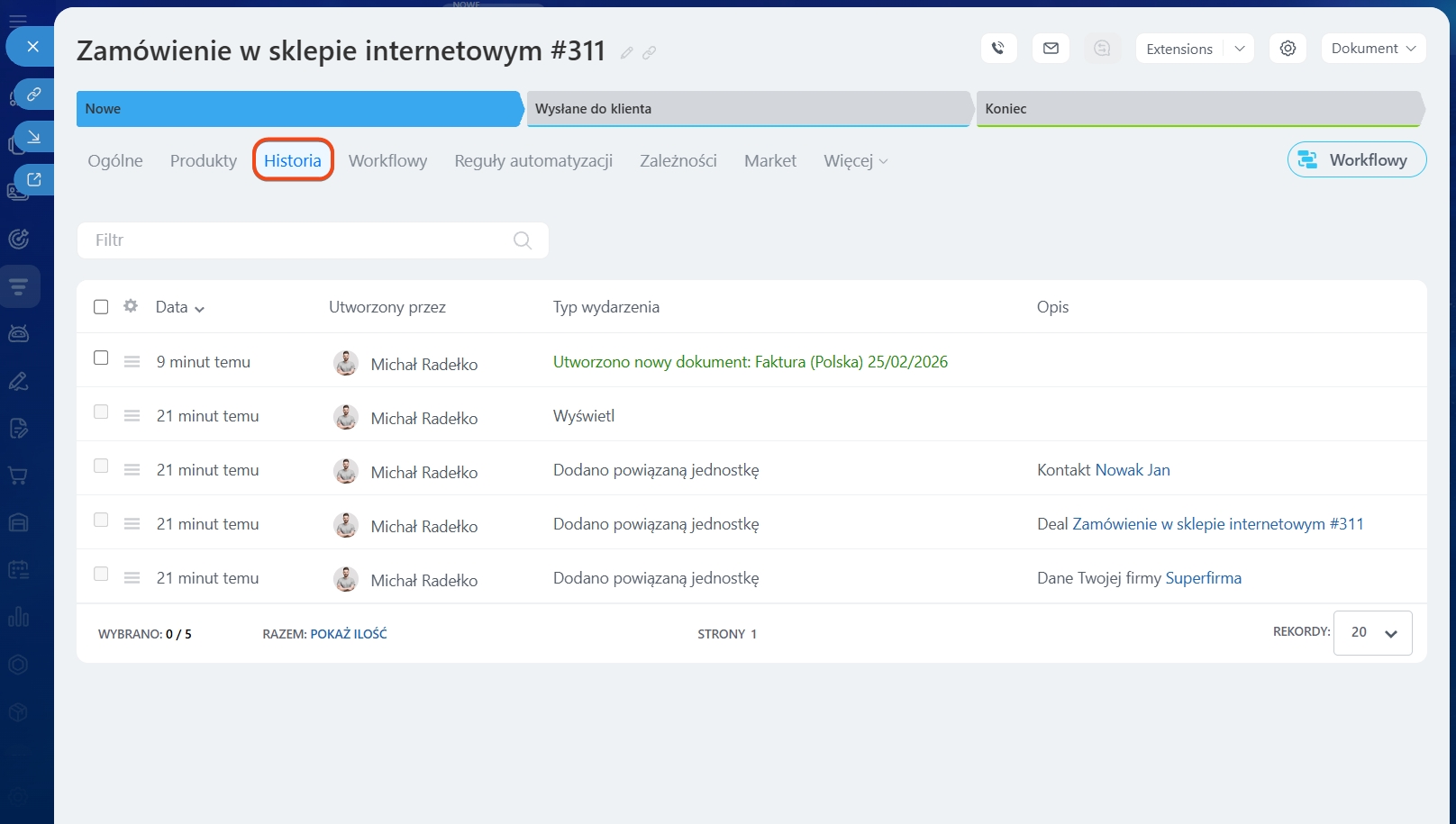 Zakładka „Historia” w formularzu faktury
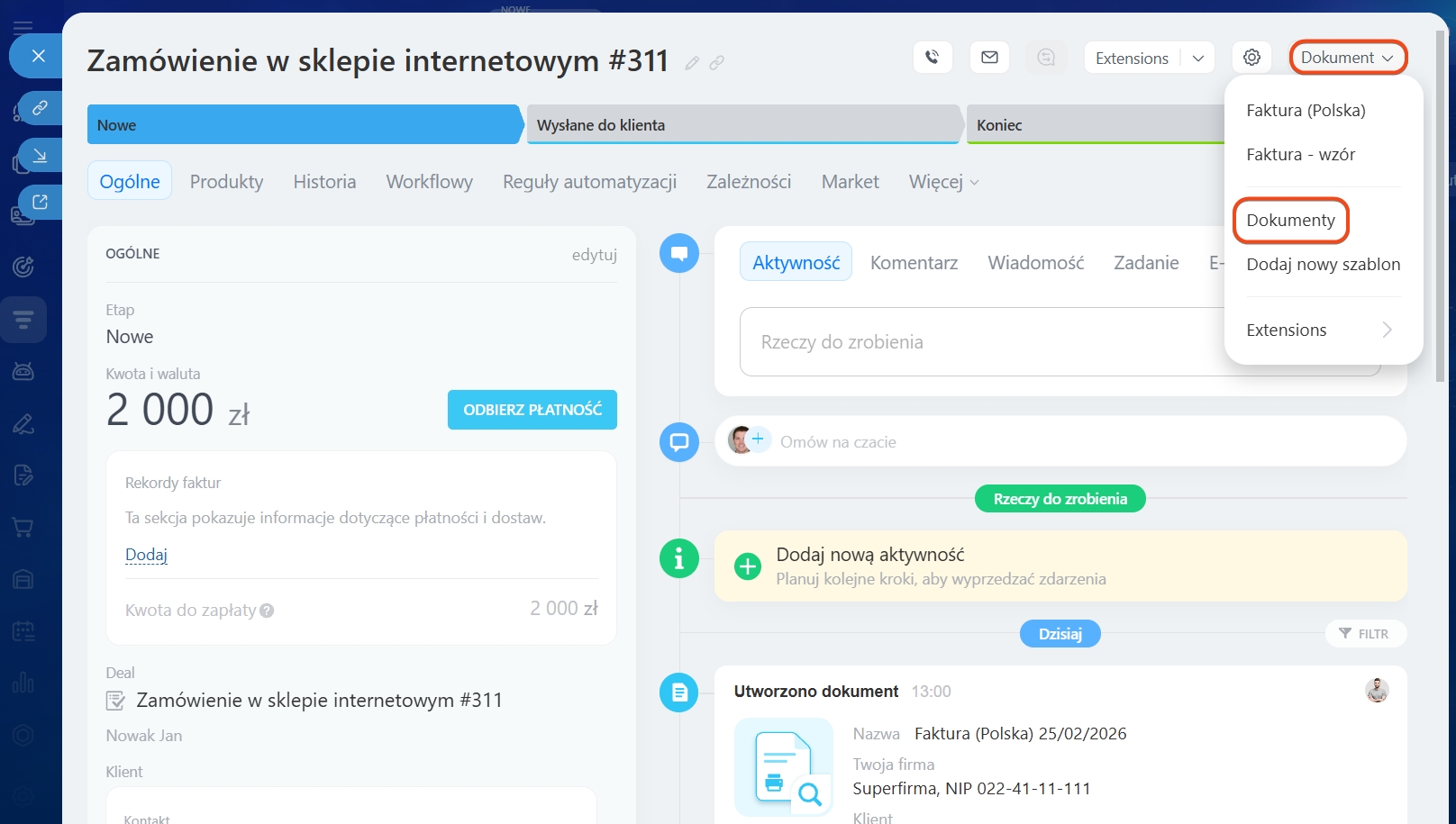 Sekcja „Lista dokumentów” w formularzu faktury
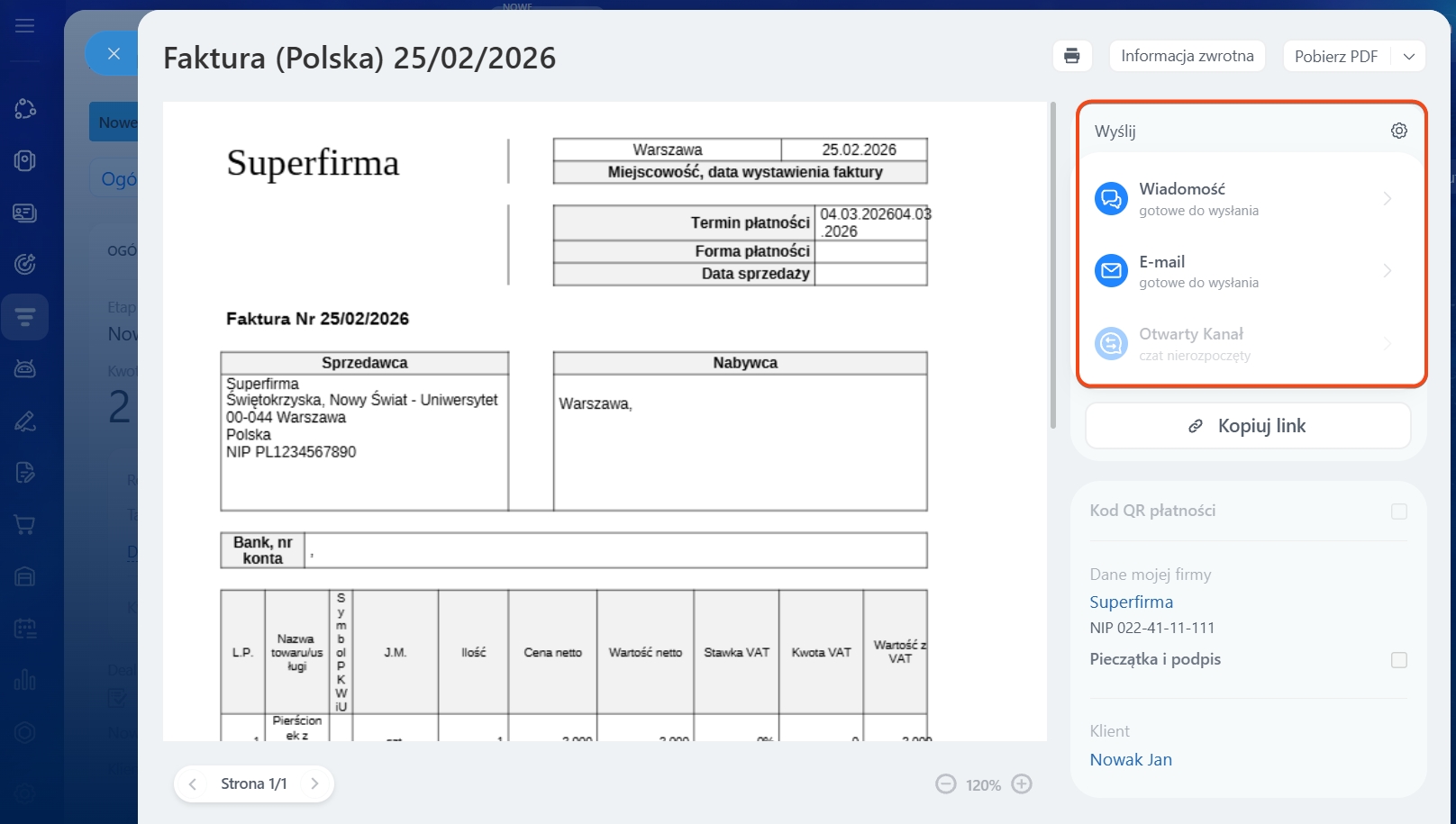
Wysyłka dokumentu – dostępne sposoby:
- SMS – jeśli masz podłączonego operatora SMS i numer klienta. Klient dostaje link do dokumentu.
Jak wysyłać SMS przez Bitrix24 - E-mail – jeśli podłączona jest skrzynka i znany jest adres klienta. Klient otrzymuje pdf.
Sposoby podłączenia skrzynek pocztowych do Bitrix24
Jak wysyłać wiadomości e-mail z CRM - Na czacie kanału otwartego – jeśli klient wcześniej pisał. Wystarczy skopiować link do dokumentu.
Jak utworzyć i skonfigurować kanał otwarty
Zawsze możesz też skopiować publiczny link do dokumentu i wysłać go dowolną drogą.
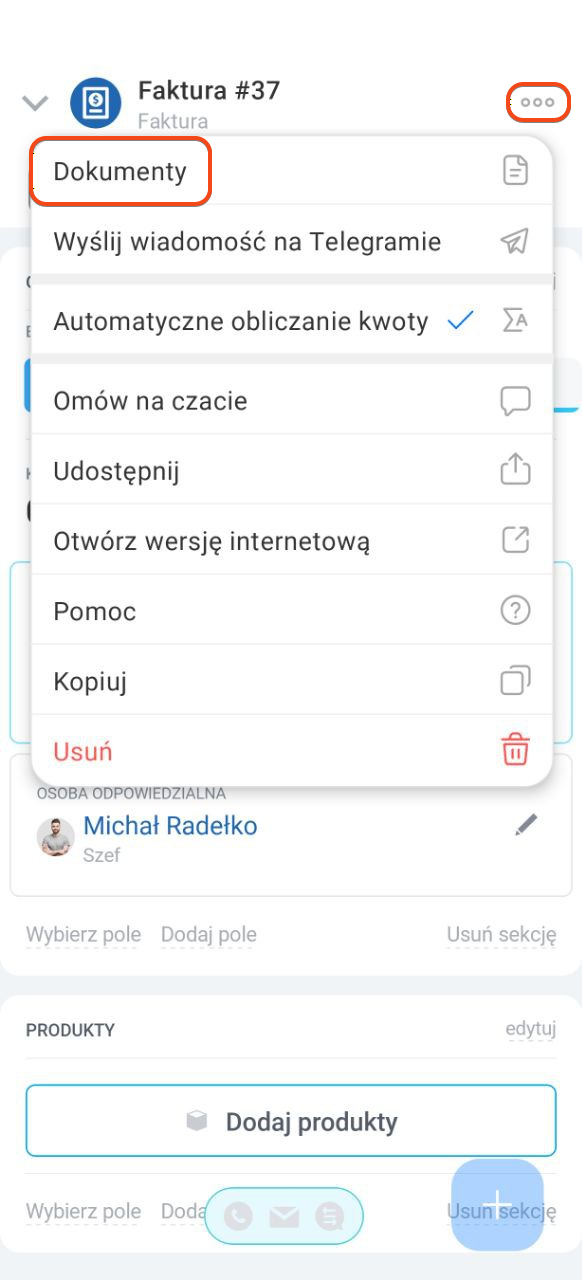
W formularzu faktury kliknij Trzy kropki (…) → Dokumenty i wybierz szablon. Przesłanie nowych szablonów możliwe tylko z wersji desktopowej.
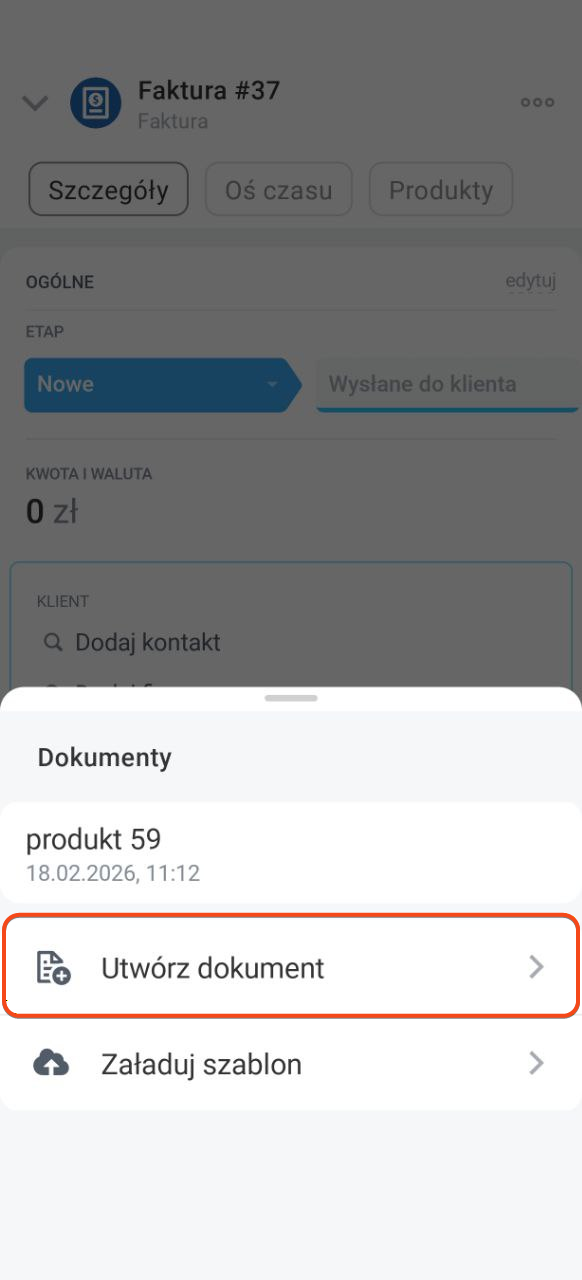
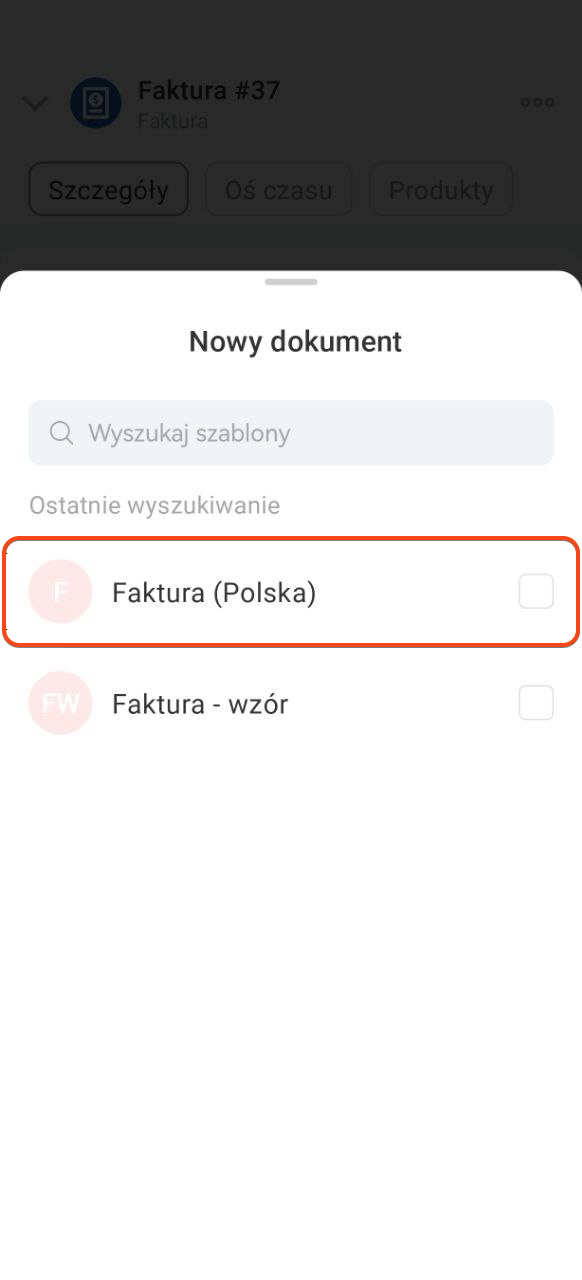
Po wygenerowaniu dokumentu kliknij Trzy kropki (…), aby:
- wygenerować kod QR do szybkiej płatności (wymaga uzupełnionych danych bankowych firmy),
- dodać pieczęć i e-Podpis,
- otworzyć dane firmy,
- otworzyć dane klienta.
Przyciski na dole ekranu pozwalają otworzyć QR, pobrać, wydrukować lub edytować dokument.
Kliknij Wyślij, aby przesłać dokument klientowi.
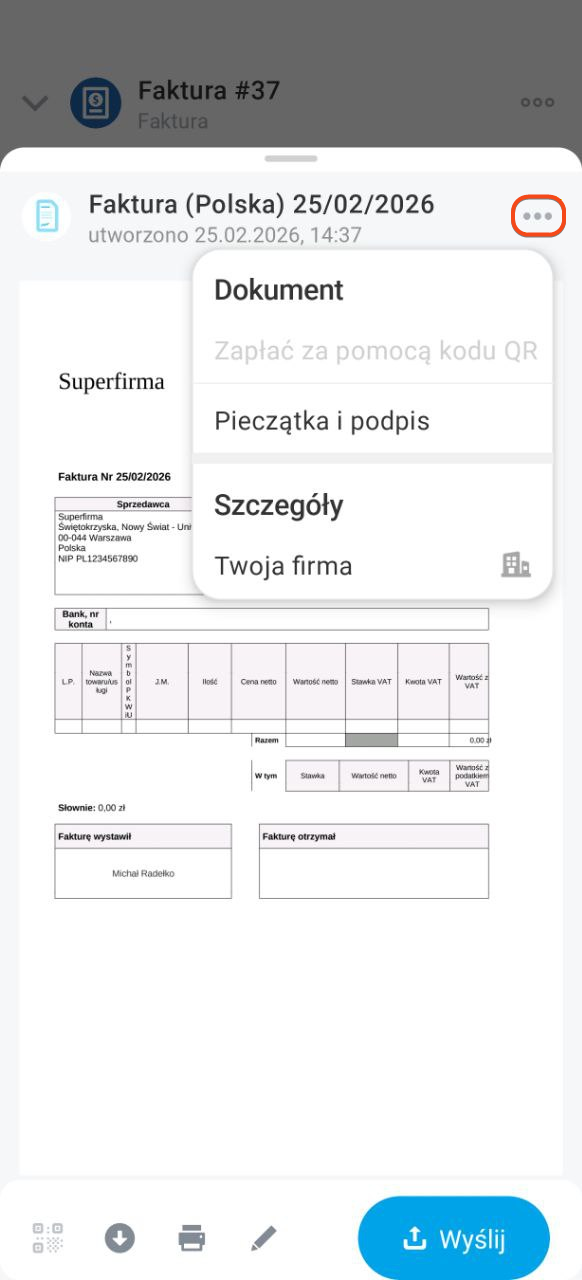
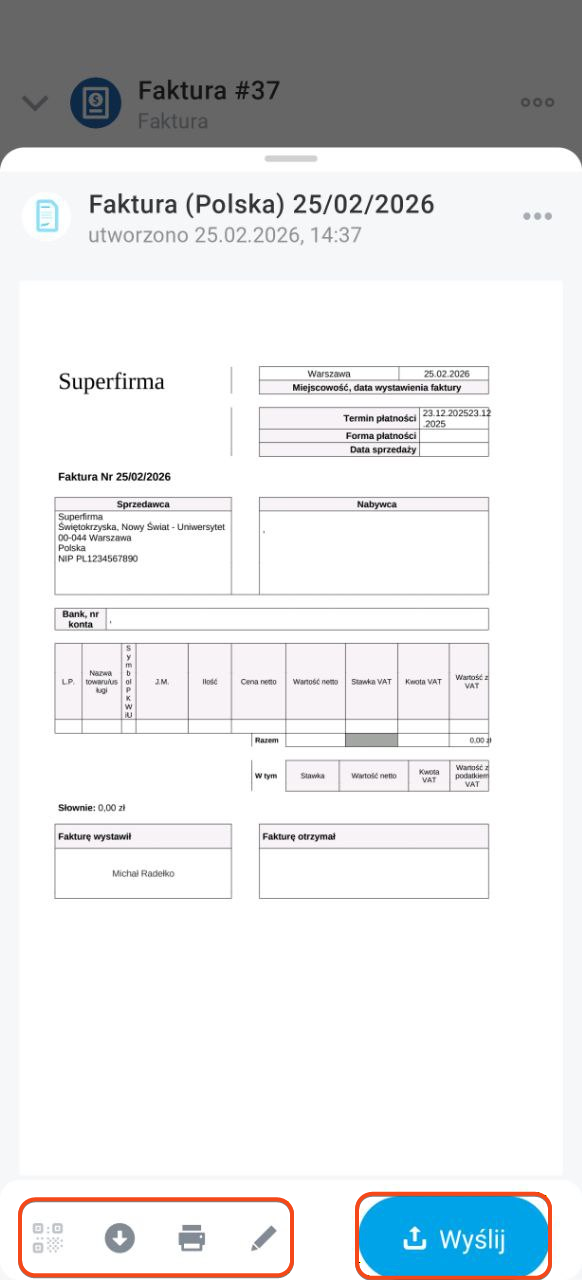
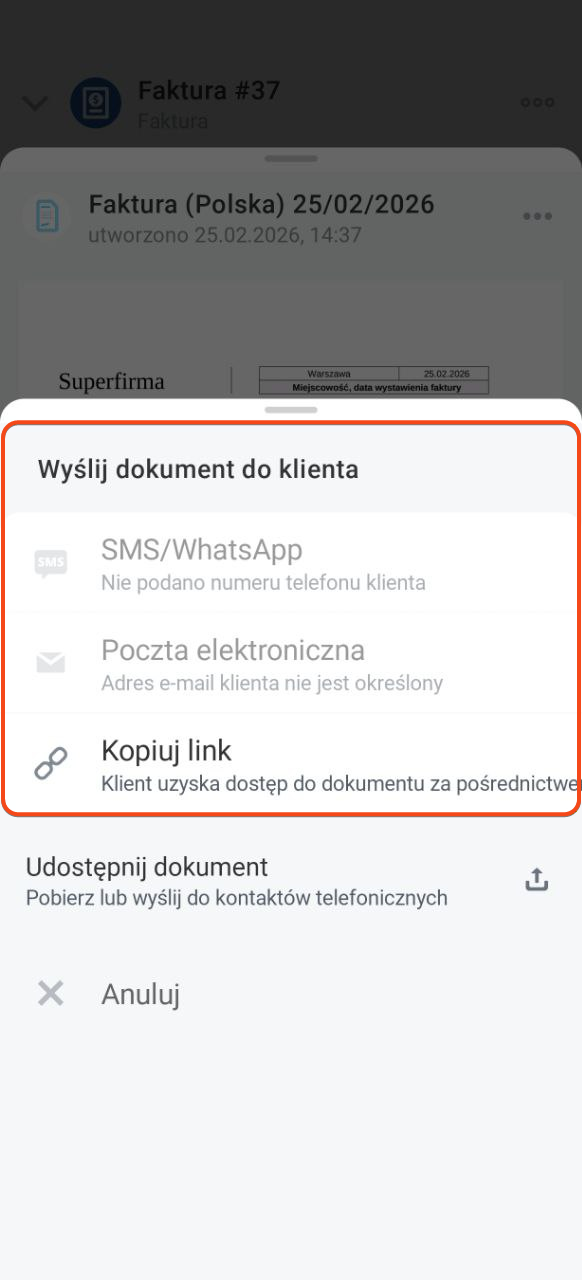
Wybierz sposób wysyłki:
- SMS – link do dokumentu (wymaga podłączonego operatora i numeru klienta),
- E-mail – plik pdf (wymaga podłączonej skrzynki i adresu klienta),
- Udostępnij – przez dowolną aplikację na telefonie (komunikator, poczta itp.).
Możesz też skopiować publiczny link i wysłać go inną drogą.
Jak automatycznie tworzyć i wysyłać faktury
Reguły automatyzacji i wyzwalacze pozwalają zautomatyzować cały proces – od wygenerowania dokumentu, przez wysłanie e-mailem, aż po reakcję na otwarcie wiadomości.
Reguły automatyzacji w CRM
Wyzwalacze w CRM
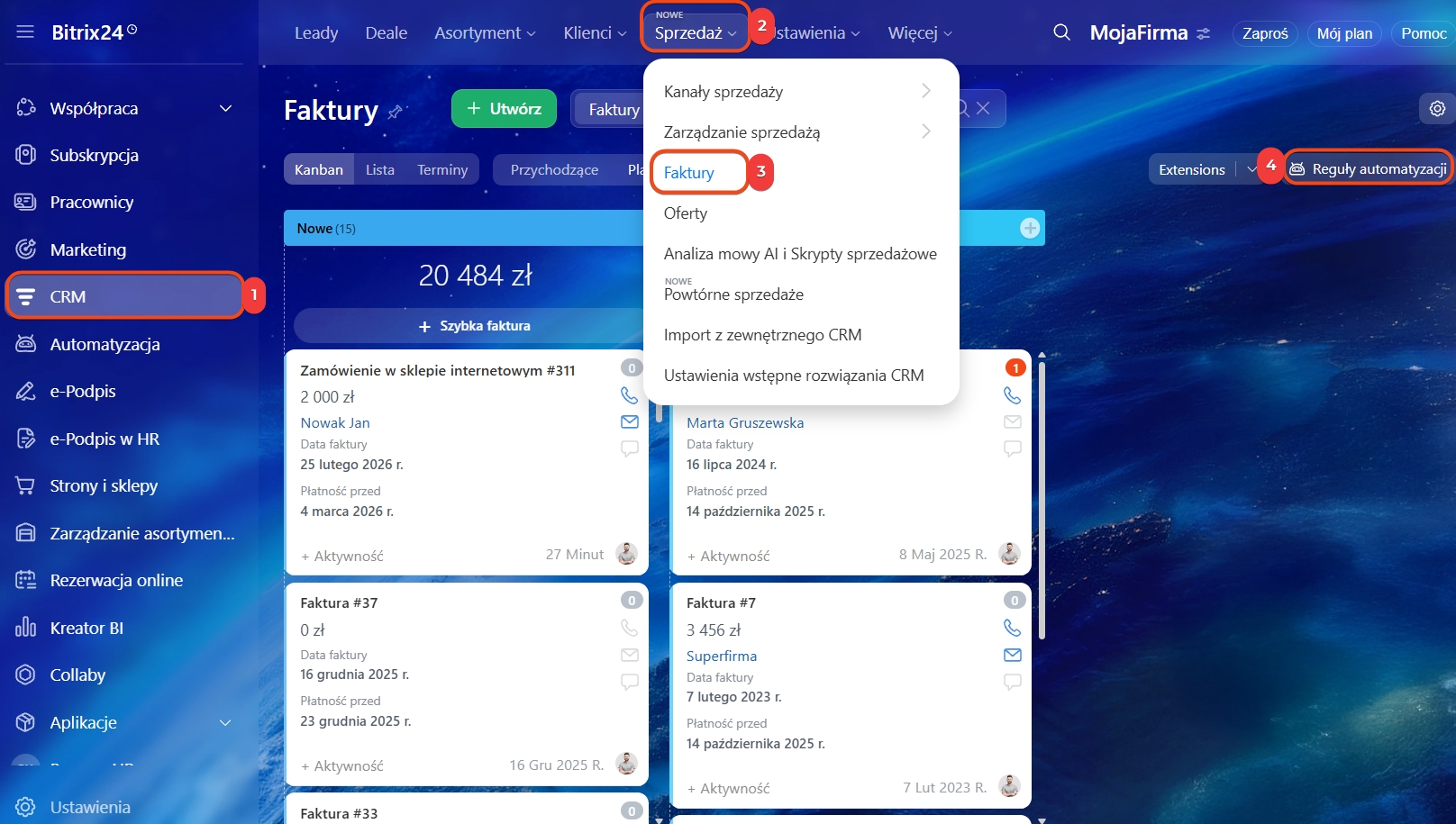
1–3. Wejdź w CRM → Sprzedaż → Faktury.
4. Wybierz Reguły automatyzacji.
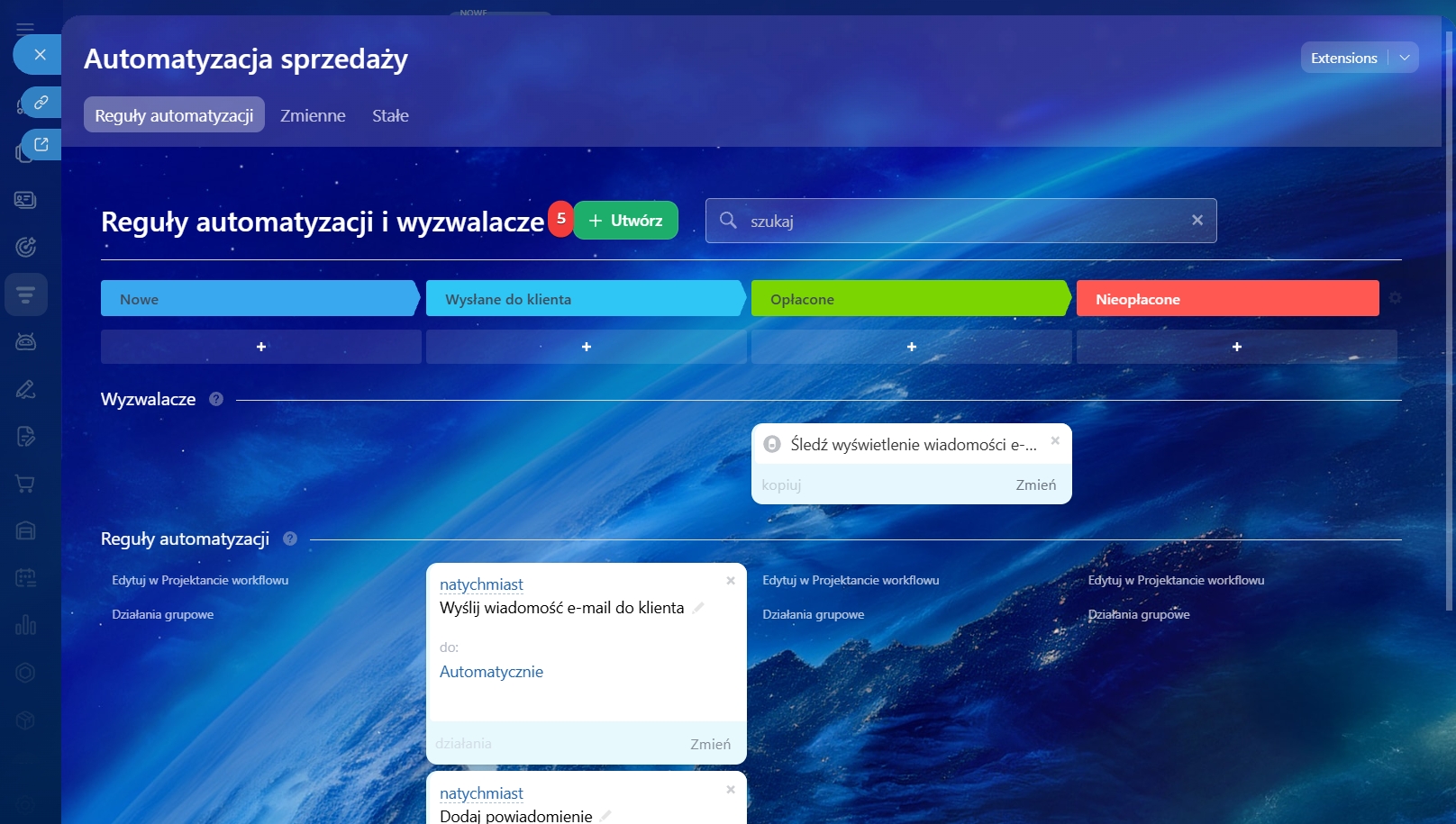
5. Kliknij Utwórz.
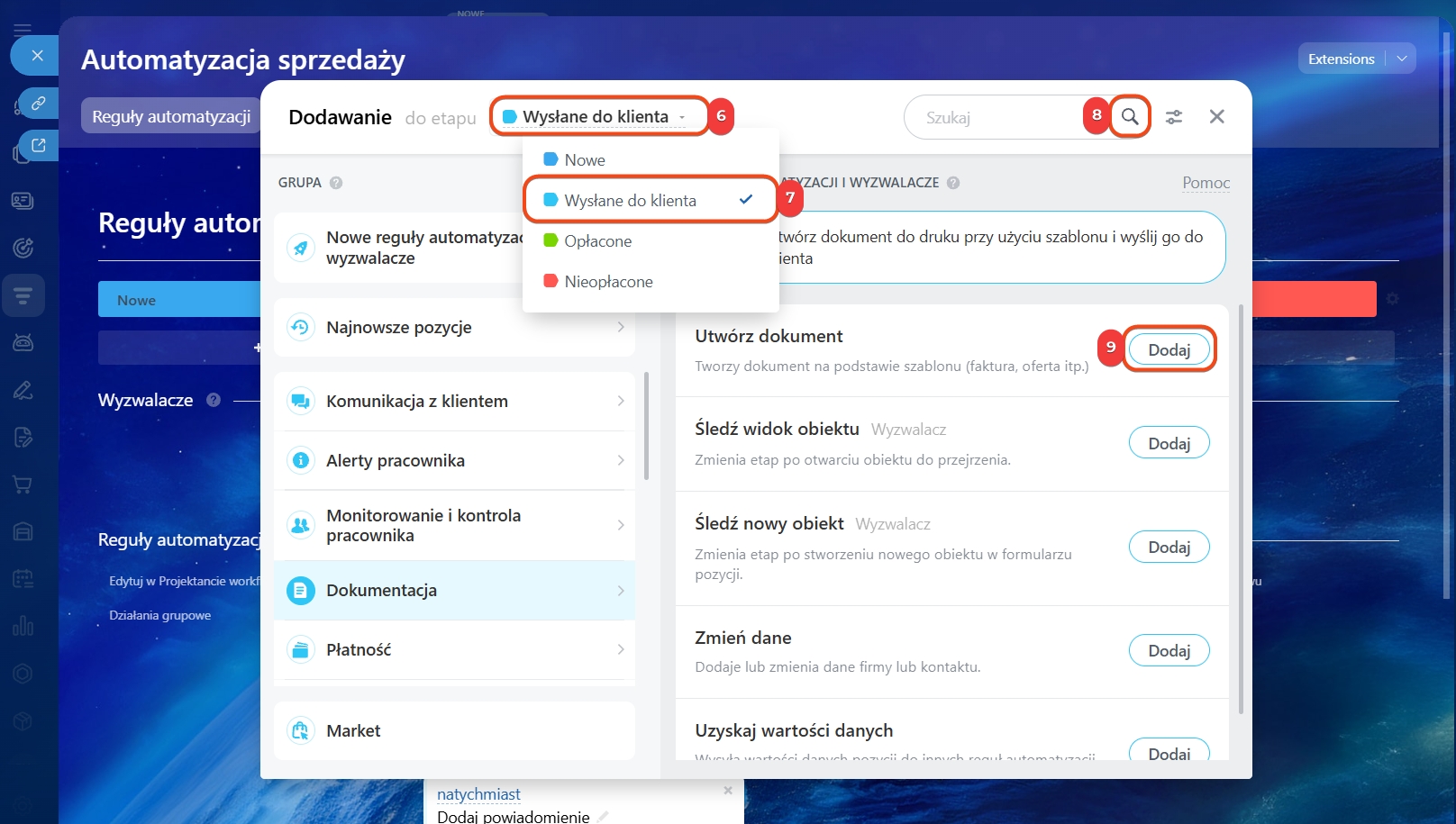
6–7. Wskaż etap, na którym chcesz uruchomić automatyzację, np. Wysłana klientowi.
8. Wyszukaj potrzebną regułę lub wyzwalacz.
9. Kliknij Dodaj.
10. Skonfiguruj kolejno wszystkie elementy (powtórz kroki 5–10 dla każdej akcji):
- Reguła Utwórz dokument – wygeneruje dokument na podstawie wybranego szablonu i wypełni go danymi z faktury (produkty, kwota, dane firmy).
Reguła Utwórz dokument
Jak dodać dane firmy - Reguła Wyślij e-mail do klienta – wyśle wygenerowany dokument. Ustaw Po poprzedniej regule, wpisz temat i treść, a w polu Plik wskaż Utwórz dokument: plik pdf.
Reguły automatyzacji: komunikacja z klientem - Wyzwalacz Śledź otwarcie wiadomości – przesunie fakturę na kolejny etap, gdy klient otworzy e-mail. Dzięki temu menedżer będzie wiedział, kiedy zadzwonić.
Wyzwalacze w CRM: komunikacja z klientem
11. Zapisz ustawienia.
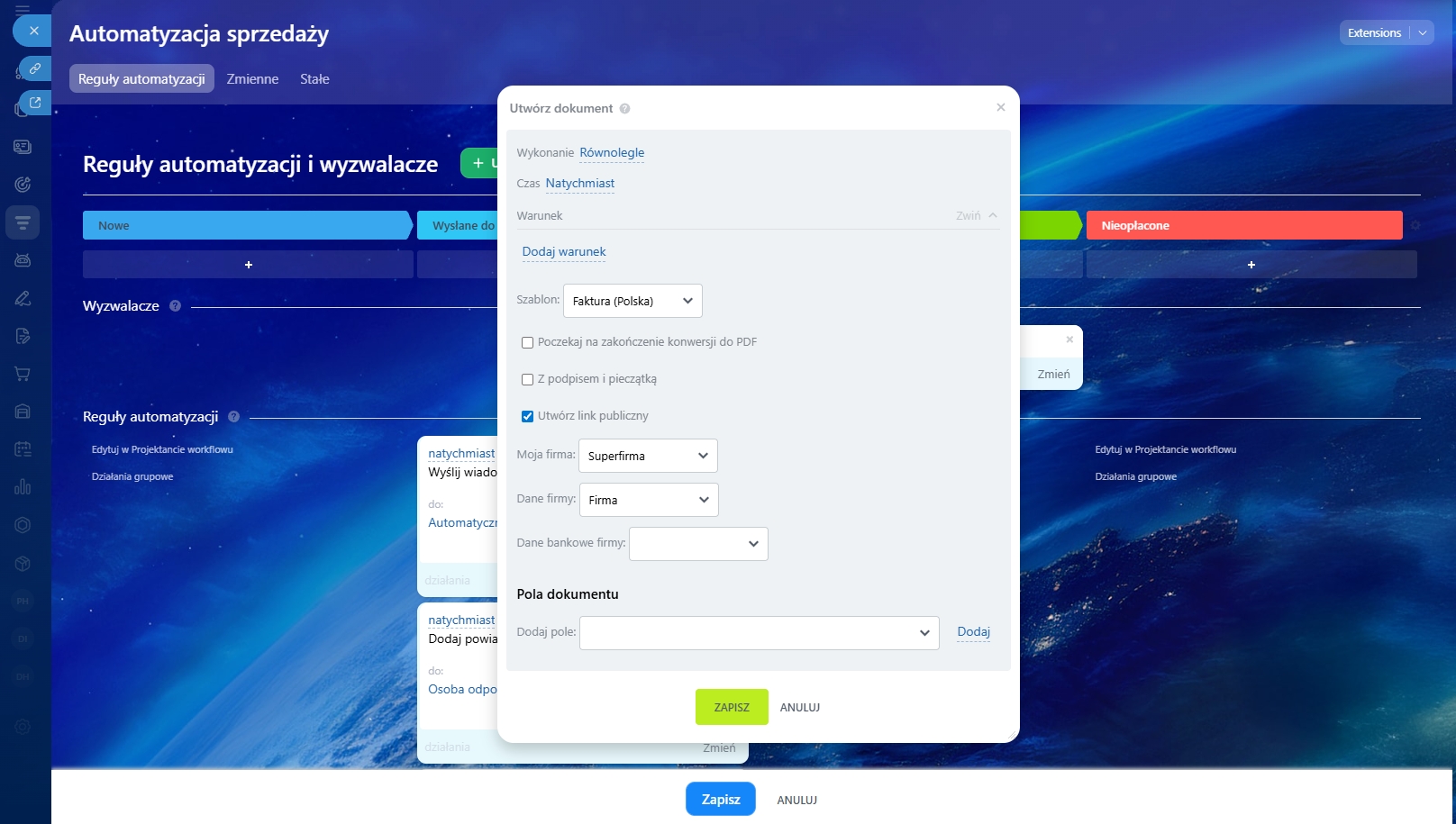 Ustawienia reguły „Utwórz dokument”
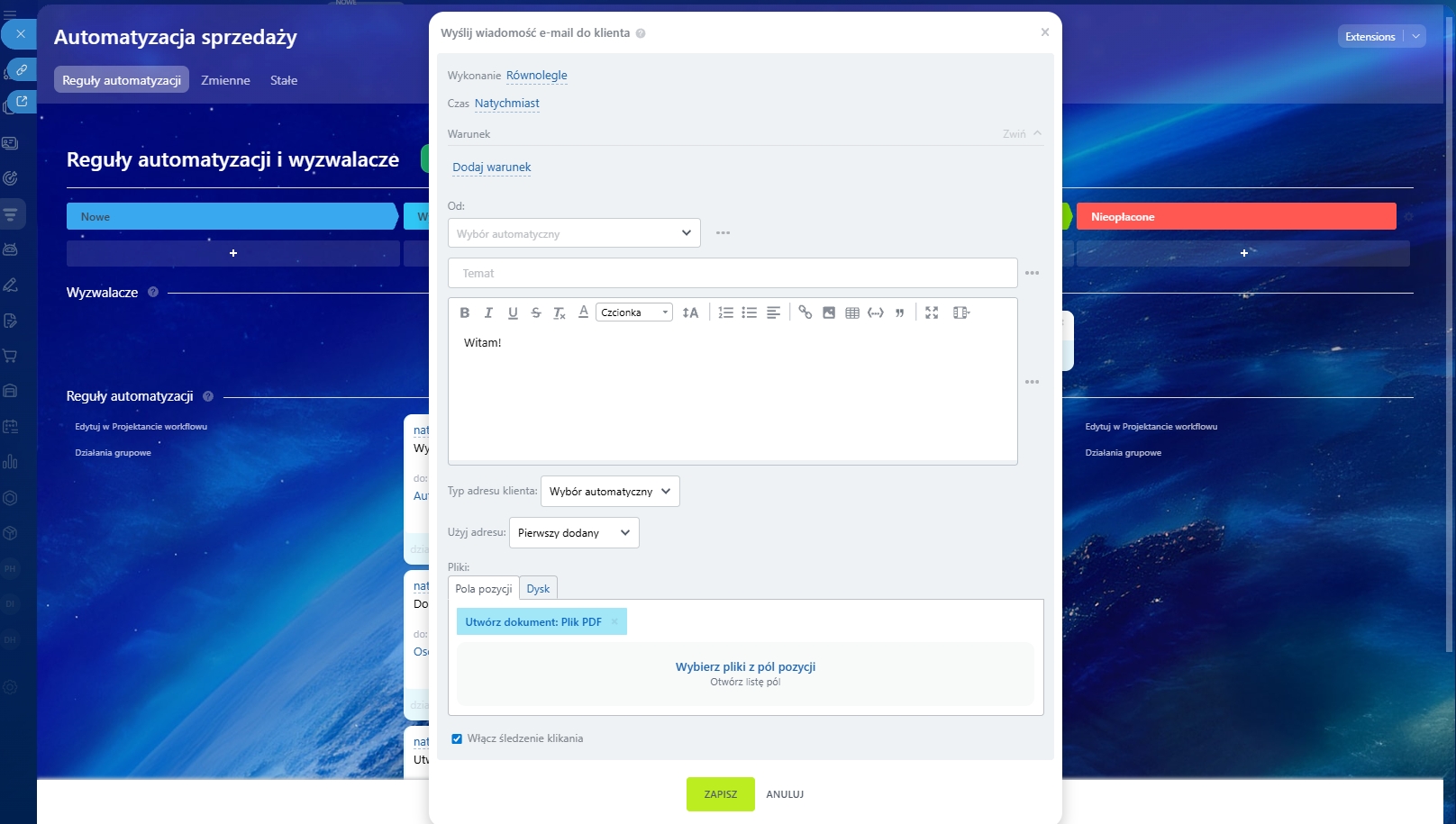 Ustawienia reguły „Wyślij e-mail”
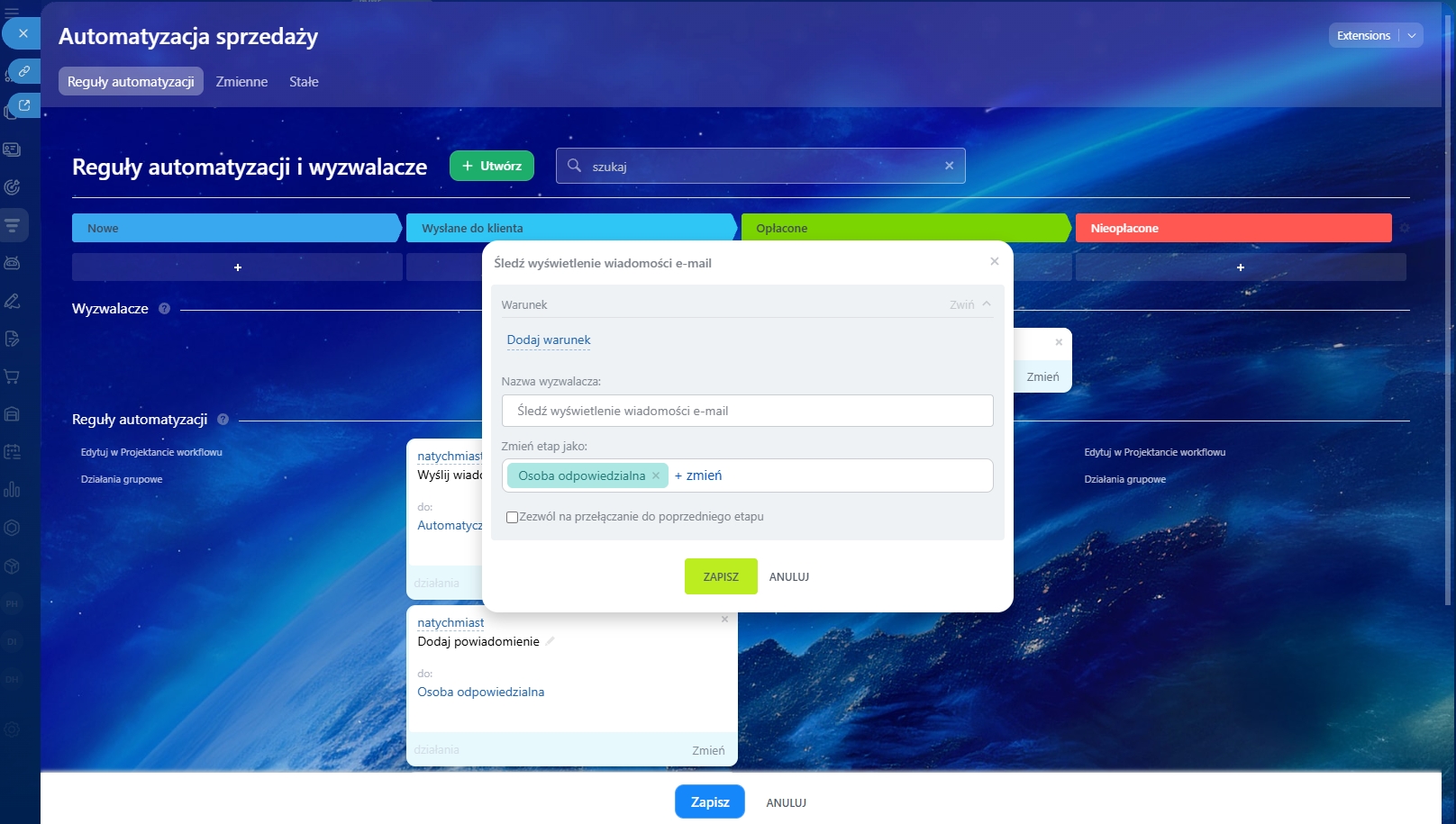 Ustawienia wyzwalacza „Śledź otwarcie wiadomości”
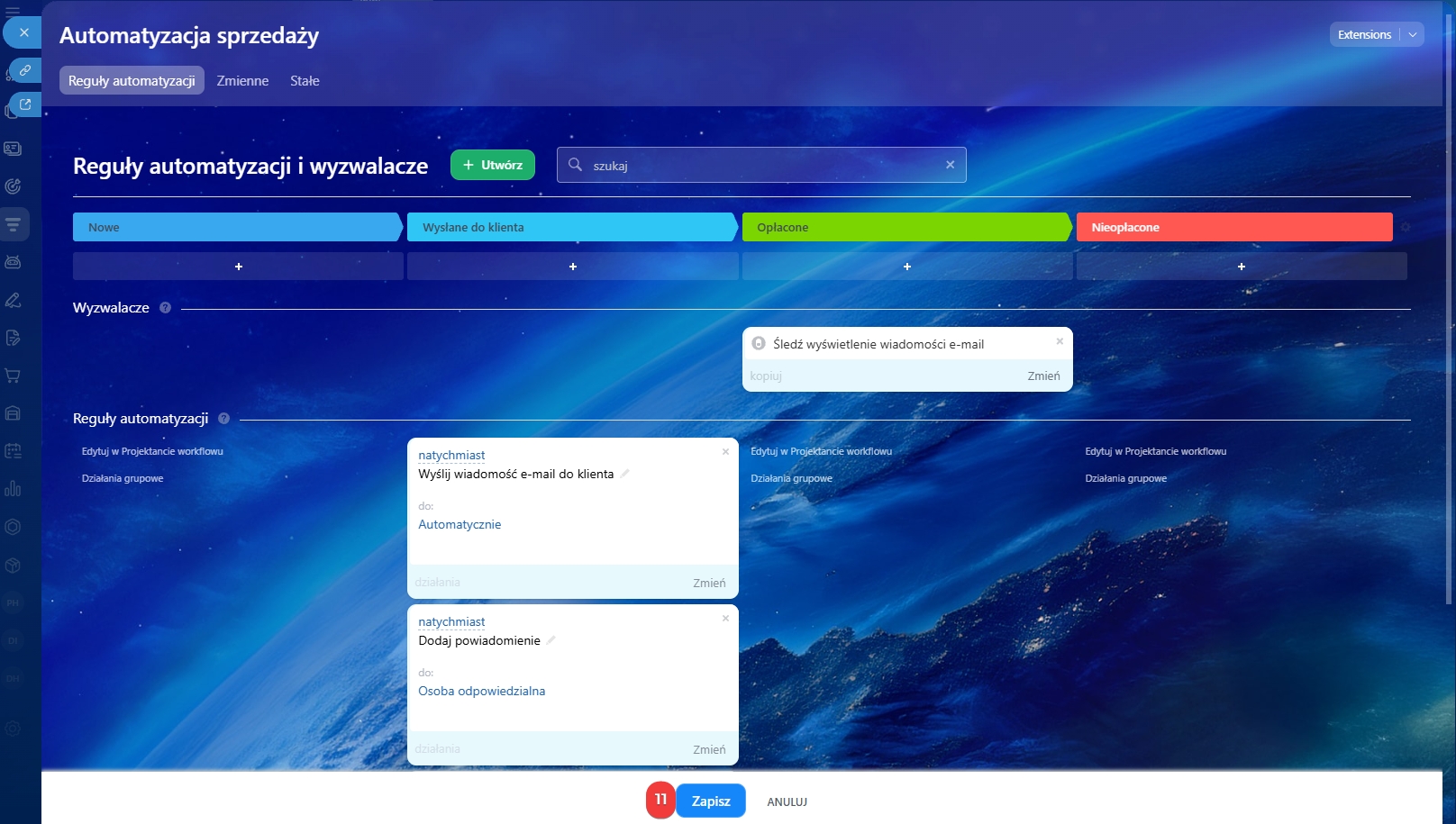 Gotowy zestaw reguł i wyzwalaczy
W skrócie
- Faktura w Bitrix24 służy do finalizacji współpracy – gdy deal jest uzgodniony i pora na płatność.
- Możesz ją utworzyć z deala, z listy faktur lub na podstawie innego elementu CRM (oferta, kontakt, firma).
- Przed wysłaniem wygeneruj dokument z szablonu – standardowego lub własnego.
- Gotowy plik możesz edytować, pobrać, wydrukować lub wysłać klientowi (e-mail, SMS, kanał otwarty, link publiczny).
- Cały proces da się zautomatyzować: wygenerowanie dokumentu → wysłanie e-mailem → reakcja na otwarcie wiadomości.
