
Projekty w Bitrix24 pomagają zespołowi pracować razem: tworzyć zadania, komunikować się na czacie i udostępniać pliki. W projektach mogą uczestniczyć pracownicy oraz goście — osoby spoza firmy, które nie mają konta Bitrix24. Mogą to być podwykonawcy, klienci lub dostawcy.
Jeśli chcesz umożliwić innym pracownikom zapraszanie uczestników, skonfiguruj uprawnienia dostępu w projekcie.
Jak skonfigurować uprawnienia dostępu w projekcie
W tym artykule pokażemy, jak zaprosić:
Jak zaprosić pracownika
Pracownika możesz dodać podczas tworzenia projektu lub później — w istniejącym projekcie.
Podczas tworzenia projektu.
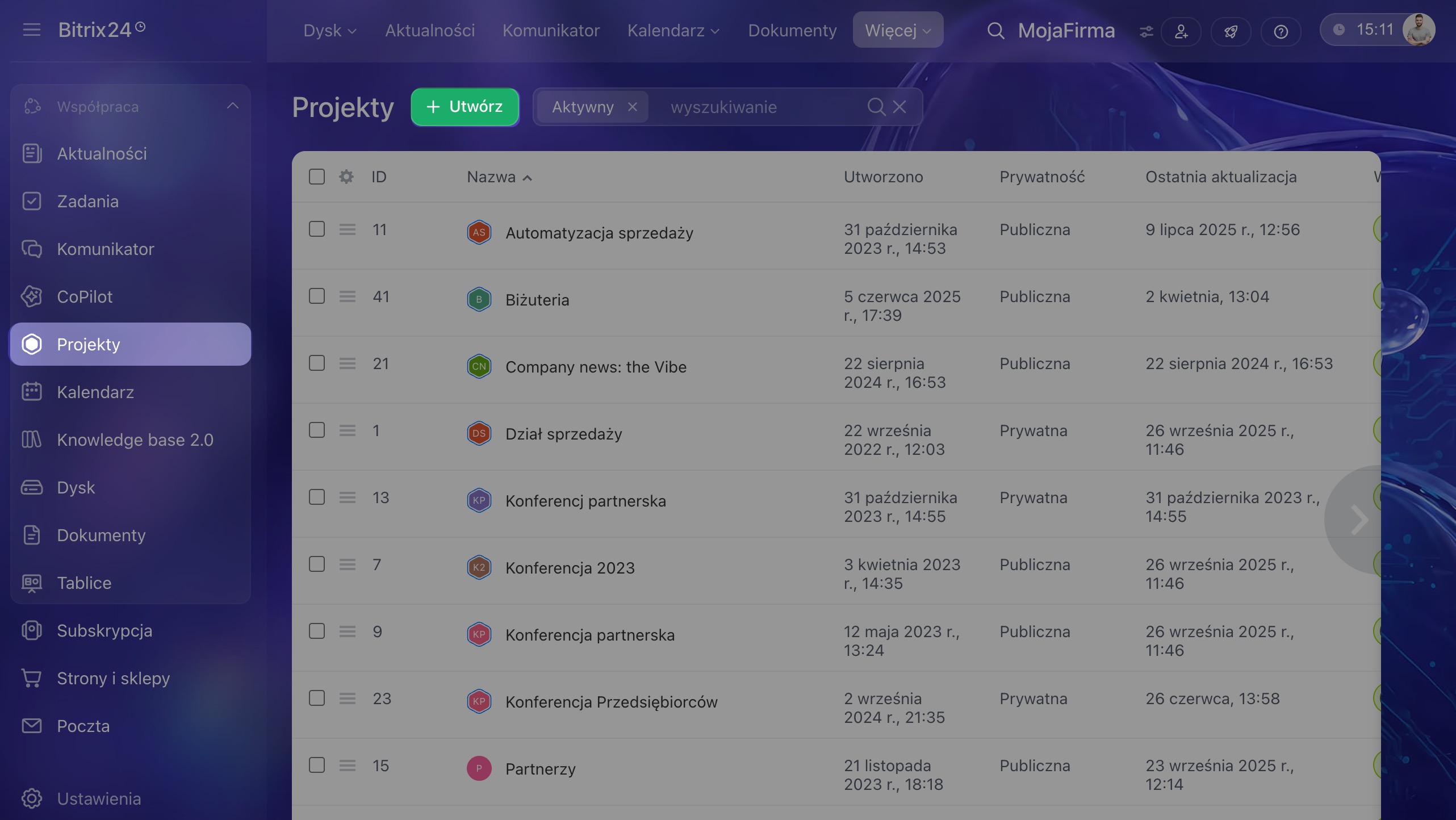
1–2. Przejdź do sekcji Projekty i kliknij Utwórz.
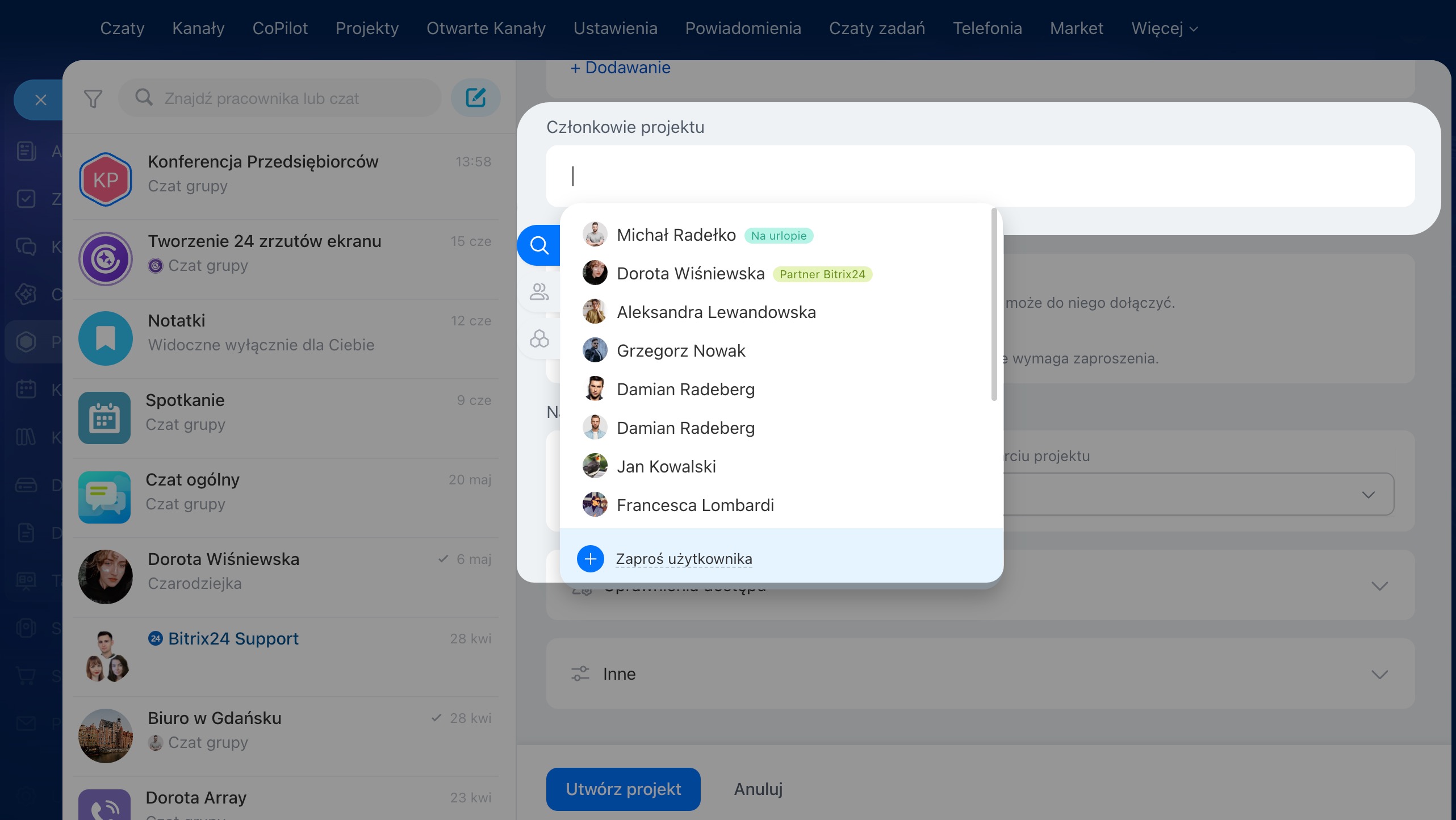
3. W formularzu tworzenia projektu znajdź blok Uczestnicy projektu i kliknij Dodaj. Wybierz odpowiednich użytkowników, dział lub grupę roboczą.
W istniejącym projekcie.
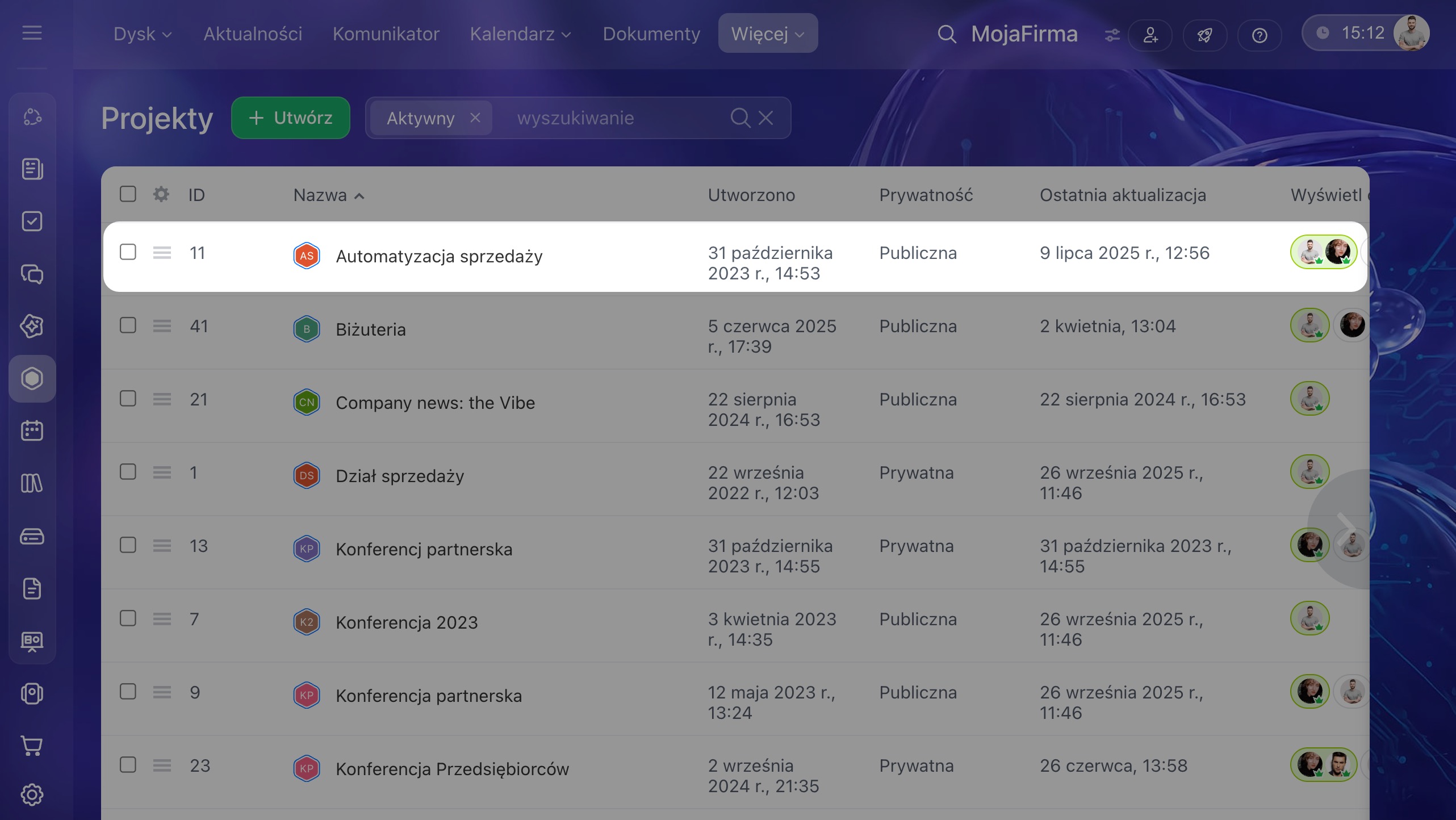
1. Otwórz odpowiedni projekt i przejdź do głównego czatu.
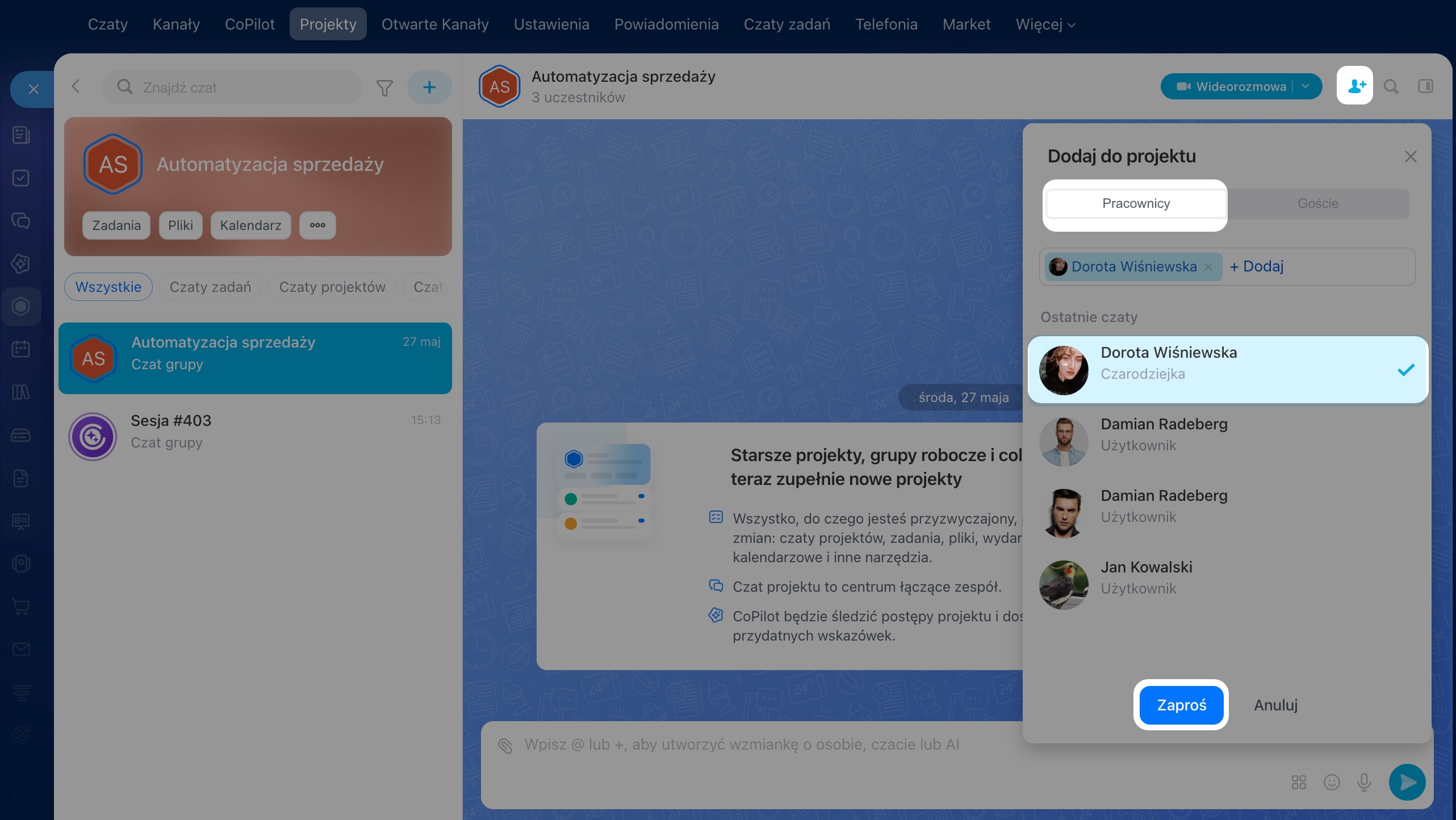
2–4. Na karcie Pracownicy zaznacz pracowników.
5. Kliknij Zaproś.
Jak zaprosić gościa
Do projektu możesz zaprosić gości — osoby spoza firmy, które nie mają konta Bitrix24, na przykład podwykonawców, klientów lub partnerów. Goście mogą komunikować się na czacie, pracować z zadaniami i uczestniczyć w spotkaniach, ale nie mają dostępu do pozostałych informacji firmowych. Gościa można zaprosić tylko do już utworzonego projektu.
1–2. Otwórz główny czat projektu i wybierz dodanie pracowników w prawym górnym rogu.
3. Przejdź do karty Goście.
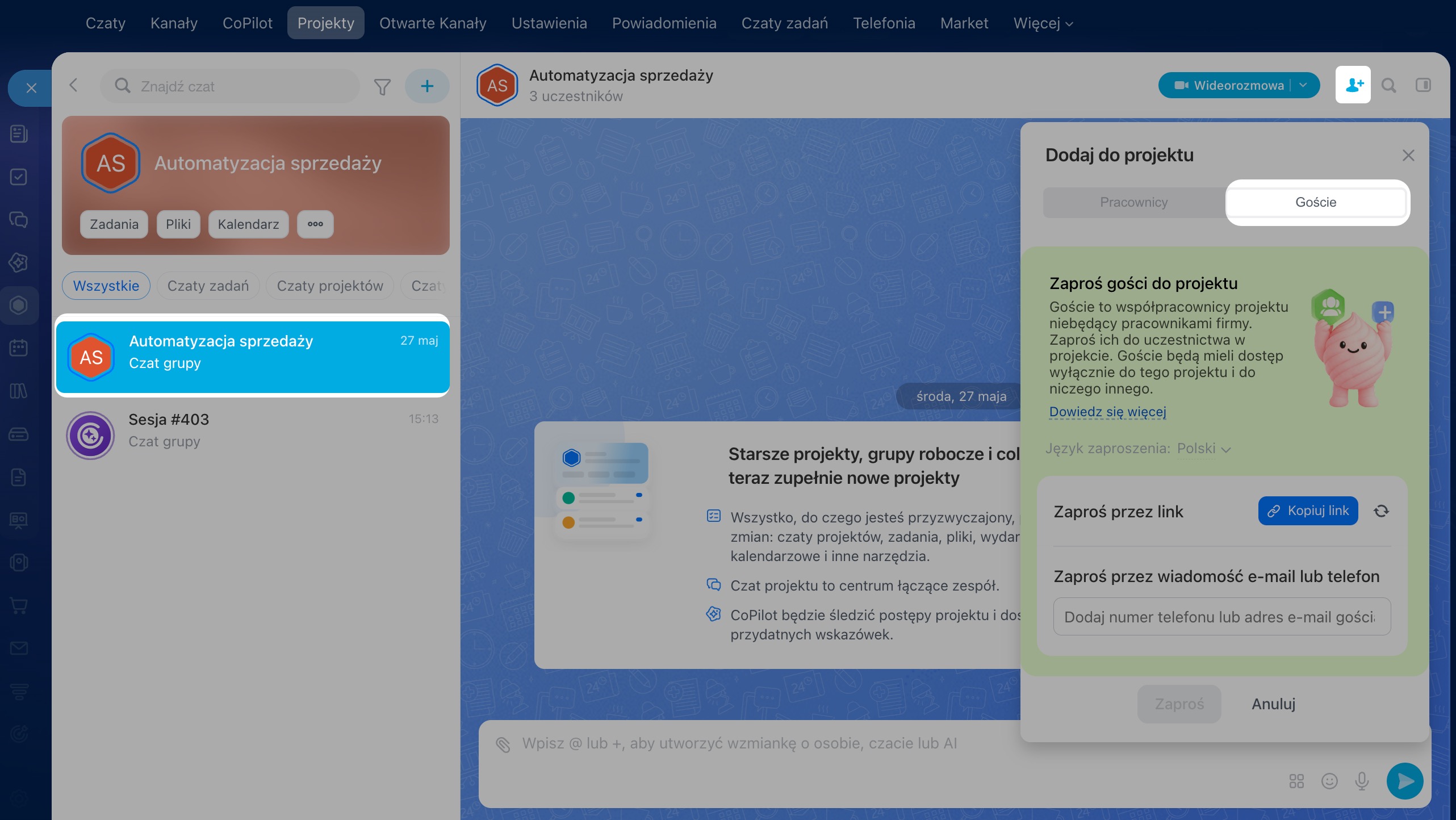
Gościa możesz zaprosić na jeden z dwóch sposobów.
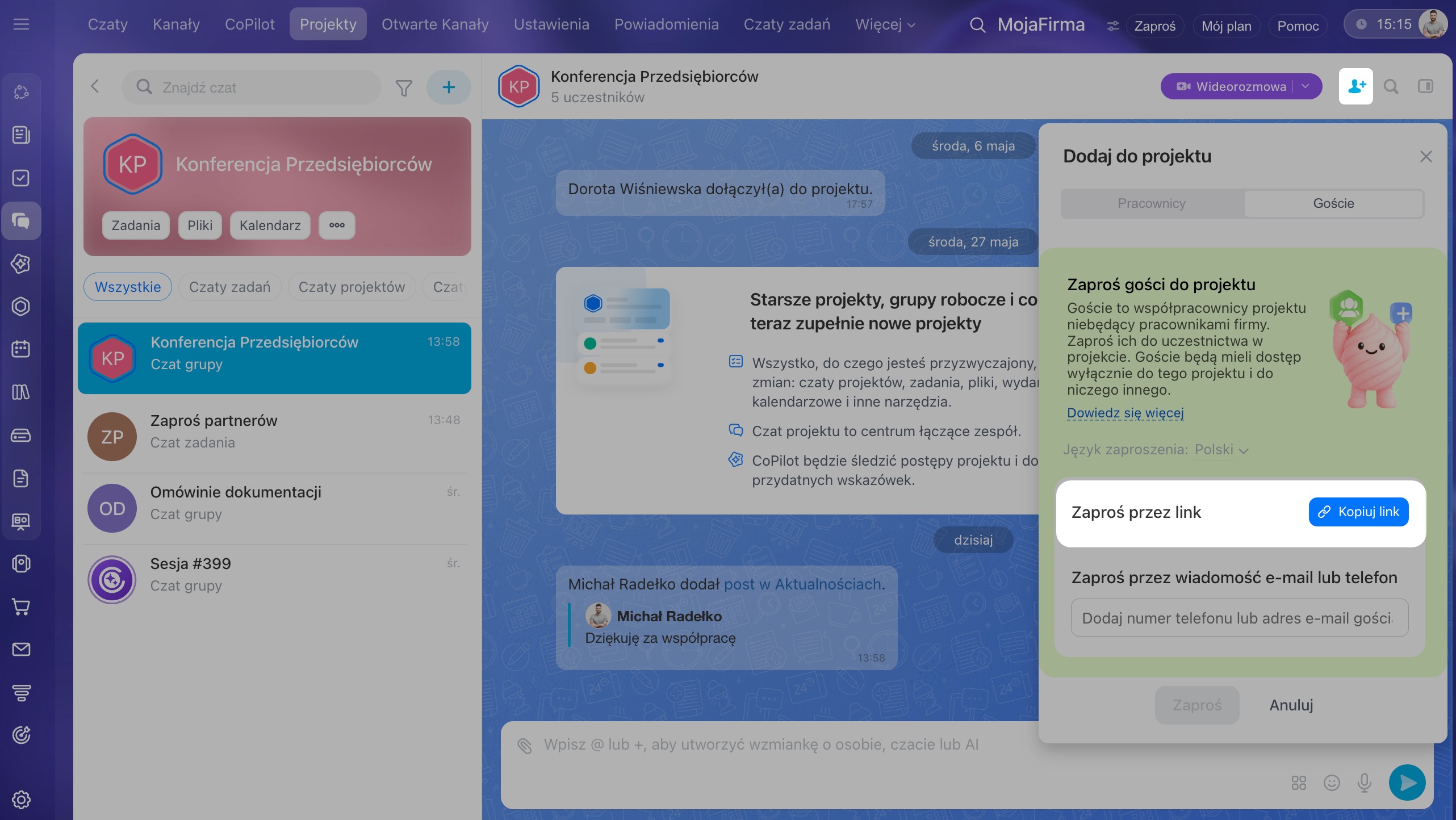
Za pomocą linku. Kliknij Kopiuj link i wyślij go gościowi w dogodny sposób, na przykład e-mailem lub w komunikatorze.
Jeśli chcesz zablokować dostęp przez wcześniej wysłany link, kliknij ikonę Odśwież obok przycisku Kopiuj link. Bitrix24 utworzy nowy link, a poprzedni przestanie działać.
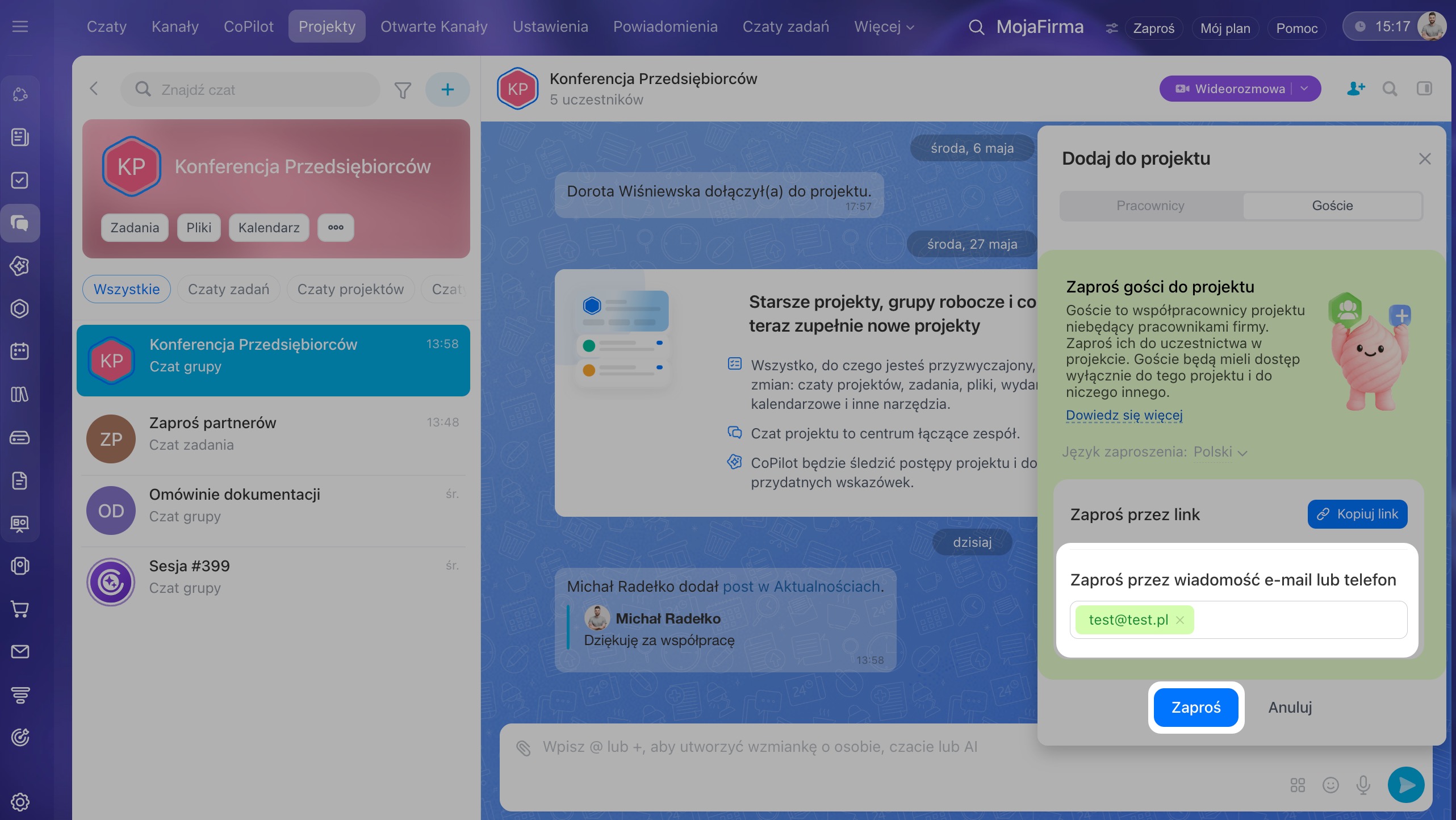
Za pomocą numeru telefonu lub adresu e-mail. Wpisz numer telefonu lub adres e-mail gościa i kliknij Zaproś. Gość otrzyma SMS lub e-mail z zaproszeniem.
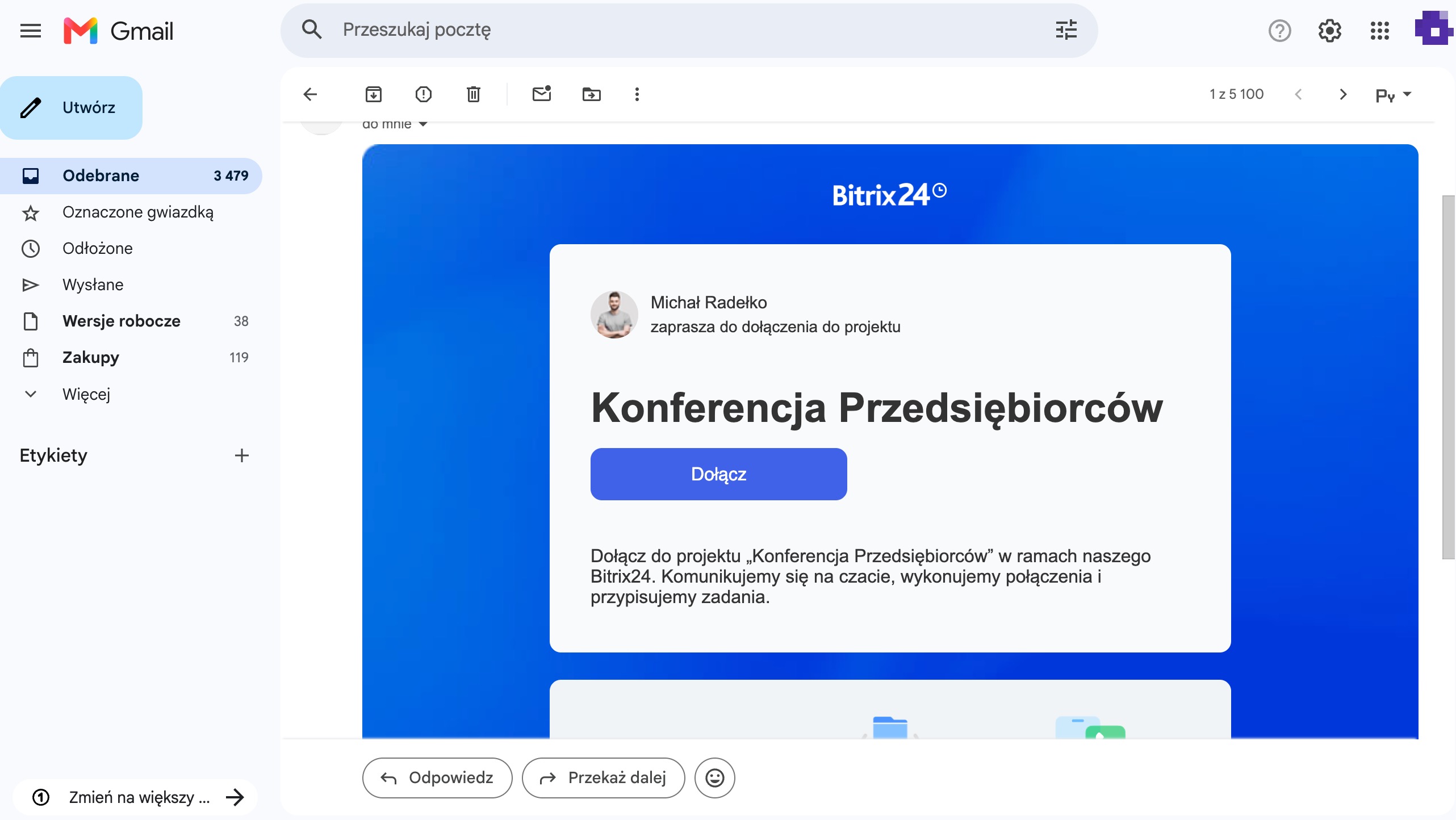 Zaproszenie, które otrzymuje gość
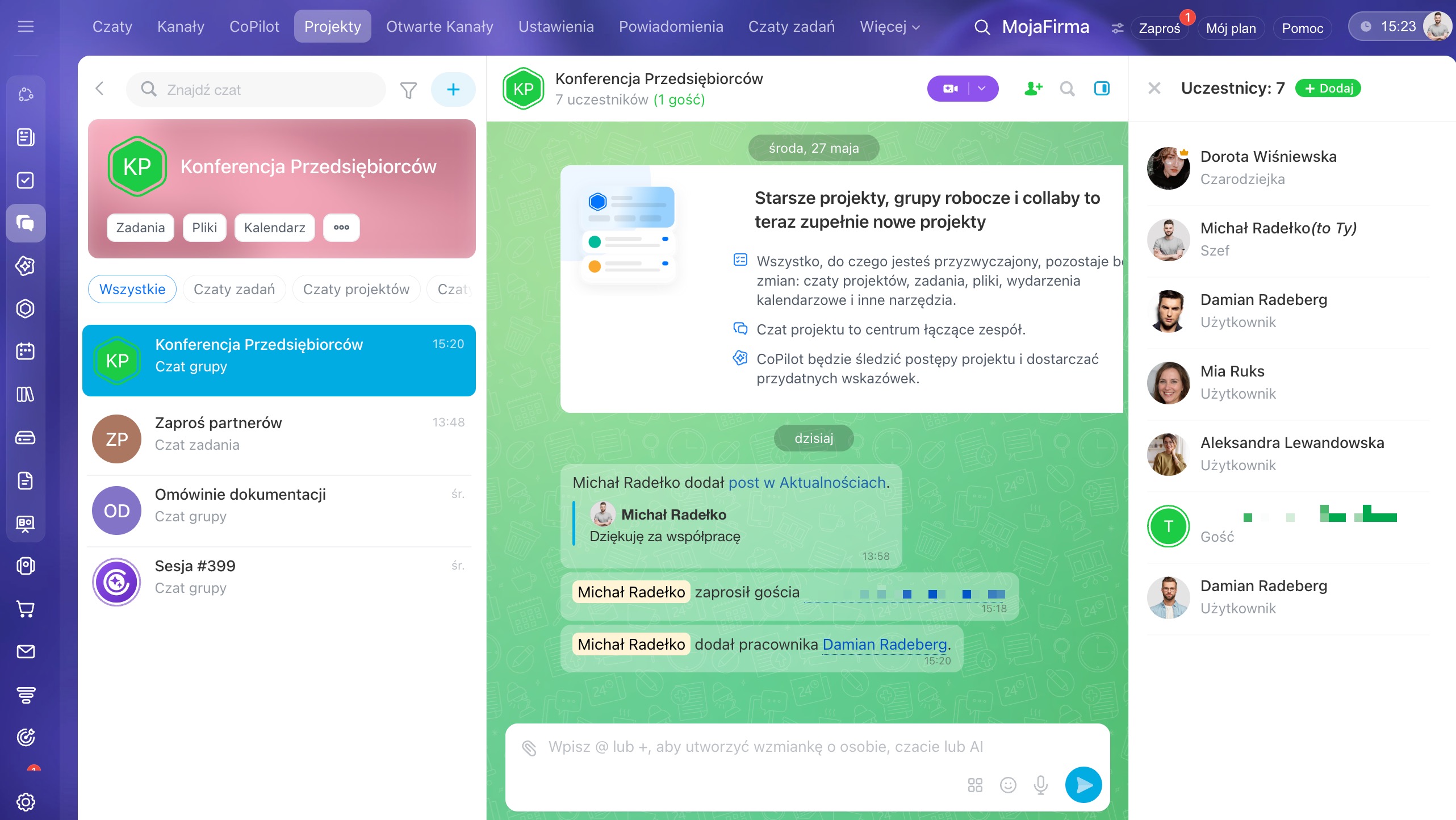
Po wysłaniu zaproszenia projekt i główny czat zostaną oznaczone na zielono. Dzięki temu łatwo odróżnisz projekty z gośćmi od pozostałych. Wszystkie zaproszenia są zapisywane w głównym czacie projektu. Możesz sprawdzić, kto zaprosił gościa i w jaki sposób.
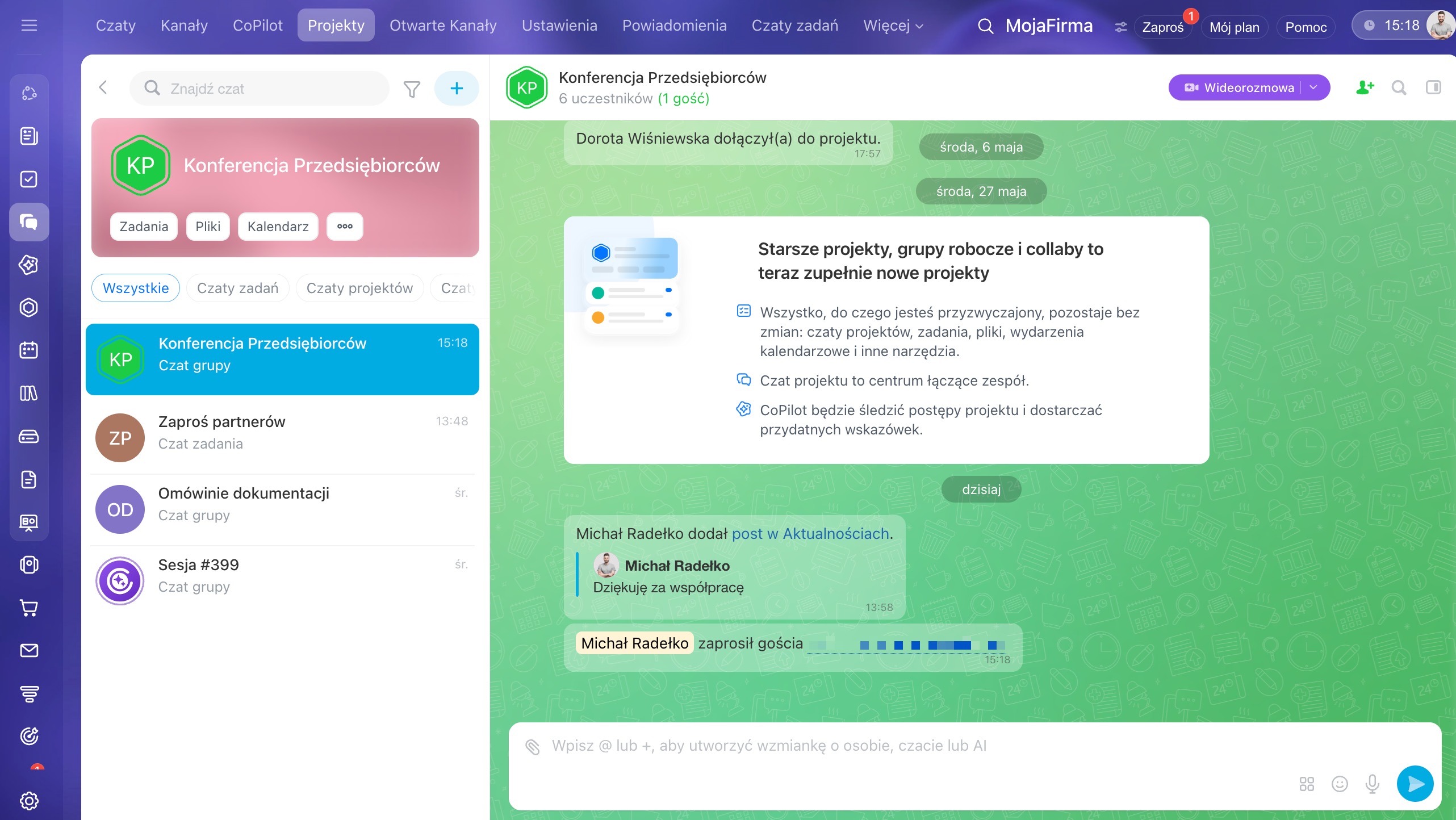
Gdy gość zaakceptuje zaproszenie, na czacie pojawi się powiadomienie. Na liście uczestników jego awatar będzie oznaczony na zielono, dzięki czemu łatwo odróżnisz gości od pracowników.
W skrócie
- W projektach mogą uczestniczyć pracownicy oraz goście — osoby spoza firmy, na przykład klienci, podwykonawcy lub dostawcy.
- Pracowników możesz dodać podczas tworzenia projektu lub później — przez główny czat projektu.
- Gości można zapraszać tylko do już utworzonego projektu: za pomocą linku, numeru telefonu lub adresu e-mail.
- Po wysłaniu zaproszenia projekt i główny czat zostaną oznaczone na zielono, dzięki czemu łatwo odróżnisz je od projektów bez gości.
- Wszystkie zaproszenia są wyświetlane w głównym czacie projektu.
- Awatar gościa na liście uczestników jest oznaczony na zielono.