
Połączyliśmy grupy robocze, collaby i projekty w jeden format — Projekty AI. Sposoby pracy pozostają bez zmian: zespół może współpracować wewnątrz firmy, komunikować się oraz zapraszać użytkowników zewnętrznych. Teraz wszystko odbywa się w jednej przestrzeni roboczej. Czat stał się centrum projektu: główny czat to wspólne miejsce do koordynowania pracy zespołu, a czaty grupowe w projekcie służą do omawiania poszczególnych kwestii.
Nowe Projekty AI: przestrzeń, w której zespół dąży do celu
W tym artykule znajdziesz odpowiedzi na najczęstsze pytania dotyczące nowych projektów:
- co się stało z collabami i grupami roboczymi,
- dlaczego zmieniliśmy nazwę sekcji „Zadania i projekty” na „Zadania”,
- dlaczego w nowym projekcie brakuje niektórych narzędzi,
- czy w nowych projektach jest opcja „Do publikacji”,
- dlaczego po otwarciu projektu wyświetla się czat,
- dlaczego w sekcji Komunikator nie wyświetlają się wszystkie czaty projektów,
- jak sprawdzić, czy na czatach projektu są nowe wiadomości,
- jak skonfigurować powiadomienia o komunikatach systemowych w projekcie,
- jak otworzyć projekt na osobnej stronie,
- czy w jednym projekcie można utworzyć kilka czatów z CoPilotem,
- czy pracownik uzyska dostęp do całego projektu po dodaniu go do czatu projektu,
- jak zaprosić nowego uczestnika do projektu,
- jak dodać istniejący czat grupowy do projektu,
- jak wysłać link do projektu,
- czy można przywrócić poprzednie grupy robocze i collaby.
Co się stało z collabami i grupami roboczymi
Połączyliśmy grupy robocze, collaby i projekty w jeden format — Projekty AI. Wcześniej podczas tworzenia nowej przestrzeni trzeba było wybrać jej format: grupę roboczą, collab lub projekt. Teraz wszystkie sposoby pracy są dostępne w jednym formacie, a możliwości pozostały bez zmian: możesz realizować zadania, komunikować się z zespołem i zapraszać gości.
Dane i narzędzia używane w grupach roboczych, collabach i poprzednich projektach zostały zachowane i nadal są dostępne. Nowe projekty znajdziesz w następujących sekcjach:
- W lewym menu, w sekcji Projekty — znajdują się tutaj wszystkie projekty, do których masz dostęp.
- W sekcji Zadania — domyślnie wyświetlają się tutaj projekty, w których uczestniczysz.
- W sekcji Komunikator, na karcie Projekty.
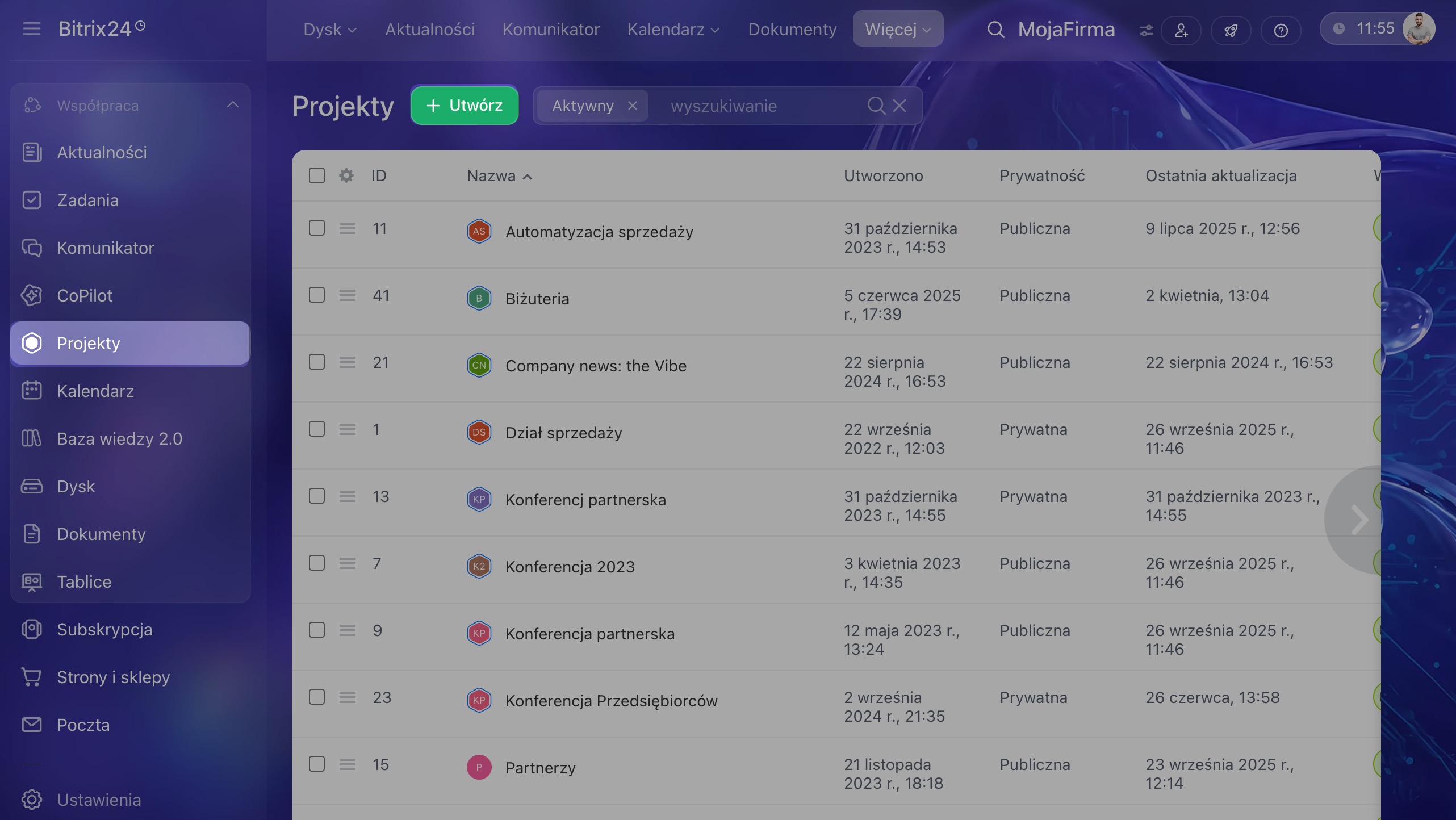 Sekcja Projekty
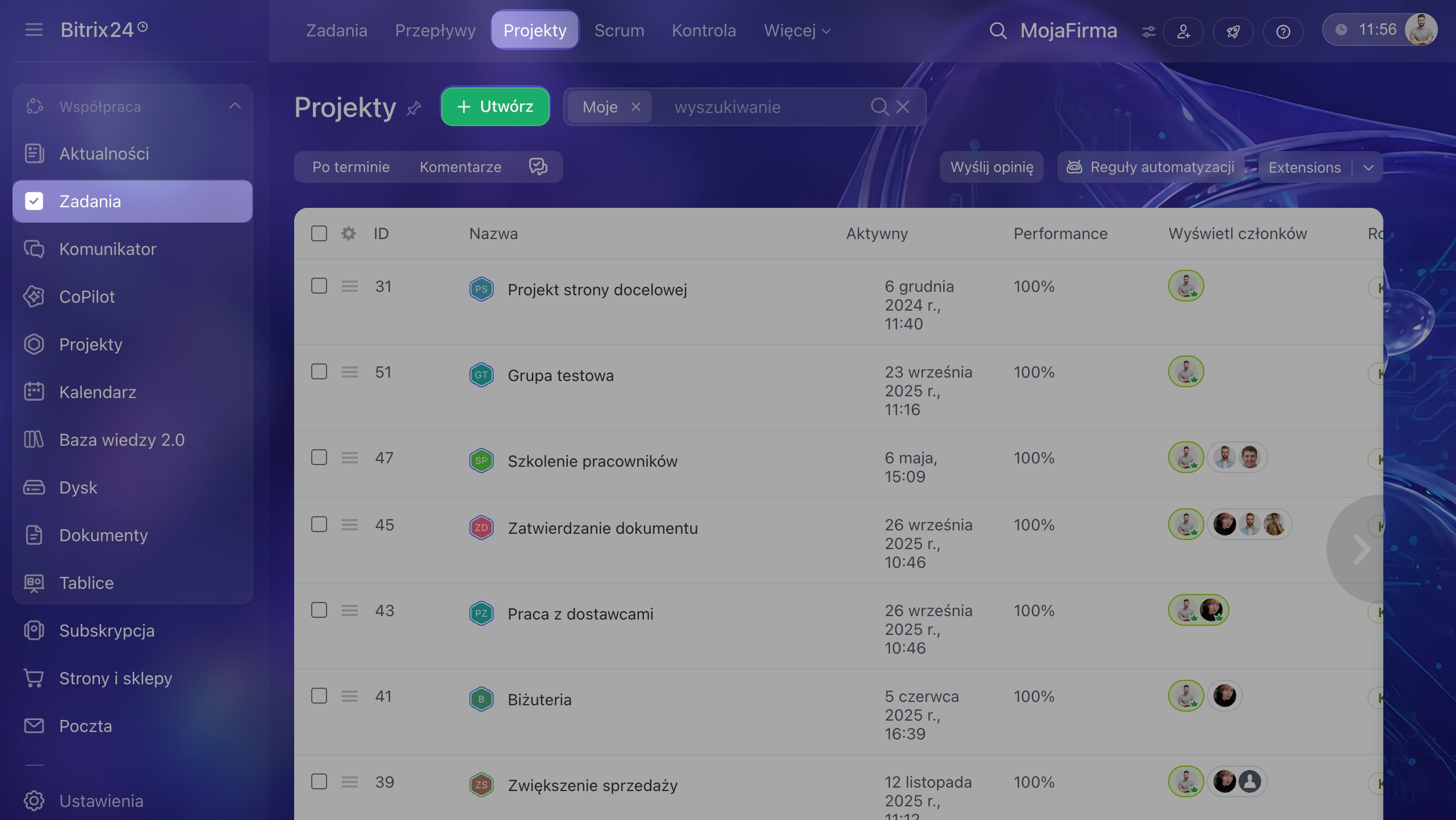 Sekcja Zadania
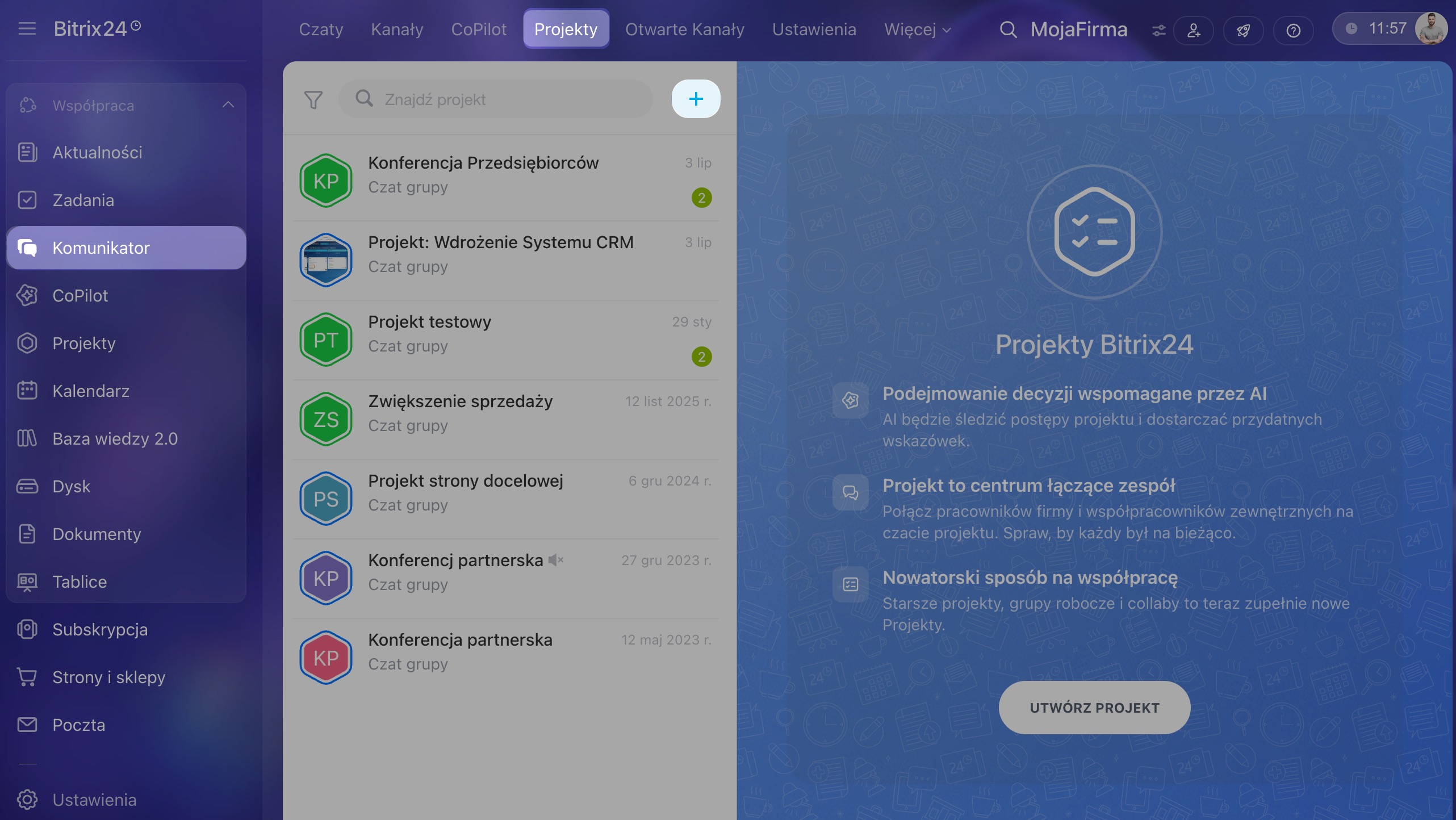 Sekcja Komunikator
Dlaczego zmieniliśmy nazwę sekcji „Zadania i projekty” na „Zadania”
Uprościliśmy nawigację, aby przyspieszyć dostęp do potrzebnych sekcji. W sekcji Zadania znajdują się teraz wszystkie zadania — z projektów, Przepływów i Scrumów. Projekty przenieśliśmy na osobną kartę, aby wyraźnie oddzielić poszczególne poziomy pracy.
Dlaczego w nowym projekcie brakuje niektórych narzędzi
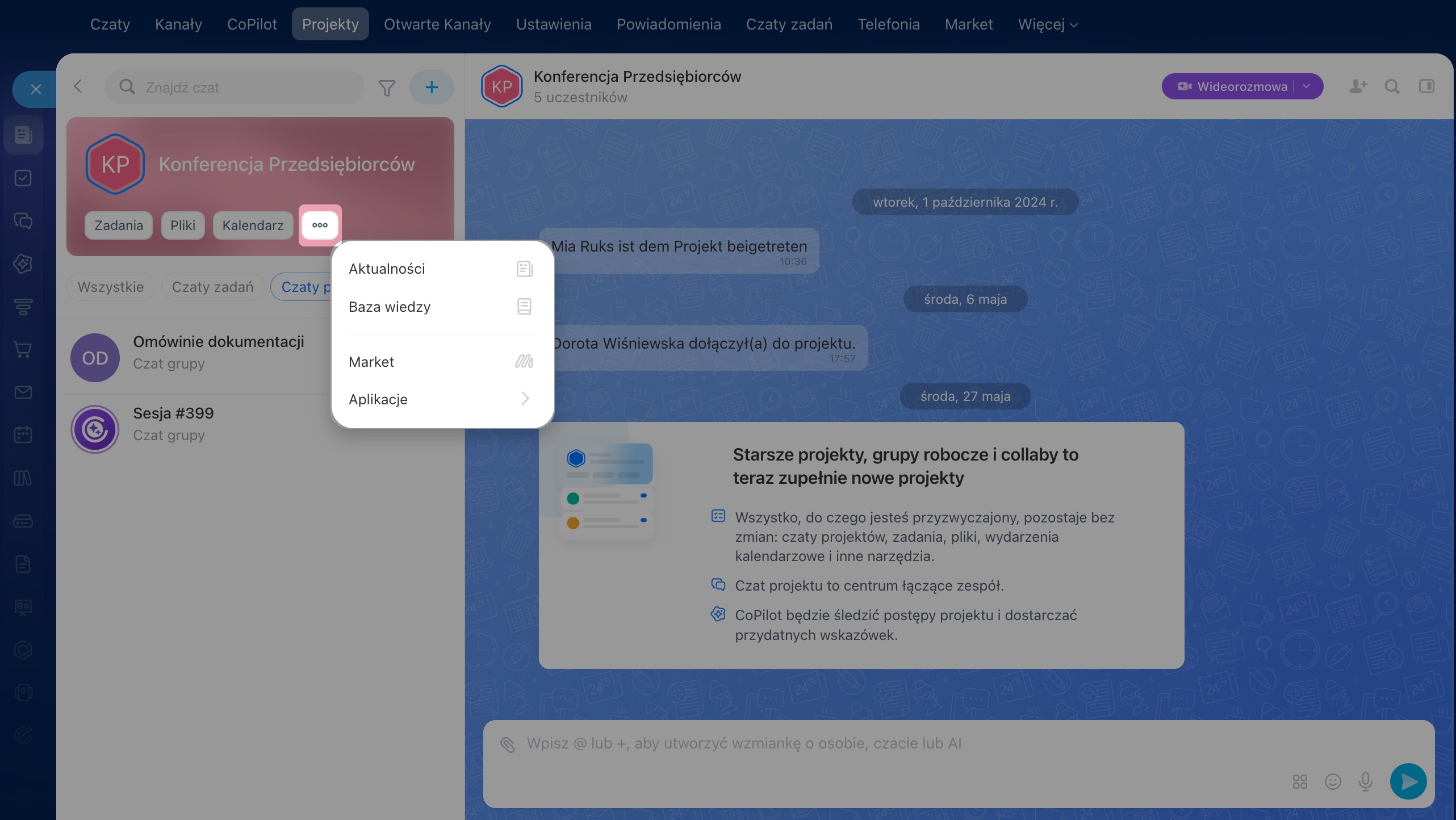
Podczas tworzenia nowego projektu niektóre narzędzia nie są już dostępne: galeria zdjęć, wiki, baza wiedzy i listy. W nowych projektach pozostawiliśmy najważniejsze narzędzia do współpracy — zadania, pliki, kalendarz, Aktualności, Przepływy i aplikacje.
Narzędzia używane w starych projektach zostały zachowane. Otwórz wybrany projekt i kliknij Trzy kropki (...). Nie można już tworzyć nowych elementów tych narzędzi, ale istniejące nadal są dostępne — możesz je przeglądać, edytować i usuwać.
Czy w nowych projektach jest opcja „Do publikacji”
Opcja „Do publikacji” nie jest już dostępna w nowych projektach.
Dlaczego po otwarciu projektu wyświetla się czat
Czat stał się centrum projektu:
- Główny czat służy do koordynacji pracy zespołu i podsumowywania statusu projektu.
- Czaty grupowe umożliwiają omawianie poszczególnych kwestii z wybranymi uczestnikami.
- Czat z CoPilotem pozwala szybko sprawdzić status projektu, ocenić ryzyko i znaleźć potrzebne zadanie.
Dzięki temu komunikacja, zadania, spotkania i pliki znajdują się w jednym miejscu, a zespół zawsze pracuje z aktualnymi informacjami.
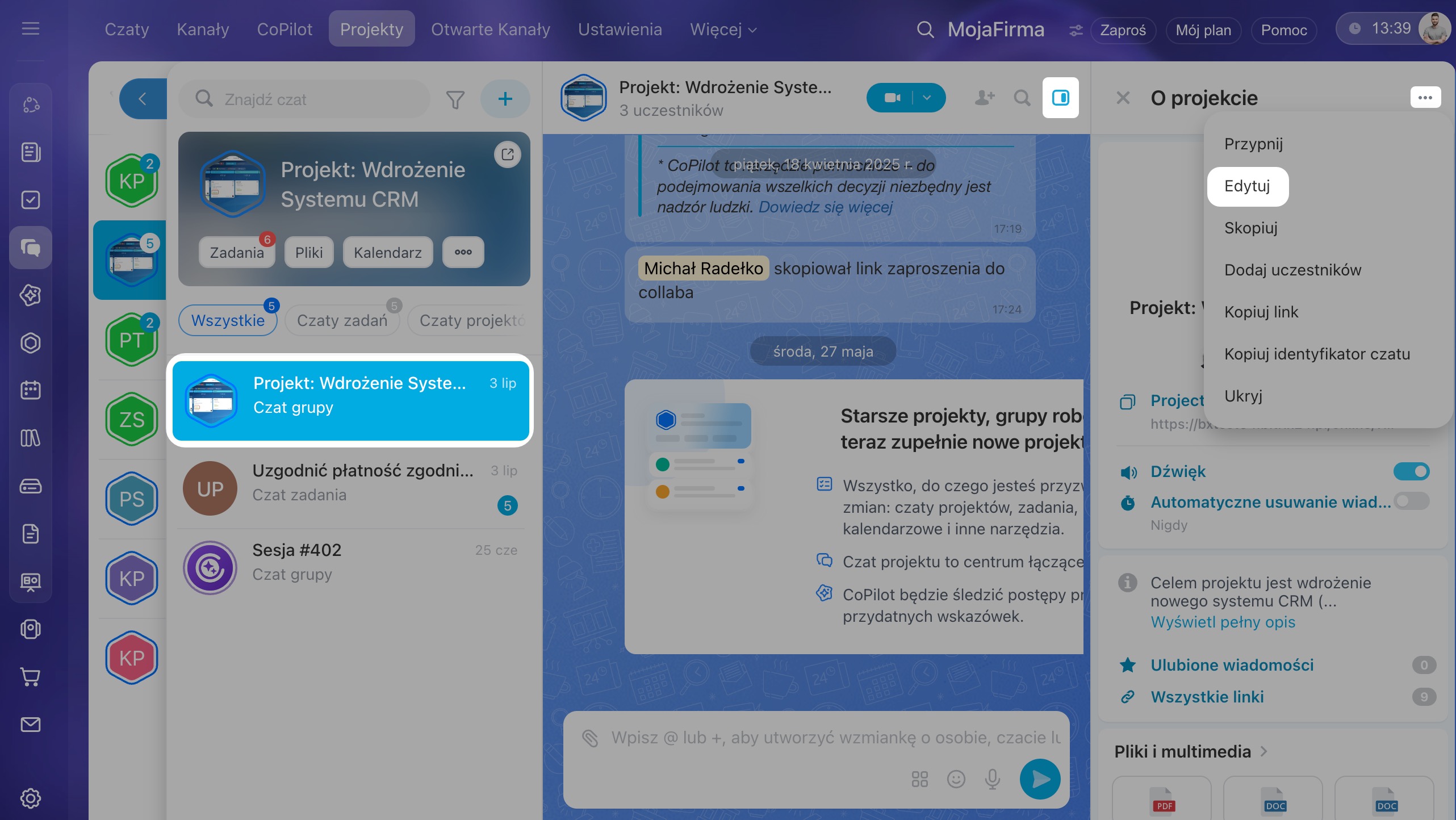
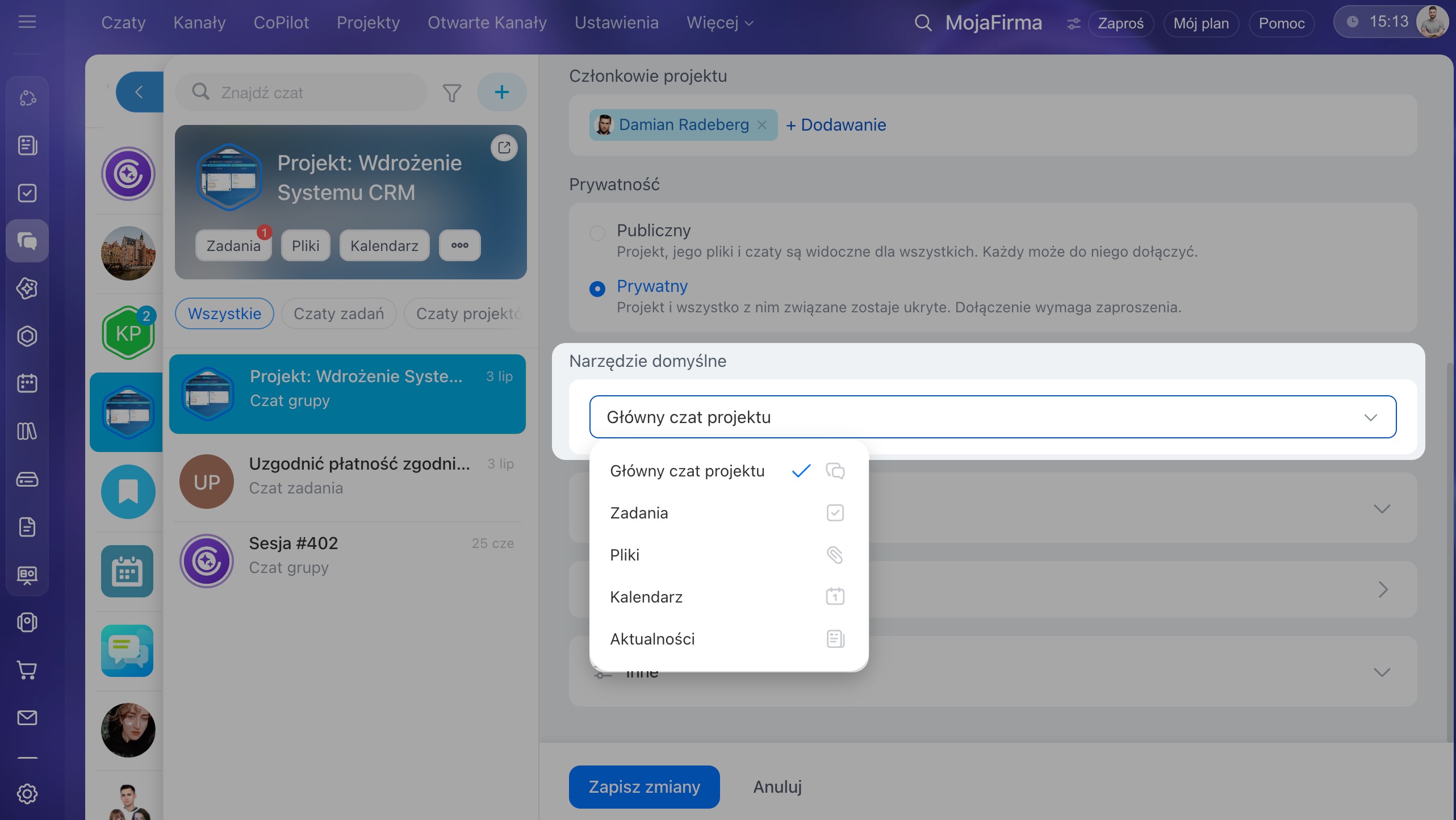
Jeśli zespół woli rozpoczynać pracę od Aktualności lub zadań zamiast od czatu, możesz zmienić narzędzie domyślne.
1. Otwórz panel boczny w głównym czacie projektu.
2–3. Kliknij Trzy kropki (...) > Edytuj.
4. Znajdź sekcję Narzędzie domyślne i wybierz odpowiednią opcję.
Dlaczego w sekcji Komunikator nie wyświetlają się wszystkie czaty projektów
W sekcji Komunikator wyświetla się tylko główny czat projektu. Jest to podstawowe miejsce dostępu do projektu i komunikacji uczestników. Pozostałe czaty — dotyczące zadań, spotkań lub poszczególnych kwestii — pozostają wewnątrz projektu. Dzięki temu zachowany jest kontekst rozmów, a główna lista czatów pozostaje przejrzysta.
Jak sprawdzić, czy na czatach projektu są nowe wiadomości
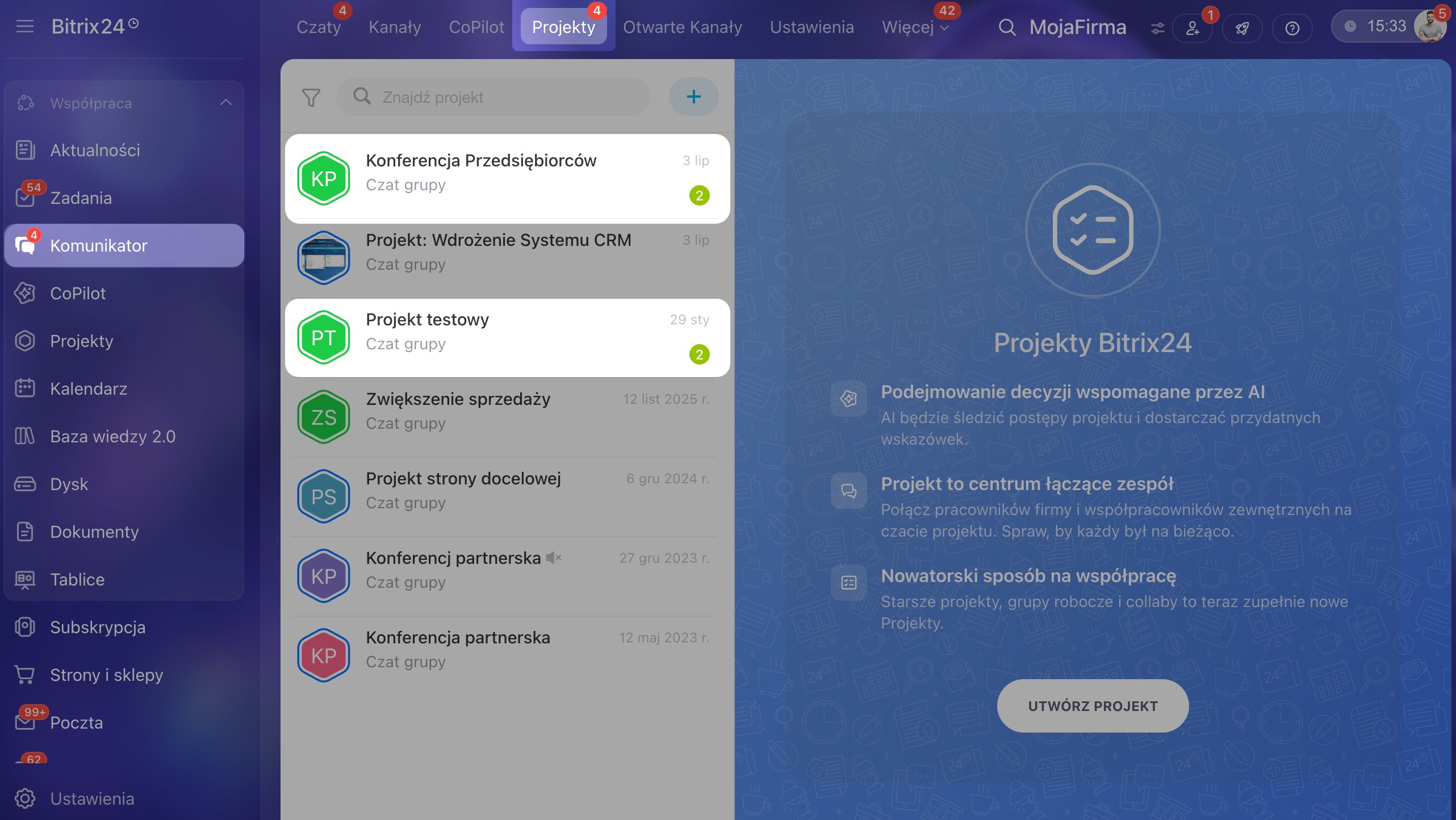
W sekcji Komunikator nowe wiadomości w projektach są oznaczone czerwonym licznikiem, który pokazuje łączną liczbę nieprzeczytanych wiadomości. Przy każdym projekcie na liście czatów znajdują się dodatkowe kolorowe liczniki:
- Jeśli nowe wiadomości są tylko w głównym czacie projektu — licznik jest niebieski.
- Jeśli nowe wiadomości są tylko na czatach grupowych, czatach zadań lub spotkań — licznik jest zielony.
- Jeśli nowe wiadomości są w obu rodzajach czatów — wyświetla się podwójny licznik: niebieski i zielony.
Jak skonfigurować powiadomienia o komunikatach systemowych w projekcie
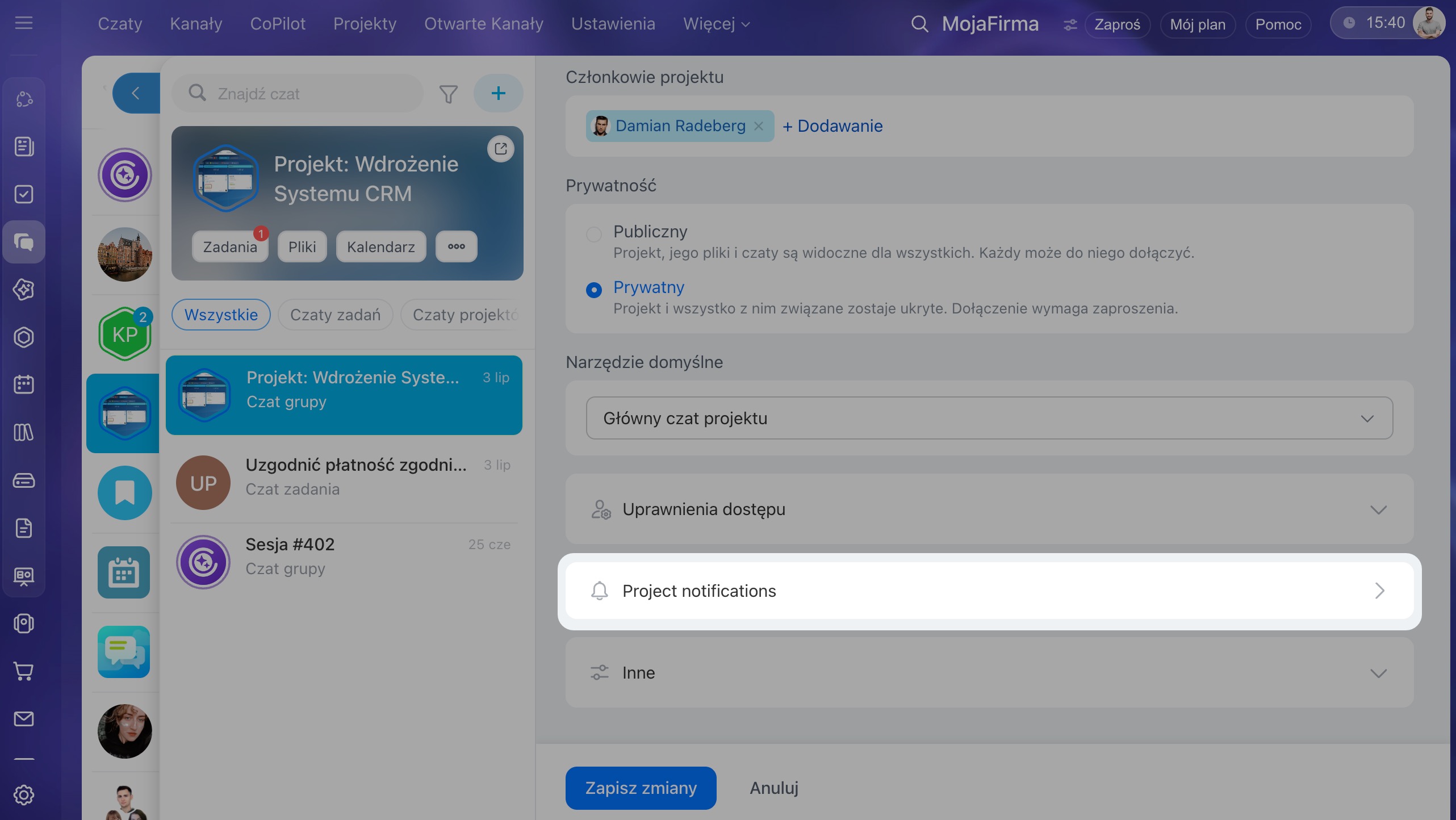
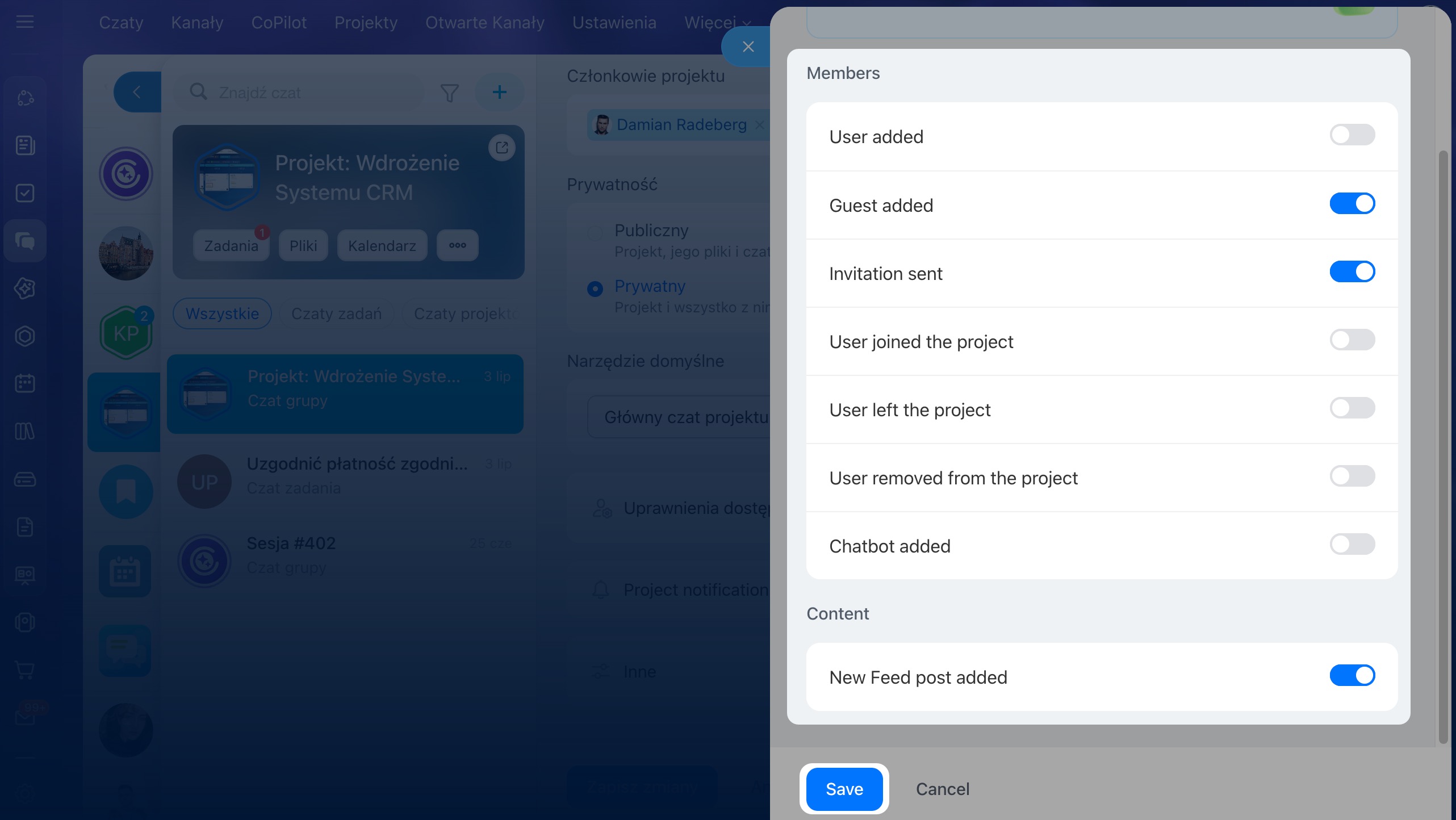
Dla każdego projektu możesz określić, o jakich zdarzeniach system będzie informować w głównym czacie.
1–3. Otwórz panel boczny w głównym czacie projektu i kliknij Trzy kropki (...) > Edytuj.
4–5. Znajdź blok Powiadomienia w projekcie i włącz przełączniki obok odpowiednich zdarzeń. Możesz na przykład włączyć zdarzenia „Dodano gościa” i „Wysłano zaproszenie”. Gdy ktoś doda gościa do projektu lub wyśle zaproszenie, w głównym czacie pojawi się powiadomienie.
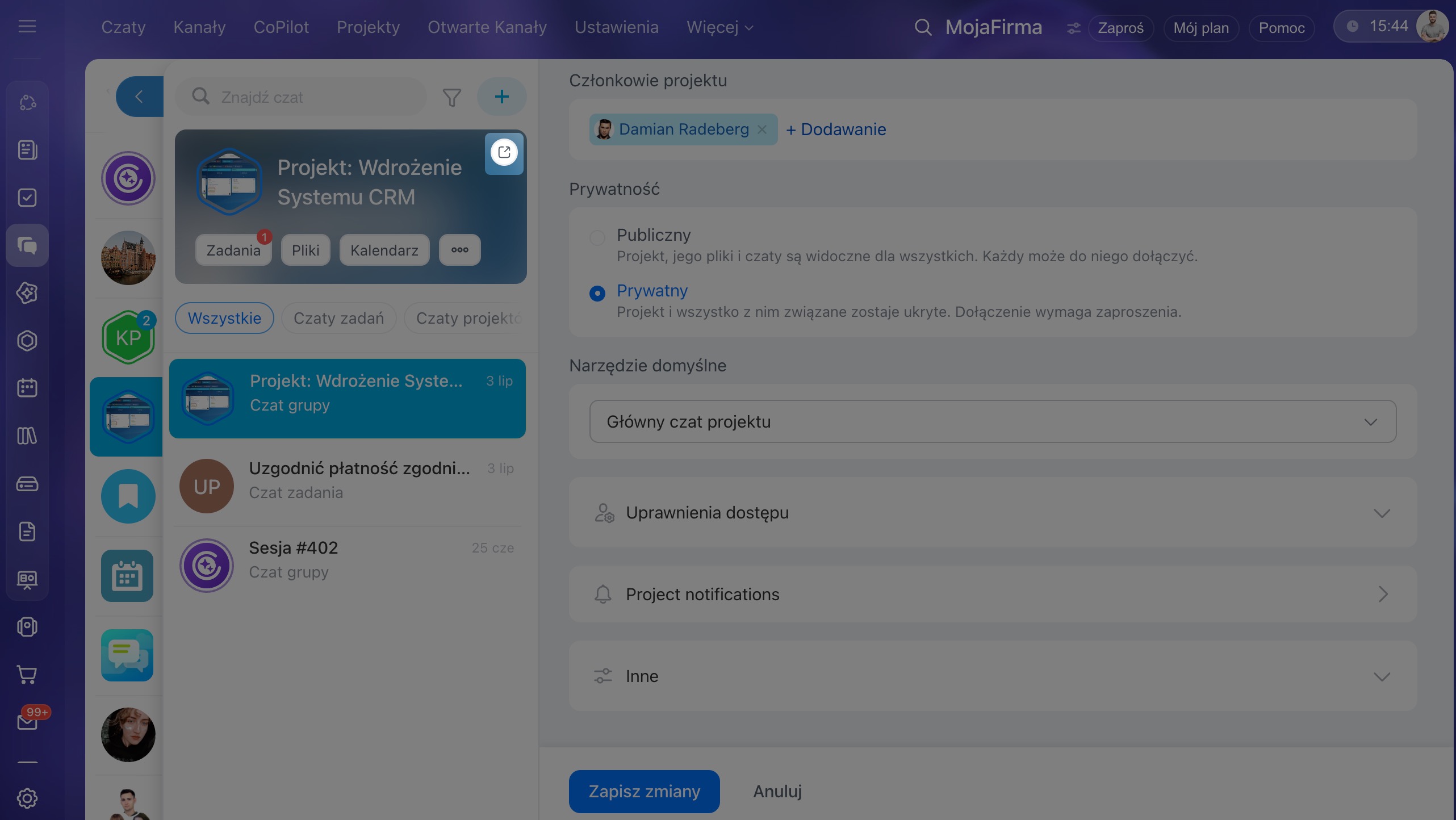
6. Kliknij Zapisz.
Jak otworzyć projekt na osobnej stronie
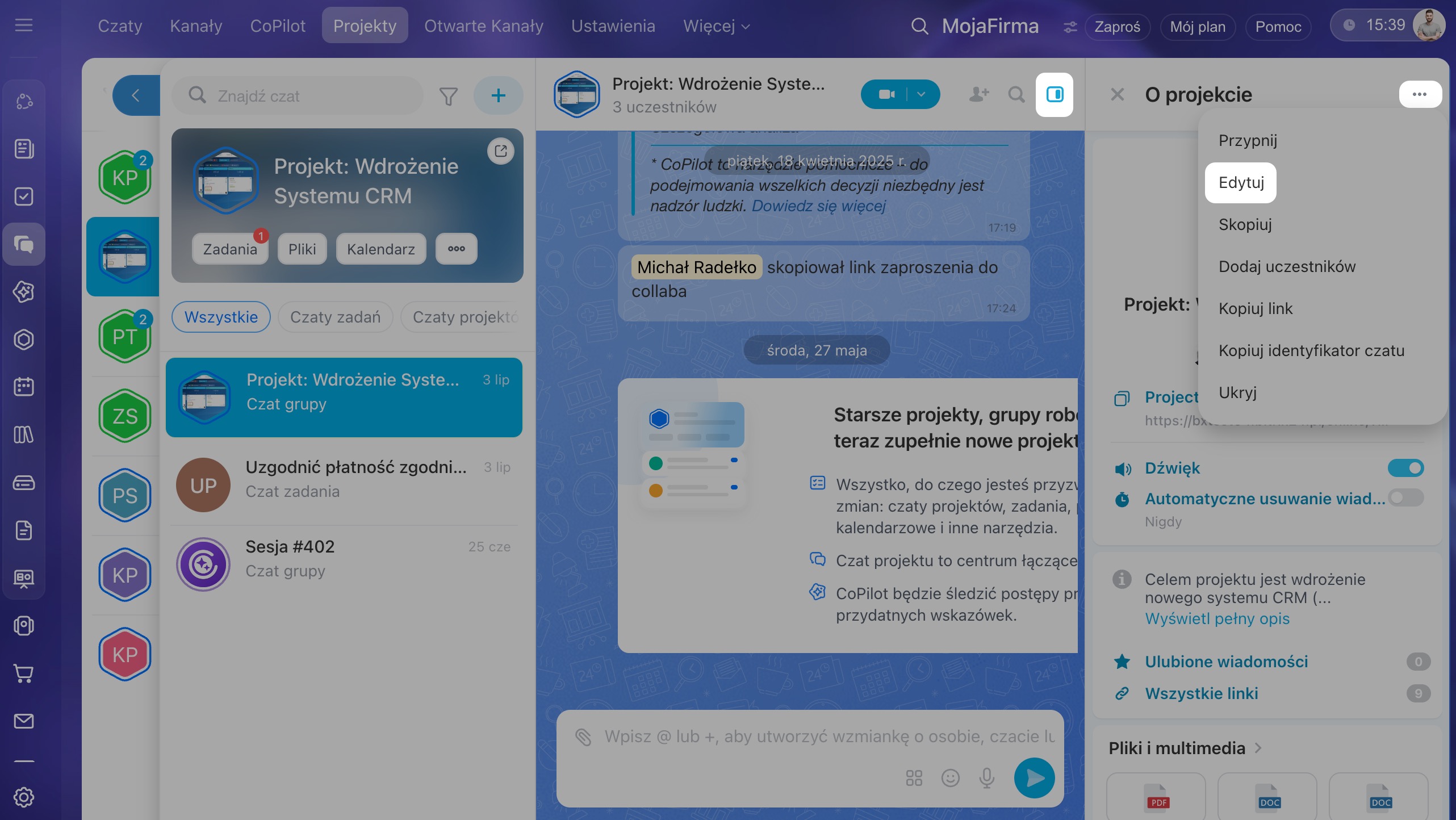
Domyślnie projekt otwiera się nad główną listą czatów. Możesz dzięki temu śledzić aktualizacje na innych czatach i szybko przełączać się między projektem a rozmowami.
Aby otworzyć projekt w osobnej karcie na pełnym ekranie, kliknij ikonę linku w nagłówku projektu.
Czy w jednym projekcie można utworzyć kilka czatów z CoPilotem
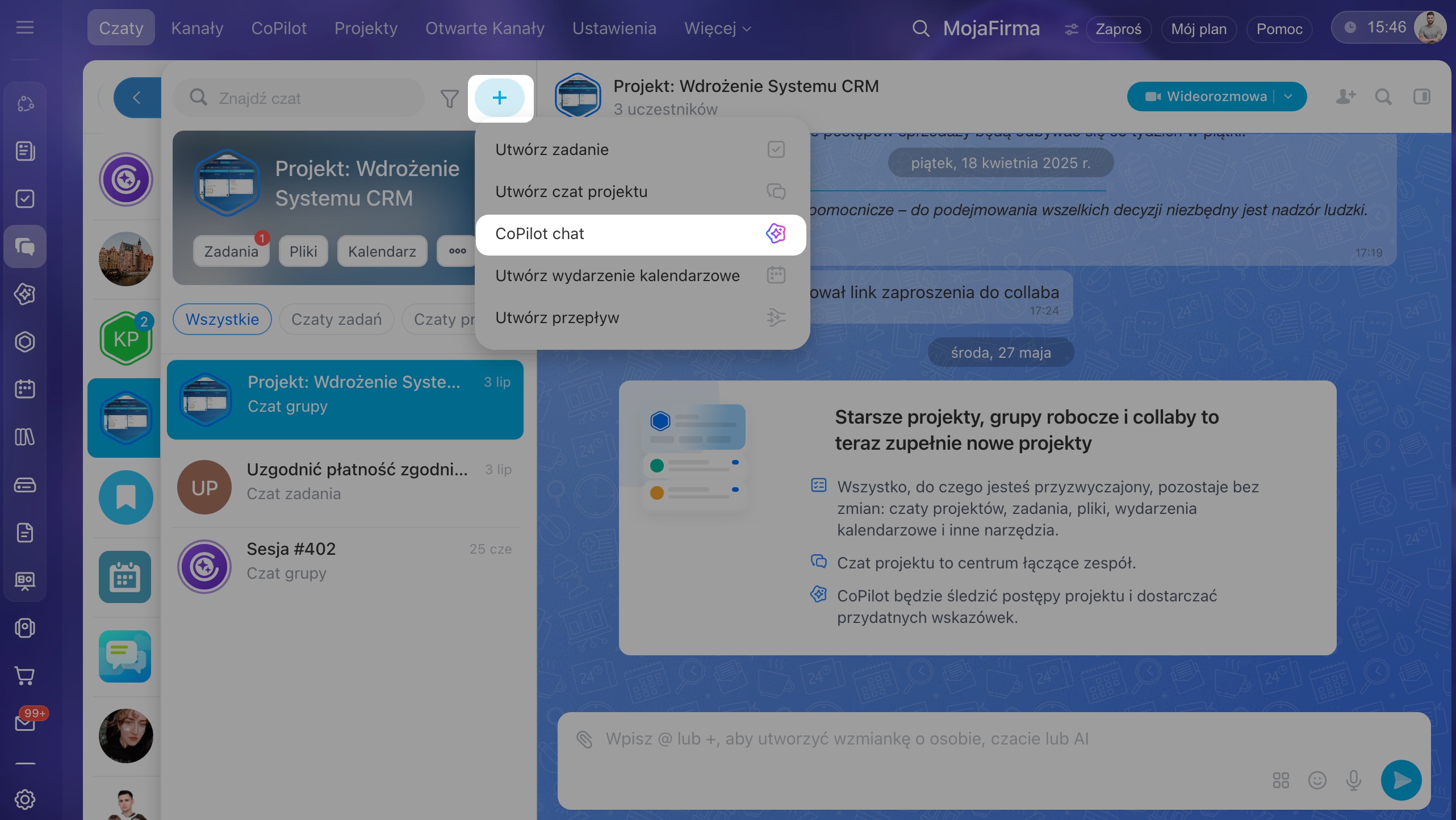
Tak, w jednym projekcie możesz utworzyć kilka czatów z CoPilotem. Kliknij Plus (+) nad listą czatów projektu, obok pola wyszukiwania, i wybierz Czat z CoPilotem.
Czy pracownik uzyska dostęp do całego projektu po dodaniu go do czatu projektu
Jeśli wśród pracowników dodawanych do czatu grupowego są osoby, które jeszcze nie uczestniczą w projekcie, Bitrix24 wyświetli ostrzeżenie. Po potwierdzeniu uzyskają one dostęp do całego projektu.
Jeśli dodasz pracownika tylko do czatu zadania w projekcie, uzyska on dostęp wyłącznie do tego zadania, a nie do całego projektu.
Jak zaprosić nowego uczestnika do projektu
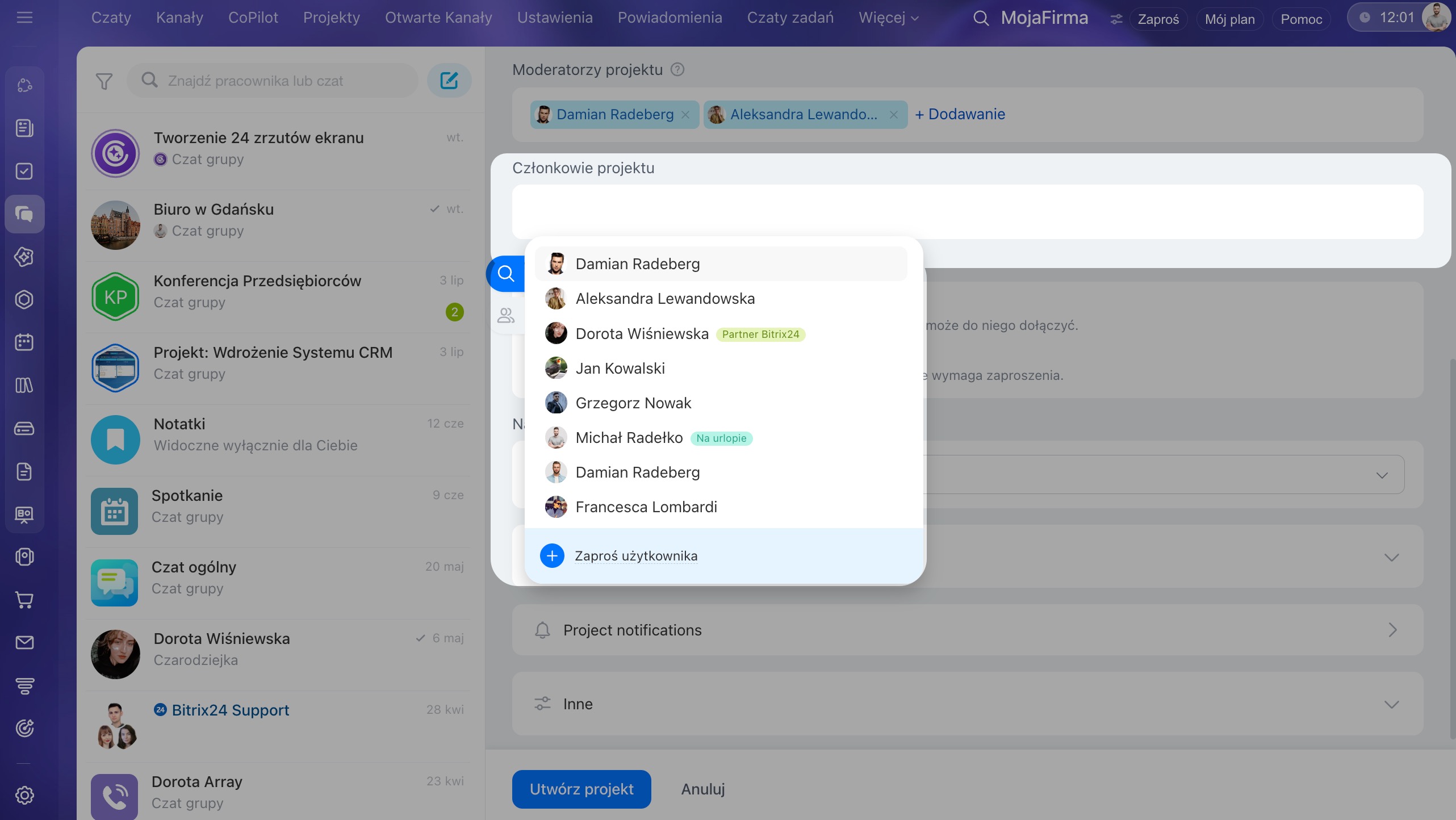
Pracownika możesz dodać podczas tworzenia projektu lub później, do istniejącego projektu.
Podczas tworzenia projektu.
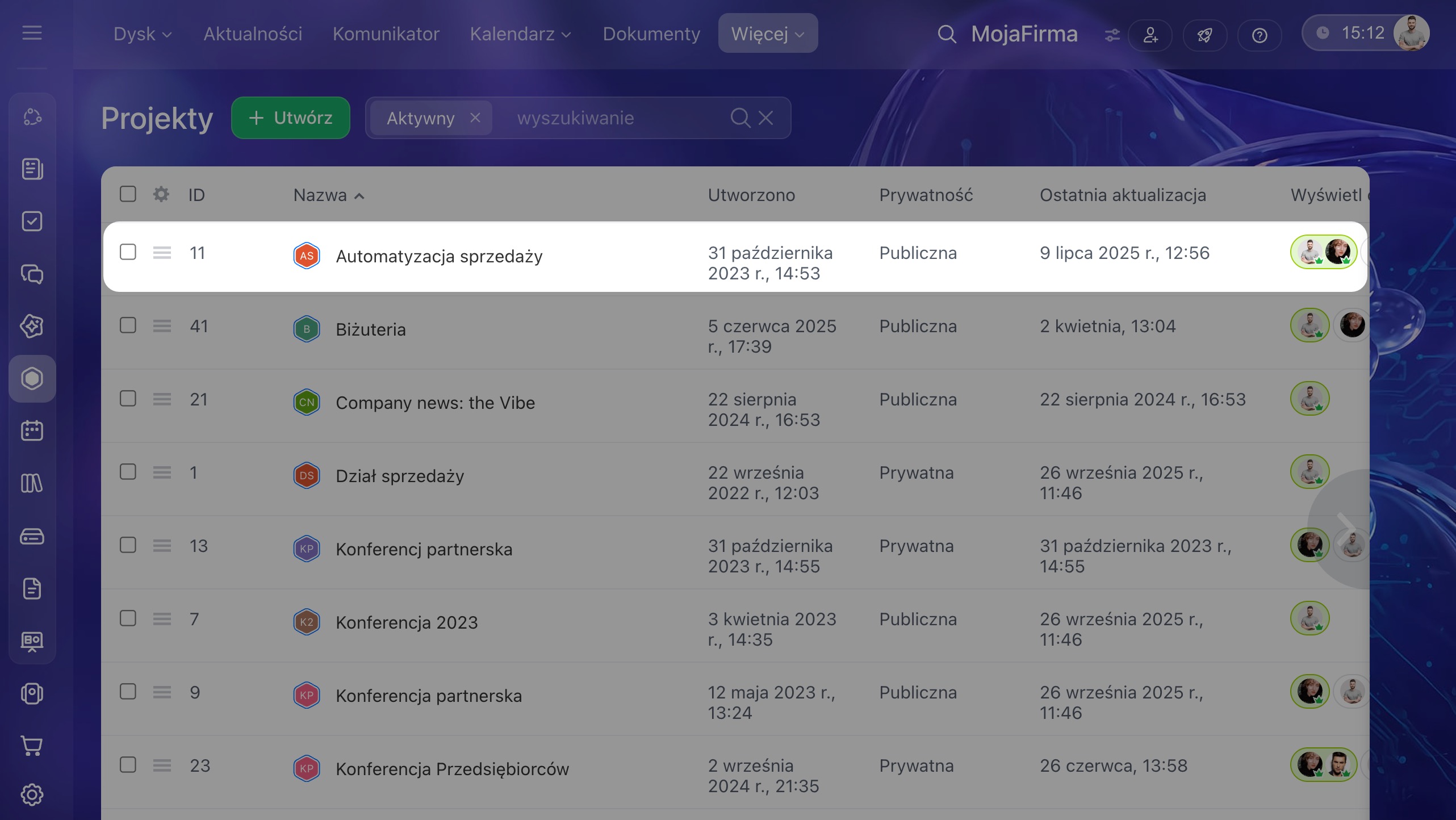
1–2. Przejdź do sekcji Projekty i kliknij Utwórz.
3. W formularzu tworzenia znajdź blok Członkowie projektu i kliknij Dodaj. Wybierz użytkowników, dział lub grupę roboczą.
W istniejącym projekcie.
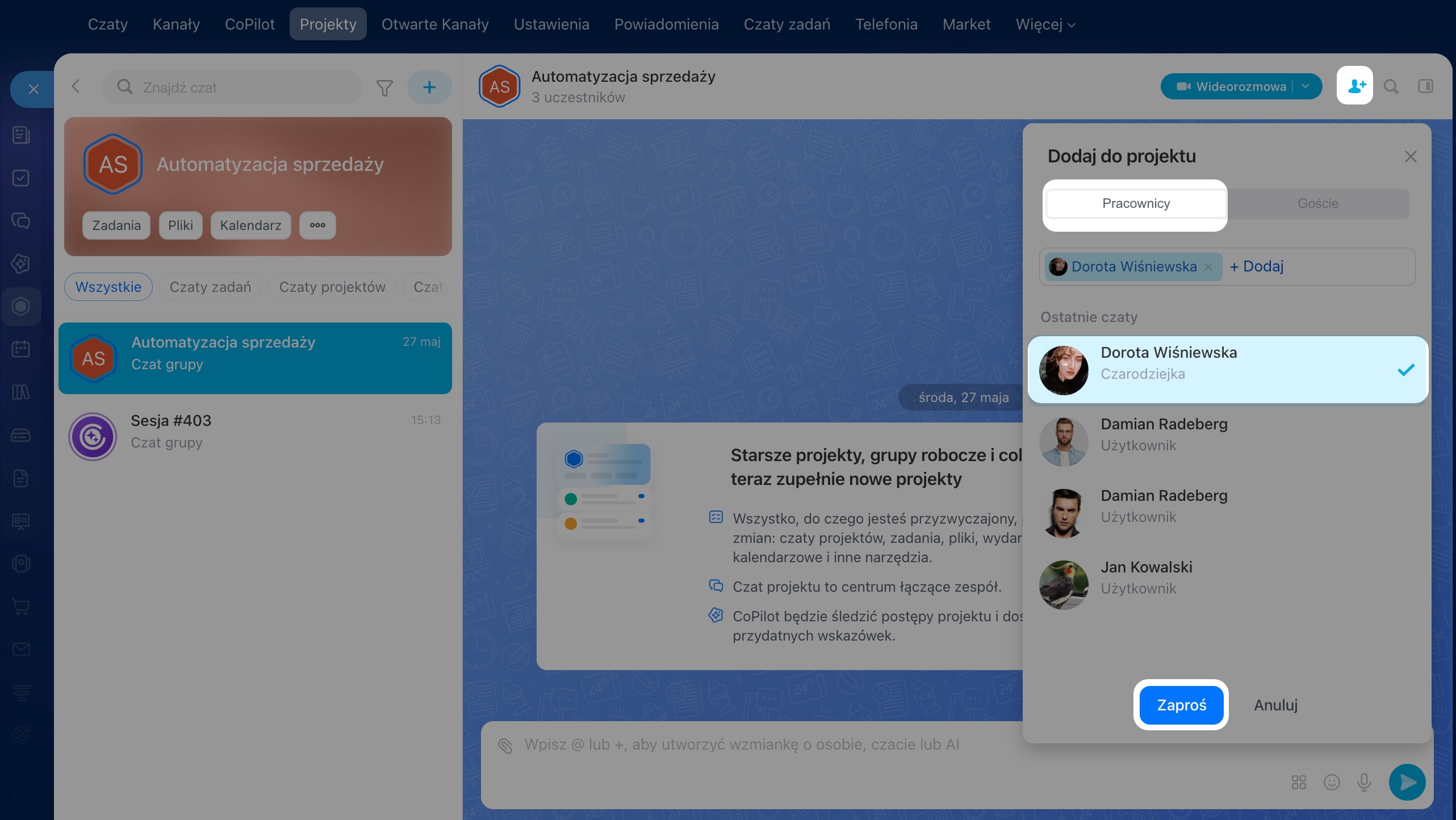
1. Przejdź do wybranego projektu i otwórz główny czat.
2–4. W prawym górnym rogu kliknij Dodaj uczestnika. Na karcie Pracownicy zaznacz współpracowników.
5. Kliknij Zaproś.
Jak dodać istniejący czat grupowy do projektu
Istniejący czat do projektu może dodać tylko pracownik, który jednocześnie:
- jest właścicielem projektu lub ma uprawnienie do zapraszania uczestników,
- jest właścicielem czatu.
Czat możesz dodać na dwa sposoby:
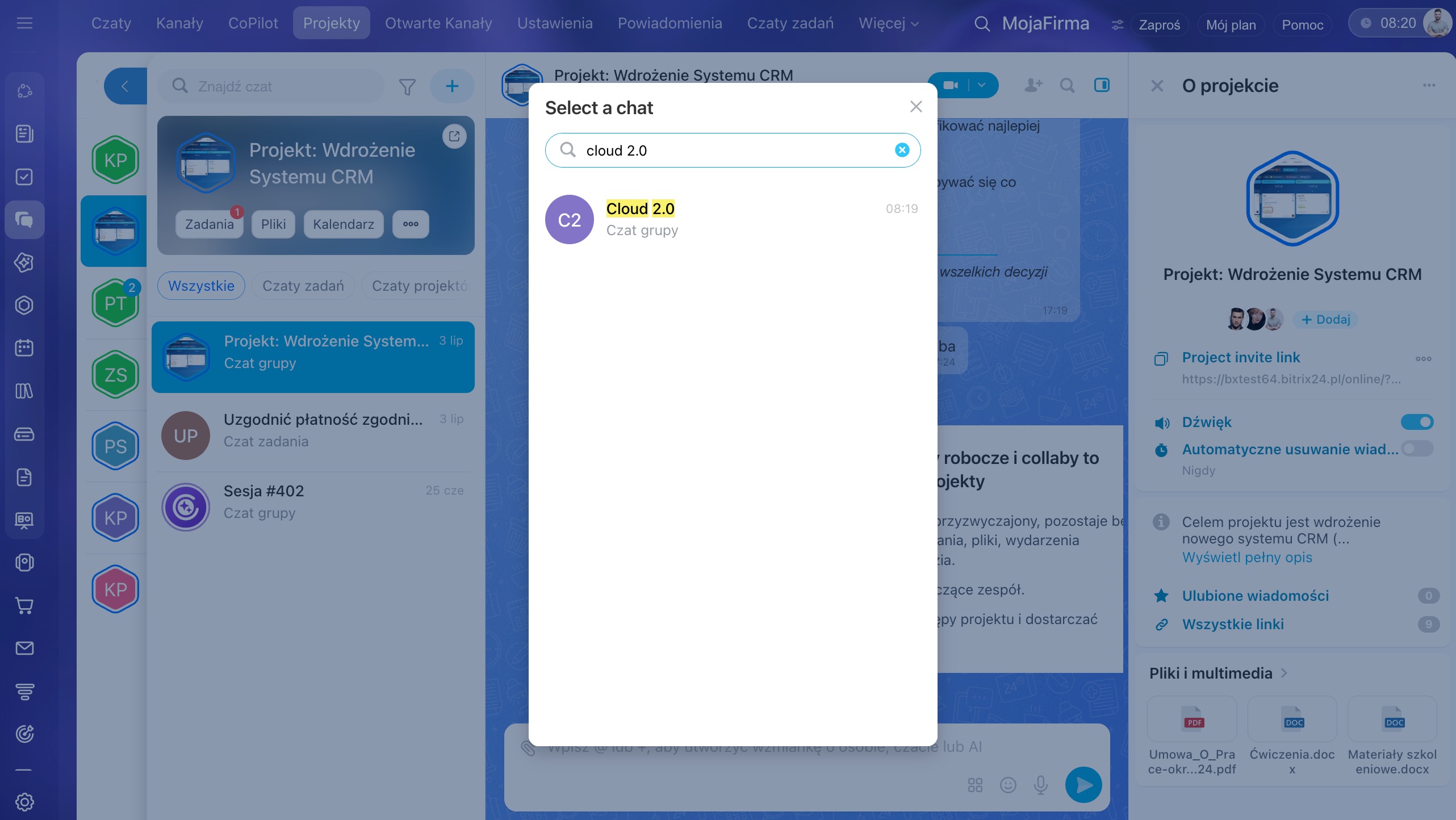
W projekcie. Przejdź do wybranego projektu i kliknij Plus (+) > Dodaj czat do projektu. Wybierz czat, który chcesz dodać.
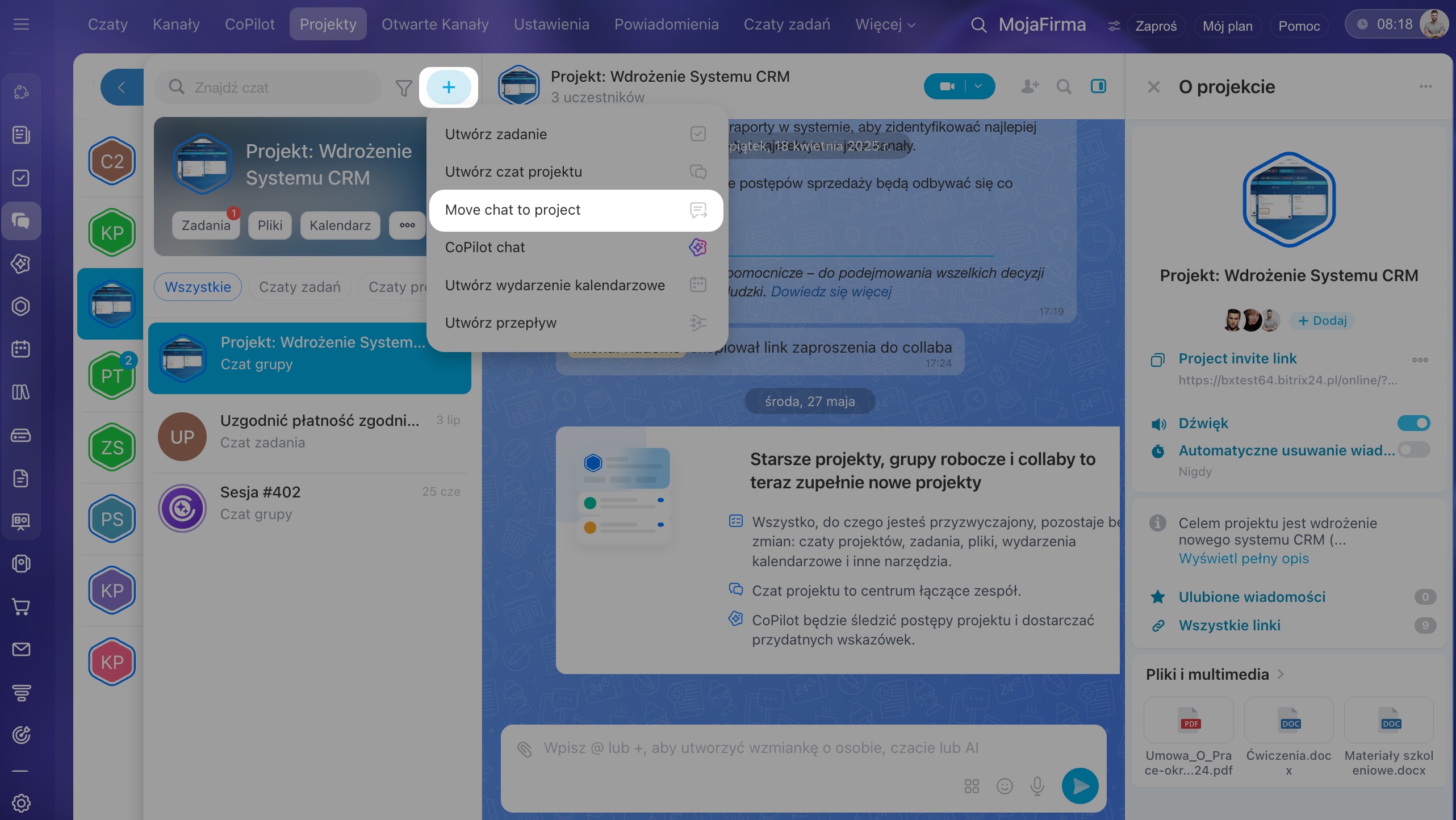
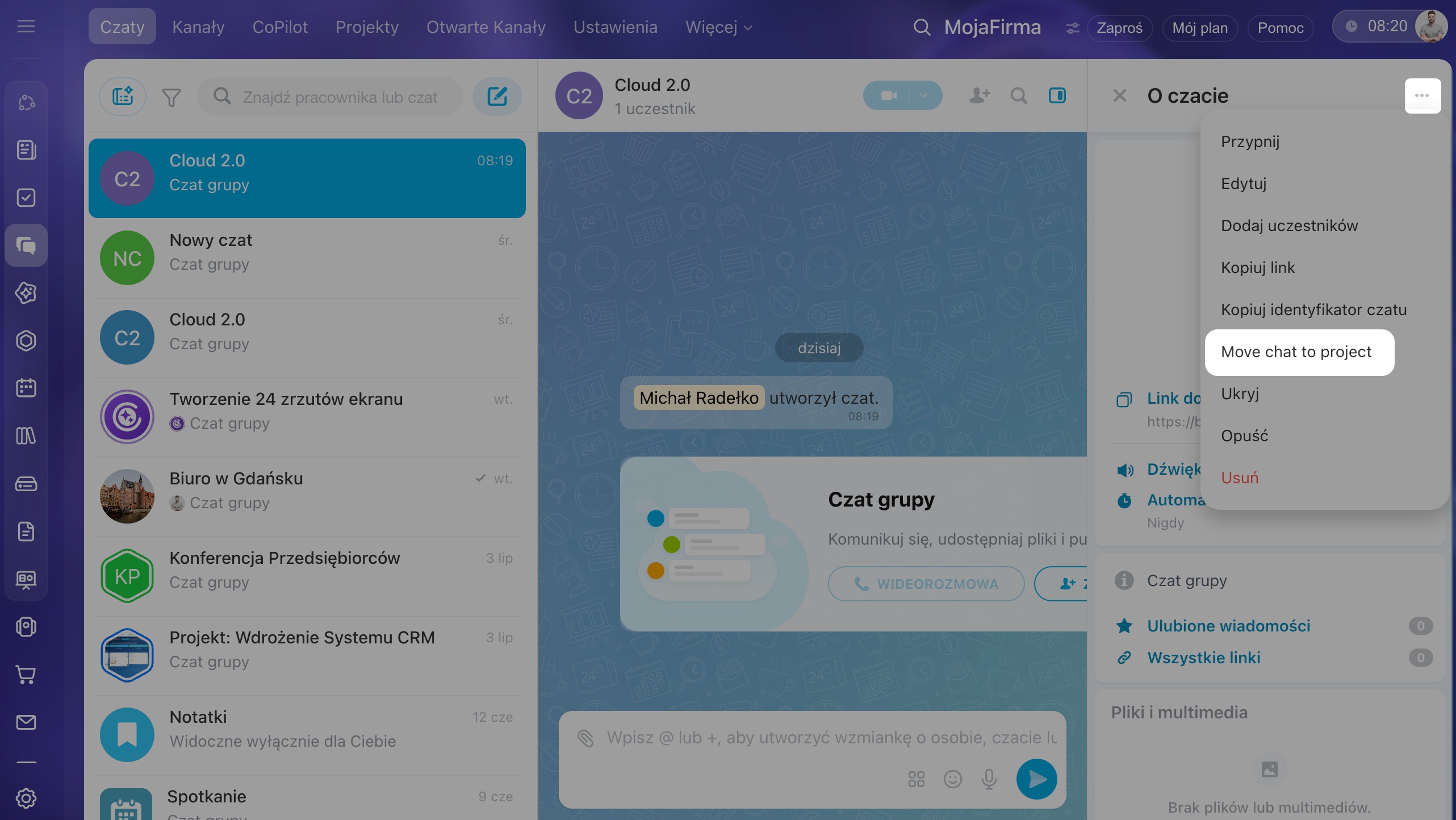
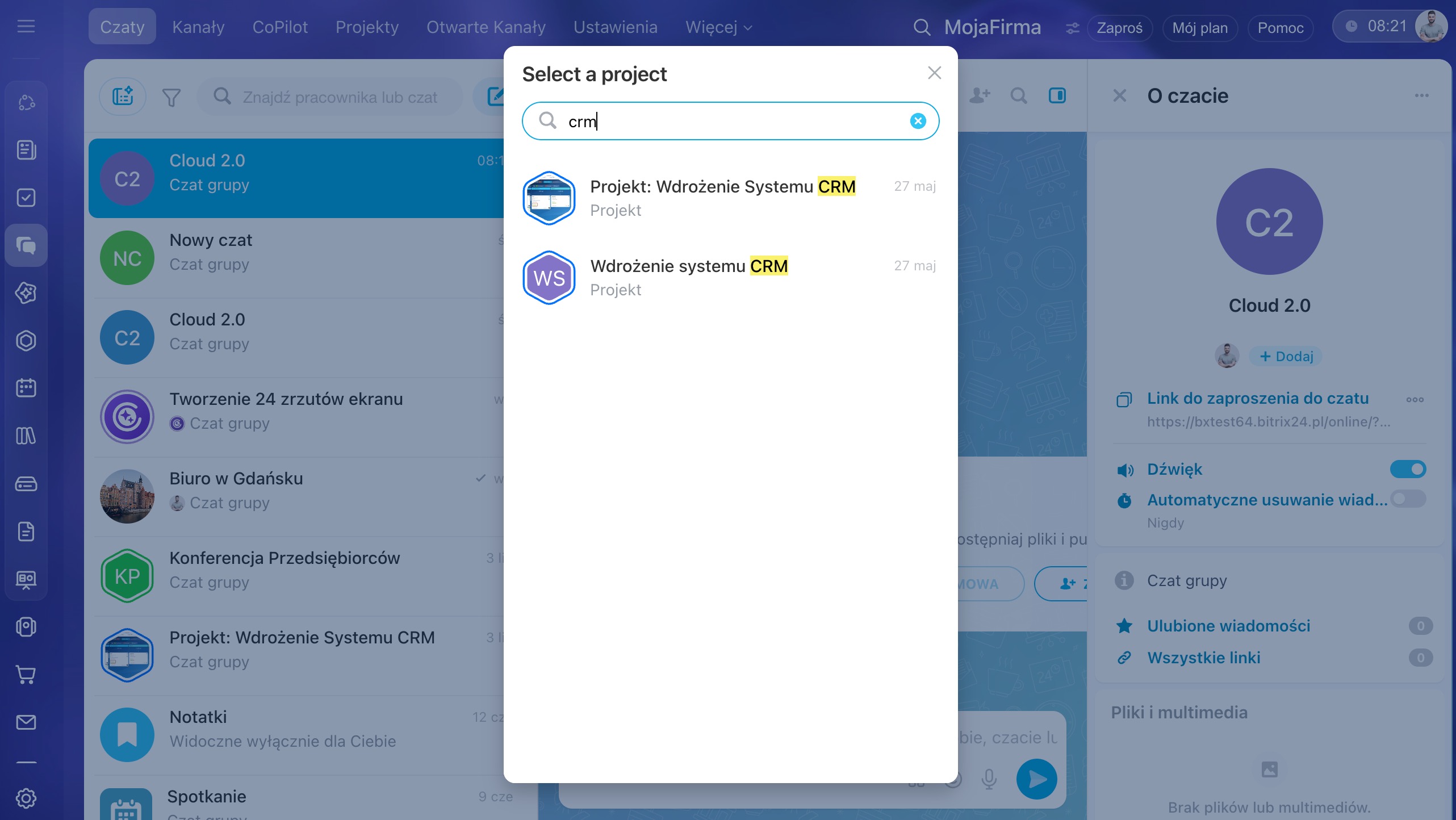
Na czacie grupowym. Otwórz wybrany czat, przejdź do panelu bocznego i kliknij Trzy kropki (...) > Dodaj czat do projektu. Wybierz projekt, do którego chcesz dodać czat.
Jak wysłać link do projektu
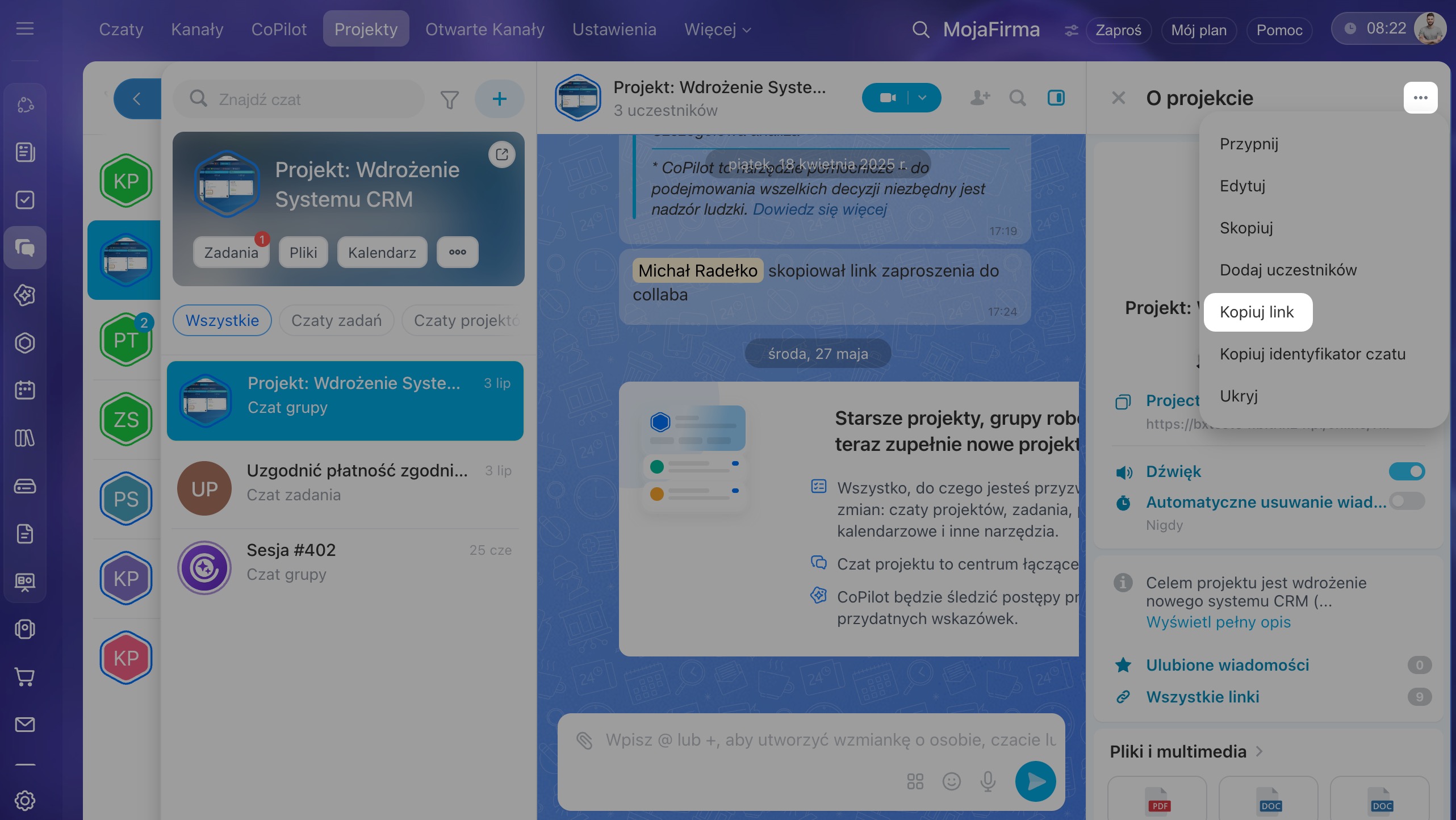
Przejdź do głównego czatu projektu i otwórz panel boczny. Kliknij Trzy kropki (...) i wybierz Kopiuj link.
Działanie linku zależy od typu projektu:
- Jeśli projekt jest otwarty, użytkownik będzie mógł go otworzyć i samodzielnie do niego dołączyć.
- Jeśli projekt jest zamknięty, użytkownik nie zobaczy jego zawartości, dopóki nie dodasz go ręcznie do projektu.
Czy można przywrócić poprzednie grupy robocze i collaby
Nie, nie można przywrócić grup roboczych ani collabów — ten format nie jest już obsługiwany. Wszystkie dane i narzędzia używane w grupach roboczych, collabach oraz starych projektach zostały jednak zachowane i nadal są dostępne.