
W projekcie zespół prowadzi całą komunikację w jednym miejscu: może omawiać ogólny status, zadania, spotkania oraz tematy poszczególnych grup roboczych. Każda kwestia ma własny czat, a wszystkie są zebrane w jednym miejscu, dzięki czemu nie trzeba szukać wiadomości w różnych czatach. Zespół od razu widzi, gdzie toczy się dyskusja, szybko przechodzi do odpowiedniego czatu i nie traci kontekstu.
W tym artykule dowiesz się:
Jakie czaty są dostępne w projektach
W projektach dostępnych jest pięć typów czatów.
Główny czat projektu — wspólna przestrzeń dla całego zespołu. To najlepsze miejsce do przekazywania informacji o ogólnym statusie projektu i aktualności dotyczących wszystkich uczestników.
Czaty grupowe projektu — służą do omawiania konkretnych tematów lub pracy poszczególnych grup roboczych. Na przykład jeśli nad projektem pracują projektanci i programiści, dla każdego zespołu można utworzyć osobny czat, aby nie mieszać dyskusji na głównym czacie.
Czaty zadań — umożliwiają omawianie konkretnego zadania bez przełączania się między narzędziami.
Czaty spotkań — służą do dyskusji i udostępniania materiałów związanych z konkretnym spotkaniem w projekcie.
Czat z CoPilot — odpowiada na pytania dotyczące statusu projektu i potencjalnych zagrożeń. Można utworzyć kilka takich czatów.
Użytkownik widzi tylko te czaty, w których uczestniczy: czaty grupowe — jeśli został do nich dodany, czaty zadań — dla zadań, w których bierze udział, czaty spotkań — po utworzeniu spotkania w projekcie, a czat z CoPilot jest widoczny tylko dla osoby, która go utworzyła.
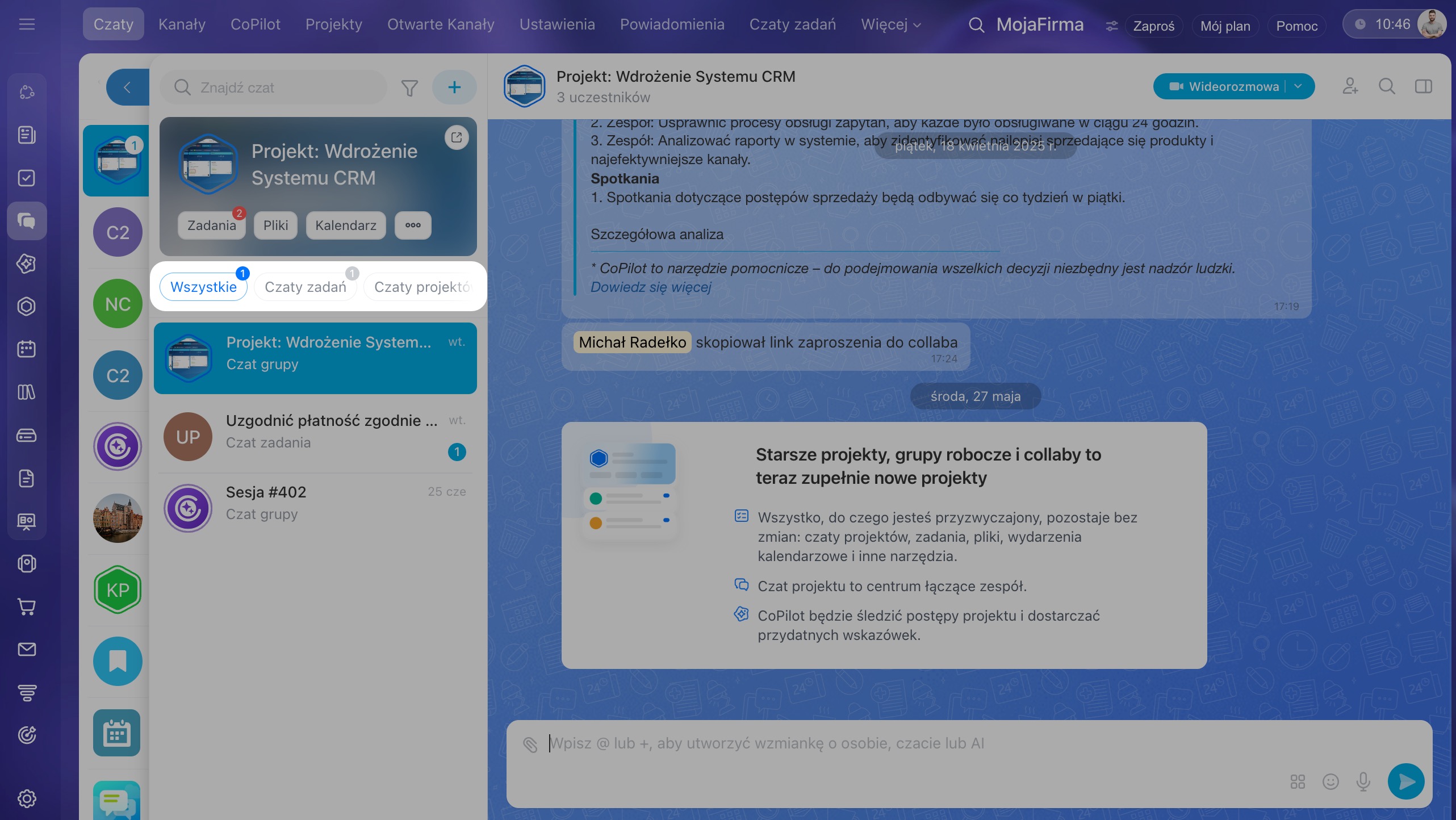
Jak znaleźć odpowiedni czat w projekcie
Jeśli w projekcie jest wiele czatów, odpowiedni czat możesz znaleźć na trzy sposoby.
- Wpisz nazwę czatu w polu Znajdź czat nad listą czatów.
- Kliknij odpowiednią kartę — Wszystkie, Czaty zadań, Czaty projektu lub CoPilot — aby wyświetlić tylko czaty danego typu. Na przykład jeśli chcesz znaleźć dyskusje dotyczące zadań, otwórz kartę Czaty zadań.
- Kliknij ikonę filtra obok pola wyszukiwania, aby wyświetlić tylko nieprzeczytane czaty. W razie potrzeby możesz oznaczyć wszystkie czaty jako przeczytane.
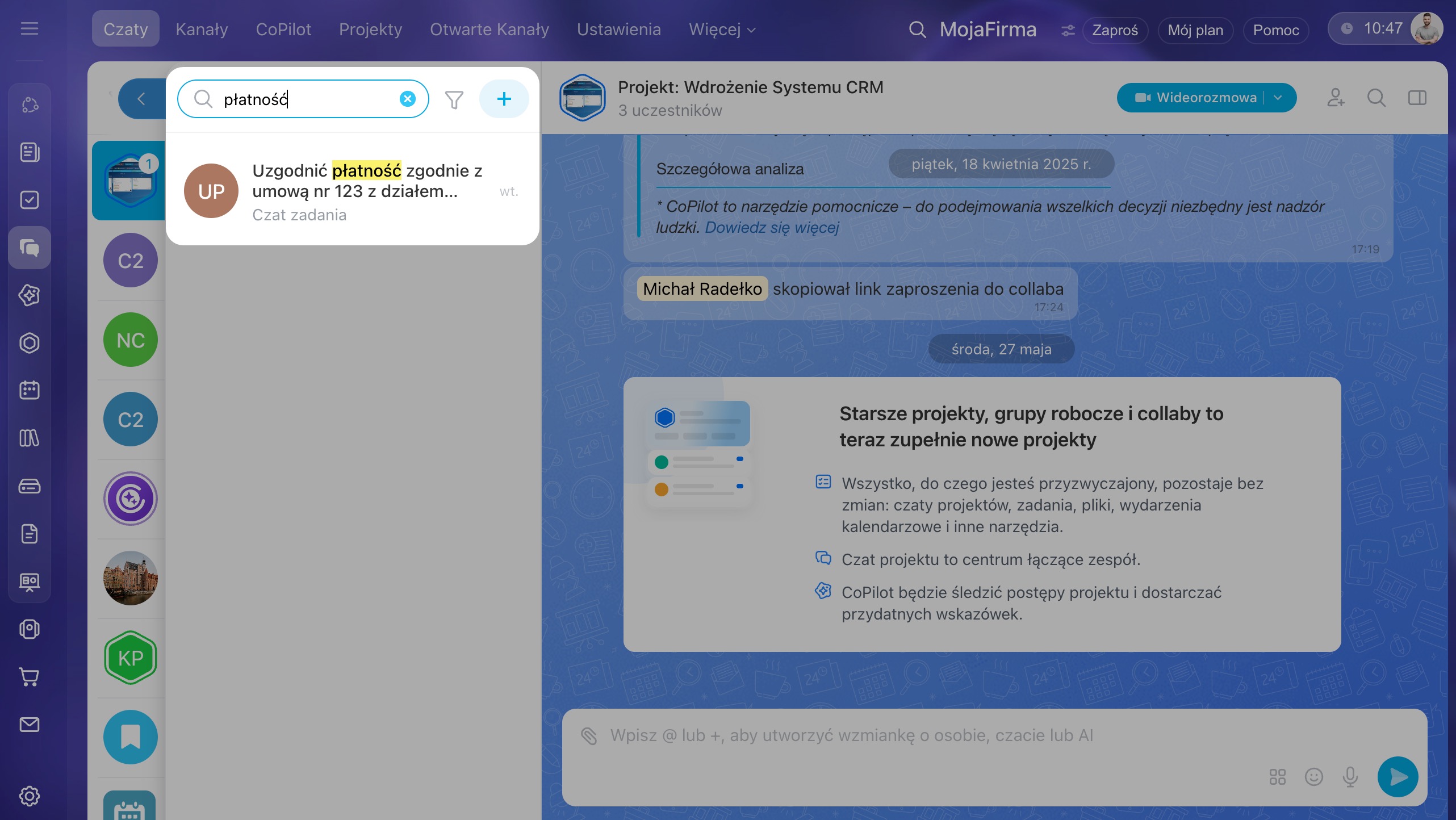 Wyszukiwanie według nazwy czatu
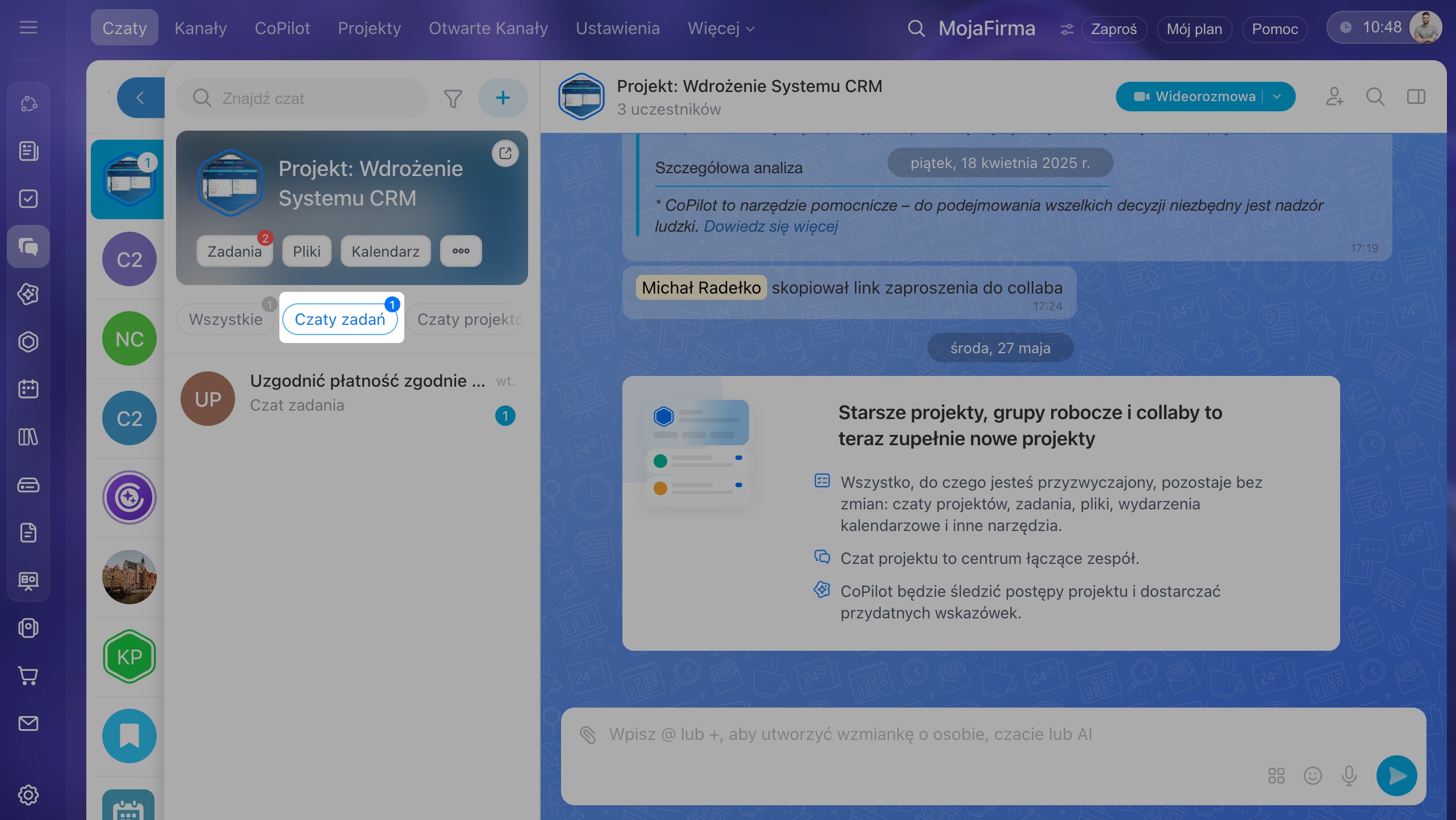 Sortowanie według typu czatu
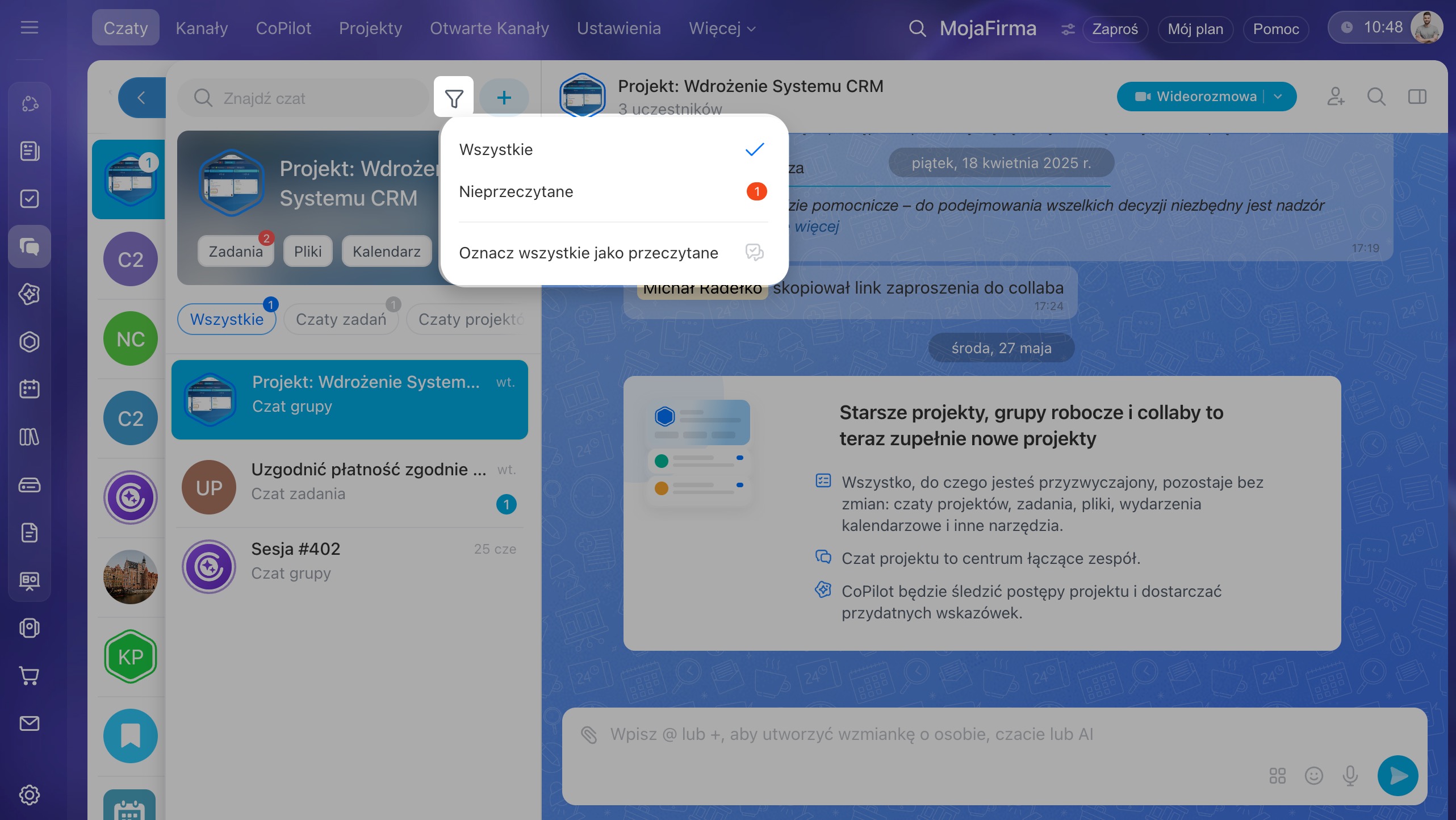 Filtrowanie nieprzeczytanych czatów
Jak utworzyć czat w projekcie
Kliknij Plus (+) w nagłówku czatu projektu i wybierz typ czatu, który chcesz utworzyć: czat grupowy lub czat z CoPilot.
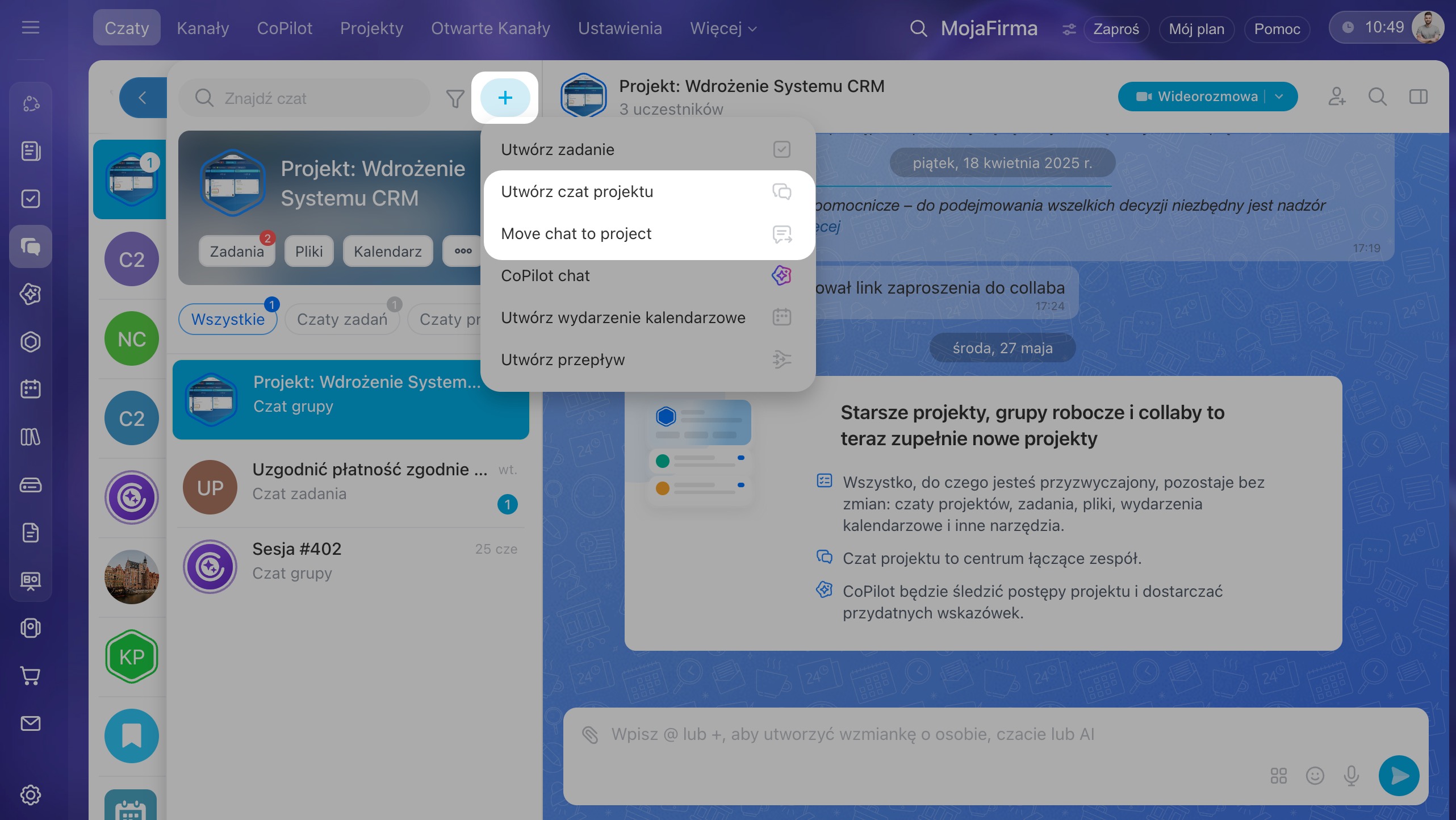
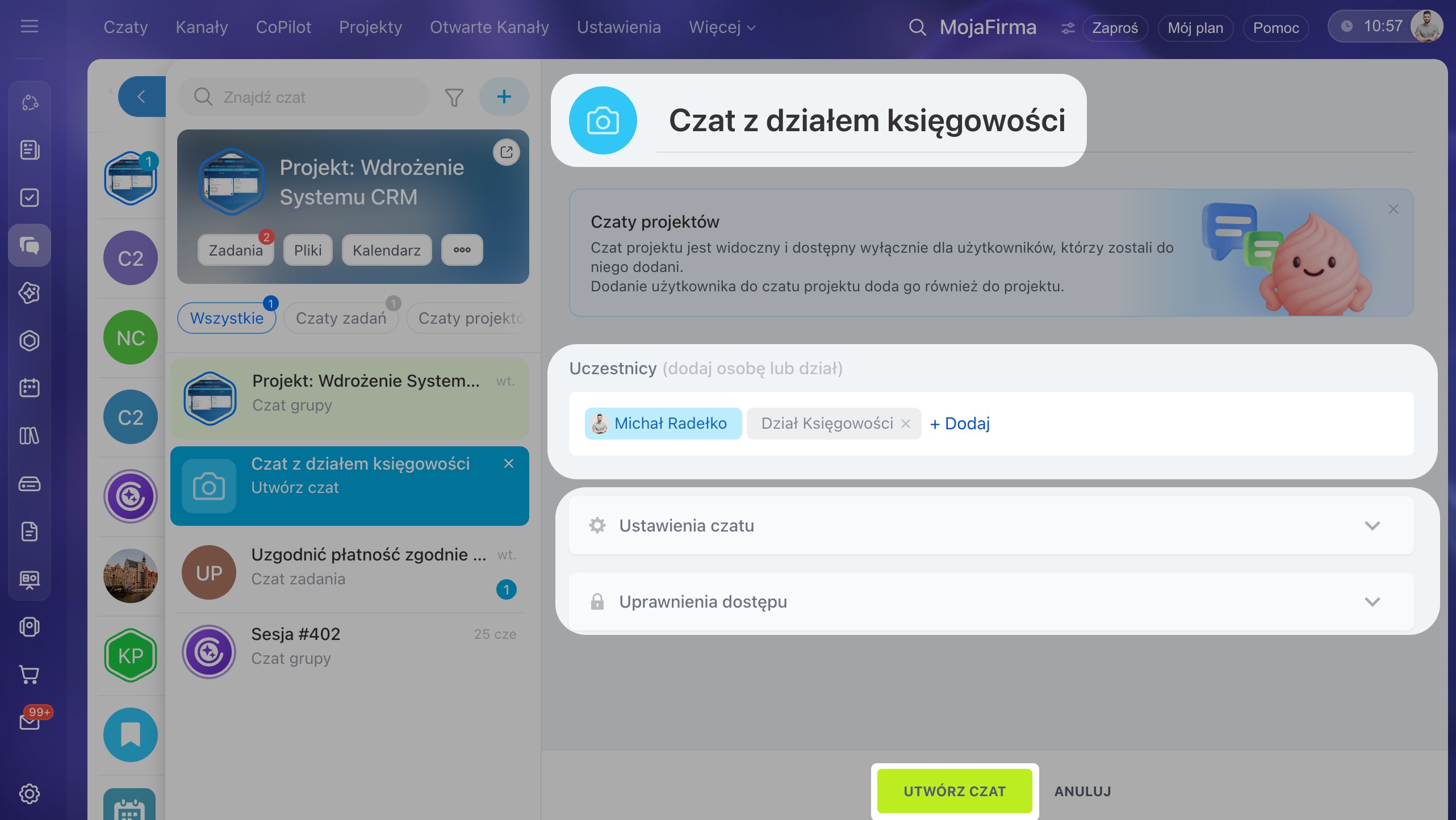
Czat grupowy. Wybierz Utwórz czat grupowy i uzupełnij dane:
1. Wpisz nazwę czatu i prześlij awatar.
2. Dodaj uczestników — pojedyncze osoby, cały dział lub zespół. Jeśli dodasz dział lub pracowników, którzy nie należą jeszcze do projektu, zostaną oni automatycznie dodani jako jego uczestnicy.
3. W razie potrzeby otwórz Ustawienia czatu oraz Uprawnienia dostępu. Możesz tam:
- dodać opis czatu,
- włączyć automatyczne usuwanie wiadomości,
- wyznaczyć administratorów,
- określić, kto może dodawać i usuwać uczestników, zmieniać wygląd czatu oraz wysyłać wiadomości.
4. Kliknij Utwórz czat.
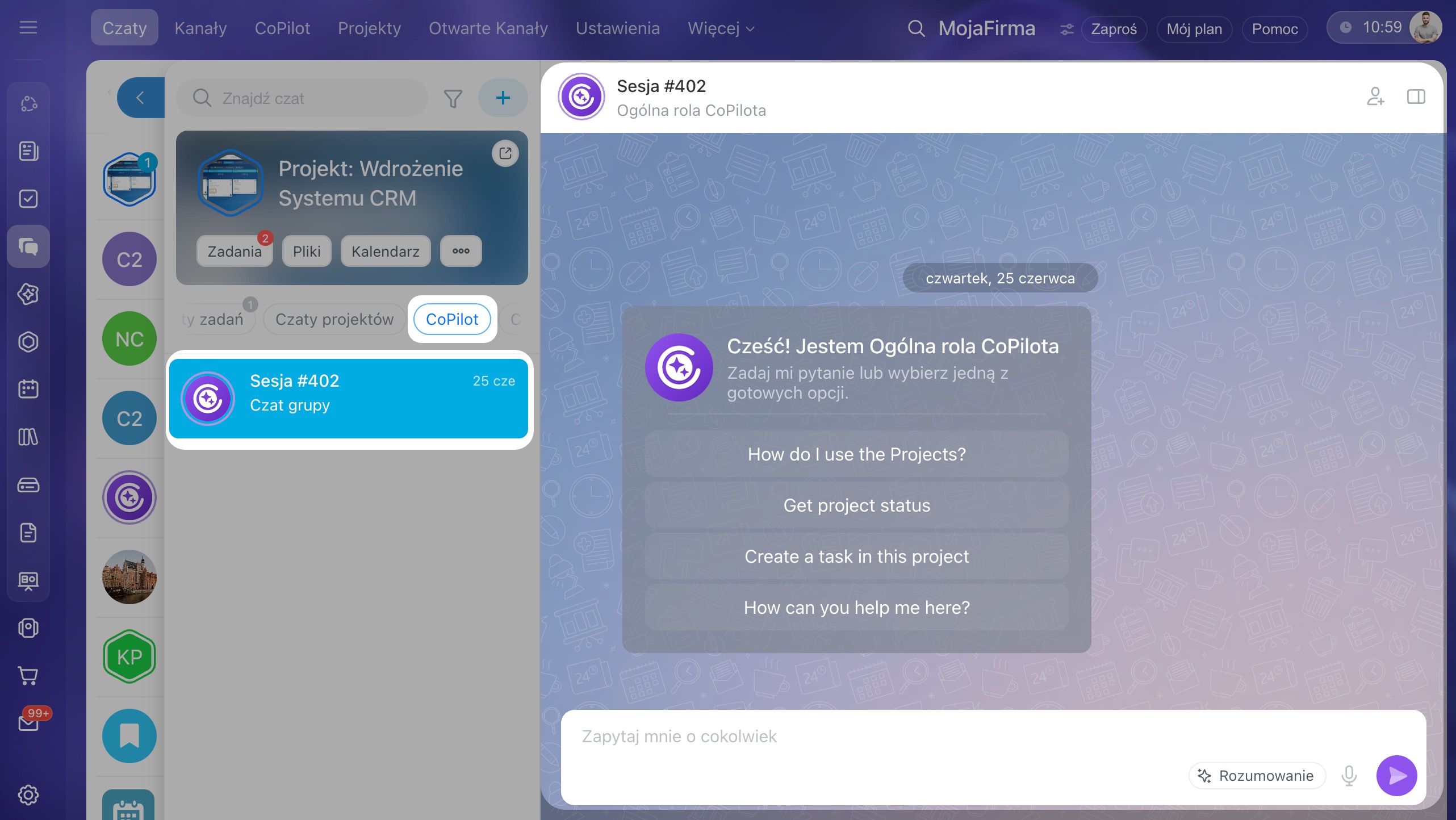
Czat z CoPilot. Wybierz Czat z CoPilot — otworzy się nowy czat, w którym od razu możesz wpisać zapytanie. Możesz utworzyć kilka takich czatów, na przykład do różnych zagadnień związanych z projektem.
Jak dodać czat do projektu lub go z niego usunąć
Jeśli w Bitrix24 istnieje już czat grupowy poza projektem, możesz dodać go do projektu. Dzięki temu nie trzeba przenosić historii rozmów ani tworzyć czatu od nowa.
Istniejący czat może dodać do projektu tylko pracownik, który jednocześnie:
- jest właścicielem projektu lub ma uprawnienia do zapraszania uczestników,
- jest właścicielem czatu.
Po dodaniu czatu do projektu wszyscy jego uczestnicy automatycznie staną się uczestnikami projektu. Przed dodaniem pojawi się odpowiednie ostrzeżenie. Wszyscy uczestnicy będą widzieć historię rozmów, również osoby, które wcześniej nie należały do tego czatu.
Dodanie czatu jest możliwe na dwa sposoby:
W projekcie. Otwórz odpowiedni projekt i kliknij Plus (+) > Dodaj czat do projektu. Następnie wybierz czat, który chcesz dodać.
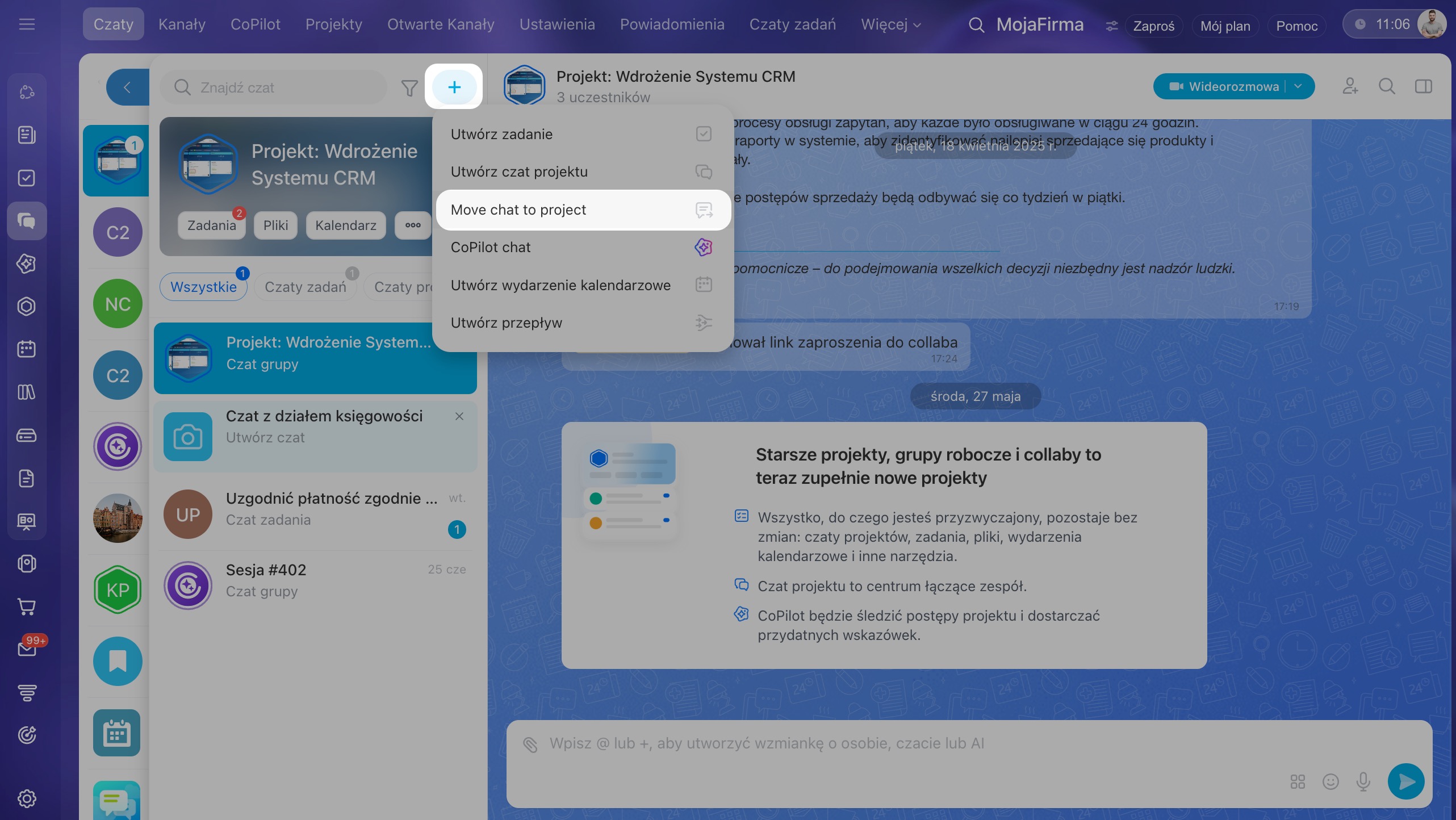
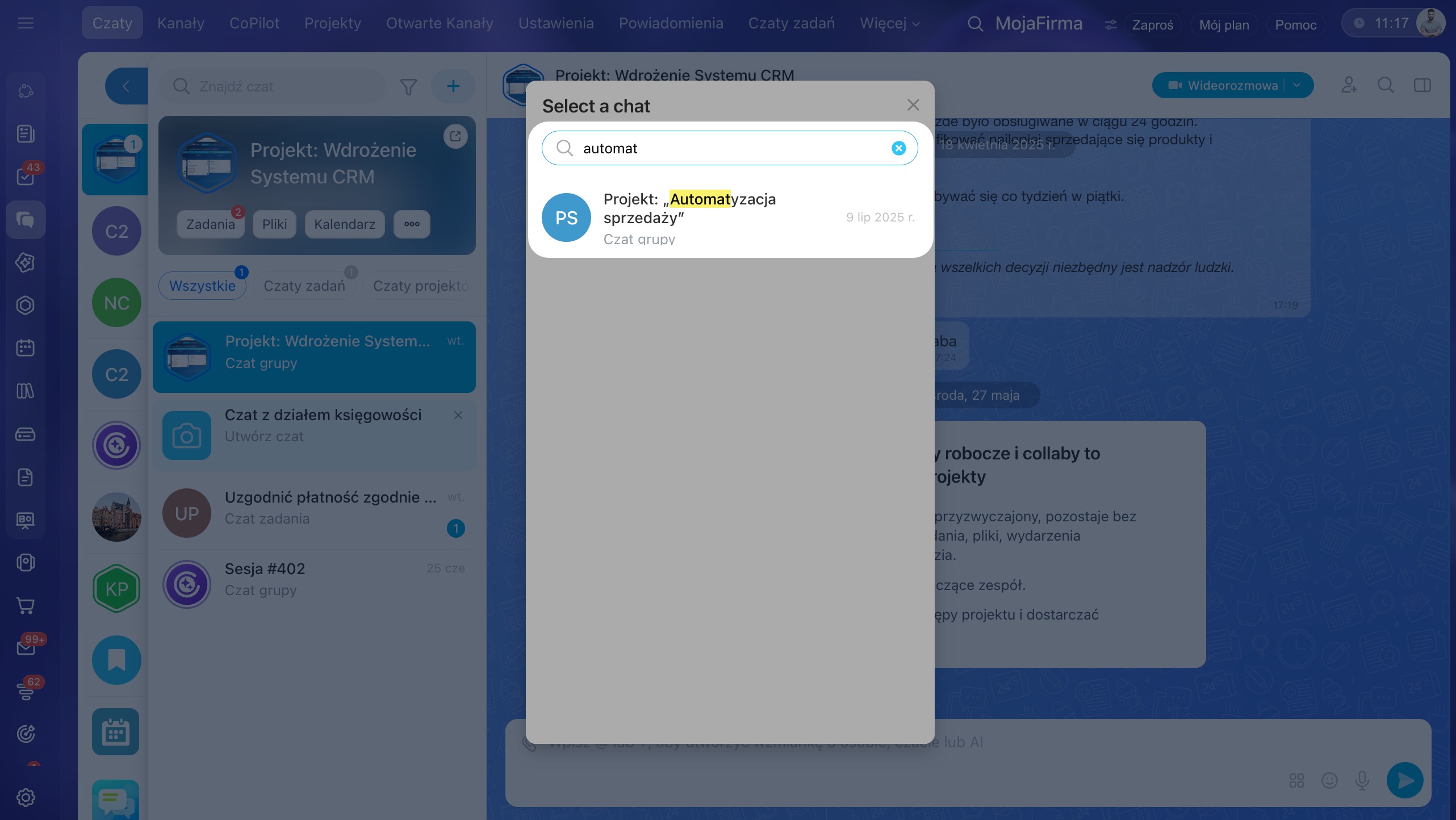
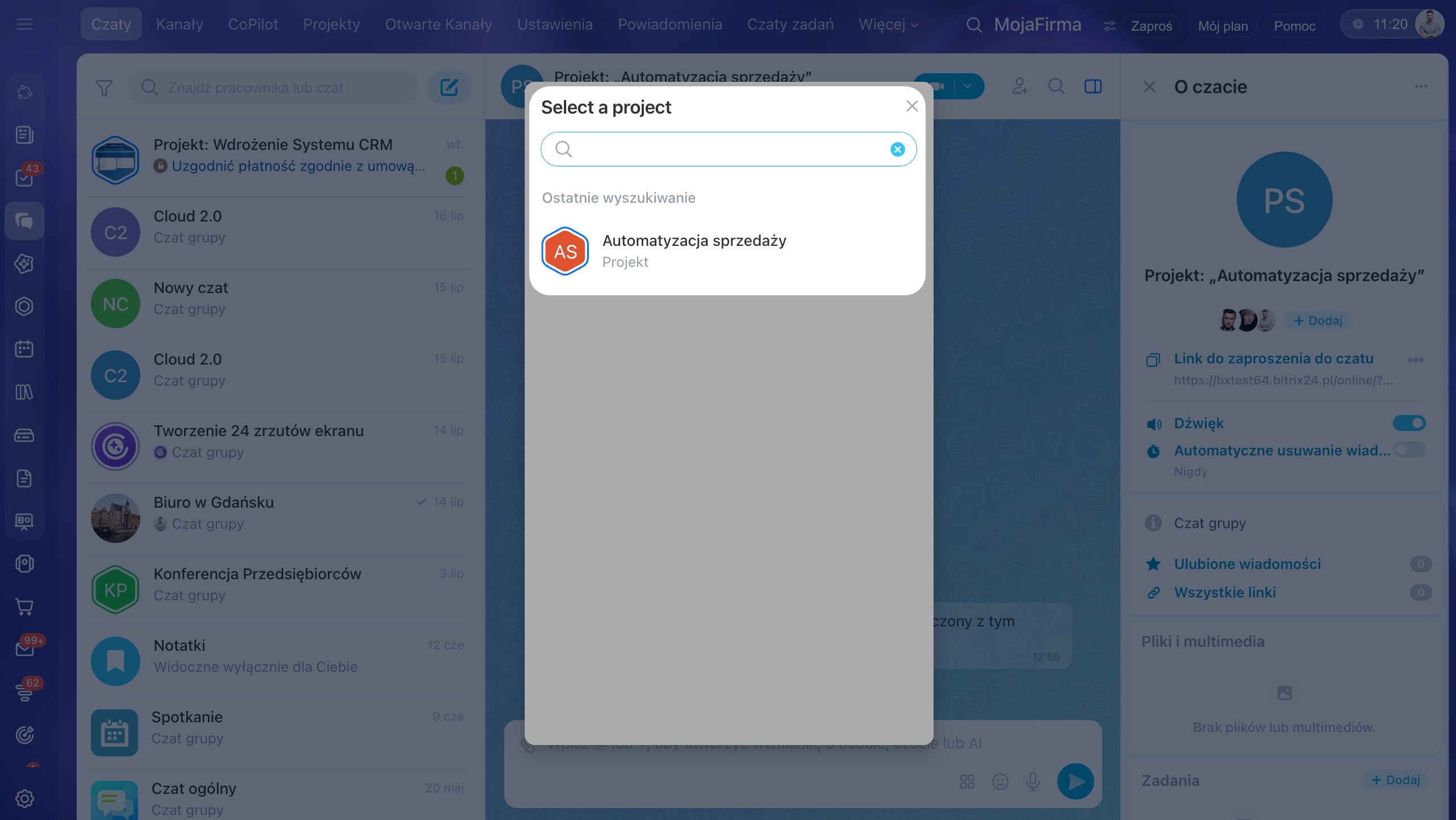
W czacie grupowym. Otwórz odpowiedni czat, przejdź do panelu bocznego i kliknij Trzy kropki (...) > Dodaj czat do projektu. Następnie wybierz projekt, do którego chcesz dodać czat.
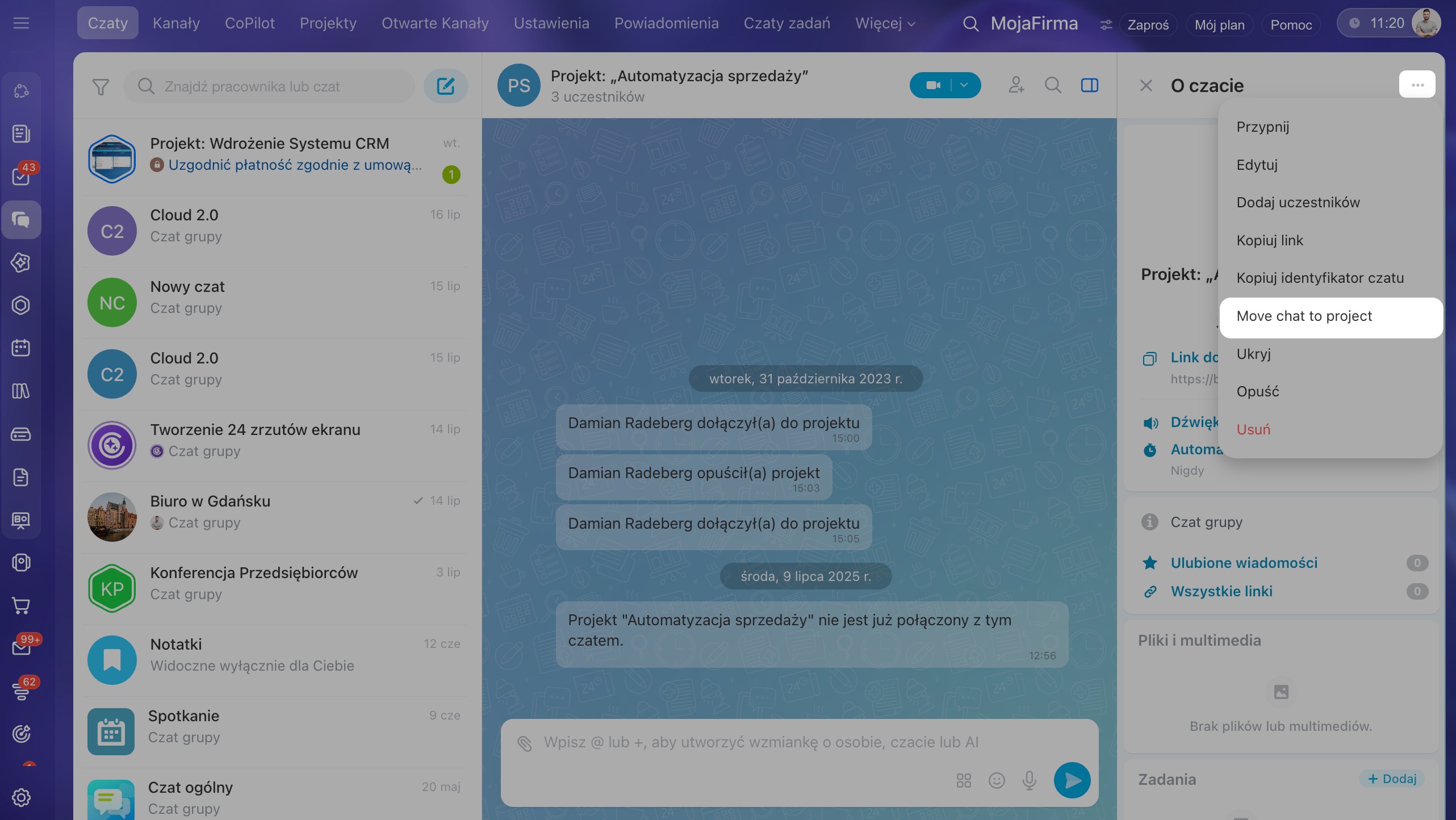
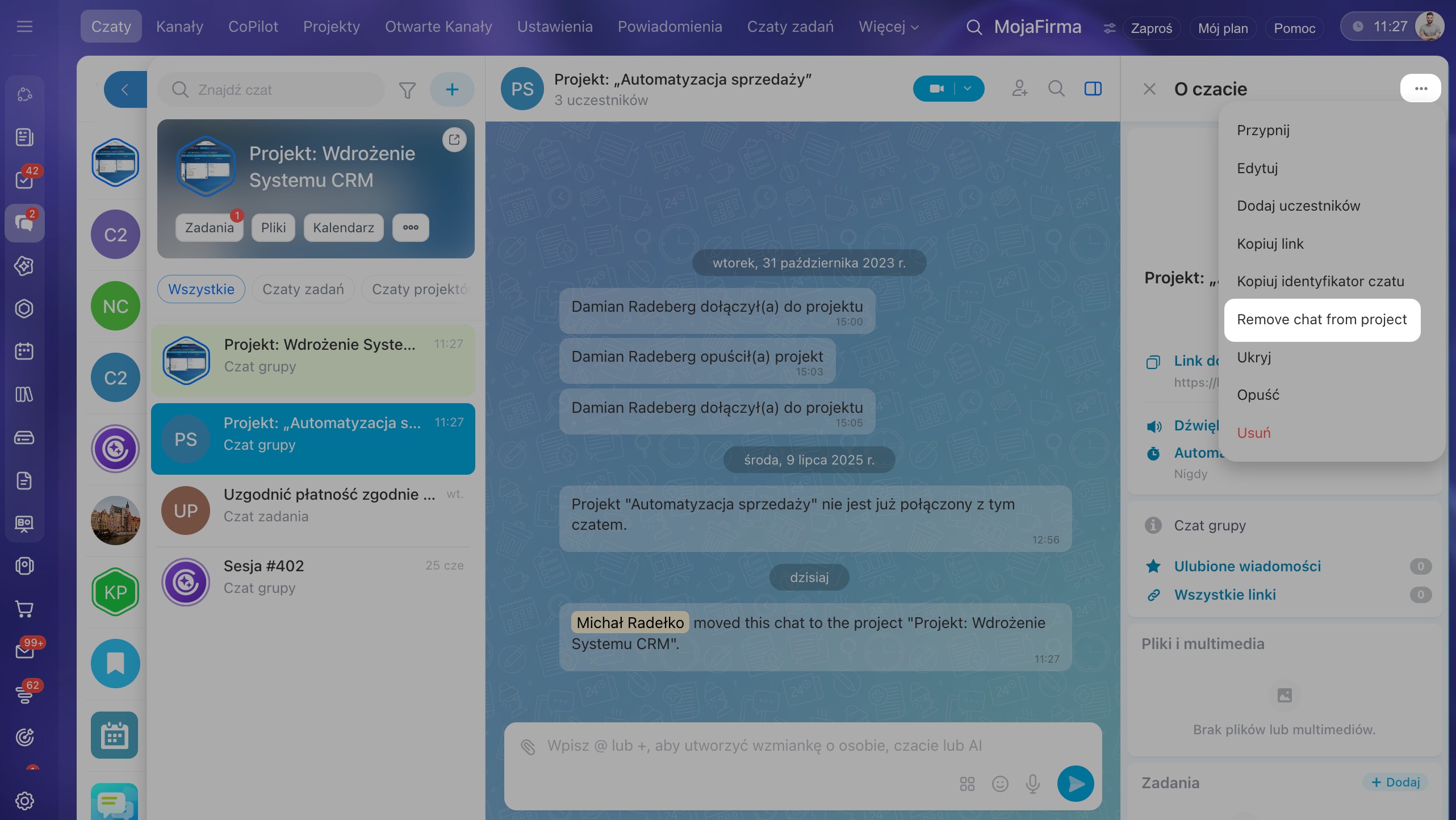
Aby usunąć czat z projektu, otwórz panel boczny czatu, kliknij Trzy kropki (...) i wybierz Usuń czat z projektu.
W skrócie
- W projekcie dostępnych jest pięć typów czatów: główny, grupowe, czaty zadań, czaty spotkań oraz czat z CoPilot. Użytkownik widzi tylko te czaty, w których uczestniczy.
- Odpowiedni czat można znaleźć za pomocą wyszukiwania według nazwy lub filtrów na kartach.
- Każdy uczestnik projektu może utworzyć czat.
- Istniejący czat może dodać do projektu właściciel czatu, jeśli jest również właścicielem projektu lub ma uprawnienia do zapraszania uczestników.
- Po dodaniu czatu do projektu wszyscy jego uczestnicy automatycznie stają się uczestnikami projektu.