Projekty w Bitrix24 to wspólna przestrzeń robocza, w której zespół pracuje nad wspólnym celem. Na przykład wprowadza nowy produkt na rynek, organizuje wydarzenie lub realizuje inne przedsięwzięcia. Wszystkie zadania, rozmowy i pliki są przechowywane w jednym miejscu.
W tym artykule dowiesz się, jak:
Projekt możesz utworzyć w trzech różnych sekcjach Bitrix24.
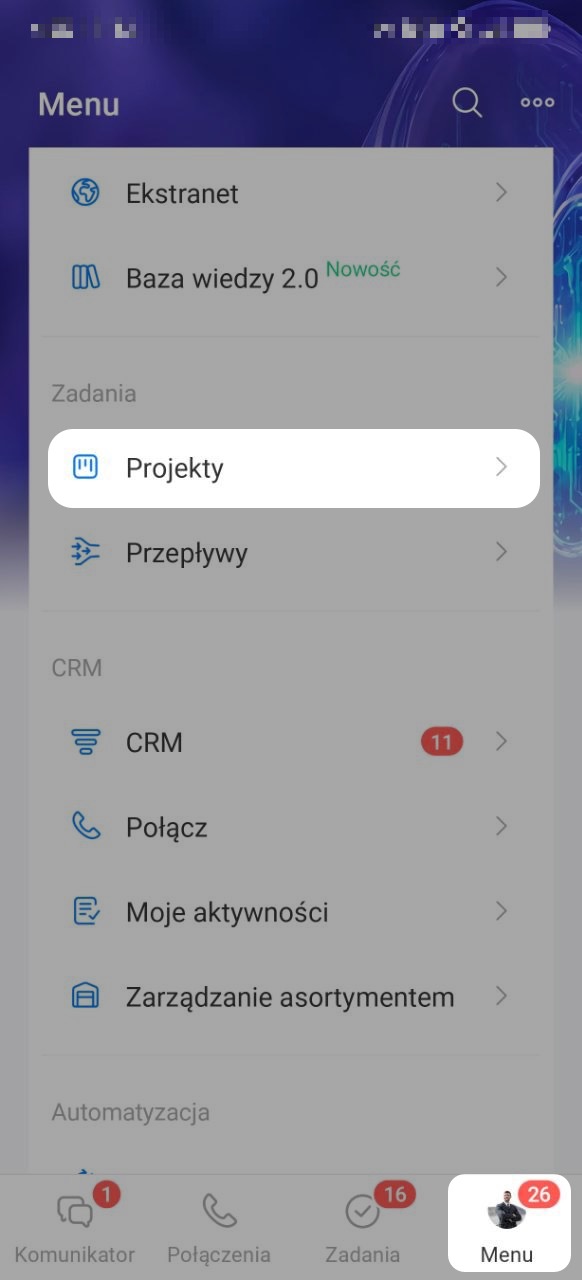
W sekcji Menu. Otwórz Menu, a następnie w bloku Zadania kliknij Projekty.
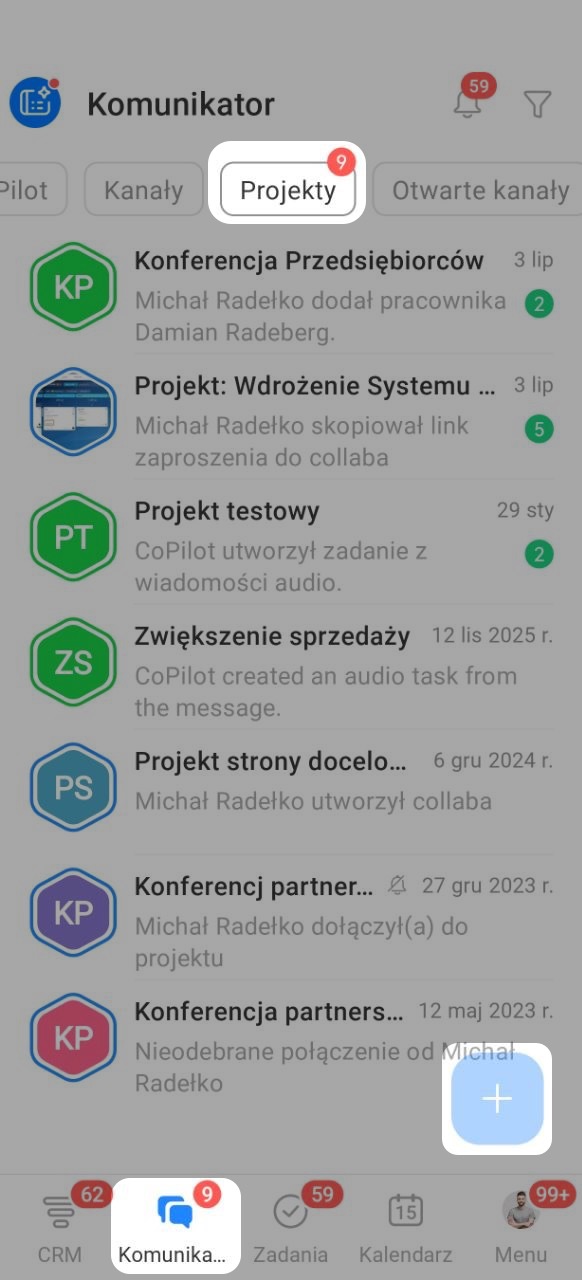
Kliknij przycisk Plus (+).
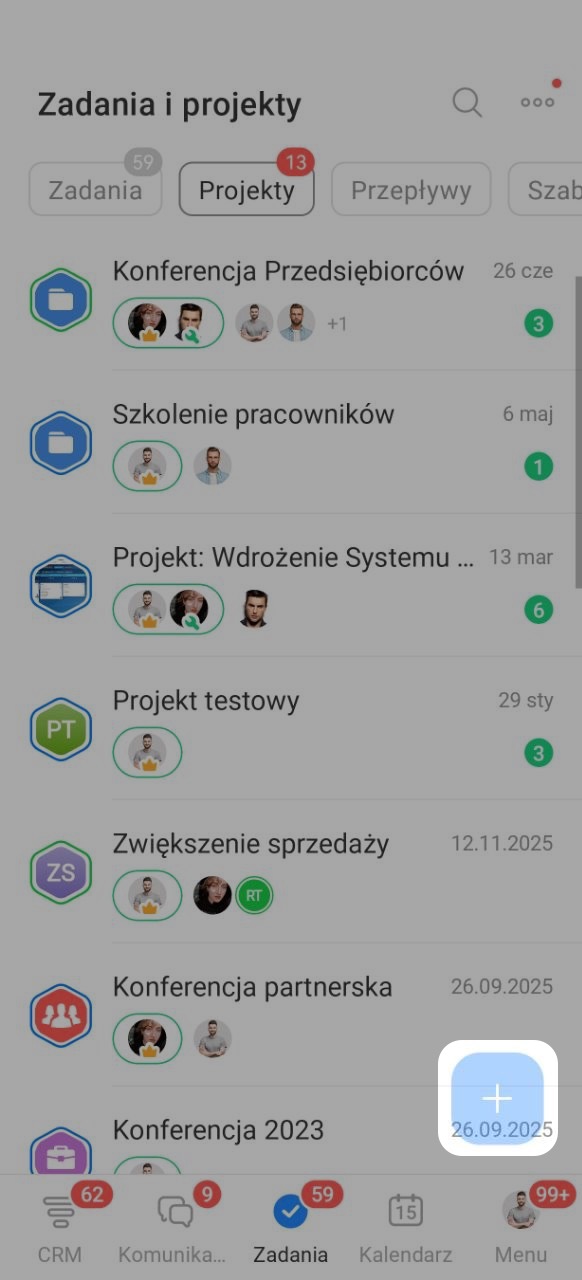
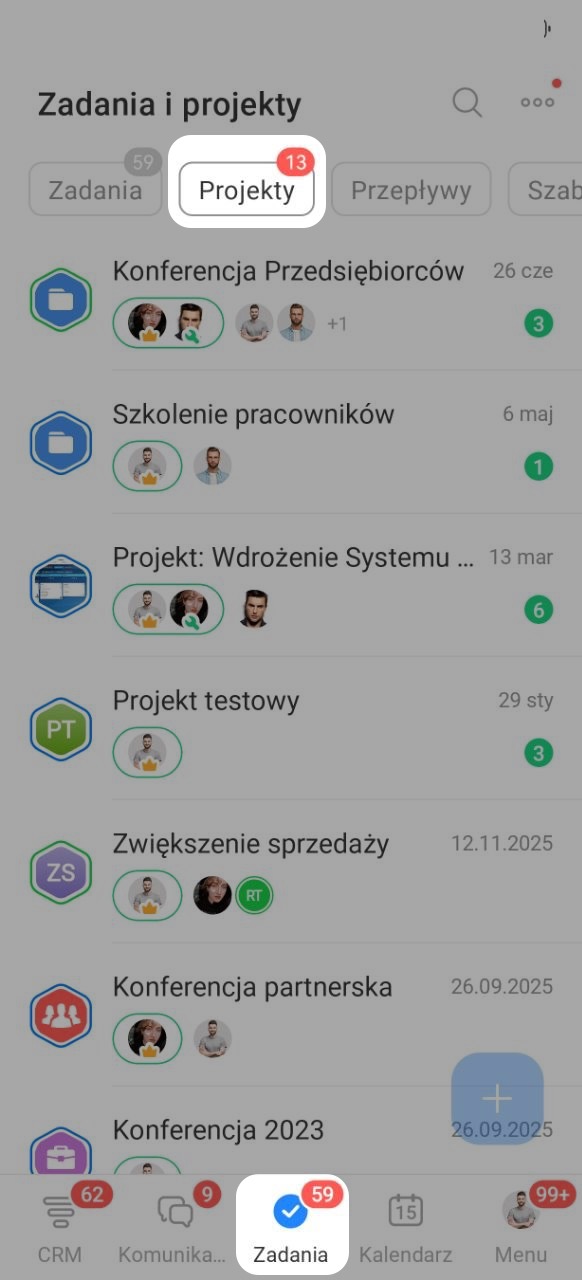
W sekcji Zadania. Otwórz Zadania na dolnym pasku, przejdź do zakładki Projekty i kliknij przycisk Plus (+).
W Komunikatorze. Otwórz sekcję Komunikator na dolnym pasku, przejdź do zakładki Projekty i kliknij przycisk Plus (+).
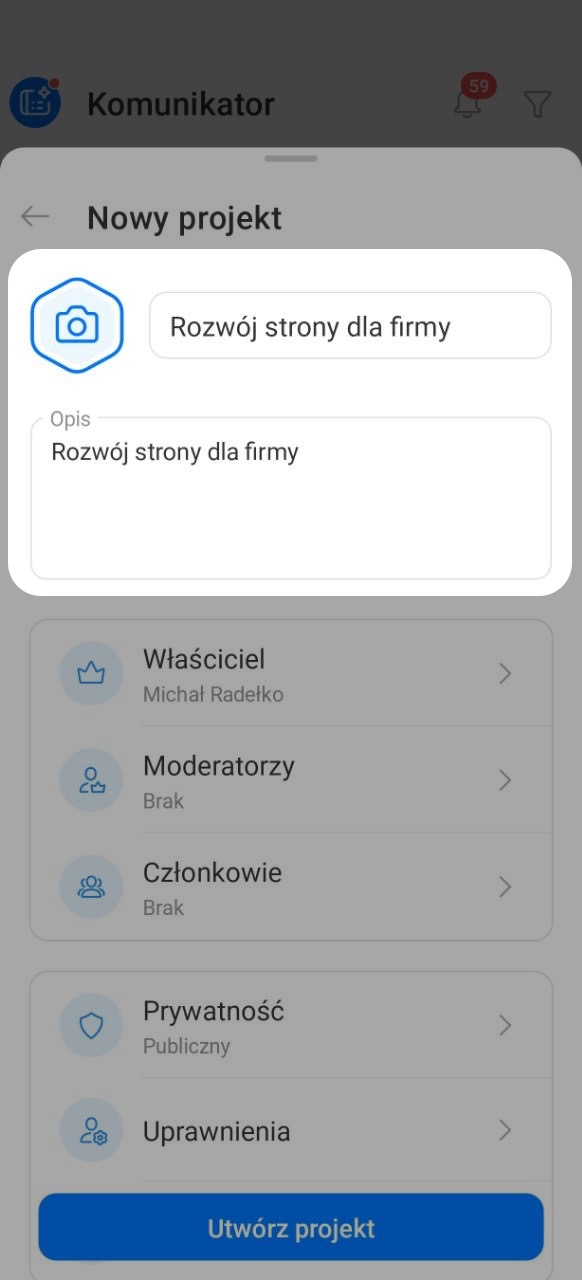
Uzupełnij podstawowe informacje
Nazwa — wyświetla się na ogólnej liście projektów.
Awatar — kliknij ikonę aparatu w górnym rogu, aby dodać obraz. Dzięki niemu uczestnicy łatwiej znajdą i rozpoznają projekt na liście.
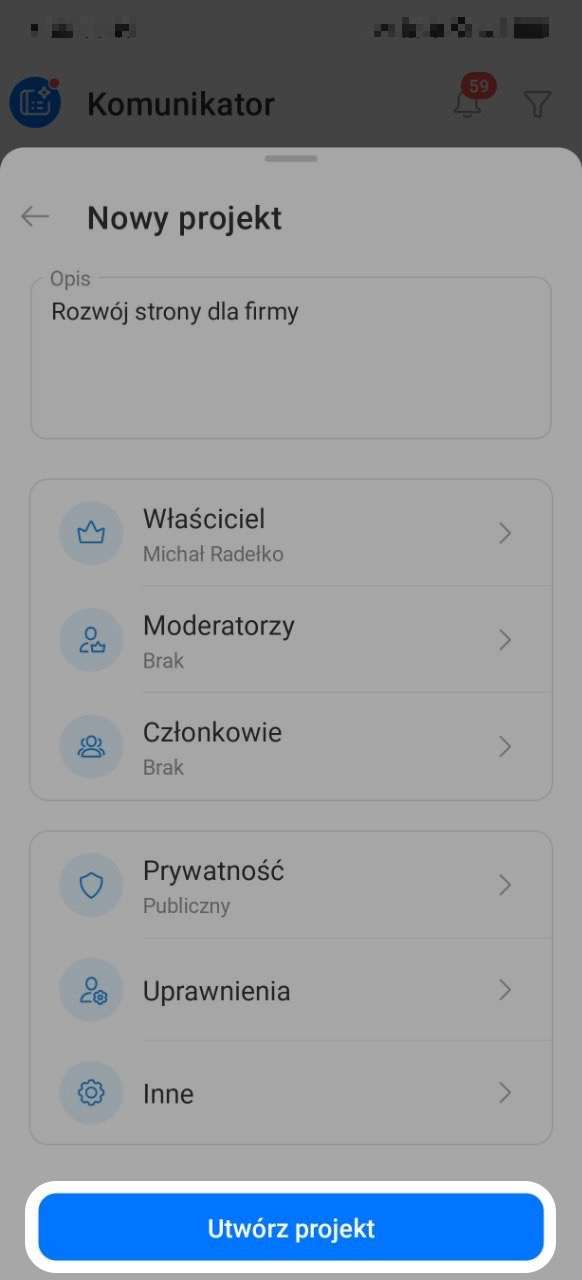
Opis — krótko opisz cel lub kontekst projektu. Dzięki temu nowi uczestnicy od razu zrozumieją, nad czym pracuje zespół.
Dodaj uczestników projektu
W tej sekcji dodaj uczestników i przypisz im role.
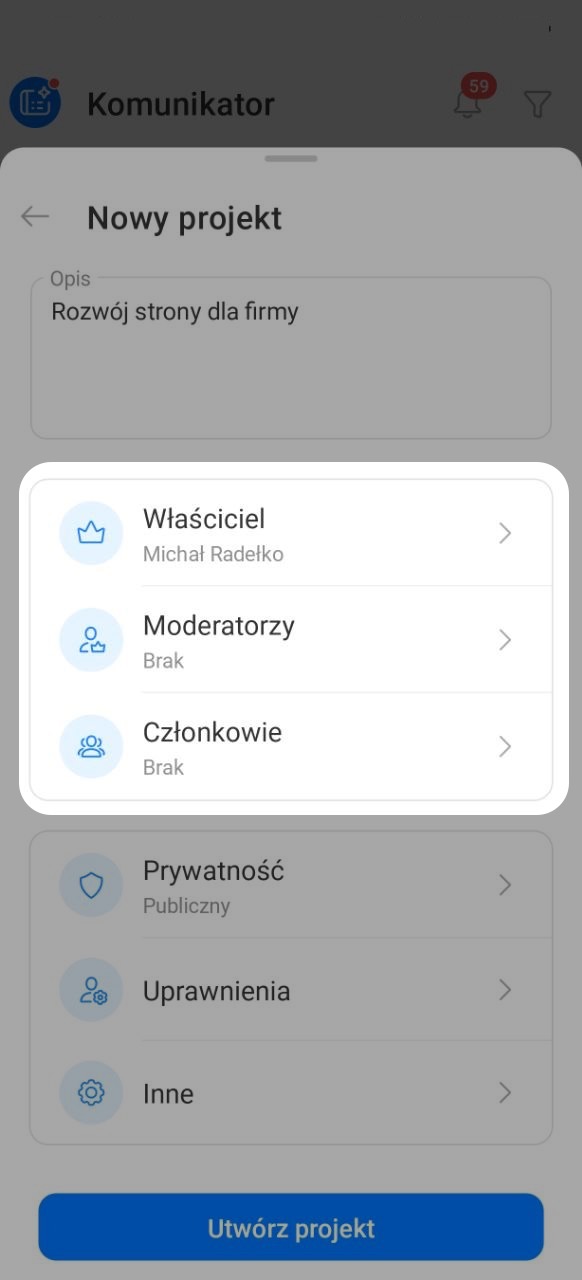
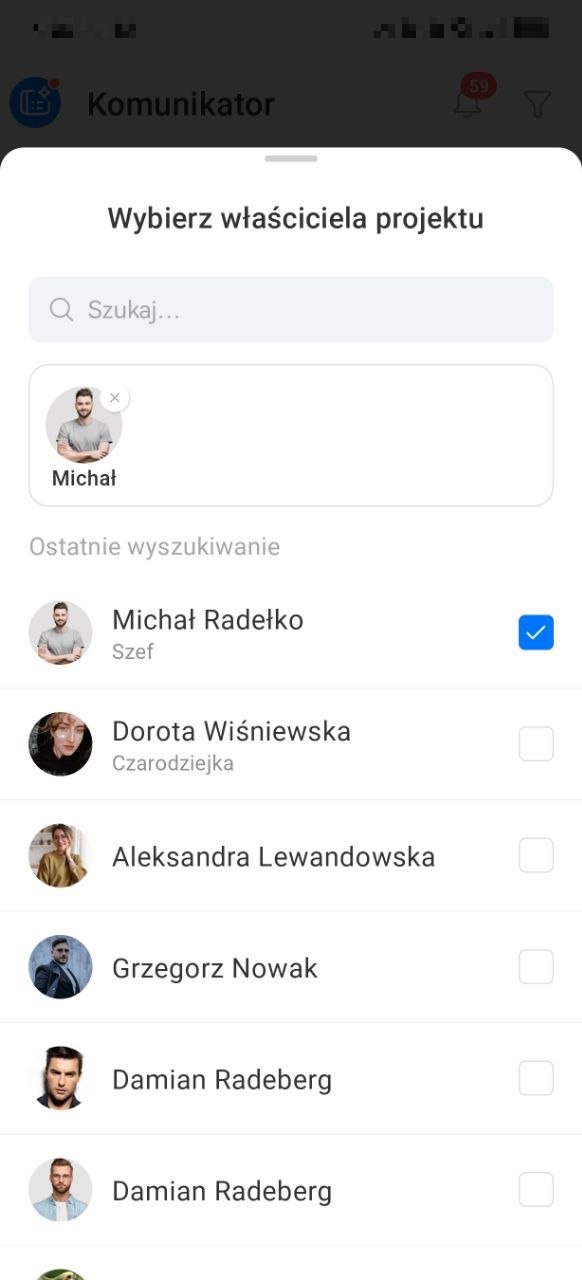
Właściciel — domyślnie jest nim osoba, która utworzyła projekt. Możesz to zmienić, jeśli projekt prowadzi inny pracownik. Właściciel ma pełny dostęp, może edytować projekt i wyznaczać moderatorów.
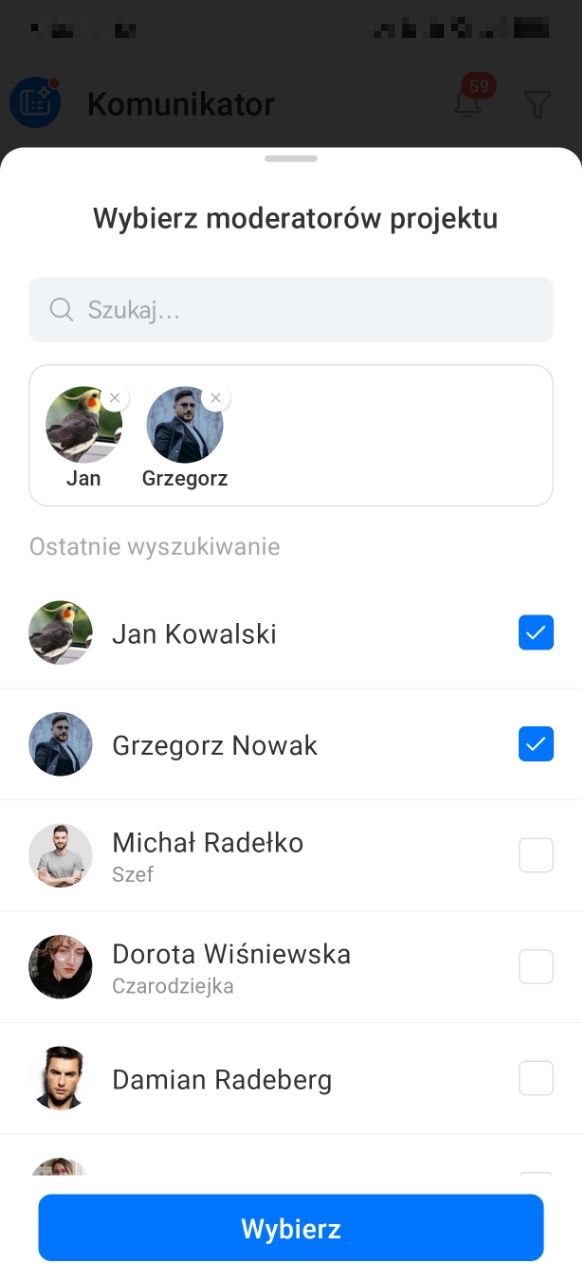
Moderatorzy — wybierz pracowników, którzy będą wspierać właściciela w zarządzaniu projektem. Właściciel może przyznać im dodatkowe uprawnienia, na przykład do zapraszania uczestników lub tworzenia zadań. Kliknij Wybierz.
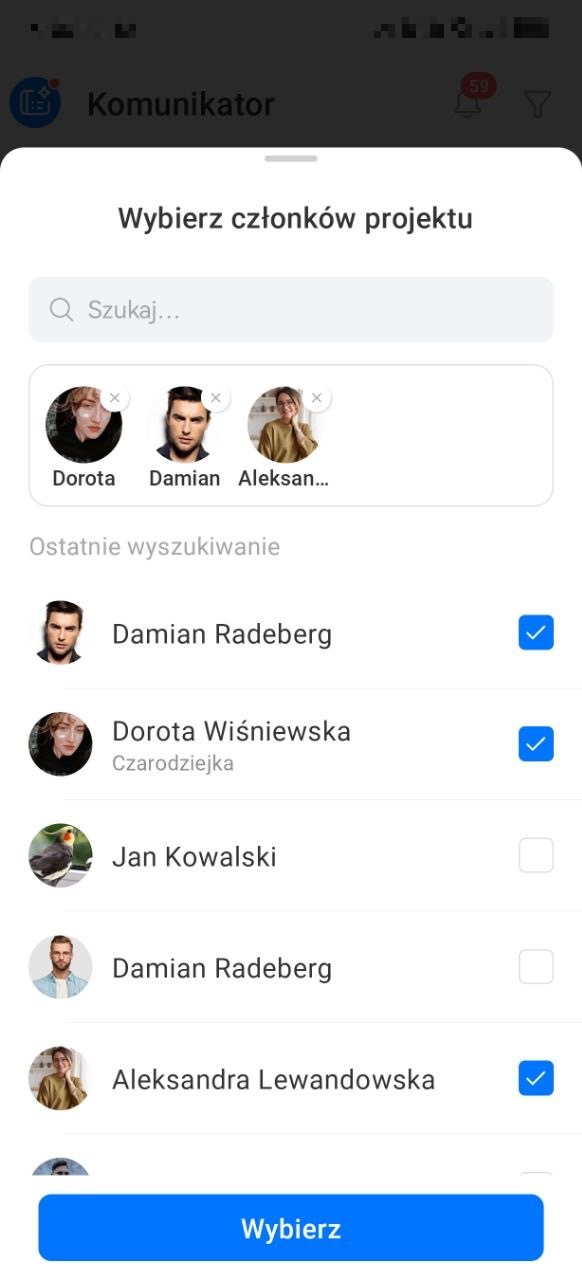
Uczestnicy — wybierz współpracowników z listy lub wyszukaj ich po imieniu. Kliknij Wybierz.
Skonfiguruj dostęp
Dla każdego projektu możesz określić, kto będzie miał do niego dostęp — wszyscy pracownicy firmy lub tylko zaproszeni uczestnicy. Możesz także zdecydować, jakie działania będą dostępne dla uczestników.
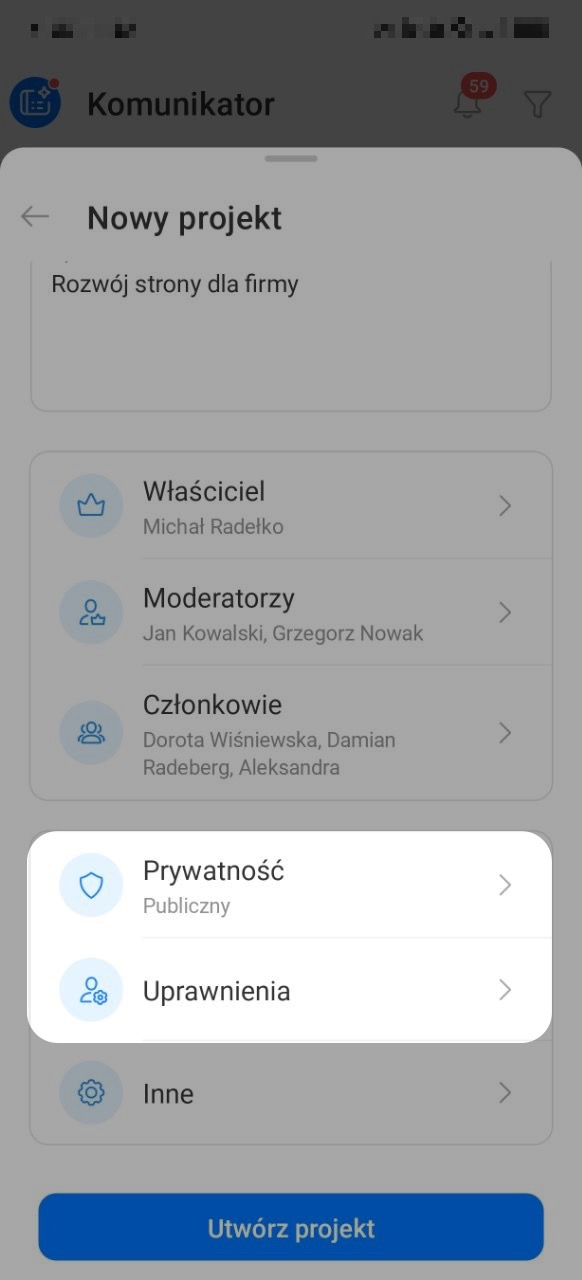
Typ projektu — określa, kto zobaczy projekt:
- Publiczny — projekt i jego zawartość są widoczne dla wszystkich, a dołączyć może każdy.
- Prywatny — projekt jest ukryty, a dostęp mają tylko zaproszeni uczestnicy.
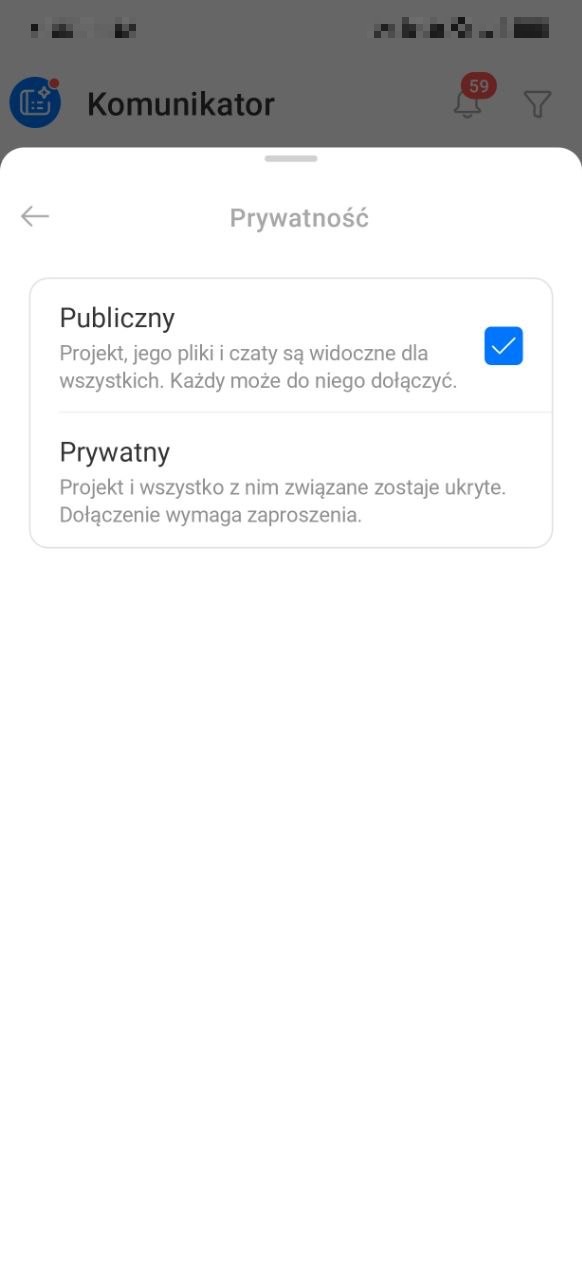
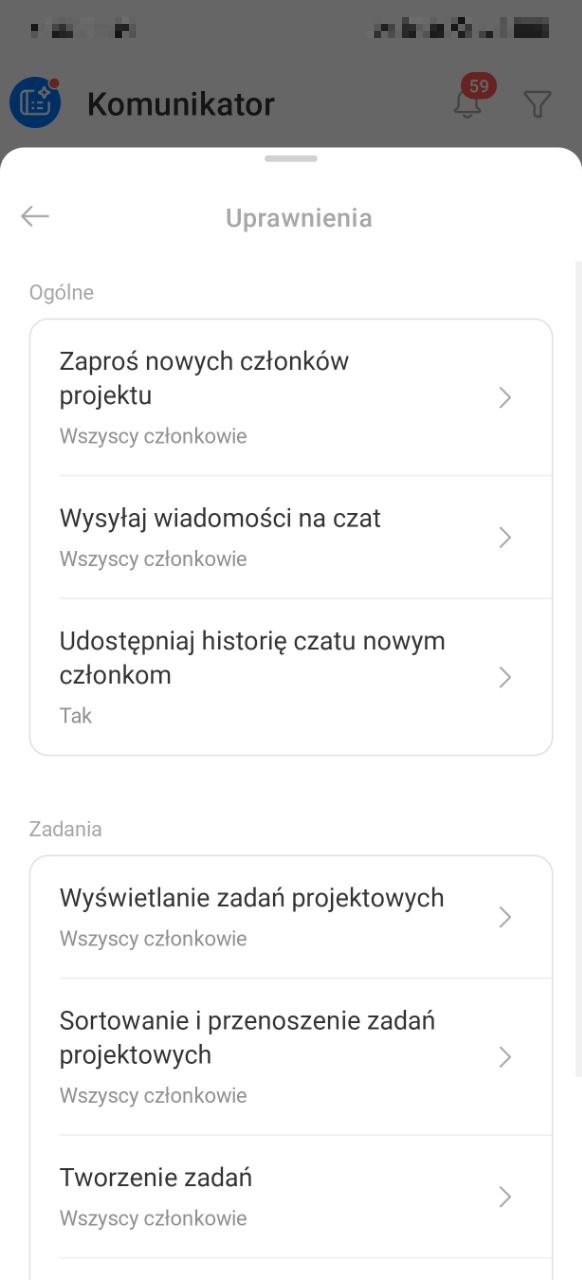
Uprawnienia dostępu pozwalają określić, kto z uczestników może:
- Zapraszać nowych uczestników.
- Pisać wiadomości na czacie.
- Przeglądać historię czatu.
- Przeglądać, tworzyć, edytować, sortować i usuwać zadania projektu.
Domyślnie wszystkie działania są dostępne dla wszystkich uczestników.
Skonfiguruj dodatkowe opcje
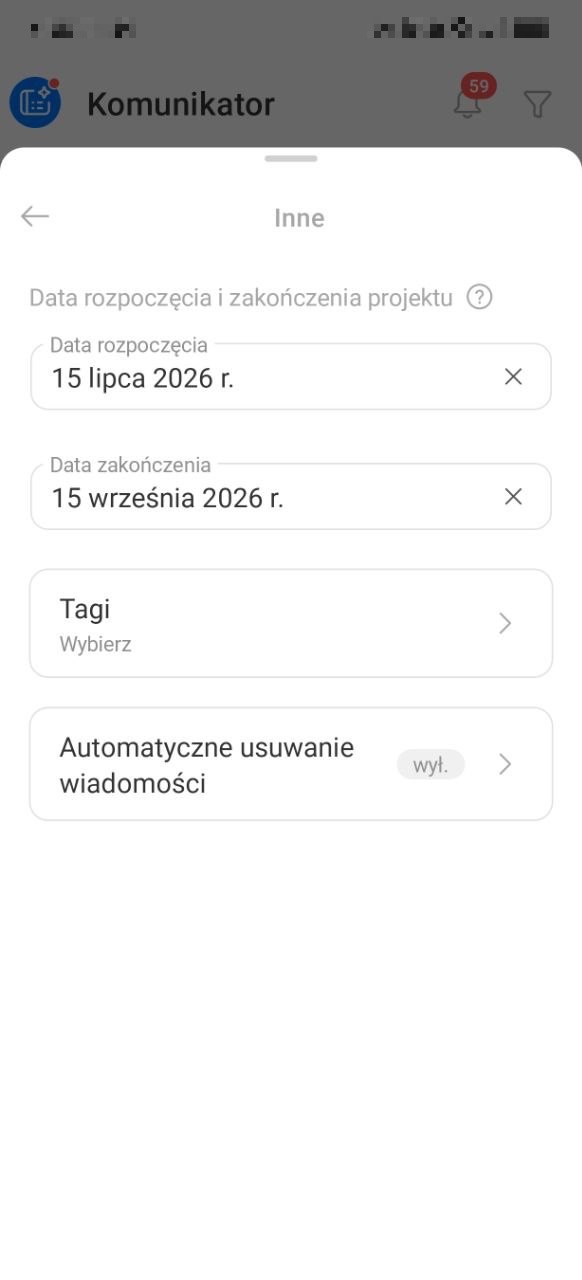
W sekcji Dodatkowo możesz ustawić:
- Termin projektu — jeśli projekt ma określony czas trwania, wskaż datę rozpoczęcia i zakończenia.
- Tagi — pogrupuj projekty według tematów, aby łatwiej je wyszukiwać i filtrować.
- Automatyczne usuwanie wiadomości — włącz tę opcję, aby wiadomości na czacie były automatycznie usuwane po określonym czasie. To przydatne podczas omawiania tymczasowych kwestii lub pracy z poufnymi danymi.
Automatyczne usuwanie wiadomości na czacie
Po skonfigurowaniu wszystkich ustawień kliknij Utwórz projekt.