
Projekt w Bitrix24 to wspólna przestrzeń do pracy zespołowej: czat, zadania, pliki i spotkania w jednym miejscu. Sprawdzi się zarówno do współpracy wewnątrz firmy, organizacji pracy zespołu lub działu, jak i do współpracy z użytkownikami zewnętrznymi, na przykład partnerami, klientami lub dostawcami.
Plany
W tym artykule dowiesz się:
Gdzie utworzyć projekt
Projekt możesz utworzyć w trzech sekcjach Bitrix24.
Projekty. Przejdź do sekcji Projekty i kliknij Utwórz.
Zadania. Otwórz Zadania > Projekty i kliknij Utwórz.
Komunikator. Otwórz Komunikator, przejdź do zakładki Projekty i kliknij Utwórz.
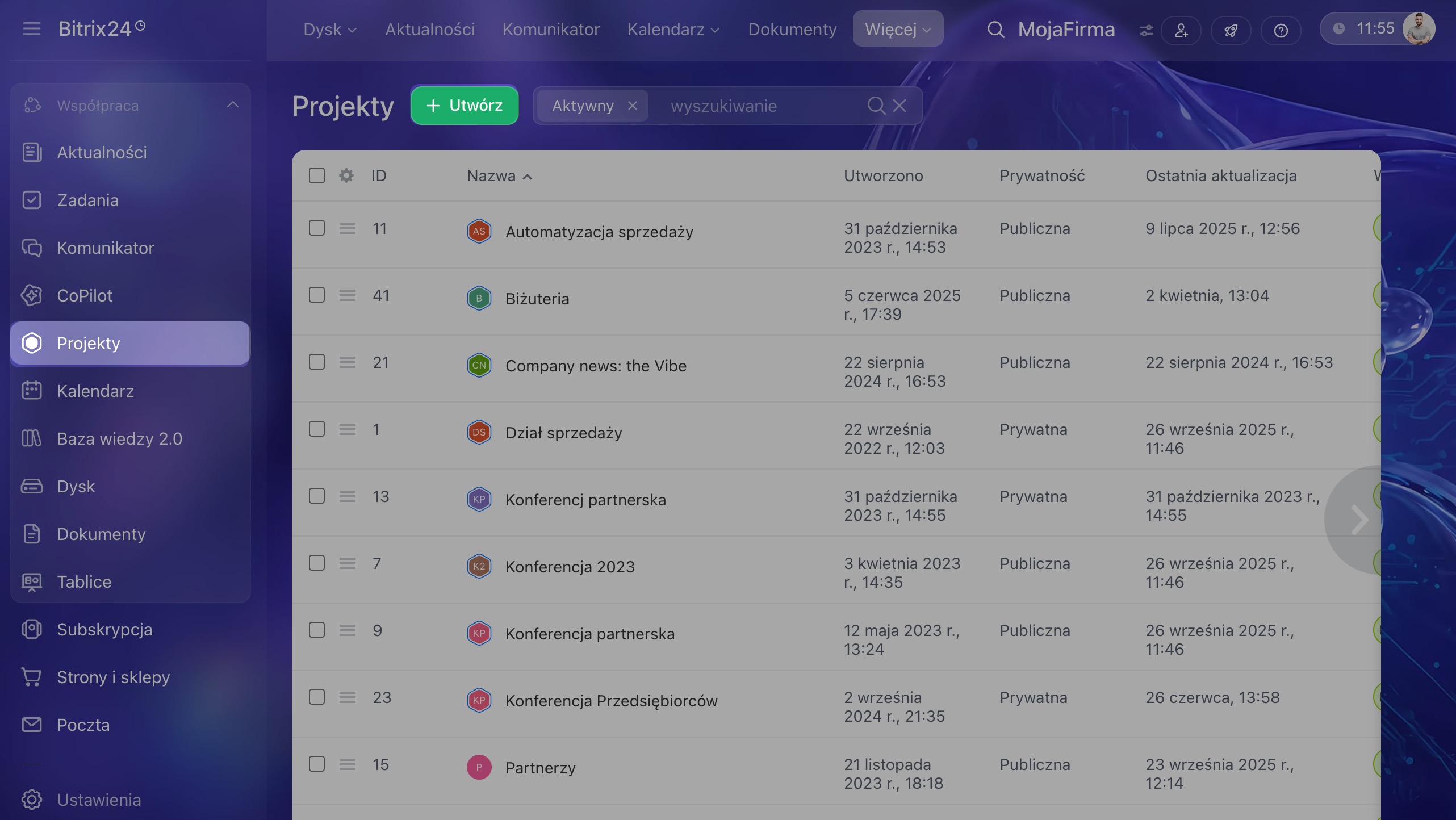 Tworzenie projektu w sekcji Projekty
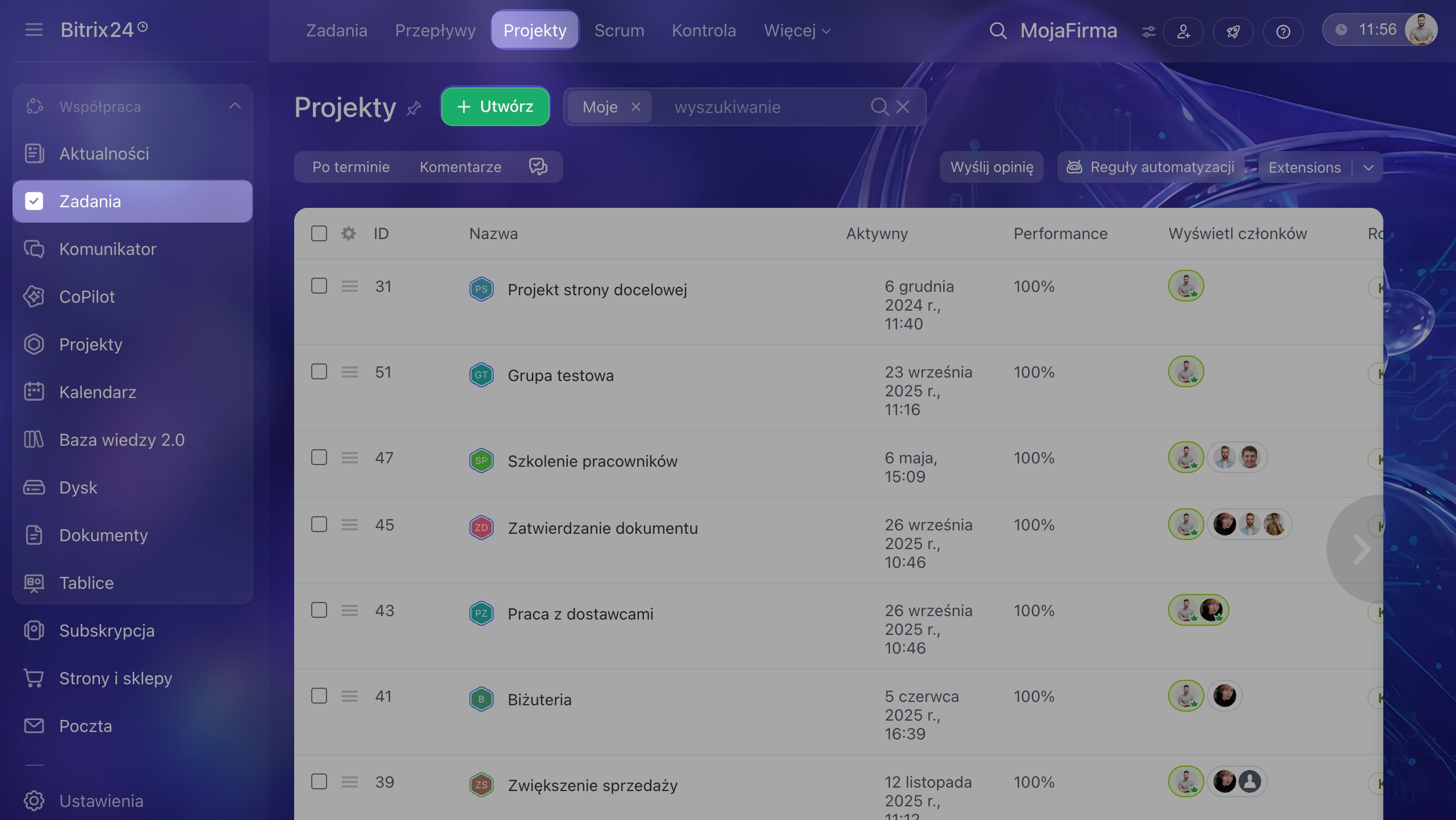 Tworzenie projektu w sekcji Zadania
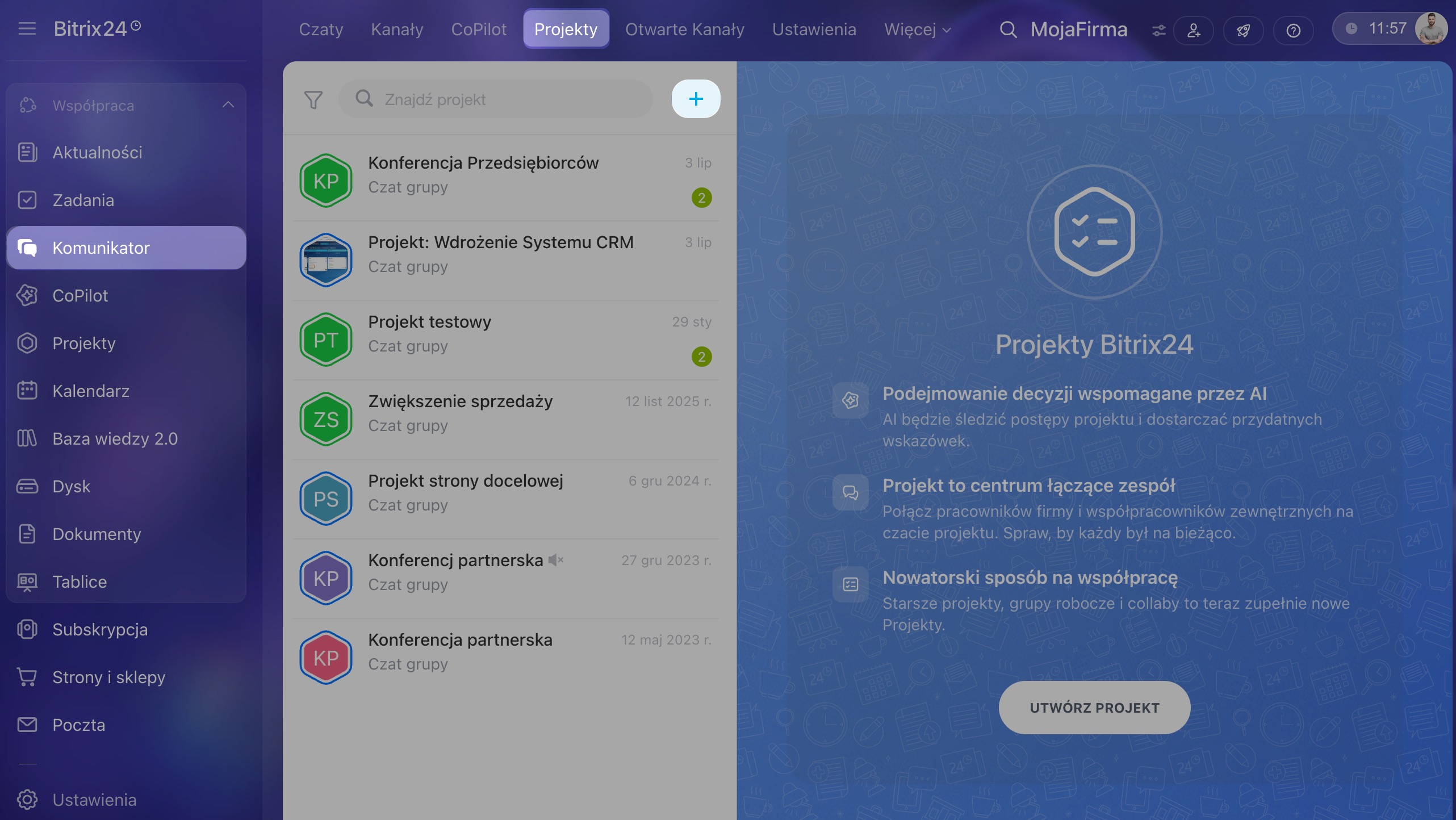 Tworzenie projektu w Komunikatorze
Parametry projektu
Uzupełnij podstawowe informacje o projekcie.
Nazwa — wpisz nazwę, która odzwierciedla cel lub temat projektu. Na przykład „Tworzenie sklepu internetowego Lotos”.
Awatar projektu — kliknij ikonę aparatu, aby przesłać obraz. Będzie on wyświetlany na liście projektów i ułatwi szybkie odnalezienie właściwego projektu.
Cel projektu — opisz efekt, który chcesz osiągnąć. Dzięki temu uczestnicy będą wiedzieć, do czego dążą.
Opis — wyjaśnij, w jakim celu utworzono projekt. Będzie widoczny dla wszystkich uczestników.
Właściciel — główna osoba odpowiedzialna za projekt. Ma pełny dostęp, może edytować projekt i wyznaczać moderatorów. Jeśli tworzysz projekt dla innego pracownika, ustaw go jako właściciela. Projekt pojawi się na jego liście czatów i będzie mógł nim zarządzać.
Moderatorzy — wspierają właściciela w zarządzaniu projektem. Kliknij Dodaj i wybierz odpowiednich pracowników.
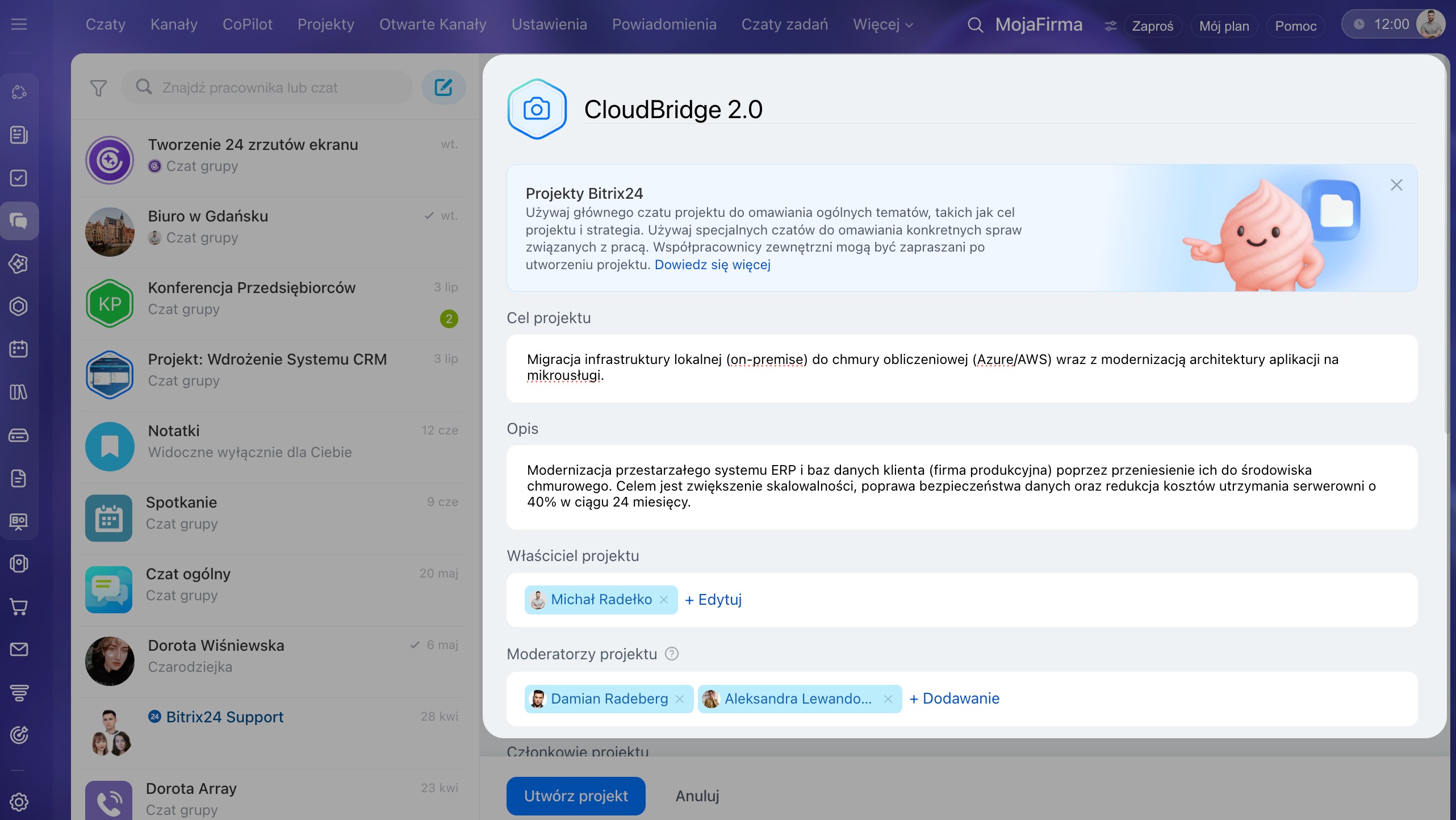
Uczestnicy projektu — współpracownicy i użytkownicy zewnętrzni, którzy będą pracować w projekcie. Kliknij Dodaj i wybierz użytkowników, dział lub grupę roboczą. Użytkowników zewnętrznych możesz zaprosić po utworzeniu projektu.
Jak zaprosić pracownika lub gościa do projektu
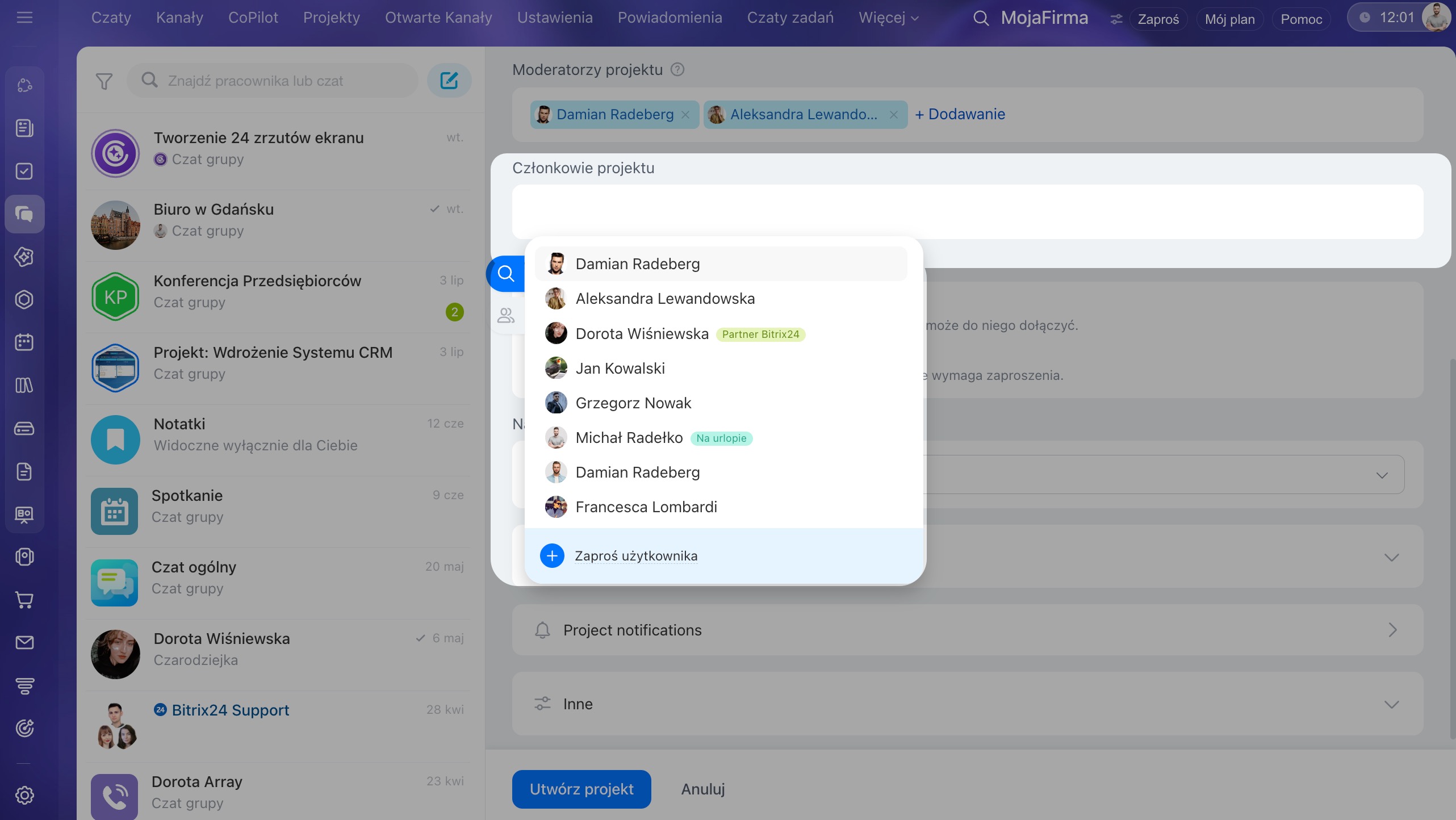
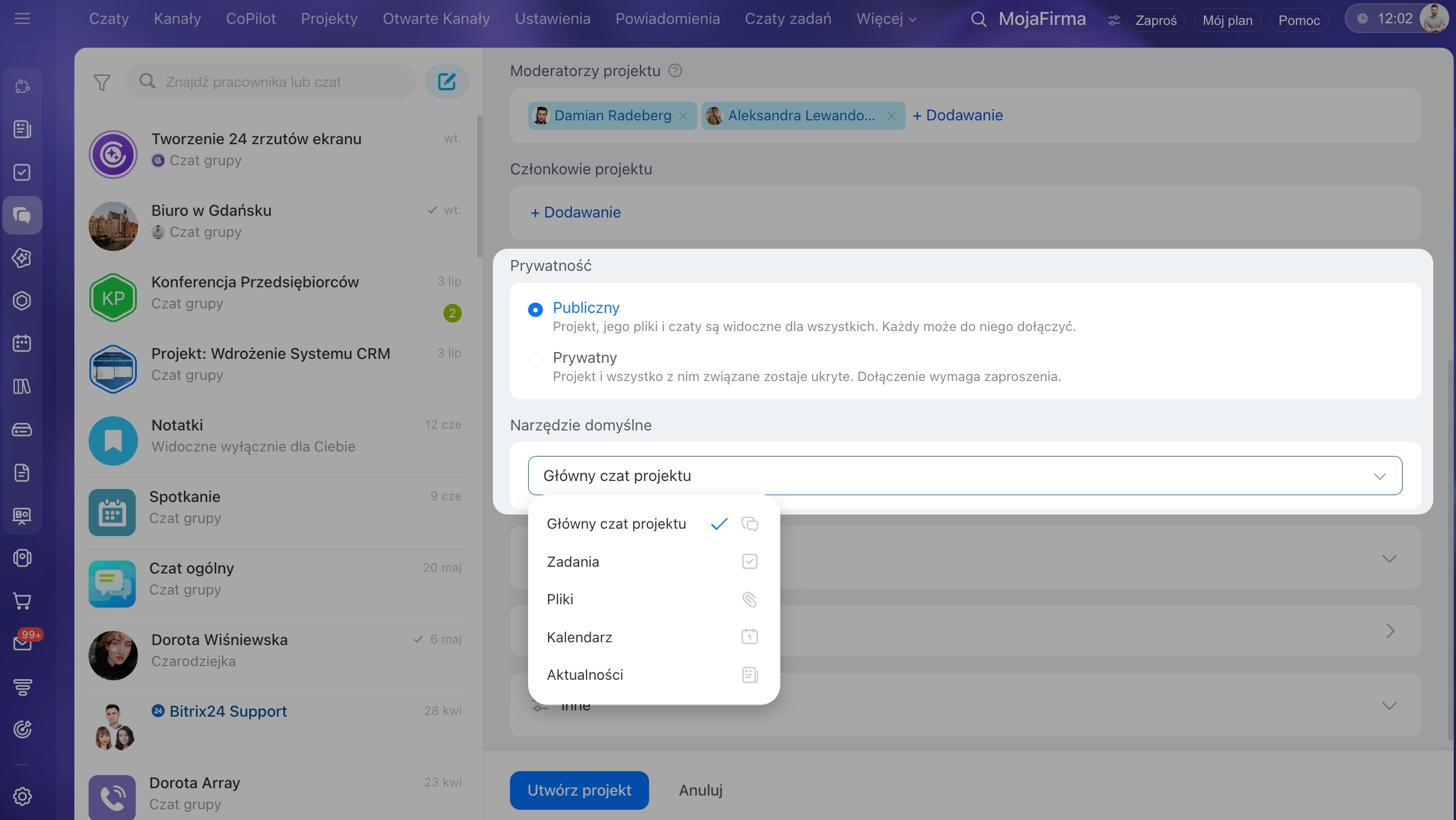
Typ projektu — wybierz, kto widzi projekt i kto może do niego dołączyć.
- Otwarty — projekt i jego zawartość są widoczne dla wszystkich pracowników. Dołączyć może każdy.
- Zamknięty — projekt i jego zawartość są ukryte. Dostęp mają tylko osoby zaproszone.
Główne narzędzie — wybierz sekcję, która będzie otwierana po wejściu do projektu. Domyślnie jest to czat projektu. W razie potrzeby możesz wybrać inną sekcję: zadania, pliki, kalendarz lub Aktualności.
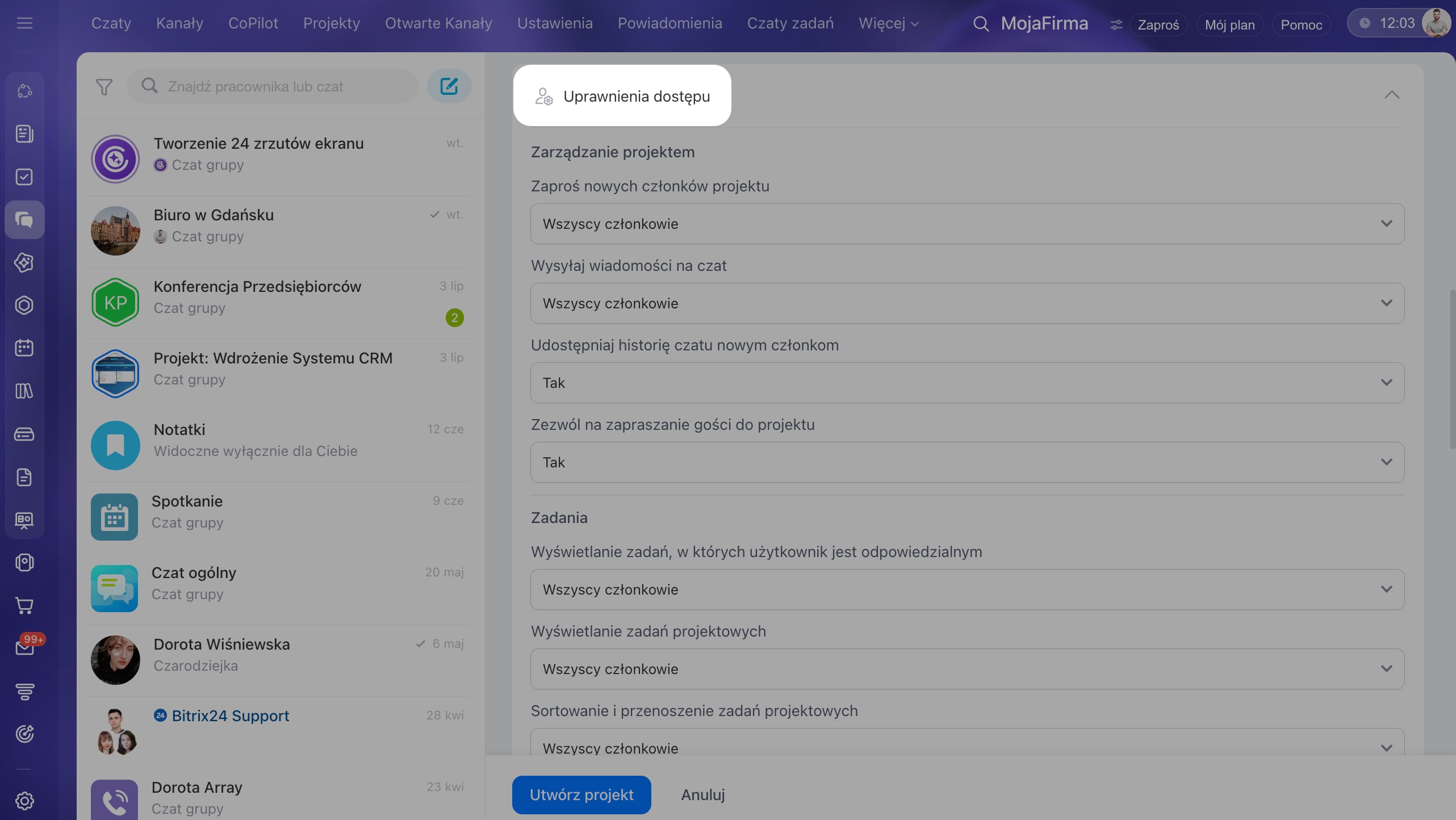
Uprawnienia dostępu — określ, którzy uczestnicy mogą zapraszać inne osoby, pracować z zadaniami i publikować w Aktualnościach. Kliknij blok Uprawnienie dostępu, aby rozwinąć ustawienia. Domyślna konfiguracja jest już gotowa, więc nie musisz jej zmieniać.
Jak skonfigurować uprawnienia dostępu w projekcie
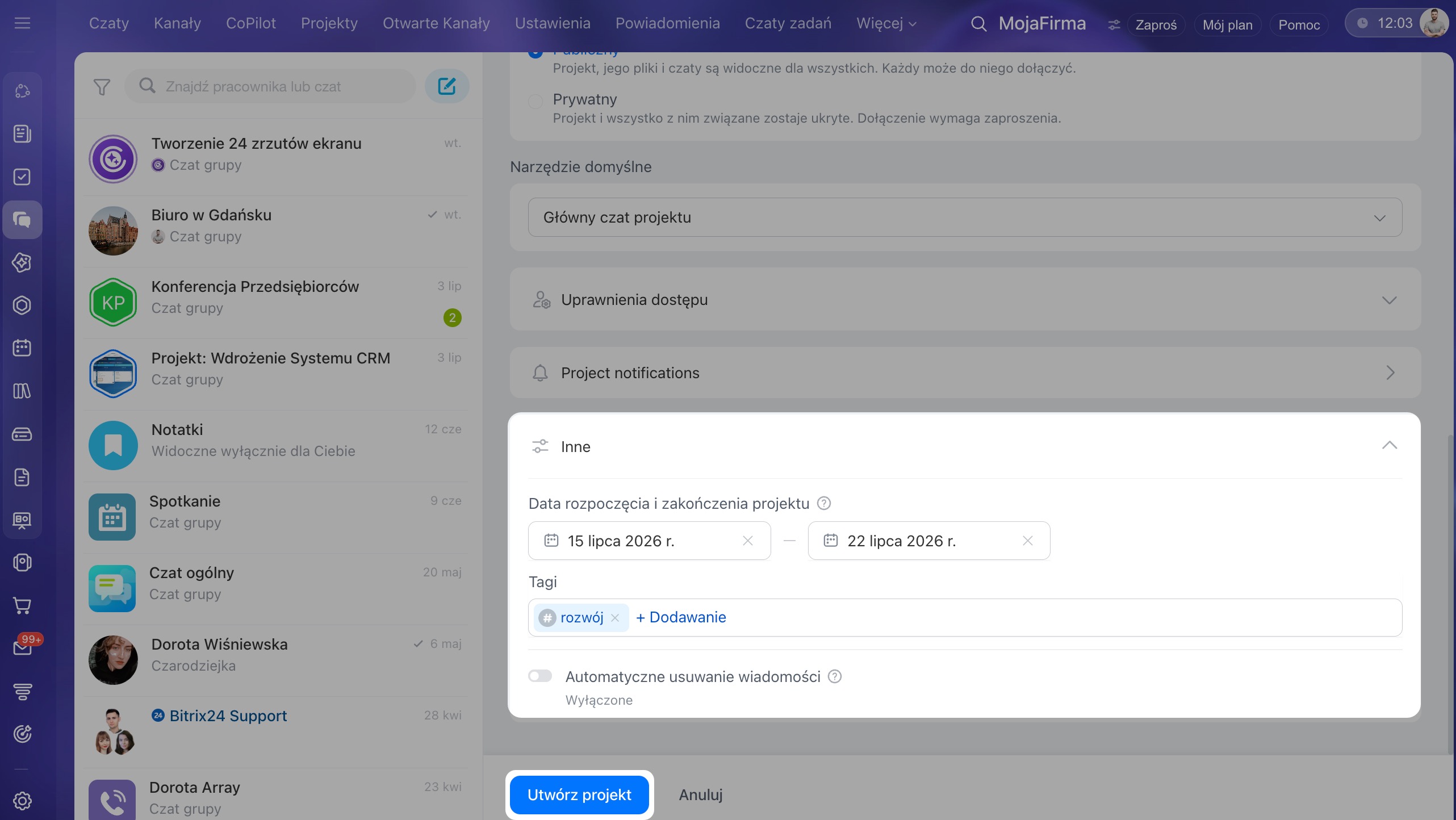
Dodatkowe ustawienia — rozwiń blok, aby ustawić terminy, dodać tagi i skonfigurować automatyczne usuwanie wiadomości.
- Terminy projektu — określ datę rozpoczęcia i zakończenia projektu.
- Tagi — grupuj projekty według wspólnych tematów, aby łatwiej je wyszukiwać i filtrować. Kliknij Dodaj, aby wybrać istniejące tagi lub utworzyć nowe.
- Automatyczne usuwanie wiadomości — włącz tę opcję, aby wiadomości na czacie były automatycznie usuwane po określonym czasie. Przydaje się podczas omawiania tymczasowych kwestii lub pracy z poufnymi danymi.
Jak skonfigurować automatyczne usuwanie wiadomości na czatach Bitrix24
Po uzupełnieniu wymaganych pól kliknij Utwórz projekt.
W skrócie
- Projekt możesz utworzyć w sekcjach Projekty, Zadania i Komunikator. W każdym przypadku otworzy się ten sam formularz.
- Uzupełnij nazwę, cel i opis oraz dodaj właściciela, moderatorów i uczestników.
- Wybierz typ projektu: otwarty — widoczny dla wszystkich, zamknięty — dostępny tylko na zaproszenie.
- W bloku Uprawnienie dostępu skonfiguruj uprawnienia do zarządzania projektem, zadaniami i Aktualnościami.
- W dodatkowych ustawieniach określ terminy, dodaj tagi i skonfiguruj automatyczne usuwanie wiadomości.