
Uprawnienia dostępu pomagają organizować pracę w projekcie: możesz określić, kto i w jaki sposób pracuje z zadaniami, publikuje posty w Aktualnościach oraz zaprasza nowych uczestników. Na przykład zadania mogą tworzyć wszyscy uczestnicy, a usuwać je tylko właściciel.
W tym artykule pokażemy, jak skonfigurować uprawnienia dostępu w projekcie w Bitrix24 na komputerze i w aplikacji mobilnej.
Uprawnienia dostępu można skonfigurować podczas tworzenia projektu lub zmienić później w jego ustawieniach.
- Podczas tworzenia projektu — w formularzu tworzenia kliknij blok Uprawnienia dostępu, aby rozwinąć ustawienia. Domyślne wartości są już ustawione, więc nie musisz ich zmieniać.
- W istniejącym projekcie — kliknij Trzy kropki (...) obok nazwy projektu na pasku bocznym i wybierz Edytuj. Przewiń do bloku Uprawnienia dostępu i kliknij go, aby rozwinąć ustawienia.
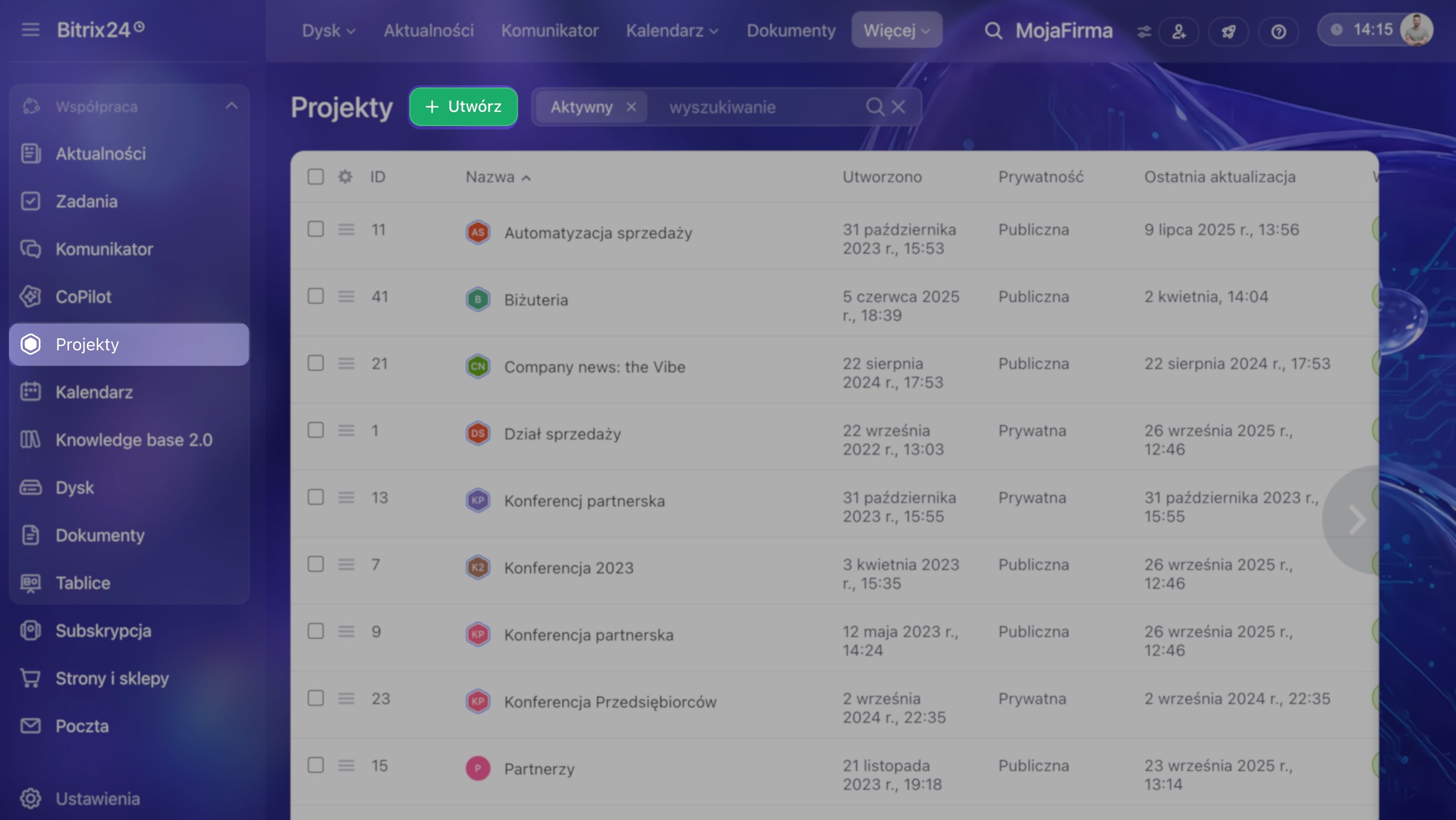
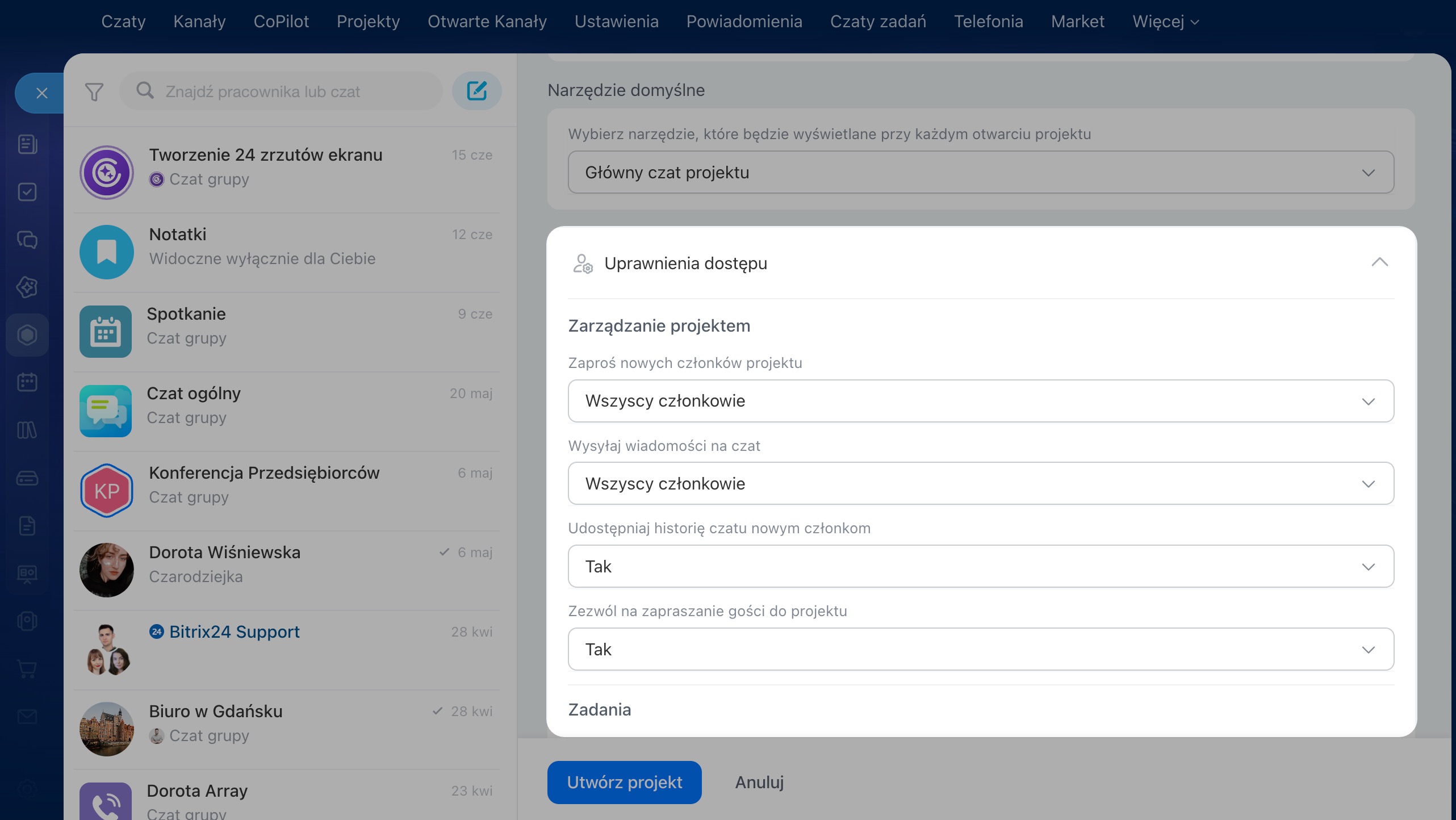 Konfiguracja uprawnień dostępu podczas tworzenia projektu
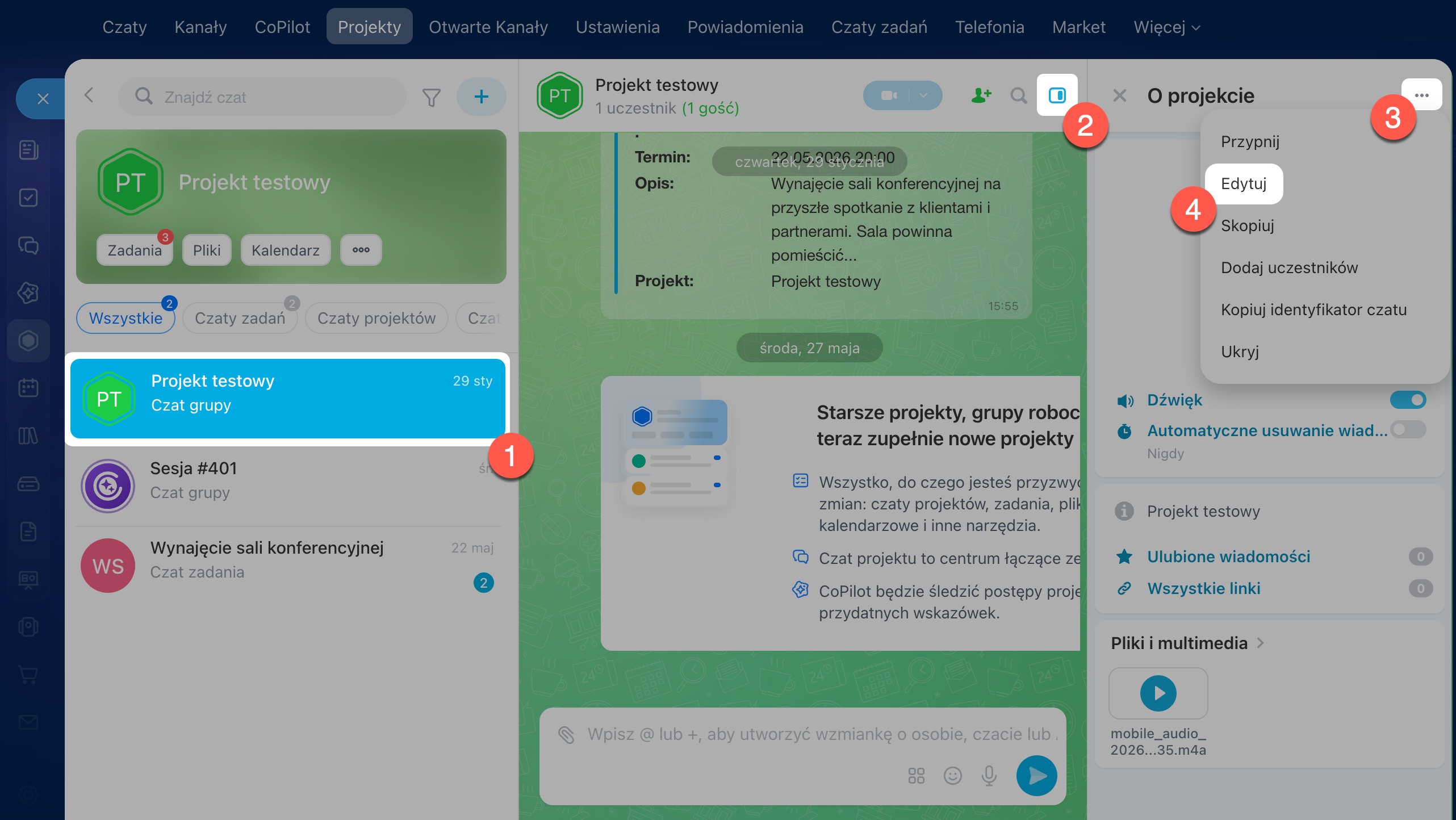
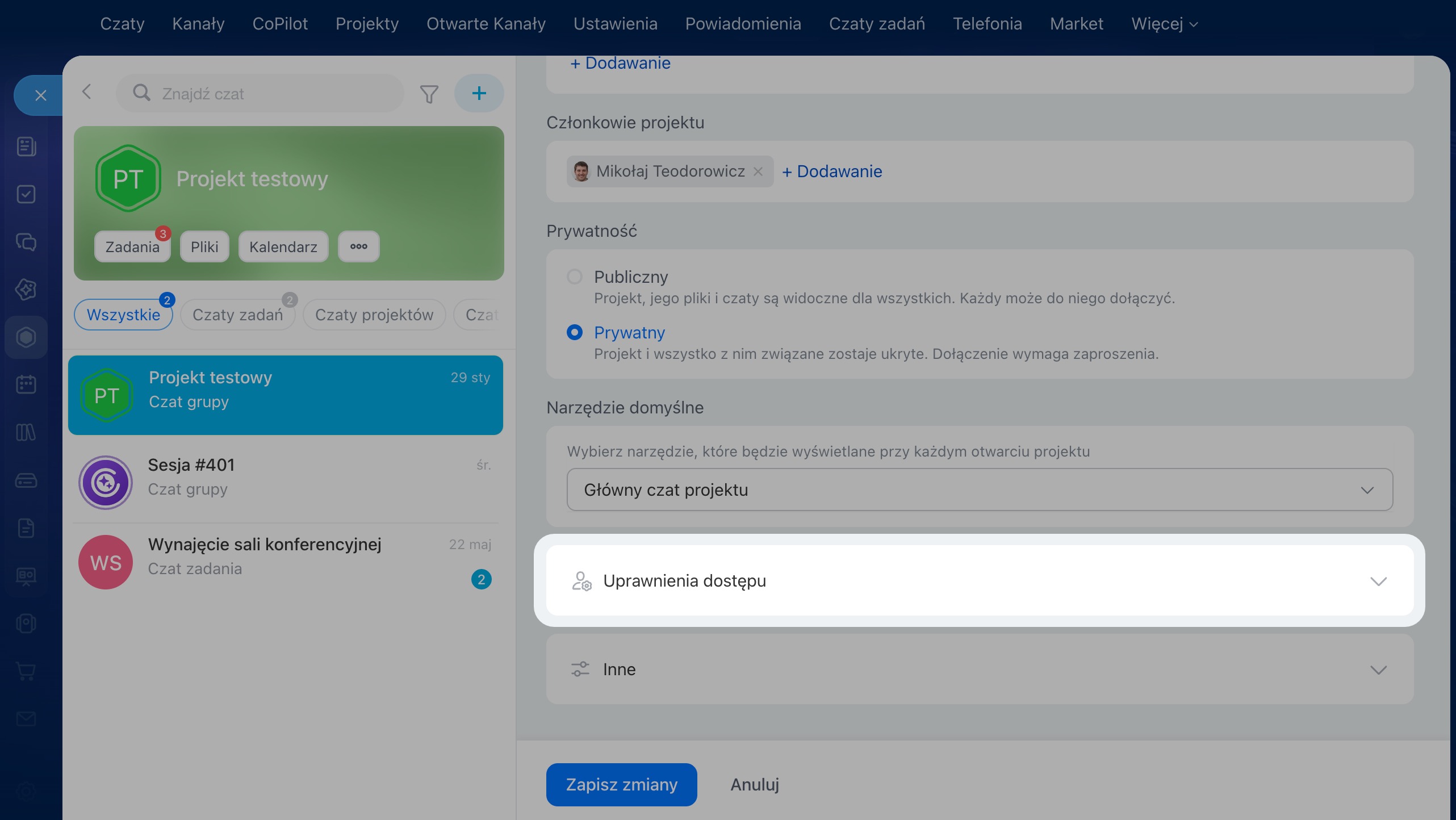 Zmiana uprawnień dostępu podczas edycji projektu
Uprawnienia są podzielone na trzy bloki.
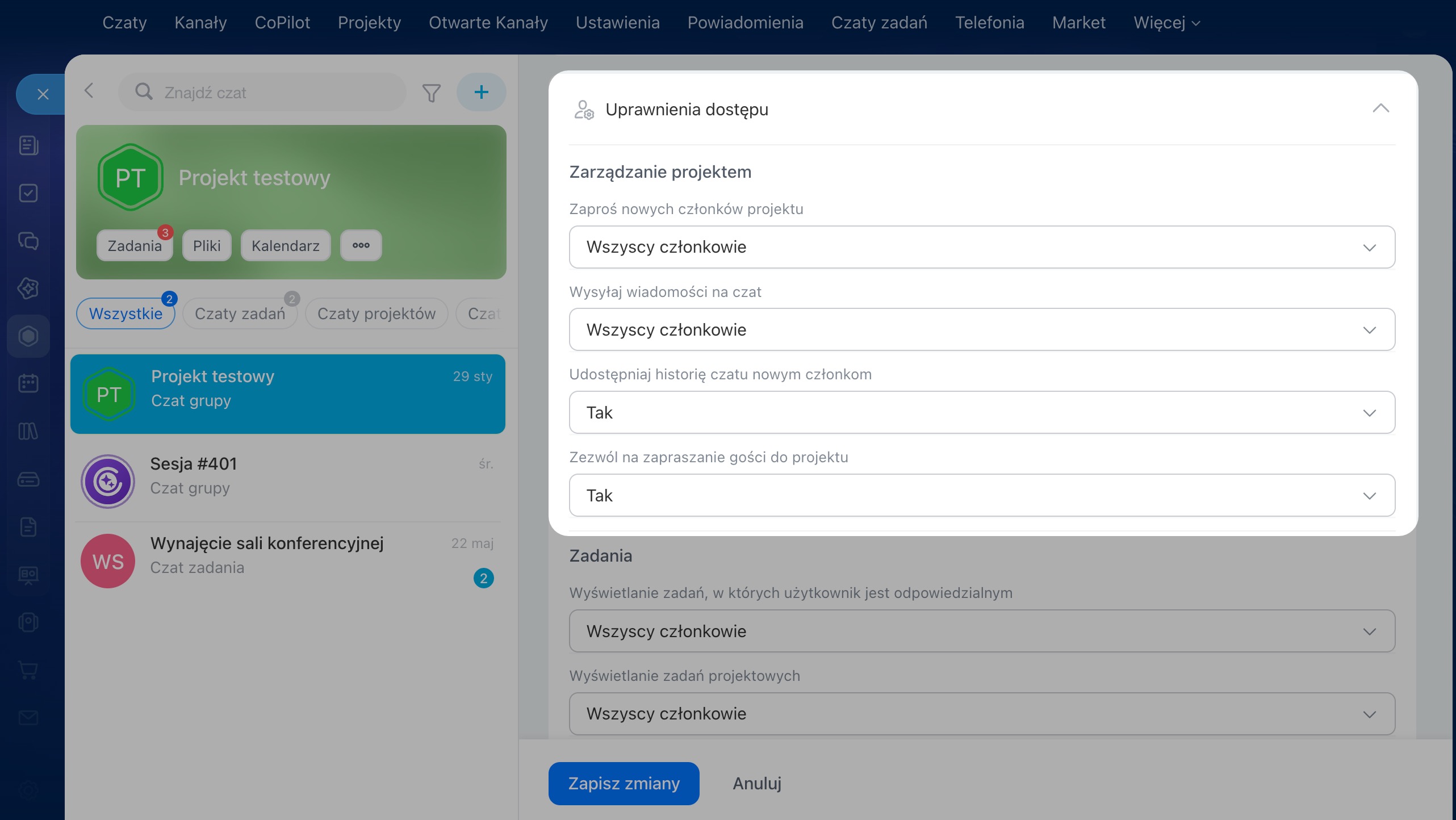
Zarządzanie projektem. Tutaj możesz określić, kto może zmieniać ustawienia projektu, zapraszać uczestników i pisać na czacie.
- Zaproś nowych członków projektu — aby kontrolować skład zespołu i uniknąć przypadkowych zaproszeń, pozostaw to uprawnienie tylko właścicielowi i moderatorom.
- Wysyłaj wiadomości na czat — jeśli czat służy wyłącznie do ogłoszeń, pozostaw to uprawnienie właścicielowi i moderatorom. Jeśli projekt ma być omawiany przez wszystkich, wybierz Wszyscy uczestnicy.
- Udostępniaj historię czatu nowym członkom — włącz tę opcję, aby nowi uczestnicy mogli zobaczyć wcześniejszą korespondencję i szybciej wdrożyć się w projekt.
- Zezwól na zapraszanie gości do projektu — włącz tę opcję, aby zaprosić do współpracy uczestników zewnętrznych: podwykonawców, klientów lub partnerów.
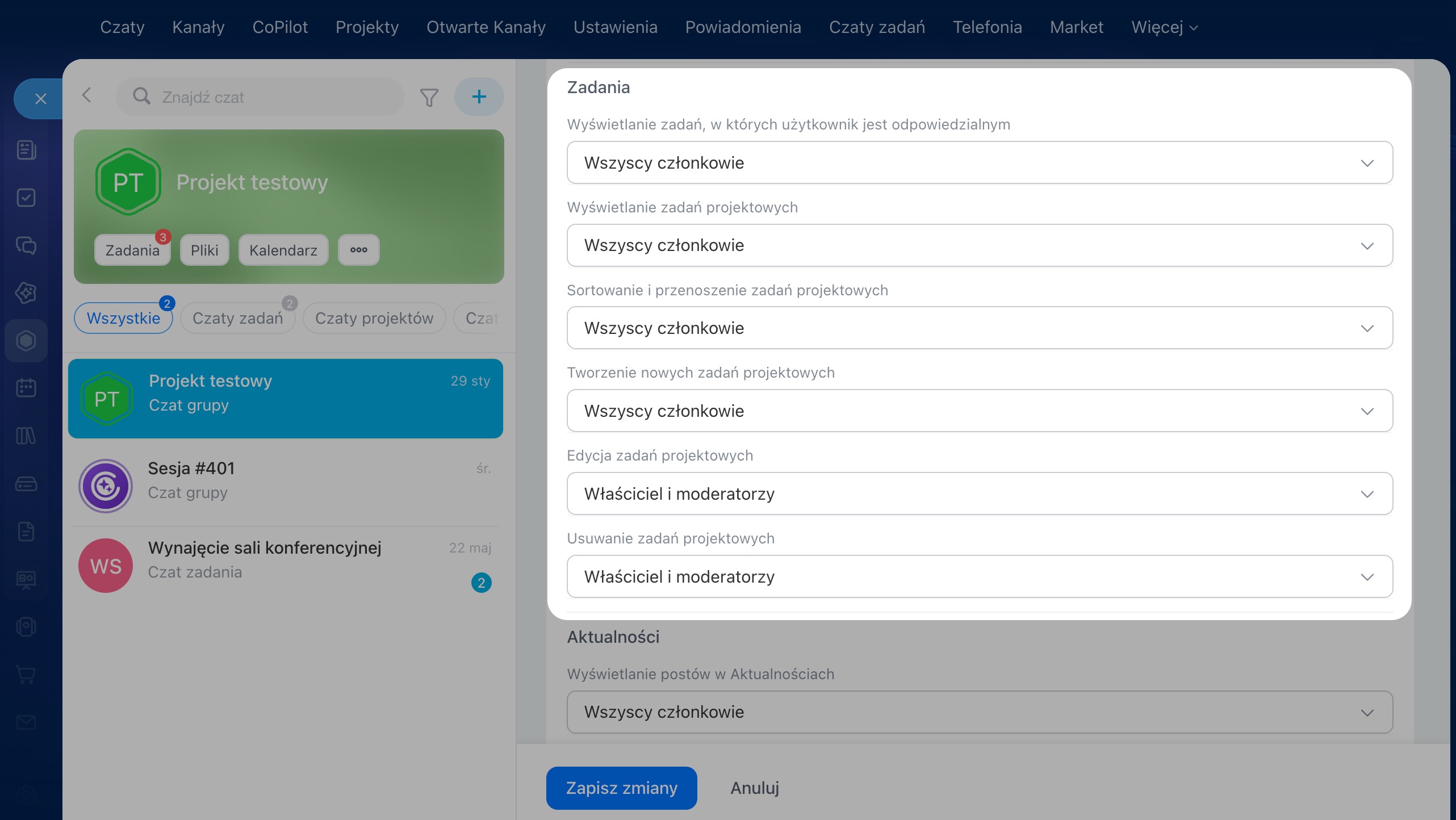
Zadania. W tym bloku możesz określić, kto pracuje z zadaniami w projekcie.
- Wyświetlanie zadań, w których użytkownik jest odpowiedzialnym — umożliwia uczestnikom przeglądanie zadań, w których uczestniczą.
- Wyświetlanie zadań projektowych — uczestnicy z tym uprawnieniem widzą wszystkie zadania w projekcie, nawet jeśli nie biorą w nich udziału. Jeśli zadania są poufne, ogranicz dostęp.
- Sortowanie i przenoszenie zadań projektowych — umożliwia uczestnikom zmianę kolejności zadań. Jeśli kolejność ma pozostać stała, pozostaw to uprawnienie właścicielowi i moderatorom.
- Tworzenie nowych zadań projektowych — aby wszyscy uczestnicy mogli dodawać zadania, wybierz Wszyscy uczestnicy.
- Edycja zadań projektowych — umożliwia uczestnikom edycję zadań w projekcie.
- Usuwanie zadań projektowych — aby uniknąć przypadkowego usunięcia, pozostaw to uprawnienie tylko właścicielowi i moderatorom.
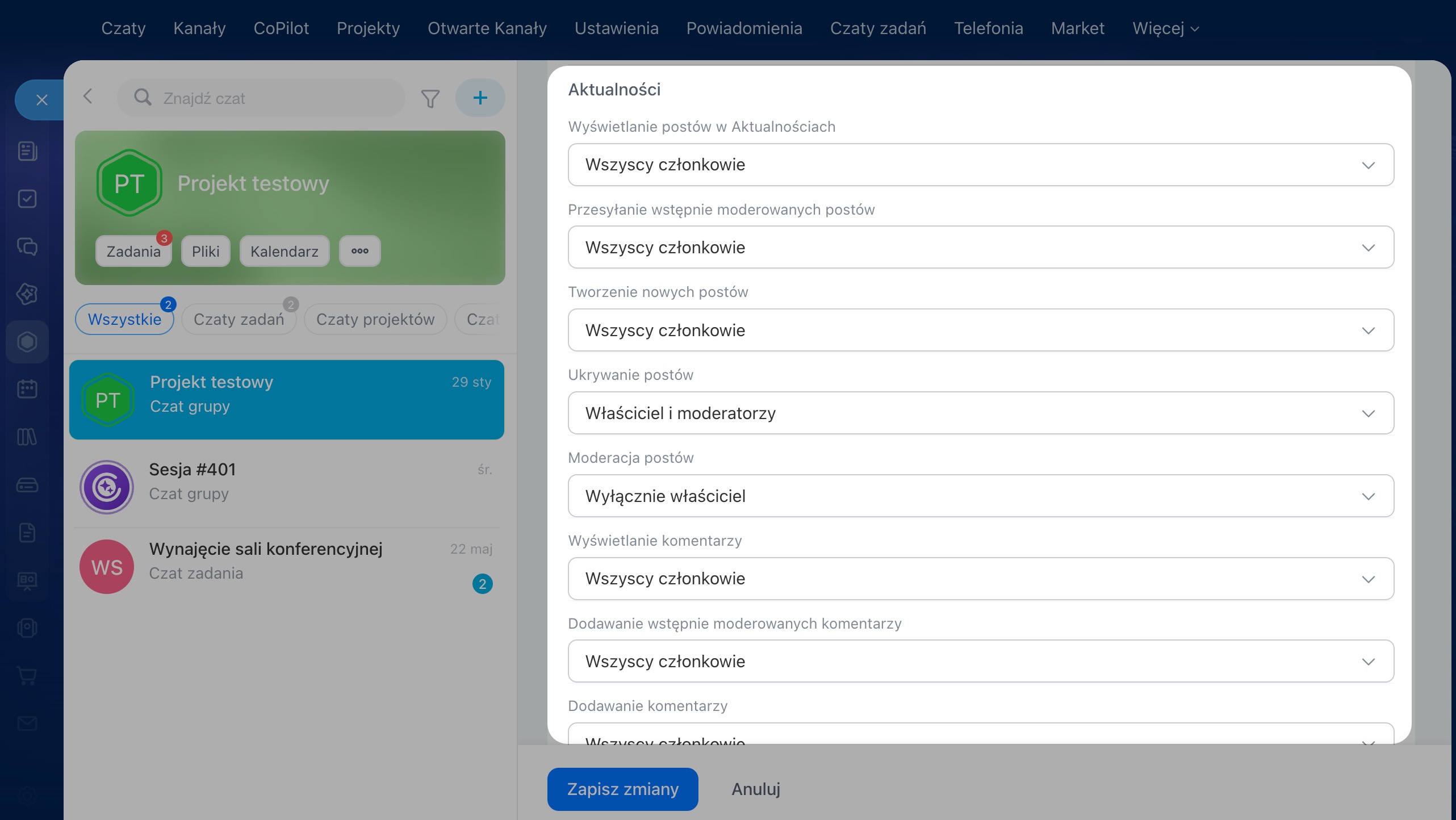
Aktualności. Tutaj możesz określić, kto może publikować wpisy i komentarze w Aktualnościach projektu.
- Wyświetlanie postów w Aktualnościach — określa, kto widzi publikacje w Aktualnościach.
- Przesyłanie wstępnie moderowanych postów — wpisy zostaną opublikowane dopiero po zatwierdzeniu przez właściciela lub moderatora.
- Tworzenie nowych postów — określa, kto może publikować wpisy bez zatwierdzenia.
- Ukrywanie postów — określa, kto może ukrywać lub zatwierdzać wpisy innych uczestników.
- Moderacja postów — określa, kto może edytować i usuwać dowolne wpisy w Aktualnościach.
- Wyświetlanie komentarzy — określa, kto widzi komentarze do publikacji.
- Dodawanie wstępnie moderowanych komentarzy — komentarze są sprawdzane przed publikacją.
- Dodawanie komentarzy — określa, kto może dodawać komentarze bez zatwierdzenia.
- Ukrywanie komentarzy — określa, kto może ukrywać lub zatwierdzać komentarze innych uczestników.
- Moderacja komentarzy — określa, kto może edytować i usuwać dowolne komentarze.
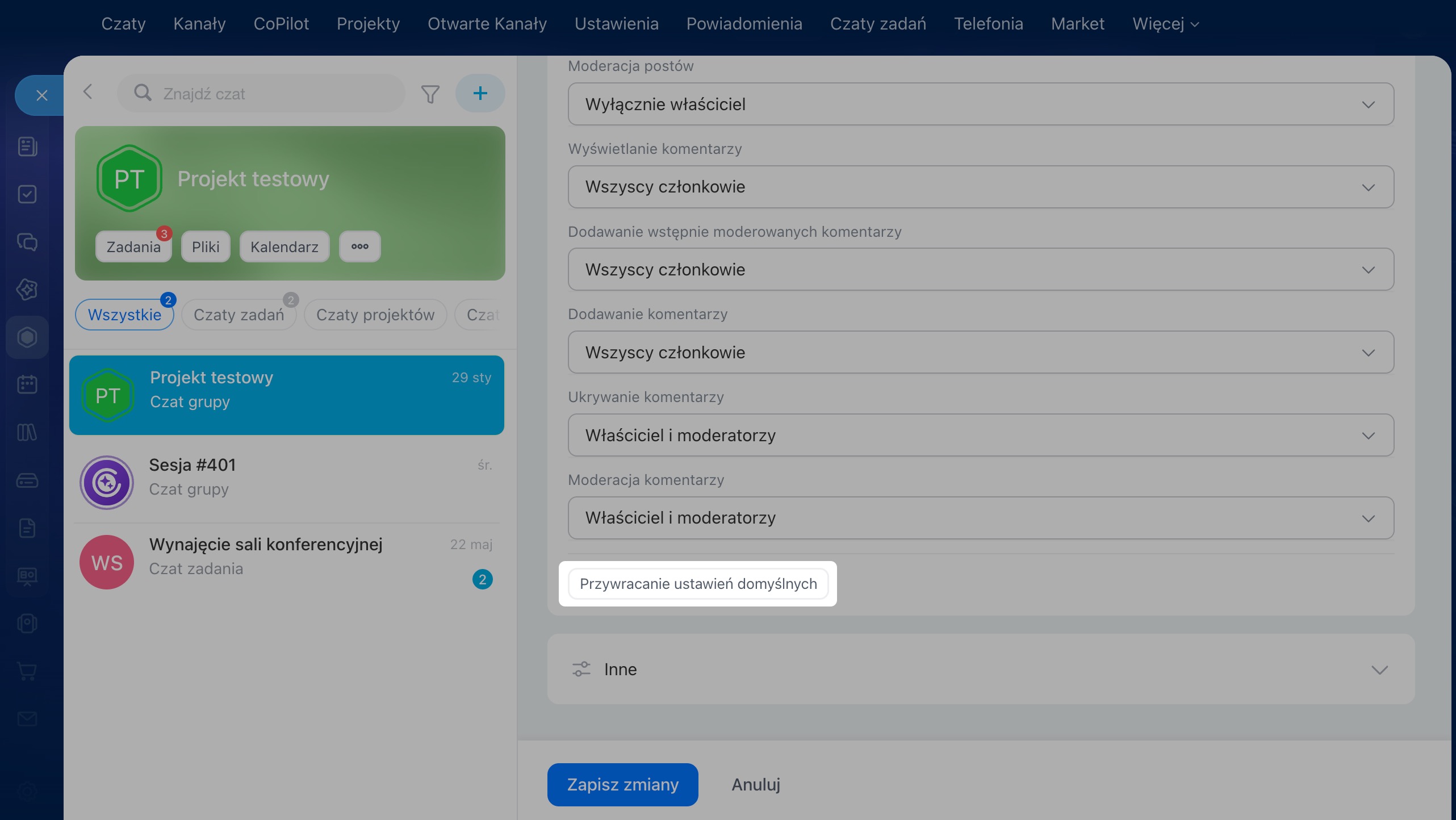
Aby przywrócić wszystkie ustawienia do wartości domyślnych, kliknij Przywróć ustawienia domyślne na dole sekcji uprawnień dostępu.
Uprawnienia dostępu do plików i kalendarza należy skonfigurować osobno. Otwórz sekcję Pliki lub Kalendarz projektu i określ odpowiednie uprawnienia dla uczestników.
Jak skonfigurować uprawnienia dostępu do plików
Jak skonfigurować uprawnienia dostępu do kalendarza
Uprawnienia dostępu możesz skonfigurować podczas tworzenia projektu lub zmienić później w jego ustawieniach.
Jak utworzyć projekt w aplikacji mobilnej
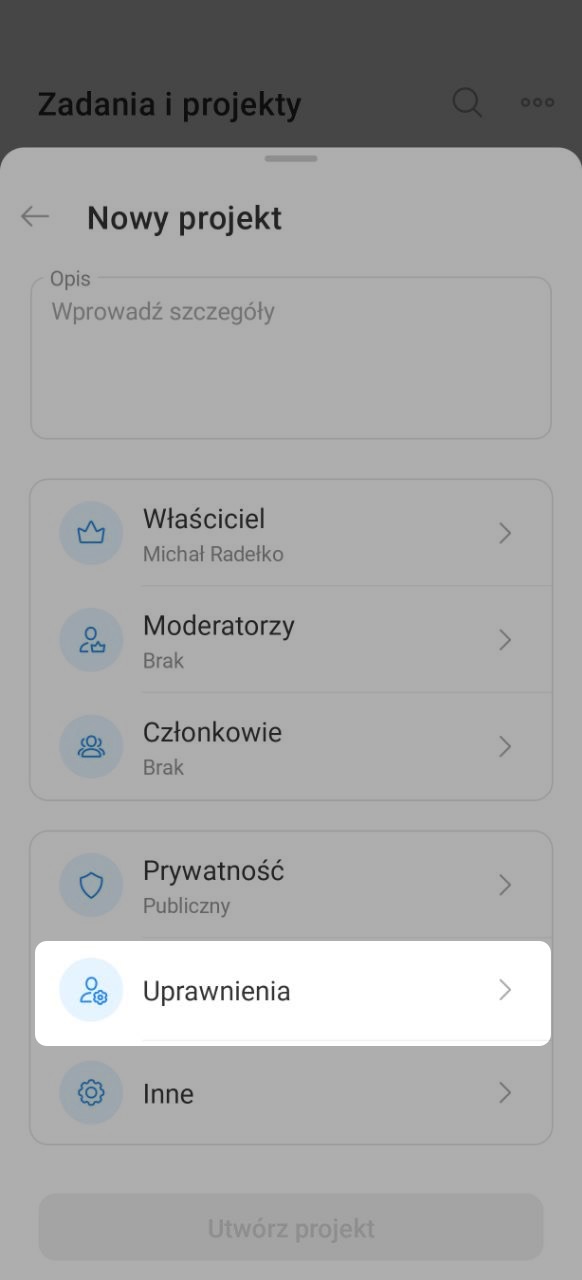
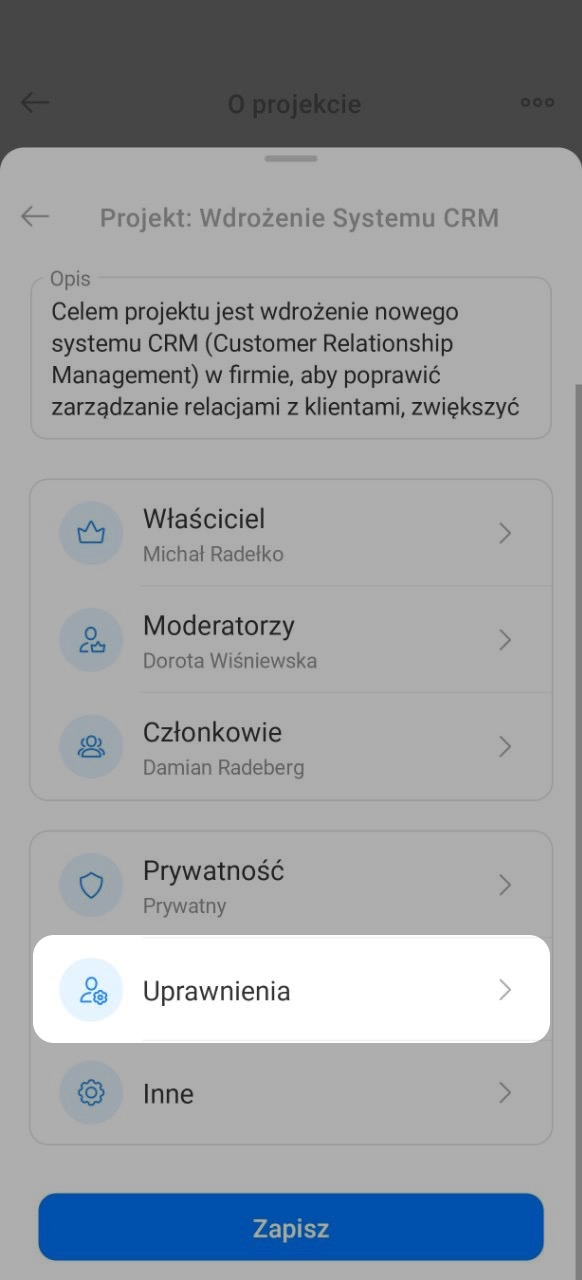
Podczas tworzenia projektu kliknij blok Uprawnienia dostępu i skonfiguruj odpowiednie ustawienia.
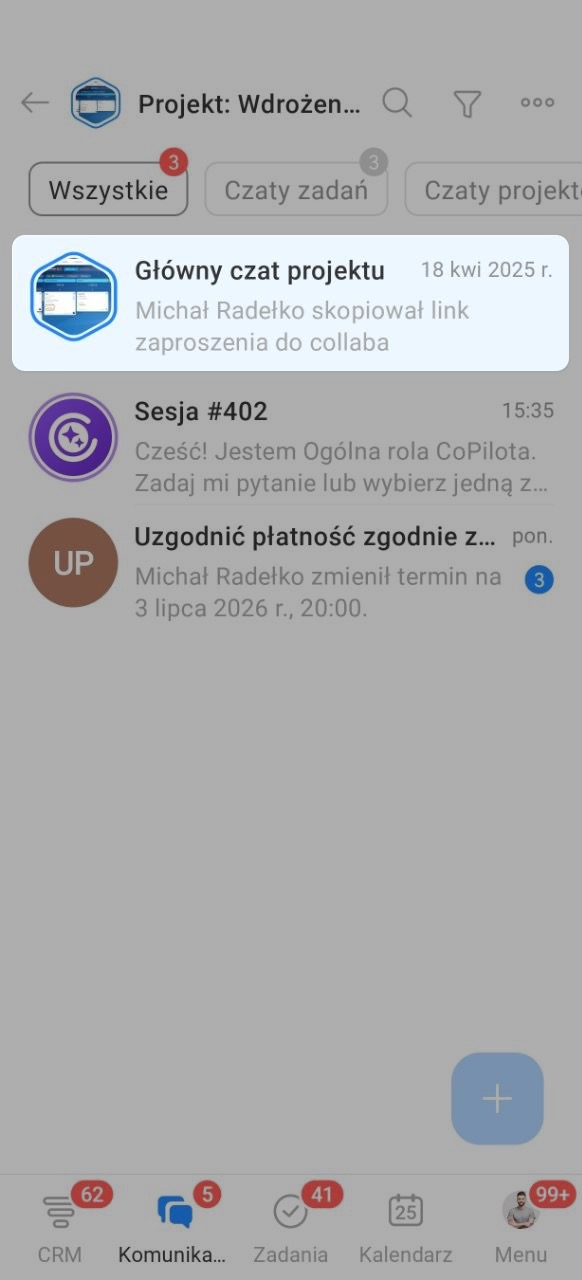
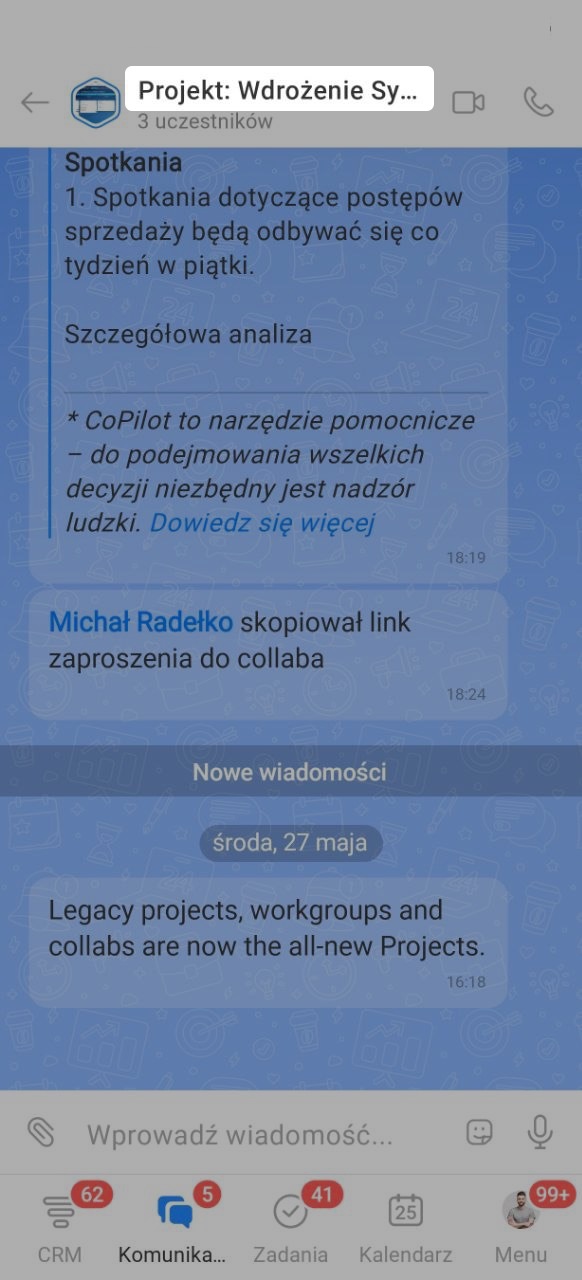
Aby zmienić ustawienia projektu, otwórz jego główny czat i kliknij nazwę projektu.
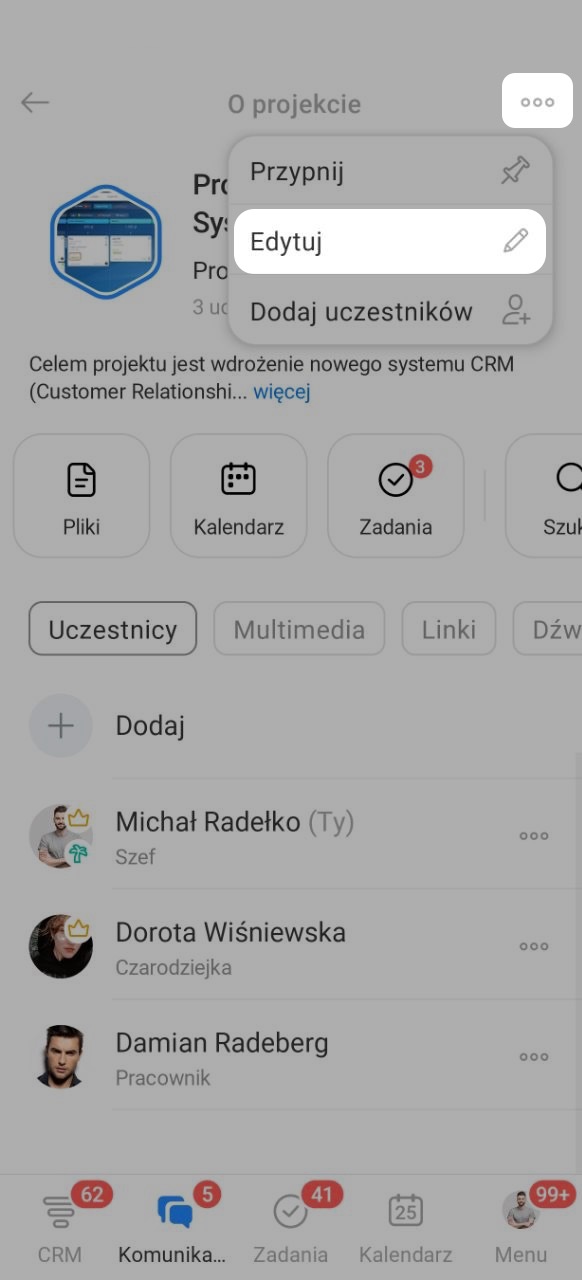
Kliknij Trzy kropki (...) > Edytuj. Przejdź do bloku Uprawnienia dostępu i skonfiguruj odpowiednie ustawienia.
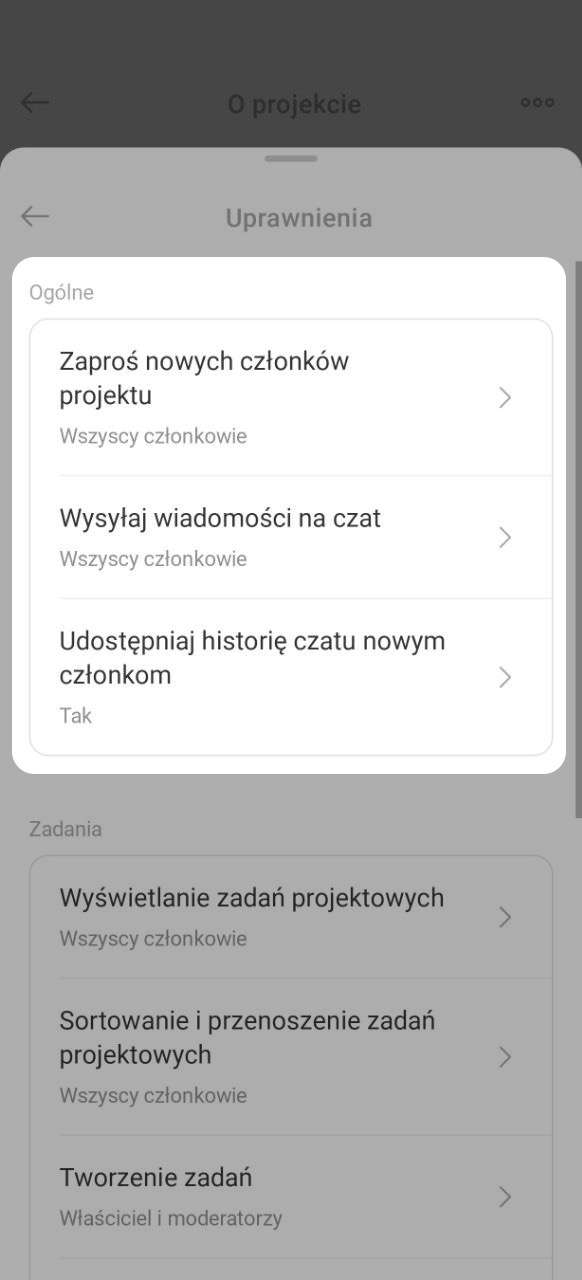
Zarządzanie projektem. Tutaj możesz określić, kto może zmieniać ustawienia projektu, zapraszać uczestników i pisać na czacie.
- Zaproś nowych członków projektu — aby kontrolować skład zespołu i uniknąć przypadkowych zaproszeń, pozostaw to uprawnienie tylko właścicielowi i moderatorom.
- Wysyłaj wiadomości na czat — jeśli czat służy wyłącznie do ogłoszeń, pozostaw to uprawnienie właścicielowi i moderatorom. Jeśli projekt ma być omawiany przez wszystkich, wybierz Wszyscy uczestnicy.
- Udostępniaj historię czatu nowym członkom — włącz tę opcję, aby nowi uczestnicy mogli zobaczyć wcześniejszą korespondencję i szybciej wdrożyć się w projekt.
- Zezwól na zapraszanie gości do projektu — włącz tę opcję, aby zaprosić do współpracy uczestników zewnętrznych: podwykonawców, klientów lub partnerów.
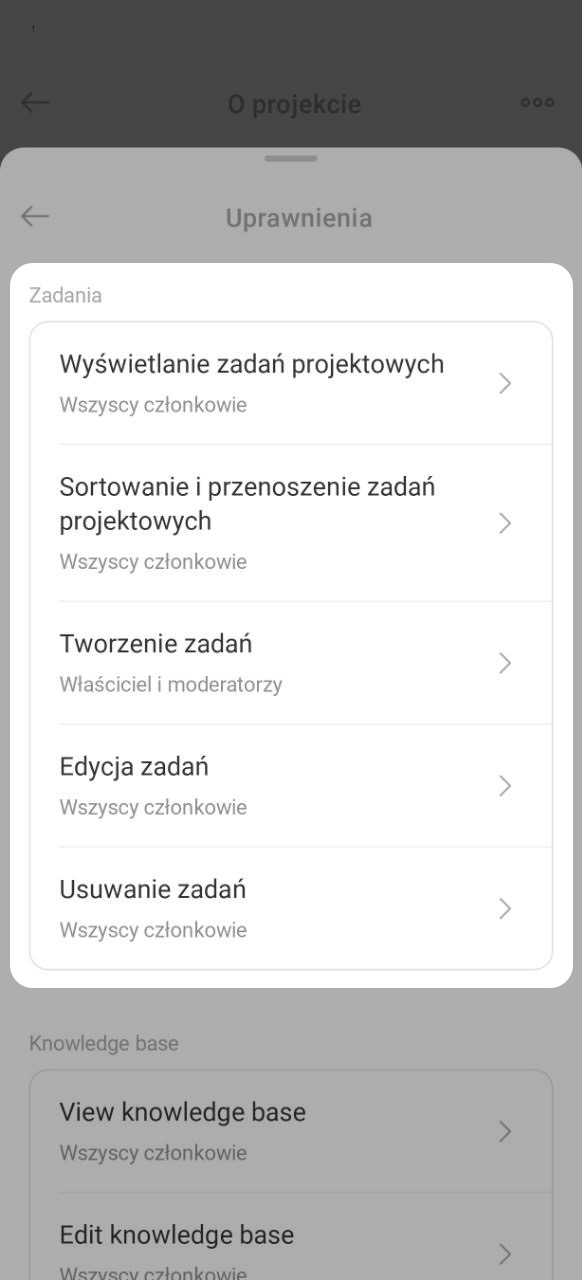
Zadania. Tutaj możesz określić, kto może tworzyć, edytować i przeglądać zadania w projekcie.
- Wyświetlanie zadań, w których użytkownik jest odpowiedzialnym — umożliwia uczestnikom przeglądanie zadań, w których uczestniczą.
- Wyświetlanie zadań projektowych — uczestnicy z tym uprawnieniem widzą wszystkie zadania w projekcie, nawet jeśli nie biorą w nich udziału. Jeśli zadania są poufne, ogranicz dostęp.
- Sortowanie i przenoszenie zadań projektowych — umożliwia uczestnikom zmianę kolejności zadań. Jeśli kolejność ma pozostać stała, pozostaw to uprawnienie właścicielowi i moderatorom.
- Tworzenie nowych zadań projektowych — aby wszyscy uczestnicy mogli dodawać zadania, wybierz Wszyscy uczestnicy.
- Edycja zadań projektowych — umożliwia uczestnikom edycję zadań w projekcie.
- Usuwanie zadań projektowych — aby uniknąć przypadkowego usunięcia, pozostaw to uprawnienie tylko właścicielowi i moderatorom.
W skrócie
- Uprawnienia dostępu pomagają kontrolować, kto zaprasza uczestników, pracuje z zadaniami i publikuje wpisy w Aktualnościach.
- Tylko właściciel projektu może konfigurować uprawnienia.
- Uprawnienia można ustawić podczas tworzenia projektu lub zmienić później w jego ustawieniach.
- W Bitrix24 na komputerze dostępne są trzy bloki uprawnień: zarządzanie projektem, zadania i Aktualności.
- W aplikacji mobilnej blok „Aktualności” jest niedostępny — aby go skonfigurować, otwórz Bitrix24 na komputerze.
- Uprawnienia dostępu do plików i kalendarza należy skonfigurować osobno — w sekcji Pliki lub Kalendarz projektu.
- W aplikacji mobilnej ustawienia dostępu do plików i kalendarza są niedostępne — otwórz Bitrix24 na komputerze.