
W Bitrix24 możesz zarządzać zadaniami na różne sposoby. Czasem wystarczy utworzyć pojedyncze zadanie i je zamknąć. Przy większych przedsięwzięciach:
- Nad zadaniami pracuje kilka osób lub zespołów
- Wszystkie zadania mają wspólny cel i termin realizacji
- Zadania trzeba wykonać w określonej kolejności
- Trzeba śledzić postępy zarówno poszczególnych zadań, jak i całego przedsięwzięcia
W takich przypadkach wygodniej zarządzać zadaniami w ramach projektu. Dzięki temu widzisz przebieg pracy od początku do końca i wiesz, jak zmiany na jednym etapie wpływają na pozostałe.
Widok Gantta w Bitrix24 ułatwia planowanie etapów projektu i zarządzanie ich terminami. Przedstawia zadania na osi czasu, dzięki czemu możesz sprawdzać ich kolejność, zależności między nimi i harmonogram całego projektu.
Z tego artykułu dowiesz się:
Utwórz projekt
Projekt pozwala uporządkować wiele zadań w jednym miejscu. Obejmuje:
- Cel — co chcesz osiągnąć
- Terminy — kiedy poszczególne etapy i cały projekt mają się zakończyć
- Zespół — kto bierze udział w projekcie i za co odpowiada
- Zadania — co trzeba zrobić i w jakiej kolejności
Projekt łączy zadania, uczestników, pliki i dyskusje. Dzięki temu możesz śledzić postępy całego projektu.
Aby utworzyć projekt:
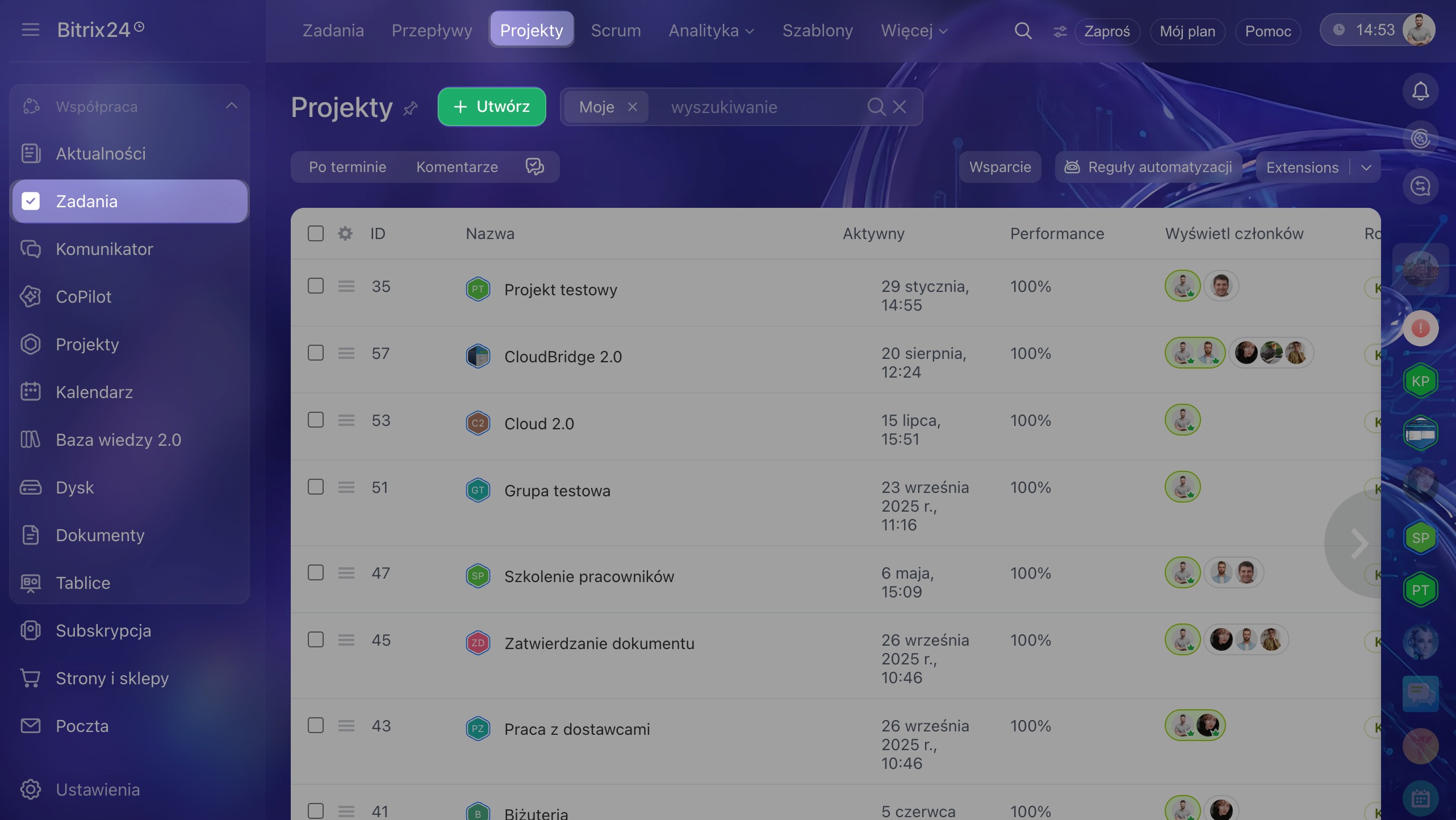
1–2. Przejdź do sekcji Projekty i utwórz projekt.
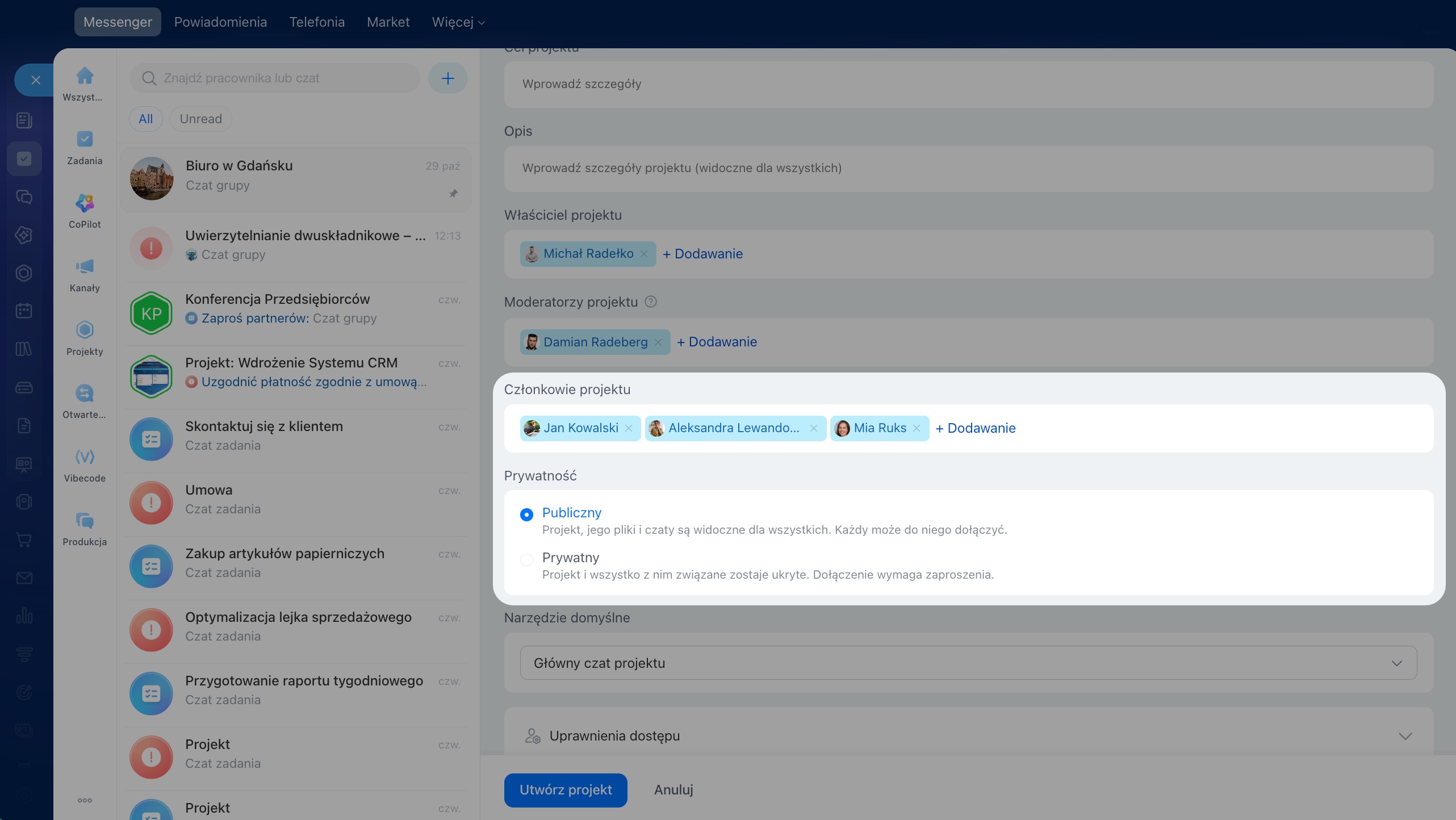
3. Ustaw poziom poufności.
4. Dodaj uczestników.
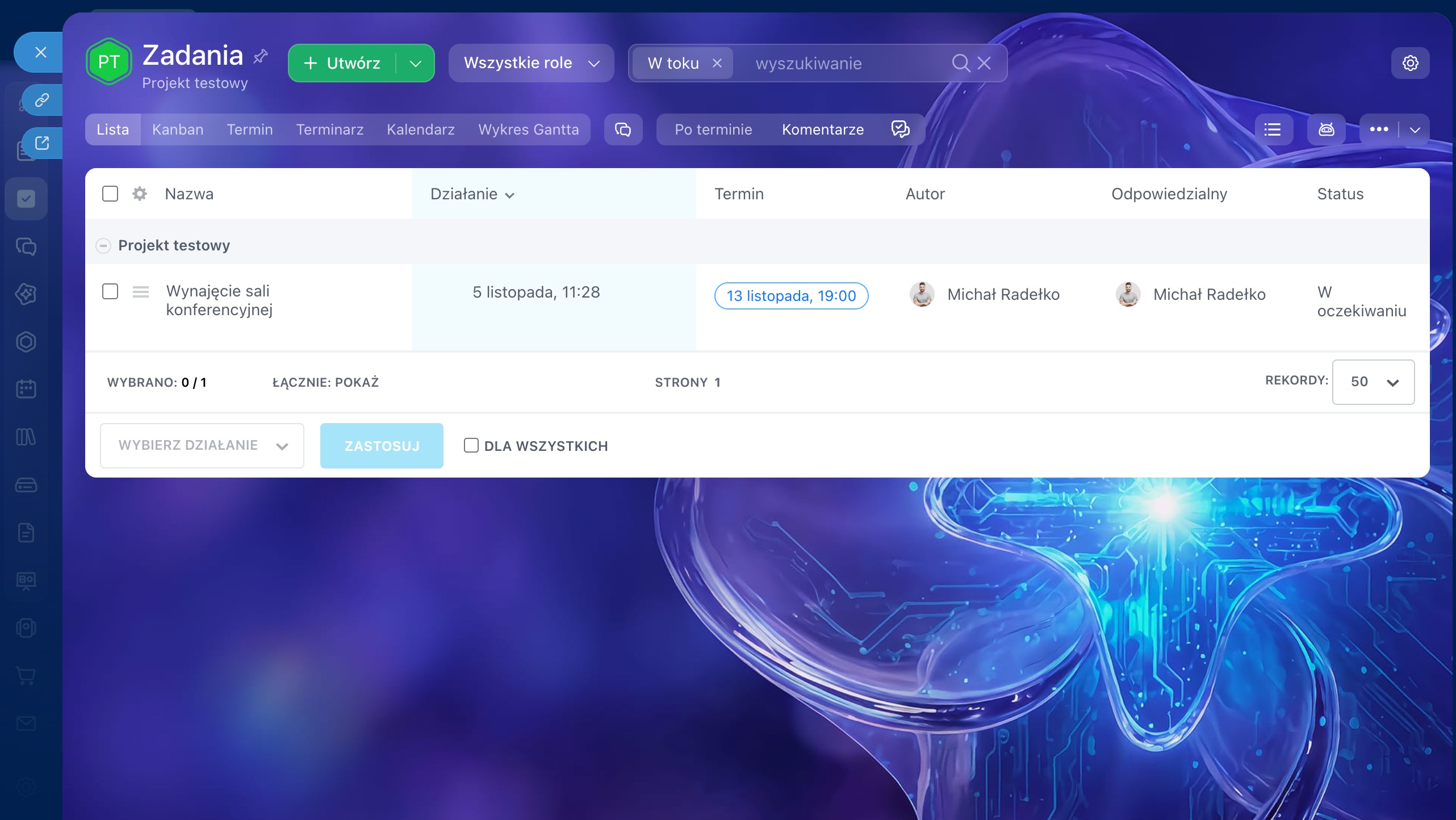
5. Utwórz zadania odpowiadające głównym etapom pracy. Na przykład przy tworzeniu strony internetowej mogą to być: przygotowanie projektu graficznego, programowanie, testowanie i wdrożenie.
Utwórz projekt
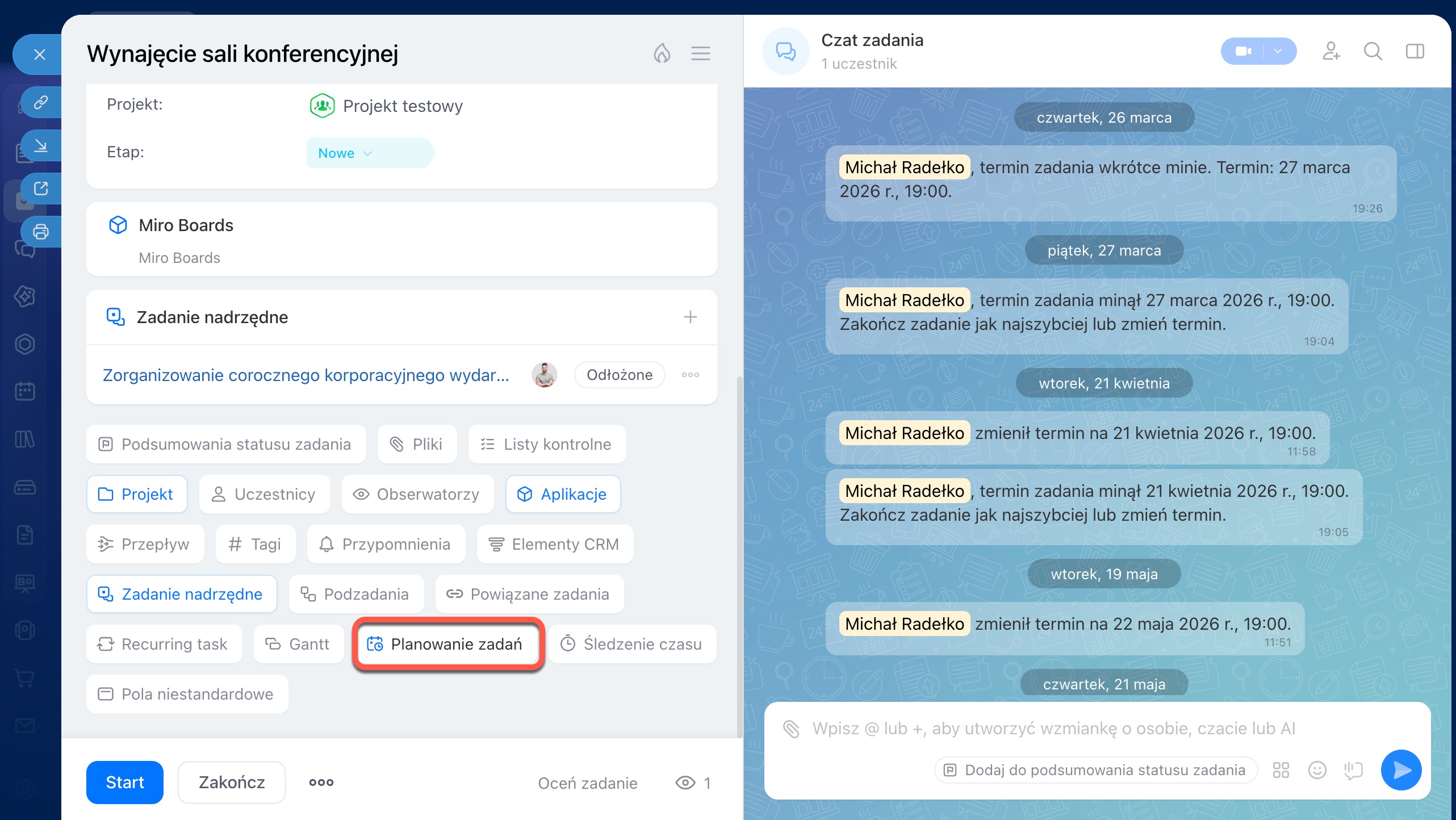
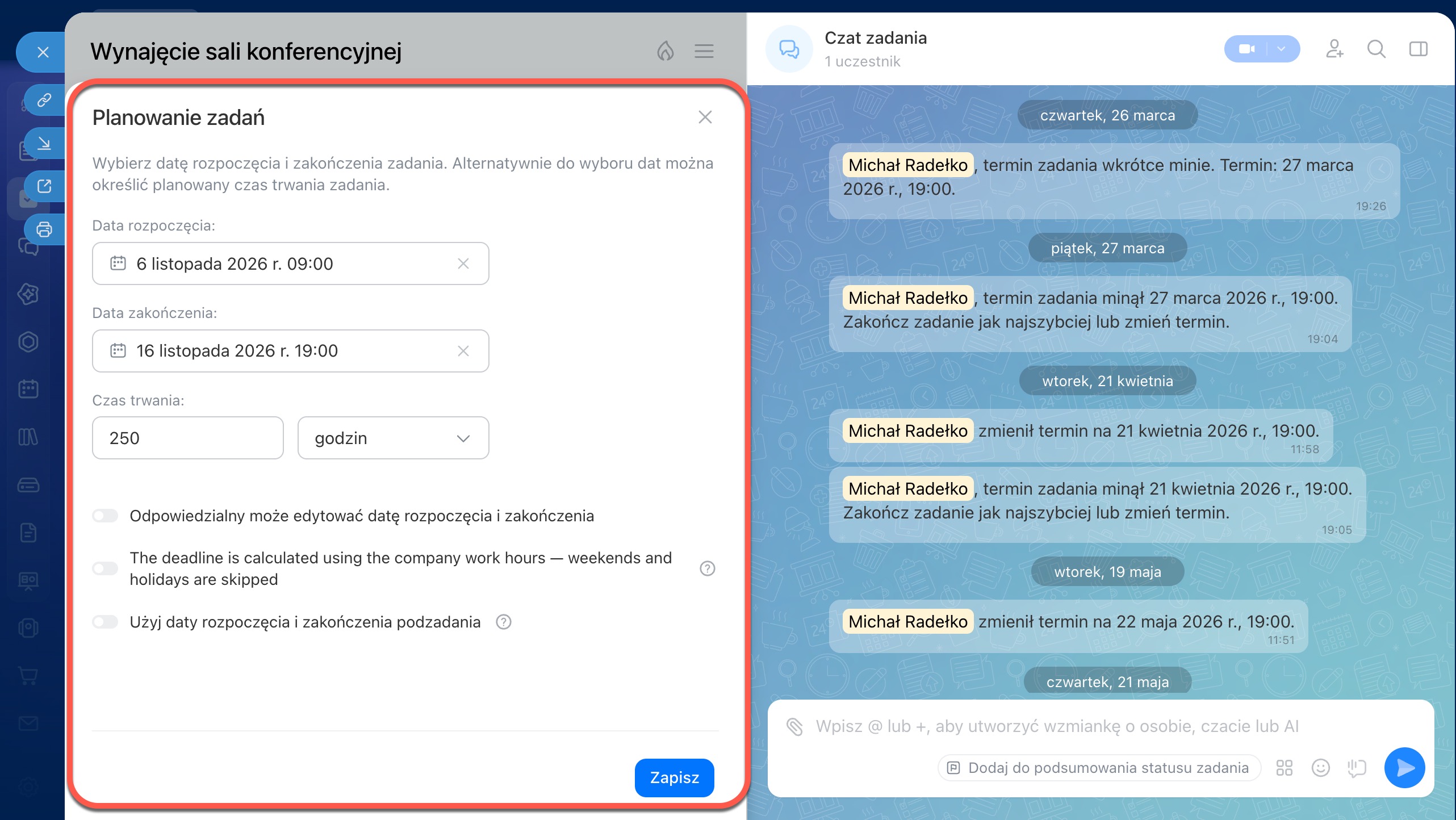
W formularzach zadań określ orientacyjne daty rozpoczęcia i zakończenia w sekcji Planowanie czasu.
Do czego służy widok Gantta w projekcie
W projektach z wieloma zadaniami ważna jest zarówno lista zadań, jak i ich rozłożenie w czasie.
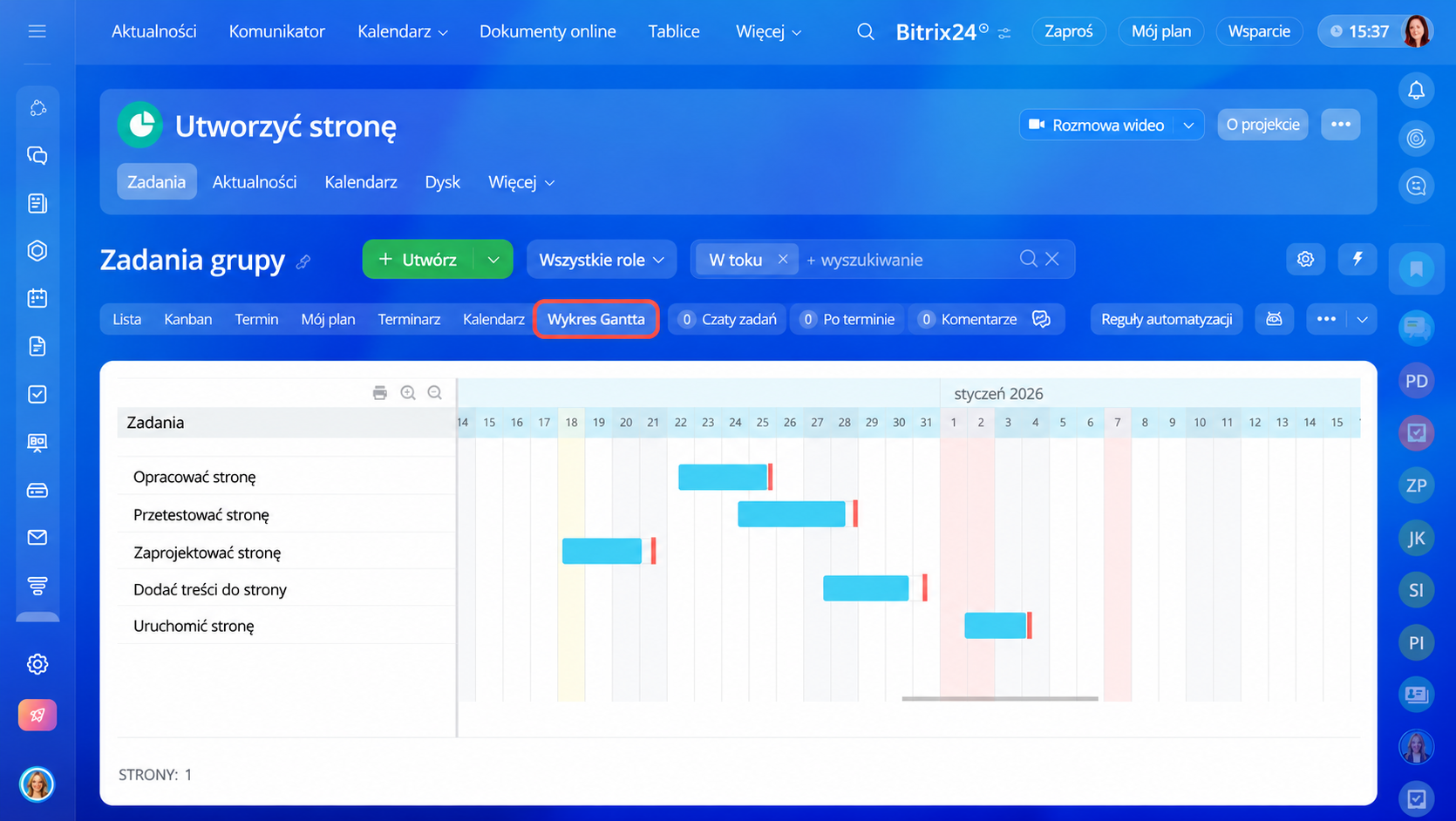
Widok Gantta przedstawia wszystkie zadania projektu na osi czasu. Możesz na nim sprawdzić:
- Kiedy zaczynają się i kończą poszczególne etapy projektu
- Które zadania są wykonywane równolegle
- Które zadania zależą od siebie
Dzięki temu możesz śledzić przebieg projektu i sprawdzać, czy uwzględniono wszystkie etapy oraz czy zadania są wykonywane we właściwej kolejności.
Ustaw zależności między zadaniami
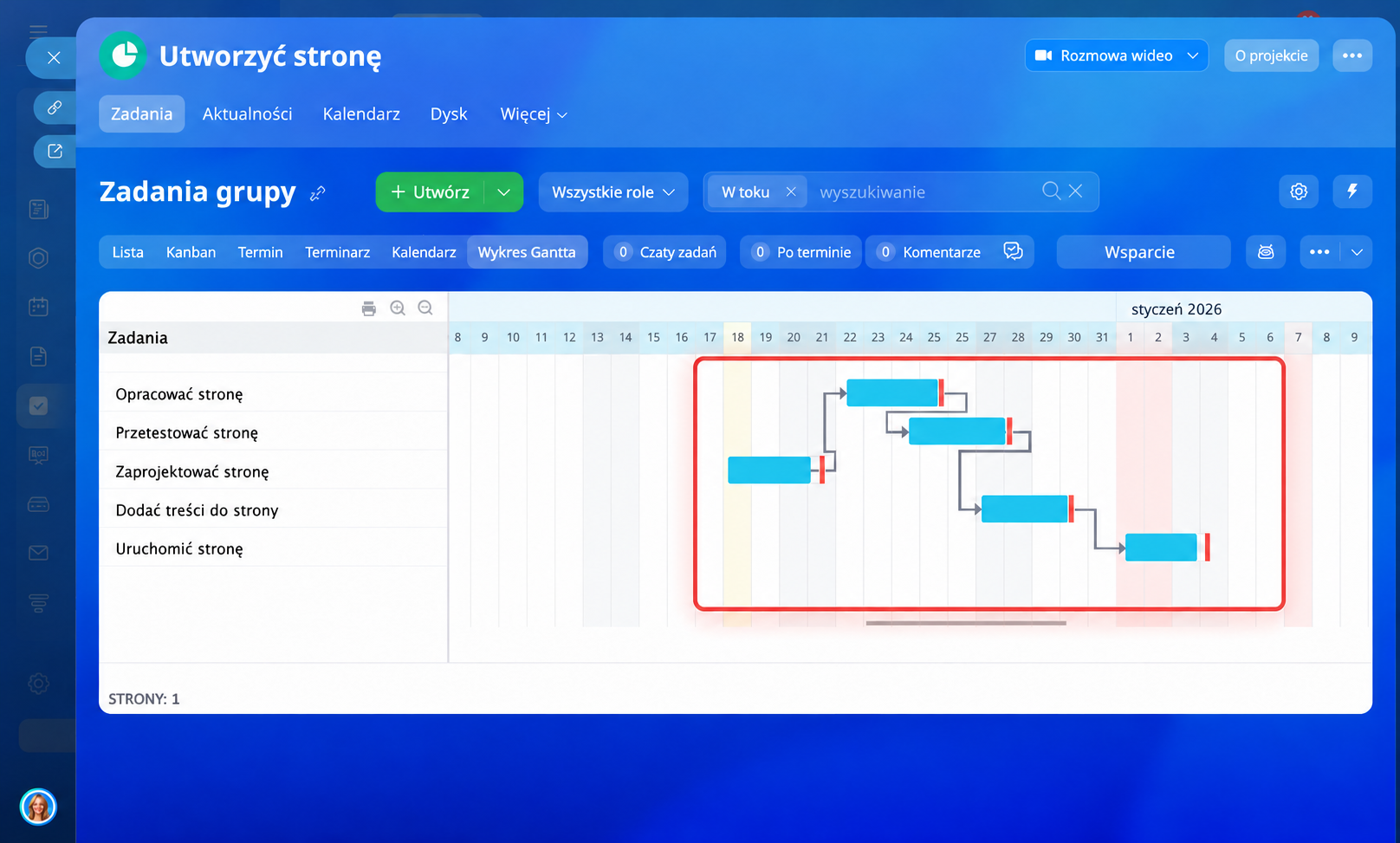
Zadania w projekcie często zależą od siebie. Na przykład kolejny etap może rozpocząć się dopiero po zakończeniu poprzedniego. Na wykresie Gantta możesz ustawić zależności między zadaniami. Strzałki pokazują, jak poszczególne zadania są ze sobą powiązane.
Przykład: uzupełnianie strony internetowej treścią może rozpocząć się dopiero po zakończeniu programowania. Jeśli programowanie zakończy się później, system automatycznie przesunie datę rozpoczęcia kolejnego etapu.
Wykres Gantta
Najedź kursorem na krawędź paska zadania na wykresie Gantta. Na obu końcach paska pojawią się kółka, za pomocą których możesz tworzyć zależności. Lewe kółko oznacza początek zadania, a prawe — jego zakończenie. Przeciągnij kółko na początek lub koniec paska innego zadania, aby utworzyć zależność.
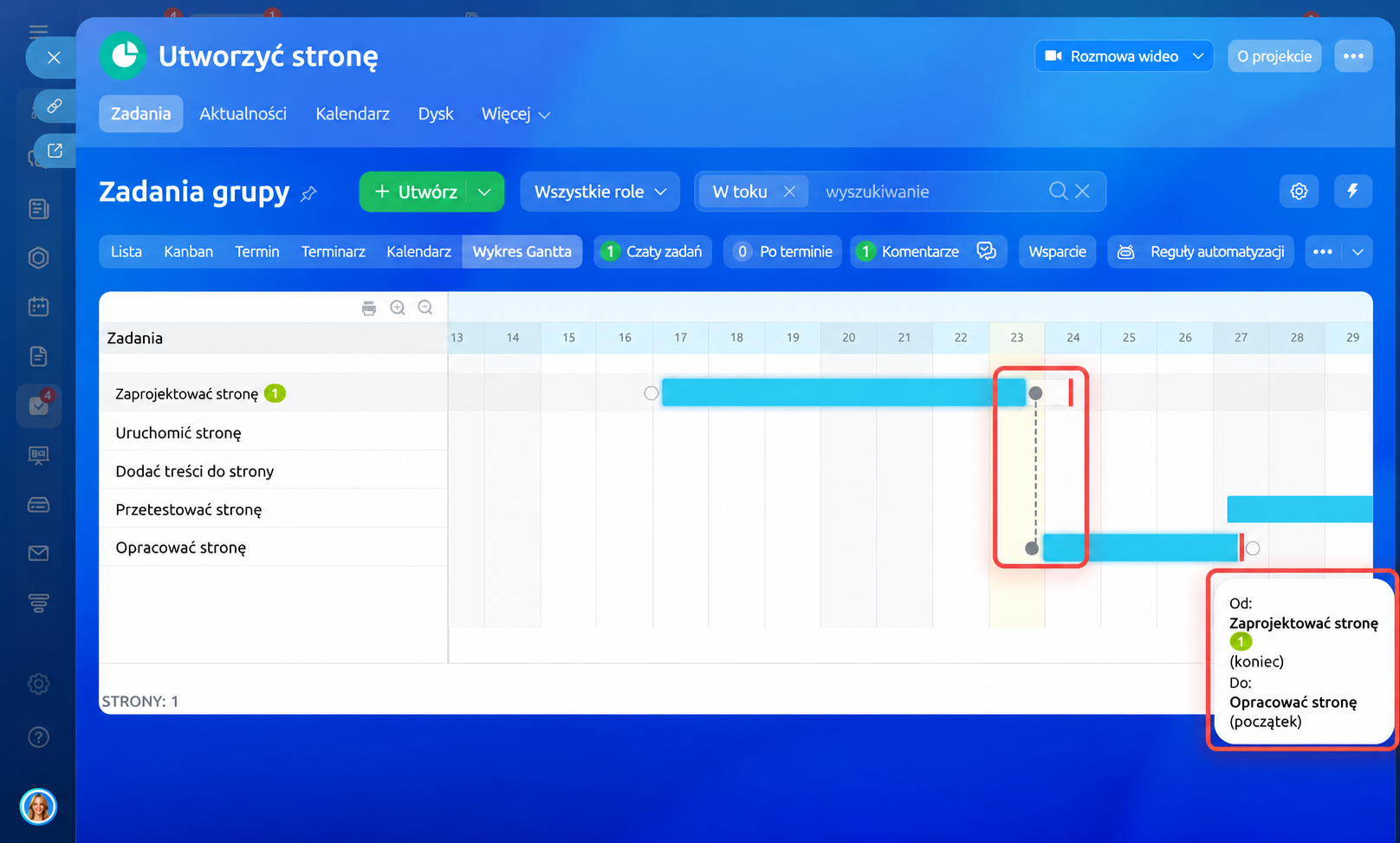
Wybierz typ zależności odpowiedni dla Twojego projektu. Określa on, jak zmiana terminu jednego zadania wpływa na terminy powiązanych zadań:
- Zakończenie–Początek — zmiana daty zakończenia zadania A przesuwa datę rozpoczęcia zadania B
- Początek–Początek — zmiana daty rozpoczęcia zadania A przesuwa datę rozpoczęcia zadania B
- Zakończenie–Zakończenie — zmiana daty zakończenia zadania A przesuwa datę zakończenia zadania B
- Początek–Zakończenie — zmiana daty rozpoczęcia zadania A przesuwa datę zakończenia zadania B
Zależności i kolejność zadań są zapisane w Bitrix24, więc nie musisz pilnować ich ręcznie.
Wykres Gantta: ustawianie zależności między zadaniami
Jak wykres Gantta pomaga planować terminy
Gdy ustalisz kolejność zadań i zależności między nimi, możesz dostosowywać harmonogram projektu. Na wykresie zobaczysz, jak zmiany wpływają na terminy pozostałych zadań.
Aby zmienić termin zadania, kliknij i przytrzymaj jego pasek na osi czasu, a następnie przeciągnij go w odpowiednie miejsce. Możesz też zmienić samą datę rozpoczęcia lub zakończenia, przeciągając lewą albo prawą krawędź paska. System automatycznie dostosuje terminy powiązanych zadań zgodnie z ustawionymi zależnościami.
Przykład: jeśli przesuniesz datę zakończenia zadania „Utworzyć projekt graficzny strony”, system automatycznie dostosuje datę rozpoczęcia zadania „Zaprogramować stronę”. W razie potrzeby możesz ręcznie zmienić termin zakończenia całego projektu, przeciągając czerwony pasek na odpowiednią datę.
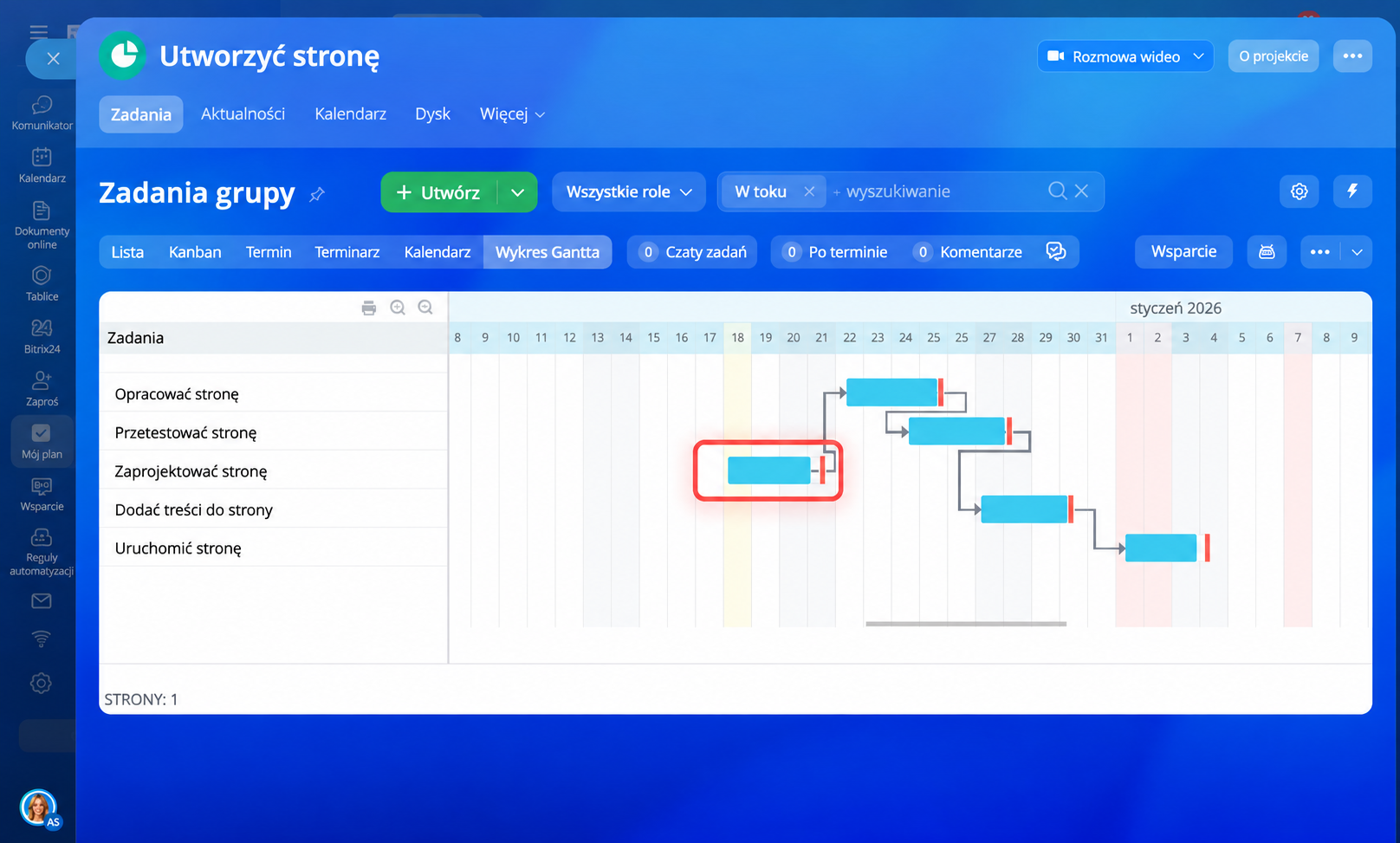 Zakończenie zadania „Zaprojektować stronę” zaplanowano na 21 grudnia.
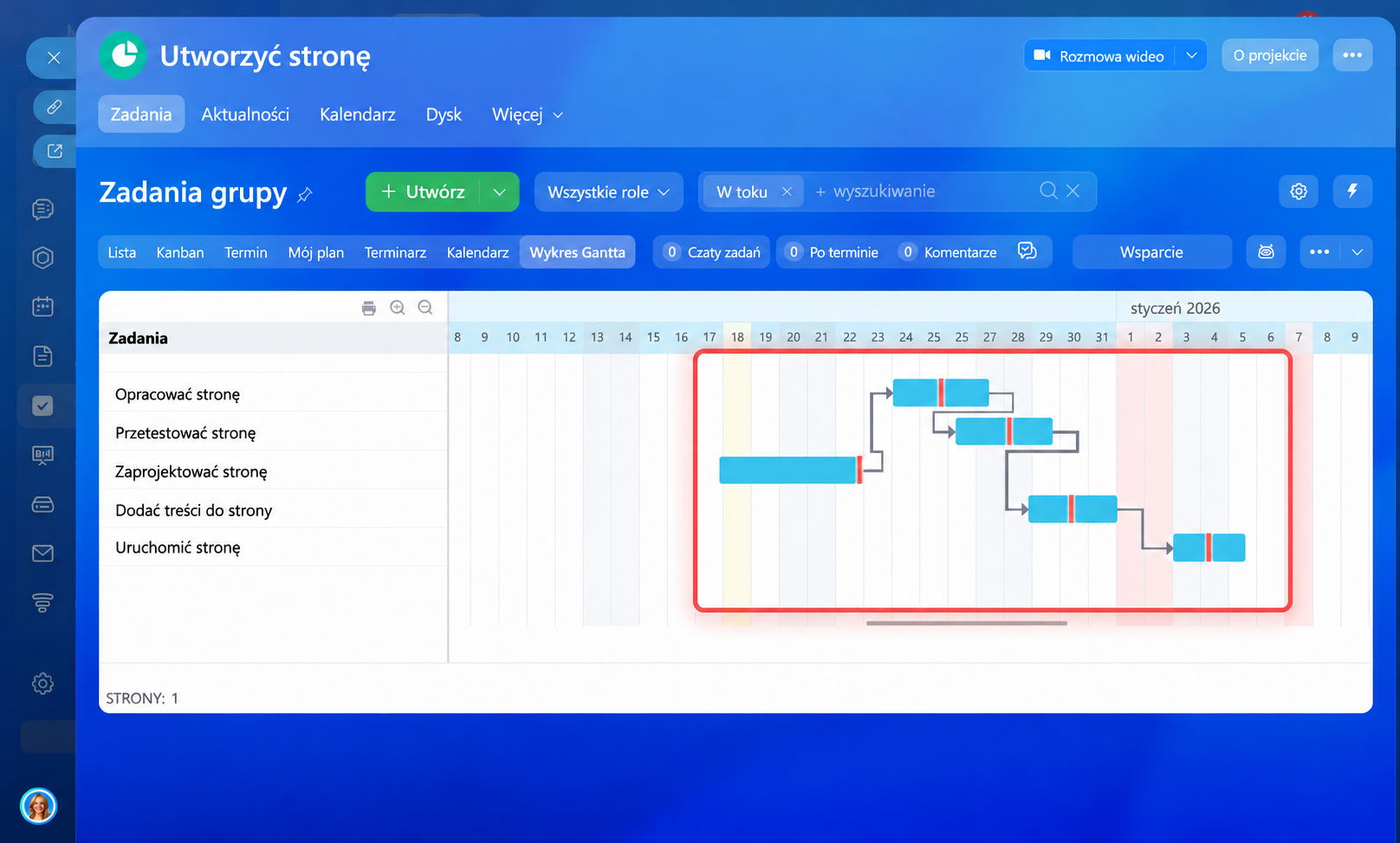 Tak zmieniły się terminy powiązanych zadań po przesunięciu daty zakończenia na 22 grudnia
W skrócie
- W Bitrix24 możesz tworzyć i zamykać pojedyncze zadania. Większymi przedsięwzięciami ze wspólnym celem, terminami i etapami wygodniej zarządzać w ramach projektów.
- Projekt pozwala śledzić wszystkie zadania i ich postępy. Utwórz projekt, ustaw poziom poufności, dodaj uczestników i utwórz zadania dla poszczególnych etapów.
- Widok Gantta przedstawia zadania projektu na osi czasu. Ułatwia zarządzanie ich terminami i zależnościami oraz planowanie harmonogramu całego projektu.
- Ustaw zależności między zadaniami, aby określić ich kolejność. Na wykresie Gantta zależności są przedstawione jako strzałki.
- Najedź kursorem na krawędź paska zadania. Na obu końcach pojawią się kółka. Przeciągnij jedno z nich na początek lub koniec paska innego zadania, aby utworzyć zależność.
- Aby zmienić terminy, przeciągnij pasek zadania lub jedną z jego krawędzi na osi czasu. System automatycznie dostosuje terminy powiązanych zadań zgodnie z ustawionymi zależnościami.