
Zadaniem przełożonego nie jest śledzenie każdego zadania osobno, lecz obserwowanie ogólnego obrazu pracy zespołu. Gdy zadań jest dużo, zajmuje to coraz więcej czasu. Aby sprawdzić, jak przebiega praca, przełożony musi pytać pracowników o statusy zadań.
W Bitrix24 można zorganizować pracę z zadaniami inaczej. Statusy, filtry, liczniki i raporty pokazują, co dzieje się z zadaniami zespołu, bez ciągłego dopytywania. Przełożony widzi ich stan: które są już w toku, które są przeterminowane i które czekają na jego decyzję.
Na przykład podczas planowania dnia pracy przełożony od razu widzi, które zadania można zamknąć, gdzie trzeba zaakceptować wynik, a które warto omówić lub przydzielić ponownie.
W artykule wyjaśnimy:
- które statusy zadań pomagają śledzić etapy pracy,
- jak sprawdzać wyniki zadań,
- gdzie sprawdzać liczniki i do czego służą,
- które filtry pokazują zadania podwładnych i współpracowników,
- jak sekcja dla przełożonego pomaga ocenić obciążenie pracowników,
- jak analityka pomaga wykrywać systemowe problemy w pracy z zadaniami.
Sprawdź etap pracy za pomocą statusów zadań
Status zadania pokazuje, na jakim etapie się ono znajduje i czy odpowiedzialny rozpoczął pracę. Dzięki temu przełożony może kontrolować realizację zadań bez zagłębiania się w szczegóły: widzi, które zadania nie zostały jeszcze rozpoczęte, które są w toku, a które zakończono.
W zadaniach Bitrix24 dostępnych jest kilka statusów:
- Czeka na wykonanie — początkowy status zadania. Oznacza, że praca jeszcze się nie rozpoczęła. Jeśli zadanie długo pozostaje w tym statusie, może to oznaczać, że odpowiedzialny nie rozpoczął pracy lub nie zaznaczył jej rozpoczęcia. Gdy odpowiedzialny kliknie Rozpocznij, zadanie otrzyma status W toku.
- W toku — odpowiedzialny rozpoczął już pracę nad zadaniem.
- Odłożone — ten status pojawia się, gdy pracownik kliknie Odłóż. Oznacza to, że zadanie nie jest obecnie realizowane i zespół planuje wrócić do niego później. Odłożone zadania są wyświetlane na szaro, dzięki czemu łatwo odróżnić je od zadań w toku.
- Do sprawdzenia — status zadania, którego wynik trzeba zaakceptować. Pojawia się automatycznie, jeśli włączono opcję Sprawdź zadanie po zakończeniu, a odpowiedzialny kliknie Zakończ. Zadanie trafia do Twórcy, który może zaakceptować pracę lub zwrócić ją do poprawy.
- Zakończone — zadanie zostało w pełni wykonane i zamknięte.
Na przykład przełożony w poniedziałek przydziela projektantowi zadanie z terminem ostatecznym na piątek. W środę zadanie nadal ma status Czeka na wykonanie. Przełożony może odpowiednio wcześnie wyjaśnić sytuację, zamiast czekać do dnia upływu terminu.
Statusy zadań można śledzić w widoku Lista. Przejdź do Ustawienia (⚙️) w lewym górnym rogu tabeli, zaznacz kolumnę Status, a następnie zapisz zmiany.
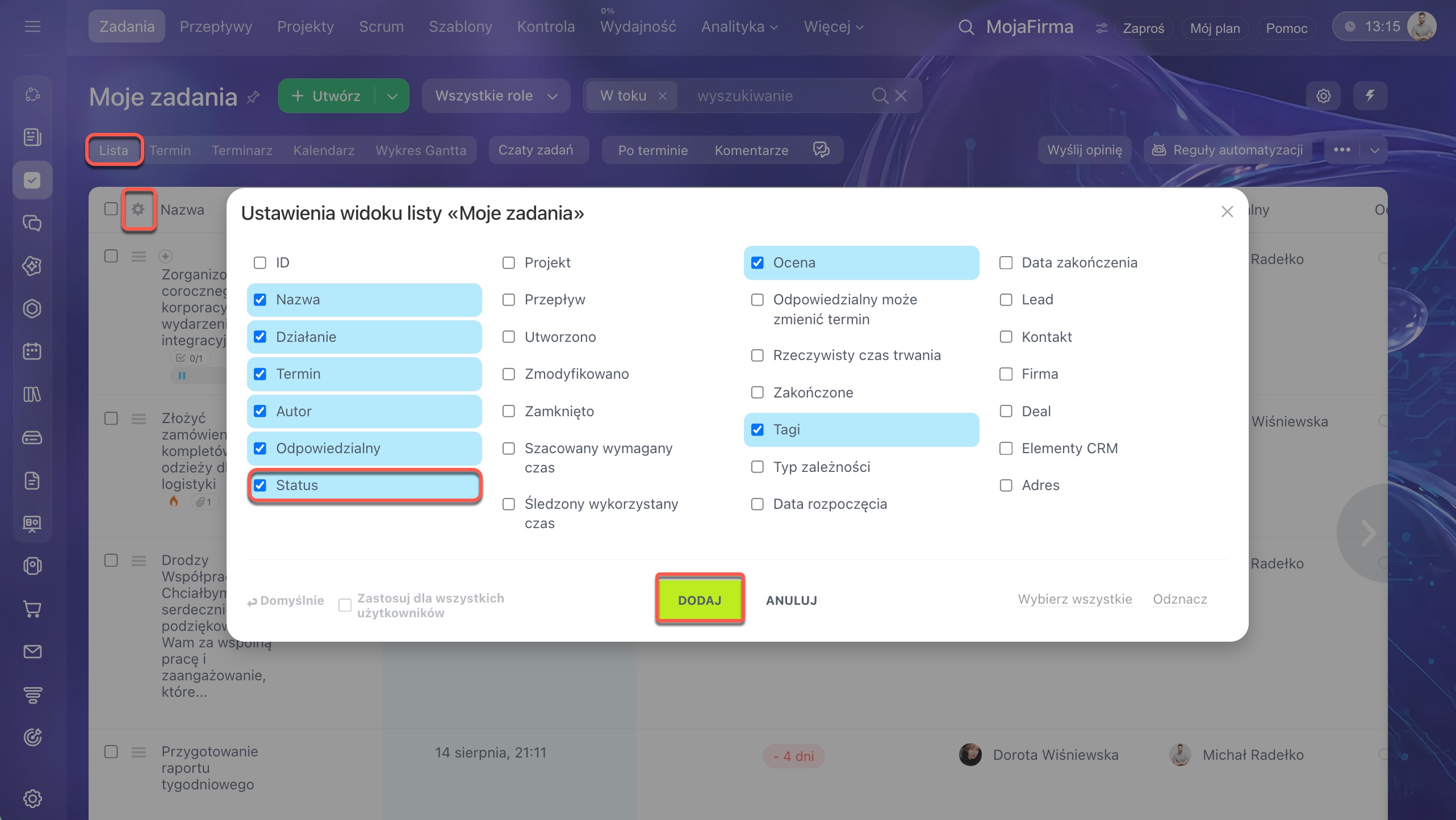 Konfigurujemy wyświetlanie statusów zadań
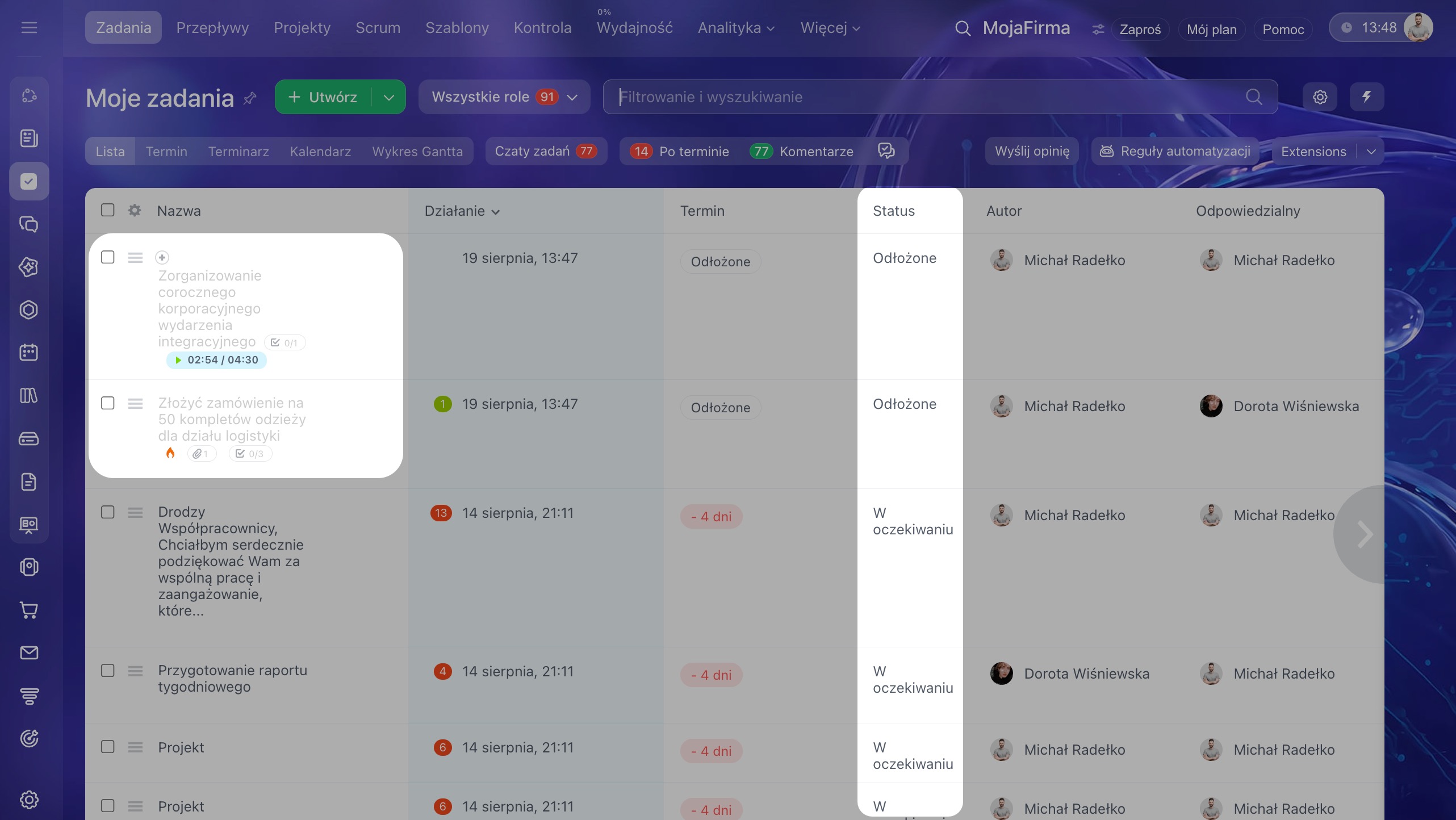 Na liście pojawiła się kolumna „Status”, a odłożone zadania są zaznaczone na szaro
Sprawdź wynik zadania i zaakceptuj pracę na czas
Opcja Sprawdź zadanie po zakończeniu pomaga Twórcy akceptować pracę na czas i nie pomijać zadań, które czekają na jego decyzję.
Gdy odpowiedzialny zakończy zadanie, automatycznie otrzymuje ono status Do sprawdzenia. Twórca widzi, że praca została wykonana, i może ją zaakceptować lub zwrócić do poprawy.
Często zadania tworzy sam przełożony. W takim przypadku od razu widzi zadania, które czekają na sprawdzenie. Może zaakceptować pracę i zakończyć zadanie albo zwrócić je do poprawy z komentarzem, co należy zmienić lub uzupełnić. Pozwala to kontrolować wynik bez dodatkowych przypomnień i korespondencji.
Na przykład pracownik zakończył zadanie od przełożonego Przygotuj raport sprzedaży, a zadanie otrzymało status Do sprawdzenia. Przełożony otwiera je i widzi, że w raporcie brakuje danych za ostatni miesiąc. Zwraca zadanie do poprawy z komentarzem, jakie dane należy dodać. Po wprowadzeniu zmian pracownik ponownie kończy zadanie, a przełożony akceptuje wynik.
Aby włączyć sprawdzanie, w formularzu zadania kliknij Ustawienia (⚙️) obok pola Termin ostateczny i włącz opcję Sprawdź zadanie po zakończeniu.
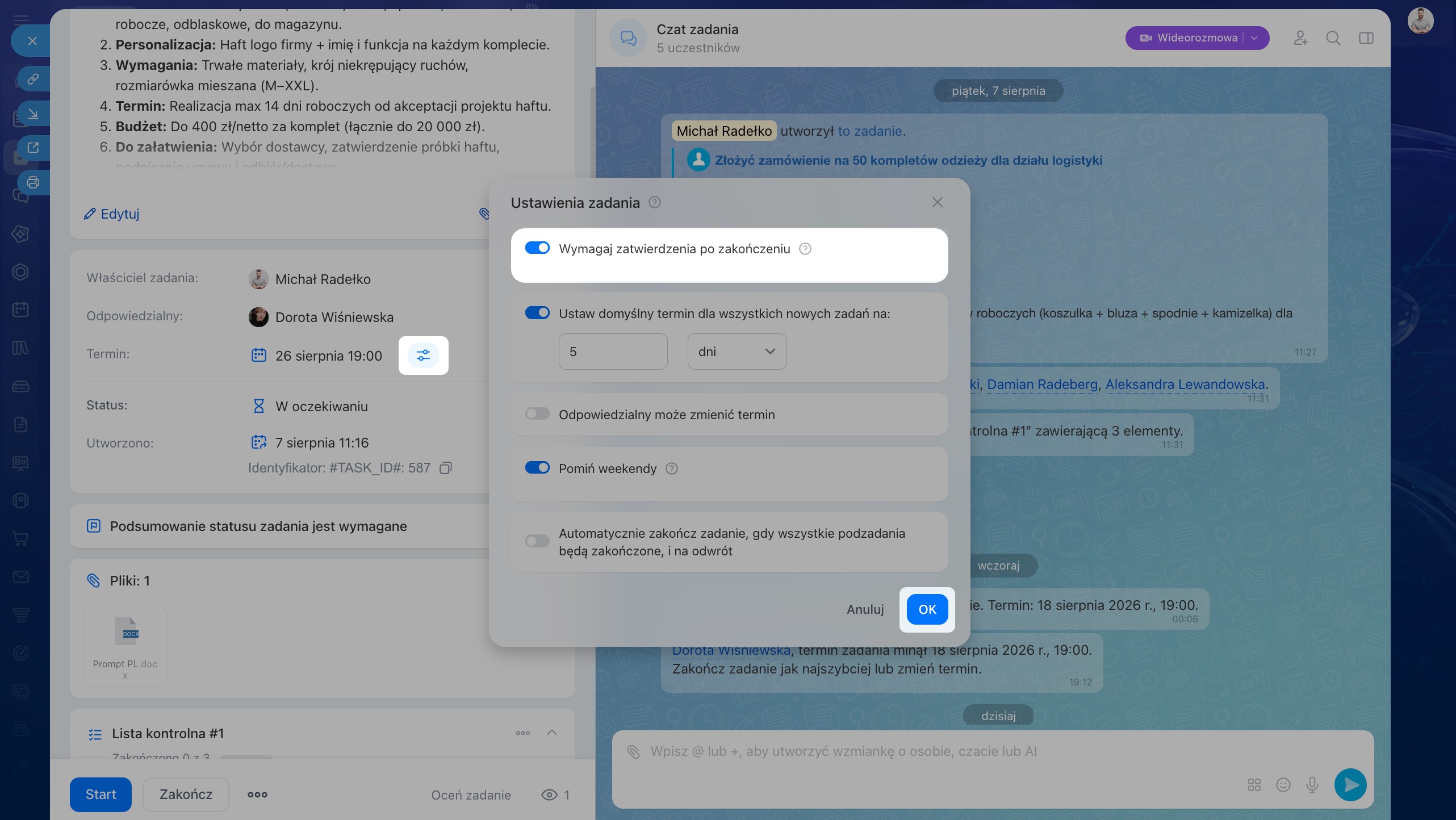
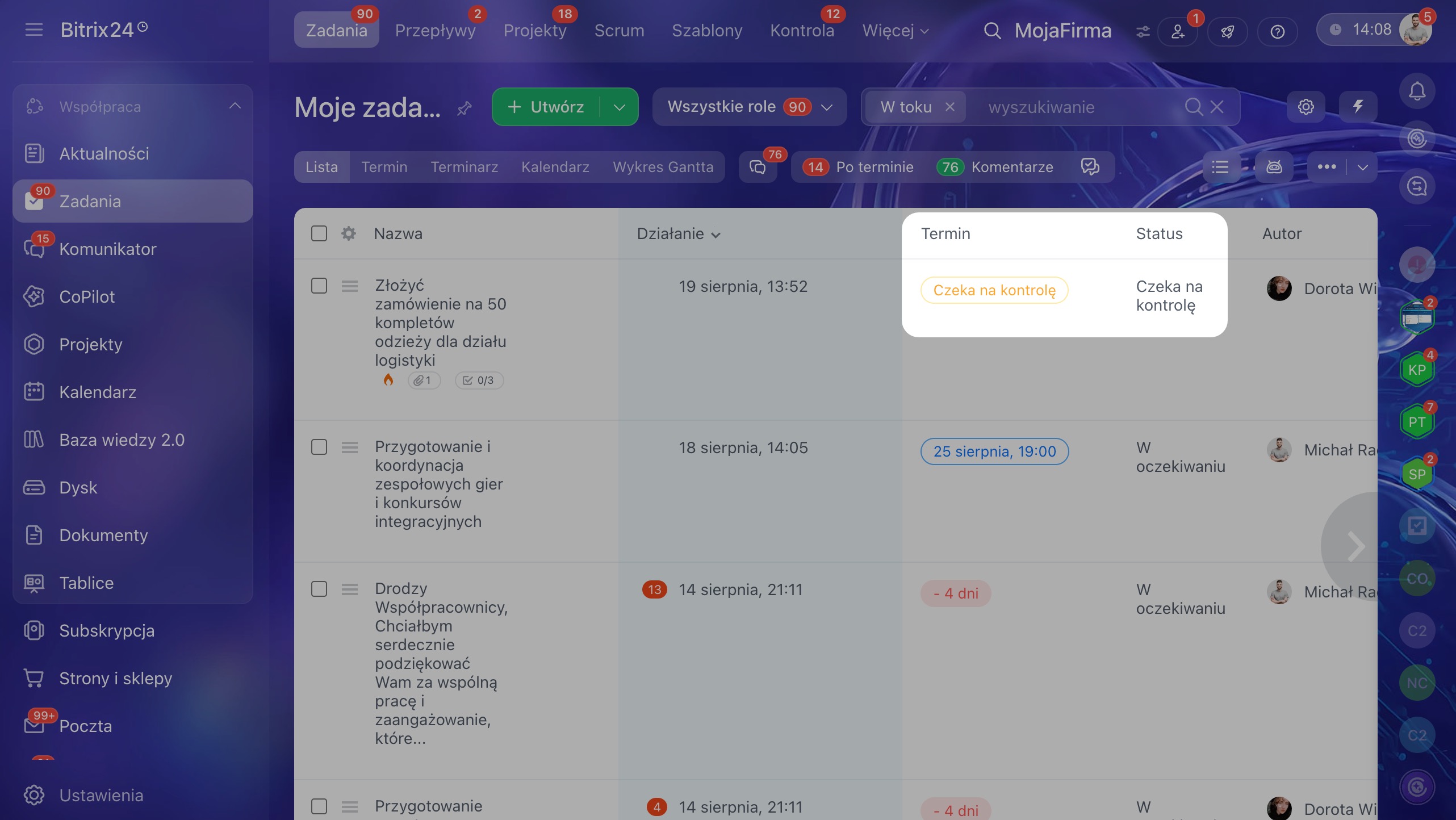 Odpowiedzialny zakończył zadanie i zostało ono przekazane Twórcy do sprawdzenia
Używaj liczników, aby nie przegapić ważnych zmian
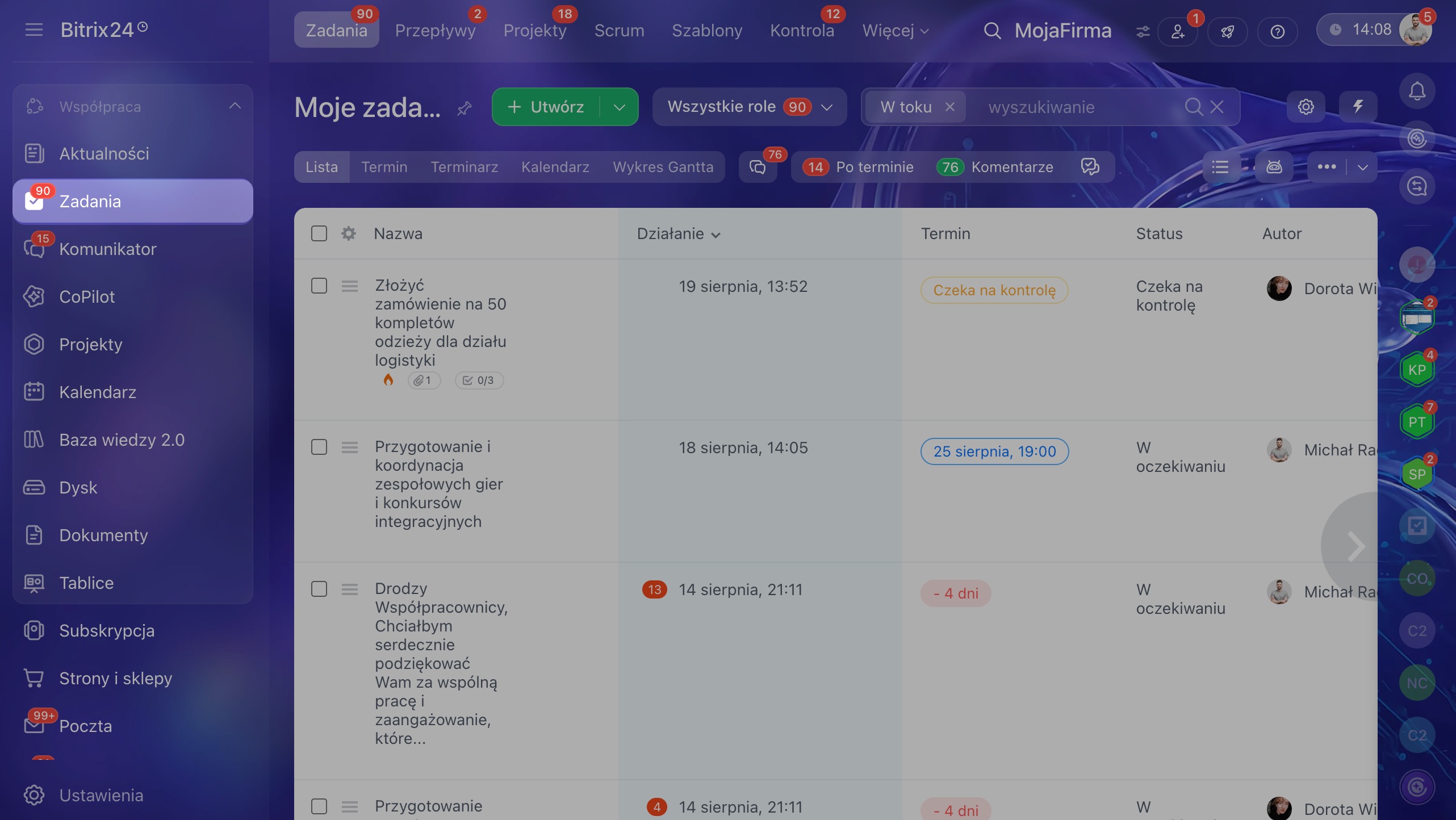
Liczniki pokazują zadania, w których pojawiły się nowe wiadomości lub zmiany, a także te, których termin wykonania minął. Dzięki nim od razu widać, które zadania wymagają uwagi. Przełożony może więc śledzić pracę bez ręcznego przeglądania całej listy.
Liczniki można sprawdzać w sekcji Zadania i projekty oraz w Komunikatorze na karcie Czaty zadań.
W sekcji Zadania i projekty wyświetlana jest łączna liczba zmian. Aby sprawdzić, gdzie pojawiły się aktualizacje, otwórz listę i zwróć uwagę na liczniki obok poszczególnych zadań.
Kolor licznika wskazuje typ zmiany:
- Czerwony licznik — zadanie jest przeterminowane. Oznacza to, że termin już minął i trzeba ustalić przyczynę opóźnienia, zmienić termin lub ponownie określić priorytety.
- Zielony licznik — w zadaniu pojawiły się aktualizacje: nowa wiadomość na czacie, odpowiedzialny wykonał punkt listy kontrolnej lub wystąpiły inne zmiany.
- Szary licznik — w zadaniu pojawiły się zmiany, ale powiadomienia są wyłączone. Przełożony nadal je widzi i w razie potrzeby może otworzyć zadanie.
Na przykład przełożony otwiera zadania i widzi dwa czerwone liczniki, kilka zielonych oraz jeden szary. Otwiera tylko te zadania: najpierw oznaczone czerwonymi licznikami, aby ustalić przyczynę opóźnienia, następnie zielonymi, aby w razie potrzeby włączyć się do pracy, a na końcu szarymi, aby zapoznać się ze zmianami.
Przejdź do sekcji Zadania i projekty.
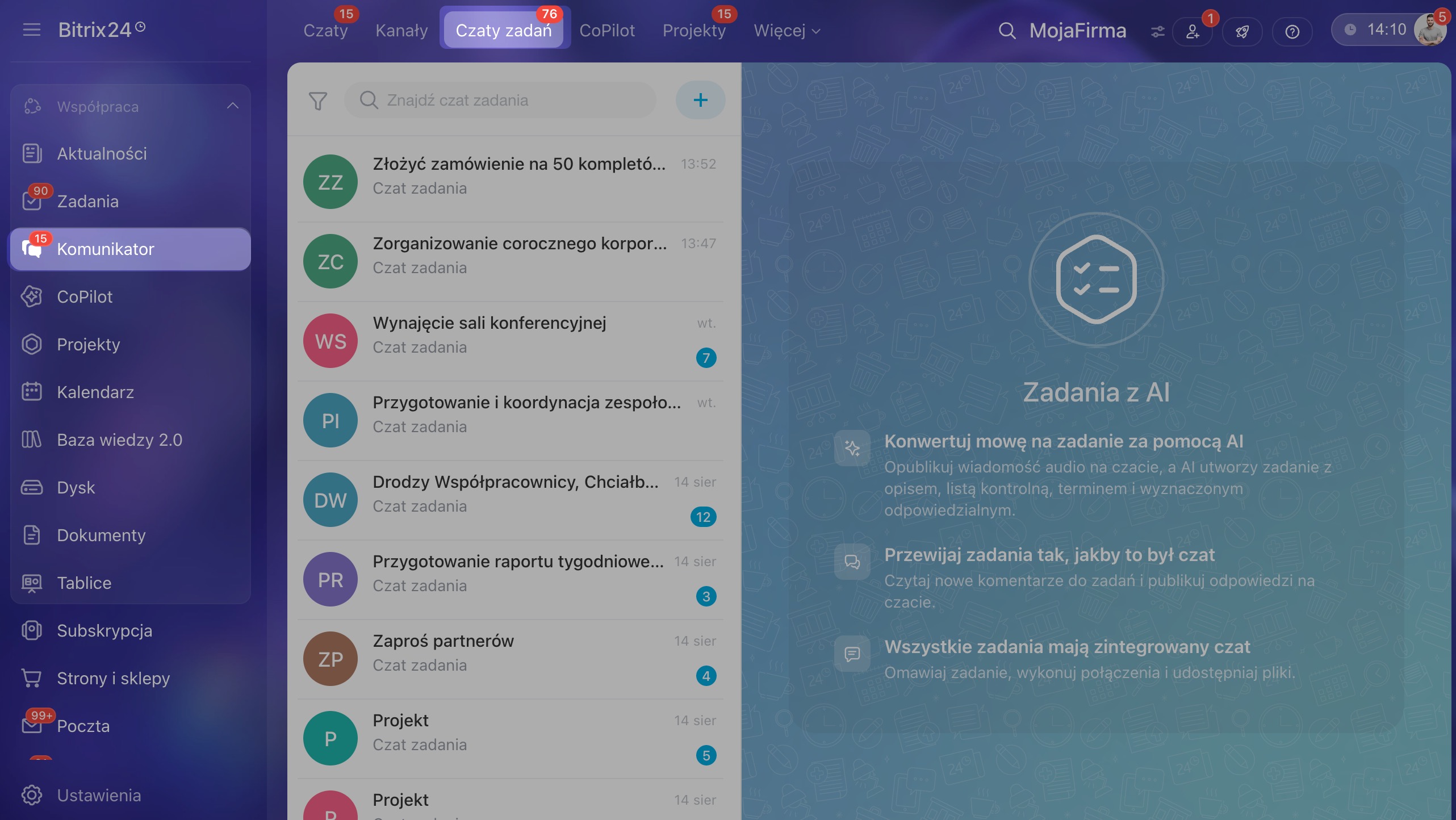
Na czatach zadań są wyświetlane komentarze współpracowników i komunikaty systemowe. Widać, kto wykonał daną czynność. Gdy w zadaniu pojawi się nowa wiadomość lub zmiana, na czat trafia powiadomienie, a na liście czatów pojawia się licznik.
Przejdź do sekcji Komunikator > Czaty zadań.
Filtruj zadania, aby sprawdzać pracę zespołu
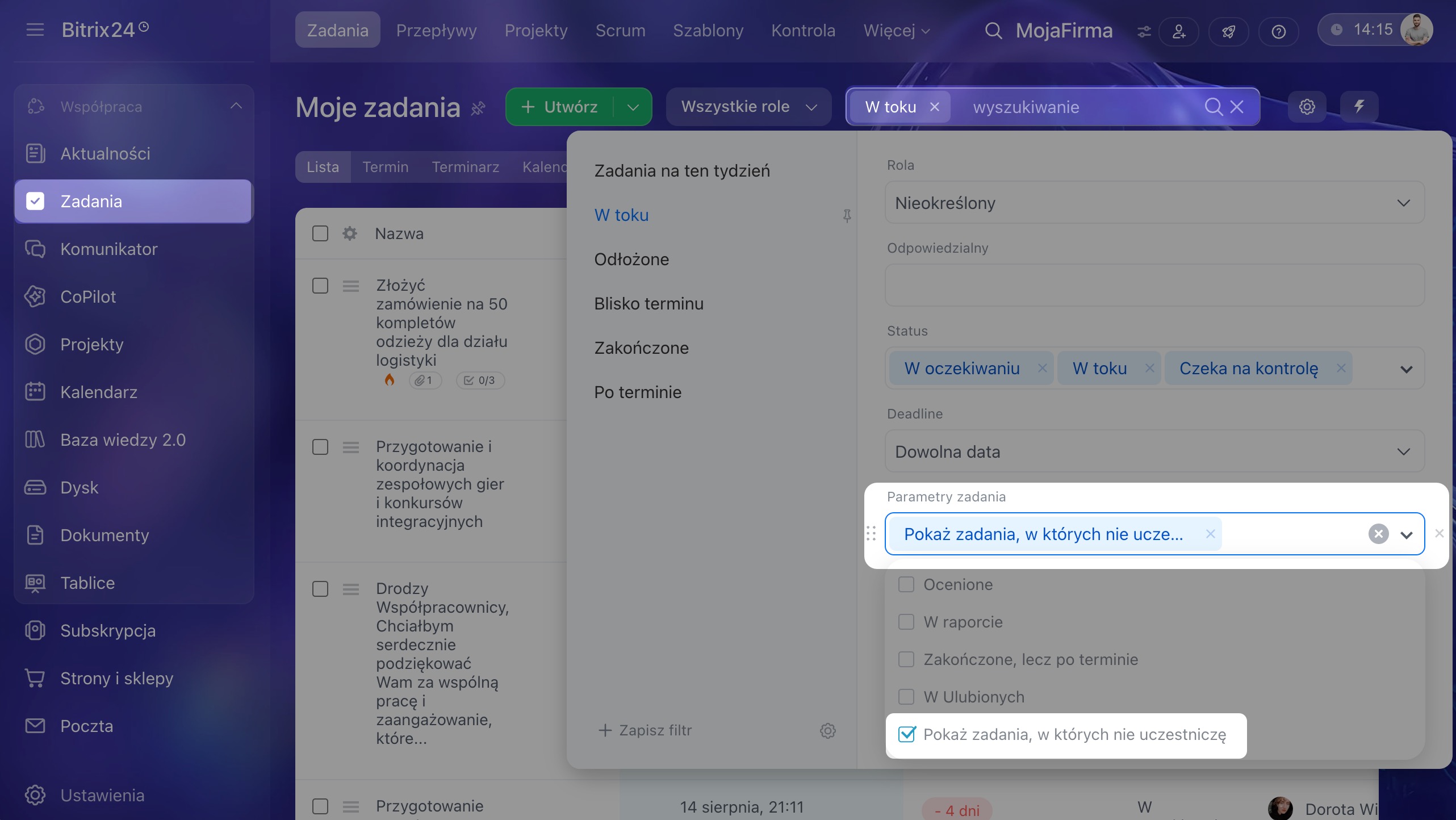
Filtry pomagają przełożonemu zobaczyć wszystkie zadania zespołu, nawet jeśli nie uczestniczy w nich bezpośrednio. Parametr Pokaż zadania, w których nie uczestniczę umożliwia wyświetlanie:
- Zadań podwładnych,
- Zadań pracowników we wspólnych grupach roboczych i projektach, jeśli pozwalają na to ustawienia grupy.
- Innych zadań, do których użytkownik ma dostęp.
Jest to przydatne, gdy trzeba ocenić obciążenie pracowników, przygotować się do planowania tygodnia lub wcześniej zauważyć ryzyko przekroczenia terminów. Na przykład przełożony wybiera filtr i sprawdza, nad jakimi zadaniami pracują poszczególni pracownicy oraz gdzie obciążenie jest rozłożone nierównomiernie.
1. Przejdź do sekcji Zadania i projekty.
2–4. Kliknij Filtr + wyszukiwanie i w polu Parametry zadania wybierz Pokaż zadania, w których nie uczestniczę.
Oceń obciążenie pracowników w sekcji dla przełożonego
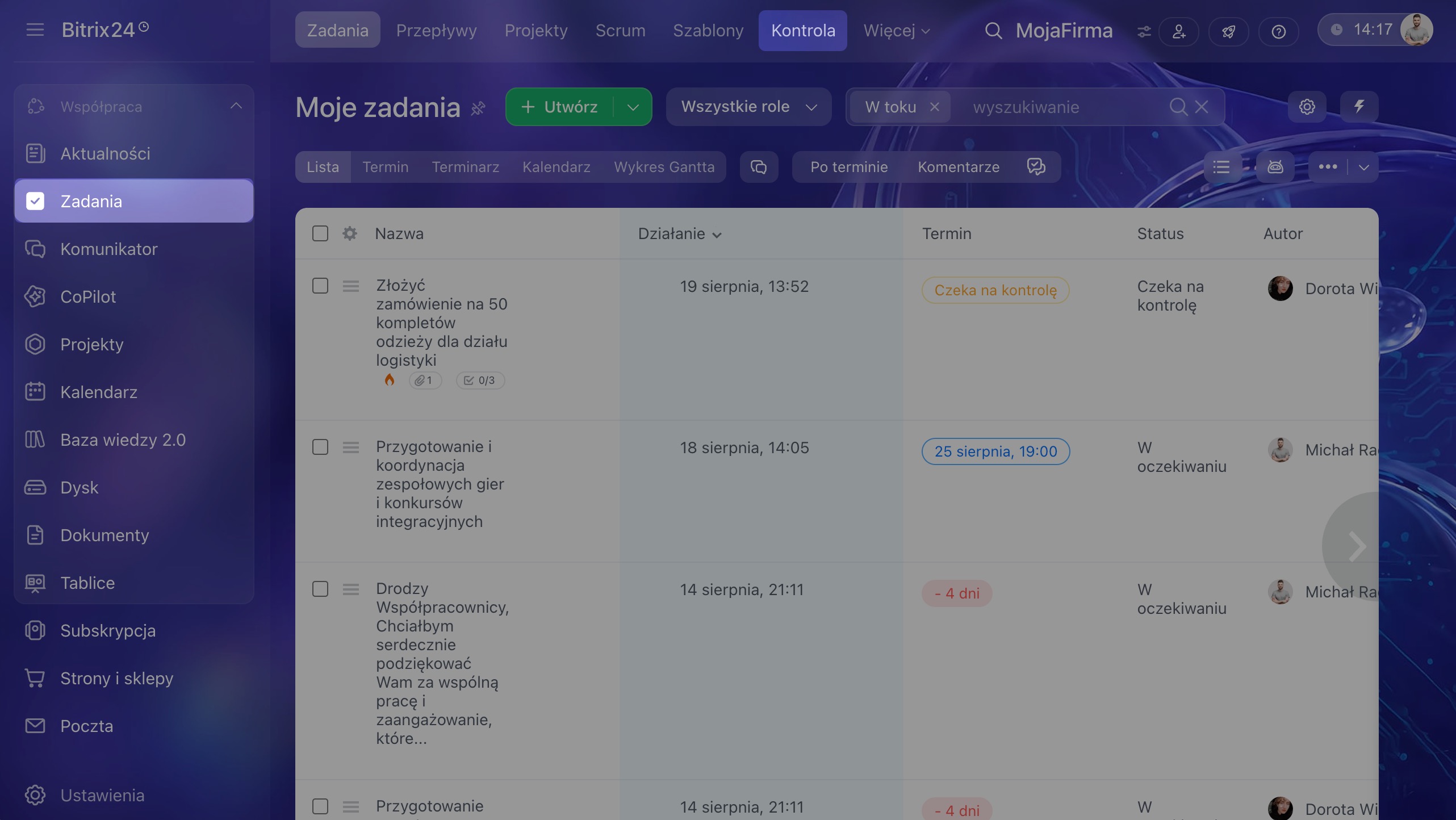
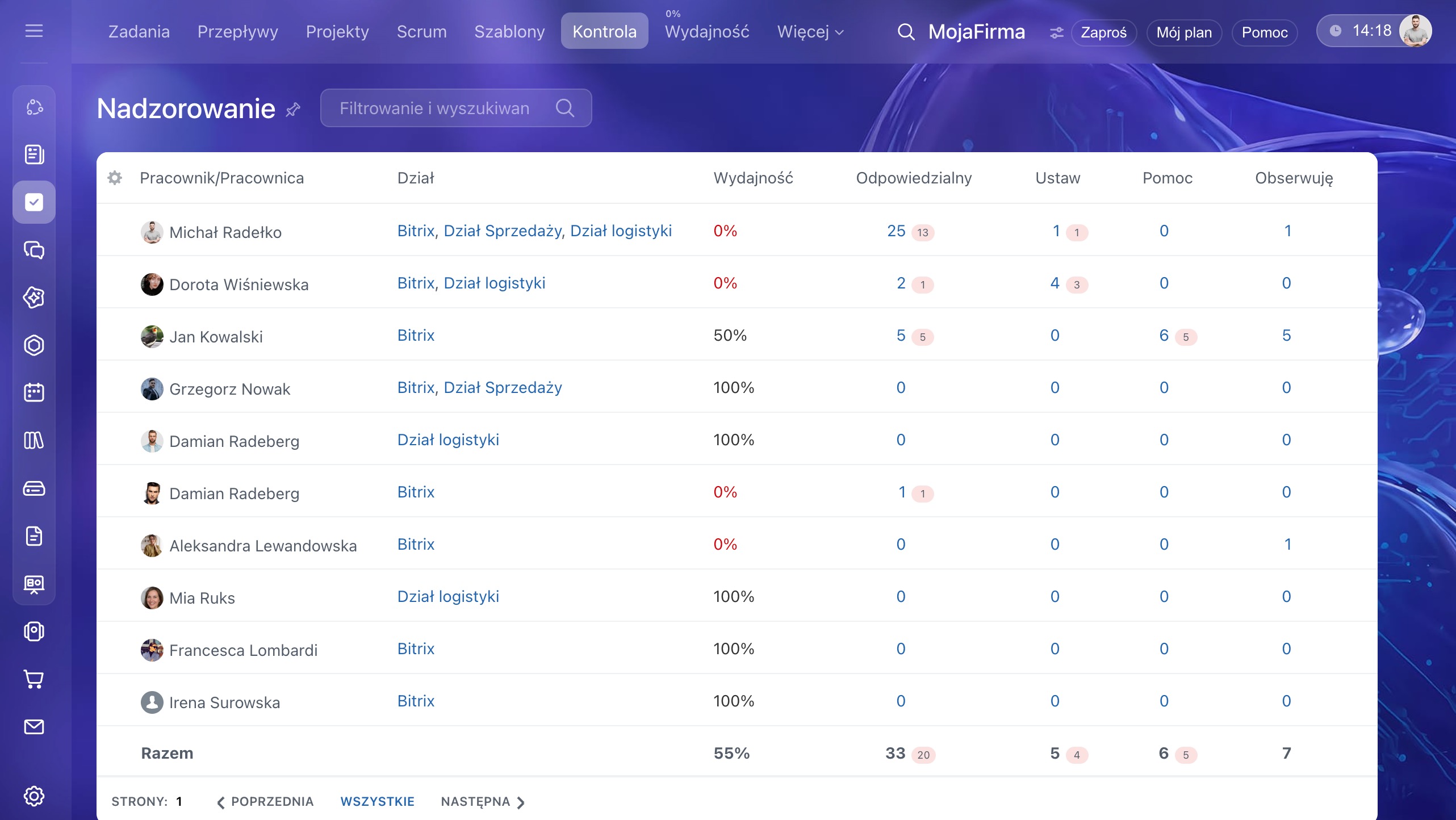
Sekcja dla przełożonego zawiera listę zadań podwładnych. Pokazuje, nad jakimi zadaniami pracuje obecnie zespół, w których zadaniach uczestniczą pracownicy i jak rozkłada się obciążenie.
Dzięki tej sekcji przełożony może szybko ocenić sytuację bez osobnego przeglądania zadań każdego pracownika. Ułatwia to planowanie, ponowne przydzielanie zadań i kontrolowanie terminów.
Sekcja dla przełożonego w zadaniach: jak śledzić zadania podwładnych
Na przykład na początku miesiąca przełożony otwiera sekcję Kontrola i widzi, że jeden pracownik ma dużo zadań w toku, a drugi znacznie mniej. To sygnał, aby wcześniej przydzielić część zadań innym osobom i nie czekać na przekroczenie terminów.
Przejdź do sekcji Zadania i projekty > Kontrola.
Używaj analityki, aby wykrywać systemowe problemy w zadaniach
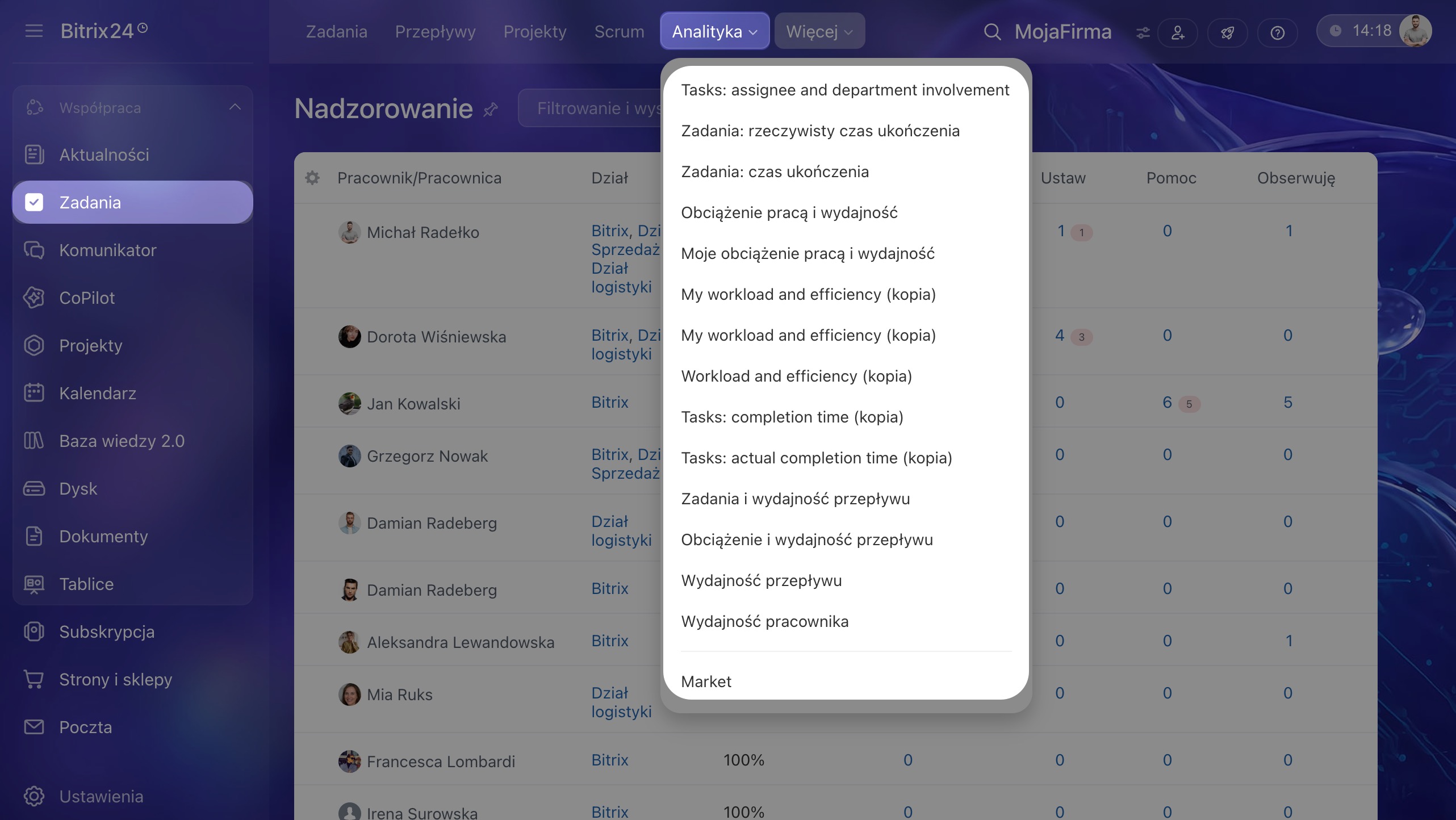
Analityka pomaga przełożonemu oceniać pracę z zadaniami na podstawie ogólnych wskaźników, a nie pojedynczych sygnałów i wiadomości. W sekcji Analityka można wybrać kreator raportów i zebrać dane dotyczące zadań za wybrany okres. Wskaźniki można analizować według zespołu, projektów i czasu. Pomaga to ustalić, gdzie problem się powtarza i dlaczego występuje.
Na przykład na podstawie pojedynczych liczników trudno określić, czy przekroczenie terminu zadania było jednorazową sytuacją, czy stało się regularnym problemem. Raport może pokazać, że w jednym projekcie liczba przeterminowanych zadań rośnie z miesiąca na miesiąc, a kilku pracowników ma większe obciążenie niż pozostali. Pozwala to ustalić przyczynę opóźnień i podjąć decyzję na podstawie danych.
Raporty można porównywać dla różnych okresów i śledzić zmiany: czy rośnie liczba zadań, zwiększa się średnie opóźnienie względem terminów lub zmienia się obciążenie w konkretnym projekcie. Dzięki temu przełożony może wyznaczać cele, odpowiednio wcześnie zauważać odchylenia i podejmować decyzje dotyczące terminów, priorytetów oraz podziału zadań.
1. Przejdź do sekcji Zadania i projekty.
2–3. Kliknij Analityka i wybierz z listy kreator raportów.
4. Więcej raportów możesz pobrać z marketu.
W skrócie
- Narzędzia do kontroli zadań pomagają przełożonemu sprawdzać stan zadań zespołu bez ciągłego dopytywania.
- Status zadania pokazuje, na jakim etapie się ono znajduje i czy odpowiedzialny rozpoczął pracę.
- Opcja Sprawdź zadanie po zakończeniu pomaga Twórcy akceptować pracę na czas i nie pomijać zadań, które czekają na jego decyzję.
- Liczniki pokazują zadania, w których pojawiły się nowe wiadomości lub zmiany, a także te, których termin wykonania minął.
- Filtr Pokaż zadania, w których nie uczestniczę umożliwia przeglądanie zadań podwładnych i współpracowników ze wspólnych projektów, nawet jeśli przełożony nie uczestniczy w nich bezpośrednio.
- Sekcja Kontrola pomaga szybko ocenić sytuację bez osobnego przeglądania zadań każdego pracownika.
- Analityka pomaga oceniać pracę z zadaniami na podstawie ogólnych wskaźników i wykrywać systemowe problemy.