
CRM rejestruje etapy pracy z klientem: od pierwszego kontaktu do płatności. Przejście do kolejnego etapu często zależy jednak nie tylko od menedżera sprzedaży. Aby kontynuować pracę, trzeba uzyskać rezultat pracy innych pracowników, na przykład:
- gotowy produkt — dopóki nie zostanie wyprodukowany, deal nie może przejść do kolejnego etapu,
- wykonana usługa — dopóki specjalista nie wykona pracy u klienta, deal nie zostanie zamknięty,
- przygotowane dokumenty i uzgodnienia — umowy, kalkulacje lub protokoły, bez których praca nad dealem zostaje wstrzymana.
Jeśli takie zadania są przekazywane ustnie lub na czatach, łatwo stracić kontekst: nie wiadomo, kto odpowiada za rezultat, na jakim etapie jest praca i kiedy zostanie zakończona. W efekcie terminy ustalone z klientem nie są dotrzymywane, praca zostaje wstrzymana, a przełożony nie widzi rzeczywistej sytuacji.
Połączenie zadań z CRM łączy sprzedaż i realizację w jeden proces.
Menedżer sprzedaży:
- widzi status zadań bezpośrednio w formularzu elementu CRM lub na kanbanie,
- wie, czy potrzebny rezultat jest już gotowy,
- może w odpowiednim momencie przypomnieć odpowiedzialnemu o zadaniu,
- kontynuuje pracę z klientem bez konieczności zadawania dodatkowych pytań na czatach.
Odpowiedzialny:
- pracuje w znanym interfejsie zadań,
- otrzymuje tylko informacje potrzebne do wykonania zadania,
- nie ma dostępu do całego CRM.
Każdy pozostaje w swoim obszarze odpowiedzialności, ale wszyscy pracują w tym samym kontekście.
W artykule wyjaśnimy, jak:
Jak powiązać zadanie z CRM
Zadanie można powiązać z elementem CRM na dwa sposoby:
- utworzyć zadanie bezpośrednio z formularza elementu CRM,
- wskazać element CRM w już utworzonym zadaniu.
Utwórz zadanie z formularza elementu CRM. Zadanie można powiązać z dowolnym elementem CRM. Pokażemy, jak to zrobić na przykładzie deala.
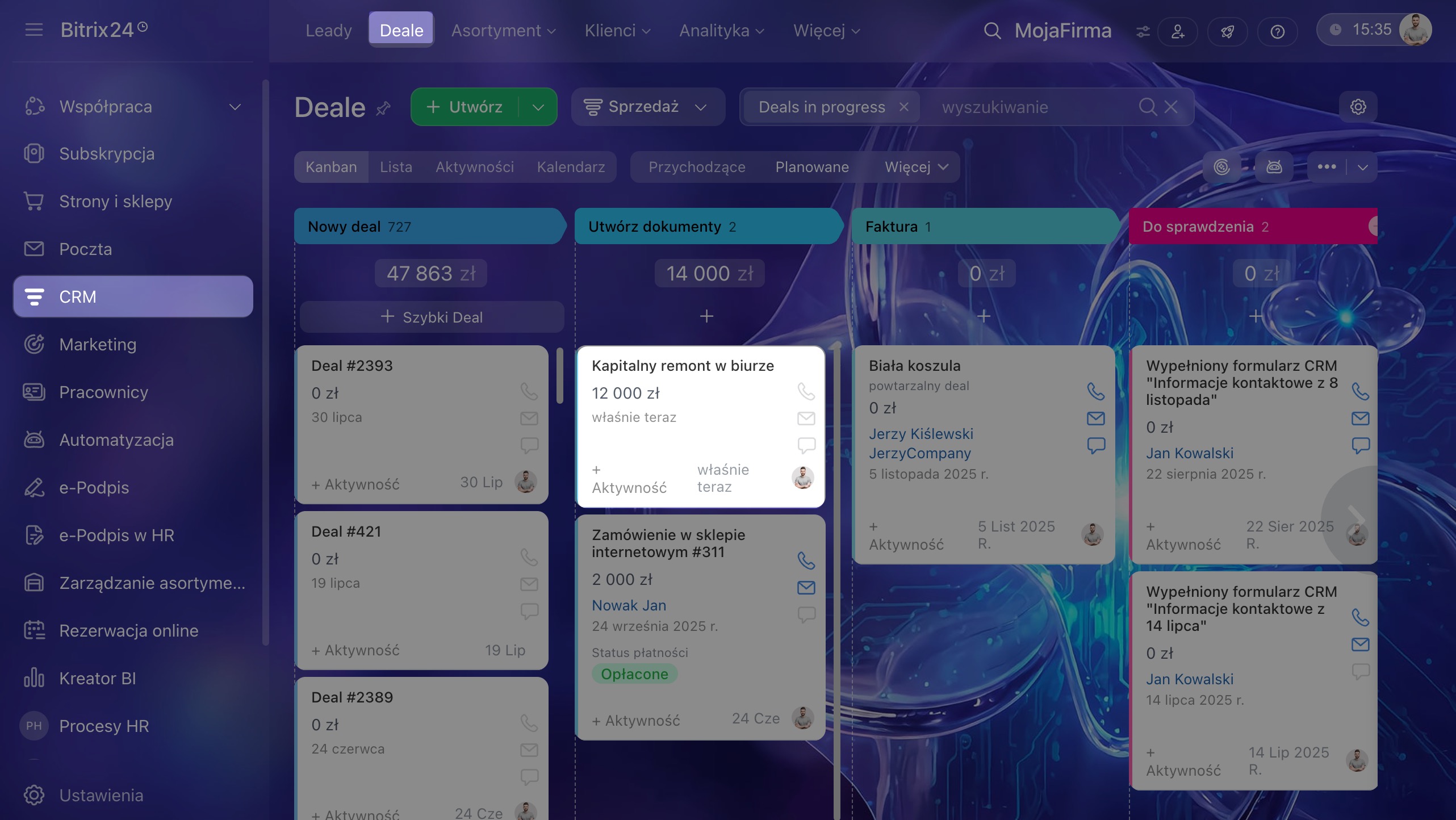
1–3. Przejdź do CRM > Deale i otwórz odpowiedni deal.
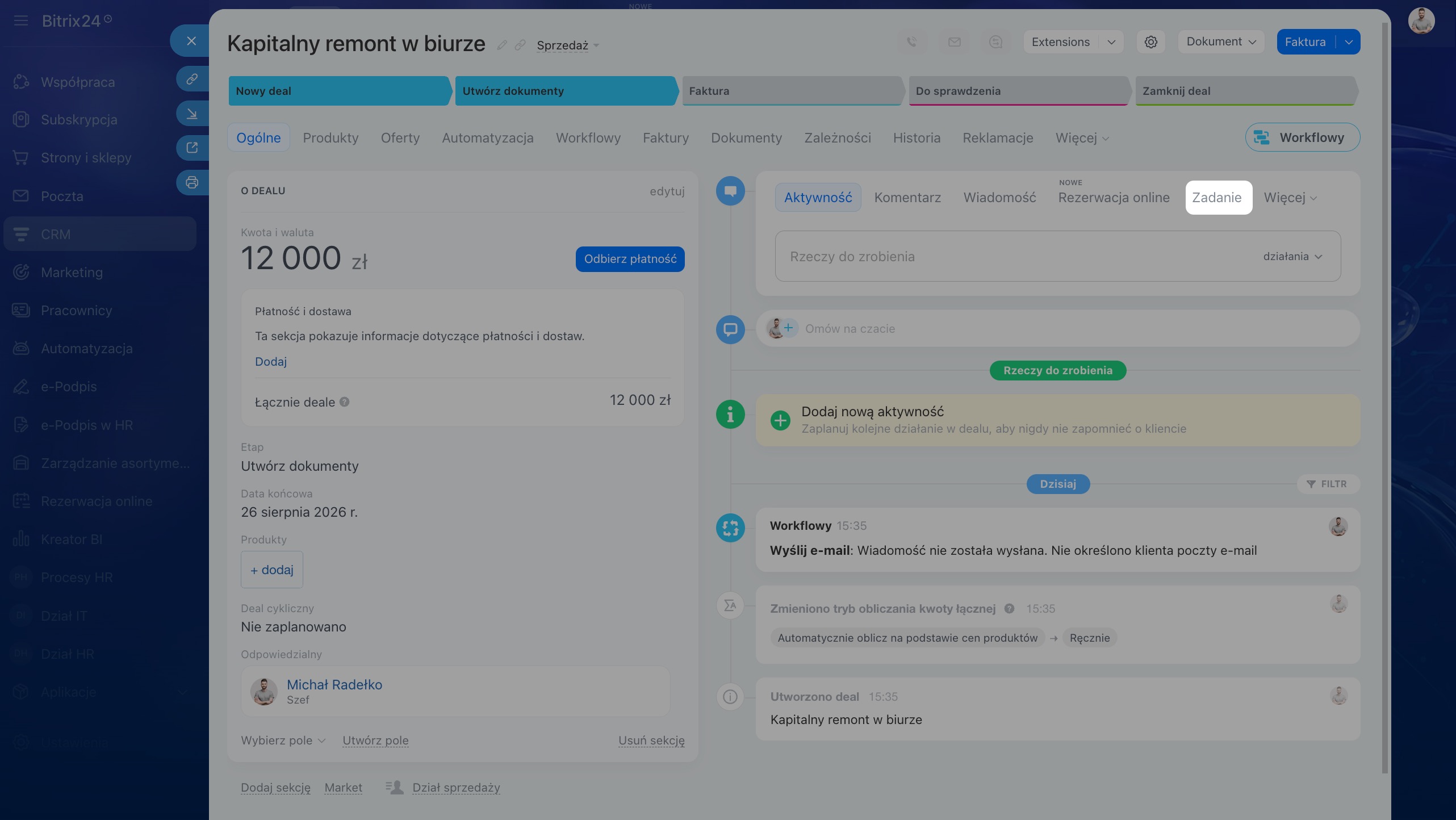
4. Na osi czasu deala kliknij Zadanie. Otworzy się formularz zadania.
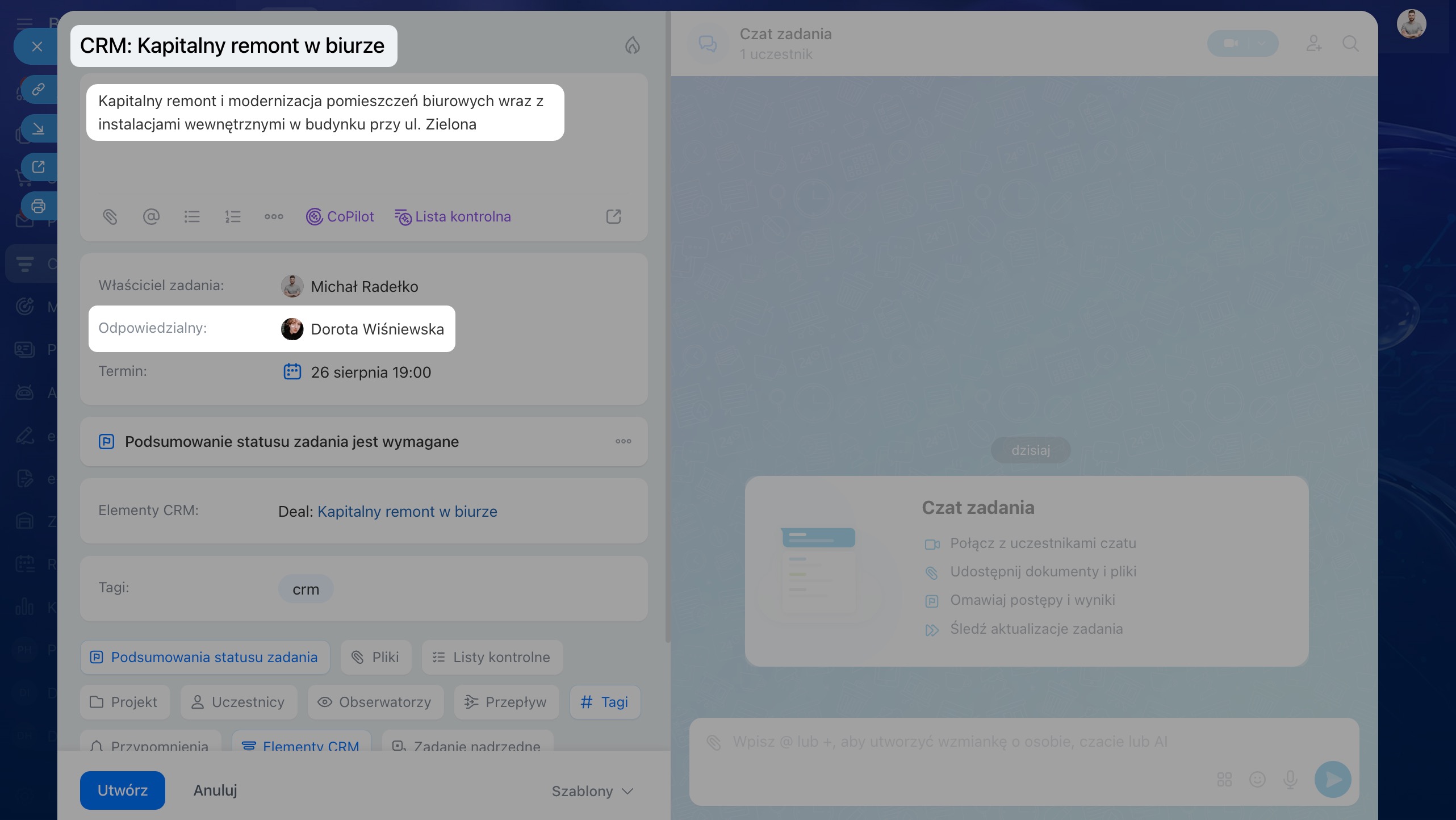
5. Wpisz nazwę zadania. Powinna wskazywać rezultat potrzebny do kontynuowania pracy nad dealem.
6. W opisie dodaj szczegóły, na przykład wymagania klienta.
7. Wybierz odpowiedzialnego — pracownika, który ma wykonać to zadanie.
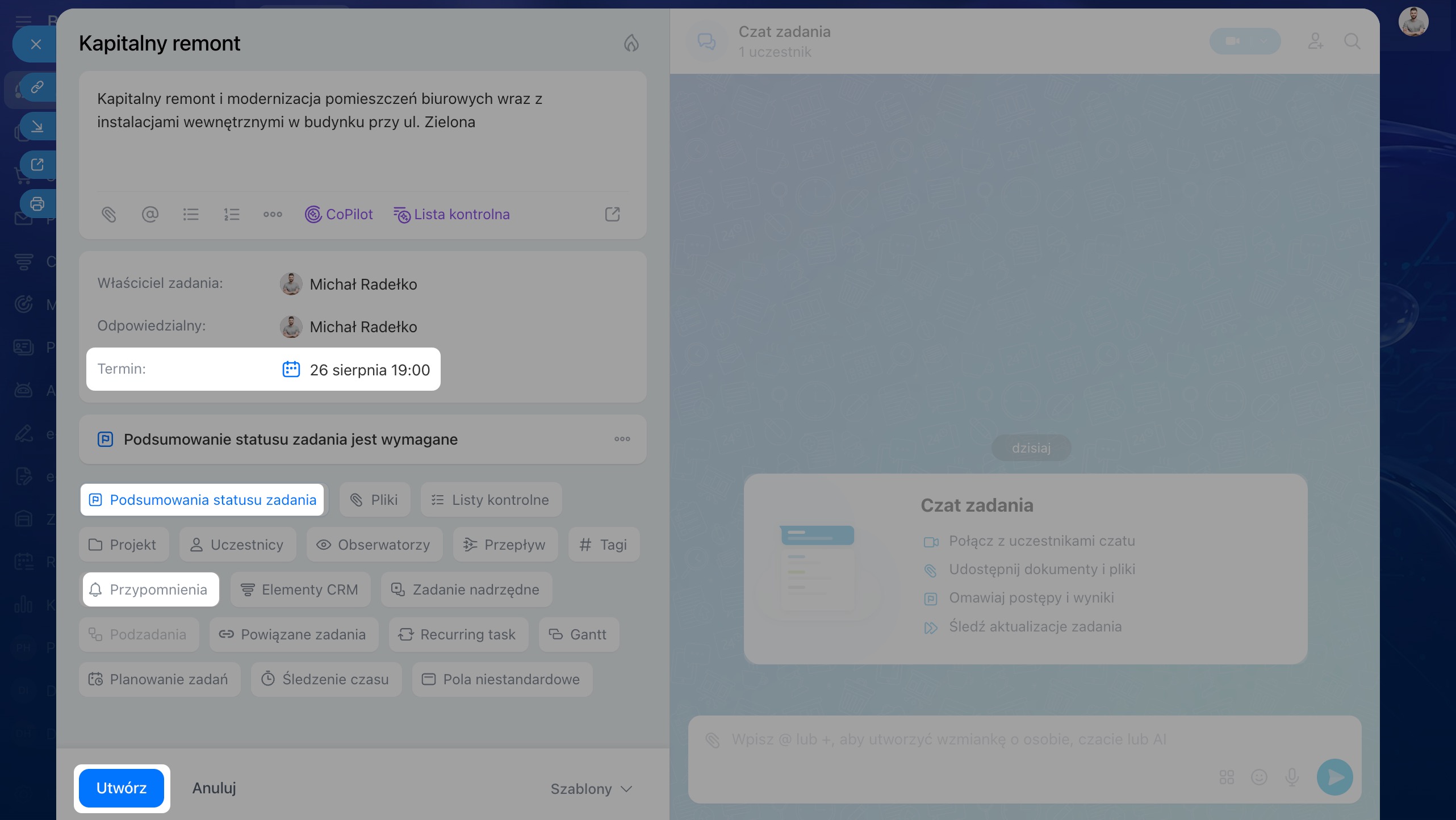
8. Ustaw termin ostateczny — datę, do której zadanie ma zostać wykonane.
9. Poproś o rezultat, klikając Rezultaty, aby odpowiedzialny nie mógł zamknąć zadania bez dodania komentarza końcowego lub pliku.
10. Aby odpowiedzialny wrócił do zadania w odpowiednim czasie i zdążył je wykonać, ustaw przypomnienie, klikając Przypomnij. Jeśli nie ustawisz przypomnienia, odpowiedzialny będzie otrzymywać standardowe powiadomienia Bitrix24 związane z terminem zadania.
Jak skonfigurować przypomnienia w zadaniach Bitrix24
11. Kliknij Utwórz.
Jak utworzyć zadanie
Następnie zadanie pojawi się u odpowiedzialnego. W sekcji Elementy CRM będzie widoczny deal, z którego utworzono zadanie. Kliknij link, aby przejść do formularza deala.
Na przykład klient poprosił o kosztorys generalnego remontu biura. Menedżer tworzy zadanie bezpośrednio z deala, ustawia termin, wybiera odpowiedzialnego i dołącza specyfikację techniczną z planem pomieszczenia. Prosi o rezultat, aby odpowiedzialny dołączył gotowy kosztorys do zadania, a w razie potrzeby ustawia przypomnienie. Gdy odpowiedzialny prześle gotowy plik i zamknie zadanie, menedżer zobaczy to w formularzu deala i będzie mógł kontynuować pracę z klientem.
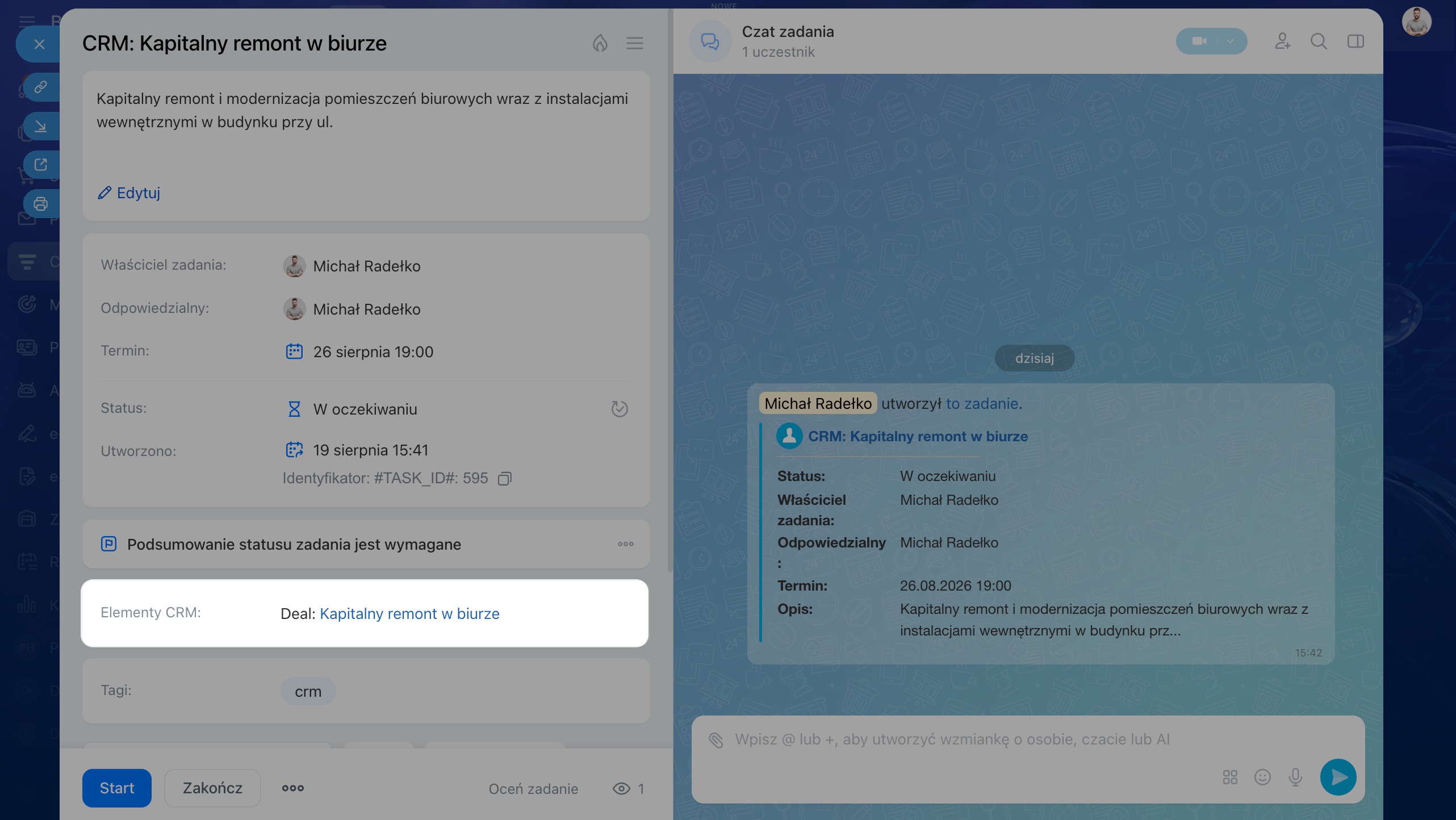 Sekcja „Elementy CRM” z linkiem do deala w formularzu zadania
Wskaż element CRM w utworzonym zadaniu.
1–3. Przejdź do Zadania i projekty > Zadania i otwórz odpowiednie zadanie.
4–5. Kliknij Elementy CRM i wybierz odpowiedni element z listy lub znajdź go za pomocą wyszukiwania.
Utworzone zadanie jest widoczne w formularzu elementu CRM.
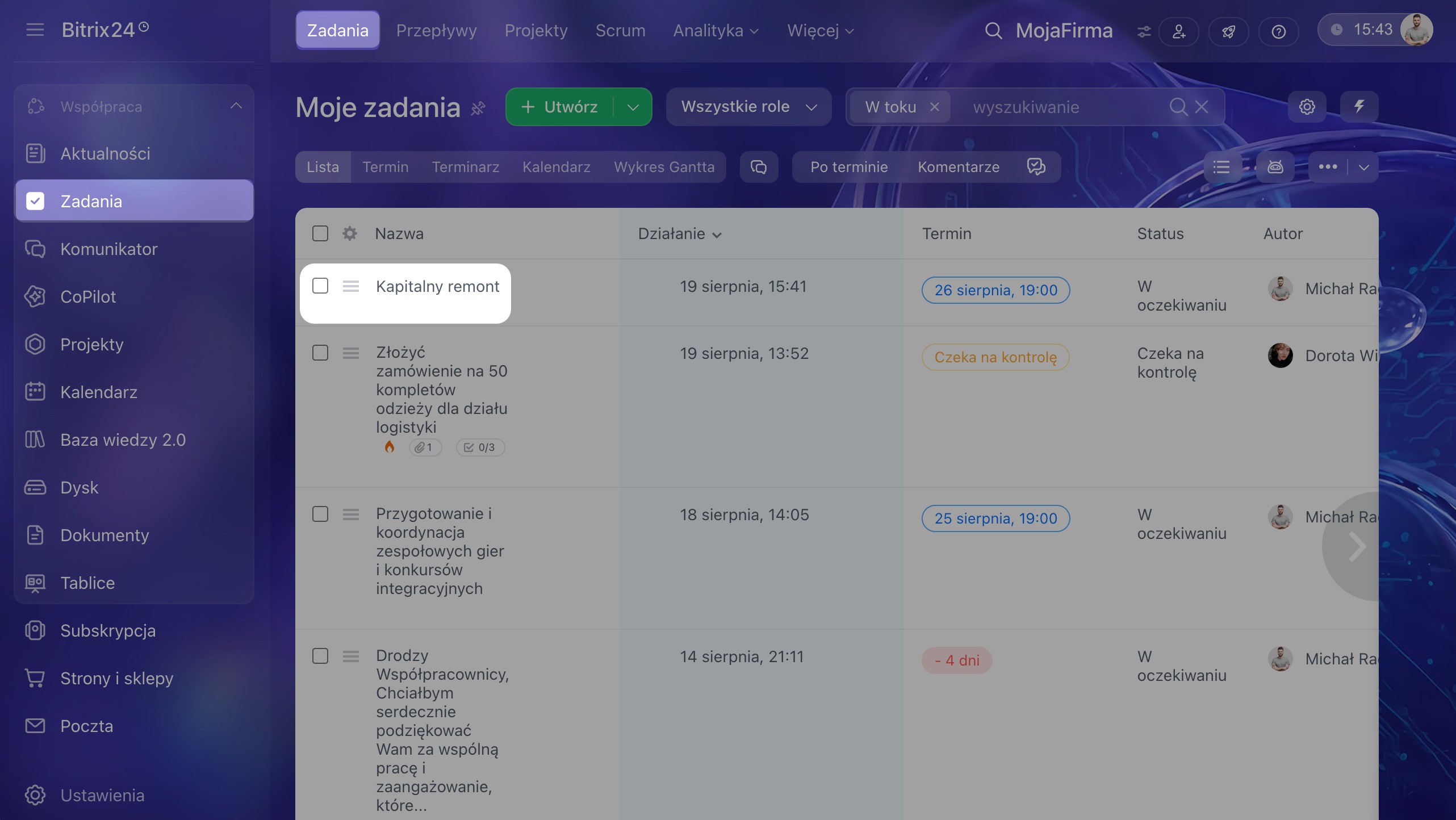
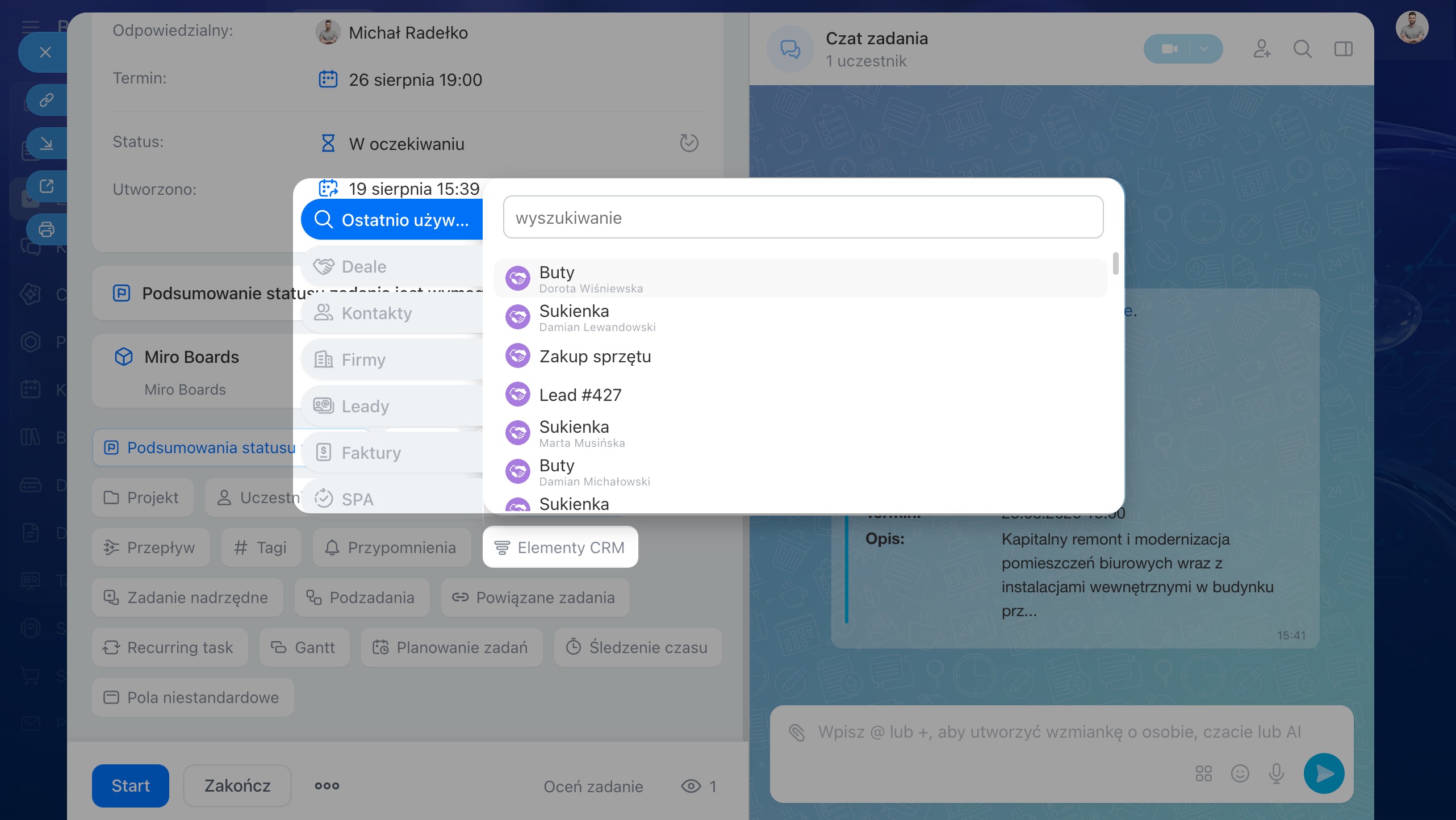
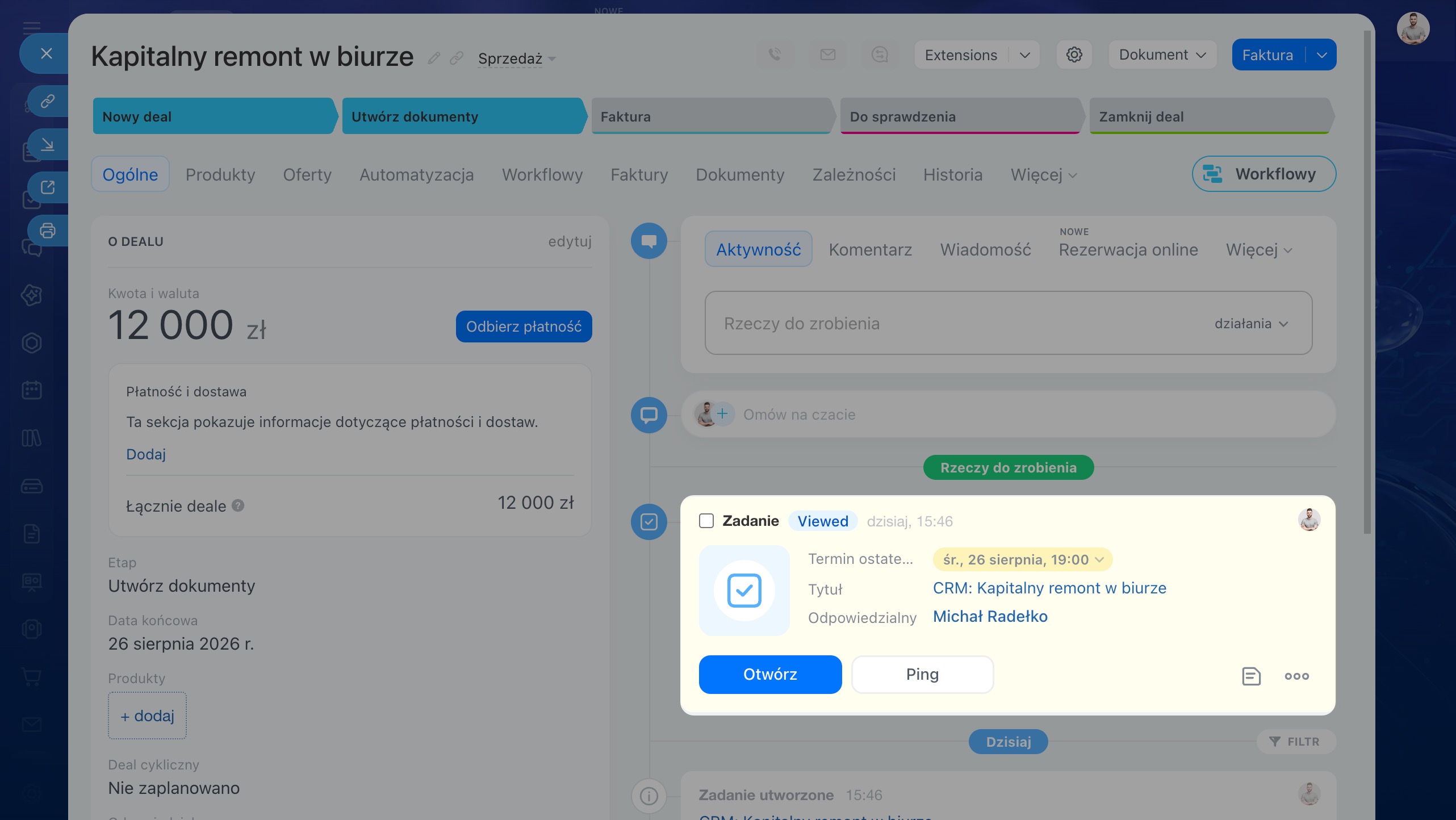 Zadanie w formularzu elementu CRM
Jak kontrolować wykonanie zadania z poziomu CRM
Po utworzeniu zadania menedżer nie musi osobno śledzić jego realizacji ani pisać do odpowiedzialnego na czacie. Informacje o zadaniu są dostępne bezpośrednio na kanbanie i na osi czasu formularza elementu CRM.
Jak pracować z zadaniami w CRM
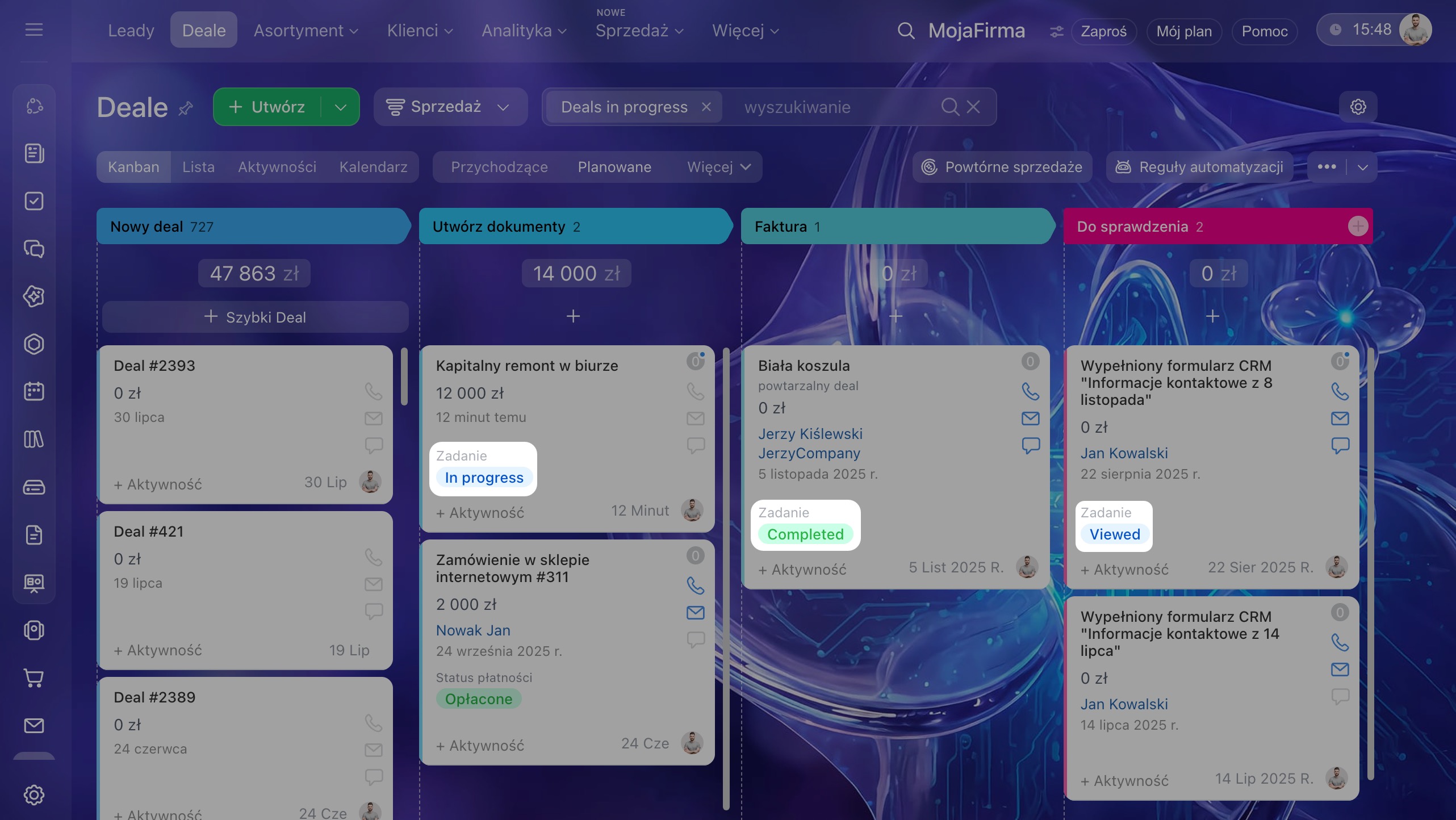
Na kanbanie CRM są widoczne statusy zadań. Pomagają śledzić postęp realizacji i nie przegapić zmian.
- Utworzone, nieprzeczytane — zadanie zostało utworzone, ale odpowiedzialny jeszcze go nie otworzył.
- Przeczytane — odpowiedzialny otworzył zadanie, ale jeszcze nie rozpoczął pracy.
- Zaktualizowane — jeden z uczestników zadania, który nie jest odpowiedzialny za deal, wprowadził zmiany. Na przykład zaktualizował opis lub dodał listę kontrolną.
- W trakcie — odpowiedzialny kliknął Rozpocznij wykonywanie i rozpoczął pracę nad zadaniem.
- Oczekuje na wykonanie — odpowiedzialny wstrzymał zadanie lub po przerwie jeszcze nie wznowił pracy.
- Oczekuje na kontrolę — odpowiedzialny zakończył zadanie, a Twórca musi je zaakceptować lub odesłać do poprawy.
- Zmieniono termin ostateczny — Twórca lub odpowiedzialny zmienił termin wykonania zadania.
- Jest rezultat — odpowiedzialny może przedstawić rezultat pracy. Ten status jest dostępny dla zadań z włączoną opcją Nie kończ zadania bez rezultatu.
- Zaległe — termin ostateczny zadania minął.
- Zakończone — odpowiedzialny wykonał zadanie.
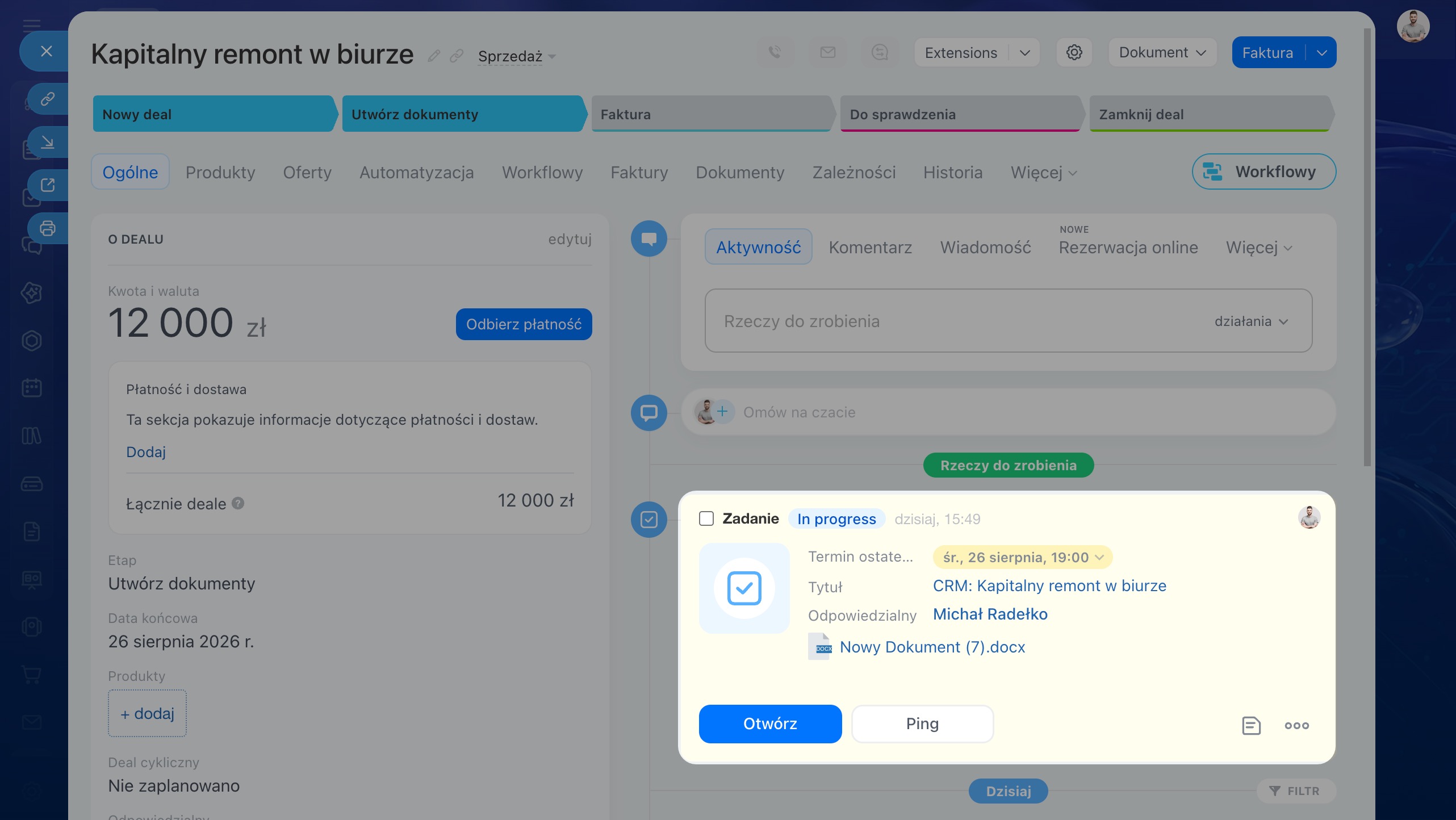
Na osi czasu formularza elementu CRM są widoczne podstawowe informacje o zadaniu:
- Status — na przykład Utworzone, nieprzeczytane lub W trakcie.
- Termin ostateczny — aby go zmienić, kliknij datę i godzinę.
- Nazwa, odpowiedzialny i pliki.
- Lista kontrolna, jeśli została dodana do zadania — w formularzu deala widać, ile kroków już wykonano.
Jeśli przez dłuższy czas w zadaniu nie ma zmian, menedżer może przypomnieć odpowiedzialnemu o pracy bezpośrednio z formularza za pomocą przycisku Ping. Odpowiedzialny otrzyma powiadomienie.
W skrócie
- CRM rejestruje etapy pracy z klientem: od pierwszego kontaktu do płatności. Przejście do kolejnego etapu często zależy jednak nie tylko od menedżera sprzedaży — trzeba uzyskać rezultat pracy innych pracowników.
- Połączenie zadań z CRM łączy sprzedaż i realizację zadań w jeden proces. Pracownicy działu sprzedaży i odpowiedzialni za zadania pozostają w swoich obszarach odpowiedzialności, ale wszyscy pracują w tym samym kontekście.
- Zadanie można powiązać z CRM na dwa sposoby — utworzyć je bezpośrednio z elementu CRM lub dodać element CRM do już istniejącego zadania.
- Pracownik może śledzić wykonanie zadania na kanbanie CRM lub bezpośrednio na osi czasu formularza.
- Na kanbanie CRM są wyświetlane statusy zadań. Pomagają śledzić postęp realizacji i nie przegapić zmian.
- Na osi czasu są widoczne podstawowe informacje o zadaniu: status, termin ostateczny, nazwa i lista kontrolna.
- Jeśli przez dłuższy czas w zadaniu nie ma zmian, menedżer może przypomnieć odpowiedzialnemu o pracy bezpośrednio z formularza deala za pomocą przycisku Ping. Odpowiedzialny otrzyma powiadomienie.