
Zadania w Bitrix24 służą do wspólnej pracy. Nad jednym zadaniem może pracować kilka osób, a każda z nich ma własny zakres odpowiedzialności.
Twórca odpowiada za sformułowanie zadania, terminy i kryteria oceny wyniku. Odpowiedzialny wykonuje zadanie zgodnie z ustalonymi warunkami. Przełożony kontroluje terminy i obciążenie zespołu.
W codziennej pracy ta różnica ma znaczenie. Na przykład odpowiedzialny nie powinien zmieniać terminu ani warunków zadania bez uzgodnienia. W przeciwnym razie mogą pojawić się nieporozumienia: kto przesunął termin, dlaczego zmieniła się lista kontrolna i według jakich wymagań należy teraz oceniać wynik.
Jeśli wszyscy mają takie same uprawnienia do zadań, trudno uwzględnić różnice w odpowiedzialności. Każdy pracownik może zmienić warunki zadania, usunąć szablon lub edytować zakończone zadanie.
Uprawnienia dostępu pozwalają odzwierciedlić w Bitrix24 rzeczywisty podział ról:
- każdy pracuje w ramach swojej odpowiedzialności,
- warunki zadania zmieniają tylko osoby, które za nie odpowiadają,
- standardy pracy pozostają spójne nawet wtedy, gdy zespół się rozrasta.
W artykule wyjaśnimy:
Skonfiguruj uprawnienia dostępu do zadań
Domyślnie uprawnienia dostępu konfiguruje administrator Bitrix24, ale może nadać takie uprawnienia innym pracownikom. Jeśli pracownik potrzebuje dodatkowych uprawnień, może zwrócić się do administratora.
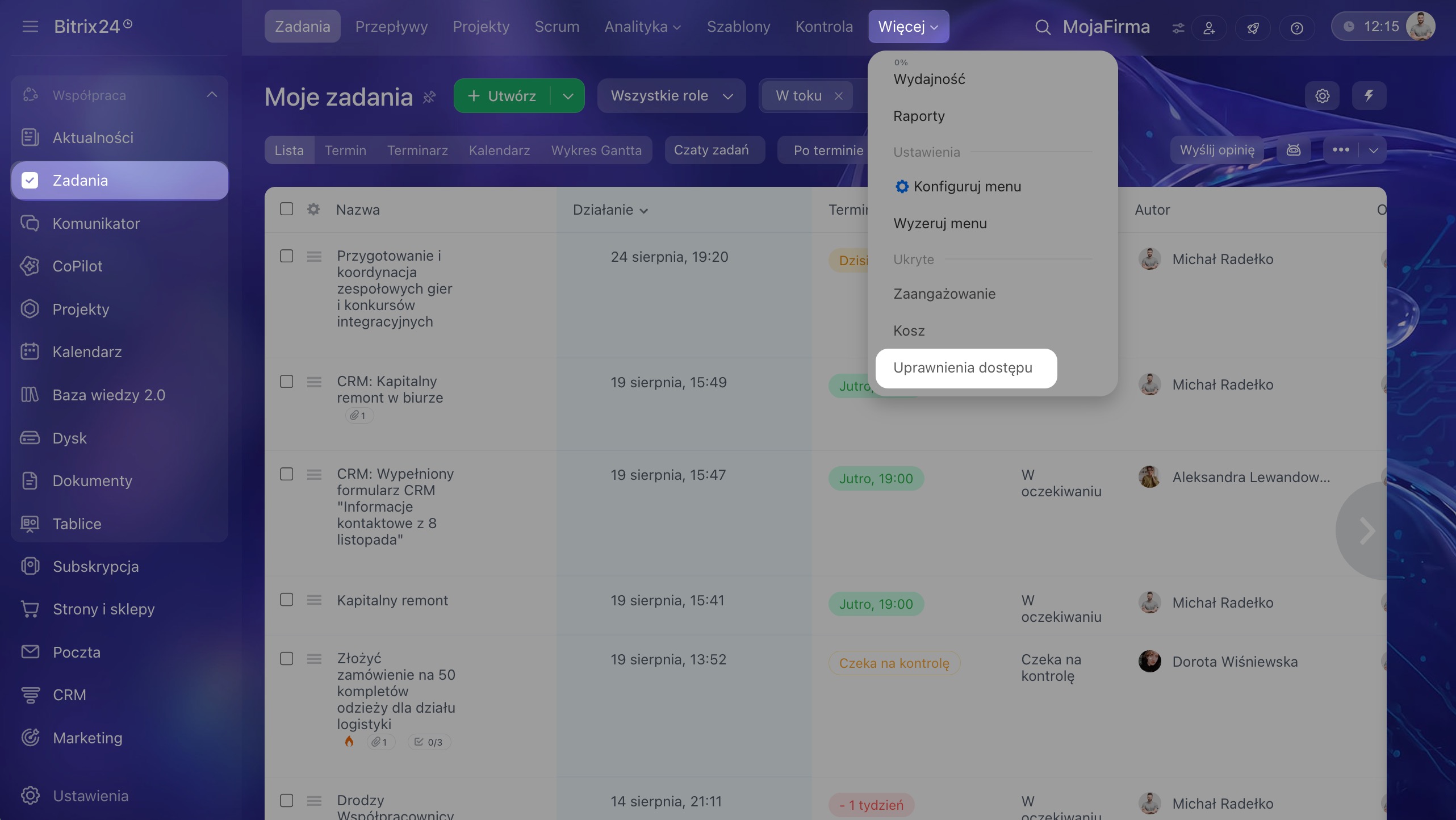
Aby skonfigurować uprawnienia, przejdź do sekcji Zadania i projekty > Więcej > Uprawnienia dostępu.
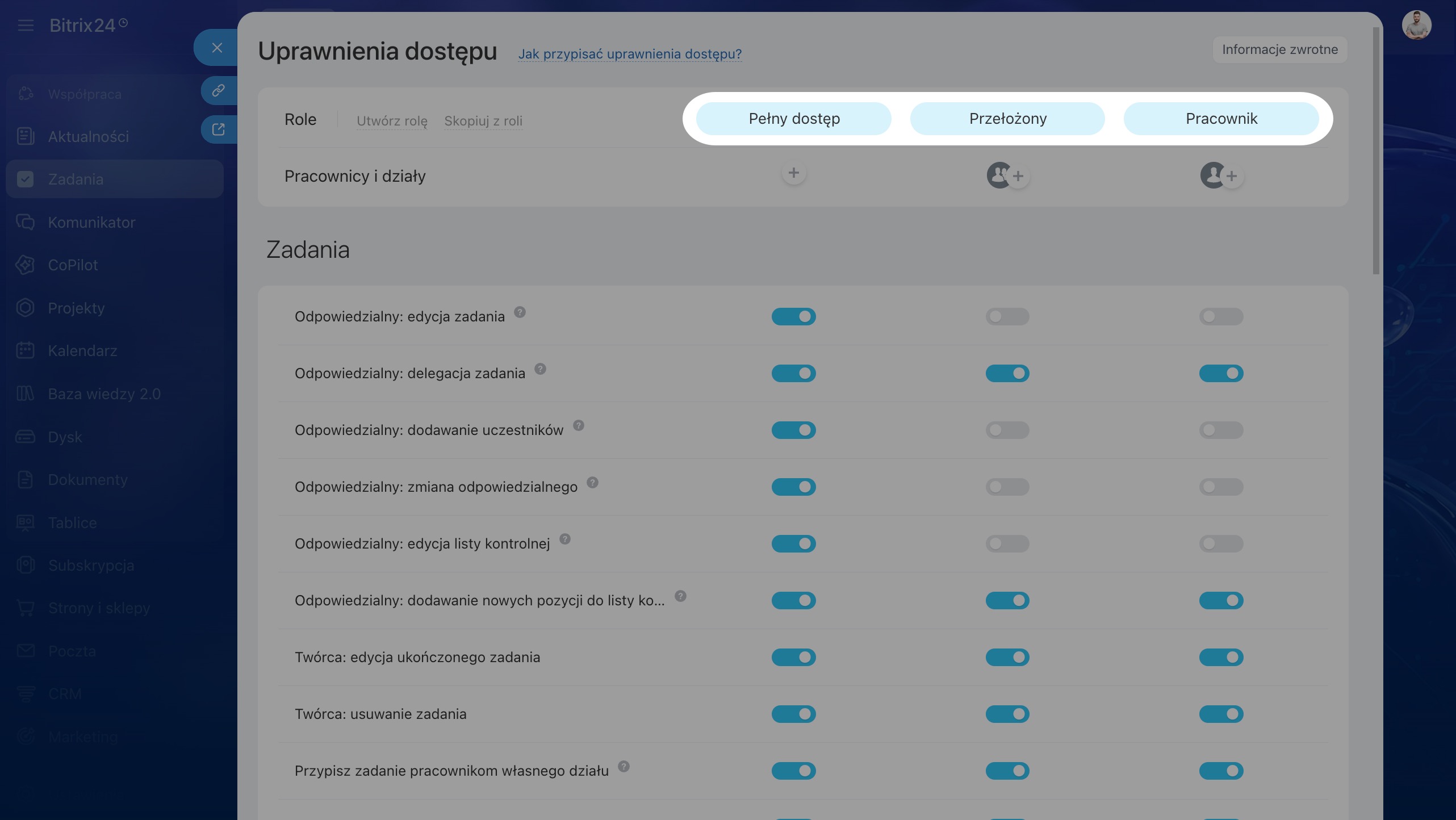
Krok 1. Wybierz role standardowe lub utwórz własne. Uprawnienia dostępu są przydzielane według ról. W zadaniach Bitrix24 dostępne są role standardowe, które odpowiadają podstawowym potrzebom większości firm. Gotowe ustawienia zapewniają podstawowe uprawnienia potrzebne do rozpoczęcia pracy z zadaniami. Dostępne są trzy role z gotowymi zestawami uprawnień:
- Pełny dostęp — rola z maksymalnymi uprawnieniami do zadań. Użyj jej, jeśli pracownik ma mieć takie same możliwości zarządzania zadaniami jak administrator Bitrix24.
- Przełożony — rola jest automatycznie przypisywana przełożonym działów w strukturze firmy. W razie potrzeby można ją również przypisać innym pracownikom, którzy odpowiadają za pracę zespołu i kontrolują realizację zadań, na przykład liderom zespołów.
- Pracownik — rola jest automatycznie przypisywana wszystkim pracownikom. Menedżer pracuje tylko z zadaniami, w których uczestniczy, i nie widzi wszystkich zadań swojego działu.
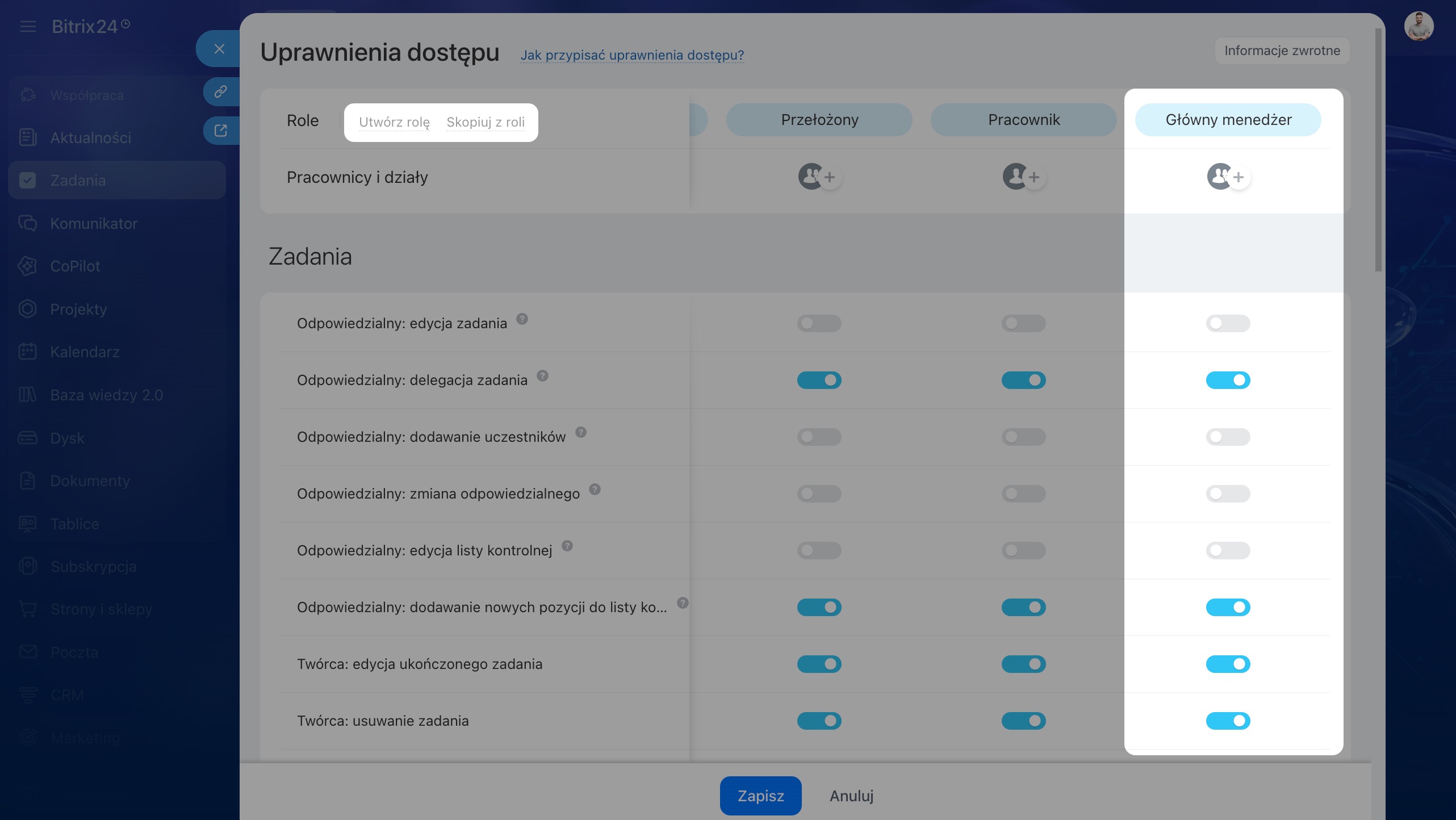
Jeśli role standardowe nie odpowiadają Twoim potrzebom, możesz:
- Skopiować rolę standardową i ją edytować — to szybsze niż konfigurowanie wszystkiego od początku. Użyj istniejącej roli jako podstawy i zmień tylko potrzebne parametry.
- Utworzyć nową rolę — wybierz tę opcję, jeśli żadna z gotowych ról nie odpowiada procesom w Twojej firmie. W nowej roli ustaw tylko te uprawnienia, które są rzeczywiście potrzebne.
Na przykład dla starszych menedżerów można utworzyć osobną rolę. Użytkownicy z tą rolą pracują z zadaniami tak jak zwykli menedżerowie, ale dodatkowo mogą edytować i usuwać szablony zadań swojego działu. Dzięki temu odpowiedzialni pracownicy mogą szybko aktualizować szablony, a cały zespół od razu pracuje według aktualnego standardu bez udziału przełożonego.
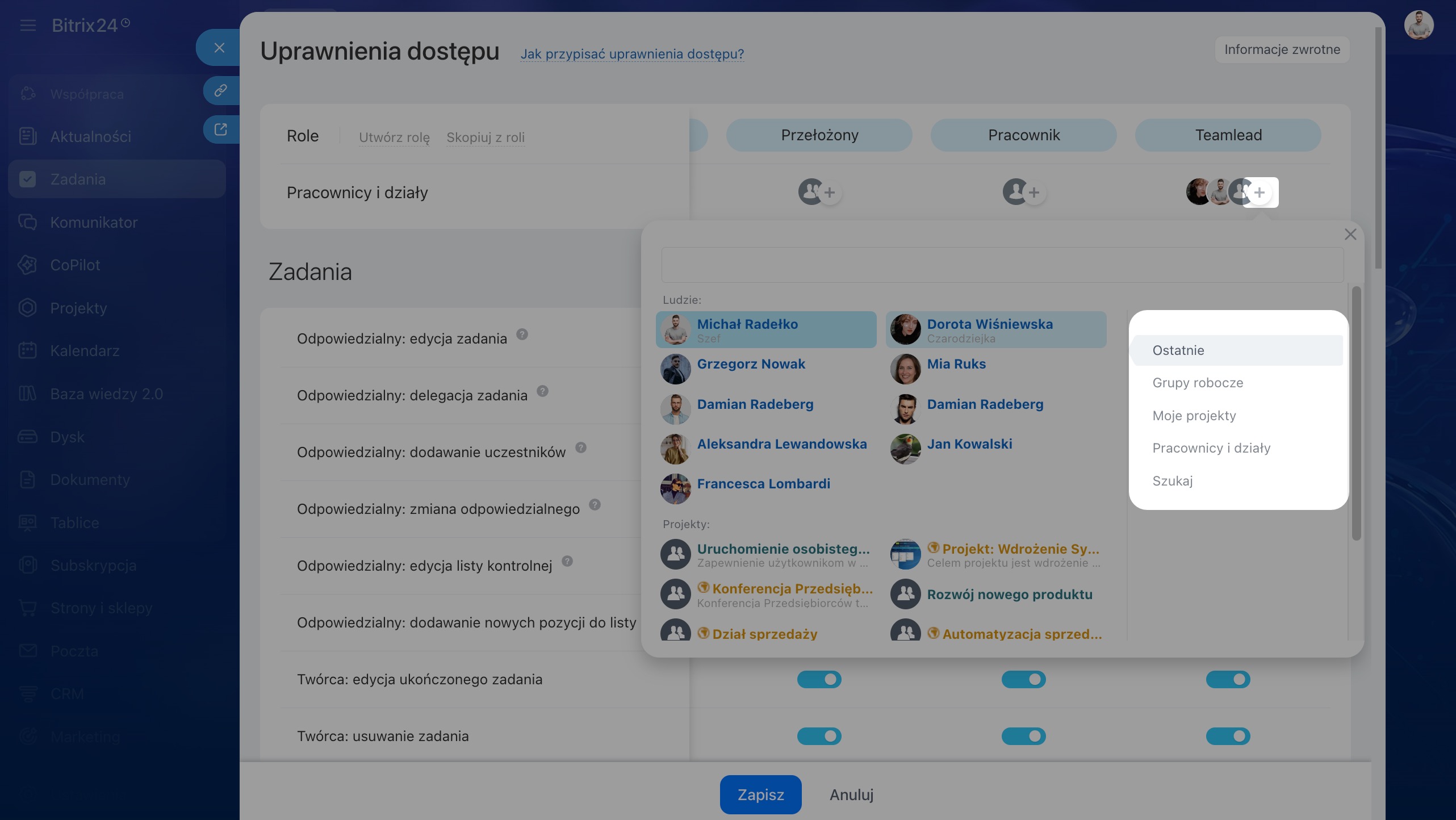
Krok 2. Przypisz rolę pracownikom. Każda rola ma własny zestaw uprawnień, który określa, do jakich zadań pracownik ma dostęp i jakie działania może w nich wykonywać. Ustawienia zaczynają obowiązywać dopiero po przypisaniu roli konkretnym użytkownikom.
Rolę możesz przypisać:
- konkretnemu pracownikowi — jeśli potrzebny jest indywidualny dostęp,
- działowi — jeśli wszyscy pracownicy działu pracują według tych samych zasad,
- grupie roboczej lub projektowi — jeśli dostęp jest potrzebny tylko w ramach określonej pracy,
- wstępnie zdefiniowanej grupie — na przykład przełożonym.
Przypisuj role uważnie. W przypadku błędnej konfiguracji pracownik może stracić możliwość pracy z zadaniami albo otrzymać zbyt szerokie uprawnienia, na przykład do usuwania zadań lub zmieniania cudzych szablonów.
Jeśli użytkownik ma kilka ról, obowiązują uprawnienia, które dają mu większe możliwości. Na przykład jeśli jedna rola nie pozwala usuwać zadań we własnym dziale, a druga na to zezwala, pracownik będzie mógł je usuwać.
Krok 3. Skonfiguruj uprawnienia dostępu dla ról. W ten sposób określisz ogólne zasady pracy w całej firmie. Poniżej opisujemy elementy, dla których można ustawić uprawnienia.
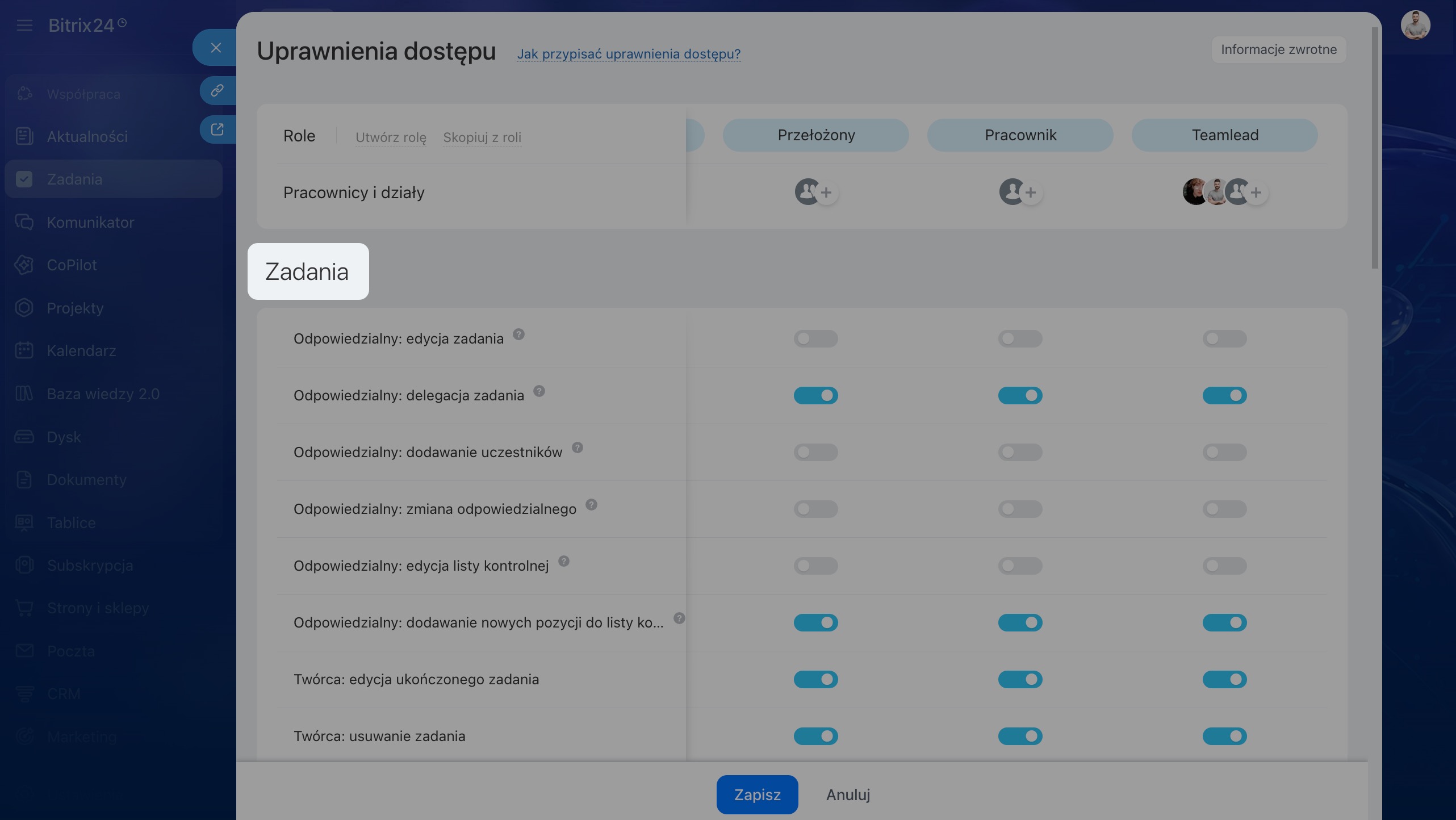
Zadania. W ustawieniach możesz określić, jakie działania z zadaniami są dostępne dla pracowników. Zasady obowiązują wszystkie zadania i określają sposób pracy z nimi. Ograniczenia pomagają na przykład uniknąć sytuacji, w których ktoś bez uzgodnienia zmienia odpowiedzialnego lub usuwa zadanie wraz z historią pracy.
W uprawnieniach do zadań określ, czy pracownik może:
- wyświetlać zadania swojego działu,
- edytować zadanie i listy kontrolne,
- delegować zadanie lub zmieniać odpowiedzialnego,
- wprowadzać zmiany po zakończeniu zadania,
- usuwać zadania i wykonywać inne działania.
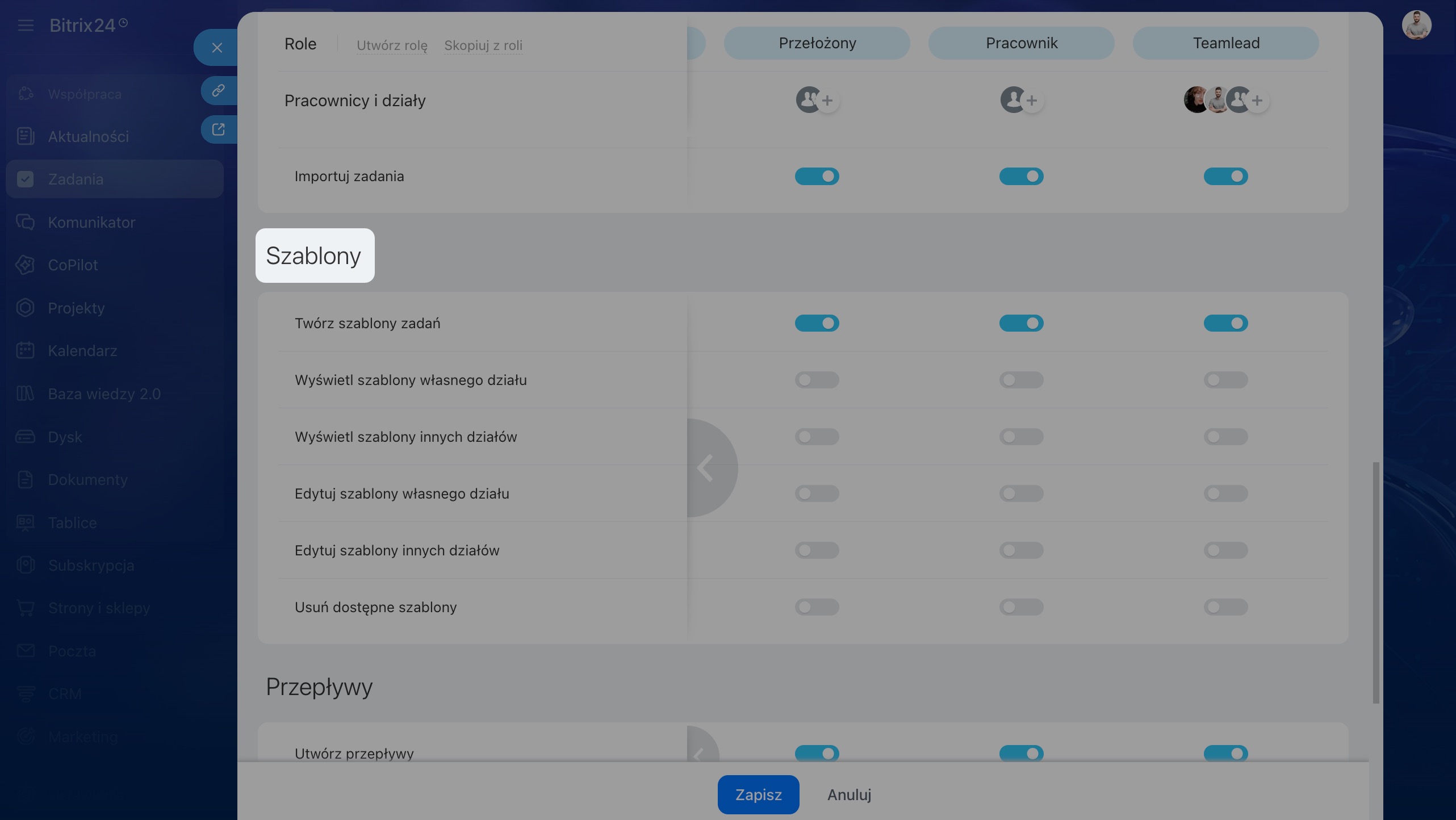
Szablony. Uprawnienia do szablonów zadań pomagają tworzyć typowe zadania zawsze według aktualnego scenariusza. Jeśli tylko odpowiedzialni pracownicy mogą zmieniać i usuwać szablony, standard pracy pozostaje spójny, a błędy wynikające z przypadkowych lub nieaktualnych zmian nie kumulują się.
Szablony zadań: jak przyspieszyć tworzenie typowych zadań
W ustawieniach określ, kto może:
- tworzyć szablony,
- wyświetlać szablony swojego i innych działów,
- edytować szablony swojego lub innych działów,
- usuwać szablony, do których ma dostęp.
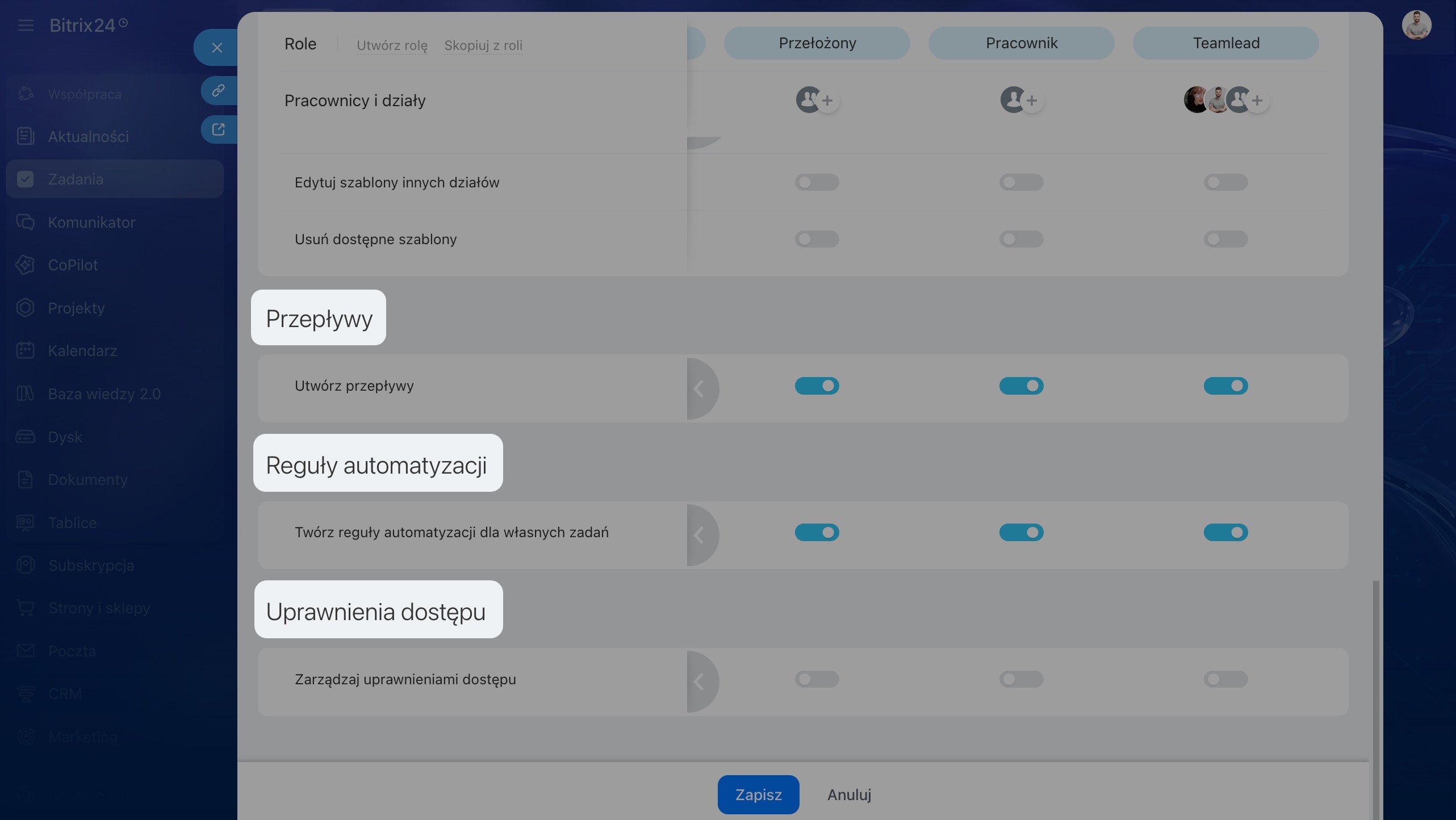
Przepływy. To narzędzie, które ułatwia gromadzenie podobnych zadań i rozdzielanie ich między pracowników działu. Na przykład mogą to być zadania związane z zatwierdzaniem umów.
W ustawieniach uprawnień możesz określić, kto może tworzyć nowe Przepływy. Zwykle są to przełożeni i pracownicy odpowiedzialni za organizację procesów. Ograniczenie tego uprawnienia pomaga uniknąć powielania Przepływów i błędnych ustawień. Dzięki temu w pracy pozostają tylko potrzebne Przepływy, a zespoły tworzą zadania według tych samych zasad.
Przepływy Bitrix24: rozpocznij pracę
Reguły automatyzacji. W zadaniach możesz automatyzować rutynowe działania, takie jak wysyłanie powiadomień, tworzenie zadań, dodawanie uczestników i inne. Domyślnie każdy pracownik może konfigurować reguły automatyzacji dla swoich zadań.
W razie potrzeby możesz ograniczyć to uprawnienie i powierzyć konfigurację automatyzacji odpowiedzialnym pracownikom. Pomaga to zachować spójne zasady pracy oraz uniknąć zbędnych powiadomień i nieoczekiwanych zmian w zadaniach.
Reguły automatyzacji i wyzwalacze: jak zautomatyzować pracę z zadaniami
Uprawnienia dostępu — określają, kto może zmieniać te ustawienia. Domyślnie może to robić tylko administrator Bitrix24. Może on nadać to uprawnienie pracownikom, którzy odpowiadają za konfigurację procesów i rozumieją, jak zmiany uprawnień wpływają na pracę zespołu.
Utwórz nowe role i skonfiguruj uprawnienia — przykłady
Własne role mogą zastępować role standardowe lub je uzupełniać. To wygodne rozwiązanie, gdy wybrani pracownicy potrzebują szerszych uprawnień, ale nie muszą otrzymywać roli przełożonego ani pełnego dostępu.
Poniżej przedstawiamy przykłady konfiguracji ról i sytuacje, w których mogą się przydać w firmie.
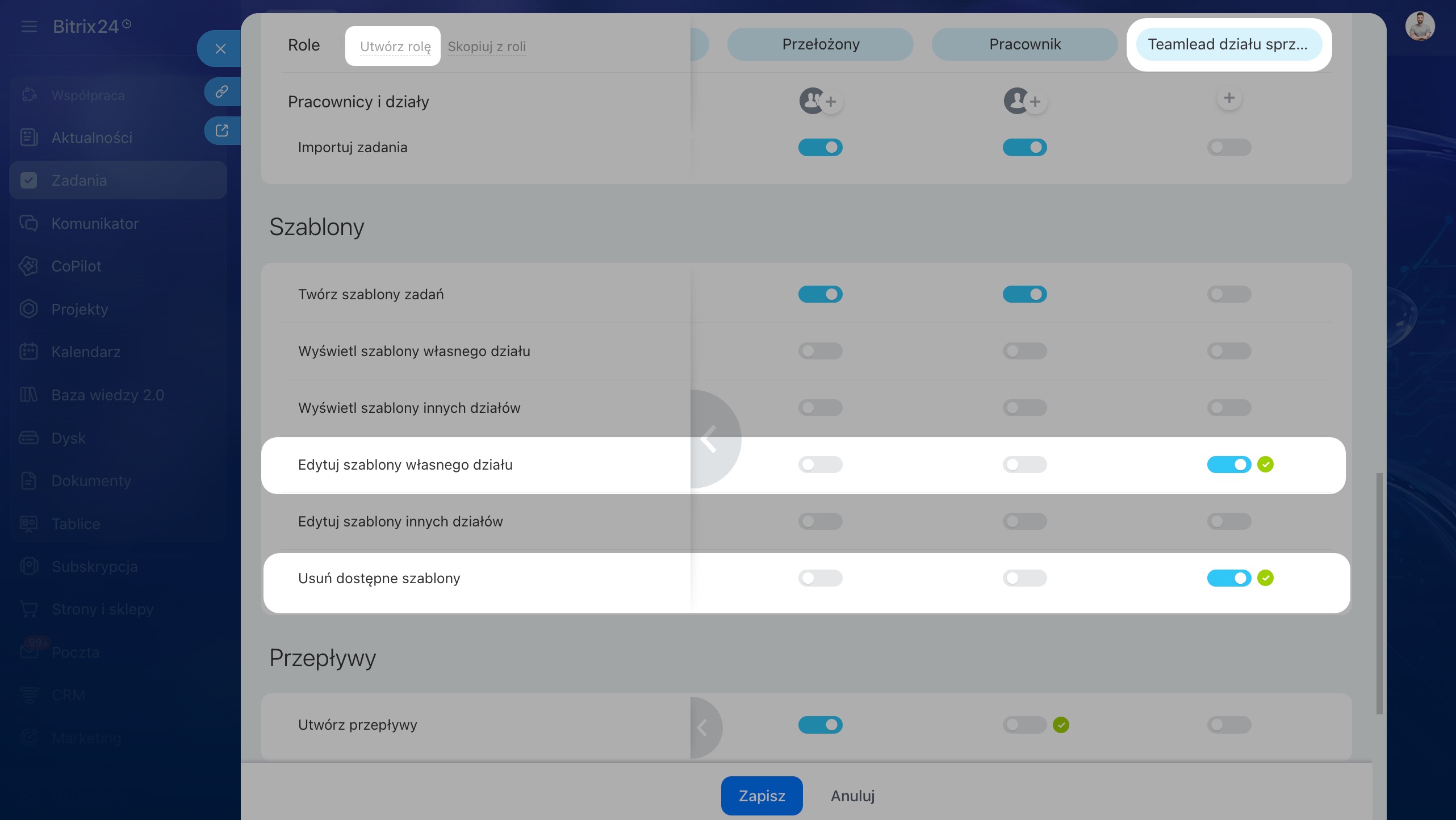
Scenariusz: lider zespołu sprzedaży aktualizuje szablony, a zespół pracuje według wspólnych zasad. Lider zespołu sprzedaży pracuje z szablonami zadań swojego działu, aby na bieżąco aktualizować sposób pracy: zmieniać etapy zatwierdzania, dodawać do listy kontrolnej dodatkowe punkty do sprawdzenia i wykonywać inne działania.
Aby skonfigurować ten scenariusz, wykonaj kilka kroków:
1–2. Utwórz nową rolę Teamlead zespołu sprzedaży.
3–4. Włącz uprawnienia Edytowanie szablonów swojego działu i Usuwanie szablonów, do których jest dostęp.
5–6. Przypisz rolę liderom zespołów i zapisz ustawienia.
Teraz lider zespołu może aktualizować szablony bez dostępu do szablonów innych działów. Dzięki temu zespół nadal pracuje według wspólnego szablonu, a zmiany w procesie wprowadza tylko odpowiedzialny pracownik.
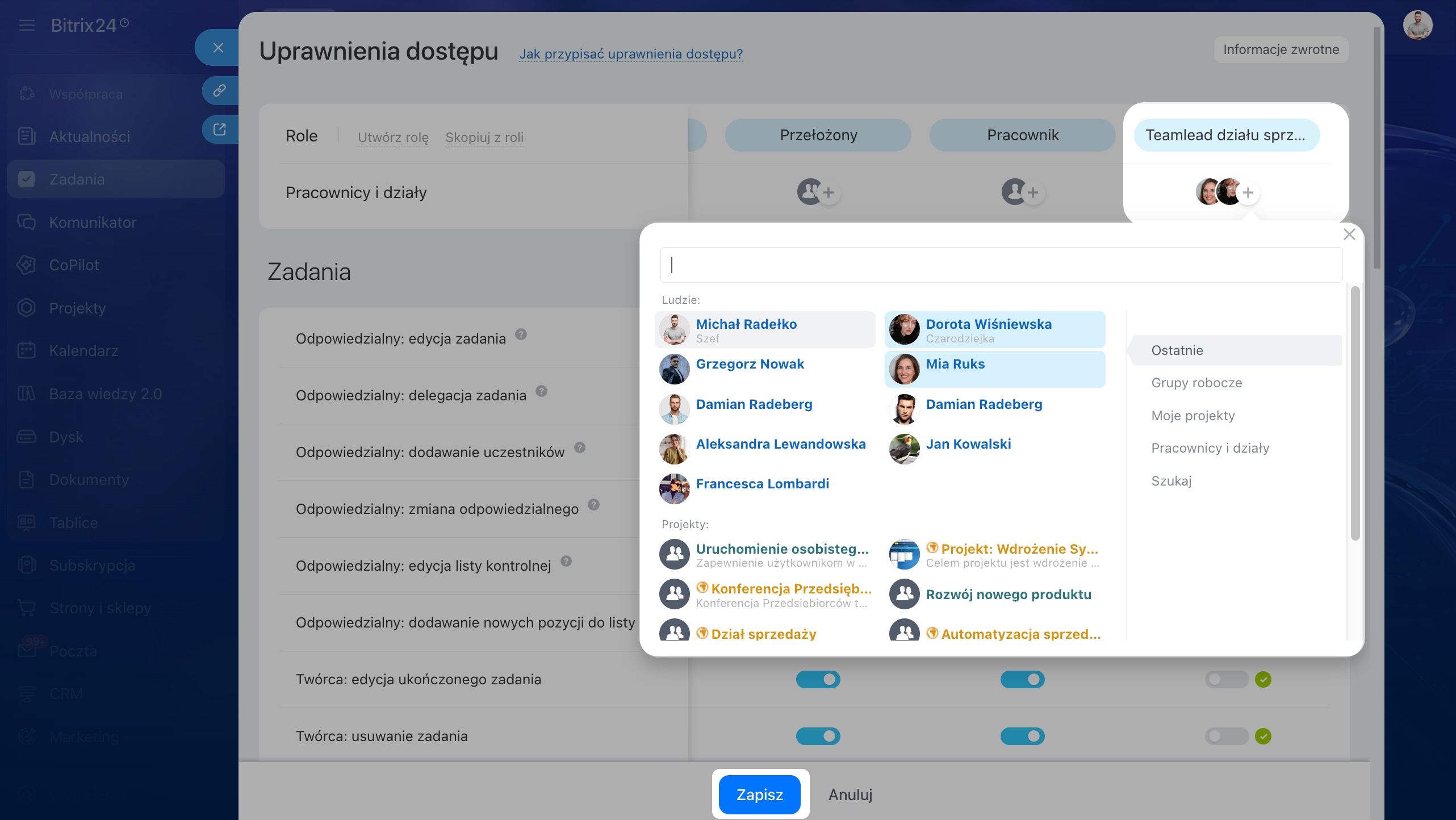
Scenariusz: Przepływy tworzą tylko odpowiedzialni pracownicy, a pozostali dodają do nich zadania. Tylko wybrani pracownicy mogą tworzyć Przepływy, co pomaga uniknąć duplikatów, błędów w ustawieniach i zamieszania w pracy zespołów. Domyślnie uprawnienie „Tworzenie Przepływów” jest włączone dla wszystkich pracowników Bitrix24.
Aby ograniczyć dostęp:
1–3. Utwórz nową rolę Odpowiedzialny za Przepływy i włącz w niej uprawnienie Tworzenie Przepływów.
4. Wyłącz uprawnienie Tworzenie Przepływów w standardowej roli Menedżer.
5–6. Dodaj do roli odpowiednich pracowników, na przykład przełożonych lub liderów zespołów, i zapisz ustawienia.
Teraz tylko ci pracownicy mogą tworzyć i konfigurować Przepływy dla działów, a pozostali po prostu dodają zadania do gotowych Przepływów.
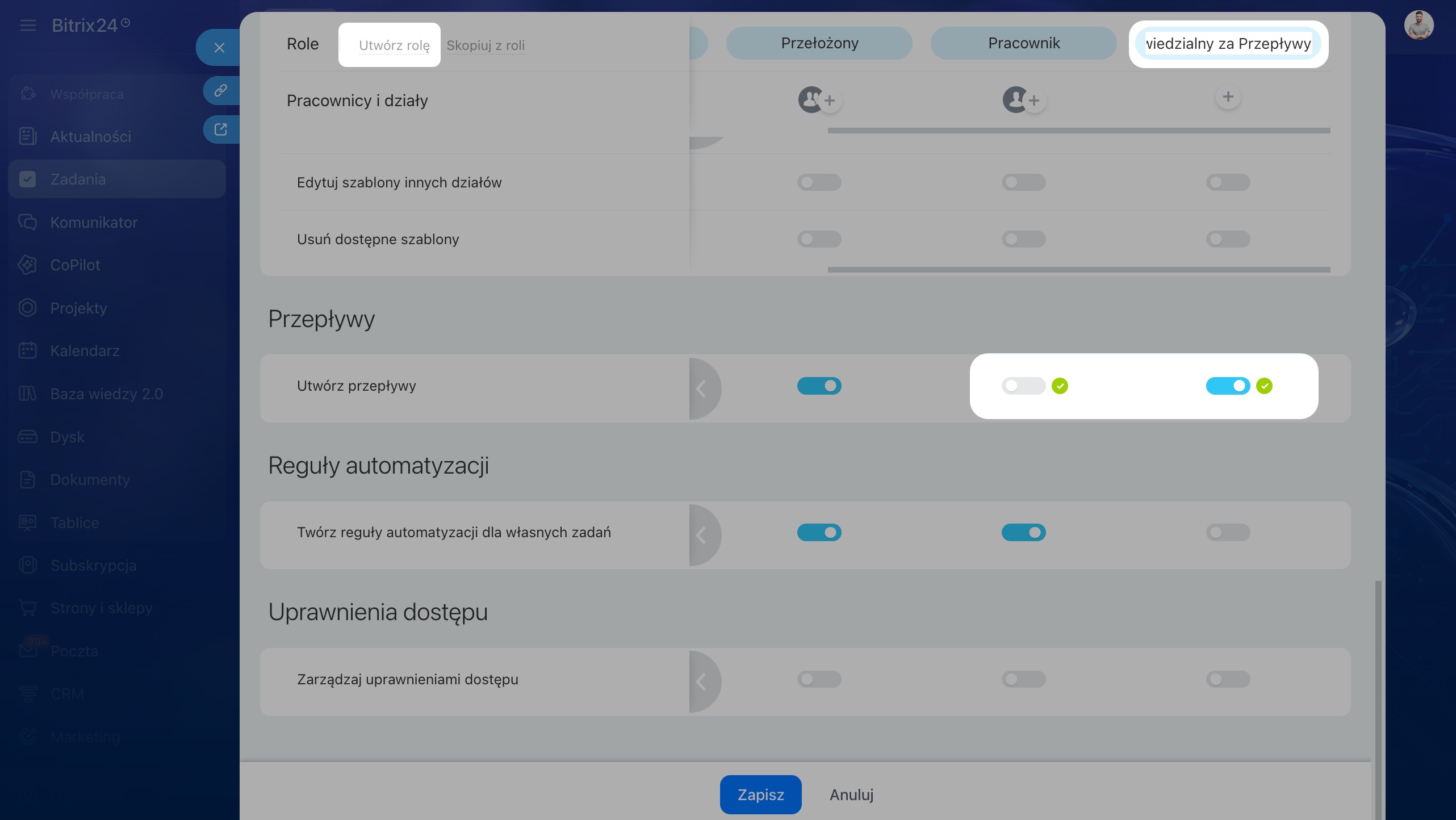
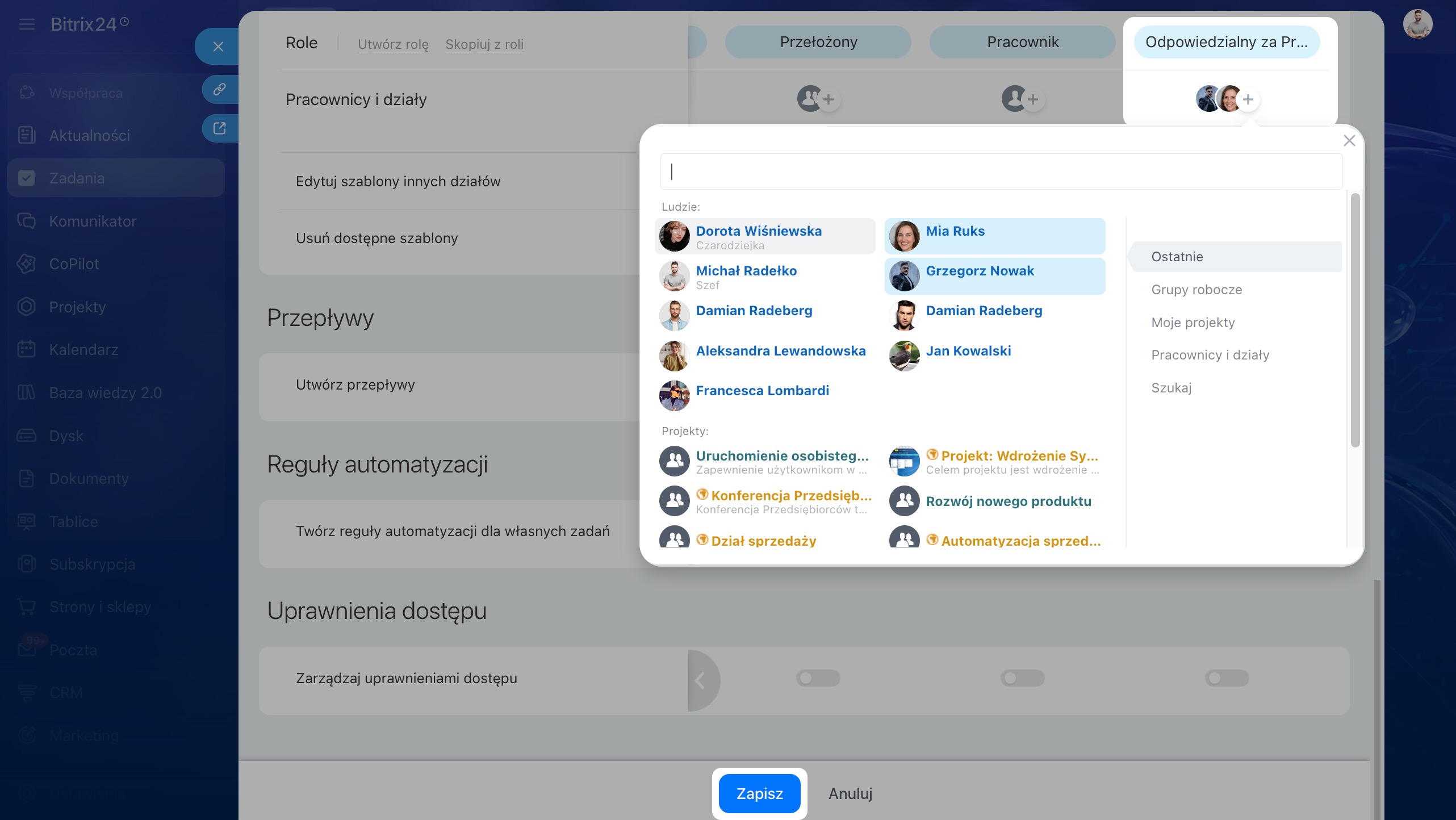
Scenariusz: HR analizuje obciążenie pracowników, aby przygotować raporty. Menedżer HR musi widzieć ogólne obciążenie pracowników zadaniami, aby:
- przygotować raport dla kierownictwa,
- ocenić rozkład obciążenia podczas planowania zatrudnienia,
- sprawdzić rzeczywiste obciążenie pracowników w okresie wdrożenia.
HR nie uczestniczy jednak w tworzeniu zadań i nie powinien zmieniać ich warunków. Aby skonfigurować ten scenariusz:
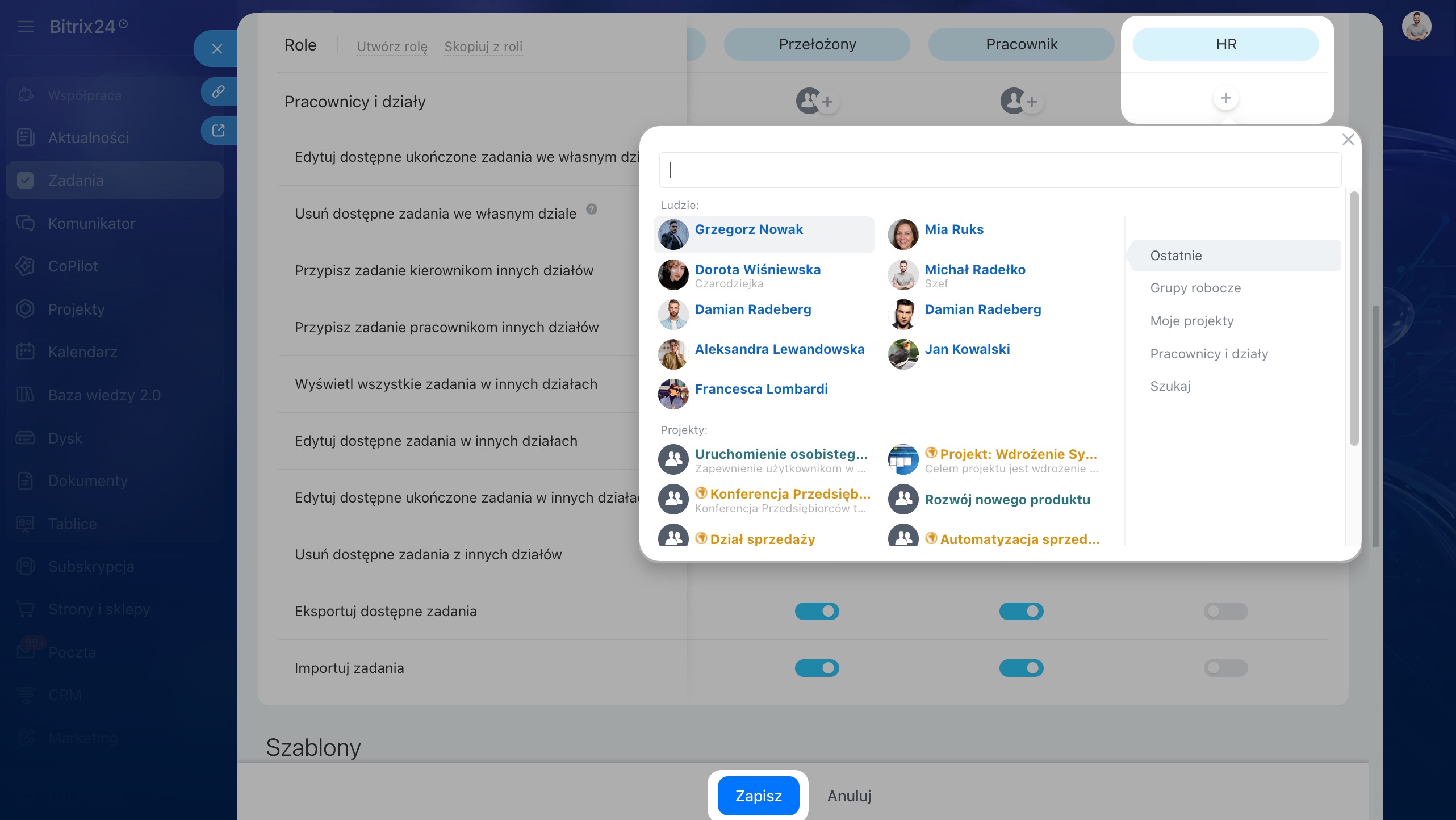
1–2. Utwórz rolę HR.
3. Włącz w tej roli tylko uprawnienie Wyświetlanie wszystkich zadań w innych działach.
4–5. Przypisz rolę specjalistom HR i zapisz ustawienia.
Teraz HR może analizować obciążenie pracowników bez ingerowania w procesy robocze działów. Decyzje dotyczące zatrudnienia i podziału zadań nadal podejmują przełożeni.
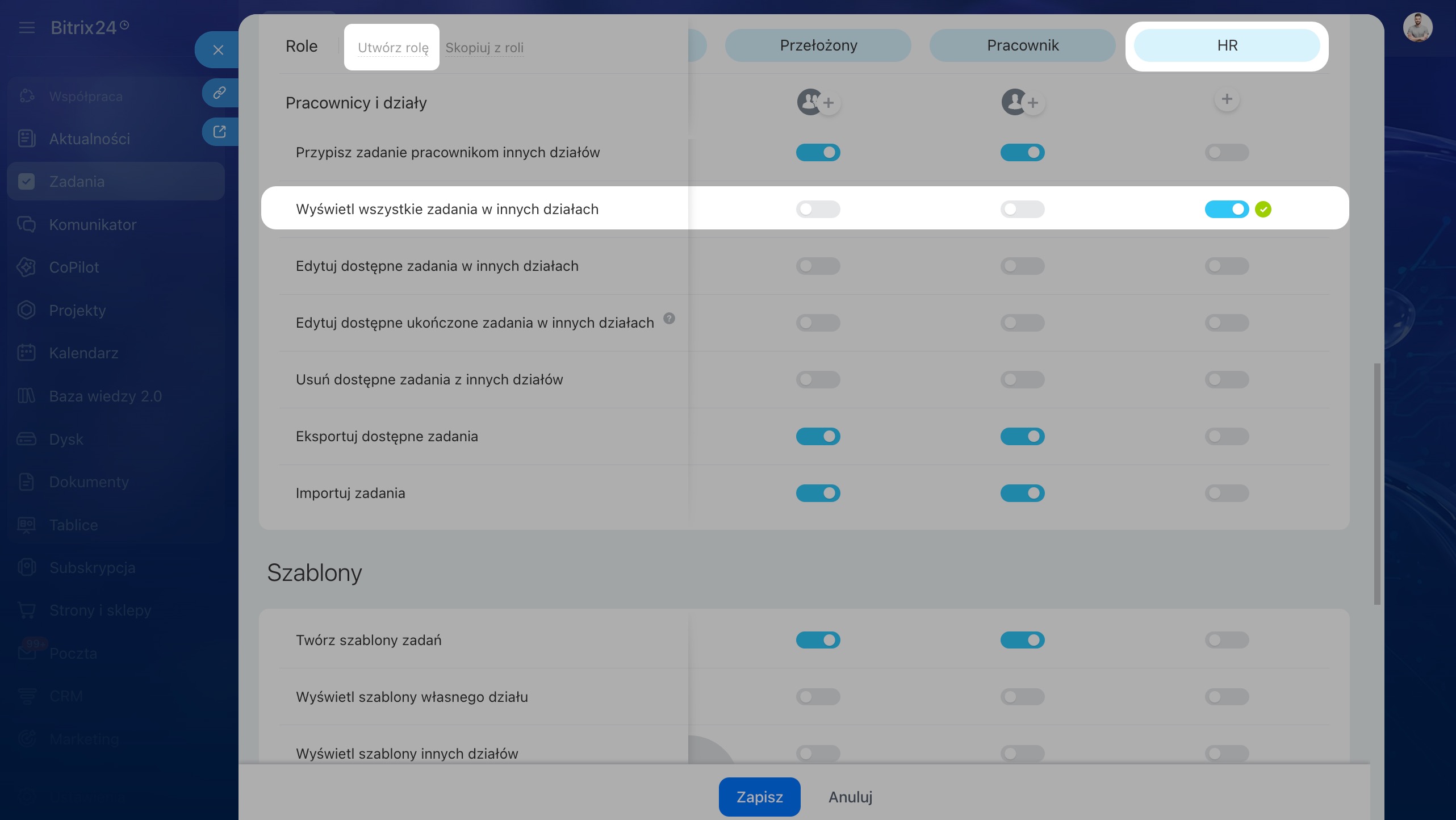
W skrócie
- Uprawnienia dostępu do zadań pozwalają odzwierciedlić w Bitrix24 zakres odpowiedzialności pracowników, aby każdy działał w ramach swojej roli.
- Domyślnie uprawnienia dostępu może konfigurować administrator Bitrix24, ale może nadać to uprawnienie innym pracownikom.
- Uprawnienia skonfigurujesz w sekcji Zadania i projekty > Więcej > Uprawnienia dostępu.
- Domyślnie dostępne są trzy role: Pełny dostęp, Przełożony i Menedżer.
- Jeśli role standardowe nie odpowiadają Twoim potrzebom, możesz je skopiować i edytować albo utworzyć i skonfigurować nowe.
- Uprawnienia możesz skonfigurować dla zadań, szablonów, Przepływów, reguł automatyzacji oraz zarządzania uprawnieniami dostępu.
- Jeśli użytkownik ma kilka ról z różnym poziomem uprawnień, w przypadku nakładania się uprawnień obowiązują te, które dają większe możliwości.