
Podczas pracy nowe zadania pojawiają się na czacie, podczas dyskusji w Aktualnościach, na spotkaniach lub podczas pracy z dokumentem.
W Bitrix24 nie musisz za każdym razem przechodzić do sekcji Zadania. Zadanie możesz utworzyć lub otworzyć powiązane zadanie bezpośrednio w narzędziu, z którego właśnie korzystasz. Dzięki temu nie tracisz kontekstu, szybciej zapisujesz ustalenia i rzadziej przełączasz się między sekcjami.
W tym artykule dowiesz się, jak:
Utwórz zadanie z czatu
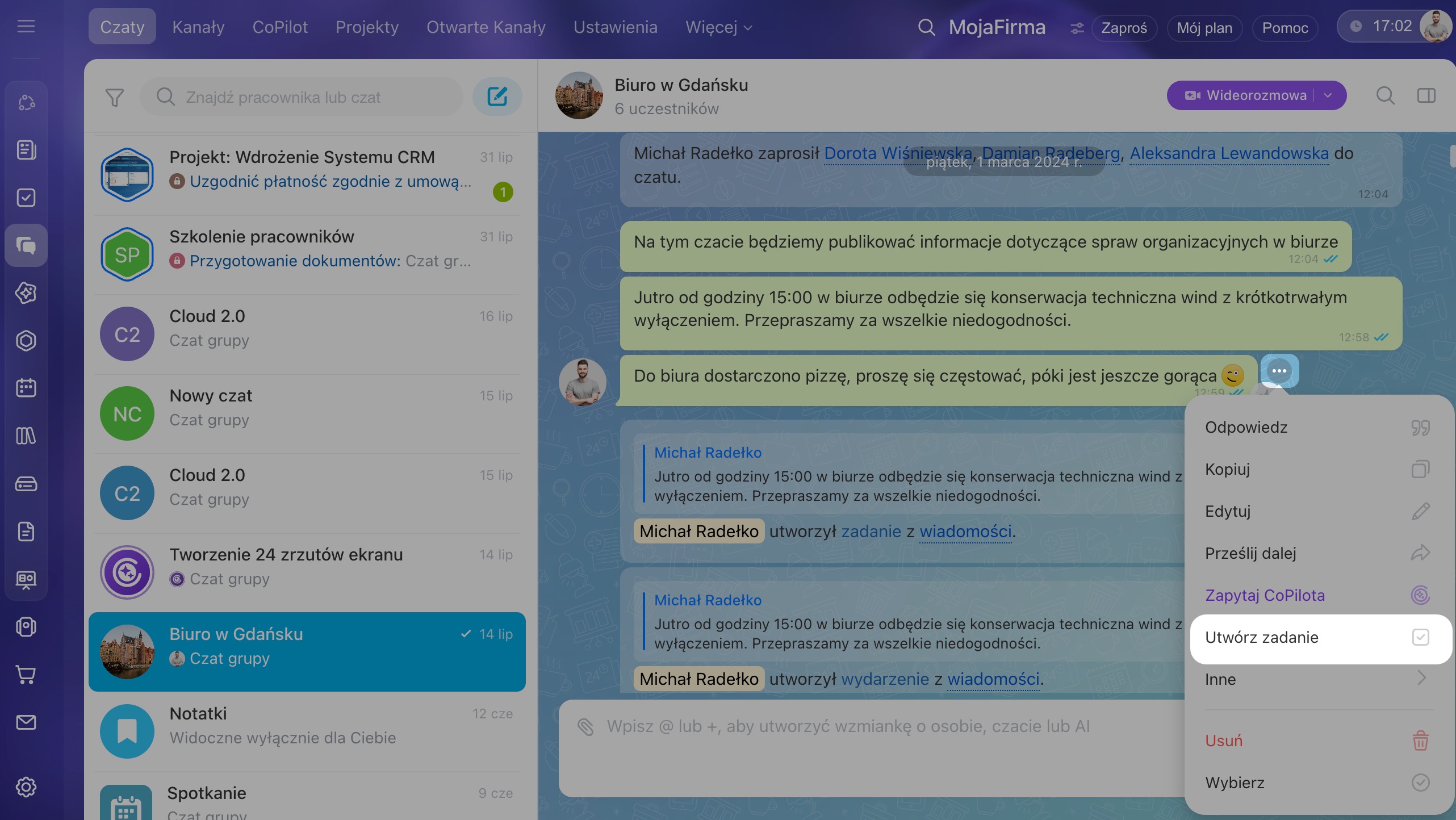
Podczas rozmów na czacie prywatnym i grupowym często pojawiają się zadania związane z bieżącą dyskusją: przygotowanie dokumentu, sprawdzenie projektu lub kontakt z klientem. Jeśli odłożysz utworzenie zadania na później, łatwo o nim zapomnieć lub zgubić je wśród innych wiadomości.
Zadanie możesz utworzyć z dowolnej wiadomości — zarówno na czacie prywatnym, jak i grupowym. Nie musisz przechodzić do sekcji Zadania ani ponownie opisywać, co należy zrobić. Zadanie powstaje dokładnie tam, gdzie pojawiło się polecenie, a link do oryginalnej wiadomości pozwala szybko wrócić do dyskusji.
Twórz zadania z czatu, jeśli:
- W rozmowie pojawiło się konkretne polecenie.
- Chcesz od razu przekazać je do realizacji, nie przerywając dyskusji.
- Chcesz zachować powiązanie między zadaniem a wiadomością, z której zostało utworzone.
Przyjrzyjmy się przykładom.
Przygotowanie oferty handlowej — menedżer omawia ze współpracownikiem warunki nowego deala. W rozmowie pojawia się wiadomość: „Przygotuj trzy warianty dostawy dla klienta”. Menedżer od razu tworzy zadanie z tej wiadomości i wyznacza Odpowiedzialnego. Nie musi otwierać sekcji Zadania, kopiować tekstu ani ponownie opisywać szczegółów — zadanie jest już przekazane do realizacji.
Naprawa błędu na stronie internetowej — tester informuje na grupowym czacie zespołu programistów, że po aktualizacji przestał działać formularz kontaktowy. Kierownik zespołu tworzy zadanie bezpośrednio z tej wiadomości i wyznacza Odpowiedzialnego. Programiści mogą dalej omawiać problem, a zadanie jest już w realizacji.
Utwórz zadanie z Aktualności
W Aktualnościach zespół publikuje ważne informacje, omawia kwestie związane z pracą i dzieli się pomysłami. W takich dyskusjach często pojawiają się konkretne zadania. Jeśli nie zapiszesz ich od razu, mogą zginąć wśród kolejnych wiadomości.
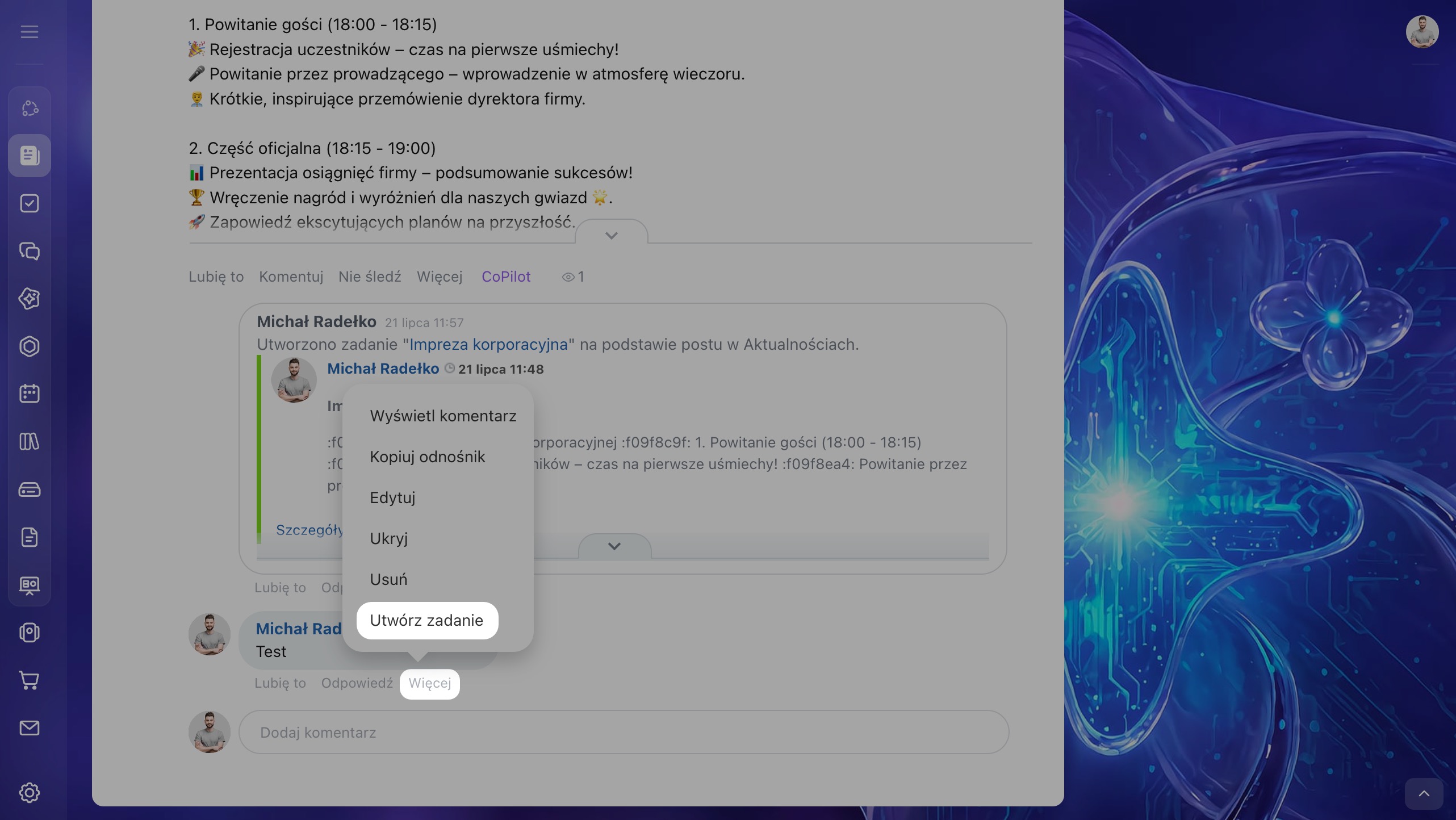
Zadanie możesz utworzyć z dowolnego wpisu lub komentarza w Aktualnościach. Treść wiadomości zostanie dodana do opisu zadania, a powiązanie z oryginalnym wpisem pozostanie zachowane.
Jak utworzyć zadanie z wpisu w Aktualnościach
Twórz zadania z Aktualności, jeśli:
- W dyskusji pod wpisem pojawiło się konkretne polecenie, które chcesz od razu zapisać.
- Chcesz zachować powiązanie między zadaniem a kontekstem, w którym się pojawiło.
- Kierownik chce utworzyć zadanie podczas dyskusji, nie przerywając jej.
Przyjrzyjmy się przykładom.
Zebranie pomysłów na poprawę obsługi klienta — kierownik publikuje wpis w Aktualnościach i prosi zespół o propozycje. W komentarzach pojawia się wartościowy pomysł jednego z menedżerów. Kierownik od razu tworzy z niego zadanie i wyznacza Odpowiedzialnego. Dyskusja trwa dalej, a zadanie jest już przekazane do realizacji.
Aktualizacja procedury obsługi klientów — podczas spotkania zespołu zapadła decyzja o zmianie procedury, a jedna z osób opublikowała podsumowanie w Aktualnościach. Kierownik tworzy zadanie bezpośrednio z tego wpisu. Nie musi odtwarzać ustaleń z pamięci, ponieważ zadanie jest już powiązane z kontekstem dyskusji.
Utwórz spotkanie z zadania
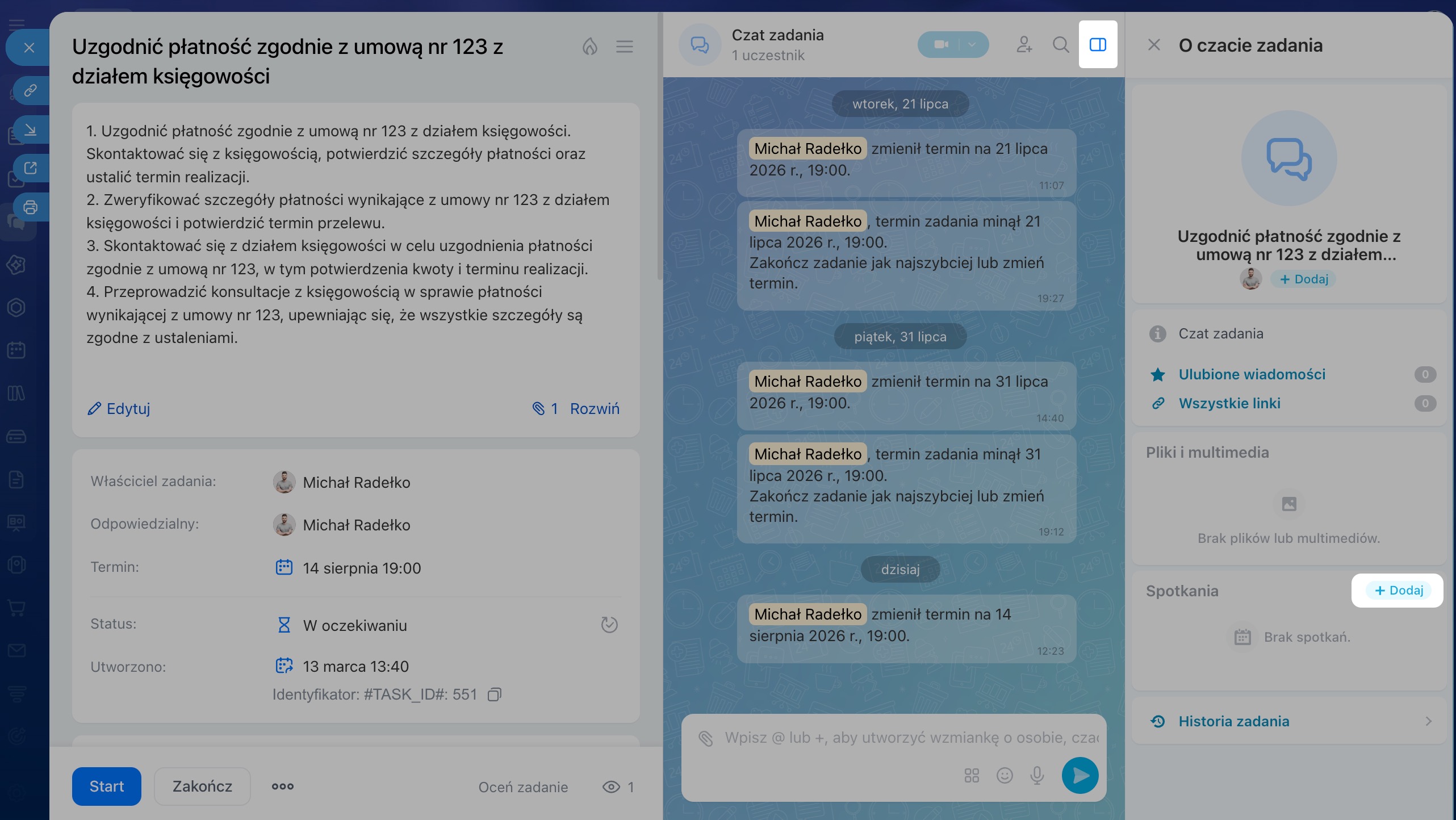
Jeśli wymiana wiadomości nie wystarcza i trzeba omówić temat z uczestnikami zadania, nie musisz przechodzić do innego narzędzia.
Aby szybko porozmawiać, możesz zadzwonić bezpośrednio z czatu zadania. Jeśli chcesz ustalić termin lub organizować spotkania cykliczne, utwórz spotkanie z czatu zadania — uczestnicy zostaną dodani automatycznie.
Jak utworzyć spotkanie z zadania
Twórz spotkania z zadania, jeśli:
- W dyskusji pojawiła się kwestia, którą łatwiej omówić podczas rozmowy.
- Chcesz szybko zebrać uczestników zadania bez organizowania spotkania od podstaw.
- Chcesz zapisać ustalenia ze spotkania bezpośrednio w zadaniu.
Przyjrzyjmy się przykładom.
Uzgodnienie budżetu kampanii reklamowej — specjalista ds. marketingu i dyrektor finansowy nie mogą dojść do porozumienia podczas rozmowy na czacie. Kierownik klika prawym przyciskiem myszy wiadomość na czacie zadania i tworzy spotkanie. Wszyscy uczestnicy automatycznie otrzymują zaproszenie, a problem zostaje omówiony jeszcze tego samego dnia. Po spotkaniu kierownik zapisuje ustalenia bezpośrednio na czacie zadania.
Przygotowanie planu wdrożenia produktu — zespół pracuje nad zadaniem od kilku tygodni. Kierownik postanawia zebrać wszystkich uczestników, aby omówić postępy i podzielić kolejne etapy. Tworzy spotkanie z poziomu czatu zadania, a uczestnicy automatycznie otrzymują zaproszenia. Nie musi dodawać nikogo ręcznie.
Utwórz zadanie z tablicy
Na tablicy zespół zbiera pomysły, tworzy schematy i planuje projekt. Gdy plan jest gotowy, poszczególne etapy trzeba przypisać Odpowiedzialnym i przekazać do realizacji.
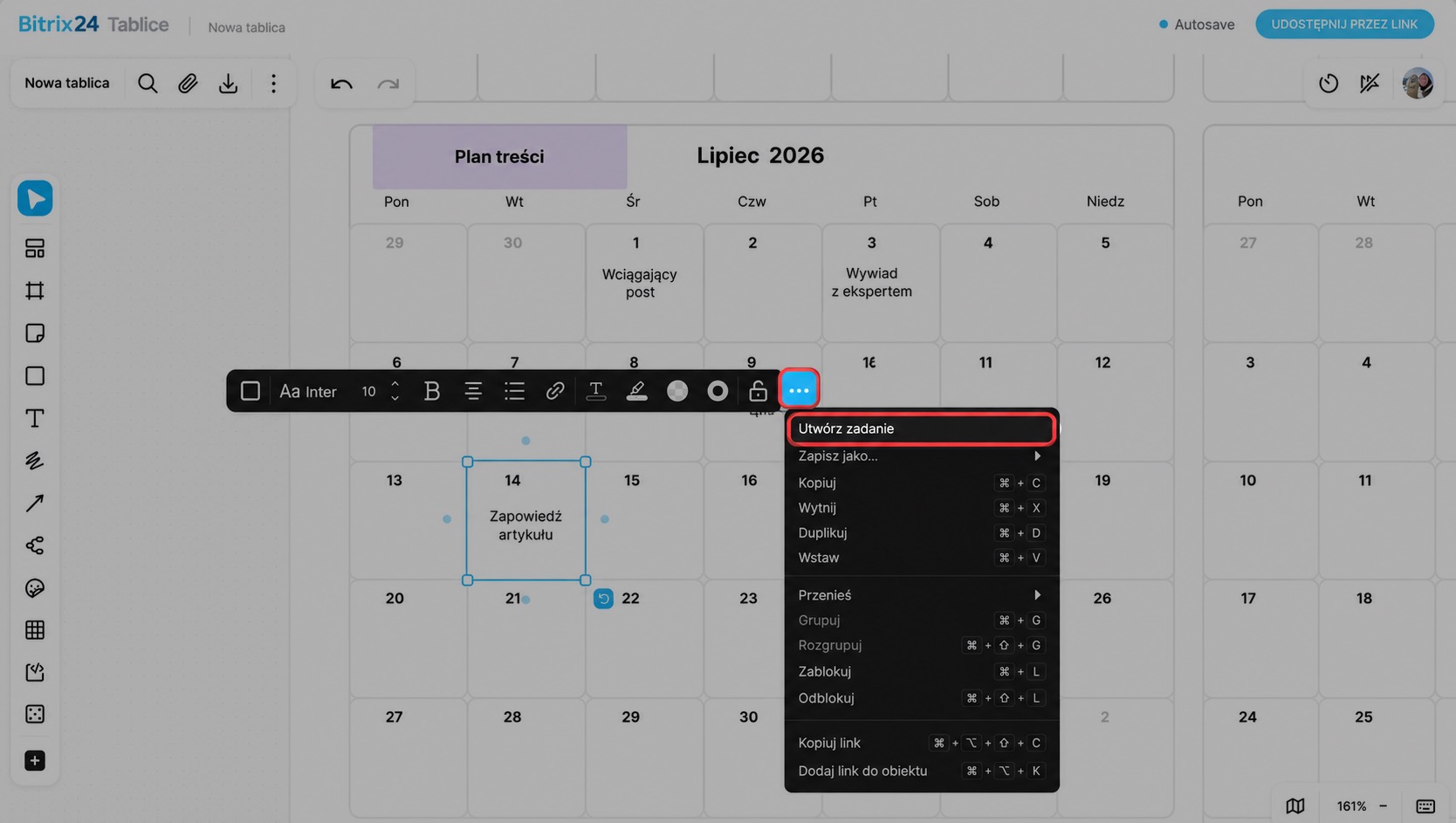
Zadanie możesz utworzyć z dowolnego elementu na tablicy. Nie musisz ponownie przenosić etapów projektu do sekcji Zadania — zamieniają się one w zadania dokładnie tam, gdzie zespół je omawiał i planował.
Aby utworzyć zadanie, kliknij Trzy kropki (...) obok elementu i wybierz Utwórz zadanie.
Twórz zadania z tablicy, jeśli:
- Po burzy mózgów chcesz przejść od pomysłów do realizacji.
- Zespół podzielił projekt na etapy i jest gotowy przypisać odpowiedzialność.
- Chcesz zachować powiązanie między planem projektu a zadaniami.
Przyjrzyjmy się przykładom.
Uruchomienie nowej firmowej strony internetowej — zespół przygotowuje na tablicy plan projektu: projekt graficzny, programowanie, przygotowanie treści i testy. Po zatwierdzeniu planu kierownik tworzy zadania bezpośrednio z elementów tablicy i wyznacza Odpowiedzialnych. Zespół nie musi ponownie przepisywać etapów projektu do zadań — praca rozpoczyna się od razu po zakończeniu planowania.
Przygotowanie corocznej konferencji — organizatorzy tworzą na tablicy plan przygotowań: wybór miejsca, uzgodnienie programu, zaproszenie prelegentów i uruchomienie rejestracji. Po zakończeniu dyskusji każdy etap zostaje zamieniony w osobne zadanie. Plan pozostaje na tablicy jako ogólny obraz projektu, a uczestnicy realizują już przypisane im zadania.
Przejdź do zadania z dokumentu
Dokumenty są często otwierane niezależnie od zadania — aby sprawdzić umowę, wprowadzić zmiany do instrukcji lub przejrzeć specyfikację techniczną. Informacje o dyskusji, terminach i Odpowiedzialnych znajdują się jednak w zadaniu.
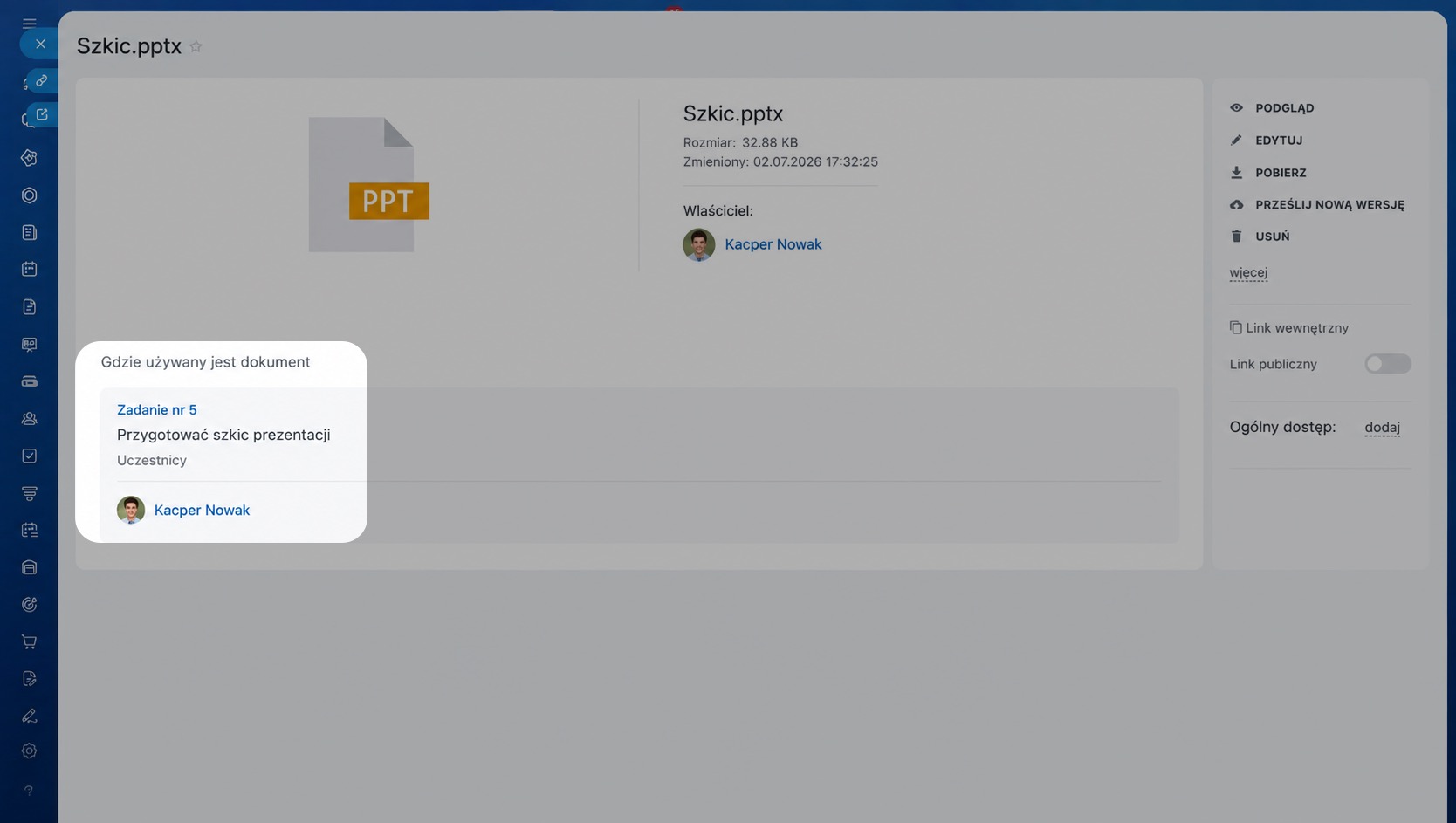
Jeśli dokument jest powiązany z zadaniem, w jego formularzu znajduje się link do odpowiedniego zadania. Nie musisz wyszukiwać go ręcznie — możesz przejść do niego bezpośrednio z dokumentu.
Korzystaj z powiązań między dokumentami a zadaniami, jeśli:
- Chcesz szybko otworzyć zadanie powiązane z dokumentem.
- Chcesz sprawdzić termin, Odpowiedzialnego lub dyskusję dotyczącą dokumentu.
- Jeden dokument jest wykorzystywany w kilku workflow.
Przyjrzyjmy się przykładom.
Uzgodnienie umowy z klientem — prawnik otwiera umowę, aby sprawdzić ostatnie poprawki. W formularzu dokumentu widzi link do zadania dotyczącego uzgodnienia i od razu do niego przechodzi. Znajdują się tam informacje o Odpowiedzialnym, terminie realizacji i cała historia dyskusji. Nie musi ręcznie szukać zadania ani pytać współpracowników o jego status.
Aktualizacja instrukcji dla pracowników — redaktor otwiera dokument i zauważa, że część informacji jest już nieaktualna. Dzięki powiązanemu zadaniu szybko przechodzi do dyskusji, sprawdza, które uwagi zostały już uwzględnione, i widzi termin przygotowania nowej wersji.
W skrócie
- Zadania w Bitrix24 są powiązane z innymi narzędziami: czatem, Aktualnościami, spotkaniami, dokumentami i tablicami.
- Nowe zadania możesz tworzyć bezpośrednio tam, gdzie pojawiło się polecenie. Nie musisz przechodzić do sekcji Zadania.
- Powiązanie między zadaniem a wiadomością, dyskusją lub dokumentem pozwala zachować pełny kontekst pracy.
- Jeśli do omówienia zadania potrzebna jest rozmowa, spotkanie możesz utworzyć bezpośrednio z zadania.
- Praca pozostaje powiązana z narzędziem, w którym się rozpoczęła. Dzięki temu łatwo odnajdziesz ustalenia i nie musisz ręcznie przenosić informacji.