
Reguły automatyzacji i wyzwalacze automatyzują pracę z zadaniami: pomagają na czas tworzyć zadania, wyznaczać odpowiednich wykonawców i kontrolować terminy.
Wyzwalacze śledzą zmiany, takie jak zbliżający się termin lub zmiana statusu, i przenoszą zadanie do innego etapu. Reguły automatyzacji wykonują działania, gdy zadanie trafi do odpowiedniego etapu: wysyłają powiadomienia, tworzą zadania i dodają uczestników.
Na przykład, jeśli do terminu zadania pozostał jeden dzień, wyzwalacz przeniesie je do etapu Pilne, a reguła automatyzacji wyśle osobie tworzącej zadanie powiadomienie, że zadanie nie zostało jeszcze wykonane. Ogranicza to pracę ręczną: nie trzeba wykonywać rutynowych działań ani samodzielnie kontrolować procesu.
Plany taryfowe
W tym artykule dowiesz się:
Jak działają reguły automatyzacji i wyzwalacze w zadaniach
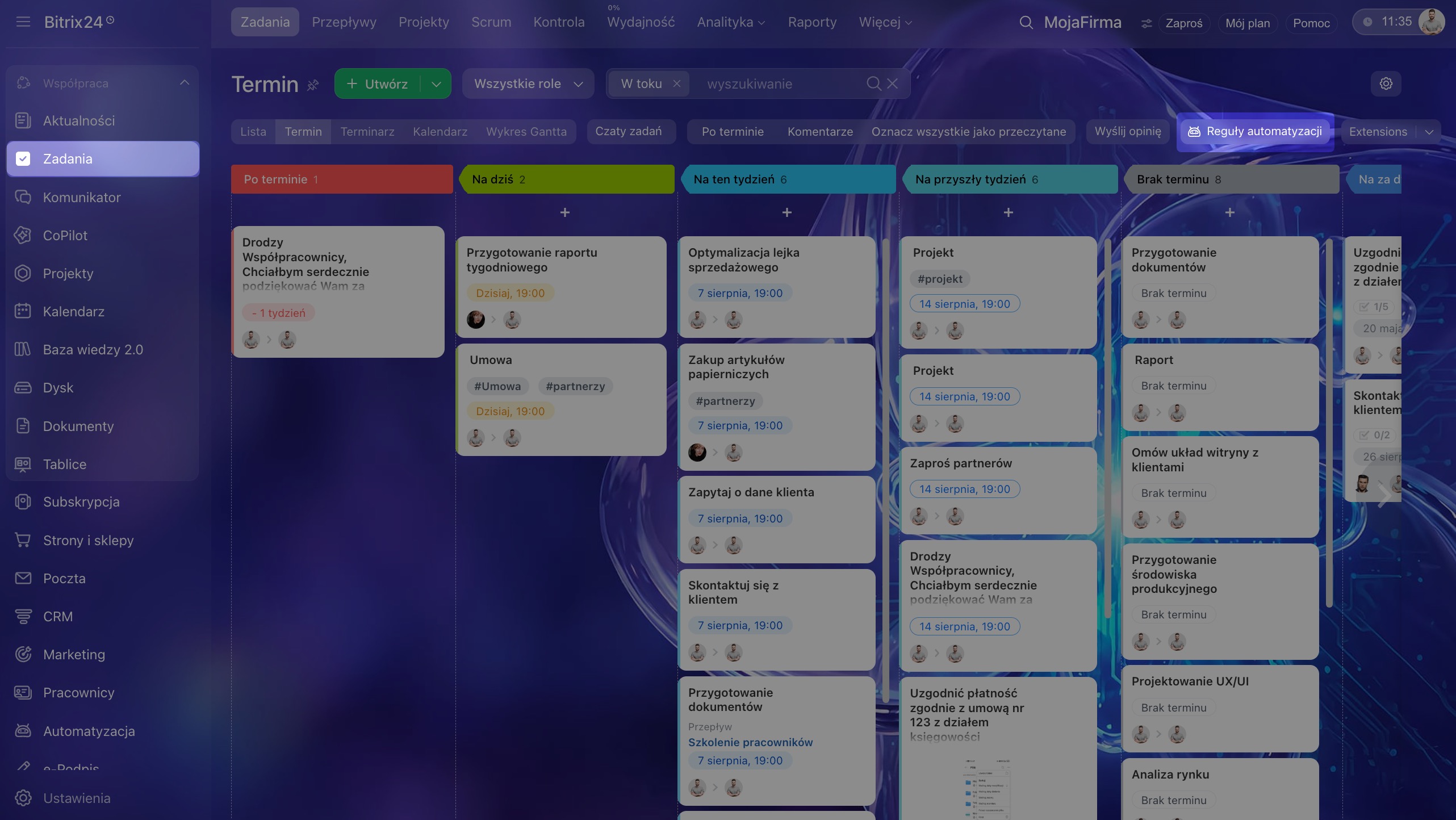
Przejdź do sekcji Zadania i projekty. Kliknij przycisk Reguły automatyzacji po prawej stronie. Możesz tutaj wyświetlić wszystkie skonfigurowane reguły automatyzacji i wyzwalacze oraz dodać nowe.
Automatyzację możesz skonfigurować dla zadań w projekcie, zadań osobistych lub statusów. Aby wybrać odpowiednią opcję, kliknij przełącznik u góry strony. Domyślnie jest na nim wyświetlana nazwa Mój plan.
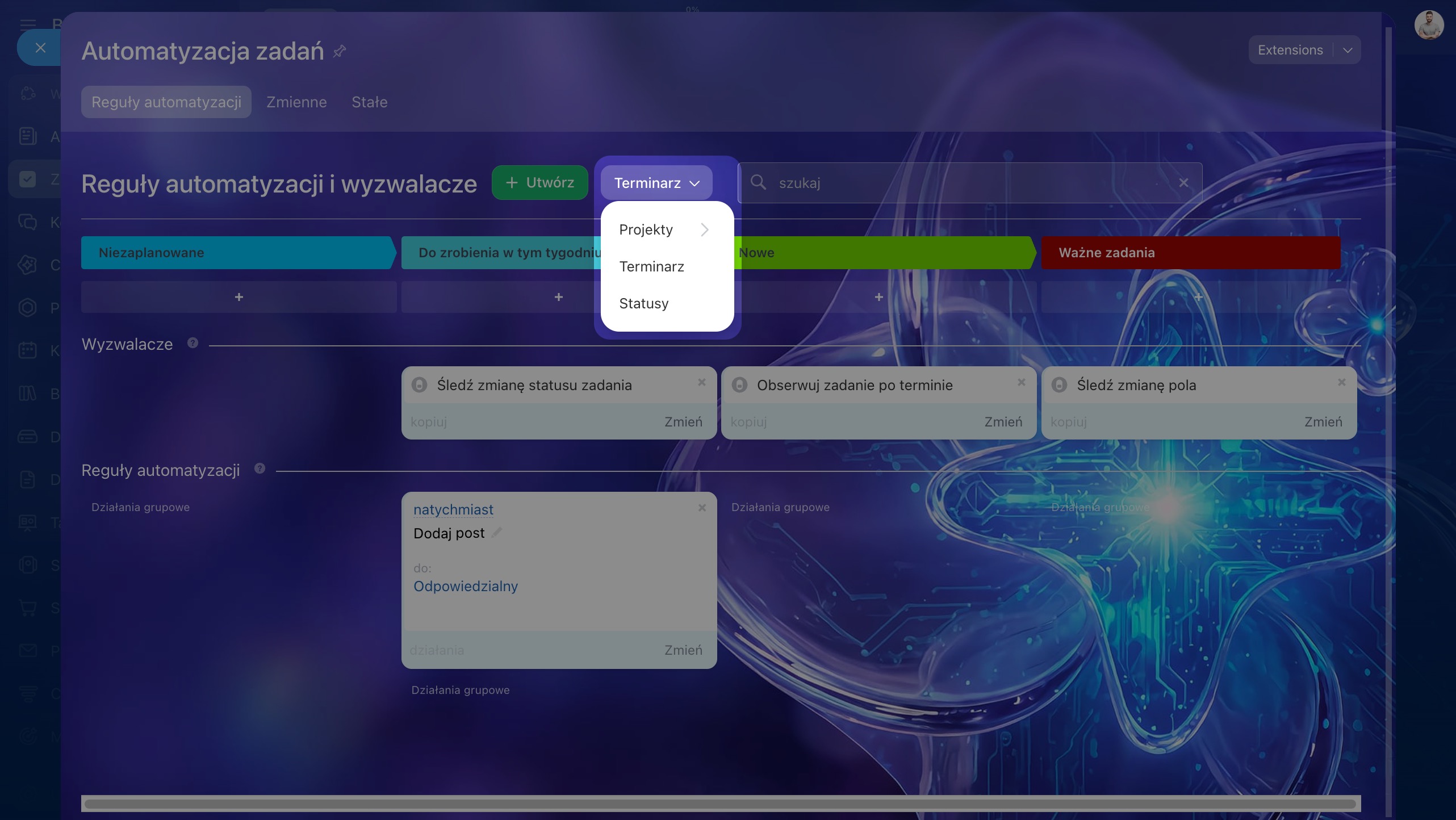
Zadania w projektach — automatyzuj pracę z zadaniami w ramach konkretnego projektu. Reguły automatyzacji i wyzwalacze trzeba skonfigurować osobno dla każdego projektu. Przykłady:
- Kierownik dodaje pracownika do zadania jako współwykonawcę, a reguła automatyzacji automatycznie dodaje go do czatu projektu. Pracownik będzie na bieżąco z dyskusją, a kierownik nie będzie musiał wykonywać tego działania ręcznie.
- Kierownik aktualizuje opis zadania, a wyzwalacz przenosi je do etapu Wymaga uwagi. Dzięki temu uczestnicy projektu nie przeoczą ważnych zmian.
Zadania osobiste w trybie Terminarz — skonfiguruj scenariusze automatyzacji tylko dla zadań, w których uczestniczysz. Przykłady:
- Gdy rozpoczniesz pracę nad zadaniem, wyzwalacz przeniesie je do etapu Zrobię w tym tygodniu. Widzisz, które zadania są już w realizacji, i możesz kontrolować swoje obciążenie.
- Jeśli do terminu zadania pozostał mniej niż jeden dzień, wyzwalacz przeniesie je do etapu Pilne. Dzięki temu wiesz, które zadania należy wykonać w pierwszej kolejności.
Statusy zadań — skonfiguruj działania dla statusów, przez które przechodzi zadanie: oczekuje na wykonanie, jest w toku, oczekuje na kontrolę, zostało odroczone lub zakończone. Ustawienia dotyczą zadań, w których uczestniczysz. Przykłady:
- Gdy zadanie otrzyma status Oczekuje na kontrolę, reguła automatyzacji wyśle powiadomienie osobie, która utworzyła zadanie. Dzięki temu nie zapomni ona sprawdzić wyników pracy, a wykonawca nie będzie długo czekać na weryfikację.
- Po zakończeniu zadania reguła automatyzacji wyśle wiadomość na czat grupowy. Może na przykład poinformować zespół, że projektant przygotował makietę dla klienta. Współpracownicy nie muszą dopytywać o postęp — od razu widzą status zadania.
Jak skonfigurować reguły automatyzacji i wyzwalacze w zadaniach
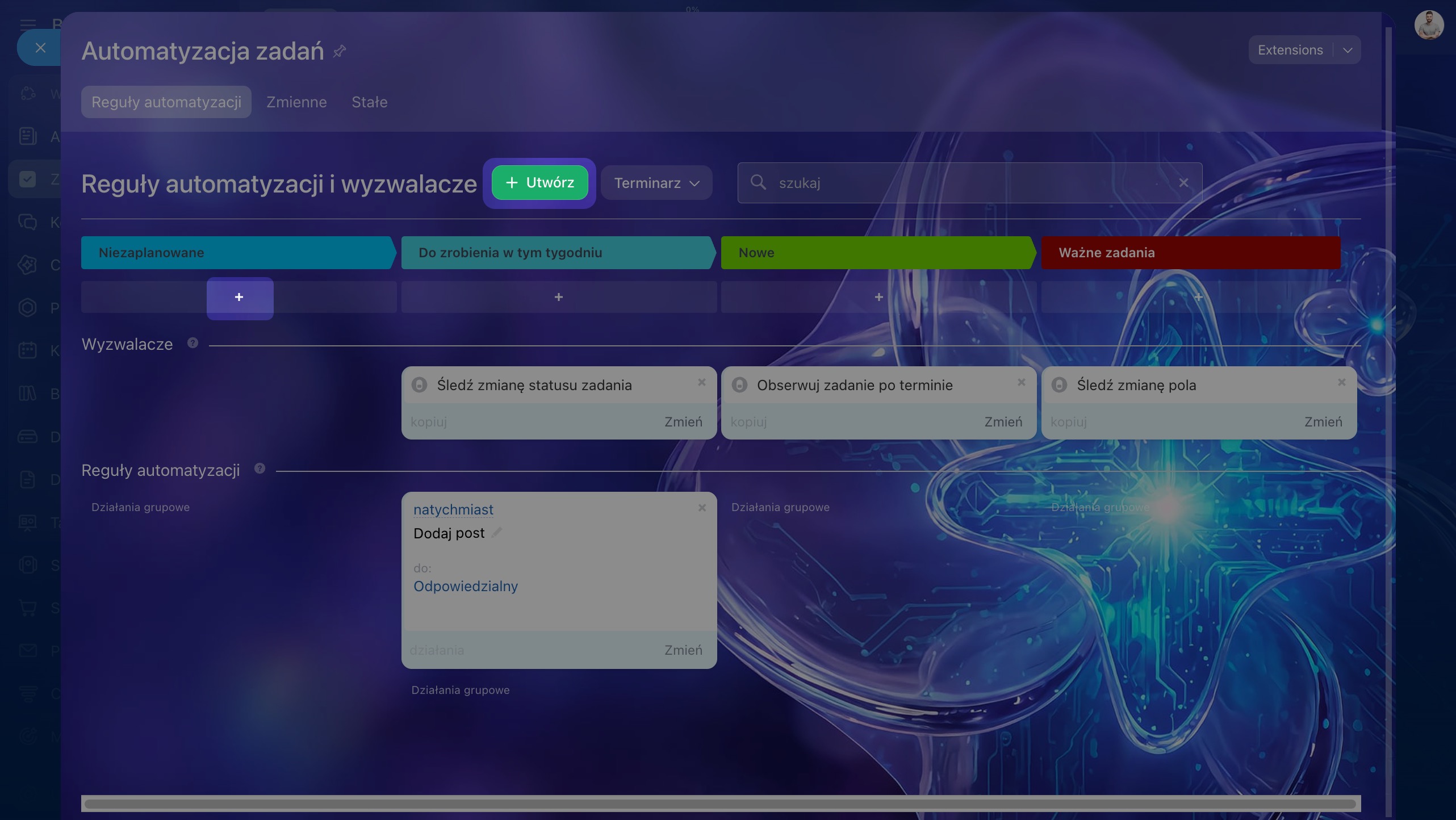
Wybierz, gdzie chcesz skonfigurować automatyzację: w zadaniach projektu, zadaniach osobistych lub statusach. W zależności od wyboru zostaną wyświetlone etapy, przez które przechodzą zadania w projekcie i w trybie Mój plan, albo statusy zadań. Aby dodać regułę automatyzacji lub wyzwalacz, kliknij +Utwórz u góry strony albo Plus (+) pod odpowiednim etapem lub statusem.
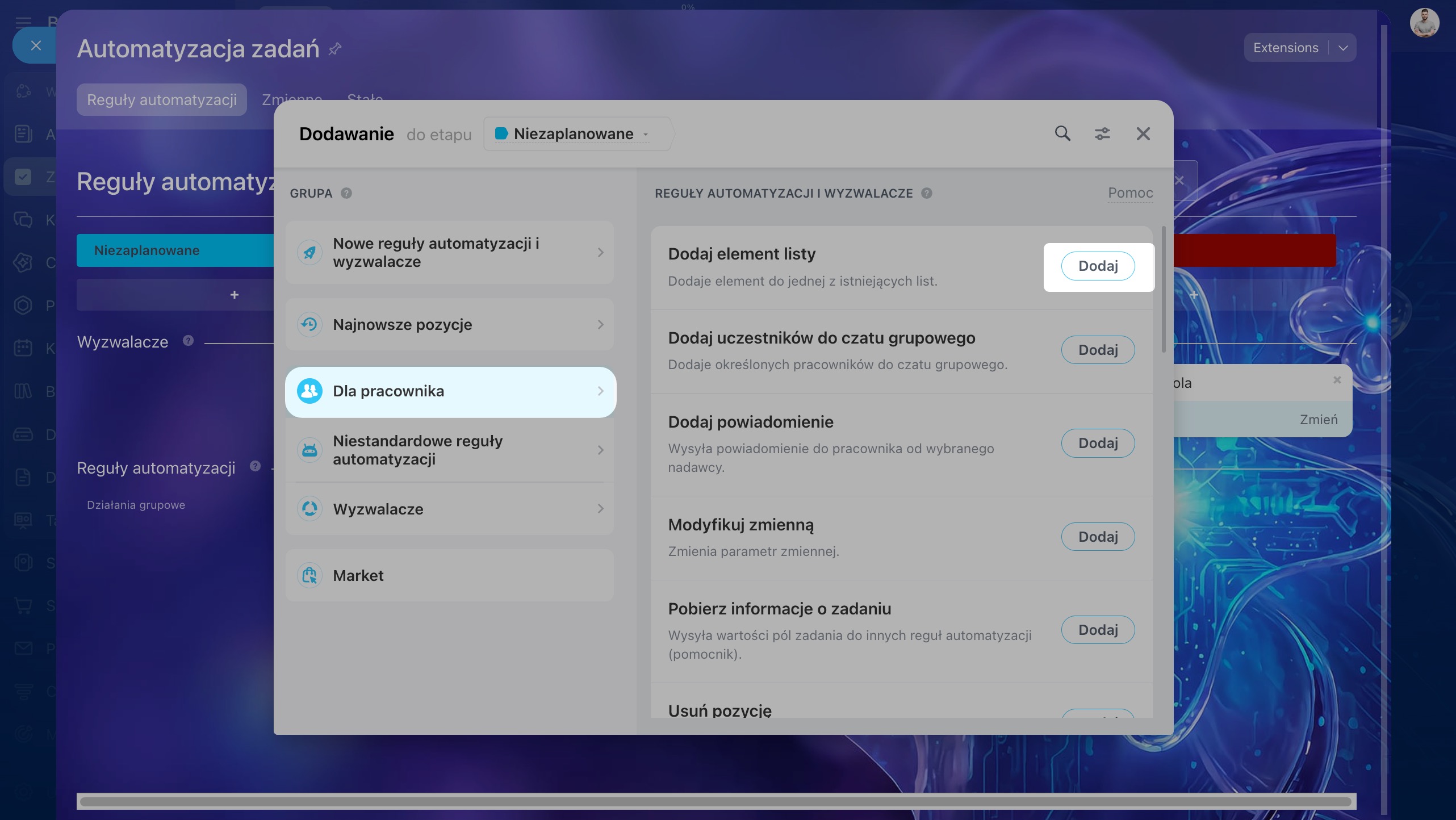
Wybierz odpowiednią grupę z listy po lewej stronie.
- Dla pracownika i Do komunikacji z klientem — znajdują się tutaj wszystkie reguły automatyzacji, których można używać w zadaniach.
- Wyzwalacze — znajdują się tutaj wyzwalacze, które śledzą terminy oraz zmiany statusów i pól w zadaniach.
Kliknij Dodaj obok odpowiedniej opcji. Każdą regułę automatyzacji i każdy wyzwalacz trzeba skonfigurować osobno.
Skonfiguruj regułę automatyzacji. Reguły automatyzacji mają ustawienia indywidualne i ogólne. Ustawienia ogólne są takie same dla wszystkich reguł:
- Kolejność — wybierz, kiedy reguła wykona działanie: po poprzednich regułach lub niezależnie od nich.
- Kiedy — określ, kiedy reguła ma zostać uruchomiona: natychmiast lub po określonym czasie.
- Pod warunkiem — reguła zostanie uruchomiona tylko dla zadań spełniających określone warunki.
Jak działają warunki w regułach automatyzacji
Czym są stałe i zmienne w regułach automatyzacji
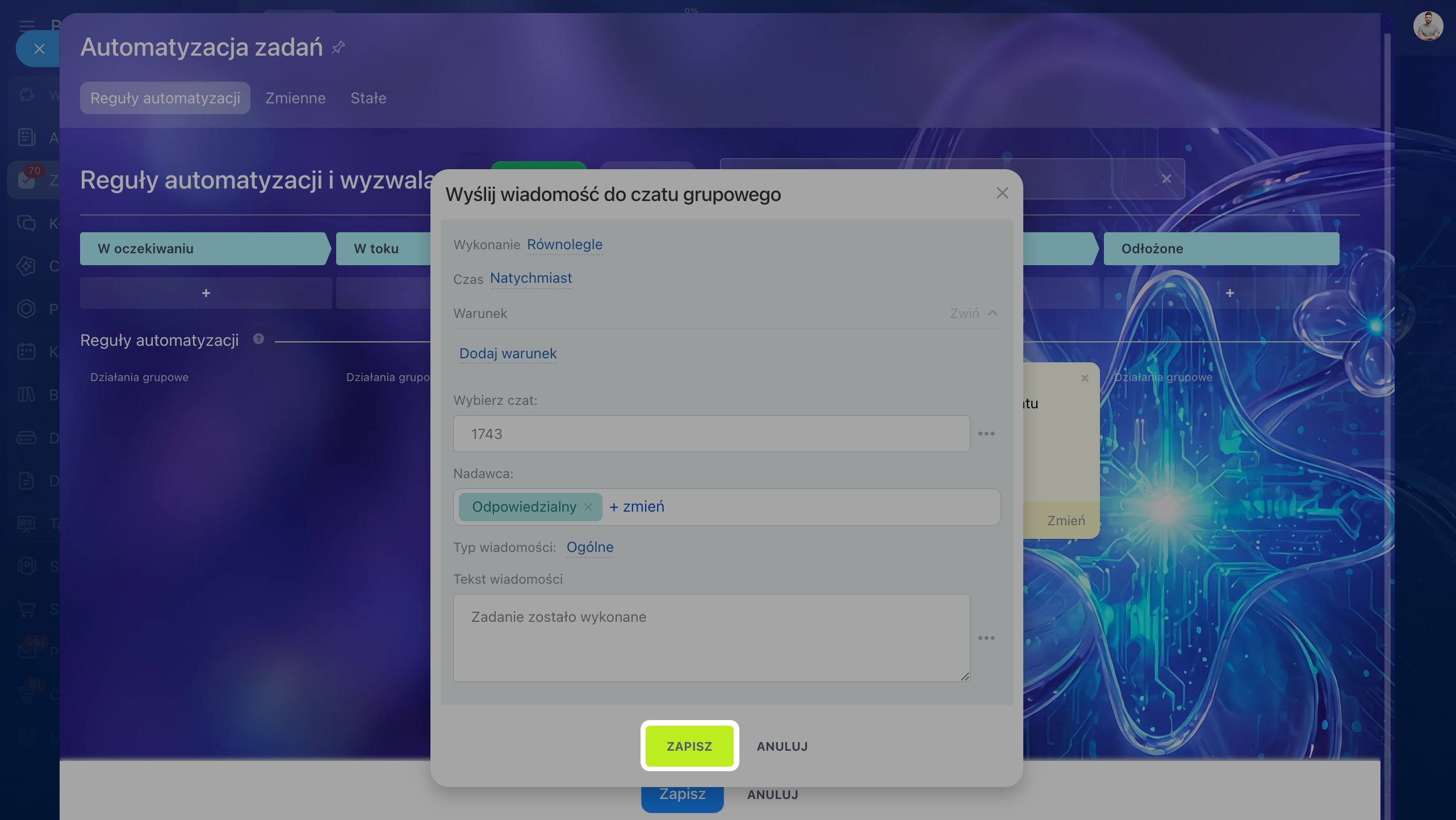
Ustawienia indywidualne zależą od wybranego działania. Na przykład w regule automatyzacji „Wyślij wiadomość na czat grupowy” trzeba dodać treść wiadomości oraz wybrać czat i nadawcę. W regule „Dodaj powiadomienie” należy wpisać treść oraz wskazać nadawcę i odbiorcę.
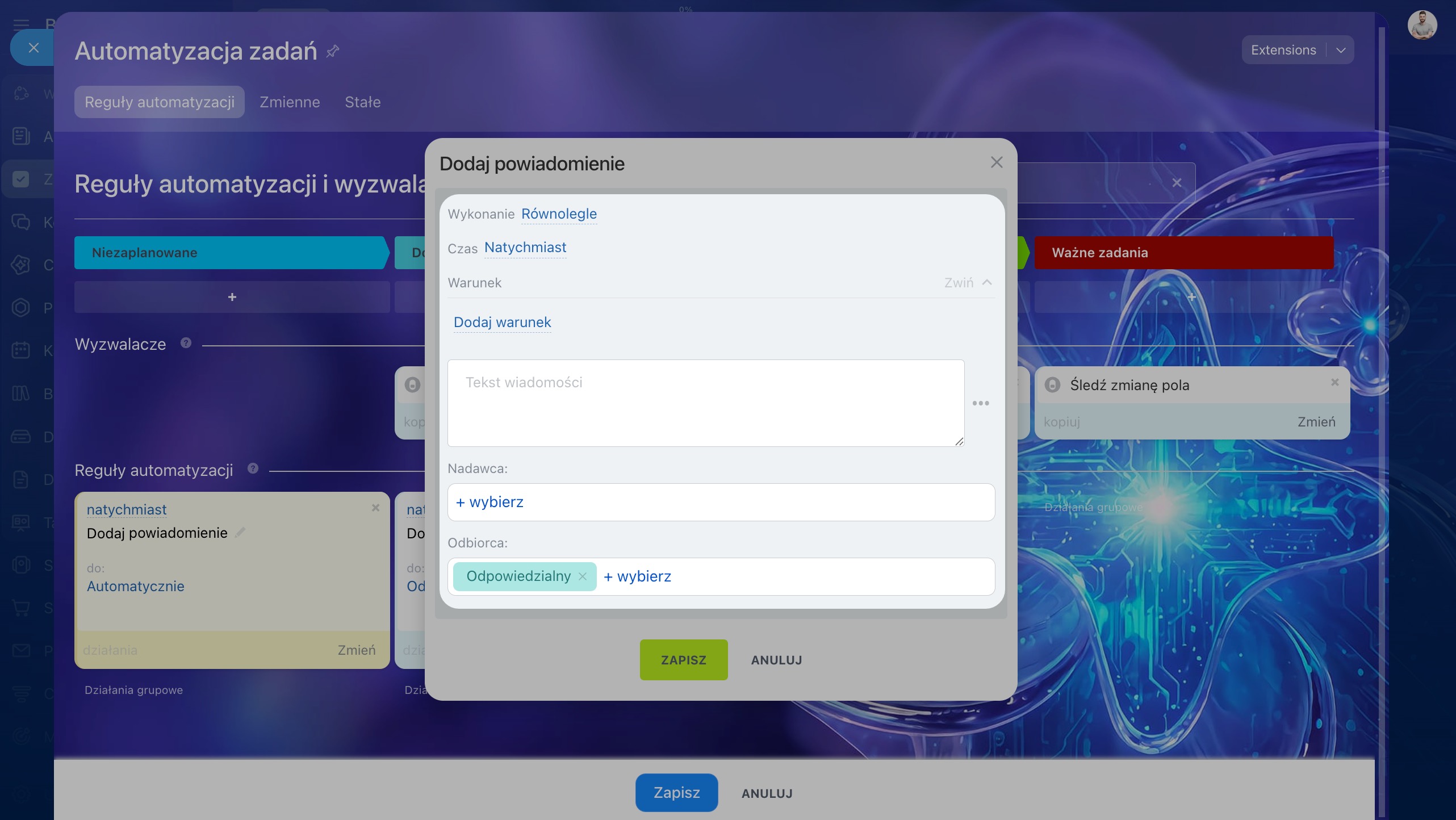
Skonfiguruj wyzwalacz. Wyzwalacze mają następujące ustawienia ogólne:
- Pod warunkiem — wyzwalacz zostanie uruchomiony tylko dla zadań spełniających określone warunki. Warunki działają tak samo jak w regułach automatyzacji.
- Zezwól na przejście do poprzedniego etapu — po włączeniu tej opcji wyzwalacz będzie mógł przenieść zadanie do poprzedniego etapu, na przykład z ostatniego do pierwszego.
Dodatkowe ustawienia są dostępne tylko dla dwóch wyzwalaczy. W wyzwalaczu „Śledź zmianę statusu zadania” trzeba wskazać status zadania, a w wyzwalaczu „Śledź zmianę pól” — wybrać pole.
Jak skonfigurować wyzwalacze w zadaniach
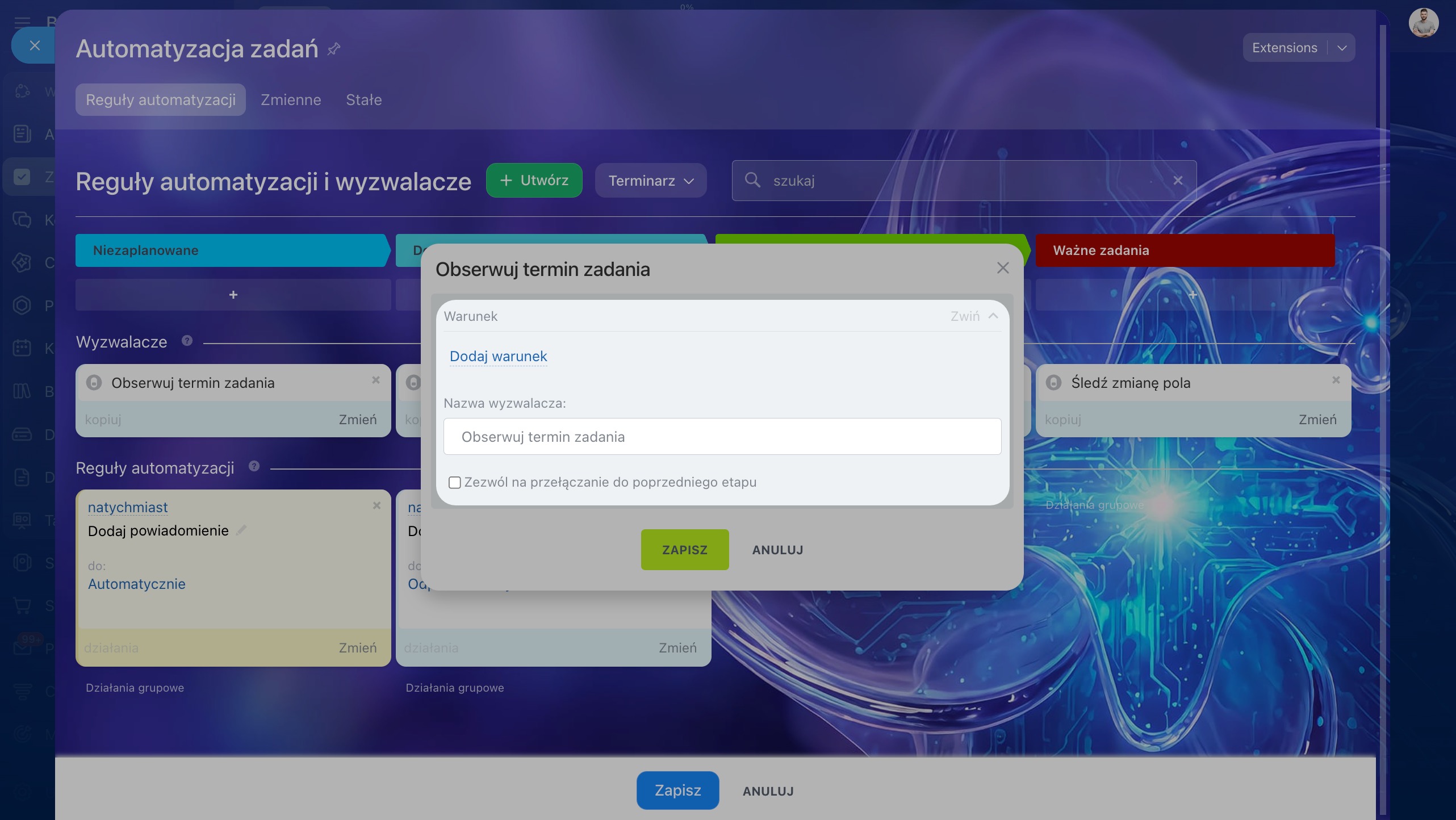
Scenariusz 1: jeśli do terminu zadania pozostał jeden dzień, wyzwalacz przenosi je do etapu Pilne, a reguła automatyzacji wysyła osobie, która utworzyła zadanie, powiadomienie o tym, że zadanie nie zostało jeszcze wykonane.
Najpierw skonfiguruj wyzwalacz „Śledź zbliżający się termin zadania”:
1–3. Wybierz etap Pilne, znajdź odpowiedni wyzwalacz w sekcji Wyzwalacze i kliknij Dodaj.
4. Zapisz wyzwalacz. Gdy do terminu zadania pozostanie mniej niż jeden dzień, wyzwalacz przeniesie je do etapu Pilne.
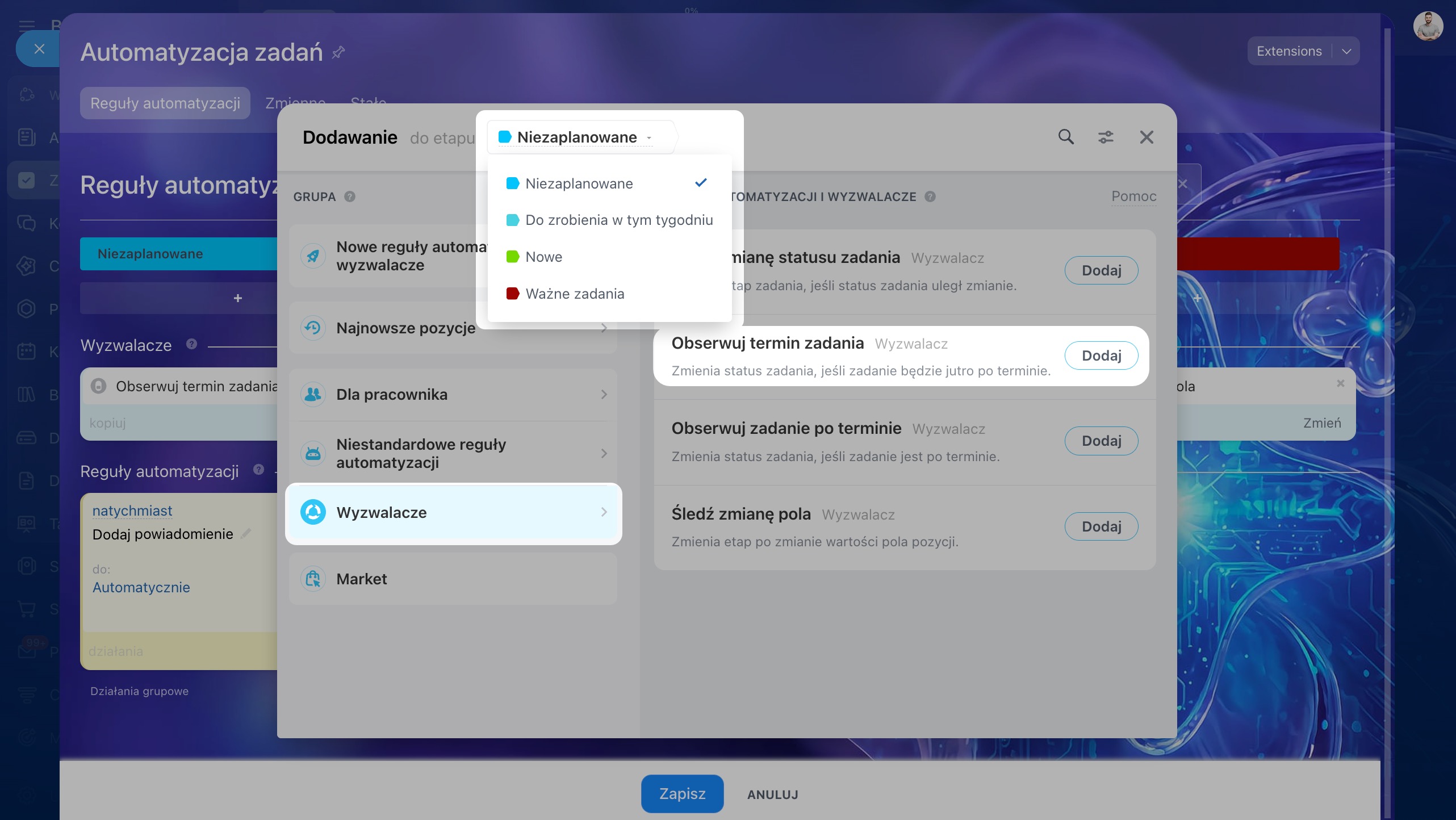
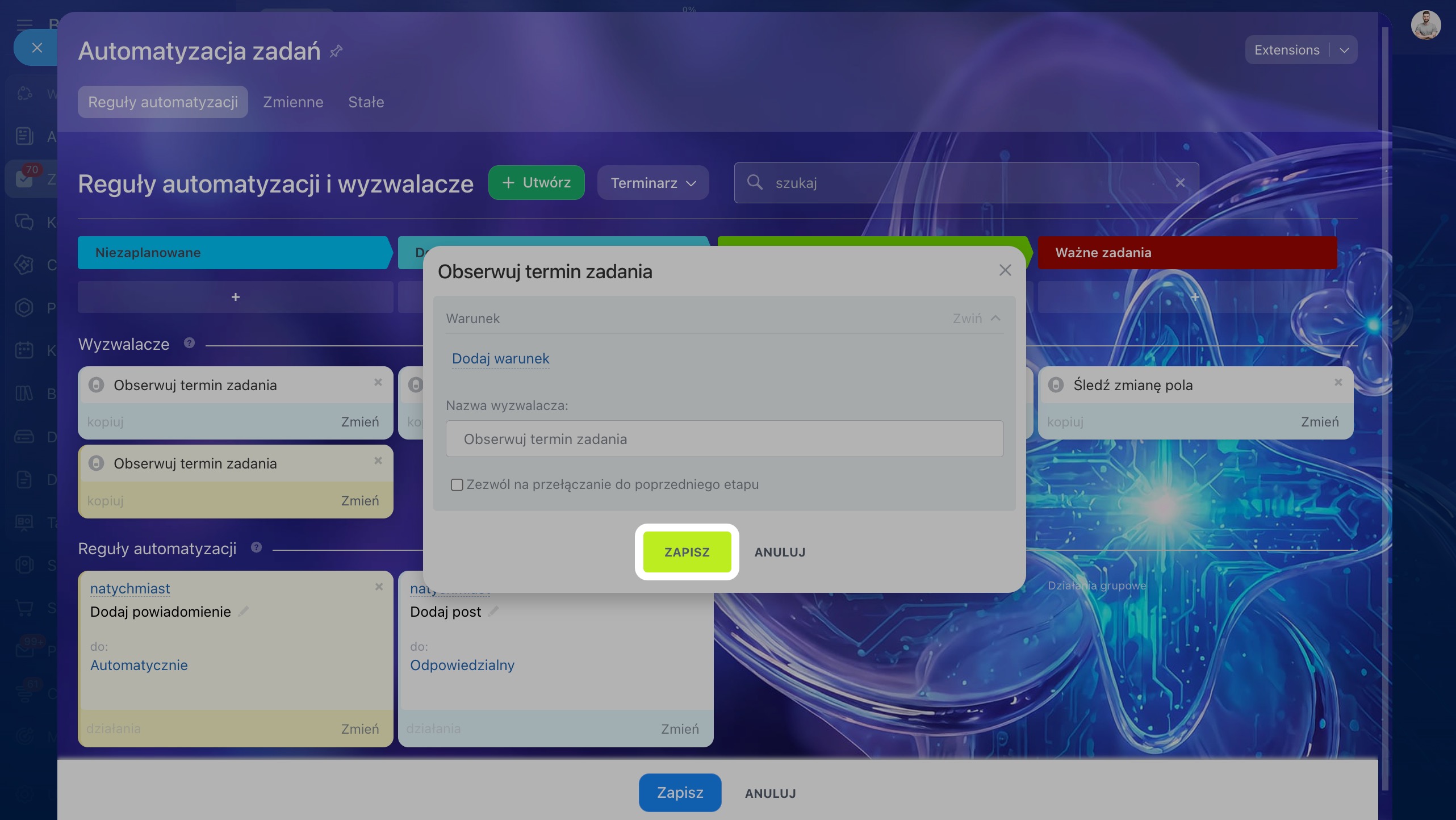
Następnie skonfiguruj regułę automatyzacji „Dodaj powiadomienie”:
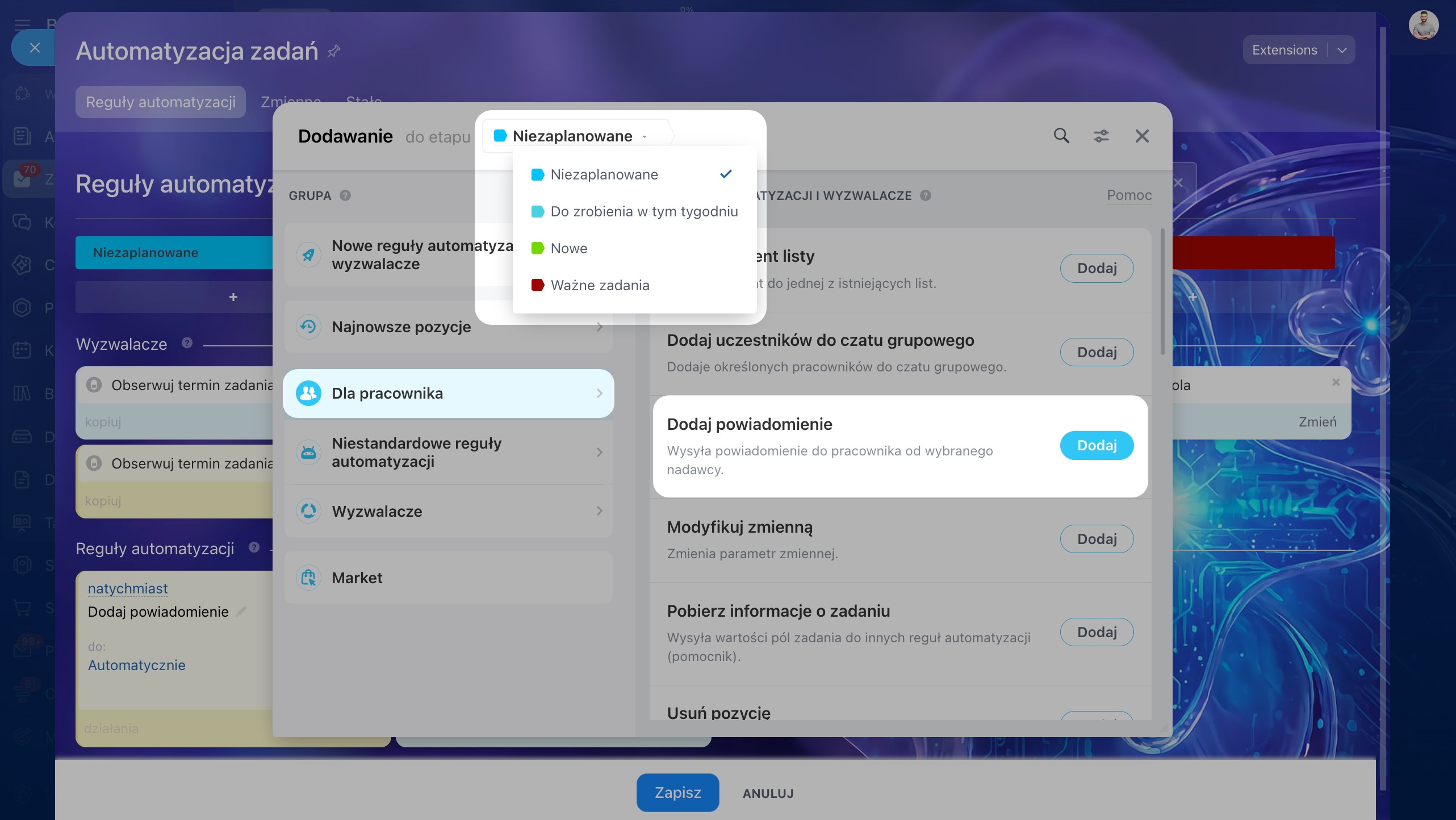
1–3. Wybierz etap Pilne, znajdź odpowiednią regułę w sekcji Dla pracownika i kliknij Dodaj.
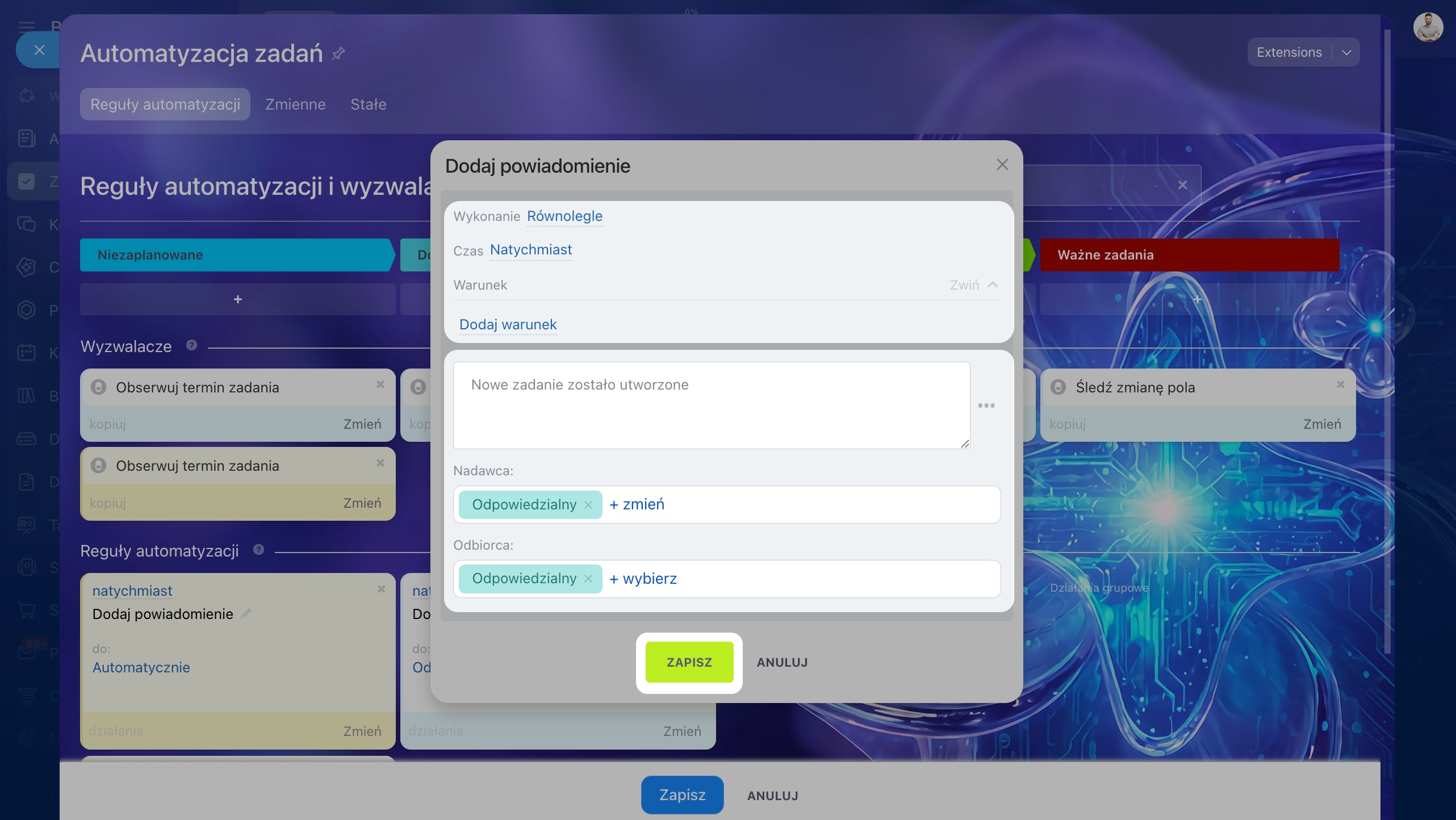
4. Pozostaw ustawienia ogólne bez zmian. Reguła zostanie uruchomiona niezależnie od innych reguł, natychmiast i dla wszystkich zadań, które trafią do tego etapu.
5. Wpisz treść powiadomienia. W polu Nadawca wskaż wykonawcę zadania, a w polu Odbiorca — osobę, która utworzyła zadanie.
6. Zapisz ustawienia reguły automatyzacji.
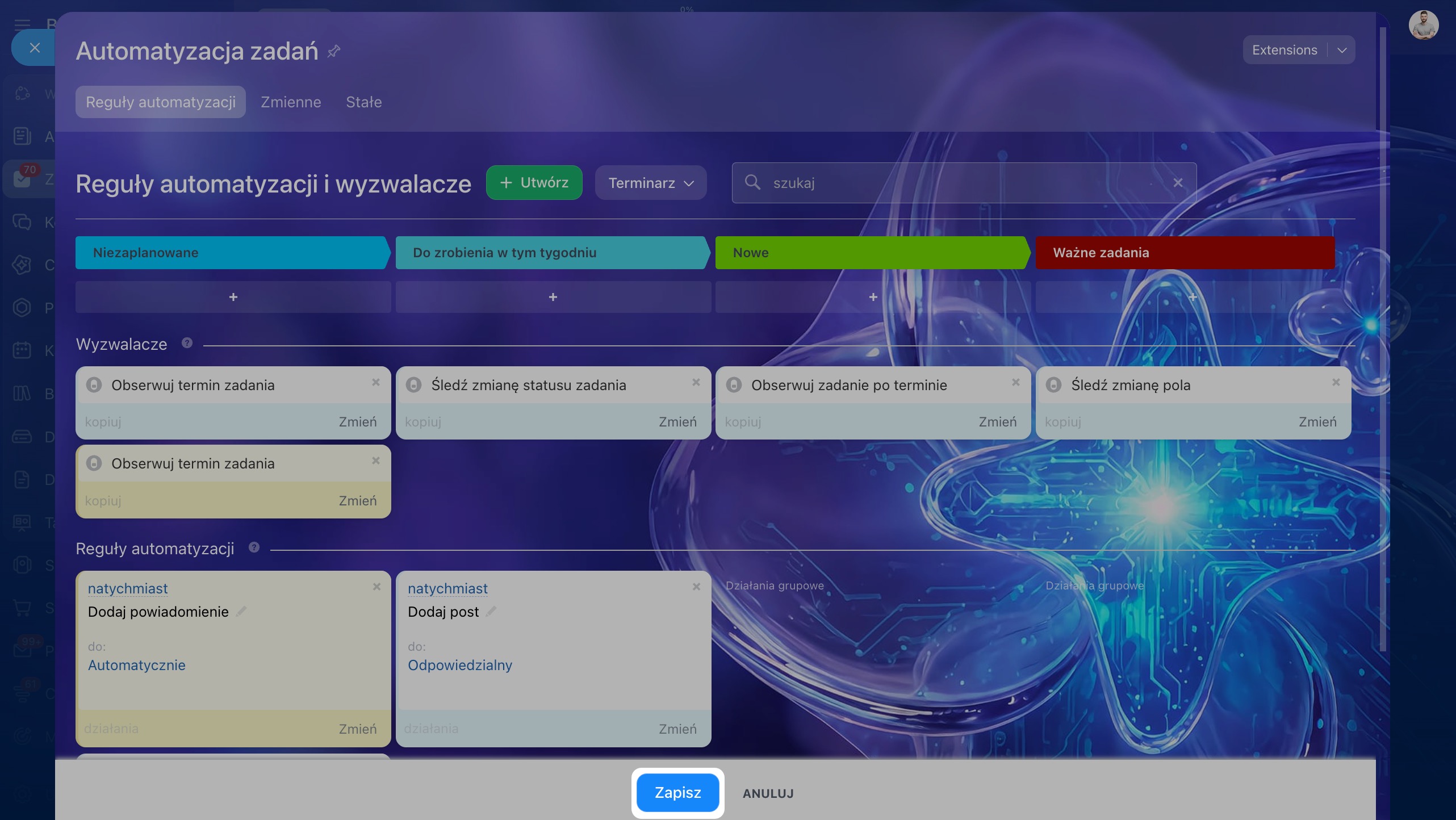
7. Po dodaniu wyzwalacza i reguły kliknij Zapisz. Gdy zadanie trafi do etapu Pilne, osoba, która je utworzyła, otrzyma powiadomienie o zbliżającym się terminie.
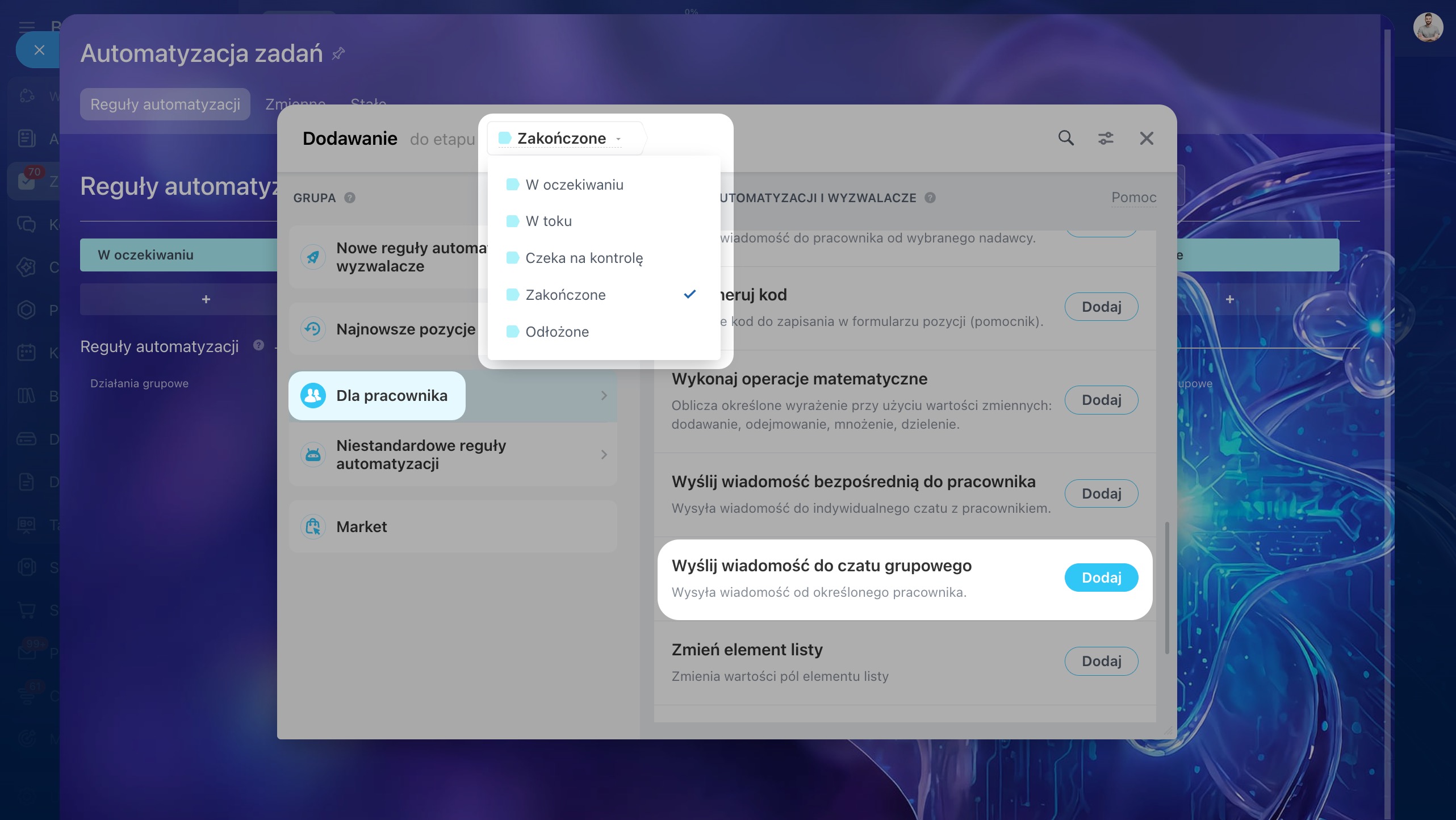
Scenariusz 2: gdy zadanie otrzyma status Zakończone, reguła automatyzacji wysyła wiadomość na czat grupowy.
Skonfiguruj regułę automatyzacji „Wyślij wiadomość na czat grupowy”:
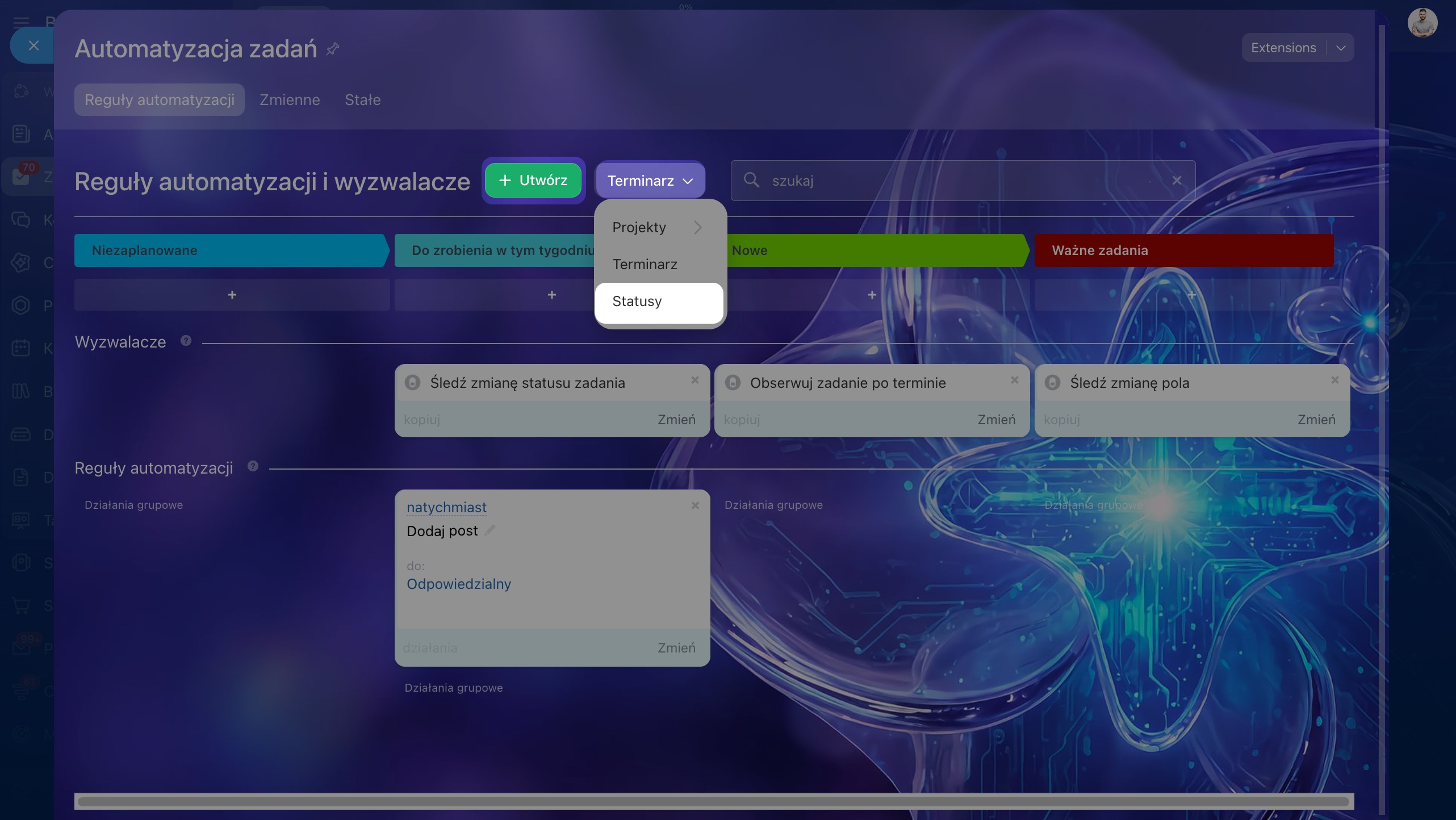
1–3. Kliknij przełącznik u góry strony, wybierz Statusy i kliknij +Utwórz.
4–6. Wybierz status Zakończone, znajdź odpowiednią regułę w sekcji Dla pracownika i kliknij Dodaj.
7. Pozostaw ustawienia ogólne bez zmian. Reguła zostanie uruchomiona niezależnie od innych reguł, natychmiast i dla wszystkich zadań, które otrzymają ten status.
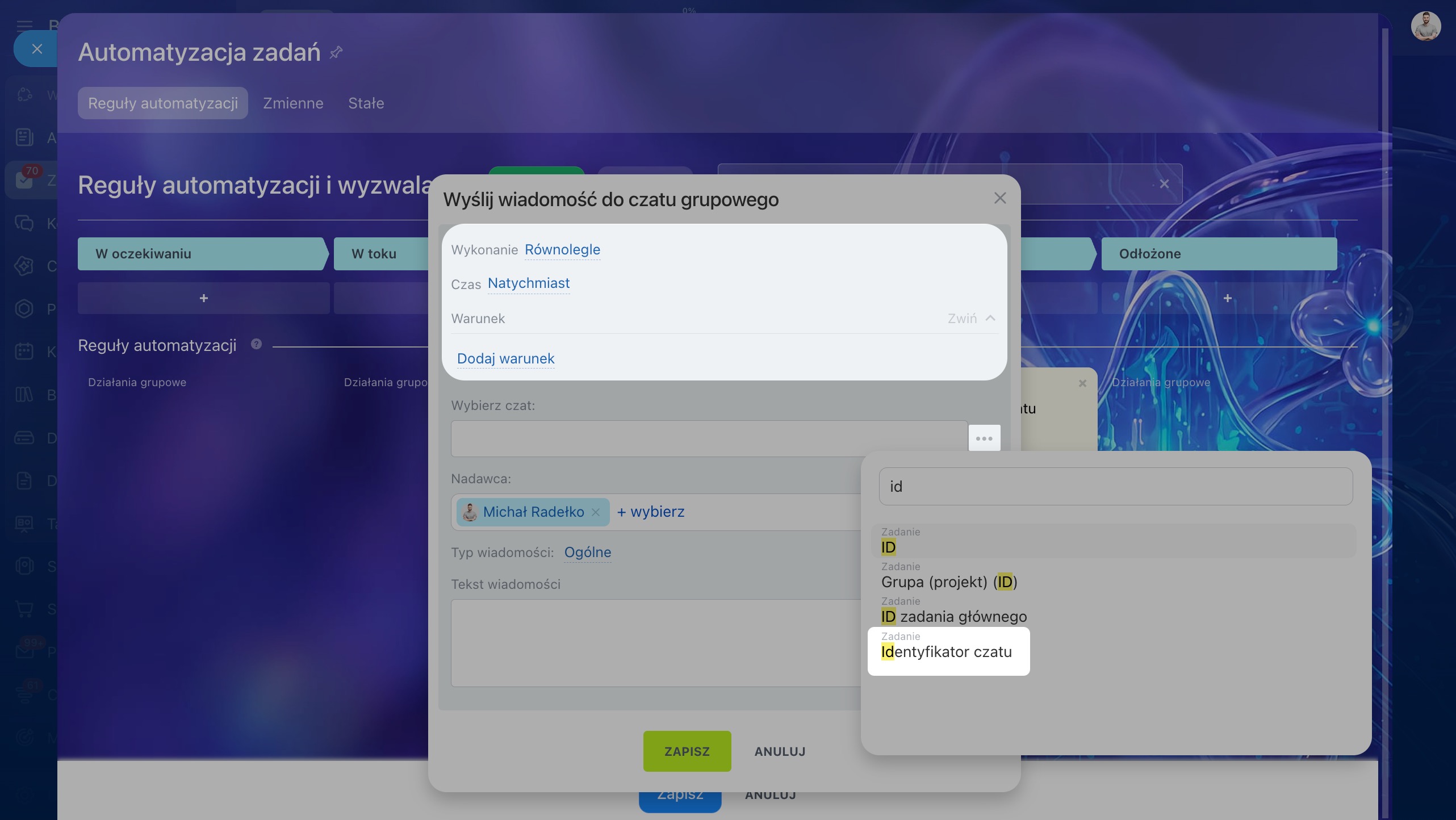
8–9. Kliknij Trzy kropki (...) po prawej stronie pola Wybierz czat i wybierz ID czatu.
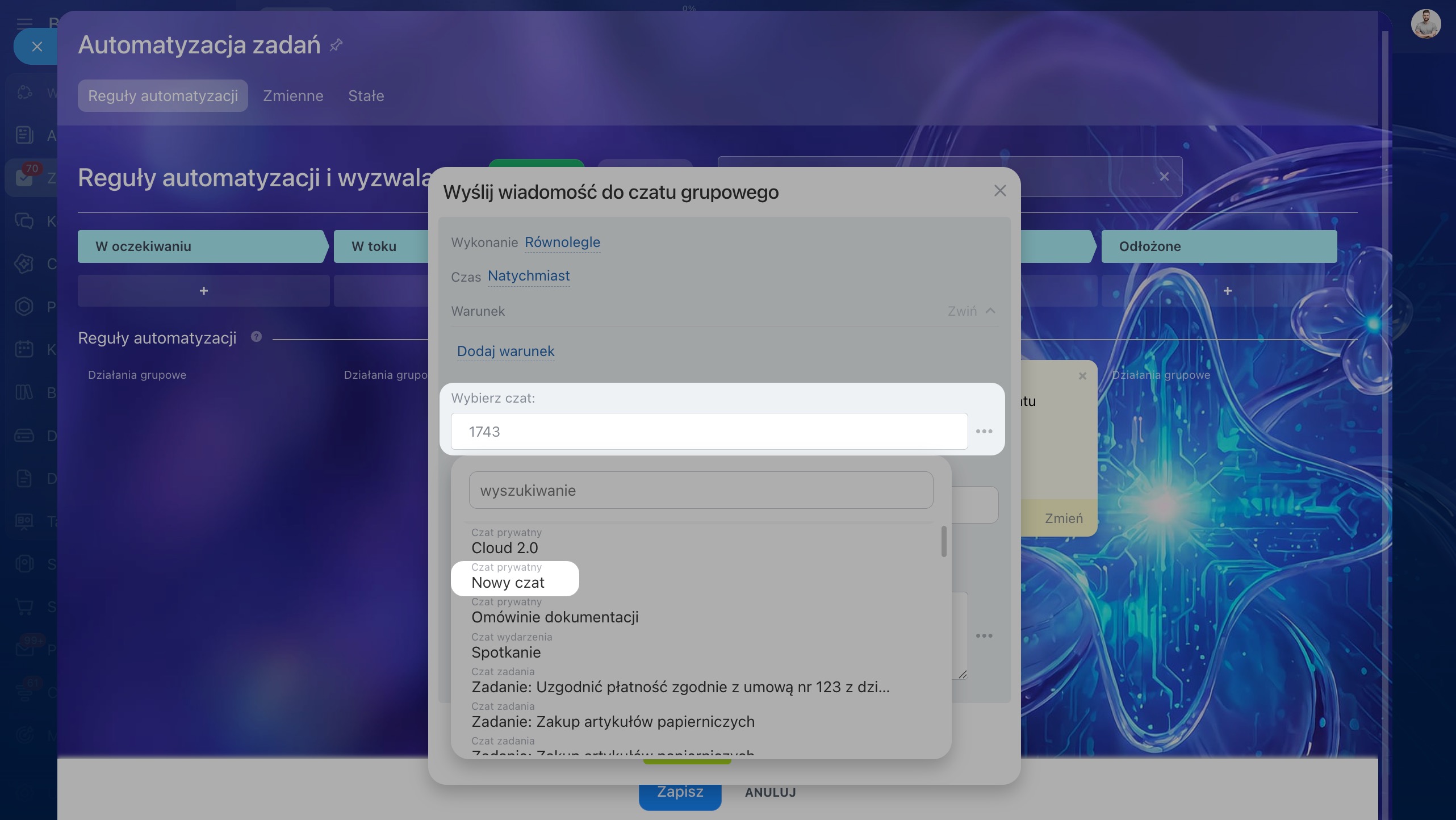
10–11. Kliknij pole Wybierz czat i wybierz odpowiedni czat z listy, na przykład Czat ogólny.
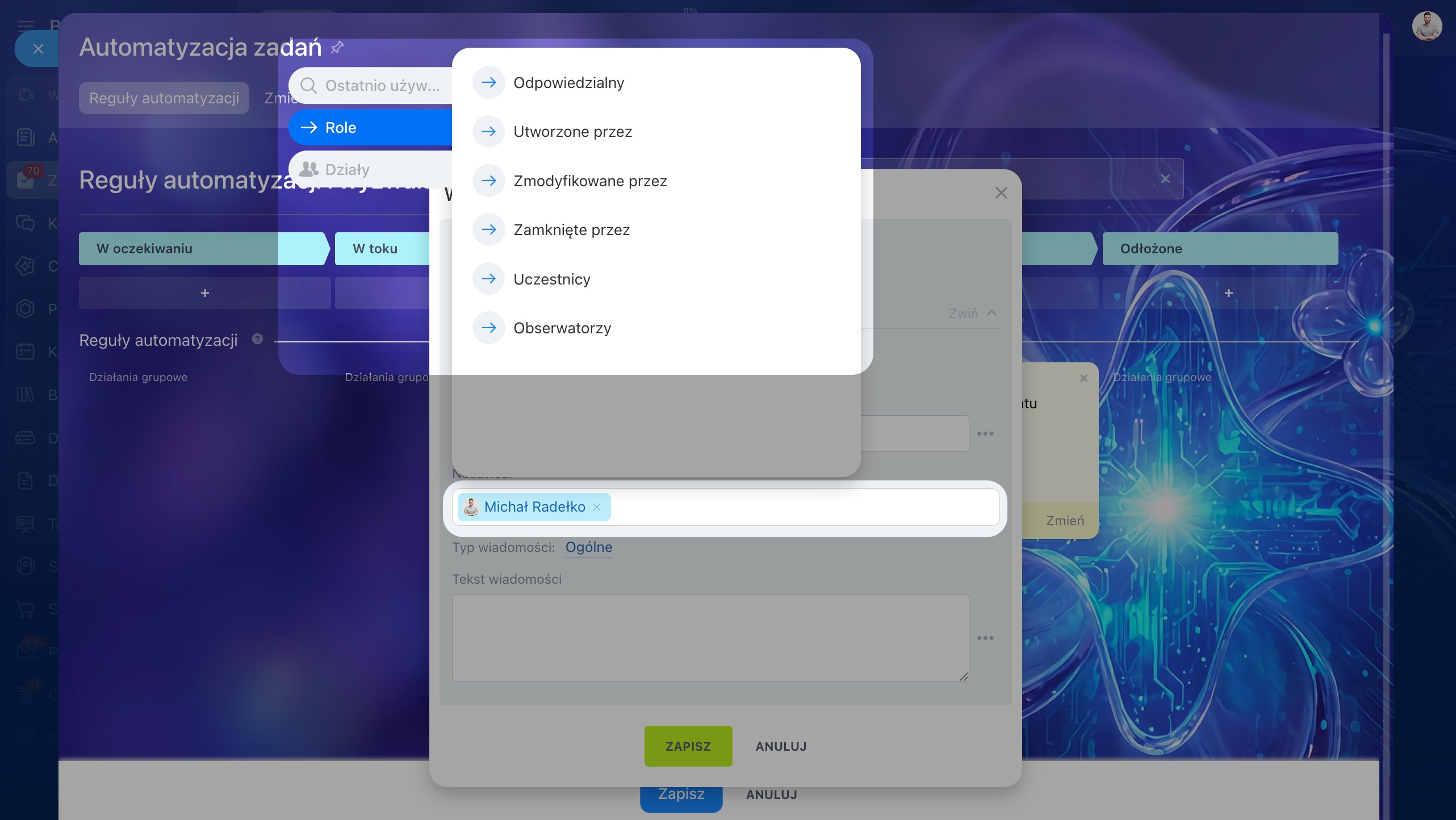
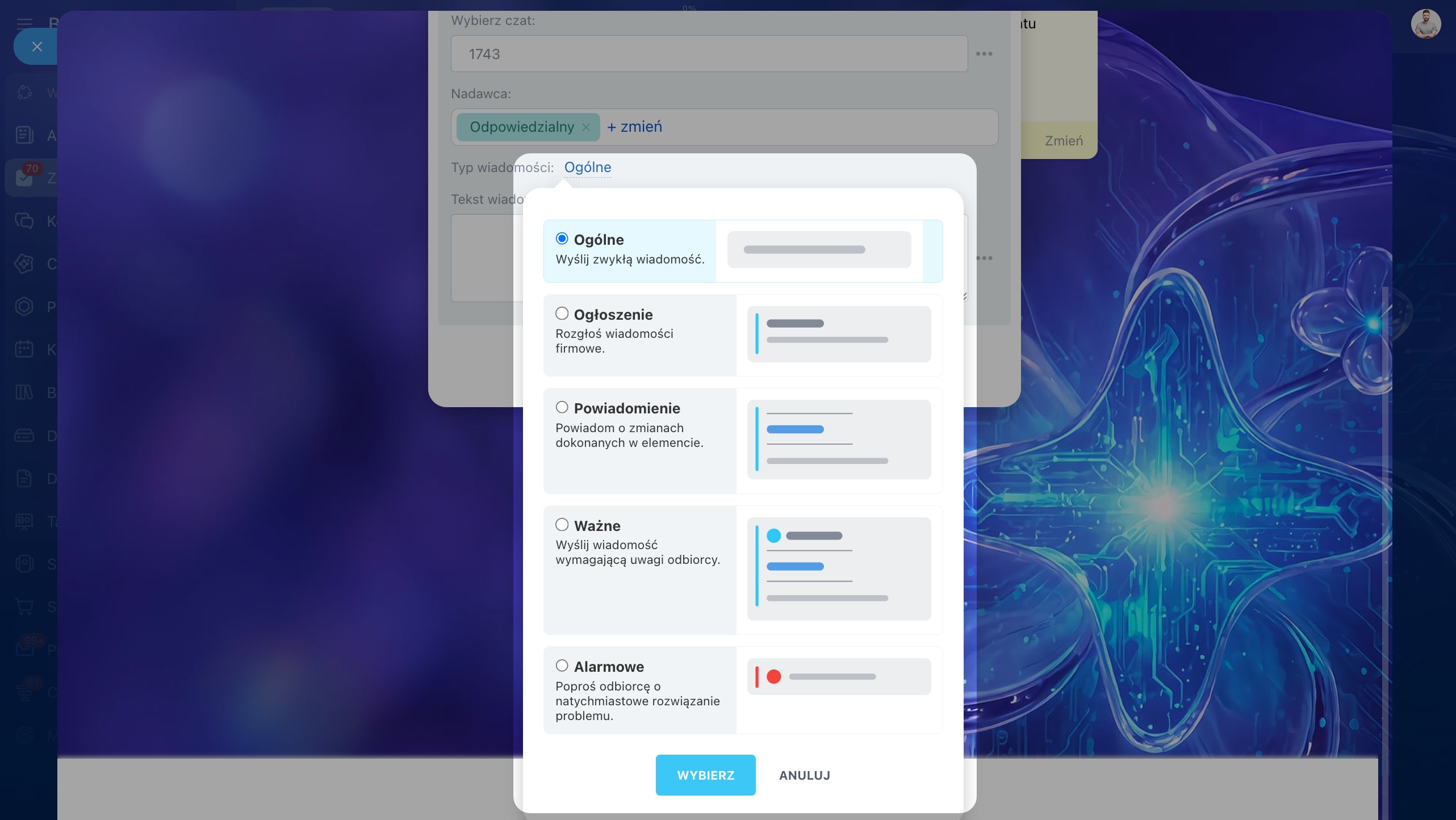
12. W polu Nadawca wybierz osobę, która wyśle powiadomienie, na przykład Wykonawca.
13. W polu Typ wiadomości wybierz Powiadomienie.
14. Wpisz treść wiadomości i zapisz ustawienia reguły automatyzacji.
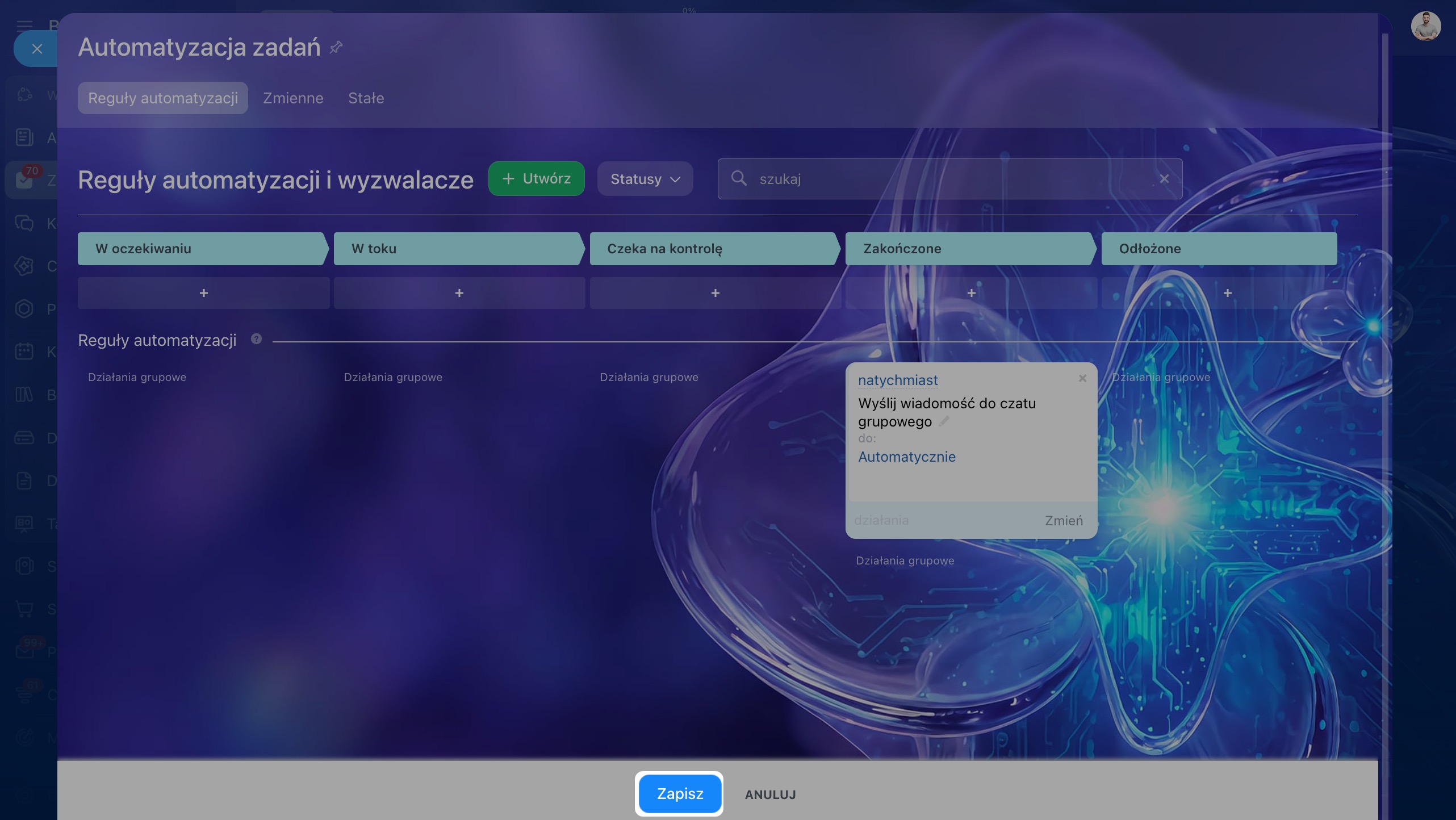
15. Kliknij Zapisz. Gdy zadanie otrzyma status Zakończone, reguła wyśle wiadomość na czat.
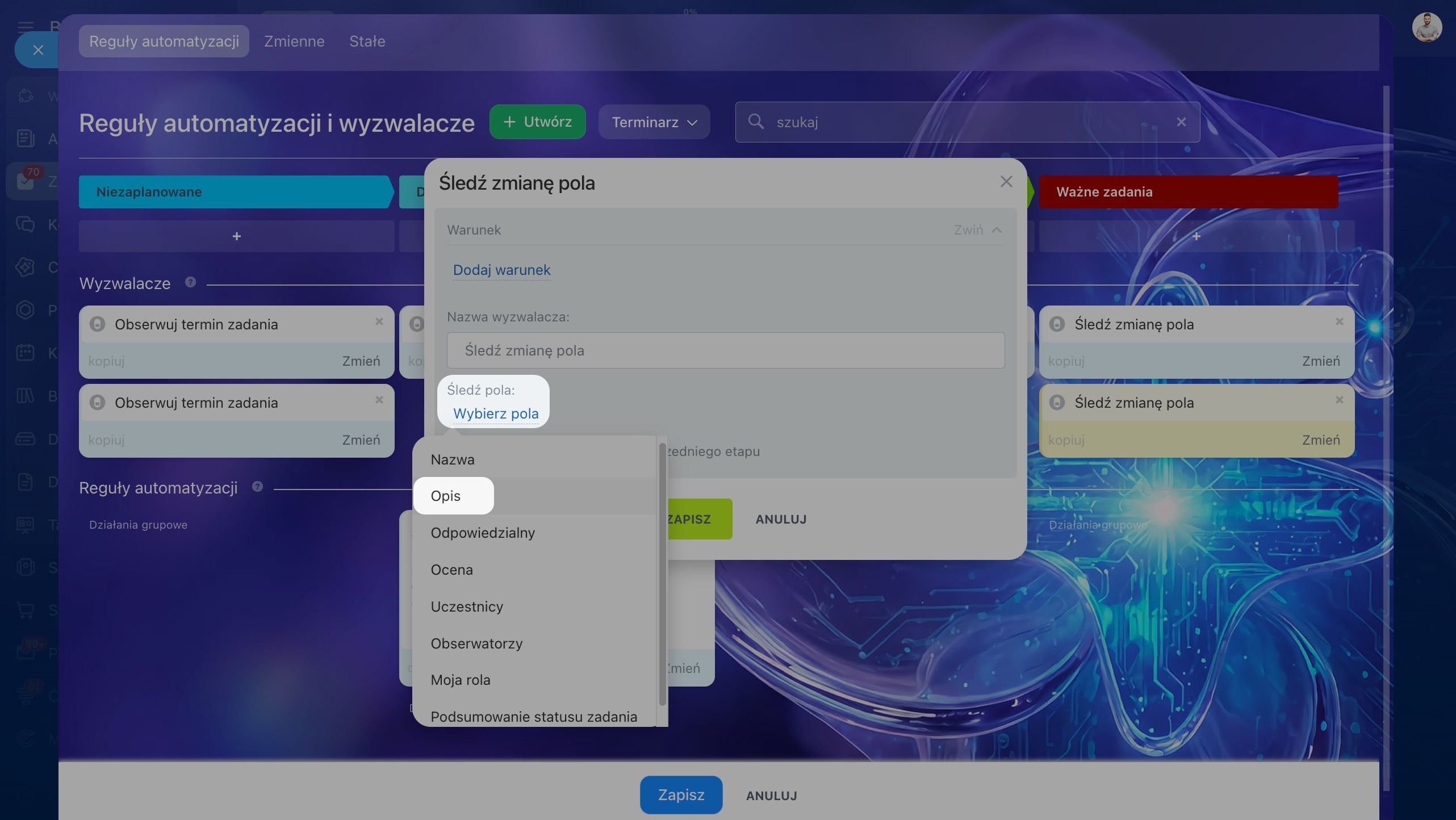
Scenariusz 3: gdy zmieni się opis zadania, wyzwalacz przeniesie je do etapu Wymaga uwagi. Uczestnicy projektu nie przeoczą ważnych zmian, ponieważ zadanie wyróżni się na tle pozostałych.
Skonfiguruj wyzwalacz „Śledź zmianę pól”:
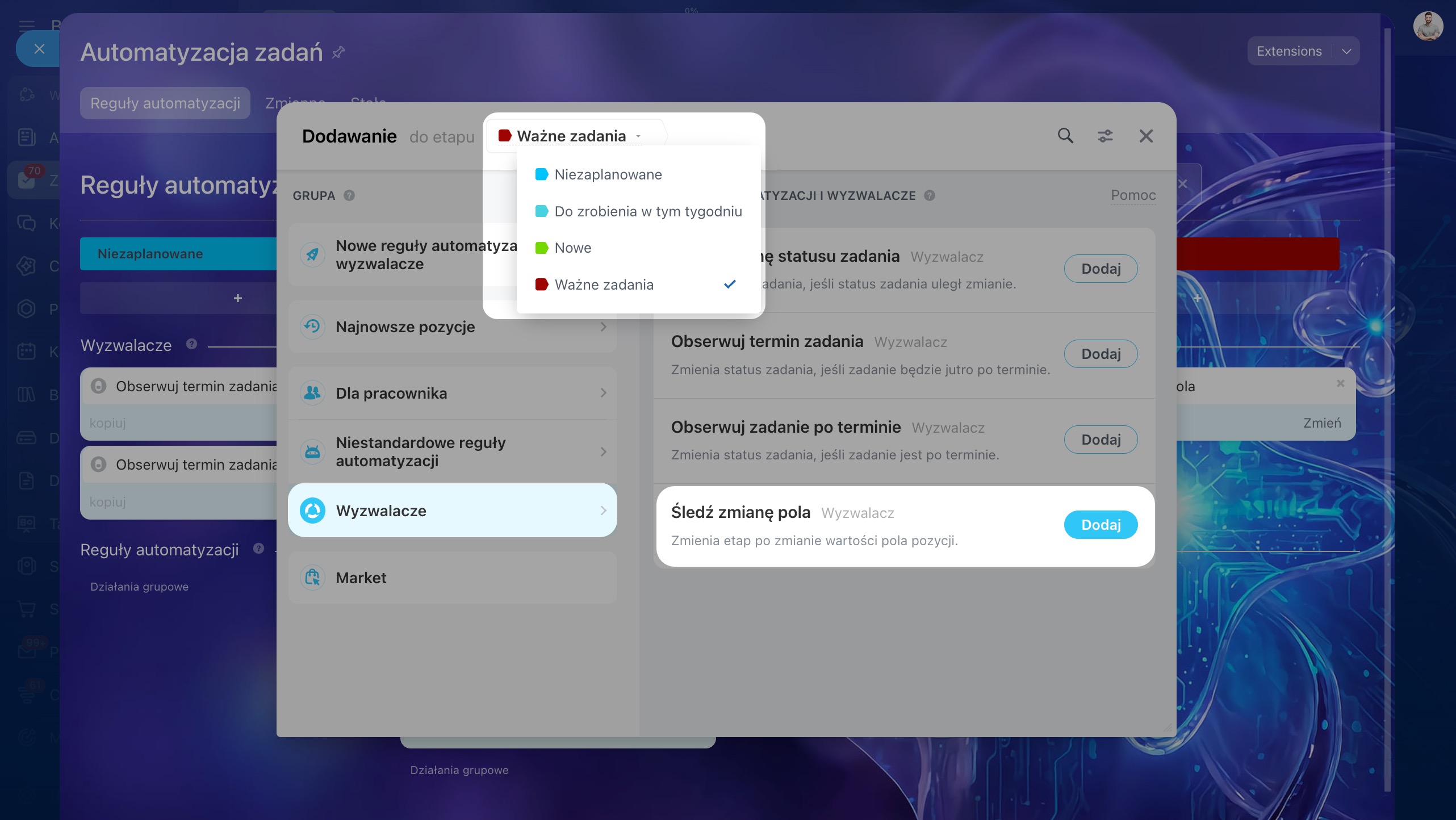
1–3. Wybierz etap Wymaga uwagi, znajdź odpowiedni wyzwalacz w sekcji Wyzwalacze i kliknij Dodaj.
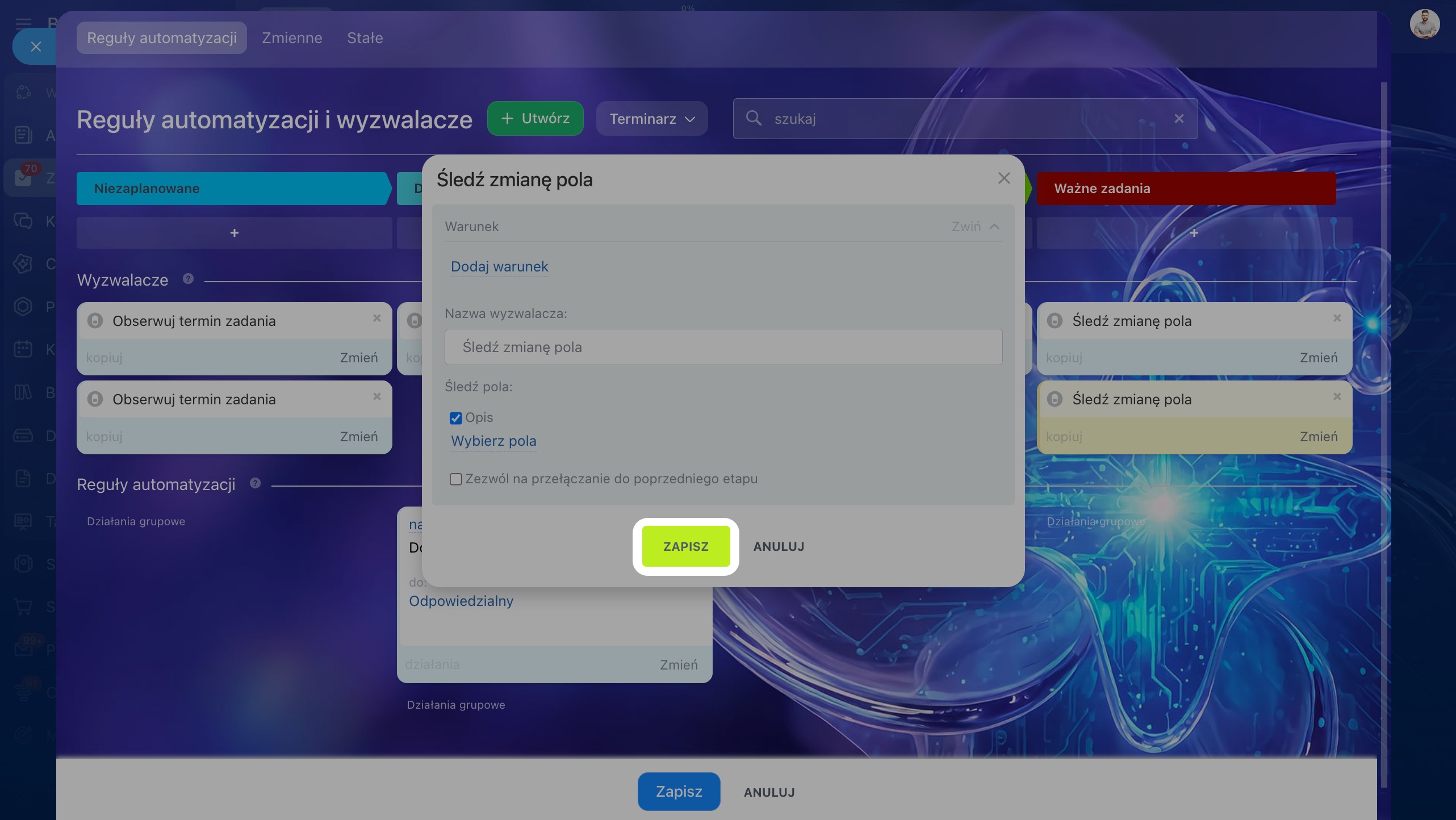
4–5. W polu Śledź pola kliknij Wybierz pola i wybierz Opis.
6. Zapisz ustawienia wyzwalacza.
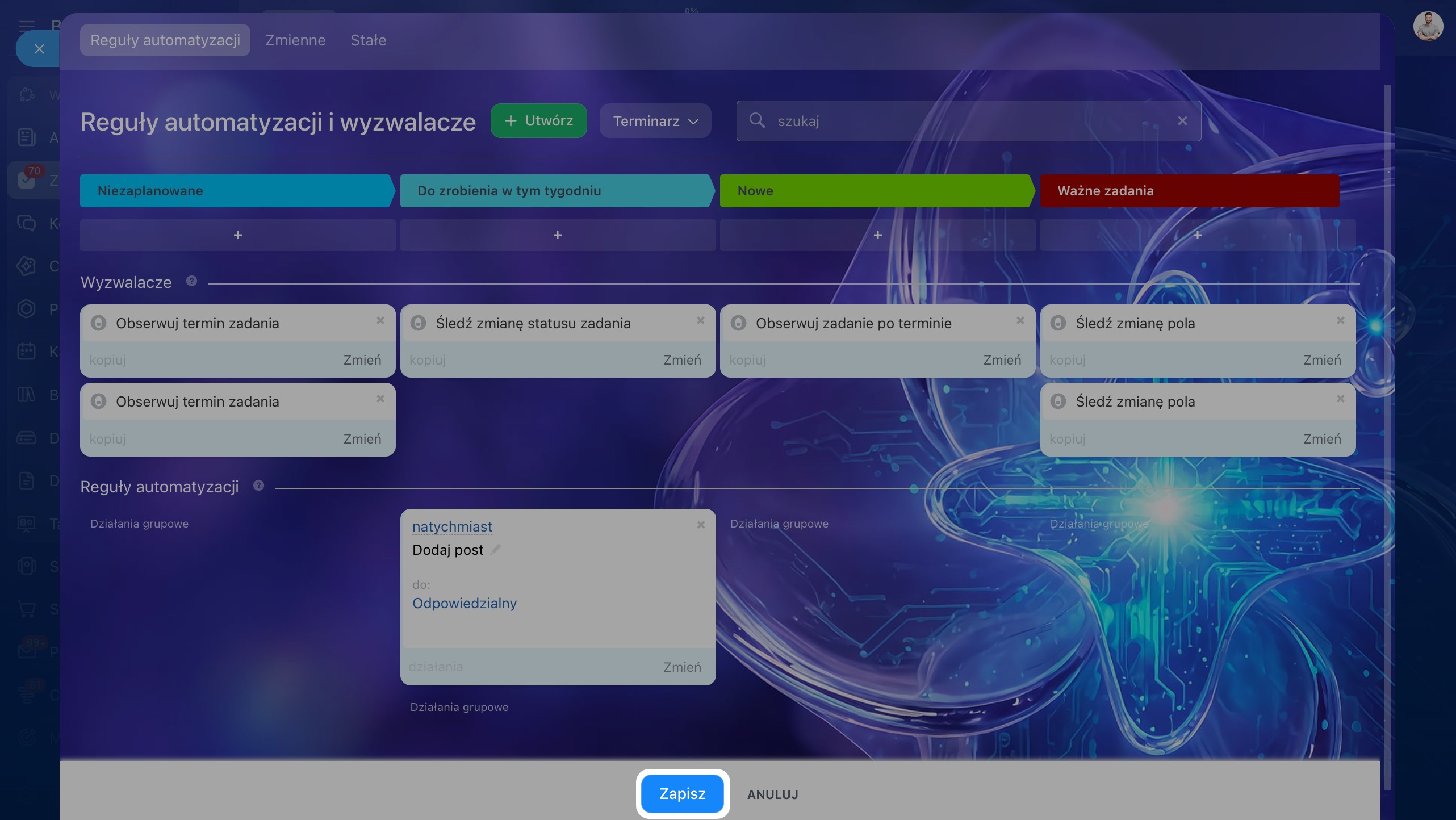
7. Kliknij Zapisz. Gdy opis zadania zostanie zmieniony, wyzwalacz przeniesie je do etapu Wymaga uwagi.
W skrócie
- Reguły automatyzacji i wyzwalacze automatyzują pracę z zadaniami: pomagają na czas tworzyć zadania, wyznaczać odpowiednich wykonawców i kontrolować terminy.
- Wyzwalacze śledzą zmiany, takie jak zbliżający się termin lub zmiana statusu, i przenoszą zadanie do innego etapu.
- Reguły automatyzacji wykonują działania, gdy zadanie trafi do odpowiedniego etapu.
- Na przykład, jeśli do terminu zadania pozostał jeden dzień, wyzwalacz przeniesie je do etapu Pilne, a reguła automatyzacji wyśle powiadomienie osobie, która utworzyła zadanie.
- Reguły automatyzacji i wyzwalacze znajdują się w sekcji Zadania i projekty > Reguły automatyzacji.
- Automatyzację można skonfigurować dla zadań w projekcie, zadań osobistych lub statusów.
- Reguły automatyzacji i wyzwalacze mają ustawienia indywidualne i ogólne.
- Podczas konfigurowania reguł automatyzacji można ustawić kolejność i czas wykonania oraz dodać warunek.
- W wyzwalaczach można dodać warunek i zezwolić na przejście do poprzedniego etapu.