
Pracownicy mogą mieć dziesiątki zadań: pilnych, ważnych, drobnych, zależnych od współpracowników. Przy takiej liczbie zadań trudno określić, od czego zacząć, dlatego ważne sprawy są odkładane, a terminy zaczynają się przesuwać.
Aby pracować spokojniej i zdążyć z najważniejszymi zadaniami, warto ustalić prosty porządek: które zadania wykonać dzisiaj, a które można zaplanować później. Takie podejście pomaga nie pogubić się w bieżących zadaniach i konsekwentnie realizować priorytety.
W tym artykule dowiesz się, jak:
Ustaw priorytety
Aby prawidłowo ustawić priorytety, zwracaj uwagę na ważność zadania i termin realizacji.
Ważność. Ikona płomienia obok nazwy pokazuje, że zadanie ma wysoki priorytet. Zwykle są to zadania, które wpływają na wynik pracy zespołu i wymagają szczególnej uwagi. Ikona jest widoczna we wszystkich trybach wyświetlania zadań, dlatego nie przeoczysz ważnego zadania.
Taka ikona może pojawić się, jeśli zadanie:
- jest kluczowe dla projektu — zależy od niego uruchomienie projektu lub kolejny etap pracy,
- jest ważne w tym tygodniu — bez niego nie można przejść dalej,
- jest pod kontrolą przełożonego i wymaga większej uwagi.
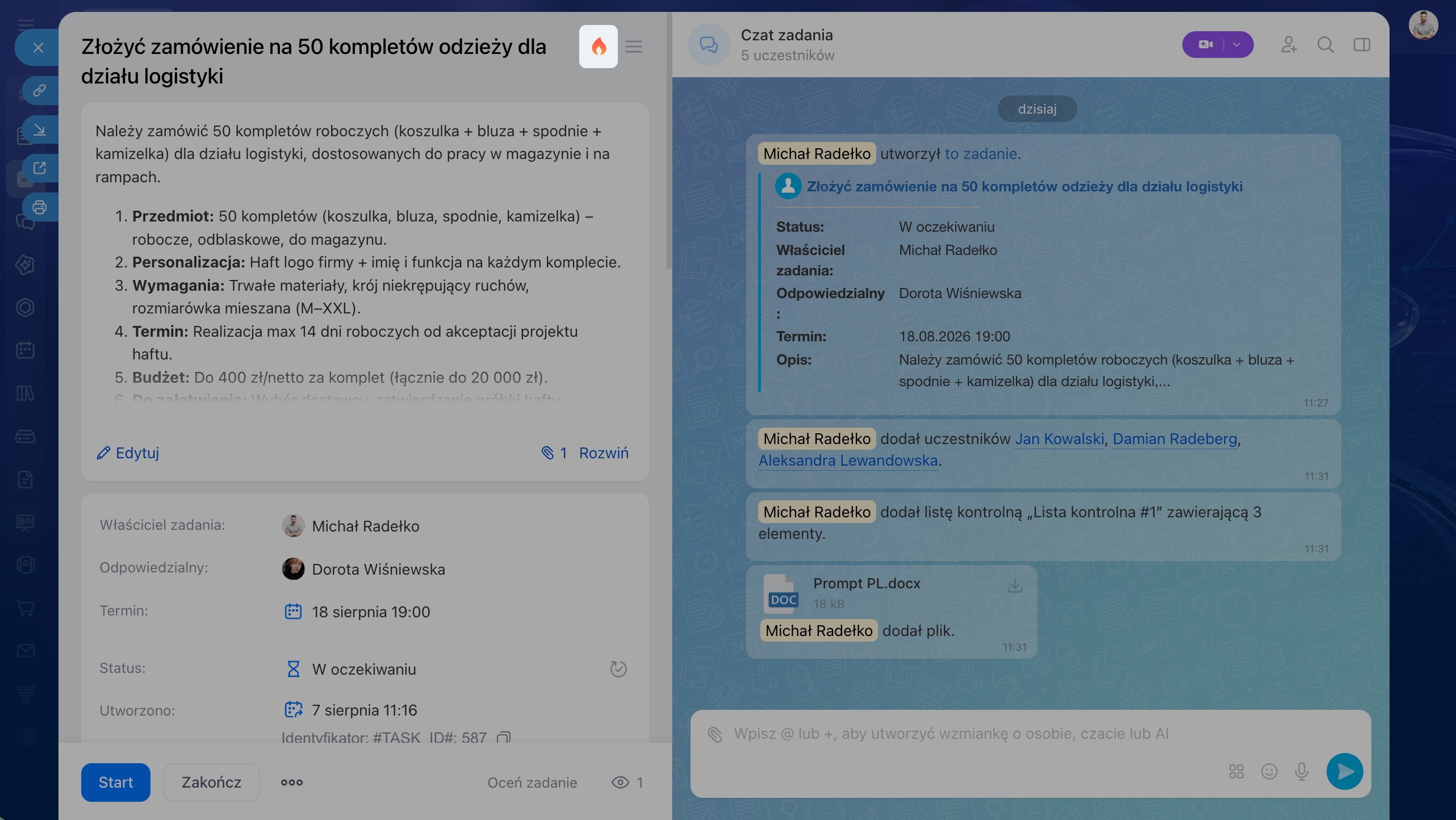
Jeśli chcesz szybko zobaczyć tylko ważne zadania, włącz filtr Ważność — Bitrix24 pokaże wszystkie zadania z ikoną płomienia. Dzięki temu nie stracisz z oczu zadań priorytetowych nawet przy dużej liczbie zadań.
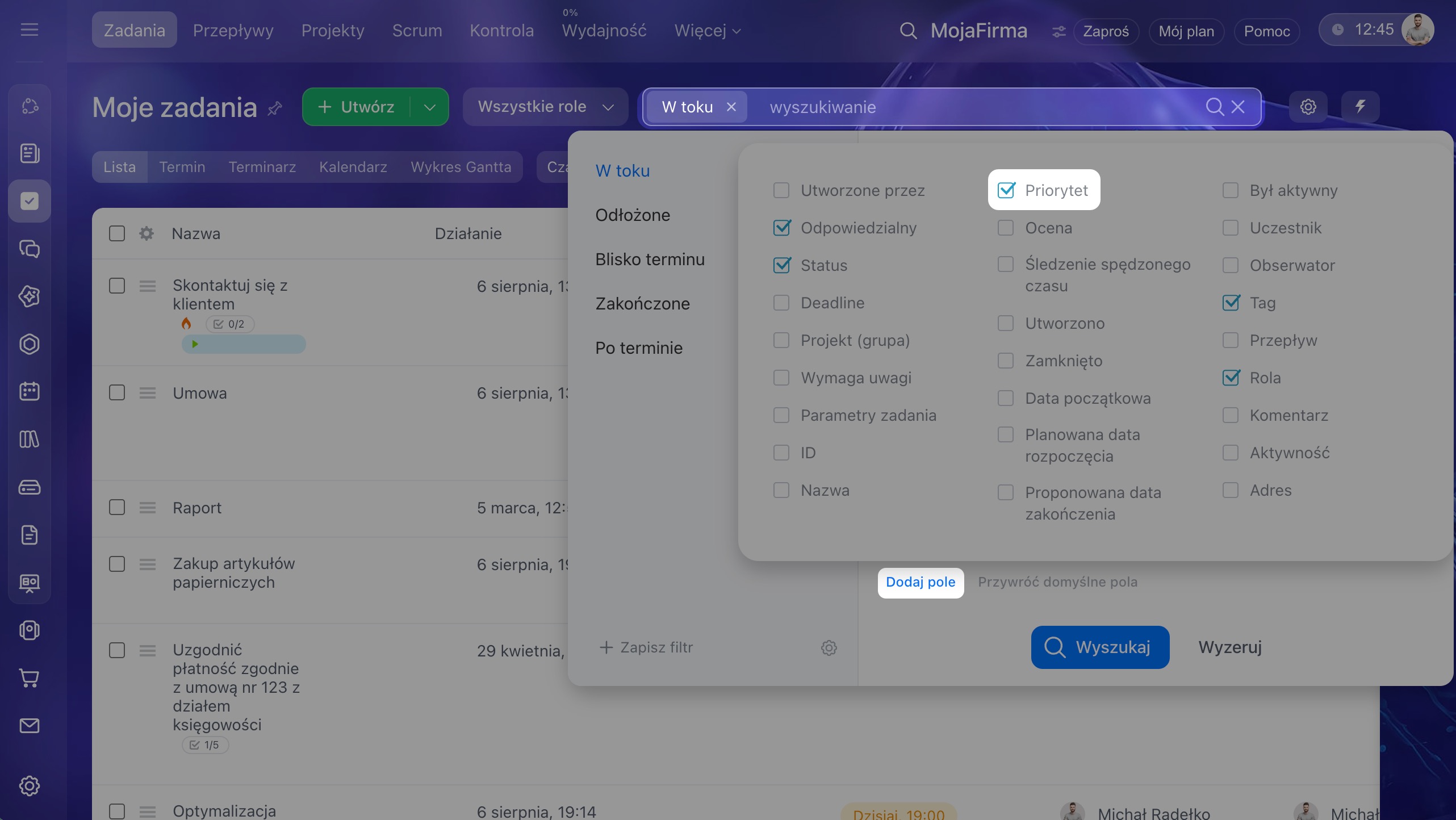
1–2. Kliknij Filtr + wyszukiwanie > Dodaj pole.
3–4. Zaznacz pole Ważność i wybierz wartość Tak.
5. Kliknij Szukaj.
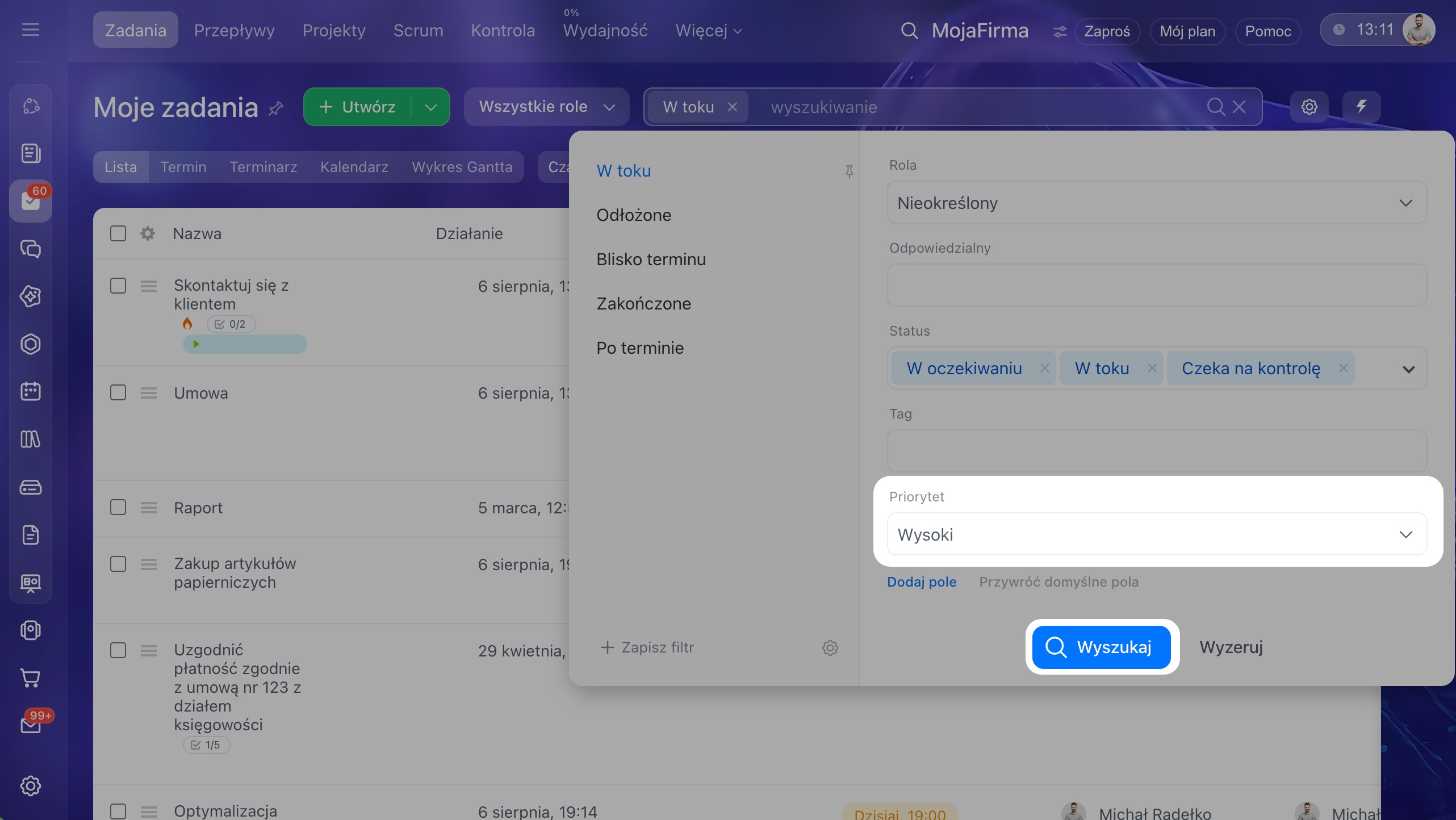
Termin realizacji. Zadanie może być ważne nawet bez specjalnego oznaczenia, jeśli zbliża się termin jego wykonania. Kolor terminu pomaga szybko ocenić sytuację i zrozumieć, które zadania wymagają uwagi w pierwszej kolejności:
- Czerwony — zadanie jest przeterminowane, zajmij się nim w pierwszej kolejności.
- Pomarańczowy — termin przypada na dzisiaj, wykonaj zadanie, aby uniknąć opóźnienia.
- Zielony — termin przypada na jutro, możesz zaplanować pracę.
- Niebieski — termin przypada w ciągu dwóch tygodni, na razie nie musisz się spieszyć.
- Szary — termin nie został określony lub przypada za więcej niż dwa tygodnie.
- Biały — zadanie zostało odłożone.
Wybierz wygodny tryb wyświetlania
W Bitrix24 dostępnych jest kilka trybów pracy z zadaniami. Każdy z nich pomaga na swój sposób: szybko przeglądać listę, kontrolować terminy, planować czas lub pracować etapami. Wybierz ten, który najlepiej pomoże Ci zachować koncentrację i nie tracić ważnych informacji:
- Lista,
- Terminy,
- Mój plan,
- Kalendarz,
- Gantt.
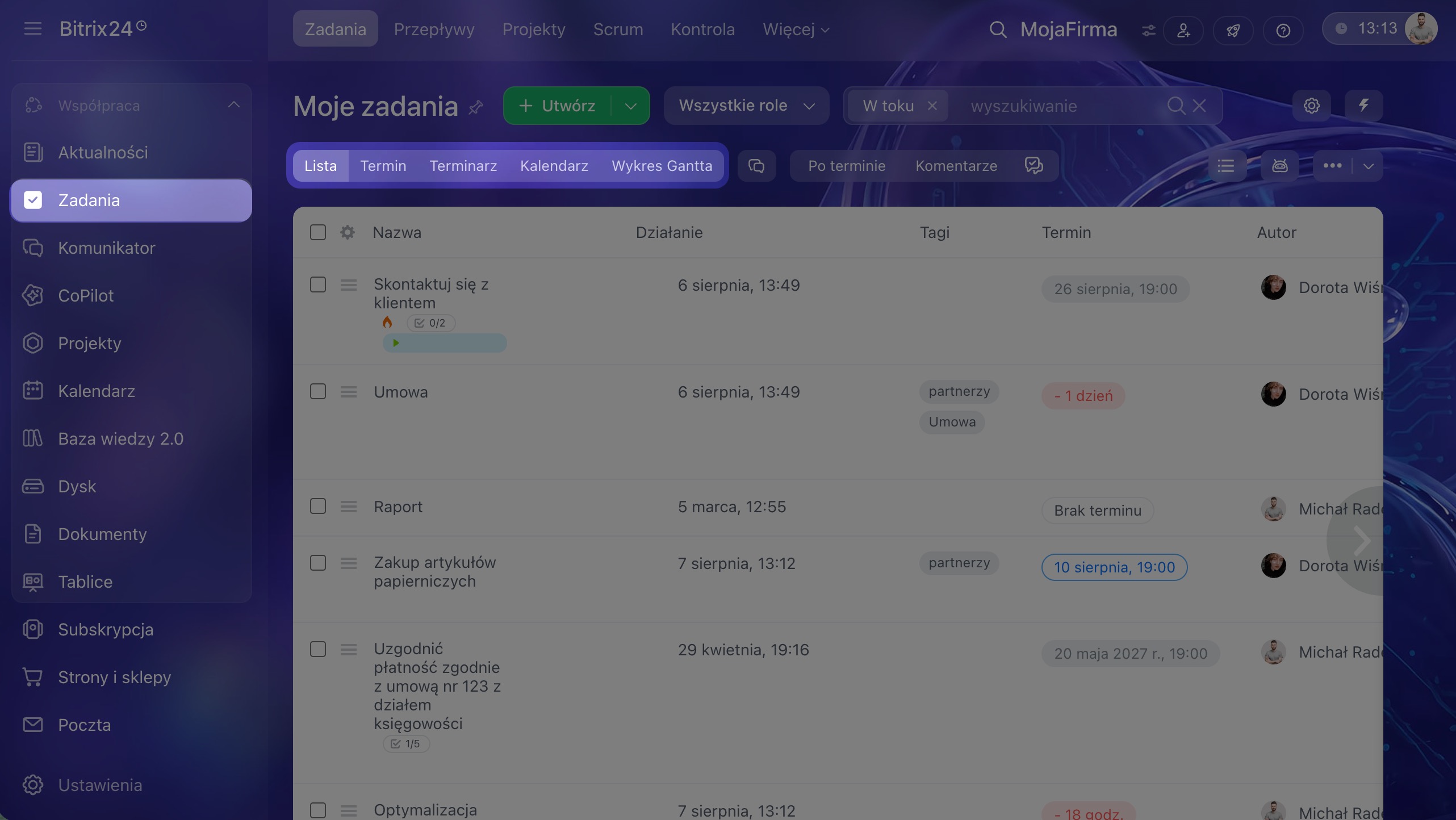
Lista — do szybkiego przeglądu. Ten tryb sprawdzi się, gdy chcesz szybko sprawdzić swoje zadania i znaleźć potrzebne informacje. Możesz zmienić kilka zadań jednocześnie, na przykład dodać obserwatora lub zakończyć wszystkie wykonane zadania jednym działaniem.
Jak pracować z zadaniami w trybie Lista
Domyślnie na liście znajdują się kolumny:
- Nazwa,
- Aktywność,
- Termin realizacji,
- Twórca,
- Odpowiedzialny,
- Projekt,
- Tagi.
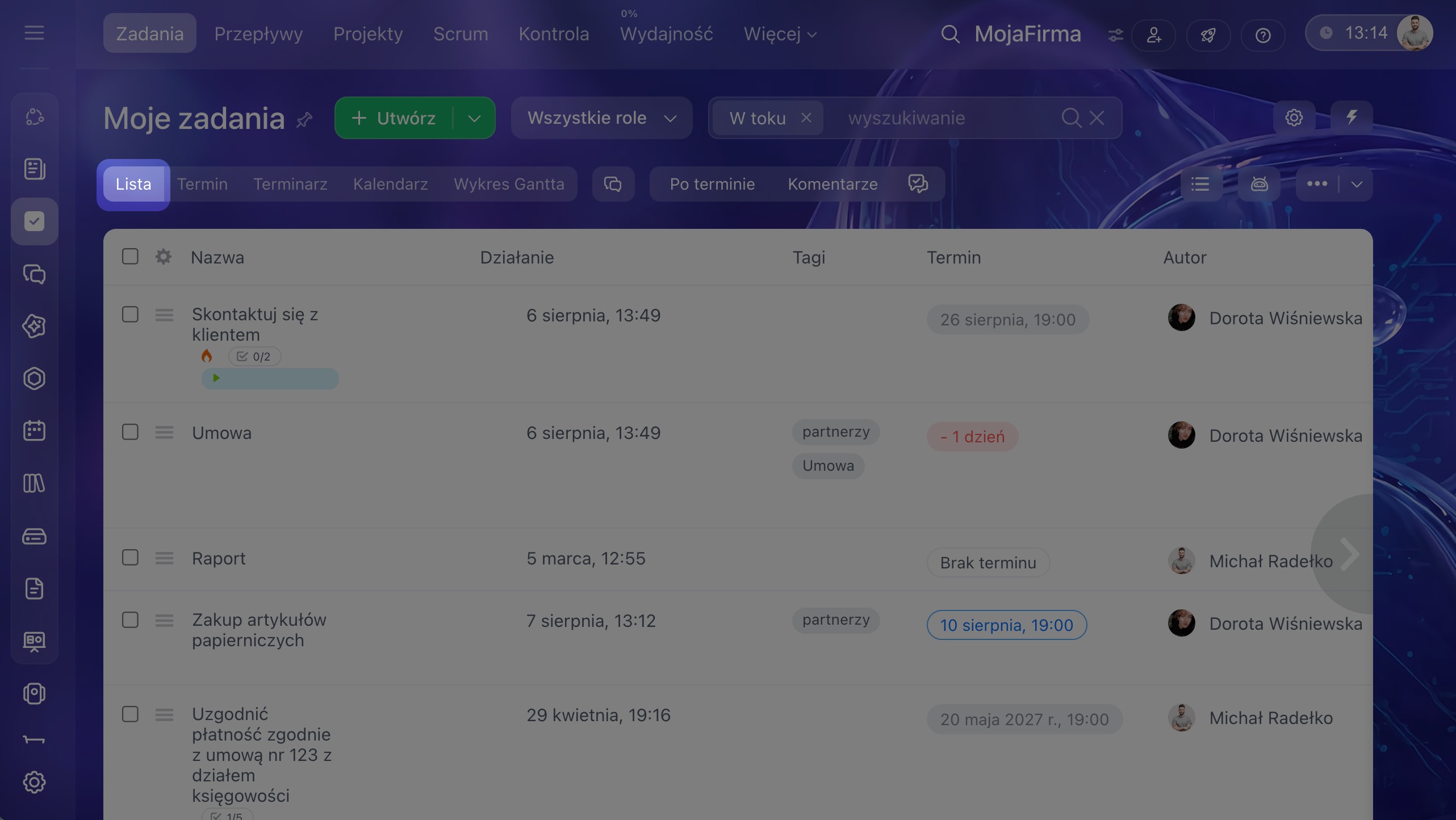
Możesz wybrać dodatkowe kolumny, które chcesz dodać, na przykład datę zmiany lub czas poświęcony na zadanie. W tym celu:
- Kliknij Ustawienia (⚙️) w lewym górnym rogu tabeli.
- Zaznacz pola, które chcesz dodać.
- Kliknij Zastosuj.
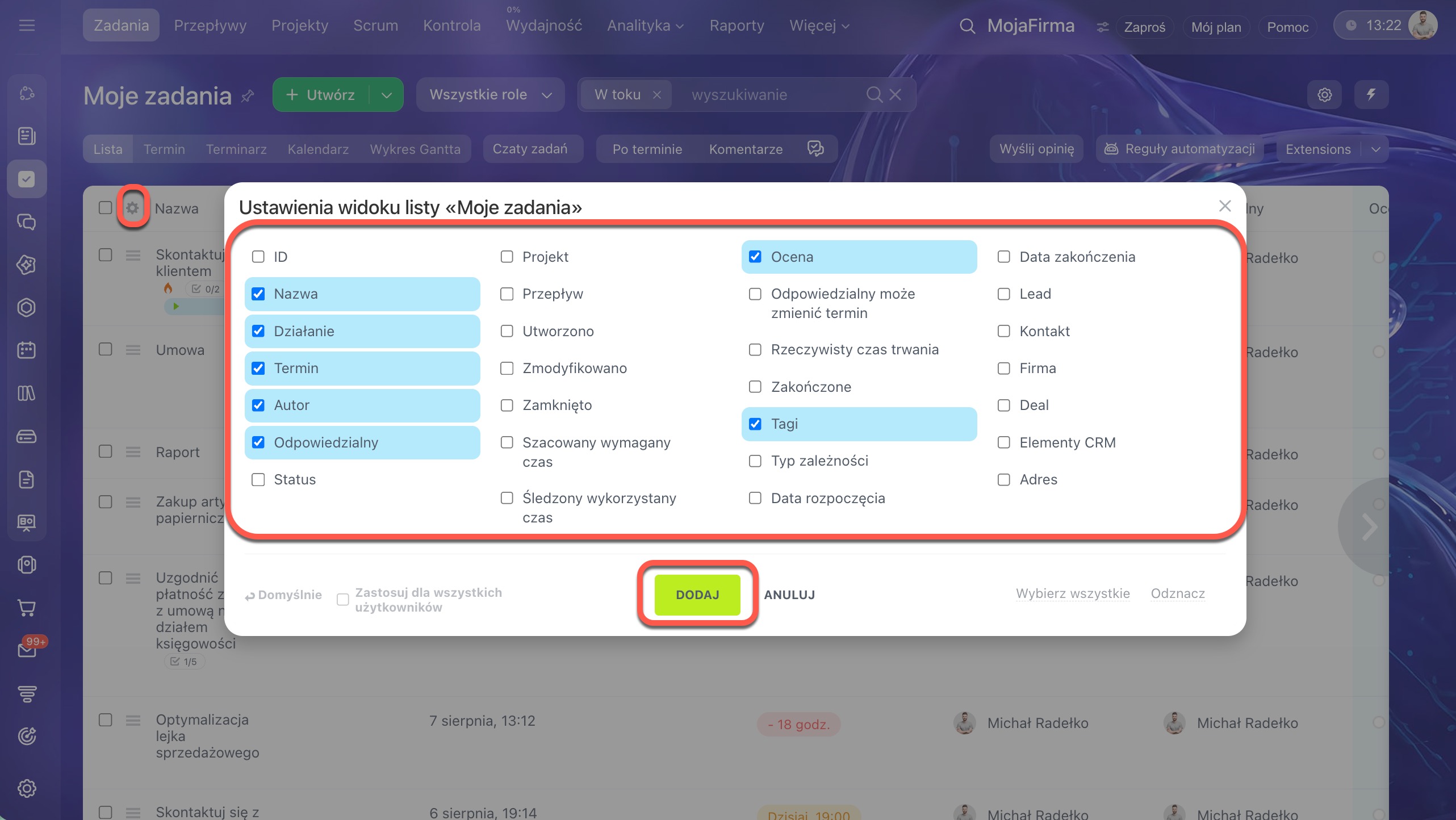
Aby wygodniej śledzić zadania, posortuj listę według ostatnich zmian — kliknij nazwę kolumny Aktywność. Na górze zawsze będą wtedy zadania, w których ostatnio coś się zmieniło: dodano komentarz, plik lub zaktualizowano status. Na przykład specjalista ds. marketingu sortuje listę zadań, aby zobaczyć, gdzie pojawiły się nowe komentarze lub pliki od współpracowników.
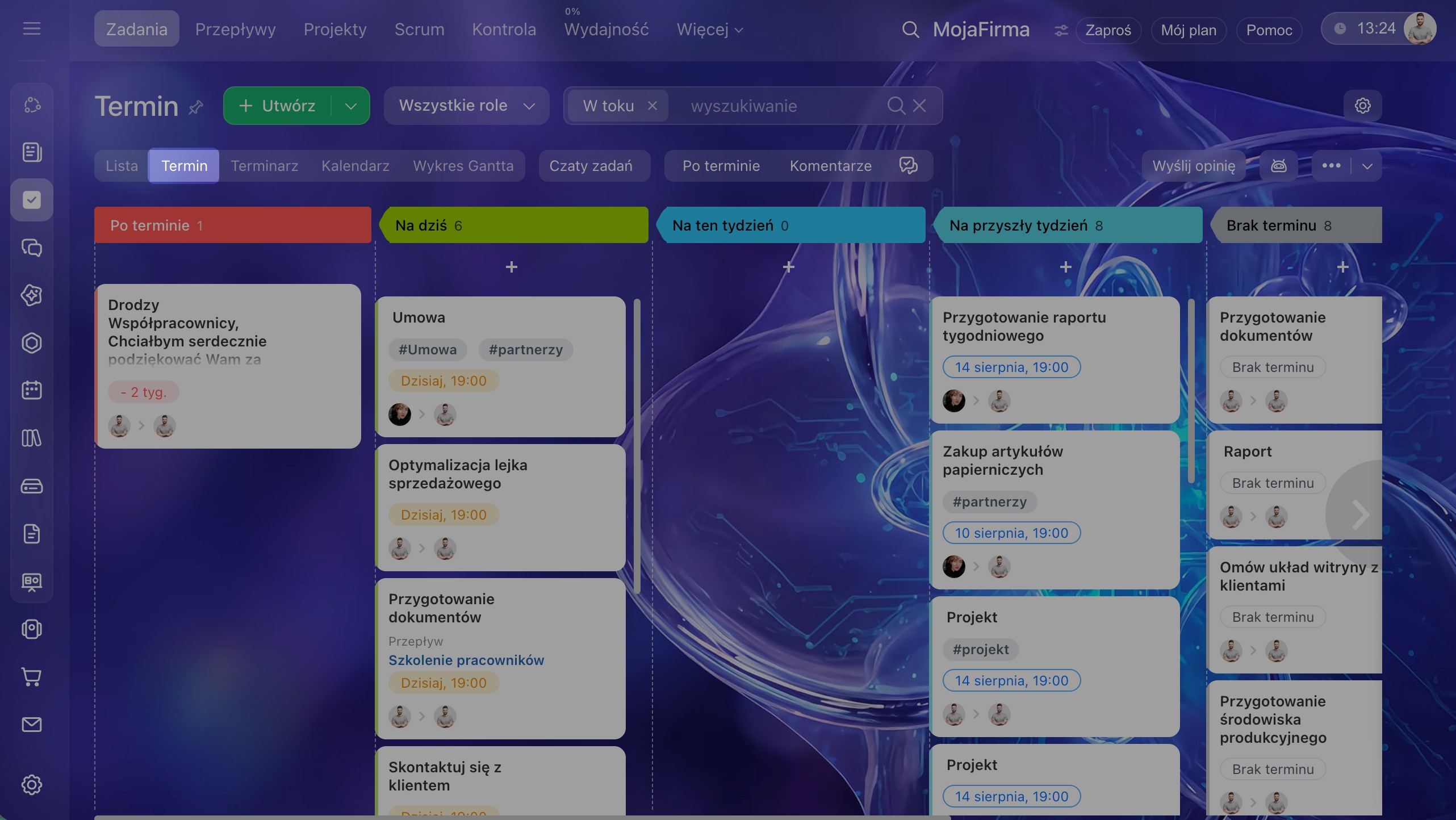
Terminy — aby kontrolować terminy. To tablica kanban z kolumnami i kartami, na której zadania są automatycznie rozmieszczane według etapów:
- Przeterminowane,
- Na dziś,
- W tym tygodniu,
- W przyszłym tygodniu,
- Ponad dwa tygodnie,
- Bez terminu,
- Zakończone.
Tryb Terminy pomaga nie przegapić terminów i zaplanować czas pracy. Od razu widać, które zadania trzeba wykonać dzisiaj, które mają późniejsze terminy, a które są już przeterminowane. Jest to wygodne, gdy trzeba ustawić priorytety i zdecydować, czym zająć się w pierwszej kolejności.
Jak pracować z zadaniami w trybie Terminy
Na przykład rano inżynier otwiera tryb Terminy. W kolumnie Przeterminowane znajduje się zadanie dotyczące aktualizacji schematu urządzeń, którego nie udało się zakończyć wczoraj — zajmuje się nim jako pierwszym. W kolumnie Na dziś znajduje się sprawdzenie obliczeń technicznych i wysłanie ich do akceptacji — to zadanie wykonuje jako następne.
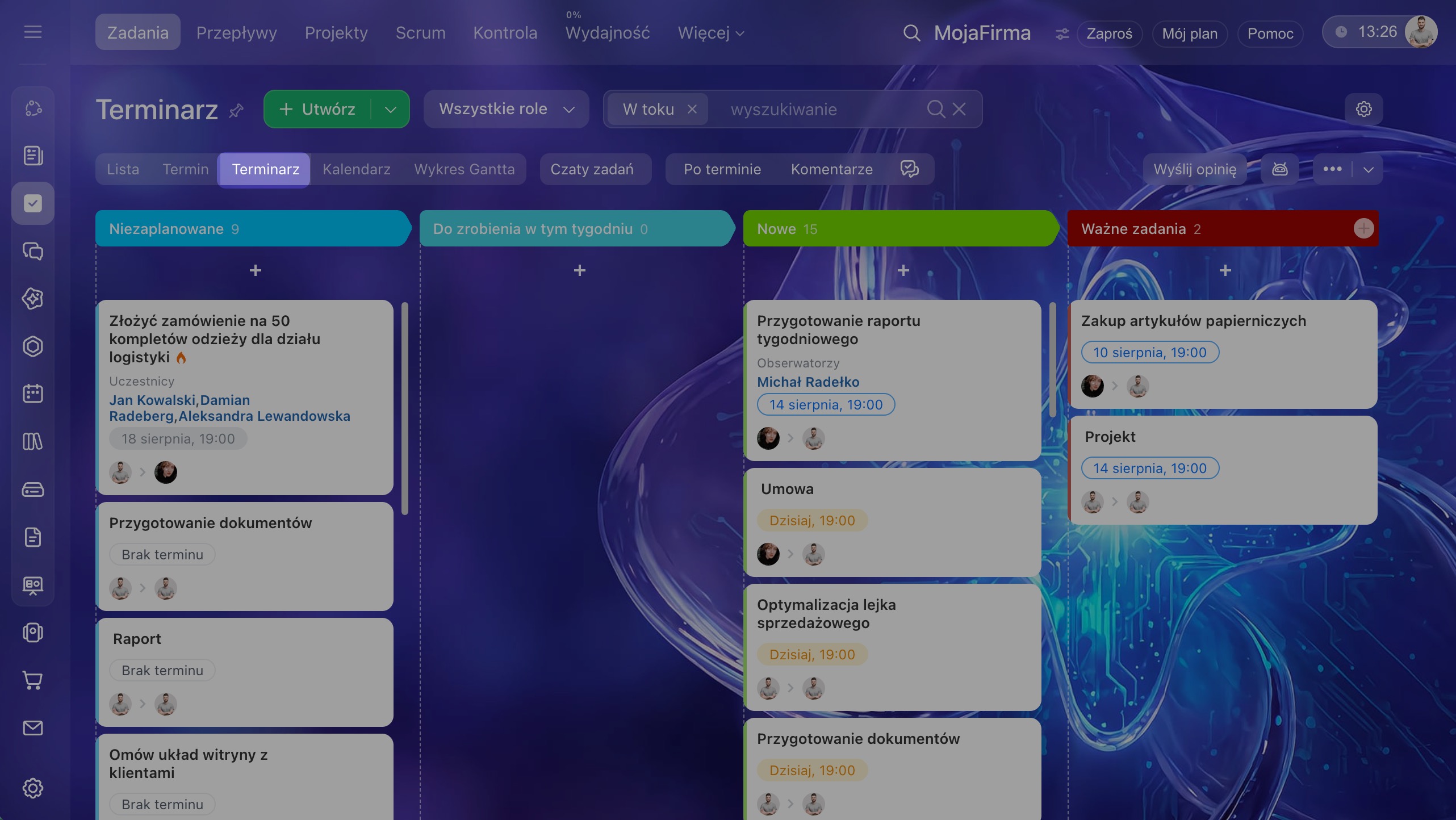
Mój plan — organizacja własnych zadań. To Twój osobisty kanban: tablica z kolumnami, które samodzielnie tworzysz i przez które przesuwasz zadania.
W trybie Mój plan możesz stworzyć własną logikę pracy z zadaniami, dostosować kolumny do swoich potrzeb i obserwować przepływ zadań zgodnie z własnym sposobem pracy. Dzięki temu łatwiej rozdzielić obciążenie i nie trzeba wszystkiego pamiętać.
Na przykład redaktor treści prowadzi swoje publikacje w trybie Mój plan:
- W trakcie pracy — teksty, nad którymi obecnie pracuje,
- Czekam na odpowiedź — materiały wysłane do poprawy,
- Gotowe — opublikowane artykuły.
Dzięki temu redaktor widzi, nad czym aktualnie pracuje, gdzie czeka na informacje od współpracowników, a co zostało już zakończone.
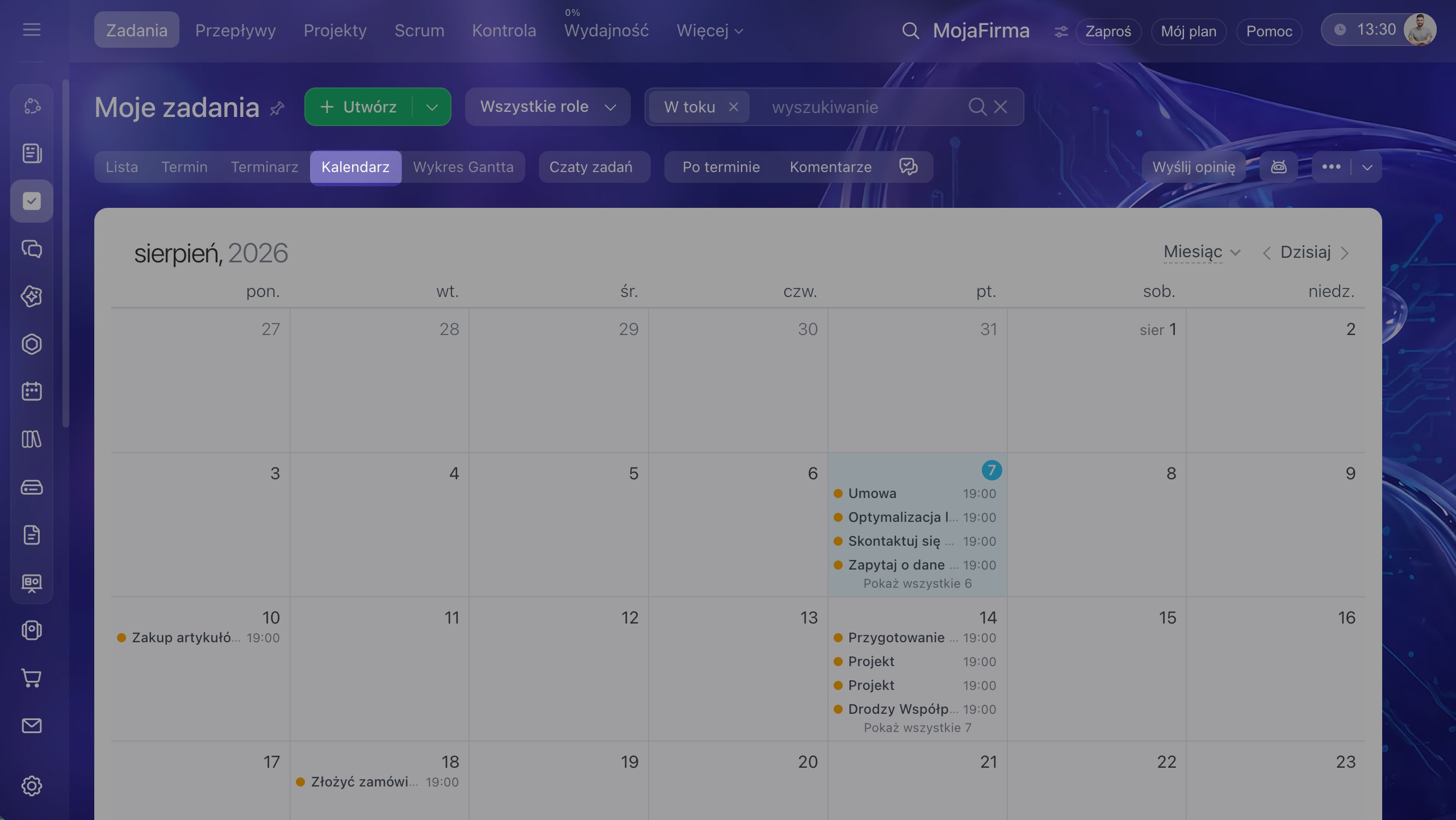
Kalendarz — do planowania czasu. Jeśli ważne jest zaplanowanie zadań według czasu, przełącz się na ten tryb wyświetlania. Pokazuje on zadania według dni, tygodni i miesięcy, pomaga równomiernie rozłożyć obciążenie oraz zobaczyć wolne dni. Na przykład menedżer sprzedaży sprawdza kalendarz i widzi, że jutro musi zakończyć trzy zadania dotyczące klientów, dlatego nie powinien planować na ten dzień nowych zadań.
Jak pracować z zadaniami w Kalendarzu
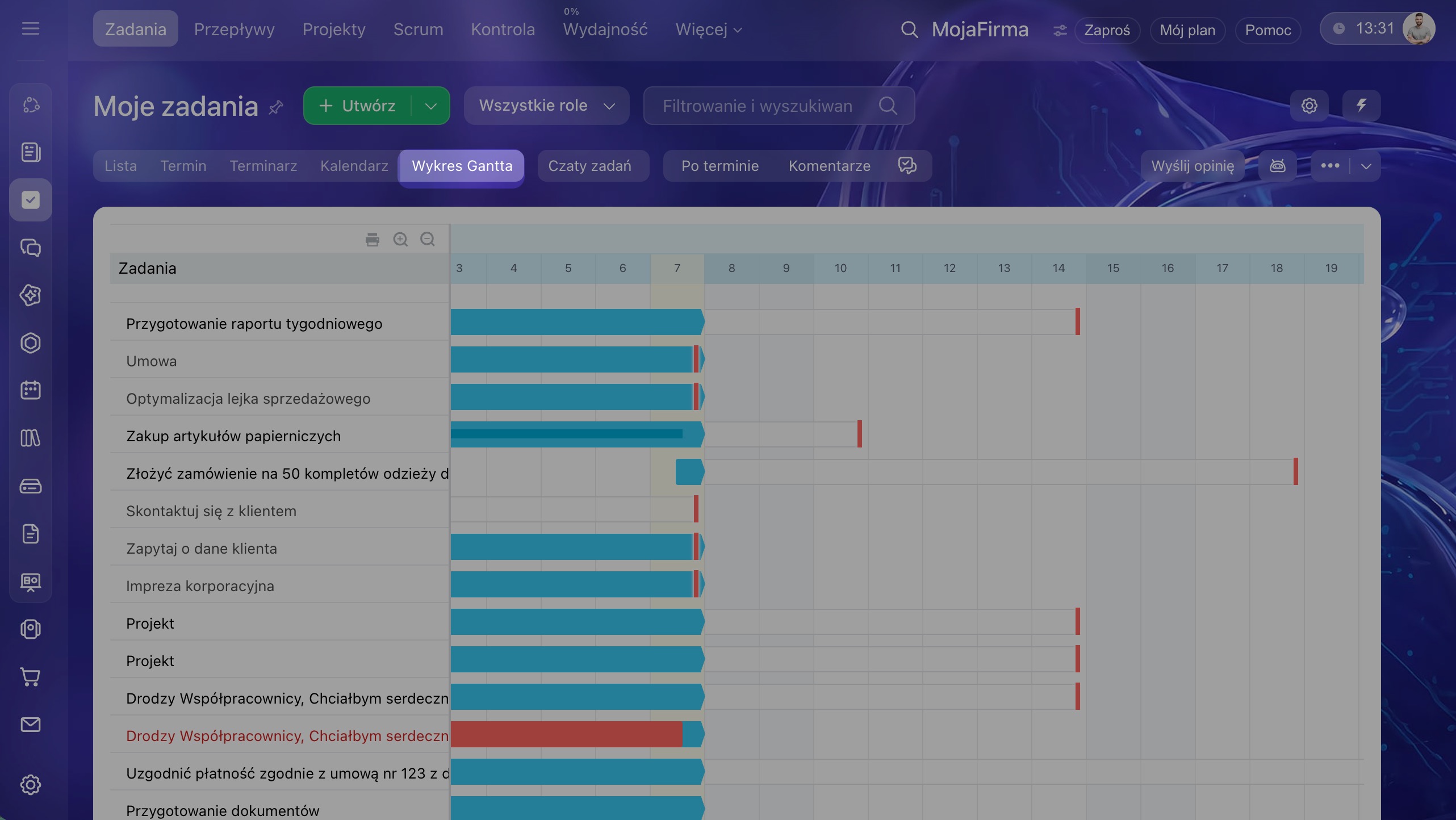
Wykres Gantta — do zadań zależnych od siebie. Pomaga planować pracę z zadaniami zależnymi od siebie, które mają zmienne terminy realizacji. Ten tryb wyświetlania sprawdzi się w branżach, w których etapy pracy następują po sobie. Nie można zbudować domu bez projektu ani uruchomić sprzedaży na stronie, jeśli najpierw nie została ona utworzona.
Wykres Gantta: jak połączyć zadania
Na przykład kierownik projektu otwiera wykres i widzi: najpierw trzeba zatwierdzić makietę, potem zamówić druk, a następnie zorganizować dostawę. Jeśli przesunie termin pierwszego zadania, Bitrix24 automatycznie zmieni terminy wszystkich kolejnych.
Sprawdzaj liczniki
Liczniki to narzędzie do skupienia uwagi w Bitrix24. To nie tylko powiadomienia, lecz także sposób na sprawdzenie, w których zadaniach pojawiły się zmiany i gdzie potrzebny jest Twój udział. W ciągu dnia sprawdzaj liczniki — pomagają nie przegapić aktualizacji i szybko reagować na zmiany.
Liczniki można znaleźć:
- W menu bocznym — obok nazwy sekcji Zadania i projekty.
- W górnym panelu sekcji Zadania i projekty — pokazują ogólną liczbę zmian wymagających uwagi.
- Na kartach Czaty zadań i Komentarze — pomagają nie przegapić dyskusji i aktualizacji w zadaniach.
- W filtrze według ról.
- Przy każdym zadaniu — znajdują się obok nazwy, aby pokazać, gdzie pojawiły się aktualizacje lub opóźnienia.
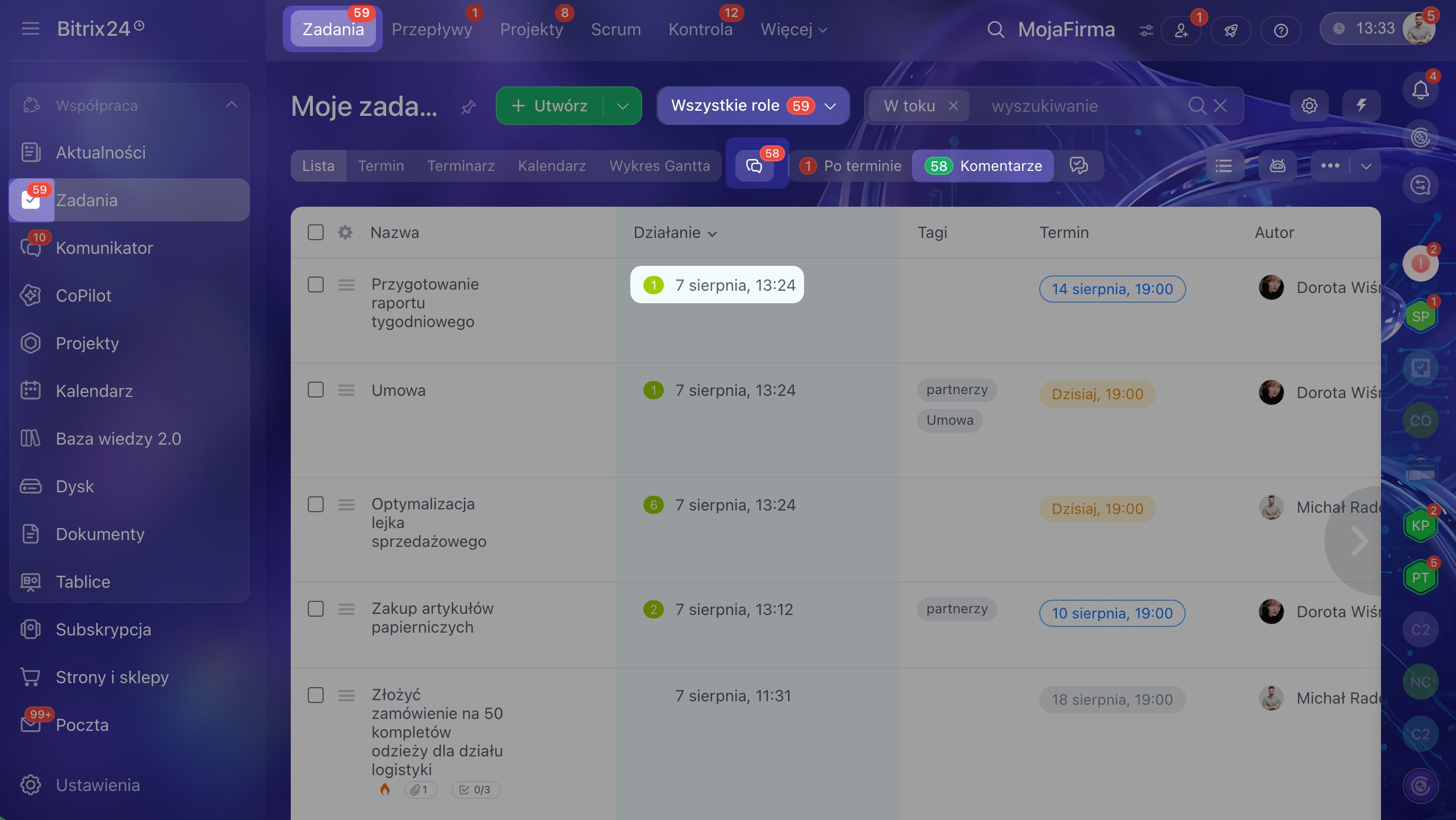
Aby lepiej orientować się w aktualizacjach poszczególnych zadań, zwracaj uwagę na kolor liczników:
- Czerwony — zadanie jest przeterminowane, zajmij się nim w pierwszej kolejności. Licznik zniknie, gdy zmienisz termin lub zamkniesz zadanie.
- Zielony — w zadaniu pojawiły się aktualizacje: komentarze, pliki lub zmieniono opis. Otwórz zadanie, aby zobaczyć zmiany — po tym licznik zostanie automatycznie wyzerowany.
- Szary — powiadomienia dotyczące zadania są wyłączone, ale nadal zobaczysz liczbę aktualizacji.
Jak pracować z licznikami:
- Regularnie sprawdzaj ogólne liczniki w górnym panelu, aby nie przegapić zmian.
- Najpierw zamykaj zadania z czerwonymi licznikami, aby nie gromadzić zaległości.
- Reaguj na zielone liczniki: odpowiadaj współpracownikom, wyjaśniaj szczegóły i przesyłaj potrzebne pliki.
Używaj filtrów
Gdy zadań jest dużo, łatwo zgubić się na liście. Filtry pomagają skupić się na najważniejszych sprawach — pokazują tylko potrzebne zadania według wybranych warunków. Dzięki temu łatwiej ustawić priorytety i nie tracić czasu na wyszukiwanie.
Jak korzystać z filtra zadań
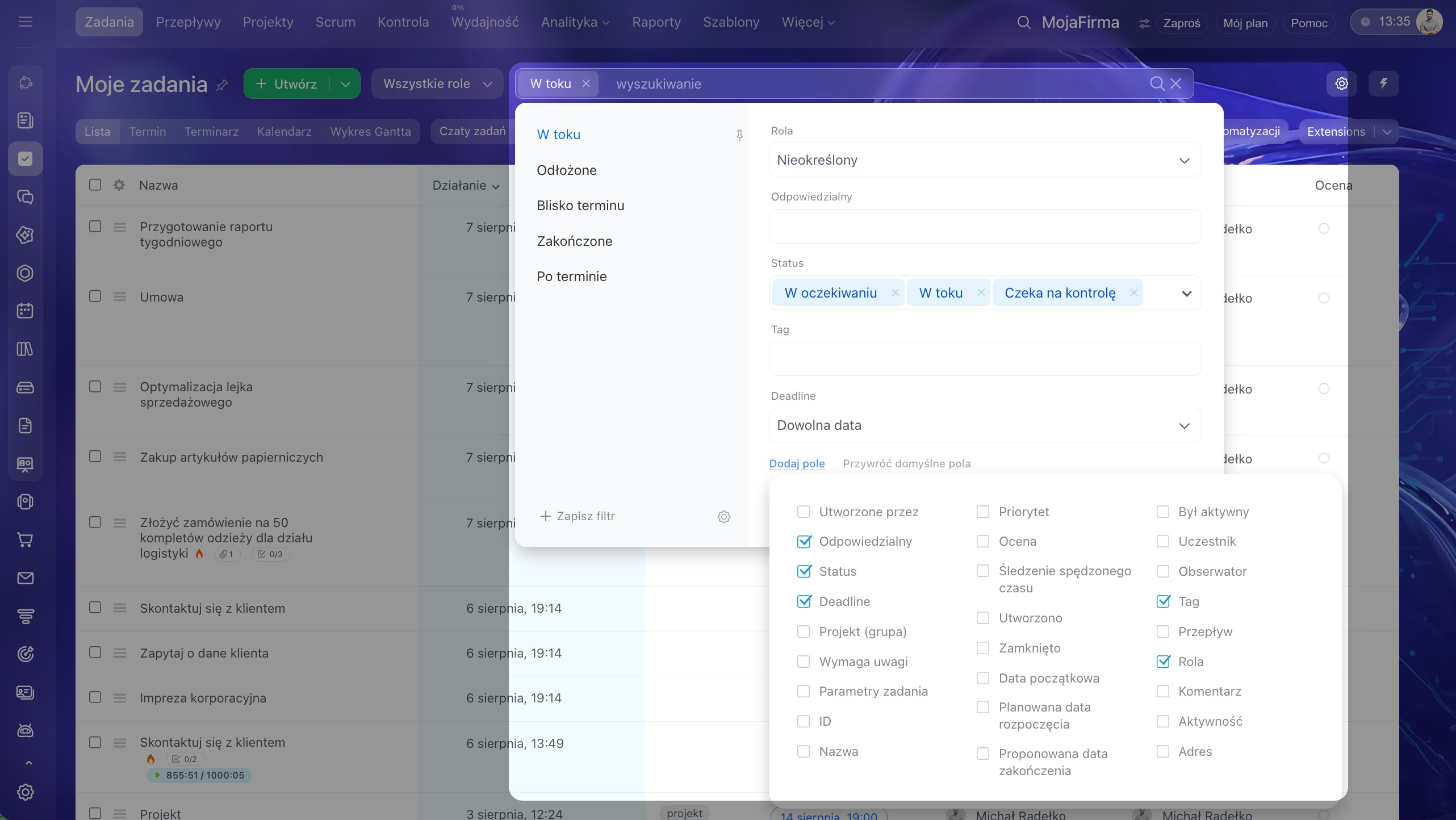
Gotowe filtry. Pomagają znaleźć zadania, które są:
- w trakcie pracy,
- zakończone,
- odłożone,
- przeterminowane,
- prawie przeterminowane.
Filtry pomagają szybko ocenić aktualny stan zadań, zauważyć opóźnienia i zaplanować obciążenie. Dzięki temu zawsze widzisz, na czym należy skupić się w pierwszej kolejności.
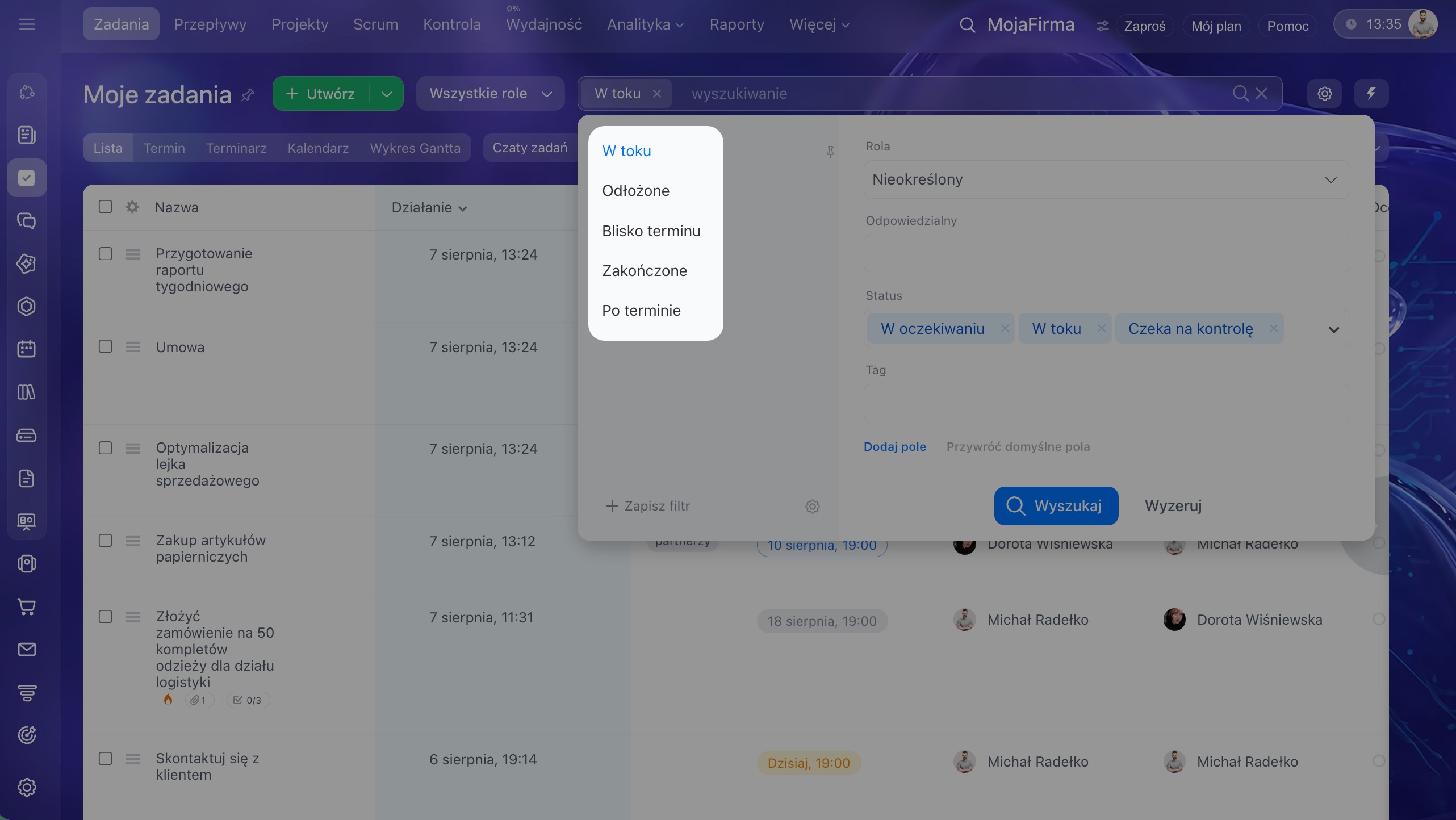
Własne filtry. Jeśli gotowe filtry nie wystarczają, możesz skonfigurować własne zgodnie z potrzebami i scenariuszami pracy. Dzięki temu szybko znajdziesz potrzebne zadania i dostosujesz sposób pracy do swoich potrzeb.
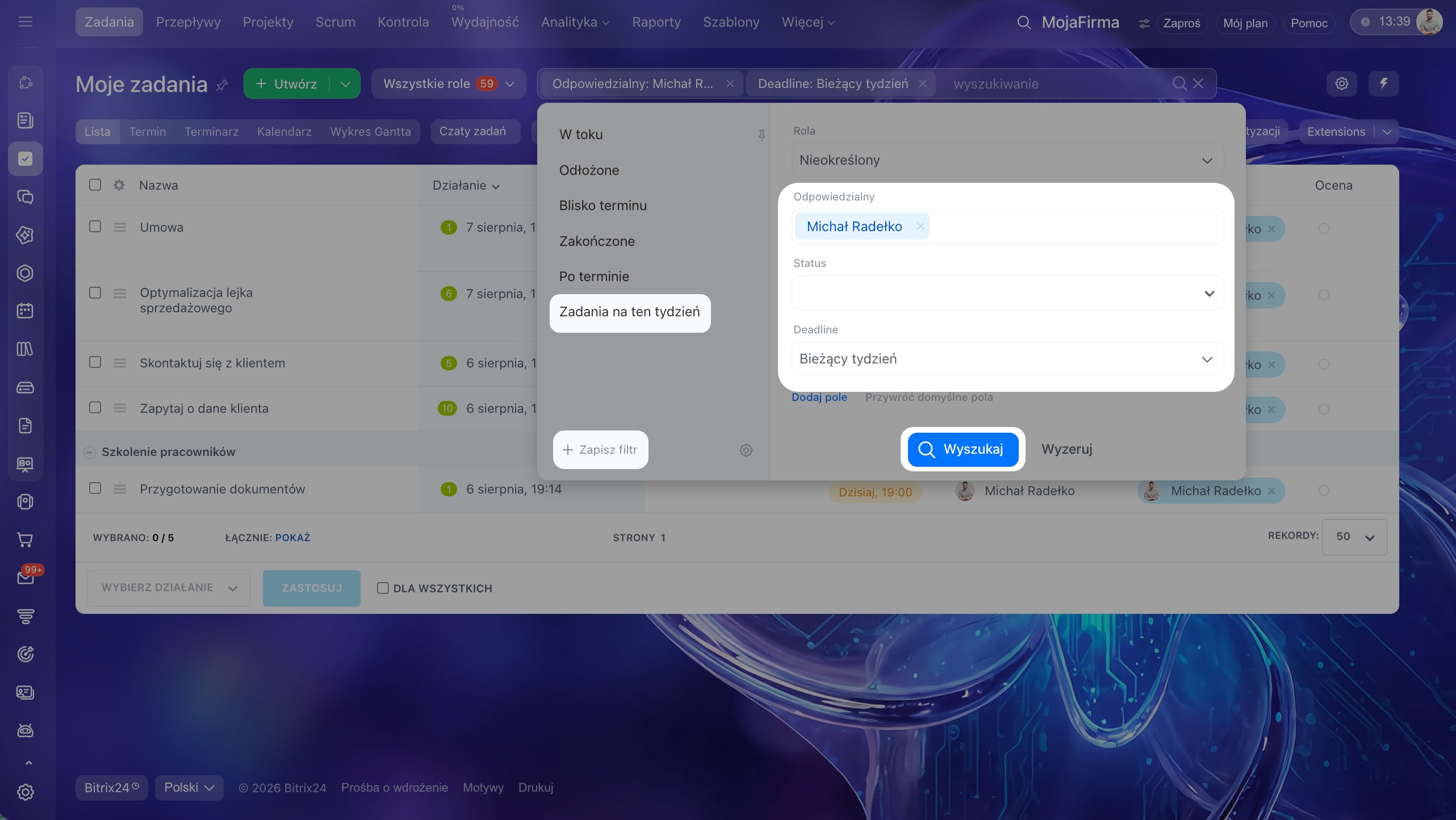
Filtrów możesz używać jednorazowo lub zapisywać je, jeśli regularnie wyszukujesz ten sam zestaw zadań. Podczas tworzenia filtra możesz połączyć kilka parametrów, na przykład termin realizacji i status albo termin i ważność.
Aby utworzyć własny filtr:
1–2. Kliknij Filtr + wyszukiwanie > Dodaj pole.
3. Zaznacz potrzebne pola.
4. Określ wartości pól.
5–6. Kliknij Zapisz filtr i nadaj mu nazwę, jeśli chcesz korzystać z niego w przyszłości.
7. Kliknij Szukaj, aby zobaczyć zadania zgodne z określonymi parametrami.
Na przykład na początku tygodnia chcesz ustalić priorytety. Włącz filtr „Pilne zadania na tydzień” — na liście pozostaną tylko ważne zadania. Pozostałe zostaną tymczasowo ukryte, dzięki czemu możesz skupić się na pracy. Po zakończeniu pilnych zadań wyłącz filtr, aby ponownie wyświetlić całą listę.
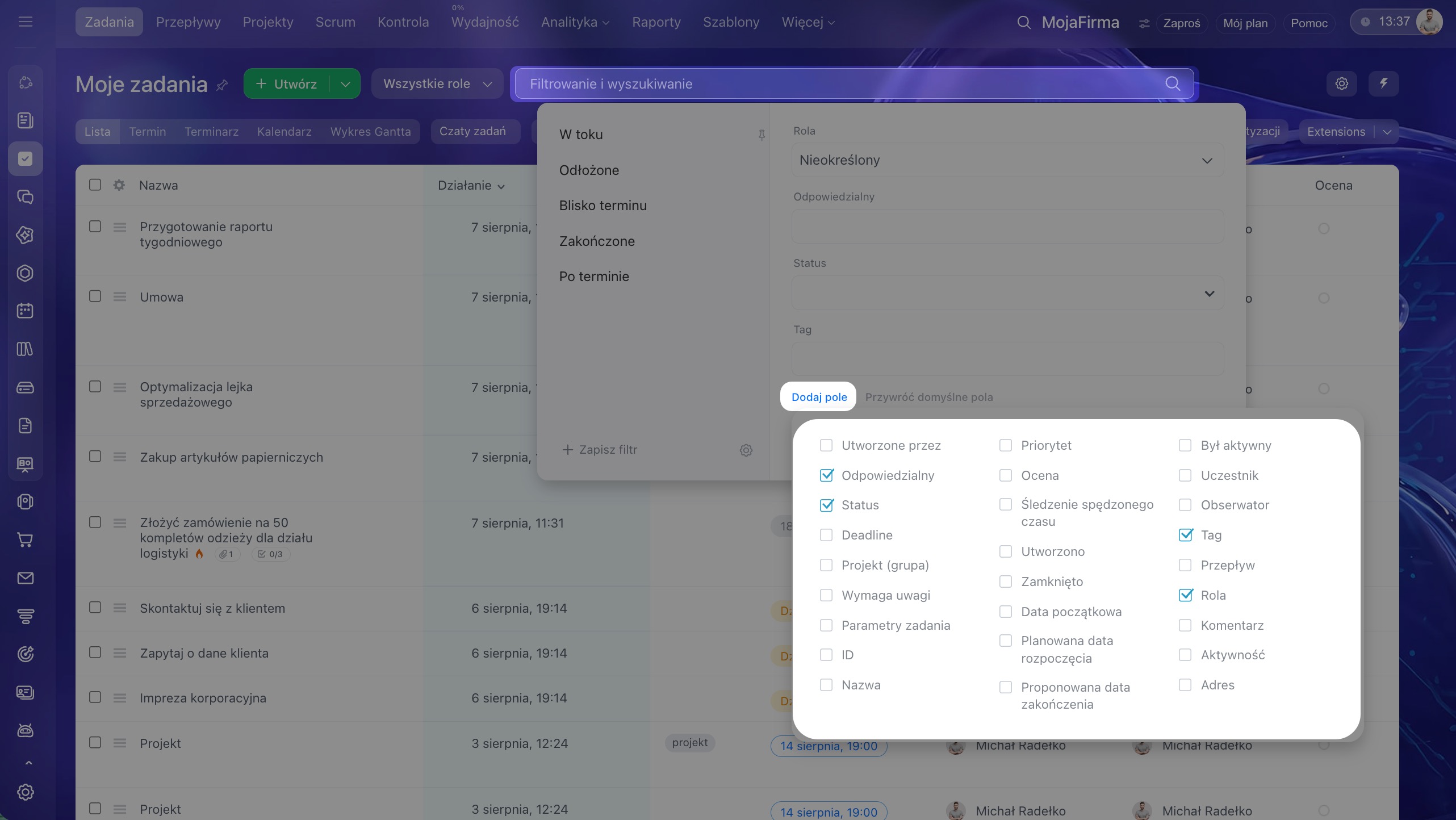
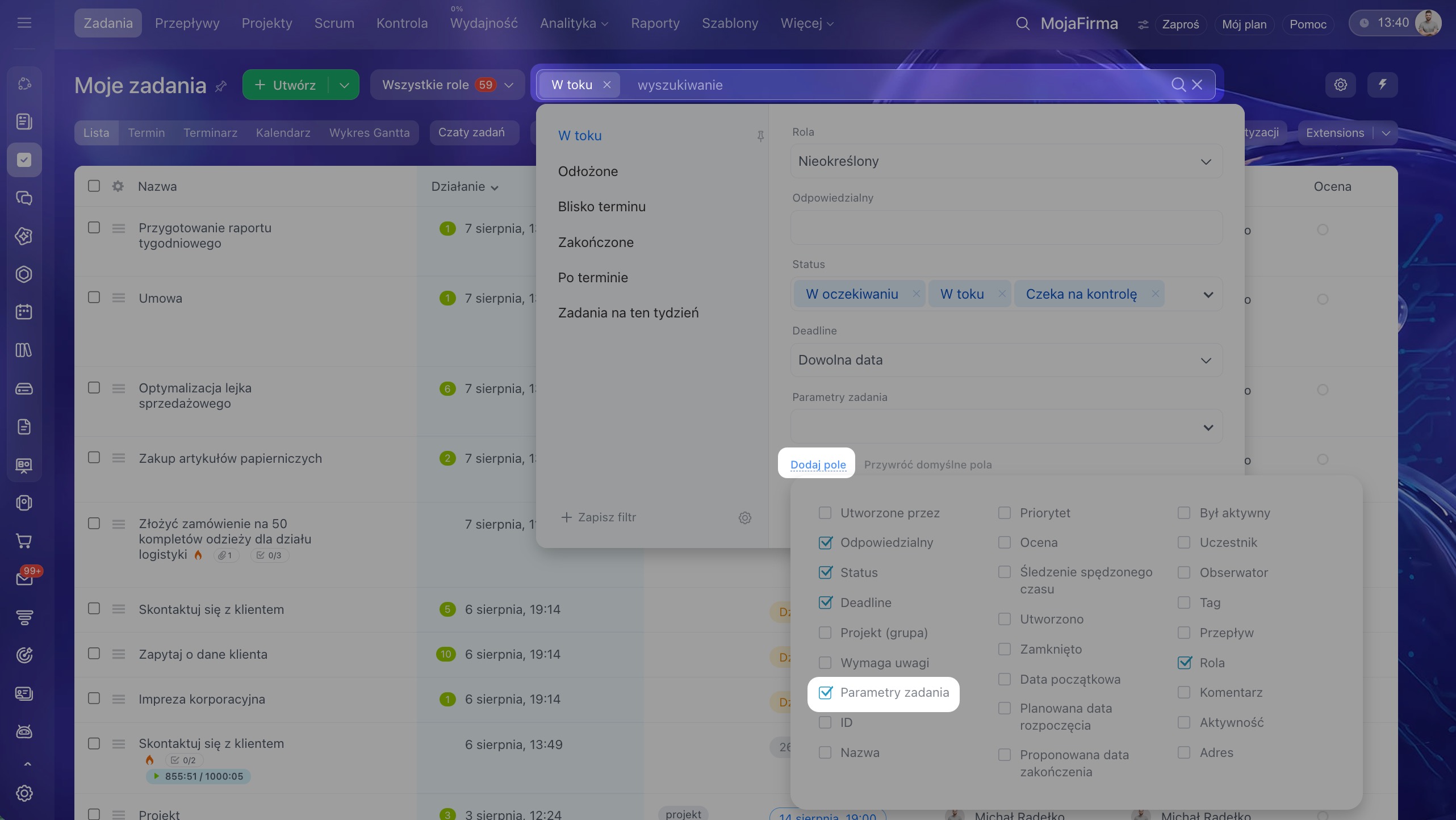
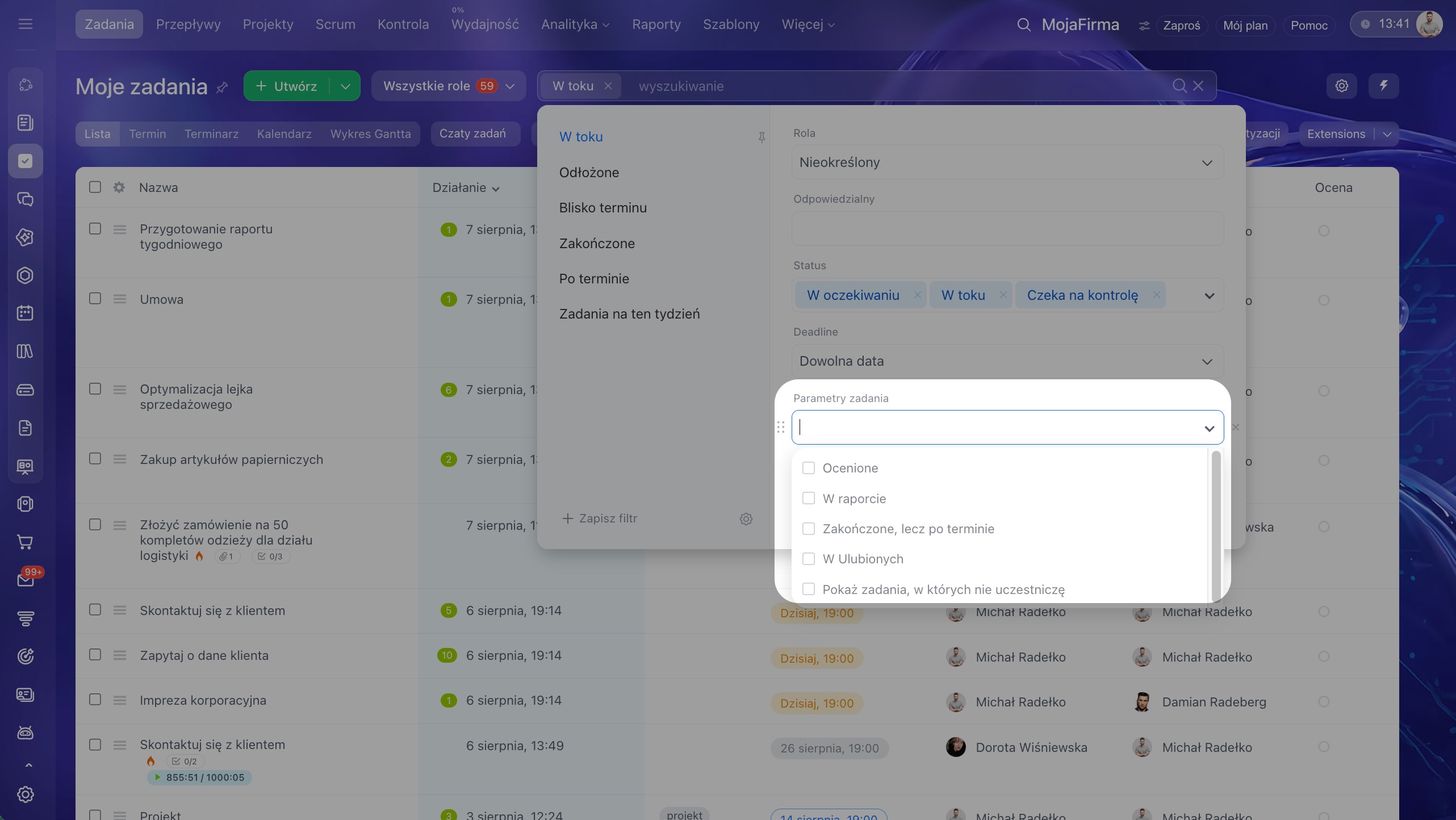
Jeśli chcesz zobaczyć wszystkie zadania utworzone w Bitrix24 albo szybko znaleźć zadania ocenione lub dodane do ulubionych, otwórz Filtr + wyszukiwanie > Dodaj pole > Parametry zadania i wybierz wartość pola:
- Pokaż zadania, w których nie uczestniczę — administrator może zobaczyć wszystkie zadania utworzone w Bitrix24, również te, w których nie uczestniczy.
- W ulubionych — pozwala szybko otworzyć ważne lub często używane zadania.
- Ocenione zadania — pozwala wyświetlić zadania z pozytywnymi i negatywnymi ocenami oraz przeanalizować wyniki pracy.
Przeglądaj zadania według ról
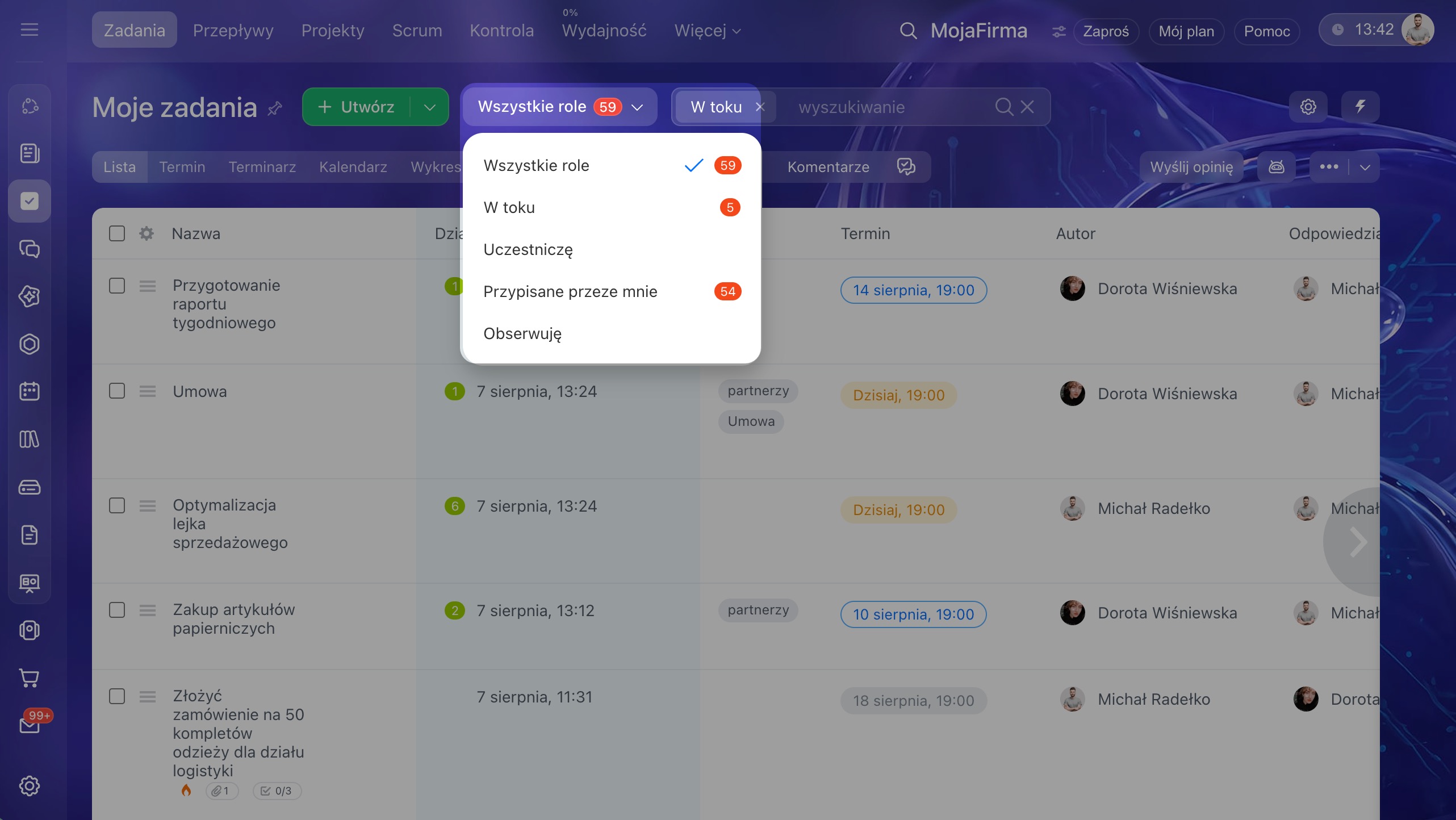
Role to kolejny sposób organizowania pracy z zadaniami. Dzięki nim widzisz tylko te zadania, które są istotne właśnie dla Ciebie, i nie musisz wszystkiego pamiętać.
Kliknij Wszystkie role i wybierz odpowiednią opcję, aby zobaczyć tylko potrzebne zadania:
- Wykonuję — zadania, w których jesteś osobą Odpowiedzialną. Warto przeglądać je rano, aby zaplanować dzień i ustalić priorytety.
- Pomagam — zadania, w których jesteś Uczestnikiem. Sprawdzaj je rano, aby nie przegapić zadań ze zbliżającym się terminem: opóźnienie jest również widoczne dla Uczestnika. Warto zaglądać do nich także w ciągu dnia, aby pamiętać o pomocy współpracownikom i w odpowiednim momencie włączyć się do pracy.
- Zleciłem — zadania utworzone przez Ciebie dla innych osób. Warto otwierać tę sekcję raz dziennie, aby kontrolować realizację.
- Obserwuję — zadania, w których jesteś obserwatorem. Możesz tutaj śledzić przebieg projektów, nad którymi nie pracujesz bezpośrednio, ale chcesz być na bieżąco.
Grupuj zadania za pomocą tagów
Tagi pomagają grupować zadania dotyczące tego samego tematu i szybko znajdować potrzebne. Jest to wygodne, jeśli zajmujesz się kilkoma obszarami i chcesz widzieć wszystkie powiązane zadania na jednej liście. Możesz na przykład zebrać zadania dotyczące konkretnego klienta lub wszystkie pilne zadania, nawet jeśli znajdują się w różnych projektach.
Z tagów możesz korzystać na dwa sposoby:
- Otwórz Filtr + wyszukiwanie, dodaj pole Tag i wpisz odpowiednią nazwę. Na liście pozostaną tylko zadania z tym tagiem.
- Kliknij tag bezpośrednio w formularzu zadania. Od razu otworzy się lista wszystkich zadań z tym tagiem.
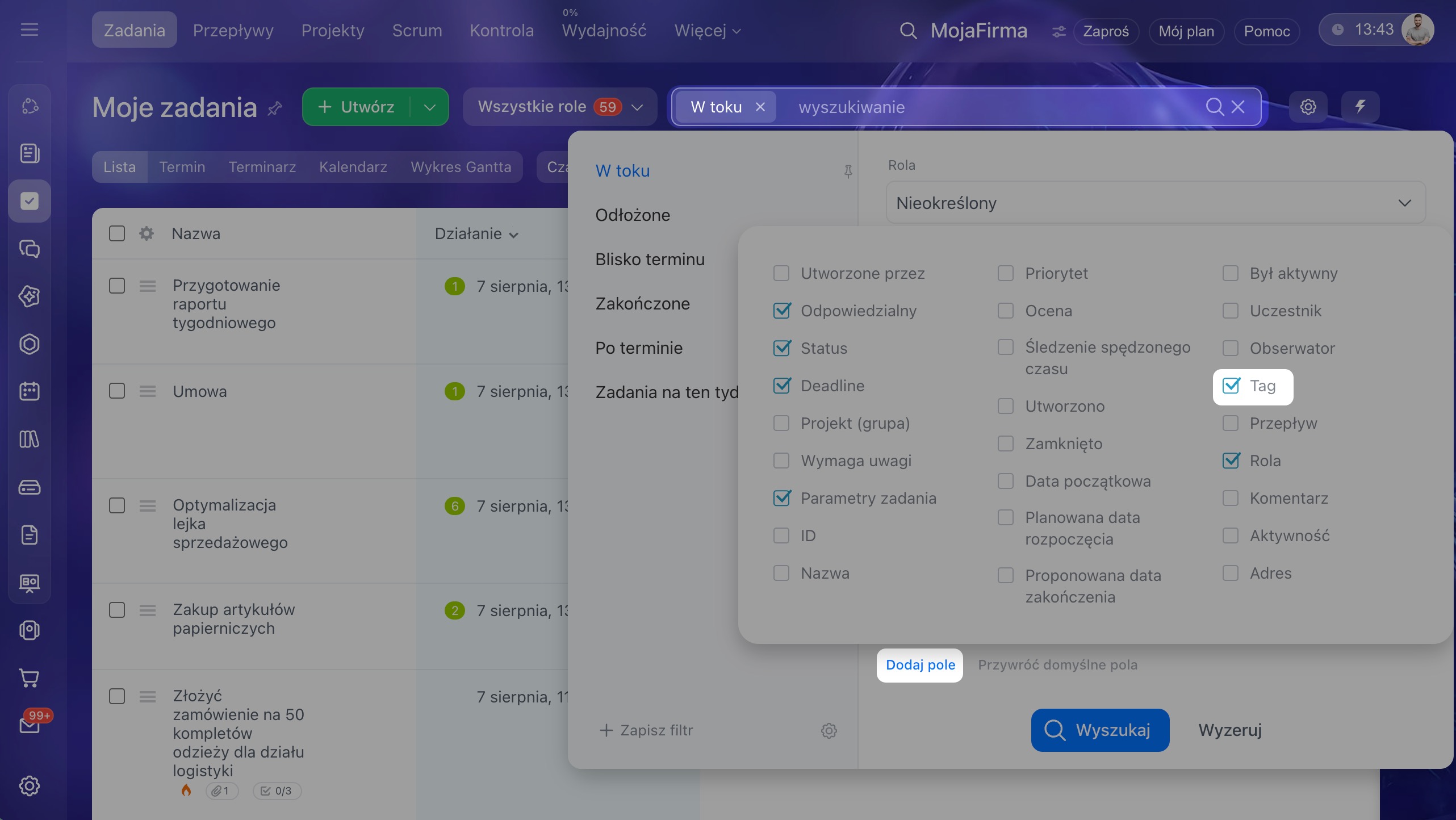 Tagi w filtrze zadań
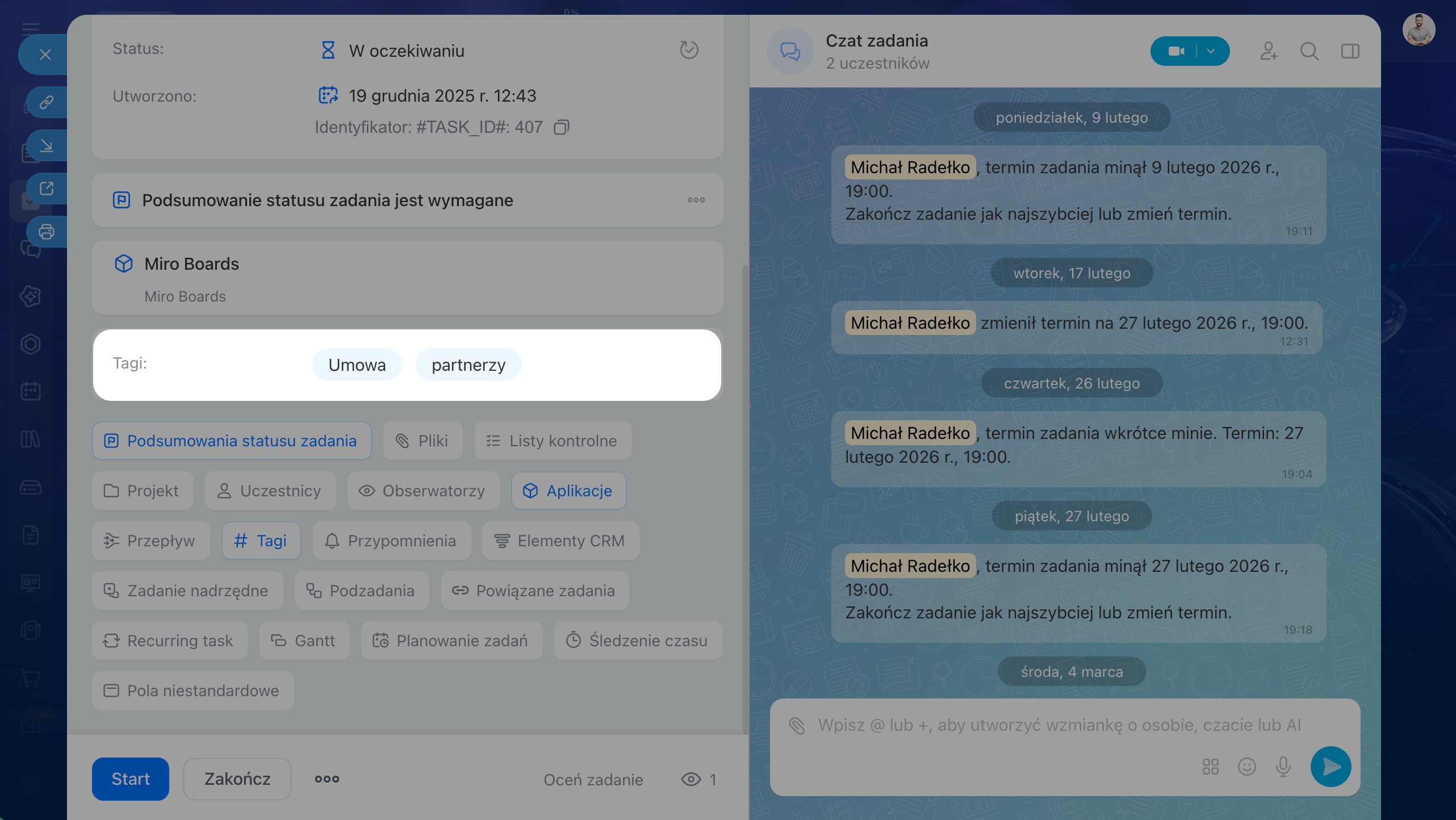 Tag w formularzu zadania
Na przykład rano wybierasz tag Pilne i otrzymujesz krótką listę zadań, które trzeba zakończyć dzisiaj. W ciągu dnia przełączasz się na tag Klienci i pracujesz tylko z zadaniami dotyczącymi klientów, bez rozpraszania się innymi sprawami.
Reaguj na zmiany i przypomnienia w zadaniu
Gdy zespół pracuje nad zadaniami, wiele zależy od tego, jak szybko uczestnicy reagują na zmiany. Szybka reakcja pozwala zachować ciągłość pracy: zadanie przechodzi do kolejnego etapu, współpracownicy widzą, że wszystko jest pod kontrolą, i nie tracą czasu na dodatkowe pytania.
Bitrix24 pokazuje, co wymaga Twojej uwagi. Od razu widzisz, co się zmieniło, kto wprowadził zmianę i na jakim etapie znajduje się zadanie.
Liczniki i powiadomienia. Gdy w zadaniu coś się dzieje, na przykład ktoś zmienia termin, załącza plik lub zaznacza pozycję na liście kontrolnej, Bitrix24 informuje o tym uczestników. Na czacie zadania pojawia się komunikat systemowy, który pokazuje, kto wykonał działanie i co się zmieniło. W sekcjach Zadania i projekty oraz Czaty zadań pojawiają się liczniki, a w prawym górnym rogu wyświetla się powiadomienie.
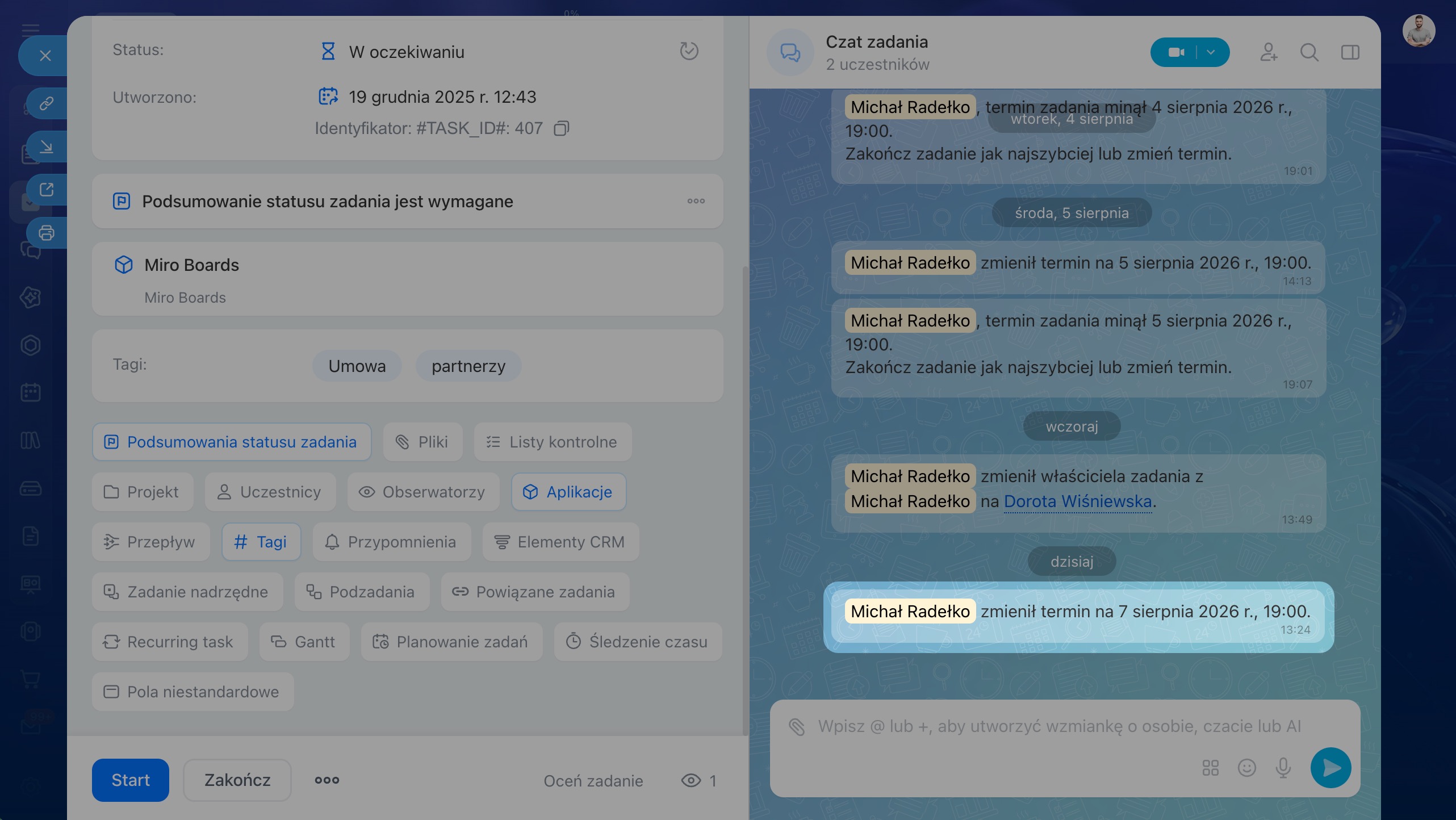 Komunikaty systemowe na czacie zadania
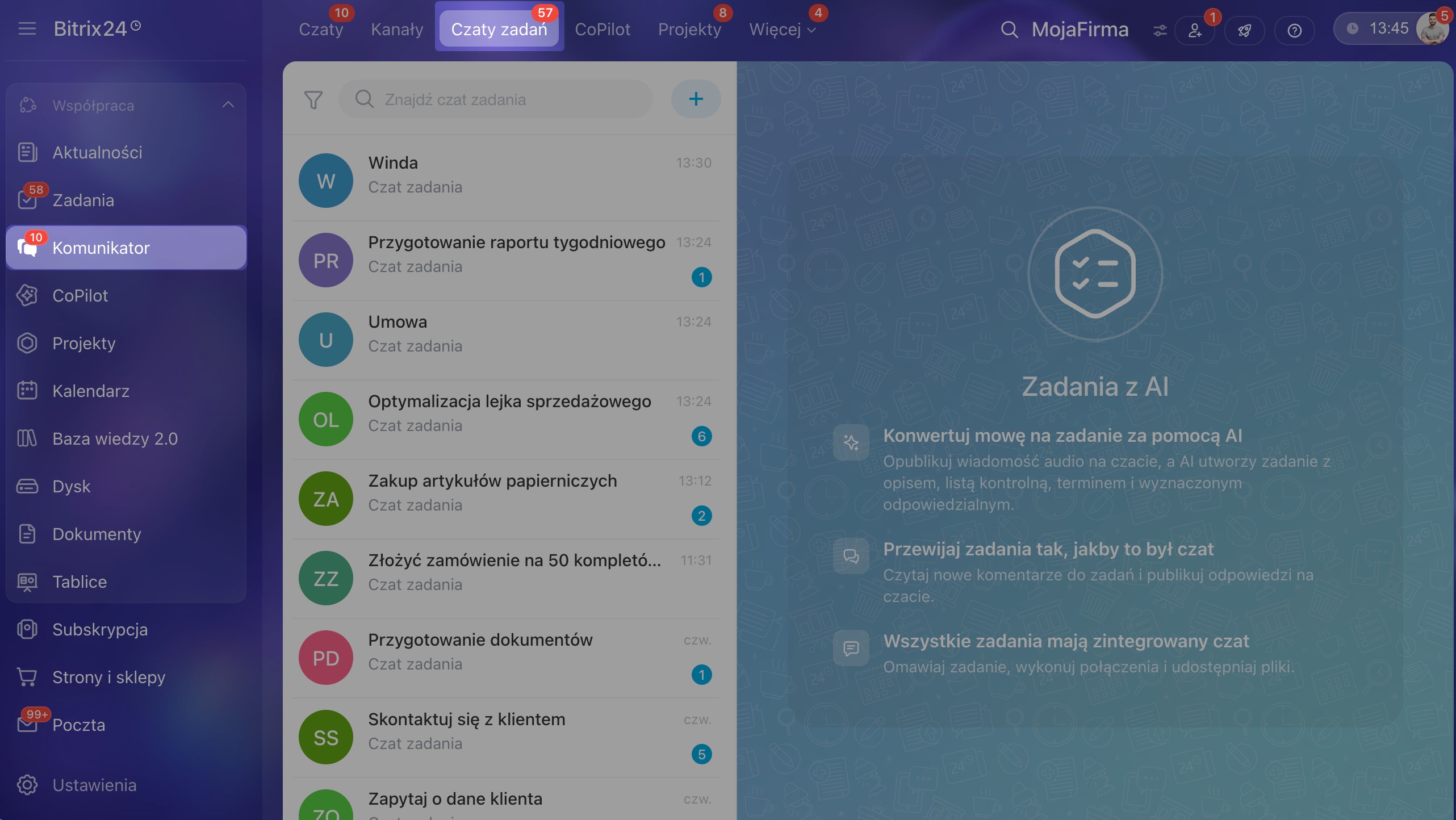 Liczniki i powiadomienie
Każdy uczestnik zadania otrzymuje powiadomienia i widzi liczniki w zależności od swojej roli:
- Odpowiedzialni i Uczestnicy — otrzymują powiadomienia o wszystkich zmianach w swoich zadaniach.
- Twórcy — otrzymują powiadomienia o ważnych zdarzeniach: zakończeniu zadania, wykonaniu listy kontrolnej lub załączeniu wyniku.
- Obserwatorzy — widzą powiadomienia o zmianach statusu zadań, na przykład o utworzeniu lub zakończeniu zadania. Domyślnie zadanie obserwatora działa w trybie Wycisz, ale można włączyć dźwięk i otrzymywać wszystkie powiadomienia.
Jeśli pracownik zostanie wspomniany na czacie, również otrzyma powiadomienie i zobaczy licznik.
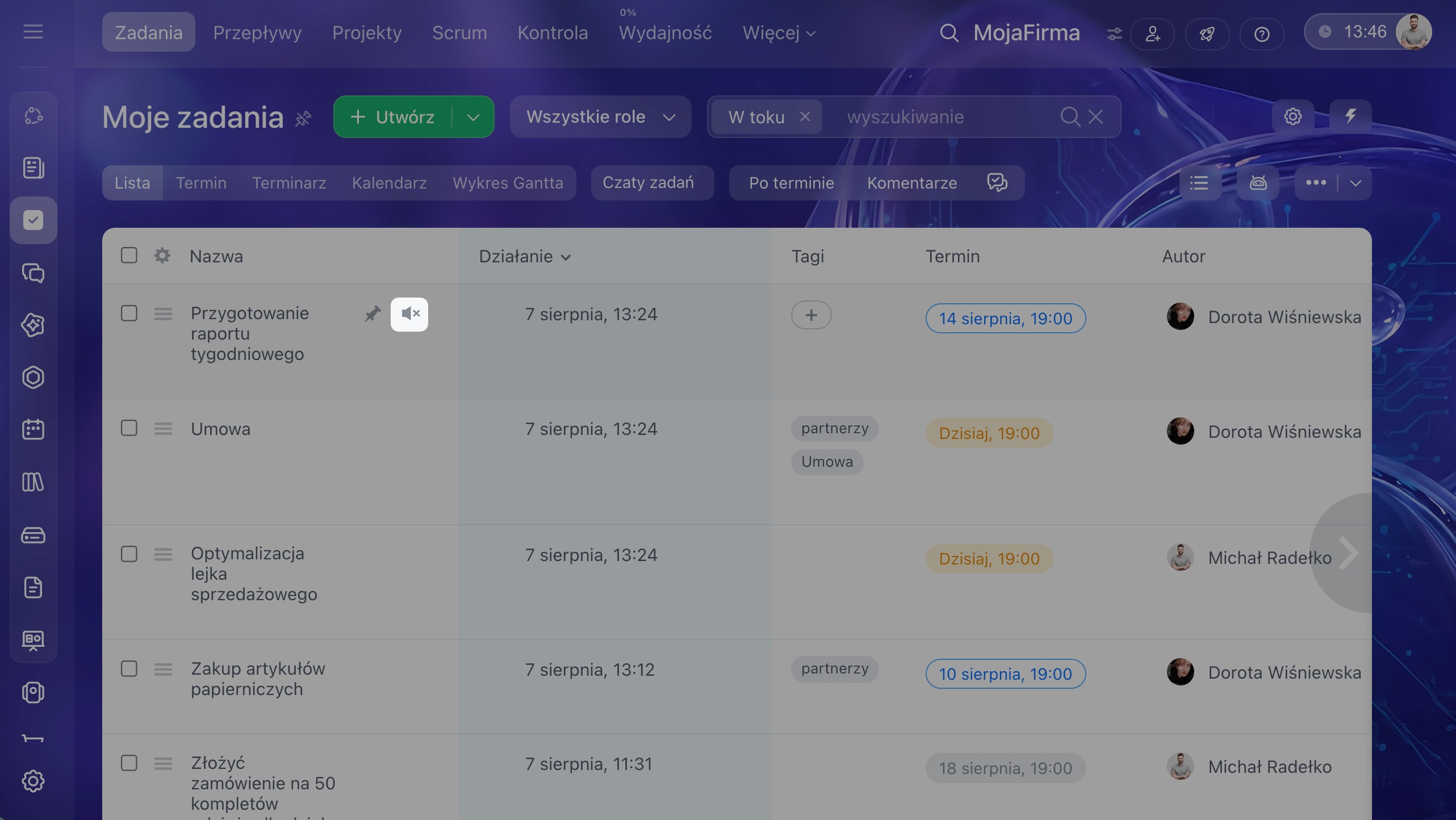 Tryb wyciszenia w zadaniu dla obserwatora
Aby śledzić zmiany:
- Sprawdzaj liczniki w sekcji Zadania i projekty lub w Komunikatorze na karcie Zadania — pokazują łączną liczbę nowych zdarzeń i wyróżniają zadania, w których pojawiły się aktualizacje.
- Otwórz listę czatów zadań, aby kolejno przejrzeć wszystkie nowe wiadomości i zmiany.
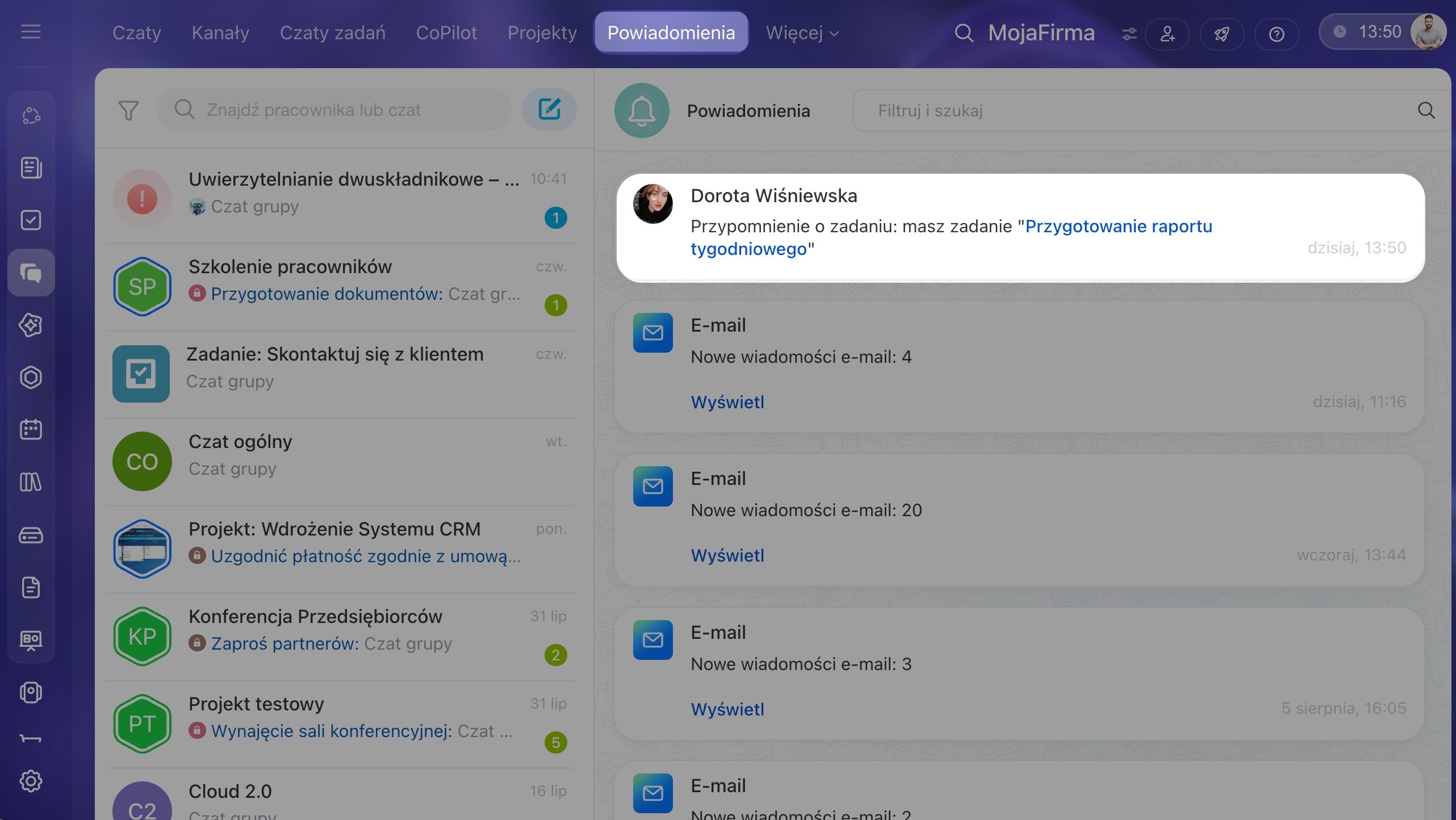
Przypomnienia. Współpracownik może skonfigurować przypomnienie o zadaniu, aby pomóc Ci o nim nie zapomnieć. Przypomnienia pojawiają się w sekcji Powiadomienia, dzięki czemu od razu je zobaczysz. Nie są wysyłane na czat zadania — widzisz je tylko Ty.
W skrócie
- Pracownicy mogą mieć dziesiątki zadań. Aby pracować spokojniej i zdążyć z najważniejszymi sprawami, warto ustalić prosty porządek: które zadania wykonać dzisiaj, a które można zaplanować później.
- Aby prawidłowo ustawić priorytety, zwracaj uwagę na ważność zadania i termin realizacji.
- W Bitrix24 dostępnych jest kilka trybów pracy z zadaniami: Lista, Terminy, Mój plan, Kalendarz i Gantt. Każdy z nich pomaga na swój sposób: szybko przeglądać listę, kontrolować terminy, planować czas lub pracować etapami.
- W ciągu dnia sprawdzaj liczniki — pomagają nie przegapić aktualizacji i szybko reagować na zmiany. Aby lepiej orientować się w aktualizacjach poszczególnych zadań, zwracaj uwagę na kolor liczników.
- Filtry pomagają skupić się na najważniejszych sprawach — pokazują tylko potrzebne zadania według wybranych warunków. Dzięki temu łatwiej ustawić priorytety i nie tracić czasu na wyszukiwanie.
- Przeglądaj zadania według ról — Wykonuję, Pomagam, Zleciłem, Obserwuję.
- Tagi pomagają grupować zadania dotyczące tego samego tematu i szybko znajdować potrzebne.
- Liczniki i powiadomienia wskazują, co wymaga Twojej uwagi, a przypomnienia pomagają w odpowiednim czasie wrócić do zadania.