
Scrum w Bitrix24 to narzędzie do zarządzania projektami zgodnie z metodyką Scrum. Zespół dzieli pracę na krótkie cykle — sprinty trwające od jednego do czterech tygodni. Na koniec każdego sprintu zespół uzyskuje konkretny rezultat: gotową część produktu, nowy scenariusz lub zakończony etap pracy. Rezultat można przedstawić klientowi i omówić z zespołem.
Scrum sprawdza się w projektach, w których wymagania mogą się zmieniać, a dokładne określenie terminów z wyprzedzeniem jest trudne. Zespół planuje tylko najbliższy etap — sprint — i po każdym cyklu dostosowuje plan pracy.
Gdy zespół pracuje bez Scruma, kierownik często spotyka się z typowymi problemami:
- priorytety zmieniają się bez ustalonych zasad,
- pilne pomysły są dodawane do bieżącej pracy,
- problemy wychodzą na jaw dopiero przed terminem,
- terminy są stale przesuwane.
Po wdrożeniu Scruma zespół pracuje w cyklach. Zespół z wyprzedzeniem określa zakres zadań na sprint i stara się go nie zmieniać w trakcie pracy. Dla zadań ustala kryteria ukończenia — Definition of Done. Jest to lista wymagań, na podstawie której zespół określa, czy zadanie jest rzeczywiście ukończone.
Postęp prac staje się bardziej przejrzysty. W praktyce wygląda to tak: kierownik otwiera aktywny sprint i widzi bieżący stan projektu — co jest w toku, co zostało ukończone i ile pracy jeszcze pozostało.
Warto korzystać ze Scruma, jeśli:
- wymagania dotyczące produktu są regularnie doprecyzowywane,
- trudno dokładnie oszacować terminy na początku projektu,
- ważne jest regularne prezentowanie wyników pośrednich,
- zespół składa się z różnych specjalistów pracujących nad wspólnym celem,
- priorytety zmieniają się w trakcie projektu.
Jeśli zadania są stabilne, a wymagania praktycznie się nie zmieniają, wystarczy zwykły projekt z zadaniami.
W artykule wyjaśnimy, jak:
Utwórz Scrum
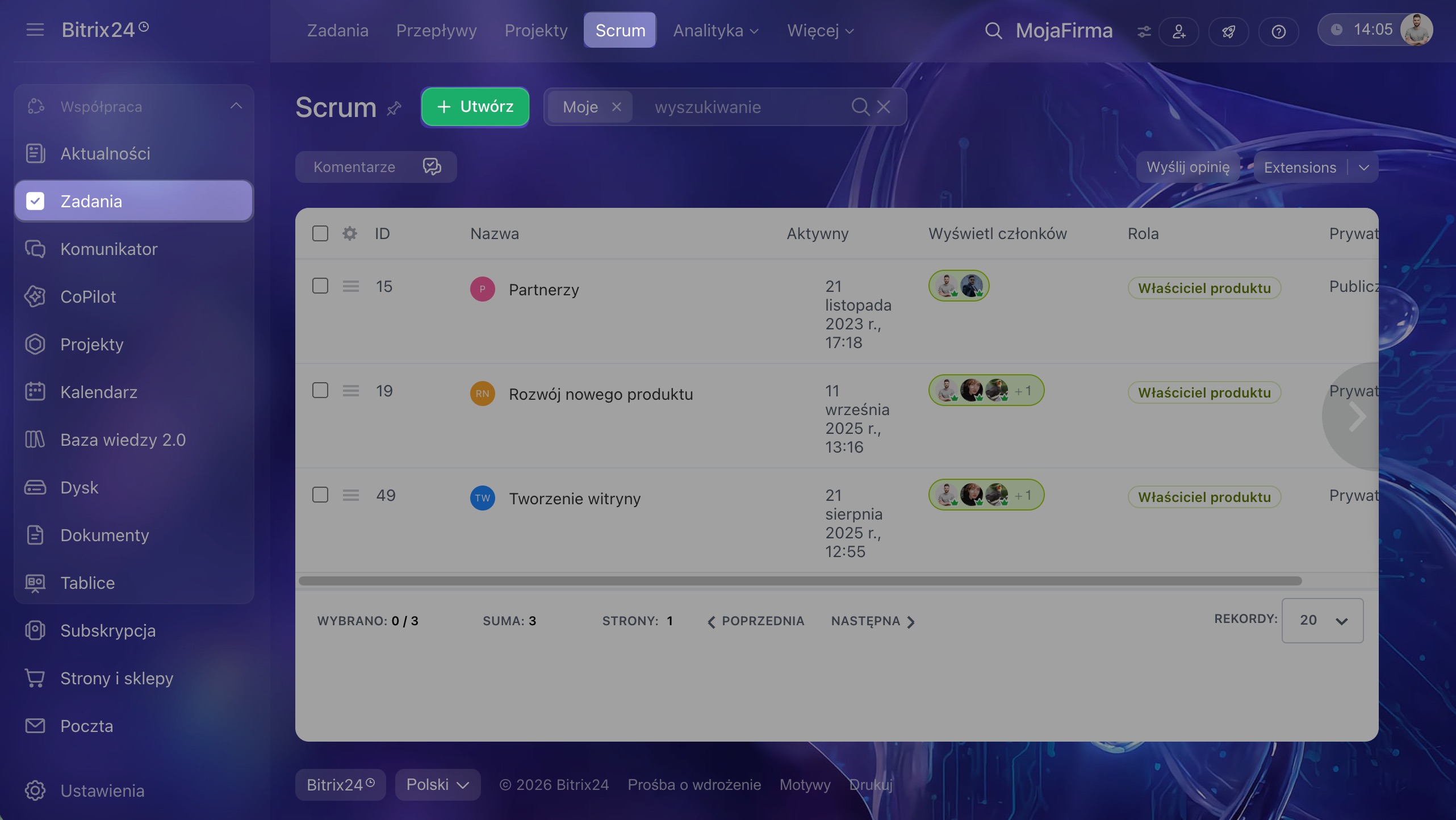
1–3. Przejdź do sekcji Zadania i projekty > Scrum > Utwórz.
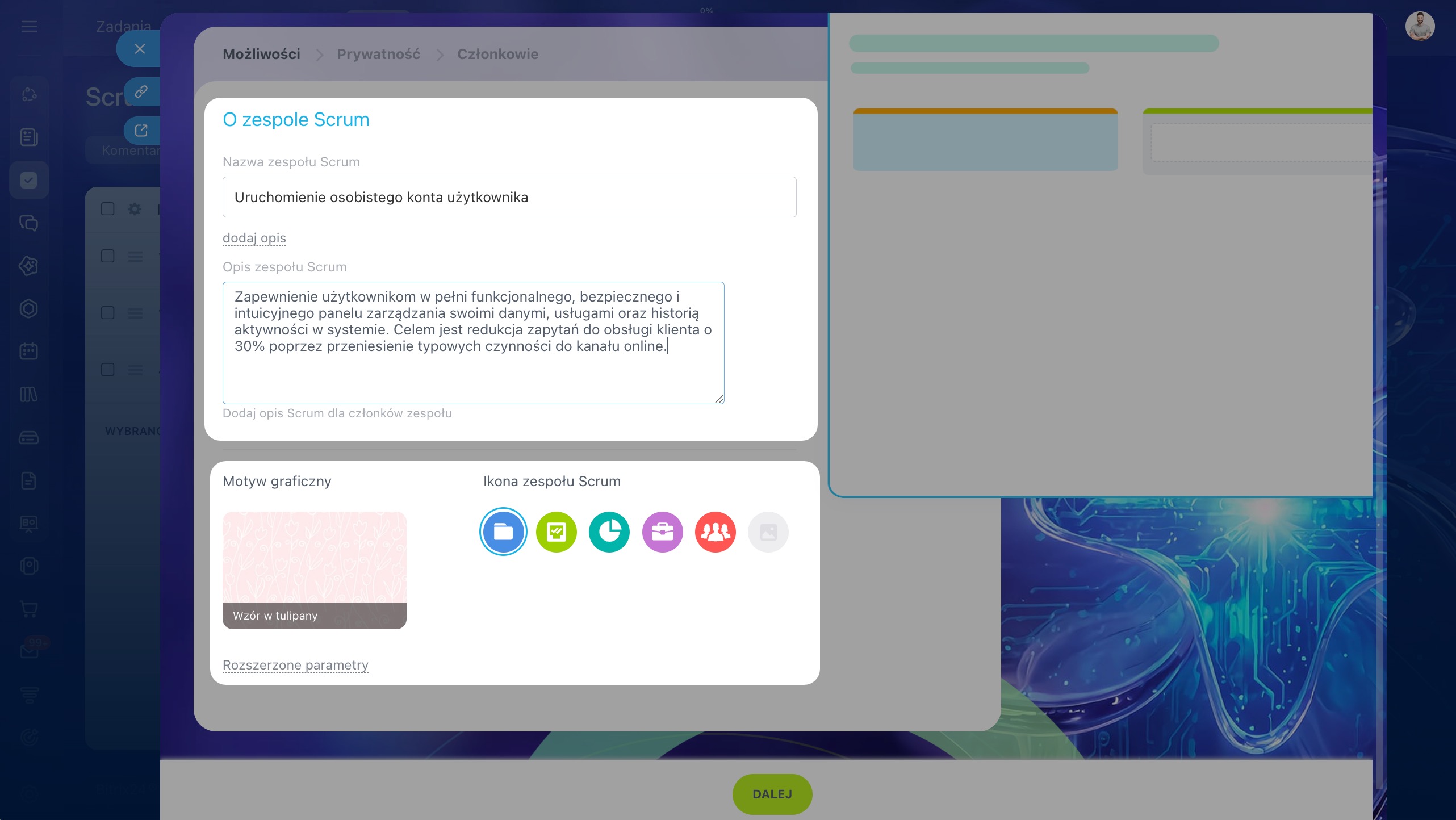
4. Na karcie Funkcje podaj nazwę i opis — nad czym pracuje zespół i jaki rezultat chce osiągnąć. Nazwa powinna odzwierciedlać cel, na przykład „Uruchomienie konta klienta”.
5. Wybierz motyw i awatar.
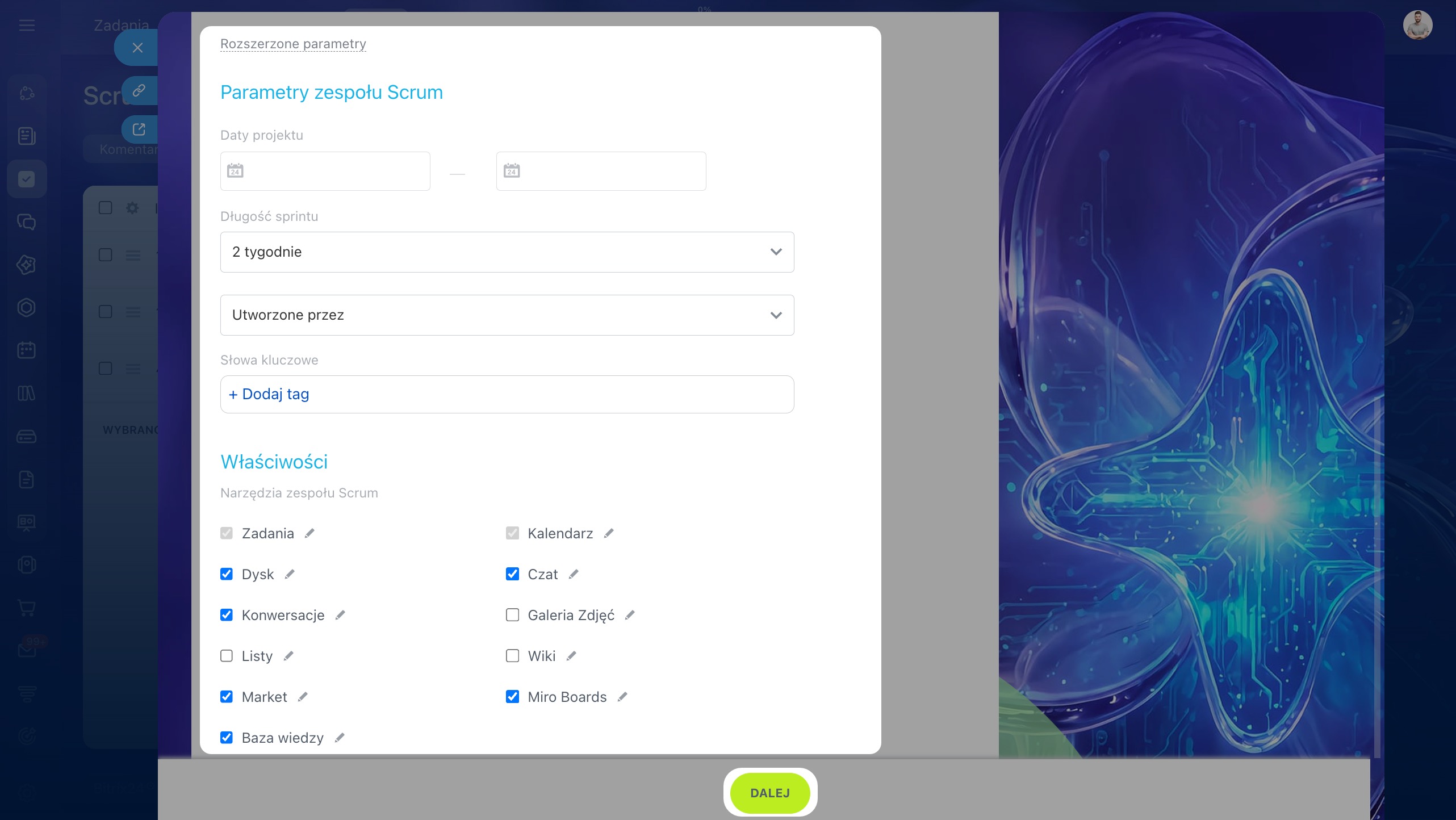
Określ parametry zespołu scrumowego — kliknij Ustawienia zaawansowane:
- Termin projektu — określ go, jeśli masz orientacyjny termin zakończenia. Jeśli produkt jest rozwijany bez ustalonej daty wydania, możesz uzupełnić to pole później lub pozostawić je puste.
- Czas trwania sprintu — zwykle od jednego do dwóch tygodni. Krótki cykl ułatwia zarządzanie: szybciej zobaczysz rezultat i dostosujesz plan pracy. W razie potrzeby możesz później zmienić czas trwania.
- Domyślny odpowiedzialny — wybierz, kto będzie automatycznie przypisywany jako odpowiedzialny za zadania: Twórca lub Scrum Master.
- Tagi — przydadzą się, jeśli w firmie działa kilka zespołów scrumowych. Pomagają grupować je według wspólnych tematów. Wybierz istniejące tagi lub utwórz nowe, aby filtrować projekty. Na przykład: #marketing, #development.
- Narzędzia — włącz te, których zespół będzie używać w pracy, na przykład zadania, czat i Drive.
Po skonfigurowaniu parametrów kliknij Kontynuuj.
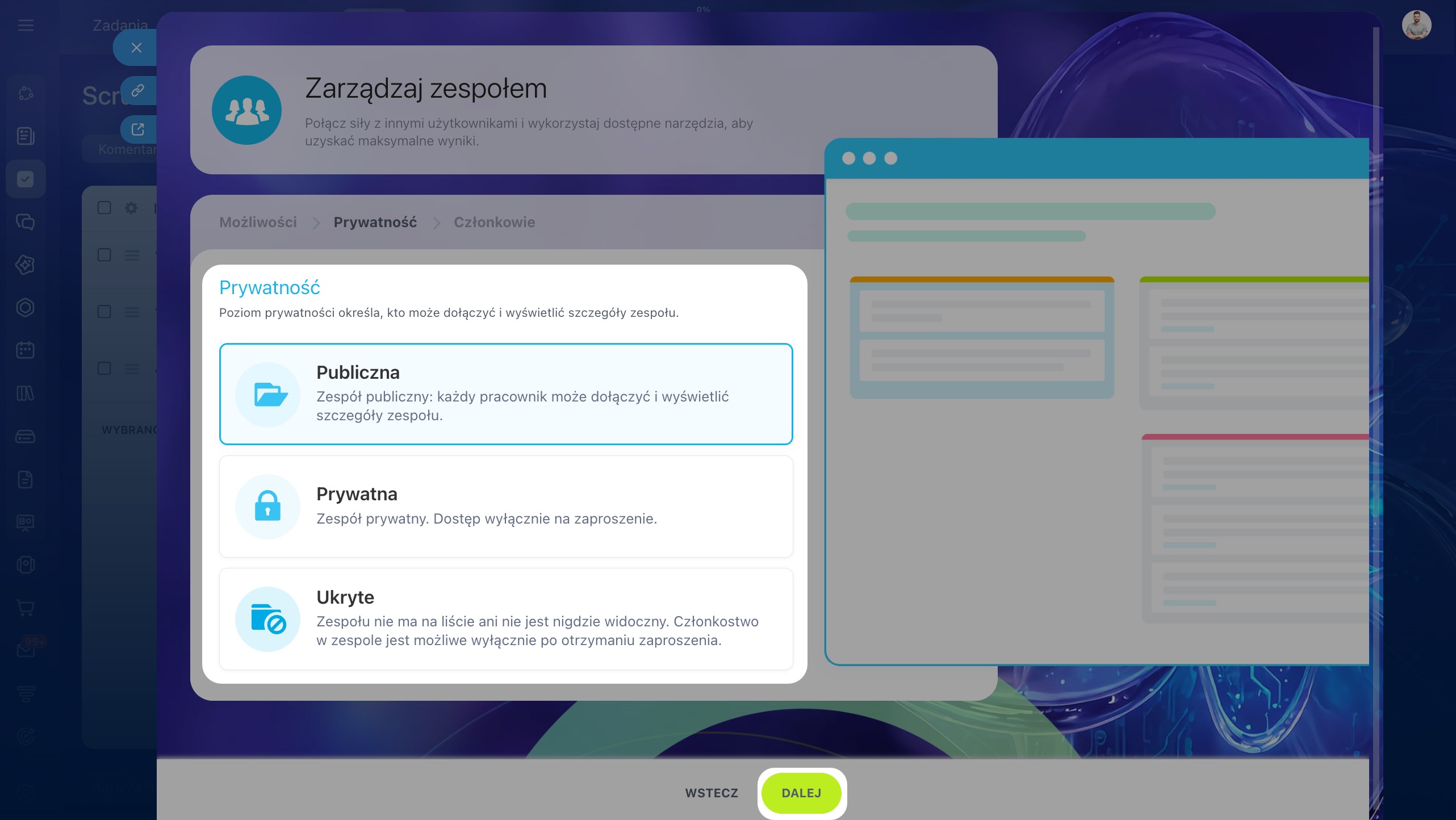
Wybierz poziom prywatności — określa on, kto może zobaczyć projekt Scrum i w jaki sposób może do niego dołączyć: samodzielnie lub tylko na zaproszenie.
- Publiczny — każdy pracownik firmy może zobaczyć Scrum i samodzielnie do niego dołączyć. To dobre rozwiązanie w przypadku dużych projektów interdyscyplinarnych, do których regularnie dołączają nowi uczestnicy, na przykład projektanci, specjaliści ds. marketingu i analitycy. Ułatwia to wdrażanie nowych osób i ogranicza liczbę ręcznie wysyłanych zaproszeń.
- Prywatny — pracownicy mogą zobaczyć projekt i jego zadania, ale dołączenie do zespołu i zarządzanie zadaniami wymaga zatwierdzenia. To wygodne rozwiązanie, gdy chcesz zachować przejrzystość pracy, a jednocześnie kontrolować skład zespołu.
- Ukryty — wybierz ten poziom, jeśli projekt zawiera poufne informacje, na przykład budżety lub warunki współpracy z wykonawcami. Taki Scrum nie jest widoczny na ogólnej liście, a dołączyć do niego można tylko na zaproszenie.
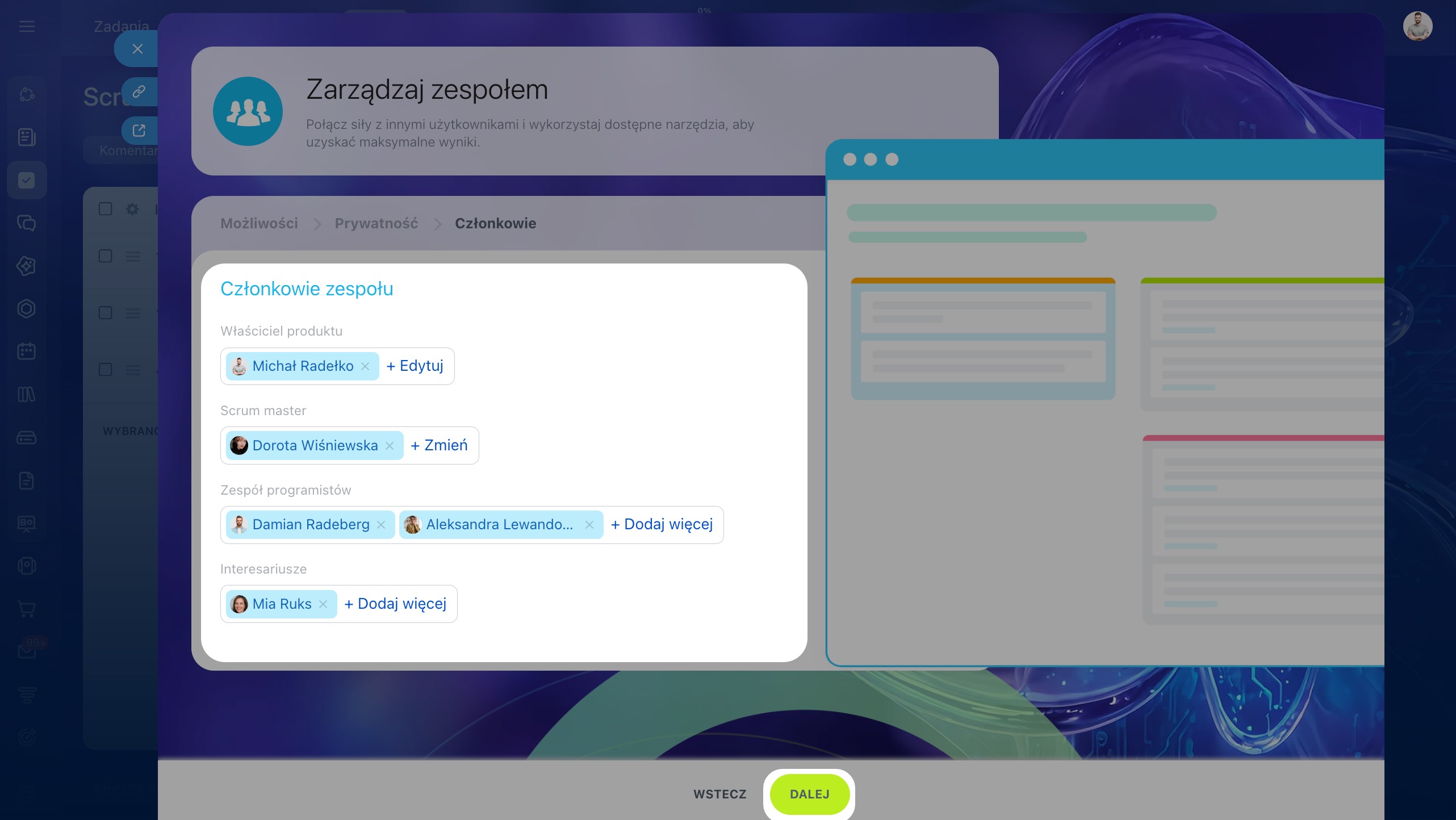
Dodaj uczestników i przypisz role. Od tego zależy, kto podejmuje decyzje, zarządza procesem i odpowiada za rezultat.
- Właściciel produktu — odpowiada za cel i priorytety. Określa, co jest naprawdę ważne dla projektu, i ustala kolejność zadań w backlogu. Zwykle jest to kierownik działu lub product manager.
- Scrum Master — dba o przebieg procesu: pomaga zespołowi przestrzegać zasad Scruma, usuwa przeszkody i wspiera stały rytm pracy.
- Zespół deweloperski — wykonuje zadania sprintu i odpowiada za osiągnięcie rezultatu.
- Interesariusze — mogą obserwować postęp prac i przekazywać informacje zwrotne, ale nie ingerują w zarządzanie zadaniami.
Uprawnienia w zespole scrumowym są przydzielane automatycznie:
- Właściciel produktu, Scrum Master i zespół deweloperski widzą wszystkie zadania i mogą nimi zarządzać.
- Interesariusze mogą obserwować postęp, ale nie mogą edytować zadań.
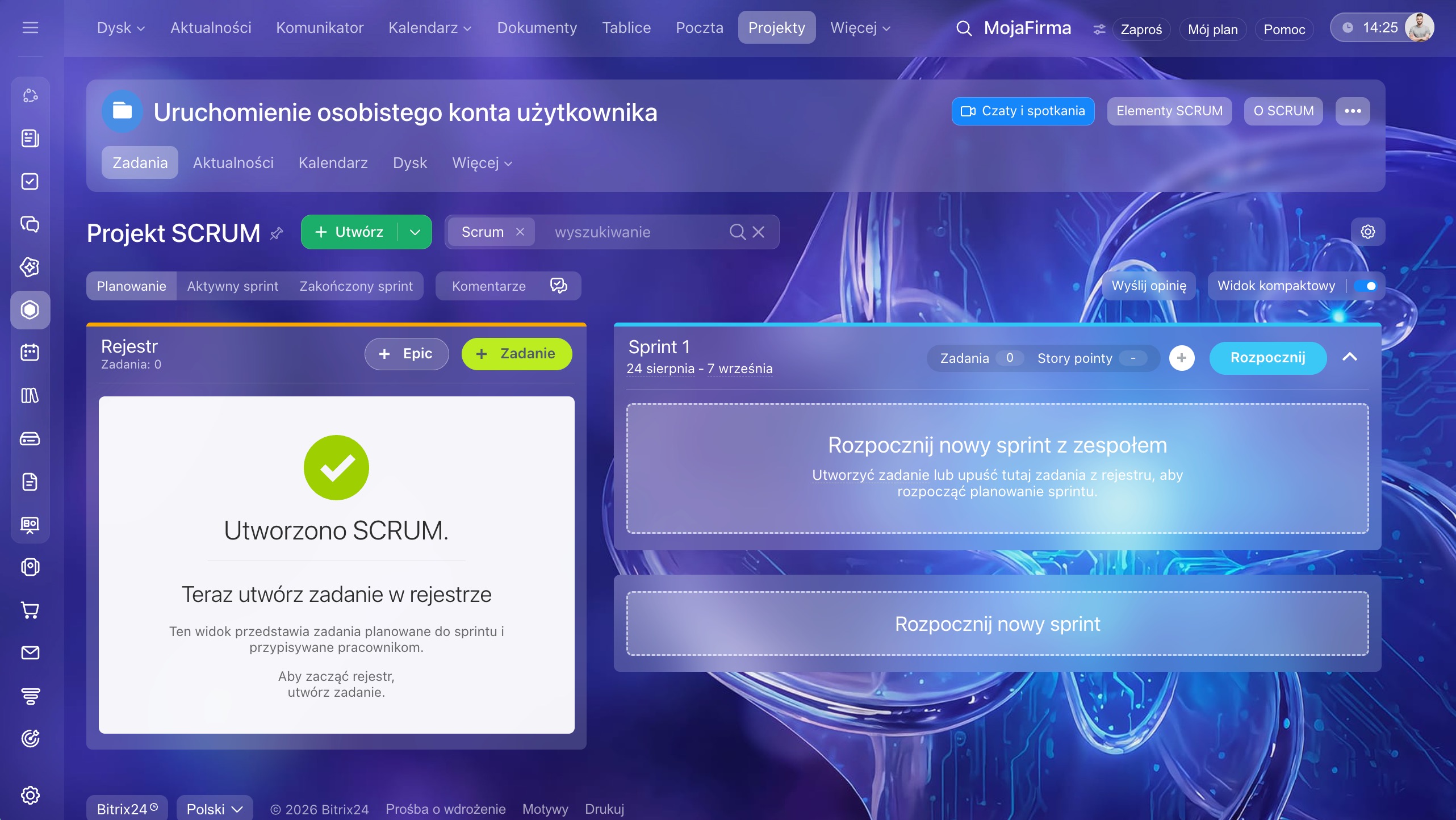 Tak wygląda utworzony Scrum
Rozpocznij pracę w Scrumie
Zaplanuj spotkania. Praca w Scrumie opiera się na regularnych spotkaniach. Pomagają one zespołowi synchronizować działania i omawiać zadania. Dostępne są cztery rodzaje spotkań:
- Daily Scrum — krótkie, 15-minutowe spotkanie odbywające się w każdy dzień roboczy. Pomaga szybko sprawdzić postęp i wykryć trudności. Na przykład jeśli integracja z usługą zewnętrzną nie działa, zespół dowie się o tym od razu, a nie dopiero pod koniec sprintu.
- Planowanie sprintu — odbywa się pierwszego dnia sprintu. Zespół omawia zadania i ustala zakres pracy.
- Przegląd sprintu — odbywa się ostatniego dnia sprintu, aby zaprezentować osiągnięty rezultat.
- Retrospektywa sprintu — również odbywa się pod koniec sprintu. Zespół omawia, jak usprawnić proces i komunikację w kolejnym cyklu.
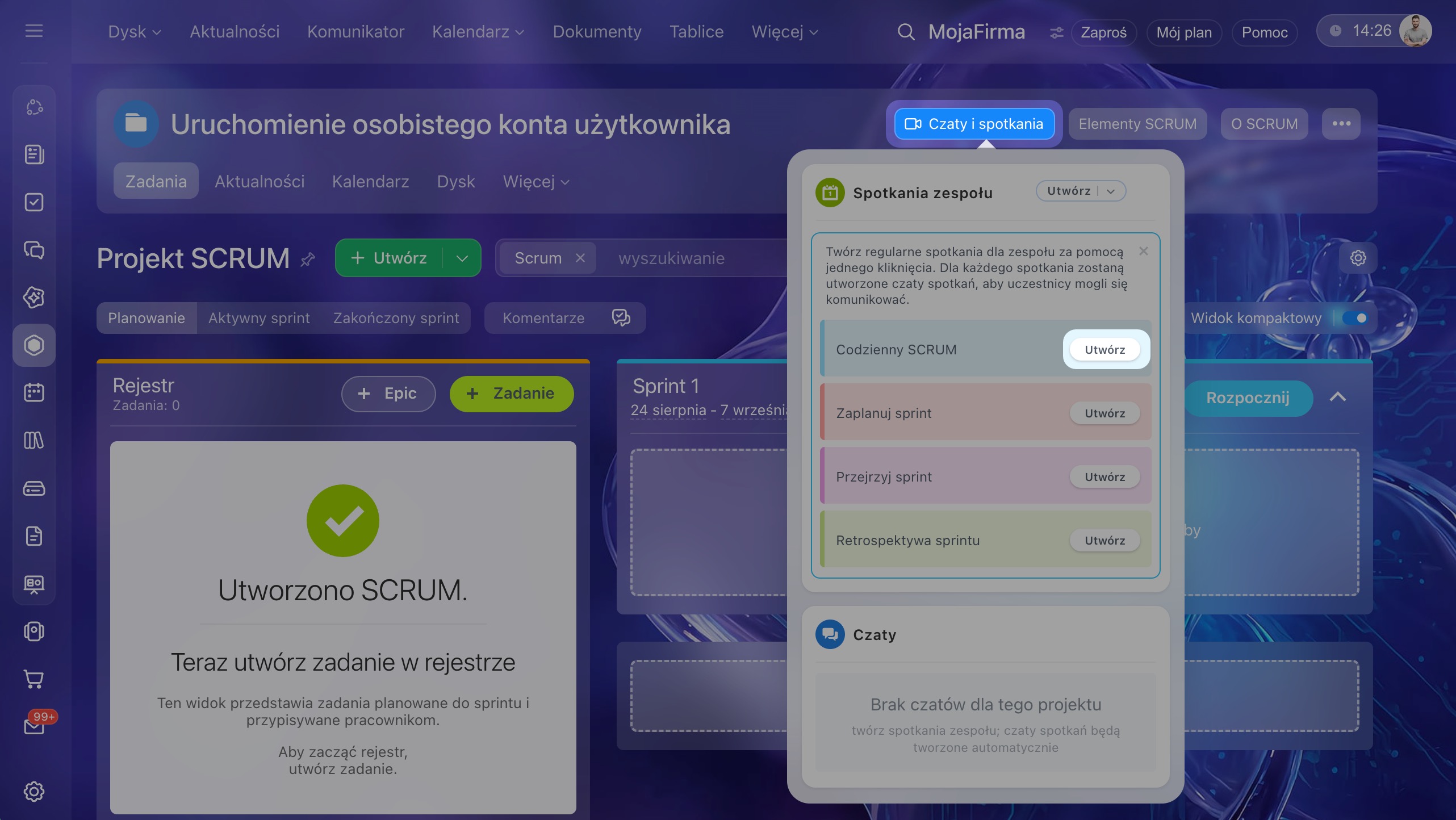
Spotkania możesz zaplanować od razu:
1. Kliknij Czaty i spotkania.
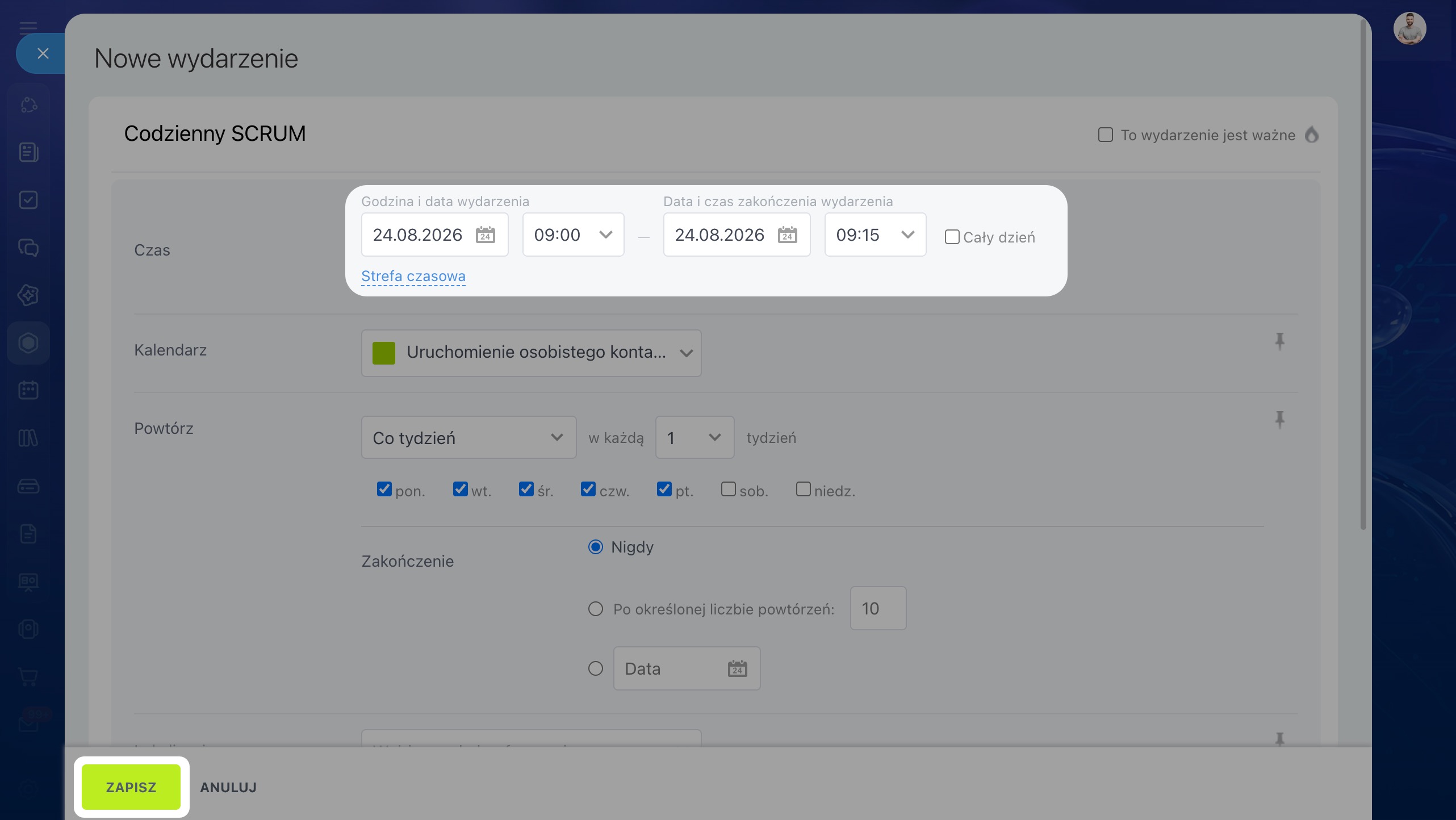
2. Wybierz odpowiedni rodzaj spotkania i kliknij Utwórz. Otworzy się formularz tworzenia wydarzenia.
3. Ustaw odpowiednią datę i godzinę, a następnie kliknij Zapisz — wydarzenie zostanie dodane do kalendarza.
Uzupełnij backlog. Po zaplanowaniu spotkań rozpocznij pracę z backlogiem — wspólną listą wszystkich zadań i pomysłów dotyczących projektu.
Aby dodać zadanie, kliknij Zadanie w bloku Backlog, wpisz nazwę i kliknij Enter.
Każdy członek zespołu może dodawać pozycje do backlogu. Dzięki temu pomysły można zapisywać od razu, a szczegóły dodać później. Kolejność zadań w backlogu ustala właściciel produktu. Określa priorytety i decyduje, które zadania trafią do najbliższego sprintu. Dzięki temu nowe pomysły nie zakłócają bieżącej pracy — trafiają na wspólną listę i są omawiane podczas planowania.
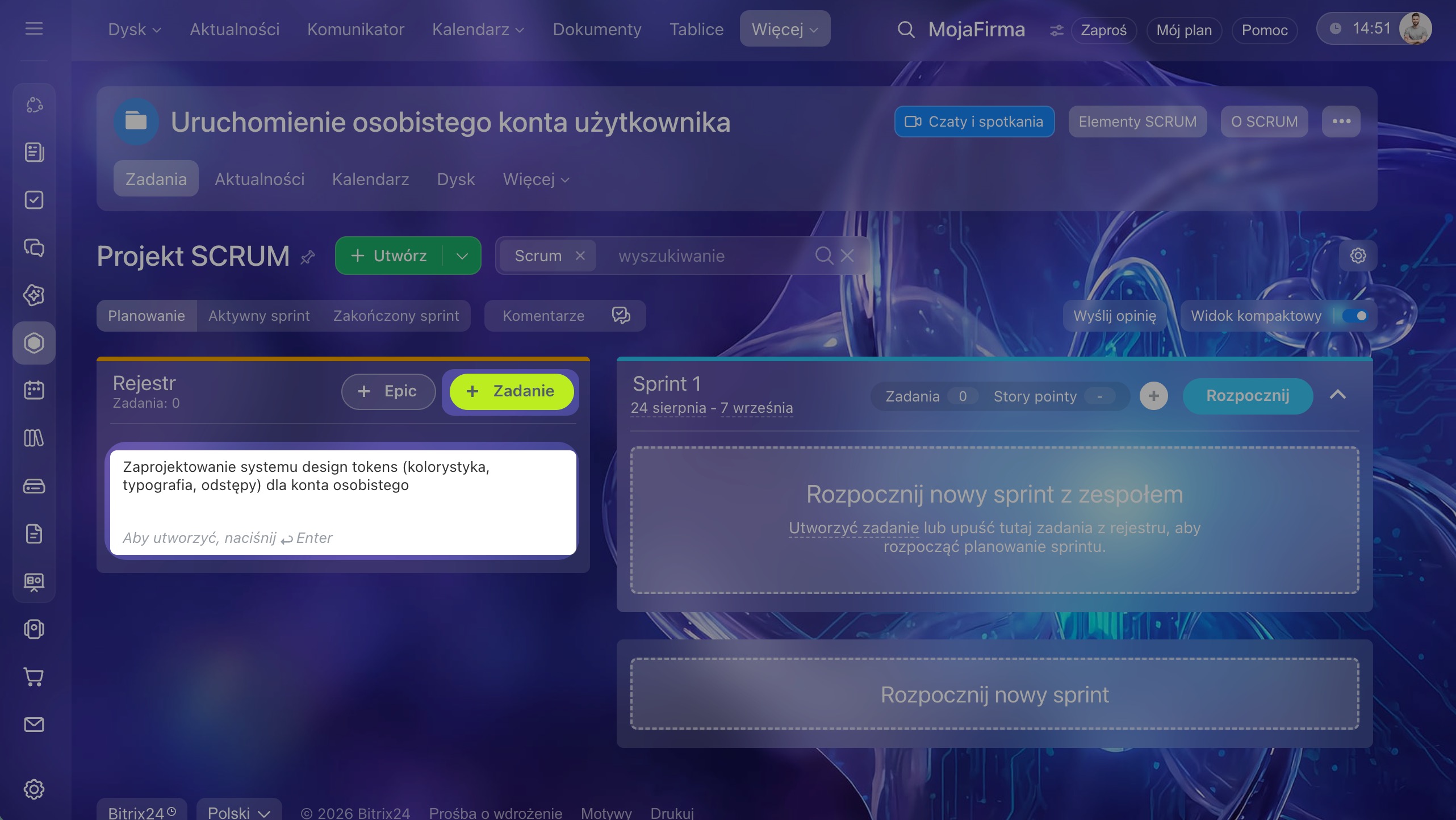
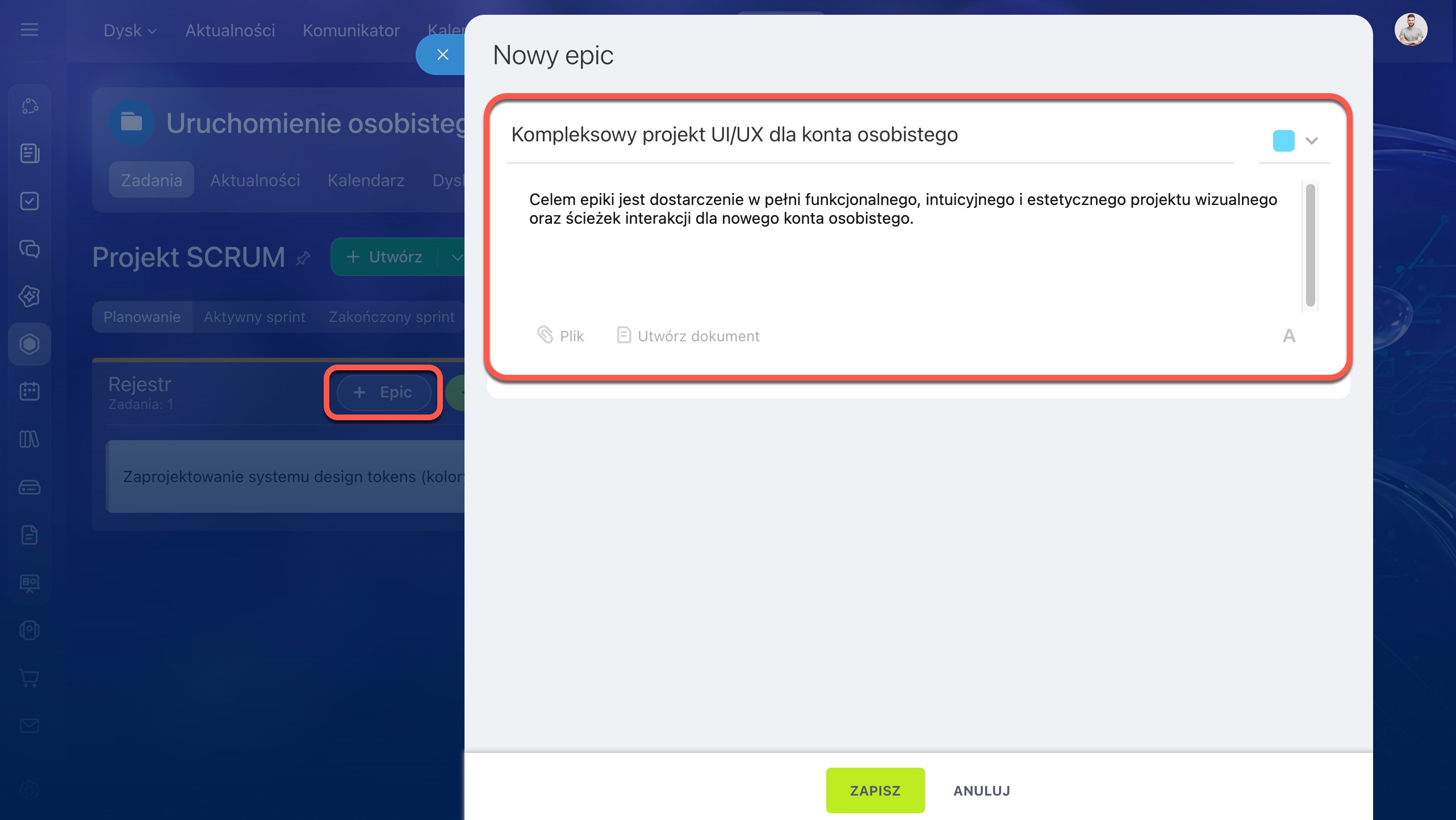
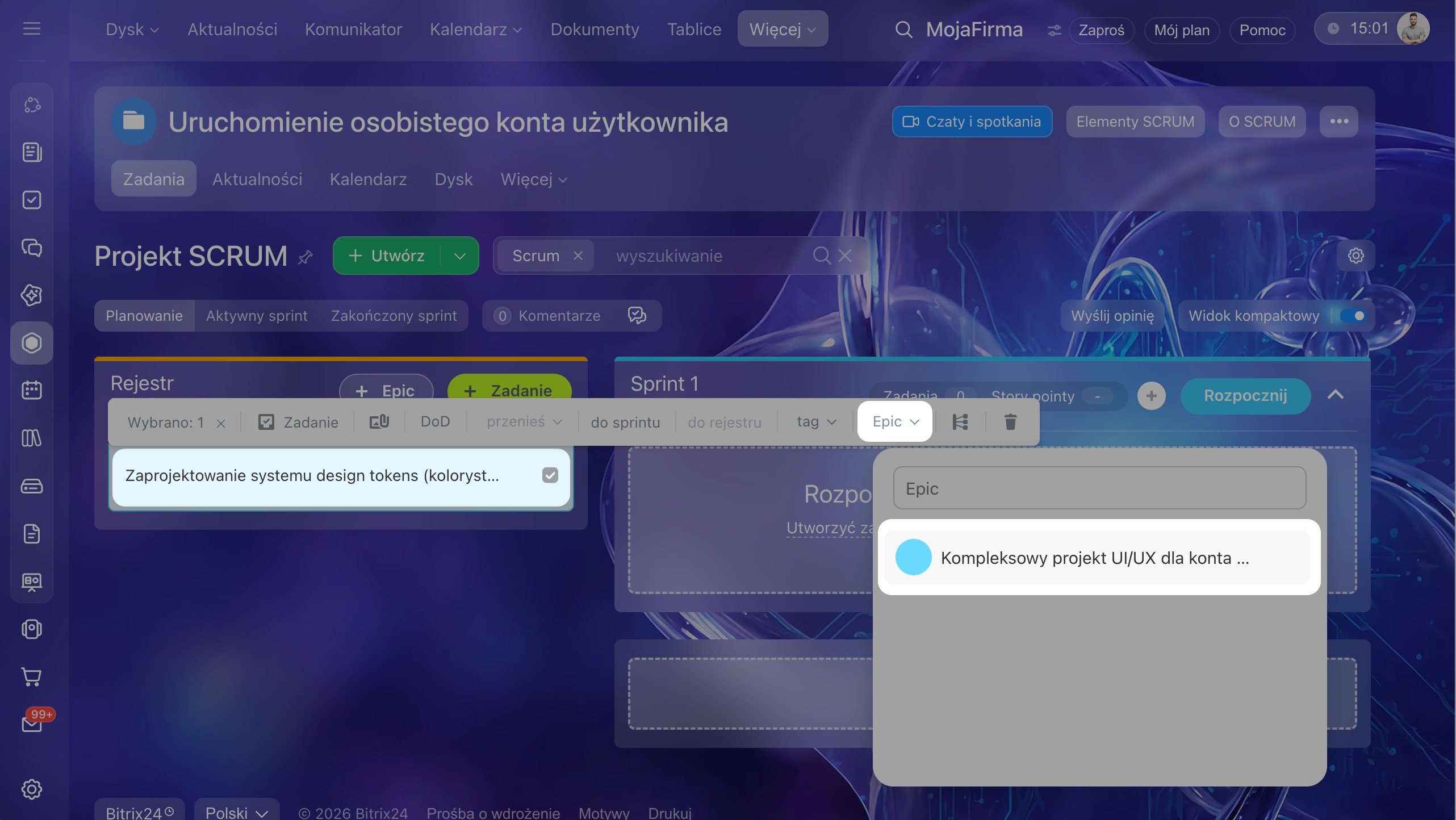
Korzystaj z epików. Gdy liczba zadań rośnie, backlog może zmienić się w długą listę. Aby zachować przejrzystą strukturę, korzystaj z epików. Epik to duży cel lub obszar pracy, który łączy kilka zadań.
1. Kliknij Epik.
2. Podaj nazwę i opis oraz wybierz kolor — ułatwi to rozróżnianie epików.
3–5. Kliknij odpowiednie zadanie w backlogu, w wyświetlonym menu kliknij Epik i wybierz go z listy. Przy zadaniu pojawi się oznaczenie wskazujące, do którego obszaru należy.
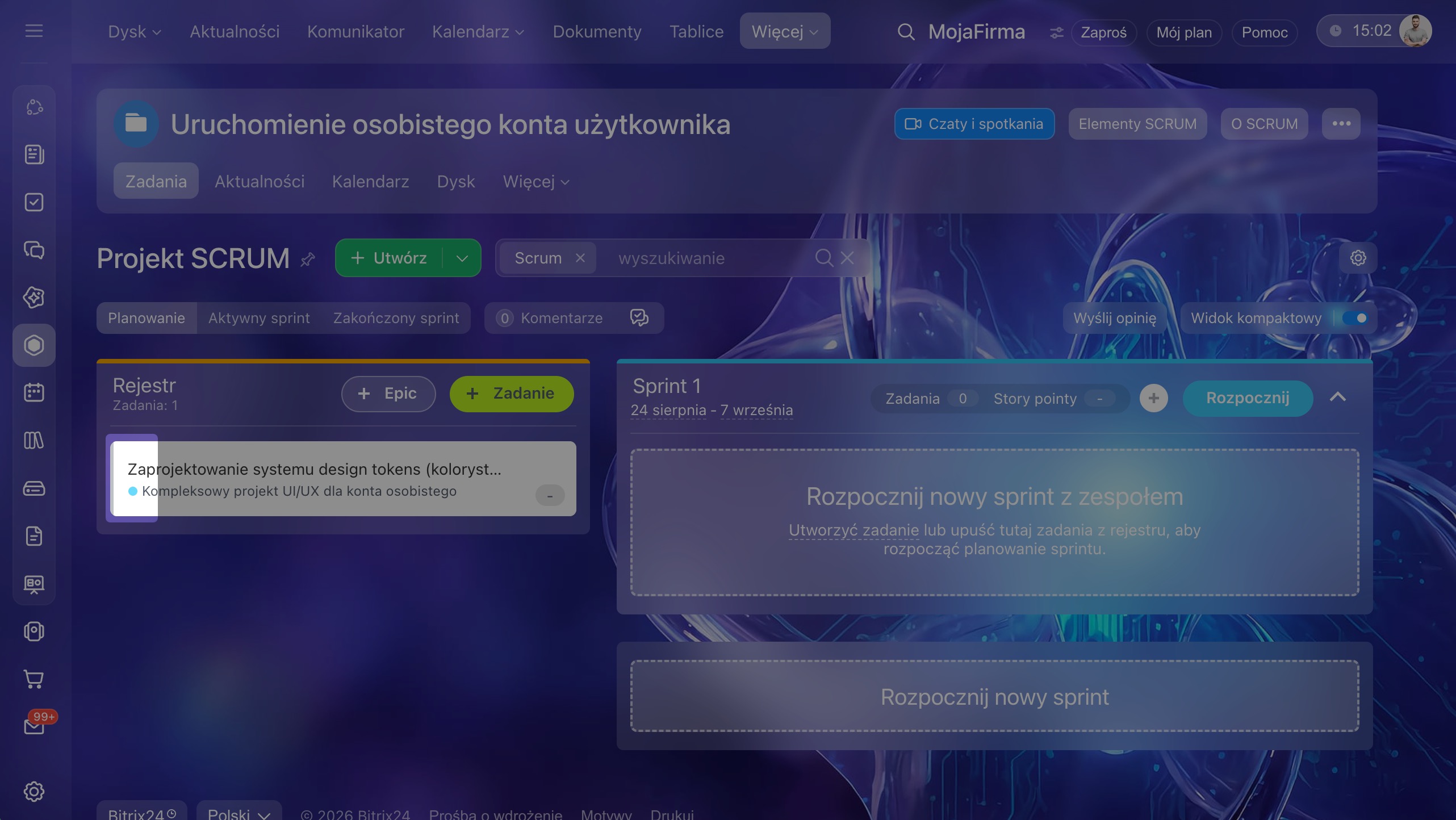 Zadania w backlogu przypisane do konkretnego epiku
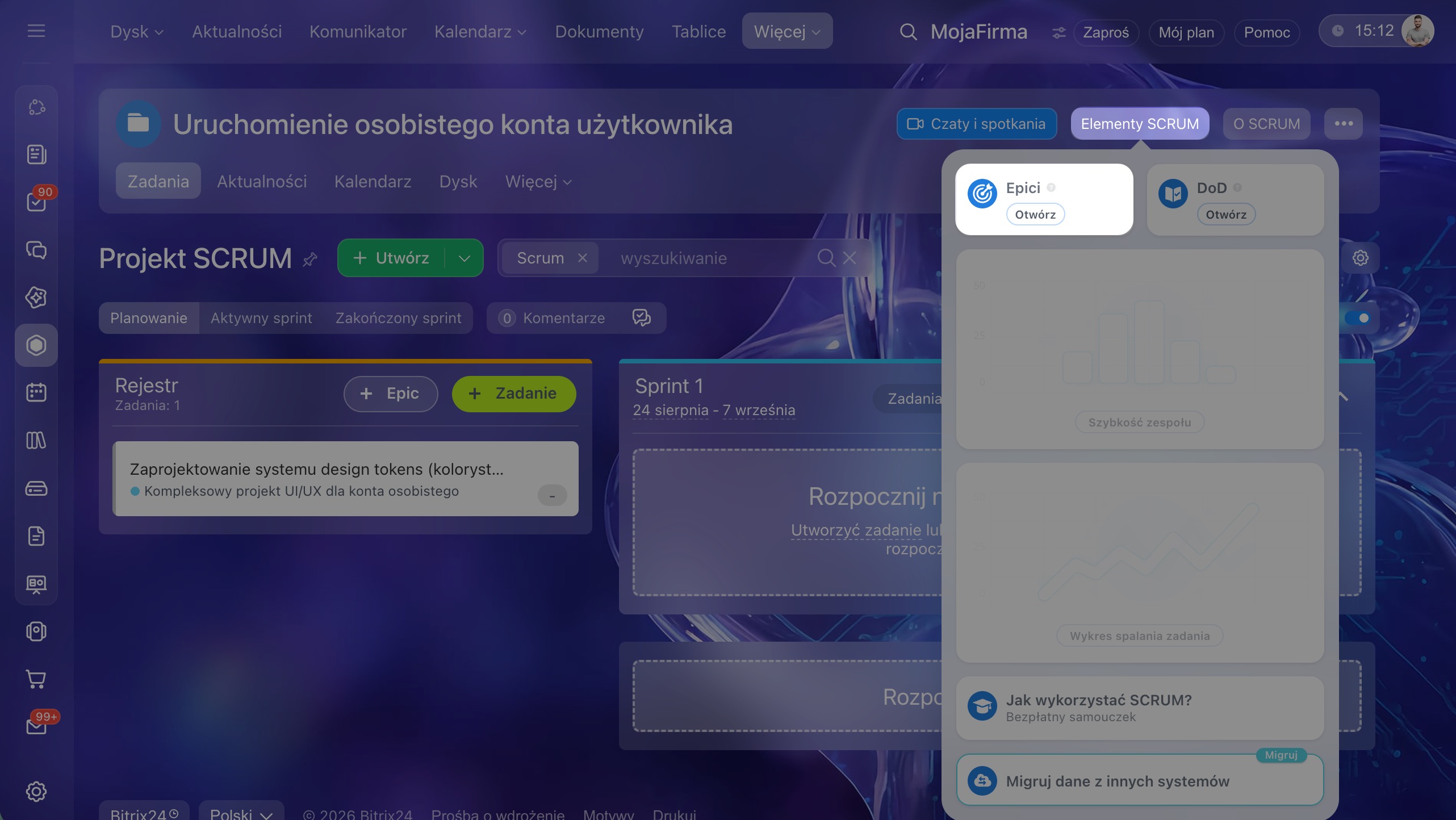
Istniejące epiki możesz wyświetlić, a nowe utworzyć na karcie Elementy Scruma > Epiki. Kliknij Otwórz, aby wyświetlić listę.
Ustal kryteria ukończenia. Częsty problem w projektach polega na tym, że zadanie jest formalnie zamknięte, ale trzeba do niego wrócić i dokończyć pracę. Deweloper uważa, że zadanie zostało wykonane, tester znajduje błędy, a kierownik widzi, że rezultat nie spełnia oczekiwań. Dzieje się tak, gdy zespół nie ma jasno określonych kryteriów gotowego rezultatu.
W Scrumie służy do tego Definition of Done (DoD) — kryteria ukończenia zadania. Jest to lista kontrolna, która pomaga sprawdzić, czy zadanie rzeczywiście zostało ukończone.
Dodaj nową listę DoD:
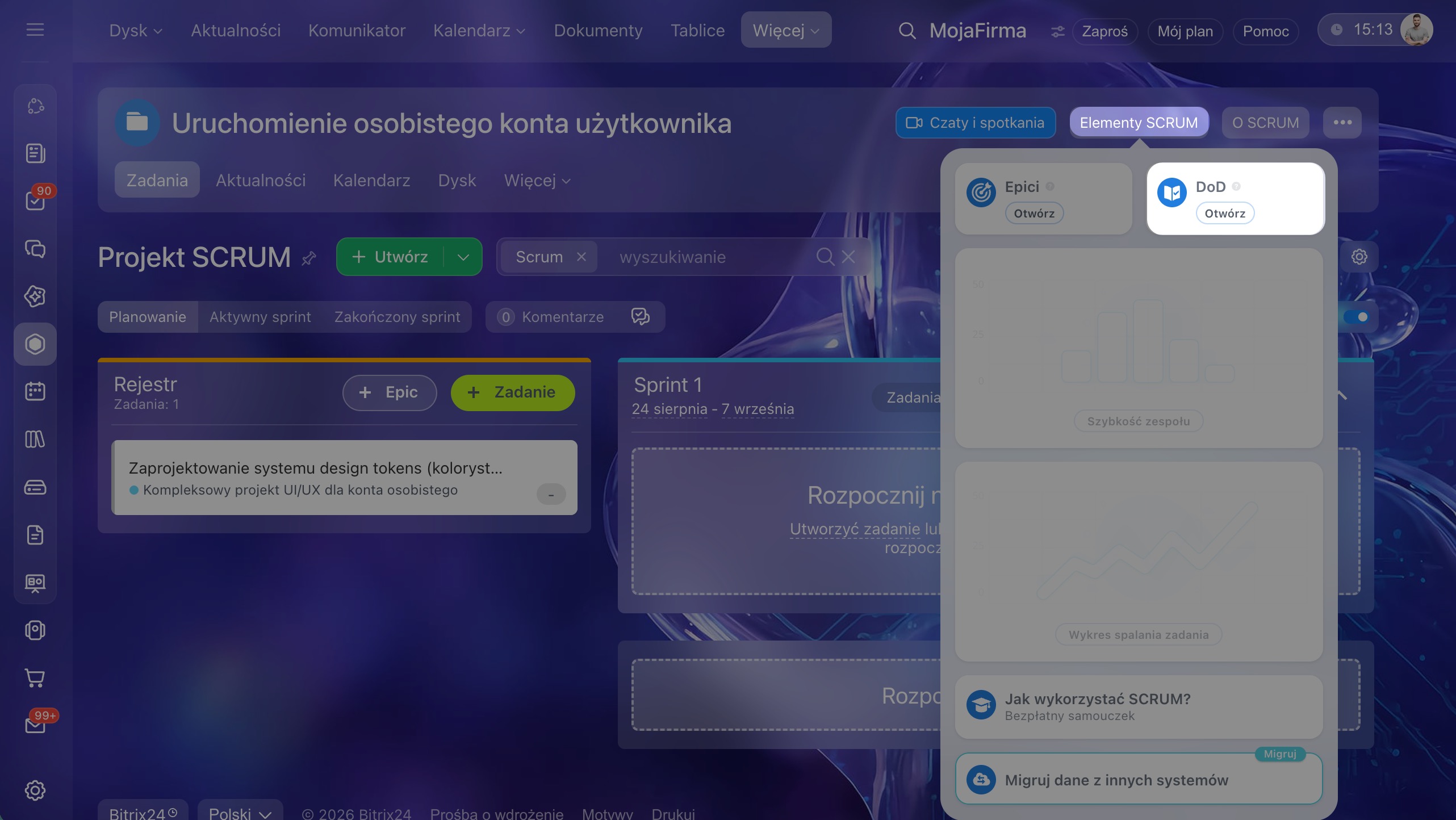
1. Kliknij Elementy Scruma.
2. Kliknij Otwórz w bloku DoD.
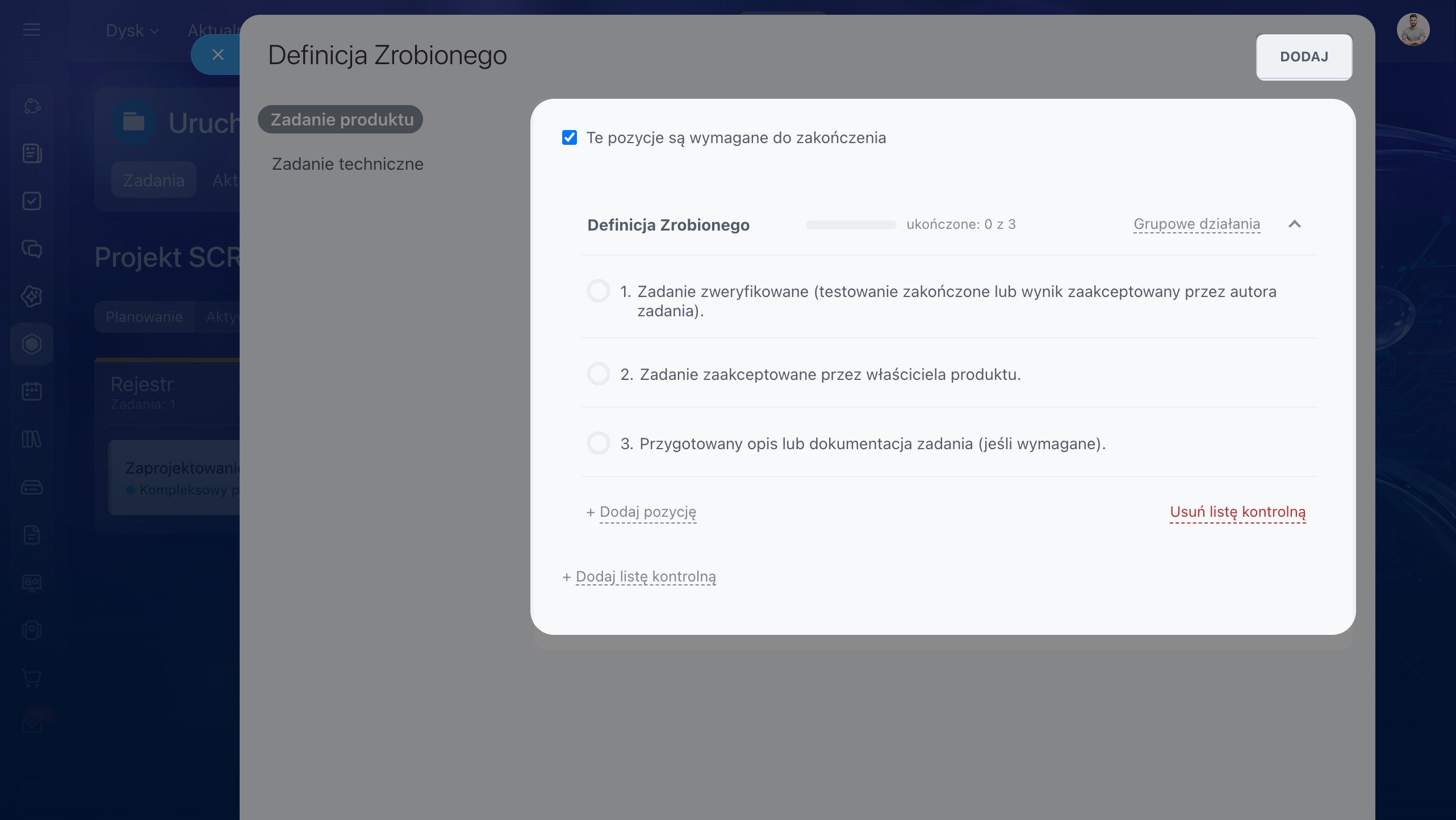
3. Zobaczysz standardowe listy kontrolne dla zadania produktowego i technicznego. Listę dla zadania produktowego możesz od razu wykorzystać lub edytować. Lista dla zadania technicznego jest domyślnie pusta — uzupełnij ją samodzielnie.
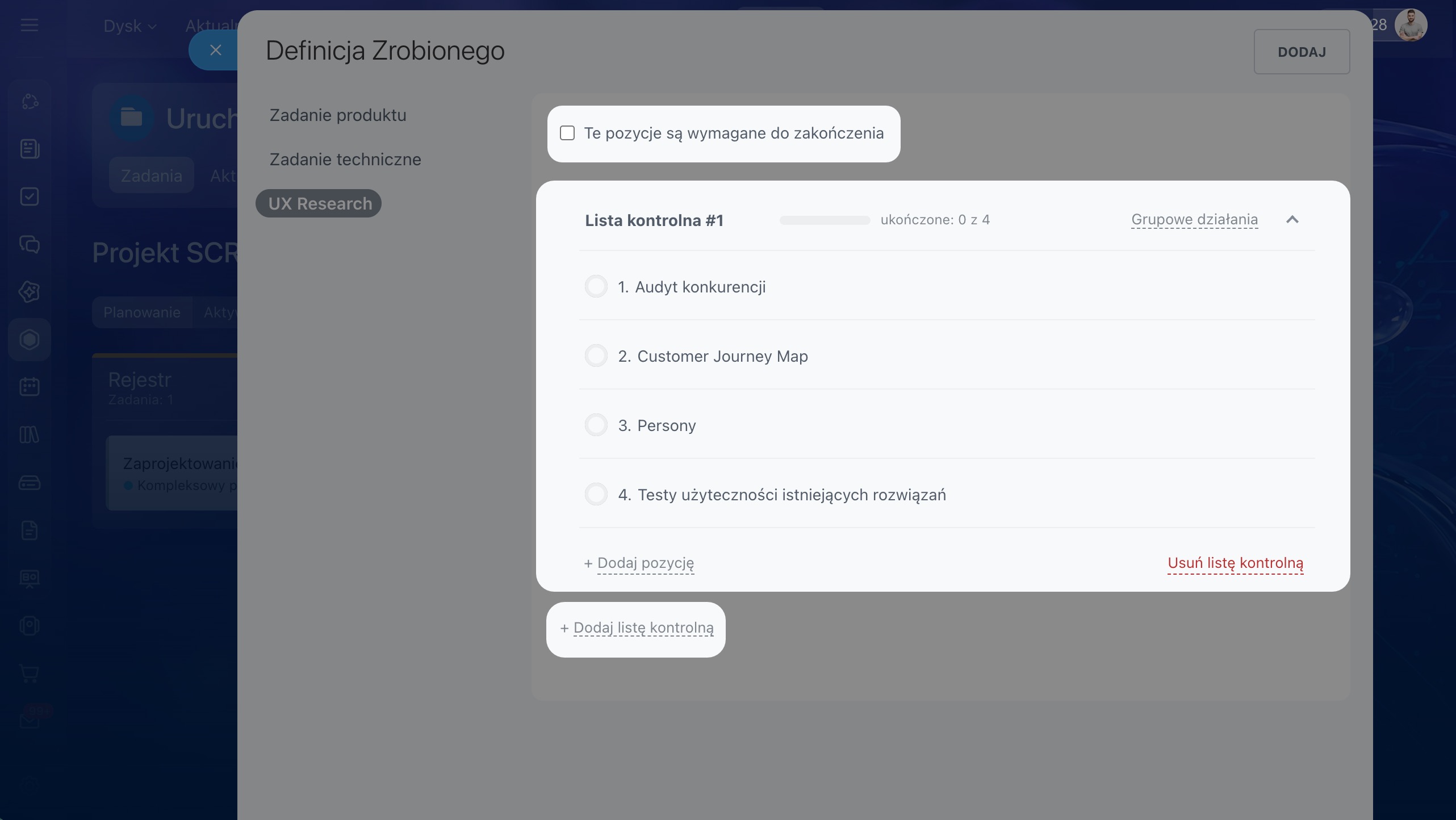
4. Kliknij Dodaj, aby utworzyć listy kontrolne dla innych typów zadań.
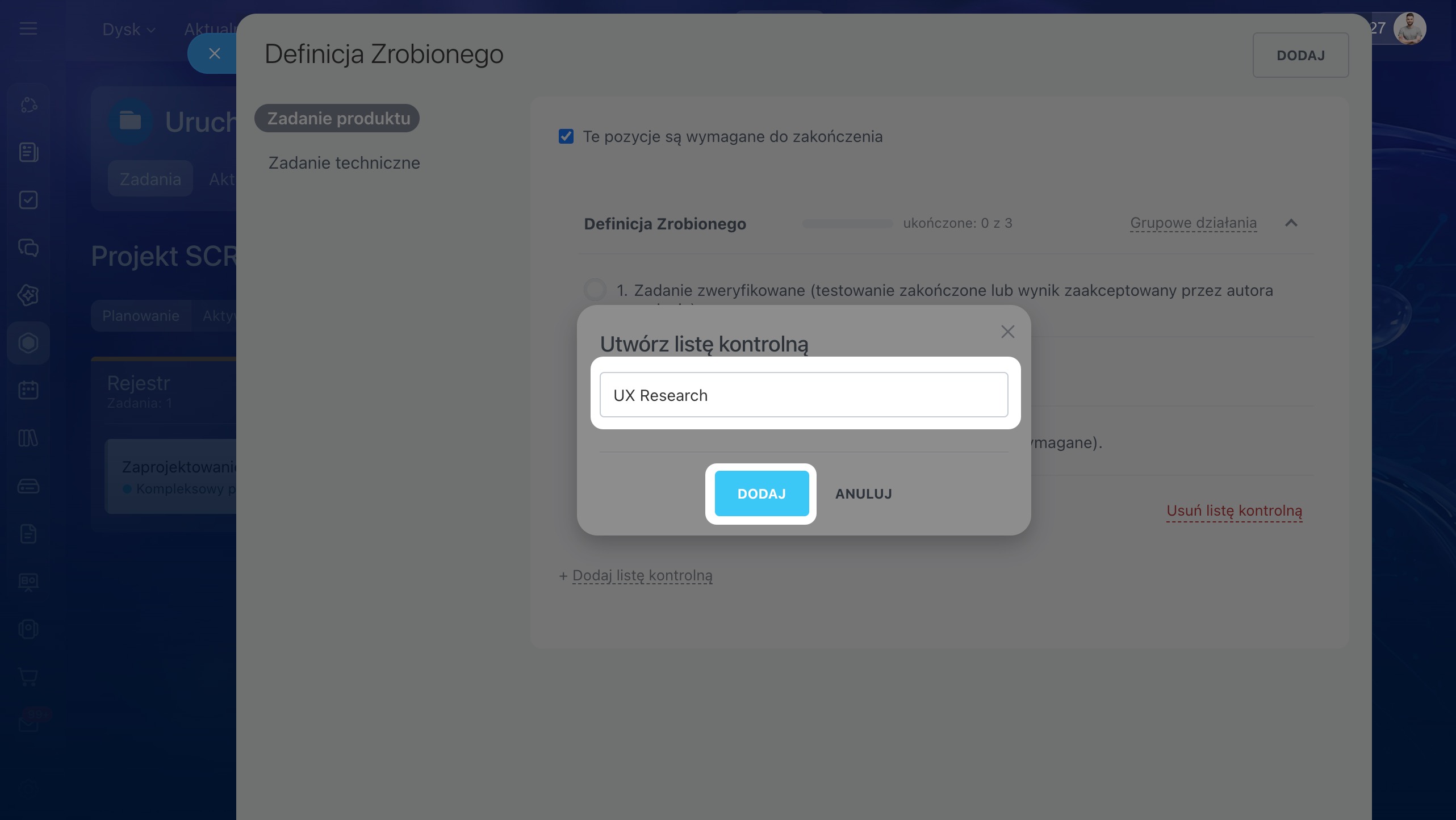
5–6. Podaj nazwę i kliknij Dodaj.
7–8. Kliknij Dodaj listę kontrolną i uzupełnij ją.
9. Jeśli włączysz opcję Wykonanie punktów jest obowiązkowe, zadania nie będzie można ukończyć, dopóki wszystkie pozycje na liście kontrolnej nie zostaną oznaczone jako wykonane. Zapobiega to sytuacji, w której zadanie zostaje zamknięte, mimo że zespół zapomniał przetestować funkcję lub przygotować dokumentację.
Na przykład DoD dla zadania marketingowego może wyglądać tak:
- Strona docelowa jest gotowa,
- Teksty zostały zatwierdzone,
- Analityka została podłączona,
- Formularz CRM jest gotowy.
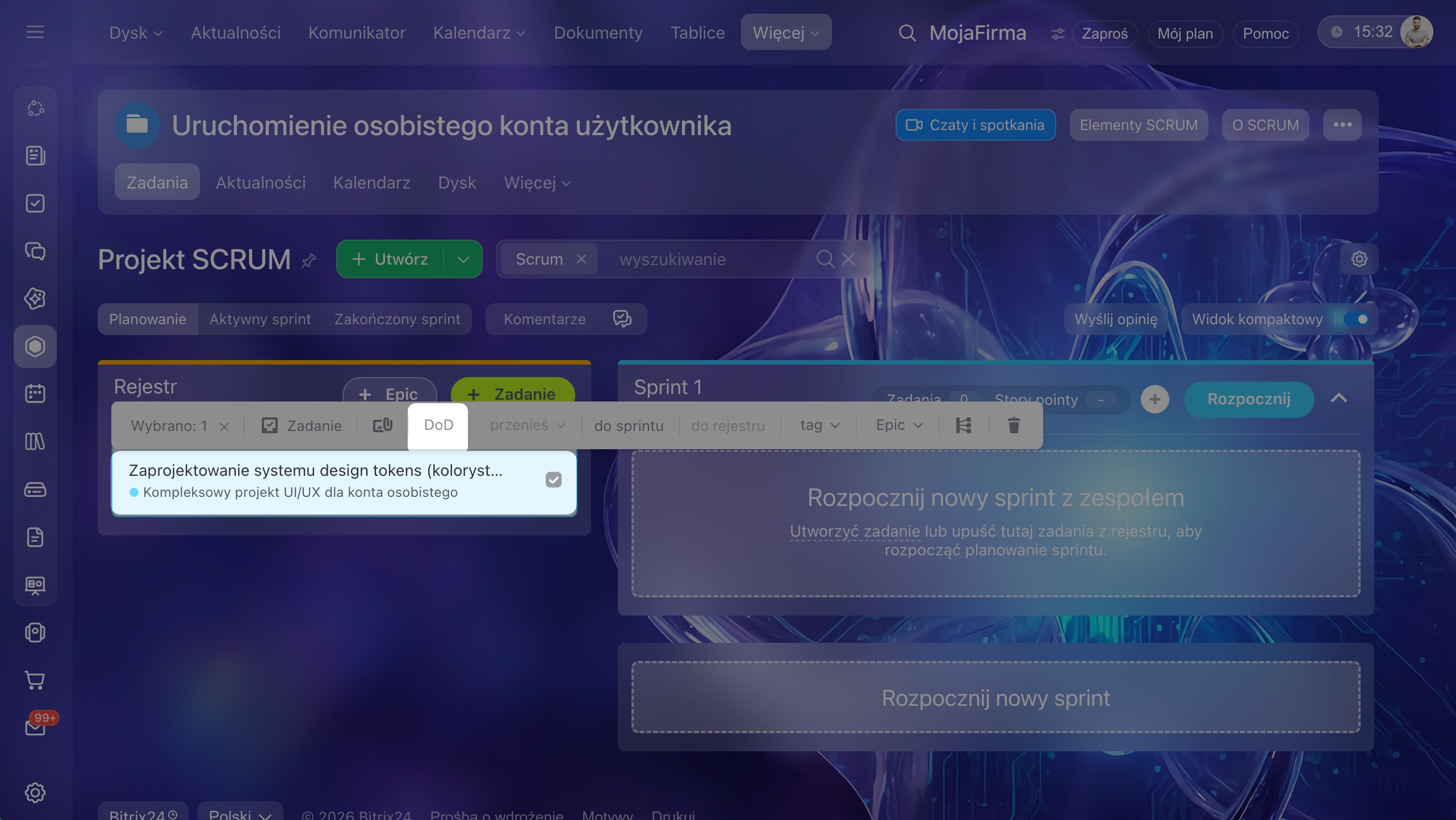
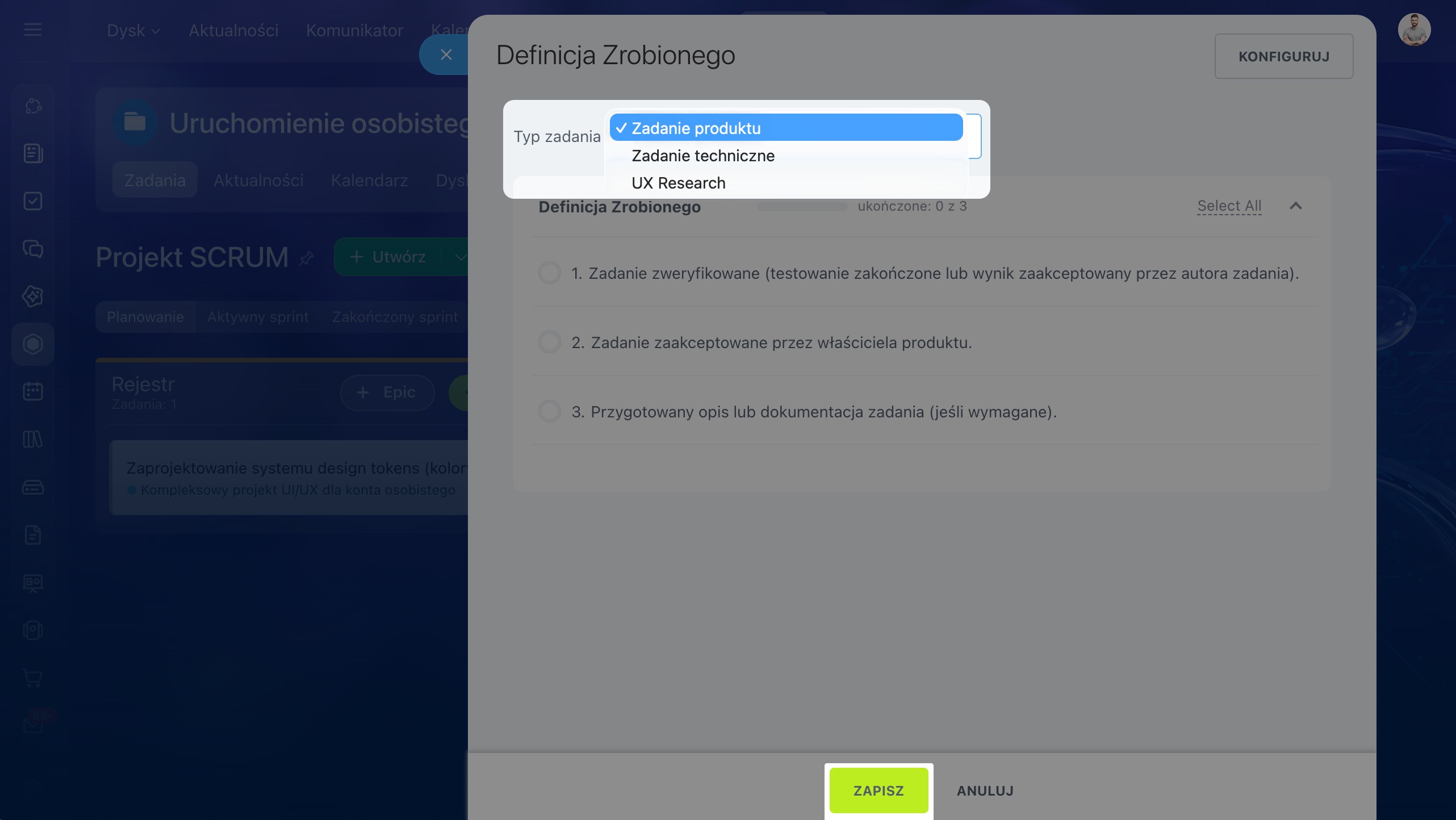
Po utworzeniu listy kryteriów otwórz zadanie i kliknij DoD. Wybierz typ zadania i zapisz zmiany. Przed ukończeniem zadania pracownik zobaczy listę kontrolną i będzie mógł sprawdzić, czy wszystkie wymagania zostały spełnione.
Zaplanuj i uruchom sprint
Gdy backlog ma już przejrzystą strukturę, a priorytety są ustalone, przejdź do planowania sprintu.
Określ cel i nazwij sprint. Cel sprintu to konkretny rezultat, który zespół ma osiągnąć do końca cyklu. Nie chodzi o liczbę zamkniętych zadań, lecz o gotowy scenariusz działania lub część produktu. Na przykład: „Użytkownik może się zarejestrować i zalogować”. Cel pomaga zespołowi skupić się na rezultacie. Gdy pojawi się nowe zadanie lub pomysł, zespół może sprawdzić, czy pomaga ono osiągnąć cel sprintu, czy lepiej pozostawić je na kolejny cykl. Dodaj cel do nazwy sprintu — kliknij napis Sprint i wpisz nazwę.
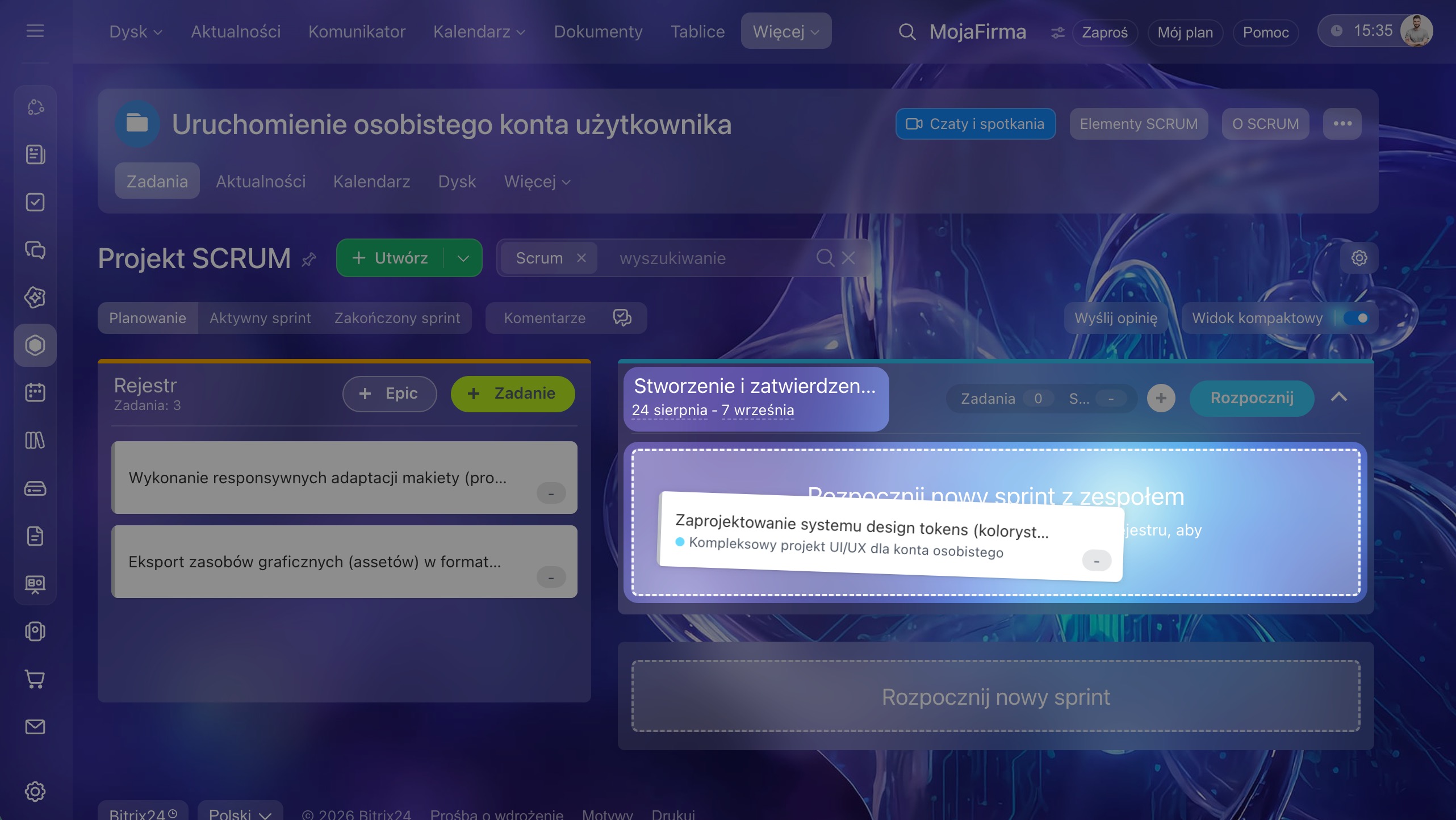
Wybierz zadania. Przytrzymaj odpowiednie zadanie w backlogu i przeciągnij je na prawą stronę ekranu.
Oceń wybrane zadania. W Scrumie złożoności zadań nie ocenia się na podstawie terminu wykonania, lecz za pomocą Story Points — pozwalają one określić, jak trudne jest dane zadanie w porównaniu z innymi. Dzięki temu zespół może wcześniej uzgodnić poziom złożoności, nie przeciążać sprintu i realistycznie planować zakres pracy.
Na przykład dwa zadania mogą wymagać tyle samo czasu. Jedno polega jednak tylko na zmianie tekstu na stronie, a drugie wymaga podłączenia usługi zewnętrznej, skonfigurowania integracji i przeprowadzenia testów. Drugie zadanie jest bardziej złożone: ma więcej zależności, ryzyk i potencjalnych problemów. Dlatego powinno otrzymać wyższą ocenę.
Kliknij szare pole oceny po prawej stronie zadania i wpisz liczbę Story Points.
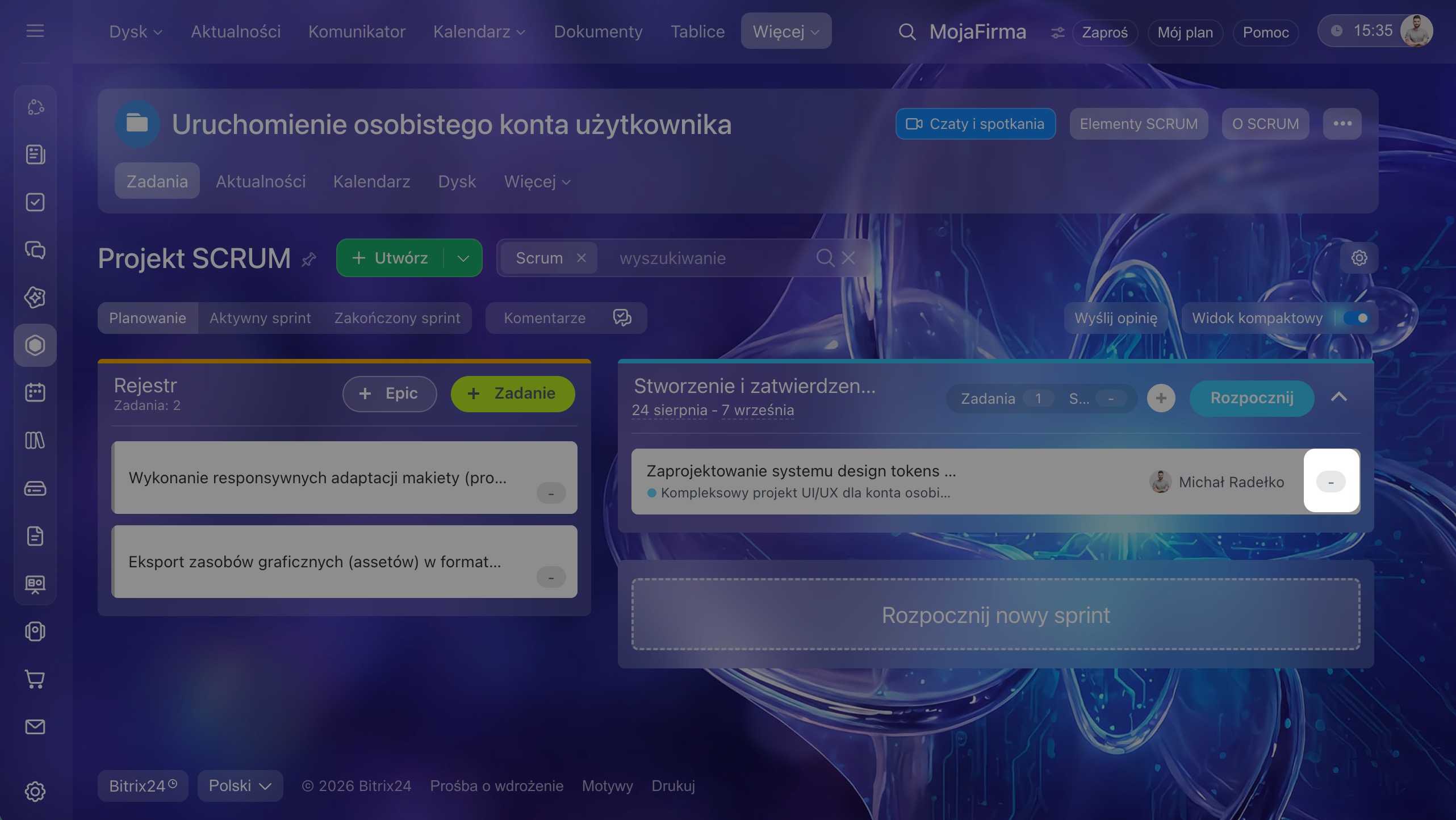
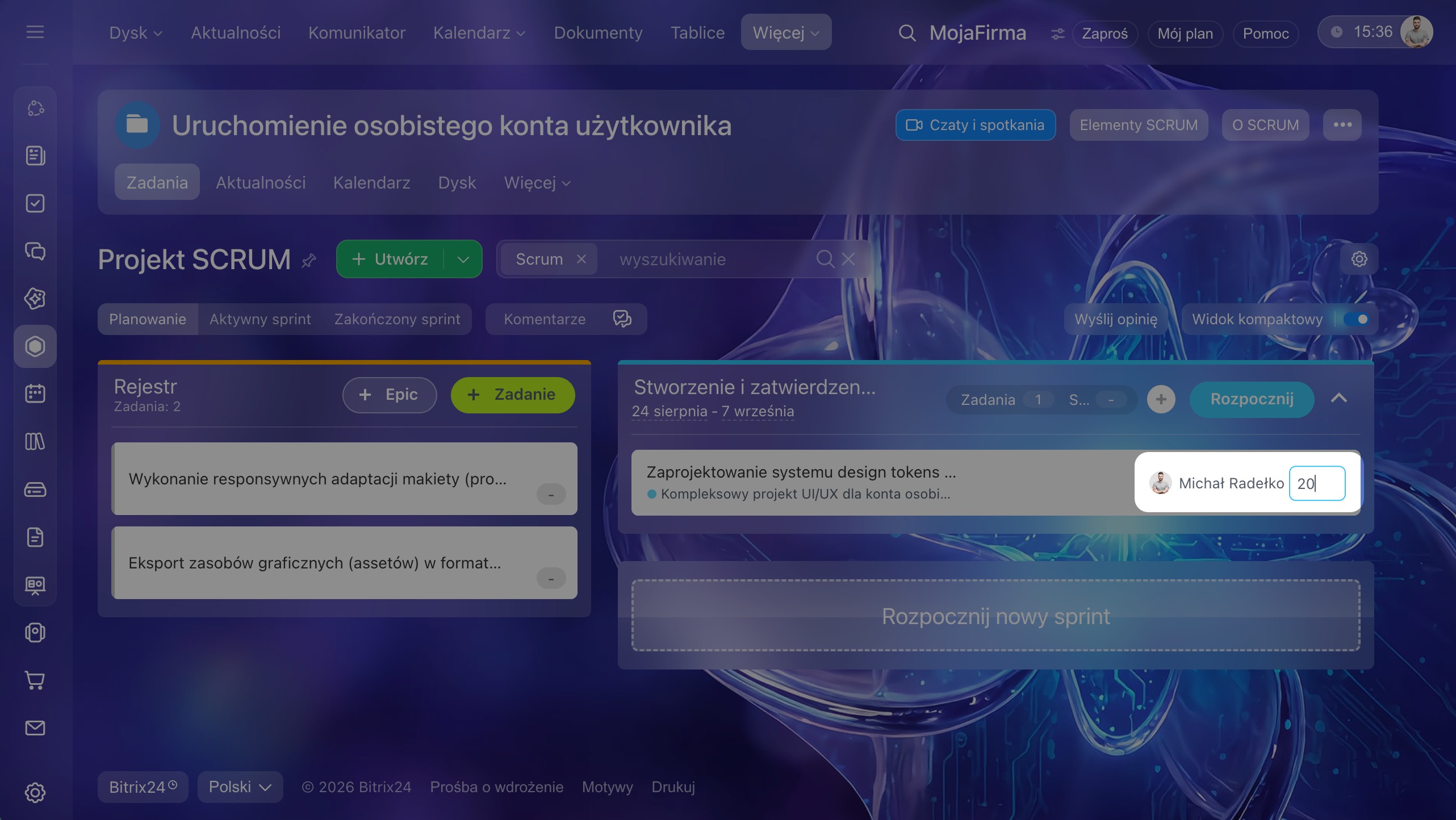
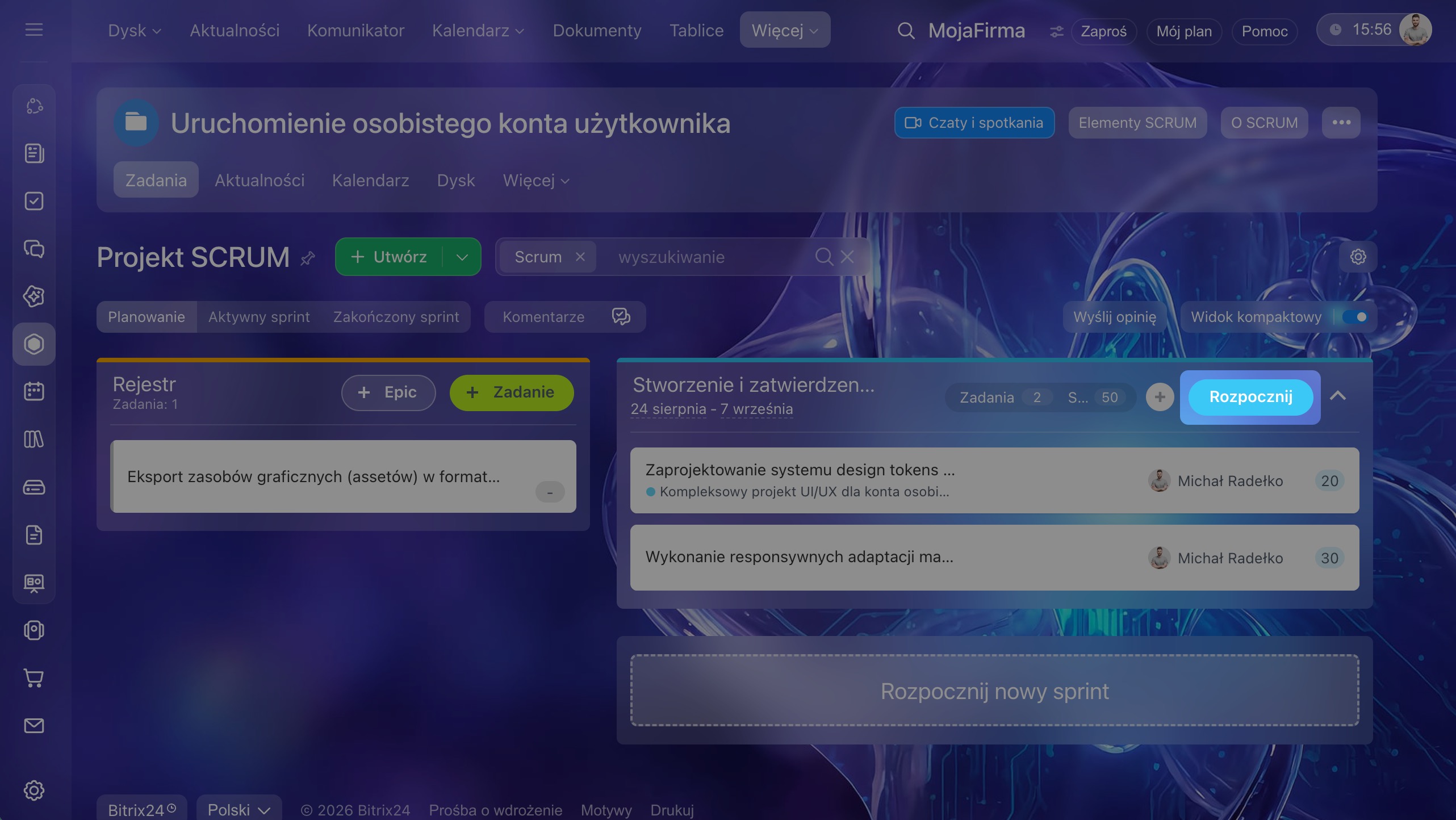
Uruchom sprint.
1. Kliknij Uruchom.
2–4. W otwartym oknie sprawdź nazwę i terminy sprintu. Dodaj opis odzwierciedlający cel sprintu.
5. Kliknij Uruchom.
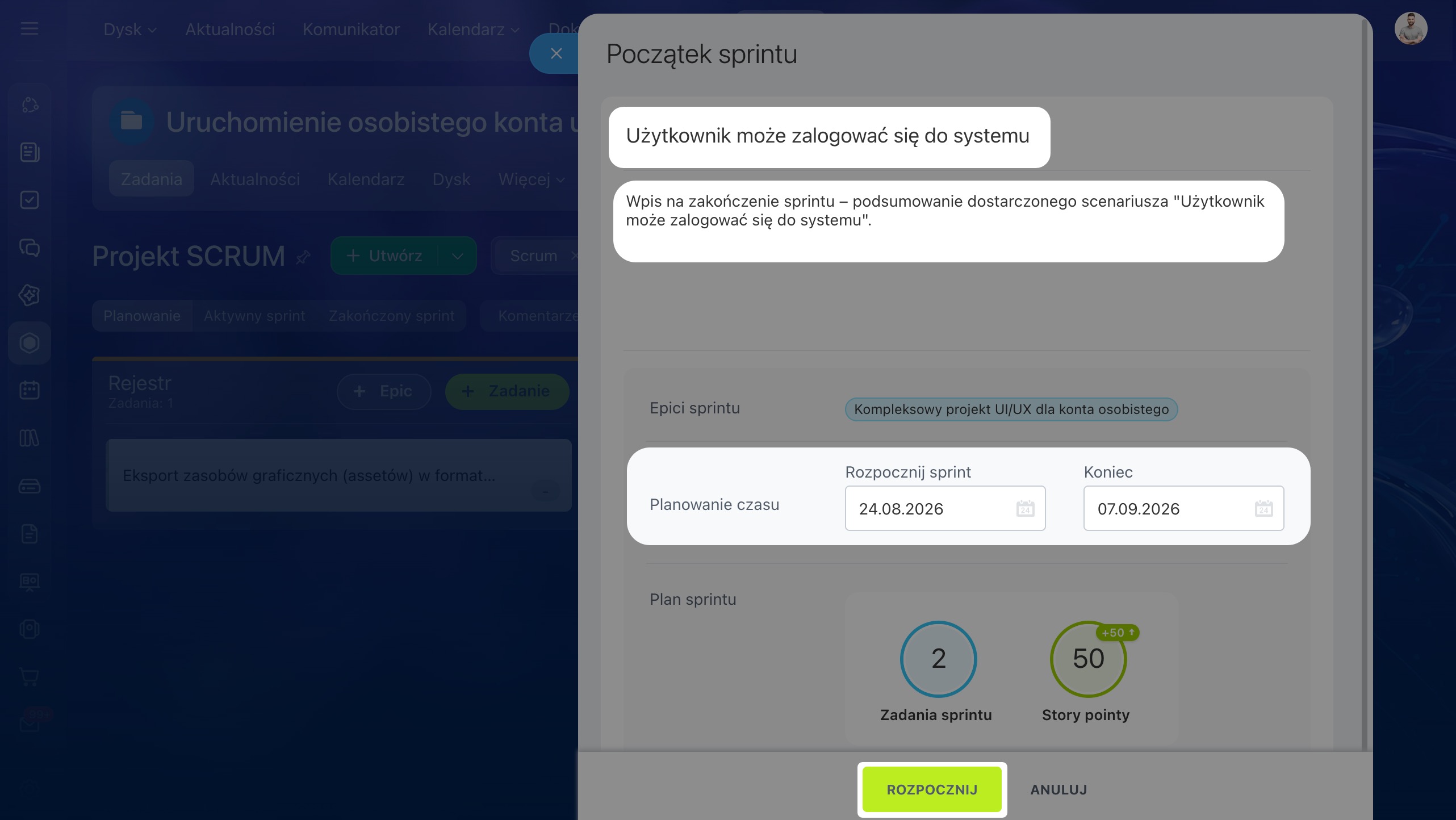
Od tego momentu zakres pracy jest uznawany za ustalony, a zespół zobowiązuje się wykonać wybrane zadania w ramach sprintu.
Nie dodawaj do sprintu każdego nowego pomysłu, który pojawi się w trakcie pracy. Jeśli zadania są stale dokładane, stały cykl traci sens, a zespół wraca do ciągłego zmieniania planu. Nowe propozycje lepiej pozostawić w backlogu i omówić podczas kolejnego planowania. Dzięki temu zespół zachowa koncentrację na bieżących zadaniach, a praca będzie łatwiejsza do zarządzania.
Śledź postęp sprintu i podsumuj wyniki
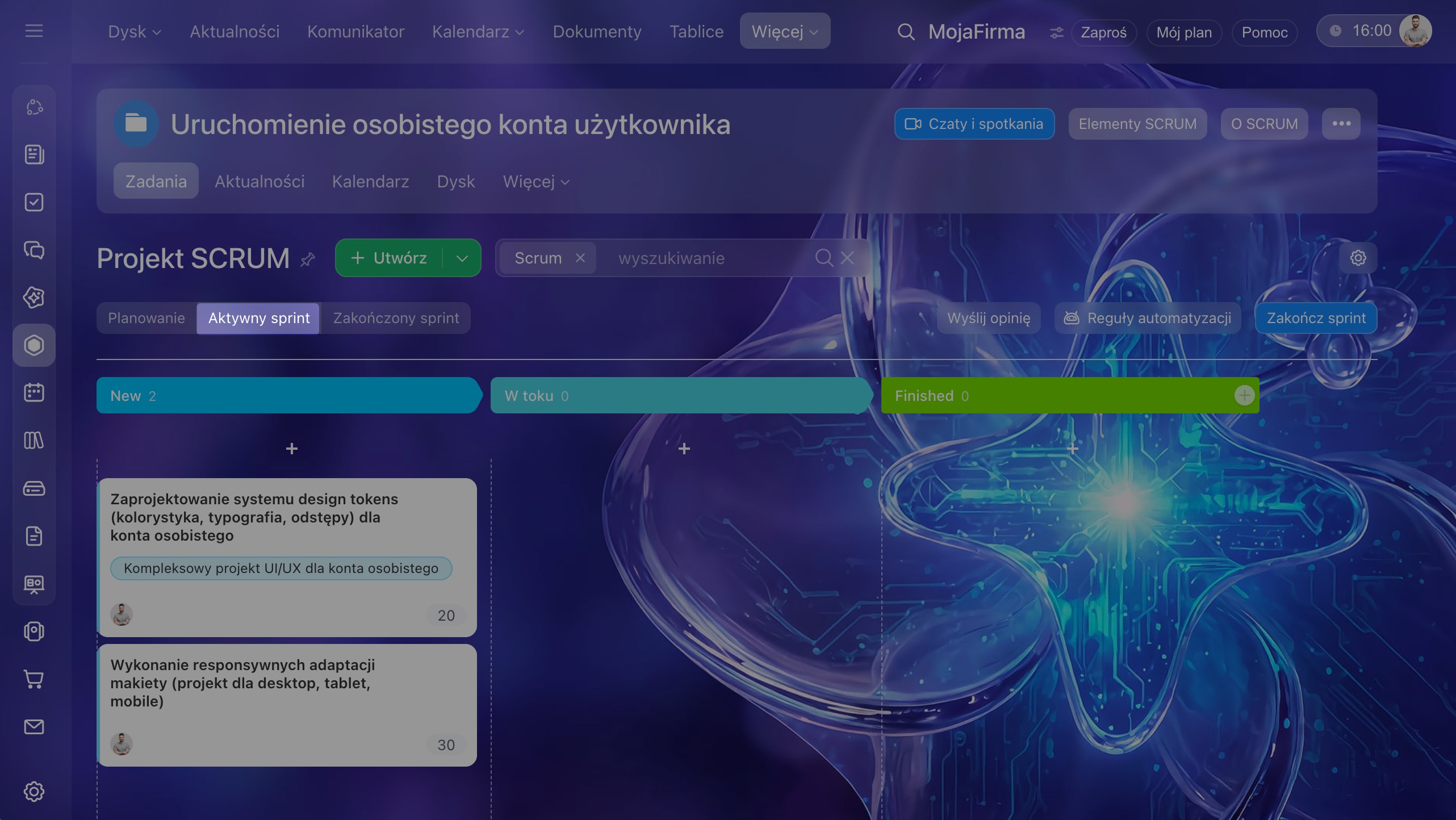
Śledź postęp. Podczas sprintu zadania są wyświetlane na tablicy Kanban w sekcji Aktywny sprint.
Zadania są rozmieszczone w kolumnach, na przykład Nowe, W toku, Ukończone. Przesuwanie kart pokazuje postęp pracy i pozwala szybko ocenić sytuację bez raportów. Jeśli zadania gromadzą się w kolumnie W toku i nie przechodzą do Ukończone, może to oznaczać przeciążenie zespołu lub występowanie blokad. W takiej sytuacji ustal przyczynę i pomóż zespołowi usunąć przeszkody.
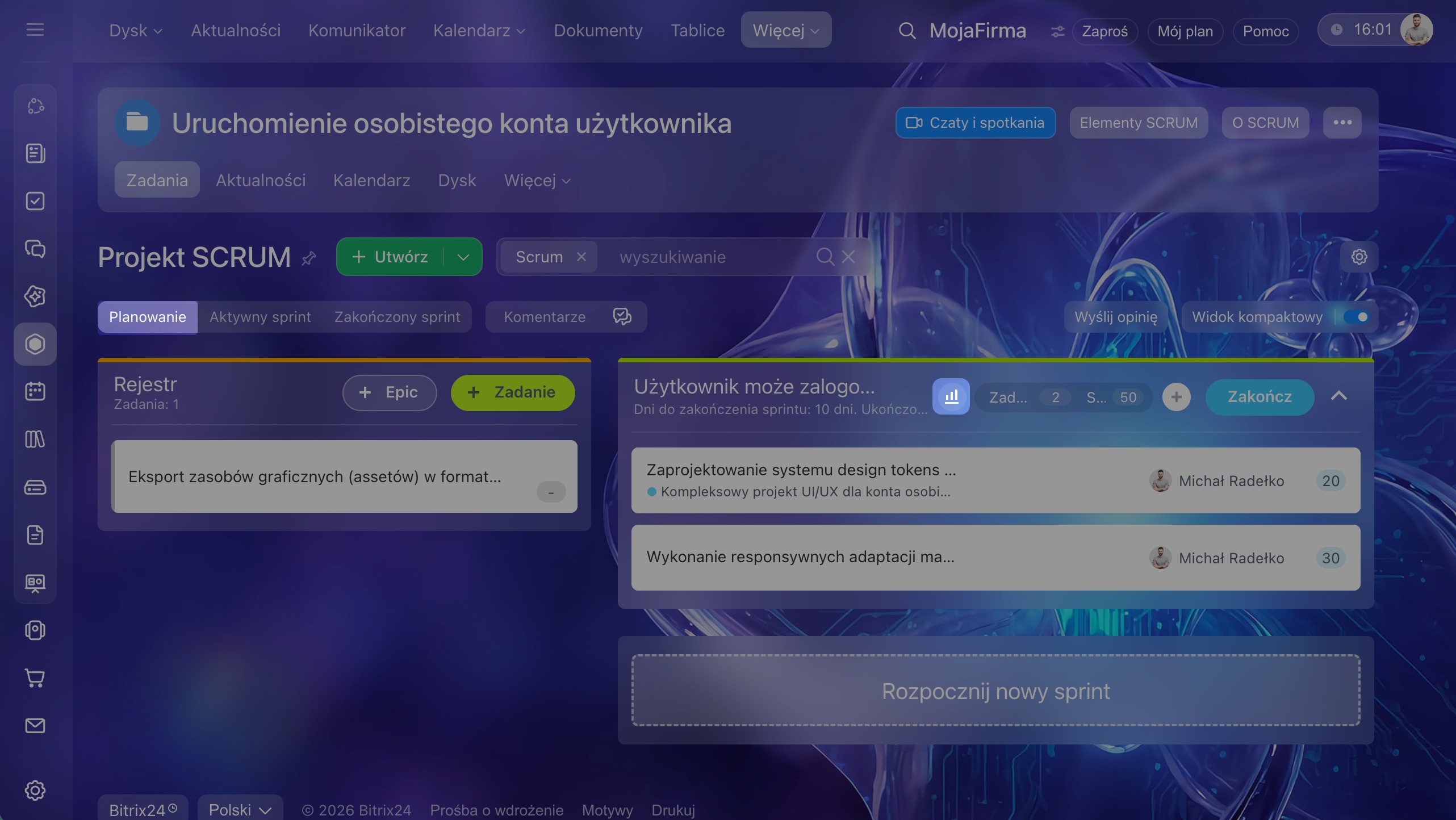
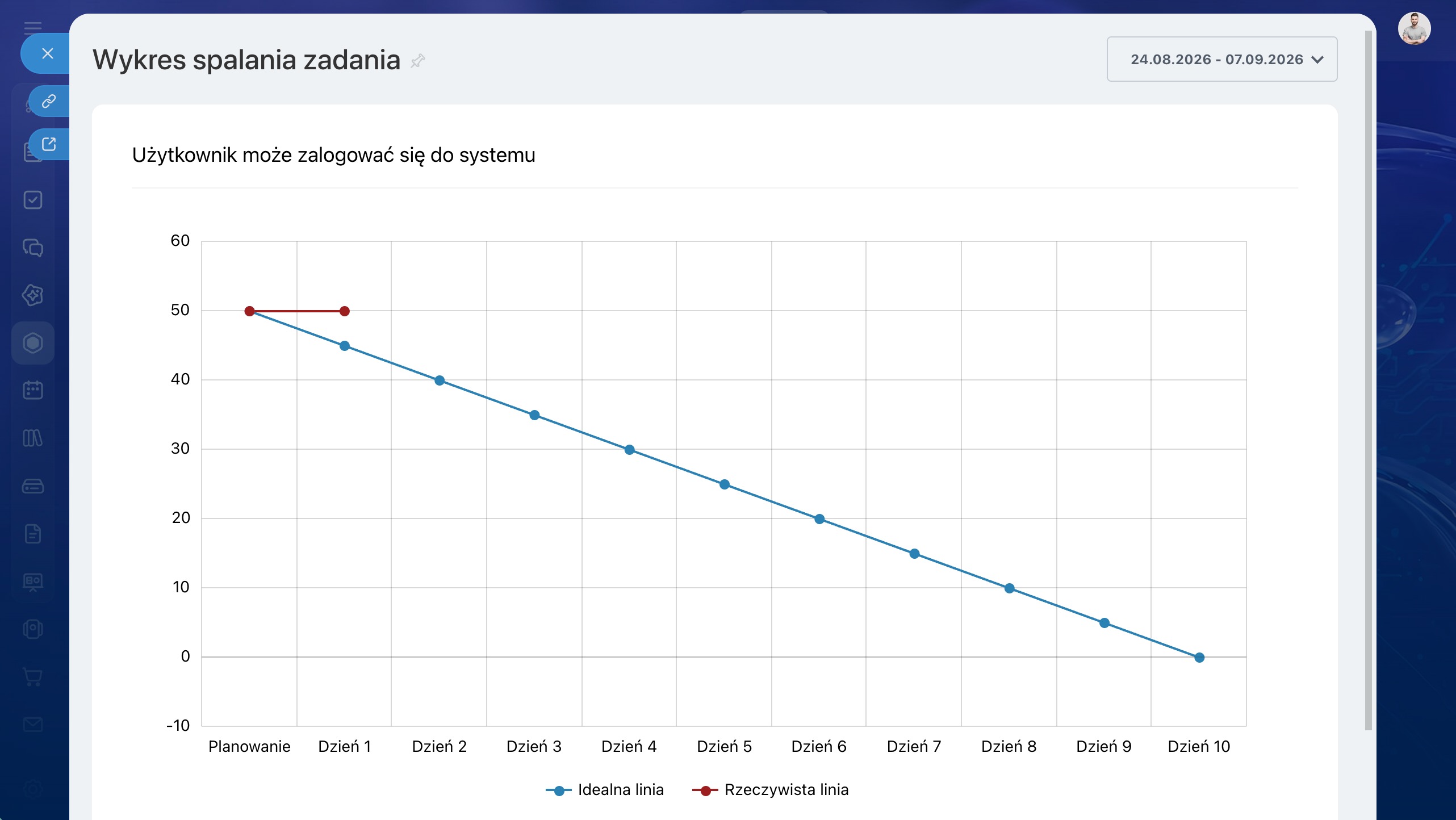
Aby sprawdzić dynamikę realizacji sprintu, otwórz kartę Planowanie i kliknij ikonę wykresu. Otworzy się wykres spalania zadań, który pokazuje, jak wraz ze zbliżaniem się końca sprintu zmniejsza się zakres zaplanowanej pracy.
Na osi pionowej wykresu znajduje się liczba zaplanowanych Story Points, a na osi poziomej — dni sprintu.
Na wykresie znajdują się dwie linie:
- idealna, niebieska — pokazuje, jak powinien zmniejszać się zakres pracy przy równomiernym tempie,
- rzeczywista, czerwona — pokazuje faktyczne tempo kończenia zadań.
Jeśli rzeczywista linia zaczyna przebiegać powyżej linii idealnej, zespół nie realizuje planu w zakładanym tempie. Przyczyną może być przeciążenie, niedokładna ocena lub zadania blokujące. W takiej sytuacji pomóż usunąć przeszkody lub dostosuj zakres pracy.
Jeśli rzeczywista linia wyraźnie przebiega poniżej linii idealnej, zadania mogły zostać przeszacowane pod względem trudności. W kolejnym sprincie można wtedy zaplanować większy zakres pracy.
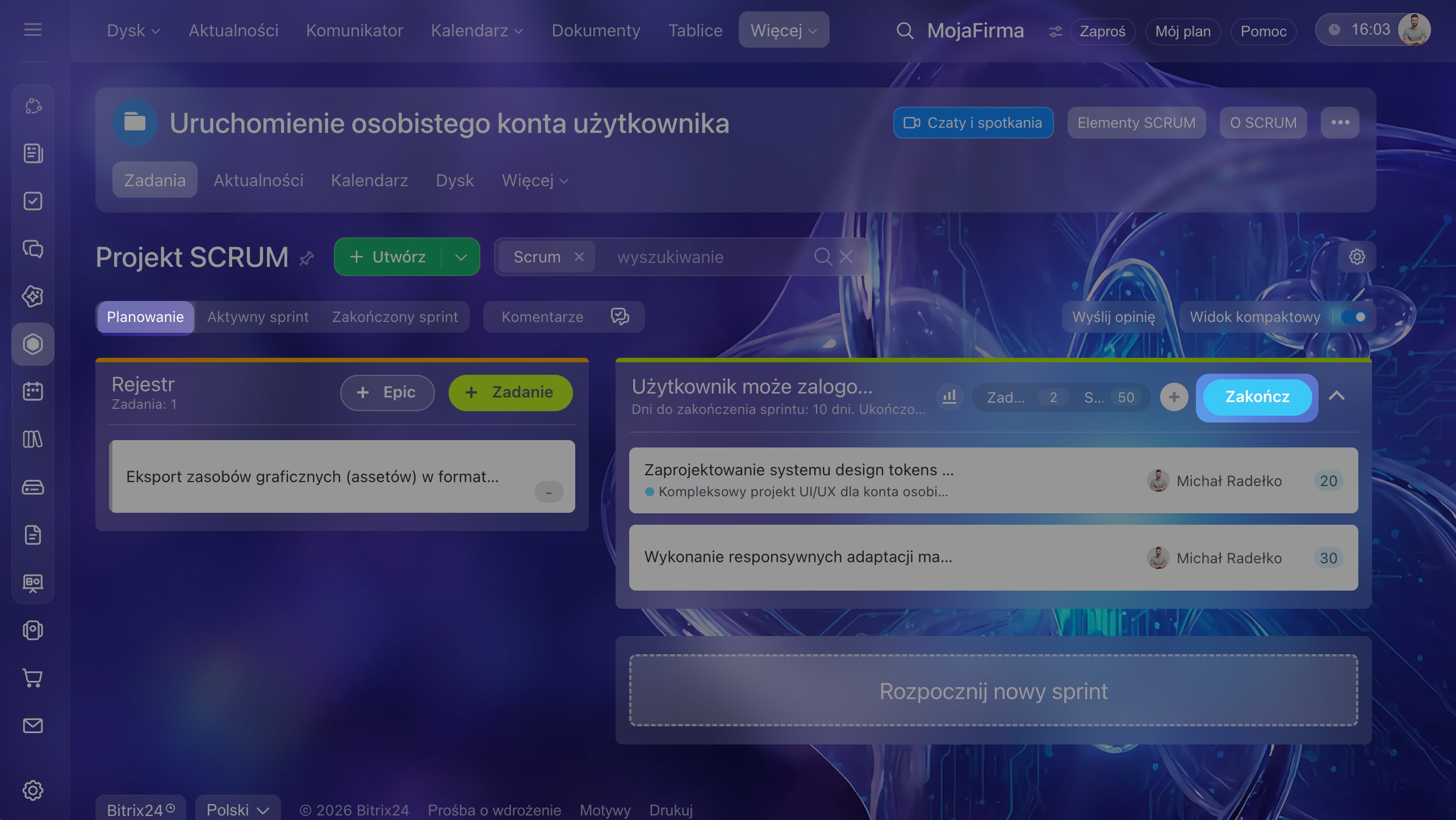
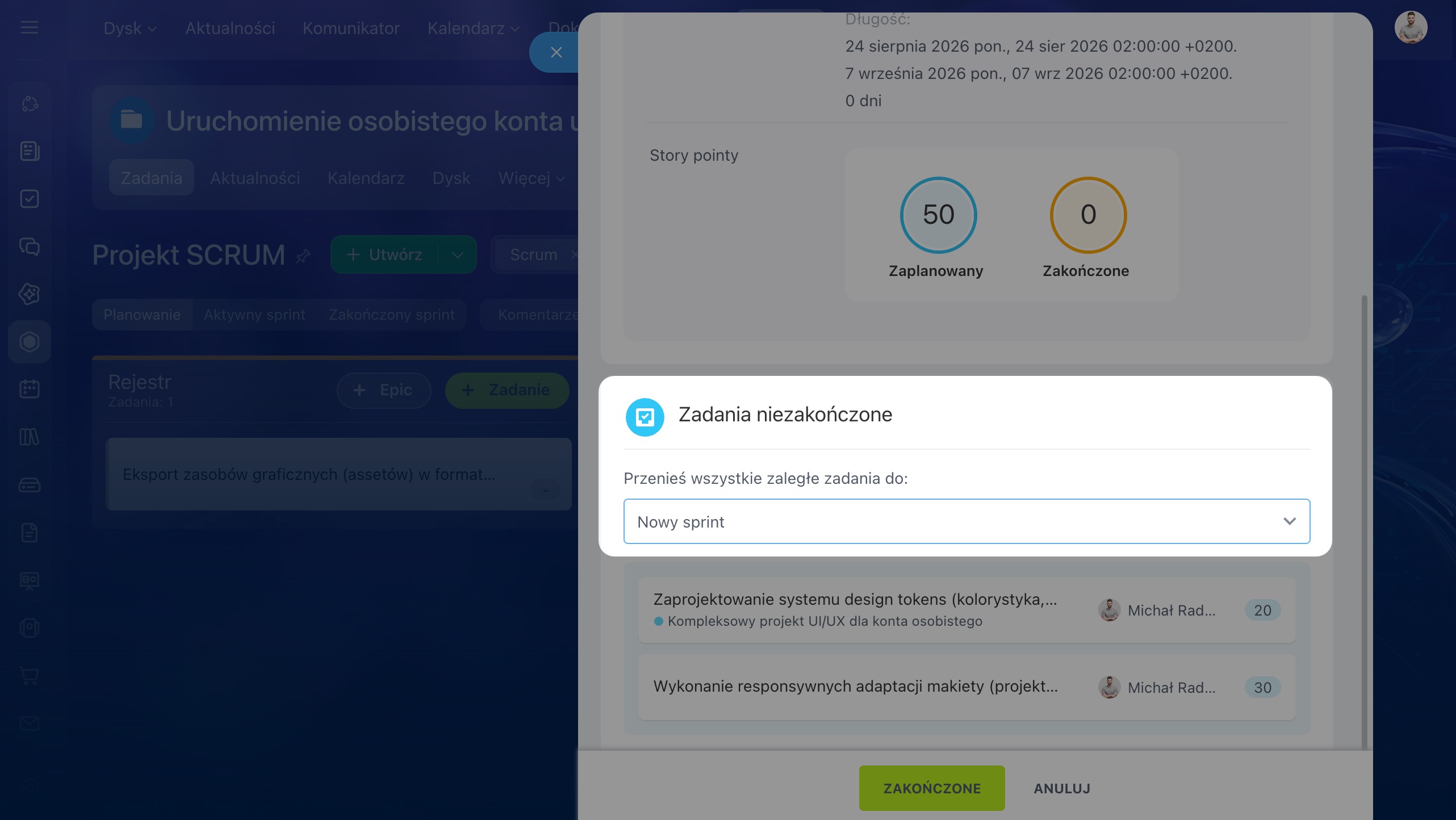
Podsumuj wyniki. Kliknij Zakończ na karcie Planowanie — otworzy się okno z podsumowaniem. Zobaczysz w nim, czy cel został osiągnięty, ile zadań ukończono i które pozostały niezakończone. Niezamknięte zadania możesz przenieść do kolejnego sprintu lub zwrócić do backlogu.
Oceń szybkość zespołu
Pierwsze sprinty zwykle służą adaptacji. Zespół uczy się oceniać zadania, określać cel sprintu i ustalać zakres pracy. W tym okresie wyniki mogą być niestabilne, ponieważ proces dopiero się kształtuje. Po kilku ukończonych sprintach można już ocenić szybkość zespołu.
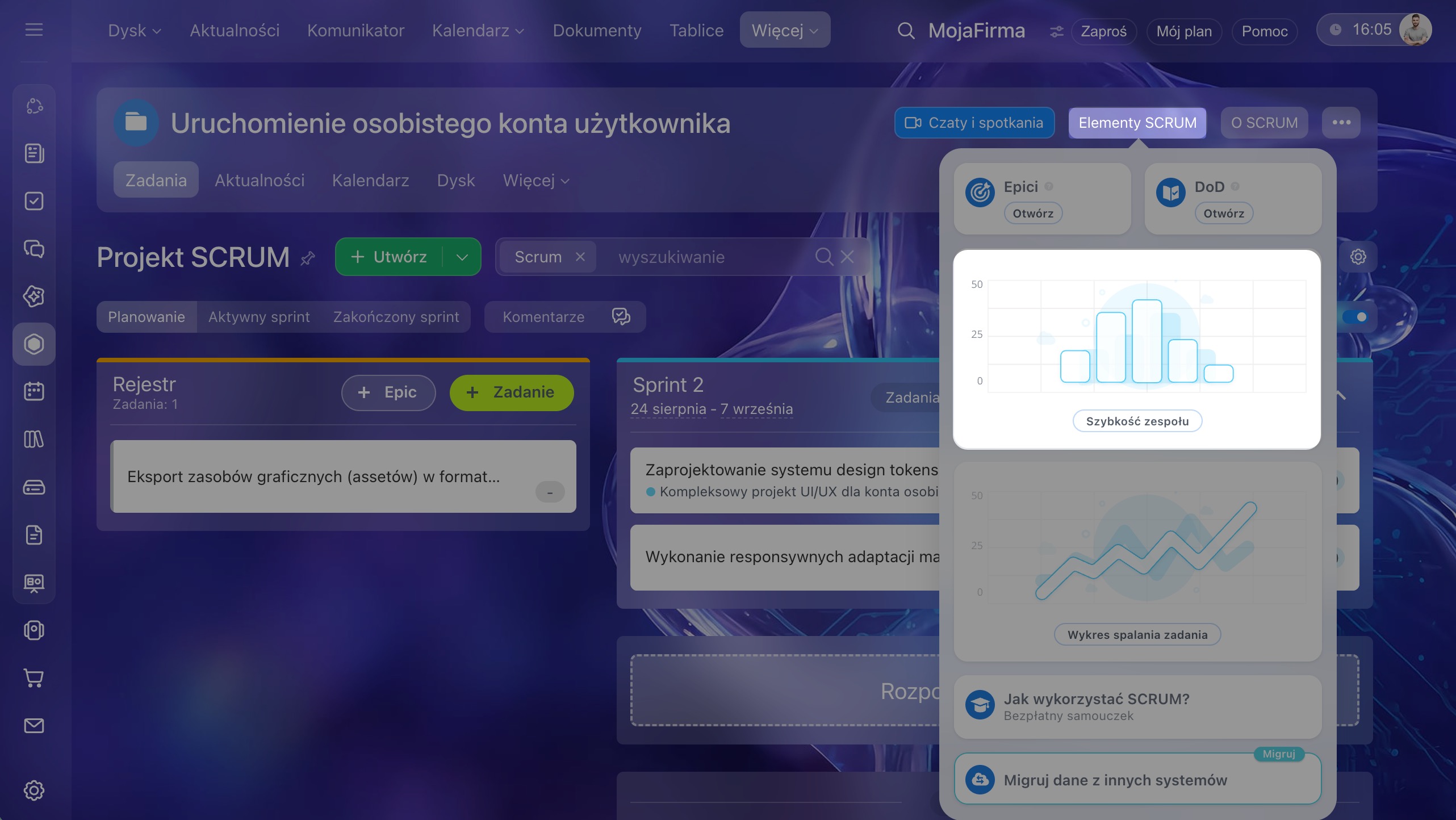
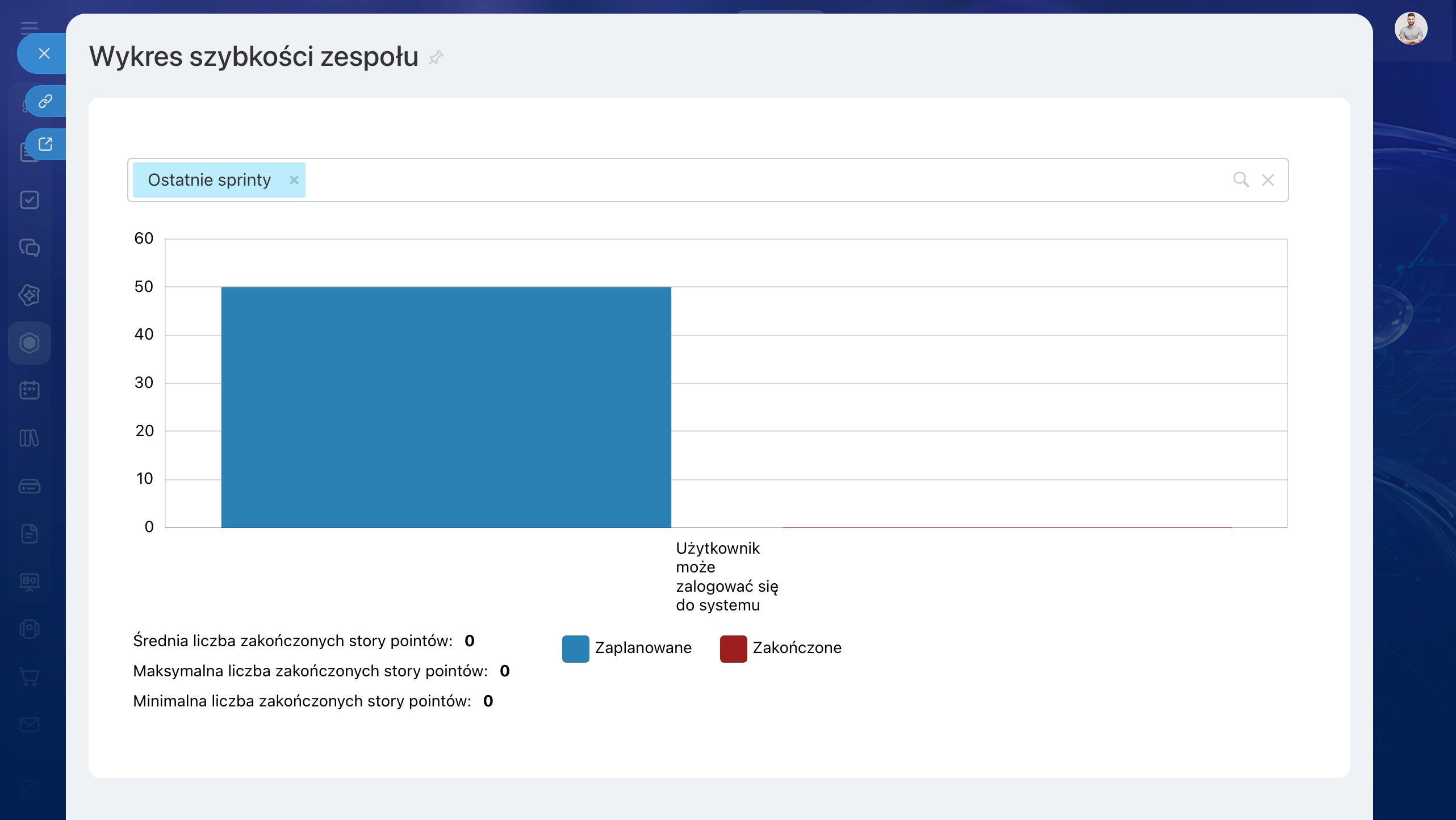
Otwórz Elementy Scruma > Szybkość zespołu. Zobaczysz wykres:
- niebieskie słupki — liczba Story Points zaplanowanych w każdym sprincie,
- czerwone słupki — liczba faktycznie zrealizowanych Story Points.
Na osi pionowej znajduje się liczba Story Points, a na osi poziomej — ukończone sprinty.
Jeśli przez kilka kolejnych sprintów zespół realizuje podobny zakres pracy, można określić jego średnią szybkość. Na przykład jeśli w dwutygodniowym sprincie zespół regularnie realizuje około 35 Story Points, możesz wykorzystać tę wartość jako punkt odniesienia przy planowaniu kolejnego cyklu. Zaplanowanie 60 Story Points przy takim samym czasie trwania sprintu może doprowadzić do przeciążenia lub konieczności przeniesienia zadań.
Szybkość zespołu możesz wykorzystać także podczas planowania kolejnych sprintów:
- do określania odpowiedniego zakresu sprintu,
- do oceny rzeczywistego obciążenia,
- do uzgadniania terminów z interesariuszami.
Na przykład jeśli zespół regularnie realizuje około 35 Story Points w dwutygodniowym sprincie, a w backlogu znajduje się zadanie wycenione na 70 Story Points, od razu wiadomo, że jego realizacja zajmie co najmniej dwa sprinty. Dzięki temu można wcześniej uzgodnić terminy z kierownictwem lub klientem i nie obiecywać rezultatu w terminie, który nie odpowiada rzeczywistej szybkości zespołu.
W skrócie
- Scrum w Bitrix24 to narzędzie do zarządzania projektami zgodnie z metodyką Scrum. Zespół dzieli pracę na krótkie cykle — sprinty trwające od jednego do czterech tygodni. Na koniec każdego sprintu uzyskuje konkretny rezultat.
- Aby utworzyć Scrum, przejdź do sekcji Zadania i projekty > Scrum > Utwórz. Podaj nazwę i opis, skonfiguruj parametry oraz wybierz poziom prywatności.
- Zaplanuj spotkania, uzupełnij backlog zadaniami, utwórz epiki i określ kryteria ukończenia zadań.
- Określ cel sprintu, wybierz zadania z backlogu, oceń je w Story Points i uruchom sprint.
- Podczas sprintu zadania są wyświetlane na tablicy Kanban w sekcji Aktywny sprint. Są rozmieszczone w kolumnach, na przykład Nowe, W toku, Ukończone.
- Aby sprawdzić dynamikę realizacji sprintu, otwórz kartę Planowanie i kliknij ikonę wykresu. Otworzy się wykres spalania zadań, który pokazuje, jak wraz ze zbliżaniem się końca sprintu zmniejsza się zakres zaplanowanej pracy.
- Aby zakończyć sprint, kliknij Zakończ na karcie Planowanie — otworzy się okno z podsumowaniem. Zobaczysz w nim, czy cel został osiągnięty, ile zadań ukończono i które pozostały niezakończone.
- Po kilku ukończonych sprintach można ocenić szybkość zespołu. Otwórz Elementy Scruma > Szybkość zespołu. Zobaczysz wykres przedstawiający liczbę Story Points zaplanowanych w każdym sprincie oraz faktycznie zrealizowanych Story Points.
- Szybkość zespołu możesz wykorzystać podczas planowania do określania odpowiedniego zakresu sprintu, oceny rzeczywistego obciążenia i uzgadniania terminów z interesariuszami.