
W każdej firmie są zadania, które regularnie się powtarzają. Niektóre tworzy się w razie potrzeby, na przykład podczas wdrażania nowego pracownika lub przygotowywania oferty handlowej. Inne wykonuje się zgodnie z harmonogramem, na przykład sprawdza niezakończone deale w każdy piątek lub wysyła raport pod koniec miesiąca. Szablony i zadania cykliczne w Bitrix24 ograniczają ręczną pracę związaną z tworzeniem takich zadań.
Szablony sprawdzą się w typowych procesach, takich jak zamawianie zaświadczeń czy przygotowywanie projektów graficznych. Wystarczy raz uzupełnić opis, określić termin i załączyć pliki, a następnie tworzyć kolejne zadania według tego wzoru. Dzięki temu wszystkie zadania będą miały taką samą strukturę, a ich tworzenie zajmie mniej czasu.
Zadania cykliczne są przydatne, gdy proces odbywa się według harmonogramu, na przykład w każdy piątek lub na początku miesiąca. Wystarczy ustawić częstotliwość, a Bitrix24 będzie automatycznie tworzyć zadania. Nie musisz pamiętać o utworzeniu zadania ani dodawać go ręcznie.
W tym artykule dowiesz się:
Które rutynowe procesy można zautomatyzować
Szablony sprawdzą się w przypadku typowych zadań wykonywanych według określonego standardu.
- HR: „Zapoznaj się z instrukcjami wdrożeniowymi” — zadanie jest tworzone, gdy nowa osoba rozpoczyna pracę w firmie.
- Sprzedaż: „Przygotuj ofertę handlową” — zadanie jest tworzone dla konkretnego klienta.
- Dział prawny: „Sprawdź umowę” — zadanie jest tworzone dla każdego deala.
- Marketing: „Uruchom kampanię reklamową” — zadanie jest tworzone przy rozpoczęciu nowej kampanii.
Zadania cykliczne są przydatne, gdy procesy odbywają się według harmonogramu.
- Księgowość: „Wyślij raport miesięczny” — 25. dnia każdego miesiąca.
- IT: „Sprawdź kopie zapasowe systemu” — co dwa tygodnie.
- Sprzedaż: „Sprawdź niezakończone deale w CRM” — w piątki.
- Wsparcie klienta: „Podsumuj tygodniowe zgłoszenia” — w poniedziałki.
- Finanse: „Uzgodnij salda na rachunkach bankowych” — na początku każdego miesiąca.
Jak działają szablony i zadania cykliczne
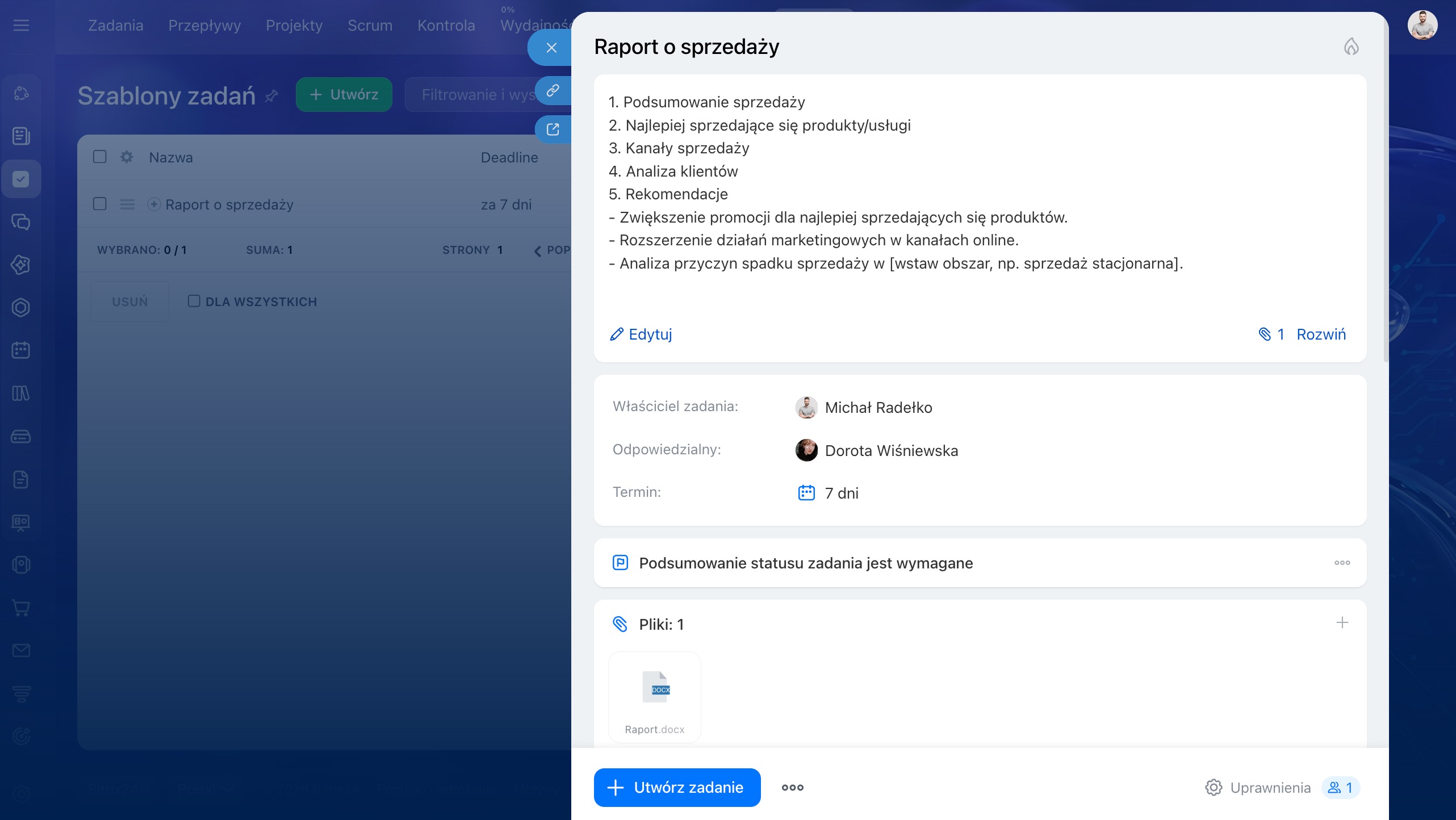
Szablon to wzór zadania z uzupełnionymi polami, takimi jak nazwa, opis, osoba odpowiedzialna i termin. Gdy trzeba wykonać lub zlecić typowe zadanie, pracownik tworzy je na podstawie szablonu z gotową strukturą.
Na przykład w szablonie „Sprawdź umowę” wskazano osobę odpowiedzialną — prawnika, termin wykonania — dwa dni oraz listę kontrolną z etapami weryfikacji. Gdy menedżer sprzedaży zamyka deala, tworzy zadanie na podstawie szablonu i załącza plik umowy. Prawnik otrzymuje wszystkie potrzebne informacje i może od razu rozpocząć pracę.
Zadanie cykliczne to zadanie z uzupełnionymi polami i skonfigurowanym harmonogramem, na przykład na każdy piątek lub pierwszy dzień miesiąca. Bitrix24 automatycznie tworzy nowe zadania z gotową strukturą zgodnie z ustawionym harmonogramem.
Na przykład zadanie „Przygotuj raport z kampanii reklamowych” jest tworzone w pierwszy dzień roboczy każdego miesiąca. Wskazano w nim osobę odpowiedzialną — specjalistę ds. marketingu, obserwatora — kierownika działu oraz termin wykonania — trzy dni. Zespół pamięta o przygotowaniu raportu, a kierownik widzi zadanie i śledzi postępy.
Jak utworzyć szablon zadania
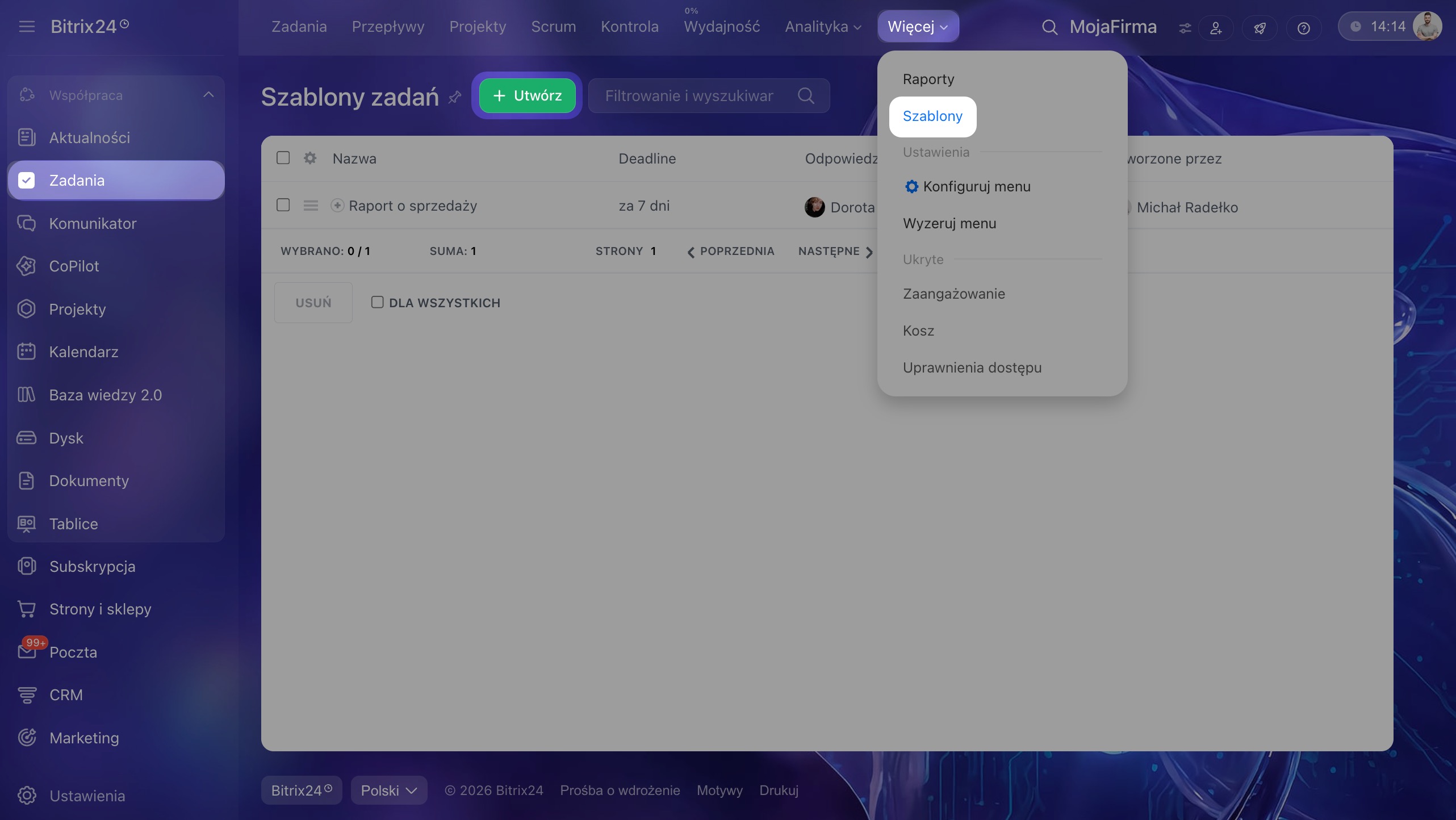
Szablony znajdują się w sekcji Zadania i projekty > Więcej > Szablony. Aby dodać nowy szablon, kliknij Utwórz. Otworzy się formularz tworzenia i konfiguracji szablonu.
Dodaj do szablonu wszystkie elementy, które mają się znaleźć w każdym zadaniu, na przykład wymagania dotyczące wykonania i standardowe pliki.
Zadania w Bitrix24: jak je tworzyć i konfigurować
Jak pracować z szablonami zadań
Nazwa. Krótko opisz, czego dotyczy zadanie. Osoba odpowiedzialna powinna zrozumieć jego cel bez otwierania formularza. Na przykład „Przygotuj ofertę handlową” lub „Zapoznaj się z instrukcjami wdrożeniowymi”.
Opis. Dodaj instrukcję lub wskaż informacje, które trzeba uzupełnić podczas tworzenia zadania. Na przykład w szablonie „Przygotuj ofertę handlową” możesz opisać strukturę dokumentu: co uwzględnić we wstępie, jakie warunki przedstawić i w jakim formacie przygotować plik końcowy. Podczas tworzenia nowego zadania pracownik uzupełni opis, ale szablon pozostanie bez zmian.
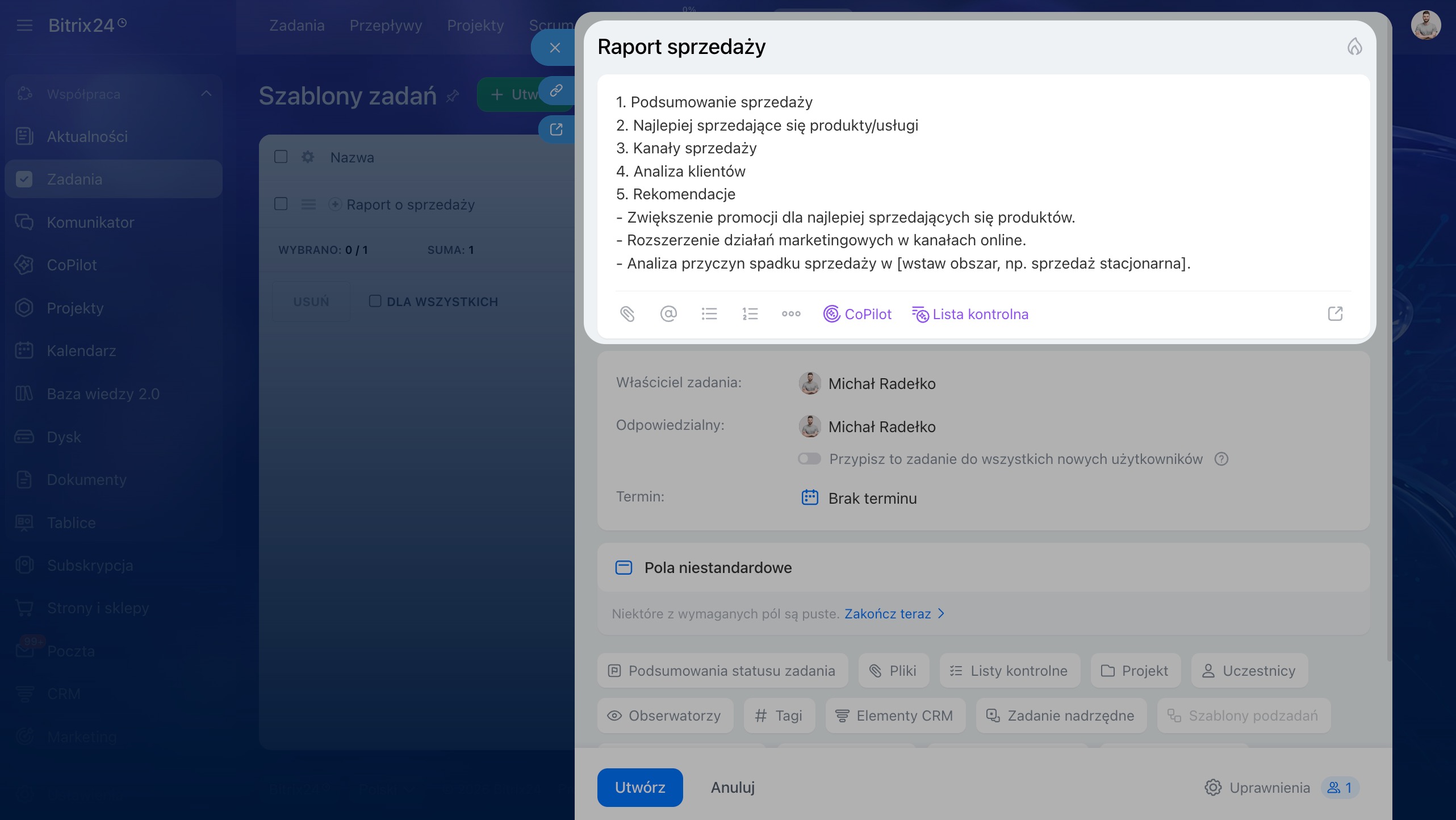
Twórca. Domyślnie jest nim osoba, która utworzyła szablon. W zadaniu utworzonym na podstawie szablonu Twórcą zostanie pracownik, który utworzył to zadanie.
Odpowiedzialny. Wskaż osobę, która ma wykonać zadanie. Możesz ją zmienić podczas tworzenia zadania — szablon pozostanie bez zmian. W przypadku instrukcji wdrożeniowych włącz opcję Zadanie dla nowego pracownika. Wtedy nowe osoby w Bitrix24 będą automatycznie otrzymywać to zadanie.
Termin. Określ, ile czasu od momentu utworzenia zadania ma mieć osoba odpowiedzialna na jego wykonanie. Na przykład dla zadania „Przygotuj ofertę handlową” możesz ustawić trzy dni, a dla zadania „Sprawdź sprzęt” — jeden dzień.
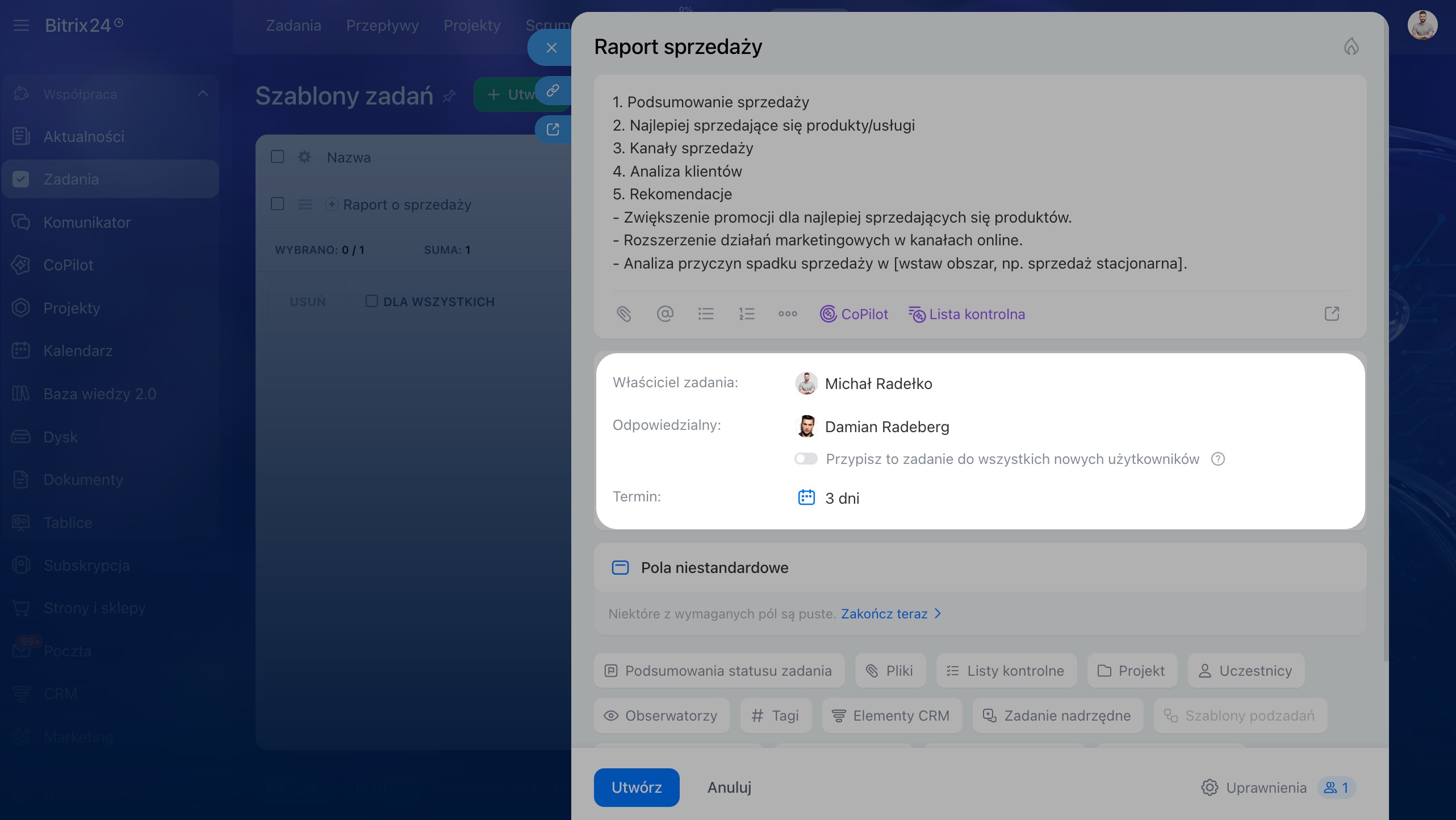
Dodatkowe parametry. Gdy zadanie jest złożone lub uczestniczy w nim kilka osób, skonfiguruj dodatkowe opcje. Na przykład:
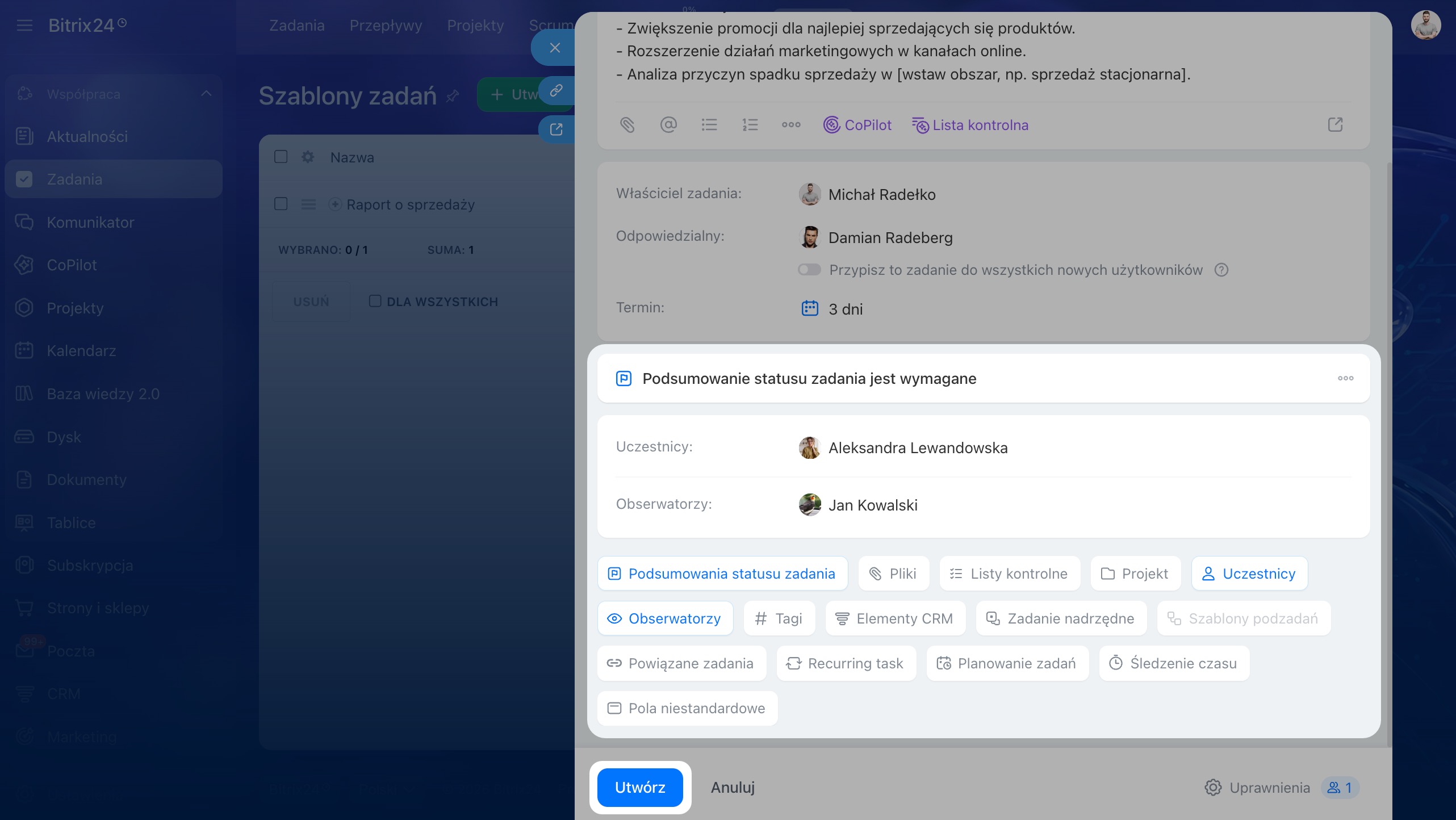
- Poproś osobę odpowiedzialną o przedstawienie wyników pracy. Może to być oferta handlowa w formacie PDF lub link do projektu graficznego.
- Dodaj Uczestników i obserwatorów. Na przykład w szablonie „Przygotuj ofertę handlową” wskaż jako Uczestnika projektanta, który przygotuje prezentację, a jako obserwatora — kierownika działu.
- Podziel zadanie na etapy za pomocą listy kontrolnej. Na przykład w szablonie „Przeprowadź onboarding pracownika” dodaj punkty: podpisz dokumenty, wydaj sprzęt, utwórz skrzynkę e-mail, dodaj pracownika do czatu działu oraz przeprowadź szkolenie wprowadzające.
- Załącz potrzebne pliki, takie jak instrukcje, formularze i szablony dokumentów. Dzięki temu osoba odpowiedzialna otrzyma wszystkie materiały razem z zadaniem.
Po uzupełnieniu szablonu kliknij Utwórz.
Zadanie na podstawie szablonu możesz utworzyć na trzy sposoby:
- W sekcji Szablony zadań kliknij Menu (≡) obok odpowiedniego szablonu i wybierz Utwórz zadanie na podstawie szablonu.
- Podczas tworzenia nowego zadania otwórz pełny formularz, kliknij Szablony i wybierz odpowiedni szablon.
- W istniejącym zadaniu kliknij Menu (≡) > Utwórz zadanie na podstawie szablonu.
Przed utworzeniem zadania możesz zmienić jego parametry, na przykład osobę odpowiedzialną, opis lub termin. Szablon pozostanie bez zmian. Na przykład kierownik działu sprzedaży tworzy zadanie na podstawie szablonu „Przygotuj ofertę handlową” i wskazuje jako osobę odpowiedzialną menedżera przypisanego do konkretnego deala.
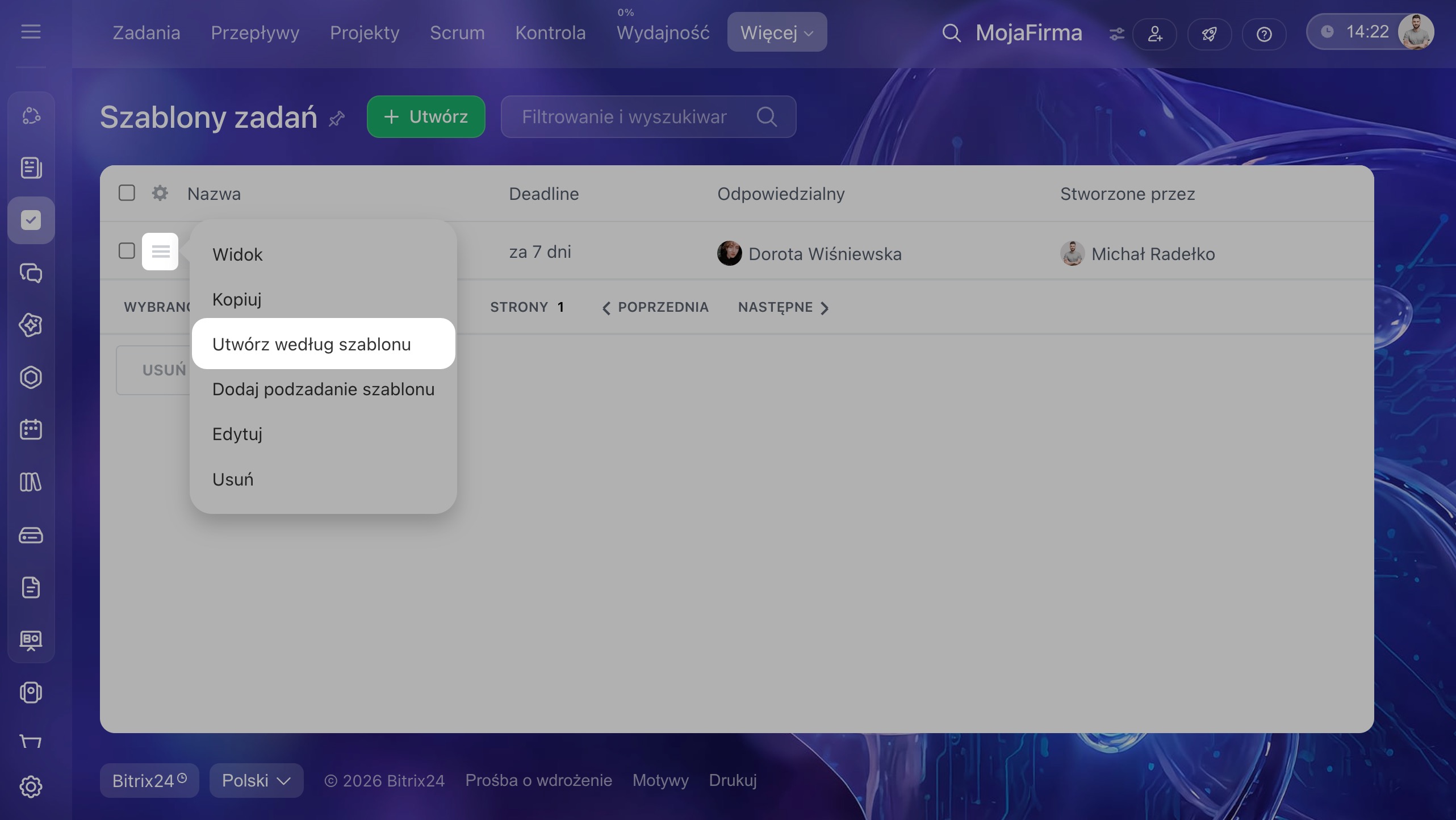 Tworzenie zadania na podstawie szablonu w sekcji Szablony zadań
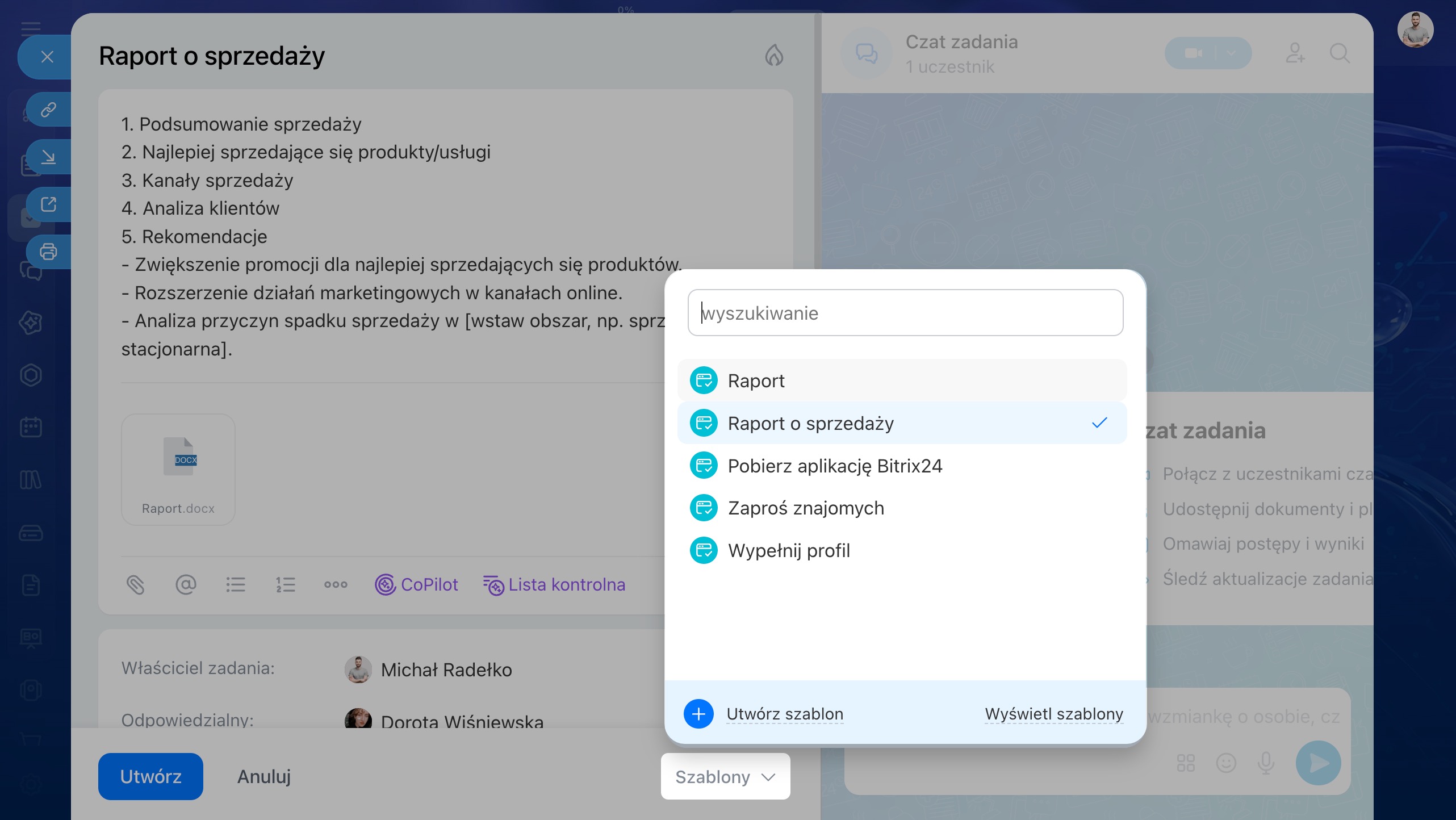 Tworzenie zadania na podstawie szablonu w pełnym formularzu
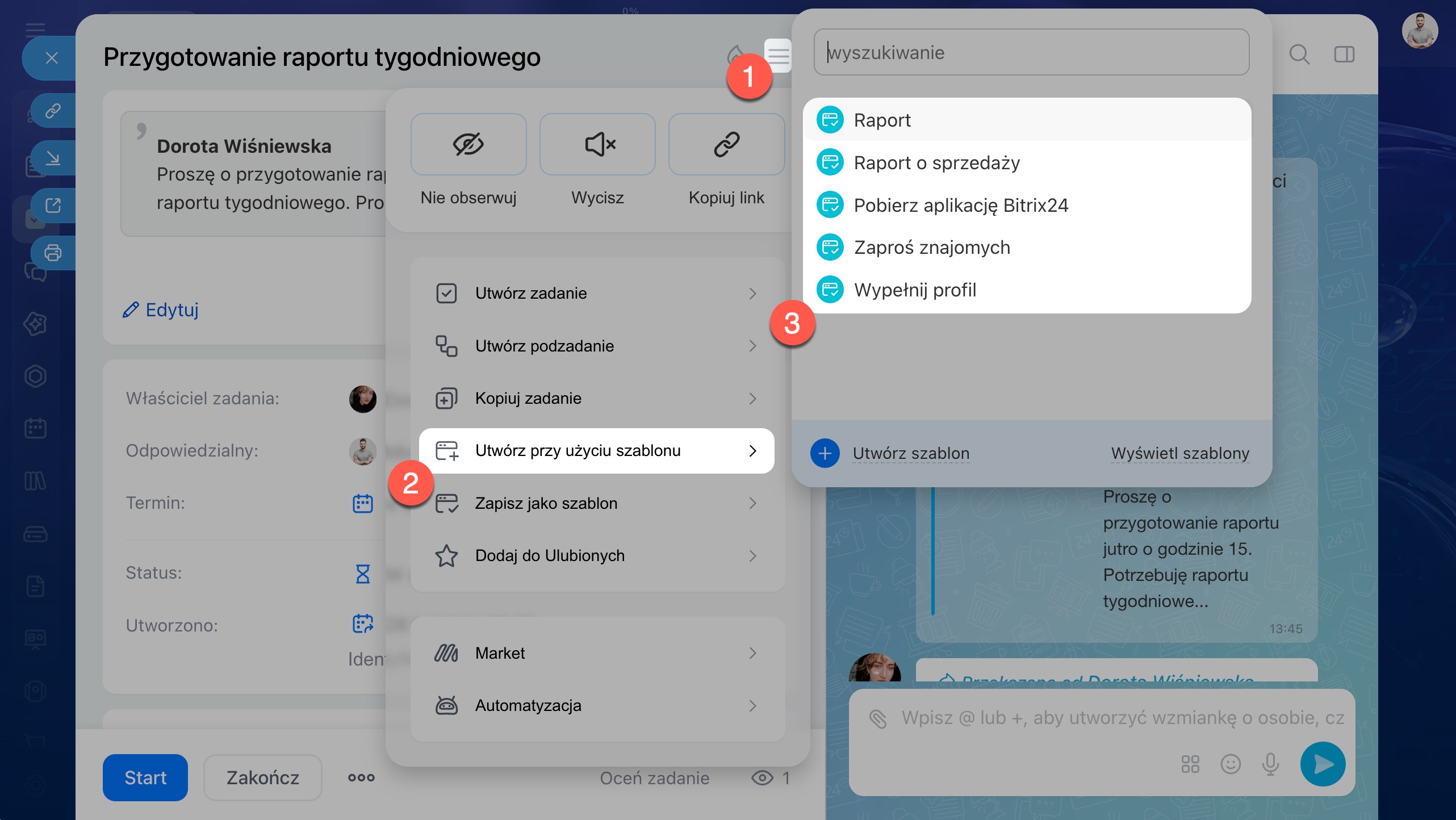 Tworzenie zadania na podstawie szablonu podczas edycji istniejącego zadania
Jak utworzyć zadanie cykliczne
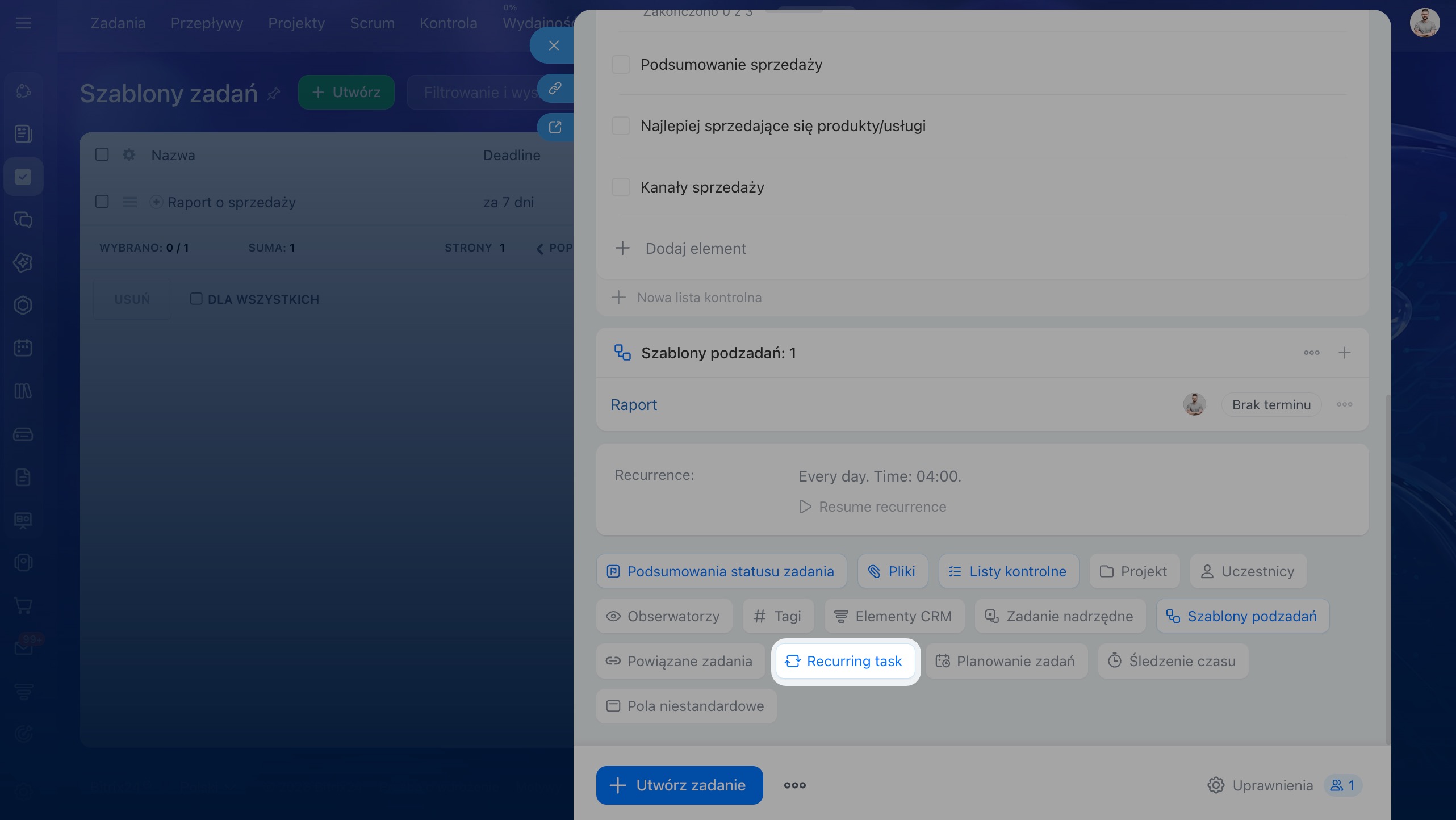
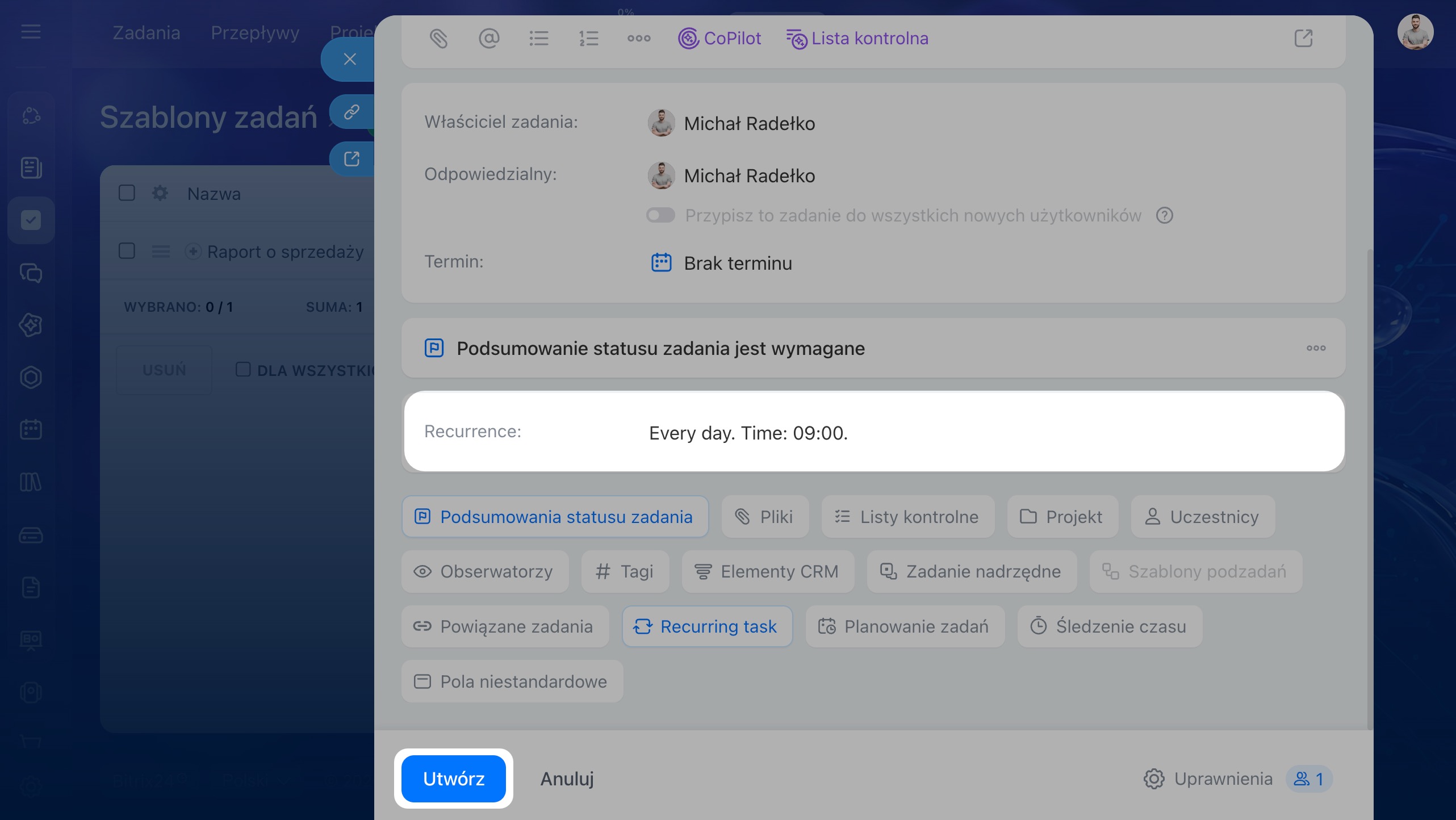
Gdy proces powtarza się według harmonogramu, na przykład co tydzień, miesiąc lub rok, utwórz zadanie cykliczne. Możesz to zrobić na podstawie szablonu. Otwórz gotowy szablon lub utwórz nowy, a następnie w dolnej części formularza wybierz parametr Zadanie cykliczne. Pojawi się blok ustawień.
Zadania cykliczne w Bitrix24: jak je tworzyć i konfigurować
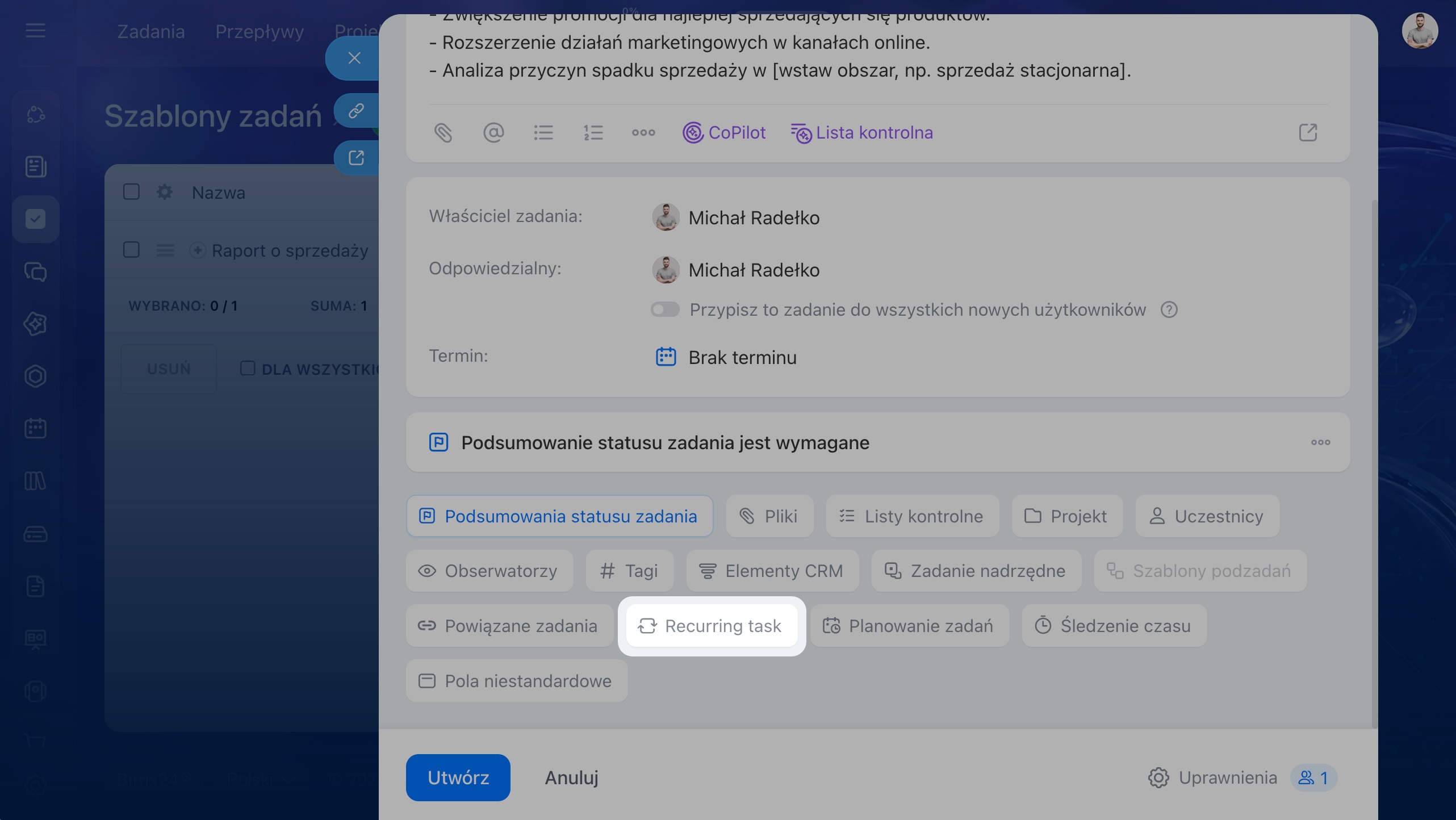
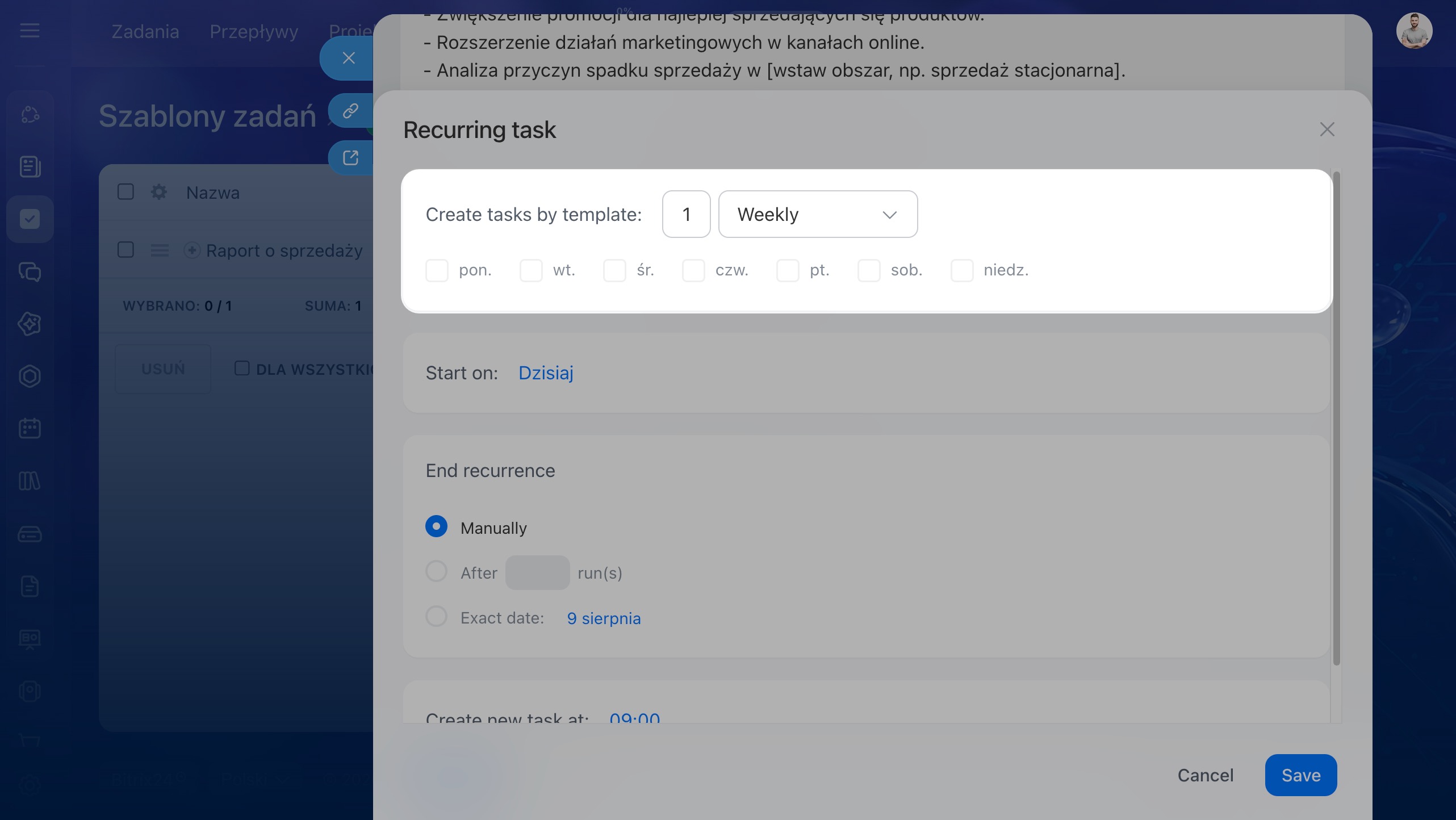
Częstotliwość. Wybierz, jak często ma być tworzone nowe zadanie.
- Dzień — na przykład „Obsłuż nowe zgłoszenia” każdego ranka.
- Tydzień — wybierz konkretne dni. Na przykład „Sprawdź realizację planu sprzedaży” w piątki.
- Miesiąc — wskaż dzień miesiąca lub dzień tygodnia. Na przykład zadanie „Przygotuj raport z kampanii reklamowych” można utworzyć w pierwszy dzień roboczy miesiąca.
- Rok — ta opcja sprawdzi się w przypadku rzadkich procesów, takich jak audyt, odnawianie licencji lub raporty roczne.
Dla częstotliwości dziennej, tygodniowej i miesięcznej możesz ustawić interwał, na przykład co dwa tygodnie lub co trzy miesiące. Zadanie „Sprawdź sprzęt i zapisz wyniki konserwacji” może powtarzać się co dwa tygodnie.
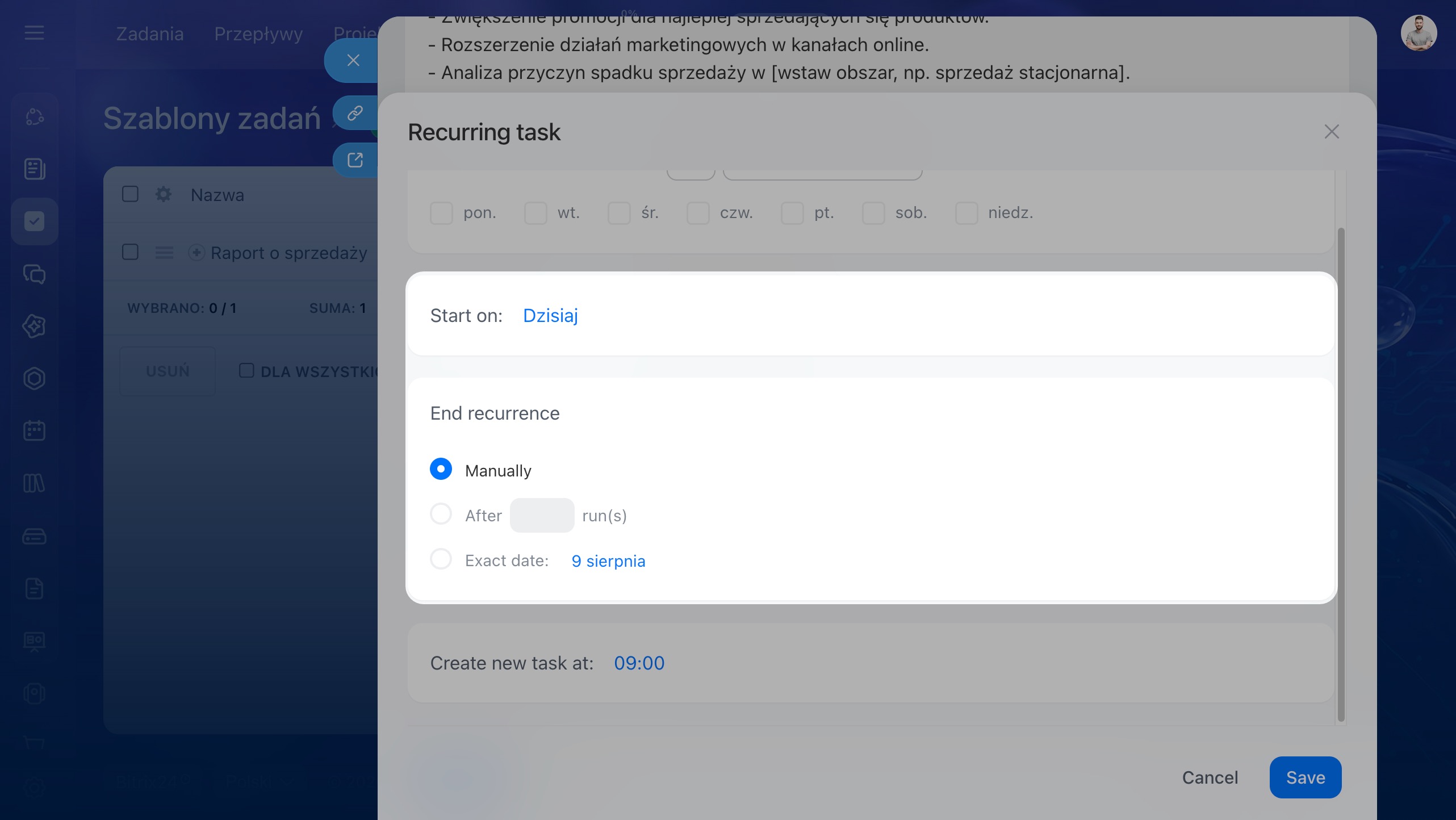
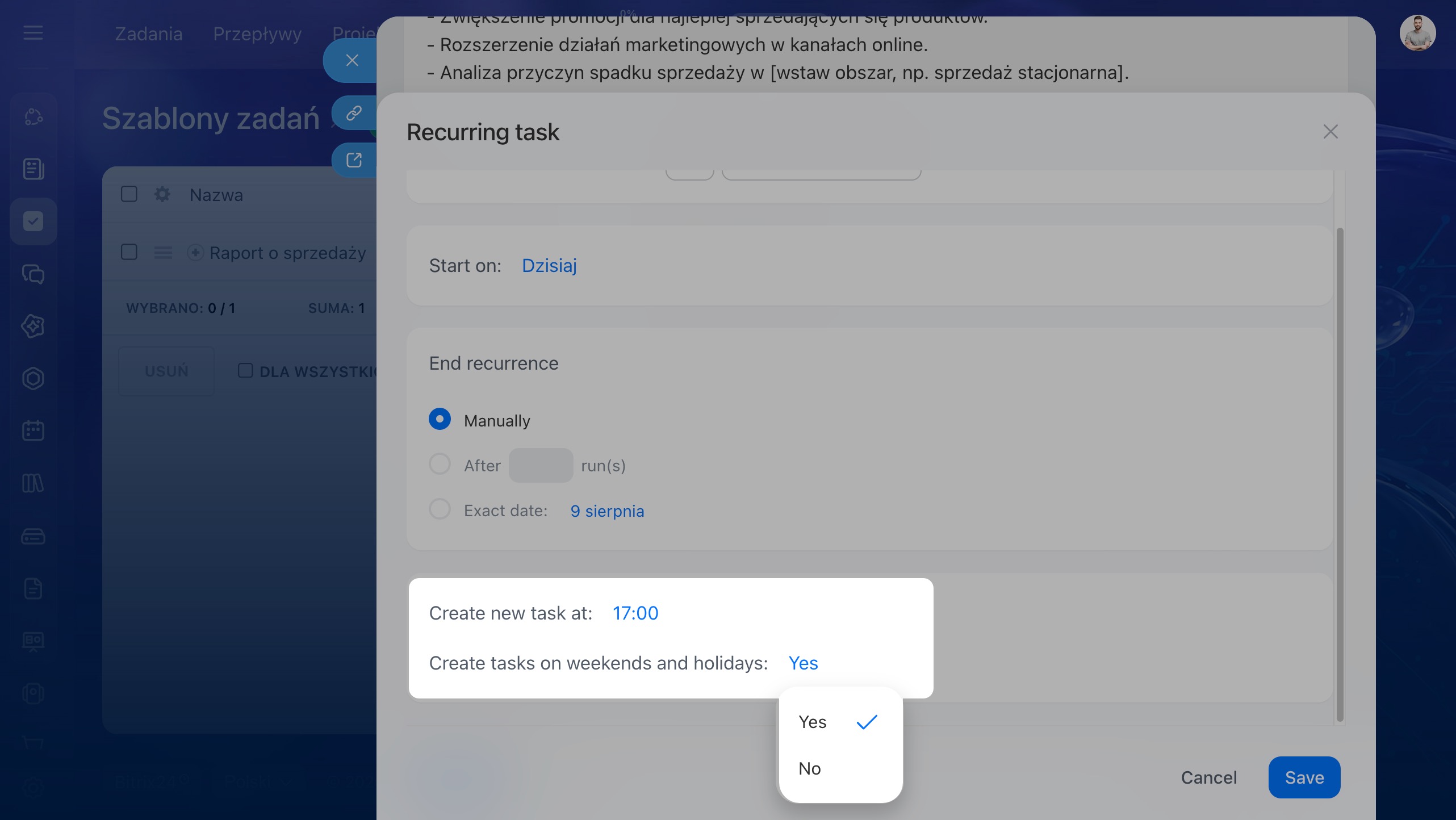
Początek powtarzania. Domyślnie zadania są tworzone od razu po skonfigurowaniu harmonogramu, ale możesz wskazać konkretną datę rozpoczęcia. Na przykład firma przeprowadza ocenę pracowników co roku w październiku. Kierownik może wcześniej skonfigurować zadanie „Przeprowadź ocenę wyników pracy” z datą rozpoczęcia 1 października.
Zakończenie powtarzania. Dostępne są trzy opcje:
- Ręcznie — zadania są tworzone do momentu ręcznego wyłączenia powtarzania. Ta opcja sprawdzi się w przypadku stałych procesów.
- Po określonej liczbie powtórzeń — zadanie zostanie utworzone wskazaną liczbę razy. Na przykład jeśli kampania marketingowa trwa trzy tygodnie, ustaw trzy powtórzenia.
- Według daty — zadania są tworzone do określonego dnia. Na przykład dla zadania „Sprawdź realizację planu sprzedaży w ramach kampanii” możesz wskazać datę zakończenia kampanii.
Czas utworzenia. Wskaż godzinę, o której ma powstawać nowe zadanie. Na przykład zadanie „Obsłuż nowe zgłoszenia” możesz ustawić na 9:00. Osoba odpowiedzialna zobaczy je na początku dnia i nie zapomni go wykonać.
Weekendy i święta. Gdy zadanie powtarza się codziennie, możesz określić, czy ma być tworzone w dni wolne od pracy. Na przykład dla zadania „Obsłuż nowe zgłoszenia” wybierz Nie twórz, jeśli dział wsparcia pracuje tylko w dni robocze.
Kliknij Zapisz, aby dodać harmonogram. Jeśli edytujesz gotowy szablon, zmiany zostaną zapisane automatycznie. Jeśli tworzysz nowy, kliknij Utwórz. Od tego momentu zadania będą tworzone zgodnie z harmonogramem.
W skrócie
- Szablony i zadania cykliczne w Bitrix24 ograniczają ręczną pracę związaną z tworzeniem typowych i cyklicznych zadań.
- Szablony sprawdzą się w typowych procesach, takich jak zamawianie zaświadczeń czy przygotowywanie projektów graficznych. Aby utworzyć szablon, przejdź do sekcji Zadania i projekty > Więcej > Szablony > Utwórz i skonfiguruj potrzebne pola.
- Zadania cykliczne są przydatne, gdy proces odbywa się według harmonogramu, na przykład w każdy piątek lub na początku miesiąca. Możesz je utworzyć na podstawie szablonu. W tym celu skonfiguruj parametr Zadanie cykliczne: określ częstotliwość, datę rozpoczęcia i warunek zakończenia powtarzania.