
Zadania w Bitrix24 pomagają uporządkować pracę: wszystkie polecenia i terminy są zebrane w jednym miejscu. Nie musisz szukać szczegółów na czatach ani pamiętać o każdej sprawie.
Co ułatwia pracę osobie odpowiedzialnej za zadanie:
- Jasne instrukcje — wiadomo, co trzeba zrobić.
- Terminy pod kontrolą — Bitrix24 przypomni o zbliżającym się terminie ostatecznym.
- Wspólne miejsce do pracy — ustalenia, pliki i komentarze są zapisane w zadaniu.
- Mniej raportowania — przełożony widzi postępy bez dodatkowych pytań.
- Udokumentowane wyniki — historia i efekty pracy są zapisane w zadaniu.
- Dostęp z aplikacji mobilnej — możesz omawiać zadania, oznaczać punkty listy kontrolnej jako wykonane i dołączać zdjęcia bezpośrednio z telefonu. To przydatne dla osób, które często pracują poza biurem.
W artykule omówimy:
Jak korzystać z formularza zadania
Wszystkie Twoje zadania znajdziesz w sekcji Zadania i projekty > Zadania. Pojawiają się tutaj automatycznie, niezależnie od tego, czy utworzono je z czatu, w CRM czy w projekcie. Nie musisz szukać poleceń w korespondencji ani pamiętać, kto i gdzie je przesłał.
Formularz zadania pokazuje, co trzeba zrobić, w jakim terminie i kto za to odpowiada. Zawiera informacje potrzebne do pracy: opis, pliki, listy kontrolne, komentarze i historię działań.
Nazwa — krótko opisuje, co trzeba zrobić. Pozwala szybko rozpoznać, czego dotyczy zadanie. Na przykład „Przygotować raport sprzedaży” oznacza, że oczekiwanym wynikiem jest gotowy dokument, a nie samo zebranie danych.
Ważność — ikona obok nazwy wskazuje wysoki priorytet. Takie zadania warto realizować w pierwszej kolejności.
Opis — zawiera szczegóły: co dokładnie trzeba zrobić i w jakiej formie przekazać wynik. Przeczytaj go uważnie, aby uniknąć niepotrzebnych poprawek. Jeśli brakuje informacji, zapytaj Twórcę na czacie zadania.
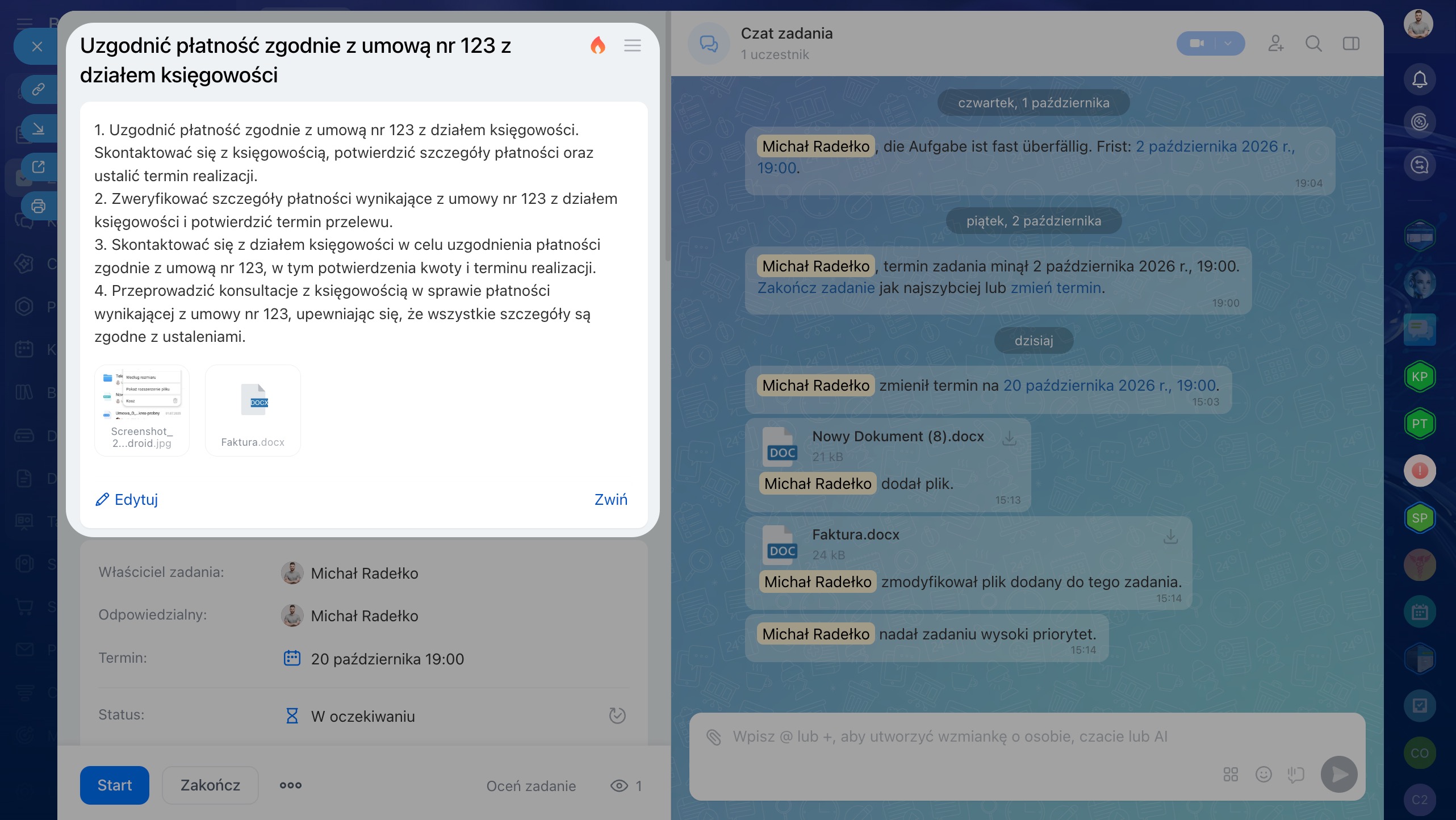
Twórca — osoba, która utworzyła zadanie i akceptuje wynik. Jeśli masz pytania, napisz do niej na czacie zadania.
Odpowiedzialny — osoba, która wykonuje zadanie i odpowiada za dotrzymanie terminu. W razie potrzeby może przekazać zadanie innemu pracownikowi. Aby to zrobić, kliknij Trzy kropki (...) > Oddeleguj.
Termin ostateczny — data i godzina, do których trzeba zakończyć pracę. Jeśli wiesz, że nie zdążysz, napisz na czacie zadania i uzgodnij zmianę terminu, zanim minie. Termin może zmienić Twórca, a odpowiedzialny — tylko wtedy, gdy pozwalają na to ustawienia zadania. Gdy zmieniasz termin, podaj przyczynę na czacie, aby przełożony wiedział, z czego wynika zmiana.
Status — wskazuje etap realizacji zadania. Zmienia się po kliknięciu odpowiedniego przycisku w formularzu. Dzięki temu zespół może śledzić postępy bez dodatkowych pytań i wiadomości.
- Czeka na wykonanie — początkowy status zadania. Gdy klikniesz Rozpocznij, zadanie otrzyma status W toku. Jeśli włączono śledzenie czasu, rozpocznie się również pomiar czasu pracy.
- W toku — zadanie jest realizowane. Jeśli korzystasz ze śledzenia czasu i musisz przerwać pracę, na przykład czekasz na materiały od współpracowników, kliknij Wstrzymaj. Pomiar czasu zatrzyma się, a zadanie wróci do statusu Czeka na wykonanie.
- Odłożone — kliknij Trzy kropki (...) > Odłóż, jeśli chcesz wrócić do zadania później. Na przykład czekasz na decyzję lub zakończenie innej pracy: nie możesz przygotować prezentacji, dopóki nie otrzymasz tekstów od specjalisty ds. marketingu. Zadanie przestanie być aktywne, ale pozostanie na Twojej liście.
- Do sprawdzenia — jeśli włączono sprawdzanie zadania po zakończeniu, po kliknięciu przycisku Zakończ zadanie otrzyma status Do sprawdzenia. Twórca sprawdzi wynik, zaakceptuje go lub zwróci zadanie do poprawy.
- Zakończone — zadanie zostało wykonane i zamknięte. Jeśli sprawdzanie nie jest włączone, zadanie otrzyma ten status po kliknięciu przycisku Zakończ. Wszyscy uczestnicy zobaczą, że praca została zakończona, i będą mogli przejść do kolejnych zadań.
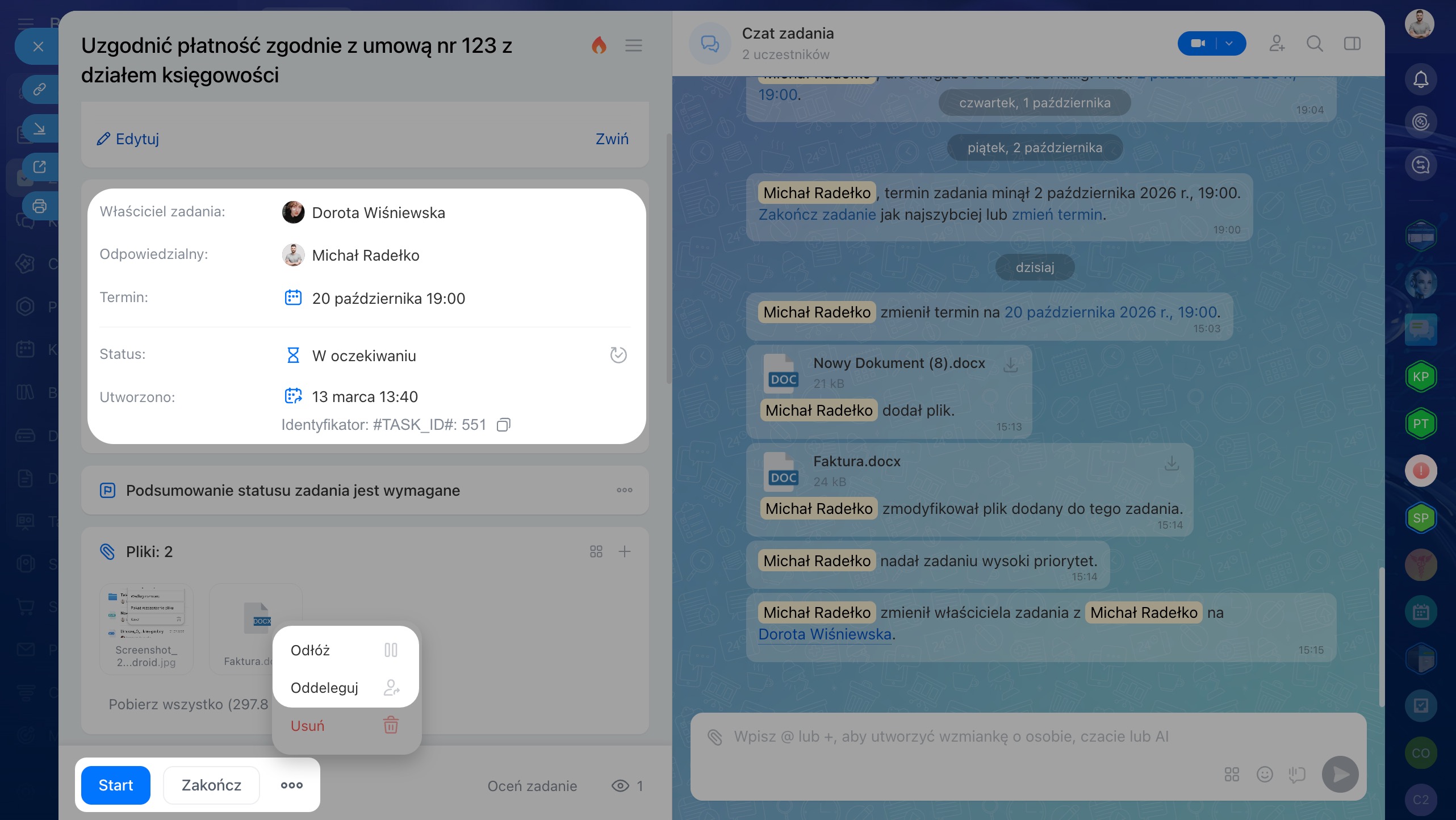
Czat zadania — miejsce, w którym zespół omawia szczegóły i podejmuje decyzje. Możesz tu zadawać pytania, uzgadniać kolejne kroki, oznaczać współpracowników i dołączać pliki. Korespondencja jest zapisywana, więc w dowolnym momencie możesz sprawdzić, jak przebiegała praca oraz kto co zaproponował lub zmienił.
Na czacie wyświetlają się również komunikaty systemowe: kto zmienił termin lub status, dodał komentarz albo przesłał dokument. Dzięki temu widzisz historię zadania od jego utworzenia do zakończenia.
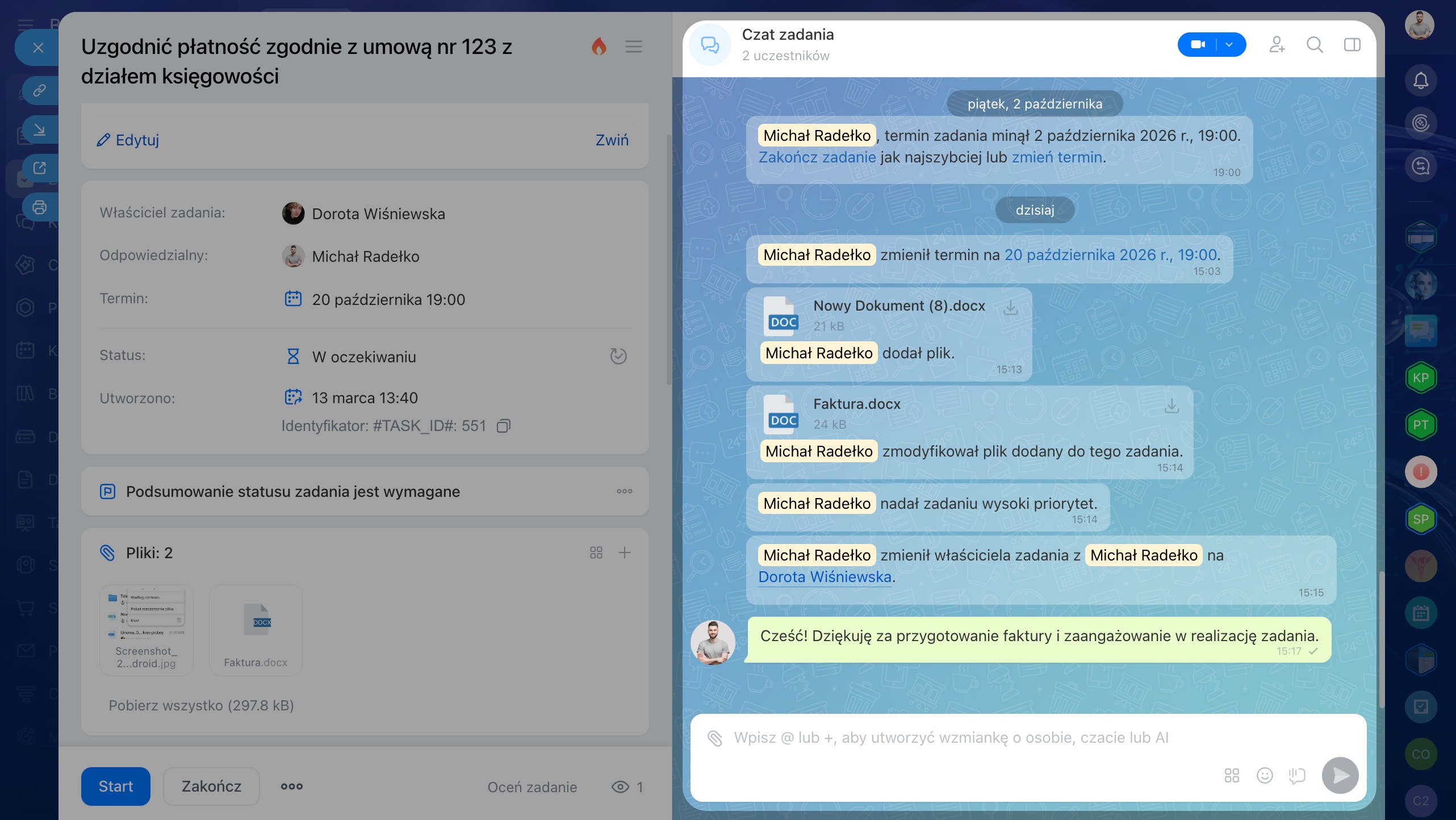
Pliki — materiały potrzebne do pracy, które możesz dodać w bloku Pliki lub na czacie zadania. Dzięki temu nie musisz szukać dokumentów w korespondencji.
Twórca może dołączyć materiały źródłowe, na przykład brief od klienta lub arkusz kalkulacyjny, w którym trzeba uzupełnić dane. Możesz też dodawać pliki w trakcie pracy, na przykład przesłać wstępną makietę do zatwierdzenia.
Jeśli plik został dodany z Dysku Bitrix24 i udostępniony do wspólnej edycji, możesz go edytować bezpośrednio z zadania lub ze wspólnej listy plików. Zmiany zapiszą się automatycznie.
Uczestnicy — współpracownicy, którzy pomagają wykonać zadanie. Może być ich kilku. Każdy wykonuje swoją część pracy, ale za wynik całego zadania odpowiada osoba odpowiedzialna.
Na przykład przełożony przydziela Ci zadanie „Przygotować prezentację dla klienta”. Pomagają Ci dwie osoby: grafik przygotowuje slajdy, a analityk opracowuje dane. Jako osoba odpowiedzialna dbasz o to, aby prezentacja była gotowa i wysłana do klienta w terminie.
Obserwatorzy — osoby, które śledzą postępy w zadaniu, ale go nie wykonują. Na przykład przełożony może być obserwatorem zadania dotyczącego przygotowania prezentacji, aby śledzić postępy i sprawdzić gotowy materiał.
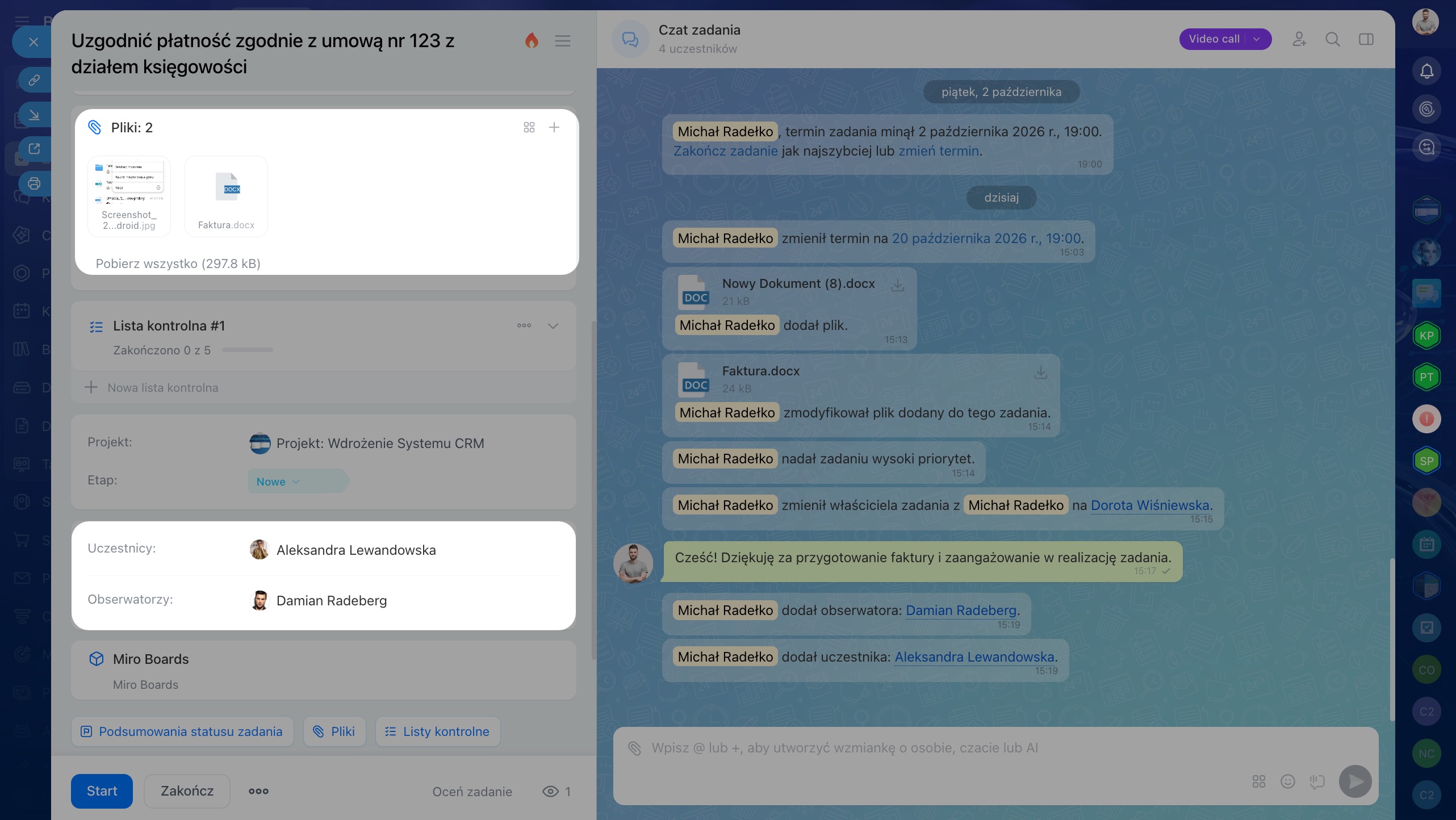
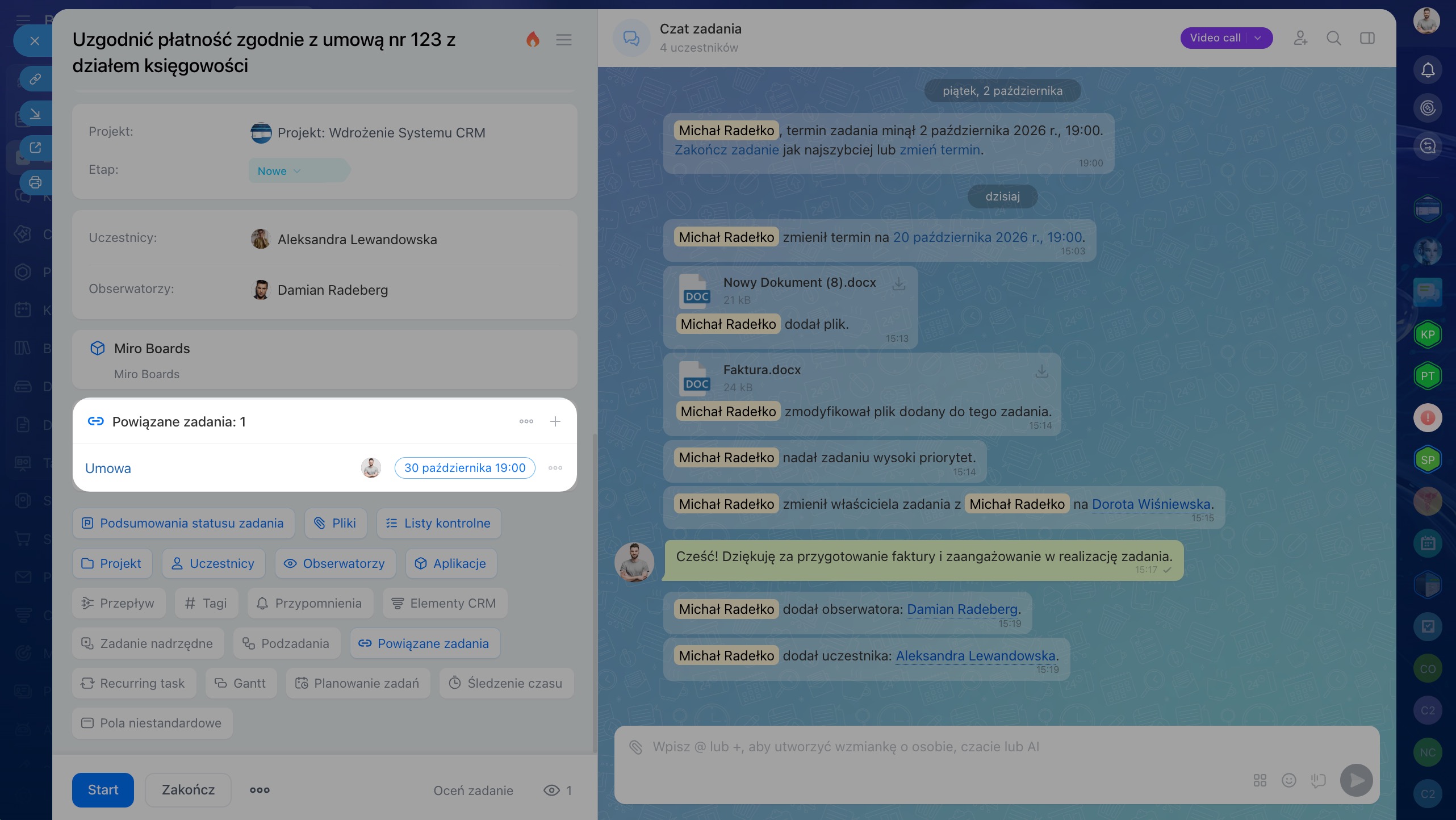
Powiązania. Zadanie możesz powiązać z projektem, dealem lub innym zadaniem, aby łatwiej sprawdzać związane z nim informacje i zależności między pracami. Jeśli zadanie dotyczy klienta, powiąż je z odpowiednim elementem CRM. Dzięki temu szybko przejdziesz do formularza tego elementu lub dokumentów bez ręcznego wyszukiwania.
Co zrobić, jeśli zadanie jest zbyt obszerne lub niejasne
Czasami zadanie jest tak obszerne lub opisane tak niejasno, że trudno ustalić, od czego rozpocząć. Lista kontrolna pomoże Ci uporządkować pracę i określić kolejne kroki.
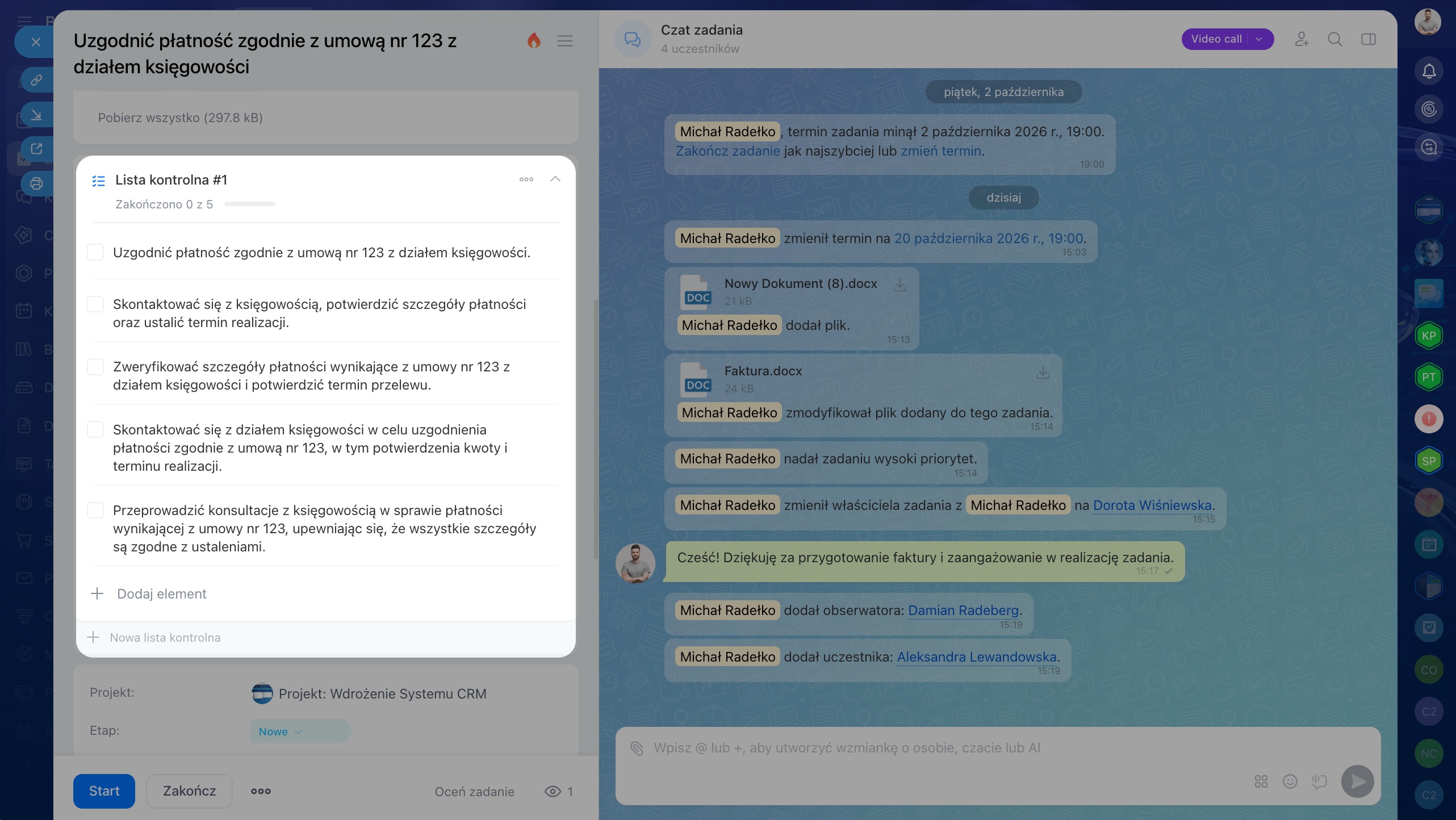
Lista kontrolna pomaga wykonać zadanie krok po kroku lub sprawdzić, czy wynik spełnia wymagania.
Użyj listy kontrolnej jako planu — podziel zadanie na kolejne kroki, na przykład: przygotuj materiały → uzgodnij je ze współpracownikami → sprawdź wersję końcową.
Jeśli listę kontrolną dodał Twórca, wykonuj jej kolejne punkty. Jeśli jej nie ma, dodaj własną i wykorzystaj ją jako plan pracy. Na przykład grafik wykonujący zadanie „Prezentacja dla klienta” oznacza jako wykonane punkty „Zebrać treści”, „Przygotować makietę” i „Wysłać do zatwierdzenia”.
Użyj listy kontrolnej do sprawdzenia wyniku — po wykonaniu zadania sprawdź, czy wszystko jest gotowe:
- Dokumenty są przygotowane zgodnie z szablonem.
- Wszystkie pliki są dołączone.
- Terminy są podane.
- Współpracownicy otrzymali potrzebne informacje.
Dzięki temu łatwiej zauważysz braki i uzupełnisz je przed przekazaniem zadania do sprawdzenia.
Dodatkowe możliwości listy kontrolnej:
- Do każdego punktu możesz dodać link lub plik, na przykład szablon, instrukcję albo makietę.
- Możesz przypisać do punktu uczestnika lub obserwatora. Na przykład grafik wykonuje punkt „Przygotować makietę”, a specjalista ds. marketingu jest przypisany do punktu „Sprawdzić treść”.
Listy kontrolne przydają się przy różnych zadaniach:
- Przygotowywanie dokumentów — zebranie podpisów, sprawdzenie danych firmy, przekazanie dokumentów do archiwum.
- Marketing — przygotowanie makiety, przekazanie materiału do składu, sprawdzenie tekstu po poprawkach.
- Organizacja wydarzeń — rezerwacja miejsca, wysłanie zaproszeń, sprawdzenie sprzętu.
- Sprawy kadrowe — nadanie uprawnień, umówienie spotkania, oprowadzenie nowego pracownika po biurze.
Jak współpracować przy zadaniu i zapisywać ustalenia
Wszystkie sprawy związane z zadaniem omawiaj na jego czacie. Korespondencja jest zapisywana, więc w dowolnym momencie możesz sprawdzić wcześniejsze propozycje i ustalenia. Na przykład zespół przygotowuje tekst na stronę docelową i omawia wszystkie poprawki na czacie zadania. Gdy po miesiącu dołącza nowy copywriter, znajdzie całą historię w jednym miejscu, bez przeglądania różnych czatów w Komunikatorze.
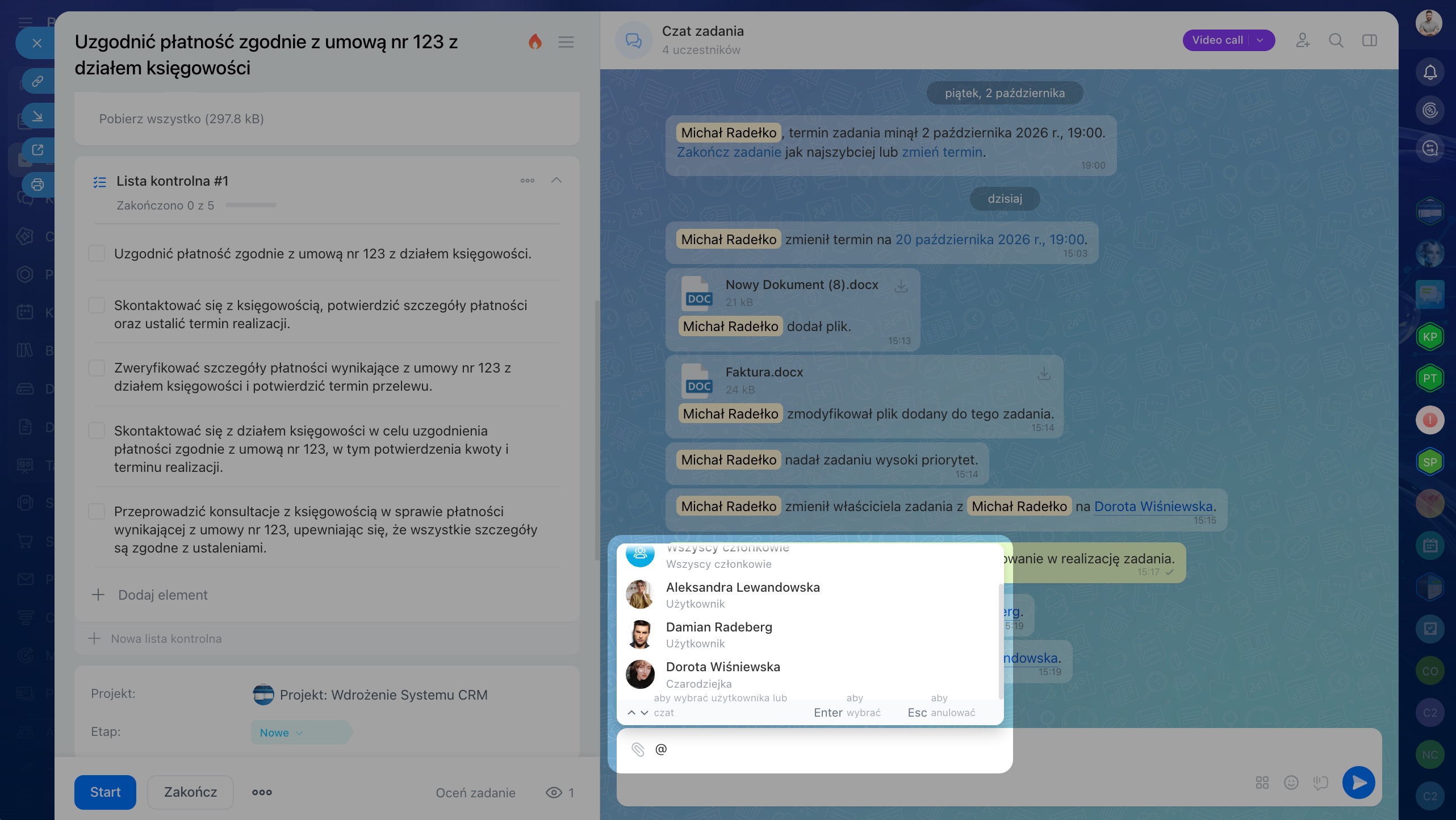
Oznaczaj współpracowników. Aby zwrócić się do konkretnej osoby na czacie, wpisz @ na początku wiadomości, a następnie jej imię i nazwisko. Na przykład: „@Jan Kowalski, sprawdź dane w arkuszu Q3”. Oznaczona osoba otrzyma powiadomienie. Możesz oznaczyć dowolną osobę uczestniczącą w zadaniu. Jeśli chcesz zaprosić do dyskusji kogoś nowego, najpierw dodaj tę osobę w formularzu zadania i przypisz jej jedną z ról.
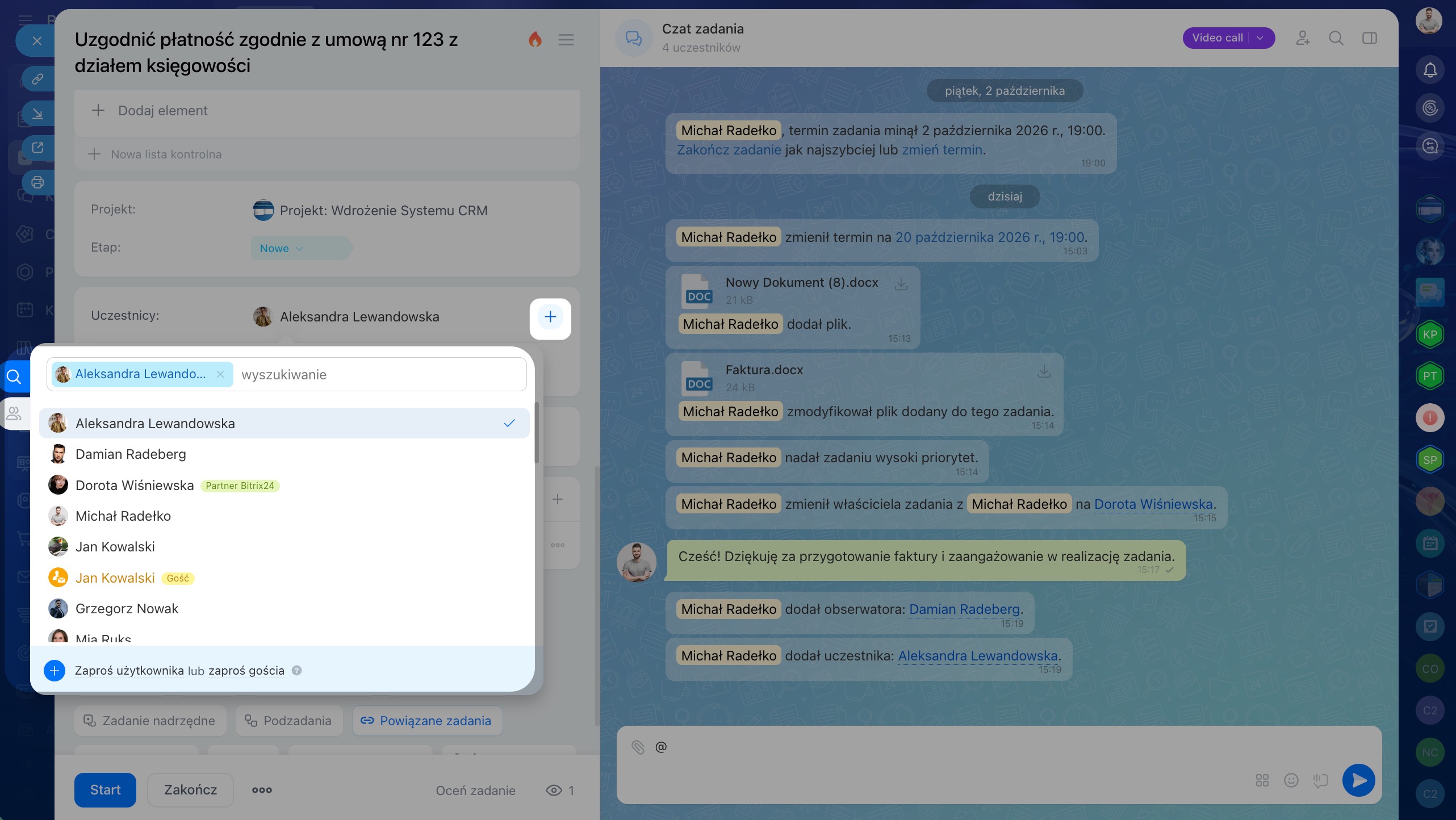
Dodawaj obserwatorów i uczestników. Dodaj do zadania osoby, które pomagają Ci je wykonać lub powinny śledzić postępy.
Dołączaj materiały. Aby potrzebne pliki były łatwo dostępne, dodawaj je do:
- Bloku Pliki — będą dostępne w formularzu zadania.
- Czatu zadania — znajdziesz je na pasku bocznym.
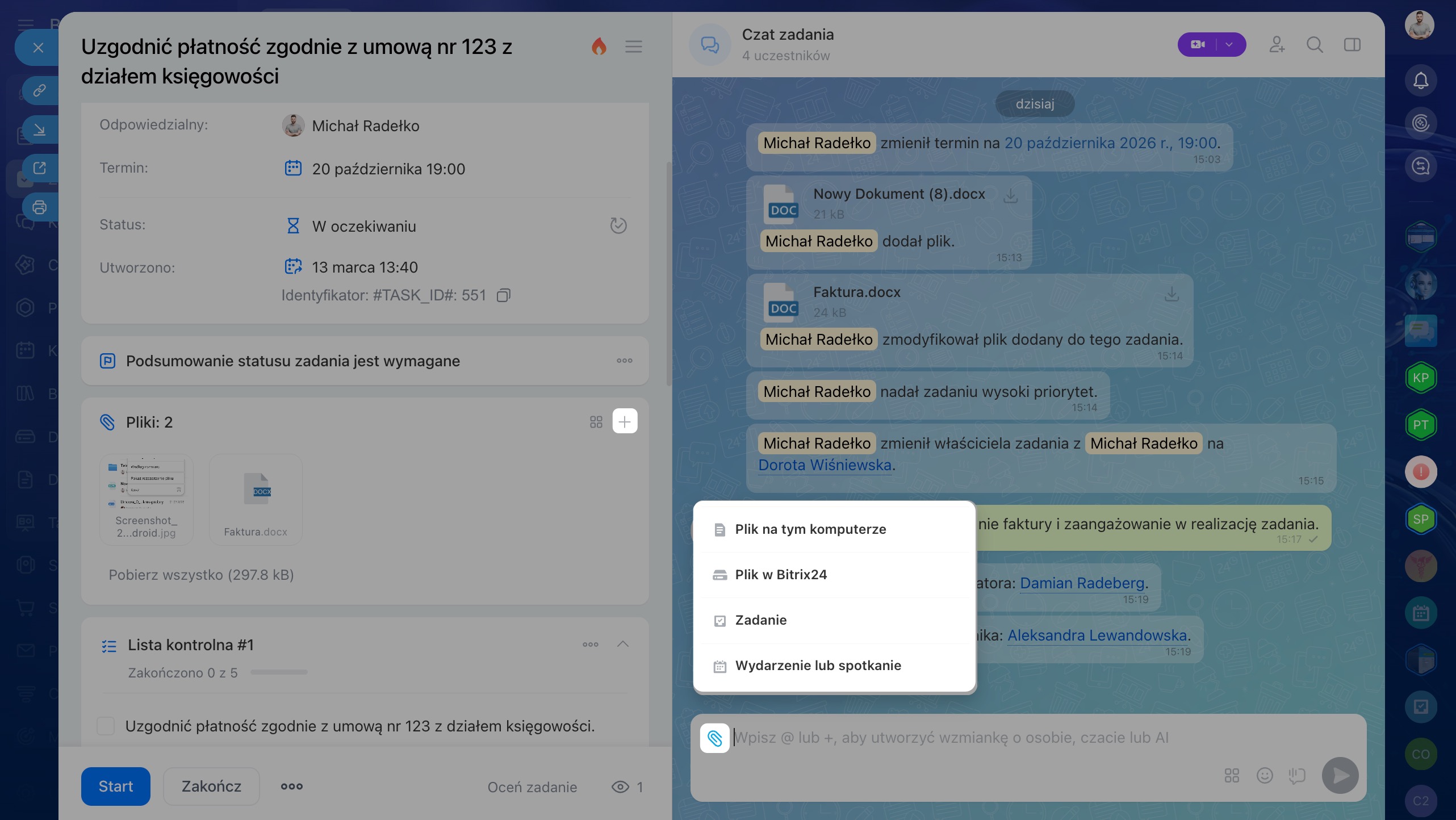
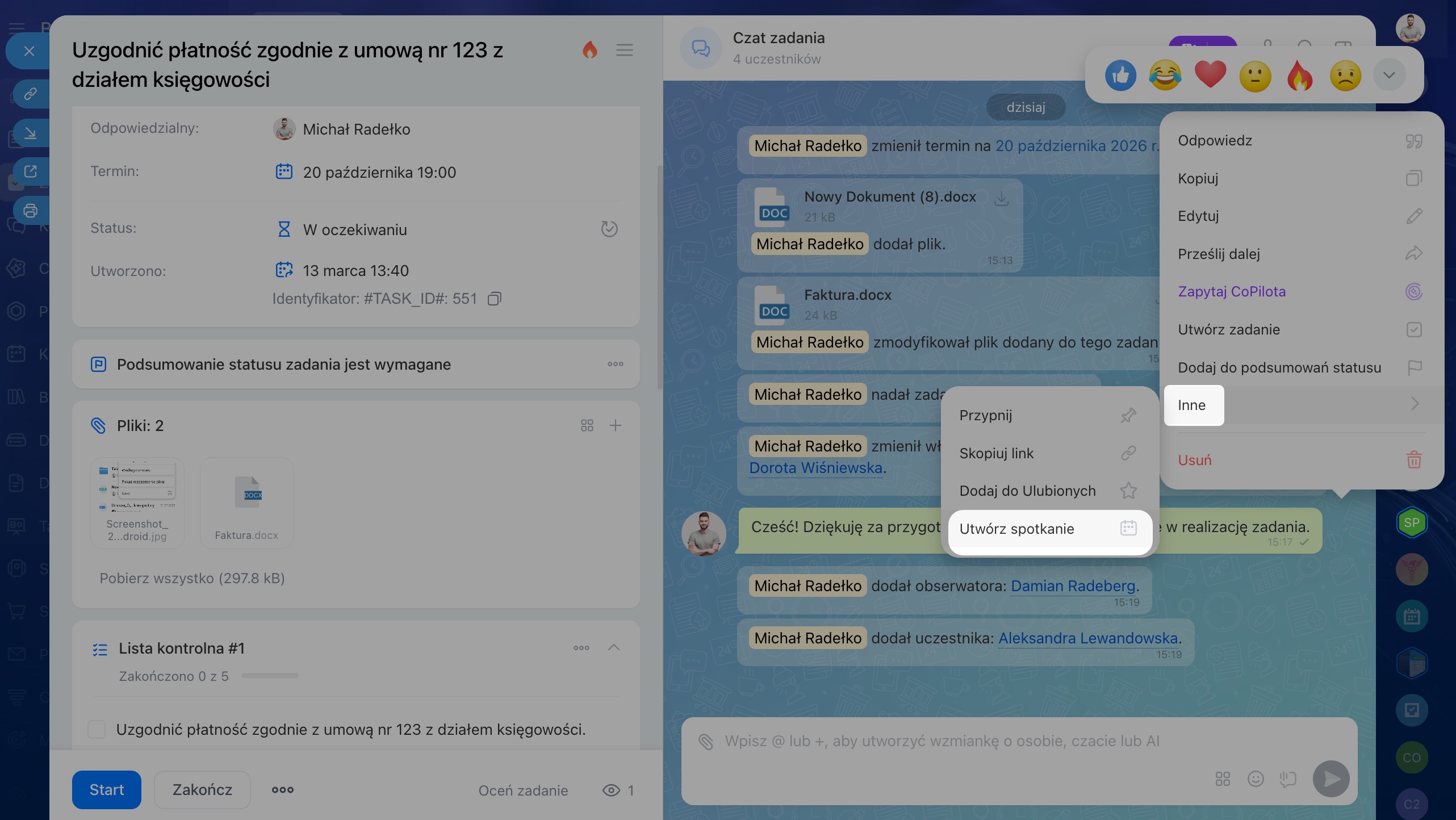
Planuj spotkania i dzwoń bezpośrednio z czatu zadania. Jeśli potrzebujesz rozmowy, aby wyjaśnić szczegóły, możesz zaplanować spotkanie lub zadzwonić z czatu. Aby utworzyć spotkanie na podstawie wiadomości, kliknij ją prawym przyciskiem myszy i wybierz Więcej > Utwórz spotkanie.
Z zadaniami możesz korzystać także w aplikacji mobilnej Bitrix24: dodawać komentarze, zdjęcia i pliki, oznaczać współpracowników, zaznaczać wykonane punkty listy kontrolnej oraz zmieniać statusy. To przydatne podczas pracy w terenie. Na przykład pracownik wykonujący pomiary u klienta dołącza zdjęcia z telefonu, kończy zadanie i jedzie do kolejnego klienta bez powrotu do biura. Przełożony może od razu sprawdzić wynik.
Jak zakończyć zadanie
Zakończ zadanie po wykonaniu wszystkich prac i zapisaniu wyniku.
Zapisz wynik. Przed zamknięciem zadania dołącz końcowy plik, link do dokumentu lub raport. Jeśli wynik nie ma postaci pliku, na przykład zaktualizowałeś informacje w CRM lub odbyłeś spotkanie, opisz wykonane czynności w krótkim komentarzu: „Zaktualizowałem formularze elementów CRM dotyczących klientów i wyeksportowałem statystyki za ostatni tydzień”.
Jeśli w zadaniu wymagane jest podanie wyniku, nie zamkniesz go bez uzupełnienia pola Wynik zadania. Przy próbie zakończenia pojawi się odpowiednie ostrzeżenie.
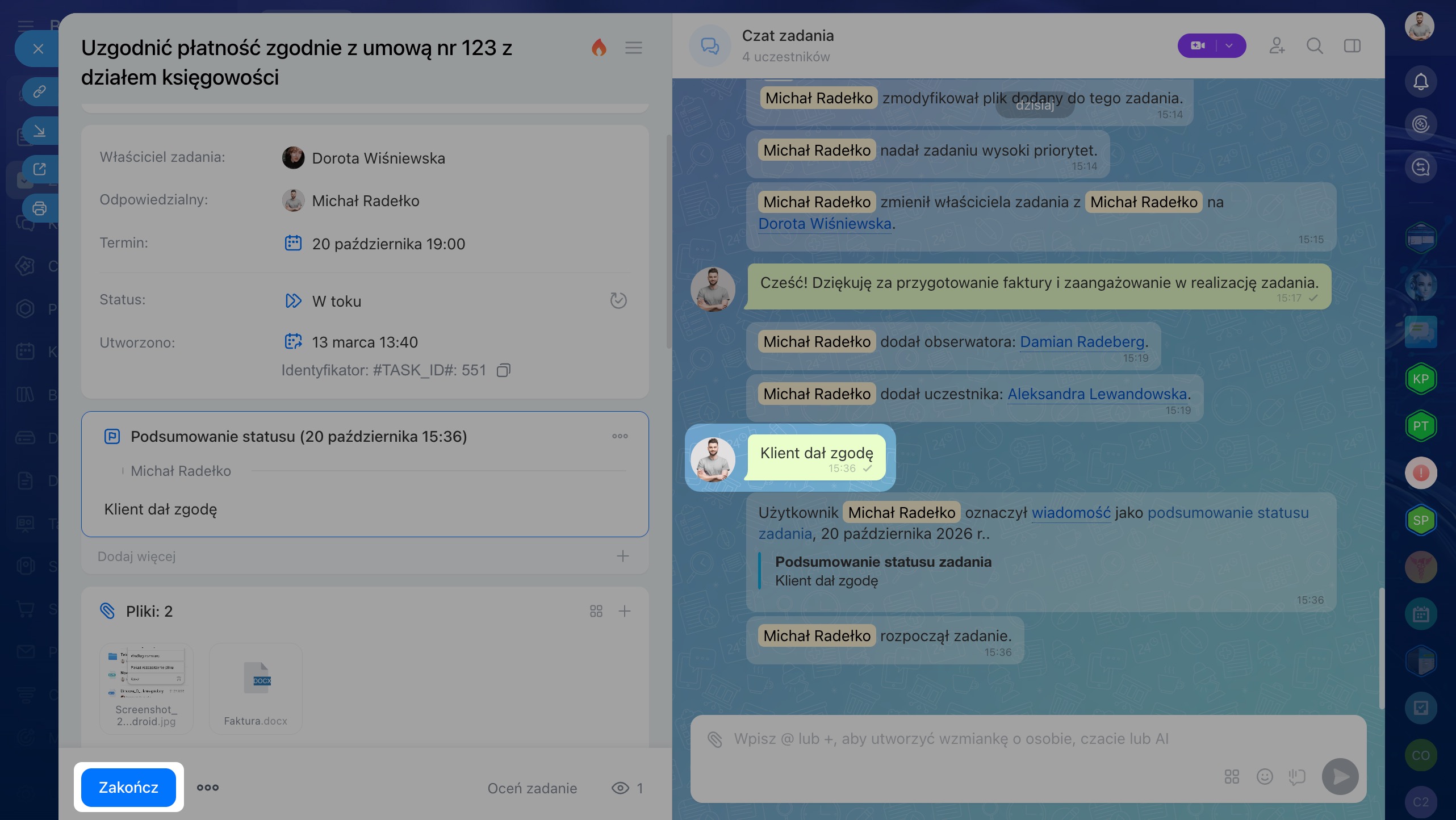
Zamknij zadanie. Gdy wszystko jest gotowe, kliknij Zakończ w formularzu zadania. Dalszy przebieg zależy od ustawień:
- Jeśli sprawdzanie jest włączone, zadanie otrzyma status Do sprawdzenia i trafi do Twórcy. Sprawdzi on wynik, zaakceptuje zadanie lub odeśle je do poprawy.
- Jeśli sprawdzanie nie jest włączone, zadanie od razu otrzyma status Zakończone.
Wprowadź wymagane poprawki. Jeśli Twórca odeśle zadanie do poprawy, otrzyma ono status Czeka na wykonanie. Przeczytaj komentarze i ustal, co trzeba poprawić. Po wprowadzeniu zmian ponownie kliknij Zakończ.
Na przykład przełożony odsyła raport z komentarzem „Potrzebna tabela zbiorcza z podziałem na regiony”. Dodajesz tabelę i ponownie kończysz zadanie. Trafia ono do ponownego sprawdzenia.
W skrócie
- Zadania w Bitrix24 pomagają uporządkować pracę: polecenia i terminy są zebrane w jednym miejscu, więc nie musisz szukać szczegółów na czatach ani pamiętać o każdej sprawie.
- Wszystkie Twoje zadania znajdziesz w sekcji Zadania i projekty > Zadania, niezależnie od tego, czy utworzono je z czatu, w CRM czy w projekcie.
- Formularz zadania pokazuje, co trzeba zrobić, w jakim terminie i kto za to odpowiada. Zawiera opis, pliki, listy kontrolne, komentarze i historię działań.
- Aktualizuj status zadania, aby współpracownicy i przełożony widzieli postępy.
- Omawiaj szczegóły i zapisuj ustalenia na czacie zadania. Dzięki zapisanej korespondencji możesz w dowolnym momencie sprawdzić wcześniejsze propozycje i decyzje.
- Dodawaj pliki do formularza zadania lub na czat, aby uczestnicy mieli dostęp do aktualnych wersji.
- Lista kontrolna pomaga wykonać zadanie krok po kroku i sprawdzić, czy wynik spełnia wymagania.
- Przed zakończeniem zadania dołącz końcowy plik lub opisz wynik w komentarzu, a następnie kliknij „Zakończ”.
- Jeśli sprawdzanie jest włączone, Twórca sprawdzi wynik, zaakceptuje zadanie lub odeśle je do poprawy.