
W wielu firmach są zadania, które często się powtarzają, na przykład przygotowanie raportu, uzgodnienie umowy lub sprawdzenie tekstu reklamowego. Jeśli każde takie zadanie tworzysz ręcznie, łatwo coś pominąć: nie załączyć potrzebnego pliku, nie określić terminu wykonania lub pominąć krok na checkliście.
Szablony rozwiązują ten problem. Konfigurujesz zadanie raz i zapisujesz je jako szablon, a zespół może szybko tworzyć na jego podstawie kolejne zadania i pracować według jednego standardu. Pozwala to oszczędzić czas i zmniejszyć ryzyko błędów.
Korzyści z szablonów zadań:
- Dla kierownika — dają pewność, że zadania są prawidłowo przygotowane: szablon zawiera już wszystkie kroki, terminy i aktualne dokumenty. Nie trzeba za każdym razem pamiętać o ważnych informacjach ani sprawdzać, czy wskazano odpowiedzialnego. Kierownik ma przewidywalny proces i otrzymuje oczekiwany rezultat bez ciągłego doprecyzowywania szczegółów i przypominania.
- Dla pracownika — ułatwiają wykonanie zadania i oszczędzają czas. Zadanie od razu zawiera wszystkie potrzebne informacje: co zrobić, w jakiej kolejności i w jakim terminie. Wszystkie pliki, linki i instrukcje są zebrane w jednym miejscu. Nie trzeba dopytywać o szczegóły, można od razu rozpocząć pracę i doprowadzić zadanie do końca.
- Dla nowego pracownika — pomagają szybciej wdrożyć się w proces: zadanie zawiera kolejność działań, potrzebne dokumenty i osoby odpowiedzialne. Można od razu rozpocząć pracę bez dodatkowych pytań.
Na przykład w dziale HR podczas zatrudniania nowego pracownika trzeba zebrać dokumenty, skonfigurować dostępy i przygotować sprzęt. Szablon „Wdrożenie pracownika” łączy cały proces w jednym zadaniu: checklista, instrukcje, linki do dokumentów i osoby odpowiedzialne są już wskazane. Specjalista HR realizuje zadanie według gotowego scenariusza i nie musi pamiętać o każdym kroku.
Szablon możesz utworzyć, a pełną listę szablonów wyświetlić w sekcji Zadania i projekty > Szablony.
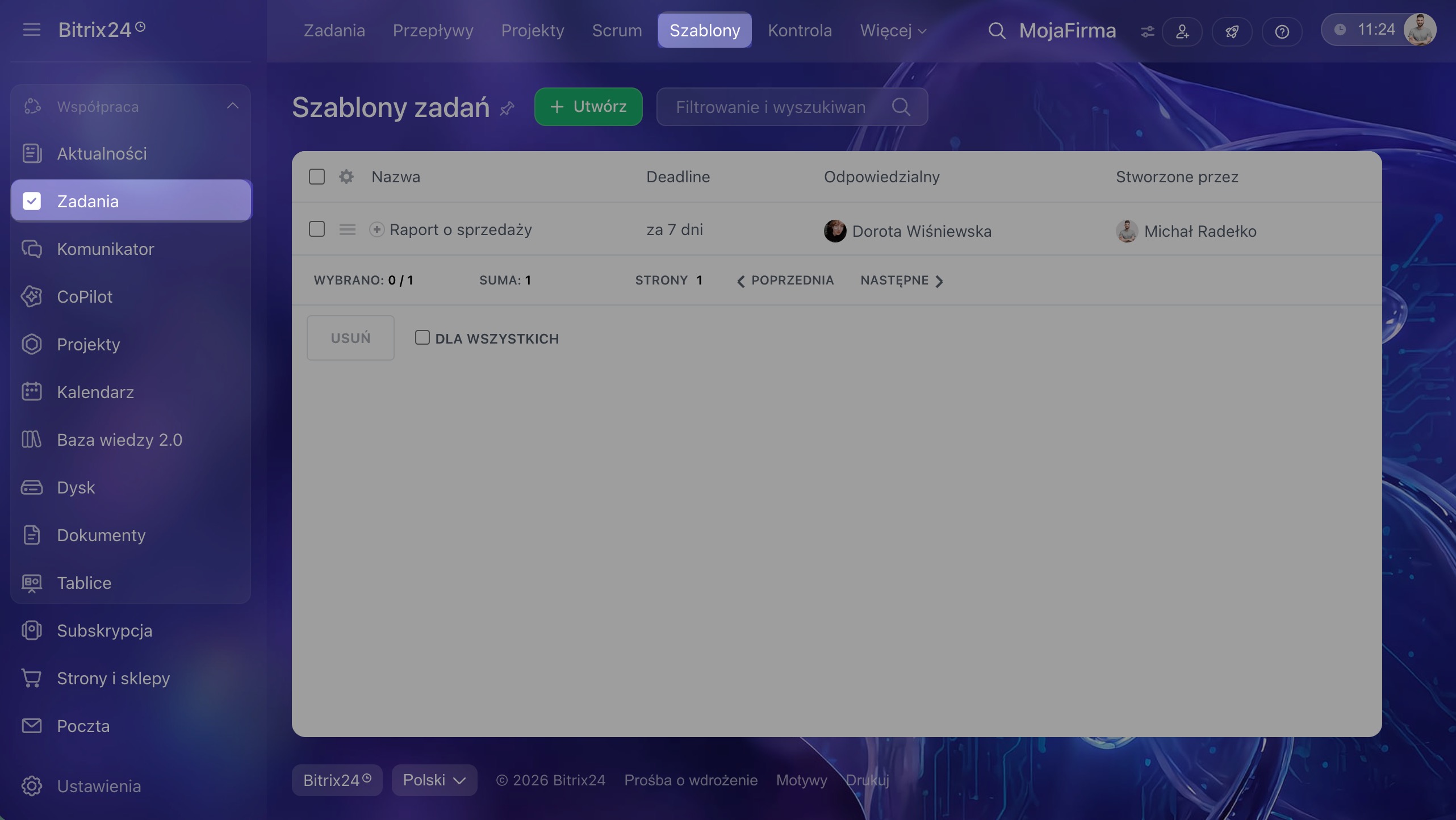
Pracuj z szablonami
Utwórz szablon — to gotowa podstawa, w której wcześniej określasz strukturę zadania, role, terminy i potrzebne materiały. Dzięki temu możesz szybko tworzyć nowe zadania, a pracownicy od razu wiedzą, co należy zrobić.
Co dodać do szablonu
Utwórz zadanie z szablonu. Możesz to zrobić na trzy sposoby:
- Podczas tworzenia nowego zadania — w formularzu kliknij blok Szablony i wybierz odpowiedni szablon.
- W istniejącym zadaniu — otwórz dowolne zadanie, kliknij ikonę (≡) obok nazwy i wybierz Utwórz zadanie z szablonu. Obok odpowiedniego szablonu kliknij Menu (≡) > Utwórz zadanie z szablonu. W Bitrix24 pojawi się nowe zadanie.
- W sekcji Szablony — przejdź do Zadania i projekty > Szablony. Obok odpowiedniego szablonu kliknij Menu (≡) > Utwórz zadanie z szablonu.
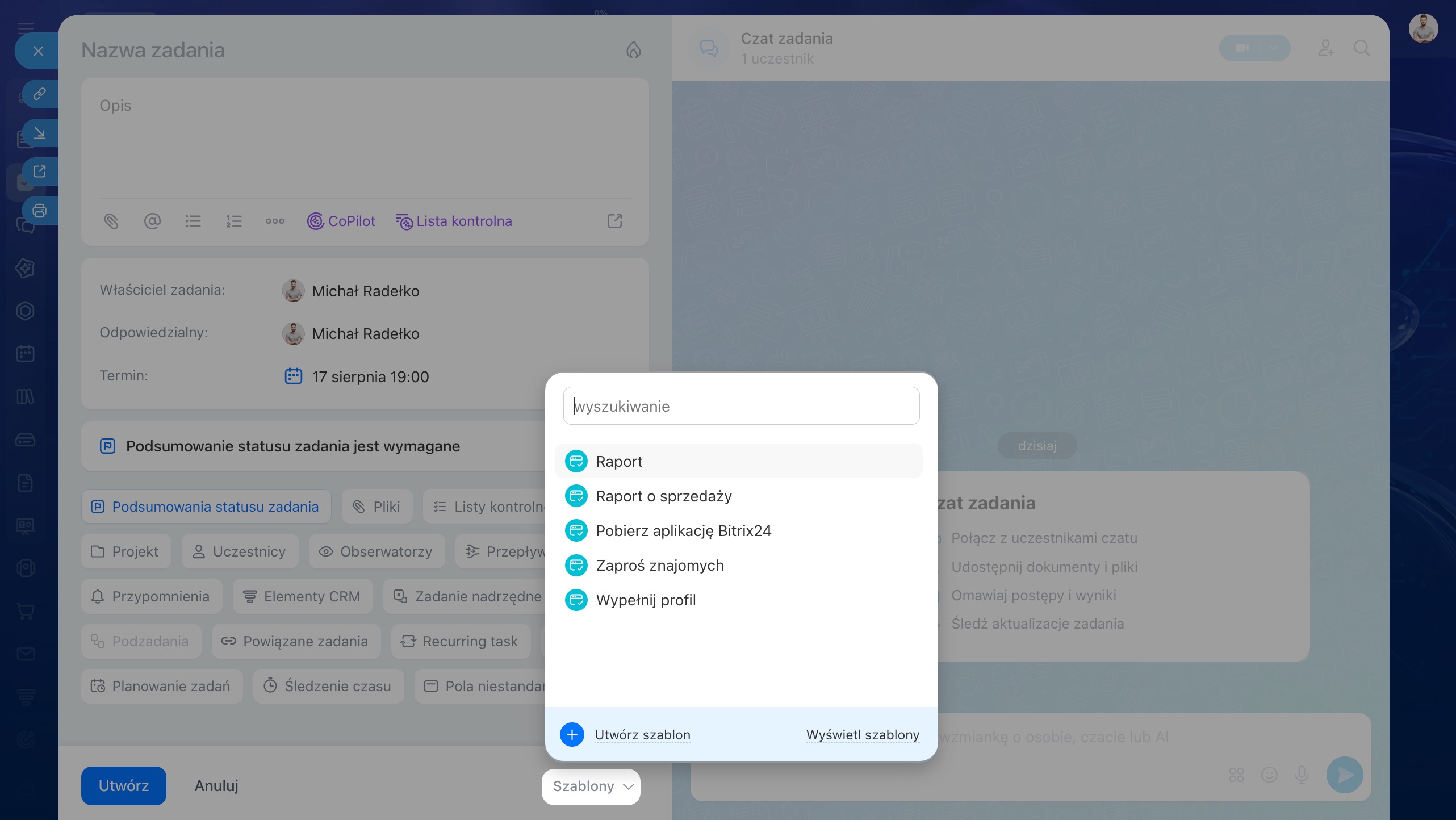 Wybór szablonu podczas tworzenia nowego zadania
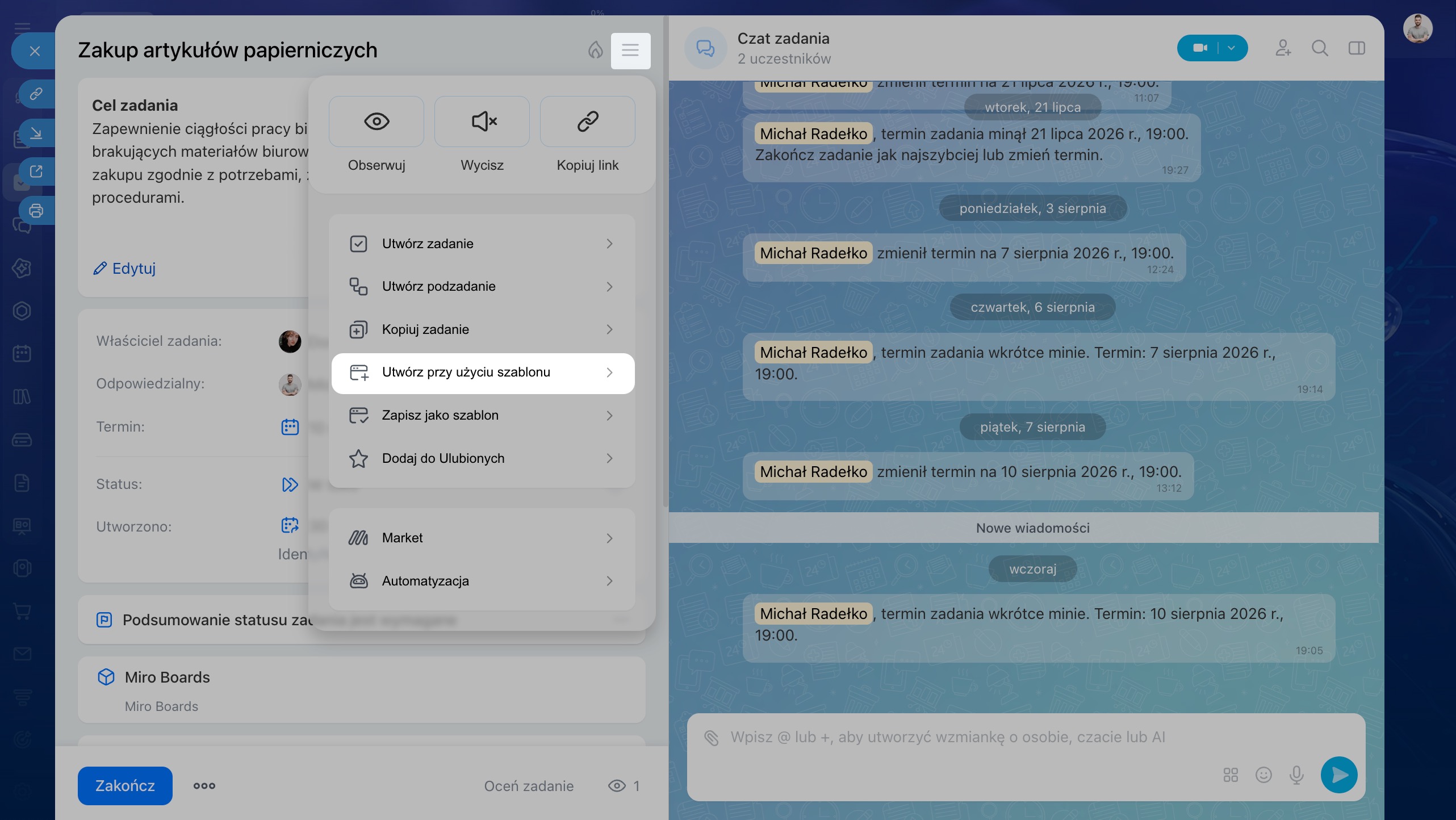
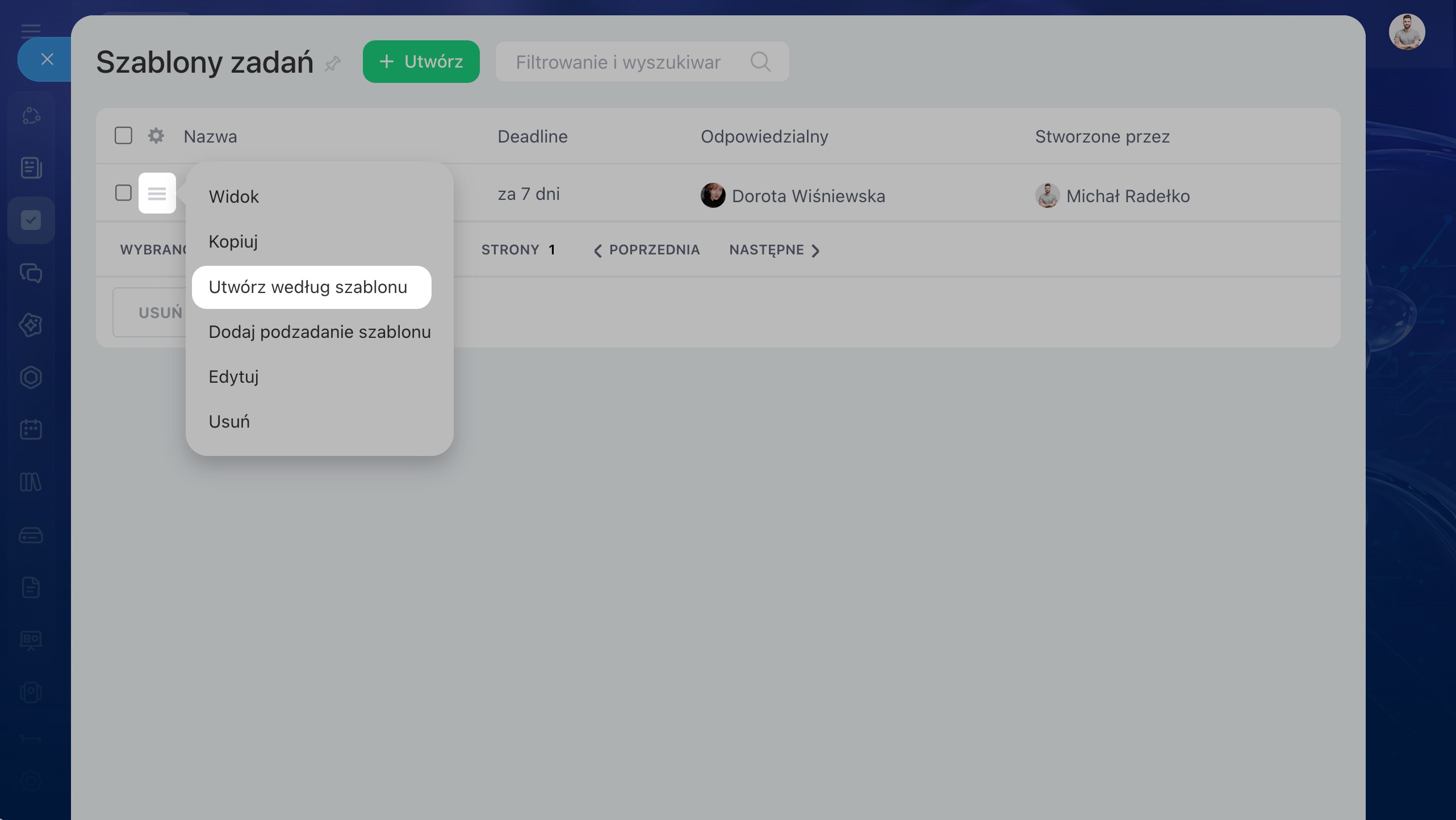 Przejście do listy szablonów w istniejącym zadaniu i utworzenie zadania z wybranego szablonu
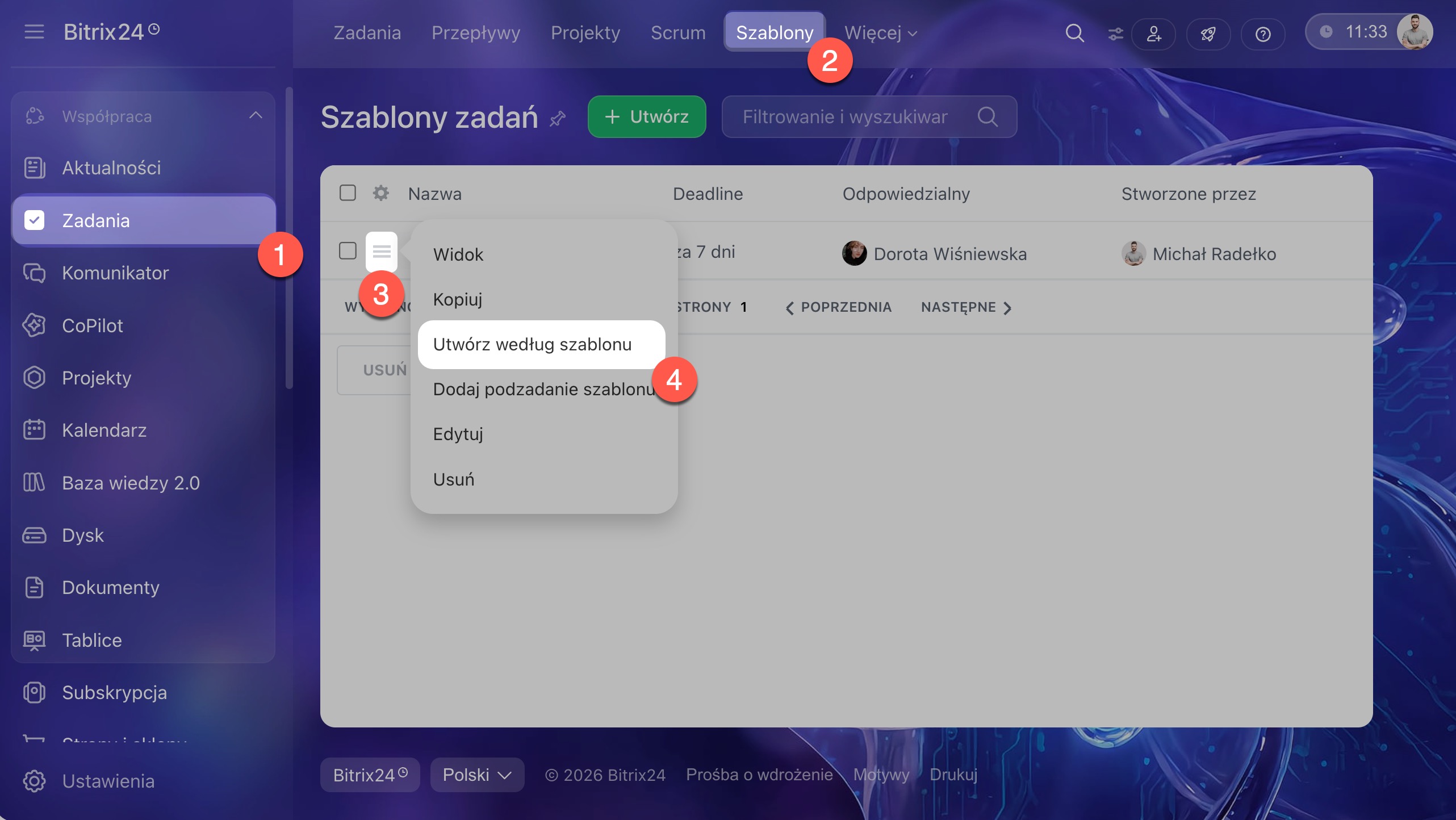 Wybór szablonu z pełnej listy
Podczas tworzenia zadania Bitrix24 automatycznie przenosi wszystkie elementy dodane do szablonu: nazwę, opis, checklisty, pliki i inne dane. Przed utworzeniem zadania możesz zmienić dowolny szczegół — wybrać innego odpowiedzialnego, zmienić opis lub termin albo wskazać odpowiedniego klienta z CRM. Jeśli zmiany mają dotyczyć nie tylko jednego zadania, otwórz szablon i go edytuj — ustawienia możesz zmienić w dowolnym momencie.
Przykłady zastosowania szablonów:
- Kierownik sprzedaży otwiera szablon „Przygotuj ofertę handlową dla klienta” i przypisuje zadanie konkretnemu menedżerowi odpowiedzialnemu za deala. Wszystkie potrzebne pliki i struktura są już gotowe, wystarczy wybrać klienta w elementach CRM.
- Specjalista HR korzysta z szablonu „Zatrudnienie nowego pracownika”. Podczas tworzenia zadania wszystkie kroki są już zebrane na checkliście, a każdy z nich ma osobę odpowiedzialną: podpisać dokumenty, wydać sprzęt, utworzyć skrzynkę e-mail i dodać pracownika do czatu działu. Gdy do zespołu dołącza nowy pracownik, specjalista HR wpisuje jego nazwisko w opisie zadania i przypisuje zadanie kierownikowi.
- Menedżer działu sprzedaży tworzy zadanie z szablonu „Sprawdzenie umowy”. W szablonie wskazano już odpowiedzialnego — prawnika, termin sprawdzenia, checklistę z punktami, na które należy zwrócić uwagę, oraz obserwatora — kierownika działu. Menedżer musi tylko dodać plik konkretnej umowy i wskazać klienta. Zadanie jest od razu gotowe, a prawnik otrzymuje wszystkie informacje potrzebne do sprawdzenia dokumentu.
Dodaj informacje do szablonu
Dodaj do szablonu wszystko, co ma się znaleźć w każdym zadaniu utworzonym na jego podstawie. Im dokładniej uzupełnisz szablon, tym mniej pytań będą mieli współpracownicy i tym łatwiejsza będzie praca z zadaniami. Odpowiedzialny nie będzie musiał dopytywać o szczegóły, a kierownik nie będzie musiał za każdym razem ręcznie uzupełniać zadania.
Przyjrzyjmy się ustawieniom, które najczęściej dodaje się do szablonów, aby zadania od razu były zrozumiałe i gotowe do pracy.
Nazwa — krótko opisz istotę zadania. Dzięki temu pracownicy od razu zrozumieją, czego ono dotyczy, bez otwierania formularza. Na przykład: „Zapoznaj się z instrukcjami wprowadzającymi” zamiast samego „Instrukcje”.
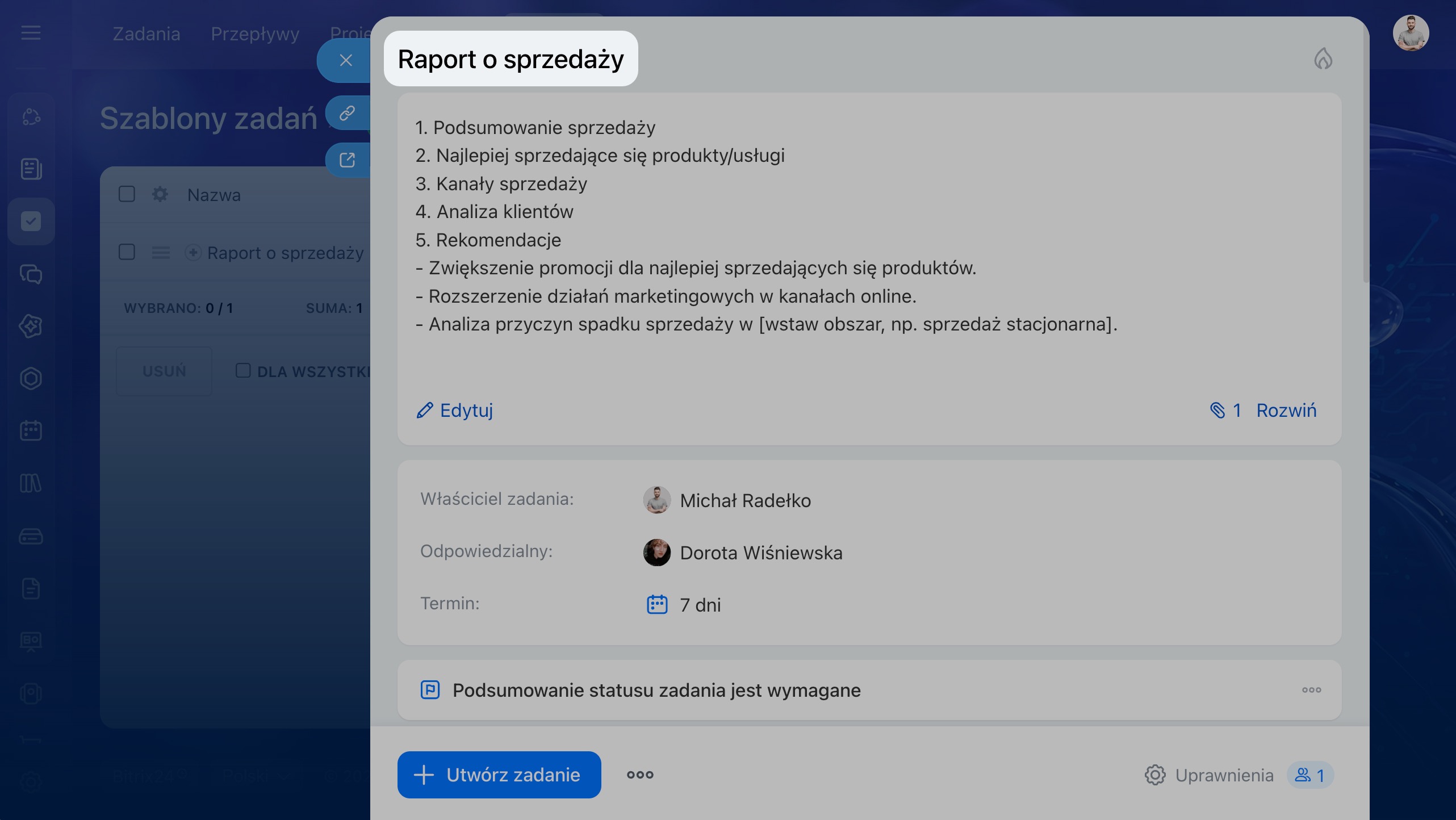
Opis — może zawierać ogólny plan pracy lub listę informacji, które trzeba uzupełnić podczas tworzenia zadania. Szablon określa sposób przygotowania zadania i dane, które należy do niego dodać. Podczas tworzenia konkretnego zadania pracownik uzupełnia opis o szczegóły odpowiednie dla danej sytuacji.
Na przykład w szablonie „Zapoznaj się z instrukcjami wprowadzającymi” można opisać ogólny plan: które sekcje bazy wiedzy trzeba przeczytać i jakie testy należy wykonać. W konkretnym zadaniu kierownik doda aktualne linki do dokumentów i zadań.
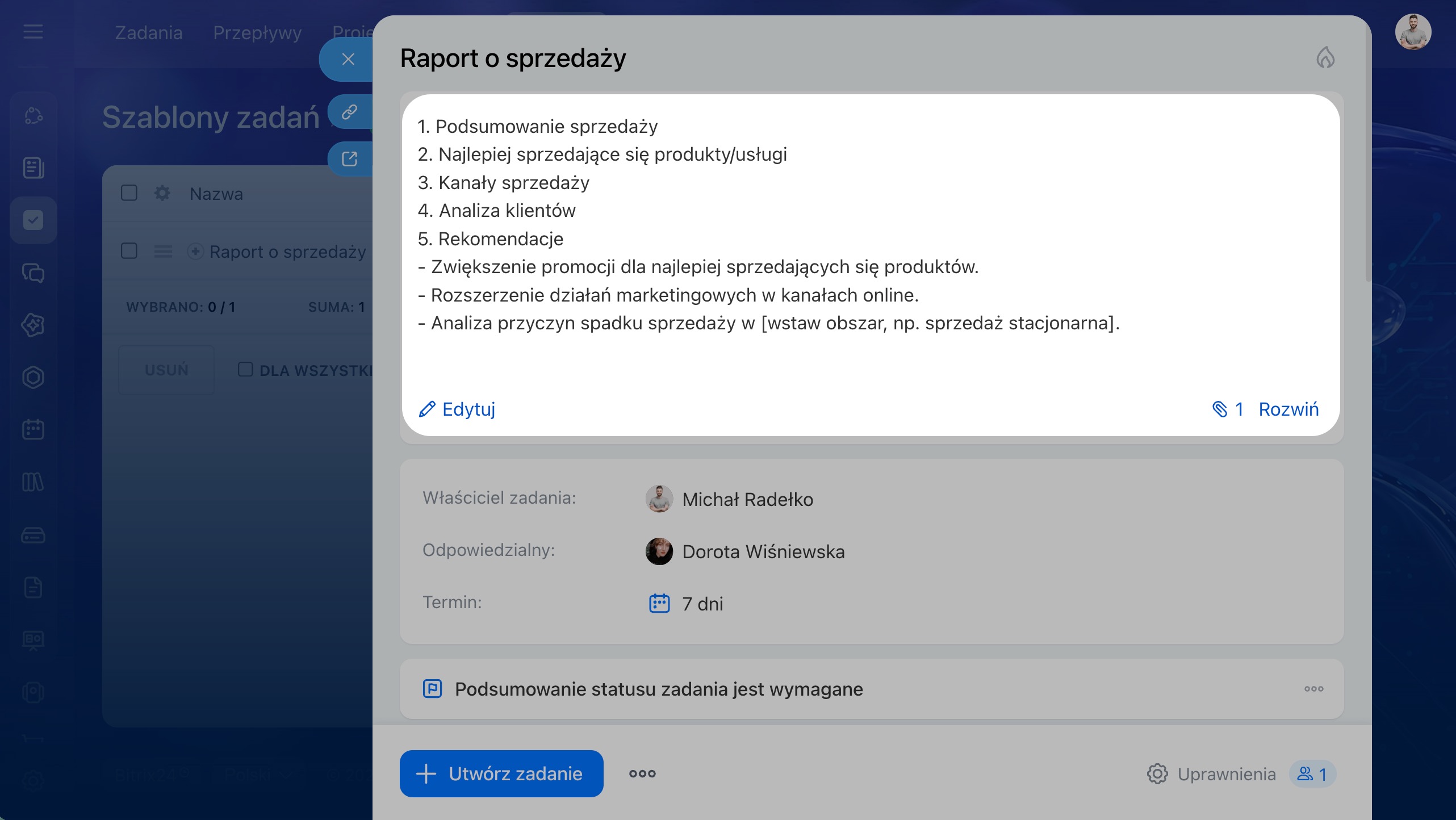
Odpowiedzialny — wskaż osobę odpowiedzialną w szablonie, aby zadania były od razu przypisywane do konkretnego pracownika. W razie potrzeby możesz zmienić odpowiedzialnego przed utworzeniem zadania — nie wpłynie to na szablon.
Opcję „Zadanie dla nowego pracownika” możesz wykorzystać w szablonach związanych z adaptacją lub wdrożeniem na stanowisko. Pozwala ona automatycznie tworzyć zadania dla każdego nowego pracownika — bez ręcznego ich dodawania.
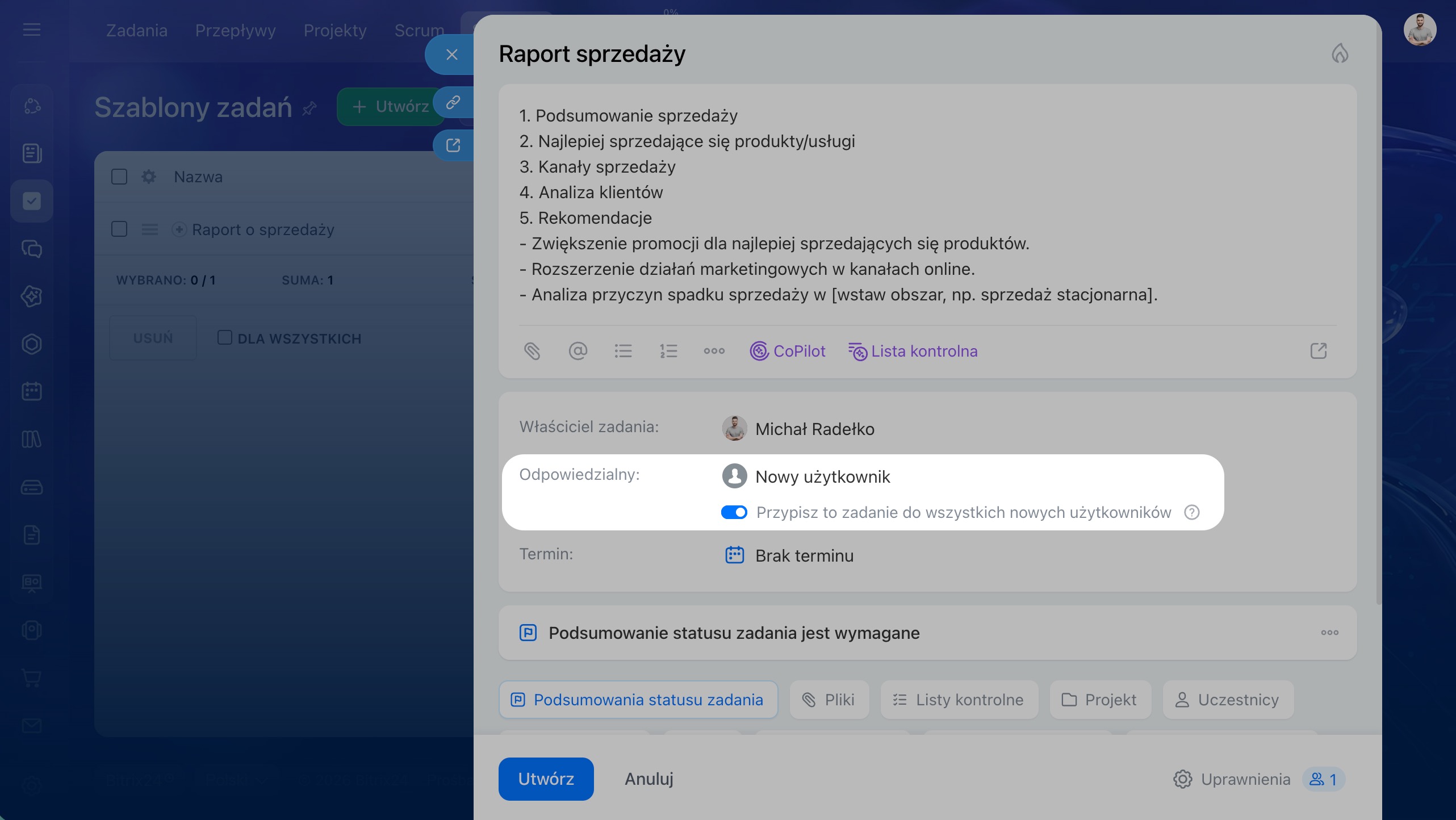
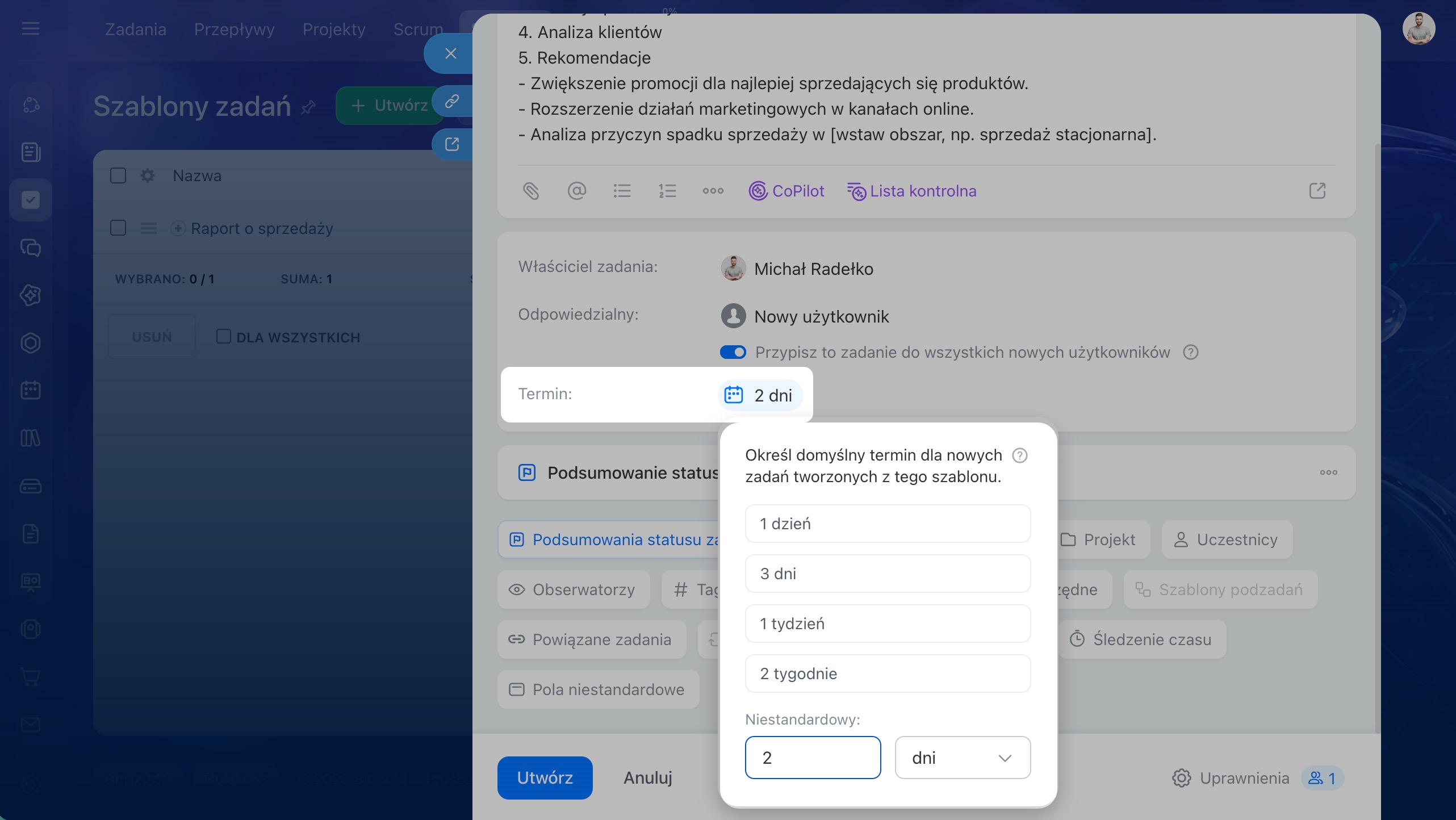
Termin wykonania — określ, po jakim czasie od utworzenia zadanie powinno zostać zakończone. Ułatwia to planowanie obciążenia i dotrzymywanie terminów. Na przykład dla szablonu „Zapoznaj nowego pracownika z instrukcjami” termin wykonania przypada 2 dni po utworzeniu zadania. Dla szablonu „Przygotuj umowę dla klienta” można ustawić 3 dni, aby zdążyć uzgodnić materiały z prawnikami i kierownikiem.
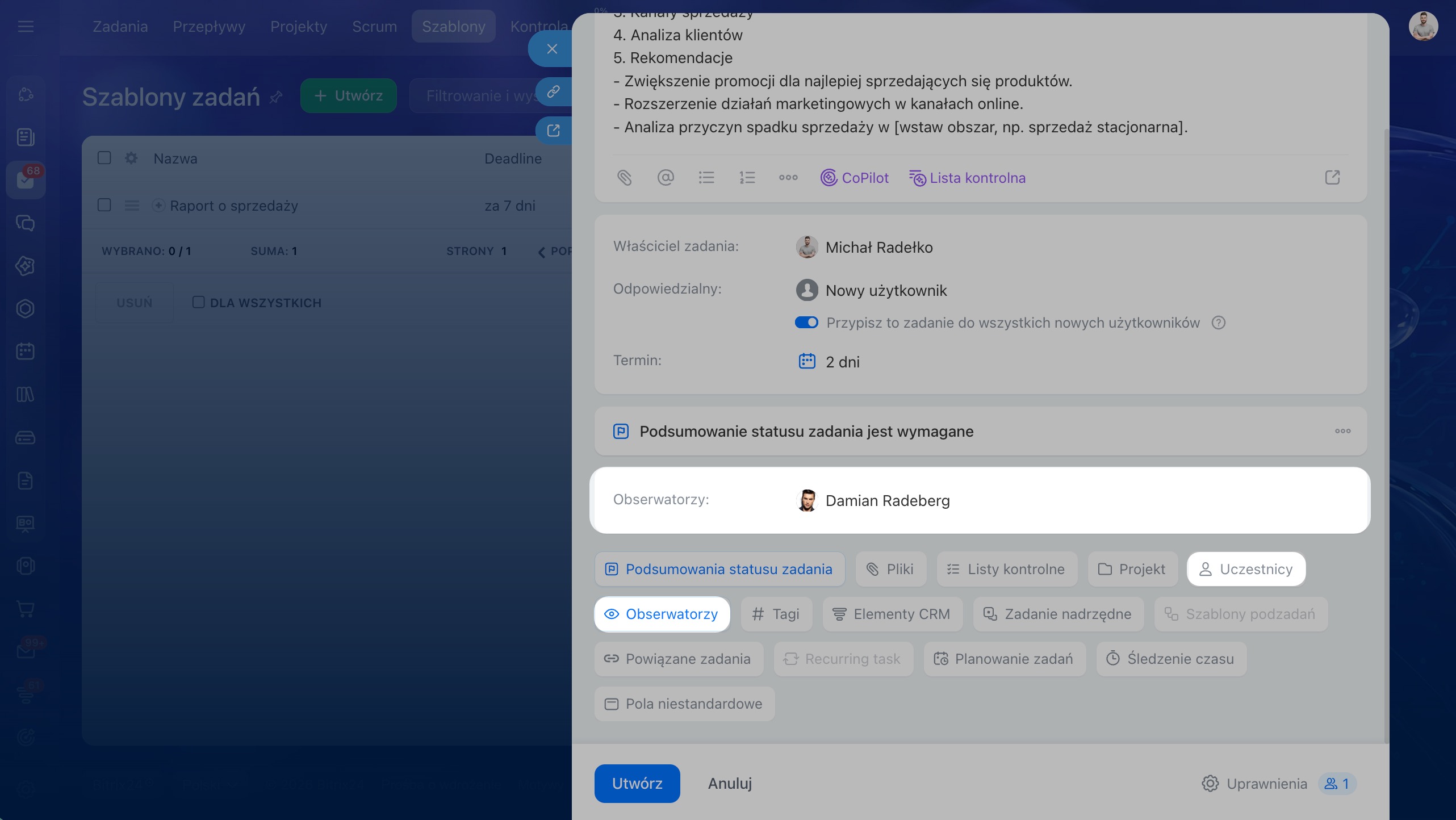
Uczestnicy i obserwatorzy — dodaj pracowników, którzy uczestniczą w zadaniu. Uczestnicy pomagają wykonać poszczególne części pracy, a obserwatorzy śledzą jej przebieg i w razie potrzeby mogą się włączyć. Na przykład w zadaniu „Przygotuj prezentację dla klienta” jako uczestnika można dodać projektanta, który przygotuje slajdy, a jako obserwatora — kierownika działu, aby mógł śledzić postępy i w razie potrzeby włączyć się do pracy.
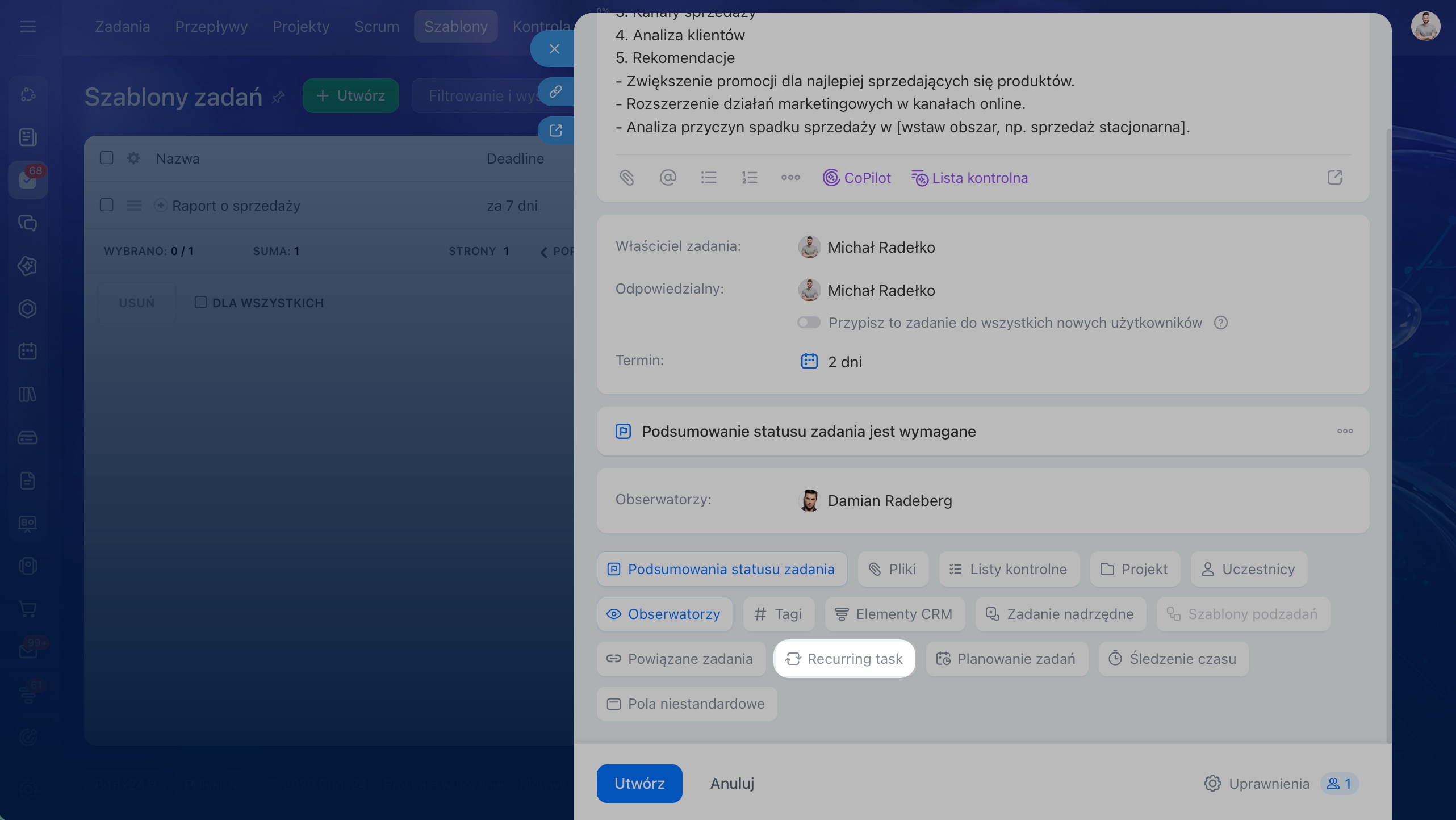
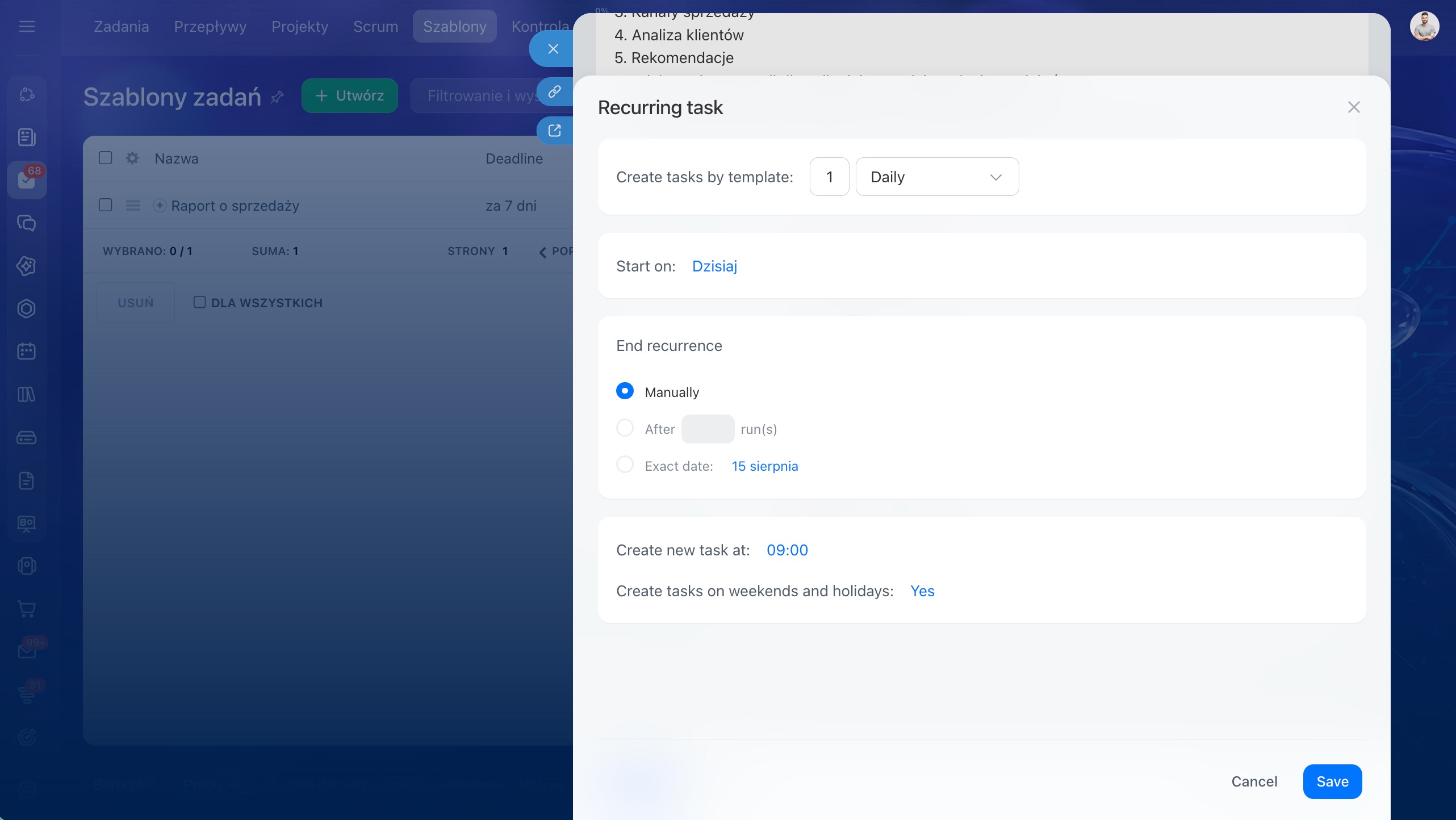
Zadanie cykliczne — jeśli zadania z szablonu trzeba wykonywać regularnie, możesz ustawić ich cykliczne tworzenie. Skonfiguruj harmonogram powtórzeń, a Bitrix24 będzie automatycznie tworzyć zadania zgodnie z tym harmonogramem. Na przykład na podstawie szablonu „Zamów artykuły biurowe” co dwa tygodnie może powstawać zadanie z pozycjami, które trzeba sprawdzić i zamówić.
Zadania cykliczne: jak zautomatyzować powtarzające się procesy
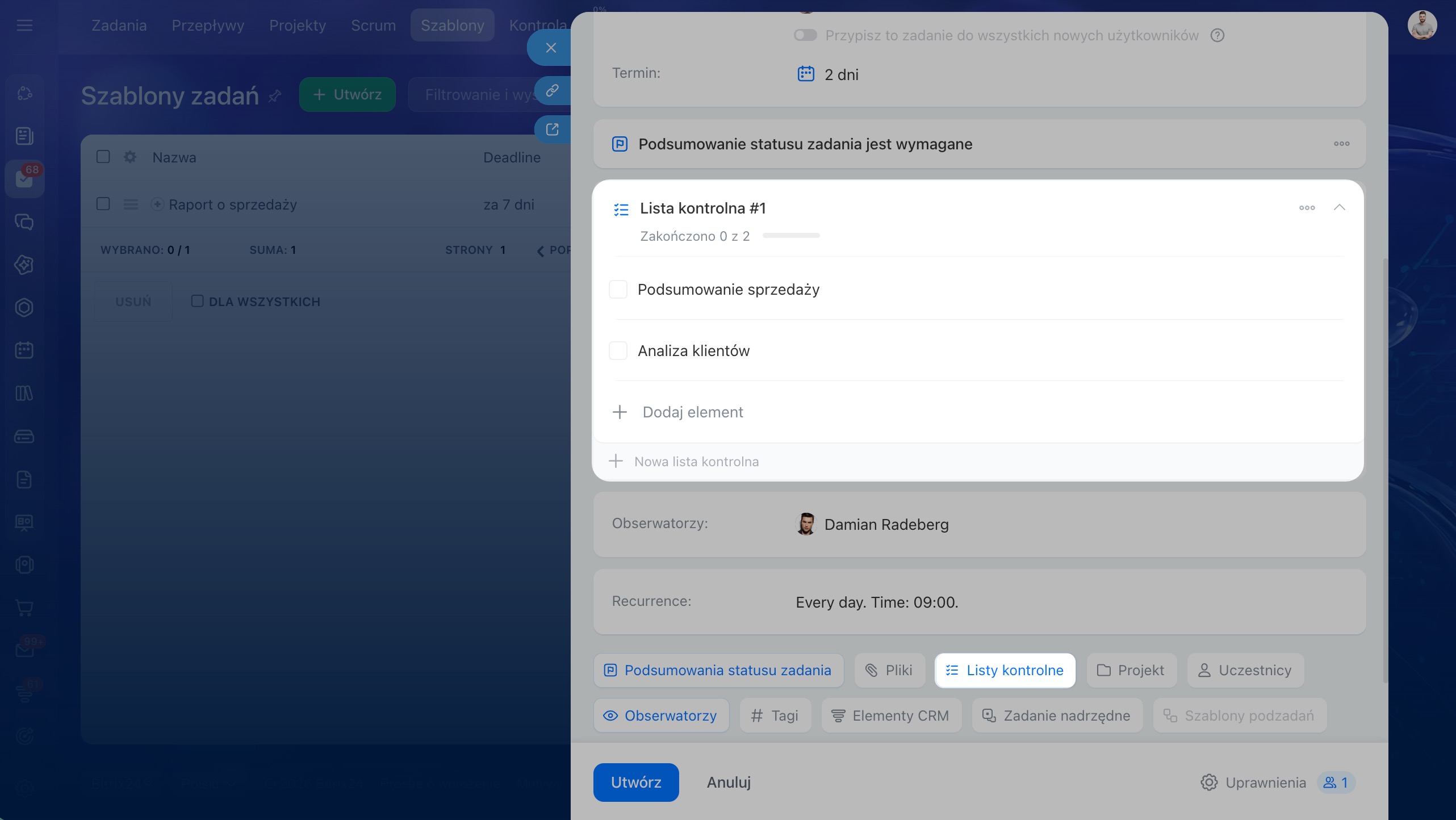
Lista kontrolna — pomaga uporządkować szablon zadania i rozdzielić pracę między uczestników. Przydaje się, gdy trzeba wykonać kilka kolejnych kroków lub określić, kto odpowiada za poszczególne działania. Na przykład w szablonie „Przygotuj reklamową kampanię e-mailową” na liście kontrolną można uwzględnić etapy uzgadniania materiałów, a w zadaniu „Zorganizuj wydarzenie” — dodać podpunkty i wskazać osoby odpowiedzialne za każdy krok.
Listy kontrolne w zadaniach
W skrócie
- Szablony zadań pomagają szybko tworzyć typowe zadania według gotowego scenariusza — z określonymi rolami, terminami, checklistą, plikami i innymi ustawieniami.
- Kierownik zyskuje pewność, że zadania są prawidłowo przygotowane, a pracownicy działają według jednego standardu.
- Pracownicy oszczędzają czas i nie muszą za każdym razem dopytywać o szczegóły.
- Nowi pracownicy mogą szybciej wdrożyć się w pracę, ponieważ wszystkie instrukcje i kroki są już określone.
- Szablony możesz tworzyć i przeglądać w sekcji Zadania i projekty > Szablony.
- Podczas tworzenia zadania z szablonu Bitrix24 automatycznie przenosi wszystkie zawarte w nim dane — nazwę, opis, pliki, checklisty, odpowiedzialnych i terminy. W razie potrzeby możesz zmienić te parametry w konkretnym zadaniu lub w samym szablonie.
- Jeśli zadania mają się regularnie powtarzać, skonfiguruj szablon jako zadanie cykliczne — Bitrix24 będzie automatycznie tworzyć zadania zgodnie z harmonogramem.