
Aby ocenić skuteczność sprzedaży, nie wystarczy znać wartość deala — warto również wiedzieć, ile firma na nim zarobiła. W CRM możesz skonfigurować automatyczne obliczanie zysku: reguła automatyzacji odejmie koszty od wartości deala i zapisze wynik w formularzu.
Na przykład w biurze podróży menedżer przenosi deala do etapu uzgodnienia i wprowadza koszt własny wycieczki — reguła automatyzacji od razu oblicza zysk deala.
W tym artykule wyjaśnimy, jak:
Plany
Krok 1. Utwórz pola niestandardowe
Do obliczenia zysku potrzebujesz dwóch dodatkowych pól w formularzu deala: jednego dla kosztów i drugiego dla zysku. Utwórz je w ustawieniach CRM.
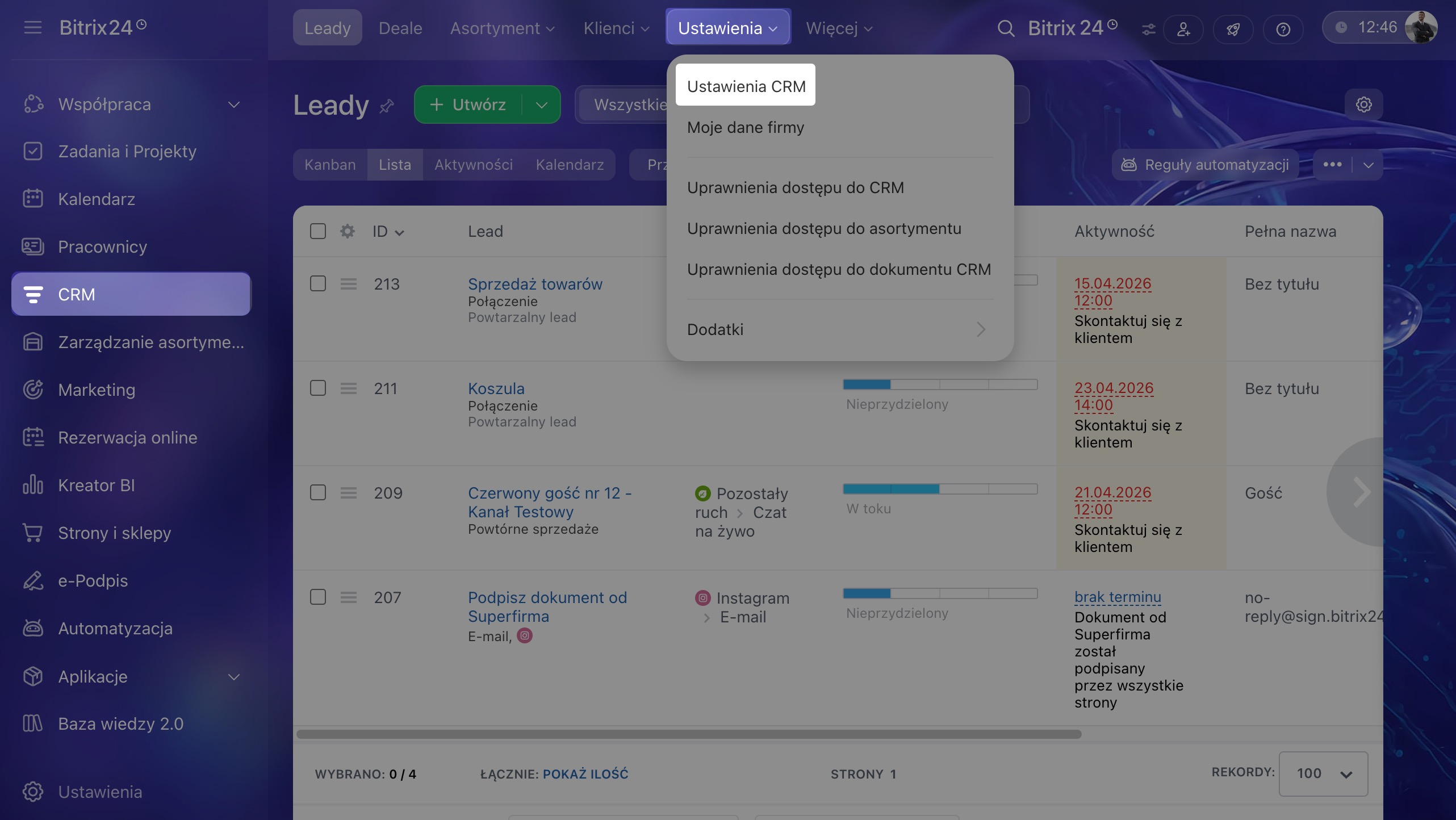
1–4. Otwórz sekcję CRM i kliknij Więcej w górnym menu. Wybierz Ustawienia > Ustawienia CRM.
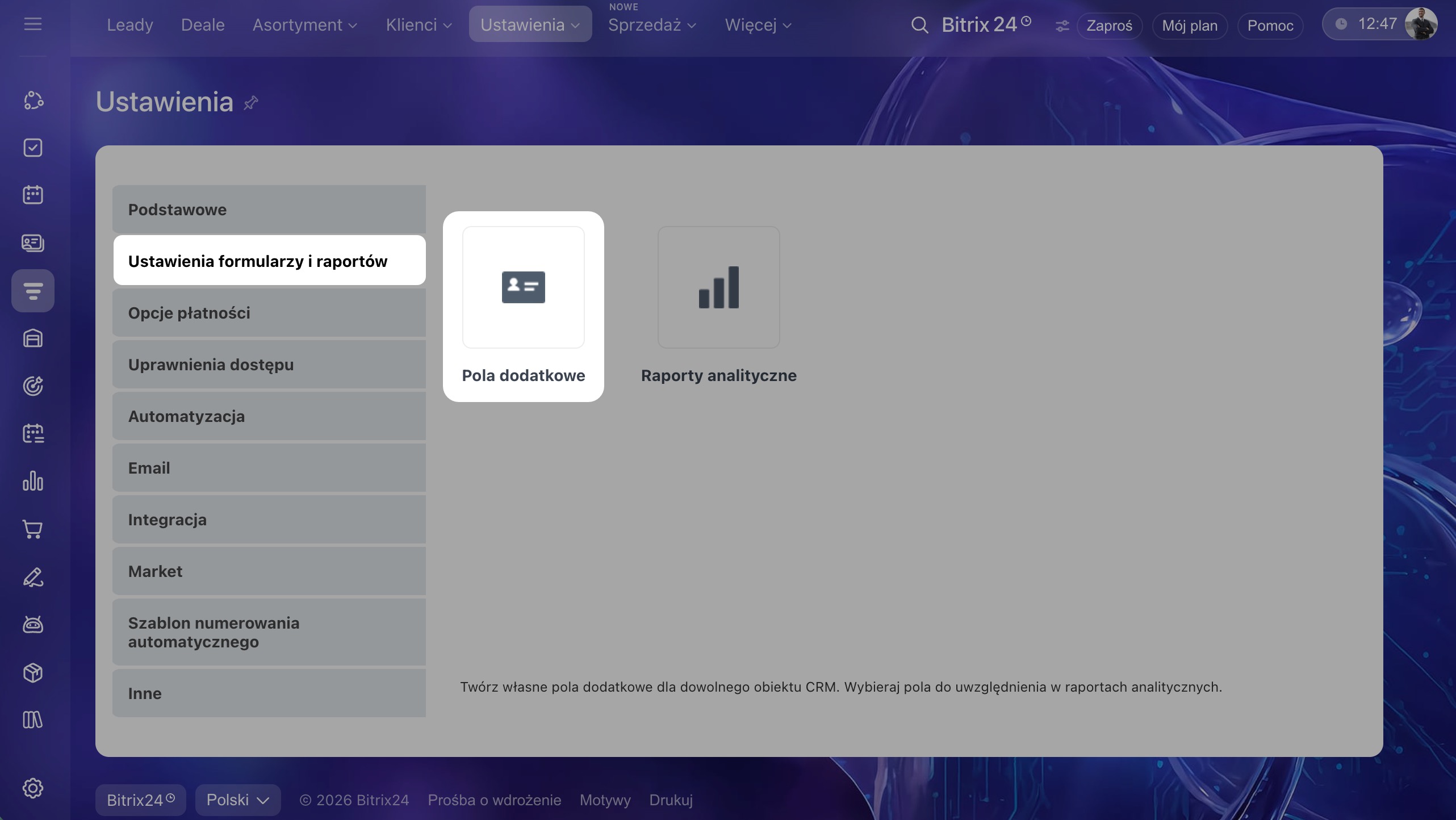
5–6. Przejdź do zakładki Ustawienia formularzy i raportów. Kliknij Pola niestandardowe.
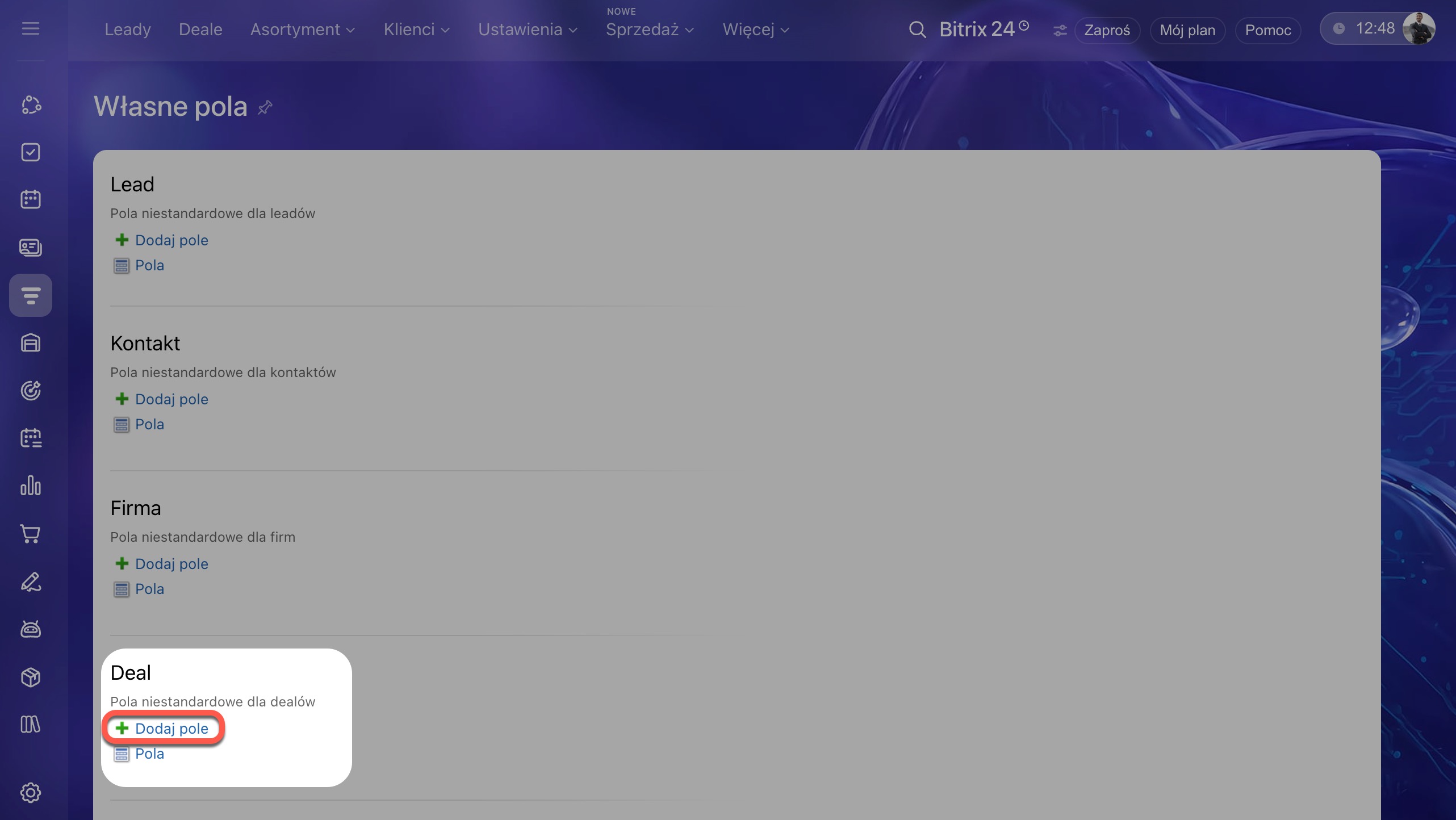
7. Na stronie pól niestandardowych znajdź sekcję Deal i kliknij Dodaj pole.
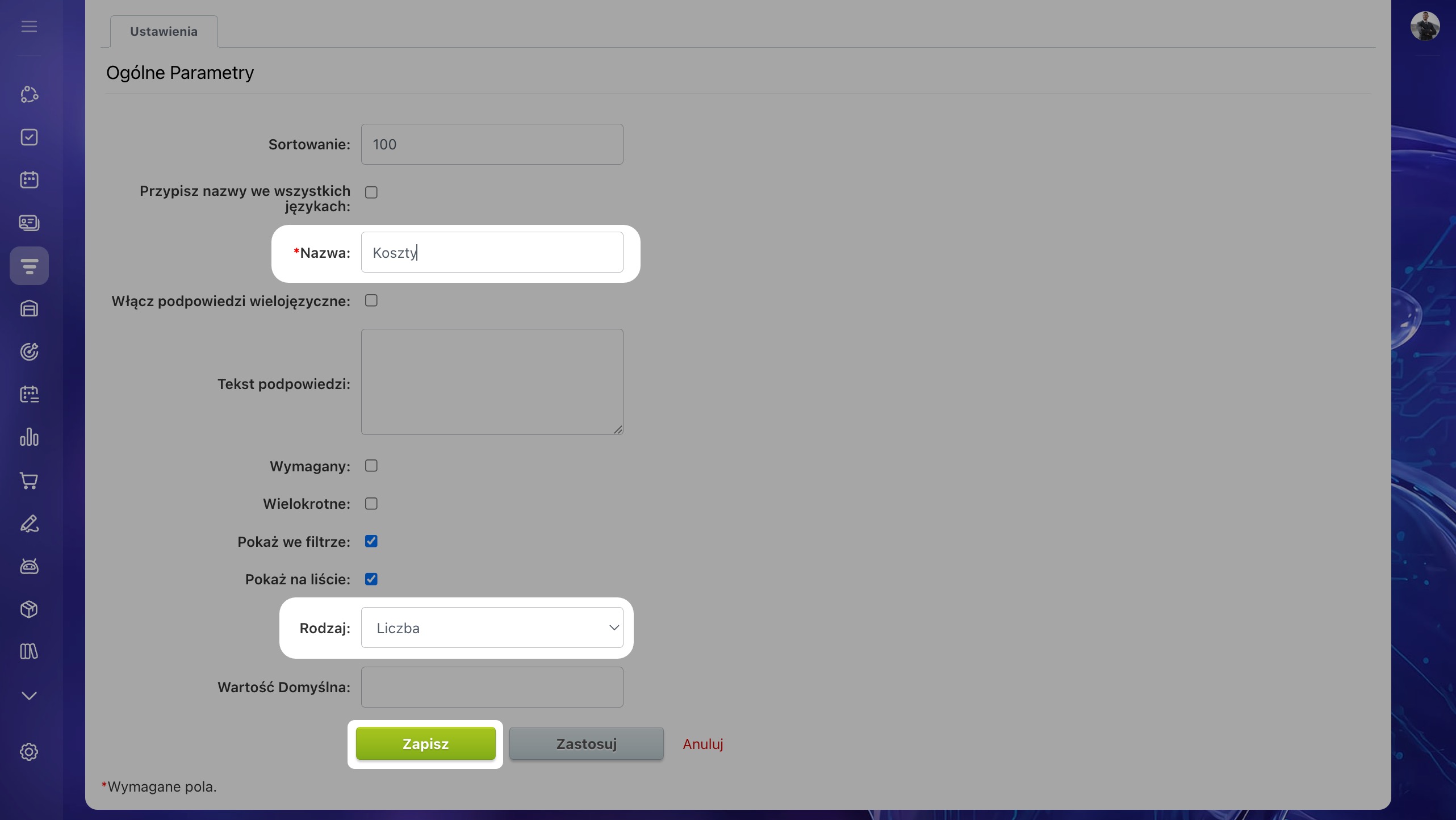
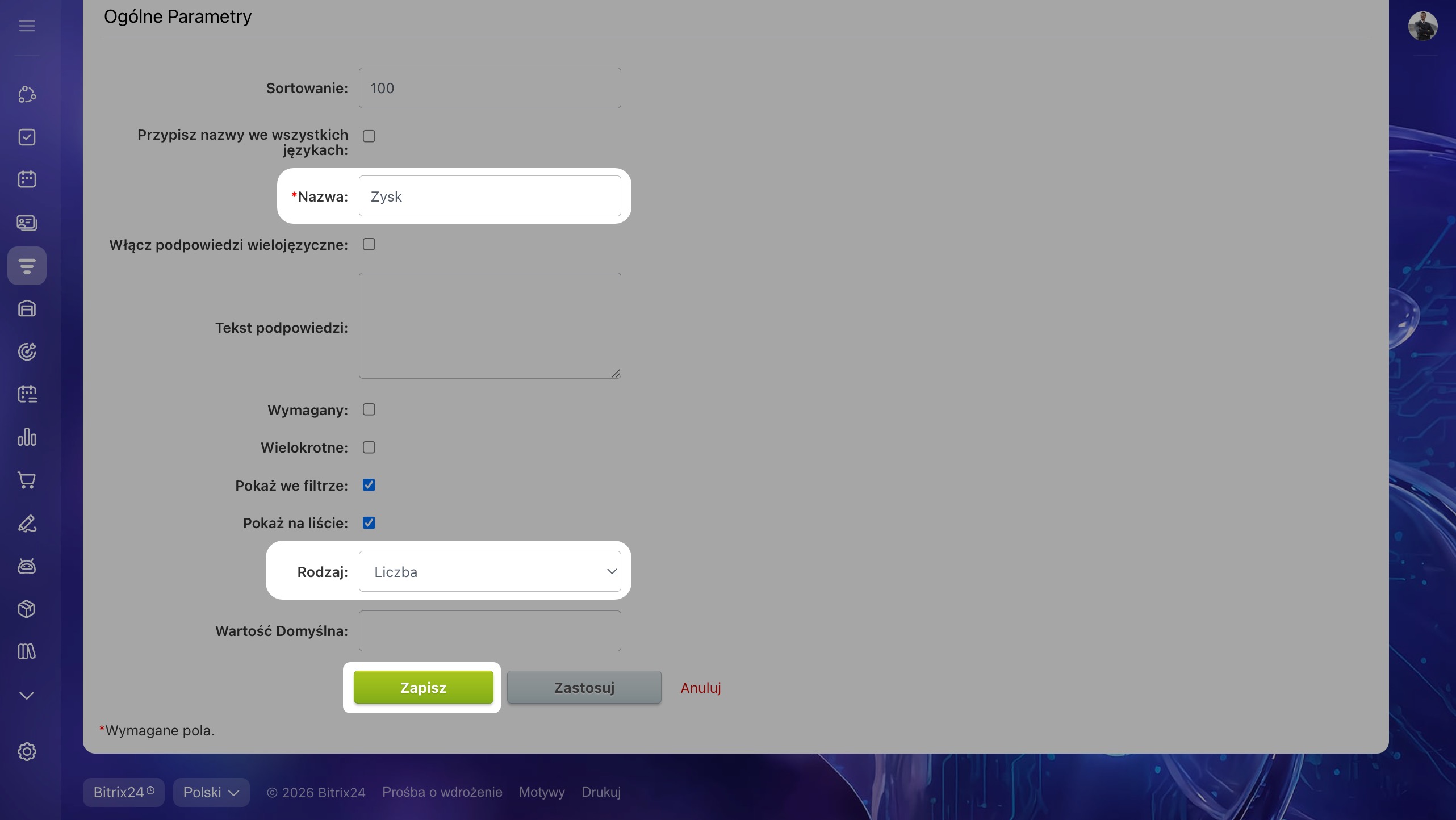
8. Otworzy się formularz nowego pola. Uzupełnij parametry pierwszego pola:
- Nazwa — Koszty
- Typ — Liczba
9. Pozostałe parametry pozostaw bez zmian. Kliknij Zapisz.
10. W ten sam sposób utwórz drugie pole:
- Nazwa — Zysk
- Typ — Liczba
11. Kliknij Zapisz.
Pola niestandardowe w CRM
Krok 2. Dodaj pola do formularza deala
Dodaj utworzone pola do formularza deala. Dopiero wtedy menedżer będzie mógł je wypełniać, a reguła automatyzacji będzie mogła z nich korzystać.
Utwórz nowy deal lub otwórz istniejący.
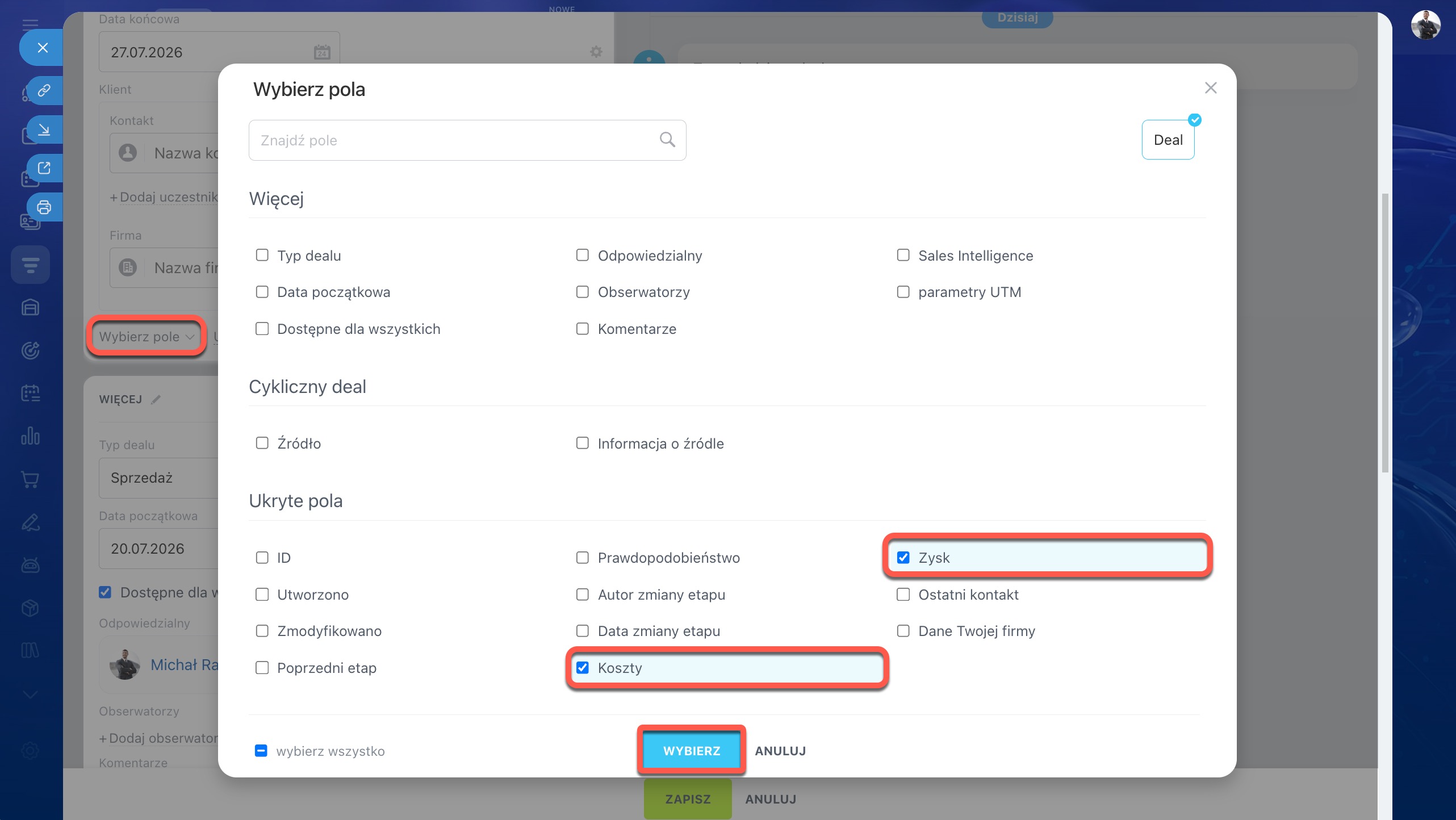
1. W formularzu deala przewiń wybrany blok, na przykład Informacje o dealu, do samego dołu i kliknij Wybierz pole.
2–3. W oknie Wybór pól znajdź pola Koszty i Zysk, a następnie je zaznacz. Kliknij Wybierz. Oba pola zostaną dodane do wybranego bloku.
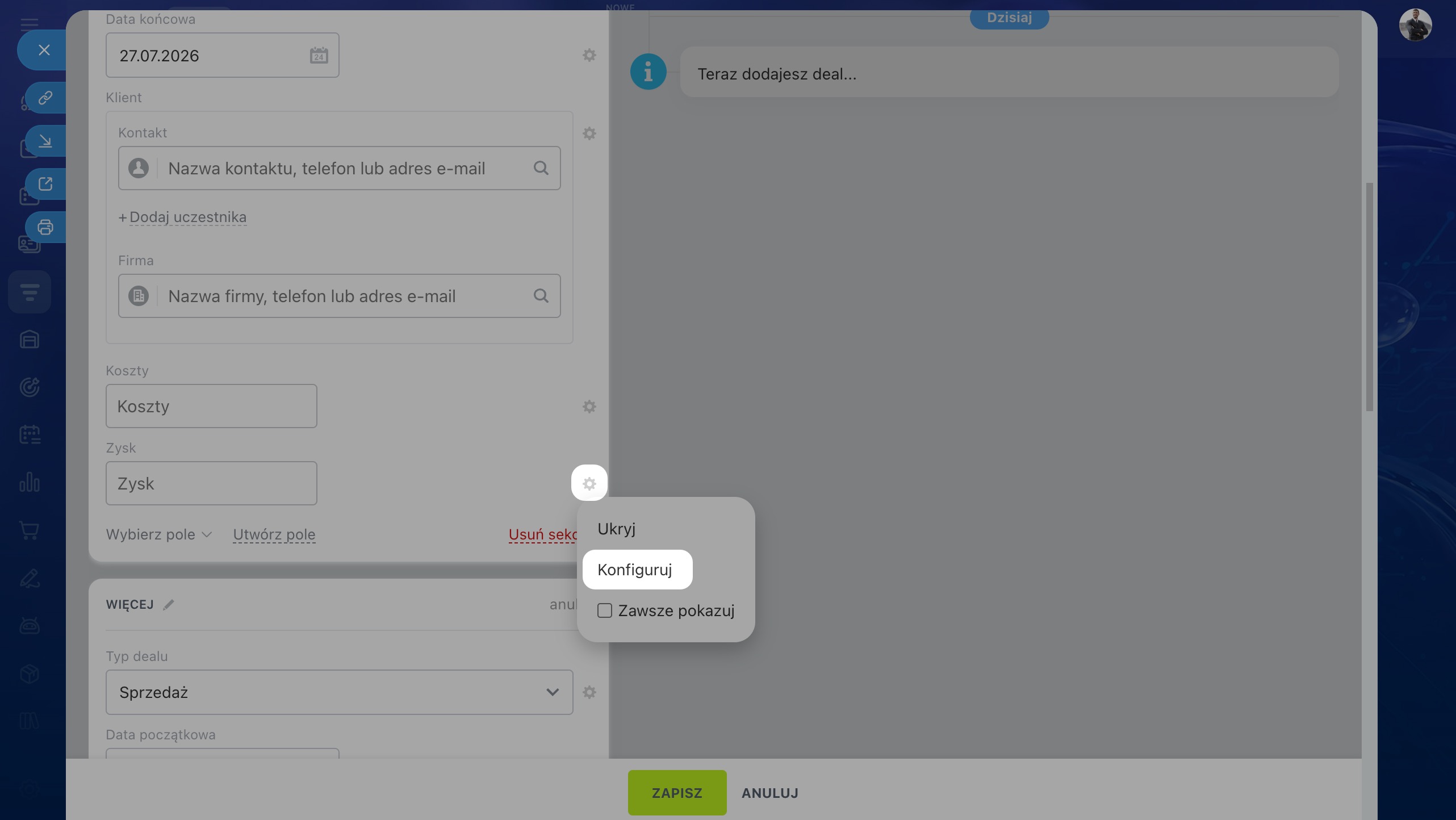
4–5. Najedź kursorem na pole Koszty, kliknij Ustawienia (⚙️) i wybierz Konfiguruj.
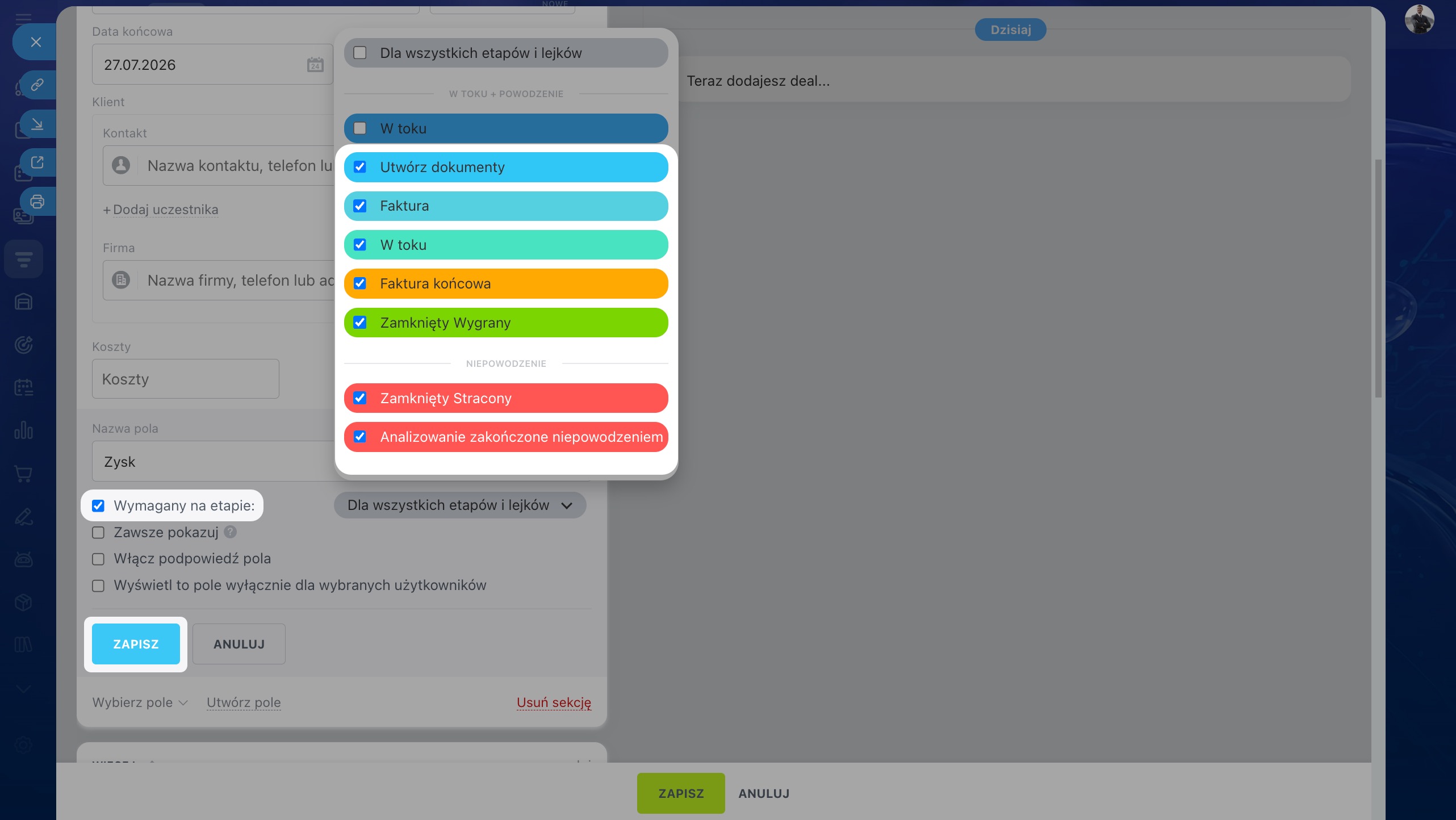
6–7. W ustawieniach pola włącz opcję Wymagane na etapie. Domyślnie zaznaczona jest opcja Dla wszystkich etapów i lejków — wyłącz ją i wybierz etapy, na których pole ma być wymagane. Jeśli na przykład koszty są znane dopiero po pierwszym kontakcie z klientem, odznacz pierwszy etap i pozostaw zaznaczone kolejne.
Jak ustawić pole jako wymagane w formularzu elementu CRM
8. Kliknij Zapisz.
Krok 3. Skonfiguruj regułę automatyzacji
Reguła automatyzacji Zmień element uruchamia się po przeniesieniu deala do wybranego etapu i automatycznie zapisuje wynik formuły w polu Zysk.
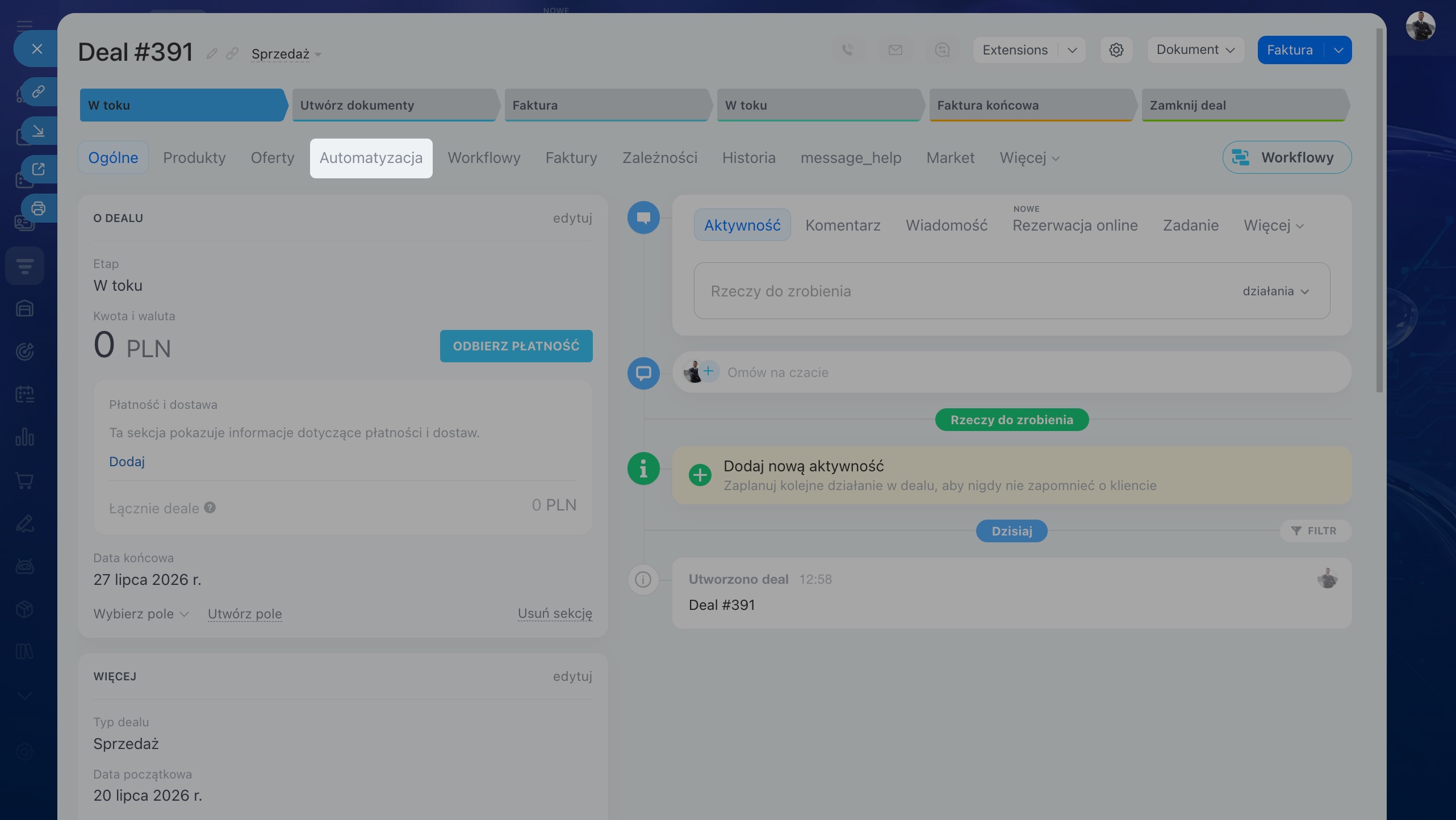
1. W formularzu deala przejdź do zakładki Reguły automatyzacji. Otworzy się edytor Automatyzacja sprzedaży.
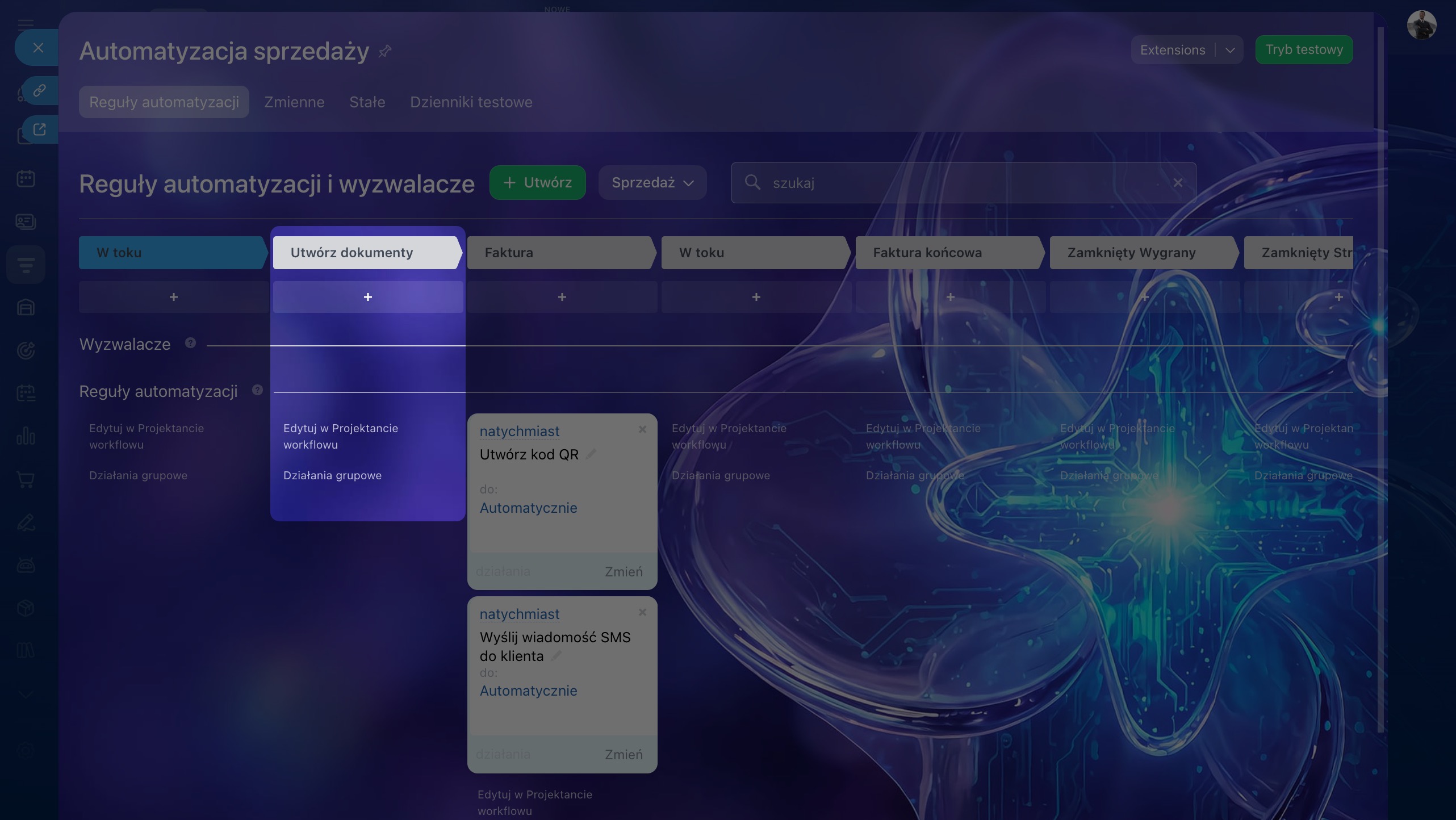
2. Znajdź odpowiedni etap lejka i kliknij Plus (+) pod jego nazwą.
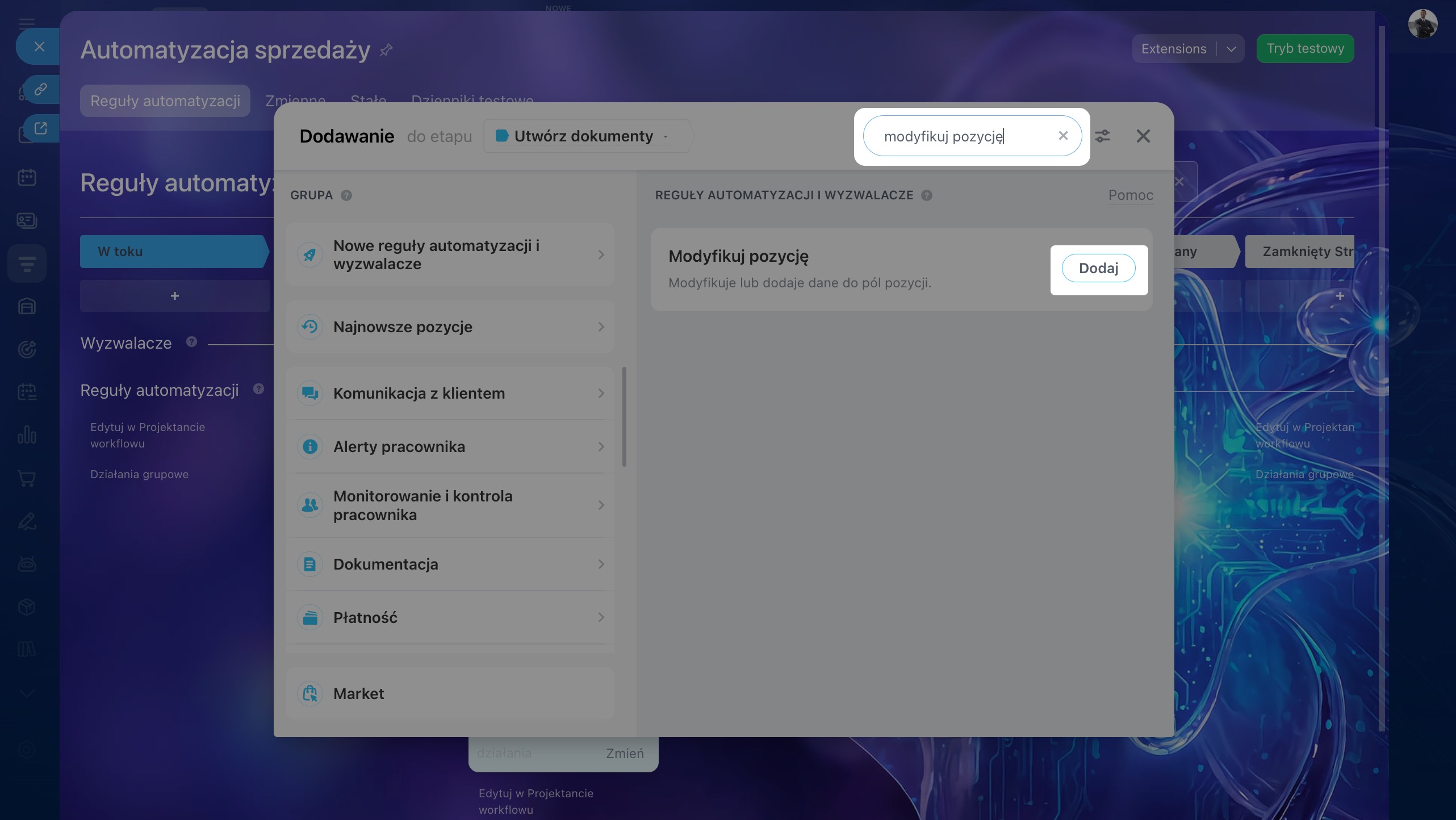
3–4. W polu wyszukiwania znajdź regułę automatyzacji Zmień element. Kliknij Dodaj.
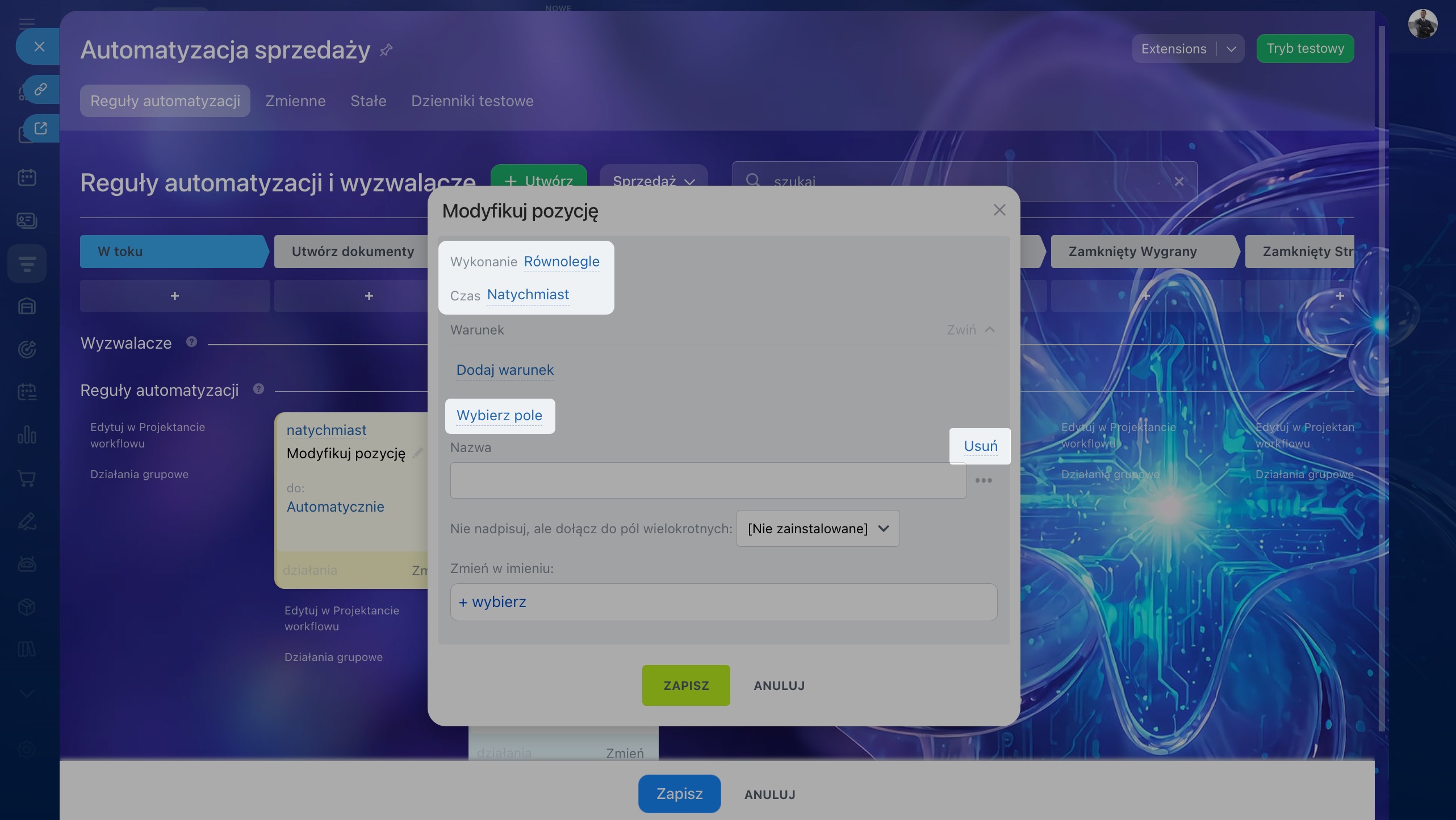
5. Otworzy się formularz konfiguracji reguły automatyzacji. W polu Kolejność wybierz Niezależnie od innych reguł automatyzacji, a w polu Kiedy wybierz Natychmiast.
6. Po prawej stronie pola Nazwa kliknij Usuń.
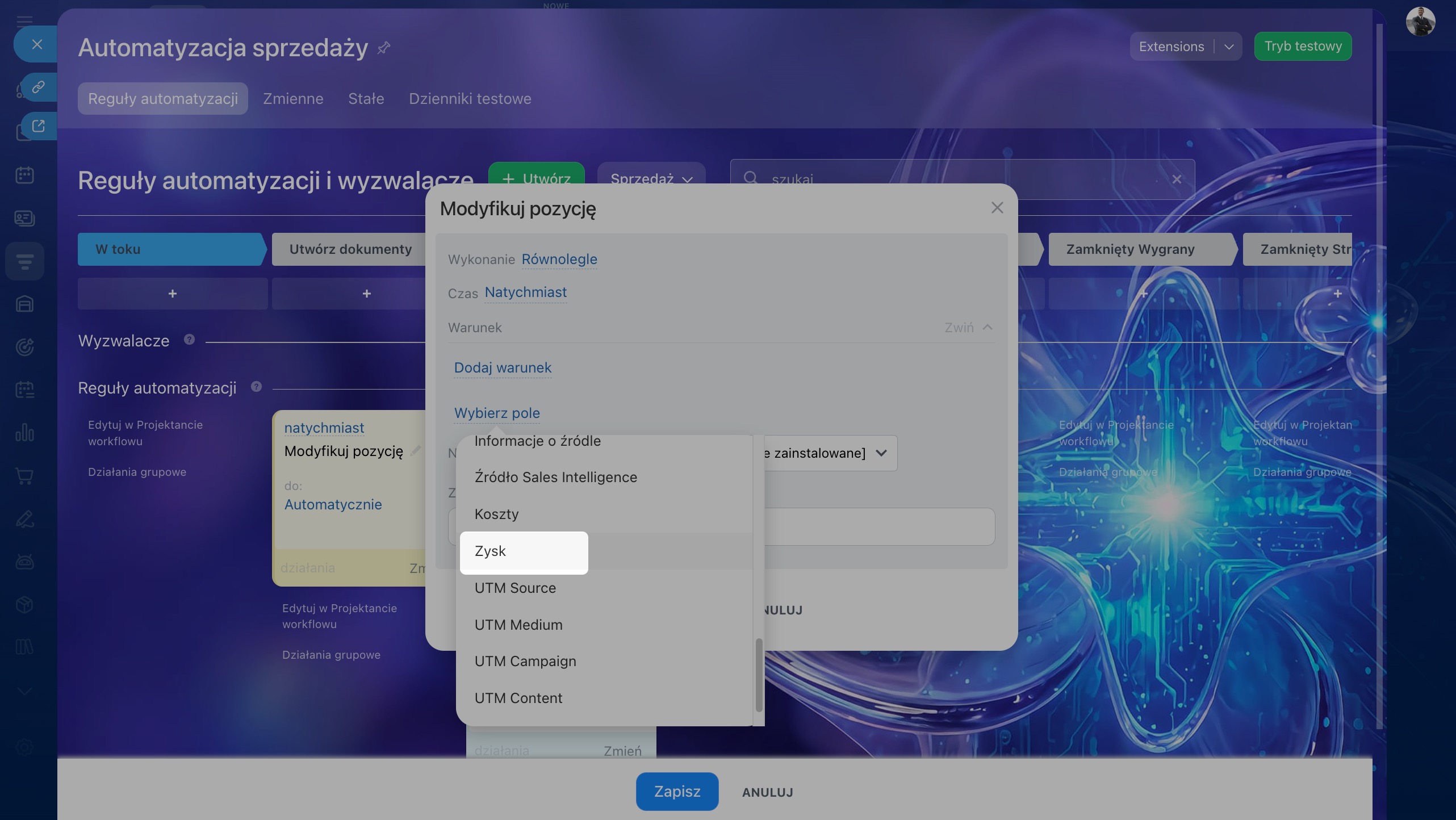
7. Kliknij Wybierz pole.
8. Wybierz pole Zysk.
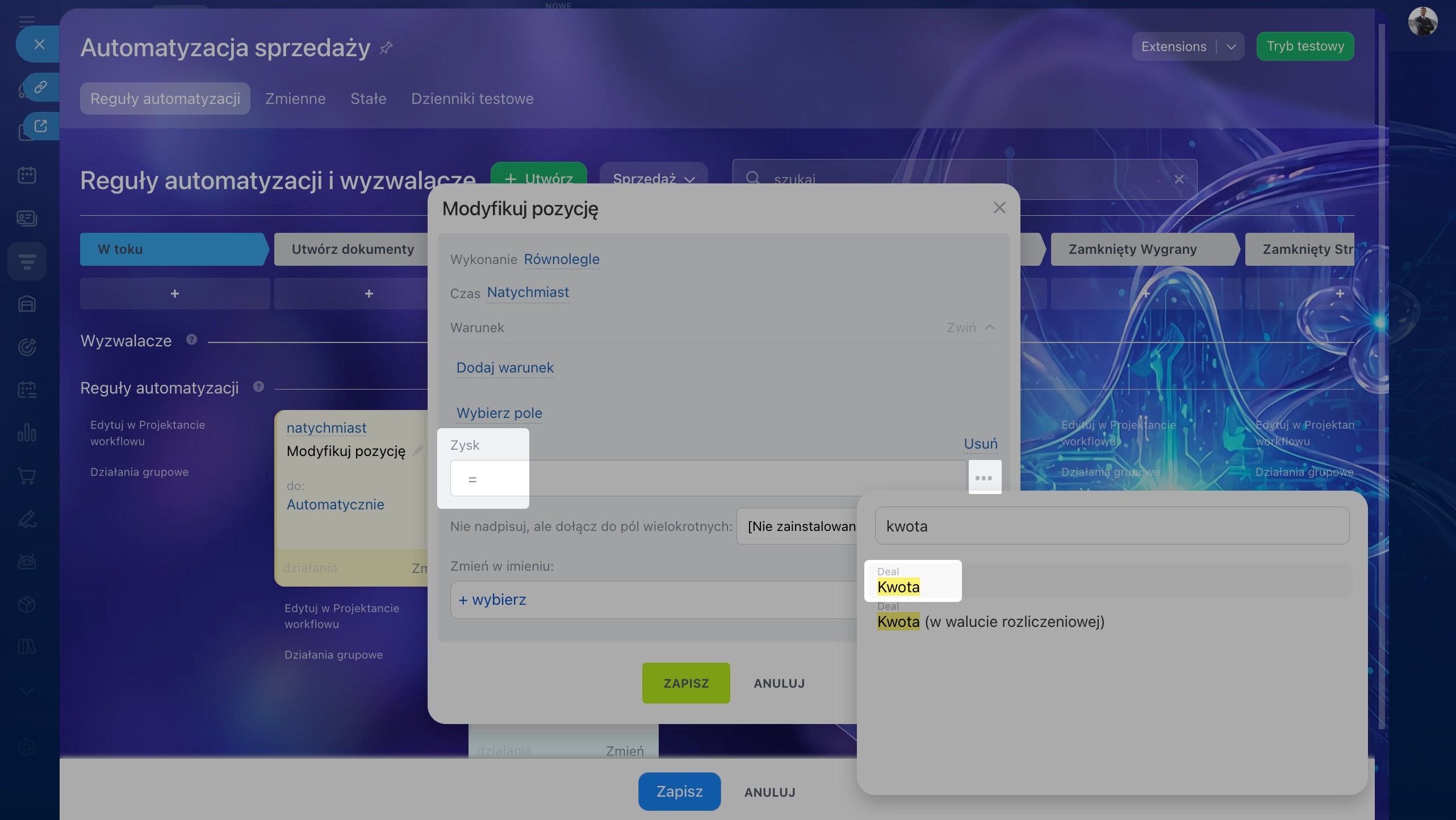
9. W polu wprowadzania pojawi się wiersz na formułę. Wpisz =.
10–11. Po prawej stronie pola wprowadzania kliknij Trzy kropki (...) i wybierz Kwota.
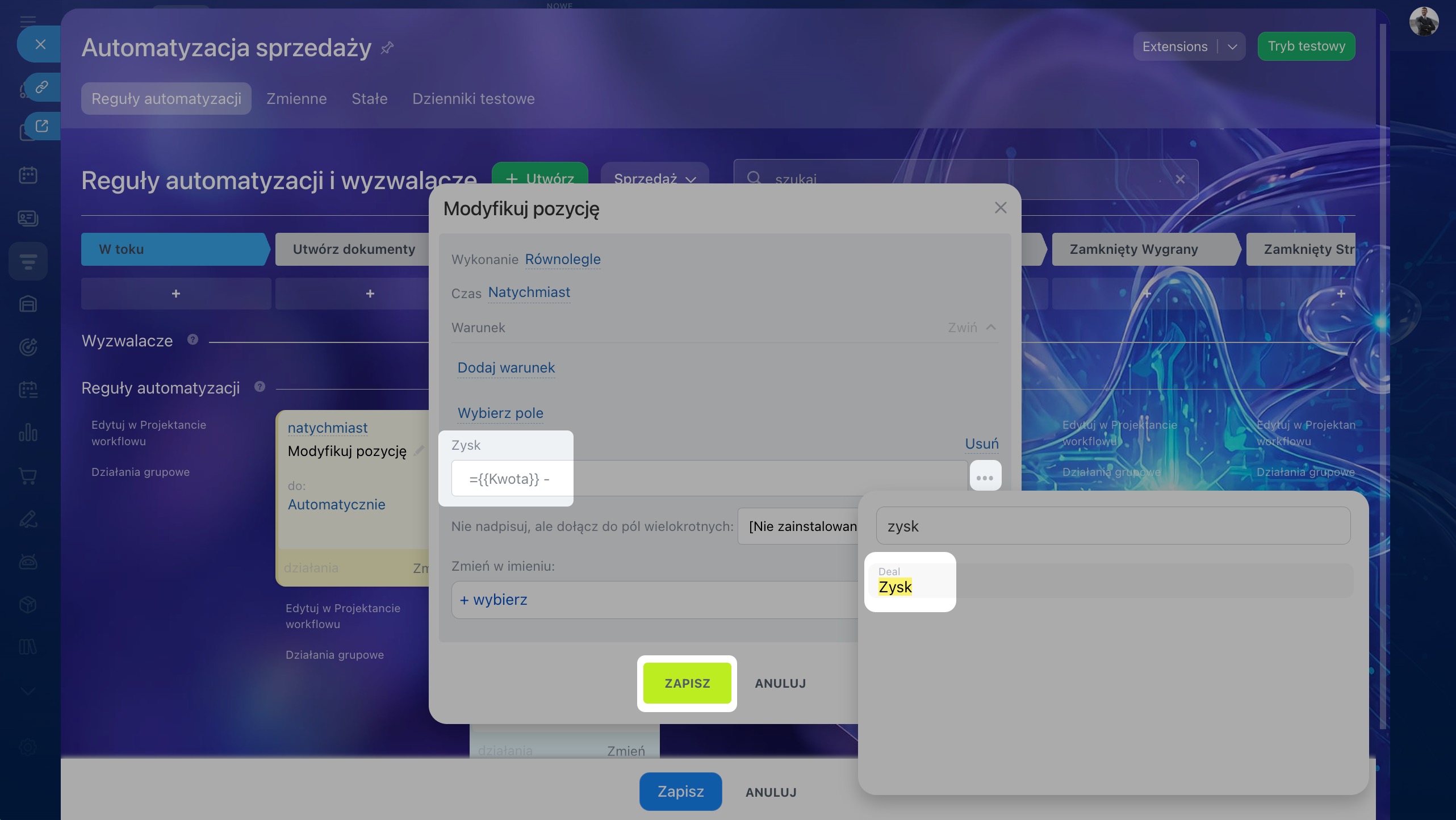
12. Po dodaniu kwoty w polu pojawi się formuła ={{Kwota}}. Dopisz -.
13–14. Po prawej stronie pola wprowadzania kliknij Trzy kropki (...) i wybierz Koszty. Ostateczna wartość w polu powinna wyglądać tak:
={{Kwota}} - {{Koszty}}
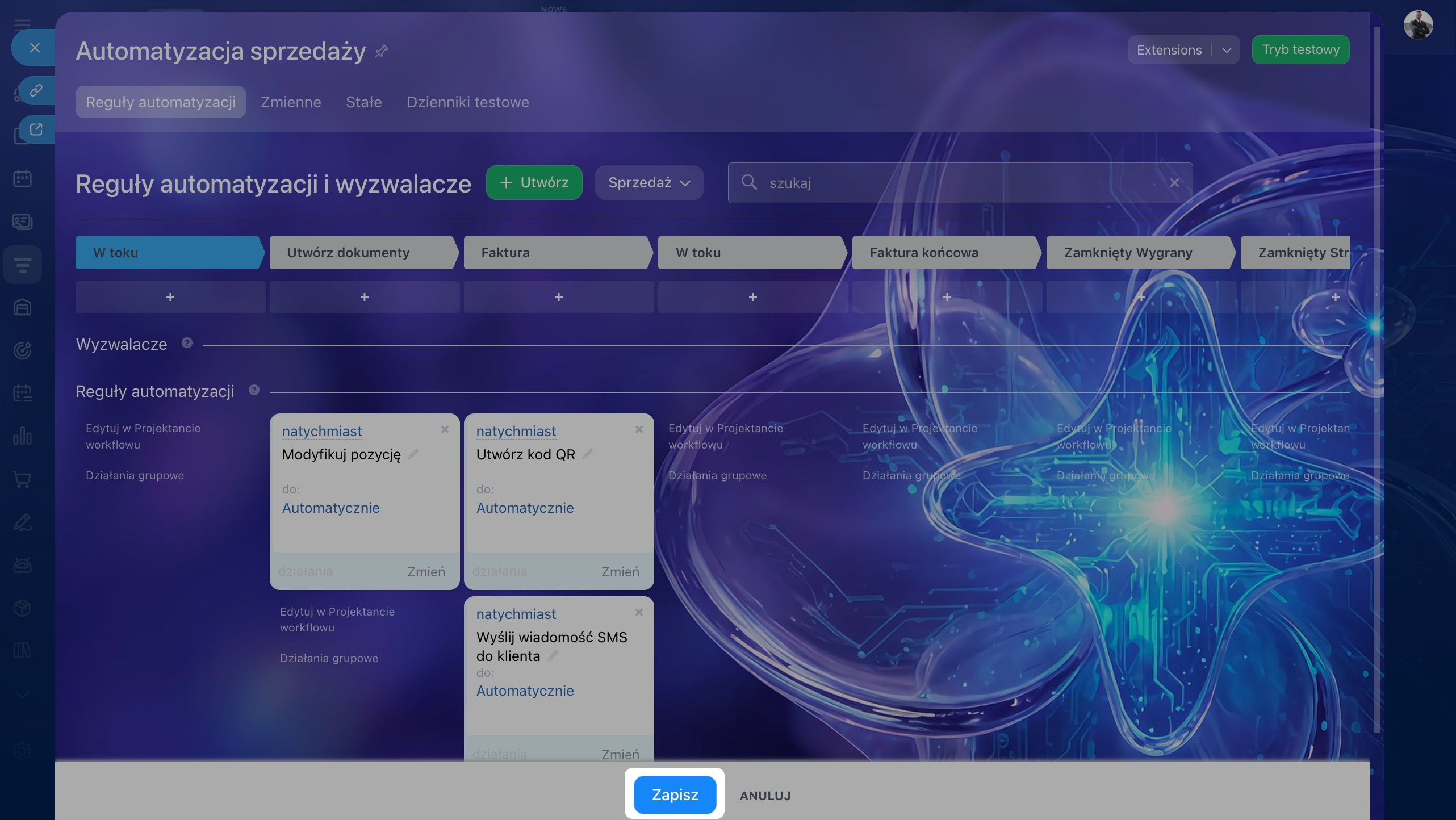
15. Zapisz regułę automatyzacji.
16. Na stronie ze wszystkimi regułami automatyzacji kliknij Zapisz.
Reguły automatyzacji w CRM: automatyzuj pracę z klientami
Jak to działa
Po zakończeniu konfiguracji zysk będzie obliczany automatycznie według poniższego schematu.
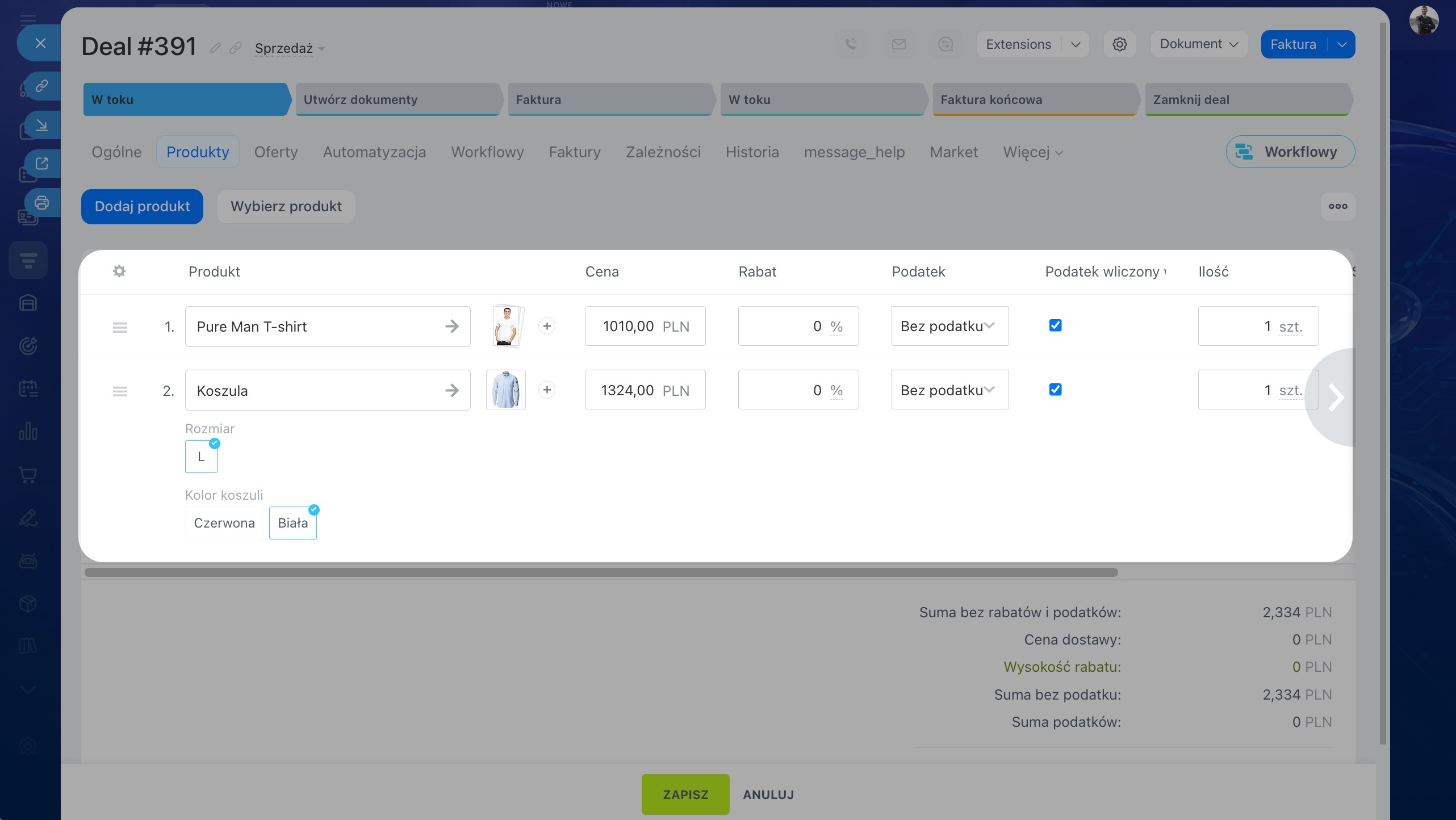
Utwórz deala i dodaj produkty. W formularzu deala przejdź do zakładki Produkty i dodaj produkty lub usługi. Wartość deala zostanie automatycznie obliczona na podstawie dodanych pozycji.
Jak dodać produkty do formularza elementu CRM
Jak korzystać z trybów obliczania wartości deala
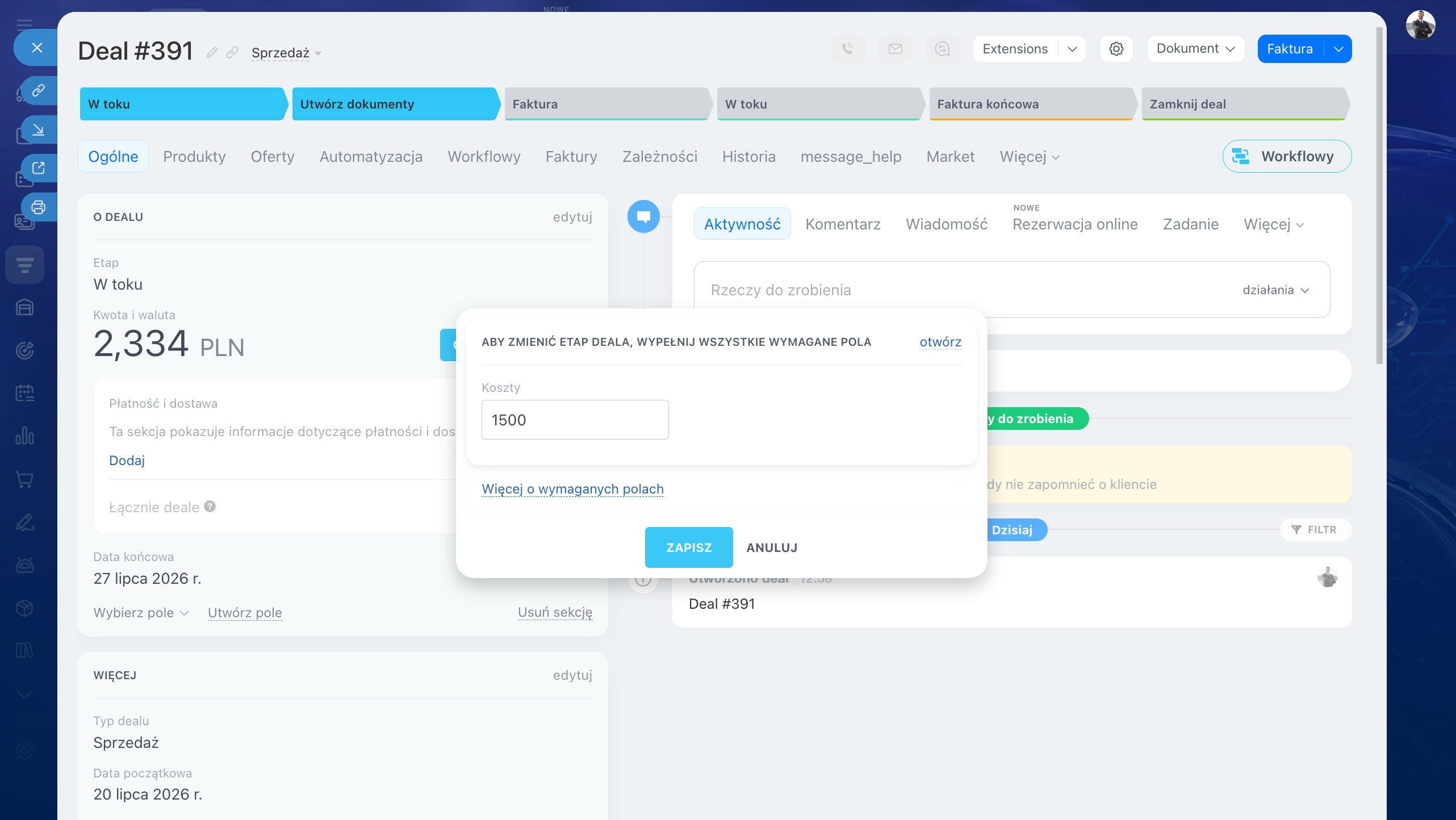
Przenieś deala do odpowiedniego etapu. W formularzu deala wybierz etap, dla którego pole Koszty zostało ustawione jako wymagane. Pojawi się okno z prośbą o uzupełnienie wymaganych pól. Wprowadź koszty w polu Koszty i kliknij Zapisz.
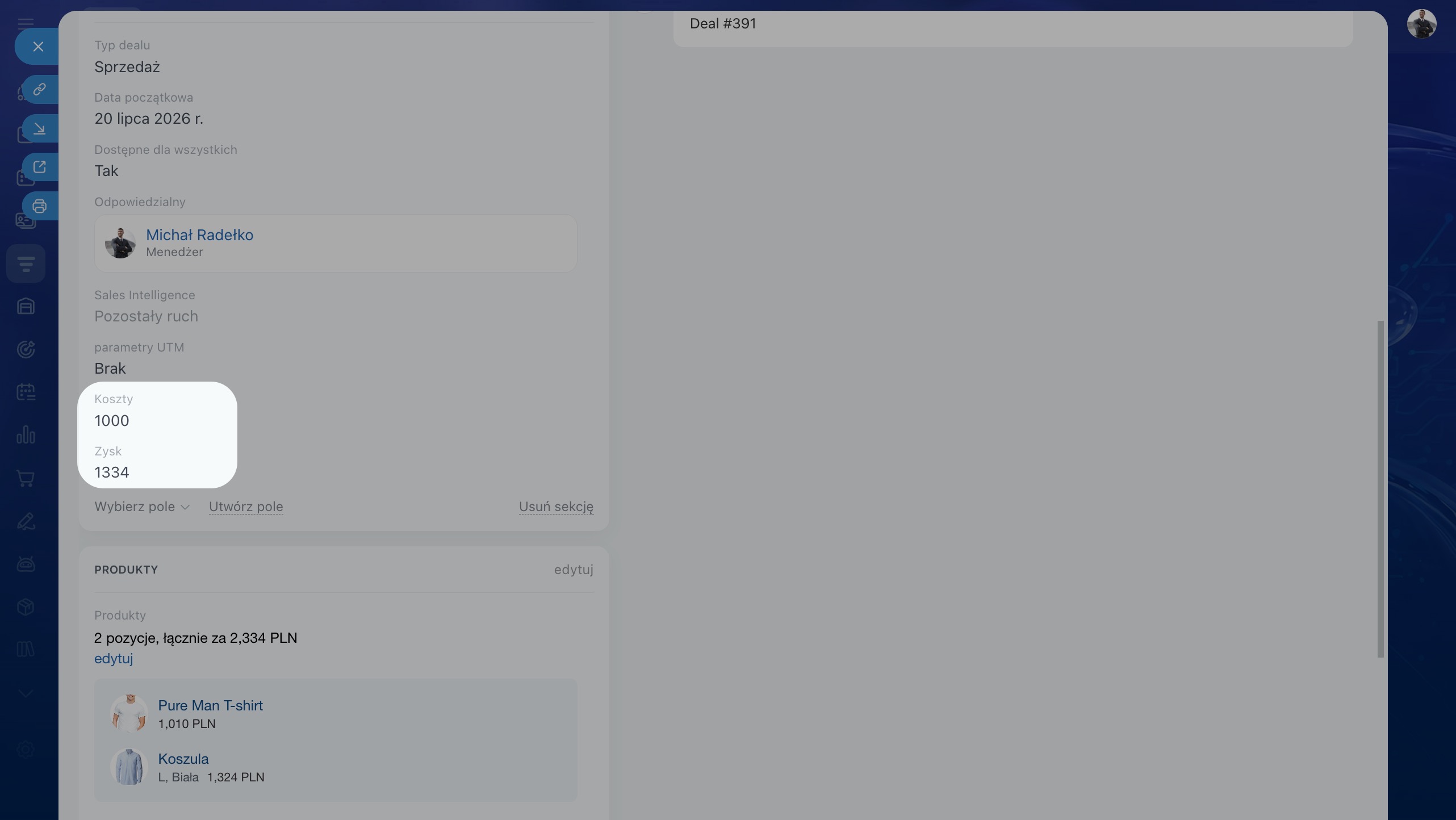
Reguła automatyzacji oblicza zysk. Po przeniesieniu deala do etapu reguła automatyzacji uruchomi się automatycznie. W bloku Informacje o dealu pola Koszty i Zysk zostaną automatycznie uzupełnione.
W skrócie
- Automatyczne obliczanie zysku pozwala sprawdzić rzeczywistą rentowność każdego deala bez ręcznych obliczeń i dodatkowych arkuszy.
- Utwórz dwa pola niestandardowe typu Liczba: Koszty i Zysk w sekcji CRM > Więcej > Ustawienia > Ustawienia CRM > Ustawienia formularzy i raportów > Pola niestandardowe > Deal > Dodaj pole.
- Dodaj pola do formularza deala za pomocą opcji Wybierz pole i ustaw pole Koszty jako wymagane na odpowiednich etapach lejka.
- W zakładce Reguły automatyzacji w formularzu deala dodaj regułę automatyzacji Zmień element do odpowiedniego etapu i ustaw dla pola Zysk formułę
={{Kwota}} - {{Koszty}}. - Gdy menedżer przeniesie deala do tego etapu i wprowadzi koszty, reguła automatyzacji automatycznie obliczy zysk i zapisze wynik w formularzu.