
Zadania w aplikacji mobilnej Bitrix24 pomagają zapisywać ustalenia i monitorować pracę zespołu bezpośrednio ze smartfona. Nie musisz wracać do komputera ani zapisywać ustaleń w notatkach — zadanie od razu pojawi się w Bitrix24, a zespół zobaczy osobę odpowiedzialną i termin. Kierownik może w każdej chwili otworzyć zadania i sprawdzić, kto nad czym pracuje oraz które zadania wymagają uwagi.
Jeśli ustalenia pojawiają się poza miejscem pracy, warto od razu je zapisać. Przydaje się to, gdy:
- często jesteś w podróży,
- pracownicy pracują w terenie,
- nie masz możliwości otwarcia Bitrix24 na komputerze.
W artykule wyjaśnimy:
Jak utworzyć zadanie na telefonie
Utwórz zadanie od razu po ustaleniu szczegółów — bezpośrednio na telefonie. Możesz to zrobić na przykład po spotkaniu z klientem, podczas pracy w terenie lub w taksówce w drodze do biura. Dzięki temu nie zgubisz szczegółów i od razu przekażesz zadanie pracownikowi.
Na przykład po spotkaniu z klientem ustaliliście, że oferta handlowa ma być gotowa do piątku. W drodze do biura utwórz zadanie w aplikacji mobilnej — wskaż odpowiedzialnego i termin. Gdy pracownik otworzy Bitrix24, zadanie będzie już na niego czekać.
Zadanie możesz utworzyć ręcznie lub za pomocą AI.
Ręcznie.
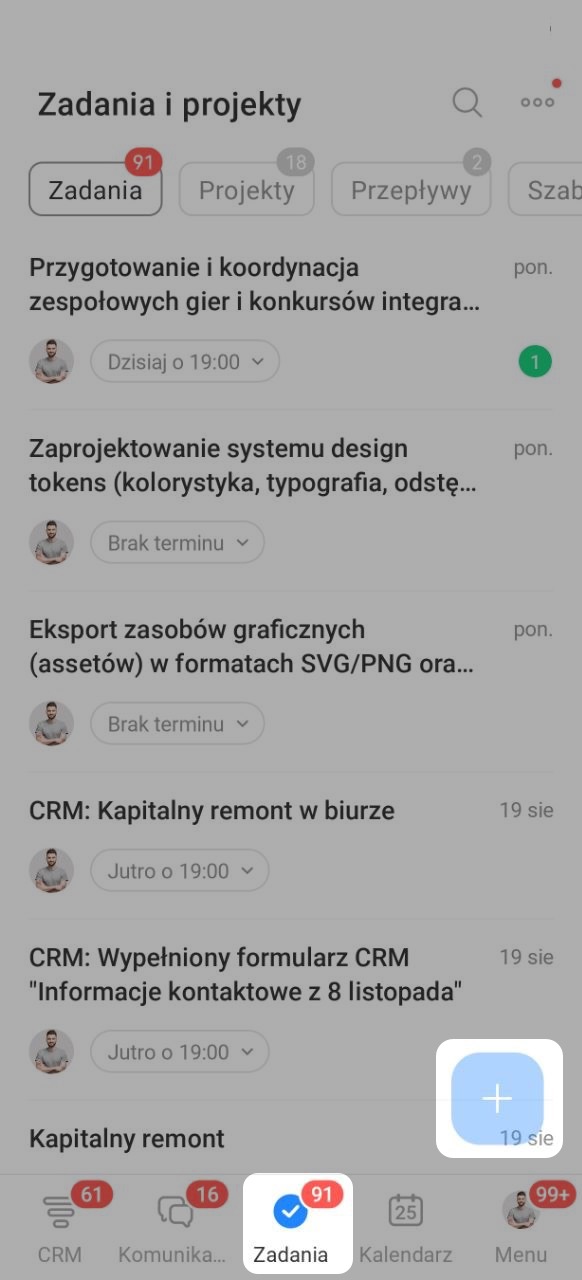
1–2. W dolnym menu kliknij Zadania > Plus (+).
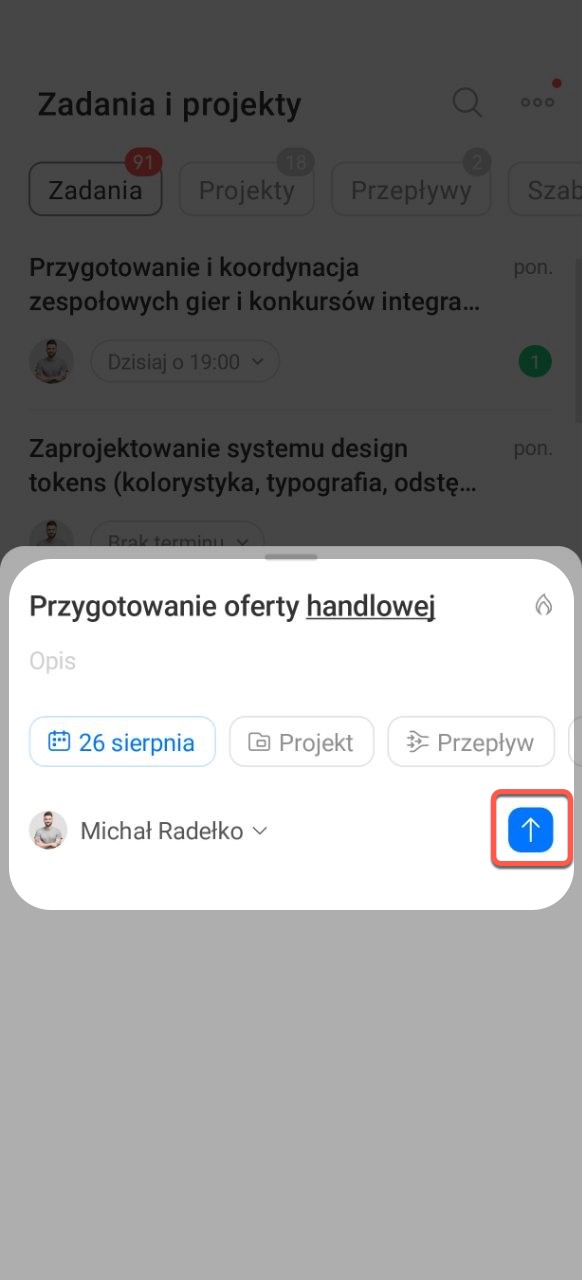
3. Wypełnij potrzebne pola:
- Nazwa i opis,
- Odpowiedzialny,
- Termin,
- Pliki,
- Projekt, Przepływ, Lista kontrolna itd.
4. Kliknij Wyślij (↑).
Za pomocą AI. Jeśli nie masz czasu na wpisywanie tekstu, możesz utworzyć zadanie głosem za pomocą Audio i wideo zadań AI. Asystent AI przepisze nagranie i automatycznie wypełni główne pola zadania. Przydaje się to po spotkaniach, podczas pracy w terenie lub w podróży — nie musisz wpisywać długiego opisu. Wystarczy powiedzieć, co trzeba zrobić, a zadanie od razu pojawi się w Bitrix24.
Audio i wideo zadań AI: jak utworzyć zadanie głosem
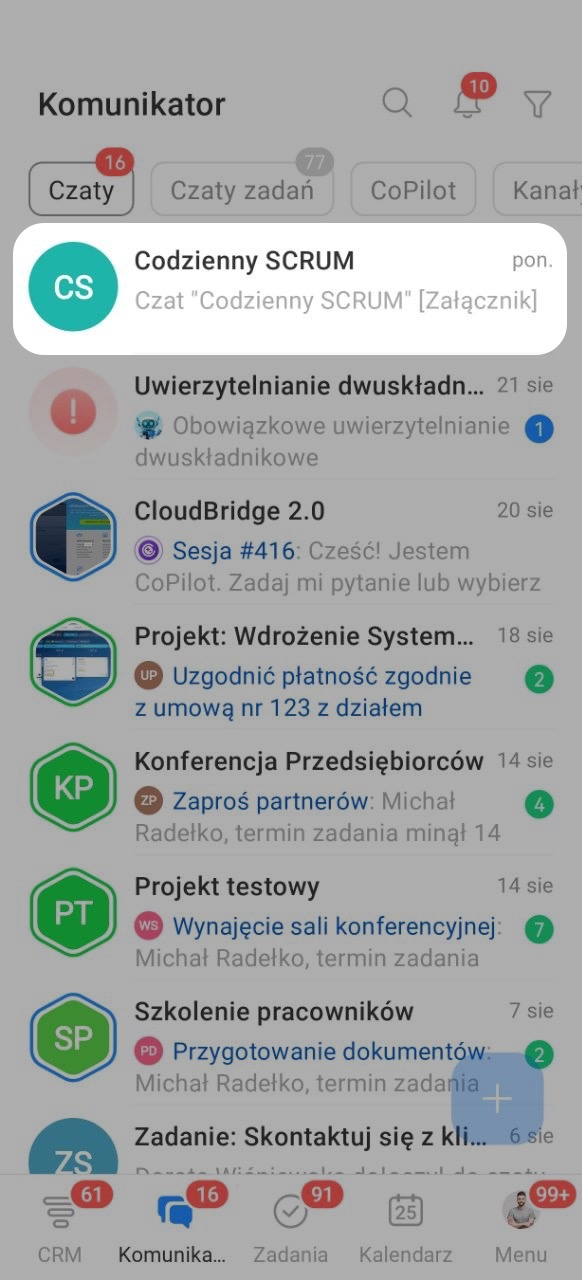
1. Otwórz czat, kanał lub projekt, w którym omawiacie zadania.
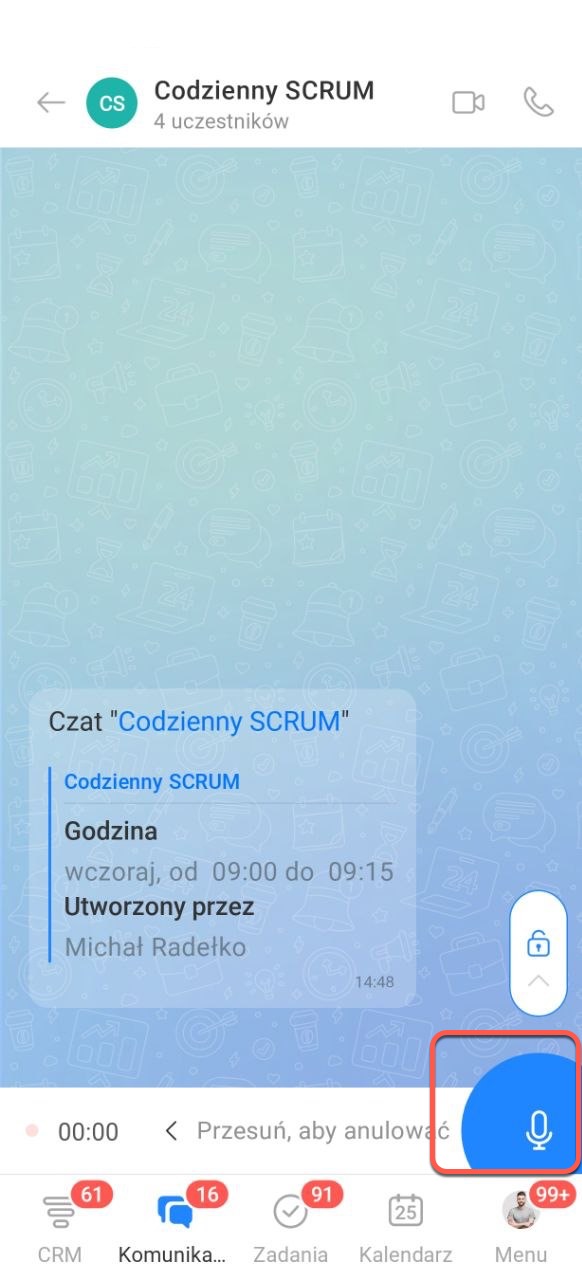
2. Kliknij i przytrzymaj ikonę mikrofonu lub kamery, aby nagrać wiadomość głosową albo wideo. Aby nagrać wideo, kliknij raz ikonę mikrofonu — pojawi się kamera. Powiedz, co trzeba zrobić, na przykład: „Piotr, zaktualizuj prezentację na jutrzejsze spotkanie. Dodaj nowe dane sprzedażowe”.
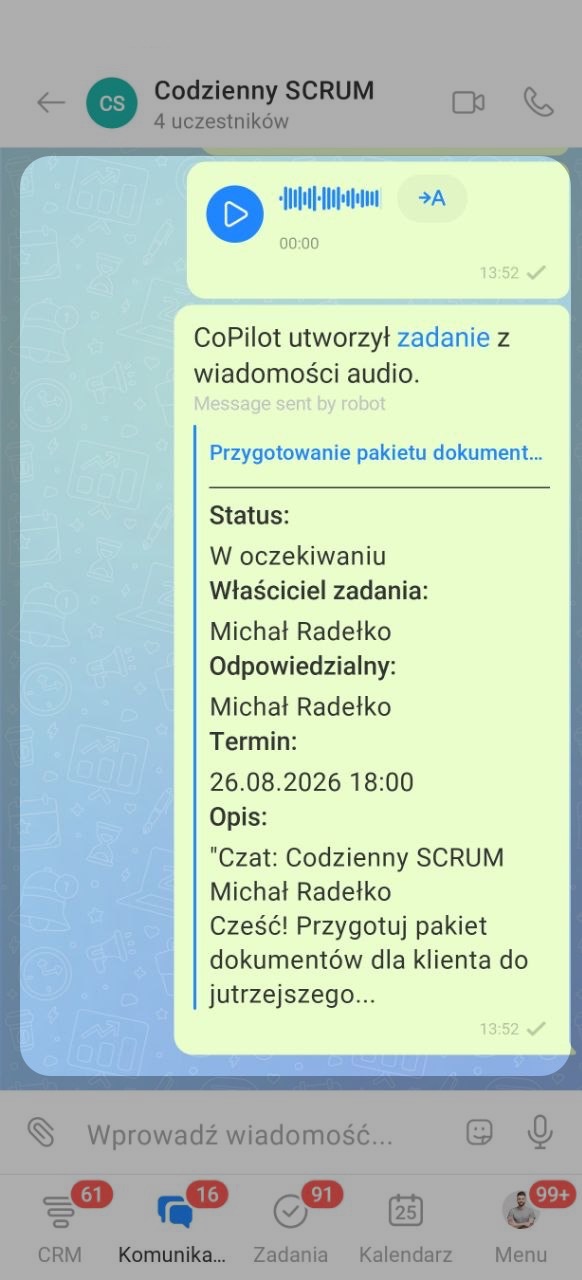
3. Zwolnij przycisk, aby wysłać wiadomość. AI rozpozna, że jest to zadanie, i automatycznie je utworzy.
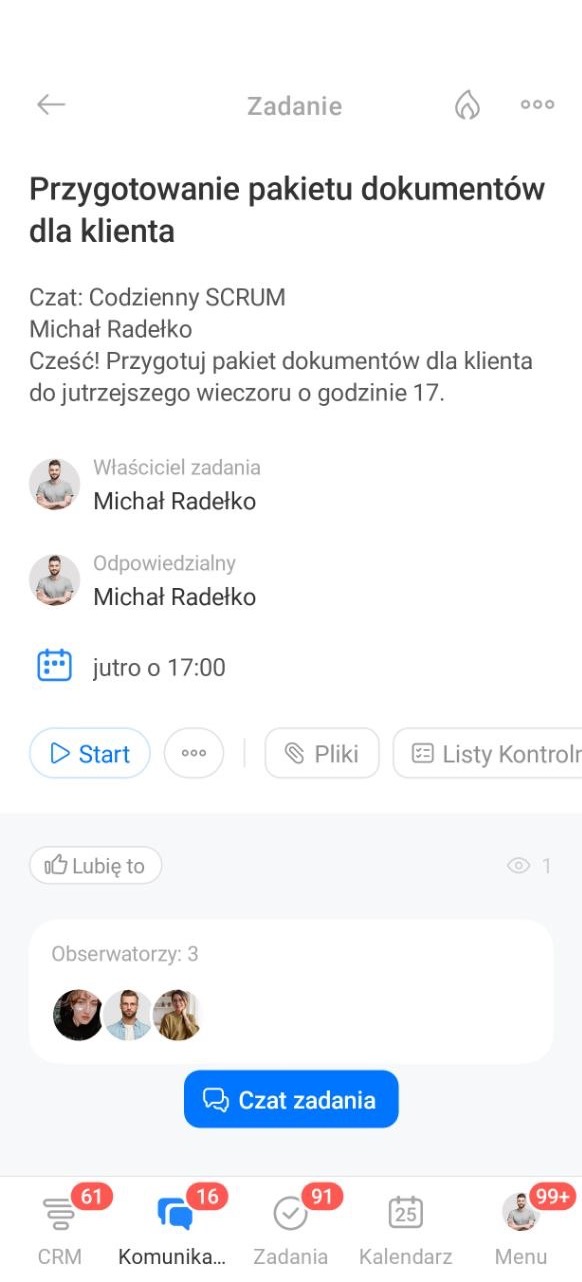
Podczas tworzenia zadania AI automatycznie wypełnia główne pola:
- Nazwa — jest tworzona na podstawie treści wiadomości audio lub wideo.
- Opis — zawiera transkrypcję zadania.
- Odpowiedzialny — jest wybierany na podstawie kontekstu: na czacie indywidualnym będzie to pracownik, któremu wysłano wiadomość, a na czacie grupowym — osoba wymieniona w wiadomości. Jeśli AI nie rozpozna odpowiedzialnego, zadanie zostanie przypisane do Twórcy.
- Termin — jest pobierany z wiadomości głosowej lub wideo. Jeśli nie podasz terminu, domyślnie zostanie ustawiony na 5 dni roboczych.
- Listy kontrolne i priorytet — są dodawane, jeśli wymienisz kolejne kroki albo podkreślisz pilność i znaczenie zadania.
Po utworzeniu zadania na czacie pojawi się powiadomienie, że CoPilot je utworzył. Możesz otworzyć zadanie i skonfigurować dodatkowe opcje: wskazać Uczestników, dodać pliki i inne elementy.
Jak edytować zadanie
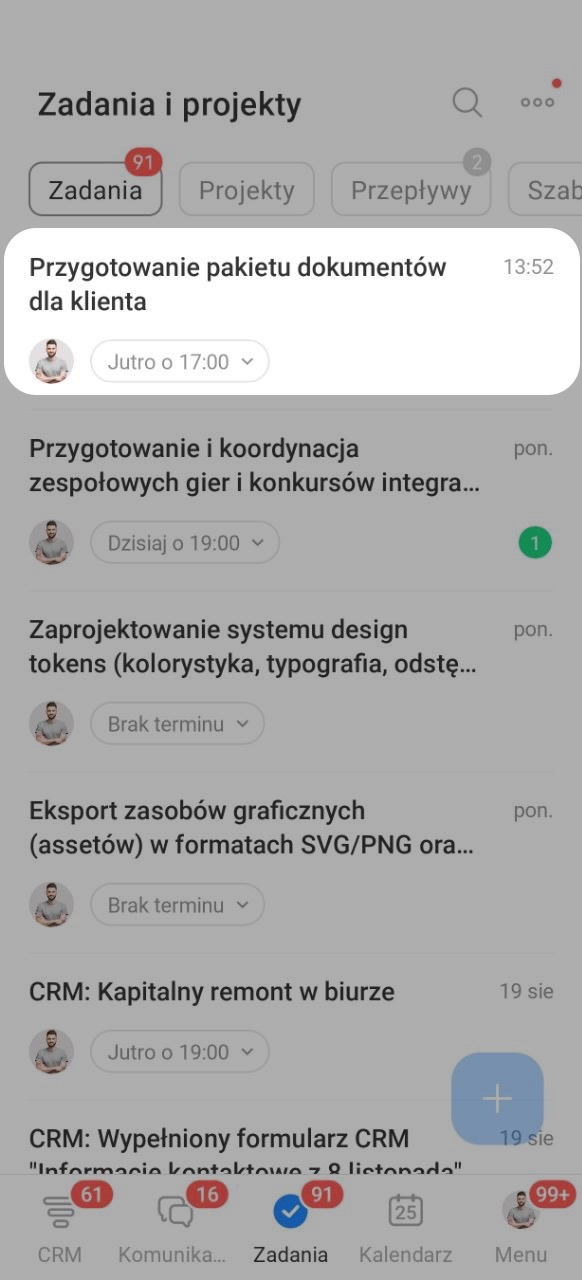
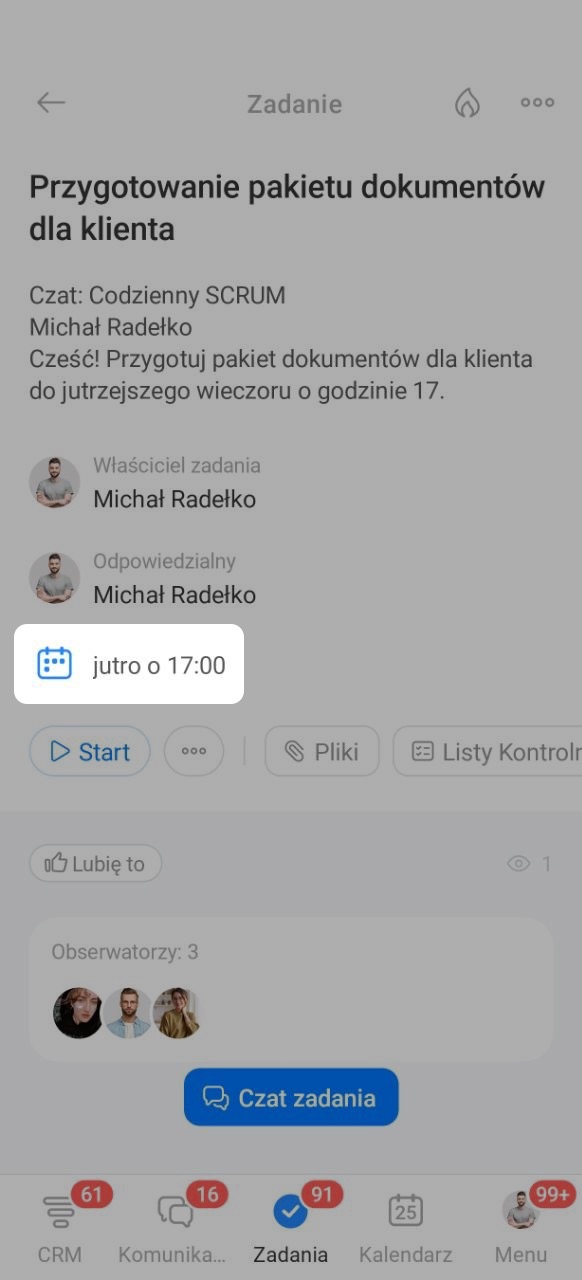
Warunki pracy się zmieniają: przesuwają się terminy, pojawiają się nowe informacje i pliki. Aktualizuj zadanie od razu, aby zawsze zawierało aktualne dane. Na przykład zadanie zakładało przygotowanie prezentacji do środy, ale klient przełożył spotkanie na piątek i przesłał nowe materiały. Wystarczy otworzyć zadanie w aplikacji mobilnej, zmienić termin i dodać plik — odpowiedzialny od razu zobaczy aktualizacje.
Aby zmienić zadanie:
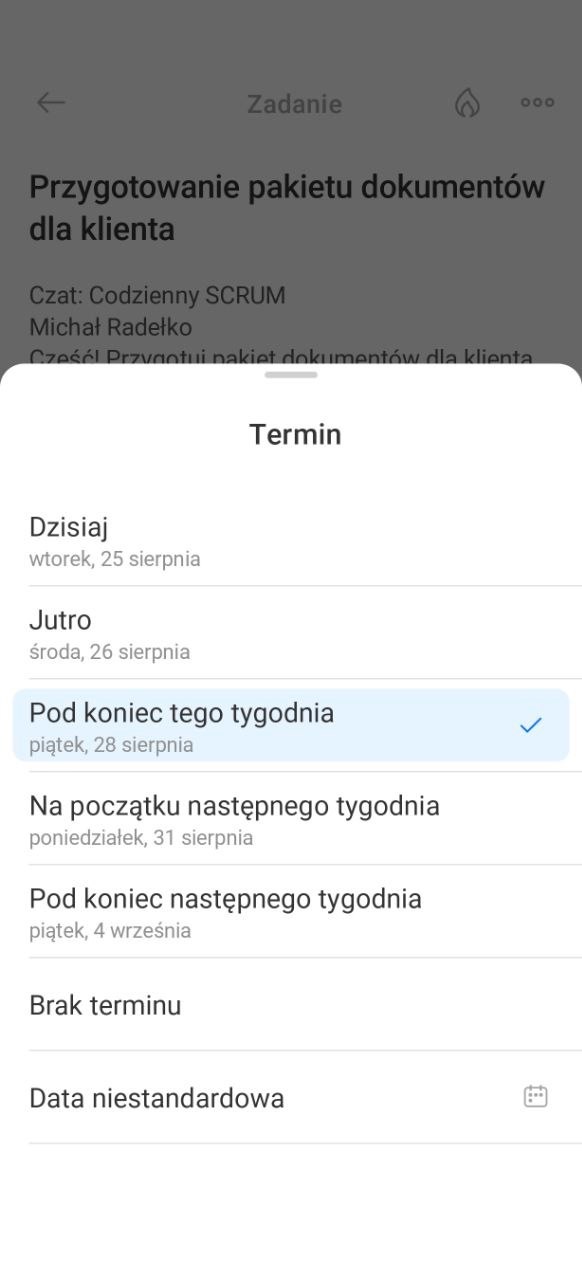
1. Otwórz potrzebne zadanie.
2. Kliknij element, który chcesz zmienić, na przykład termin.
3. Wprowadź zmiany — zostaną zapisane automatycznie.
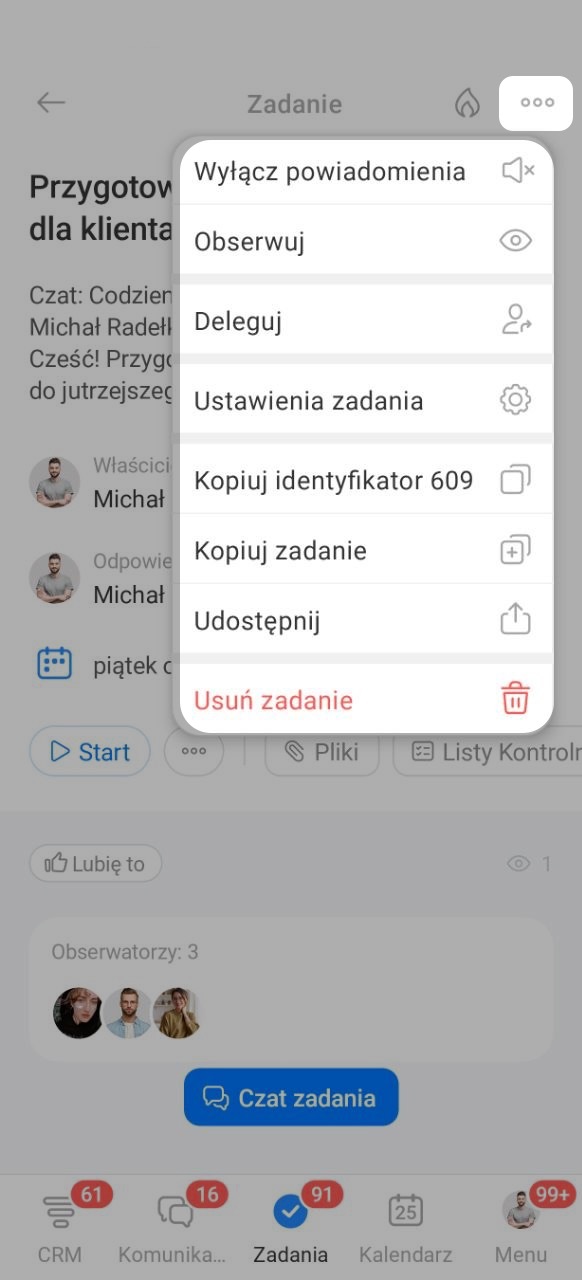
Zadanie ma również inne opcje. Kliknij Trzy kropki (...), aby otworzyć dodatkowe działania:
- Wyłącz powiadomienia — jeśli zadanie nie wymaga stałej uwagi.
- Obserwuj — dodaj siebie jako Obserwatora, aby otrzymywać aktualizacje zadania.
- Deleguj — przekaż zadanie innemu pracownikowi.
- Dodatkowe ustawienia — na przykład zezwól odpowiedzialnemu na zmianę terminu.
- Kopiuj ID — jeśli chcesz wysłać numer zadania współpracownikowi lub do Wsparcia.
- Duplikuj zadanie — aby szybko utworzyć podobne zadanie.
- Udostępnij — wyślij link do zadania.
- Usuń zadanie — jeśli nie jest już potrzebne.
Jak znaleźć potrzebne zadanie
Gdy zadań jest dużo, ważne jest szybkie poruszanie się po liście. W aplikacji mobilnej możesz wyszukiwać zadania na kilka sposobów.
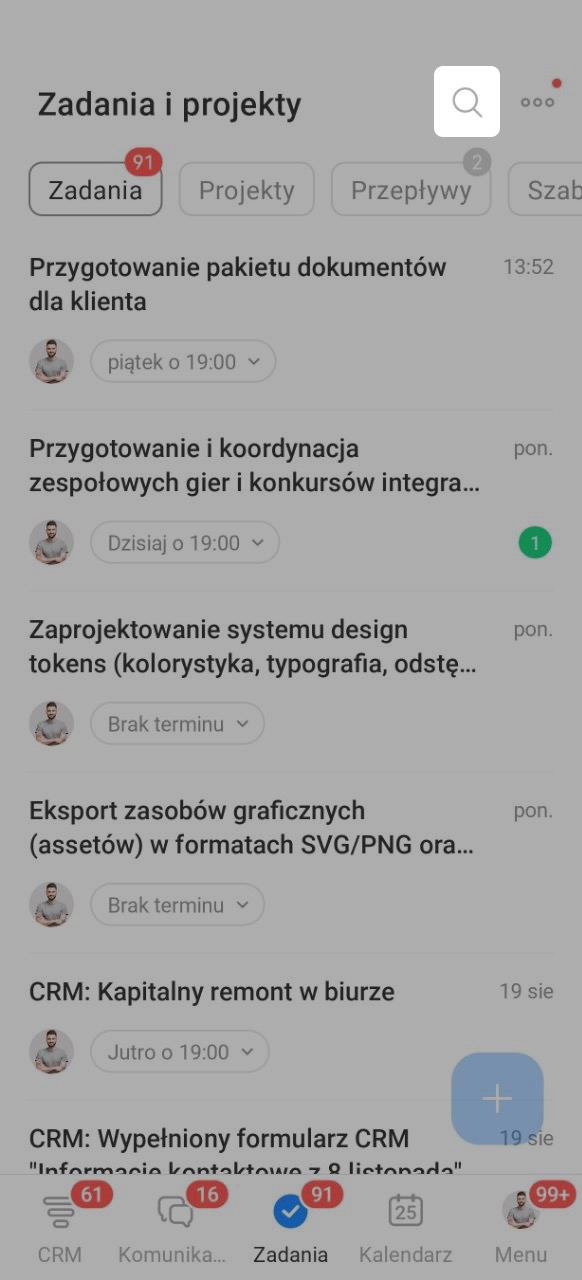
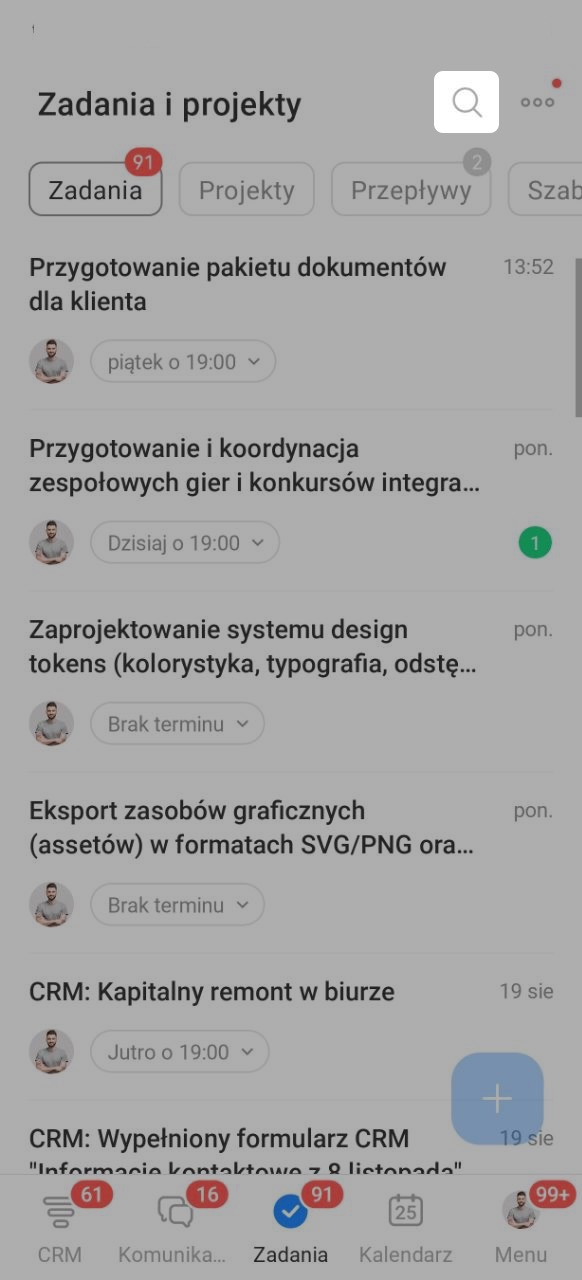
Szybkie wyszukiwanie. W sekcji Zadania kliknij lupę u góry ekranu i wpisz nazwę lub fragment opisu — aplikacja wyświetli pasujące zadania. Na przykład po spotkaniu z klientem możesz szybko znaleźć zadanie, aby dodać nowe pliki. Wystarczy wpisać nazwę firmy lub imię klienta, bez ręcznego przeglądania całej listy.
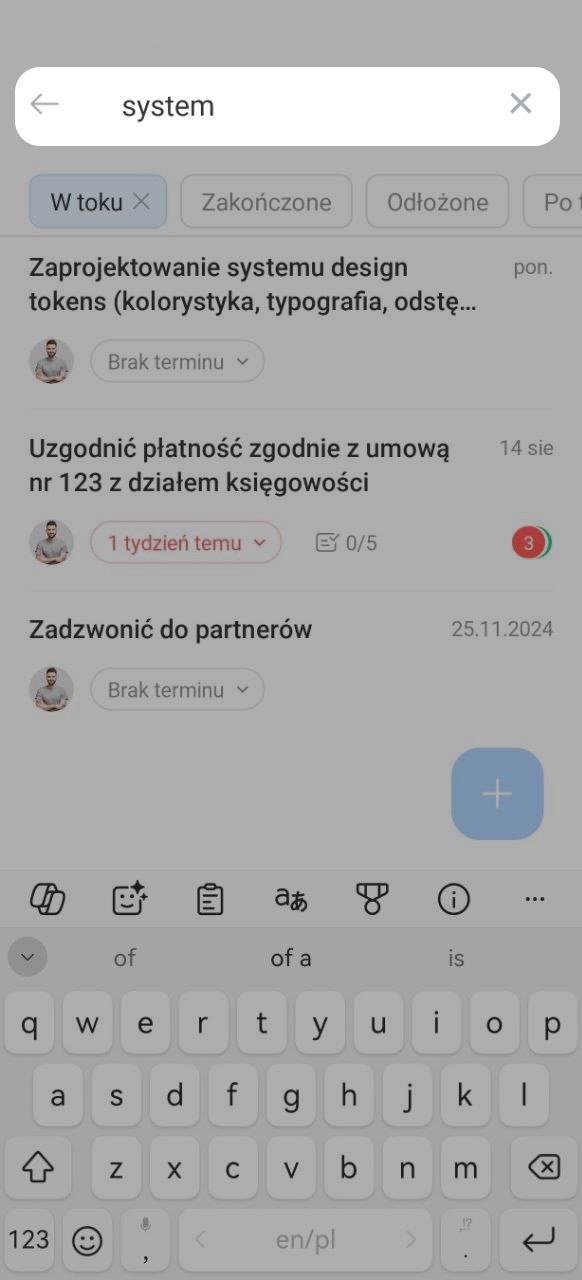
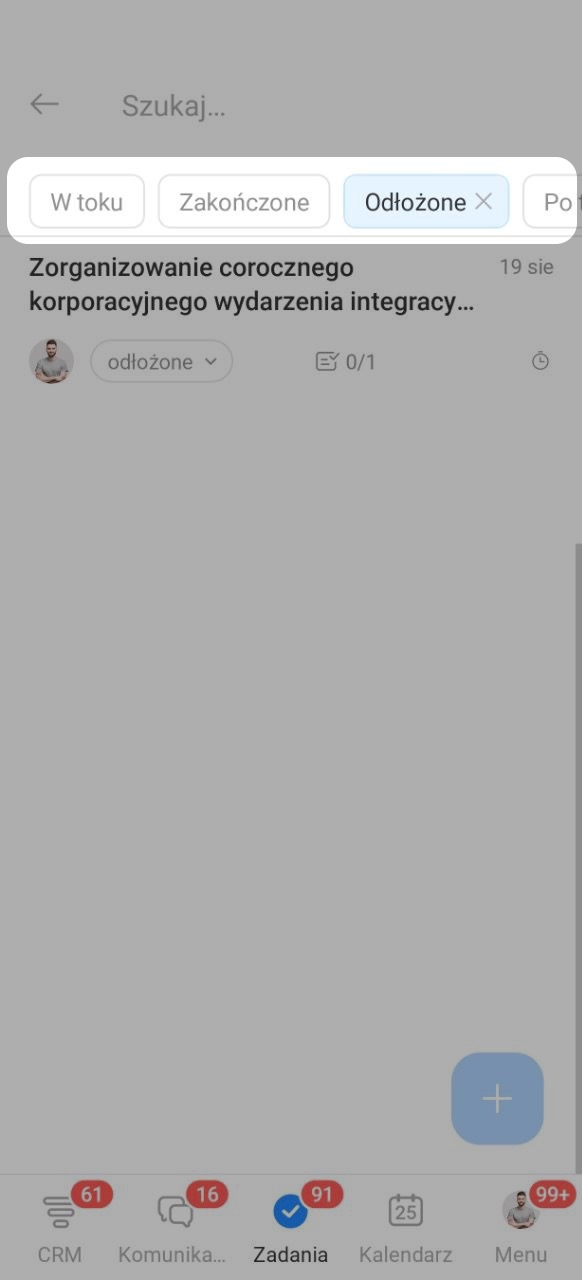
Filtry według statusu pokazują zadania, w których uczestniczysz. Kliknij ikonę lupy, aby otworzyć wyszukiwanie i wybrać odpowiedni filtr:
- W toku — zadania, które są obecnie realizowane. Pozwala szybko sprawdzić, nad czym trwa praca.
- Zakończone — zadania, które zostały już zamknięte. Możesz tu sprawdzić wynik pracy lub znaleźć wykonane zadanie.
- Odłożone — zadania, do których trzeba wrócić później. Dzięki temu nie zgubisz zadań, które chwilowo nie są aktualne.
- Przeterminowane lub prawie przeterminowane — zadania, których termin wkrótce upływa lub już minął. Pozwala szybko znaleźć zadania wymagające uwagi.
- Pilne zadania na tydzień — zadania z najbliższymi terminami. Przydaje się podczas planowania pracy na najbliższe dni.
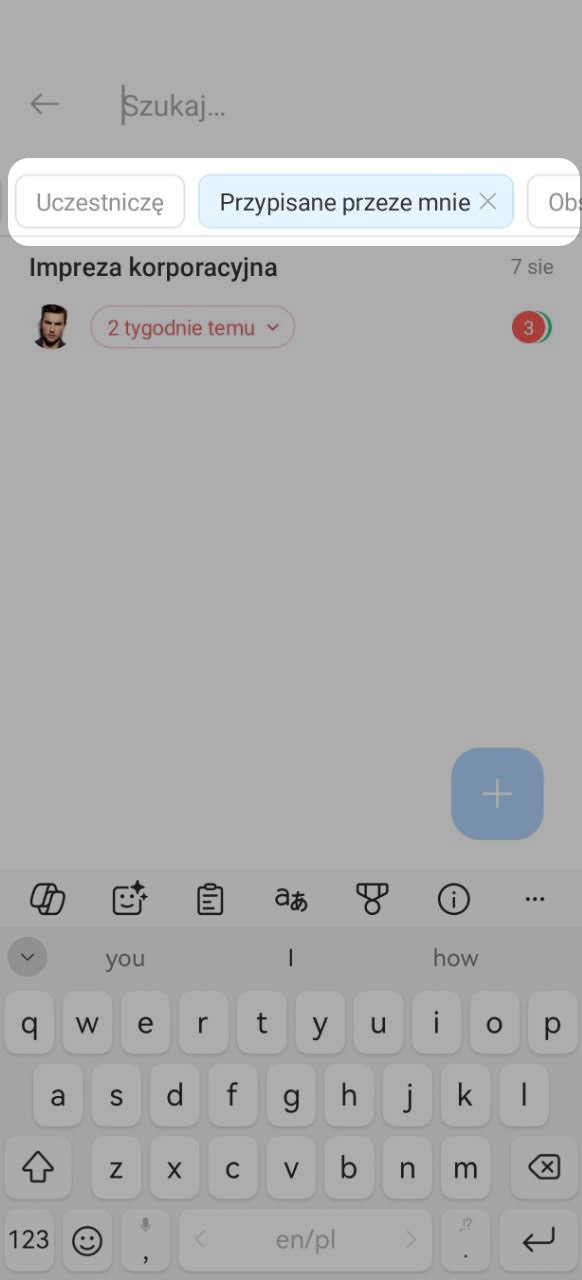
Filtry według Twojej roli. Przesuń listę filtrów w lewo, aby je zobaczyć:
- Robię — zadania, w których jesteś odpowiedzialnym. Pozwala szybko zobaczyć wszystkie przypisane Ci zadania.
- Pomagam — zadania, w których jesteś Uczestnikiem. Pozwala sprawdzić zadania realizowane wspólnie ze współpracownikami.
- Zleciłem — zadania, w których jesteś Twórcą. Pomaga kontrolować zadania i sprawdzać postęp prac.
- Obserwuję — zadania, w których jesteś Obserwatorem. Przydaje się, gdy chcesz śledzić postęp zadania bez udziału w jego realizacji.
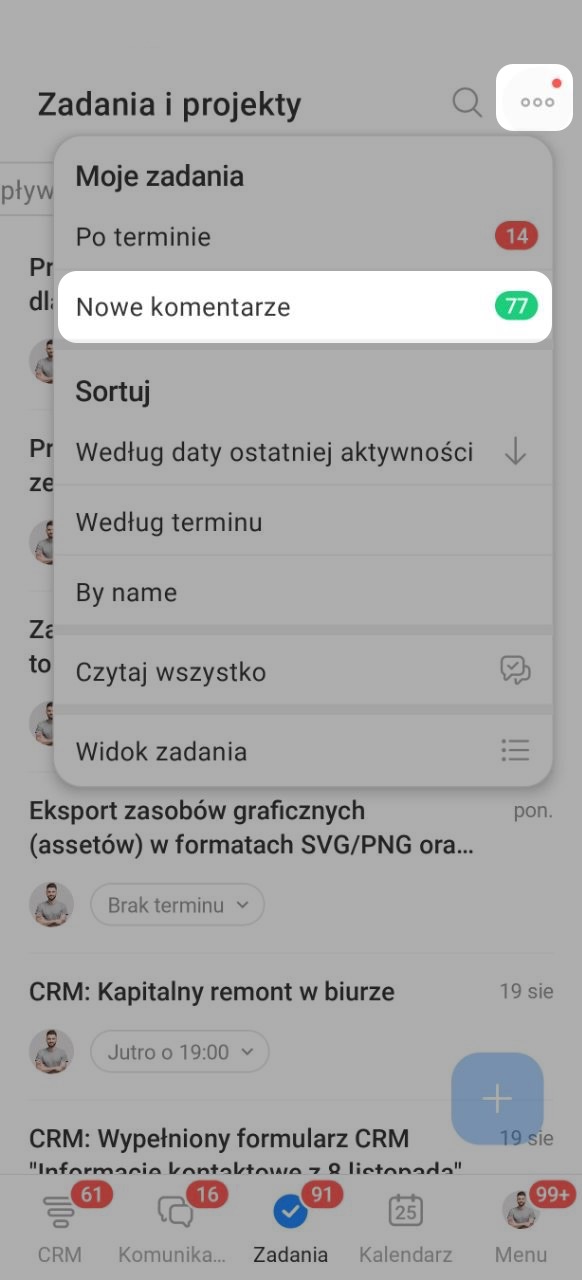
Filtr nowych komentarzy pokazuje zadania z nowymi wiadomościami. Kliknij Trzy kropki (...) > Nowe komentarze.
Filtr pozwala szybko sprawdzić, w których zadaniach współpracownicy dodali aktualizacje lub zadali pytania. Jeśli na przykład podczas spotkania ominęła Cię dyskusja dotycząca kilku zadań, otwórz filtr nowych komentarzy, aby szybko znaleźć zadania z nowymi wiadomościami.
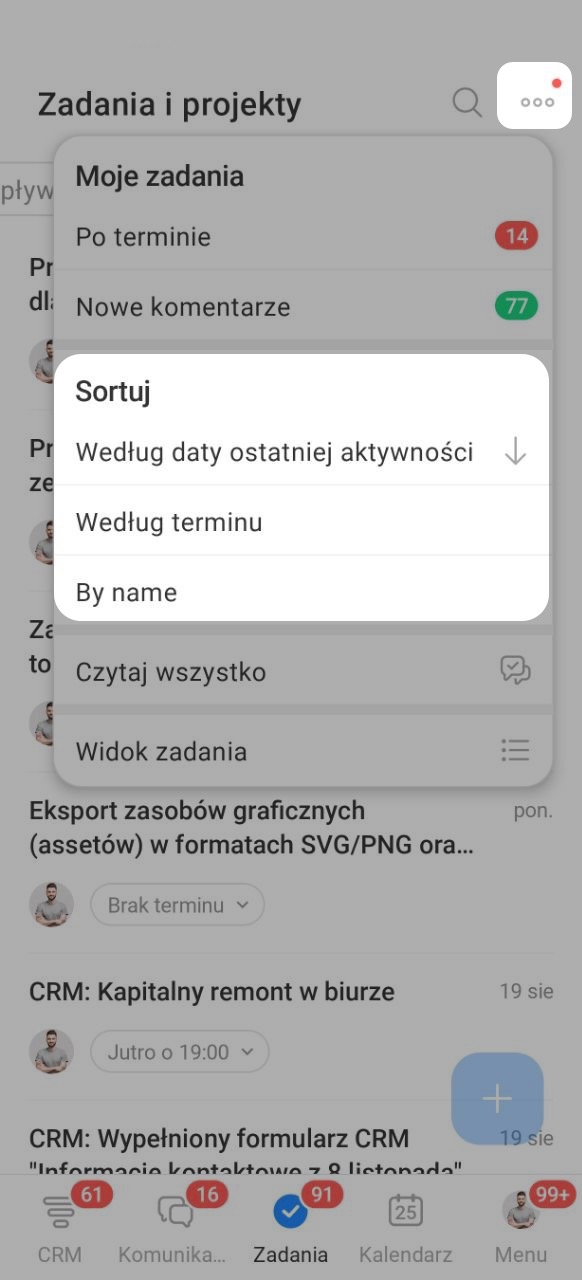
Sortowanie pomaga szybciej znajdować ważne zadania i ustalać priorytety. Kliknij Trzy kropki (...) i wybierz sposób sortowania:
- Według aktywności — u góry znajdą się zadania z najnowszymi komentarzami i aktualizacjami. Przydaje się to, gdy chcesz szybko sprawdzić, gdzie pojawiły się nowe dyskusje lub zmiany.
- Według terminu — zadania z najbliższym terminem znajdą się u góry. Pozwala szybko ustalić, które zadania trzeba wykonać w pierwszej kolejności.
Na przykład przed rozpoczęciem dnia pracy możesz posortować zadania według terminu, aby zobaczyć najbliższe terminy i zaplanować pracę.
Jak wybrać tryb wyświetlania
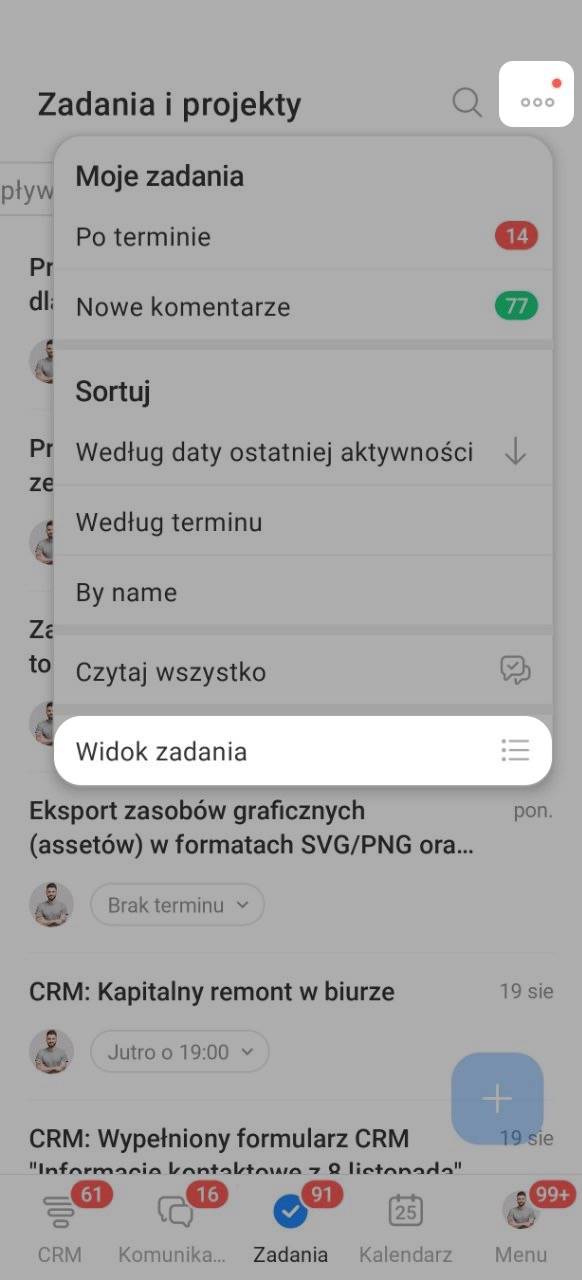
W aplikacji mobilnej dostępne są trzy tryby wyświetlania zadań. Każdy pomaga inaczej organizować pracę — szybko przeglądać zadania, kontrolować terminy lub planować etapy pracy. Aby zmienić tryb, w sekcji Zadania kliknij Trzy kropki (...) > Tryb pracy z zadaniami.
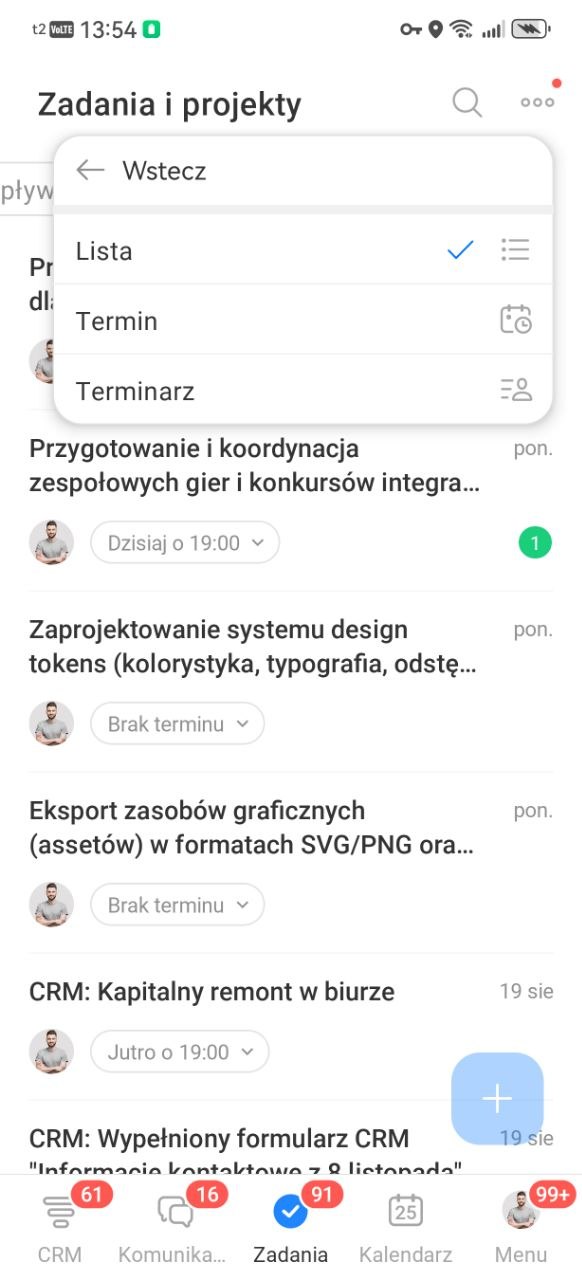
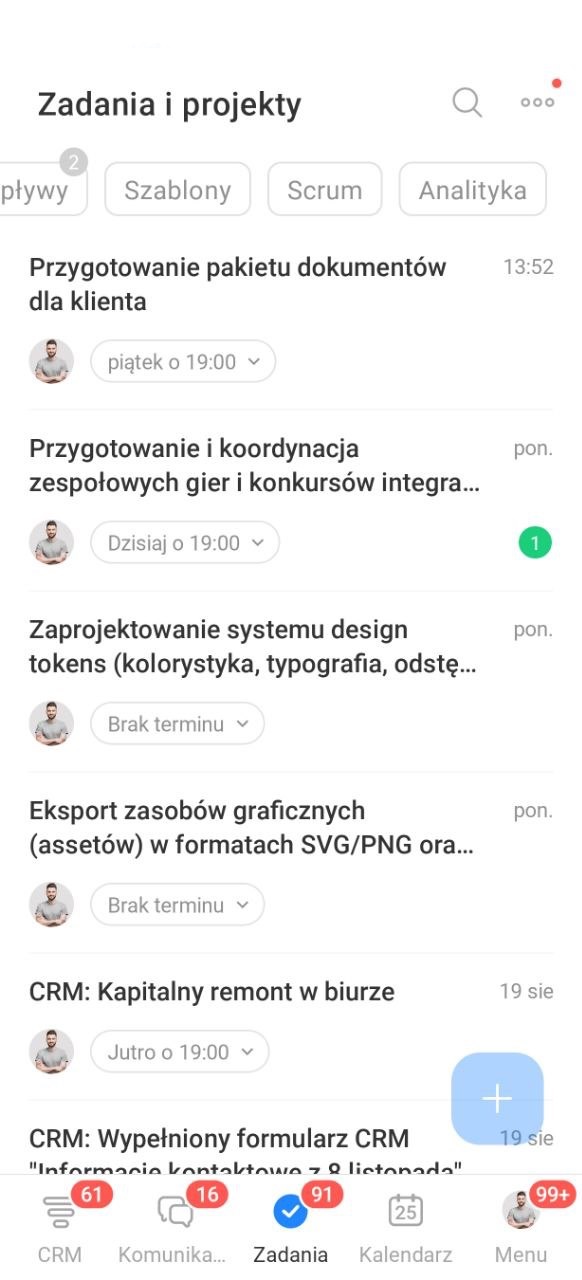
Lista. Sprawdzi się, gdy chcesz szybko przejrzeć zadania. Rano możesz otworzyć listę zadań na dany dzień i sprawdzić, które są już zakończone, a które trzeba jeszcze wykonać.
Jak pracować z zadaniami w trybie Lista
Na liście widać:
- Nazwę zadania,
- Awatar odpowiedzialnego,
- Liczbę wykonanych punktów listy kontrolnej,
- Termin.
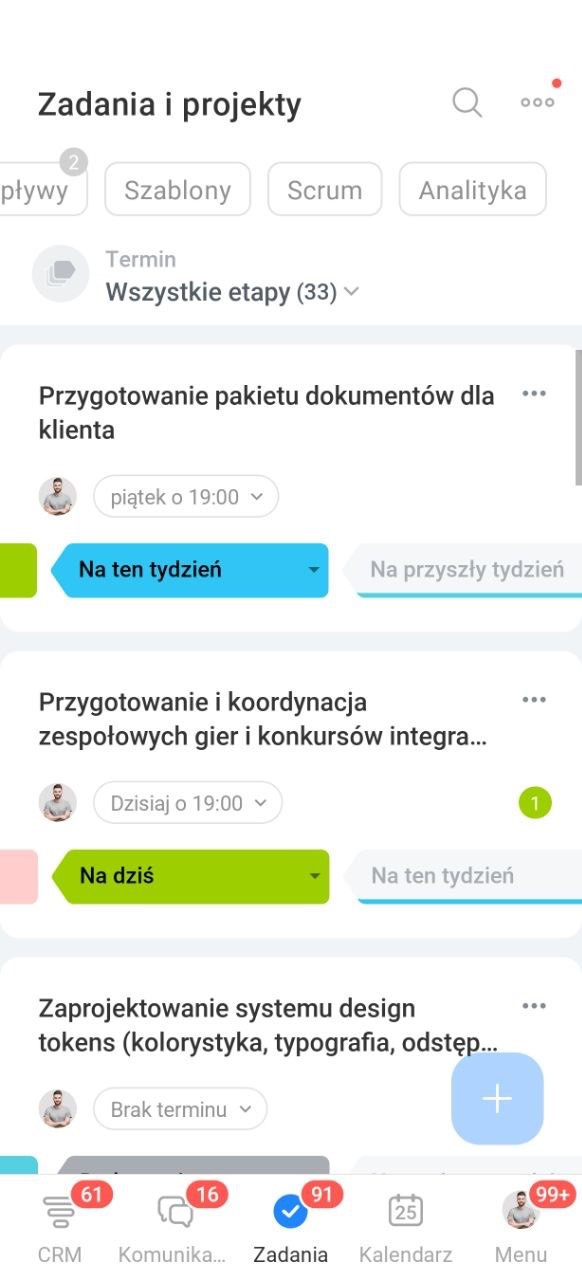
Terminy. Ten tryb przydaje się kierownikom i osobom, które prowadzą wiele zadań równocześnie. Zadania są rozdzielane na etapy według terminu. W ciągu dnia możesz otworzyć ten tryb i sprawdzić, które zadania trzeba zakończyć w tym tygodniu.
Jak pracować z zadaniami w trybie Terminy
Ten tryb pomaga:
- Zobaczyć przeterminowane zadania,
- Ocenić obciążenie na najbliższe dni,
- Nie przegapić ważnych terminów.
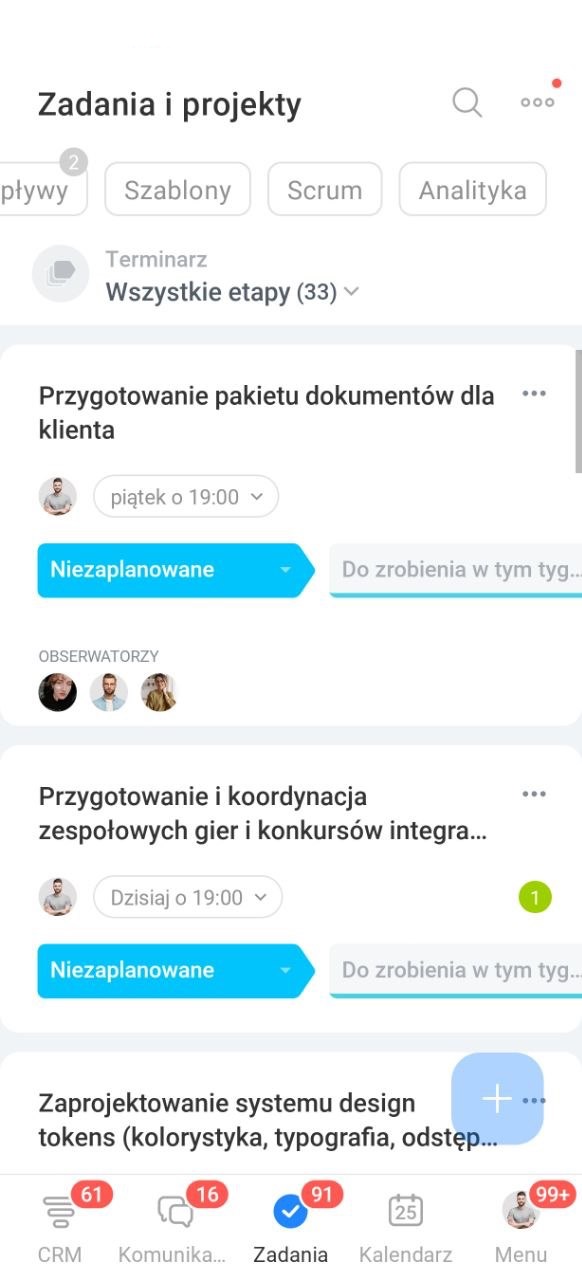
Mój plan. Samodzielnie tworzysz etapy i rozdzielasz między nie zadania. Możesz na przykład utworzyć etapy Zaplanowane, W toku, Do sprawdzenia, Gotowe i przenosić zadania między nimi w miarę realizacji.
Jak pracować z zadaniami w trybie Mój plan
Ten tryb sprawdzi się, jeśli:
- Prowadzisz osobisty plan pracy,
- Chcesz szybko sprawdzać, na jakim etapie jest każde zadanie.
Jak szybko pracować z zadaniami
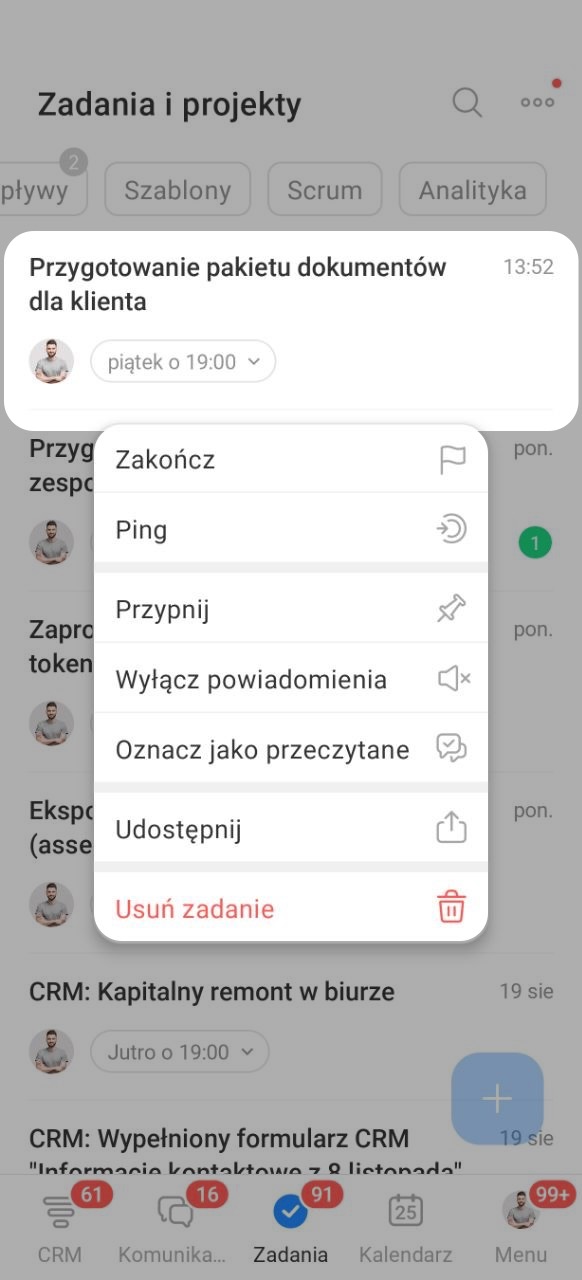
Nie musisz otwierać zadania, aby wykonać prostą czynność. Przytrzymaj zadanie w dowolnym trybie wyświetlania — otworzy się menu szybkich działań. Przydaje się ono, gdy chcesz szybko zarządzać zadaniami, na przykład zakończyć wykonane zadanie lub wysłać ping do pracownika, gdy zbliża się termin. Oszczędza to czas i pozwala zarządzać zadaniami w drodze.
W menu dostępne są działania:
- Zakończ zadanie — oznacz je jako wykonane,
- Wyślij ping — poproś odpowiedzialnego o podanie statusu zadania,
- Przypnij na liście — pozostaw ważne zadanie u góry listy,
- Wyłącz powiadomienia — jeśli zadanie nie wymaga Twojej uwagi,
- Przeczytaj wszystkie powiadomienia — szybko oznacz aktualizacje zadania jako przeczytane,
- Udostępnij zadanie — wyślij link współpracownikowi,
- Usuń zadanie — jeśli nie jest już potrzebne.
W skrócie
- Zadania w aplikacji mobilnej Bitrix24 pomagają zapisywać ustalenia i monitorować pracę zespołu bezpośrednio ze smartfona.
- Zadanie możesz utworzyć od razu po ustaleniu szczegółów: ręcznie za pomocą przycisku Plus (+) lub podyktować je na czacie — CoPilot przepisze wiadomość i automatycznie utworzy zadanie.
- Jeśli warunki pracy się zmienią, otwórz zadanie i zaktualizuj potrzebne parametry, na przykład termin lub pliki.
- Gdy zadań jest dużo, potrzebne zadanie szybko znajdziesz za pomocą wyszukiwania, filtrów i sortowania.
- W aplikacji mobilnej dostępne są trzy tryby wyświetlania zadań: Lista — do szybkiego przeglądania, Terminy — do kontrolowania terminów, Mój plan — do rozdzielania zadań na etapy.
- Przytrzymaj zadanie w dowolnym trybie wyświetlania — otworzy się menu szybkich działań, w którym możesz na przykład zakończyć zadanie lub wysłać ping.