Krótka odpowiedź
1. Przejdź do sekcji Zadania i wybierz widok Lista.
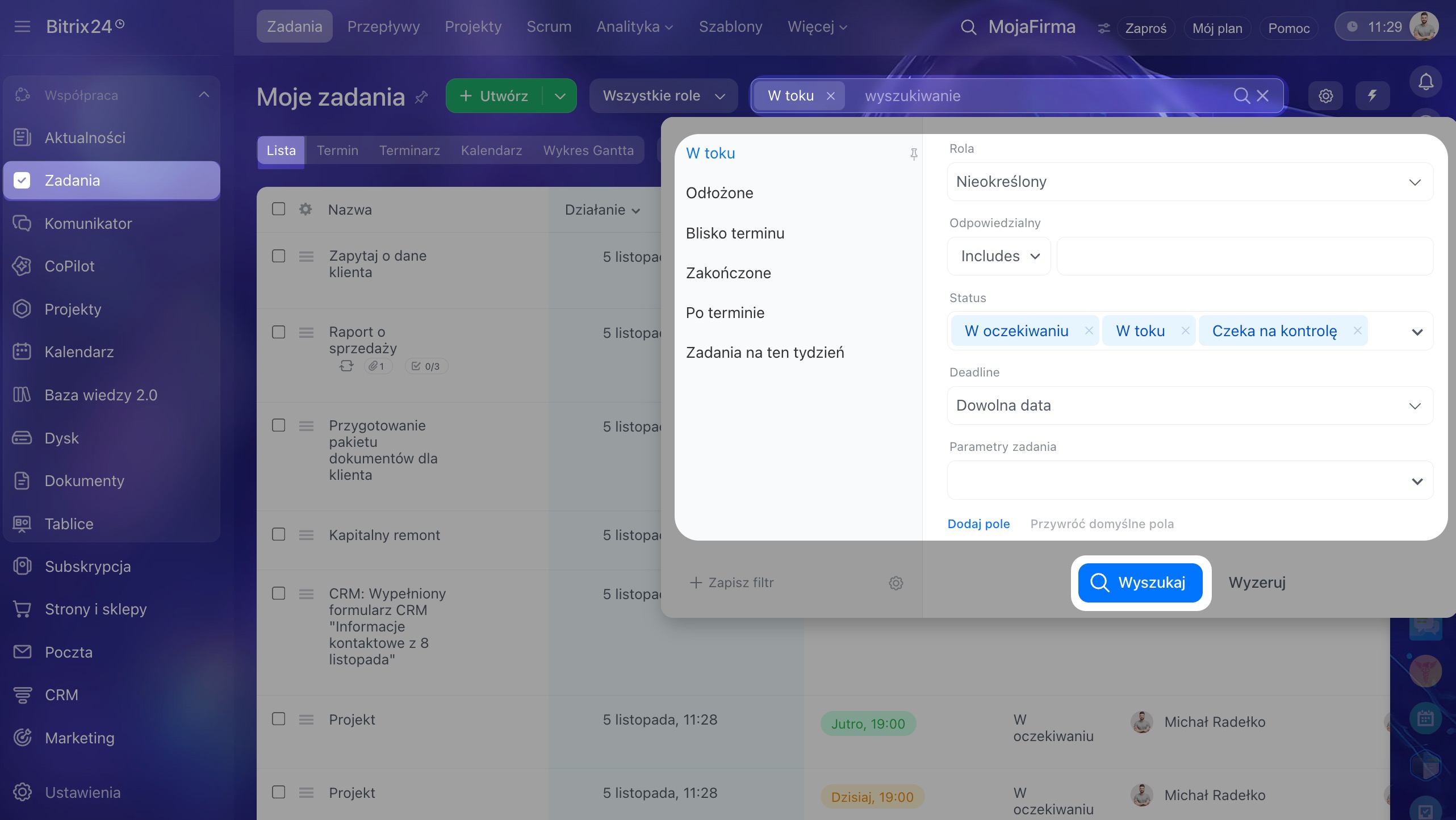
2. W razie potrzeby przefiltruj listę, aby wyświetlić zadania, które chcesz wyeksportować, i wybierz pola widoczne w tabeli.
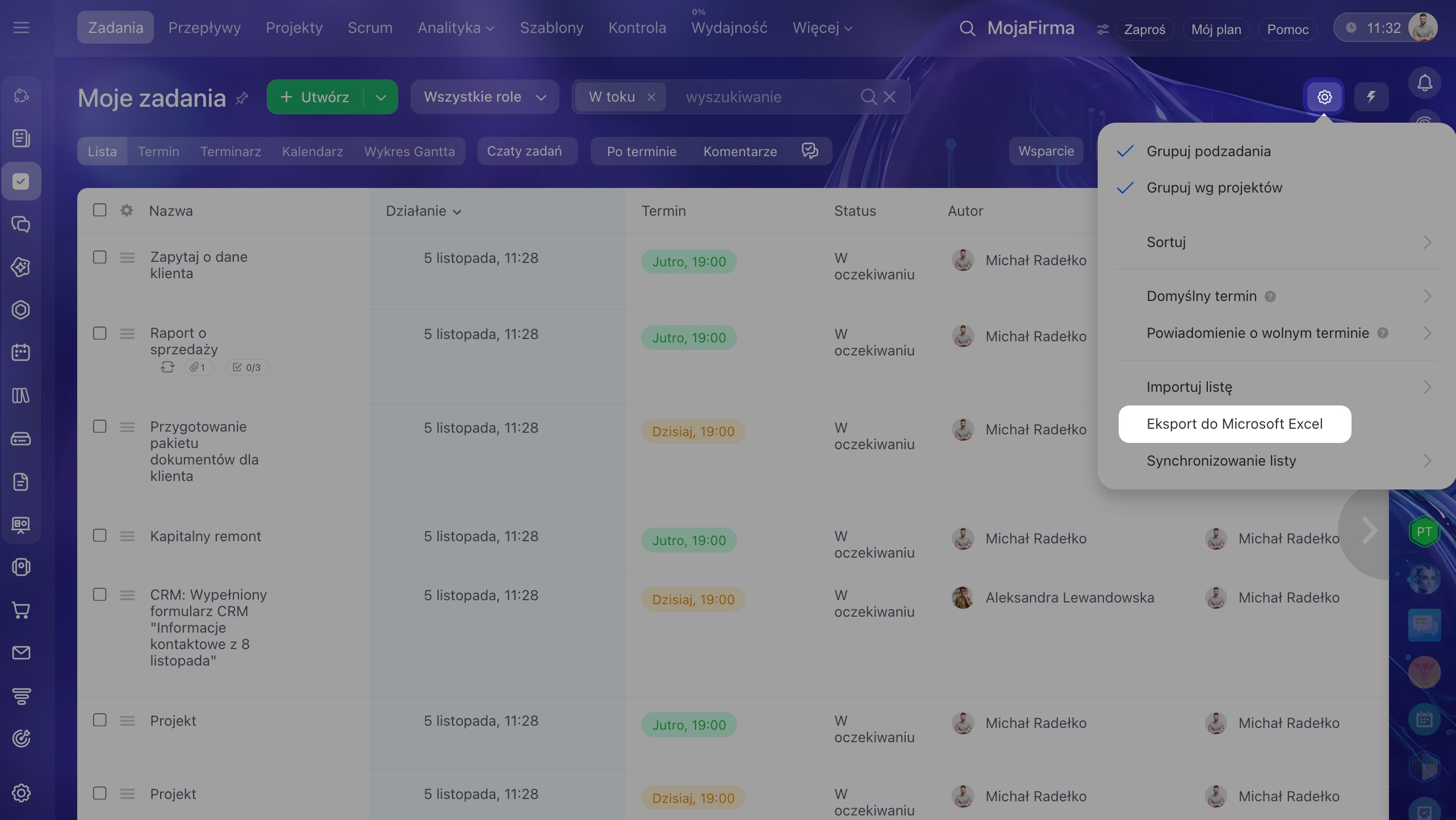
3. W prawym górnym rogu otwórz Ustawienia (⚙️) > Eksport do Excela.
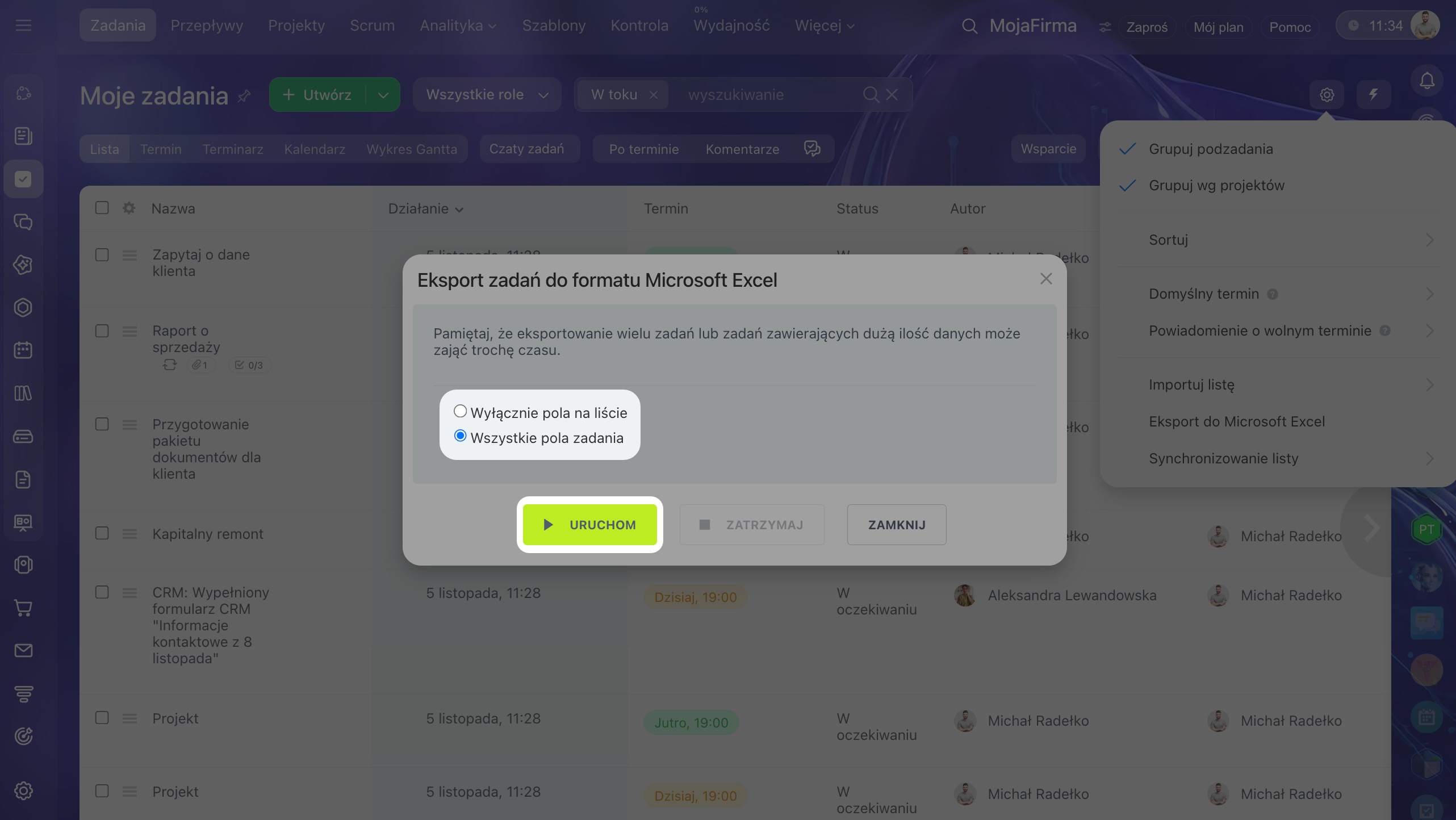
4. Wybierz, czy chcesz wyeksportować tylko pola widoczne na liście, czy wszystkie pola zadań.
5. Kliknij Wykonaj.
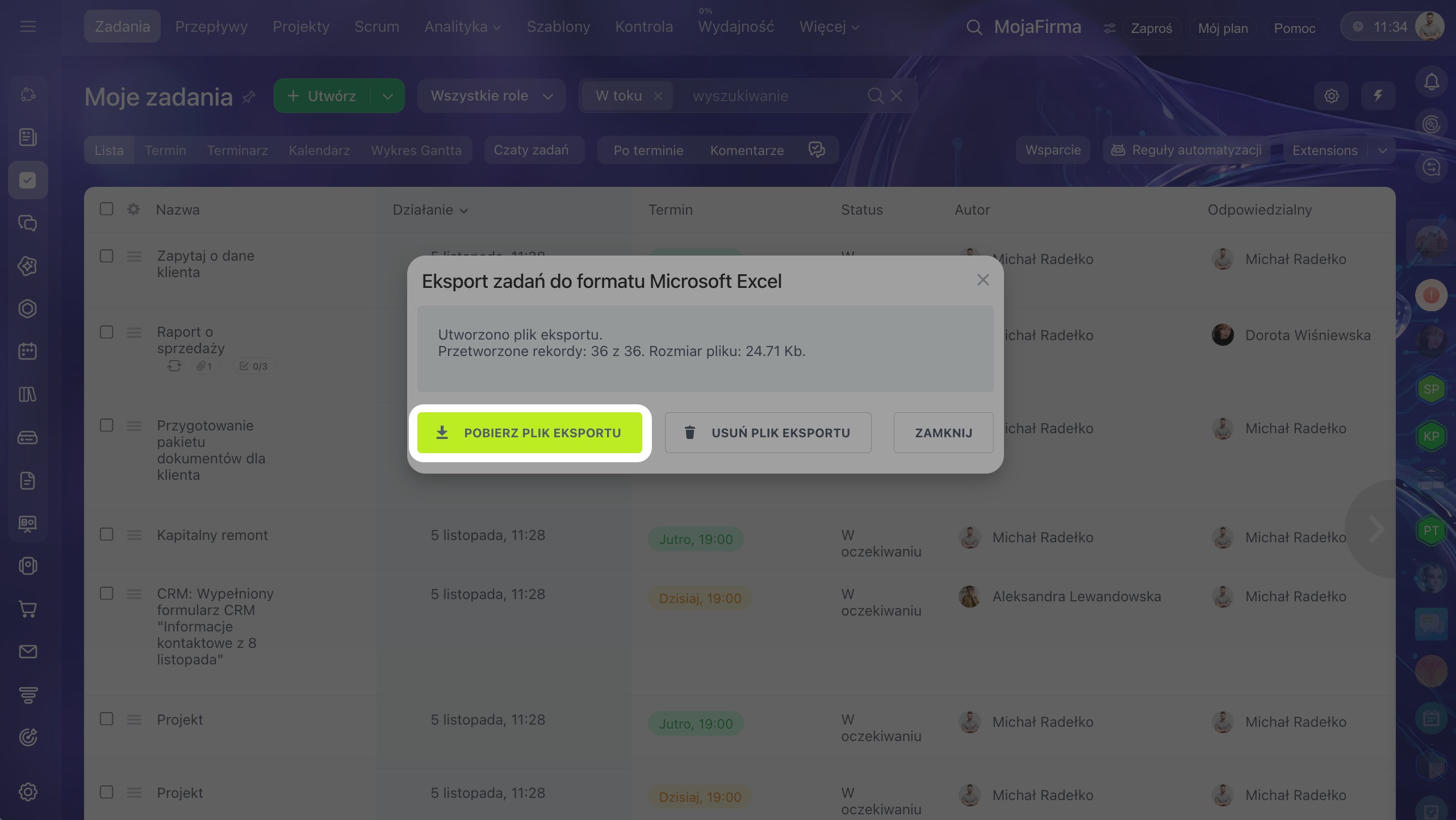
6. Gdy eksport się zakończy, kliknij Pobierz plik eksportu.
Szczegółowa odpowiedź
Zadania z Bitrix24 możesz wyeksportować do pliku XLS, aby przygotować raport lub przekazać informacje podwykonawcy, który nie korzysta z Bitrix24.
Domyślnie wszyscy pracownicy mogą eksportować zadania. Administrator Bitrix24 może ograniczyć to uprawnienie w ustawieniach dostępu.
Uprawnienia dostępu do zadań
Przygotuj zadania do eksportu
Przed eksportem wybierz zadania i pola, które chcesz uwzględnić w pliku.
Przefiltruj listę zadań.
1–2. Przejdź do sekcji Zadania i wybierz widok Lista.
3–4. Kliknij Filtr + Szukaj i określ kryteria wyszukiwania lub wybierz gotowy filtr. Na przykład aby wyeksportować tylko zadania w trakcie realizacji, kliknij W trakcie realizacji.
5. Kliknij Szukaj.
Wybierz pola zadań.
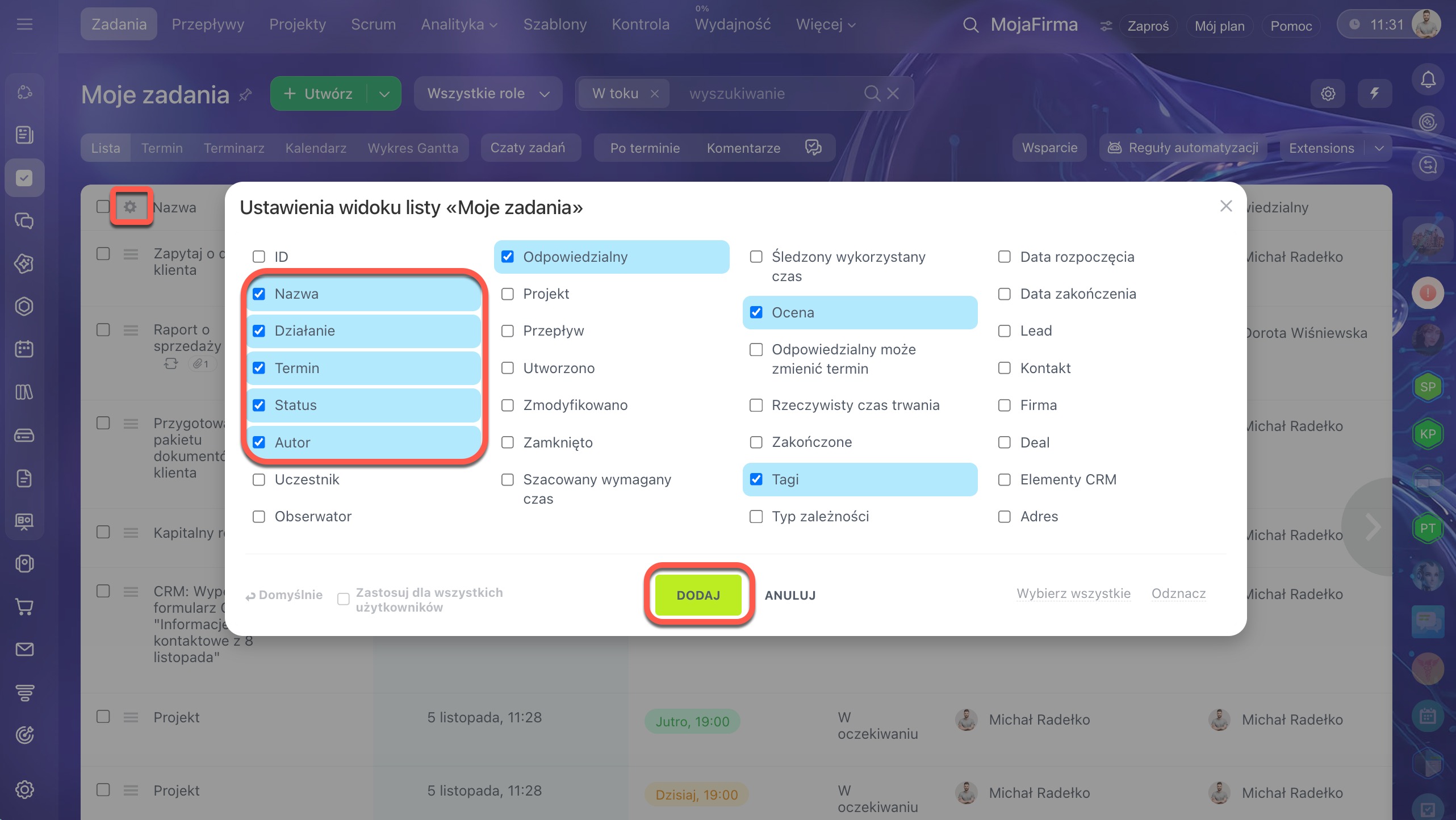
Jeśli chcesz wyeksportować tylko wybrane pola, na przykład datę zmiany lub osobę odpowiedzialną za zadanie, najpierw dodaj je do listy.
1. Kliknij Ustawienia (⚙️) w lewym górnym rogu tabeli, obok nagłówków kolumn.
2. Zaznacz pola, które chcesz wyświetlić na liście.
3. Kliknij Zastosuj.
Wyeksportuj zadania
1–2. W prawym górnym rogu otwórz Ustawienia (⚙️) > Eksport do Excela.
3. Wybierz pola zadań do eksportu:
- Wyłącznie pola na liście — do pliku trafią pola widoczne na liście zadań.
- Wszystkie pola — do pliku trafią wszystkie pola formularza zadania.
4. Kliknij Wykonaj. Rozpocznie się eksport zadań. Im więcej zadań eksportujesz, tym dłużej potrwa ten proces.
5. Gdy eksport się zakończy, kliknij Pobierz plik eksportu, aby zapisać plik na komputerze.